Affinity Designer & Photo pour iPad V2 | Créer un pinceau d'image texturé
 Tracey Capone, Illustrator, Photographer & Designer
Regardez ce cours et des milliers d'autres
Regardez ce cours et des milliers d'autres
Leçons de ce cours
-
-
1.
Bienvenue dans ce cours !
0:56
-
2.
Pinceaux d'images texturées dans Affinity, Créer le pinceau Tracey Capone
14:04
-
-
- --
- Niveau débutant
- Niveau intermédiaire
- Niveau avancé
- Tous niveaux
Généré par la communauté
Le niveau est déterminé par l'opinion majoritaire des apprenants qui ont évalué ce cours. La recommandation de l'enseignant est affichée jusqu'à ce qu'au moins 5 réponses d'apprenants soient collectées.
132
apprenants
5
projets
À propos de ce cours
Pinceaux d'intensité texturée... Pinceaux solides... Pinceaux d'image... Le pinceau est-il un pixel ou un vecteur ? Puis-je l'évoluer à l'infini ? Comment créer le mien ?
Affinity Designer contient des tonnes de pinceaux différents, ce qui nous ouvre de nombreuses possibilités lors de la création, mais cela peut aussi nous laisser avec de nombreuses questions, n'est-ce pas ? Ne vous inquiétez pas, nous sommes là pour vous aider !
Bonjour ! Je m'appelle Tracey Capone, artiste, designer et pro d'Affinity. Dans cette série d'Affinity en 15, je vais commencer à démystifier les différents pinceaux à votre disposition dans Designer, en commençant par le pinceau d'image texturée. En moins de 15 minutes, je vais vous montrer comment isoler une image, qu'elle soit scannée ou photographiée, et la transformer en un pinceau image unique.
Comprendre le fonctionnement des différents pinceaux et leurs composants vous aidera non seulement à créer des conceptions vectorielles étonnantes, mais vous serez également en mesure de les créer plus efficacement. En outre, sachant comment créer vos propres pinceaux vous permet de créer des conceptions uniques que personne d'autre ne peut faire.


- Choses à prendre en compte lors de la numérisation du sujet pour votre pinceau d'image
- De la résolution à la création du contraste, nous aborderons quelques considérations de base qui vous permettront de vous assurer que votre pinceau final est de haute qualité.
- Comment fonctionne l'outil d'apprentissage automatique d'Affinity Photo, la sélection d'objets
- Nous allons vous assurer que votre iPad est prêt à être utilisé avec cet outil et affiner votre sélection. Nous allons découvrir les tenants et aboutissants de ce nouvel outil puissant qui vous aide à effectuer des sélections en un éclair.
- VEUILLEZ NOTER : cette fonctionnalité n'est disponible que sur les iPads équipés de puces en silicium. Si vous utilisez un ancien iPad, je vous recommande de suivre cette leçon en utilisant l'outil Pinceau de sélection. Elle fait un excellent travail, surtout si vous travaillez avec un scan ou une image présentant un bon contraste. Une fois votre sélection effectuée, tout le reste est pareil.
- Comment supprimer les restes de couleurs et d'arrière-plan de votre objet isolé et ajouter de la profondeur à l'aide d'ajustements.
- Nous verrons comment utiliser un réglage HSL pour déterminer une couleur particulière à supprimer et,
- Comment utiliser le réglage des niveaux pour ajouter un peu de profondeur à votre image isolée.
- Comment prendre votre image isolée et la transformer en un pinceau vectoriel unique
- Bien qu'ils ne soient pas infiniment évolutifs, grâce à leurs textures, l'avantage de ces pinceaux est que vous pouvez utiliser les différents outils de nœud et de trait pour ajuster vos traits.
- Et enfin, nous examinerons un cas d'utilisation réel de l'un des pinceaux d'image
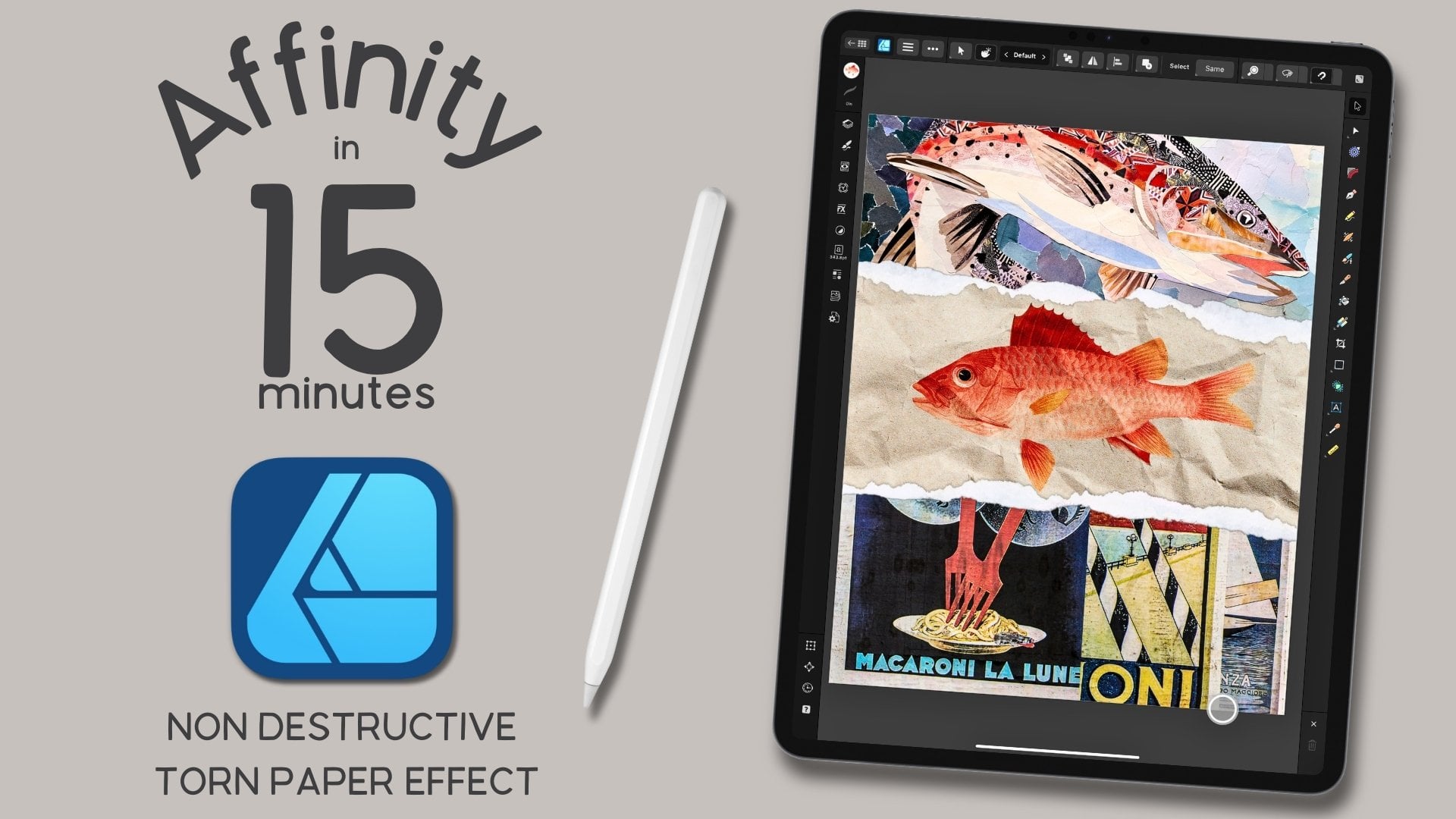
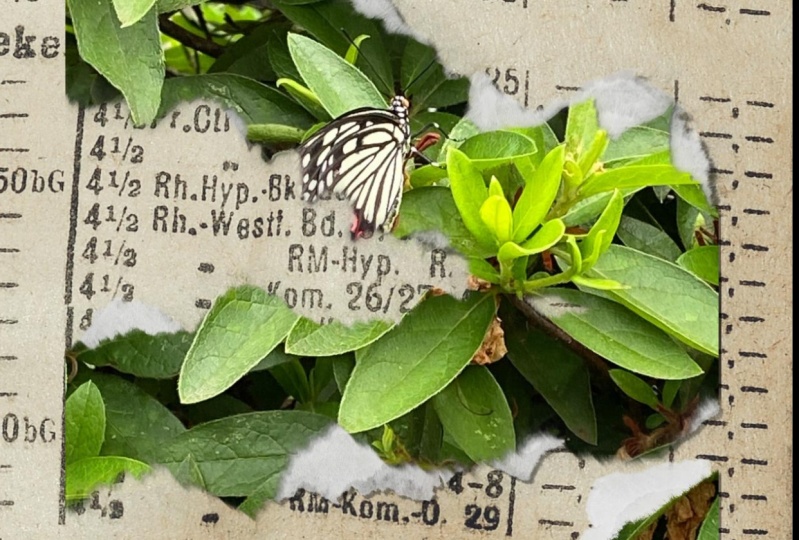
- Je vous montrerai comment j'utilise les pinceaux en papier déchiré que je crée pendant le cours pour ajouter une couche de pâte de papier blanc autour d'un collage esthétique.
À la fin de ce cours, vous disposerez des outils nécessaires pour créer votre propre pinceau d'images texturées à partir de n'importe quel objet scanné ou photographié.


Ce cours s'adresse aux débutants, mais il suppose que vous soyez familier avec Affinity Designer et Photo pour iPad, car nous n'examinerons pas l'interface. Bien que tous les apprenants soient les bienvenus, veuillez noter que les concepts nécessitent des étapes mieux adaptées à un utilisateur intermédiaire de l'application.

- Affinity Designer pour iPad V2
- Affinity Photo pour iPad V2
- Vous devez disposer de la version V 2.6.1 ou supérieure car les versions antérieures ne disposent pas de l'outil de sélection d'objets
- Si vous n'avez pas Affinity Photo, j'ai fourni quelques échantillons de formes de papier déchirées isolées pour que vous puissiez suivre le cours.
- VEUILLEZ NOTER : La fonctionnalité d'apprentissage automatique de sélection d'objets n'est disponible que sur les iPads équipés de puces en silicium. Si vous utilisez un ancien iPad, je vous recommande suivre cette leçon en utilisant l'outil Pinceau de sélection. Elle fait un excellent travail, surtout si vous travaillez avec un scan ou une image présentant un bon contraste. Une fois votre sélection effectuée, tout le reste est pareil.
- Un scanner ou un téléphone avec une application de numérisation
- Je vais créer des pinceaux en papier déchiré à l'aide de scans que j'ai créés, mais vous pouvez créer les vôtres à partir de n'importe quel objet de votre choix.
- Pour créer les pinceaux, vous devrez numériser vos sujets à une résolution de 300 dpi ou plus.
- Dans les téléchargements, j'ai fourni quelques échantillons de numérisations de papier déchiré isolées pour que vous puissiez suivre le cours.
Bien que j'aie créé ce cours sur la version iPad des applications, vous pouvez le suivre sur les applications de bureau, à condition de savoir où se trouvent les outils.

Bonjour ! Je suis Tracey. Je suis un illustrateur, un designer et un photographe et je travaille dans la région de Chicagoland. Vous pouvez trouver plus d'informations sur moi et mon travail sur mon profil complet. (trouvez le lien ci-dessus) Je travaille en tant qu'artiste à plein temps depuis plus de dix ans, après avoir laissé le monde corporatif derrière moi en 2011. En plus d'enseigner, je suis un créateur à plein temps qui vends mes œuvres sur mon propre site ainsi que sur des sites d'impression à la demande comme Spoonflower, Etsy et autres.
J'utilise les produits Affinity depuis plusieurs années et j'aime en apprendre autant que possible sur les outils afin de pouvoir non seulement les utiliser comme ils sont censés fonctionner, mais aussi les faire fonctionner à mes fins ; et j'aime partager ces connaissances avec mes étudiants ! J'ai eu le privilège d'être mis en évidence par Serif, la société qui a créé l'application, deux fois comme enseignant pour leurs applications. Vous pouvez trouver des liens vers les articles en vedette, ainsi qu'une Session Créative que j'ai créée pour leur chaîne YouTube, sur ma page de profil.
Si vous avez des questions sur ce cours ou si vous souhaitez obtenir des retours sur votre projet, n'hésitez pas à m'en faire part dans la section Discussion de ce cours ou en me contactant par e-mail à l'adresse hello@traceycapone.com.
J'ai hâte de vous voir en cours !
Crédit musical : « String & Twine » de Jamie Stevens sur audio (licence sur fichier)
Rencontrez votre enseignant·e

Hello and welcome to my Skillshare channel! I'm so happy you're here!
My name is Tracey. I'm an illustrator, photographer, teacher and self-proclaimed digital art nerd who loves all the apps, and sharing everything I know. Being able to help students understand more complex applications, like Affinity Designer, and hearing about that moment of clarity when everything came together for them is truly satisfying.
not just the how, but also the why... I believe understanding why I take certain approaches, or use particular tools, will help you absorb what you learn and better prepare you to work on your own later. to embrace the perfectly imperfect... in my mind, it's the best way to develop that sometimes elusive creative voice!
and finally... Voir le profil complet
Projet de cours pratique

Les téléchargements de ce cours comprennent une sélection de papier numérisé déchiré en haute résolution et de PNG isolés, que j'ai créés et fournis afin que vous puissiez suivre le cours.
Bien que vous soyez libre de les utiliser, n'hésitez pas à créer un pinceau image à partir de n'importe quel objet de votre choix !

Pour vous remercier d'avoir suivi ce cours, j'ai également inclus un ensemble de pinceaux haute résolution pour images en papier déchiré que j'ai créés spécialement pour le cours.
Vous trouverez un lien vers les téléchargements, ainsi que la licence du pinceau, dans le PDF joint à cette page.


Le projet de ce cours consiste à créer et isoler un PNG et à le transformer en votre propre pinceau d'images texturées, soit en utilisant les images que j'ai fournies dans les téléchargements, soit en utilisant un scan de l'objet de votre choix.
Essayez les techniques suivantes de ce cours :
- Isoler votre scan à l'aide de l'outil de sélection d'objets dans Affinity Photo V2
- Supprimer les couleurs restantes de votre scan à l'aide des réglages
- Création d'un pinceau d'image texturé sur le côté vecteur d'Affinity Designer
- Utiliser votre pinceau pour tester sa taille et ajuster si nécessaire.
J'aimerais voir ce que vous transformez en pinceau, et les futurs apprenants aimeraient voir ce qu'ils pourraient apprendre à créer. Pensez donc à partager votre pinceau dans la section Projets du cours !



Notes attribuées au cours
Pourquoi s'inscrire à Skillshare ?
Suivez des cours Skillshare Original primés
Chaque cours comprend de courtes leçons et des travaux pratiques
Votre abonnement soutient les enseignants Skillshare
Apprenez, où que vous soyez
Suivez des cours où que vous soyez avec l'application Skillshare. Suivez-les en streaming ou téléchargez-les pour les regarder dans l'avion, dans le métro ou tout autre endroit où vous aimez apprendre.