Affinity Designer V2 | Forme de cœur vectorielle en verre teinté
 Tracey Capone, Illustrator, Photographer & Designer
Regardez ce cours et des milliers d'autres
Regardez ce cours et des milliers d'autres
Leçons de ce cours
-
-
1.
Bienvenue dans ce cours !
0:44
-
2.
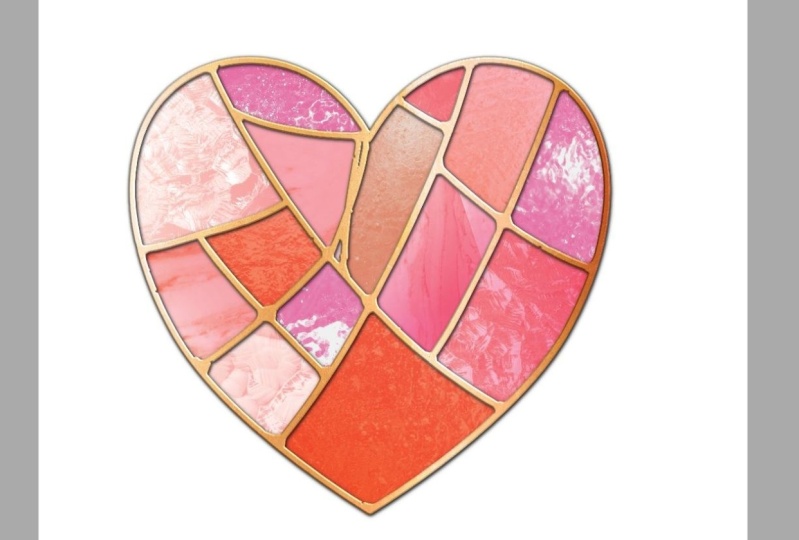
Créer un cœur en vitrail dans Designer
13:59
-
-
- --
- Niveau débutant
- Niveau intermédiaire
- Niveau avancé
- Tous niveaux
Généré par la communauté
Le niveau est déterminé par l'opinion majoritaire des apprenants qui ont évalué ce cours. La recommandation de l'enseignant est affichée jusqu'à ce qu'au moins 5 réponses d'apprenants soient collectées.
231
apprenants
27
projets
À propos de ce cours
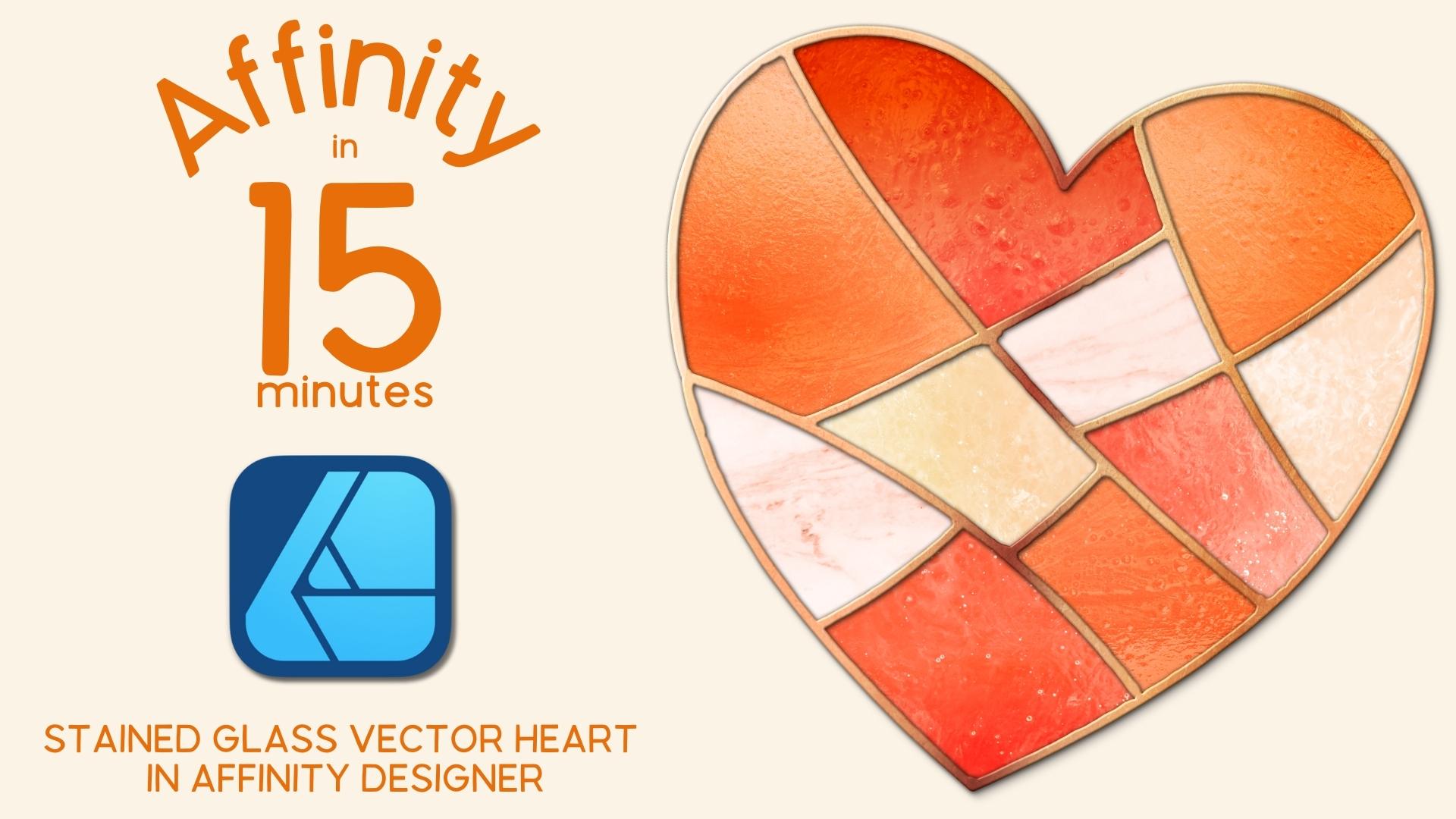
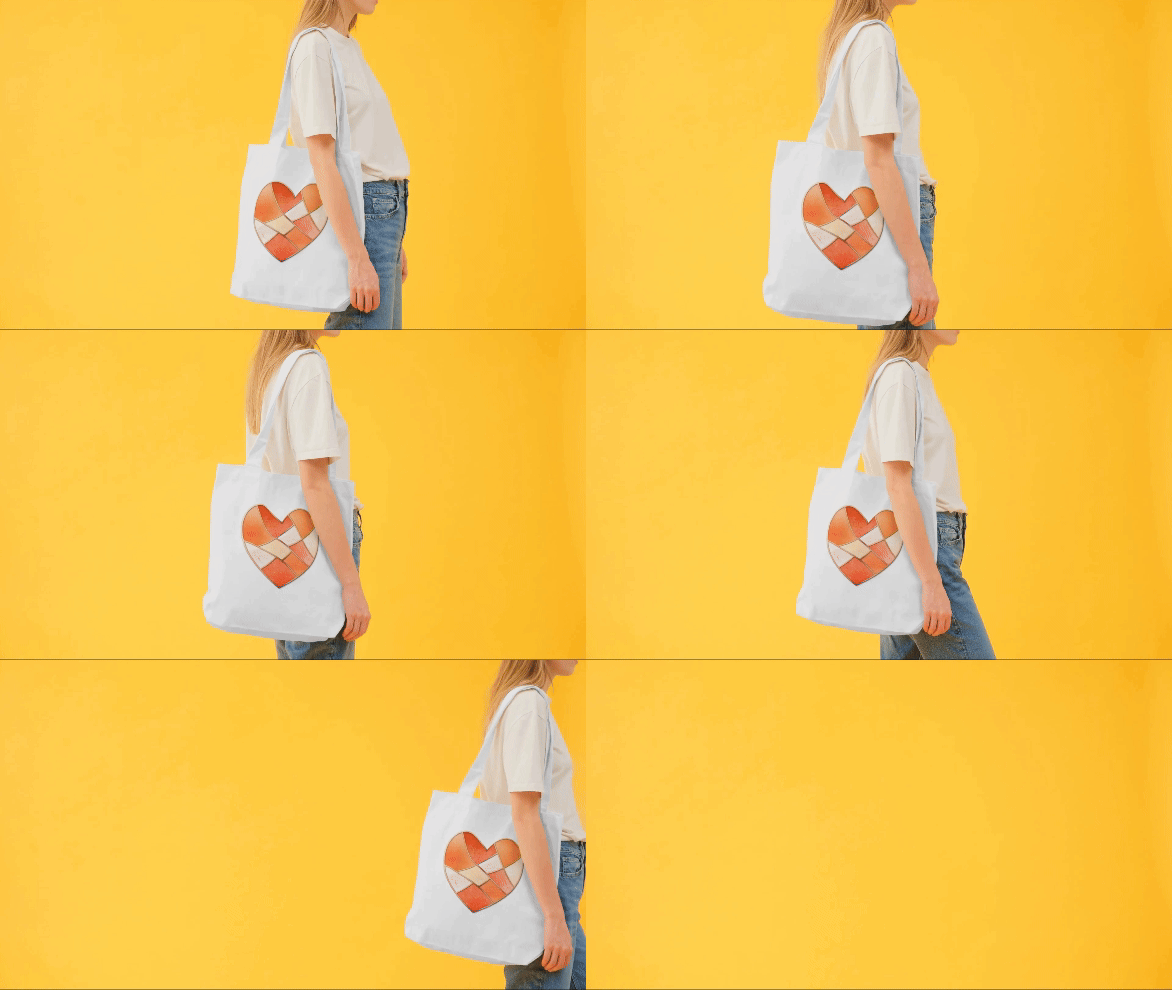
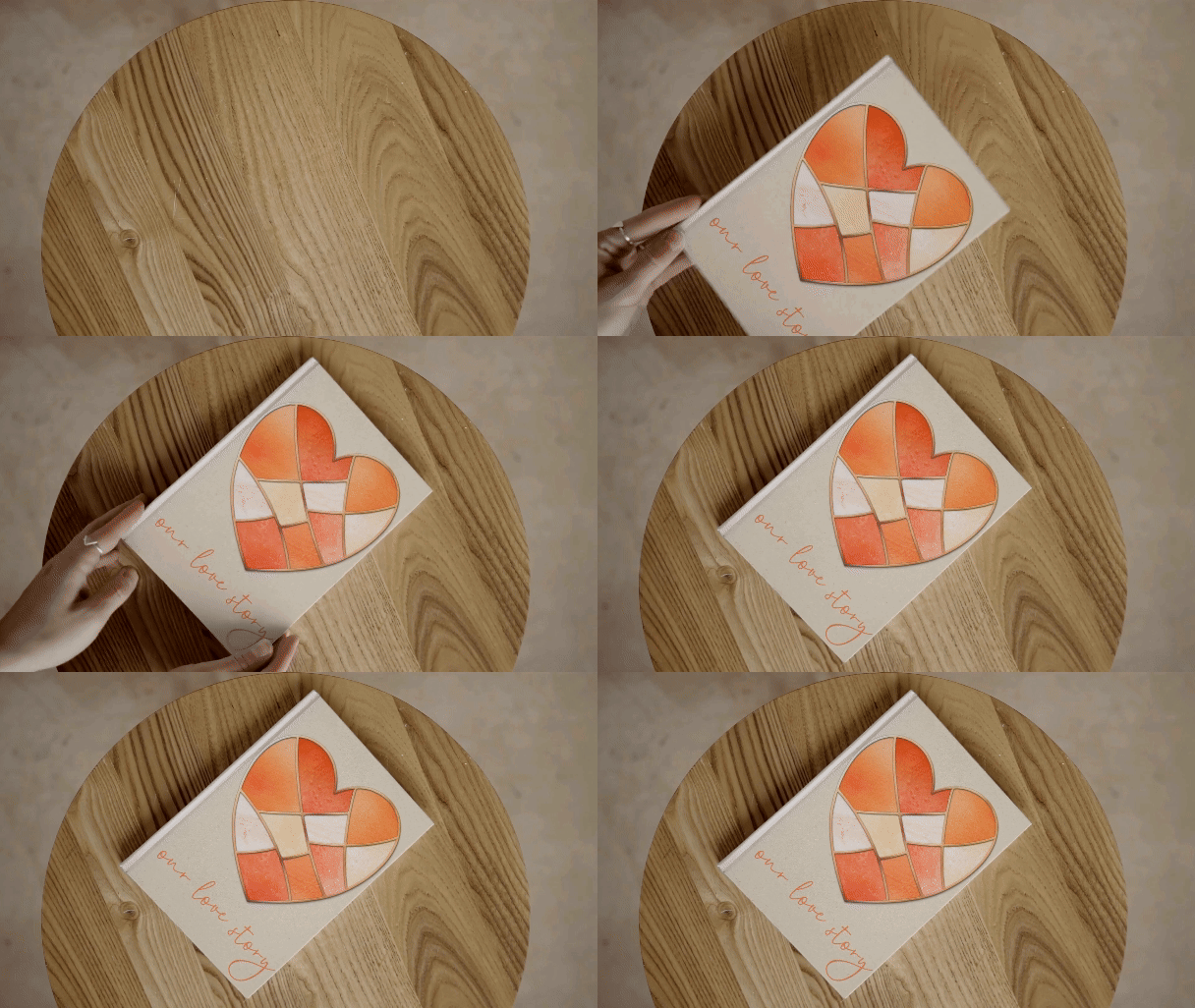
Bienvenue dans Affinity dans 15, une série dans laquelle nous allons créer des projets rapides dans Affinity Designer, Photo ou Publisher. Dans cette leçon, je vous montrerai comment créer un cœur en forme de vecteur en verre coloré, amusant et parfait pour les cartes de vœux, les autocollants numériques, les motifs de motifs de surface et bien plus encore.
Bonjour ! Je m'appelle Tracey, artiste, designer et pro d'Affinity. J'adore apprendre les rouages de la suite Affinity afin de pouvoir faire en sorte que les outils fassent ce que je veux (même si ce n'est pas toujours ce qu'ils sont censés faire).
Dans cette série de cours, en complément de mes cours plus longs ici sur Skillshare, je partagerai tout ce que je sais sur les trois applications, tant pour les versions desktop que pour iPad, dans des cours en quelques minutes claires, afin que vous repartiez avec un projet rapide et amusant et des tonnes de connaissances afin que vous puissiez travailler efficacement et efficacement par vous-même.

- Les deux façons d'utiliser l'outil Couteau, notamment comment découper une forme en plusieurs parties. Je vous montrerai comment procéder pour affiner les sélections plus petites afin de pouvoir découper exactement ce que vous voulez, pour obtenir rapidement les formes souhaitées.
- Comment utiliser l'outil Gradient pour ajouter des solides, des dégradés et des textures bitmap. Cela vous permet d'ajouter des remplissages à partir du Studio de stock, du panneau Ressources et de vos fichiers externes, rapidement et efficacement.
- Comment créer et utiliser des masques d'écrêtage vectoriels. Ceux-ci vous permettront d'utiliser des duplicats de votre forme originale pour éliminer tout ce qui se trouve en dehors des limites de votre forme originale, ce qui en fait un moyen idéal de masquer des groupes de formes ainsi que des vecteurs lorsque vous devez contrôler l'opacité de vos textures.
- Comment utiliser le Panneau Apparence pour ajouter plusieurs remplissages. Ce studio permet d'ajouter facilement des remplissages multiples et différents, y compris des bitmaps, et de donner à chaque remplissage son propre réglage du mode de fusion.
- Comment ajouter des ombres portées et des effets 3D à des groupes de formes. Nous aborderons également les éléments à prendre en compte lors de l'ajout d'effets afin que vos objets aient un aspect plus réaliste.
- Comment décomposer une ligne parfaite avec des pinceaux vectoriels et le mode sculpture de l'outil Crayon. Lorsque vous cherchez du réalisme, il arrive parfois que le moindre ajustement à une ligne parfaite puisse faire toute la différence. Je vous montrerai comment utiliser l'outil Crayon et les pinceaux vectoriels pour briser les lignes de soudure sur le vitrail, leur donnant un effet plus réaliste.
À la fin du cours, vous disposerez d'une poignée d'outils dans votre arsenal créatif Affinity qui vous aideront à créer des conceptions bien au-delà de la simple forme de cœur que nous créons en cours. Vous ne voulez pas créer une forme de cœur ? Pas de problèmes ! Je vais vous montrer quelques étapes pour vous aider à créer n'importe quel vitrail dans Affinity Designer V2.

J'utilise la version bureau d'Affinity Designer V2. Cependant, si vous utilisez la version iPad de Designer V2, vous êtes les bienvenus pour rejoindre le cours. Tant que vous savez où se trouvent les outils sur l'iPad, vous pouvez facilement suivre le processus.
Veuillez noter... Ce cours est spécifique à Designer V2, et non à Photo ou à Publisher, car certains des outils mentionnés ci-dessus ne sont disponibles que dans Designer.

Ce cours est adapté aux débutants, tous sont les bienvenus, même les utilisateurs chevronnés d'Affinity. Veuillez noter toutefois qu'il suppose une certaine familiarité avec Designer V2 pour ordinateur, car je ne passerai pas en revue l'interface utilisateur pendant le cours. Si vous découvrez l'application pour la première fois, je vous recommande de suivre d'abord un cours pour débutants dans Designer, afin de le tirer le meilleur parti.

Vous recevrez la palette d'échantillons Affinity que j'ai créée spécifiquement pour le cours, y compris des solides, des dégradés et des métaux qui vous permettront de suivre le cours sans avoir à vous soucier des couleurs à choisir.
J'ai également regroupé les textures gratuites que j'utilise dans ce cours dans un dossier facile d'accès afin que vous n'ayez pas à chercher les vôtres !
Vous trouverez des liens vers tout ce qui figure dans la section Projets et ressources du cours.

Bonjour ! Je suis Tracey. Je suis un illustrateur, un designer et un photographe et je travaille dans la région de Chicagoland. Vous pouvez trouver plus d'informations sur moi et mon travail sur mon profil complet. (trouvez le lien ci-dessus) Je travaille en tant qu'artiste à plein temps depuis plus de dix ans, après avoir laissé le monde corporatif derrière moi en 2011. En plus d'enseigner, je suis un créateur à plein temps qui vends mes œuvres sur mon propre site ainsi que sur des sites d'impression à la demande comme Spoonflower, Etsy et autres.
J'utilise les produits Affinity depuis plusieurs années et j'aime en apprendre autant que possible sur les outils afin de pouvoir non seulement les utiliser comme ils sont censés fonctionner, mais aussi les faire fonctionner à mes fins ; et j'aime partager ces connaissances avec mes étudiants ! J'ai eu le privilège d'être mis en évidence par Serif, la société qui a créé l'application, deux fois comme enseignant pour leurs applications. Vous pouvez trouver des liens vers les articles en vedette, ainsi qu'une Session Créative que j'ai créée pour leur chaîne YouTube, sur ma page de profil.
Si vous avez des questions sur ce cours ou si vous souhaitez obtenir des retours sur votre projet, n'hésitez pas à m'en faire part dans la section Discussion de ce cours ou en me contactant par e-mail à l'adresse hello@traceycapone.com.
J'ai hâte de vous voir en cours !
Crédit musical : « Coffee Stop » par Aves sur artlist.io (licence sur fichier)
Rencontrez votre enseignant·e

Hello and welcome to my Skillshare channel! I'm so happy you're here!
My name is Tracey. I'm an illustrator, photographer, teacher and self-proclaimed digital art nerd who loves all the apps, and sharing everything I know. Being able to help students understand more complex applications, like Affinity Designer, and hearing about that moment of clarity when everything came together for them is truly satisfying.
not just the how, but also the why... I believe understanding why I take certain approaches, or use particular tools, will help you absorb what you learn and better prepare you to work on your own later. to embrace the perfectly imperfect... in my mind, it's the best way to develop that sometimes elusive creative voice!
and finally... Voir le profil complet
Projet de cours pratique

Les téléchargements pour le cours comprennent une palette d'échantillons Affinity que j'ai créée spécialement pour le cours. Il comprend des dégradés solides, réguliers et métalliques, qui vous donneront tout ce dont vous avez besoin pour créer le projet de classe. Le PDF ci-joint comprend des informations sur la façon d'importer la palette dans Affinity.
J'ai également inclus un lien vers un fichier Google Docs contenant des textures gratuites que j'utiliserai et qui proviennent de Texturelabs et d'Unsplash. Vous trouverez les téléchargements au bas de cette page.

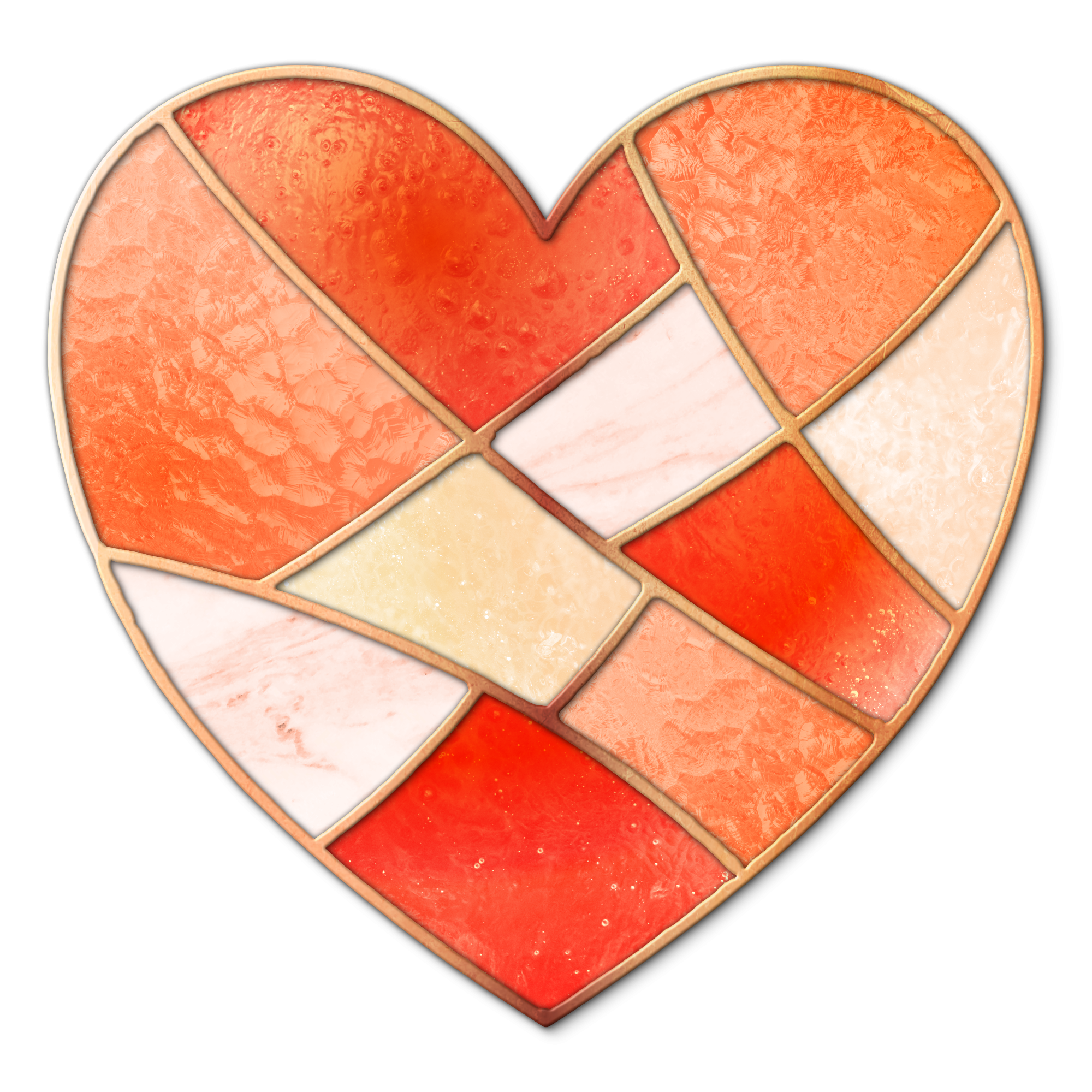
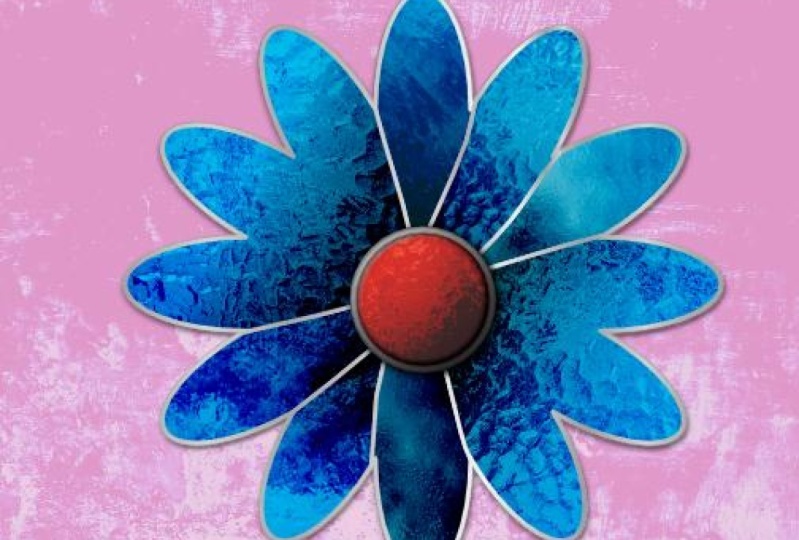
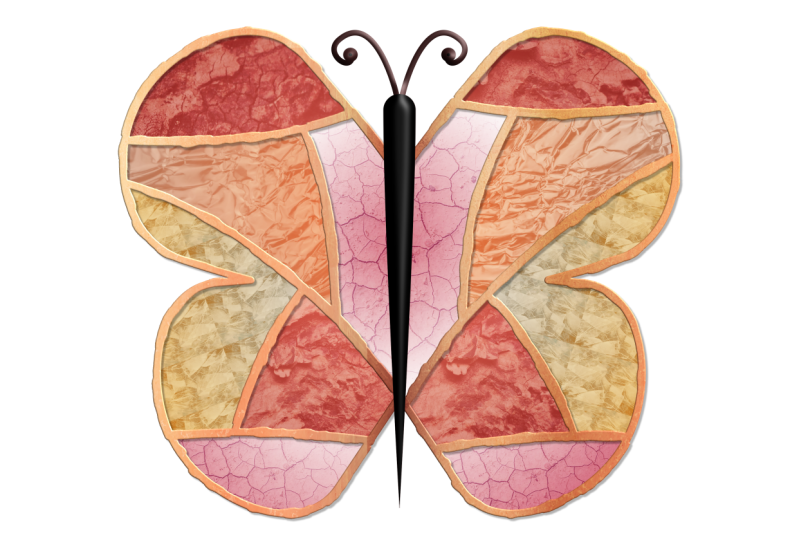
Le projet de ce cours consiste à créer votre propre cœur en vitrail, ou toute autre forme que vous souhaitez ! Lorsque vous créez votre motif, essayez d'utiliser les différents outils que nous abordons dans le cours :
- Outil couteau
- Outil de gradient
- Panneau Apparence
- Studio FX
- Pinceaux vectoriels
J'aimerais beaucoup voir ce que vous créez, et partager votre projet permet aux futurs apprenants de voir ce qu'ils apprendront en suivant le cours ! J'ai inclus des instructions étape par étape sur la façon de télécharger votre projet dans le PDF fourni avec le cours. J'ai hâte de voir votre vitrail !

Notes attribuées au cours
Pourquoi s'inscrire à Skillshare ?
Suivez des cours Skillshare Original primés
Chaque cours comprend de courtes leçons et des travaux pratiques
Votre abonnement soutient les enseignants Skillshare
Apprenez, où que vous soyez
Suivez des cours où que vous soyez avec l'application Skillshare. Suivez-les en streaming ou téléchargez-les pour les regarder dans l'avion, dans le métro ou tout autre endroit où vous aimez apprendre.