Transcription
1. 0 introduction: Bonjour les gars, bienvenue la masterclass en
manipulation de photos avec Photoshop. Dans ce cours, nous allons
apprendre comment créer
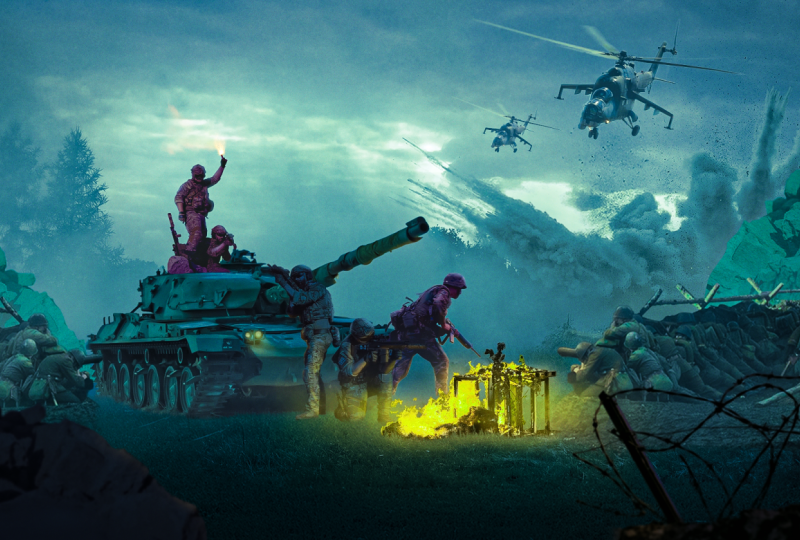
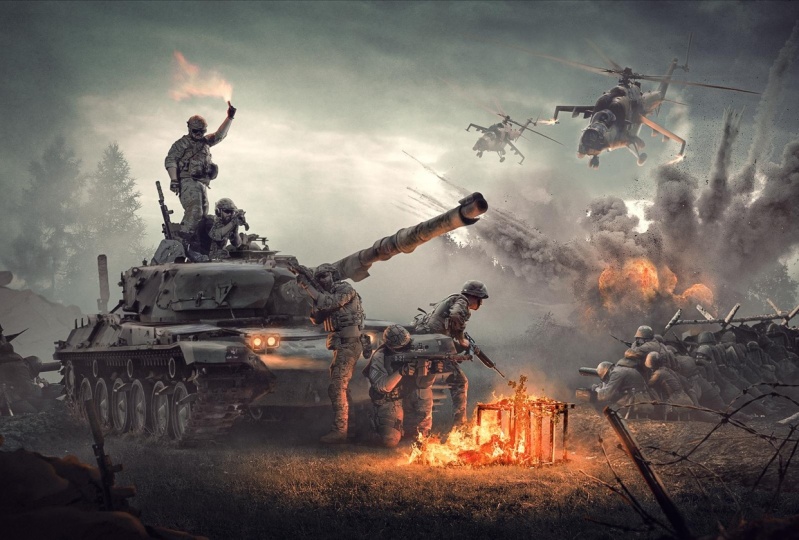
ce visuel à l'aide de techniques de
manipulation de photos. Ce cours va
au-delà des notions de base. Par exemple, je ne vais pas vous apprendre
à couper des images. Je vais m'attarder à
vous apprendre comment corriger les valeurs, comment faire correspondre la saturation
des images, comment faire correspondre les couleurs
de chaque élément et aussi comment dessiner des
lumières dans des sujets. Enfin, nous
allons apprendre à ajouter le look final
et le classement final. Je suis tellement excité de
commencer par vous. Alors, que le plaisir commence.
2. 1 - Assembler des images: Très bien, les gars. Tout d'abord, je vous encourage
à suivre avec moi étape par étape pour tirer le
meilleur parti de ce cours, vous trouverez toutes
les images amusantes dans
la description. Allons-y. La première chose
que je vais
commencer , c'est l'arrière-plan
et le ciel. J'adore commencer par le ciel car c'est la
principale source de lumière, ce qui donnera l'aspect
et la couleur principaux à l'image entière. Je vais donc choisir cette
photo et la mettre ici. Et tout d'abord, nous allons nous
débarrasser de ces éléments, du feu, de la
moto, du réservoir. Nous allons le faire en sélectionnant
cette pièce à l'aide de l'outil Lasso. Cliquez avec le bouton droit de la souris, créons un nouveau calque et cliquons avec le bouton droit de la souris sur le
contenu Et excluons
certaines parties que nous ne voulons pas figurer dans
notre partie Content Aware. Et comme vous pouvez le constater, voici quelques arêtes qui
doivent être modifiées. Je vais juste
les effacer, c'est la gomme à effacer. La prochaine chose que nous
allons nous
débarrasser de ce char
était la même chose. Nous pouvons également utiliser l'outil de tampon clone
ou choisir une source à partir ici et simplement la supprimer comme
ça. Il suffit de retirer cette pièce. Il ne sera pas affiché. Je ne lui
accorderai donc pas autant d'attention. Il suffit de retirer un bloc,
le réservoir lui-même. Et nous sommes bons à y aller. la même façon. Nous allons enlever ce feu. Il suffit de cloner
le tampon, et c'est tout. Nous avons également cet arbre. Ça a l'air mal, il faut donc l'
enlever par le tampon clone. Et comme ça, choisissez une
source à droite et à gauche et effacez
simplement cette partie. D'accord ? Donc, le contexte est
maintenant bon à partir. Nous devons étendre
la partie inférieure. Je vais donc le sélectionner
et cliquer sur Control J et juste le bas comme ça. Le prochain élément
qui sera placé dans le visuel est le réservoir. Nous allons donc prendre
la photo du réservoir. Mais tout d'abord, je
vais créer des groupes car nous aurons
beaucoup de couches. Nous devons être organisés. Et puis choisissez la photo du réservoir. Mettez-le ici, et mettez-le ici. D'accord. Tout d'abord, nous devons nous
débarrasser de ce bruit. L'image elle-même a
beaucoup de bruit, de bruit de couleur. Nous allons donc passer à Camera Raw Filter et supprimer les poux de
la section détails. Il suffit de supprimer le bruit du
curseur de réduction du bruit ici. Et la réduction du bruit de couleur réduira
également le bruit. Nous irons également dans l'ombre. Nous augmenterons un peu
les ombres parce que nous
produisons encore un
peu de bruit. Ok, voici avant
et après. Je suppose que c'est très bien. Donc, la prochaine partie, nous
allons sélectionner le char. L'outil le plus précis que nous
utiliserons ici est l'outil stylo. Mais vous pouvez le faire, vous pouvez le
sélectionner n'importe quel outil de votre choix. Mais l'outil Stylo me donnera
les résultats les plus précis. Je vais donc m'en servir. Je vais accélérer le processus en
supposant que vous
sachiez comment gérer
les outils de base. Bon, voici le réservoir
après la sélection. Et maintenant, nous allons effacer la
partie inférieure, mais non, mais sans l'outil stylo
et utiliser la brosse douce car nous voulons qu'elle
se fonde mieux avec l'herbe dans le sol. Et nous utiliserons également un
pinceau agressif pour lui donner une texture. À partir de là, vous pouvez télécharger
tout ce sur quoi je travaille dans les pièces jointes de la section
description afin que vous puissiez suivre avec moi. Voici une brosse à herbe. Il suffit de l'effacer parce que nous
voulions avoir la même
texture qu'un sol. Juste comme ça.
Nous y arriverons donc. Très bien, vous pouvez prendre tout le temps dans le monde pour
que la sélection soit parfaite, mais je suppose que c'est bon. Nous allons donc mettre les dix critères, les rendre un peu plus petits. Nous essayons ici de faire correspondre
la même perspective et de placer le réservoir dans sa position
appropriée. La prochaine chose, c'est que nous utiliserons cette photo, ces gars photo
au-dessus du réservoir. Nous allons les placer au-dessus du réservoir. Je vais donc les sélectionner à l'aide de
l'outil Sélectionner un sujet, ou vous pouvez utiliser l'outil plume
où vous le souhaitez. Il suffit de les sélectionner à
l'aide de l'outil Sélectionner un sujet,
puis d'affiner le masque. D'accord. Je ne fais que sauter la partie
sélection parce que je suppose qu'il s'agit
d'un cours avancé. Vous connaissez donc les bases de la coupe
des éléments et ainsi de suite. Voici donc l'
image des soldats puissante pour le char. Et nous essayons
maintenant d'être organisés. Je vais tout mettre dans un groupe car
nous aurons beaucoup de calques et chaque
calque aura beaucoup de réglages. Nous devons donc être
organisés car cela rend l'
édition flexible. Il s'agit de la deuxième image, et c'est la troisième image des soldats que
nous allons utiliser. J'ai donc coupé toutes les images
de ces images et j'
essaie maintenant de les mettre dans l'échelle appropriée et la possession
appropriée. J'essaie de voir
comment fonctionne la mise à l'échelle ? Quelle est la taille des gars et du réservoir. Je suppose que c'est juste ici. Parfait. D'accord. Les autres soldats imaginent que je vais le mettre derrière le char
parce qu'
il n'y a évidemment pas de lac pour ce soldat, donc je le cache. Je le cache derrière le réservoir. Je suppose que ça a l'air bien. D'accord. La prochaine chose
sera la couche de clôture. Ce calque sera
au premier plan, comme vous le savez, si vous souhaitez faire des
plongées dans nos visuels, nous devons créer un élément de
premier plan, un élément d'arrière-plan et
l'élément milieu du sol. Les éléments de premier plan
seront plus contrastés et quelque sorte mis au point et les éléments d'arrière-plan ne
seront pas non plus contrastés. Je vais donc mettre ces
rochers à gauche. Ok, le prochain élément
que nous allons
utiliser , c'est ces soldats. Nous allons les mettre dans la droite. Et essayer de faire correspondre le point de vue et les
possessions ou la bonne possession. Pour eux. J'ai une accélération du processus
de coupe. Et maintenant, j'essaie de faire
correspondre le point de vue. Je suppose que c'est bien. Nous fusionnerons donc tout, couleurs et effets plus tard. Mais maintenant, nous accordons cette
attention aux bases, à sa composition,
au cadre. Parce que c'est là le
squelette du désir. Je suppose que nous allons le mettre ici. Je lui ai donné le nom d'
ennemis à la porte. Parce que, comme vous pouvez
le voir ici, les soldats à gauche et à
droite ont l' air d'être. Il s'agit d'un portail et le
réservoir est en train de l'ouvrir. Je vais utiliser cette
couche de roches en arrière-plan. Pour ça. Il fait un peu de profondeur, comme je l'ai déjà montré. Rendez-le un peu plus gros. Je suppose. Ça a l'air bien. Nous allons simplement créer un masque ici
et supprimer ces parties. Parfait. Nous allons dupliquer cette
couche et la mettre dans la droite comme ça. Mais il suffit de le modifier un peu. Il est copié à partir de la gauche. Il suffit d'effacer cette partie. Parfait. D'accord. La prochaine chose que nous allons
ajouter, c'est l'hélicoptère. Je vais donc le faire, s'agit que d'une couche PNG. Je vais juste le prendre
et le mettre ici. Essayons maintenant de
définir nos points focaux. J'utilise ici la règle
de la composition. Il vous indique simplement que ce
sont les quatre points
que vous allez aborder, que vous devez y mettre vos éléments
focaux. Pour rendre la composition
belle et intéressante. Mais je suppose que nous devons nous
débarrasser de cette partie
n'a pas l'air correcte, comme si c'était juste avec
l'outil de tampon clone. Ok, la prochaine partie, c'est les incendies. Je vais juste choisir
la couche de feu. Et maintenant, je vais
essayer de couper tout
autour des feux. Ensuite, nous affinerons
la sélection du feu. J'utilise donc ici
l'outil Lasso. Il suffit de choisir cette partie, d'
appuyer sur Contrôle J. Cela créera un nouveau calque. Et ici, nous
utiliserons le masque et l'outil pinceau pour sélectionner
tout ce dont nous avons besoin. Je vais donc simplement effacer
cette partie comme ça. Vous pouvez utiliser l'
outil stylo, ce que vous voulez, mais l'
outil pinceau est plus facile. Et pour un sport ou
réduisez la brosse. Pour sélectionner ces petites pièces. Je suis aussi la partie feu
parce que nous devons avoir une certaine
transparence face aux incendies. Et je vais maintenant vous montrer
comment nous pouvons gérer cela. Mais cette façon fonctionne
mieux pour moi. Alors, après avoir choisi ces sports, comment pouvons-nous rétablir
une certaine transparence ? Nous allons simplement appuyer sur Sélectionner et masquer
dans le panneau Propriétés. Et à l'aide de l'
outil Affiner les bords en haut à gauche ici, nous obtiendrons une partie de la transparence des
feux comme celle-ci. Comme vous pouvez le voir, nous venons de
ramasser quelques pixels en arrière, appuyez sur OK. Comme vous pouvez le voir ici, cela ne fonctionne pas mal. Ensuite, nous pourrons effacer certaines
parties que nous ne voulons pas. Bon, mettons-le son endroit principal où il a essayé d'effacer le
reste des pixels. Bon, voici comment je l'ai choisi. Cela a pris du temps, mais le résultat, comme
vous pouvez le constater, est bon. C'est donc la composition principale et ici nous mettons l'
élément dans sa position. Nous allons maintenant réfléchir aux valeurs,
aux
couleurs et aux effets. Et nous l'appliquerons dans
chaque couche, couche par couche.
3. 2 - Corriger les valeurs: Ok, si nous voulons
fusionner des images ensemble, nous devons d'abord fondre les valeurs, les valeurs éclaircies. La deuxième chose est la saturation, et la troisième chose est une couleur. Ensuite, appliquez les effets
spéciaux et dessinez les lumières
et ainsi de suite. La première chose à laquelle nous allons
commencer, c'est les valeurs z. Mais pour
commencer par les valeurs, nous allons créer un
calque de réglage en noir
et blanc afin de nous débarrasser de la saturation et de la couleur
de l'équation. Nous avons donc maintenant les seules valeurs
de légèreté. La règle principale est que les quatre objets doivent être
plus légers et peu contrastés. Et plus les objets les plus proches devraient être plus
contrastés et plus foncés. Tout d'abord, nous
allons utiliser des niveaux pour rendre l'hélicoptère plus léger. Nous allons simplement diminuer
les ombres à partir d'ici. Il s'agit d'une couche de
réglage des niveaux. Je vais tout d'abord
diminuer les ombres. Comme vous pouvez le voir, c'est juste qu'il s'estompe maintenant. On dirait que c'est
loin de notre scène. Et ce sera l'
objet forestier de notre scène. La prochaine chose que nous allons
faire la même chose dans le deuxième hélicoptère
, mais avec moins d'intensité. Nous allons donc
diminuer les ombres, mais pas
autant que l'autre. Juste comme ça. C'
est pour l'hélicoptère. Ensuite, nous allons rendre l'arrière-plan un peu plus léger
car, comme vous pouvez le voir, le sport de la fumée a beaucoup de contraste et le
noir semble si sombre. Nous allons donc élever
les Noirs comme ça. Mais nous allons créer un
masque et diminuer le contraste et les valeurs les
plus légères du ciel. Et les quatre parties,
les petites explosions. Ok, je suppose que ça a l'air cool. La prochaine partie est que
nous allons rendre la partie la plus proche plus sombre
en créant des niveaux. calque de réglage et l'utilisation du masque vont s'estomper de la
façon dont cette partie proche. Diminuons
un peu le flux et rendons cette partie plus contrastée
et plus sombre. Ok, faisons
la même chose les rochers, sur la bonne voie. Je vais donc utiliser ici le calque de réglage
des courbes ou des niveaux, faire la même chose. Diminuez les ombres comme celle-ci et diminuez également les hautes lumières car je veux diminuer le contraste global de
ce calque comme cela. N'hésitez pas à
vous emmener tout le temps dont vous avez besoin pour le
rendre cool. Et nous allons simplement dupliquer ces niveaux pour les placer dans leurs
chariots élévateurs de la même manière. La prochaine partie est
que nous allons assombrir les rochers les plus proches
au même niveau de cette façon. Je vais donc créer un calque de réglage des
niveaux et diminuer la luminosité pour qu'il ressemble
à une clôture. C'est le plus, ou est-ce
la couche la plus proche de notre œil. Donc, je suppose que ça a l'air bien. La prochaine chose que nous allons corriger la légèreté des
soldats à la porte, droite et à gauche. Nous allons donc sélectionner le calque et nous devrons
ajuster la légèreté. Comme vous pouvez le voir ici, il y a un changement
dans la légèreté. Nous devons donc rendre
cette partie plus sombre pour
correspondre à l'
obscurité de l'herbe. Je vais donc sélectionner le calque en utilisant les niveaux et en
essayant de le rendre plus sombre, comme vous pouvez le voir ici,
lorsque nous le rendrons sombre. Il se fond juste avec l'
herbe était un bon moyen. Vous ne pouvez pas savoir où se trouve l'
intersection entre eux. Et c'est un mélange. Le mélange consiste à corriger la légèreté, la
saturation et la couleur. Nous allons donc faire une copie pour cette couche et la mettre dans
les soldats, à gauche. Bon, donc maintenant que nous avons le
char et les soldats, nous allons corriger la légèreté Xero. Tout d'abord, nous allons
commencer par un char essayant faire correspondre la légèreté du réservoir à la légèreté de l'herbe afin que nous
puissions voir cette intersection
entre eux. Je vais donc diminuer l'alphabet des parties de lumière et
aussi diminuer les ombres. Je veux que le contraste soit d'
une manière ou d'une autre intermédiaire, pas trop de contraste, et qu'il soit
aussi un peu plus sombre pour correspondre à la même obscurité
que les soldats. Je suppose. Je suppose que c'est ça semble juste de ne pas
venir de la première fois. Vous
devrez donc passer peu de temps à le corriger. Oui. D'accord. Nous ferons la même
chose pour le soldat, créant une couche de réglage des niveaux. Il suffit d'augmenter les ombres et de diminuer les
lumières comme ça. Et je suppose que ça a l'air cool. Parfait. Faisons la même
chose à l'autre. Des soldats. Sélectionnez le calque, créez des
niveaux, un calque de réglage, masque de
découpage et essayez de correspondre
à la légèreté. Il suffit d'essayer
de diminuer un
peu les ombres et de diminuer les
lumières ou comme des lumières. Très bien. Ça a l'air
vraiment cool. La dernière partie sera le
dernier soldat et les feux, je suppose les feux, la couche des feux. On va y arriver un peu. Nous allons donc transformer la même chose dans la couche de
soldat, et c'est tout. Comme vous pouvez le voir
ici, nous avons corrigé les valeurs de ressemblance ici comme auparavant, en corrigeant les valeurs. Et voici après. Juste l'image semble plus sensée. Mais lorsque nous supprimons le calque
noir et blanc, cela nous indiquera que nous devons corriger
beaucoup d'autres choses. Dans le prochain chapitre, nous allons corriger la
saturation et les couleurs.
4. 3 - Correspondant à la saturation: Parce que, comme vous pouvez le
voir ici certaines images ont une saturation élevée comme cette partie des feux et l'herbe contient
beaucoup de verts, nous devons
donc faire correspondre
la saturation de chaque image pour faire
il a mélangé le motif. Donc, la première chose que
nous allons créer un calque de vérification en créant
une couleur sélective. Alors j'opte pour les rouges et abaisse les noirs,
les jaunes, aussi, les verts, les sables, toutes les couleurs seront, je baisserai les
noirs de chaque couleur. Et pour les Blancs, je vais le rendre 100 % non neutre, 100 % et le
noir à 100 %. Cette carte montre, comme
vous pouvez le voir ici, parties
lumineuses ont une saturation
élevée et les parties sombres ont une
faible saturation. Ce que nous allons faire maintenant, c'est
essayer de faire correspondre
la saturation en créant un
calque de saturation de teinte au-dessus
de chacun de ces calques et en
essayant de les associer au reste. Tout d'abord, vous allez
commencer par l'arrière-plan. Je vais créer une couche de saturation de teinte la
requête, un masque de découpage. Et à l'aide de
cet outil, cet outil manuel, je cliquerai et je glisserai pour réduire la saturation
des verts. Comme vous pouvez le voir ici. J'essaie de le faire correspondre
à des soldats comme là. Je pense que c'est suffisant. D'accord. Donc, la prochaine chose que nous allons faire, comme vous pouvez le voir ici lorsque nous avons
abaissé la saturation. Voici l'avant et
voici l'après. Il s'est mieux mélangé. Ensuite,
nous allons réduire la saturation ou augmenter légèrement
la saturation du réservoir. Je vais donc créer un calque de
réglage de saturation des teintes et créer un masque de détourage. Et il suffit de cliquer et de faire glisser
vers la droite jusqu'à ce que
nous ayons une saturation décente. Nous devons faire en sorte que toutes les couches aient presque la même situation
que vous pouvez voir ici. Ok, la prochaine chose que
nous allons faire du processus en soldats. Je suis à droite. Vous pouvez voir ici
que je clique et que je fais glisser vers la
droite jusqu'à ce que j'obtienne, j'obtiens une sorte de
bon point de saturation. Et la même chose. Je vais dupliquer cette couche
et la mettre dans l'ascenseur. Les soldats créent un masque de détourage. Et ensuite, je vais faire la même chose à la couche rocheuse de
premier plan. Je vais rendre la
situation un peu plus élevée. Il suffit de faire glisser et de cliquer sur le curseur
et de le faire glisser. Les soldats au-dessus du
char doivent être plus bas, doivent avoir des situations plus basses. Je vais donc le faire. Il clique, glisse vers
la gauche pour l'abaisser. Et je suppose que les
feux doivent être un peu moins saturés. C'est donc ce que je vais faire. N'oubliez pas de créer
un masque de détourage. Et baissons l'alphabet Seigneur. Je crois que c'est bien. Nous ne voulons pas que ce soit la
même situation que les autres. Mais nous devons être un peu, correspondre ça à nous. Je suppose que c'est cool pour
la partie saturation. La prochaine chose, nous allons
corriger les couleurs, ce qui lui donnera un meilleur. Ici, nous avons cette partie ayant
une saturation très élevée, nous devons
donc la réduire un peu. Nous pouvons le faire en effaçant récemment
certaines parties du masque
de l'utilisation. Et ensuite, nous
allons corriger les couleurs qui feront
le reste du mélange.
5. 4 - Couleurs correspondantes: Je vais commencer par
le contexte. Je vais créer un calque de réglage sélectif des
couleurs. Ce calque, je vais essayer de
lui donner une ambiance cyan, cyan. Ainsi, dans les neutres, j'augmenterai un peu le
cyan ajoute un peu et les magentas et
baissera les jaunes, ce qui augmentera les bleus. Comme vous pouvez le constater, le jaune
est à l'opposé du bleu. J'essaie donc maintenant d'
obtenir un bon point. De bonnes couleurs. Comme vous l'avez remarqué, j'ai commencé avec ce type car c'est
la principale source de lumière, qui donnera la couleur de la lumière aux autres
éléments de notre scène. Ici, dans les Blancs. Je vais augmenter un peu la
science. Je suppose que c'est assez bien. Je vais juste le rendre
plus lumineux et augmenter. Les jaunes et les magentas. N'hésitez pas à jouer
avec les sliders pour obtenir l'ambiance que vous aimez. Donc, la même chose
que nous allons faire avec les Noirs. Je vais augmenter le magenta c'est un peu,
et c'est bon. C'est donc la
couleur principale que j'ai besoin de jeter sur tous les autres objets. Tout d'abord, nous allons
commencer par l'hélicoptère. Je
réalise donc une couleur sélective et je fais
le même processus, essayant de faire correspondre les
couleurs à l'arrière-plan. Augmenter la séquence,
diminuer les jaunes, ce qui augmentera les bleus, et augmenter
le magenta est un peu la même chose que nous allons faire avec les
Noirs augmentant Sans, Pas trop. Et les jaunes
diminuent, les jaunes, qui augmenteront les bleus
et augmenteront le magenta, c'est la même chose que celle que nous
ferons dans les tons clairs. Et je suppose
que c'est cool. Je vais dupliquer
cette couche pour l'
insérer dans l'autre hélicoptère,
comme vous pouvez le voir ici. Maintenant, cet hélicoptère est
déjà apparié. C'est avant et
après. Il a l'air mieux. Nous allons donc faire la même
chose dans, dans chaque élément,
dans notre Visuel. La première chose que nous
allons corriger le soldat dans les portes, les neutres, se
renseigner sur le sens, n'oubliez pas de créer
un masque de découpage, augmenter le cyan et un peu les magentas
et les jaunes, n'hésitez pas à vous avoir tout le
temps dans le monde pour il se mélange mieux que la viande. Même parce qu'il
faut juste du temps pour
essayer d'obtenir le même degré de couleur ou le même code couleur
sur les autres éléments. Il est donc normal de faire des
va-et-vient, essayer d'aller prendre une tasse de café et de
revenir à l'image. Au début, ça aura l'air un peu
étrange. Et quand vous y
reviendrez, vous l'améliorerez. Vous y correspondrez mieux. Ok, je suppose que c'est mieux. Très bien. Je suis juste en train de dupliquer cette couleur sélective de calque et mettre dans les portes de gauche. Créez un masque de détourage. Et ça a l'air bien. Je vais donc créer la même
chose à cette couche de roches. Il suffit d'augmenter la science
et les magentas. Et ce blues. Essayez de mieux le faire correspondre
à l'arrière-plan. Oui, je suppose que c'est bien. D'accord. Prenons ce calque et dupliquons-le sur l'
autre à gauche. Comme ça. Il suffit d'appuyer sur Alt et de
dupliquer et de faire glisser
le calque de réglage, ce qui le dupliquera et nous le porterons également
un masque de découpage. Parfait. Faisons la même chose pour le réservoir et les éléments de
premier plan. Créons la même
chose, la couleur sélective. Et je crois que vous avez
eu le processus, vous le savez en pratiquant. Ce processus vous
permettra de
fusionner n' importe quelle image
avec d'autres images. Vous venez de vous fondre. Premièrement, les valeurs,
deuxièmement, la saturation. Et la troisième chose, c'est la couleur. Ensuite, nous allons
dessiner les points forts, ce qui rendra le mélange
global bon. Je fais la même chose ici. Je duplique le calque et essaie de le faire correspondre
aux autres. Nous allons donc correspondre à la
couleur du réservoir. Maintenant, je crée une couleur sélective. Vous pouvez également utiliser un calque de
réglage de la balance des couleurs pour
vous donner la même
chose, le même effet. Je vais commencer par les neutres qui essaient de l'assortir
avec l'herbe. Je suppose qu'il augmente le petit peu de
magenta et peut être diminuer le magenta. Je suppose. C'est ça, ça semble
un peu oui, bien. Donc, je suppose que l'herbe doit être
moins saturée comme ça. Nous devions un peu plus bas que la saturation de l'
herbe. J'ai donc créé une couche de
saturation de teinte. Et comme vous pouvez le voir, voici
avant et après, après avoir supprimé ou
après
avoir créé un calque de saturation de teinte
pour diminuer les couleurs. Et maintenant,
revenons au réservoir et essayons de faire correspondre les couleurs
à la couleur de l'herbe. Et les Noirs vont augmenter. Le blues et les sciences. La plupart. Parfait. Ça a l'air bien. Oui. D'accord. Ensuite, nous allons faire la
même chose aux soldats. Comme vous pouvez le voir ici, j'utilise la même image, le même ,
le même calque sélectif. Et maintenant, je traîne
et dépose cette couche pour la mettre
dans les soldats. Puis ajustez-le un
peu s'il en a besoin. J'ai donc copié le
calque et comme vous pouvez le voir ici, nous devons ajuster un peu les
couleurs car l'image d'origine n'avait pas la même quantité de
couleurs ou la même teinte. Si on peut dire la même teinte. Il faut donc l'ajuster un peu. Je pense que c'est assez bien. On peut peut-être diminuer
ou augmenter le blues. Revenons aux jambes. Je suppose qu'il faut augmenter un peu
la taille. Ça a l'air bien. Ajustons les soldats
au-dessus du char en faisant
la même chose. Les noirs, je vais
augmenter les jaunes et les ions et dans les neutres. Je vais essayer d'augmenter les jaunes ou est-ce que le
bleu et le cyan nous ? Parfait. Ok, j'essaie maintenant de donner ou mettre toutes les images dans
le 0 et à ce point, toutes les images ont
la même quantité de couleur, de saturation, de
luminosité. Et ensuite, nous pourrons mettre nos effets, ce qui rendra le
design plus beau. Ok, j'
essaie juste de modifier des calques de couleurs sélectifs. Ce processus prend un certain temps, il est
donc normal de
prendre le temps le
faire paraître le
mieux possible. Mais je
vous apprends maintenant le processus lui-même. Nous avons donc ces feux ici. La couleur verte doit également
être ajustée. Répondez donc à la saturation
de la couleur verte. Nous allons donc simplement
cliquer sur cette couleur verte et essayer de réduire un peu
la saturation de la
couleur verte. Et changer la teinte pour devenir un peu bleuté cyan. Nous allons donc
cliquer sur Contrôler I pour inverser le masque et essayer de
restaurer cette couleur. Mais juste dans la
zone des feuilles et dans les espaces verts. Comme ça. Parfait. Excusez-moi si mon anglais n'
est pas le meilleur. Mais je suppose que vous avez compris
l'intérêt. D'accord. Ça a l'air cool.
6. 5 - Ajouter un effet de brume: Donc maintenant, nous
allons faire deux, c'est
ajouter l'effet de bizutage. Cela donnera de la profondeur à l'ensemble du
design. Nous allons donc commencer par
les éléments d'arrière-plan. Je vais juste choisir une couleur
dans le ciel. Et avec l'autre pinceau, je vais simplement dessiner un effet de
bizutage comme celui-ci. Je suppose. C'est bien. Et puis j'essaie de
diminuer l'opacité. Je vais faire le même effet. Mais à l'intérieur, devant les rochers. Ici. Vous pouvez voir que l'effet de
bizutage doit avoir une incidence sur les parties inférieures de
chaque élément comme celui-ci. La même chose que nous allons
faire dans le bon. Mais d'abord, nous
allons diminuer un peu
l'opacité. Cela vous donnera l'illusion que ces rochers sont
loin en RC. J'essaie donc maintenant de faire en sorte que cet effet de bizutage
diminue l'opacité. Et ça a
l'air de l'école, beaucoup cool. Il est avant qu'on lui demande, regarde en quelque sorte
loin dans notre scène. D'accord, nous ajouterons également
des effets étonnants dans un vase soldats
au-dessus des soldats. Et faisons en sorte qu'il soit
inférieur à l'effet de bizutage lointain. Parce que lorsque vous êtes plus près de la caméra, l'effet de
bizutage doit être de degré Listes
ou moins intense. Je suppose. C'est bien. Je suppose que c'est assez bien. Ok, donc maintenant nous
pouvons ajouter un effet de
bizutage derrière ce soldat juste pour séparer
le soldat du char. Parce que nous en avons besoin, nous avons besoin le soldat regarde
un peu plus près de l'œil et qu'il diminue simplement l'opacité pour être
quelque chose de très subtil. Je suppose. Je suppose que
ça a l'air cool. Créons également
un effet de bizutage devant les soldats. Et diminuons
l'opacité. Parfait.
7. 6 - Ajouter de la lumière et des ombres: La prochaine chose que nous allons
faire des ombres aux soldats parce qu'ils
ont
l'air flottants. Nous allons donc le faire, mais en organisant une couche de réglage des
courbes comme celle-ci et en la plaçant
derrière les soldats. Il suffit de diminuer la valeur. Ensuite, appuyez sur Contrôle I pour
inverser le masque et en utilisant le pinceau rond doux et
en changeant sa forme comme ceci. Et essayez simplement de dessiner quelques ombres en fonction
de la source de lumière, qui sera principalement le feu. Je suis en train de diminuer le flux du pinceau et d'
essayer de dessiner l'ombre. La surface de contact
entre les jambes et l'herbe
doit être la plus sombre. Ce serait le point le plus sombre. Et puis vous
coulerez, vous diminuerez le
flux de la brosse et essayez de dessiner des ombres
ambiantes. Je suppose, comme ça. Ensuite, nous allons assombrir les parties inférieures de la jambe pour mieux la fondre en utilisant le calque de réglage des
courbes, pour la rendre plus foncée comme ça. Et appuyez sur Control
I jusqu'au pinceau. Allons faire plus sombre
à partir d'ici, je suppose. Et appuyez sur Control I et essayez
de rendre ces pièces plus sombres. Augmentons un peu le
flux et augmentons et diminuons, augmentons l'obscurité
des sports. Comme ça ici avant
qu'il ne connaisse l'après. Bien. Je suppose que j'ai besoin de quelques modifications. Nous devons effacer certaines pièces à l'
aide de la brosse à gazon. Je vais donc utiliser
cette brosse
à gazon pour effacer certaines parties des
chaussures de ces soldats. Donc, je ne fais que effacer
certaines parties des chaussures, masquant. Comme vous pouvez le voir. Maintenant, il se fond mieux. Ok, ça a l'air cool. Donc, ce que nous allons
faire ensuite, c'est
essayer d'effacer ce
bord pointu ici en utilisant le même pinceau à gazon car
il n'a pas l'air mélangé. Nous allons donc réinitialiser mon
utilisation d'une brosse à gazon, comme ça. D'accord. Nous allons maintenant
distribuer et dessiner les lumières. Quelle est la principale source
de lumière ici, nous avons le ciel et la
source secondaire de lumière est le feu. Commençons donc par créer
un calque d'écran et en utilisant le
pinceau arrondi doux pour améliorer la légèreté du
ciel. Il suffit de choisir une couleur du
ciel et de créer le flux. Et commençons à mettre des lumières
douces dans le ciel, ce qui lui donnera un certain contraste entre les
soldats et la couleur du ciel. Vous pouvez voir comme ça. J'essaie maintenant de dessiner avec
la même couleur que le ciel, mais en utilisant le mode de fusion d'écran. Voici l'avant
et après. Et répartissons ensuite les lumières dans tous
les éléments de notre c. Nous commencerons
donc par les
soldats au-dessus du char. Nous allons créer un calque de réglage des
couleurs unies. Et choisissons le bleu. La couleur bleue, je suppose. Oui, couleur bleu vif et faites l'écran du
mode de fusion. Et diminuons un peu la
saturation, changeons la teinte pour
correspondre à la couleur du ciel. Je suppose que ça a l'air cool. Utilisons donc blend FL, double-cliquez sur
l'outil calque. Nous allons utiliser le mélange F et
décréter ou limiter l'effet dans les zones lumineuses uniquement et le
retirer des zones sombres,
puis appuyer sur Contrôle I. Et à l'aide du pinceau à bords durs, nous allons maintenant
peindre le faits saillants. J'utilise maintenant 11 % de flux
et avec une brosse à bords durs. Cela va acheter cela, nous allons dessiner les lumières comme ça. Je ne fais que m'imaginer. Comment la lumière va-t-elle
tomber dans nos objets ? Vous aurez besoin entraîner pour
que cela soit beau aussi, ne
sera pas bon
dès la première fois. Il faut donc s'entraîner. C'est comme dessiner. Il faut de la pratique et
d'autres imaginer pour bien paraître. Je suis donc en train d'
accélérer le processus. Mais vous avez compris l'intérêt. Nous allons donc distribuer les lumières de chaque
élément dans notre conception, dans l'hélicoptère, Next,
dans ces soldats. Comme vous pouvez le voir ici, j'essaie de ne distribuer que
de
dessiner la lumière. Rien de spécial. La même chose que je fais à
chaque élément de notre visuel. Ainsi, comme vous pouvez le voir, c'est l' avant et l'après. Voici l'avant et l'
après pour les soldats. Ensuite, nous allons faire de
la même chose aux soldats toute
la
porte en créant le calque de réglage des
couleurs unies. Mais nous y voilà, nous allons simplement créer une lumière
douce comme celle-ci. Juste avec la brosse douce. Je fais leur flux de 15 % et mets
juste quelques
pinceaux au-dessus de la couche. D'accord ? La prochaine chose que nous allons distribuer les
couleurs du feu. Mais il faut d'abord
améliorer le feu lui-même. Je vais donc d'abord
créer un nouveau calque. Et à l'aide du pinceau rocher, je vais simplement créer un effet de
bizutage pour la lumière. Faisons l'écran du
mode de fusion et dessinons des lumières de bizutage comme ça. Cela représentera les
particules dans l'air ou la poussière qui reflètent les
feux, des lumières semblables. Vous pouvez voir que cela ressemble beaucoup
mieux que l'original. Ok, si c'est le cas, nous
pouvons créer un masque et supprimer ce que
nous n'aimons pas. Comme ces pièces sont
nombreuses ici et ici. Je suppose que ça
semble assez bien. D'accord. Ensuite, nous allons
distribuer la
couleur du feu dans l'herbe. Je suis donc en train de créer un calque de saturation de teinte,
de le coloriser et de le mettre
uniquement dans l'herbe ou le calque d'
arrière-plan. Ensuite, modifiez le
mode de fusion sur l'écran. Contrôlez I pour
dupliquer le calque, mais vous devez d'abord le
modifier un peu. Et puis contrôlez I. Faisons un peu Lind F pour limiter l'effet
des parties sombres. Donc je suppose que cela donnera la texture à l'herbe
et appuyez sur OK. Et Contrôlez I pour inverser le masque et utiliser
le pinceau à bords doux en changeant sa forme et essayez de peindre les lumières comme ça. Ça a l'air bien, je pense. D'accord. Pour ne pas être super réaliste, mais il ne fera que vendre
l'idée et les points. Ok, parfait. Dessinons ça. Distribuons la
couleur du feu aux soldats. Pour ce faire, créez un
calque de réglage de couleur unie avec cette couleur orange. Créez les
modes de fusion en vert. Et nous allons en faire
un masque d'écrêtage pour ces soldats et
appuyez sur Contrôle I, pour inverser le masque et
essayer de distribuer les lumières. Nous allons
en faire quelques couches. La première couche sera. Les lumières et ensuite nous
ajouterons les super reflets. Donc ce sont les lumières principales, seront en quelque sorte des lumières subtiles
et douces. Ensuite, nous
ajouterons les points forts. J'essaie maintenant de voir quel Blaine de nos objets
aura quelques lumières
et ceux qui ne le seront pas. Comme cette partie. Cette partie ne le fait pas, elle ne devrait pas être super et
hyper réaliste. Mais comme je vous l'ai déjà dit, cela devrait vendre un point, est-à-dire qu'il y a de la lumière
près des soldats comme
ça et essayer d'effacer les bords
pour rendre les bords doux. J'essaie juste de dessiner et effacer avec le même pinceau parce que nous utilisons maintenant un masque, je suppose ici, dans une jambe, mais pas trop. Parfait. Nous allons maintenant distribuer les lumières à l'autre
soldat à droite. C'était la même technique,
la même couche. Je vais juste essayer de dessiner les
lumières dans cette partie, essayer d'effacer certaines parties
et ici dans le pistolet, dans sa main, dans son menton. Je suppose que ça a l'air bien. Donc, la prochaine chose que nous
allons distribuer et attirer les lumières dans les soldats
de la porte et de droite. Nous allons donc commencer par la même couche que celle que
j'ai utilisée auparavant. Et je l'ai dupliqué. Et j'essaie maintenant de
distribuer les couleurs. Je fais un zoom avant
, j' essaie de voir et d'analyser quels plans vont tomber
les couleurs. Les lumières tombent. Donc, ici, dans le casque, car il est en métal
et il est super réfléchissant ici
dans ces feuilles. Et le soldat, juste pour
lui donner l'impression que le feu, le feu est
proche des soldats. Comme vous pouvez le voir ici. Cela a beaucoup plus de sens. Voici avant et après. Ensuite, nous allons
allumer les lumières de l'
étiquette, ces diapositives. Nous allons les fabriquer. Nous allons allumer les
lumières en créant une
couche de réglage de saturation de teinte dans le groupe de réservoir, une couche de
réglage de saturation de teinte. Et puis appuyez sur coloriser, augmentez la
saturation, augmentez la légèreté, le même processus. Mais maintenant, je vais
attirer les lumières dans la lumière du char ici. Et ici. Le haut
du char, je suppose. Comme ça. C'est la principale source de vie. Ensuite, nous ferons l'éclat. Je vais donc dupliquer
la couche de saturation de teinte et essayer d'utiliser la
luminosité un peu plus faible pour faire briller la
lampe de poche comme ça. Et la dernière
étape, c'est que je vais
essayer de tomber ou de distribuer les
lumières sur les surfaces du réservoir. Je vais donc dupliquer le même calque de
réglage de saturation de teinte et essayer de dessiner les lumières. Faisons en sorte que le flux de
la brosse soit un pour cent. J'essaie maintenant de dessiner les lumières ici
comme ça en utilisant, j'utilise maintenant une tablette graphique. Cela me facilite grandement le processus
. Bienvenue Greg, tablette fixe. J'utilise la gouache home
intérêts Pro medium. Cette partie parce qu'il y aura quelques lumières tombées
et ces bords, cela lui donnera
plus de sens que cette pièce est mieux mélangée. D'accord ? Très bien,
ça donne un son cool. Voyons voir, voici avant
et après. Parfait. Ensuite, nous allons
distribuer la lumière délictueux
aux soldats parce
que c'est logique. S'il y a une source de lumière, il devrait y avoir de la
lumière réfléchie dans les soldats. Nous allons donc faire la même
chose par la même couche. Et je vais juste dessiner des lumières avec le même calque de réglage de couleur
unie. Je suis juste en train de dessiner
quelques lumières de la torche. Comme ça. Parfait. La même chose que nous allons
faire ici à ce soldat. Et ici jusqu'aux épaules. Dans cette partie, j'
accélère maintenant le processus. Est-ce que tu as compris ? Vous avez compris l'intérêt. D'accord. Maintenant, j'essaie de mieux
mélanger l'hélicoptère, essayant d'ajouter de la fumée autour de lui parce
que, comme vous pouvez le voir, il ne se fond pas tellement. Donc, j'essaie maintenant de le
mélanger comme ça. En créant un nouveau
calque et en essayant de dessiner un
effet de bizutage comme celui-ci. Je suppose que c'est beaucoup. Ou nous allons effacer certaines parties. D'accord.
8. 7 - Look final et étalonnage des couleurs: Ça a l'air cool. Nous allons maintenant
appliquer un effet global en
créant un filtre Camera
Raw. Comme ça. Je viens de combiner
tous les calques en un seul calque et de
le convertir en objet intelligent, puis d'appuyer sur Filtre, filtre Raw de
caméra. Et j'essaie maintenant de correspondre à
l'humeur que j'imagine. Donc, tout d'abord, je vais
augmenter la clarté, augmenter un peu
les ombres dans l'ombre. Et voyons voir. Bon, passons à
l'étalonnage. Changez
un peu les tons bleus et diminuez l'opacité
ou la situation. Et ajoutons un peu vignettage pour assombrir
les bords. Comme ça. Cela donnera nos principaux éléments ou notre point focal principal
depuis l'ensemble de l'attention. J'essaie donc maintenant d'
ajouter un certain classement des couleurs. Je vais juste ajouter une teinte bleutée. Pas trop dans les tons médians et les
héros dans l'ombre. Le ton bleu, et
dans les reflets, j'ajouterai un effet bleu
clair. Ici. Je vais augmenter la luminosité ou
augmenter l'obscurité. Essayer de jouer avec les curseurs pour obtenir
les meilleurs résultats. Je pense que vous pouvez le
faire selon vos goûts. Il n'a donc pas de règles
spécifiques. Comme vous pensez que
c'est beau. Abaissons les points forts,
augmentons le contraste, et l'audition augmente un peu les parents blancs
ou la diminue, je suppose que la
diminuer aura l'air mieux. Et écoutez la saturation, diminuons les verts, c'est diminuer le revers, et augmenter les oranges et jaunes pour les couleurs du feu. Puis appuyez sur OK. Comme vous pouvez le constater,
voici un résultat final. Voici avant et après. J'ai essayé d'effectuer
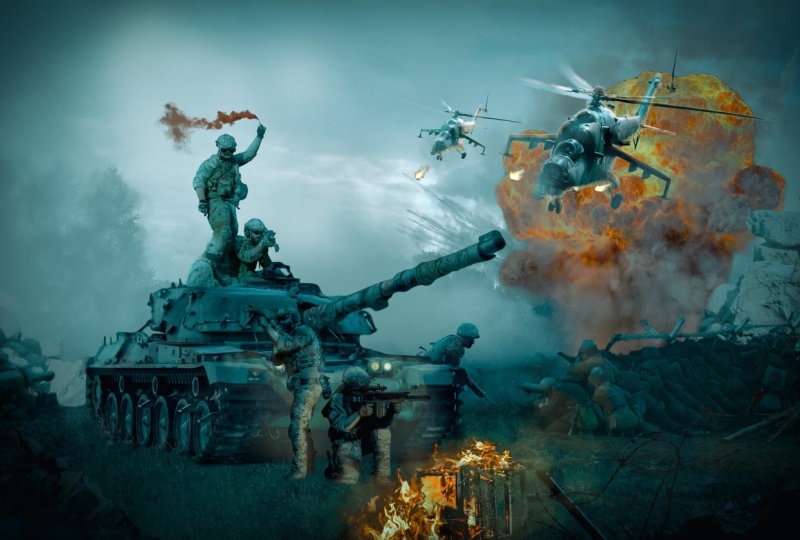
d'autres réglages hors écran. Et voici le résultat. Voici une variante. J'ai pris le temps de mieux distribuer
la lumière. Voici la première version. C'est lumineux. Voici une autre version
désaturée et à faible contraste. Et j'ai essayé de distribuer, mieux
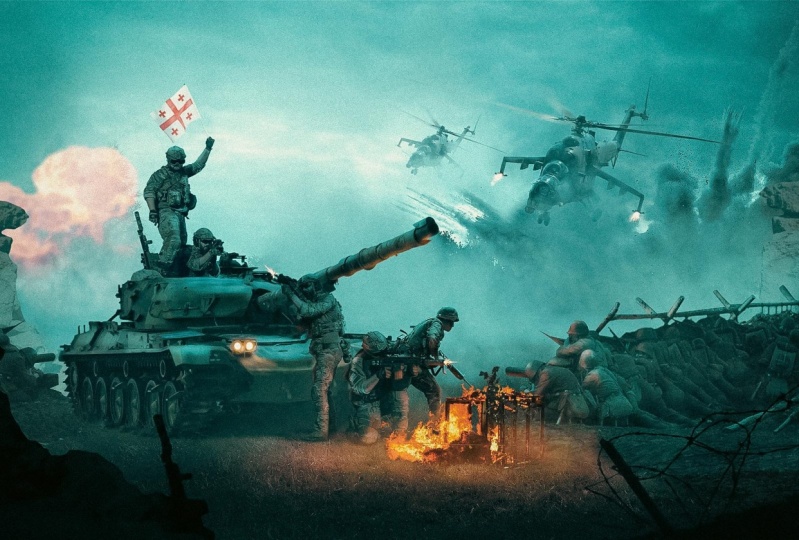
distribuer la lumière, comme vous pouvez le voir ici. Et voici un dernier, c'est
celui-là. J'ai essayé de créer une scène d'
action dans le film. Merci donc, les gars. voit bientôt dans la prochaine classe.
 Nour Art, Digital artist, Youtuber