Transcription
1. Introduction: Salut, les gars. Bonjour à tous Au cours de notre cours d'aujourd'hui, je vais vous montrer
comment utiliser Procreate. C'est donc plutôt un cours adapté aux
débutants. Et vous allez adorer de
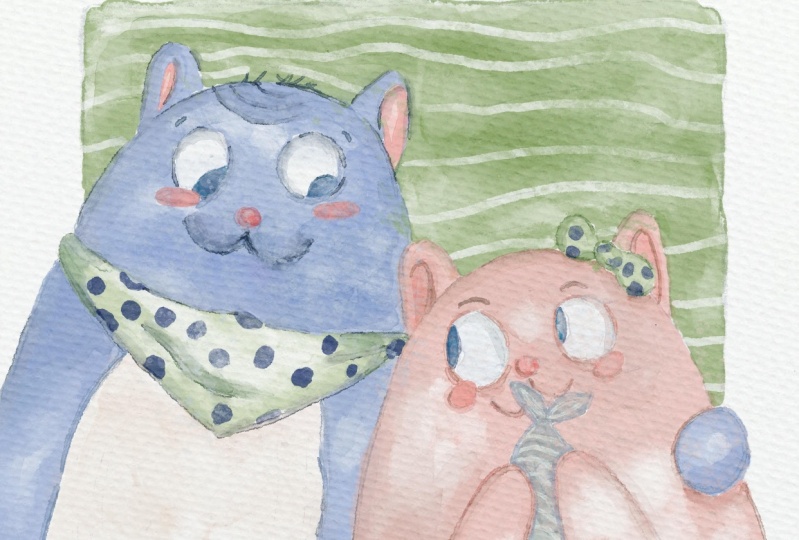
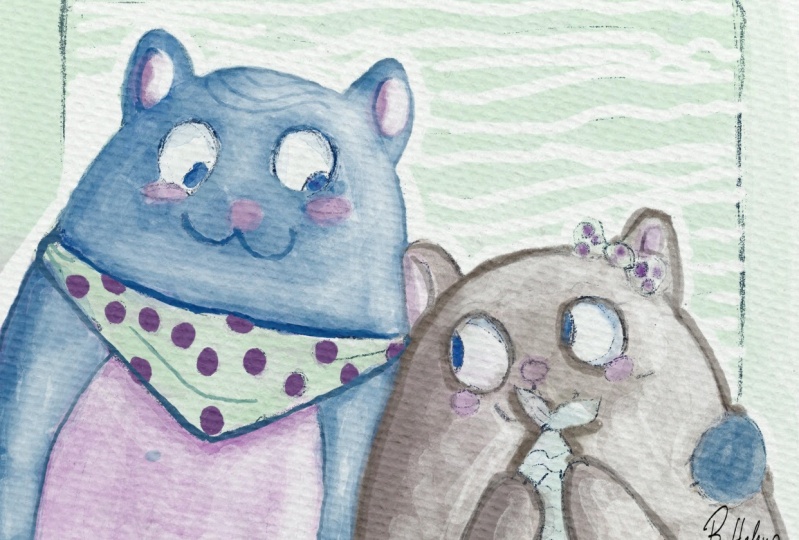
jolis enfants
potelés à l'
aquarelle, dans Procreate. Et encore une fois, je vais
faire de mon mieux pour expliquer toutes les étapes que je dois suivre lorsque je crée une œuvre d'art en
mon nom Zynga. Je suis artiste, illustratrice
indépendante et je suis
obsédée par l'aquarelle, les choses
magiques et les choses mignonnes. Andrew, dans ma classe,
tu vas mélanger de l' aquarelle et des trucs mignons. Et ce cours est
spécial pour Elizabeth parce que je
vais vous le partager. Il
vous donne une partie de mon
ensemble de pinceaux , appelé ensemble de pinceaux pour
aquarelle, qui vous aidera à
créer de magnifiques œuvres d'art. Alors n'attendons pas.
Prenez votre iPad, Apple Pencil, et ils pourront
se déplacer pour peindre en même temps. Encore une fois, lors de
mon cours d'aujourd'hui, je préfère beaucoup
aux gars
qui m'ont précédé . Votre opinion est très importante pour moi
car c'est grâce à vous j'ai façonné mes sujets. Je pense à ce que je
veux dessiner pour toi. Donc, si vous voulez partager
quelque chose avec moi, quelques réflexions, veuillez le
faire dans la section discussion. Vous pouvez également
partager vos projets dans la section des projets et
des ressources Je serais heureuse de vous faire mes propres commentaires lors de
mon cours d'aujourd'hui, je vais partager avec
vous l'ensemble de mon parcours. Nous allons commencer par un expert
dans toutes nos montures. Ensuite, je vais vous montrer
comment ajouter des couleurs, comment ajouter des nuances et des reflets
à nos personnages principaux. Et au final, nous allons
peindre de jolis derniers détails. Et nous aurons de belles
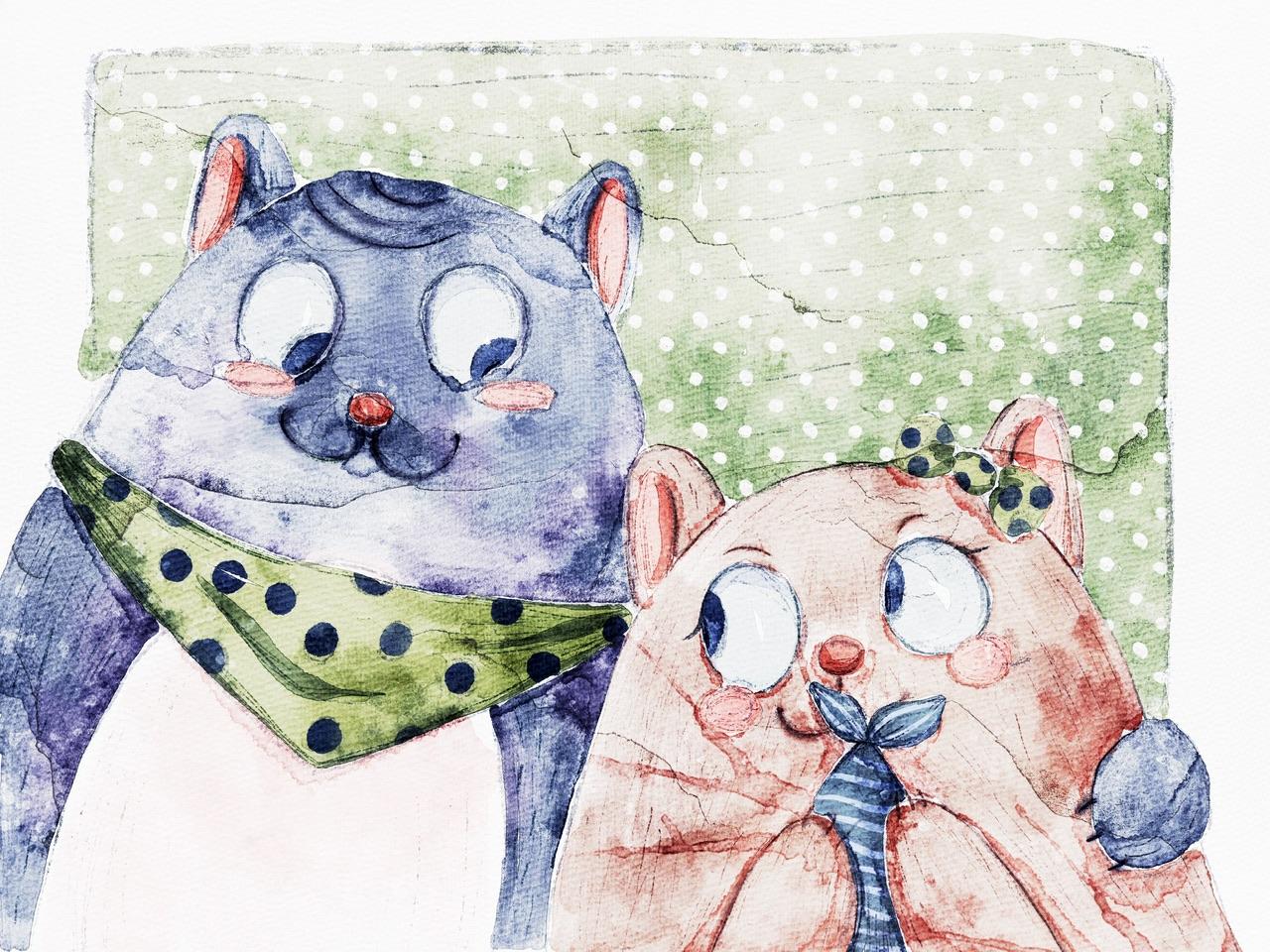
œuvres d'art avec des chats trop mignons. Je vais vous montrer étape par étape
le processus de création jolies illustrations d'animaux
dans un style aquarelle et le processus d'ajout de
couleurs, de nuances et de reflets. Je vais vous montrer comment créer une texture de papier
aquarelle. Nous explorerons également
ce qu'est un masque de découpage, comment supprimer la transparence et pourquoi nous devrions le faire. Comment utiliser les calques
et les modes de fusion. Découvrez également comment utiliser les courbes et les outils de
saturation et de
luminosité des teintes. Et à la fin, nous allons créer une jolie
illustration avec des enfants biaisés. Je vais me concentrer sur la
peinture et les adorables chats dans un centre comme projet
final. Et votre projet sera enregistré. Il crée une illustration
avec n'importe quel animal de votre choix. Et ce qui provoquera
beaucoup d'émotions chaleureuses. Et en prime, je partagerai avec vous
mon papier texturé, votre ensemble de pinceaux personnalisés, palettes de
couleurs que je crée. J'ajouterai également un fichier de
mes photos que j'ai dessinées. N'hésitez pas à l'utiliser pour
vos propres projets artistiques. Ce cours est idéal pour les niveaux
débutant et
intermédiaire. Pour tous ceux qui s'
intéressent à la peinture animaux
mignons et qui
aiment l'aquarelle numérique. Je veux vraiment que vous vous
joigniez à moi. J'ai fait de mon mieux pour rendre ce
tutoriel amusant et créatif. Ce cours terminé vous
aidera à apprendre à
peindre à l'
aquarelle sur iPad. Et aussi pour acquérir connaissances
générales sur l'aquarelle
numérique. Comment utiliser judicieusement l'espace, comment choisir correctement les couleurs et comment créer de belles œuvres d'art. J'ai hâte de
commencer ce cours, et j'ai vraiment hâte de
voir la section du
projet que vous applaudissez. N'hésitez pas à vous
inscrire et
profitons ensemble du processus de peinture.
2. Pour commencer: Au cours de cette partie du cours, je vais vous montrer brièvement quels sont les outils que vous
allez utiliser dans Procreate ? Je vais me concentrer sur certains outils spécifiques que j' utilise au cours de mon processus de
peinture. Salut, les gars. Bonjour à tous Au cours de notre
court tutoriel d'aujourd'hui, je vais
vous montrer comment peindre
à l'aquarelle,
en mode procréation. Et je suis sur le point de vous
parler de moi et des fonctionnalités de base de Procreate. Donc, si vous êtes débutant, si vous souhaitez en savoir
plus sur la procréation. J'espère donc que mon
tutoriel d'aujourd'hui vous sera utile et que nous allons
peindre de jolis enfants. Notre objectif principal aujourd'hui est d'
apprendre à utiliser Procreate. Quelles sont les caractéristiques les plus
importantes, du moins celles que j'ai utilisées lors de
mon processus de peinture. Et j'espère qu'à la
fin de cette vidéo, vous en apprendrez plus sur
Procreate et que vous serez plus confiant
lorsque vous utiliserez cette application. Alors, allons-y. Eh bien, les gars, j'
ai déjà des croquis et j'utilise des ensembles SEMRush que
j'ai créés récemment
, appelés ensemble de
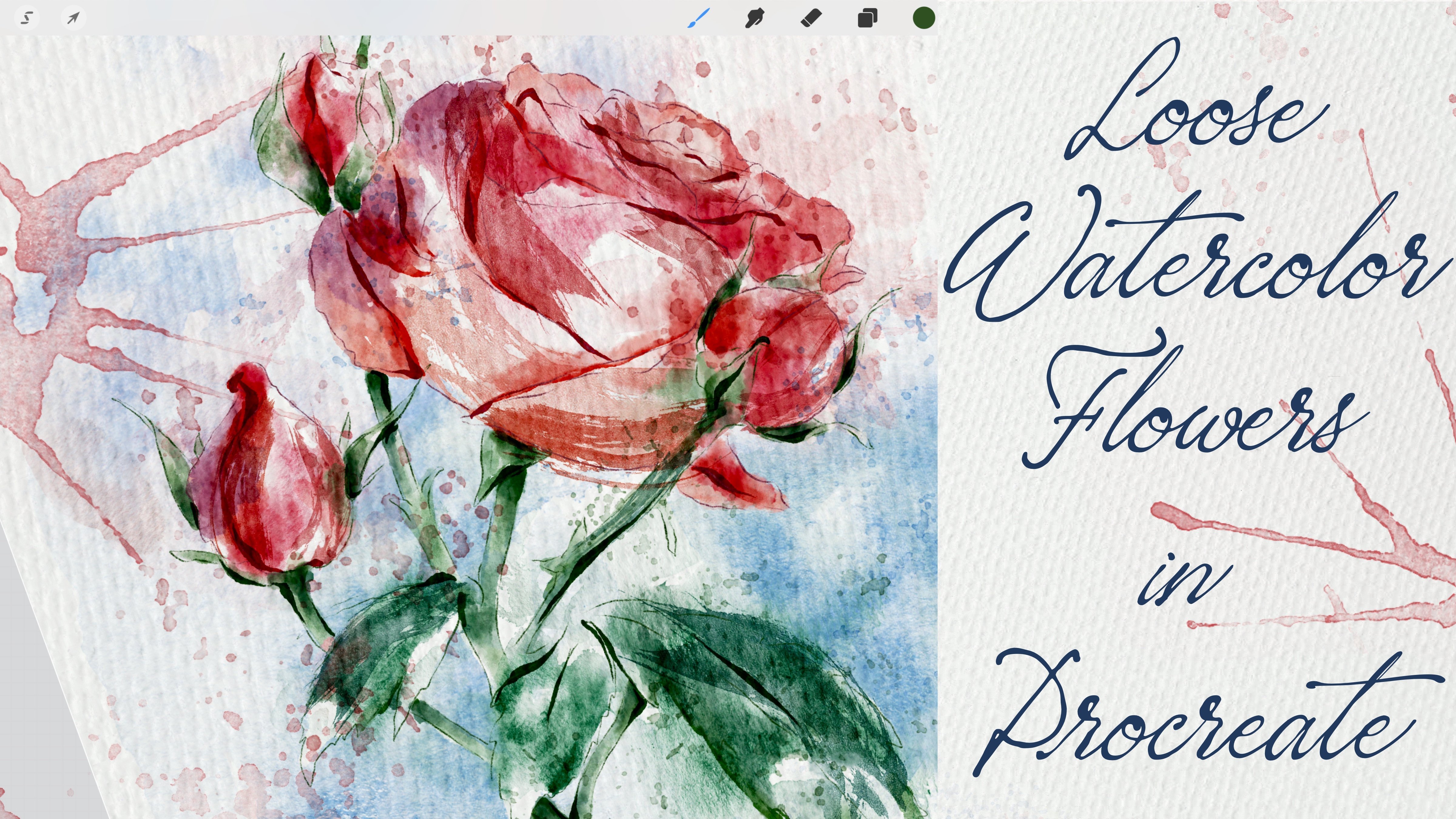
pinceaux à aquarelle en vrac pour Procreate. Il imite l'art de
l'aquarelle libre. C'est du flow. Pourquoi avons-nous besoin de papier pour aquarelle ? Je vais vous montrer un exemple. Par exemple, nous avons cette œuvre d'art. Et si nous n'utilisons pas de papier pour
aquarelle, vous pouvez ne pas voir l'
aquarelle
s'il existe une véritable trace de peinture sur le papier. C'est pourquoi nous avons
besoin de ce document. C'est important. Si vous
peignez à l'aquarelle. Encore une fois, si vous
peignez quelque chose, faites attention à ce que la texture du
papier
soit sur le dessus. Les couches que
vous créez doivent donc également
se trouver sous les groupes de couches de papier afin de conserver cette texture.
3. Créer du papier: OK, eh bien, ce que
nous
devons faire d'abord, c'est
ouvrir Procreate. Ensuite, nous devons
appuyer sur Plus celui-ci. Je peux saisir mon stylet
et du plastique et nous allons créer une taille
personnalisée pour une toile. Et parce que Switch Prompt prend des
pixels en pouces et écrit 13 x 10 pouces et que la
résolution DPI est de 300. C'est assez élevé et
c'est ce dont nous avons besoin. Et le nombre maximum de couches
que nous pourrions utiliser pour cette illustration Onset Canvas
est considéré comme excellent. OK, parfait. Maintenant, je vais vous dire comment
exporter tous les cadeaux, où les trouver et ce que nous devons faire en
premier, en deuxième et en troisième lieu. Alors tout d'abord, les gars, lorsque vous ouvrez mon cours, faites-le dans le navigateur. Il peut s'agir de Chrome ou de
Safari. Pourquoi un navigateur ? Parce que si vous l'ouvrez, ajoutez l'application Skillshare, mes cadeaux ne seront
peut-être pas raisonnables. Vous ouvrez ma classe dans
Safari, par exemple . Oui. Et je dois dire que vous allez dans la section
Projets et ressources. Et dans le coin droit, sous
les ressources principales, vous pouvez voir tous mes cadeaux,
vos téléchargements, un par un et
tous les z précédents
seront enregistrés votre dossier de téléchargements que
vous pourrez ouvrir dans l'application Files. Je dois créer une
couche supplémentaire car il est maintenant temps d'exporter notre papier. Le journal est également
un bus gratuit d'Emmons et vous devez
également le
glisser-déposer dans la procréation. Vous faites la même chose avec un set de pinceaux. Trouvez le papier,
rétractez-le et déposez-le. Après avoir dit que trois avaient fait
la même palette de couleurs de base, vous avez dit cet ensemble de pinceaux. Et maintenant, il est temps de
créer du papier aquarelle, la texture du papier aquarelle. Pour cela, il ne
suffit pas de copier notre article. Nous devons également modifier
le mode de fusion des couches, et je vais vous montrer
comment procéder. Donc, tout d'abord, nous devons dupliquer
le papier deux fois n. Vous voyez Emmons une couche ici,
nous avons une couche normale et nous devons
passer à la couche Linear Burn. Et une autre est la barre de couleurs. Ensuite, l'étape suivante consiste à
dupliquer le mode de
gravure linéaire deux fois
et à le fusionner. Est-ce que le dicton est Color Burn, dupliquez cette couche deux fois, dupliquez,
fusionnez. Ensuite, nous pouvons
passer en
mode gravure linéaire et Lauder parle d'
opacité un peu, peut-être jusqu'à 60 % ou quelque chose comme ça. Pourquoi le faisons-nous ? Parce que lorsque nous utilisons le mode de gravure
linéaire, il fait un peu sombre. Donc 60 %, c'est bien. Cela n'affectera pas notre texture. Et puis V, sélectionnez deux
couches, comment le doser ? La
couche déjà sélectionnée et en balayant vers la
droite, ils sélectionnent les deux
couches et appuient simplement sur Grouper. Maintenant, il suffit de le renommer. Renommez le papier. Nous allons donc simplement renommer cette couche et nous allons
écrire de la peinture ici. Oui, et nous créons
une couche supplémentaire. Et nous allons dessiner un croquis sur le dessus
de notre couche de peinture. OK, parfait.
4. Ajouter des couleurs: Au cours de cette partie du cours, vous allez commencer à
ajouter des couleurs une par une à nos personnages principaux et à
deux jolis détails. Alors n'attendons pas. Prenez votre iPad, votre crayon Apple et commençons notre processus de
peinture. Nous avons donc notre chat. J'ai réduit l'opacité de notre esquisse parce que nous
n'en avons pas besoin. Nous avons juste besoin de voir,
comme des lignes de base, ce que nous devons faire,
ce que je dois peindre. Je crée donc une nouvelle couche. C'est ici. Il a une capacité. Cela peut être de 100 %, cela peut être moins dépendant de l'effet que
vous souhaitez atteindre. Vous pouvez jouer avec l'opacité. Plus tard, je te le montrerai. Nous avons également différents modes d'
objectif et de couche. Nous restons
normaux pour le moment. Plus tard, lorsque je commencerai à
ajouter quelques efforts, nous devrons peut-être modifier les modes de
fusion des couches. D'accord ? Je vais prendre un pinceau à
glaçure, et nous pourrions réfléchir type de couleurs que
vous voulez utiliser. Je pense que je veux m'en tenir
à cette couleur bleutée. Augmente la taille du pinceau
et je commence à peindre. Si vous peignez à l'aquarelle
pour utiliser mes pinceaux, essayez de ne pas soulever votre
crayon Apple de l'écran,
sinon vous aurez bacs qui se chevauchent,
comme
des tristes, c'est bon. Vous pouvez les supprimer ou les conserver si vous le souhaitez. Mais si vous voulez
gagner du temps, si vous ne voulez pas vous
inquiéter des corbeilles qui se chevauchent, essayez
simplement de ne pas soulever votre crayon
Apple de l'écran. Si tu le fais, c'est bon. Il suffit de saisir l'outil mélange
et les mélanges, ils se chevauchent. Cette brosse est sensible à
la pression. Si vous appuyez plus fort, vous obtiendrez une couleur plus foncée. Si vous appuyez sur une touche plus claire, vous obtiendrez une couleur
plus fine et plus transparente. Et comme vous le voyez, nous en avons plus de
11 là-bas. C'est bon. Dans ce cas, vous
devrez vous
procurer à la fois un
pinceau liquide et un mixeur. Aime un peu son visage
et mélange si tu veux. Alors, bien sûr. Maintenant, créons une couche supplémentaire
et vous allez peindre notre jolie fille séparément. Pourquoi le faire sur une nouvelle couche ? Parce que Slater, si
je veux changer la couleur de la peau d'un chat, je peux le faire parce que le
chat est sur une nouvelle couche. Et plus tard, je
vous montrerai comment changer la couleur. Vous pouvez modifier la teinte, rendre
plus claire ou plus foncée, ou vous pouvez même
changer la couleur. OK, super. Créez une couche supplémentaire. Let's Spend a un ventre
de couleur rosée. Et je vais passer
à un autre pinceau ici. Je veux choisir un pinceau dégradé
bleu. Très cool aussi parce que
si vous appuyez plus fort, vous obtenez une couleur plus épaisse
et plus foncée. Tu as l'air d'un kyste. Revenons maintenant à notre fille
et elle a du poisson. Je vais donc
prendre une couleur grisâtre. Et pour les poissons, je veux utiliser
les deux pinceaux à bords durs. Ce pinceau est cool mais il
n'a aucune texture à l'intérieur de l'hôte. Le même pinceau crée
une couche supplémentaire. Et je vais
ajouter de la couleur pour rebondir. Et je pense que c'est
un vert, ce serait parfait. Pourquoi nous avons ce chevauchement et, parce que l'aquarelle
est semi-transparente, les pieds, les pinceaux
semi-transparents. Laissez-moi plutôt, nous voulons, avoir une brosse à carlin. Bien sûr, vous aurez des chevauchements,
car l'aquarelle est célèbre pour créer des agences
telles que l'effet aqueux, le mélange. Nous avons un peu de nuances. J'aime son apparence et
je crée une couche supplémentaire. Je vais attendre une seconde. Et je vais
prendre une couleur rosée. Et peignons des nanas. Notre objectif pour cette pièce
est donc simplement de remplir la couche. Et ici, nous avons des poussins qui
comblent toutes les lacunes, des lacunes
transparentes
avec de la couleur. Et plus tard, il commencera à
ajouter des effets. Encore une fois, si je peins tous
les détails sur une nouvelle couche, c'est plus facile, car plus tard,
si je veux qu'elle existe, je peux simplement supprimer une
couche ou la modifier, ou je peux faire ce
que nous avons dit, je sais. Même couleur pour le rebond
de tous les adorables chats. Je veux donc créer des couleurs
assorties. Ça montre que c'est à deux. Le dernier est de la glace. Je veux prendre une couleur bleutée. Et nous avons également une couleur de
fond. Je vais créer une couche supplémentaire. Et la nièce de tout, je veux la remplir d'une couleur. Je vais opter pour cette couleur vert
clair qui s'
accordera à notre tenue ou à celle de nos chats. Et ici, vous pouvez
décider de la couleur que vous souhaitez avoir. Encore une fois, je vais
utiliser le
pinceau Boot Hard Edges car je
veux ajouter d'autres nuances plus tard et
je vais vous montrer comment procéder.
5. Supprimer la transparence: Cette partie sera un
peu courte, mais je vais me
concentrer sur la suppression de
la transparence de nos objets
aquarellés. Et je vais vous expliquer
pourquoi c'est important et pourquoi nous le
faisons pendant mes cours. Alors allons-y. OK, super. Nous avons également appliqué des zones qu'il était nécessaire de colorier.
L'étape suivante. Je vais continuer à ajouter quelques détails et je vais vous
montrer comment procéder. Mais tout d'abord, nous devons supprimer la
transparence. Qu'est-ce que c'est ? Vous voyez, la transparence, c'est que
lorsque nous peignons, par exemple j'ai déjà ma
couleur de fond et si je continue à payer la Tunisie je commence par erreur à peindre
sur l'image d'un chat. Vous voyez, nous avons
des mains qui se chevauchent. Afin d'éviter de
tels compartiments qui se chevauchent, afin d'éviter la transparence, nous devons supprimer
la transparence. Encore une chose. C'est pourquoi nous devons le faire, car si vous souhaitez
utiliser un masque à découper, je vous montrerai plus tard
comment l'utiliser. Notre couche ne doit pas être
transparente, sinon tout ce que nous
payons et tout ce que nous payons pour découper couche de
masque ne sera pas raisonnable. Je vais donc simplement
dupliquer la couche. Et en dupliquant
la couche ci-dessous pour la balayer vers la gauche, vous pouvez voir
et saisir dupliquer. Lorsque nous dupliquons
une couche comme celle-ci, couleur devient plus
saturée, ce qui est cool. Vous pouvez le garder ainsi
, puis tout fusionner. Vous
devez pincer les trois couches ensemble. Maintenant, nous n'avons qu'
une seule couche, secondaire, avons notre chat, nous pouvons également la
dupliquer. Et vous voyez, c'est tellement
saturé et prétentieux. Dans ce cas, si vous voulez
conserver une telle opacité, oui. Tu aimes la luminosité. Vous pouvez fusionner deux
couches. Si ça ne te plaît pas. Si vous voulez l'alléger, vous pouvez opter pour l'opacité et le
déplacer légèrement à 50 %, comme je préfère. Ensuite, vous pouvez fusionner. Nous pouvons faire la même chose avec notre
adorable chat, avec une fille. Je veux m'aimer positivement, peut-être deux ou 30 %,
puis fusionner. Pareil pour le reste des objets. Je vais m'aimer, passer 50 % et fusionner. Pareil,
opacité des amoureux, 30 % parce que je pense que
50, c'est un
peu trop clair et je vais les
fusionner. Mais ce n'est pas l'acier final. Lorsque nous peignons, je peux vous le montrer, nous créons une nouvelle couche. Et maintenant, je vais
vous montrer comment ajouter des nuances. Vous allez
utiliser un masque à clipser. Qu'est-ce que c'est ? Vous devez
créer une couche supplémentaire au-dessus de la couche à laquelle vous
souhaitez ajouter des nuances. Ensuite, vous devez appuyer sur
un ensemble de tablettes à couches vides. Et ici, nous avons l'option de masque de
découpage. Il suffit d'appuyer dessus. Alors maintenant, si vous peignez, prenons une couleur bleutée. Changez la brosse en
boom, boom brush. Si vous voulez peindre sur
le sol de ce chat, mais que vous ne voulez pas
dépasser nos limites si vous ne voulez pas peindre par erreur sur le
fond. Oui. Le
mode couche de masque à découper est donc parfait. Nous en sommes donc à notre couche de masque de
découpage. Et lorsque nous dessinons, vous pouvez voir, lorsque nous
dessinons, nous pouvons créer une
sorte de teinte. Oui, on peut assombrir certains bords, faire ce qu'on veut. Mais quand on dessine, en fait, on le voit
à peine. En fait, nous ajoutons quelques nuances. Et comme je vous l'ai dit, si vous devez supprimer
la transparence pour mieux voir les nuances. Dans ce cas, nous passons à
notre couche d'origine, celle-ci rend visite à un chat avec une
entreprise, et nous la dupliquons à nouveau. Passez d'une couche à l'autre, puis accédez à nos réglages et appuyez sur teinte,
saturation et luminosité. Ensuite, vous augmentez
votre luminosité au maximum à 100 %. Nous avons donc rendu notre couche blanche. Dupliquez cette couche deux
fois, fusionnez-la, juste une couche blanche, puis dupliquez-la
avec notre couche d'origine. Et maintenant, fusionnons-les. Donc, vous voyez, lorsque nous
supprimons la transparence, nous voyons une forme telle que la visibilité des nuances
est bien meilleure. Donc, si vous voulez faire de
même avec toutes les couches, nous pouvons supprimer cette transparence. D'accord ?
6. Ajouter des nuances et des points saillants: Au cours de cette partie du cours, je vais vous apprendre à ajouter des
nuances et des reflets à nos personnages principaux et à
réaliser de jolis détails. Ensuite, je
vous expliquerai ce qu'est le masque à découper, pourquoi il est si important
et pourquoi nous pouvons l'utiliser pendant notre processus de
peinture. Prenez votre iPad, votre crayon Apple,
à moins de continuer à peindre. Nous venons donc de le faire, cela
supprime la transparence et nous pouvons maintenant commencer à
ajouter des formes. Encore une fois, je viens de vous
montrer comment
créer un masque de découpage.
Faisons-le à nouveau. Par exemple, nous voulons dessiner
quelque chose sur z3 been V, créer une couche supplémentaire au-dessus. Nous l'avons utilisé comme masque de découpe. Désormais, lorsque vous peignez, vous ne pouvez pas vous contenter de deux
lions de nos événements. Pensons maintenant à la couleur. Je veux toujours avoir
cette couleur bleue. Et je vais aller
les chercher tous les deux à sec sur une brosse sèche. Et je commence à ajouter ces lignes. Vous voyez, quand je peins, je ne vais pas au-delà de notre ruban. Je ne peux pas dessiner sur le
ventre d'un chat. Pareil ici. Je l'aime bien. Alors maintenant, également sur cette couche, même couche, qu'avons-nous
d'autre ? Nous avons encore de la glace. Et je veux ajouter une
sorte de Spark. Et l'élève, l'élève, l'élève est appelé. D'accord. Pourquoi est-ce que je vois ? Est-ce que je veux vous montrer si vous voulez
dessiner sur la couche. Et si vous ne voulez pas aller au-delà des lions et des autres
options qui s'offrent à
vous, vous pouvez utiliser Alpha Lock, Alpha Lock,
comme un masque à découper. La seule différence
lorsque vous dessinez un carré, que vous ne pouvez pas l'annuler. Donc, si vous
n'aimez pas quelque chose, vous pouvez simplement l'éteindre. Mais si vous peignez en mode
Alpha Lock, oui, vous ne pouvez pas inverser
ce que vous venez de faire. Appuyez donc sur, nous allons à
la couche où nous
avons tous les détails
et appuyons sur Alpha Lock. Maintenant, quand je dessine, vous voyez que je ne dépasse pas
les lignes des yeux, mais d'un autre côté, je ne peux pas annuler ce que
je suis en train de faire. Laisse-moi en peindre 32. Bien. Prochaine étape, je veux ajouter
quelques nuances à nos poissons. Je peux désactiver Alpha Lock. Et si vous êtes
satisfait de tout, vous pouvez
tout fusionner. Vous pouvez fusionner la couche de masque de
découpage avec la couche d'origine,
c'est exactement ce que j'ai fait. Alors maintenant, si nous allons voir notre poisson, créez une couche supplémentaire
au-dessus, découpez-la. Maintenant, je veux prendre des
couleurs plus vives et je vais
passer au pinceau de Puccini et attendre. Oui, sauf si je l'ai rendu
moins transparent. Et je veux tracer quelques lignes. Vous voyez, je ne vais pas
au-delà d'Alliance. Tous les poissons ont la forme d'un poisson. Mais je pense qu'il fait
un peu trop sombre pour moi. Alors, que pouvons-nous faire d'autre pour le rendre légèrement plus lumineux ? Nous pouvons accéder aux réglages, à saturation des
teintes et à
la luminosité et faire de même. Nous pouvons augmenter la
luminosité de cette pièce. Ça a l'air bien. Si vous le souhaitez, vous
pouvez jouer avec la teinte, et dans ce cas, il se peut que
nous changions légèrement la
couleur. Je veux toujours que ça
reste ainsi, mais je veux le
désaturer un peu. Vous voyez, c'est trop saturé. C'est une
proportion parfaite, je pense. D'accord, et maintenant je vais vous
expliquer en
quoi consistent les modes de fusion des couches ? Qu'est-ce que cela signifie, par exemple si nous voulons ajouter
des nuances, allons-y. Par exemple, si ses yeux sont oui, nous créons une couche supplémentaire
au-dessus, nous la coupons. Mais maintenant, à partir du mode couche normal, mode
fusion des couches pour multiplier, d'accord, nous avons la même couleur. Maintenant, je vais modifier
ces arêtes dures. Pinceau D saturé, peut-être
un peu violacé. Et vous voyez, j'ajoute des
formes aux globes oculaires. Je n'arrête pas de dire que nous pouvons le faire, afin de prendre couleur
rosée et d'ajouter de la
teinte pour la remarquer également. Identique à cette partie et à cette partie. Et après avoir dit : Eh bien, laissez-moi réfléchir à ce que je voulais faire
d'autre. Je l'aime bien. Ensuite, vous pouvez
fusionner deux couches. Maintenant, je veux ajouter, créer une couche supplémentaire
au-dessus, la découper. J'ai oublié d'ajouter des
nuances aux rubans. Je vais donc aller prendre la couleur
gris foncé, même pinceau. Et je voudrais également ajouter
un peu de touche
Shift touche
Shift
enfoncée avec l'ombrage. Vous pouvez également changer d'outil
de pinceau, par exemple les plateaux
Boost, et
adoucir la teinte. Vous continuez donc à ajouter de l'ombre. Mais si vous le faites depuis
les bords, vous verrez que cela crée un effet très doux. Comme une clé. Maintenant, nous allons fusionner ensemble. Nous entrons dans le ventre de notre chat et nous
allons nous multiplier jusqu'à nos poissons. N'oubliez pas de le couper. Cela vous aidera à rester dans
le cadre de notre objet. Les deux encombrements, le même
pinceau et je tiens à ajouter, vous voyez une texture
semblable à celle de Bell Aliant. Je pense que je voudrais
utiliser quelques notes pour augmenter la taille du
violet et faire trembler un
peu Denise. De plus, si vous le souhaitez,
vous pouvez changer de brosse pour éliminer les taches pointues. Je l'aime bien et il y a aussi une
teinte ici. Prenez une couleur violacée. Et vous pouvez également montrer la
teinte de ce côté. Si vous n'aimez pas quelque chose, utilisez l'outil de
mélange et mélangez des lignes nettes
qui ne vous plairont peut-être pas. OK les gars, la prochaine chose que
je veux vous montrer, c'est que nous pouvons contrôler l'
opacité de notre couche. Nous passons donc à l'onglet Couche. Vous voyez ici que nous avons un point positif. Si vous n'aimez pas l'
intensité de la teinte, oui, vous pouvez réduire légèrement l'
opacité, peut-être à 80 %, et la
maintenir ainsi. Donc, si vous êtes
satisfait de tout, fusionnez simplement une couche de découpage,
cette couche d'origine. Maintenant, nous allons passer à notre
adorable chat à fille, l'attacher, appuyer sur Multiplier. Nous allons commencer à
ajouter quelques formes ici. Nous avons le même pinceau. Je vais vous montrer comment, par exemple si vous pensez que cette teinte
est un peu trop claire, si vous voulez une teinte plus foncée, je vais vous montrer
comment la doser. Alors maintenant, quand on ajoute de
l'ombre,
on voit à peine et tu te demandes pourquoi je
voulais une teinte plus foncée ? Nous avons donc quelques options. Attendez et je vais
vous montrer comment procéder. Les gars se souviennent également que
dans les zones où nous avons deux objets
côte à côte, ils auront de l'ombre. Ici. Je vais maintenant
vous montrer comment créer les partages, comment les intensifier. Il y a des nuances parce maintenant, on pense que c'est un
peu trop clair. Donc, dans ce cas, nous sommes sur notre
couche de découpage de la couche de masque. Oui. Ça se multiplie toujours. Ensuite, vous passez aux réglages
et appuyez sur les voitures. Grâce à la malédiction,
vous pouvez contrôler l'
intensité qui, selon vous, a manifestement façonné mon
propriétaire. Comme ici. Vous pouvez contrôler la saturation. Tout dépend de toi. D'accord. Je vais continuer comme ça. Et après avoir appuyé une fois de plus sur
Réglages. Pareil. Parlons-en,
nos chats en sont un. Fusionnés ? Clipsez-le. Multipliez. Même pinceau. Ici. Les deux en trop de likes. D'accord ? Si tu penses que c'est
trop intense, oui. Si vous ne l'aimez pas, vous pouvez contrôler l'
intensité et je vais
vous montrer comment mixer. Mélangez. Ici, vous pouvez également multiplier
ou accéder à des courbes. Les deux méthodes fonctionnent très bien. Dégoûtant. Vous allez donc passer à la prochaine
étape Je veux juste ajouter
quelques petits détails. Et avant de commencer,
je pense que je vais quand même
avoir envie d'ajouter quelques nuances. Je vais donc m'en tenir à la même couche avec le clip
CAD Create New Calque. Il a été déplacé pour multiplier les modes de
fusion et de couche. Et puis vous pouvez peindre ci-dessus. Et vous pouvez vous
procurer des timbres qui peuvent vous
aider à en ajouter. Vous voyez de la texture, un aspect
aquarellé. Vous en avez trop vu. Contrôlez-le. Ayez également un autre pinceau, par exemple, nous avons à la fois des encombrements, des ions que j'aime
vraiment et qui peuvent nous aider à ajouter. Vous voyez une certaine texture ici. Donc, disons que
nous pouvons nous contenter notre charmante fille, la
couper, multiplier. Peut-être que nous avons besoin d'un briquet et que nous pouvons nous procurer des brosses à tiges. Peut-être celui-ci. Si vous ne l'aimez pas,
pensez que c'est trop net, mélangez
simplement des lumières vives. OK, donc, dernière partie, j'ai oublié Shade
dans ce sondage. Nous reviendrons à la
couche où se trouve notre
brosse à chat pour les taches pointues et qui a une forme ici. Comme ça. Vous pouvez mélanger certaines
lignes si vous le souhaitez. Donc, tout ce que nous avons d'autre
accepte une multiplication. Nous pouvons jouer avec les
modes de couches, oui, ici. Et comme vous avez l'impression gravure
linéaire est
plus sombre, vous pouvez voir quels types de
modes de calque vous préférez, par exemple ajouter est. C'est très
bien si vous voulez créer une illustration
magique. Ici, nous avons tellement d'options. Je veux m'en tenir à Multiplier. Il a maintenant fusionné
et fusionné.
7. Ajouter des détails finaux: Enfin, nous sommes prêts à
ajouter les derniers détails à notre création et nos jolis
kits seront prêts. Nous avons donc toujours notre crayon
Apple et notre iPad. Nous ouvrons l'application Procreate. Et
finissons notre projet. Créez une couche supplémentaire
ci-dessus, découpez-la, mais je vais m'en tenir à la couche de mélange
normale, autre pinceau à encre chinoise. Et je vais
tracer quelques lignes. Si vous voulez changer la couleur,
comme je vous l'ai dit, passez à la teinte, à
la saturation et à la luminosité. Vous pouvez l'
assombrir ou le rendre plus clair. Vous pouvez jouer avec la saturation
et la teinte, etc. Tout est donc possible. Je veux toujours le rendre blanc. Oui, des combinaisons de touches. Si tu veux, tu peux le rendre transparent, comme tu veux. Parce que si vous
souhaitez créer une couche
supplémentaire, elle doit être en mode masque de découpage. Vous accédez à la couche d'origine et vous créez une couche supplémentaire. Vous voyez donc que nous avons une nouvelle couche
vide entre la couche car elle était déjà découpée et
notre couche d'origine. Je vais opter pour un mode de
fusion multiple de couches. Quand je prends une couleur vert foncé
et une brosse humide audacieuse. Et ici, je peux ajouter des sortes de feuilles, comme
une texture triste comme celle-ci. Dernière partie. Je veux juste créer
une couche au-dessus,
multiplier, prendre la couleur vert foncé, la couleur bleu
foncé,
quelque chose comme ça. Et les gars, après ça, je
vais dessiner en partie
, prendre six crayons B et ajouter de petits détails. L'une de mes choses que je
voulais vous dire est de savoir comment
changer la couleur en fonction de la teinte, de la
saturation et de la luminosité. Et ici, je vais vous montrer un
autre moyen, une autre astuce. Vous accédez à la couche
tampon de notre adorable chat. Ensuite, nous passons à la teinte, à
la saturation et à la luminosité. Nous allons à Q, et nous
pouvons changer la couleur. Tu vois le chat dans son intégralité. C'est si simple que vous
pouvez le rendre rose. Et nous avons une si belle combinaison
de couleurs. Je veux garder
cette couleur rosée. Et une autre chose
que je veux
te montrer , c'est que nous pouvons y aller. Laisse-moi réfléchir. Où se trouve le sol de
nos enfants ? Je ne veux pas changer complètement
la couleur, mais je veux en changer une
partie. Et voici le
moyen le plus simple de procéder. Je reste sur ma
couche. Nous souffrons. Ensuite, je passe à l'
outil de sélection, je saisis à main levée,
celui-ci, et je sélectionne les zones que je souhaite
modifier légèrement. Ensuite, je regarde ce ruban. Ensuite, vous appuyez plus loin
parce que vous ne
voulez pas que cet écart entre les
couleurs soit si évident. Et puis nous passons à la
saturation des teintes et à la luminosité. Et ici, vous pouvez jouer avec Hue. Vous voyez, cela peut être un
peu violacé, verdâtre, ou j'
aime toutes ces couleurs. Tu peux y arriver. Je ne sais pas si, étant donné le rouge, je voudrais lui donner une couleur
violacée, les jambes en avant, juste un tout petit peu. Lexus. De plus, il peut être
plus clair ou plus foncé. C'est à vous de décider. Vous pouvez le désaturer, rendre plus saturé, aimer. Je l'ai fait un petit peu. Tu le vois. Et maintenant, vous savez qui a gagné, quelle astuce vous
aidera à faciliter votre processus de peinture.
Alors les gars, c'est tout. C'était la fin de
notre court tutoriel sur la peinture de kits Lambda
et sur l'utilisation de Procreate. Les vitamines sont bonnes pour
notre cours d'aujourd'hui. Et j'espère que vous avez maintenant appris
quelque chose de nouveau sur Procreate. Et elle est là pour
que vous puissiez utiliser cette application. Et tu sais comment
trouver deux adorables enfants
potelés à l'aquarelle. Les gars. Je serai heureuse de voir
tous vos projets. Je te souhaite bonne chance. Et voyons voir, il le
présidera au prochain cours. Au revoir.
 Inga Yoon, Digital illustrator and teacher