Transcription
1. Introduction et projet de cours: Bonjour, je m'appelle Nicky. Je suis artiste et éducateur. Et dans ce cours, je
vais vous montrer comment numériser vos
aquarelles. Cela me tient
à cœur, car
lorsque j'ai lancé
mon entreprise,
c'est lorsque j'ai lancé
mon entreprise, quelque chose
qui m'a vraiment
empêchée de
passer au niveau supérieur. J'étais terrifiée à l'idée de
numériser mes œuvres d'art. Je me rappelle l'avoir cherché sur Google et
il n'y avait aucune information sur la façon de
numériser vos œuvres d'art. C'était probablement il y a quatre
ou cinq ans. Une fois que j'ai appris à le faire, j'ai pu
télécharger une grande partie de mon entreprise car j'ai pu proposer
de nombreux produits différents. Je vais vous montrer
quelques exemples. Mes tirages d'art sont
très importants pour moi. Je les vends dans ma
boutique Etsy et je numérise mes aquarelles,
puis je
les mets dessus et je les imprime. Autre chose, ce sont mes lignes
fixes. Donc, toutes mes cartes, je ne serais pas en mesure de les
vendre si je ne savais pas
comment numériser mes œuvres d'art. Enfin, il y a quelque chose qui
m'enthousiasme vraiment. Et ce ne sont pas les
seules choses que vous ferez avec vos œuvres d'art. Mais la conception de motifs ne constitue que quelques
exemples. Je viens de l'imprimer. Ça a l'air à l'envers. Mais la conception de motifs est
une autre chose que vous pouvez faire lorsque vous êtes capable de
créer vos œuvres d'art. Une
compétence super, super importante à avoir. Et je vais vous
montrer comment procéder aujourd'hui. Il s'agit d'un cours simple,
vraiment direct. Je vais commencer par vous
montrer comment numériser quelque chose de très
simple à numériser
avec un contraste élevé. Ensuite, une œuvre de paysage
où vous avez
tout peint sur le papier et où vous n'avez pas vraiment besoin
de supprimer l'arrière-plan. Enfin, je vais vous
montrer un peu plus compliqué lorsque des couleurs très
claires sont utilisées. Comment supprimer l'
arrière-plan pour cela, le projet de classe sera de numériser des
aquarelles. Je vous
recommande vivement de
numériser avec moi ou
de vous entraîner par la suite,
car si vous ne le faites pas, ces connaissances disparaîtront
tout simplement. La meilleure façon de vraiment l'
intégrer dans votre cerveau est
de le pratiquer. J'ai fourni quelques
scans si vous
souhaitez les utiliser pour numériser. Mais je recommande d'utiliser
vos propres illustrations, mais si vous ne les
avez pas sous la main, vous pouvez tout à fait utiliser les
scans que je fournis. La seule chose que je
veux mentionner, c'est que les œuvres d'art sont mes œuvres d'art protégées par le droit d'auteur. Vous ne pouvez donc pas le vendre du tout, mais vous pouvez tout à fait l'utiliser pour un usage personnel et pour le
projet de ce cours. Très bien, allons-y.
2. Numérisation complète: Dans notre première leçon, je vais
vous montrer comment numériser quelque chose qui est complètement effacé, c'
est-à-dire que vous avez peint
la pièce en entier. Il est recouvert de
peinture et vous n'avez pas nécessairement besoin de
supprimer l'arrière-plan, mais vous devez le
numériser pour pouvoir vendre sous forme
de
tirage d'art ou de papeterie. La première chose
à
faire est de scanner vos articles. Maintenant, parfois, il rentre complètement dans le
lit du scanner et parfois non. Évidemment, c'est facile s'il
tient dans le lit du scanner, il
suffit de le numériser facilement. Mais je veux vous montrer ce qu'
il faut faire si votre pièce est plus grande que le plateau de votre scanner si vous ne la prenez pas en
photo. Ce que j'ai fait, c'est placer mes œuvres d'art, la
moitié sur le plateau du scanner. Et je vais scanner
celui-ci et m'
assurer que vous suivez les directives que j'ai expliquées
dans la vidéo précédente, vous voulez vous assurer que
votre numérisation est d'au moins 300 DPI, points par pouce. Et puis si vous, si votre scanner le permet, vous pouvez régler la luminosité ou le contraste, le contraste gamma. Nous avons donc fait notre premier scan, et c'est merveilleux. Je vais juste le faire
glisser sur mon bureau. Ce que je vais faire, c'est
déplacer très soigneusement mes
œuvres d'art sur mon scanner. Donc, ce que je fais, c'est
juste le faire glisser par-dessus. Je suis donc en train d'obtenir l'image exacte. Elle trouve au même endroit, mais je suis juste déplacer pour que vous puissiez
obtenir le reste de l'illustration, donc assurez-vous qu'elle est parfaitement
alignée et que votre scanner est parfaitement aligné. Cela garantit que
Photoshop pourra facilement combiner automatiquement les images. Ça a l'air génial. Je vais le scanner. Peu importe s'
il y a un certain chevauchement dans votre peinture, Photoshop
sera en mesure de le détecter. Vous voulez simplement vous
assurer
que les deux images ont complètement intégré
tout ce qui se trouve dans la peinture. Maintenant, ce que nous allons faire, c'est ouvrir Photoshop. Andrew va passer à
File Automate Photo Merge. Et je vais passer à Browse. Et je vais me procurer
ces deux images. Maintenant, je maintiens
Shift enfoncé. Encore une fois, je suis sur un Mac
en maintenant la touche Shift enfoncée
pour pouvoir cliquer sur les deux, les
sélectionner, appuyer sur Ouvrir. Photoshop va faire l'affaire, il va combiner ces deux images et les
aligner parfaitement. Et il est capable de
le faire parce que nous les avions
parfaitement
alignés dans le scanner. Ce n'est donc pas comme si j'avais transformé l'un d'entre eux ou
quoi que ce soit d'autre. J'ai simplement fait glisser l'autre moitié
pour qu'elle puisse être scannée. Cela a l'air fantastique. Photoshop a fait le
travail pour le mettre en place. Maintenant, ce que je dois faire,
c'est fusionner ces deux
couches parce qu'elles paraissent grises. Je vais réétiqueter
cette œuvre d'art. Vous n'êtes pas obligé de
réétiqueter les choses, mais je trouve que c'est un peu utile et que
c'est tout simplement plus beau. Maintenant, je vais prendre cette couche et passer la
souris sur le signe plus. Il s'agit donc de dupliquer l'œuvre d'art. Ensuite, je vais simplement
étiqueter cette œuvre d'art originale. La raison pour laquelle je le fais, c'est
si, pour une raison ou une autre, j'ai vraiment foiré avec la correction des couleurs ou si je l'ai
recadré de manière géniale. J'ai toujours mon original
ici , donc je n'ai pas
à m'en inquiéter. Je vais le décliquer pour
ne pas le voir. C'est juste là par mesure de précaution. Et maintenant, nous avons l'œuvre d'art. Une chose que je tiens à mentionner
lorsque vous peignez, vous
assurer que vous peignez aux dimensions
souhaitées pour le produit final. C'est en fait quelque chose que
j'ai foiré quand je l'ai fait parce
que je voulais qu'il tienne sur un huit sur dix, mais je l'ai peint à un neuf 12 et ces dimensions
ne correspondent pas. Ce qui s'est passé, c'est que j'ai
dû venir ici, et c'est en fait un
produit de ma boutique Etsy, mais j'
ai dû remplir cette zone en coupant et en
collant, et c'était un demi-travail. Alors, juste un mot aux sages. Assurez-vous que votre peinture est
aux dimensions que vous allez utiliser pour
les produits finaux. Très bien, voici notre œuvre d'art. Il est scanné. C'est le moment, si vous voyez
de petites choses géniales, vous pouvez les changer. En fait, je suis très
content de la couleur ici. Ne vous inquiétez pas, je
vais vous montrer dans la prochaine leçon
comment colorier, corriger, si nécessaire, mais
la couleur est magnifique, donc j'en suis vraiment contente. Il ressemble exactement à l'original, mais je vois quelques marques de crayon ici et quelques petites
choses que je souhaite modifier, en m'assurant que votre
couche est sélectionnée. Viens ici pour trouver
l'outil de guérison. Cliquez dessus. Ensuite, je vais
littéralement cliquer et faire glisser. Et ça permet de se débarrasser de ces choses. Il y a des endroits comme celui-ci sur votre
œuvre ici. Parfois, les choses s'
égouttent et se compliquent un peu. Je recommande de les nettoyer. Vous verrez
ce genre de choses lorsque vous les imprimerez. Si vous les
imprimez huit par dix, je peux voir beaucoup de marques de
crayon ici. Encore une fois, il s'agit de l'outil de
guérison localisée et je ne fais que cliquer et faire glisser. Et c'est juste pour
les nettoyer un peu. Il n'est pas nécessaire que ce soit parfait. Comme cette ligne ici. N'est-ce pas agréable quand c'est le cas ? Mais vous devez faire attention,
car si vous vous rapprochez
trop de cette autre ligne, cela l'effacera, ou cela peut amener
cette ligne ici,
car en gros, ce que
fait cet outil est ou non. En gros,
cet outil
détecte les pixels autour de
la zone sur car en gros, ce que
fait cet outil est ou non. En gros, cet outil
détecte les pixels autour ou cela peut amener
cette ligne ici,
car en gros, ce que
fait cet outil est ou non. En gros,
cet outil
détecte les pixels autour de
la zone sur laquelle vous
cliquez et les
remplace simplement par ces pixels. C'est vraiment un excellent outil, je l'adore. C'est votre outil de guérison localisée. Et c'est le
seul que j'ai vraiment utilisé pour quelque chose comme ça, sauf si
j'ai besoin d'ajuster la couleur. Maintenant, je vais me
procurer mon outil Marquee. Et je clique et je le
maintiens enfoncé. Et juste toutes les œuvres d'art. Je veux que ça soit dedans. Je ne veux pas avoir ça. Vous pouvez voir que le papier est
en bas. Ce n'est pas ce que je veux. Je veux juste mes œuvres d'art. Ensuite, je vais libérer la couche
avec le bouton droit de la souris par découpe. Comme vous pouvez le
constater, mes illustrations ont été retirées du papier numérisé d'origine et je peux simplement les supprimer
parce que je n'en ai pas besoin. Là-bas. Tu l'as. Vous avez déjà
votre œuvre d'art, je veux dire, elle est numérisée, elle est pleine de sang. Vous n'avez plus vraiment
besoin de modifier. Cliquez ici pour Exporter des fichiers. J'exporte au format PNG. Si vous exportez, puisqu'
il s'agit d'une pièce à fond, vous pouvez l'exporter au format JPEG. Mais j'ai aimé faire un PNG parce que vous n'aurez
aucun arrière-plan s'il décide que vous devriez avoir un dos blanc
ici ou quelque chose comme ça. Le format PNG est donc ma
méthode d'exportation préférée, et c'est ainsi que vous pouvez numériser
une pièce complète.
3. MISE À JOUR Numérisation à contraste élevé: Très bien, la prochaine étape de notre liste est la numérisation de quelque
chose à contraste élevé. Maintenant, à mon avis,
ce
sera assez facile de le
faire à fond. Mais à mon avis, c'est l'un des moyens les plus simples, les plus faciles à
numériser, car le papier est tellement blanc que le
vert des feuilles de palmier. De nombreux artistes préfèrent
peindre avec un contraste élevé de cette manière car ils ne
veulent pas avoir à passer par le dur travail de numérisation
lorsque les choses sont plus claires. J'ai
récemment suivi un cours sur le design de motifs et les artistes nous ont dit qu' elle recommande de peindre avec
des contrastes élevés. Je pensais juste
que c'était tellement limitatif et je ne voulais pas me
limiter comme ça. J'aime utiliser toutes les couleurs, toutes les saturations
que je peins parfois dans mon style de vie,
alors n'ayez crainte. Dans la leçon suivante, je
vais vous montrer comment numériser vos œuvres d'art si vous avez ces zones plus claires. Mais
voilà, ce petit truc va être beaucoup plus facile parce que nous
travaillons avec un contraste élevé. Ce que j'ai fait, c'est que je viens déposer mes illustrations
dans Photoshop et je voulais vous montrer très rapidement. Si vous devez
ajuster votre illustration, rendez-vous ici dans l'onglet des réglages. Si vous ne le voyez pas, allez dans la fenêtre et appuyez sur
Réglages pour qu'il apparaisse. Sinon, si vous ne le voyez
toujours pas, j'irais dans Workspace
pour réinitialiser vos éléments essentiels. Très bien, l'onglet des réglages. Je vais juste vous donner
un aperçu très rapide. Je n'en utilise pas beaucoup. Vous pouvez les explorer, mais je vais
vous montrer ceux que j'utilise. Il faut
absolument utiliser la luminosité et le contraste. Tu vas juste prendre
cette petite carotte ici et l'activer. Et comme vous pouvez le voir,
il peut devenir
très sombre ou très clair. Fais attention avec celui-ci. Parfois, mon scanner le fait, ou si je prends une photo, je donne à mes œuvres un
aspect un peu fade. Il peut donc être utile
d'ajouter un peu de luminosité. Mais si vous allez trop loin, vos œuvres d'art
paraîtront surexposées. Et à moins que ce ne soit
le style que vous recherchez, ça
n'a pas l'air bien. Les contrastes, c'est pareil. Cela va soit l'
assombrir, soit l'éclaircir. Et cela me semble plutôt
bien en ce moment. Un autre réglage que j'utilise
est la teinte et la saturation. Vous pouvez modifier la teinte. Cela le rend un
peu plus brun. Cela va le
rendre plus bleu. Je suis plutôt content de la couleur. Je vais donc simplement
en rester là. Saturation. Vous pouvez faire plus lourd et
moins saturé. Et puis parfois, j'aime ajouter un peu de légèreté si je veux adoucir un peu. Enfin, vous pouvez utiliser
la couleur sélective. Puisque c'est juste vert. n'est pas trop, mais vous jouez simplement avec ces petites touches et vous
pouvez l' éclaircir ou l'assombrir. Certains de ces boutons
ne répondront pas. Par exemple, Cayenne, il
répond à peu près. Mais certains, par exemple ,
si vous avez lu quelque chose et
que vous vouliez le mettre en vert
et le désactiver,
cela ne fera
pas vraiment de différence. Donc, vous devez jouer avec eux pour
obtenir la couleur ou la façon dont vous
le souhaitez. Enfin, l'exposition I. Elle est similaire à la luminosité
mais légèrement différente. Tu peux aussi jouer avec ça. Si tu sens que tu en as besoin, alors tu vas
tout simplement fusionner. Ainsi, tous vos ajustements ont été
ajoutés à votre illustration. Je vais juste
réétiqueter cette œuvre d'art. OK, commençons par la
suppression de l'arrière-plan. Je suis sûr que nous n'allons pas faire tout cela parce que je ne
veux pas vous faire perdre votre temps. Vous devez juste savoir
comment faire l'une d'entre elles. Je vais utiliser mon outil Lasso
et je maintiens simplement
ma souris enfoncée , je le
contourne , puis je les
connecte. Et la même chose couche par découpe. Je vais supprimer
cette illustration inférieure. Il suffit de l'étiqueter. Monstera. C'est probablement mal orthographié. Comme vous pouvez le voir, il y a ce fond
à carreaux. Et cet
arrière-plan à carreaux signifie que l'arrière-plan
de notre œuvre d'art a été supprimé
et qu'il n'a pas été supprimé ici, évidemment parce que
nous allons le faire maintenant. Mais une chose que je trouve très
utile, c'est de créer une autre couche ici,
car il est parfois
difficile de voir les petites marques
grises et les petites marques blanches sur ce fond
à carreaux. Ajoutez une couche, placez-la sous
votre couche d'illustration, puis venez ici
et sélectionnez une couleur
très différente de celle avec laquelle vous travaillez. Je dirais qu'
un orange foncé ou vif
est vraiment différent de celui un orange foncé ou vif avec lequel
nous travaillons. Ensuite, prenez votre
seau de peinture et
cliquez simplement pour le remplir. Assurez-vous maintenant de revenir
à votre couche d'illustration. Sinon, vous
allez commencer à utiliser
l' outil d'effacement et vous allez simplement effacer
cette couche de peinture. Il existe donc différentes méthodes. En fait, je vais juste vous
montrer la seule méthode que j' utilise, car pour quelque chose
qui présente un contraste élevé, il est logique de
le faire de cette façon. Vous allez
prendre votre gomme,
Magic Eraser , et vous rendre
ici pour déterminer votre tolérance. Comme ce contraste est si
élevé, nous pouvons augmenter notre tolérance
assez haut. Je dirais 65. Cela ne supprimera probablement aucune de nos œuvres d'art, mais cela permettra
simplement de
retirer le papier très net. Et tout ce que je fais, je suis désolée, assurer que vous avez
cliqué sur ces deux éléments, contigus
et anti-alias. Cliquez simplement sur le
papier aquarelle et il s'enlève. C'est. N'est-ce pas incroyable. Cliquez ici, cliquez ici. Tout le papier dont
tu veux te débarrasser. C'est littéralement
aussi simple que cela lorsqu'il s'agit d'œuvres d'art à contraste
élevé. Maintenant, vous avez cette
petite feuille dont l'arrière-plan a
été supprimé et vous pouvez la mettre sur des invitations de
mariage, vous pouvez la mettre sur
des t-shirts, des autocollants. Tu pourrais faire tellement de choses avec. Vous pouvez venir ici si vous voulez vraiment mieux nettoyer
les choses, simplement avec votre gomme à effacer et vous pouvez supprimer cette petite zone. Je tiens à avoir
une œuvre d'art vraiment propre. Mais vous n'avez pas à devenir
fou, car ce sont des papiers pour
aquarelle. Vous allez donc
avoir des difficultés ici. À moins que vous ne soyez le genre
d'artiste capable de peindre très facilement
à l'aquarelle. En fait, j'en connais une et c'est fou comme elle peint avec douceur, mais ça l'est, j'utilise papier aquarelle pressé à
froid
et c'est vraiment cahoteux. Il y aura donc une
texture tout à
fait normale dans vos œuvres d'art. Ici. Je veux vous montrer ça, les gars. Il est très important
de zoomer sur votre illustration et de
vous assurer de ne pas l'inclure, car elle semblait vraiment nette
lorsque nous avons effectué un zoom arrière. Mais comme vous pouvez le voir en ce moment, il
y a un tout petit point ici. Et cela peut
sembler peu pour le moment. Du genre, Oh, peu importe,
c'est juste un petit point. Mais si vous imprimez une
invitation de mariage avec, votre client
verra ces petits points. Assurez-vous donc de l'effacer et
assurez-vous qu' il n'y a
pas d'autres points similaires car ils
apparaîtront une fois imprimés
sur du papier blanc. C'est ce
qui s'est produit avec l'un de mes tirages d'art et j'ai
dû le réimprimer, une réimpression d'une centaine d'entre eux. Alors faites attention à cela. Assurez-vous de faire le tour et de
zoomer et dézoomer. Parce que vous voulez vous assurer, oups, j'ai changé de couche. Vous voulez vous assurer que
vous avez tout compris, d'accord, pour numériser quelque chose qui présente un contraste
très élevé. Encore une fois, je voudrais simplement l'exporter
au format PNG parce
que vous voulez vous assurer voulez vous assurer de ne pas l'ajouter
à nouveau en arrière-plan. Il suffit donc de cliquer sur PNG et
ce sera transparent. Oups, je suis désolée. Assurez-vous de décliquer sur
cette couche peinte. Sinon, il
l'emportera avec vous. Exportez au format PNG. Assurez-vous qu'il s'agit d'un fichier PNG
et que vous pouvez l'exporter. Et puis, lorsque vous le mettrez sur votre papeterie ou quoi que ce soit d'autre pour lequel
vous l'utilisez, il n'y
aura pas d'arrière-plan. Une chose que je tiens à
mentionner,
c'est que vous pouvez recadrer parce que vous
n'avez pas besoin de tout cet espace supplémentaire dans votre fichier. Je voudrais donc simplement le recadrer la taille de votre
œuvre d'art. Voilà. C'est ainsi que vous pouvez numériser
un contraste élevé. Ensuite, nous allons
numériser quelque chose d'un
peu plus difficile, des œuvres d'
art vraiment légères.
4. Numériser l'illustration légère: La première phase est l'un des éléments les plus
difficiles à numériser. Et c'est quelque
chose de léger. Le contraste ne sera
pas très élevé entre le papier et la peinture
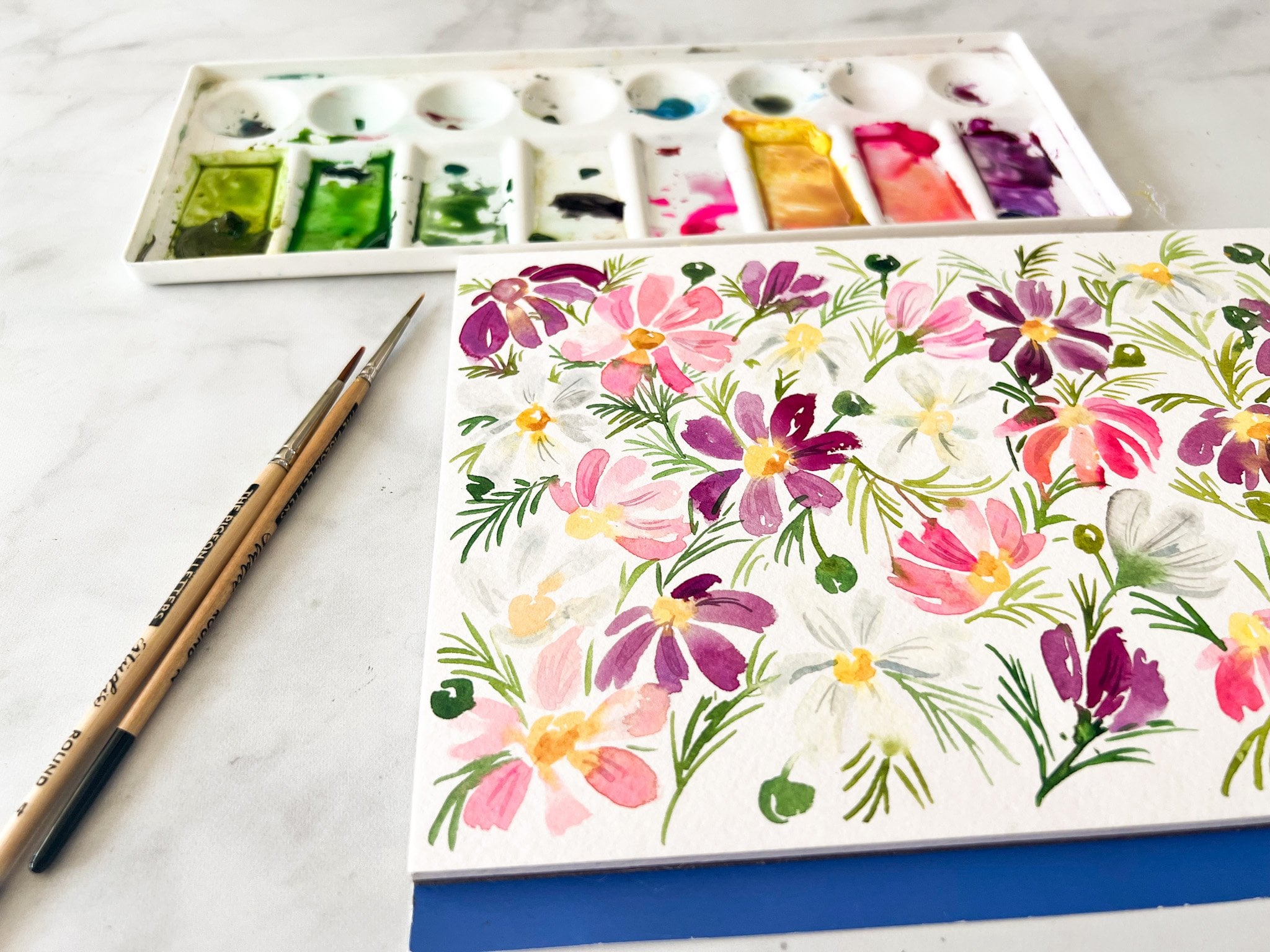
elle-même. Voici quelques fleurs
que j'ai peintes. Je vous les ai également donnés si vous souhaitez
les numériser avec moi ou si vous souhaitez choisir certaines de vos œuvres d'art qui sont
plus claires, qui semblent plus
difficiles à numériser. Ce que je vais faire, c'est
récupérer mon outil Lasso
parce que je veux juste retirer cette pièce parce que nous allons nous concentrer sur
cette pièce pour le moment. Et encore une fois, je clique avec le bouton droit sur
la couche par découpe. Je vais juste le supprimer. Je vais placer celui-ci au milieu et
je vais zoomer. Donc, si nous adoptons notre méthode habituelle qui consiste à
saisir notre gomme magique, à savoir une tolérance de 55 et que je clique, je perds une grande partie de
mes œuvres d'art ici. Et c'est parce que le
contraste n'est vraiment pas si élevé entre le
papier et la peinture. Photoshop essaie donc de
supprimer le blanc,
mais comme c'est si proche, il supprime certaines
de mes œuvres d'art pour vous permettre de
jouer avec votre tolérance. Vous pouvez donc descendre à 35
et voir si cela vous aide. Ça m'aide un
peu, mais je
perds toujours cette pièce ici. Je peux descendre à 15
et voir si cela peut aider. Ça a l'air d'avoir beaucoup aidé. Je vais ajouter
cette couche d'arrière-plan. J'ai donc ajouté une couche, puis je
vais venir ici
et prendre mon seau de peinture. Et je porte du violet. Ça va le peindre en violet. Je vais
retourner à mes œuvres d'art. Maintenant. J'en suis plutôt content, mais en fait, cela a retiré une partie de mes œuvres d'art ici et
nous ne le voulons pas, non ? Oh, cela faisait partie de l'
œuvre d'art. D'accord. Ça ne fait rien. Revenons en arrière. Laisse-moi annuler ça. Ensuite, je
vais juste y retourner et m'assurer
que vous avez cette couche en dessous car cela vous aidera vraiment
à faire plutôt bien. Vous pouvez donc. L'une des façons de le faire est de réduire la tolérance à un niveau suffisamment bas pour
qu'elle disparaisse. Cela n'enlève donc pas votre
œuvre d'art. Mais la seule chose que
je n'aime pas, c'
est que ça laisse les choses vraiment irrégulières. Comme si toutes ces choses
devaient encore être supprimées. Oups, je dois être
sur ma couche d'illustration. Tout cela doit être supprimé. Vous pouvez entrer ici et vous pouvez voir que les choses ne sont vraiment pas très nettes ici. Pour certaines personnes,
cela me convient. Non, je n'aime pas vraiment ça. Je veux donc vous montrer deux autres
méthodes que vous pouvez utiliser. Je vais juste revenir à notre original et ajouter cette deuxième
couche en dessous,
juste pour que je puisse vraiment
voir s'il reste
du blanc. Une méthode que vous pouvez faire est de
vous rendre ici avec votre lasso et de vous
procurer un lasso magnétique. Et la façon dont vous allez l'utiliser c'est que vous
allez simplement cliquer. Et je ne clique sur
rien pour le moment, je le fais simplement glisser et il se magnétise jusqu'aux pixels
de la même couleur. C'est une méthode
que vous pouvez utiliser, elle un peu de temps, mais
vous pouvez utiliser cette méthode. Je recommande d'y aller assez lentement. Si vous commencez à aller très vite, cela va devenir incontrôlable et vous ne suivrez pas
la ligne comme si vous vouliez
qu'elle recule. Appuyez simplement sur Supprimer, Supprimer, et
ces points d'ancrage seront supprimés. Ensuite, vous allez cliquer et
fermer le cercle. Vous allez donc cliquer à nouveau. Vous allez voir
les fourmis marcher et vous
allez simplement appuyer sur Supprimer,
et cela supprimera tout cela pour vous. C'est une méthode que vous pouvez utiliser. Une autre méthode que vous pouvez utiliser est de venir ici
avec une gomme ordinaire. Et vous pouvez soit maintenir
le support gauche enfoncé et le rendre vraiment petit soit maintenir le
support droit enfoncé pour l'agrandir. Vous pouvez simplement entrer
ici manuellement et je maintiens
ma souris enfoncée pendant tout ce temps
et j'efface tout ça, ce
qui, honnêtement, est pénible. C'est ainsi que fonctionne la numérisation. Cela peut demander beaucoup de travail. Ce que je ferais ici, sont différentes méthodes
que vous pouvez utiliser personnellement. Ce que je ferais, c'est revenir
à ma gomme magique et j'utiliserais à nouveau cette tolérance de
15 %. Ensuite, j'augmenterais la tolérance pour certaines de
ces autres pièces, car je sais qu'elles peuvent la
supporter un peu plus parce que le contraste est plus élevé
vers le haut que sur cette pièce. Vous pouvez donc le faire. Une autre chose que vous pouvez faire, c'est
que je vais vous montrer tout de suite. Si j'ai effacé ça, d'accord, je dois revenir
en arrière. Désolée. D'accord. Disons que je passe ce chiffre à 25. Et donc 25 ont fonctionné. À bientôt, les gars. Tout est littéralement un essai et
une erreur, genre 1 000 fois. Cela en a emporté une partie. a une chose que tu peux
faire si ça t'enlevait, mais ce n'est que cette petite partie. Dans cette petite partie,
vous
pouvez accéder à votre outil de
tamponnage,
l'outil de clonage. Et vous allez
appuyer sur Option, puis cliquer dans la même couleur
que celle que vous souhaitez. Et puis tu peux lentement, je maintiens ma souris enfoncée. Vous pouvez le refaire lentement, en
gros. Je préfère. Je veux dire, je vais l'utiliser parfois. C'est plutôt sympa
si tu en as besoin. Si c'est quelque chose qui me
tient vraiment à cœur, je fais juste le nécessaire, jalonnant l'outil Eraser
et j'efface tout pour
pouvoir voir ici
pour en supprimer une partie. Et comme c'est de l'aquarelle, aquarelle, vous pouvez voir c'est plus sombre ici,
c'est plus clair ici. Si j'utilise un outil de
tamponnage, je n'obtiendrai pas
la variation que je souhaite. Donc, à mon avis,
la meilleure façon de le faire mon avis,
la meilleure façon de est de venir
ici à la main et d'effacer
ce que vous ne voulez pas.
5. Vous avez réussi !: Félicitations, vous êtes arrivée
à la fin de ce cours. J'adorerais savoir ce que vous en avez
pensé si vous vous sentez plus à l'aise maintenant que vous savez comment
numériser vos œuvres d'art, s'il vous plaît,
laissez-moi un avis. Si vous avez
des questions, hésitez pas à me contacter ou
à poster dans la section de
discussion. J'adore avoir de vos nouvelles, les gars. De plus, si vous êtes sur les réseaux
sociaux, que vous numérisez vos œuvres d'art et que
vous souhaitez les montrer au
monde entier sur Instagram, taguez-moi à Lavender
and C. Et je vous souhaite
une excellente journée.
 Nikki Hess, Artist & Corgi Mama