Transcription
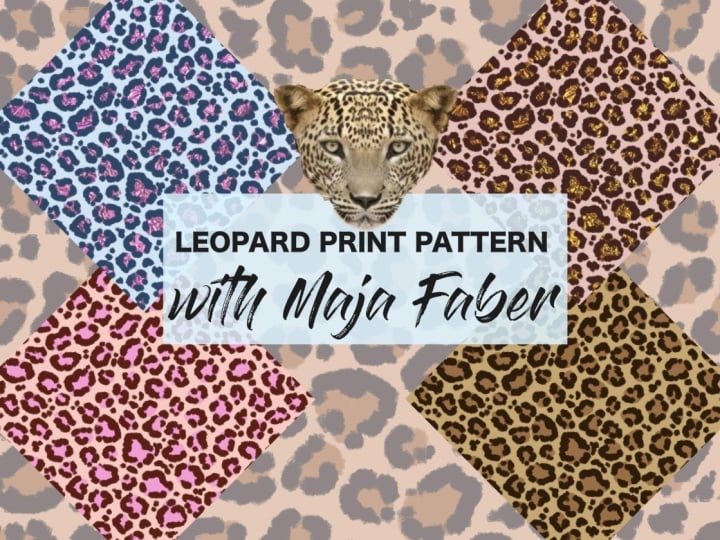
1. Introduction: Salut, je suis Maya Faber. Et dans ce cours, je vais
vous apprendre à dessiner ce
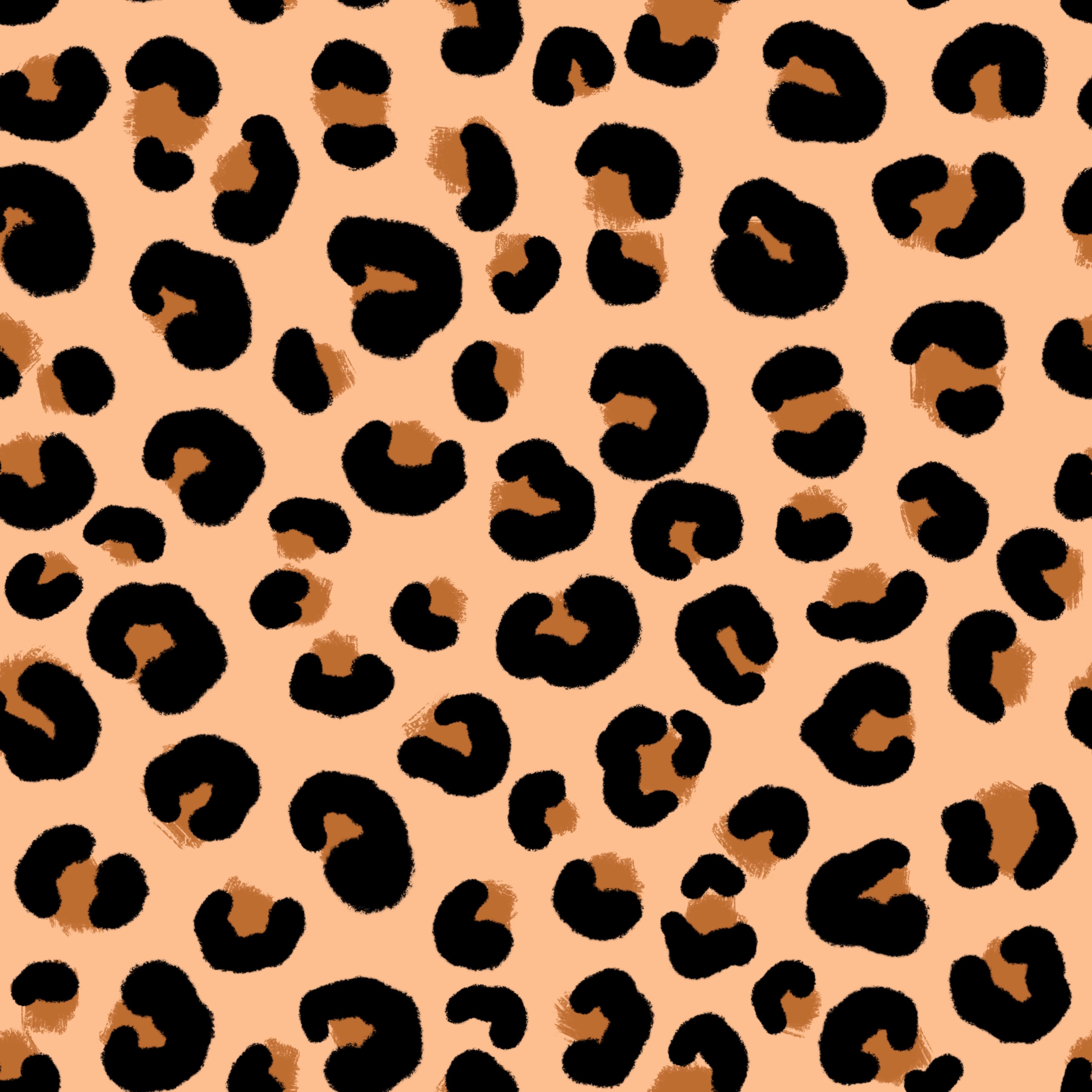
patron de chaussures léopard dans Procreate Vous apprendrez à utiliser
des pinceaux pour créer des motifs de points
abstraits afin de
donner à votre imprimé lépreux un
aspect professionnel Nous aborderons tout ce
que vous devez savoir, qu'il s'agisse de
trouver l'inspiration , de sélectionner les couleurs ou de trouver
un équilibre dans votre design. Et je vais vous guider tout au long
du processus de
création d' un
motif de points abstraits dans Procreate Dans ce cours, nous
utiliserons les téléchargements gratuits, qui incluent deux pinceaux en
béton et une palette de couleurs en béton. Donc, si vous êtes prêt à donner
une nouvelle dimension à
votre créativité et à créer votre propre modèle unique de loueurs de
léopards, rejoignez-moi dans le
2. Votre projet: Pour ce projet de classe,
vous allez créer votre propre
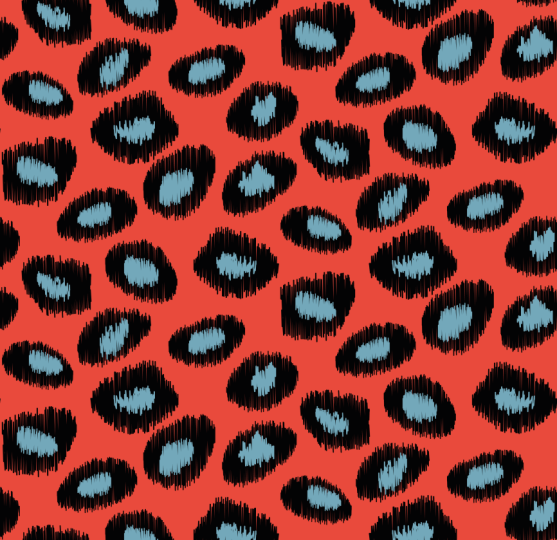
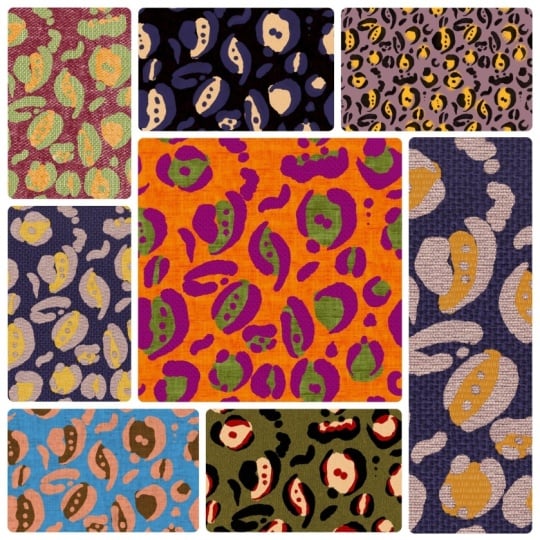
motif d'imprimé léopard dans Procreate Vous pouvez expérimenter
avec les couleurs pour personnaliser le motif ou utiliser la palette de couleurs
prédéfinie téléchargeable si vous préférez un point de
départ guidé Assurez-vous de partager votre
projet ici en classe. J'ai hâte de voir
ce que tu vas créer.
3. Trouver de l'inspiration: Commençons donc le
cours en expliquant comment trouver l' inspiration pour vos motifs de
léopard La création de ce type de motifs peut être un peu
délicate, car nous
voulons nous inspirer de la
réalité de l'imprimé lépreux,
mais nous voulons créer une version
abstraite et stylisée,
mais il ne faut pas
trop s'éloigner de l'
imprimé lépreux original que vous
voyez sur des léopards dans
la nature version
abstraite et stylisée, pas
trop s'éloigner imprimé lépreux original que vous
voyez sur des léopards dans
la voyez sur des léopards Donc, l'un de mes endroits préférés pour trouver l'expiration d'une image est Splash. Unsplash.com, ils ont des photos libres de
droits. Vous devez toujours lire vous-même
la licence. Vous pouvez lire ici la licence
Splash, afin de savoir exactement à quoi vous
pouvez utiliser ces images. C'est dans ce but
que nous l'
utilisons aujourd'hui que nous l'utilisons parfaitement. Donc, ce que je vais faire, c'est
aller sur unsplash.com, et je vais simplement taper Leopard Nous avons donc ici quelques images. Ceux-là
sont des images payantes, elles viennent
donc d'Itok. Mais ici, nous avons
les images gratuites. Je vais donc simplement faire défiler la page vers le bas, et nous avons en fait une copie ici qui semble vraiment belle. Lorsque vous trouvez l'inspiration, vous appuyez sur l'image et vous pouvez soit faire une
capture d'écran de votre image, soit appuyer sur Télécharger gratuitement si vous souhaitez télécharger
l'image en taille réelle. En fait, nous n'avons
besoin que d'une capture d'écran, mais vous pouvez également appuyer sur
Télécharger gratuitement si vous le
souhaitez et télécharger une image en taille
réelle. J'ai donc cherché dans Asplash
et j'ai trouvé cette photo, et j'ai aussi trouvé cette photo, que je trouve vraiment cool Vous pouvez vraiment voir
le schéma ici. Nous utiliserons donc ces
deux éléments comme source
d'inspiration pour créer nos motifs. J'ai conservé mon inspiration
dans des fichiers sur mon iPad J'ai
donc le lépreux entier là-bas
et l'empreinte là-bas Ensuite, nous pouvons nous en inspirer lorsque nous commencerons
à dessiner le motif réel, ce que nous ferons dans
la prochaine leçon.
4. Dessiner les taches: Tout d'abord,
créons un nouveau canevas, appuyons sur le signe plus, et nous allons créer ce carré de
3 000 pixels. Alors tapez, créez un nouveau Canvas, 3 000 pixels de
largeur et de hauteur, 300 NDPI et un profil de couleur, je vais aller sur RdB et le
premier nommé Ensuite, j'appuie sur Créer. Nous avons donc maintenant une nouvelle toile carrée, et nous allons commencer par
dessiner les points. Tout d'abord, je vais
ajouter l'image, alors appuyez sur Split View, et je verrai
où se trouve mon image. J'ai donc ces deux images. Je voudrais simplement appuyer et
faire glisser pour les importer. Je le ferais
avec les deux. Oh, appuyez sur l'
outil de transformation pour le placer, puis appuyez et faites glisser pour
l'importer, puis placez-le. J'ai maintenant ces deux images. Je vais juste commencer par
celui-ci et ajuster la taille. Je veux une taille assez grande
ici parce que je vais essayer imiter ces points,
puis désactiver la
visibilité de celui-ci, appuyer sur l'outil de transformation, et j'ai simplement agrandi
l'image de celui-ci également Alors maintenant, vous pouvez voir
lequel vous aimez. J'ai pensé que j'
aimerais bien celui-ci, mais je
préfère l'autre parce qu'il y
a plus de places. Mais nous pouvons faire un
mélange des deux. Nous verrons si nous avons besoin des deux. Mais vous pouvez
les regrouper. Et si vous voulez nommer vos
couches et vos groupes, nous pouvons simplement nommer ces
inspirations d'inspiration Okay Nous savons maintenant que nous avons les images inspirantes
présentes sur ces couches dans ce groupe Il est maintenant temps de dessiner
les points réels. Donc,
je vais simplement désactiver la visibilité de la première couche
et appuyer sur
le symbole de fin
sur la couche avec l'
image que j'ai aimée. Ensuite, je ferais simplement
glisser le dernier moment vers le bas. Et comme vous pouvez le constater, vous avez une
idée de l'apparence des taches, même si leur opacité
est très faible Je vais avoir 20 % pour m'assurer
que vous le voyez à l'écran, mais si vous voulez
avoir une opacité plus faible, vous pouvez le faire
également si vous ne
voulez pas être dérangé par
l'image d'arrière-plan Ensuite, je vais juste
appuyer sur la petite flèche pour fermer ce groupe
afin de ne pas être confus, et j'ajouterai une
nouvelle couche par-dessus. J'utilise le noir comme
couleur ici dans un premier temps. Vous pouvez toujours appuyer sur votre panneau de couleurs et le
faire glisser vers l'extérieur. Je le fais ici en
classe pour que vous puissiez voir à l'écran quelles
couleurs j'utilise. C'est donc la palette de couleurs
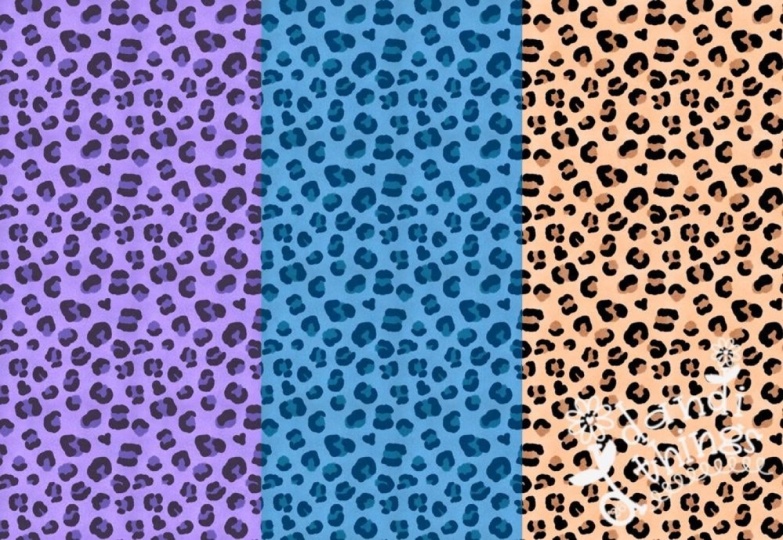
que nous utiliserons en classe, et c'est essentiellement un motif sera créé avec trois couleurs, mais je voudrais vous montrer quelques variations de couleurs
différentes
que vous pouvez créer. J'ai donc inclus neuf couleurs. À utiliser pour que vous puissiez faire différentes variations de couleur du motif, l'
essayer et expérimenter. OK, commençons donc
par dessiner les taches. Appuyez sur la bibliothèque de pinceaux. Et ici, dans le set de pinceaux pour
lépreux, nous avons deux pinceaux,
le Rough Edge Et si j'augmente
la taille là-dessus,
vous verrez que le bord est vraiment rugueux,
il peut y en avoir vraiment, vraiment beau et ça
ressemble à de la fourrure. Et puis il y a le duveteux. Vous pouvez donc utiliser ces pinceaux dans cette classe comme bon vous semble. J'utiliserai la partie grasse et duveteuse comme partie noire pour le contour
des taches, puis j'utiliserai le bord
rugueux duveteux comme points colorés
en arrière-plan Mais vous pouvez l'essayer,
expérimenter et voir
lesquels vous souhaitez utiliser. Mais si tu veux
faire exactement comme moi, on commence par le
gras et le moelleux Et je vais utiliser la
première couleur noire ici dans le
panneau de couleurs de la palette. Nous allons donc commencer par le marron, qui est la
couleur d'origine d'un imprimé léopard, puis nous allons commencer
à dessiner les points Je vais simplement annuler ces traits et m'assurer
que je suis sur un nouveau calque. Et j'utilise le
noir gras et moelleux, comme je l'ai mentionné, comme couleur Et ici, je peux voir quelle
taille je veux utiliser. Essayons simplement 25. C'était un peu
trop petit, je pense. Essayons 30. Maintenant je veux qu'il soit encore
plus grand. 40 peut-être. Oui, ça a l'air plutôt bien. OK, j'ai donc ma taille à 40 %, noir comme couleur, et un pinceau
gras et moelleux Je ne
copierai pas complètement ce patron, mais je vais m'en
inspirer pour voir comment ces imprimés léopards
se situent dans la réalité, puis nous pourrons en faire une petite version stylisée OK, donc pour commencer, je vais juste commencer par
peut-être comme celui-ci. Et ici, si vous voulez vous
assurer que vous n'êtes pas
trop détaillé, nous pouvons déplacer notre main vers le
haut sur le crayon, ce qui
rendra nos coups de pinceau un peu plus rugueux. Donc je vais juste pousser
et lâcher prise. Quand j'utilise ces pinceaux, je peux voir que la plupart d'entre
eux ont des formes ouvertes, mais vous pouvez aussi les rendre un peu plus stylisés
si vous voulez avoir formes plus fermées comme ça J'ai vu que certains
motifs de léopard le font comme ça. Cela peut donc aussi
être une belle variété. Et peut-être que vous voulez juste
des pièces où il y a
juste de petits points comme
celui-ci et d'autres
qui sont un peu,
vous savez, de forme plus fermée. Passez donc en revue le schéma. Comme vous pouvez le constater, je m'éloigne
déjà de l'image d'
inspiration originale, et j'essaie juste de la
rendre équilibrée et intéressante. Et je peux même sentir ici que le motif original est un peu dérangeant, comme l'image originale
ou l'image d'inspiration. Ainsi, lorsque vous sentez que vous comprenez ce que devraient être ces
formes, vous pouvez toujours désactiver
cette image d'inspiration. Et là, je peux clairement voir que ce n'était pas ce que
je recherchais, mais maintenant je me suis en quelque sorte
entraîné sur les formes. Je vais donc
réessayer car je ne suis pas
content du résultat. Appuyez donc sur le
symbole de visibilité sur cette couche. Si vous n'êtes pas non plus
satisfait du résultat, appuyez sur ce nouveau calque, et maintenant je vais simplement passer à nouveau à l'image d'
inspiration . Essayez simplement
d'en ajouter quelques-unes au début. Et puis comme ça, peut-être. Ensuite, je désactiverai
l'image d'inspiration. Maintenant, je pense que j'
aurai de meilleures chances d' équilibrer ces points si je fais
simplement à partir de
ce que je vois au lieu d'utiliser l'
image d'inspiration comme arrière-plan. Donc, une bonne idée pour équilibrer ces
types de motifs est de les étaler sur votre cravate si
vous utilisez à peu près les mêmes formes à
certains endroits comme
ceux-ci . Nous partons donc
du même type de formes, des formes ouvertes et
épaisses, et j'
essaie de les enrouler un peu qu'elles ne soient pas toutes dans le même
sens. Case, peut-être quelque chose comme ça, et peut-être ici aussi. Ensuite, nous souhaiterons peut-être
utiliser des formes plus simples. Alors peut-être juste quelques-uns
comme ces demi-points. Ensuite, vous pouvez en placer
certains. Nous ne voulons pas le
faire de manière trop uniforme ,
car cela n'aura alors
aucun aspect naturel ou biologique. Donc, juste quelques-unes d'entre elles, et ensuite nous voudrons
peut-être en utiliser certaines, comme des
formes de demi-lune.
Essayons ça. Comme ça. J'essaie de ne pas tout faire
dans le même sens, et je peux sentir que
celui-ci est un peu décalé, alors j'appuie sur l'outil de transformation en
sélectionnant à main levée. Je fais glisser cette forme. Ensuite, je m'assure
que le
clapet et le
magnétisme ne sont pas activés, et je vais juste
augmenter légèrement cette forme parce que je voulais avoir ce type de
forme fermée là-bas OK, donc je pense que
ça a l'air bien. Peut-être remplir
certaines parties ici. Mais tant que je n'ai pas ajouté les points d'arrière-plan, je ne sais pas exactement à quoi je
veux que cela ressemble. Donc, restons-le comme
ça pour moment et nous ajouterons
une couleur de fond, et nous ajouterons les
points de l'arrière-plan.
5. Ajouter des détails et un arrière-plan nu ground: Il est donc temps d'ajouter les
détails et le contexte. Commençons par l'arrière-plan ,
car nous verrons ensuite à quoi ressemblent les taches colorées et elles seront globalement
plus belles. Je vais simplement supprimer la première
couche que je n'ai pas aimée, puis je vais appuyer sur
cette nouvelle couche et faire glisser sous
ma couche de points. Et ici, je vais utiliser la couleur beige
plus clair, et je vais simplement appuyer et faire glisser pour remplir comme couleur d'arrière-plan. Ensuite, je toucherai pour ajouter
une nouvelle couche sur le dessus, et j'utiliserai la couleur
marron, un peu plus foncée
que le beige. Et pour cela, je vais utiliser le pinceau à bords
rugueux duveteux. Vous pouvez donc utiliser
ce que vous voulez, mais je veux juste vous montrer
ces deux pinceaux différents. Donc, pour celui-ci, je vais
utiliser le bord rugueux duveteux. Je vais avoir une taille d'environ
50. Nous pouvons l'éteindre. Oui, ça a l'air bien.
Ensuite, nous pouvons essayer d'ajouter un
peu de couleur ici, et je ne
veux pas être trop détaillée. Je veux que tout
ne soit pas considéré comme vrai. Je ne veux donc pas que
ce soit trop parfait. J'ajoute donc un
peu de couleur ici et là. J'aime donc beaucoup ce look, même si je pense qu'
il n'est pas assez dense. Donc, d'abord, je vais essayer d'
ajuster un
peu ces points, puis de les remplir. Donc, si je veux déplacer des points, je peux sélectionner
les deux couches avec les
points et la couleur. Et avec les mains libres, je veux
peut-être déplacer celui-ci, alors je le sélectionne, j'appuie sur l'outil de transformation, et je peux simplement le déplacer. Vous pouvez donc les déplacer si vous pensez qu'ils sont
un peu déséquilibrés, ou si vous pensez
que, par exemple, celui-ci est beaucoup trop gros, vous pouvez simplement le supprimer en le
faisant glisser vers l' Alors peut-être que vous voulez en
déplacer et peut-être que vous voulez ajouter des emplacements. Je voulais juste vous montrer
comment vous pouvez déplacer certains endroits. Je trouve que celui-ci
n'est pas très beau. Alors maintenant, vous pouvez voir un
peu comme un tout. À quoi ressemblera votre patron. Une autre astuce que je veux vous
montrer lorsque nous créons ces types de motifs de points consiste à utiliser la fenêtre de référence, et c'est une bonne chose à
ce stade lorsque nous voulons voir comment le
motif sera répété. Commençons donc par cela. Je vais d'abord sélectionner la couleur noire parce que
je l'utiliserai bientôt, puis je pourrai légèrement dézoomer, appuyer sur Actions, Canvas, Référence
et afficher la fenêtre de référence vers
le haut jusqu'à une taille maximale où
vous verrez que les extrémités commencent en
quelque sorte à s'y cacher. Ensuite, je vais faire un zoom arrière. Et ici, je peux voir si
je place mon motif, si je place ma toile ici, vous pouvez voir comment le motif
se répète vers la gauche. Nous avons donc maintenant une meilleure idée de la façon dont ces taches
seront répétées. Utilisons-le donc pour modifier notre modèle et
ajouter des points à notre modèle. Donc, avec ces couches sélectionnées,
utilisez la sélection pour. Oups, il
s'est passé quelque chose là-bas. Ajustez à nouveau le motif. Ensuite, j'ajusterais simplement
quelques-uns de ces points qui, selon
moi , seraient plus
beaux s'ils étaient un
peu plus équilibrés. Je n'aime vraiment pas cet endroit, puis je le
supprimerais, puis je pourrai en ajouter d'autres
qui, selon moi, seraient plus beaux. Bon, maintenant ça commence à paraître un peu plus intéressant. Je n'aime pas ces
petits là-bas. Il y en avait donc tous ces
petits ici. Ça n'avait pas l'air si équilibré. OK, donc quelque chose
comme ça. Nous pouvons maintenant passer à notre couche de spots. Passons à la couche noire, et j'utiliserai le pinceau
gras et moelleux Et ici, je peux ajouter
quelques places supplémentaires. Je vais donc simplement commencer à dessiner. Peut-être comme ces formes. Et vraiment, vous pouvez essayer d'expérimenter et de voir
à quel point vous voulez que
vos spots soient grands et petits pour
leur donner un aspect équilibré et, oui, pour que cela ressemble à une répétition
professionnelle. Donc, en gros, je
dirais
que si vous avez
utilisé cette forme, vous ne voulez pas utiliser cette forme
exacte à côté de celle-ci. Variez donc vos formes
tout au long du motif. Et comme il s'agit d'un motif
animal, vous ne voulez pas qu'il soit
parfait parce que ce n'est pas ainsi que les motifs
d'animaux apparaissent dans la nature, peut-être que celui-ci
ne devrait pas être là. Sélectionnez donc
à nouveau les deux couches et ajustez simplement le motif pour qu'il soit
beau lorsqu'il est répété. Il se
passe quelque chose d'étrange là-bas. Nous allons donc simplement ajuster cela. Donc, avec ces types
de motifs abstraits, vous pouvez avoir l'impression qu'ils sont
vraiment compliqués à créer, ou vous pouvez avoir l'impression qu'ils sont vraiment faciles à créer, mais ils ne sont en fait pas
aussi
compliqués ils ne sont en fait pas
aussi que vous le
pensez parfois lorsque vous voyez des motifs abstraits
créés par des personnes parce
que vous
devez travailler avec eux.
un peu pour leur donner apparence équilibrée et professionnelle. Maintenant, je m'assure que je suis sur la couche noire et je vais juste ajouter quelques points supplémentaires là où
je pense qu'ils sont nécessaires. Je vais juste ajuster celui-ci. Je vais découper les deux couches et ajuster
quelques points supplémentaires Oh, pendant que je les ajuste, je regarde les fenêtres de référence pour voir comment mon schéma se répète et je peux
voir où je veux remplir d'autres cases. Donc, sur la couche noire, je commence
à remplir d'autres formes. Oui, je pense que ça
a l'air bien pour le moment. Ensuite, j'ajouterai
un peu de brun avec le
bord rugueux duveteux et j'ajouterai juste un peu de couleur
aux taches D'accord, maintenant tous les points
noirs ont des couleurs. Je trouve qu'il y a quelque chose
d'étrange ici, donc je vais
juste ajuster cela. Nous pouvons également ajuster après
avoir créé le patron. OK, donc ça a l'air bien, et maintenant il est temps de recommencer.
6. Réaliser le motif: OK, il est donc temps de
procéder à la répétition, et je vais appuyer pour
fermer la fenêtre de référence, et j'utiliserai la méthode de sélection
dans ce cours. Donc, la première chose que
je vais faire est regrouper ces couches, de les
regrouper, et de les
nommer simplement Leopard,
ou autre, afin que nous sachions de
quel groupe il s'agit Ensuite, je vais appuyer sur le bouton
Ajouter une nouvelle couche en haut. Et je vais utiliser une couleur, couleur
que vous voulez, appuyer et faire glisser pour remplir cette
couche, ajouter une nouvelle couche. Je vais utiliser une autre couleur. Et j'utilise simplement des
couleurs différentes parce qu'il est plus facile voir où se
trouvent les différents carrés que nous allons créer, mais vous pouvez également utiliser la même
couleur si vous le souhaitez. Mais tant que vous avez
quatre carrés différents, puis lorsque nous aurons
nos quatre carrés, vous appuierez sur l'outil de transformation, et nous commencerons par
le coin supérieur gauche. Appuyez donc dans le coin supérieur gauche, saisissez 1 500 pixels,
appuyez à nouveau sur l'outil de transformation ou sur le panneau des calques pour le placer. Et le
calque jaune que nous allons choisir, appuyez sur le coin supérieur droit, 1 500 pixels, appuyez sur
le calque bleu, coin
inférieur gauche,
1 500 pixels. La couche verte,
coin inférieur droit de 1 500 pixels. Nous avons donc maintenant
quatre carrés ici. Que nous
voulons sélectionner, je tape sur le premier carré,
le rouge, je le touche et j'appuie sur Sélectionner. Et puis, lorsque
l'outil de sélection est activé,
j'appuie sur Enregistrer le chargement, et je reçois la sélection 1. Ensuite, j'appuie sur la couche suivante, je dois retirer l'outil de
sélection Et si je veux
sélectionner cette couche, je peux appuyer avec deux doigts ou appuyer sur la
couche et appuyer sur Sélectionner. Appuyez sur Enregistrer et charger, et j'
ai enregistré la
sélection numéro deux. Ensuite, je sélectionne la couche bleue, enregistre et je charge, le signe plus
jusqu'à la sélection numéro trois. Couches vertes, sélectionnez, enregistrez
et chargez, et sélectionnez quatre. Et ici, j'ai quatre carrés sélectionnés dans le panneau de
sélection. Ensuite, j'appuie sur Supprimer car je
n'en ai plus besoin. Nous allons donc maintenant créer
la répétition réelle, et nous allons appuyer sur le
groupe avec un léopard Il est important que
votre boîte d' arrière-plan figure
à l'intérieur de ce groupe. Ensuite, nous appuyons sur les sélections
pour enregistrer et charger, sélection numéro
un, l'outil de transformation, retourner verticalement et les
retourner horizontalement. Enregistrez et chargez, sélectionnez
le numéro deux, retournez verticalement et
basculez horizontalement. Enregistrez une charge, la sélection
numéro trois, outil de
transformation, un retournement vertical
et un retournement horizontal. Enregistrez une charge, sélectionnez le
numéro quatre, transformez l'outil, retournez verticalement
et retournez horizontalement. Nous avons maintenant inversé
notre modèle et nous sommes prêts à créer
un modèle homogène Nous devons donc remplir
ces formes, donc nous appuyons sur la couche et j'
ajouterai de nouveaux points ici. Vous pouvez choisir d'
avoir la
fenêtre de référence ici si vous le souhaitez. Je ne vais pas le faire, car vous verrez mieux à
l'écran ce que je fais si la fenêtre de
référence
n'est pas ouverte. Mais si vous pensez que
cela vous permettra créer un bon équilibre
dans votre répétition, utilisez la fenêtre de référence. Ensuite, je sélectionnerai la
couleur noire et grasse et moelleuse. Et ici, je vais simplement
remplir quelques formes qui donneront au motif un
aspect plus équilibré. Je suis donc en train de remplir tous
ces espaces vides ici. Et si tu as besoin de déplacer
quelque chose, tu peux le faire. Ou peut-être que vous pouvez simplement le
remplir tel quel. J'ai besoin de déplacer certaines choses. Je vais sélectionner ces deux
couches, et je vais sélectionner les
endroits que je dois déplacer. Et je vais passer en revue mon schéma, et ce que je veux, c'est
un schéma équilibré. Je ne veux donc pas trop de
points gras les uns à côté des autres, et je ne veux pas non plus
trop de petits points les uns à
côté des autres. Il s'agit donc d'
équilibrer le schéma. Donc, en revoyant le motif, en modifiant, peut-être la
rotation des points, peut-être la taille des points. Essayez simplement les choses et
voyez si vous les aimez. Je n'ai vraiment pas aimé cet endroit. Je vais donc simplement le supprimer
et en ajouter un autre et peut-être en ajouter un
peu plus bas. peut donc que vous
deviez déplacer des pièces pour pouvoir dessiner quelque
chose d'autre à côté qui lui
donnera un aspect plus équilibré. Et il se peut
que vous deviez
déplacer certaines choses parce que c'est
trop dense là-bas. OK, je commence à
vraiment aimer ça maintenant. Ensuite, je tape sur le
calque noir et je dessine encore
quelques points Je vois que je
veux déplacer celui-ci. Peut-être que je veux juste en
créer un autre là-bas. Donc, ce que vous faites, c'est de
passer en revue l'ensemble de votre schéma et d'apporter
les modifications nécessaires pour équilibrer
le schéma. Certains endroits que vous devrez
peut-être déplacer et d'autres que vous devrez
peut-être ajouter. J'en ajoute donc, et j'en déplace un peu sur l'
ensemble du patron. OK, donc quelque chose comme ça, puis j'ajouterai le
brun et le noir. Augmentez peut-être un
peu la taille pour rendre le bord
un peu plus rugueux. OK, donc ça a l'air bien. Je vais juste faire quelques ajustements
supplémentaires en
sélectionnant ces deux
couches, et je pense que c'est un
peu trop serré ici pour l'équilibrer OK, quelque chose comme ça,
je pense que nous avons l'air bien. Il est temps d'
essayer notre pénantile.
7. Testez le modèle: Essayons donc ce modèle. Il suffit d'appuyer sur le haut
de votre panneau de couches, puis j'ai effacé
avec une copie à trois doigts. J'essuie trois
doigts pour coller. Nous pouvons maintenant le dupliquer. J'en aurai cinq copies, puis j'appuierai sur
l'outil
de transformation Vous pouvez soit appuyer sur le nœud et écrire
dans vos dimensions, moitié de la taille de
votre toile, soit appuyer sur capture
magnétique et
simplement appuyer et faire glisser
jusqu'à ce qu'il apparaisse à
1 500 pixels, puis appuyer à nouveau sur l'outil de
transformation Ensuite, nous placerons tous ces carrés les uns à
côté des autres. Alors, tapez, faites glisser et faites-en
un en bas à gauche, un en bas à droite,
un en haut à gauche et un en haut à droite. Et ici, nous pouvons voir comment notre schéma se
répète dans Procreate Et maintenant, nous voulons voir
cela dans mon Pattern Tester. Je
vais donc simplement utiliser l'image originale copiée
et collée, appuyer sur Split View,
retourner dans Safari,
et passer au Pattern Tester,
dont
le lien figure dans la
description de cette classe C'est sur mon site web, afib.com, et vous pouvez
également utiliser le lien Et je vais appuyer et
faire glisser mon image vers le testeur de motifs pour voir comment mon motif se répète. Zoomez. Et je vois que j'
aime beaucoup ce modèle. Je trouve que ça
a l'air vraiment cool. Si je pouvais ajuster quelque chose, non, je pense que ça a l'air bien. Je
trouve que ça a l'air vraiment bien. Je pense que ce look devrait
être irrégulier et un peu plus organique peu plus organique, car
il s'agit d'un imprimé léopard
8. Changements et recoloration: Mais que se passe-t-il si nous
voulons apporter quelques modifications
au motif ou si nous
voulons le recolorer ? Nous revenons donc à Procreate, et je vais enregistrer ceci
comme original Je vais juste l'appeler
Leopard, original. Ensuite, je vais
le sélectionner, le dupliquer appuyer sur le nouveau et supprimer
toutes les images aplaties. Et ici, je veux
changer de couleur. Je vais simplement balayer vers la droite
pour supprimer les couches contenant les images
d'inspiration également, car je n'en ai pas besoin
dans ce modèle Nous allons donc changer les couleurs du motif.
Alors faisons-le d'abord. Nous allons balayer le groupe vers la
droite, et sur le nouveau groupe, je vais
changer la couleur de fond Utilisons donc le vert
, tapotez et faites glisser. Ça a déjà l'air plutôt cool. Mais je veux aussi changer
la couleur de la tache brune. Je vais donc balayer cette couche vers la droite avec
deux doigts. Vous pouvez également appuyer sur
la couche, puis sur Alphao, puis je souhaite
ajouter cette couleur jaune Donc ça a l'air
vraiment très cool. Et vous pouvez également appuyer sur Alphao sur la dernière couche, car j'ai un autre noir ici
qui est un peu plus verdâtre, je le sens Donc ça a l'air
vraiment très cool. J'aime beaucoup ce calibrage, puis nous pourrons essayer de
le refaire une fois de plus. Appuyez donc sur la case d'arrière-plan, et j'utiliserai cette couleur bleue. Ça a l'air vraiment cool aussi. Et puis
Alphalog est déjà sélectionné
sur ces couches Je vais donc utiliser le rouge ou l'orange pour remplir celui-ci. Et sur le dernier
calque, je vais appuyer sur le calque bleu foncé, puis
sur le calque de remplissage Oh, donc c'est vraiment, vraiment incroyable. J'adore ça. Il sera superbe sur sorte de
vêtement ou quelque chose
comme ça. Ouais. OK, donc ça a l'air
vraiment très bien. Mais que se passerait-il si nous voulions
apporter des modifications au modèle ? Eh bien, disons que nous
travaillons
actuellement avec le motif bleu et que nous voulons apporter des
modifications à ce modèle. Ce que nous ferions,
c'est dire que nous
voulons déplacer certains points. Donc, si nous voulons
déplacer certains points, nous faisons comme nous l'avons fait précédemment, nous sélectionnons ces deux couches. Nous tapotons et glissons avec l'outil de sélection pour déplacer
les points et les faire pivoter. Assurez-vous que le
clapet et le
magnétisme ne sont pas activés Puis replacez-les.
Nous pouvons donc le faire avec ceux qui sont au centre.
Nous allons simplement annuler cela. Mais si vous voulez changer les objets qui
se trouvent sur les bords,
les objets
coupés sur les bords, vous ne pouvez pas simplement les déplacer parce que votre pénis ne se répétera pas Cet objet est
répété ici. Ce que nous faisons alors, c'est que nous devons refaire le schéma
répété. Nous appuyons donc sur le groupe, sur l'outil de sélection, enregistrons un nœud, puis
nous le retournons à nouveau. Appuyez donc sur la sélection numéro
un, l'outil de transformation, FlipWargfy horizontal, la
sélection numéro
deux, l'outil de transformation,
Flipward Golly Horizontal, la
sélection numéro
trois, l'outil de transformation, le
flip art, le retournement de colonne horizontal, et la sélection 4, le
retournement de colonne horizontal et la sélection Et maintenant, cela peut
changer l'évidence selon laquelle nous sommes en train de
tomber sur le bord du gouffre. Maintenant, je peux, par exemple, glisser celui-ci et
déplacer celui-ci C'est ainsi que vous
apportez des modifications à un motif que vous avez
déjà répété, et c'est également ainsi que vous modifiez les couleurs
de ce motif.
9. Exportez vos fichiers: Il est donc temps d'
exporter le pentile. Exportons d'abord le bleu , puis le vert,
puis le brun. Je vais donc supprimer la visibilité
des deux autres couches, puis appuyer sur
le panneau d'actions,
partager le JPEG, et je pourrai le voir
sur ma pellicule Ensuite, nous pouvons faire de
même avec le vert, appuyer sur le panneau d'actions, JPEG, et enregistrer l'image et de
même avec le marron. Panneau d'actions, partagez le
JPEG et enregistrez l'image. Si vous souhaitez enregistrer
une version répétée, vous devez faire glisser votre doigt vers
le bas Je vais enregistrer l'image brune
maintenant, tout copier, balayer vers le bas pour coller, puis j'ai mon image
aplatie Je vais le dupliquer trois fois, puis je vais appuyer
et faire glisser m'
assurer que la fonction de capture
et le magnétisme sont activés Je vais appuyer et faire glisser le pointeur jusqu'à
atteindre 1 500 pixels, toucher pour transformer
et appuyer et faire glisser. Et puis, oups, tapez et faites glisser jusqu'à ce que vous ayez
répété toutes vos cravates. Si vous finissez comme moi ici que je ne veux pas
prendre correctement, je reçois 1501 ou 1499 Au lieu de
taper et de faire glisser, je taperais sur le nœud et j'opterais
pour 1 500 pixels comme ça OK, maintenant nous avons notre schéma répété
et nous pouvons le partager
en tant que cochon et l'
enregistrer sur notre camaro C'est ainsi que vous exportez le modèle que nous avons
créé dans cette classe, ce motif léopard licious avec ces trois étalonnages
différents Personnellement, j'
aime beaucoup créer ce genre d'abstraction, de points
et de motifs. J'espère que vous avez également apprécié
ce cours que vous l'avez trouvé utile et que vous avez appris de nouveaux trucs et
astuces.
10. Étape suivante : Procurez-vous votre Starter Pack gratuit: Avant de terminer ce cours, je voudrais vous donner
quelque chose en plus. Si vous aimez ce
cours et que vous souhaitez
continuer à développer vos compétences en design de
motifs, j'ai créé un
pack de démarrage gratuit pour
Pattern Rebels rien que pour vous. À l'intérieur, vous trouverez deux mini-cours, des pinceaux de
procréation, une palette de couleurs ludique, modèles permettant de gagner
du temps et
même une maquette de procréation Tout est conçu pour vous aider à créer magnifiques motifs en toute confiance et avec moins de force. C'est un véritable avant-goût des cours,
des outils et des
ressources que vous trouverez dans le cadre des membres de Pattern
Rebels sans engagement. Pas de carte de crédit, pas de
date limite, pas de problème. Tout est
à toi de le garder pour toujours. Vous pouvez
le récupérer dès maintenant via le lien que j'ai partagé
ici en classe. Cliquez simplement sur S'inscrire et vous aurez un
accès instantané à tout. C'est totalement gratuit. J'ai hâte de voir ce que
vous allez créer avec. Le lien se trouve dans la
description de cette classe. Et si vous avez hâte
d'aller encore plus loin, jetez un œil à
mon programme d'adhésion à Pattern Rebels. À l'intérieur, vous aurez accès à des cours
mensuels, des ressources telles que des pinceaux, des
palettes, des maquettes et des modèles de mise en page, ainsi qu'à des défis de conception, des sessions de feedback
et à des questions-réponses avec moi Pour en savoir plus, rendez-vous sur
patternrebels.com. Enfin, merci
beaucoup d'avoir regardé. Si vous aimez ce cours, vous
pouvez cliquer sur le bouton « Suivre » mon nom pour ne pas
manquer mes prochains cours. Vous pouvez également appuyer sur mon nom pour voir tous mes cours
ici sur Skillshare Si vous avez des questions, déposez-les dans l'onglet Discussions et n'hésitez pas à les consulter
si vous appréciez ce cours. J'adorerais
connaître votre opinion. N'oubliez pas de télécharger votre
projet ici dans la galerie, et si vous
le partagez sur Instagram,
taguez-moi avec Maya Faber. J'adorerais voir
ce que tu crées. Merci encore de m'avoir rejoint et j'espère que vous
apprécierez ce cours.