Transcription
1. Intro: Salut, je suis Maja Faber. Et dans ce tutoriel, je vais
vous apprendre à dessiner
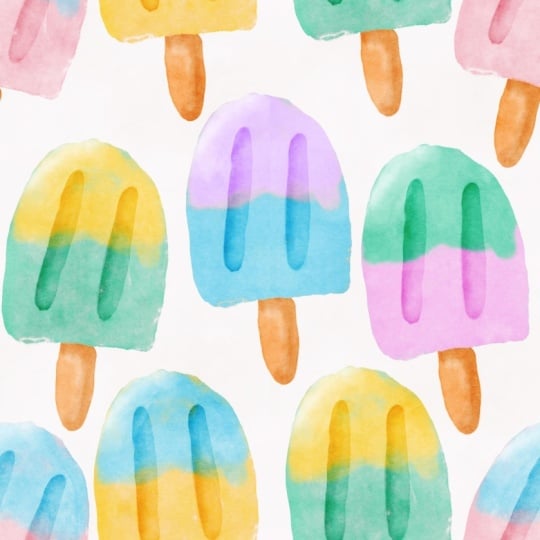
cet amusant motif de
sucettes glacées à l'aquarelle dans Vous allez apprendre à utiliser les pinceaux
à aquarelle, notamment à ajouter de la couleur et texture pour rendre l'aquarelle
encore plus réaliste Nous nous entraînerons à utiliser les masques de
découpage et les modes de fusion, et je vous montrerai comment ajouter une texture globale aux
motifs d'aquarelle pour donner un aspect
papier réaliste à vos Nous verrons comment
arranger les couleurs votre motif et comment changer
les couleurs d' un motif et d'un
motif à l'aquarelle Dans ce tutoriel, j'ai
inclus des ressources gratuites. Vous obtiendrez quatre
pinceaux en plastique et une palette de couleurs. J'ai également inclus
un fichier Procrit avec mon sketch d'Ice Pops. Vous pouvez donc me suivre
et dessiner avec moi dans notre quête la meilleure expérience
d'apprentissage possible. Alors, êtes-vous prêt à
créer ce motif Ice Pops amusant et
mignon Commençons.
2. Votre projet: cadre de ce projet de classe,
vous allez créer votre propre motif What color Ice
Pop dans Procreate Je recommande d'utiliser les téléchargements gratuits
inclus dans le cours, les pinceaux Procreate, la palette de couleurs
et
le fichier de croquis iCpop Ils vous aideront à
suivre les
étapes et à obtenir la meilleure expérience d'apprentissage
possible. Merci de partager votre
projet en classe. J'adorerais voir votre
aquarelle ICPopPatterns.
3. Ébauche: OK, commençons donc
par le croquis. Appuyez sur le signe plus,
puis sur Nouveau canevas. Ici, je vais m'assurer
que j'ai 300 en DPI, et je vais opter pour un carré de
3 000 pixels, ce qui signifie 3 000 pixels
en largeur et en hauteur. Cela me rapportera un
maximum de 204 couches. J'ai un énorme espace de stockage pour iPad, il est
donc possible que votre iPad, si vous avez un
espace de stockage inférieur au mien, obtienne un nombre
maximum de couches inférieur. Mais c'est tout à fait normal. Nous n'avons pas besoin d'autant de
couches pour ce modèle. Le profil de couleur
que nous allons utiliser est le premier en SRGB Ensuite, nous appuyons sur Créer. Voici donc notre toile, et je vais dessiner mon patron
avec le loquet comme couleur Et je vais utiliser pour ce sketch, je pense que je vais utiliser
le crayon croustillant, j'ai inclus dans mon cours Skillshare sur la façon de créer une collection de motifs
de Noël Mais vous pouvez dessiner avec n'importe quel
type de pinceau. Je vais utiliser le crayon Sketch Crunch
parce que je pense qu' il convient lorsque nous créons
ce type de motif simple il convient lorsque nous créons
ce type de motif simple. C'est également un bon
crayon à dessiner pour que vous
puissiez voir clairement le
croquis à l'écran Donc, avec le crayon croustillant, je vais simplement commencer par dessiner un popsicle
glacé Ce motif
n'est donc pas composé de motifs super
compliqués. Le cours ne consiste pas à créer des motifs et des dessins
très compliqués. Il s'agit d'utiliser
les pinceaux de couleur dans Procreate et de savoir comment
les utiliser pour qu'ils ressemblent à des motifs d'aquarelle
réalistes Donc, tout d'abord, dessinons
un popsicle glacé R Je vais juste opter
pour quelque chose comme ceci et peut-être comme ça. Je pense que je voudrais que ce soit
un peu plus restreint. Alors faisons-le comme ça, peut-être. Ensuite, je veux
nettoyer cette esquisse. Je vais
donc simplement ajouter une nouvelle
couche sur le dessus, faire glisser
l'opacité vers le bas et en
dessiner une nouvelle sur le dessus J'ai parfois l'impression
que c'est plus facile que d'essayer d'effacer
des parties de l'esquisse originale. OK, maintenant nous avons
une cuillère à café Ice Pop. Je vais balayer vers la droite sur la première couche
et simplement la supprimer Nous avons donc un
croquis assez clair sur un iSpop. Et c'est en fait
tout ce que je vais utiliser. Maintenant, je vais simplement dupliquer
cette forme dans le motif. Nous pouvons donc créer
des motifs de différentes manières. Nous pouvons dessiner l'ensemble du motif
et dessiner différents motifs. Mais dans ce cours, je
veux vous montrer comment créer un motif
vraiment intéressant
et amusant en utilisant un seul motif. Allons-y et faisons de
même avec le croquis,
comme nous le ferons plus tard lorsque nous créerons véritables motifs avec les pinceaux à
aquarelle Je vais donc glisser vers la droite
sur le motif et appuyer sur Dupliquer Ensuite, je vais juste faire un petit
zoom arrière. Et une fois le nouveau calque sélectionné, je vais m'assurer que les paramètres de capture et de magnétisme ne sont pas
activés
dans l'outil de transformation Je vais donc simplement les appuyer pour m'assurer qu'
elles ne sont pas bleues, puis je vais faire glisser l'une des glaces sur
le côté,
et je vais peut-être la tordre
un peu vers le haut, pivoter avec cette LED verte haut pour qu'elle danse en
quelque sorte Ensuite, je vais à
nouveau balayer
vers la droite sur la première couche, la dupliquer
et la faire glisser vers la gauche Nous créons donc ici
une sorte de tanière et en fait une simple sorte de répétition, car nous
répétons simplement le même motif, nous les
tordons et les pivoter pour les
rendre un
peu plus intéressants Je vais appuyer à nouveau sur la
première couche, et je ne pense pas
que je veuille que l'un de ces boutons soit
complètement droit Je vais aussi le faire légèrement pivoter vers
la droite Ensuite, je
voudrais probablement faire pivoter l'autre, celui-ci Je vais
donc appuyer sur sélectionner cette couche, puis sur
l'outil de transformation, puis je vais juste faire pivoter
celui-ci un peu plus. Maintenant, je peux voir à
quoi cela ressemblera, mais c'est en quelque sorte
mon premier croquis de la façon dont le motif
sera répété. Donc quelque chose comme ça. Et maintenant, nous devons remplir les bords. Donc, pour ce faire, je vais créer
la mosaïque de motifs elle-même, et vous pouvez créer un motif approprié
de différentes manières. Par exemple, vous
pouvez appuyer et faire glisser les couches vers les sites, ce que je vous enseigne dans l'
un de mes cours Skillshare Mais la technique que
nous allons utiliser ici est ma technique préférée où
nous utiliserons des sélections. Et si c'est ma technique
préférée c'est parce qu'elle
nous permet d'économiser un sac de couches. Il est donc beaucoup plus facile
pour moi de
vous apprendre à créer le
motif avec cette technique, car j'espère que la plupart
d'entre vous ne manqueront pas de couches lorsque nous utiliserons
la technique avec les sélections et les actions
pour créer le motif. Si vous ne comprenez pas du tout de quoi je
parle ici, suivez-moi maintenant, et vous comprendrez
dans peu de temps. Donc, la première chose que
je vais faire est d'appuyer le panneau des calques sur le
signe plus pour ajouter un nouveau calque Je vais simplement choisir
n'importe quelle couleur et appuyer et faire glisser pour créer un carré
sur l'ensemble du canevas. Je remplis donc tout mon
camas avec le carré. Ensuite, je vais
simplement appuyer sur un nouveau calque, et je vais le remplir
avec une nouvelle couleur, ajouter un nouveau calque, remplir avec une nouvelle couleur, et un quatrième calque et
le remplir avec une nouvelle couleur Vous n'avez pas besoin de couleurs
différentes, mais je vais vous montrer dans un instant
pourquoi je fais cela avec des couleurs
différentes, car il est beaucoup plus facile de
visualiser lequel des
carrés vous avez sélectionné. prochaine étape consiste à appuyer sur
la transformation en, et nous appuierons sur le nœud du coin
gauche en haut, et je vais taper la
moitié de la taille de
celui-ci et
m'assurer que le symbole de la petite
chaîne ici est sélectionné pour qu'il soit bleu. Ensuite, je vais taper
1 500 pixels, ce qui fera de mon carré la moitié de la taille et l'
alignera parfaitement sur le
bord supérieur gauche de notre toile. Ensuite, je vais simplement
appuyer à
nouveau sur l'outil de transformation et je vais
appuyer sur la couche suivante, qui est la couche orange, appuyer sur le nœud en haut à droite,
oups, taper 1 500 pixels
et utiliser l'outil de transformation Ensuite, le jaune, appuyez sur
le nœud inférieur gauche, tapez 1 500, et vous pouvez appuyer sur le
panneau des couches, puis sur le bleu. Couchez, appuyez sur le nœud
en bas à droite et saisissez 1 500 pixels. Nous avons maintenant quatre carrés parfaitement alignés sur notre canevas, et nous allons maintenant envoyer
le premier afin que nous
puissions soit appuyer avec deux
doigts pour le sélectionner,
soit si cela ne
fonctionne pas pour
vous, appuyer sur le calque
et appuyer sur Sélectionner Lorsque nous l'avons sélectionné, nous
appuyons sur Enregistrer chargeons et nous appuyons sur
les sélections, le petit signe plus dans
le panneau des sélections. Ensuite, nous sélectionnons la couche suivante, qui est la couche orange. Je tape et je maintiens avec deux
doigts dans le panneau des couches, appuie sur les sélections et
je touche le signe plus. Je tape avec deux doigts sur le calque
jaune, les sélections, signe
plus, et avec deux doigts
sur le linéaire bleu, économiser le chargement et les sélections. Nous avons donc maintenant quatre sélections, et nous pouvons maintenant supprimer toutes
ces quatre couches. Nous avons donc créé
une action dont nous
pouvons désormais créer le
véritable pentile Tout d'abord, nous allons ajouter
une couche avec un arrière-plan. Nous avons besoin d'une zone d'arrière-plan pour pouvoir répéter ce paddock Je vais
donc appuyer et
faire glisser le calque que j'ai rempli de blanc tout en bas de mon croquis, puis je vais
balayer vers la droite sur tous ces
calques et appuyer Ensuite, je vais appuyer
sur la couche supérieure, ou
peu importe laquelle de celles que vous choisissez, mais je vais appuyer sur l'
une de ces couches, appuyer sur Dupliquer et appuyer et faire glisser celle-ci
en haut de notre groupe. Je le fais parce que
je veux enregistrer
l'un de ces croquis des
Ice l'un de ces croquis des Pops pour en faire une forme complète car maintenant, lorsque nous créerons
le carreau à motifs, celui-ci sera divisé Je veux donc avoir une forme complète que je
pourrai utiliser plus tard lorsque
nous aurons créé le
carreau à motifs et que nous voudrons
ajouter d'autres motifs. Je vais donc simplement
désactiver la visibilité de notre couche dupliquée qui se
trouve au-dessus de notre groupe,
puis je vais appuyer sur le groupe, appuyer sur l'outil de sélection, enregistrer et charger la
sélection numéro un, appuyer sur l'outil de transformation, retourner le PristoFlip Ensuite, je vais appuyer sur le panneau
des couches et m'
assurer que le groupe est sélectionné, et vous devriez l'avoir
car nous l'avons déjà sélectionné. Ensuite, vous appuyez sur
les sélections pour. Enregistrez la sélection de charge
numéro deux, appuyez sur l'outil de transformation, glissez à la verticale et
retournez Prisonto Appuyez à
nouveau sur cet outil d'élections pour le désélectionner, puis je touche les sélections Encore une fois, pour économiser la charge,
sélectionnez le numéro trois, appuyez sur Retourner verticalement
et retournez Prisoto Et pour sélectionner deux, encore une fois,
sélection numéro quatre, appuyez sur Transformer deux, retournez
verticalement et retournez horizontalement. Comme vous pouvez le constater maintenant, nos motifs
sont bouleversés. Donc, selon moi, le moyen le plus simple les inverser
est de simplement appuyer sur la transformation lorsque vous avez sélectionné
le groupe et de taper sur Rotation quatre fois jusqu'à ce que vous les retrouviez dans la bonne
direction. Ensuite, nous appuyons sur la transformation 2. Et ici, nous voulons
ajouter d'autres motifs. Ensuite, j'activerai la
visibilité de la couche avec notre motif dupliqué qui se trouve en haut de notre groupe et je
vais appuyer sur l'outil de transformation, et je vais voir comment je
peux l'ajuster pour qu'il
semble correspondre correctement à ces
espaces blancs Je vais donc juste le faire pivoter un peu et l'adapter
en quelque sorte à cet espace blanc. Ensuite, je vais simplement balayer cette couche vers la
droite pour la
dupliquer à nouveau, et voyons ce que
nous pouvons faire ici Peut-être voulons-nous prendre une nouvelle
décision ici. Donc, si celui-ci est
tordu de cette façon, peut-être que nous en voulons un autre tordu de cette façon. Oups. Ensuite, nous le
dupliquerons à nouveau. Et voyons voir. De cette façon nous voulons que cela soit tordu,
peut-être comme ça. Peut-être que vous voulez le tordre un peu plus pour le rendre plus amusant
ou le garder plus droit. Nous allons donc l'
essayer dans un moment et voir si nous l'aimons.
Quelque chose comme ça. Je pense que je voudrais que le premier soit un peu
plus
tordu pour donner l'impression
que les sucettes glacées
dansent les unes avec
4. Testez l'ébauche: Maintenant, nous avons créé cette culotte et nous
voulons l'essayer Vous pouvez balayer vers le bas avec
trois doigts, tout copier, ce qui signifie que vous copiez l'ensemble du canevas, puis assurez-vous que la couche supérieure est sélectionnée,
balayez vers
le bas et Maintenant que vous avez
collé cette
image aplatie de votre esquisse, vous pouvez
balayer vers la droite pour la dupliquer quatre fois. Nous pouvons appuyer sur la transformation
pour nous assurer que la capture
et le magnétisme sont activés,
puis dupliquer quatre fois. Nous pouvons appuyer sur la transformation
pour nous assurer que la capture
et le nous appuyer
et faire glisser le pointeur
vers le bas jusqu'à ce que nous atteignions 1 500 et que vous voyiez que les lignes
jaunes apparaissent, ce qui signifie que nous sommes
parfaitement Ensuite, nous appuyons aussi sur le Rsm, puis nous pouvons faire de
même avec les autres. Appuyez donc sur le calque, touchez-le et faites-le glisser jusqu'à ce que vous
atteigniez 1 500 pixels, et vous pourrez voir comment votre
motif se développe ici. C'était donc la première façon tester
notre modèle
Insider Procreate La deuxième méthode un peu plus rapide que j'aime
utiliser de plus en plus de nos jours est
de faire plus de nos jours est glisser trois doigts vers le
bas, de tout
copier, de glisser vers le bas avec
trois doigts Et maintenant, nous avons notre image
aplatie ici. Je vais juste m'
assurer de le faire glisser vers le haut pour que ce soit
le bon. Ensuite, j'appuie sur
écran partagé et sur Safari. Et voici mon testeur de
répétitions, dont j'ai fait le lien dans la
description de cette vidéo. Ensuite, je tape sur mon image, Procreate, et je la fais glisser
dans le testeur de panoramiques répétés Je glisse vers la gauche pour m'
assurer de remplir tout
l'écran avec
le testeur de motifs, puis je peux faire glisser le pointeur vers le bas et vers le haut pour voir comment mon
schéma se répète Il s'agit donc d'un motif dense
avec des sucettes glacées. Je trouve que ça
a vraiment l'air bien. Ce n'est donc qu'une esquisse, mais nous voulons nous assurer qu'il
n'
y a pas d'espaces blancs étranges ou
que nous n'avons rien à changer. Maintenant, nous avons
essayé notre schéma de patron, et nous voyons qu'il
se répète bien Et qu'il ait une bonne fluidité. Nous
reviendrons donc toujours en arrière et réessaierons notre modèle une fois que nous aurons créé le type de motif
réel. Mais la première étape pour créer un
motif professionnel dans
Procreate consiste à vérifier
votre croquis et à voir si cela
se répétera Le débit sera-t-il bon ? Le schéma sera-t-il équilibré
et des choses comme ça ? Passons donc à Procreate. Nous avons donc maintenant notre croquis, et nous sommes prêts
à commencer à dessiner ces motifs avec les pinceaux à
aquarelle
5. Dessiner les formes principales: Et maintenant, il est temps de dessiner
les sucettes glacées avec les pinceaux à
aquarelle Donc, je vais appuyer sur le signe plus dans le
panneau des couches lorsque je suis dans le groupe, et j'ajouterai une nouvelle couche. Je vais appuyer sur le symbole
sur la couche d'esquisse. Tout d'abord, nous pouvons simplement le renommer pour savoir de quoi il s'agit Appuyez donc sur le calque, puis sur Renommer, et j'écrirai un
croquis sur ce calque Ensuite, je vais appuyer sur le symbole de fin pour faire glisser l'opacité
vers le bas Je vais le faire glisser
beaucoup vers le bas pour ne pas
nous déranger,
mais pour que vous puissiez toujours voir
le croquis à l'écran. Donc peut-être quelque chose
comme ça, autour de 13 %. Et je vais appuyer sur ma nouvelle couche et commencer à
dessiner mes columotivs d'eau Je vais utiliser la base
d'aquarelle aqueuse pour dessiner les formes de base Il s'agit d'un nouveau pinceau
que j'ai créé pour
notre ensemble de pinceaux à
aquarelle de la société Faber Et j'ai en fait mis à jour cet ensemble de pinceaux avec
quelques nouveaux pinceaux, et j'adore vraiment ce pinceau. Cela ajoute une texture d'
aquarelle incroyable. Alors laisse-moi juste
te montrer. Je vais appuyer sur les couleurs, et optons pour une couleur
rose ici. C'est vraiment cette couleur rose
nuit. Et puis avec la base
d'aquarelle aqueuse, je vais ajuster la taille Essayons quelque chose d'environ 9
à 10 % zoomons et commençons à
dessiner ces sucettes glacées C'était donc un peu trop
petit dans la taille du pinceau. Essayons 20 %. Lorsque vous appliquez de la pression
sur ce pinceau, il deviendra à la fois
plus liquide et vous obtiendrez
un pinceau de plus grande taille Mais si vous dessinez
très légèrement, vous pouvez obtenir des arêtes vives. Alors laissez-moi vous montrer
comment l'utiliser. Commençons donc par
la forme ici. Je vais juste essayer de dessiner
cette forme sur une ligne. Ensuite, j'
ajouterai de la texture à l'aquarelle en
ajustant la pression
sur la taille de mon pinceau Donc, sans perdre le
contrôle de mon pinceau, je vais simplement continuer à le remplir. Ce n'est pas la fin du
monde si vous perdez la pression sur votre
pinceau et que vous devez le refaire, mais qu'il deviendra
un peu plus foncé Vous devrez
donc remplir les bords si vous
faites comme ça, alors laissez-moi essayer encore
une fois parce que je
veux utiliser ce pinceau avec un pinceau un
peu plus grand. Je vais donc monter à environ 35 %. Je fais un petit
mouvement sur les
bords de ce motif, puis je veux
le remplir avec un gros pinceau. Donc, lorsque je remplis
le plan ici, j'exerce plus de
pression sur le pinceau, ce qui ajoutera plus d'eau, en quelque sorte
, au pinceau. Et lorsque je suis
sur les bords du contour, je peux m'assurer
d'appliquer un peu moins de pression, et ainsi je peux en
quelque sorte le contour au poignet. Du motif. Bon, maintenant nous dessinons la forme de
base de la glace, et nous allons ajouter le bâton
ou le nom que vous lui donnez. Et je vais ajouter de nouvelles couches. Je vais appuyer sur le
panneau des couches, appuyer sur le plâtre et faire glisser
cette couche sous la couche avec la forme
rose dessus. Et dans la palette de couleurs, j'utiliserai le type de brunâtre. C'est
peut-être plus beige que brun. Et avec le même pinceau, je vais zoomer ici et dessiner un petit
bâton ici. Donc, cela ne me
dérangera pas que cela se chevauche,
car je vais
vous montrer dans un instant ce que j'en
fais . Donc
quelque chose comme ça. Maintenant, je ne veux plus voir
ma couche d'esquisse Je vais
donc simplement appuyer sur
la case à cocher pour désactiver la visibilité
de cette couche Et maintenant, ce que je veux faire,
c'est effacer la partie
du bâton qui tombe
à l'intérieur du motif rose. Pour ce faire, j'appuie sur le
calque avec le motif rose, puis sur Sélectionner. Et si vous pensez que ces
lignes vous gênent, je vais appuyer sur Canvas. Non, la visibilité
du
masque de préparation et de sélection il suffit de le faire glisser
vers le bas pour que je ne voie pas trop ce masque Ensuite, je vais appuyer sur le
calque avec le stick, et je peux essayer de effacer avec le même pinceau
et voir comment cela fonctionne. Mais si vous pensez que cela
prend trop de temps, vous pouvez toujours utiliser
un autre pinceau,
et ce que j'utilise habituellement, c'est un
pinceau monoline gratuit de la société Faber pour élever Je vais donc simplement effacer. Et comme vous pouvez
le constater, je n'effacerai pas les bâtonnets qui
tombent du bord du motif rose. Je n'effacerai que ce qu'il y a
à l'intérieur du motif rose. C'est donc une bonne technique pour effacer quelque chose sous
l'autre motif. Nous avons donc maintenant nos
premiers sucettes glacées. Je trouve que c'est un
peu trop épais, donc je vais simplement appuyer sur la deuxième
transformation et sur formulaire
libre ici, pour
m'
assurer que le magnétisme
et le claquage ne sont pas activés Ensuite, je vais juste
appuyer et faire glisser un peu pour le rendre
un peu plus petit. J'aime mieux ce look. Nous avons donc ici notre premier motif, les sucettes glacées,
comme vous pouvez le voir, semblent plutôt plates,
mais maintenant nous allons
ajouter de mais maintenant nous allons
ajouter
6. Ajoutez de la texture: Donc, comme je l'ai
déjà mentionné dans ce cours, nous allons créer
tout ce motif avec un
seul motif que nous
allons répéter,
tourner, faire pivoter un peu pour le rendre
plus intéressant, et changer les couleurs
du motif lorsque nous le
répétons. La première chose
que nous allons faire pour ajouter
plus d'intérêt à ce
motif est donc d'ajouter de la texture. Ajoutons donc un peu plus de couleur. Nous allons appuyer sur le panneau des couches, et la première
chose à faire est d'appuyer sur le dessus du calque rose et d'
appuyer pour ajouter un nouveau calque. Et cette couche, je
veux m'assurer que j'active le masque de
découpage J'appuie donc sur le masque de découpage, puis sur
la palette de couleurs, et je veux utiliser
cette couleur bleue Ensuite, j'utiliserai le mélange d'eau
pour aquarelle pour voir à quoi cela ressemble
lorsque j'ajouterai ce pinceau Je veux faire en sorte que le
dessus du popsicle soit
bleu pour pouvoir simplement dessiner Et quand je relâcherai le pinceau, j'ajouterai de la couleur. Je vais donc simplement commencer
à dessiner par le haut. Vous pouvez choisir vous-même jusqu'où vous souhaitez que
la partie bleue descende. Je vais essayer de rester
au top, comme ça.
Essayons donc ça. Ensuite, je veux juste essayer d'
ajouter un peu plus de couleur, un peu plus de booms
à la couleur rose Je vais donc appuyer sur le panneau des
couches et appuyer pour ajouter une nouvelle couche
au-dessus de la couche rose, ce qui en fera automatiquement une couche de masque de découpage lorsque j'ai
déjà une couche de
masque de découpage sur le Ensuite, avec le mode de fusion, multipliez, sélectionnez et obtenez
la même couleur rose Je vais juste passer à l'eau mélangée à l'aquarelle
et vous verrez si je peux ajouter un peu plus d'intérêt et texture à cette
couleur rose aquarelle Cela me semble donc un peu
plus intéressant. Ensuite, je peux essayer de faire
de même sur la couche supérieure. Essayons cela et
ajoutons le multiplicateur sur cette couche, puis la couleur bleue. Maintenant, je vais m'assurer
d'avoir installé des masques
de découpage , puis je pourrai entrer et voir si je peux ajouter
un peu plus de couleur Cela peut donc apporter un peu plus d'éclat à votre
aquarelle, un peu comme si vous ajoutiez simplement
plus de couleur lorsque vous
dessinez à C'est donc une façon d'
ajouter de la texture. Ensuite, je voudrais ajouter ces
deux types de lignes à mon Pop. Je vais ajouter une nouvelle couche par dessus. Et sur cette couche, je vais choisir Color Burn. Et ici je vais
utiliser une couleur grise. Je vais donc appuyer sur le panneau
des couleurs et je vais simplement le faire glisser un
peu vers la gauche. Et voyez à quoi ça ressemble. Et comme la
base d'aquarelle est aqueuse, j'ai une nouvelle couche sur le dessus, et je peux ajouter ces
petites bosses ici, mais ça n'avait pas l'
air grand-chose Donc, ce que je vais faire, c'est
augmenter le gris, donc l'obscurité dans le gris, puis dessiner ces
petites bosses ici Nous utilisons donc les modes de fusion ici car vous pouvez facilement changer la couleur de ces
motifs lorsque vous utilisez modes de
fusion lorsque vous ajoutez
certains détails ou certaines textures. se peut donc que nous souhaitions ajouter de la texture à
la couche de stick. Je vais donc simplement essayer de le faire avec
le verrou Alpha. Faites donc glisser votre doigt vers la droite pour verrouiller le
pH sur cette couche ou
appuyez sur la couche pour appuyer sur Alpha Lock Ensuite, je vais juste rendre le brun beige un peu plus foncé
et plus saturé. Il suffit donc de le faire glisser
légèrement vers la droite. Et puis avec le mélange aqueux, je peux simplement y ajouter un peu plus de couleur
et de texture Donc ça m'a l'air plutôt cool. Ensuite, nous allons réellement
ajouter une texture globale. Nous n'avons donc pas besoin d'ajouter
trop de texture à ces dents individuelles,
car je vais maintenant vous
montrer comment ajouter
la texture globale.
7. Ajouter la texture générale: D'accord, nous allons maintenant
ajouter une texture globale. Et en fait, je
le ferais probablement une fois que j'aurais
créé tous les motifs. Mais comme je veux vous montrer à quoi ressemblera
ce motif lorsque nous
créerons une texture globale, afin que nous sachions si nous voulons conserver
ces couches de texture supplémentaires, je ferai la texture globale lorsque nous n'aurons qu'un seul motif, puis nous ajouterons tous les
motifs sous la texture globale et
verrons à quoi cela ressemble. Même si cela semble un
peu confus. Je vais donc d'abord balayer vers
la droite sur toutes ces couches
et appuyer sur Grouper Et je vais simplement renommer
ce groupe en Ice pop, disons, pink and blue Ensuite, je vais appuyer sur Ajouter une
nouvelle couche par-dessus. Et sur cette couche, je veux m'assurer
d'utiliser une couleur grise. Donc, peut-être
un peu au-dessus du milieu et
le grisâtre à l'
extrême gauche dans l'outil de sélection des couleurs Et puis, avec la
magie de l'aquarelle, j'aurai une taille de 100 %, et je dessinerai sur l'ensemble de la toile d'un
trait uniforme, en veillant ne pas perdre la pression sur mon pinceau et à
dessiner à nouveau
, car j'obtiendrai alors cette texture
inégale Alors annulons simplement cela. Et maintenant, nous avons une texture uniforme. Et ici, je vais appuyer sur
le panneau de proximité et
appuyer sur Color Burn Vous n'avez peut-être pas vu
ce qui s'est passé là-bas, mais si je désactive la
visibilité de cette couche, vous pouvez voir qu'
avec cette couche, la glace éclate en quelque sorte, la couleur
saute, et vous pouvez voir que le papier prend plus de texture que l'
aquarelle où il est dessiné Vous n'obtiendrez donc pas de texture de
papier sur
la toile, car je
pense que c'est quelque chose que vous devriez choisir
si vous voulez l'ajouter également. Mais nous n'ajouterons pas cela
dans ce patron, nous l'ajouterons uniquement
aux motifs. La prochaine chose
que nous allons
faire est d'ajouter une nouvelle couche par-dessus. Et ici, nous allons utiliser la
texture magique de l'aquarelle mouillée et dézoomer. Et je vais dessiner avec
ça. Et comme vous pouvez constater, Bush,
cela donne une texture d'
aquarelle vraiment inégale ,
ce qui donne une très belle apparence à vos motifs
car cela leur donne un aspect plus vivant et plus
réaliste à l'aquarelle Ensuite, nous appuyons sur le symbole
et le faisons glisser jusqu'à Caliburn. Si nous zoomons sur le motif, et que j'appuie sur la
visibilité de cette couche, vous pouvez voir que
les couleurs
éclatent vraiment et que vous obtenez un look
vraiment irrégulier. Et si nous désactivons la
visibilité de la première texture, vous pouvez également constater la différence. Maintenant, nous pouvons voir si nous
voulons conserver ce genre d'extra. Nous avons créé deux couches de
texture supplémentaires ici. Comme vous pouvez le constater, cela fait toute la différence
lorsque nous utilisons les meilleures textures globales comme celle-ci et lorsque nous
ne les utilisons pas. Et si vous souhaitez ajouter plus de pop, vous ajouterez plus de gris
à l'ensemble des textures. Pour ce faire, appuyez sur la couche, appuyez sur alpha OK.
Ensuite, nous pourrons enregistrer cette couche de gris
ici dans ma palette de couleurs, afin que je sache de quelle couleur
grise il s'agissait. Ensuite, je vais faire glisser
le pointeur vers le bas pour le rendre un peu plus sombre, puis je vais appuyer sur le
calque qui a l'aspect alpha
et je remplirai le calque. Et voyons ce qui
s'est passé là-bas. Peut-être que je veux qu'il soit encore plus
sombre et qu'il remplisse une couche. Donc, plus le gris est foncé, plus
la texture sera foncée. Et il en va de même
pour cette couche, vous pouvez balayer vers la droite
avec deux doigts ou appuyer sur lp Et si vous appuyez sur une fine couche ici, vous pouvez voir comment elle apparaît vraiment Ainsi, avec la première texture, la
texture magique de l'aquarelle claire, le coin devient un peu plus sec, plus vous ajoutez de gris Je vais donc y
retourner parce que je ne
voulais pas ce coin, mais j'aime beaucoup cette aquarelle
texturée Je vais donc également enregistrer ce gris dans ma palette de couleurs
si je souhaite le réutiliser. Je sais donc quelle couleur de gris
j'utilise avec le Caliburn. Comme vous pouvez le constater, lorsque nous avons
ajouté les meilleures textures, si nous activons la visibilité
des textures ajoutées ici, vous pouvez constater que cela
ajoute une certaine
texture aux columotivations de votre
montre, et vous pouvez choisir la
quantité de texture que vous Donc en fait, pour moi,
je ne veux pas que
ce genre de look soit vraiment saturé. Je vais donc simplement supprimer ces couches
avec la texture supplémentaire. Nous les avons donc créés pour
que vous appreniez à ajouter encore plus de
couleur aux motifs, mais pour vous faciliter la tâche et aussi
pour économiser des couches lorsque nous créons davantage de
doublons de motifs de cet Ice Pop, nous voulons nous assurer d'utiliser
le moins de couches possible, surtout si vous
avez un iPad qui ne dispose pas d'une telle
capacité de stockage. Maintenant, vous pouvez également ajouter un peu plus de couleur
à ces lignes, puis vous pouvez balayer vers la droite avec
deux couches
pour créer un
verrou alpha sur cette couche ou
simplement appuyer sur Alphoq. Nous pouvons essayer cette nouvelle couleur grise
et appuyer sur Peut-être encore plus de gris
et appuyez sur la couche de remplissage. Vous pouvez donc voir
que plus vous utilisez de gris, vous utilisez de gris foncé, plus ce sera foncé. Lorsque nous utilisons de tels
modes de fusion, il est très facile de changer
la couleur des motifs C'est pourquoi
je ne voulais pas conserver ces
couches de texture supplémentaires, car nous avions
alors plus de couches
pour changer de couleur. Vieux. Vous
comprendrez ce que je veux dire lorsque nous répétons
ce motif.
8. Répéter les motifs: Il est maintenant temps de répéter notre
motif pour en faire un modèle. Comme je l'ai mentionné, nous créons tout
ce motif
avec un seul motif, et nous changeons les couleurs. Et
en raison des textures
générales et des textures de l'aquarelle, votre motif restera
vraiment intéressant, même si vous avez
répété le même motif Alors laissez-moi vous montrer.
Commençons. Nous allons dupliquer
le groupe Ice Pops. Alors faites glisser votre doigt vers la droite
et dupliquez celui-ci. Ensuite, j'activerai
la couche d'esquisse car nous avons déjà essayé à quoi ressemblera
notre répétition. Donc je veux juste placer
le Pops sur le sketch. Limitez donc la transformation
au moment où vous avez sélectionné
le nouveau groupe, puis appuyez dessus et faites-le glisser
pour
remplir l'un des autres Pops esquissés Ensuite, nous pouvons faire de
même avec un thermotiv qui n'est en aucun cas découpé Nous voulons donc simplement
placer les motifs qui
apparaissent pleinement sur
nos cavas en ce moment N'ajoutez donc pas ceux
qui sont coupés en deux. Nous allons donc simplement
dupliquer celui-ci, le
toucher, le faire glisser et le retourner. Vous pouvez également, si vous voulez
essayer de le retourner horizontalement, si vous pensez que cela sera
beau, de les
retourner un peu pour qu'ils
ne se ressemblent pas Mais je vais juste les
garder pareils. Et il suffit de le toucher et de le
faire glisser pour le placer à cet endroit. Nous avons donc trois Ice Pops, et je voudrais simplement désactiver
ce croquis parce que nous
voulons maintenant changer les
couleurs des motifs Donc d'abord, nous avons notre
rose et notre bleu ici. Commençons donc par
celui-ci, en zoomant sur celui-ci. Et rendons-le vert. Appuyez donc sur le calque rose, appuyez sur le verrou alpha ou balayez vers la droite avec deux doigts pour choisir le
verrouillage alpha sur ce calque Dans la palette de couleurs, je
vais simplement faire glisser
la palette de couleurs et appuyer sur la palette ici pour obtenir les couleurs ici. Je vais appuyer sur la couleur verte, et dans le panneau des couches, je vais appuyer sur Remplir la couche. Donc, pour moi, c'est la meilleure
façon de recolorer des motifs, des objets
texturés et procréés, car si vous
tapez et faites glisser, obtiendrez un
résultat un peu
étrange Parfois, lorsque vous
zoomez, vous ne remplissez pas les
bords d'un pinceau texturé Donc, pour m'assurer que vous
effectuez un bon changement de couleur, je vais simplement appuyer sur le point
Alpha sur un calque, puis appuyer sur le calque. Et je veux changer
le bleu en jaune. Je vais donc simplement faire appel
à cette couche,
appuyer sur la couche Aval ou la faire glisser vers la droite
avec deux doigts, puis je vais appuyer sur
la couleur jaune, appuyer sur cette couche et
appuyer sur la couche Cela a donc l'air plutôt cool, et c'est aussi facile de changer les couleurs
de ces motifs. Et si vous le souhaitez, vous pouvez
toujours modifier la façon dont la partie supérieure descend
vers la partie inférieure. De cette façon, il sera
un peu plus difficile voir que c'est le même
motif que celui que j'ai répété. Pour ce faire,
vous pouvez appuyer sur le calque avec la partie jaune et désactiver le
verrou alpha sur ce calque. Et une fois la
couleur jaune sélectionnée, je vais utiliser le mélange aqueux pour
aquarelle, et je vais juste descendre
un peu plus avec ce pinceau pour en
ajouter plus, mais sur la partie supérieure,
plus de jaune vers le vert Il sera donc
plus difficile de voir que c' est le même motif
qui se répète car vous aurez ici
une partie supérieure différente où il coule plus bas vers
le bas de votre Ice Pop. Ensuite, je passerai à la troisième. Je vais simplement le renommer pour
que nous en gardions une trace. Ce sera donc le
Quel est le nom ? Vert et jaune Je vais donc appuyer sur renommer ce
groupe et sur vert-jaune. Ensuite, je vais appuyer sur le troisième
groupe, zoomer sur celui-ci. Et rendons celui-ci violet. Appuyez sur Avlc sur le calque rose. Et nous avons une couleur
violet pastel ici, appuyez sur le calque et appuyez sur Fixer le calque. Ensuite, nous pouvons rendre
la partie supérieure verte. Balayez donc avec deux
doigts sur cette couche, appuyez sur le vert et appuyez sur le calque Et ici, nous pouvons
également choisir si nous voulons ajouter un peu plus de couleur en haut
ou quelque chose comme ça. Je désactiverais simplement le verrouillage Alpha et je l'utiliserais pour regarder
Color Mix Aquery, et je vais juste dessiner à la main un
peu plus bas ici Et comme vous pouvez le voir, l'endroit où les couleurs se rencontrent
semble vraiment réaliste et agréable. Donc quelque chose comme ça. Nous avons maintenant les trois
éclats de glace répétés ici, et nous voulons les répéter sur
les bords de la toile
9. Make the Repeat: Nous avons ajouté d'autres motifs, nous les colorons, et maintenant nous allons
les répéter. Nous allons donc dupliquer
ces motifs. Pour être sûr que ces
motifs ne soient pas coupés, je vais en enregistrer un. Je n'ai besoin que de l'un d'
entre eux, donc je vais garder celui du milieu,
l'original. Je vais dupliquer ce groupe. La glace apparaît en rose et en
bleu, puis appuyez et faites glisser la glace au-dessus de l'ensemble du groupe Ensuite, je
sélectionnerai le groupe, et j'activerai la couche d'
esquisse juste pour m'
assurer de l'endroit où je placerai
les autres sucettes glacées le groupe sélectionné, je vais appuyer sur les sélections pour
appuyer sur la sélection numéro un, retourner le vertige, retourner l'horizontale, sélection numéro
deux, retourner la sélection verticale, retourner l'horizontale, la
sélection numéro trois, retourner verticalement, retourner horizontalement, et la sélection numéro quatre, retourner verticalement et
retourner horizontalement Ensuite, je vais appuyer sur l'outil de transformation et le faire
pivoter quatre fois. Comme vous pouvez le constater, il y a un seul iPop au
milieu qui n'est pas affecté par ces sélections et par la façon dont nous créons
les vignettes répétées, et c'est parce qu'il se trouve
au sommet du groupe Si cela vous
semble confus, vous pouvez toujours
désactiver la visibilité de
votre copie de l'iPop
lorsque vous créez
la répétition Mais maintenant, je veux ce duplicata parce que je veux le
placer ici. Je vais appuyer sur ce
groupe, le sélectionner, puis le
retourner légèrement, faire pivoter avec le nœud
de rotation. Et placez-le là où je
pense qu'il sera beau. Ensuite, je ferai de
même avec les deux autres. Je vais dupliquer ce
groupe, le
déformer , puis dupliquer le
premier et le déformer. Je tiens à mentionner ici
que si vous finissez par avoir un
maximum de couches, vous pouvez toujours fusionner
vos couches. Le fait est que si vous fusionnez
vos couches, vous ne pourrez pas
en modifier correctement
les couleurs. Cela dépend donc de l'utilisation que vous
souhaitez faire de votre patron. Mais si votre iPad indique que vous n'
avez pas assez de couches, je vais simplement appuyer sur l'une des
sucettes glacées et j' aplatirai les couches qui
n'ont pas Cela signifie ces couches, puis je vais simplement
les fusionner en les faisant
glisser ensemble. J'ai donc deux
couches au lieu de quatre, ce qui devrait vous faire économiser suffisamment de couches
pour pouvoir créer ce motif. Mais comme j'ai un tas
de couches à utiliser ici, je veux que toutes les couches soient
séparées en couleurs,
car de cette façon, je peux facilement changer les couleurs
de ce motif ultérieurement. Cela dépend donc si votre espace de stockage
est inférieur au mien sur votre iPad et que vous ne pouvez pas utiliser le même nombre
de couches que moi, alors vous pouvez fusionner
les couches entre elles. Mais ne fusionnez pas les
couches un moule à mélanger, car cela ne
ferait que paraître étrange OK, maintenant nous avons ces trois nouvelles glaces et je n'ai plus besoin d'une couche de
croquis Et je vais changer
les couleurs de celles-ci. Changeons donc
celui du milieu. Peut-être que nous pouvons le changer en. Peut-être que c'est
bleu en bas. Balayez donc vers la droite avec
deux doigts sur cette couche ou sur l'onglet Avloc et je
sélectionnerai la couleur bleue Appuyez sur le calque,
appuyez sur Remplir le calque et balayez avec deux
doigts sur le calque supérieur Et peut-être que je veux les
avoir en rose. Donc rose et couche de remplissage. OK. Ensuite, je
vais choisir Okay, donc c'est rose et bleu. Renommons-le simplement en
bleu et rose à la place. Il nous sera donc plus facile de retrouver nos chiots à glace plus tard Le suivant est celui de gauche. Alors peut-être que nous pouvons faire ce
violet en bas. Voyons à quoi ça ressemble. Faites glisser deux doigts vers la droite sur le calque
rose ou touchez Avloc,
touchez le violet et remplissez le calque, puis essayons le calque Appuyez donc sur Avloc sur la couche supérieure, appuyez sur l'orange et remplissez la couche C'est tellement bon. Et puis on peut faire
un
jaune-vert à la
place du vert, du jaune. Essayons donc
ça en haut, renommons
celui-ci en violet-orange Et le dernier, qu' est-ce que j'ai dit, qu'
il devait être vert, jaune en bas ? Appuyez donc sur Avalok sur la
couche rose, sur le jaune sur la couche de remplissage, puis sur AValoko sur la couche
supérieure et sur la couche verte Et couche de remplissage.
Voyons donc à quoi cela ressemble. Ça a l'air plutôt cool. Je pourrais également en
ajouter d'autres
en haut pour qu'ils
ne se ressemblent pas. J'ajouterai donc que D
changerait le nom de ça ? Non, changez d'
abord le nom en vert. Jaune. Non, jaune, vert. Beaucoup de couleurs
à suivre. Nous voulons donc maintenant changer
le haut de ces points. Je vais commencer par
celui du milieu, et je vais appuyer sur Alphaoq
sur la couche rose qui s'y trouve, m'
assurer que
le rose est sélectionné, puis je vais juste appuyer
et faire glisser un peu vers le bas ici pour ajouter un
peu rose afin qu'il pas parfaitement
identique à l'autre rose bleu Ensuite, je vais passer à
l'orange violet, et je vais faire la même
autre couche orange, désactiver l'alpha ok. Choisissez l'orange et l'
aquarelle mélangées aqueuses. Et puis peut-être un
peu vers le haut, en vert. Éteins Alok et ajoute juste un peu plus de
vert, quelque chose comme ça Ils n'ont donc plus
tous la même
distance entre le haut et le bas. Je trouve donc que cela semble bien, et nous pouvons maintenant les appuyer et
les faire glisser sous les couches de
texture générales, car comme vous pouvez le
voir, elles sont un peu
plus pâles que les autres. Balayez donc
ces trois couches vers la droite, appuyez
et faites-les glisser sous
les couches de texture générales, et vous verrez que
les couleurs sont vraiment éclatantes
10. Tester la répétition: Il est donc temps d'
essayer la répétition, et je vais simplement désactiver la palette de
couleurs comme ça. Vous pouvez le faire
de différentes manières. Tout d'abord, il suffit de faire glisser les cerceaux, glisser vers le bas avec trois doigts, de
copier, de glisser vers le bas avec
trois Ensuite, nous voulons nous
assurer glisser cette image aplatie. Au sommet du groupe et
au-dessus de tout. Nous avons donc maintenant cette
image sous forme d'image plate, de pénentile plat
et nous pouvons l'essayer Je vais le dupliquer quatre fois pour
obtenir cinq carrés. Et la première chose que
nous allons faire pour essayer cela est d'appuyer sur l'outil de sélection, de nous
assurer que la capture
et le magnétisme sont activés. Il ne suffit pas de zoomer
légèrement, de taper
et de faire glisser jusqu'à ce que j'atteigne exactement
1 500 pixels, puis d'appuyer sur l'
outil de transformation pour Appuyez sur le panneau des calques et le pentle suivant, faites-le
glisser jusqu'à 1 500 pixels, puis appuyez sur le panneau des calques
et sur le troisième carreau de patène, faites-le glisser jusqu'à 1 500 pixels, et sur le quatrième carreau à motif et faites-le glisser jusqu'à 1 500 Nous plaçons donc l'un de ces
carrés dans chaque coin, un en haut à gauche, un en haut à
droite, un en bas à gauche et un en bas
à droite. Nous pouvons maintenant voir comment ce
schéma se répète. Mais ce que j'ai l'habitude de faire de
nos jours, lorsque j'ai mon outil de répétition
sur mon site Web, c'est prendre la couche avec la
vignette sous forme d'image aplatie, appuyer sur écran partagé, appuyer sur Safari, et j'ai mon testeur de
répétition ici Je tape et fais glisser l'
image pour la placer dans le testeur de motifs. Et ici, je peux voir mon schéma
à différentes échelles. Vous pouvez donc zoomer,
dézoomer et voir à quoi cela ressemble. Et pour moi, ce patron
est vraiment très beau. Et c'est parce que nous avons déjà créé le brevet sur
le dessin Nous savions donc comment cela se
reproduirait, puis nous pouvons simplement placer les motifs sur
l'esquisse, ce qui constitue un excellent flux de travail lorsque vous créez
des modèles dans Procreate Vous n'avez
donc pas besoin de trop vous
déplacer dans votre objet. Parce que se déplacer autour des objets, procréer et les
faire pivoter beaucoup Et ce que je veux dire par
beaucoup, c'est en fait un peu comme les
déplacer, les faire pivoter, les
placer dans
différentes positions, cela peut faire baisser la résolution de votre
motif. Je n'en fais pas l'expérience
lorsque je crée des motifs, mais c'est parce que
je sais que je dois planifier mes modèles
que je crée de manière concrète Vous pouvez déplacer vos motifs comme nous l'avons fait
dans ce modèle, mais vous ne devez pas les déplacer pendant une heure, vous
risquez de perdre la
résolution de votre motif. Il est donc préférable d'
avoir une bonne idée dès la
phase d'esquisse, que nous avons eue ici. Voici donc notre modèle fini, et il est
vraiment très beau. Mais que se passerait-il si nous
voulions modifier le schéma ?
11. Faire des modifications: Sysios désactive
la visibilité de cette couche avec une image
aplatie Et si nous voulons apporter
des modifications au motif, si vous voulez
modifier le motif au centre sur
les motifs
du centre qui ne sont pas
coupés sur les bords. Vous pouvez simplement appuyer sur ces motifs
et les modifier. Disons donc que nous voulons
changer quelque chose ici. Peut-être voulons-nous simplement ajouter un
peu plus de rose à cela. Donc, quelque chose comme
ça fonctionne parfaitement bien. Mais que se passerait-il si vous vouliez
modifier les motifs
qui se trouvent sur les bords ? Eh bien, alors vous
devez répéter le schéma à nouveau. Donc, ce que je fais, c'est sélectionner l'ensemble du
groupe, encore une fois, appuyer sur les sélections
pour enregistrer une charge, sélection numéro un, y
vertical, laisser horizontal, enregistrer les charges sélection
numéro deux, si verticale, laisser horizontale, enregistrer une charge, sélection numéro
trois, retourner verticalement, retourner horizontalement, enregistrer les
charges, sélection numéro quatre, retourner verticalement et
retourner horizontalement, et puis appuyez sur l'outil de transformation et faites pivoter mon
motif quatre fois. Maintenant, j'ai les motifs
qui se trouvaient sur les bords. Je les ai au centre, et maintenant je peux apporter des modifications. Et les modifications que vous pouvez
apporter sont vraiment n'importe quoi, mais vous pouvez, par exemple, déplacer vos motifs
si vous le souhaitez. Oups, j'ai eu un claquement
et le magnétisme s'est activé. Vous pouvez les
déplacer, les
tordre si vous en avez envie
, et vous pouvez, bien
sûr, changer
les couleurs comme avons fait pendant tout le cours. Supposons donc que nous voulions changer la couleur
du bleu ici Nous allons
donc appuyer sur Aphaoc
sur cette couche, et nous allons simplement le changer en
orange pour voir à quoi cela ressemble Appuyez sur le calque dans le calque, et là nous avons changé
les couleurs en orange. Et c'est ainsi que vous
apportez des modifications à votre carreau
verni lorsque vous avez créé tous les motifs et que vous
avez répété le carreau.
12. Exporter le modèle: Nous avons donc créé
le motif complet, et il est temps d'exporter
le carreau du motif. Si vous souhaitez exporter la
vignette pour pouvoir l'utiliser, nous allons appuyer sur le partage de panneau
excédentaire, et vous pouvez l'exporter
sous forme de toutes sortes de fichiers. Le plus courant pour moi est APeG, puis je
vais simplement l'enregistrer Vous pouvez aussi, bien
sûr, pour la partager en classe, enregistrer l'image répétée, c'
est-à-dire les quatre carrés de
carreaux placés les
uns à côté des autres afin que nous puissions voir comment votre motif
se répète. Ensuite, nous appuyons à nouveau sur le panneau d'
accès, Ya PEG, et
nous partageons notre schéma sur le
toit de notre caméra. Et c'est tout. Nous avons créé ce
motif de sucettes glacées à l'aquarelle
vraiment amusant, frais et
cool en utilisant seulement quatre pinceaux,
deux pinceaux principaux et deux pinceaux de texture
générale
13. Étape suivante : Procurez-vous votre Starter Pack gratuit: Avant de terminer ce cours, je voudrais vous donner
quelque chose en plus. Si vous aimez ce
cours et que vous souhaitez
continuer à développer vos compétences en design de
motifs, j'ai créé un
pack de démarrage gratuit pour
Pattern Rebels rien que pour vous. À l'intérieur, vous trouverez deux mini-cours, des pinceaux de
procréation, une palette de couleurs ludique, modèles permettant de gagner
du temps et
même une maquette de procréation Tout est conçu pour vous aider à créer magnifiques motifs en toute confiance et avec moins de force. C'est un véritable avant-goût des cours,
des outils et des
ressources que vous trouverez dans le cadre des membres de Pattern
Rebels sans engagement. Pas de carte de crédit, pas de
date limite, pas de problème. Tout est
à toi de le garder pour toujours. Vous pouvez
le récupérer dès maintenant via le lien que j'ai partagé
ici en classe. Cliquez simplement sur S'inscrire et vous aurez un
accès instantané à tout. C'est totalement gratuit. J'ai hâte de voir ce que
vous allez créer avec. Le lien se trouve dans la
description de cette classe. Et si vous avez hâte
d'aller encore plus loin, jetez un œil à
mon programme d'adhésion à Pattern Rebels. À l'intérieur, vous aurez accès à des cours
mensuels, des ressources telles que des pinceaux, des
palettes, des maquettes et des modèles de mise en page, ainsi qu'à des défis de conception, des sessions de feedback
et à des questions-réponses avec moi Pour en savoir plus, rendez-vous sur
patternrebels.com. Enfin, merci
beaucoup d'avoir regardé. Si vous aimez ce cours, vous
pouvez cliquer sur le bouton « Suivre » mon nom pour ne pas
manquer mes prochains cours. Vous pouvez également appuyer sur mon nom pour voir tous mes cours
ici sur Skillshare Si vous avez des questions, déposez-les dans l'onglet Discussions et n'hésitez pas à les consulter
si vous appréciez ce cours. J'adorerais
connaître votre opinion. N'oubliez pas de télécharger votre
projet ici dans la galerie, et si vous
le partagez sur Instagram,
taguez-moi avec Maya Faber. J'adorerais voir
ce que tu crées. Merci encore de m'avoir rejoint et j'espère que vous
apprécierez ce cours.
 Maja Faber, Surface Pattern Designer