Transcription
1. Introduction: Salut là. m'appelle Alex, et aujourd'hui je vais
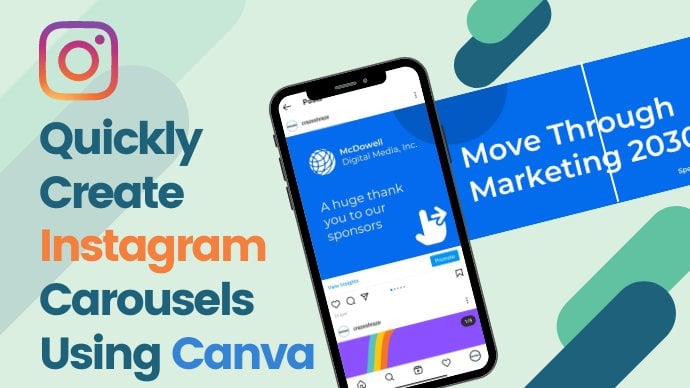
vous montrer comment créer un puzzle Instagram sur Canvas. Commençons.
2. Définition des dimensions: La première chose que nous devons faire est de définir les dimensions de notre puzzle neuf post. Quel poste Instagram est un 1080 pixels en largeur et en hauteur. Par conséquent, afin d'obtenir un puzzle trois par trois, nous devons multiplier ce nombre par trois, ce qui nous donne 3 240 pixels en largeur et en hauteur. Sur votre page d'accueil Canvas. Cliquez sur Créer un dessin. Cliquez sur Taille personnalisée et ajoutez les dimensions. Ensuite, cliquez sur créer un nouveau design. Une fois que vous avez votre Design vide, allez dans Fichier dans le coin supérieur gauche et assurez-vous que Afficher les guides et Afficher les règles ont des coches à côté d'eux pour que nous puissions voir
plus facilement et à quoi ressembleront les hôtes finaux. Nous allons maintenant créer neuf dollars est en utilisant le quadrillage. Cliquez sur la règle sur le côté gauche et faites glisser la première ligne de grille, 21080 pixels, et la deuxième ligne de grille à 2160 pixels. Même si vous êtes hors de dix pixels, ça n'a pas d'importance. Répétez l'étape à l'aide de la règle supérieure. Et là, vous l'avez. Maintenant, il est temps d'être créatif.
3. Choisir les couleurs: Si vous cliquez sur l'icône de couleur dans le coin supérieur gauche, vous pouvez rechercher les pilotes qui ont été créés par Canvas. Vous pouvez également vous inspirer en recherchant sur Google. Vous pouvez y trouver beaucoup d'inspiration. J' ai déjà créé ma palette pour ce design. Comme vous pouvez le voir ici à gauche. Je garderai les codes de couleur visibles pour vous tout au long du tutoriel.
4. Créer la structure: Avant de commencer à ajouter nos formes, Changeons la couleur de fond au bleu clair. Vous pouvez aller de l'avant et rechercher des blob dans la barre de recherche et l'onglet Eléments, et commencer à les ajouter à votre conception. Une fois que vous les avez en place, allez-y et changez leur couleur pour la peinture la plus sombre de notre palette. Ajoutons aussi quelques blobs circulaires. Vous pouvez changer leur couleur en jaune. Oups. Ajoutons aussi quelques points. Donc, il ne peut pas changer la couleur du point. Hu désélectionnez-le. Alors sélectionnons un autre ensemble de coupes. Celles-ci fonctionneront. Allez-y et changez cette couleur pour la couleur bronze. Je vais à deux autres ensembles en copiant et collant. Vous pouvez également utiliser ces raccourcis pour les éléments en avant et en arrière.
5. Ajouter des images: Mais les éléments et faites défiler vers
le bas jusqu' à la section cadre et sélectionnez deux cadres à ajouter à votre conception. Maintenant sur ce cadre pour être un peu plus grand. Ensuite, nous allons ajouter des droits complets. Vous pouvez aller de l'avant et changer la couleur en blanc. Maintenant, je veux copier et coller ce tableau polaire deux fois pour l'ajouter dans le coin inférieur gauche. Allons dans l'onglet photos et recherchez un style d'image. Ce qu'on appelle dépolariser. Pas peur d'avoir à redimensionner manuellement la photo et l'envoyer à l'arrière derrière l'électron polarisant. Ça ne change pas. Nous pouvons simplement faire glisser la photo au-dessus d'eux. Nous allons zoomer un peu pour voir plus clair que salut.
6. Ajouter du texte: Cliquez sur l'onglet modèle et recherchez un rappel. Je veux ajouter un rappel à l'un des messages et le Canada a déjà fait des modèles que nous pouvons utiliser. Allons-y avec celui-là. Supprimez l'arrière-plan en le sélectionnant et en appuyant sur Supprimer. Changeons le texte pour que j'ai besoin de vitamine C et réinscrivez-le dans la boîte. Sélectionnez-le et copiez-le et collez-le dans notre design d'origine. Et puis redimensionnez-le pour qu'il corresponde à la publication. Je vais changer la couleur en blanc et ajuster la transparence à 100. Vous pouvez supprimer la page 2 en cliquant sur la poubelle en haut à droite. Maintenant, ajoutons du texte en cliquant sur l'onglet Texte à gauche. Et en cliquant sur le premier ajouter un titre. Je vais écrire voyage souvent dans cette boîte. Et choisissez la couleur bronze et redimensionnez. Copiez et collez ce texte pour les zones situées en haut. Pour les voyages, souvent aller chercher la police, devise principale, affichage. Pour de bonnes vibrations seulement. Garçon, utilise le nom de police Roomba. Nous allons également réduire l'espace entre les mots
en cliquant sur l'icône avec les trois lignes et la double flèche sur la grange supérieure. Pour le mode vacances, nous utiliserons le nom de police Anton. Copiez cette zone de texte. Je voulais aussi ajouter du texte à notre Polaroid. Allons avec une police de type Sharpie. Réduisez la taille du texte et centrez-le dans le Polaroid. Et pour le mode vacances, je veux ajouter un type de bouton On. Alors recherchons cela en cherchant le mot ON et l'onglet Eléments. Pour éviter que les éléments ne pénètrent dans le cadre. Appuyez sur la commande ou le contrôle lorsque vous déplacez des éléments autour d'elle. Je veux aussi réduire l'espace entre les deux mots. Utilisation de la touche Maj. Sélectionnez à la fois le bouton On et le texte et centrer les deux éléments. Et nous en avons fini avec le texte.
7. Ajouter des touches finales: Dans la barre de recherche sous Eléments, recherchez pinceau métallique, coup de Dieu. Et faites glisser le trait vers la conception. Redimensionnez-le, et placez-le entre
l' image lesbienne et la fille lisant un livre sur la plage. Je veux aussi ajouter un élément de but à la côte supérieure gauche. Flux le et faites-le glisser aussi bien. Envoyez-le derrière le blob rose. Maintenant, je vais utiliser la poussière d'or étouffe le
redimensionner et le placer sur le dessus de D2 Polaroids dans le coin inférieur gauche. Un peu comme Washington. Je veux aussi ajouter un carré rose derrière l'image de gelato. Pour ce faire, je vais cliquer sur les effets. Sous Ombres, cliquez sur Drogues, cliquez à nouveau sur Drop. Afin d'ouvrir les paramètres. Je vais changer la direction en haut à droite. Changez la couleur, augmentez la transparence à 100. Mais juste les vertus 0, et augmenter le décalage d'un peu. Je ne sais pas vraiment pourquoi il est noir en ce moment, mais lisons, changez la couleur en rose. Je préfère le rose clair. Et voilà. Notre conception est enfin terminée. Télécharger, cliquez sur Télécharger dans le coin supérieur droit. Assurez-vous que le type de fichier est PNG et cliquez sur Télécharger.
8. Diviser votre conception: Pour diviser notre design en neuf messages Instagram, nous allons utiliser le séparateur d'image. Alors allez-y et recherchez le séparateur d'image sur Google. Cliquez sur Télécharger l'image, puis cliquez sur l'icône Télécharger pour télécharger notre design que nous venons de télécharger depuis Canva. Votre dessin apparaîtra avec une superposition carrée de trois par trois. Si ce n'est pas le cas, assurez-vous que vous avez trois lignes et trois colonnes sur le côté gauche, faites glisser les coins du carré vers les coins de la conception pour vous assurer que nous avons le design complet, cliquez sur Split image et votre message sera téléchargé comme un fichier zip dans l'ordre dans lequel vous devriez poster de un à neuf. La dernière étape consiste à envoyer ces messages sur votre téléphone ,
puis les télécharger sur Instagram. Et on a fini.
9. Réflexions finales: J' aimerais voir votre design, alors s'il vous plaît partager votre projet dans la galerie ci-dessous. Je vous serais également très reconnaissant si vous pouviez partager votre expérience et
me donner des commentaires si vous voulez être averti lorsque je poste un nouveau cours, n'oubliez pas de vous rendre sur ma chaîne et de cliquer sur le bouton Suivre. J' espère que vous avez apprécié ce cours. À la prochaine fois.
 Aleksandra Andzic, Designing Better Together