Transcription
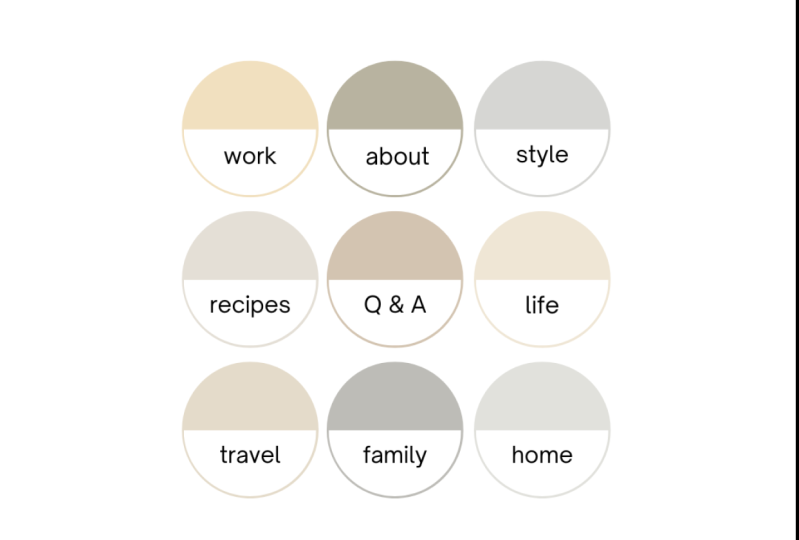
1. Introduction à l'ensemble de la conception des cages de l'Instagram: Bonjour et bienvenue sur Designing Highlights couvre le
cours pour Instagram. m'appelle Je suis
créateur numérique et solopreneur en ligne. Dans ce cours, je
vais vous montrer comment concevoir vos propres
points forts de couverture
Instagram et les utiliser pour des comptes personnels
ou professionnels. Concevoir des
points forts Instagram est l'un de mes projets préférés et
l'un des services que je propose
en tant que freelance, il existe de nombreuses options et idées
créatives et vous avez la liberté de sélectionner tout type de design
que vous aimez, et celui qui convient à votre
marque et à votre contenu Instagram. L'outil de conception que
nous utiliserons dans ce cours est gratuit et
très convivial pour les débutants. Vous n'avez donc pas besoin d' expérience en conception
ni de
connaissances ni d'outils de conception. Tout ce dont vous avez besoin, c'est votre
ordinateur ou votre iPad. Nous commencerons le cours en sélectionnant des sujets pour
chaque point culminant. Donc, si vous ne savez pas
encore quel sujet convient votre compte Instagram à cette étape sera
très utile pour vous. Ensuite, nous allons passer à
la collecte quelques idées de design afin que vous puissiez vous inspirer du
type de
design de points forts que vous souhaitez
pour votre propre compte. Je vais vous montrer trois didacticiels de conception
différents, commençant par des éléments plutôt que textuels et
enfin basés sur des images. J'ai également inclus une vidéo bonus pour vous à la fin du
cours sur la façon de trouver
des modèles préconçus que vous pouvez personnaliser et utiliser pour vos
propres moments forts Instagram. Pour le projet de classe, je veux que vous conceviez vos propres couvertures
phares et me
tagiez sur Instagram ou que vous
les montrez ici pour que je puisse
voir vos créations. Commençons.
2. Comment sélectionner les sujets de point de point de savoir qui correspondent à votre contenu Instag: Bonjour, là. Dans cette vidéo, je vais vous aider à sélectionner
les sujets pour les points forts que
vous allez concevoir dans ce cours. Si vous avez déjà une idée
des sujets que vous souhaitez créer et que vous savez exactement
ce que vous voulez faire, n'hésitez pas
à ignorer cette vidéo. Mais pour ceux qui veulent
un moyen de remue-méninges sur les sujets de chaque point culminant, il y
aura création et ajout à leur Instagram que cette
vidéo est faite exactement pour vous. Commençons par sélectionner des sujets pour un compte professionnel. Supposons donc que vous ayez
un compte Instagram sur lequel
vous souhaitez présenter votre
produit ou service. Qu'il s'agisse de vous en
tant que solopreneur ou
d'un groupe de personnes qui ont une entreprise et qui veulent la promouvoir
sur les réseaux sociaux. La sélection de sujets ici
pour vos faits saillants doit être très liée
à ce que vous proposez. Un sujet peut être lié à la
promotion du produit ou
du service que vous
offrez aux gens. Vous pouvez présenter les fonctionnalités, vous pourriez parler de la
façon d'utiliser le produit. Vous pouvez simplement afficher des conseils
hebdomadaires et ainsi de suite. Et ensuite, vous pouvez y consacrer
un point fort. Un autre
point important à mentionner ici est que lorsque vous
présentez votre produit ou service et vos histoires, puis que
vous les enregistrez pour mettre en évidence
que les personnes qui
visitent votre compte ou les personnes qui le sont
déjà ils sont plus susceptibles de
prendre des mesures que ce soit s'il visitait votre site Web ou que vous
consultiez vos produits, qui est basé sur les analyses
Instagram. Il est dit que 75% des
utilisateurs et des abonnés, je prends plus d'action lorsqu'ils voient des faits saillants aussi attrayants. Consacrer une couverture
phare à
cela sera vraiment
bénéfique pour votre entreprise. Une autre idée phare est de
parler de vos événements
professionnels. Vous pouvez consacrer un sujet à
des événements en particulier,
supposons que vous ayez des événements
hebdomadaires. Supposons que vous
soyez un coach personnel et que chaque semaine, vous avez
parlé du problème
que pourraient rencontrer vos clients. Qu'il s'agisse de problèmes
psychologiques, que ce soit des problèmes de
conditionnement physique, c'est vraiment
à votre entreprise. Le but de
vous montrer ces idées ici est juste de vous
permettre de réfléchir aux différentes fonctionnalités
de votre entreprise que vous pouvez présenter et ensuite rester en surbrillance
sur votre Instagram. Ainsi, les nouveaux abonnés et les abonnés
actuels peuvent simplement les trouver et trouver ces informations
organisées en un seul endroit sous le nom d'événements
ou autre chose. La troisième idée
d'un sujet phare pour les entreprises est les sondages
interactifs, qui sont
vraiment très efficaces pour les comptes professionnels
ou Instagram. Vous souhaitez engager
vos abonnés. Vous voulez leur donner l'
impression qu'ils sont entendus. Vous pouvez donc leur poser
des questions relatives
au service ou au
produit que vous proposez. Vous pouvez leur poser
des questions liées à leurs besoins d'un
élément particulier lié à votre service. Imaginons donc que vous êtes un chef cuisinier et que vous
voulez
réfléchir à de nouvelles idées pour les repas de la semaine
prochaine que vous présenterez
à vos abonnés Instagram. Et vous pouvez poser des
questions sur ce
qu' ils préfèrent
à C et ainsi de suite. La quatrième idée de sujets
phares pour les comptes
professionnels sur
Instagram est celle des témoignages. En fait, c'est
très puissant car vous pouvez attirer de
nombreux nouveaux abonnés et clients sur votre compte
lorsqu'ils constatent que vous avez un bon nombre de témoignages de vos
clients précédents ou clients. Vous pouvez leur demander d' écrire quelque chose pour
vous, puis créer un modèle pour
écrire tous ces témoignages. Et peut-être pourriez-vous leur demander d'y
être étiquetés également. Et ensuite, tous ceux qui visitent votre compte ou souhaitent vérifier votre produit ou service
qu'ils peuvent en savoir plus sur ce que
les autres pensent à ce sujet. La cinquième idée de
sujets phares est de parler de l'histoire de
votre marque. Alors, parlez peut-être vos débuts de création de
votre propre entreprise, ou peut-être en tant que groupe, afin que vous
puissiez parler ce qui vous a motivé à
démarrer cette entreprise. Qu'est-ce qui vous a inspiré à résoudre un problème particulier
et peut-être à parler du nom de la marque et comment l'
avez-vous trouvé ? On a parlé de la
préparation du
produit ou du service en coulisses . Il y a tellement de choses
que vous pouvez y ajouter. Ainsi, les gens apprendront un peu plus à
savoir qui fournit ce
type de service ou de produit, ou qui est le propriétaire de ce compte et comment se
fait-il qu'ils aient ce genre d'entreprise, peut-être que ce genre d'
histoires que vous pouvez mettre en évidence et
avoir un dossier pour cela peut vous aider à
établir des relations avec vos abonnés et vos clients
potentiels. Il vous aide à renforcer la notoriété de la
marque, puis il vous
aide à devenir une idée de contenu de
largeur. Si vous n'êtes pas inspiré
à créer quelque chose sur Instagram et que vous vous demandez de
quoi parler, vous pouvez dédier une partie du contenu de votre histoire pour parler de l'histoire de votre marque. Une autre idée pour vos sujets
phares pourrait être de parler des valeurs de
votre marque. Que représentez-vous
en tant qu'entreprise ? Et disons que
vous avez une marque pour certaines tenues de mode et que vous vous
souciez vraiment de la durabilité. Vous pouvez donc en
parler, que ce soit à l'intérieur d'une valeur de marque en
tant que point culminant ou si vous pouvez
créer quelque chose appelé la durabilité. Et ensuite, parlez simplement façon dont votre entreprise
soutient cela ? Quant à l'idée finale que j'ai, il fait froid à propos de moi ou de notre équipe. Ici, vous pouvez parler des personnes
derrière l'entreprise. Si vous êtes une personne qui gère votre propre
compte Instagram pour affaires, alors vous pouvez le nommer sur
moi et ensuite parler votre propre vie entrepreneuriale et peut-être des
luttes derrière elle. Et comment gérer
autant de choses à la fois ? Peut-être pourriez-vous inspirer les gens à faire le même travail que vous. Ensuite, vous pouvez créer
du contenu que vous pouvez ajouter à cette couverture de surbrillance. Mais si vous êtes un groupe de personnes qui dirigent votre propre agence et
que vous voulez dire aux gens
comment vous avez rencontré et chacun d'entre vous, chacune des compétences que
chacun d'entre vous possède. Et peut-être dire
aux gens comment vous vous êtes
rencontrés et comment vous avez créé votre propre
entreprise ensemble ? Qu'est-ce qui vous motive
à travailler ensemble ? Et qu'aimez-vous travailler ensemble et comment vous
motivez-vous mutuellement à
compléter les tâches de l'autre ? Ensuite, vous pouvez créer un point culminant et en parler également. J'espère que ces idées peuvent vous
aider un peu à réfléchir à des idées
pour vos propres sujets. Bien sûr, il me
sera impossible vous
donner des sujets qui sont 100 % pertinents pour
votre entreprise parce que je ne sais pas quel type
d'entreprise vous avez. Mais c'est une façon
de vous montrer que si vous avez
l'un de ces éléments dans votre propre entreprise et
que vous créez certains de ces contenus sur votre compte professionnel
Instagram. Cela pourrait alors vous aider à
trouver des idées qui vous
aideront plus tard à concevoir des
points forts pour eux. Maintenant que nous avons fini avec
leur compte professionnel, mettez en évidence les sujets, passons
au compte personnel. Pour ceux qui ont des comptes
personnels sur Instagram et qui souhaitent créer
des points forts pour eux. Vous avez une multitude d'
options parmi lesquelles choisir. Et c'est aussi un peu
difficile pour moi de détecter quels
sujets que je
suggérerais ici est réellement
utile pour vous. Parce qu'à la fin,
je ne
sais pas vraiment quel type de
contenu vous créez. Mais ce que j'ai ajouté ici, je l'
espère, vous aidera
à réfléchir à quelques idées
pour votre propre compte. La première chose que
je veux que vous fassiez est de jeter un coup d'œil à
votre propre contenu, jeter un coup d'œil à vos
rouleaux, à
vos publications , à vos histoires,
puis à voir lequel d'entre
eux semble être un sujet
que vous publiez régulièrement. Vous prenez donc beaucoup de
photos dans la nature. Prenez-vous beaucoup de vidéos
lorsque vous jouez du piano ? Vous prenez beaucoup de photos
lorsque vous coiffez de la nourriture, lorsque vous préparez
votre propre dîner. Prenez-vous beaucoup de
photos en famille ? Et puis chacun d'entre
eux est potentiellement un sujet pour les faits saillants que vous allez concevoir. Si vous voulez présenter
d'autres aspects de votre vie. exemple si vous avez des passe-temps ou si vous aimez vraiment jouer aux cartes ou faire des tours de magie
ou n'importe laquelle de ces choses, alors quelques choses que vous avez. La possibilité de créer du contenu et de l'ajouter
à vos surlignements, vous pouvez également créer des couvertures
individuelles pour
chacune d'entre elles. Si vous vouliez
parler de votre travail, votre travail en tant que professionnel. Disons donc que vous faites un travail qui est beaucoup d'
interaction avec les gens, puis que vous pouvez parler de vos expériences en parlant aux autres. Disons que vous êtes
architecte et qu'il voulait présenter
certains de vos projets, alors vous pouvez y consacrer un sujet
phare. Supposons que vous fassiez beaucoup de plans de week-end si
vous aimez vraiment
passer du temps avec vos amis et que vous prenez de bonnes
photos avec eux, alors vous pouvez créer le sujet des
faits saillants pour cela. Donc vraiment, c'est à vous en tant que personne qui crée
du contenu qu'un Instagram regarder et de voir
comment les diviser en dossiers pour obtenir un accord ,
puis donner leur nom à chacun
d'eux. Vous pouvez parler de
votre famille si vous prenez des photos ensemble, puis créez une couverture dédiée, mettez-la en surbrillance pour eux. Il y a aussi des intérêts. Peut-être que vous collectez ces timbres. Peut-être vous
intéressez-vous à la politique. Peut-être qu'il s'intéresse à la santé et à l'alimentation ou à la forme physique, alors vous pouvez aussi ajouter cela. Ce qui est sûr de mentionner, c'
est que si vous voyagez beaucoup ou peut-être si
vous visitez des lieux, vous pouvez créer des sujets
phares et les nommer après ces pays
ou lieux que vous avez visités. Il s'agit de sélectionner les
sujets pour les points saillants. J'espère que vous avez
pu réfléchir à votre propre contenu et à votre
propre compte, que ce
soit à partir de contenus précédents
ou que vous commenciez à planifier votre futur
contenu sur Instagram. Et vous avez pu vous
rapporter à certains sujets
de contenu que vous avez comparés à
ceux que j'ai suggérés ici. Vous avez commencé à écrire
quelques idées de sujets pour
les faits saillants que
vous allez concevoir une fois que nous passerons au tutoriel, c'est tout pour les sujets. Passons
à la vidéo suivante, qui consiste à réfléchir quelques idées de design et à
recueillir de l'inspiration.
3. Comment recueillir des idées d'inspiration et de design à partir de Pinterest: Bonjour, là. Dans cette vidéo, je vais vous aider
à rechercher des idées et des inspirations pour les
pochettes phares que nous allons
concevoir dans les prochaines vidéos. L'endroit que je
recherche toujours avant commencer à concevoir
quelque chose est Pinterest. C'est un moteur de recherche d'
idées vraiment puissant et il contient des milliers et peut-être
des millions d'idées différentes que je
trouve personnellement très inspirantes, en particulier les palettes de couleurs. Si vous n'avez
pas
de palette de couleurs propre pour votre propre marque, et si vous avez un compte
personnel et que vous ne savez pas encore quelles
couleurs vous voulez utiliser, Pinterest est vraiment
très agréable pour cela. Donc, pour utiliser Pinterest, je vais le visiter ici. Si vous n'avez pas de compte,
vous pouvez en créer un gratuitement. Ensuite, vous devez
accéder au fil d'accueil, que vous
ayez un compte
professionnel sur Pinterest ou un compte personnel, vous trouverez
les mêmes résultats. Cliquez ensuite sur
la barre de recherche. Ici, je vais taper
Instagram, j'ai aimé les couvertures. Ensuite, vous verrez que de nombreuses
options si vous l'êtes déjà, il y a aussi un texte, image, puis
il y a aussi quelque chose avec des
éléments basés sur des éléments. Prenez donc le temps de faire des recherches sur
les différentes idées. Voyez ce que vous aimez,
ce que vous n'aimez pas, celui que vous voulez
être. Passer à autre chose avec. Ceci. Personnellement, je préfère
les couleurs douces comme celles-ci ici. Ceux-ci, je vais créer
trois modèles différents. Je vais donc créer
quelque chose avec des images et quelque chose
avec des textes et quelque chose avec les éléments qui vous
aideront à concevoir
ceux que vous aimez. Mais vous n'êtes pas vraiment
obligé de le faire. Il vous suffit de concevoir celui que vous utiliserez
pour votre propre Instagram. Une autre fonctionnalité intéressante
et Pinterest est que vous pouvez ajouter d'
autres filtres. Si vous cliquez sur esthétique, vous verrez que
d'autres options apparaissent. Je pense que j'
utiliserai également l'aide de Pinterest pour sélectionner la palette de
couleurs que j'
utiliserai pour les
dessins que je vais créer car je n'utiliserai pas mes
propres couleurs d'amis. J'ai déjà mes propres
couvertures phares. Ils créent
des dessins pour comptes
hypothétiques dans le cadre de ce tutoriel de cours, je vais sélectionner quelques couleurs
différentes ici. Et c'est également un moyen
pour vous de sélectionner les couleurs que vous souhaitez pour vos propres surlignements Instagram. Si vous n'avez pas d'
entreprise et que vous n' avez
pas de palette de couleurs fixe, vous pouvez vous
inspirer de ce que la plateforme
ici vous montre. Jetez un coup d'œil à ce que vous pouvez voir votre propre Pinterest
peut également être envisagé. Faites défiler vers le bas et voir d'autres options et voyez celle avec
laquelle vous
allez passer. Ensuite, nous sommes prêts à
passer à l'étape suivante, qui est le premier tutoriel
vidéo. Ce sera
basé sur des éléments et je
commencerai par concevoir
la première sélection.
4. Le point culte Instagram couvre le tutoriel de conception (basé à l'élément): Bonjour, là. Dans cette vidéo, nous allons
commencer à concevoir
la première collection de
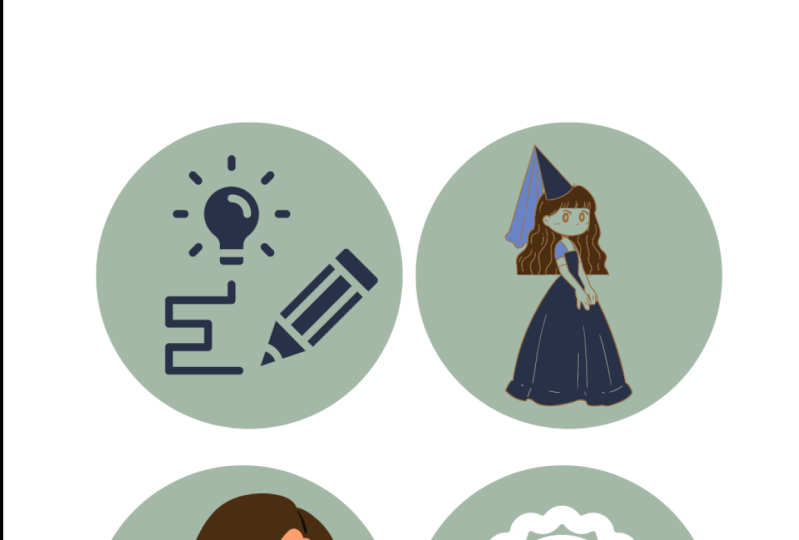
points forts pour Instagram. Et ce seront des éléments basés sur les designs que j'
utiliserai Canva. Si vous n'avez jamais entendu parler
de Canva auparavant, c'est l'un des logiciels de conception les plus conviviaux et les plus
conviviaux pour les débutants, et il est disponible gratuitement. Il s'agit également d'un site Web qui
signifie que vous pouvez créer
les conceptions sur les sites Web Canva,
puis télécharger sur votre
ordinateur lorsque vous êtes prêt. J'ai déjà un compte sur
Canva. On dirait ça. Il s'agit du tableau de bord. Si vous n'en avez pas, vous n'avez
qu'à vous rendre sur canva.com. Ensuite, vous pouvez vous
inscrire à l'aide de Google, Facebook, Apple ou par e-mail. Une fois que vous aurez ajouté vos informations, vous serez dirigé vers une plateforme
ressemblant à celle-ci. J'ai déjà le Canva Pro. J'ai un peu
plus d'axes
ou de fonctionnalités supplémentaires et Canva, mais ne vous inquiétez pas,
car vous pourrez suivre les étapes
en utilisant Canva gratuitement. La première chose à faire maintenant est de créer un nouveau design. Et pour ce faire, vous devez
cliquer sur ce bouton violet ici, puis créer
un cercle de design. Parce que la forme phare
sur Instagram est celle des cercles. Juste pour vous montrer assez rapidement. Si vous voyez mes propres
faits saillants ici, ils sont à peu près comme
n'importe qui d'autre l'a dit. Ils sont de forme cerclée. Si vous créez un
dessin de cercle sur caméra, cela vous aidera avec
la composition. Vous verrez que
votre dessin
sera à l'intérieur du cercle ici. J'ai déjà préparé à l'avance certaines informations dont j'
aurai besoin pour ce design. Par exemple, le type de points forts
que je vais créer, ils seront pour un compte
hypothétique. J'ai donc préparé
quelques notes ici. La première collection
que je vais concevoir est un élément basé sur
l'alpha-bar Cafe. C'est juste quelque chose
que j'ai créé. Les points forts que je
vais redessiner
sont ceux ici ou
quelque chose de similaire. La première chose à prendre en compte c'est les couleurs que
je veux utiliser. Et comme je vous l'ai dit plus tôt, je n'utiliserai pas les couleurs de
ma propre marque. Vous pouvez vraiment les voir. C'est ma propre palette de couleurs. Ce sont les couleurs
que j'ai sur mon propre Instagram
et sur mon propre site Web. Mais je veux créer
une nouvelle palette de couleurs pour ce design qui utilisera
également l'aide d' un appareil photo lui-même, par
exemple. Ou j'utiliserai l'aide de, on
m'a fait confiance pour m'assurer
que j'ai des couleurs qui
correspondent au design
que j'ai en tête. La première chose à
faire est donc de
vous montrer un rapide tutoriel sur le fonctionnement
de Canvas. La première chose à
faire ici est de nommer
l' élément de mise en évidence du design. Ensuite, vous verrez ici
qu'il y a un menu de gauche. La première chose est celle des modèles, puis vous pouvez voir que
la plateforme vous propose différents modèles en fonction la taille de la conception
que vous avez créée. Je pense qu'il essaie de m'
offrir des logos ici, puis des posts
Instagram, des autocollants d'
illustration, etc. Mais nous n'en avons pas besoin
à moins que vous ne trouviez quelque chose que vous aimez et que vous
vouliez copier et modifier un peu. Nous n'allons pas
utiliser de modèles, nous allons utiliser
beaucoup d'éléments. Cette section est
la plus importante pour la conception d'éléments, car c'est ici que nous pouvons
trouver des formes que nous pouvons utiliser pour
nos propres conceptions. Pour les téléchargements ici, vous trouverez les photos ou vidéos que
vous avez téléchargées sur Canvas. Pour les photos, vous
verrez une sélection de millions de photos
de Canva. Certains d'entre eux sont
gratuits et certains d' entre eux auront la version pro. Vous ne pouvez pas les utiliser à moins
de payer l'abonnement Canva. Je peux voir que toutes les
photos ici sont gratuites car je n'ai pas
vu le signe du Pro. Mais disons simplement, par
exemple, de la nourriture. Celui-ci a le signe pro pour que vous
puissiez l'utiliser si vous
avez Canva pro, sinon vous ne pourrez pas
télécharger vos créations. Le texte ici est
également très important, surtout pour la prochaine
vidéo où nous allons passer aux formes d'un texte. Vous pouvez voir ici, si vous
cliquez sur l'un d'eux, vous aurez un texte sur votre
dessin que vous pourrez modifier. Disons vulvaire par exemple. Et c'est ici que
vous pouvez modifier les polices. Vous pouvez voir que
certaines de ces polices sont réservées à la version pro, mais il existe des milliers de polices que vous pouvez utiliser gratuitement. Ici, vous pouvez modifier
la taille de la police. Ici, vous pouvez
modifier la couleur de la police ou du texte. Ensuite, ici, vous pouvez modifier les textes comme le gras
et l'italique et ainsi de suite. Si vous agrandissez un peu l'espace du
texte, vous pouvez modifier l'alignement au
milieu, à gauche ou à droite. Et c'est ici que vous ajoutez une sorte de liste
avec des chiffres, des points. Je vais juste m'en tenir à ça. Et ramenez-le au milieu. Ensuite, si vous
avez, par exemple, deux mots, ici, vous pouvez modifier l'
espacement des lettres afin de les rendre un
peu plus larges ou très petits. Vous pouvez également modifier l'
espacement entre les mots. Je pense que la valeur par défaut est 1.4. Ici, vous avez des effets, mais je pense que ceux-ci
ne sont pas pertinents pour le design car les
dessins sont trop petits. Donc, à moins que vous ne vouliez en ajouter, vous pouvez voir ici que c'est une
sorte d'ombre. Alors, vous n'en avez pas
vraiment besoin. Mais cela dépend vraiment du
design que vous avez en tête. Assurez-vous simplement que les détails que vous allez
ajouter ici, les très petits
détails ne seront pas très clairs car voyez à quel point les motifs sont petits. Et c'est sur
ordinateur, ils le feront, ils auront l'air un
peu plus petits. Sur les téléphones portables. L'animation n'est pas non plus
pertinente car les dessins sont gelés
ici, vous ne pouvez pas ajouter de vidéos en tant que couvertures surlignées Et puis, pour la dernière fois, nous
avons quelques soulignements. Ensuite, vous pouvez le changer
en majuscules. Je pense que la position ici est pertinente une fois que nous
avons quelque chose d'autre. Par exemple, supposons que
nous ajoutions cette forme ici. Vous pouvez cliquer sur la
position et le faire. Le texte sera donc devant. Voyons s'il y a
d'autres caractéristiques de Canva. Il s'agit de la transparence. C'est également important
car si vous souhaitez ajouter des images
en bas, disons que vous l'avez fait, ajoutons une photo
pertinente. Allons donc ici
et ajoutons de l'avocat. Supposons que vous souhaitiez que l'
image soit transparente, le texte soit plus visible, alors vous pouvez le faire de cette façon. Ce sont les caractéristiques les plus
importantes que vous devez connaître, à propos de Canva. Comme vous pouvez le constater, il
est très facile à utiliser. C'est très simple et
aussi convivial pour les débutants. Je pense qu'il y a
d'autres fonctionnalités que vous apprendrez plus tard si vous utilisez
Canva pendant quelques heures et explorez
les fonctionnalités. Quelque chose que j'
aime vraiment chez Canva c'est ces lignes violettes
que vous voyez ici. Cela me montre que le dessin
se trouve exactement au milieu du fichier que j'ai créé. Si je le déplace vers le haut, vous verrez que
la ligne horizontale disparaît parce qu'elle
n'est plus au milieu, mais elle se trouve au
milieu verticalement. Et puis de la même façon ici
quand je le déplace à gauche ou à droite. Ceux-ci peuvent vraiment vous aider dans la conversation du
design que vous créez. Ensuite, il y a
une fonctionnalité utile qui consiste essentiellement à dupliquer ce que vous mettez en évidence. Donc, si vous cliquez simplement,
désolé, supprimons cela. Donc, si vous cliquez ici
et que vous cliquez sur Dupliquer, vous aurez
la même fonctionnalité, encore une fois le même texte. Également si vous souhaitez
dupliquer cette conception. Supposons donc que vous souhaitiez
le même arrière-plan pour tous vos moments forts. Vous pouvez ensuite cliquer ici
et dupliquer le dessin. Vous pouvez ensuite modifier
le texte ici, par
exemple, sur nous. Très bien, je pense
que c'est tout pour vous
montrer les fonctionnalités d'un appareil photo. Commençons par créer quelques
points forts pour Avar. Je vais donc simplement aller de l'avant
et les supprimer. Je vais simplement supprimer celui-ci. Je vais jeter un coup d'œil à ces exemples pour découvrir les points forts
que je vais créer. Par exemple, le
premier est le petit déjeuner. Ce que nous aimons
des éléments, c'est qu' il y a tellement de fonctionnalités
que vous pouvez utiliser. Il y a tellement d'
éléments différents que vous pouvez utiliser, mais cela prend vraiment du
temps lorsque vous effectuez des
recherches, car plus vous avez d'options
disponibles, plus vous souhaitez choisir
entre les différentes. Je vais essayer de sélectionner
quelque chose qui me plaît, bien
sûr, quelque chose qui
a fière allure sur Instagram. Mais pour
faire court cette vidéo, je ne passerai pas longues minutes
à essayer de choisir la meilleure fonctionnalité. Commençons par taper le
mot petit déjeuner. Voyez ensuite ce que la
plateforme nous fournit. C'est ici qu'il nous
montre tout. Vous pouvez donc voir que c'est tout. Je pense que j'ai aimé
quelque chose comme ça. Mais si vous souhaitez également regarder uniquement des graphiques
et non des images, vous pouvez filtrer votre design. Vous pouvez cliquer ici,
c'est ici qu'il vous
fournit quelques éléments
de conception. Par exemple, celui-ci ici, ne me permettant pas de l'enlever. Je vais donc les laisser
tous les deux et ensuite les modifier à nouveau. Normalement, si vous cliquez sur
l'élément que vous avez ajouté, vous pouvez le faire glisser, mais maintenant cela me permet
pas pour une raison quelconque, donc je vais simplement en créer un
nouveau et réessayer. Vous y allez. Ok, donc une fois que vous cliquez dessus, il s'ajoute immédiatement au fichier, mais vous pouvez ensuite
effectuer un redimensionnement, par
exemple, de cette façon. Vous pouvez ensuite cliquer à nouveau
dessus et cliquer ici, puis modifier la couleur. Je pense que je veux opter
pour quelque chose comme vert parce que l'avocat est vert. Si je voulais regarder quelques palettes de
couleurs pour le vert, alors je vais aller sur
Pinterest rapidement et ensuite chercher la couleur verte. Il y a de belles couleurs ici, mais il y a un
peu d'obscurité. Je pense que je veux aller
chercher quelque chose de léger. Donc je vais simplement changer le
mot clé en vert, peut-être en fournissant
de bonnes couleurs, peut-être que quelque chose comme
ça fonctionnera réellement. Au fait, il y a une fonctionnalité vraiment
intéressante si vous utilisez Google Chrome. Je veux vraiment
vous montrer celui-là. C'est ce qu'on appelle la
pipette couleur. C'est vraiment très utile
lorsque vous voulez obtenir le code des
couleurs que vous
trouvez sur Pinterest
ou ailleurs. Comme vous pouvez le voir ici, si je clique
dessus et que je fais glisser ici, puis cliquez à nouveau,
il
me fournira le code de cette couleur. Je peux donc simplement copier coller
et revenir sur Instagram ou désoler Canva, puis
cliquer sur ce design. Et ensuite, vous pouvez copier ici. Vous y allez. Cette couleur ici est la même. Ici. Disons que nous voulons une autre
couleur, peut-être celle-ci. Juste pour convertir les deux. Très bien ? Je pense que je veux aller
pour la première fois. Ensuite, nous pourrons ajouter quelques autres couleurs plus tard. Vous n'avez pas vraiment besoin de
choisir le reste des couleurs. Je veux dire, je les aime bien, mais vous pouvez toujours chercher plus de couleurs que vous
trouvez plus adaptées. Les points forts que
vous souhaitez concevoir. Quelque chose comme ça est
aussi très sympa, j'aime vraiment
cette palette de couleurs. Maintenant, il n'y a rien de
mal à
les copier , puis à essayer d'
ajouter vos propres couleurs pour essayer de
changer certaines couleurs pour quelque chose
qui correspond mieux à votre design. Disons que je clique ici. Et j'ai déjà cette
couleur. Si vous cliquez dessus,
puis cliquez ici, vous pourrez
modifier la nuance de couleur,
alors faites-la un
peu plus foncée ou plus claire en fonction de ce que
vous voulez vraiment. Vous pouvez donc créer
votre propre palette de couleurs, même si vous êtes
inspiré par Pinterest. Je ne passerai pas beaucoup de
temps à rechercher les couleurs. Je pense que je vais m'en
tenir ici. Pas mal. Et c'est également pertinent pour, pour l'avocat, car il
contient des légumes verts. Et puis ce rose bébé est une bonne combinaison
avec le vert. Je vais juste m'
en tenir à eux pour l'instant. Ensuite, passons à
autre chose avec les dessins. La deuxième chose que je veux faire est d'
ajouter une couleur d'arrière-plan. Donc, si vous cliquez simplement sur
l'arrière-plan ici, vous pouvez ajouter de l'arrière-plan de cette façon. Maintenant, cette couleur est mauvaise car elle ne me
montre pas de vert. Mais revenons ici
et choisissons ce rose bébé. Ensuite, fermez-le. Je viens d'ajouter ici. C'
est plutôt comme ça. Bien sûr, je vais
faire des changements plus tard, mais
commençons à collecter des
cartes, des points forts. Le premier est le
petit déjeuner, peut-être le brunch. Voyons ce que fournit la
plateforme. Quelque chose comme ça. Je vais changer la couleur. Commençons par
changer l'arrière-plan. Choisissez ensuite ce code couleur. Ajouté ici. Bien sûr, c'est une préférence personnelle concernant les couleurs
que vous souhaitez ajouter. Je veux dire, en ce moment, il est
logique pour moi les
ajouter et de convertir
les couleurs plus tard. Voyez lequel je veux. Peut-être que j'
aimerais juste garder celle-ci. Arrière-plan blanc, ou peut-être garder celui-ci ou ajouter de
nouvelles couleurs plus tard. Mais je pense que pour notre
première étape,
c'est plus facile si nous
collectons simplement les éléments. Ensuite, nous
pourrons apporter des modifications
et des mises à jour des couleurs. Ou peut-être si vous voulez prendre
un peu de temps pour faire des recherches sur d'autres éléments de brunch et voir s'il y a
autre chose que vous aimeriez plus. Bien sûr, les pro que vous
ne pouvez malheureusement pas utiliser, sauf si vous payez pour Canva. Mais cela n'a pas vraiment d'importance
parce que vous en trouverez tellement
de gratuits que vous trouverez quelque chose qui
vous ressemble vraiment. En fait, je viens de le faire. Je pense que cet élément d'avocat est mignon et je peux peut-être l'utiliser
pour l'histoire de la marque. Par exemple, notre
histoire, celle-ci ici. Vous pouvez voir que ce n'est pas tous
, mais certains d'entre eux. Si vous cliquez dessus, vous
pourrez modifier les couleurs des éléments. Par exemple, si je
voulais changer ce rouge et que je peux le faire,
je pense que je vais le garder en rouge. Mais peut-être que je
peux le changer en vert. il s'intègre en quelque sorte dans la palette de couleurs et en essayant d'ajouter
à mes créations, je pense que je vais
finir par changer cela parce que c'est une ligne très fine. Celui-ci est donc épais.
Vous pourrez le voir lorsque vous
visitez le compte. S'il s'agissait du compte Avar, le
compte hypothétique et créé. Mais celui-ci est très fin, donc vous ne pouvez pas vraiment voir beaucoup
de détails dans le design. Mais aussi dans le but de faire court à cette vidéo,
nous devons passer à autre chose. Je pense qu'une fois que vous commencerez
à cliquer sur des trucs, vous verrez que
cela recommande en fonction de ce que vous avez sélectionné. Je veux voir
ce que la plateforme
recommande est vraiment cool. Sandwich à l'avocat. Cela fonctionne pour les sandwichs. Je l'ai ajouté ici. Ensuite, j'en pense une pour les pauses. Je peux utiliser cette dame au
pamplemousse ici. Peut-être quelque chose comme ça. Cette cascade. Je veux dire, je n'ai pas eu un
peu de chance ici de trouver ces fonctionnalités sympas que Canva, ça me montre parce que
j'ai cherché,
pour celui-là et puis
j'ai vu toutes ces fonctionnalités. Mais cela ne signifie pas que vous trouverez tout
et que vous commencerez simplement à les ajouter. Si vous faites
des recherches sur le même sujet, Canva
commencera à recommander des choses qu'il pourrait
penser que vous aimeriez. Mais cela ne
signifie pas vraiment que vous devez simplement ajouter un avocat sélectionné ,
puis sélectionner tous les avocats
du bas. Prenez le temps de faire des recherches. Prenez le temps de trouver
les choses qui vous plaisent. Et après cela,
vous pouvez peut-être faire deux choses. Alors peut-être celui-ci,
ce café ici. Si vous souhaitez ajouter du
café ou du thé, vous pouvez
les ajouter tous les deux, puis comparer celui que vous aimez le plus, puis
l'ajouter à votre compte Instagram. Je pense que je vais m'arrêter ici ajouter quelques éléments car j'ai l'
impression d'avoir assez de
collection pour travailler. Je pense vraiment
que je devrais changer la branche. Il ne correspond pas vraiment à ces éléments sélectionnés. Je vais peut-être
aller chercher quelque chose comme
ça pour le petit déjeuner. Je pense que je vais aller
avec ce chromosome ici. ai ajouté au mauvais fichier, donc je vais simplement le faire glisser vers le haut. Maintenant, je vais simplement les redimensionner. C'est une bonne idée de
les agrandir un peu parce que, comme nous l'avons déjà dit, ils seront de
très petits dessins. J'aimerais
les agrandir pour que vous puissiez voir ce qu'ils sont. Celui-ci est destiné à boire un verre. Vous pouvez voir qu'il y en a
déjà deux pour les boissons, mais nous pouvons en ajouter une
pour les boissons et une signature ferme
ici, ainsi que le café. C'est un T ici. Certains d' entre eux nous permettent de changer les couleurs et
d'autres ne le font pas. Vous pouvez voir ici si vous
cliquez sur le rose, cela ne vous offre pas
ces changements de couleur ici, mais si vous cliquez sur
celui-ci jaune, vous pouvez modifier la couleur. Donc, peut-être que si vous vouliez rendre la tasse verte, celle-ci ici, et si vous voulez changer
la couleur du café pour cela, je pense déjà que je vais appliquer
toutes ces couleurs, mais que Cela ne veut pas dire que
je dois m'en tenir à eux. Je peux aussi garder d'autres
couleurs. Comme si c'était logique de garder
la boisson ici en vert. Je ne supprimerai pas
cela même si je ne suis pas autorisé à
changer les couleurs. Maintenant, c'est la même chose. Je peux changer
la couleur des avocats. Je vais essayer d'implémenter
cette couleur verte à la place. Bien que je pense que ça
ruine la couleur de l'avocat. On dirait que c'est
un vieux avocat. Je ne le ferai pas. Je vais juste y aller. En fait, c'était cette couleur. Je vais changer. On
dirait un avocat frais. Pour un tutoriel rapide. Je vais m'arrêter ici
avec les éléments. Je pense que c'
est suffisant pour l'instant. J'espère que je vous ai montré
comment trouver vos propres éléments. Si vous avez un blog de mode,
disons ,
vous pouvez
regarder des tenues, par exemple. Vous verrez ensuite ce que
la plateforme fournit. Juste pour vous montrer à nouveau rapidement, je vais simplement zoomer et ensuite
vous pourrez ajouter des mains ici. Disons que si vous
avez un blog de voyage ou un compte Instagram, désolé, vous pouvez ajouter, par
exemple, un avion. Nous pouvons en ajouter un
et ensuite le nommer avion. Vous pouvez donc ajouter vos
souvenirs de voyage. Peut-être cette valise ici, comme vous pouvez le voir quand j'ai
cliqué sur l'avion, quelque chose qui est conçu par la même personne qui apparaît
à leurs conceptions
sur Instagram. Vous pouvez essayer de consulter les
recommandations qui s'y trouvent. Ensuite, vous pouvez en
sélectionner
quelques-uns . Quelque chose comme ça. Ce sera peut-être bien
pour un compte de voyage. Et puis j'ajouterai
peut-être cet appareil photo. Très bien, j'ai fini par ajouter un peu à l'avatar. Ils ne sont pas inclus dans
la sélection des autres mots, ils vont
donc s'arrêter ici. Mais je
veux vraiment vous montrer à quel point il est
facile de trouver
différents éléments sur Canva une fois que vous avez cherché
le bon mot clé. C'est donc là que vous devez
passer une partie de votre temps. Vous devez rechercher des mots fonction de votre compte,
de votre contenu. Les sujets en surbrillance que
vous avez sélectionnés plus tôt lorsque nous avons sélectionné des
sujets pour vos surlignements, puis prenez simplement le temps d'
écrire différents mots-clés. J'ai donc fait la bonne tenue
pour les trouver. Mais si j'écris comme de la mode, je pourrais trouver autre
chose et ainsi de suite. Je vais arrêter ce tutoriel
vidéo ici en vous montrant comment vous pouvez les enregistrer.
Une fois que vous avez terminé. Il vous suffit de prendre
le temps d'appliquer vos couleurs et d'ajouter ici les bonnes
tailles pour chaque dessin. Ce que vous devez
faire, c'est cliquer ici. Ensuite, vous devez sélectionner PNG car il est de
la plus haute qualité. Si vous avez une préférence
différente, n'hésitez pas à le faire. Il suffit de ne pas ajouter le PDF. Je ne pense pas que vous puissiez
ajouter un PDF sur Instagram. Et ensuite, si vous voulez que la taille soit
plus grande que vous ne pouvez le faire ici. N'ajoutez pas d'
arrière-plan transparent à moins que vous ne souhaitiez pas
afficher l'arrière-plan. Je ne le recommande pas pour les
faits saillants sur Instagram, il
suffit de le garder en blanc. Donc, si vous ne
voulez pas de couleur ici, vous pouvez simplement la changer en blanc. Vous devez sélectionner le nombre de
modèles que vous souhaitez enregistrer. Dans ce cas, je
veux tous les sauver. Je vais donc les garder tous sélectionnés. Une fois que vous avez terminé, vous
pouvez cliquer sur Télécharger. Maintenant, j'ai les designs
prêts sur mon ordinateur. Je peux les déplacer sur mon téléphone et ensuite
les ajouter sur Instagram. Nous avons terminé ici
et passons
à la prochaine vidéo
où je vais
vous montrer comment concevoir des surlignements
textuels.
5. Le point de l'esprit Instagram couvre le tutoriel de conception (basé sur le texte): Maintenant que nous avons fini
avec la première collection, qui est basée sur l'élément, nous allons commencer par
la seconde,
qui est basée sur du texte. Je vais créer un nouveau design et
sélectionner l'autocollant circulaire. Tout comme le premier
que nous utiliserons un ensemble de sujets que
j'ai déjà préparés. J'ai créé un profil, c'est ce qu'on appelle le spot
et une telle clinique. Ensuite, j'utiliserai
ces exemples pour écrire. Je vais donc commencer par ajouter du
massé en allant ici, en cliquant sur le texte et
en ajoutant des textes
oméga un peu plus gros. À partir de là, je peux sélectionner l'
une des polices. Comme je l'ai déjà dit, il existe des centaines
de polices sur Canva. Vous pouvez sélectionner
ceux qui n'ont pas le panneau ici si vous
utilisez Canva gratuitement. Mais si vous avez payé
pour Gamba Pro, vous pouvez utiliser n'importe lequel d'entre eux. Je pense que je veux choisir
quelque chose qui est manuscrit. Donc, peut-être quelque chose comme
ça. Celui-là, ici. Je pense que peut-être oui, je pense que ça marche peut-être. C'est encore une préférence
personnelle. Il suffit de passer un peu de temps découvrir les différentes
options sur Canva. Et une fois que vous avez ajouté le texte, nous pouvons passer à
l'arrière-plan. Vous pouvez être vraiment créatif avec des arrière-plans lorsque
vous utilisez du texte. La première option consiste
simplement à sélectionner une couleur. Si vous souhaitez vous inspirer
par certaines idées pour les couleurs, vous pouvez utiliser la
recherche Pinterest pour quelque chose comme le massage, la palette de couleurs. Voyons si cela va nous
donner quelque chose. Il contient quelques suggestions. Peut-être que les couleurs comme celles-ci sont un peu trop sombres
pour ce que j'ai en tête. Ou peut-être quelque chose
comme celui-ci. Bon, je pense que je vais
choisir certaines de ces couleurs. Certaines de ces
couleurs sont-elles aussi juste pour rendre la vidéo courte et ne pas consacrer
trop de temps à la recherche. Je vais commencer par utiliser
l'extension Chrome pour les couleurs et peut-être copier
la première. Ici. Peut-être changez celui-ci en blanc. C'est l'une des options pour que l'arrière-plan
le conserve dans une seule couleur, pour le garder clair et simple. Si vous souhaitez ajouter autre
chose, vous pouvez effectuer des recherches ici
et des arrière-plans. Et vous pouvez voir qu'il y a des arrière-plans différents et qu'ils sont de couleurs différentes. Mais si vous voulez rechercher une couleur particulière,
alors peut-être le vert. Nous trouverons d'autres
options qui correspondent à la palette de couleurs que
vous avez en tête. Je vais donc simplement
vous montrer comment
utiliser l'un des éléments de fond. Supposons donc que vous vouliez opter
pour quelque chose comme ça. Vous pouvez voir que l'
arrière-plan change. La dernière chose à faire est d'
ajouter d'autres éléments. Donc, peut-être si vous
voulez mettre en surbrillance le texte ou ajouter
quelque chose comme un carré. Dépensez-le sur les côtés. Peut-être quelque chose comme ça. Je vais juste le
déplacer vers le milieu, faire reculer, puis
peut-être s'estomper un peu. Je pense que je vais aller
chercher quelque chose de vert. Changez ensuite la couleur ici. C'est peut-être une
façon de le faire. Il y a aussi beaucoup
d'autres options. Je veux dire, c'est à
vous de décider et à la hauteur de ce que vous avez en tête pour
vos propres points forts. Vous pouvez peut-être chercher
quelque chose avec style. Ajoutez ensuite
chaque texte que vous ajoutez. Je pense que je vais opter pour
un affichage, donc je n'
ajouterai rien. Je vais simplement le garder dans le texte. Et c'est juste une préférence
personnelle. Et aussi dans l'intérêt de
faire court la vidéo. Et je vais commencer par
dupliquer ici. Ensuite, j'ajouterai un produit. Je vais commencer à ajouter
certaines de ces couleurs. Puis menu, jacuzzi. Je vais m'arrêter ici
parce que, je veux dire, vous voyez où ça va
avec l'ajout du reste. Si vous le voulez, eh bien, vous pouvez agrandir certains textes. Donc je vois peut-être que ce
menu ne
remplit pas autant le design. Mais si le texte est long, comme le message1, vous
pouvez le conserver de la même taille. Je pense. Je voudrais peut-être ajouter
quelque chose comme l'un autre. Surligner. Quels étaient
les différents textes ? Des polices différentes. Donc, peut-être si elle est coupée en cubes. Je pense que je vais vouloir que
cela soit peut-être dans une police différente,
ce qui est un droit. Si vous voulez devenir un
peu créatif, peut-être quelque chose comme ça. Il conviendra toujours parce qu'il
ne s'agit que d'un
point fort différent des autres. Ensuite, si vous avez deux
polices qui vous ont plu, vous pouvez les ajouter d'
une manière ou d'une autre. C'est ainsi que vous concevez des surlignements
textuels. Assurez-vous simplement de sélectionner
la police que vous aimez ainsi que l'arrière-plan
que vous aimez. Et une fois que vous avez terminé, appliquez
simplement la même chose en
cliquant sur B et G ou GBG, puis sélectionnez la
taille souhaitée
et le nombre de ceux que
vous souhaitez télécharger. Une fois que vous avez
terminé, vous pouvez cliquer sur Télécharger, puis
les enregistrer sur votre ordinateur, les
déplacer sur votre téléphone,
puis les ajouter à Instagram. Je vais arrêter cette vidéo ici
et passer à la seconde où je vais vous montrer comment
concevoir la collection finale, qui est basée sur l'image.
6. Le point de l'écran Instagram couvre le tutoriel de conception (basé à l'image): Très bien, nous avons donc la collection
finale à concevoir, qui est les points forts
Instagram basés sur les images. Pour cela, je vais utiliser à nouveau, un autre exemple que
j'ai inventé sera pour
le blog de voyage
et de style de vie. Et j'utiliserai certains
d'entre eux à la recherche de
photos comme les pays de la
caméra de voyage et ainsi de suite. La première chose à faire est
donc de cliquer sur les photos ici, et vous verrez qu'
il y a tellement de photos parmi
lesquelles vous pouvez choisir. Disons que j'
ajouterai du type road trip. Ensuite, vous verrez que quelques exemples
pertinents apparaissent. Disons donc que nous pouvons
ajouter cette photo ici. Cette photo est pro. Si vous ne payez pas pour le Canada,
vous ne pouvez pas l'utiliser. Vous devrez donc vous en
tenir à ceux qui n'ont pas le signe pro ici. Un autre endroit que je veux que
vous jetiez un coup d'œil, si vous ne trouvez pas
les photos qui correspondent votre recherche ici, s'
appelle Pexels. C'est gratuit de créer
un comptable Pexels, je l'utilise moi-même pour ajouter quelques
photos que je prends moi-même. Mais ici, vous pouvez
rechercher certaines images que vous souhaitez ajouter
à vos points forts. Disons donc « road trip ». Vous y allez. Vous pouvez télécharger n'importe laquelle
de ces photos. Vous n'avez rien à payer,
il suffit de cliquer sur Téléchargement
gratuit et vous l'
aurez sur votre ordinateur. Vous pouvez revenir sur Canva
et cliquer sur Charger. Accédez à Téléchargements. Et vous le trouverez ici. 1 seconde, mais c'est fini de
télécharger l'image. Vous pouvez le faire glisser vers votre design. Vous pouvez modifier le
côté de l'image que vous souhaitez afficher
en double-cliquant ,
puis
il suffit de la déplacer vers la gauche ou la droite. C'est ainsi que vous les trouvez. Mais au cas où vous voudriez passer au niveau supplémentaire
et que vous souhaitiez trouver des images qui n'ont la même palette de couleurs
que vous avez en tête. Disons donc que vous le voulez, qui ont une couleur bleue. Ensuite, ce que vous devez
faire est de filtrer la recherche. Supposons que vous
vouliez ajouter quelque chose avec ce bleu ici. Vous cliquez sur Appliquer le filtre. Et puis vous
trouverez quelques photos de road trip avec, avec
cette couleur bleue. Donc peut-être que tous ces éléments ne
sont pas vraiment hors de propos parce que le
degré bleu que j'ai ajouté, avait peut-être pas de
victoires disponibles sur Canvas. Mais ce n'est qu'un moyen de
vous montrer que vous pouvez
filtrer votre recherche. Disons donc que nous pouvons
le changer en jaune, alors peut-être que certaines images de
ce type peuvent être utilisées. C'est ainsi que vous le faites. Encore une fois, je vais continuer
à ajouter quelques exemples. Alors peut-être que les pays
vont simplement effacer le filtre et peut-être
ajouter Amsterdam. Ensuite, vous continuez jusqu'à ce que vous
ajoutiez le reste des sujets. Vous pouvez également ajouter du texte
en haut si vous voulez dire que
vous pouvez combiner
les deux façons d'ajouter l'image
et les textes en haut en cliquant ici
et en ajoutant un titre. Vous pouvez lui donner un
nom comme « voyage ». Vous ne pouvez pas voir le texte car l'arrière-plan est sombre tout
comme le texte. Si nous changeons la police
, peut-être la transparence. Si vous ajoutez une ligne ici, vous pouvez la rendre mince. Peut-être deux. Vous y allez. C'est ainsi que vous le faites. Encore une fois, si vous voulez des images que vous ne trouverez pas sur Canvas, vous pouvez visiter les Pexels. Il y en a un autre
appelé le Unsplash. Il a également beaucoup de très bonnes images gratuites
que vous pouvez utiliser. Ensuite, une fois que vous avez terminé, appliquez la même étape en
cliquant ici et sélectionnant les images
que vous souhaitez télécharger, puis en
cliquant sur Télécharger. Donc, avec cette vidéo,
nous avons fini concevoir
des moments forts
Instagram. Et passons à
la vidéo suivante où j'
ai un petit
bonus de cours pour vous.
7. Bonus de cours - L'aperçu de la valeur Instagram préconçue: Bonjour, là. Dans cette vidéo, j'ai un
petit bonus de cours, c'est comment trouver des modèles
préconçus que vous pouvez personnaliser et utiliser pour vos
propres moments forts Instagram. Ils existent sur Canva. Et pour les trouver, vous
devez créer un design. Ensuite, vous
devez rechercher Instagram. Couverture, faits saillants, couvertures de faits
saillants. Vous verrez ici
à gauche que dans les modèles, vous trouverez
des modèles préfabriqués. Vous avez peut-être vu certains
d'entre eux que j'ai déjà utilisés pour vous
montrer dans ce cours. Certains d'entre eux sont dans la version
Pro et d'
autres sont gratuits,
comme ceux-ci ici. Une fois
que vous avez trouvé quelque chose qui
vous plaît, vous pouvez simplement
cliquer dessus et cliquer sur Appliquer aux 13 pages. À partir de là, vous pouvez soit utiliser les mêmes images, soit
les modifier. Disons donc que vous
aimez tout ce qui est dans ce design, à l'exception de
cette photo de main ici. Vous pouvez cliquer dessus,
puis accéder à Infos, voir plus comme ceci. Vous trouverez ensuite d'
autres images prises par le même
photographe ou qui sont pertinentes au sujet de
l'image ou du sujet. Voici donc comment trouver des modèles
préconçus. Et encore une fois, comme je l'ai dit, certains d'entre eux sont
gratuits et certains d' entre eux sont la version pro
comme celle-ci ici. Vous pouvez donc les
jeter un coup d'œil, mais vous ne pourrez pas les
télécharger à moins
que vous ne
supprimiez les designs professionnels inclus. Vous pouvez également modifier des couleurs ou
des modifications de police. Disons donc que vous aimez
vraiment le design, mais que les couleurs ne correspondent pas la palette de couleurs que vous avez en tête pour votre
propre marque ou votre compte. Ensuite, vous pouvez juste la couleur ici et ensuite vous pouvez la
changer pour autre chose. Si vous cliquez sur Changer O, et que toutes les couleurs
qui sont identiques seront modifiées ensemble de
la même manière ici, disons que je vais simplement appliquer
certaines des couleurs de ma propre marque. Le dernier. Vous y allez. C'est ainsi que vous
le faites. Et encore une fois, vous pouvez modifier les polices pour
quelque chose que vous aimez. Je pense que les polices
devront être modifiées individuellement. n'y a pas d'action globale pour eux. Vous devrez
le modifier un par un. Donc, au cas où vous
ne seriez pas inspiré de
créer vos propres
créations à partir de zéro, comme je vous l'ai montré dans
les vidéos précédentes. Ensuite, il est
en place pour trouver
des modèles et
les utiliser pour des conceptions rapides. Une fois que vous avez fini d'ajouter les
modifications que vous souhaitez pour les modèles, vous pouvez simplement cliquer sur Télécharger,
puis les enregistrer, puis faire la même
chose en
les appliquant sur votre Instagram. J'espère vraiment que vous avez apprécié photos de
ce cours et merci encore d'avoir suivi
ce cours avec moi et j'espère vraiment que cela
vous a été utile.
 Thea A., Online Instructor