Transcription
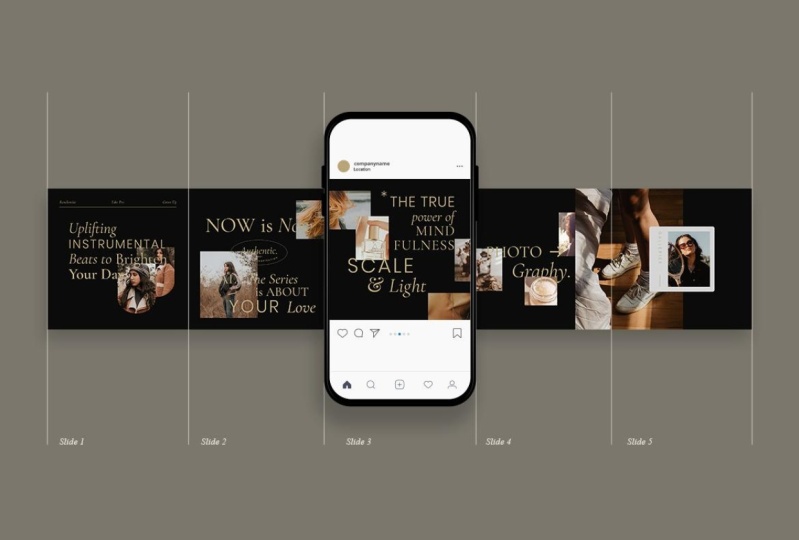
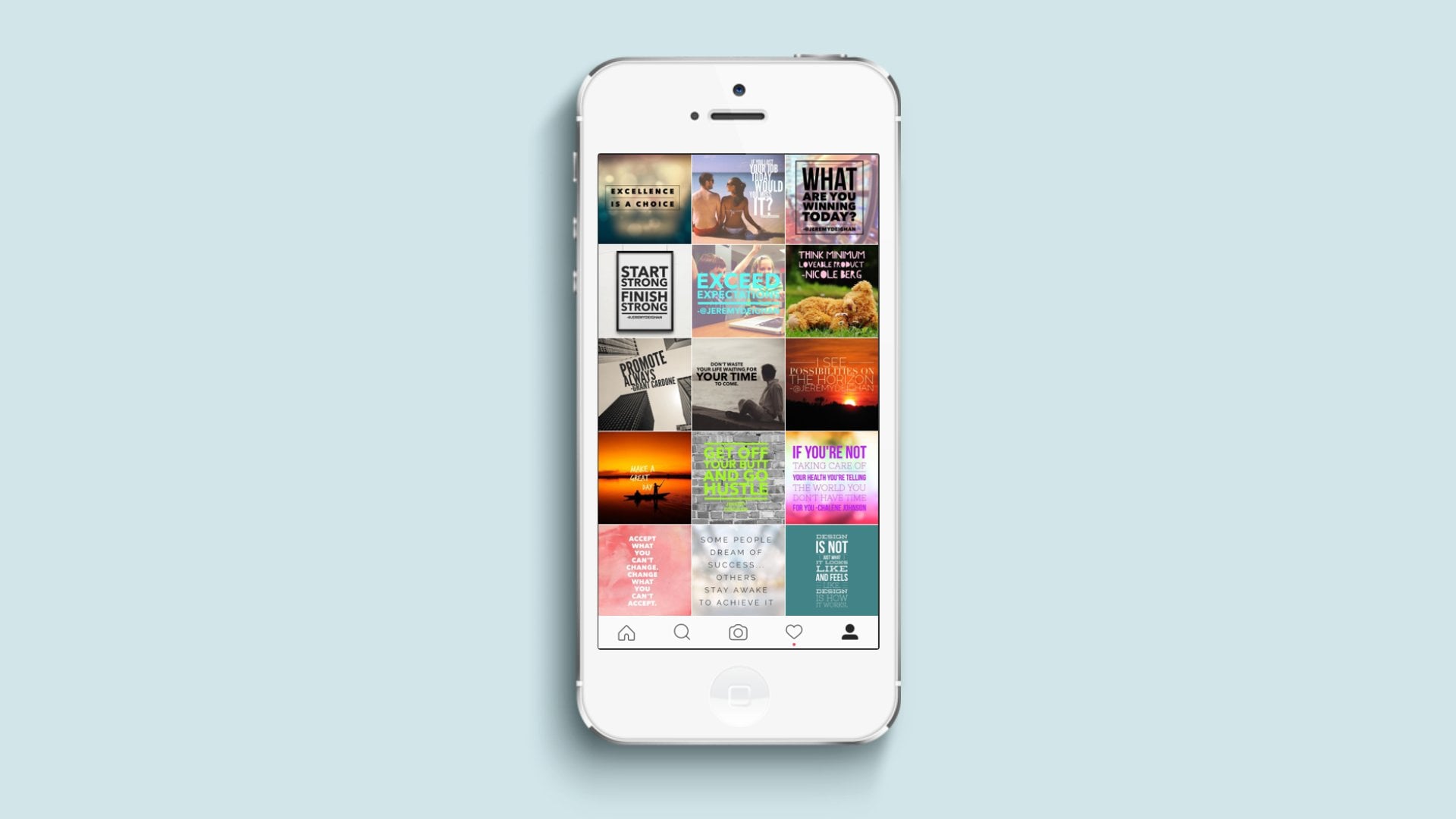
1. Introduction au cours: Je suis presque sûr que de nos jours, vous avez dû voir des carousels Instagram comme ça, comme ça, et comme ça. Donc ce sont trois exemples de trois types de carousels, que je vous montre et je vous montre vos cheveux. Donc, vous avez déjà vu de tels types de créatif, tel type d'excitation qui sont interconnectés de sorte que
chaque fois que vous balayez à droite sur la diapositive suivante, vous pouvez voir ceux-ci sont interconnectés et le design continue à la diapositive suivante aussi. Donc, ce genre de créatifs et assez simple et facile à faire. Et vous n'avez pas besoin de vous inquiéter si vous n'êtes pas un graphiste. Si vous ne l'êtes pas, si vous ne savez pas comment utiliser Photoshop ou Illustrator, tout type de logiciel en ligne de ce type. Vous avez juste besoin de connaître des étapes simples et en utilisant le compte gratuit de Canvas, Je vais vous montrer dans ce cours et ces quelques minutes bien sûr que
Comment, comment vous pouvez également faire ce genre de créations. Et facilement dans les cinq à dix minutes, ce sera la demande maximale si vous allez pratiquer quotidiennement,
sur une base régulière fréquemment, alors vous deviendrez meilleur et meilleur jour après jour. Donc, je vais vous montrer dans les prochaines minutes que vous serez, vous allez devenir maître dans cette catégorie, comme comment créer des messages d'excitation pour Instagram. Et une autre chose que j'aimerais, j'ai divisé ce cours en deux ou trois exemples. Comme je l'ai fait, j'ai créé ce genre de créations. Donc je vais montrer ces trois kilomètres, comment j'ai fait ces trois créations à partir de zéro. Et évidemment, j'enregistre cette vidéo après avoir créé ces trois profondeurs claires, que je vais vous montrer dans ce cours. Donc, je vais vous montrer comment créer deux façons. abord, sans utiliser de modèle, vous devez le créer à partir de zéro en utilisant les éléments et tout. Et le deuxième type du post de carrousel que j'ai fait en utilisant les modèles qui sont déjà disponibles sur Canvas. Donc, et nous allons également discuter comment, comment choisir une dimension colossale de l'excitation sur la base du nombre de côtés et beaucoup d'autres choses. Vous verrez le guide de la règle et tout ce qui est disponible sur le Canvas. Vous verrez tout et le discours. Et très petite durée de ce cours, je vais vous montrer beaucoup de choses. Donc, ce que vous devez faire est juste de regarder le cours complet et vous apprendrez entre eux aussi, vous apprendrez beaucoup de nouvelles choses. J' espère que vous allez apprendre de nouvelles choses et suivre toute cette série de ce cours et continuer à l'utiliser et vous deviendrez maître dans les prochaines minutes. Alors, on se voit là-bas dans ce cours.
2. Calculation de dimensions et de diapositives du carousel: Bonjour et bienvenue dans cette partie du vétéran Canva Corps, je vais vous dire prendre comment choisir la taille de l'excitation. Je veux dire que comment choisir la taille des dimensions de l'image sur la base
du nombre de diapositives que vous êtes sur le point de télécharger dans un particulier peut LZ. Donc, d'abord, nous allons voir quelle est la taille des messages Instagram. Ainsi, la taille des pores de l'Instagram est de 0100, 800 par 600, 800 pixels. Donc, fondamentalement, nous pouvons dire que l'un est à une question de jour. Donc v chapeau, tel genre de comme si vous tapez Instagram. Donc, nous allons obtenir ce post 10, 800 par 800 pixels. Mais nous n'obtenons pas une telle chose avec le nom carousels nuit. Alors comment, comment nous pouvons faire un navigateur comme, si nous aimons créer cinq photos dans ce type de poste, alors il ne sera pas, il ne sera pas interconnecté. Ça le sera, il pourrait y avoir une inadéquation. Alors, quel besoin, ce qu'on doit faire ? Alors comprenons cela avec l'aide de la peinture. Alors laissez-moi vous dire d'abord que, voyez, nous avons cette taille autour pour les messages Instagram. J' ai raison. Voir excitation ont plus d'une image. Donc, ce que nous allons faire, nous allons créer 12, supposons cinq images, droite, avec la même taille, 1, 0 et 0, 0, 1, 0 et 0. Donc ça ressemblera à ça. Donc, la personne verra ce post comme cette seule image. Et puis il a glissé vers la droite ? Il ou elle est balayé, à droite. Et il viendra au deuxième poste et cela continuera. Mais il devrait être interconnecté. Lac, lac par exemple, il y a une flèche comme ça, donc il va continuer jusqu'au deuxième poste, non ? Ce type d'interconnexion est donc nécessaire. Mais comment pouvons-nous nous assurer que nous allons faire ce genre de carousels Instagram seulement en utilisant cette taille de poste Instagram, cette section d'image de poste Instagram. Ce que nous devons faire, c'est que nous pouvons faire autre chose. Autrement dit, et si nous pouvions faire cette taille ? Une image de ceci dit, et ensuite nous allons les diviser. Lac. Laisse-moi te montrer. Ensuite, nous les diviserons en cinq images. 1, 2, 3, 4, 5, non ? Ainsi, nous pouvons le faire facilement et nous n'avons
pas besoin d' une expérience Photoshop ou d'une expérience pratique sur Photoshop editor, sur illustrator. On a juste besoin de Canva pour effacer ce genre de créations tard. Alors laissez-moi d'abord vous dire comment calculer la taille sur la base du nombre de diapositives. Donc, pour calculer cela, supposons que nous devons faire des carousels avec cinq images. Supposons 12345 comme une seule section indépendante. Donc, ce que nous allons faire est que nous allons prendre, nous allons choisir la taille personnalisée ici. Donc la largeur et la hauteur. La hauteur devrait être de 1080. La hauteur est, supposons que c'est l'excitation. Comme vous pouvez le voir, mon curseur ici est l'excitation. Si élevé devrait être 0100, 800 pixels. La longueur est, la longueur doit être de 100. Supposons que nous soyons sur le point de créer cinq diapositives dans cette seule excitation. Donc, nous faisons un multiplier par cinq, donc il sera 54 000. Donc, en largeur, nous devrions entrer 54 000 taux, et nous devons choisir pixel là-bas,
py px, et il suffit de cliquer sur Créer un nouveau design. Donc, cela sera divisé en cinq diapositives. Laisse-moi te dire pour ça sur les dirigeants et tout dans la prochaine vidéo.
3. Déployer des instructions et des lignes directrices pour le carrousel: Très bien, donc dans cette vidéo, nous allons apprendre comme comment montrer les dirigeants et les guides. Donc, sur le côté supérieur gauche, vous pouvez voir le fichier. Et après avoir cliqué sur le fichier, vous pouvez voir Afficher les règles. Juste nous avons besoin de cliquer dessus pour que nous puissions voir la raison de Lula. Et encore une fois, cliquez sur Fichier et cliquez sur Afficher les guides. Donc, après avoir cliqué sur Afficher les guides, nous pouvons la diviser semaine ponte, nous devons les diviser, cette image entière en
cinq postes différents, cinq images différentes, afin de la mettre dans des carousels de la même taille. Donc, nous devons passer le curseur ici pour que vous puissiez voir ce genre de flèche. Et vous devez simplement le faire glisser et le mettre sur le premier pixel 1080. Donc c'est juste, vous devez doubler, fondamentalement, cette taille est 0100, 800 par 600, 800 pixels. Et encore une fois, la deuxième image, nation
divisée que nous devons faire juste à nouveau, il
suffit de faire glisser une règle d'ici et de le mettre dans le, sur le double de ce nombre par 1000, 800 jeux de données à 0 à 16 0. Donc nous devons être très précis pour ça, ouais, celui-là, non ? Donc, c'est aussi 1000, 800 pixels. Et il en va de même pour ces deux dirigeants. On doit le mettre, comme il est 800, 1680 est à 24, donc 300 ou trois à 400. On a juste besoin de se multiplier. En gros. Soit vous pouvez l'ajouter 100 plus 10 à 0 plus 1080. Donc tu peux faire ça. C'est un 30 à 40, non ? Ok, donc c'est aussi 10 à 0 par 100. Encore une fois, la dernière étape à franchir est la 32, non ? Alors 320, 4320. Ok, donc on a divisé toute cette image en cinq images différentes, non ? Pour que ce soient nos carousels pour le prochain poste colossal. Alors continuons plus loin dans la prochaine vidéo, nous en apprendrons plus à ce sujet.
4. Partie 1 - Créer du carrousel sans utiliser le carrousel: Très bien, donc dans cette vidéo, ce que nous allons faire c'est d'abord choisir l'arrière-plan et ensuite nous allons mettre quelques éléments sur cette excitation. Donc, comme je vous l'ai dit plus tôt dans la partie Instagram Carousels de ce cours, nous allons faire deux ou trois exemples maximum dans lesquels je vais vous montrer comment je crée mes créations, comment j'ai effacé mes carousels Instagram. C' est donc le premier exemple de cela. C' est ainsi que nous devons diviser, comme je vous l'ai dit dans la vidéo précédente. Maintenant, ce que nous allons faire est que nous allons, nous ne suivons pas ces modèles. Nous suivons simplement ces modèles dans l'exemple suivant, peut-être. Maintenant, nous devons le faire à partir de zéro. Laissez-nous apprendre à le faire à partir de zéro. Supposons que nous ayons besoin de choisir un peu d'arrière-plan. Supposons que l'arrière-plan via dont j'ai besoin soit blanchâtre, je suppose que ce genre de fond fonctionnerait. À droite. D'accord. On peut voir le mot d'un autre, ça. D' accord ? C'est tout à fait votre choix, quel point vous êtes créatif. Cela ne dépend que de vous. Donc, selon ma créativité comme, comme je le veux, laissez-moi être très franc avec vous les gars. Je ne suis pas comme le graphiste. Je ne sais pas comment utiliser Photoshop ou Illustrator. Mais oui, je suis douée avec Canva. J' utilise cette évidence depuis quatre à cinq ans, je suppose. Et j'ai travaillé comme je l'avais travaillé dans de nombreuses organisations. Donc, je sais quelque chose en rapport avec la conception. Mais oui, alors, euh, choisissons ce fond et pas celui-ci. Laisse-moi te suggérer un autre. Cette simple colonne blanche que j'ai besoin de terre. Supposons qu'ils choisissent juste la bonne. Ecrire un simple et c'est bon ou léger. Alors passons à l'élément après avoir choisi l'arrière-plan. L' arrière-plan est déjà blanc. On n'a rien choisi. Nous devons donc aller à cette section des éléments. Et creusons quelques lignes
peut-être ou peut-être des gradients supposent qu'ils chercheront les lignes, n'est-ce pas ? Alors continuons avec ces lacs, faites défiler ces lignes simples, et juste descendu. Allons en bas. Et nous devons chercher de bons designs, de bons éléments, des éléments de ligne. Pour que cela ressemble mieux. D' accord ? D'accord. Prenons ce lac ou ce que nous pouvons faire, c'est prendre trois à cinq éléments à la fois et ensuite nous allons l'arranger comme nous le devons. En fait, j'utilise ceci comme je vous l'ai déjà dit, j'utilise ce compte gratuit. Donc nous choisirons ces trois seulement parmi les libres, n'est-ce pas ? Alors choisissons celui-là aussi. Ok, je suis désolé. Choisissons celui-ci et gardez-le de côté. Et lequel a l'air bien ? Laisse-moi voir les lignes. Peut-être celui-là aussi. Et oh, ok. Oh, d'accord. Ou en retard. Peut-être que des adultes travailleraient. D'accord. Donc, ce plaisir, peut-être laissez-nous le choisir au noir afin qu'il soit raisonnable pour le DOAS. Et nous pouvons aller avec le aussi, nous pouvons aller avec n'importe lequel de ces. Et supposons que nous devons choisir des points différents. Nous avons juste besoin d'être un peu créatifs dans ce truc. Donc, cette excitation serait, serait au moins meilleure que ce que les autres font. Donc, vous devez créer l'ordre. Vous devez utiliser votre esprit créatif. D' accord ? Donc je suppose que c'est suffisant pour le truc de l'élément initial. Je suppose que c'est bon d'y aller. D' accord ? Nous avons donc pris ces différents types d'éléments différents. Ce que nous ferons, c'est de revenir aux éléments et de choisir un ou deux dégradés. Peut-être. Les dégradés ont l'air bien. Ce qu'on va faire, c'est prendre ce genre de gradients. Supposons que celui-ci et l'autre soit celui-ci. Je vais peut-être vous dire comment vous en servir. Donc maintenant une autre chose que j'aimerais vous dire,
Dr, ce que nous pouvons faire est de supposer que nous aimons ce design. Il faut donc cliquer sur ces trois points. Et vous pouvez voir qu'il est créé par un concepteur de marché. Donc, si vous voulez voir si plus de temps, juste un genre de modes clairs d'éléments qui sont fabriqués par le concepteur de marché. Donc, vous avez juste besoin de cliquer dessus et vous verrez un lac. Comment ces concepteurs de marché ont fait. J' aime ce que sont les choses ? Quels sont les autres éléments ? Quel marqueur ce design que j'ai fait ? Donc vous pouvez voir en utilisant ces auto peut-être ce que je peux vous montrer, nous pouvons prendre celle-là. Cela a aussi l'air bien. Prenons cela, mais comme nous l'enlèverons plus loin, mais prenons, pour l'instant, ceux-là. Découvrez ces étranges créées par des concepteurs de marché. Donc, nous pouvons suivre un artiste en particulier aussi dans ce domaine. D'accord ? Donc je peux, je suppose que ça suffit. Alors plaçons ce 1 d'abord. D'accord ? Celui-ci a l'air bien ici, peut-être. Et d'accord, donc nous avons juste besoin de quelques éléments de logo. Laissez-nous chercher n'importe quel logo s'il est disponible. Supposons que ce poste est créé par ce taux de symboles de la société. C' est donc le logo de la marque. Supposons que V mène à la tête bordée sur le côté droit du bol. Alors rappelez-vous qu'il s'agit d'une seule date de publication. Donc, après avoir mis cela, nous avons besoin de juste jared Oh, ce qui n'avait pas eu
me laisser juste voir. D'accord. Il y a d'autres vidéos pour montrer un certain degré. D. Q. Ok. Et c'est regarder ou tuer, mais si vous êtes juste choisir une couleur pour toute cette image de marque, supposons que nous choisissons un dégradé particulier, cette couleur rouge, rouge et noir. Donc ce rempli, aller quelque part noir et un village entre les deux. Peut-être choisir ici, le rouge. D' accord ? Donc ça a l'air super, ok, descente. Et supposons supprimer celui-ci ou peut-être simplement étendu à quelque chose de plus grand et l'utiliser comme ceci. Peut-être que cela marcherait. Ça marcherait, je suppose. D' accord. Et mettons-nous celui-là. Peut-être qu'on peut le mettre ici. Mettons-le de côté pour l'entre-temps, tu dois nous laisser prendre ceci et mettons-le sur 90, 90 degrés consécutifs. D' accord ? Donc, maintenant, ce que nous pouvons faire, c'est que nous pouvons simplement le mettre là, par exemple. Et nous devons juste le faire glisser pour le rendre un peu plus petit et juste besoin de Puerto pour mouiller les cheveux. Et mettons-nous cette flèche près des cheveux sur la lumière. Donc ça a l'air un peu mieux. Supprimons celui-ci. Ce n'est pas souvent utilisé. Je traite. Je ne le fais pas, je n'aime vraiment pas celui-là. Passons le cercle à l'arrière pour que nous puissions faire glisser celui-ci. Ou celui-ci a l'air de cheveux fins ou mouillés. Et supprimez simplement ceci. Et ce qu'on peut faire, c'est le mettre ici. Supposons. Et nous avons besoin de ça sur le dessus. Ça a l'air un peu mieux. Donc maintenant, nous devons valider sur la feuille rouge et noire pour donner que je n'ai pas partagé noir. Alors mettons-nous ces deux Zed, passons-le en noir et rouge. Ça a l'air décent. Laissez-nous créer un peu plus petit, ok. Encore une fois, cela nous a conduit pour cela. On va juste prendre ça et créer une alerte. Et cela devrait être déclaré et cela devrait être noir, je suppose. Ou peut-être qu'un noir fonctionnerait aussi. Qu'est-ce qu'ils disent ? D' accord. Donc, ce sont le placement de fondamentalement nous avons besoin de comme je vous l'ai montré, ve j'ai choisi l'arrière-plan, bien qu'il soit juste ou quoi ? Hey, où peux-tu choisir n'importe quel fond ? Ou peut-être que vous pouvez télécharger n'importe quelle image en arrière-plan. Et après cela, vous devez choisir certains éléments que vous sentez qu'ils sont attrayants. Et nous avons aussi vu que si nous avons besoin de voir une sorte de, supposons un, une sorte d'adultes. Donc, ce que nous allons faire est de supposer que nous aimons celui-ci et nous avons besoin il ya qui était le clair ne s'oppose tête aussi, nous obtenons la, la marque de ce type de graphisme est Marketplace designers. Donc, nous devons cliquer sur les trois points et vous
devez cliquer sur cette Voir plus de concepteurs basés sur biomarqueurs. Donc cette marque, donc ces autres graphismes, sont les éléments
qui, que cette marque a fait aide. Voici quelques-unes des choses que vous devez savoir. Et donc notre design est presque prêt. Donc, dans la prochaine vidéo, nous allons retoucher les dernières choses et mettre ce texte dans tout ce taux d'excitation. Donc, votre vidéo d'arrêt, une autre vidéo.
5. 2e partie - Créer du carrousel sans utiliser de modèle: Maintenant, il est temps d'ajouter du texte. Alors choisissons la rubrique. Qu' est-ce qu'on peut mettre quelque chose dans un lac où on peut prendre quelque chose d'ici. Celle-ci a l'air bien. Alors mettons-nous ceci de côté et ceci. D' accord. Ok, mettons-nous un cap, trois étapes à
franchir . D'accord ? Donc, d'abord, cela, comme vous pouvez le voir, prend sur le côté gauche. Sur la gauche, nous devons supprimer ce texte, devra cliquer sur toute cette équipe de carrière et nous avons besoin de dissocier cela. Donc maintenant, vous pouvez voir que vous pouvez sélectionner et faire glisser n'importe où séparément de celui-ci. Donc, ce que nous devons faire, c'est qu'il suffit de cliquer dessus et de cliquer sur le bouton Supprimer de notre clavier. Donc, après avoir supprimé cela, vous serez laissé avec distinct. Donc, ça a l'air bien. Trois étapes pour créer causalement. D' accord ? Donc, ça a l'air bien. Et ce que vous pouvez faire, c'est que vous pouvez choisir un autre texte, peut-être celui-ci. Ok, et dégrouper ça. Et juste lac, nous devons juste le traîner et étendre. Donc ce qu'on va faire, c'est mettre du texte ici, comme un hashtag. Hashtag un, ça devrait être tout ce que vous aimeriez faire x, y, z, supposons. Et juste, je voudrais changer une police. Donc, nous devons sélectionner ce trou et il suffit de cliquer sur sur les cheveux. Et supposons que nous prendrions celui-là, d'accord ? Pas celle-là. D' accord ? En fait, celui-ci a l'air bien ou en retard. Donc c'est la direction de la force. On a juste besoin de le mettre à gauche. Et une autre chose que nous devons étendre cela et mettons-le sur le côté gauche. D' accord. Laissez-nous choisir un bon mot,
friand, ok, celui-là a l'air bien. Oui, ça a l'air bien, décent. Maintenant, on prend quelques ponts. Ils sont en retard. C' est juste pour le but de l'échantillon. Copions ça actif, d'accord ? Ok, donc ça a l'air décent. La taille devrait être un peu plus petite. Supposons que nous ayons besoin de supprimer ce meilleur graphique. Supposons un meilleur. C'est autant de choses et nous devons l'auditer. Et après cela, vous devez juste l'aligner à partir du texte supérieur et d'accord, je suis tellement désolé. D' accord. Et il suffit de le rendre un peu plus petit. Et puis maintenant vous pouvez voir tout ce dont nous avons besoin pour changer à nouveau la police, il ne semble pas aussi bon que j'aime le montrer. Très bien, ça a l'air bien si on le dépliait, ok, ça a l'air bien maintenant. Maintenant, comme vous pouvez le voir, c'est un poteau décalé sur le côté droit, Little Albert K. Maintenant, ça a l'air bien. Maintenant, ce que nous pouvons faire est que vous avez juste besoin de cliquer sur ceci et Control C. Copions ceci, et fondons ceci, et cela deviendra notre deuxième. D' accord. Et il suffit de copier ceci et de coller ceci. C' est ça qui va se lever. Deuxième texte pour le second. Ne modifiez pas cette taille. Ça n'aurait pas l'air bien. D'accord ? Ça a l'air bien. Bon, donc c'est notre deuxième. Supposons que nous prenions l'exemple de texte ici. La rubrique devrait être, l'étape 2 devrait être ABC sur le taux. Et il en va de même avec ça. Il suffit de copier ceci et de coller ceci et de le mettre ici. Ça a l'air bien ici. Et il suffit de le copier et de le coller ici. D' accord ? Ils ont l'air bien. C' est un CYP 3. Supposons que D E, F et maintenant le quatrième dx soit peut-être comme ça. Copions ceci et collez-le ici. Et pour plus, faire, pour bas cette page. Peut-être qu'on peut mettre cette chose quatre de plus, quatre d'entre eux tombent de cette page. Ou peut-être que nous pouvons mettre un petit texte ici, comme visiter notre site Web, lien et description ou biographie ou tout ce que nous pouvons mettre. Et ce que nous pouvons faire, c'est que
nous pouvons aussi, nous pouvons juste supprimer cette chose, les points. Et ce que nous allons faire, c'est que nous allons cliquer sur les éléments et cliquer sur la chose Enregistrer. Comme, vous savez, sur instruction sur, nous avons la même option, non ? Donc, ce genre de bouton que vous avez sur chaque post que vous voyez sur Instagram. Donc vous pouvez mettre celui-là aussi. Ça a l'air plutôt bien. Donc, où va glisser ces images et vient à la dernière page. Donc il verra, il ou elle verra ce genre de dernière page. Et comme vous le savez, vous devez cliquer sur ce lien. Ce sera le bouton Enregistrer afin que la personne qui le fera, qui fait défiler Instagram Carousels sera comme verra que c'est le bouton Enregistrer. Donc, il ou elle pourrait enregistrer votre message, qui est, qui sera affiché dans la section ci-dessous de l'image sur les messages Instagram, non ? Donc il ou elle pourrait sauver vos messages. Donc, cela va créer de l'engagement sur vos messages et votre page Instagram et les suivis vont croître à une vitesse rapide, n'est-ce pas ? Donc ce genre de créatif que nous avons créé. Donc aussi, nous pouvons l'enlever. Si nous n'aimons pas cela, nous pouvons également supprimer cela. Si tu n'aimes pas ça,
ou peut-être qu'on peut l'assombrir un peu. Ok, on peut faire ça. Et de la même façon ici aussi. On peut faire ça comme ça. D'accord ? Donc c'est nos carousels. Donc, cela sera divisé en comme, comme ce que ces lignes, comme vous pouvez le voir. Donc, c'est un guide, fondamentalement ces règle et le guide. Vous pouvez voir que cela nous aide à éliminer ce genre de force. Maintenant, vous pouvez voir une image, n'est-ce pas ? Donc, dans la prochaine vidéo, je vais vous apprendre comment diviser
ces images à l'aide d'une application simple. Et vous vous diviserez. Vous serez en mesure de diviser ces images en cinq images différentes. Cette image en cinq images différentes afin que vous puissiez le mettre dans le corral était beaucoup d'Instagram. C' est ainsi que nos derniers messages Instagram ressembleront aux carousels Instagram. Donc, dans la vidéo suivante, je vais vous montrer que, cette application, ou vous pouvez fondamentalement juste foule, il
suffit de télécharger cette image et vous pouvez la recadrer un par un. C' est tout à fait votre choix. Je vais vous dire l'application par laquelle je fais. Personnellement, je le sais. Je divise ces images en plusieurs images, cette image en plusieurs images. Alors passons à la, une autre vidéo.
6. Diviser les publications de carrousel (utiliser l'application) + un autre exemple: Ok, donc dans cette vidéo, nous allons apprendre à recadrer ces images. Donc, pour Android, pour le, si vous avez un mobile Android, ce que vous pouvez faire est que vous pouvez simplement télécharger cette Banner repère crop pour l'application Instagram. Alors qu'est-ce que nous devons faire est juste un Laker télécharger cette création et faire votre téléphone mobile. Et après avoir installé cette application, suffit d'ouvrir cette application et vous devez ouvrir cela dans Laika, charger cette image, télécharger cette image dans cette application, et juste leur dire que combien d'images, comme vous pouvez le voir ici. Si c'est cinq, alors avez-vous besoin de cliquer sur cette option Cinq ? Et il va créer ce post. Il divisera cette image en cinq images différentes. Donc, avec l'aide de cela, vous pouvez recadrer ces images dans Lake en une seule rangée. Et si vous avez un téléphone Apple, alors ce que vous pouvez faire est une application gratuite N-Squared pour Instagram. Donc, ce serait utile pour vous. Et cela fonctionnera également similaire à celui-ci. Comme vous pouvez le voir, combien de pièces vous avez besoin. Ainsi, il va créer jusqu'à cinq pièces facilement. Voilà donc les deux applications que je voudrais vous dire. Bon, alors fermons ça. Et une autre chose, c'est une de ma marque. Donc, ce que nous allons faire est comme si j'ai créé ce genre de messages simples peuvent également poser, mais ces pores interconnectés comme, comme nous l'avons fait celui-là. Alors, à quoi ressemble ce type de poste ? J' ai montré ici. Donc, je ne suis pas comme laissez-moi juste choisir si c'est possible. Laissez-moi simplement sélectionner la version mobile de celui-ci. D' accord. Donc nous sommes celui-là. C' est le poste. Après avoir ouvert ça. Laisse-moi glisser. Donc c'est la première pose. Et j'ai, J'ai téléchargé cinq messages, cinq images essentiellement dans le seul post de carrousel Instagram. Alors voyez, ce sont les lignes. C' est le logo et c'est le titre et certains dessins. Et après cela, ces lignes en zigzag, lignes bouclées continueront jusqu'à la deuxième image, c'est notre première. Et ces flèches continueront à une autre, à une autre image comme celle-ci. Et ceux-ci ajoutent ovale également continuer. Comme vous pouvez le voir,
j'ai mis des flèches ou une tête de puits et demi par ici. Donc, c'est un 0.3 et ce sont quelques cercles. Et il semble tout à fait décent aussi simple encore. Super. Pour en savoir plus, visitez notre lien de chaîne YouTube dans la description sur la bio. Donc, c'est une sorte de créatif et c'est une sorte de carousels Instagram ont créé. J' espère donc que vous avez compris comment créer simplement une image kétoacyle. Instagram Carousels directement à partir de zéro. Donc, vous pouvez, vous pouvez ajouter sur beaucoup de choses. Supposons que j'aimerais vous le dire. Supposons que vous ayez besoin d'insérer certaines phases. Supposons que, d'accord,
ceci , ou peut-être que le visage de cette fille a l'air bien. Qu' est-ce que nous devons faire est ceci est créé par des fichiers esquissés. Voyons donc plus de schizophrénie. Ou si vous avez trouvé quelque chose de génial. D' accord. Donc oui, si vous créez quelque chose lié au travail de bureau, donc ce que vous pouvez faire est de voir, vous pouvez juste mettre une image ici. Ce sont les frais généraux d'affirmation, peut-être. Donc, vous pouvez prendre celui-ci aussi. Ok, donc ça va continuer à télécharger cette image. De même, vous pouvez prendre autant d'images que vous le souhaitez. Ouais, j'aime bien celle-là. Ok, donc ça aura aussi l'air décent, non ? Donc tu peux faire comme ça. Ça dépend vraiment de toi. Vous devez jeter un oeil en profondeur dans cette section d'élément et vous trouverez tant d'options ici. Alors laissez-moi juste, ce sont ceux-ci rapidement. D' accord ? Donc, c'est ce que nos modèles, c'est à quoi je Instagram colossal ressemble. Ok, Donc dans la seconde, dans une autre vidéo, nous allons continuer avec un autre exemple en utilisant les modèles, non ? Alors on se voit dans la prochaine vidéo.
7. Créer le 1er carrousel en utilisant le modèle: Très bien, Donc ces autres modèles que vous pouvez voir, laissez-nous choisir un bon. Ok, Donc ça a l'air bien car vous avez déjà vu la vidéo d'introduction. Alors prenons celui-là. Prenons un autre. Pour cette fois. Prenons celui-là. Peut-être. Celui-ci a l'air décent. D' accord. Il s'agit donc du modèle Rédempteur modèle. Vous avez juste besoin d'éditer certaines choses. Donc, ce que vous pouvez faire est à la place de ce logo, vous pouvez télécharger votre logo personnel. Et vous pouvez le mettre ici et juste mettre une flèche pour que peut-être vous puissiez mettre ce texte ici. Par ici, peut-être. Et un élément suivant, des éléments avec le nom suivant. Donc, ce que
vous pouvez voir, vous pouvez juste choisir un bon, léger peut-être. Ok, celui-là. Ils vont juste des changements faire un laissez-nous le changer en couleur blanche. Je vais le classer comme étant décent et juste d'accord. Notre fin. Donc, il a aussi l'air décent et L il a l'air bien. Donc, la personne va le glisser et il ira, il arrivera à la diapositive suivante. Donc, pour voir tout ce DECT, il doit à nouveau passer à la diapositive. Alors j'ai mis le toast tard, puis il verra le quatrième, puis le cinquième. Donc fondamentalement, nous avons juste besoin d'être un peu clair chose de dividendes. Vous pouvez modifier ce texte. Tout ce que vous voulez modifier. Vous pouvez simplement cliquer ou double-appuyer dessus et juste éditer tout ce que vous pouvez faire est, donc c'est le diviseur, c'est la règle. Donc ceci et cette image est allumée. Ces deux images sont différentes. Alors qu'est-ce que nous allons, nous pouvons faire, c'est que nous pouvons simplement prendre le relais pour que la personne ne puisse voir que les premiers alphabets de cette image. Et puis il va certainement aller dans l'ardoise à l'autre. Cela aura également l'air bon. D' accord. Mettons-le dans la médulla. D' accord. Ça a l'air assez bien. D' accord. Gardez-le tel qu'il est. D' accord. Donc, c'est aussi à la recherche de la gourde. Et en faisant cela et en utilisant ces diapositives, ces applications pour Android ou Apple, que je vous ai déjà dit,
vous pouvez recadrer ces images sont comme cette seule image en cinq images différentes. Et vous pouvez procéder à télécharger les carousels sont comme ça. Dans la vidéo suivante, nous allons voir un autre exemple, comme simplement en prenant un modèle aléatoire ou peut-être nous pouvons ajouter sur un peu de créativité Adria là-bas. Alors continuons avec un autre.
8. Créer le 2 carrousel sans utiliser de modèle: Ajoutons un autre. Ce que nous pouvons faire, c'est que nous pouvons choisir un fond laissez-nous créé sans aucune aide pour n'importe quel modèle. Supposons V mettre, nous choisissons cette bulle de couleur, l'
une de mes couleurs préférées que je préfère voir. Et juste, nous devons trouver quelques éléments. Ok, donc ce souverain vient ici. Laissez-nous défiler ci-dessous. Oui, vous pouvez voir, quand vous faites défiler, alors vous pouvez voir cette règle dans celle-ci. Mais maintenant, il est mouillé ici. Donc, cela vous guidera tout au long du processus de création de ce kétoacyl sont en retard, alors laissez-nous voir quelques lignes. Encore une fois. Peut-être que je trouverai des lignes bêta cette fois. Fondamentalement j'ai besoin d'un meilleur design. K, OK ? Ok, c'est non. C' est pro, là-haut,
celui-là est à la recherche de la gourde et c'est, il est en fait assorti avec ça, non ? Nous devons donc chercher les conceptions similaires. Que faisons-nous, comme je vous l'ai dit dans les vidéos précédentes, nous avons alors juste besoin de cliquer sur cela et voir plus par les concepteurs de marché. Nous allons donc voir ce genre de design, ces types de dessins à nouveau dans cette section. Ok, celui-ci est aussi disponible. Celui-ci a l'air différent. Ajoutons ça. Et
si, s'il y a un design similaire non édité disponible, ce serait génial. D' accord ? D' accord. Celui-ci a aussi l'air bien. Décent, tard. D' accord. Donc c'est plus que suffisant, je suppose. Alors ce qu'on va faire, mettez-le ici. Laissez-nous le retourner. Parce que je veux cette ouverture sur le côté gauche. Donc il suffit de cliquer dessus. Retournez horizontalement, sont en retard. Donc juste besoin de le rendre un peu plus grand. Ça a l'air assez décent. D' accord ? Ou peut-être que ce que nous pouvons faire est de le retourner verticalement, horizontalement. Maintenant, nous pouvons travailler, nous pouvons faire juste, nous pouvons faire ce 90 degrés et quoi ? Ça n'a pas l'air si bon. C' est bien, ok ? Et nous devons simplement creuser ça ici. D' accord ? Bon, donc ça a l'air décent. Ok, mettons-nous celle-là comme, laisse-moi juste élargir ça un peu. Mettons une larme et cela semble décent ou tard. D' accord ? Donc ce que nous allons faire la même affaire, je l'ai fait, comme je vous l'ai déjà montré. Maintenant, je prends un petit raccourci par ici. On va copier celui-là. Ou peut-être qu'on peut copier celui-là. Et celui-là. C' est notre cap. Et peut-être laissez-nous copier ce logo et le mettre ici. C' est notre logo. Là. Il suffit de le garder sur le côté gauche lui-même et de le nettoyer et de le rendre un peu plus petit. Juste une seconde. Et un peu plus petit. D' accord. Retour à la forme et plus audacieuse. D' accord. Donc, ceci est à la recherche, allons augmenter la taille de celui-ci. D' accord ? Ça a l'air bien. Une autre chose que nous pouvons faire est que nous pouvons ajouter quelques points, désolé, juste vous avez besoin de cliquer et copier et coller, puis le faire glisser ici. Ils ont l'air bien ici. Et ce que nous devons faire, ce que nous pouvons faire, c'est ,
encore une fois, ce genre de design fonctionnerait. D' accord ? Ça a l'air décent. R Ce que nous pouvons faire avec juste augmenter la taille de celui-ci. Ça a l'air bien. Et passons à la couleur blanche. La couleur blanche est de plus en plus bon, beaucoup bon. Et nous devons supposer V, copier ce fonds lui-même et le fonder ici. D' accord ? Et peut-être que nous avons besoin d' ajouter de l'ADL, quelque chose comme quelque chose livré à travers quelques points. Laissez-nous chercher 1 seconde. Peut-être que celui-là marcherait. Peut-être. Non, ça n'a pas l'air bien du tout. Ok, ça a l'air super, décent. Oh, nous avons juste besoin d'être une queue un peu claire, passons à la couleur blanche. D' accord. Transféré par le marketing 2030. Et voici quelques-uns des points importants liés à cette chose. C' est ainsi que nous pouvons créer un bon genre de carousels. Peu importe, quel que soit l'alignement que
vous voudriez prendre, vous pouvez prendre sur nous pouvons tous le mettre visuellement ici aussi. Sur peut-être sur l'inconvénient de cela et le billet sur le let's flip verticalement. D' accord. Ça a l'air bien, décent. Et celui-ci, celui-ci est aussi beau. D' accord ? Donc, voici comment, et c'est comment chaque semaine à l'excitation et pour la dégradation de ce colossal, comme je vous ai déjà montré certaines des applications l'aide desquelles vous pouvez diviser cette image d'excitation unique, l'image pleine taille en différents quatre ou cinq ou trois. Nous avons donc pris ces 1080 et 25. Nous avons donc créé cette pipe poteaux. Vous pouvez simplement créer un var2 34 ou n'importe quel nombre de diapositives que vous voulez créer. Ma multiplication par 1000 800 dans le nombre d'esclaves que vous devez mettre. Et c'est ainsi que tout cela fonctionne simplement. Donc, j'espère que vous avez beaucoup appris d'ici et comment, et comment utiliser le lac, comment créer rapidement ce, ce genre d'Instagram peut OZ. Alors on se voit dans la dernière vidéo de cette partie.
9. Le mot de la fin: Donc, merci beaucoup les gars pour avoir suivi tout ce cours dans lequel je vous ai expliqué comment faire l'excitation pour Instagram. Et j'espère que vous serez en mesure de créer ce genre d'excitation seul pour vous-même ou peut-être pour votre client aussi. Donc, si vous le laissez comme ce cours et si vous aimez ça, je vais trouver des cours plus liés à Canvas. Alors tu pourras me suivre. Et je suis un professionnel, je suis un spécialiste du marketing numérique. Donc, vous pouvez également obtenir, Je vais venir avec tous les nouveaux en retard, de nombreux nouveaux cours liés au marketing numérique. Donc vous pouvez me suivre aussi sur le Skillshare. Merci beaucoup d'avoir regardé ce tutoriel jusqu'à la fin. Merci.
 Shivam Pasricha, Creator Growth & Monetisation Coach