Transcription
1. Introduction: Salut les gars. Bonjour à tous. Au cours de mon cours d'aujourd'hui, je vais vous apprendre à
animer votre illustration. Et vous allez commencer par
de petits objets mignons. Ensuite, vous allez passer à un grand projet dans lequel nous pouvons
illustrer l'ensemble de l'œuvre. m'appelle, je suis artiste, illustratrice et je suis
obsédée par l'aquarelle, la
magie des thèmes et l'art mignon. Et pendant mes cours, je partage constamment
les connaissances que j'ai
en tant que procréée. Je partage quelques
conseils et astuces utiles. Comment utiliser Procreate et comment
simplifier considérablement votre
processus de peinture. Si vous ne voulez pas suivre mes cours, veuillez cliquer sur le bouton d'abonnement. Et les gars, votre avis est très important pour moi
car c'est grâce à vous que je crée mes cours. Je pense aux sujets que
vous pourriez aimer et que j'aime. Donc, si vous souhaitez partager votre opinion
avec moi, veuillez le faire dans la section
discussion. Et vous pouvez également partager vos
propres projets avec moi et vous pouvez le faire dans la section des projets
et des ressources. Alors les gars, aujourd'hui, j'espère que cela traversera tout
au long de mon parcours, tout
mon processus créatif. Tout d'abord, je vais vous
montrer où trouver et comment exporter
tous mes cadeaux. Ensuite, nous animerons et
fumerons vos objets. Ensuite, nous passerons
aux grands projets où la peinture et l'illustration les
plus importantes
étaient de jolis personnages. Ensuite, nous allons l'animer. Et les gars, je vais montrer un processus
étape par étape, créer une animation. Ce que nous devons faire
pour animer certaines parties de notre
ou de nos objets. Ensuite, je vais vous
montrer
comment créer une illustration, comment ajouter des couleurs, comment ajouter des nuances
et des reflets. Je vais vous expliquer ce qu'
est le masque de découpage, comment utiliser les calques
et les modes de fusion, et aussi comment définir les scores, la
saturation et la luminosité des teintes. Et au final, nous allons créer une jolie illustration et
nous allons l'animer. Je vais me concentrer sur la
peinture de jolies illustrations. Ensuite, nous allons animer certains des éléments de
l' illustration et z
seront nos projets finaux. Votre projet sera le même,
créez une jolie illustration. Cela peut être la composition entière. Donc, une illustration complète
ou juste quelques éléments, des éléments
biaisés, comme des exercices que nous avions faits au
début de notre cours. C'est très bien et
partagez-le avec moi. Je vais vous aider à voir ce que
vous allez créer et je serai heureuse de
partager mes propres commentaires. Et les gars, en prime, je vais le partager avec
vos palettes de
couleurs temporelles en utilisant la pratique
de l'utilisation du temps. Et j'ajouterai également l'
illustration que j'ai créée. N'hésitez pas à l'utiliser
pour vos propres projets artistiques. Et les gars, ce cours est idéal
pour les niveaux intermédiaires. De plus, cela peut être utile pour les débutants si vous avez regardé
mes cours précédents. Peut-être que des artistes expérimentés le trouvent
également utile, car vous trouverez
ici un moyen
d'animer mes illustrations. Et je veux vraiment que
vous vous joigniez à moi. J'ai fait de mon mieux pour rendre ce
tutoriel amusant et créatif. complétant ce
cours, vous apprendrez ce qu'est l'animation, comment animer l'
ensemble de votre illustration ou simplement de petits objets. Il vous donnera également des informations
sur Procreate, comment utiliser ses fonctionnalités et comment peindre de manière
rapide et facile. Les gars, j'ai hâte de commencer
ce cours et
j'ai vraiment hâte de voir ce que vous
téléchargerez dans la section des projets. N'hésitez pas à vous
inscrire et
profitons ensemble du processus de peinture.
2. Se préparer : qu'est-ce que l'animation: Je pense donc que nous sommes
prêts à commencer. Et durant cette
partie de notre cours, je vais vous expliquer ce qu'
est une animation, comment et où trouver les outils qui nous aideront
à animer notre illustration. Dans cette
partie du cours,
je vais également expliquer à cet utilisateur
comment exporter mes cadeaux, où les trouver,
comment les exporter dans la
palette d'aquarelles Procreate dont nous disposons et quels pinceaux j'utilise
pour créer une œuvre d'art. Je pense donc que nous sommes
prêts à commencer et que vous pourriez prendre votre
Apple Pencil, votre iPad. Commençons à peindre. Je pense que nous sommes prêts à commencer. Et nous ouvrons Procreate. Et j'ai dit que nous
devions créer un campus. Nous devons donc ajouter, puis
choisir le carré. Et nous avons ici
2000, 2000 pixels. Et nous allons utiliser une forme
rectangulaire
pour notre classe de test. Ensuite, nous devons également
exporter des pizzas gratuites.
Alors, comment le doser ? Lorsque vous ouvrez ma classe, veuillez le faire dans le navigateur. Il peut s'agir de Chrome ou de Safari. Pourquoi devrions-nous ouvrir ma
classe et mon navigateur, car si nous le faisons
dans l'application Skillshare, mes cadeaux risquent de
ne pas être visibles. Vous avez ouvert mon cours et
vous accédez ensuite à la section
Projets et ressources. Et dans le coin droit, sous
les ressources principales, vous pouvez trouver tous mes cadeaux. Ce cours sera un
peu différent mes cours précédents, car d'habitude je
peins à l'aquarelle. Et l'une des
parties de notre cours est que nous allons créer du papier
texturé, mais pas aujourd'hui. Mais ne vous inquiétez pas, même si nous
n'avons pas la partie
où je vous montre, où je vous explique comment
créer du papier texturé. Et au final, nous
avons toujours notre
illustration à l'aquarelle. Je vais vous montrer un tour de magie qui nous aidera à le doser. Vous avez ouvert mes cadeaux après
cela, vous les avez téléchargés. Ensuite, vous devez
aller dans le dossier Fichiers, applications, téléchargements, tous
mes bus gratuits s'y trouveront. Après cela, vous devez diviser
l'écran de votre iPad. Oui. Donc, comme vous le voyez sur le côté
droit, nous avons Procreate et sur le côté gauche,
nous avons une application de fichiers. Alors, dessinez-le, glissez-le et déposez-le. Et créons-en un de plus ici. Nous pouvons écrire de la peinture ici et moins de
la même manière que les autres cadeaux. Maintenant, rends-le
invisible. Nouvelle couche. Rendons-le invisible. Pareil, nous avons une palette de couleurs appelée échantillons
d'animation. Et les gars, vous
devez également le glisser-déposer dans
le jeu de pinceaux de procréation
, appelé animation. Il vous suffit de le
glisser-déposer dans la procréation. Et les gars, nous n'utiliserons pas de papier
texturé ni de papier véritable, comme nous le faisions habituellement
lors de mes cours précédents. Mais grâce à mon pinceau, qui s'appelle papier
aquarelle Bu, nous aurons une texture aquarelle. Je vais vous montrer un
tour de magie qui nous aidera à parler des
palettes de couleurs, de cette animation. Il s'agit d'une palette de couleurs
que nous allons utiliser lors de notre cours d'aujourd'hui. J'ai décidé de choisir des couleurs
assez douces. Je vais principalement utiliser
aujourd'hui des pinceaux de procréation. Vous allez
utiliser mes pinceaux, appelés « botte et
livre », du papier pour aquarelle. Et je pense que c'est ça. Passons maintenant à la partie suivante où
vous parlerez soit de l'animation, des outils de base
que nous allons utiliser. Nous sommes prêts à commencer à
explorer le processus d'animation. Nous ouvrons donc Procreate. Ensuite, lorsque vous accédez
au bouton Actions, vous accédez à Canvas. Et nous avons ici une option qui s'
appelle Animation Assist. Donc, lorsque nous appuyons
dessus, nous l'allumons. Nous entrons automatiquement dans
le processus d'animation. Nous avons ici quelques cadres. Les trois premiers cadres sont vides car lorsque
vous accédez aux couches, vous voyez que nous avons trois couches
qui sont en fait vides. Si vous ne voulez pas les
avoir sur le panneau, il suffit de le désactiver. Et vous voyez que nous supprimons
automatiquement le cadre de cette chronologie. Ensuite, si vous souhaitez
ajouter des cadres, vous pouvez ajouter un cadre ici. Et comme vous pouvez le voir, nous avons la nouvelle couche. Vous n'en avez pas besoin,
vous pouvez le supprimer et z sera
automatiquement supprimé
du panneau. Les gars, comme nos
guides d'animation sont activés, vous pouvez voir nos couches, elles n'interfèrent pas les unes
avec les autres. Parce que s'il le désactive, je vais vous le dire, vous voyez, nous avons également des couches configurées visibles et vous voyez que
c'est un peu en désordre. Vous activez l'assistance à l'animation et vous pouvez
passer d'une image à l'autre. De plus, qu'avons-nous d'autre dans ce panneau d'assistance à l'animation ? Nous avons des paramètres et
comme vous pouvez le constater, si nous pouvons ajouter un cadre
et le supprimer, vous savez déjà comment le
doser, il suffit de cliquer sur la touche. Et ici, nous avons
supprimer ou dupliquer. Et en parlant de réglages. Et les gars, les
trois premières options définiront à quoi ressemblera
votre animation. Ici aussi, nous avons des images par seconde. Cela signifie à quelle vitesse
notre animation se déroulera. Et j'ai tendance à avoir trois
ou quatre images par seconde. Plus vous avez d'images, plus votre animation
sera rapide. Grâce à la peau d'oignon. Nous pouvons voir les images précédentes et
je pense qu'il est temps de passer
à la
partie suivante de notre cours où nous allons réellement explorer, essayer notre propre animation, toutes ces fonctionnalités. Allons-y.
3. Exercices d'animation: Au cours de cette partie du cours, nous ferons quelques petits
exercices au cours desquels nous nous
entraînerons à animer
notre illustration. Et nous allons commencer par
quelques œuvres d'art simples. Les gars. Vous trouverez peut-être toutes
les illustrations que j'ai créées,
Emmons of freebies. Vous pouvez les exporter dans les utilisateurs afin de créer
votre animation. Ou si vous le souhaitez, vous pouvez
créer votre propre art. Encore une fois, tout dépend de vous. chose la plus importante que je veux que vous ressentiez
pendant mes cours est la convivialité et que vous puissiez acquérir
des connaissances
sur l'art de l'animation. Alors n'attendons pas, et commençons à peindre. Et les gars, avant de
commencer le processus d'animation, je tiens à vous dire
que Yard anime un objet entier, comme
toute une œuvre d'art, par exemple ce charmant lapin. Vous pouvez également animer une partie
seulement de votre œuvre d'art. Vous pouvez donc réellement
dessiner l'illustration. Et puis peut-être voulez-vous que
les feuilles bougent ou que vous voulez voir si
les nuages flottent ? Et oui, tu peux le faire. Encore une fois, il y a une photo
que j'ai ajoutée aux cadeaux. Vous pouvez les utiliser ou dessiner votre propre art. C'est tout à fait correct. Je
voulais juste te faire gagner du temps. Nous avons donc Rapid, j'ai deux cadres. Comme vous le voyez, je peins
la première œuvre d'art. Nous allons créer
le premier lapin. Et je dessine la perche
du lapin
à côté du ventre et notre image suivante, celle-ci, j'ai décidé de le
rendre encore plus heureux. Vous voyez, il
saute un peu et il a changé la
position de son pouls. Et les gars, quand nous
allons dans Paramètres, nos images par seconde sont de quatre, et j'ai des options de boucle. Voyons donc ce que nous avons. Faites donc l'éloge d'un adorable
lapin qui saute. Si vous souhaitez obtenir des
illustrations plus fluides, vous pouvez créer un cadre
supplémentaire entre les deux. Je peux le montrer. Par exemple, nous avons
nos lapins Lambda à la fois. Nous pouvons le dupliquer et
le déplacer un peu plus haut. Juste un tout petit peu. 1231234. Essayons l'assiette. Tu vois, c'est comme s'il
sautait en l'air. Oui, les gars, vous pouvez
jouer avec les paramètres. Et les gars, si vous augmentez le nombre d'
images par seconde, vous verrez que la vitesse est plus rapide. Et les gars ici présents peuvent choisir à quoi ressemblera notre
animation. S'il est né, vous voyez
qu'il saute de haut en bas. Si c'est une boucle, il suffit de le
répéter comme dans un cercle. S'il s'agit d'un seul plan,
votre animation
s'arrête là et elle s'arrête. Je préfère avoir l'option boucle. Les gars, si vous voulez sauvegarder
votre art, que devons-nous faire ? Dans ce cas ? C'est
une bonne chose que nous n' ayons aucune formation pour notre art. Si vous le souhaitez, vous pouvez
désactiver l'option d'arrière-plan. Et lorsque vous exportez votre œuvre, lorsque vous exportez votre animation, vous pouvez l'exporter sous forme d'arrière-plan
transparent. Donc, dans ce cas, vous désactivez simplement
notre couleur d'arrière-plan et ensuite vous
accédez à l'option Partager. Et ici, nous avons des options. Que devons-nous faire ? Ici, nous avons un GIF animé, et cette option nous permettra de sauvegarder notre art avec un fond
transparent. seuil alpha nous aide à contrôler la transparence
de notre lapin. Donc, comme le moteur l'a indiqué, vous avez les
dérivés les plus transparents nous avons
ici une option fond
transparent. Mais comme j'ai désactivé
l'option d'arrière-plan, notre Art est automatiquement transparent. Et les gars, ici nous
avons aussi des images par seconde. Vous pouvez donc augmenter votre
art si vous le souhaitez. Vous pouvez réduire le nombre d' images
par seconde à votre guise. Et puis tu deviens expert. Et votre art sera
exporté au format GIF. Nous utilisons un fond transparent. Donc, encore une fois, s'il ne
désactive pas la couleur d'arrière-plan, vous accédez à notre bouton Actions. Nous passons au GIF animé. Ici, nous pouvons activer le fond
transparent. Et les gars, en résolution maximale, taille de vos œuvres
d'art, de vos animations, vous aurez peu près 8 Mo de bec. Et les gars de Web Ready
réduiront la taille la qualité de vos œuvres. Je l'enregistre généralement en résolution maximale,
car dans ce cas, je garderai la qualité de mes œuvres. Ensuite, je l'exporte
dans mon application de fichiers. Je vais vous donner
une autre option selon ce dont vous avez besoin, vous pourriez avoir à le faire. Lorsque nous passons à la couleur de fond, nous pouvons passer à la
couleur verte. Pourquoi faisons-nous cela ? Parce qu'une autre option
pour enregistrer cette œuvre d'art est le MP4. Vous allez sur le bouton Actions, vous accédez au MP4 animé. Et ici, you might experts est en grande partie un lapin au format vidéo. Pourquoi c'est important et qui
pourrait en avoir besoin si vous créez du contenu vidéo
qui pourrait être utile car vous pouvez utiliser
des autocollants lorsque vous éditez une vidéo. Vous pouvez les ajouter
à votre vidéo. Et quand vous ajoutez
ce joli lapin, vous gardez toujours ce fond
vert. Mais grâce à certaines applications de montage
vidéo comme Final Cut Pro
ou Luma Fusion, vous pouvez utiliser des outils
qui vous aideront à supprimer cette transparence verte du
FXS. Vous pouvez toujours utiliser les cadeaux
que nous venons d'enregistrer, mais la longueur de votre GIF sera
dans ce cas plus courte. Si vous avez une vidéo, vous pouvez
étendre votre animation. Si vous sélectionnez tous les
lapins et que vous les regroupez, vous n'aurez qu'un seul cadre. Donc, si vous regroupez toutes
nos couches et que cela se transforme en
une seule image, c'est tout. Éteignons-le. Et passons à une autre
œuvre d'art que nous avons. Voici notre adorable chat. Quand il sera né. C'est plutôt bien parce que
vous sentez le flux que cela produit. Il s'agit d'une deuxième œuvre et ce que j'ai fait
pour obtenir cet effet, je vais vous montrer notre premier cadre. Donc, si vous avez une tasse
et qu'à l'intérieur de la tasse, nous avons du chocolat chaud
Ways Lovely Cat. Donc, dans ce cas, j'ai juste changé ses yeux et
j'ai juste changé de cœur. Tu pourrais t'asseoir ici. Et je montre aussi le flux de notre chocolat chaud et c'est tout. Alors, que devons-nous faire
pour y parvenir ? Ce que j'ai fait, c'est peindre une
base comme je peins un chat, je peins une marque sur une nouvelle couche. J'ai dessiné le cœur et j'ai dessiné
les éléments encore mobiles. J'ai donc dessiné du chocolat chaud et j'ai aussi
dessiné des yeux sur toi. Alors les gars, laissez-moi
vous montrer brièvement de quoi je parlais. Donc, comme je vous l'ai dit,
je peins
cette marque, ce chat comme base ici, et je l'ai dupliquée. Donc, comme vous pouvez le constater, j'ai deux valeurs maximales égales à la même valeur,
mais comme à l'origine, je change également la position
de notre chocolat chaud, donc vous devez également le faire. Voici une position et vous la déplacez
légèrement vers la droite. Vous pouvez le montrer
grâce aux traits. Nous avons donc notre base, nous avons
nos adorables enfants en Mark. Et comme je te l'ai dit, je peins expressions de
cœur et de visage, celle-ci. Et comme vous pouvez le voir, je
l'ai fait sur une nouvelle couche. Pourquoi je l'ai fait sur une
nouvelle couche parce que je veux changer cette première
expression et ce cœur. Et si je le fais, si je le dessine sur la même couche où se trouvent notre marque et notre chat, nous pourrons le modifier plus tard. Nous devons le redessiner complètement. Et je veux gagner du temps. Ensuite, j'ai
décidé de dessiner une autre expression de visage
et un cœur plus grand. Je crée donc une nouvelle couche et j'ai dessiné cette jolie glace et l'Islam, le cœur aime ça. Et j'ai modifié
la deuxième
couche dupliquée avec notre base. Oui, ce sont
des enfants simulés, celui-ci. Et après cela,
quand j'ai été
assez satisfaite du résultat, je l'ai simplement fusionné. Comme je l'ai dit, je suis revenue à l' original pour revenir à notre première
illustration à ce jour, où nous dessinons la
première expression
du visage d'un chat et je
la fusionne également. Nous avons donc maintenant deux couches
différentes avec une
expression faciale différente et variable. yeux un peu plus grands et un cœur un
peu plus grand. Ensuite, je vais voir
Animation Assist Guys, pour m'assurer que votre couche
est activée, qu'elle est visible. Je peux juste appuyer sur Play. Si tu veux. Vous
pouvez le dupliquer. Afin de prolonger le temps, la durée de votre art. Vous pouvez recommencer, dupliquer la première couche
et la déplacer vers le haut. Dupliquez le second et
déplacez-le vers le haut. Voici notre adorable chat. Et les gars. Maintenant, je veux vous montrer comment
créer un arrière-plan et un premier plan. Et pour cela, assurez-vous que toutes vos couches situées
du haut et du
bas soient visibles. C'est pourquoi j'ai déménagé. Vous voyez notre lapin
et j'ai déplacé notre base, notre esquisse vers le milieu. Vous pouvez le voir ici. Il n'apparaîtra pas sur notre panel. C'est bon. Mais si vous le conservez à
un endroit où il se trouvait, vous n'utiliserez peut-être pas l'option d'arrière-plan
et de premier plan. Maintenant, c'est au milieu
et nous avons notre premier cadre. Et les gars, lorsque vous
accédez au panneau et que vous appuyez sur le cadre, vous avez l'option de premier plan. Cela signifie que lorsque vous
appuyez dessus au premier plan, cette diapositive restera
ainsi pendant toute la durée
de votre animation. Au contraire, si vous accédez à la première image
et que vous appuyez dessus, vous avez une option d'arrière-plan. Si vous l'activez, votre
option d'arrière-plan sera activée et maintenant, je vais vous dire ce qui
pourrait se passer si vous gardez votre esquisse invisible en
haut du panneau de calque. Si vous gardez également ce groupe de couches invisible sur un bouton. Donc, lorsque vous accédez à
notre panneau d'animation et que nous appuyons sur notre chat, oui, sur la première diapositive, nous n'avons pas l'option
d'arrière-plan. Lorsque nous passons à la
dernière diapositive où nous avions
auparavant l'option de
premier plan, nous n'avons pas non plus cette
option. Assurez-vous donc que votre première
et votre dernière diapositive soient visibles. Encore une fois, je pense que c'est tout ce que vous
devez savoir sur l'animation. Passons à la
dernière partie où nous allons
créer de belles œuvres d'art et
animer certains objets.
4. Illustration de peinture: Enfin, nous passons à la
partie suivante et au cours de ce cours, nous allons apprendre à
créer de belles illustrations. Nous ajouterons de la couleur, des nuances et des reflets
à notre personnage. Nous ne consacrerons pas
de temps au processus de peinture. Nous allons ajouter des nuances de
couleurs et des reflets de base . Bien sûr, si vous le souhaitez,
si vous avez le temps, vous pouvez consacrer tout votre
temps à votre illustration, ou vous pouvez simplement créer des œuvres d'art
simples. C'est à vous de décider. Encore une fois, le plus
important est d'animer notre illustration. Alors n'attendons pas, et continuons à dessiner. Nous allons créer une
phrase et un pinceau Ned. Ce pinceau est semi-transparent, ressemble beaucoup à de l'aquarelle, mais il est un
peu plus opaque et j'aime
sa texture. Alors maintenant, commençons à ajouter
des couleurs à notre joli pancréas. Et je vais prendre
une couleur bleu vif. Et je vais passer à ma couche d'objets
principale. J'ai créé quelques nouvelles
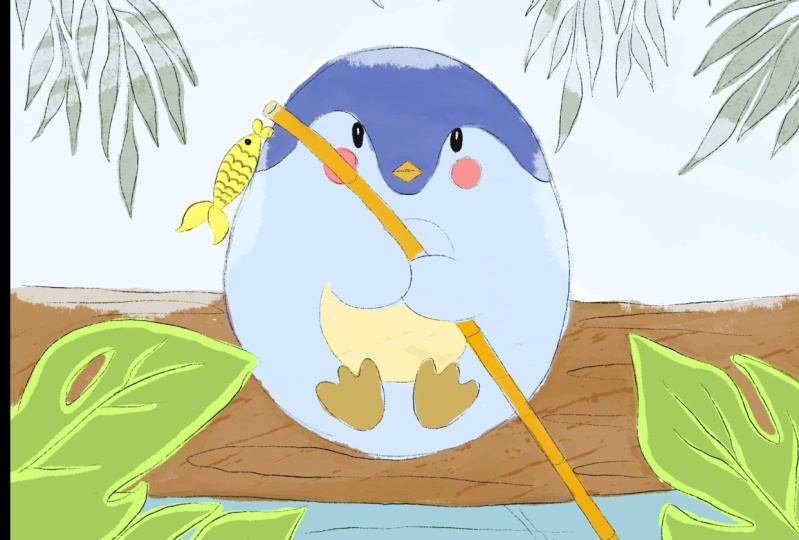
couches et je les ai nommées. Nous avons donc la couche d'esquisse, nous avons des objets en mouvement. Il s'agit de l'ensemble d'objets
qui changera de position. Nous avons le premier plan.
Au premier plan, vous avez nos feuilles, nos arrière-plans. Nous aurons de l'eau, nous
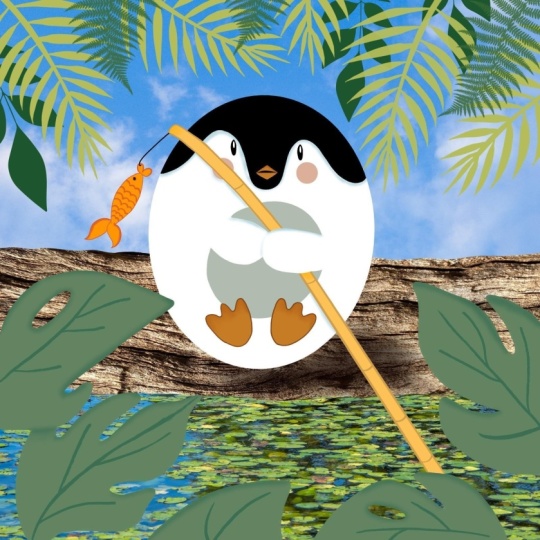
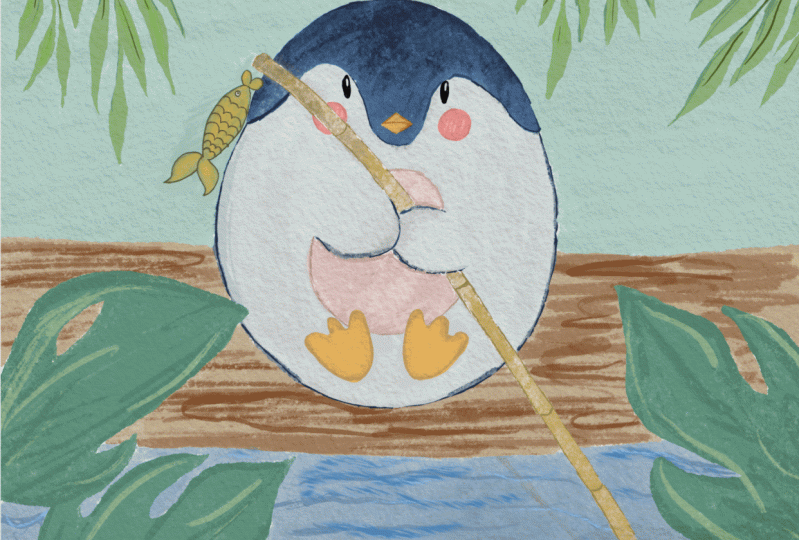
aurons ce tronc d'arbre et nous aurons une sorte d'air. Et notre objet principal est ce
joli moulin à vent. Au fait. Avant de commencer, je voudrais vous
dire ce que nous
allons animer. Et ce seront ce beau
poisson, ces jolis pieds. Et je veux aussi montrer
le débit de l'eau. Donc, comme vous le voyez, je ne vais pas
animer l'ensemble de l'illustration, juste quelques éléments du décor. Donc, l'objet principal, le
phrasé, le pinceau. Maintenant, une couleur un peu plus foncée. Changez la taille,
réduisez-la un peu. Et les gars, comme je vous l'ai dit, ce cours ne porte pas
sur la peinture, mais sur la
création d'une animation. Nous allons donc dessiner, mais nous voulons consacrer beaucoup
d' efforts à notre processus de
peinture. Nous avons juste besoin de montrer un
joli pingouin et c'est tout. Donc, bien sûr, si
vous avez plus de temps, vous pourriez passer plus de temps à
ajouter des détails à notre art, à l'
illustrer
comme vous le souhaitez. J'ai décidé de choisir des
couleurs
assez harmonieuses, un peu enfantines, car notre art est très caricatural. Et je voudrais ajouter une épouse
enfantine pour manger de l'alcène. Suivant. Nous devons ajouter de la
couleur à ce bâton en bois. Et comme vous pouvez le constater, je peins
tout sur une seule couche, pas tout, juste
notre objet principal. Ensuite, une autre partie de notre illustration
portera sur de nouvelles couches. Maintenant, je veux le dupliquer
et supprimer la transparence. Donc un doublon sous forme de couche. Ensuite, je suis passé à la
saturation des teintes et à la luminosité. Et je vais déplacer la luminosité
au maximum à 100%, et je vais la fusionner. Passons maintenant à l'
arrière-plan et
continuons à ajouter des couleurs
petit à petit. C'est l'heure
du tronc d'arbre. Et je placerai notre contexte
derrière notre objet principal. Créons une couche supplémentaire. Et je veux juste
ajouter de l'eau et ciel derrière notre adorable pingouin et de l'eau. OK, nous en avons
terminé avec cette partie. Passons maintenant au premier plan, et nous avons ici de belles feuilles. Et les gars, pour les feuilles, je vais changer
de brosse. Blackburn contrôle la taille. Et ça m'a plu. Il a une texture différente. Je peux en fait
vous montrer un tour de magie, ce que vous pouvez faire
pour gagner du temps. Comme triste. Et voilà je vais
prendre une couleur plus foncée. Des amateurs de la taille de ZBrush. OK, que devons-nous faire d'autre ? Nous pouvons dupliquer cette couche, cette
couche de premier plan, et la déplacer. Outil de sélection, à retourner
horizontalement ou verticalement. Il couvrira notre joli
stylo juste un peu. Et c'est très bien
parce que je vais
vous montrer comment fonctionne cette
option de premier plan. En fait, j'ai décidé agrandir un
peu ce côté. Comme je te le montre. Je l'ai mis ici et je vais couvrir un peu notre joli
poisson. C'est important
parce que je vais rendre cet objet mobile. Alors je vais le mettre ici. Peut-être augmenter un peu. Dupliquez l'une des feuilles, laissez-la horizontale,
augmentez leur taille. Dupliquez notre photo d'origine. Rends-le plus petit. Dupliquez notre
photo d'origine, rendez-la visible. Un peu lipidique. Et vous pouvez changer
certaines feuilles. Maintenant, fusionnons. De feuilles au premier plan. Fusionnez. Dessinons maintenant ces feuilles,
créons une couche supplémentaire. Renommez-le également et
appelez-le avant-plan. Je vais changer légèrement
la couleur. Même pinceau. J'aime ça. Il a ses
aspérités. C'est ce dont nous avons besoin. Nous pouvons nous aimer. Couche d'esquisse, créez
une couche supplémentaire. Je vais donc dessiner
comme de vraies feuilles. Ensuite, je vais
les dupliquer en disant simplement ce que nous avons fait avec nos trois. Maintenant, dupliqué. Et retournez à l'horizontale. Peut-être le déplacer ici, les
fusionner. L'horizontal, réduisez-le. Nous en avons fini avec ces pièces. Il est maintenant temps d'ajouter des
couleurs aux objets déplaçables. Et nous allons
fusionner notre
premier plan comme ça. Du plomb et nous n'
utiliserons pas ce premier plan. Augmentez le volume, supprimez. Accédez à la section Objets en mouvement.
Phrase dedans. Si vous n'aimez pas les phrases
que vous pourriez utiliser Qual Brush, elles sont
très similaires. Le mur est sensible à la pression. joues roses Les joues roses sont essentielles, la loi contre la couche de cuisine. Encore plus. Les gars, il est temps d'
ajouter des nuances. Ensuite, nous allons
animer certains éléments.
5. Ajout de nuances et de faits saillants: OK, la prochaine étape, je
sais, c'est le phrasé, c'est à peu près
notre truc, mais quand même, juste au cas où, retirons la transparence,
passons à l'arrière-plan, passons à la couche inférieure,
ajustons la teinte, saturation et
la luminosité et passons au
maximum à 100 %. Sam visite un tronc d'arbre. Les objets en mouvement
doivent être très ouverts. Ils ne devraient pas du tout être
transparents. Au premier plan, vous n'avez pas besoin de supprimer la transparence car pinceau
Blackburn est très foncé. Tellement génial. Maintenant, je vais vous montrer
le tour de magie, comment ajouter des formes sans
dépasser les lignes. La première option consiste à
utiliser Alpha Lock. Ainsi, lorsque vous
appuyez simplement sur Alpha Lock sur notre couche de feuilles et
que vous commencez à ajouter des teintes, c'est une option et celle de la NASA, vous pouvez créer une couche supplémentaire au-dessus de votre masque à couper les seins, mode
déplacer, multiplier,
mélanger les couches. Tu peux aussi commencer et
ombrer, Lexis, et tu ne dois pas
dépasser les limites. Et nous avons encore un
moyen, une autre option. Alors, que devons-nous faire ?
Par exemple, si vous passez au premier plan et que nous
devons le sélectionner. Sélectionnez, après cela, vous verrez que
nos feuilles sont sélectionnées. Nous devons créer une couche au-dessus et appuyer sur le masque. Ensuite, assurez-vous que vous êtes sur une couche où
nous allons dessiner. Prenez de la couleur, même pinceau
Blackburn. Et vous voyez, quand vous dessinez, vous ne dépassez pas les limites. C'est très pratique. Il s'agit donc d'une troisième
méthode pour ajouter des formes. Choisissez la taille qui vous convient. J'ai juste décidé d'
utiliser cette option car nous
utilisons généralement un masque à clipser. Et je connais des gens qui
regardent mon cours, qui regardent mes cours
précédents, ils savent déjà
ce que je fais. J'ai donc décidé de
vous montrer de nouvelles astuces. Tu peux te démarquer. J'essaie donc de rendre
les bords assez sombres. Maintenant, qu'en est-il des temps forts ? Prenons des couleurs plus vives et ajoutons quelques traits qui nous aideront
à ajouter des reflets. Ce pinceau est très texturé, comme je vous l'ai dit, il
convient parfaitement à notre art. Cela ne vous oblige pas
à passer beaucoup de temps à
ajouter des détails sur les feuilles de
saucisse. Je ne vais pas ajouter
beaucoup de nuances parce que je ne veux pas détourner l'attention
des gens de l' objet principal de notre
adorable pingouin mignon. Maintenant, ajoutons quelques points saillants. Pas partout, juste quelques feuilles
principales. Merci. OK, nous en avons fini
avec le shading XOS. Passons maintenant à la partie suivante. Et si vous aimez tout, vous pouvez simplement le fusionner. Et les mêmes avec le contexte. Sélectionnez Nouveau calque, Masque, calque
d'origine, couleur légèrement
plus foncée, même pinceau. N'oubliez pas que vous devez
montrer les nuances des feuilles. Elle vient d'un
bâton en bois, bien sûr. Et les bords
seront également dans l'ombre. Ensuite, vous avez également
une autre option. Vous pouvez ajouter Bu en suivant
la direction du pinceau. Et maintenant, ça ressemble à un
vrai tronc d'arbre. Génial. Passons maintenant à l'arrière-plan. Pour l'eau, nous avons également
une option très intéressante. Sélectionnez le masque, Blackburn, choisissez une couleur un
peu plus foncée. Pour en montrer un peu, juste un
peu de texture. Je ne veux pas trop en ajouter. Et vous, maintenant,
vous êtes des océans
corrompus et des gars pour
être masqués. Et nous ajoutons simplement de l'eau. Cela semble très
réaliste comme ça. Et j'ai oublié à
quel point la Pangée est belle. Alors fusionnons-les. Sélectionnez Masque, accédez à la couche
d'origine,
Blackburn, plus de texture. Ajoutons également quelques nuances au
corps principal. Ça dit des pinceaux, très texturés. Refroidissez les
teintes trop légèrement plus foncées et remontez sur les bords. Nous devons montrer que c'
est un bambou. Et maintenant, ce sont des objets en mouvement. Si vous voulez
tout, fusionnez-le. Sélectionnez un masque, quelques surlignages. Et de jolis poissons. Pinceau à mercure Enfin, Dan est plein de nuances. Voilà donc notre jolie
illustration. Ensuite, nous devons les
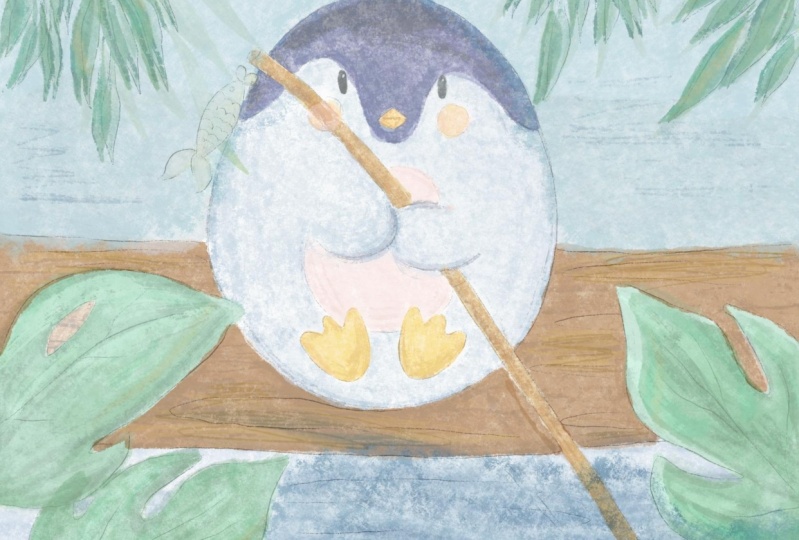
fusionner. Et les gars, comme je vous l'ai dit, si vous pouvez également ajouter de la texture à l'
aquarelle, voici une astuce pour la doser. Nous n'avons plus besoin de notre
sketch, nous allons
donc le désactiver et nous pouvons le supprimer. Je dois le dire : lorsque vous
passez au premier plan, nous devons utiliser
Clipping Mask, puis passer en mode de
fusion multiple de couches. Après cela, nous devons préparer une
jolie couleur beige,
casser la page noire et passer au pinceau à aquarelle
BU. Ensuite, il ne
vous reste plus qu'à ajouter quelques champs. Ce domaine de notre
vie, We ZBrush. Maintenant, je vais vous montrer
le tour de magie. Vous voyez donc maintenant qu'on voit à peine que nous avons une texture aquarelle. Mais lorsque nous dupliquons cette
couche, petit à petit, vous verrez peut-être si vous commencez à avoir ce papier à
texture aquarelle. Et c'est très fort, c'est ce
que nous
avons et ce que nous aimons. Je vais donc
continuer ainsi. Vous pourriez simplement dire sur
ce stylo V et je pense aussi le clipser, le déplacer pour le colorier, graver. Ensuite, dupliquez-le. Et vous aurez cette jolie texture
d'aquarelle
fusionnée. Même visite : Color Burn,
lipide de tronc d'arbre. Maintenant, il a également une texture
aquarelle. Et que devons-nous ajouter ? De plus, notre arrière-plan
crée une couche au-dessus,
découpez-la , colorez, gravez, reproduisez, fusionnez. Ensuite, les gars, vous avez l'
impression d'être tout. Si tu veux
conserver cette texture, je peux te la montrer. Donc, sans texture, vous pourriez simplement fusionner toutes
les couches, comme nous le faisions auparavant. Alors fusionnez,
fusionnez, fusionnez et
fusionnez comme ils l'ont
fait avec cette partie. Maintenant, je pense qu'il est temps d'
animer notre illustration.
6. Processus d'animation: Enfin, nous passons à notre dernière partie sur le processus d'animation végétalien
Start. Nous avons donc notre illustration. Nous avions déjà quelques
exercices qui
nous aident à comprendre comment
animer notre art. Nous sommes maintenant prêts
pour notre grand projet, où nous allons animer
notre grande illustration. Une fois de plus, prenez votre iPad, crayon
Apple et
terminons notre projet. D'accord, alors, que doivent-ils faire
pour animer notre art ? Encore une fois, ce que
nous allons animer. Tout d'abord, c'est
une belle nourriture pour les joues et ce joli poisson veut
également montrer un peu de mouvement de l'eau et
ce sera fini. Encore une fois, ajoute un premier plan. Nous aurons nos belles feuilles. Et comme vous le voyez, cette feuille
recouvre ce joli poisson. Et en arrière-plan,
nous avons un tronc d'arbre rempli d' eau et une sorte d'air. Et notre adorable pingouin
est notre objet principal. Tout d'abord, je vais
dupliquer nos objets en mouvement. Ensuite, je vais passer à Actions et j'activerai
Animation Assist. Nous avons donc ici nos
jolis objets. Je vais donc aborder cet
objet comme ça. Et je veux juste
le sélectionner et le déplacer un
peu de ce côté. Disons que je vais le faire, c'est me nourrir. Maintenant, je vais dupliquer
cette couche une
fois de plus et je vais continuer à
déplacer nos objets. Vous le verrez, grâce
à la peau d'oignon, verrez ce qui se
passe là où nous
avons nos première,
deuxième et troisième couches. Maintenant, il ne faut pas
oublier les joues. Outil de sélection. Plus grand. Vous pouvez donc maintenant voir l'
original, plus grand, plus grand. Et ici, il voit un mouvement
de notre beau poisson. Quoi d'autre ? Quel est ton mouvement ? Oui, c'est notre méthode. Les gars. Je vais fusionner cette partie. Nous utilisons un tronc d'arbre. Pourquoi devrions-nous le faire ? Parce que lorsque nous utilisons un guide de dessin
animé, ces pièces se trouvent sur couches
distinctes et
nous n'en avons pas besoin. Je vais donc passer à cette partie
et la fusionner
avec le tronc d'arbre. Et je vais
faire la même chose avec notre pancréas. Parce que notre stylo
devrait également faire partie de
l'arrière-plan. Et voici les feuilles au premier plan
et voici l'arrière-plan. Dernière partie, nous devons en fait
ajouter un peu d'eau. Et je vais
utiliser le pinceau inversé. Notre objectif est maintenant de le
déplacer légèrement sur les côtés. C'est le côté droit, tu vois ? Maintenant, ce que nous allons faire. Nous allons le dupliquer dans la deuxième couche et le
déplacer plus loin. Voyons ce qui est parfait. OK les gars, que
vais-je faire ensuite ? J'ai ces couches. Il a des couches d'ondes dupliquées sur des
couches séparées. Maintenant, je vais le
fusionner avec le reste des objets en mouvement. Donc, si vous avez trois
couches différentes d'objets en mouvement, je peux les renommer, disons Moving Object One. Renommez l'objet mobile pour
renommer l'objet mobile trois. Vous le voyez donc sur un premier objet
en mouvement. Nous avons déjà ces vagues. Je vais donc fusionner les
objets en mouvement avec cette
deuxième sélection. Je vais donc sélectionner l'objet
en mouvement numéro trois et le fusionner
avec le reste des vagues. Maintenant, je vais
vous montrer ce tour de magie, comment définir l'arrière-plan
et le premier plan. Comme vous pouvez le constater, toutes
les couches sont visibles. Donc, lorsque nous passons au premier plan, nous devons le rendre visible. Nous devons y arriver. Cela signifie donc que son premier plan
sera toujours allumé. Vous pouvez voir, vous
voyez quoi qu'il arrive, le premier plan reste
intact, faites correspondre. Nous devons également faire de
même pour le contexte. Alors, que devons-nous faire si nous passons en arrière-plan et que nous
l'activons
également ? Une option d'arrière-plan, sera
toujours activée. Tu verras peut-être. Vous voyez maintenant un cours d'eau. Tu vois, est-ce notre stylo Venus ? C'est tellement beau. Les gars, si vous voulez
étendre notre animation, si vous voulez allonger
un peu la durée, vous pouvez simplement dupliquer l'un des
objets en mouvement et le déplacer au-dessus de notre
objet en mouvement. Trois couches font de même avec un deuxième objet. Déplacez-le au-dessus de l'objet en mouvement 1. Wk est un troisième objet en mouvement, et déplacez-le en haut de l'outil d'
objet en mouvement . Vérifions-le. Dans un cadre, si
vous le souhaitez, vous pouvez passer au ping-pong. Ici. Ce joli stylo à joues biseautées
est juste pour la pêche. Et je pense que c'est ça, les gars. Vous savez maintenant comment
animer votre œuvre, comment animer l'
ensemble de l'illustration, comment animer
différents objets et comment ajouter une texture
aquarelle, même sans papier à
texture aquarelle. Alors les gars, voyons
Charles au prochain cours. Et lors de notre prochain cours,
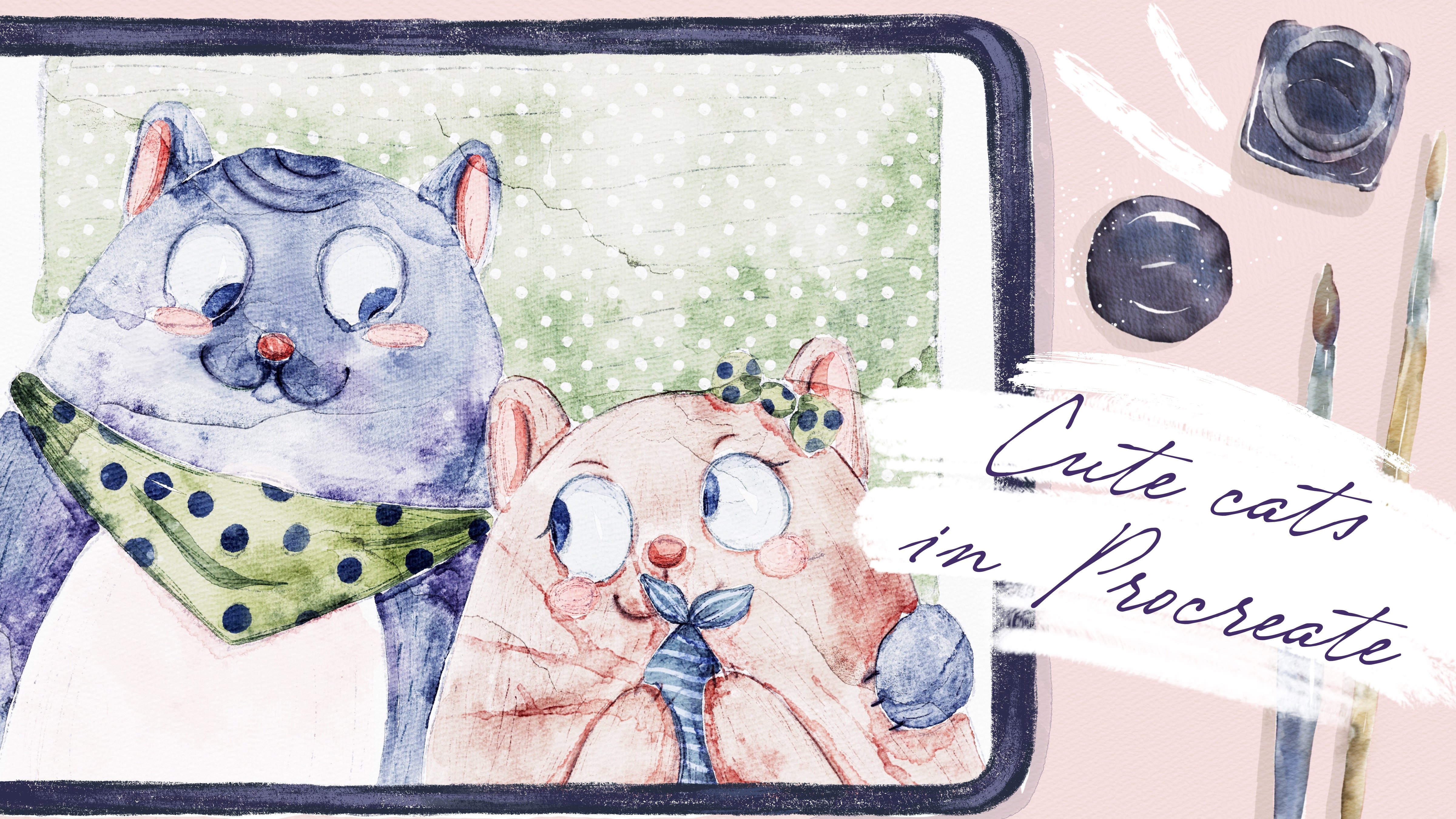
nous allons peindre deux adorables chats à
l'aquarelle. Mais je serais très heureuse de voir
toutes vos œuvres d'art, faire part de mes propres commentaires. Et je serais très
heureuse si vous pouviez laisser vos commentaires dans
la section des critiques. Alors voyons-nous. Très, très fils. C'était la fin de
notre cours d'aujourd'hui. Et maintenant, vous savez
ce qu'est l'animation, comment utiliser certains
outils de Procreate. Cela vous aidera à animer votre art de manière rapide et facile. Les gars, je vous souhaite bonne chance et inspiration pour
toutes vos œuvres d'art, et voyons Jazzy
et Next Class.
 Inga Yoon, Digital illustrator and teacher