Transcription
1. Introduction: Bonjour, mon cher art phallus. Au cours de mon cours d'aujourd'hui, je vais vous montrer comment peindre de
jolis motifs harmonieux. Et nous allons ajouter trois modèles
homogènes différents. Je vais vous montrer tout le
processus de fabrication, qui sera amusant et utile, surtout si vous
souhaitez les vendre sur sites comme
Society Six ou Etsy. Et les sujets de nos modèles seront de
belles fleurs, des animaux
mignons et des fruits
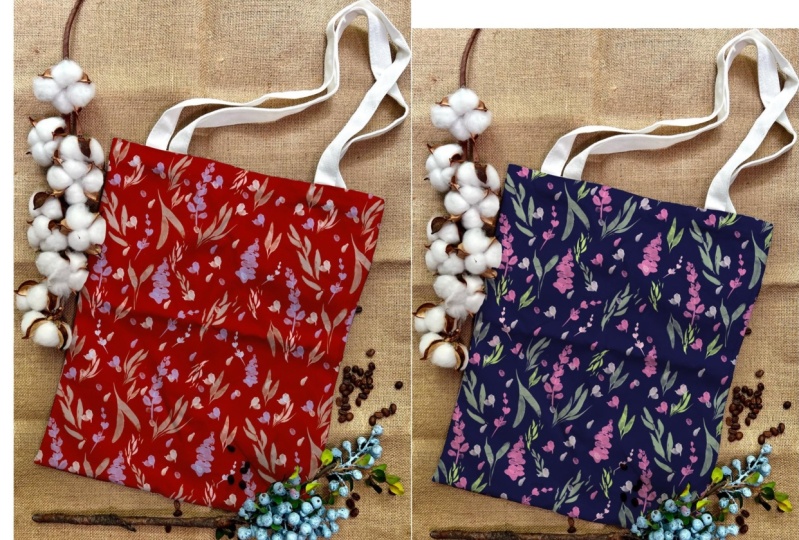
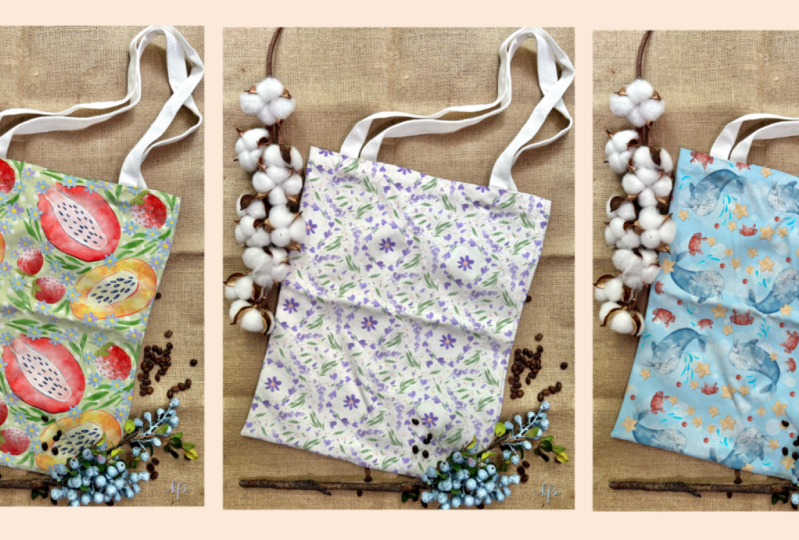
délicieux. Et au final, je vais me raser en utilisant mockups que j'ai
créés spécialement pour notre classe et
comment utiliser une petite casquette pour la présentation de
vos jolis motifs. Je m'appelle Zynga. Je suis illustratrice
indépendante. Je suis obsédé par l'aquarelle, la
magie, les thèmes en file d'attente. Pendant mes cours, j'enseigne à mes étudiants comment utiliser Procreate de manière amusante et facile. Et dans mes cours, j'aime partager quelques conseils
et astuces utiles sur l'utilisation de Procreate. Je vais vous accompagner tout
au long du voyage. Je vais vous montrer comment je crée
mes motifs sans soudure à partir du croquis pour obtenir
un motif prêt à l'emploi. Je vais vous montrer trois manières
différentes, comment créer des motifs sans couture, comment éviter de faire des erreurs et comment organiser différents éléments sur une
toile de manière magnifique. J'espère donc que tu es prête. Je vais me concentrer sur la peinture belles et mignonnes compositions
en tant que projet final. Et votre projet sera
le même pour créer un motif comme vous le souhaitez et
choisir le thème que vous voulez. Et en prime,
je vais vous montrer comment créer une illustration à l'
aquarelle
sans papier texture. I will shave est votre
nouveau jeu de pinceaux personnalisés, palette de
couleurs, plus de
casquettes que j'ai créées. J'ajouterai également un fichier de
mes photos que j'ai dessinées. N'hésitez pas à l'utiliser pour
vos propres projets artistiques. Ce cours est idéal pour le niveau
intermédiaire, peut
également être utile
pour les débutants. Si vous avez regardé
mes cours précédents et que des
artistes expérimentés sont probablement ici, vous pouvez trouver une source d'inspiration et nouvelles façons de créer des motifs
harmonieux. Je veux vraiment que vous vous
joigniez à moi. J'ai fait de mon mieux pour rendre ce
tutoriel amusant et créatif. complétant ce
cours, vous apprendrez trois nouvelles méthodes, comment créer des motifs
dans un style aquarelle. Et aussi pour acquérir des
connaissances générales sur la composition. Comment utiliser judicieusement l'espace et transformer vos peintures
en source de revenus. Et comment utiliser les maquettes. Bien sûr, j'ai hâte de
commencer ce cours, et j'ai vraiment hâte de
voir ce que vous téléchargez
dans la section du projet. N'hésitez pas à vous
inscrire et
profitons du processus de peinture ensemble.
2. Créer une toile: Salut les gars. Au cours de notre cours d'aujourd'hui, je vais vous montrer comment
créer de beaux motifs
sans couture. Et nous aurons quelques
options pour y parvenir ? Et augmenter chaque nouvelle option
explorera un nouveau thème. J'espère donc que vous êtes
prêt à commencer, envie de votre iPad, de votre Apple Pencil, et commençons notre voyage
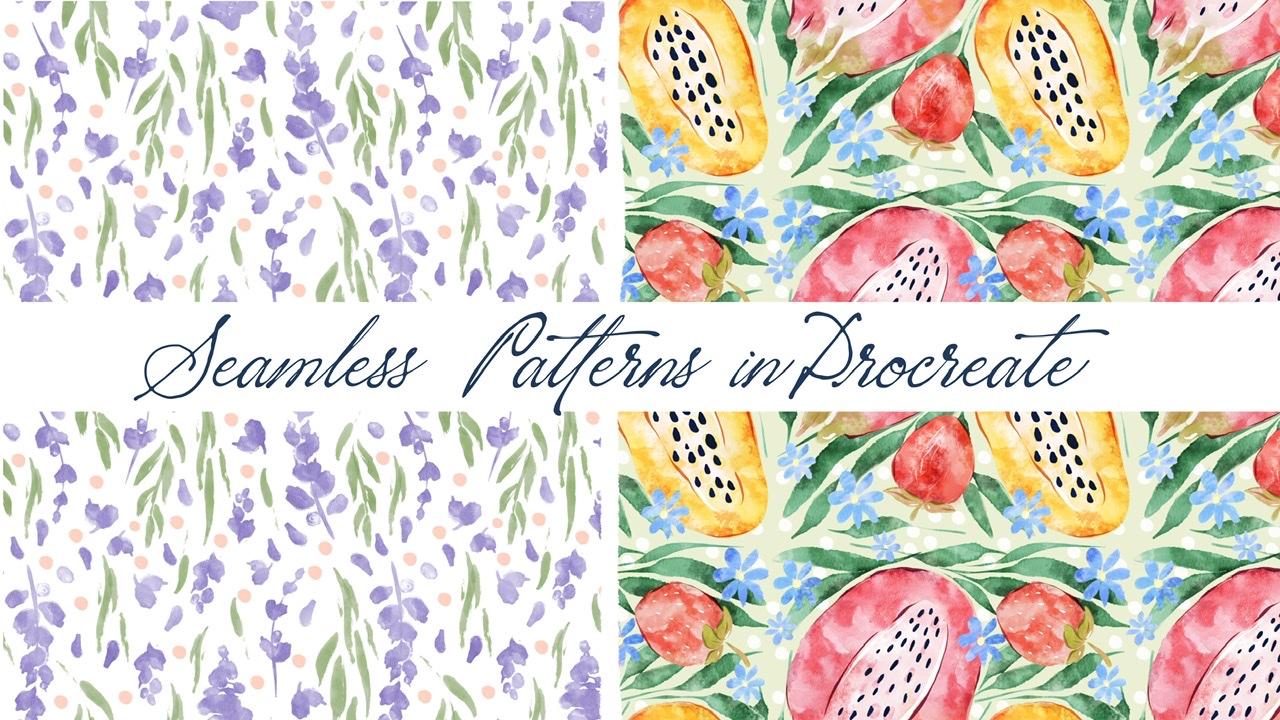
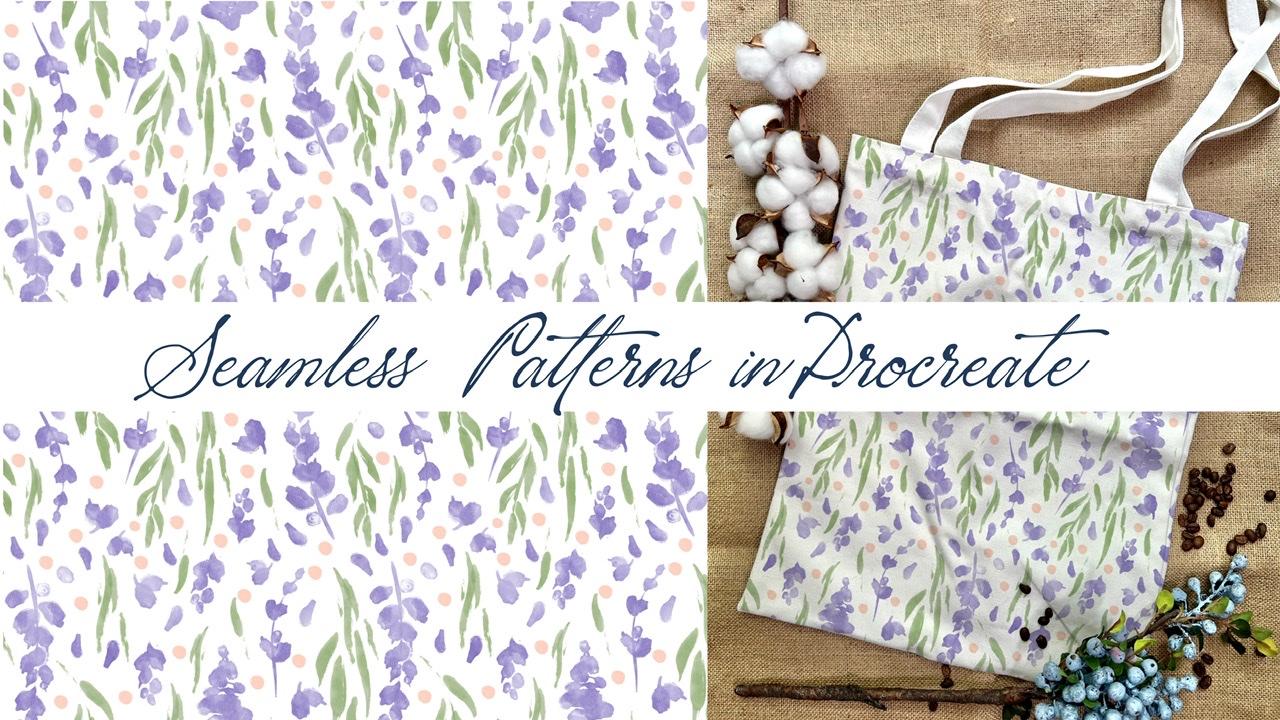
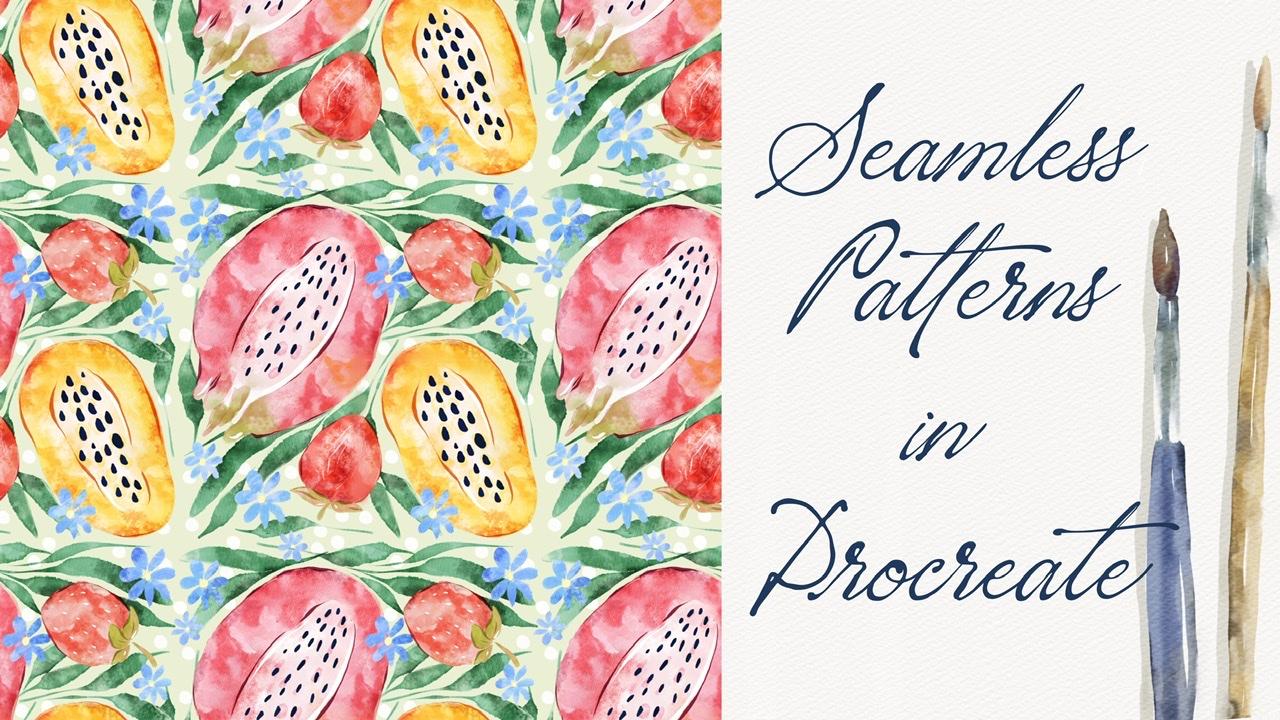
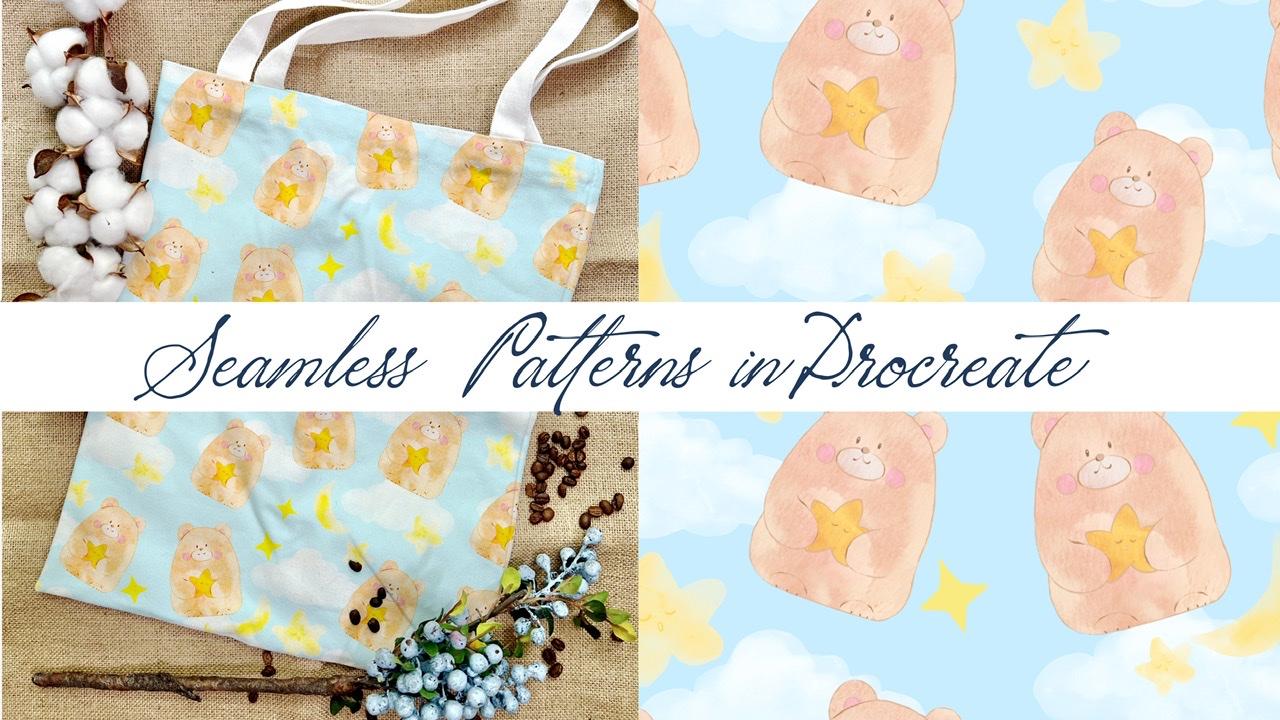
créatif parlant des thèmes. Notre premier motif sera donc question de peinture et de jolis motifs floraux. Le deuxième sera consacré aux fruits. Et le troisième motif sera consacré à de jolies et
mignonnes illustrations d'animaux. Et ce qui est intéressant
à rappeler au cours d'aujourd'hui, c'est que je n'ai pas besoin de papier texturé. Ce qui
est intéressant, c'est que nous
aurons un
ensemble de pinceaux spéciaux qui vous aideront à ajouter cette texture aquarelle. Et c'est tellement simple. Mais avant de commencer à peindre
nos jolis motifs, je voudrais vous expliquer
comment trouver tous les précédents et comment
créer des toiles. Donc tout d'abord, si vous
devez aller procréer, puis comme vous le voyez, nous devons appuyer sur Plus
et sur carré. Vous voyez, nous avons deux mille, deux mille pixels et
c'est à peu près tout. Ok, parfait. Donc tout d'abord, vous devez ouvrir mon
cours dans le navigateur. Il peut s'agir de Chrome ou de Safari. Veuillez le faire dans le
navigateur, car si vous avez ouvert mon cours dans l'application
Skillshare, mes cadeaux pourraient
ne pas être visibles. Ensuite, nous devons aller dans la section
Projets et ressources. Et dans le coin droit, il y a un
titre de ressources. Vous pouvez trouver et télécharger
tous mes cadeaux. Ainsi, lorsque vous téléchargez des cadeaux, Xavier sera
automatiquement téléchargé dans le dossier
Téléchargements que vous pouvez ouvrir via l'application du fichier. Alors les gars, voici l'
option pour exporter tous nos cadeaux. Donc vous avez scindé l'écran et du côté droit
nous avons procréé. Sur le côté gauche, nous
avons l'application de notre fichier. J'ai un dossier de cours d'art, mais votre dossier
sera téléchargé. Et puis ce que vous devez faire,
il vous suffit de
glisser-déposer tous nos
cadeaux dans des formulaires, une application de fichier dans procreate. Je vais vous montrer comment le doser. Par exemple, si vous avez des modèles
sans couture, des échantillons, il suffit de glisser-déposer et
nous les saisissons
automatiquement
dans Procreate. Voici notre palette de couleurs. Et les gars, ce qui est
intéressant cette palette de couleurs, c'est qu' il ne s'agit pas d'une seule palette de couleurs. En fait, ici, j'ai divisé cette palette de couleurs
en une sorte de blocs. Donc, pour chacune des cinq couleurs, il
s'agit d'une palette de couleurs unique. Nous avons le premier, nous avons de jolies
couleurs verdâtres et très discrètes. Deuxième palette de couleurs. Nous avons des thèmes d'été vibrants, charmants et
ensoleillés, des couleurs. Bucky Sun. La palette de couleurs suivante, comme vous le voyez, nous avons ces couleurs violettes, 12345 du très doux
P21 au bleu foncé. Pareil ici. Nous avons une autre palette de couleurs où
nous avons des couleurs lavande. Au total, nous utilisons le
jaunâtre et l'orange. Les deux dernières palettes de couleurs, nous avons la palette verdâtre
avec des couleurs pêche. Et c'est vraiment comme
cette palette de couleurs. Il peut créer une très belle combinaison de
couleurs, surtout si vous décidez peindre une peinture abstraite 17, ou peut-être des graphiques. C'est donc à vous de décider. Bien sûr. Je vais vous donner quelques options et je vais vous
montrer les pinceaux, ce qui est notre prochaine étape qui vous
aidera à créer de
jolies illustrations. Donc, prochaine étape, nous
avons dit ZBrush, qui est appelé motifs
sans soudure. Et nous avons tellement de pinceaux que j'ai créés pour vous
pour ce cours. Nous avons beaucoup de plantes, beaucoup de feuilles ici. Je vais te les montrer. Comme dit. Et pour l'instant, ils
ne sont pas complètement sortis. calories comme, bien
sûr, ont-ils demandé, c'est comme une texture. Mais nous n'avons pas ce sentiment
authentique. Mais ne t'inquiète pas. Je vais vous montrer un tour de
magie qui vous aidera à ajouter
des
effets d'aquarelle à votre œuvre. Nous avons de la tige. Ensuite, j'ai décidé de te peindre de
la lavande. Nous avons donc quelques pétales
ici ou nous avons des fleurs. Mon axe. Nous avons des
fleurs régulières car c'est très cool si vous souhaitez ajouter
des éléments supplémentaires. Ensuite, le
fruit du dragon, encore une fois, changez de couleur et
plus tard, je vous montrerai
comment jouer avec ces fruits, comment les disposer
d'une belle manière. Ici Strawberry. Nous avons deux parties
de fraises. C'est comme à l'intérieur. Ensuite, nous n'avons que des
points simples qui peuvent vous aider à le faire. Également de jolis éléments
abstraits à votre motif comme celui-ci. Je vais maintenant vous montrer
le second. Comme vous pouvez le voir. Et le troisième, nous n'avons
que de simples points. Et laissez-moi réfléchir à la
couleur que je veux ajouter. De plus, si vous le souhaitez, vous pouvez
augmenter la taille. Nous avons différents éléments, ils peuvent être utiles
pour votre œuvre d'art. Ensuite, nous avons de belles étoiles. Vous pouvez également jouer à cette taille. Et nous avons deux types d'étoiles. Il s'agit d'une deuxième. Et comme vous le voyez, j'ai déjà ajouté aquarelle à cet onglet. De plus, nous avons
ce genre d'étoile en fait, si vous voulez en
avoir, laissez-moi réfléchir. Oui, Alexis, si
tu veux
déjà avoir une impression
d'aquarelle noire, tu peux combiner ces
deux pinceaux ensemble. Et même avec les nuages et les nuages et les nœuds
, il ressemble à un mauvais bleu. Je voulais juste
te montrer ce que nous avons. Comme vous le voyez, l'effet
aquarelle est très, très authentique. Celui-là. Ici, nous avons la lune. Peut-être qu'il fait un peu sombre. Et comme vous le voyez, il
possède déjà cet effet aquarelle. Nous avons donc ici de
jolis animaux mignons. Je vais te montrer ça maintenant, le lapin et l'ours. Je pense que je vais utiliser cette barrière
parce qu'elle est tellement mignonne. Et nous allons l'utiliser
dans notre dernière illustration. De plus, si vous voulez utiliser Cloud, nous avons déjà peint
quelques expressions faciales. C'est donc à vous de décider. Ils ont aussi un ours ici et comme vous le voyez sur
cette illustration, j'ai le contour, mais j'ai décidé de le
peindre séparément. Comme créer deux pinceaux
parce que vous le voyez comme un pinceau, c' est sans sentiments
parce que vous n'aimez peut-être pas le contour ou vous voulez créer une véritable
aquarelle, alors c'est à vous de décider. Plus tard. Je vais également vous
montrer comment créer une illustration
à l'
aquarelle à l'aide de ce pinceau. Ensuite, nous avons le pinceau au mercure, son pinceau procréateur natif. Vous connaissez probablement le pinceau. J'aime bien l'utiliser. Et c'est vraiment cool pour ajouter quelques détails et tout ce que
vous voulez. Patte de chien. C'est aussi
un pinceau de procréation natif et c'est très cool pour ajouter
un peu d'éthique à l'aquarelle. Pinceau à gouache Nous allons également
l'utiliser et aussi pourquoi j' aime ce projet parce qu'
à chaque nouveau trait, vous pouvez avoir différentes variations de
couleur. Mixeur Bergosh que vous
pouvez également utiliser comme pinceau lui-même. C'est donc à vous de décider. Les flashs de boss et le nouveau pinceau
que j'ai créé. C'est très cool. Si vous souhaitez ajouter des éclaboussures d'aquarelle et que
vous allez utiliser ce pinceau. Nous avons ici deux pinceaux qui
vous aideront à ajouter un effet d'aquarelle
à votre illustration. Vous voyez qu'il a cette
texture aquarelle, quelques taches. Et je vais vous montrer
comment le faire ici, disant que nous avons plus d'aquarelle
texturée, Abu Simbel Sam sept pour ajouter jolis points
à l'arrière-plan. Si tu veux. Vous pouvez expérimenter,
utiliser votre créativité et créer un
joli motif harmonieux. Et aussi, j'ai décidé d'ajouter de
jolis animaux que tu pourrais utiliser si tu n'
aimes pas l'ours et les lapins. Vous pouvez donc attraper
un autre lapin hérisson ou un bébé étoile de mer, ou des crabes ou tout ce que vous voulez. Attends, mettons-le ici. Ou une baleine. Whale est l'une de mes préférées parce qu'
elle est si mignonne et si grosse. Cell et demain, les adorables animaux sont des bébés
poulpes et phoques. Vous pouvez également les ajouter à votre
illustration de motif transparent. Je pense donc que nous avons fait des explications de
base sur nos
pinceaux et notre palette de couleurs. Et la dernière étape que
je veux vous montrer est ce que nous avons réellement payé. Ainsi, comme la première illustration et les personnes qui en parlent
disent des illustrations, chaque nouvelle illustration nous
allons peindre d'une nouvelle manière. Vous pouvez donc choisir
des techniques informatiques si vous le souhaitez, plus de scientifiques, plus
adaptées à vos besoins et plus faciles à suivre.
3. Motif de peinture avec des fleurs: Donc, comme je vous
l'ai dit dans la première illustration,
créer une entreprise. Joli ours. Si tu veux bien le supporter. Donc
tu penses comme ça, et je n'aime pas vraiment
cette palette de couleurs. Et je vais utiliser
cette palette de couleurs comme vous l'avez remarqué, la seconde. Ensuite, nous allons
peindre les racines de ce laboratoire. Et à la fin, nous recevrons
ce type de motif, qui a également l'air
très, très fort. Comme vous le voyez, nous avons cette texture aquarelle
sur nos œuvres d'art. Je vais donc vous montrer
comment procéder. Prochaine. Comme vous pouvez le voir, nous avons
ce joli motif floral, qui est également très apprécié. Nous n'en avons donc pas besoin , c'était juste un exemple. Commençons par créer
notre belle illustration. Tout d'abord, je
pense que ce serait bien de payer de
belles fleurs. Tout d'abord, nous devons créer
un design. Pour ça. Nous devons aller sur
le bouton Actions, appuyez sur Canvas et appuyez sur Référence. Ensuite, allez dans Image et ouvrez notre illustration,
notre image de référence. Et nous allons l'utiliser
comme base ici. Oui, c'est parfait. Donc cet exemple, comme vous le voyez, j'ai combiné différents
pinceaux. Comme vous pouvez le voir, je ne changerai pas la couleur, je veux juste la garder large. Ensuite, nous allons
créer quelques couches. Et nous allons peindre comme
ces couches si vous le souhaitez, nous pouvons les renommer et écrire
quelque chose comme paint ici. Nous allons juste dupliquer. Oui, comme si c'était triste. Commençons donc
par une plus longue. Et comme vous le voyez, je vais utiliser
des couleurs lavande, c'est très bien. Ensuite, allons
chercher quelques pluriels. Et ton blanc,
ne t'inquiète pas plus tard, on ne peut pas se débarrasser d'un positif
parce que tu vois pour l'instant, la couleur est
jolie, assez transparente. Si vous le souhaitez, vous pouvez
commencer à le faire dès maintenant. Rendez-le plus coloré en
dupliquant le calque. Allez dans la nouvelle couche, prenez une nouvelle saveur. Et peint. J'ai également dupliqué afin de le
rendre plus lumineux et
moins transparent. Parce que plus tard, nous
ajouterons une texture aquarelle. Essayons maintenant de réfléchir à la
façon de l'organiser. Joue à un
endroit différent et si vous le souhaitez, vous pouvez modifier la forme ou la taille,
changer la direction. Ces pétales sont
incroyables parce qu'ils peuvent sentir des trous blancs. Et les gars, ce que je
veux vous dire, ce modèle est déjà
terminé, celui-ci. C'est pourquoi nous avons certaines parties des feuilles qui
dépassaient les lignes. Mais lorsque nous créons notre modèle, vous devez faire attention
et vous n'avez pas besoin de vous chevaucher ou de
dépasser les frontières. Essayez donc de vous éloigner des bords
de nos œuvres d'art. Au final, nous
aurons cette illustration, mais nous devons suivre certaines
étapes pour le faire. Alors tout d'abord, essayez d'arranger certains éléments aussi
mal, ne jouez pas Sam. Je le suis, je pourrais montrer pour les
placer sur les bords. Parce que si tu le fais de
cette façon, nous ne le ferons pas. Il nous sera difficile de
créer des motifs homogènes. Il peut pivoter, retourner
verticalement ou horizontalement. Maintenant, je veux ajouter quelques feuilles. Faisons fusionner le tout. Plus tard. Du vrai jazz, déplacez certains
objets si nécessaire. Alors. Maintenant, pensez aux couleurs. J'aime bien cette couleur olive
et je vais la saisir. Et maintenant, réfléchissons au type
de feuilles que vous pouvez utiliser ? J'aime tellement les manches
parce que disons ont des lignes de bord Sharpie
très dentelées. Donc j'aime vraiment ça. Prenez la forme libre
et vous pourriez rendre les feuilles de
Sam un peu
plus petites ou plus fines. Si vous le souhaitez, vous pouvez
effacer certaines parties et déplacer notre joli troisième
citron sur les sites. Ici, je veux enlever
quelques feuilles. Ensuite, allez dans l'outil de sélection et déplacez le pétale
et les petits goûts. Tu vois, je ne touche pas les bords. J'essaie d'être
très, très prudent. De plus, si vous le souhaitez, vous pouvez
saisir certaines parties de lavande et comme CS1, sélectionnez après les trois
doigts vers le bas et
appuyez sur Copier et trois doigts
vers le bas et appuyez sur Coller. Maintenant, nous avons cette belle
lavande en couche séparée. Nous allons
modifier certaines parties. Peut-être ici. Faites-le plus petit. Mariage ensemble,
fusionné ensemble. Cette partie. Laisse-moi regarder. Oui, je veux l'effacer. Et place Leave Sanctuary ici. Je vais dire, je
pense que nous avons ici espace
très vide et
donc cette zone. Je vais fusionner ça ensemble. Ensuite, je veux aller
chercher cette partie des feuilles. Je vais maintenant appuyer sur Copier et Coller. Maintenant, c'est sur une couche séparée. Et je me demande
où le placer. Incliné. Duplicata. Placez-le ici. Quoi d'autre ? Peut-être que dans certains
domaines, fusionner ensemble. Passez aux fleurs. Attrapez ces jolies feuilles
et appuyez sur Copier et Coller. Louange, louange. Ici. Jouez quelques
roulements. Dans cette zone. Je trouve que c'est très joli. Kate. Faites-le plus petit. Fusionnez ensemble. Allez aux feuilles. Et pense, oui, Salut Alexis,
feuille, copier-coller. Charmant Kate. Et je pense que cette zone est
un peu vide. Pareil ici. Retournement horizontal. Faites-le plus petit. Comme ça. Nous passons maintenant à nos pétales. J'aime bien celui-ci. Je vais le copier et le
coller et le placer dans
différentes zones qui, je pense,
conviendraient à notre pétale. Peut-être en tant que pétale de cette région. Réfléchissons, peut-être dans cette partie et un tout
petit pétale ici. Alors, à l'étape suivante, je veux ajouter quelques points comme vous
le voyez. Peachy. Et je pense que ce serait
la couleur qui serait belle. Nous allons passer à cette couleur pêche. Et trouve un point ici. La loi contre la taille, car
vous serez expédié bien sûr. Et placez-la dans des endroits
que vous pensez être vides. Comme tu vois, je ne
touche pas les bords. J'essaie d'être très prudent. Vraiment, très fort. Je ne suis venu qu'avec cette partie. Ensuite, je veux enfin
ajouter une sorte de texture. Avant de commencer à insérer, rendons notre
illustration un peu plus colorée. Comment le doser ? Va à la lavande. Est-ce qu'il va aux réglages
et appuie sur malédiction, et utilise-t-il des choses pour maudire. Nous pouvons rendre notre illustration
un peu plus lumineuse. Même feuilles de Vitruve,
allez dans Réglages, appuyez sur malédiction, mai, et ajoutez un
peu de couleur verdâtre. Alors maintenant, la prochaine étape, je vais vous montrer comment éliminer la transparence car
nos jolies fleurs sont encore un
peu transparentes. Vous voyez, si je désactive la couleur
d'arrière-plan, on voit toujours une grille. Ce n'est pas vraiment
bon car si vous voulez ajouter de la texture, texture
aquarelle,
nous devons terminer. Si vous voulez utiliser le
masque d'écrêtage que je vais utiliser, nous devons
supprimer la transparence. Dans ce cas, je duplique le calque et je vais dans le calque
de l'enregistreur, vais dans Réglages, j'appuie sur Teinte, Saturation, Luminosité et j'
augmente la luminosité. Donc maintenant nous avons large avec duplication un calque
fusionne ensemble, peut fusionner ensemble lavande. Nous allons utiliser cette lavande blanche. Maintenant, lorsque nous
désactivons le fond, vous voyez que nos feuilles sont
toujours transparentes, mais nos fleurs ou non. Disons qu'avec les feuilles, allez verrouiller votre couche. Saturation et luminosité de la teinte. Luminosité maximale. Dupliquez-le deux fois, fusionnez et fusionnez avec le calque de feuille
d'origine. Maintenant, lorsque nous désactivons
la couleur d'arrière-plan, nous n'avons plus de
transparence. Et maintenant, il est temps d'ajouter une texture aquarelle.
Comment le doser ? Créons un calque supplémentaire et nous devons appuyer sur le masque d'écrêtage. Ensuite, je veux me chercher
un nouveau tampon aquarelle. Et je vais prendre une couleur lavande légèrement
plus foncée. Et comme vous le voyez maintenant, nous
avons notre jolie fleur. Lorsque nous ajoutons un tampon, cela crée, il ajoute une texture
aquarelle authentique. Si vous le souhaitez, vous pouvez
appuyer sur, multiplier la valeur. Press multiplies est clairement
un texte, et l'autorité est une calorie. Tu trouves qu'il fait trop noir. Nous pouvons toujours utiliser des courbes
et les rendre plus lumineuses. Mais grâce à son pinceau, nous pouvons ajouter cette
texture aquarelle, ce que nous avons fait ici. Maintenant, j'aime vraiment partir, à quoi ça ressemble pour le moment ? Si vous le souhaitez, allez dans les courbes, pouvez le rendre plus lumineux comme ça. C'est très beau. Maintenant, nous allons procéder de la même manière. Feuilles, écrêtage,
masque, multiplication, capture une couleur légèrement plus foncée, et dites simplement, Tout comme pour la partie où nous n'
avons pas de texture aquarelle, nous avons ajouté de la texture. Allez dans des courbes comme celle-ci. Et réfléchissez à la couleur que vous aimez. Pour moi, je trouve que
c'est trop brillant. J'aime bien Zoé, à quoi ça ressemble ? Et je pense que nous avons fait
notre premier modèle. Donc, l'étape suivante n'a pas fait de
belles images de référence. Passons donc au Canvas
et désactivons la référence. Maintenant, je vais vous montrer comment
faire un modèle sans couture. partie la plus importante. Donc ce que nous allons faire
c'est notre illustration, mais nous allons
fusionner ensemble, fusionner le tout. Ensuite, nous devons
sélectionner toutes les couches. Comment faire ça ? Nous sélectionnons
un calque et après cela, nous devons balayer vers la droite ? Et nous avons sélectionné plus de calques et Après le groupe de presse
neutre. Mais comme je veux conserver le
groupe sur un calque séparé, je le duplique et
le rend invisible. Et on
parle de ce groupe. Je veux juste
tout fusionner. Je vais donc simplement appuyer plus à plat. Et maintenant, nous avons notre joli
design sur une seule couche. Et nous en avons besoin pour créer
notre modèle harmonieux. Donc, la prochaine étape,
que voulons-nous que hommes
adultes éteignent
notre conception pour le moment. Allons-y, je ne sais pas. Que ce soit cette couleur pêche. Créez un calque supplémentaire. Et je veux avoir
cette couleur lavande. Donc, à l'étape suivante, nous devons dupliquer cette couleur lavande deux fois et deux types de
couleur pêche. Désactivez la visibilité. Ok, c'est parfait. Nous devons maintenant
séparer notre carré en quatre parties égales.
Comment le doser. Comme vous le voyez, après cela, vous allez sur le bouton Actions. Après cela, nous devons aller Canvas et activer
le guide de dessin. Ensuite, nous devons appuyer sur
Modifier le guide de dessin. Vous voyez, et nous devons appuyer sur pour
décréter et appuyer sur Symétrie. Ensuite, nous devons appuyer sur quadrant. Donc encore une fois, appuyez sur la touche Tab pour le quadrant de
symétrie de degré et
assurez-vous que le guide de
dessin assisté est activé. Après avoir dit, Bonjour ma suggestion
Moïse, épaisseur au maximum. Et un passage
a également rencontré presque le maximum. Et assurez-vous de ne pas appuyer
ici car dans ce cas, vous aurez juste une couleur
très blanche. Alors allez chercher une
couleur plus foncée et appuyez sur Terminé. Donc maintenant nous devons, comme vous le voyez, nous avons le carré, il est séparé en quatre parties, mais nous devons créer
des sélections égales. Maintenant, je vais
vous montrer comment procéder. Nous devons activer
notre première couche, disons que le code Swan Necks
utilise un outil de transformation. Les gars s'assurent que l'uniforme
est allumé et qu'il craque. Le magnétisme et le magnétisme
sont également activés. La distance est maximale et la demi-vie de
vitesse est de 50%. Encore une fois, pas de forme libre. Vous devez vous assurer qu'
il est allumé sur l'uniforme. Ensuite, nous devons
rétrécir. Fais attention. Nous devons réduire notre carré. Et comme tu viens de le voir, je vais te montrer à nouveau. Nous avons besoin de cette ligne verticale
passant par le centre. Et lorsque vous frappez un carré, vous verrez les
lignes dorées. Comme ça. Cela signifie qu'il est
plus précis que la partie résistante. Maintenant, je vais sur une autre
place et Aldo dit, je vais juste le déplacer ici
et d'accord, appelons-les lions. Parfait. Nous avons maintenant cette couche. Nous devons aller
chercher l'outil de sélection, déplacer vers les bords. Prochaine. Pareil ici. Ok, Golden Lions. Et maintenant, nous avons quatre cases
distinctes. Nous devons donc enregistrer tous
nos carrés séparément. Donc, pour ce que nous allons faire, je dois appuyer sur Sélectionner ce
calque et appuyer sur Sélectionner. Après cela, appuyez sur Entrée et
appuyez sur Save and Lod tab plus. Nous avons donc la première sélection. Ensuite, nous devons
désactiver notre sélection. Passez à cet autre calque, au carré suivant. Vous devez également appuyer sur Sélectionner, enregistrer et charger et
appuyer une deuxième fois. Nous avons donc une deuxième sélection. Désactivez, notre sélection, passez à la troisième couche. Pareil. Sélectionnez, enregistrez et chargez, appuyez sur plus nous avons une
troisième sélection. Ensuite, allez au quatrième calque, assurez-vous que la sélection est
désactivée. Parce que dans ce cas la sélection sera
juste la couche précédente. Ok, nous sommes sur une nouvelle couche. Nous devons appuyer, sélectionner, appuyer, ajouter, taper, enregistrer et charger. Appuyez sur Plus.
Foursquare est maintenant sélectionné. Désactivez l'outil de sélection. Parfait. Pour l'instant, nous n'avons plus besoin de
ces couches
car nous les avons enregistrées. Ok, c'est parfait. Les prochaines étapes que nous allons
faire, encore une fois, je veux dupliquer notre peinture au
cas où vous feriez des erreurs. Nous ne sommes donc que sur une seule couche. Maintenant, nous devons couper chaque élément de
notre modèle sans couture. Tout d'abord, nous sommes sur une couche. Ensuite, nous allons dans l'outil
Sélection. Si nous allons appuyer sur et appuyer, enregistrer et charger et enfoncé
pour la sélection, celui-ci. Ok, c'est parfait. Ensuite, après avoir sélectionné
la première sélection, que devons-nous faire si
vous devez accéder à notre bouton Actions et
que nous devons appuyer sur Ajouter, et nous devons appuyer sur. Prochaine. Grade de pâte. Désactivez maintenant l'outil de transformation. étape suivante nous allons à
l'outil de sélection, appuyez, enregistrez et chargez
l'outil de sélection. Vous voyez donc que le deuxième
carré est sélectionné. Les filles, pareil. Accédez au bouton Action, touchez et appuyez sur Coller. Tu vois, j'ai fait une erreur. J'étais sur une couche séparée. Et nous devons nous assurer que nous restons sur notre couche
d'origine. Donc encore une fois,
ce que nous devons faire, nous allons aller dans notre Transform
pour aller appuyer sur Enregistrer beaucoup et appuyez sur Sélection ici pour
avoir des cartes, appuyez sur, Coller. Super. Revenons au calque
d'origine. Même outil de sélection. Après cela, appuyez sur Enregistrer
et chargez la sélection trois, coupez, collez et bien. Enfin, nous avons séparé toutes nos
sélections. Prochaine étape. Donc les gars, afin de créer un motif
sans couture, ils doivent déplacer cette partie de notre patron de
gauche à droite. Et cette partie de droite
à gauche après cela, de haut en bas et de bas en
haut. Alors allons-y. Nous avons en fait une
autre façon de procéder. Nous pouvons le faire
séparément un par un, ou nous pouvons simplement sélectionner éléments comme chacun
des éléments ensemble, comme deux éléments ensemble
et deux éléments ensemble. Je vais donc sélectionner les premiers
tiers de notre patron. Et je vais le
déplacer sur le côté droit. Une fois de plus, le
magnétisme est activé. Assurez-vous d'avoir des lions
d'or tout autour. Parfait. J'ai appelé nuits. Tu vois
que tout est correct. Fais attention. Maintenant, nous devons déplacer le haut vers le bas
et le bas vers le haut. Donc, d'abord, quatrième, nous allons
passer au batteur. Non cassé. Tu vois ? Maintenant, c'est la même deuxième, troisième heure que
c'est Colton. Prochaine. Key, parfait. Donc maintenant, comme vous pouvez le voir, nous avons quelques espaces vides que nous pouvons réellement
sentir complètement. Ok, super. Alors les gars, que pouvons-nous faire d'autre ? Nous pouvons fusionner tous
les éléments si vous le souhaitez. Donc tout ce que nous pouvons simplement les regrouper
comme nous le faisions auparavant. Il aime et le duplique-le
à nouveau et le flatte. Ouais. Alors maintenant, tout d'abord, voyons simplement
comment l'utiliser. Nous devons récupérer des
éléments décalés et copier-coller. Faites-le pivoter d'une certaine manière. C'est peut-être ce joli pétale. Je veux placer dans cette zone. Nous pouvons désactiver le
magnétisme pendant une seconde. Ici. Encore une fois, ne dépassez pas
les limites. Comme je te l'ai dit. Peut-être que je veux mettre en place
des points dans des endroits vides, comme au milieu, tu peux placer
tout ce que tu veux. Coller au milieu. C'est bon. Il peut
croiser l'alliance, mais ne va pas au-delà de la position assise. Ok, parfait. Faisons
simplement fusionner les deux. Et je pense que notre
modèle est prêt. Si tu veux. Nous pouvons désactiver le guide de dessin
assisté. Comme dit, allez dans Canvas, désactivez Guide de dessin. Voici notre joli motif
floral. Mais nous devons nous
assurer qu'il est précis et qu'il
fonctionne parfaitement. Alors, comment, dans ce
cas, attendre une seconde. Je souhaite tout de même
ajouter quelques éléments. Copiez et collez. Je pense que je veux ajouter plus d'éléments comme
cette partie ensemble. Plus de pétales, copier-coller. Je veux le mettre ici. Reproduisez cette zone et je
pense que la partie est tellement vide. Comme si c'était triste Ok, parfait. Maintenant, fusionnez tout ça. Nous pouvons maintenant vérifier si
notre modèle est exact. Dans ce cas, je vais le
dupliquer cinq fois. Un motif que je veux garder en ordre si je fais des erreurs, il est
donc intégré à mon calque enregistré
supplémentaire. Ensuite, je souhaite toujours
activer le guide de dessin. Cela nous aidera à savoir
où déplacer notre modèle. Et maintenant, nous devons réduire
les éléments sur les bords. Je vais te montrer comment c'était. Première couche. Nous pouvons désactiver le reste. Allez dans l'outil de sélection, assurez-vous que le
magnétisme est activé et
déplaçons-le
sur les bords. Ouais. OK. C'est bien de prendre des photos. Maintenant, un autre. Il fait sa part. Un casse-tête
consiste à dire que cela dit que le modèle aime. OK. Et le dernier ici. Hé, il suffit de le déplacer. Ok, les gars. Et comme vous le voyez, Ve a créé un motif sans couture, et il a l'air magnifique. Je vais donc fusionner tout ça
. Aime l'avance. Donc, notre modèle original sans
couture était comme devant. Et après cela,
quand nous vérifions, grâce à l'outil de sélection
et de transformation, il est très,
très beau. Vous pouvez le voir
ici. Encore une fois, grâce à la capture, grâce au guide de dessin, nous pouvons nous assurer que
notre belle illustration est prête pour Boston
où vous le souhaitez. C'est possible, je ne sais pas. Vous pouvez créer une sorte de
patron et le vendre sur certains sites Web imprimés à la demande en faisant de l'exercice à six ou chez baba. Bon, nous sommes maintenant prêts à passer à la
deuxième illustration.
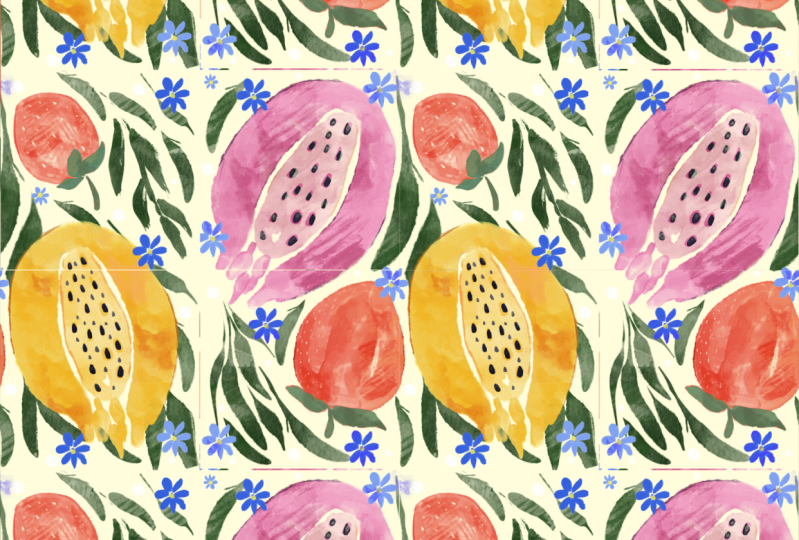
4. Motif de peinture avec des fruits: Alors les gars, notre deuxième
patron sera plus facile à créer car nous avons
déjà la base. Donc tout d'abord, je
veux tout sélectionner, notre première illustration,
je veux la regrouper. Et comme vous le voyez, je l'ai
regroupé en groupe et nous
pouvons le renommer et le motif de
la jambe droite en premier. Maintenant, vous allez
payer en second modèle, je vais dupliquer quelques
couches comme sad et grade. Et pourquoi c'est facile
parce que comme vous vous en souvenez, nous
avons quatre sélections dans save and load . Nous avons donc déjà nos
rectangles et nous
devons maintenant créer de belles
illustrations. Allons-y. Les gars, en parlant de
la référence, ce que vous allez peindre, je vais vous le montrer maintenant. Référence de la toile. Tu vas peindre
ces jolis fruits. Et ici, je vais vous montrer
comment créer des nuances, comment utiliser de nombreux
pinceaux pour obtenir texture
aquarelle
sans papier aquarelle. Donc tout d'abord, le Krebs
est de belle couleur verte, et je vais remplir le
calque avec de la couleur verte. Suivant. Ensuite, les enfants ont une couche. Maintenant, prenez encore plus de couleur orange. Et nous devons prendre,
disons, des papayes, des claquettes. Soulevez notre papaye.
Sympa. Assurez-vous de désactiver Snap it. Nous n'en avons pas besoin pour l'instant. Maintenant, fruit du dragon, j'ai
décidé de sélectionner les fruits
que j'aime le plus. Vous pouvez prendre une couleur rougeâtre, passer à une couleur plus rosâtre. Heureusement, je pense qu'
un rosé c'est mieux. Le fruit du dragon augmente les côtés. Et nous prendrons de
petites fraises. Les fraises sont
très, très pointues. Oméga. Nous pouvons avoir du
sens même un rougeâtre, car nous devons garder
nos couches séparément. Et je veux sélectionner deux pinceaux
différents pour triste. Et c'est le premier. Et le second, je vais prendre des fraises. Vous pouvez penser à la
composition, vous pouvez la faire pivoter. Je pense que nous essayons d'aller un
peu plus grand et plus petit. Donc les gars, nous devons créer de
la concurrence, bien sûr, mais vous n'avez pas besoin
de tout placer très près l'un de l'autre. Et comme vous le voyez, ces couches sont également très,
assez transparentes. Notre prochaine étape sera donc
de nous débarrasser des greffes. Peut-être que je veux rendre notre fruit
du dragon encore plus gros. OK, ensuite, je veux
me faire réfléchir, ajouter plus de feuilles. Comme vous pouvez le voir, certaines feuilles seront légèrement plus petites et
ZigBee ajoute un arrière-plan. Je vais créer
une couche et j'ai besoin de tout et j'aime
vraiment le vert. Alors je vais le garder. Puis j'ai décidé de prendre
différentes feuilles. Ne vous inquiétez pas pour l'instant,
c'est transparent, mais notre objectif est maintenant d'
organiser tous les éléments de la
manière qui nous plaît. Tout d'abord,
pensez à la transparence. Pensez simplement à l'endroit où vous
aimeriez vous situer. Toutes nos feuilles. Souvenez-vous également que vous ne pouvez pas aller au-delà des lignes,
au-delà du bord où nous pouvons placer. Ok les gars, la prochaine étape nous
devons supprimer la transparence. Et deuxièmement,
nous devons élargir ce fond noir des
sources pour les pros. Et je pense que le moyen le plus simple
est de créer un
calque en dessous. Prenez la couleur blanche et
attrapez le pinceau goulasch. Ou si vous voulez un pinceau au mercure, c'est à vous de jouer et il suffit de
remplir cette couche de blanc. Maintenant à la fraise. Ok, c'est parfait. Nous pouvons donc maintenant fusionner
cette large couleur. Visitez les fruits et Ian, ancienne, nous pouvons supprimer
la transparence. Ce sont des feuilles,
WK, c'est une couche. Accédez aux
réglages du toucher du calque inférieur et appuyez sur Teinte, saturation, luminosité et
plus de luminosité au maximum. Fabriqué deux fois et
fusionne le tout ensemble. Mais une fois de plus, comme vous le voyez, nous avons aussi ces
jolis motifs floraux. Et je vais en ajouter quelques uns ici. Et pour cela, nous
allons utiliser une couleur bleutée. Et réfléchissez à l'endroit où vous
voulez le mettre. La couleur suivante serait
au-dessus de tout. Bon pour l'instant, c'est bon. Plus tard, nous ajouterons peut-être
plus de transparence, de
manière audacieuse. Fusionnez ensemble et
fusionnez ensemble. Et je veux ajouter quelques points
blancs comme vous le voyez ici. Choisissez soigneusement une tonne de charbon au-delà K latéralement. Maintenant, comme il voit un mètre de
notre cercle jaune floral, prenez la couleur jaune, allez
attraper le pinceau au mercure. Et je voulais juste sentir un peu le
milieu, cette couleur jaune. Il est maintenant temps d'ajouter jolies formes et une texture
aquarelle. Mais encore une fois, comme vous le voyez
avant qu'ils ne commencent à s'incruster, nous voyons nos fraises, les feuilles ne sont pas vertes, et nous devons en fait
faire une serre. Alors, comment faire ça ? Nous devons accéder
à l'outil Sélection, saisir la main libre et
sélectionner les feuilles
de cellules de la fraise. Et trois doigts vers le bas
et appuyez sur Couper et Coller. De la même façon. Trois doigts vers le bas et collez. Maintenant, nous pouvons fusionner
en une équipe de six personnes. Et je vais créer
un calque sur le dessus. Et maintenant appuyez sur le
masque d'écrêtage et déplacez-vous pour multiplier. Nous sommes donc maintenant sur la couche
où nous avons nos feuilles. Vous allez dans Réglages,
appuyez sur Motifs de couleurs. Tu vois que c'est tout vert. Rendez-le plus lumineux, plus lumineux. Il est maintenant temps d'
ajouter de la texture. Comme vous voyez si vous pouvez prendre la couleur
olive, prenez les plus foncées. L'aquarelle Stan, une. Ne le faites pas trop
clair ou trop sombre. J'ai dit que nous pouvions aller à Curves, nous amuser
et qu'est-ce qu'ils aiment le plus ? Je ne veux pas faire
un examen trop sombre. J'aime vraiment cette couleur. C'est assez naturel. D'accord, disons que
le reste de notre masque de
coupe de fruits va à Multiplier. Je veux ajouter de la texture et faire attention à une
taille que vous ne devriez pas toucher, par
exemple, cette couleur
jaune encore. Mais comme vous le voyez, notre
fruit du dragon n'est pas jaune. Assurez-vous donc de ne pas
appuyer dessus, tapez sur les fruits. Vous pouvez, bien sûr, c'est
vraiment très beau. Mais souvenez-vous toujours des couleurs. J'aime bien Zipper Pi ici. C'est assez texturé. Couleur rougeâtre pour la fraise. Vous voyez qu'il est si facile
de créer de la texture, texture
aquarelle sans
avoir de papier réel. Et des
cellules de Schwann
POP à la papaye Schwann
POP . Vous vous souvenez que cette partie
est un peu verte, mais pas de bouchée. Donc je vais aussi faire une dernière chose si vous voulez le
rendre plus lumineux, aller dans les courbes et jouer cette
malédiction comme nous l'avons fait auparavant. Certains fusionnent ensemble,
fusionnent ensemble. Passons aux feuilles,
appuyons sur le masque d'écrêtage
et déplacons-nous pour multiplier. Il attrape cette couleur verte. Et nous dirons ici, je n'ai peut-être pas peur de la taille parce que comme si nous avions juste des
feuilles sur cette couche. Et ce sont vraiment des couleurs. Vous pouvez le rendre plus lumineux
et le rendre plus lumineux. Joli masque de clipping fluorescent. Va chercher, multiplie. Si vous voulez obtenir
la même couleur, appuyez
simplement sur « Oh attends ». Oui, une teinte bleutée peut-être
un peu plus foncée. Et vous pouvez ajouter de la texture. Si tu veux. Vous pouvez prendre une couleur un
peu violacée, saisir l'outil de tampon aquarelle. Et un peu de texture. Va maudire et
joue avec. Si vous le souhaitez, vous pouvez
aller à la teinte, à la saturation, la luminosité et toujours penser aux couleurs
riches que vous
préférez pour votre sol. Si tu veux, tu peux l'
alléger. Masque d'écrêtage toujours. Vous pouvez ajouter un peu de texture ici, mais
c'est à vous de décider. Je peux aussi fusionner ensemble. Maintenant, l'étape suivante est que vous voyez
que nous avons quelques graines et
je veux quand même ajouter Sam à notre
belle illustration. Je vais le placer sur le dessus. Ensuite, je vais prendre cette couleur violet
foncé. Et je veux prendre
un pinceau à goulasch. Comme triste. Et pour les
fruits SASE, le fruit du dragon, il devrait être plus petit, plus fin. Je pense. Je veux vous demander maintenant que vous voyez que c'est très beau quand il
vaut la peine de calories. Mais je pense toujours que je
veux ajouter quelques lignes comme ici pour séparer les éléments principaux. Alors allons-y et attrapons la
brosse à mercure par le lac de données d'enquête. Je veux utiliser ce pinceau. Et comment le faire. Nous
allons à nos fruits ici. Et je vais utiliser le mode
Masque d'écrêtage pour multiplier. Prenez une couleur un peu plus foncée. Et quand je vais sur les bords, je peux ajouter un
peu de nuances. Je trouve que c'est très beau. Pareil ici. Un peu d'
ombre depuis,
car cela nous aide à
lui donner encore plus de texture. Je fais exactement la même chose que nous pouvons faire si
vous voulez ces feuilles, masque de
découpage, aller attraper, multiplier et couleur foncée. Dans la requête également. Nous avons quelques objets les uns à
côté des autres. Tu as peut-être un peu de brillance. Peut fusionner ensemble. Accédez au
calque en haut. Multipliez. Maintenant je dois le clipser. Je veux juste me montrer quelques lignes principales du jeu de pinceaux au
mercure. Vous n'avez donc pas besoin de l'
écrire comme partout. Vous pensez que ce
serait plus approprié. Et ça aurait été très agréable. Maintenant, couleur rougeâtre. Et j'ai oublié d'ajouter quelques
graines à la fraise. Alors en mangeant
un peu, je vais le faire. Mes genoux s'en vont. Pas de couleur pratique
et je veux montrer. Maintenant, ajoutons quelques sièges. Prenez la couleur blanche, créez
un calque supplémentaire sur le dessus, car si nous avons
un calque de multiplication, il ne sera pas visible
comme la couleur blanche. Et ici je veux ajouter
plus de texture comme à l'intérieur. Je crée un autre calque. Je vais cliquer. Attends une seconde. Ici. Clipse-le. Vous pouvez donc utiliser le masque d'
écrêtage si nous sommes au-dessus des calques
que nous devons utiliser. Couleur blanche. Et je dois utiliser le pont Daft. Comme triste. C'est très agréable si vous aviez également
quelques points forts. Exemple ici. Et tu
vas utiliser une couleur plus foncée. Pour SAD. Il peut
prendre une couleur plus foncée. Et je veux toujours
utiliser Multiply. Il s'agit donc d'un mode masque d'écrêtage. Donc les gars, comme vous le
voyez, si nous créons un calque de plus entre le calque de découpage et
notre calque d'origine ici. Automatiquement, il passe en mode Masque
d'écrêtage. Et j'ai juste besoin de passer pour multiplier une couche de mélange, de moisissure, comme du mercure, montrer du TROPOMI. Vous pouvez également utiliser le même pinceau. C'est une brosse descendante.
En tant que jardinière. Que reste-t-il ? Je ne pense rien. Le reste est très beau. Encore une fois,
vous pouvez dire obèse, fluoro, masque de
détourage, multiple,
salut, couleur bleutée, violacée. Attrapez les données, Lake Brush. Ou si vous le souhaitez, vous pouvez
choisir une couleur vive. Parce que j'aime les photos
colorées. Ils n'ont donc plus besoin de
cette photo. Et on va l'éteindre comme ça. Et je pense que Mercury Brush et
je vais le fusionner ensemble. Et je pense que je
veux sentir que cette zone met en évidence le TLB qu'
il dit ici, j'ai aimé et sa partie. Ça a l'air cool. Et maintenant c'est l'heure. Je fusionne tout. Également des couches. Il aime mal, sauf la couleur de fond triste. l'étape suivante, je vais le dupliquer, une grotte. Donc, si vous avez un
calque séparé, rendez-le invisible et
déplacez-le vers le calque inférieur. Maintenant, je peux le fusionner
avec notre couleur d'arrière-plan. Mais avant cela, je suis sur un calque approprié
pour le rendre plus lumineux. Je passe donc aux courbes. Je peux m'amuser. Et demandez-vous si
je veux le rendre plus lumineux et j'ai vraiment aimé
son apparence ici. Maintenant, je suis prêt à
tout fusionner. Alors maintenant, il est temps de
créer un motif transparent. Comment faire ça ? Tout d'abord, ce que nous devons
faire est très intéressant. Oui, sur notre couche. Ensuite, nous devons accéder à l'outil de sélection
et appuyer sur Enregistrer et Lord, assurez-vous que l'
annonce est activée. Attrape la première sélection, vous voyez qu'elle est sélectionnée. Ensuite, nous devons aller à l'outil Transformer
et retourner verticalement, retourner horizontalement, comme triste. Ensuite, nous devons tout
désélectionner sur le bureau. Encore une fois. Étape suivante, v, allez à nouveau dans l'outil de sélection, économisez le lot, sélectionnez la
deuxième sélection. C'est ici. Accédez à l'outil Transformation. Retournez verticalement, retournez horizontalement. Désélectionnez-le à nouveau. Ensuite, allez dans l'outil de sélection, enregistrez et chargez la sélection trois. Celui-ci, outil de transformation, retournement vertical, retournement
horizontal, désélectionnez. Accédez à l'outil de sélection. Dernier, sélection pour action
pour l' outil de transformation,
vertical, retournement horizontal. Et nous avons fait cela
comme illustration. Mais comme vous le voyez à l'intérieur, comme au milieu , je pense quand même vouloir
ajouter des fleurs. Dans ce cas, comme vous le voyez, j'ai déjà une
sélection,
je vais la couche précédente où
nous avons nos suivants, la
séparer du sol. Je vais donc rendre notre couche inférieure,
celle-ci visible, saisir l'outil de
sélection et soigneusement, sélectionner
soigneusement un pluriel
et appuyer sur Copier et Coller. Éteins. Première couche. Tu peux attraper la gomme. Et si vous avez des parties
qui se chevauchent et
effacent simplement notre sélection en haut, activez le calque d'origine. Réfléchissons à l'endroit où nous pouvons nous situer. Nous pouvons le réduire et
le réduire. Fais-moi savoir que ça
a l'air très fort. Et je vais créer un autre calque. Et je vais attraper des points. Je pense que ce serait bien
d'ajouter quelques points tout autour. Comme triste. Ensuite, AIGA fusionne tout ensemble et indique comment le deuxième
motif est prêt. Et bien sûr, nous devons
vérifier si c'est correct. Je vais le dupliquer et je
veux sauvegarder notre original. Ici. Essayons de le
réduire à nouveau. Donc dans ce cas, si vous le souhaitez, vous pouvez aller sur le bouton d'action, aller dans Canvas et activer
le guide de dessin. Et il voit que nous avons quelques
lignes et ça va nous aider. N'oubliez pas de prendre des photos. Allume-le. Encore une fois, vous devez dupliquer nos
couches, quatre types. Et on va juste le réduire. Ok, Golden. Je veux dire ? Doré. Oui. Faisons ça ici. Le dernier. Tendons et désactivez
notre guide de dessin. Et les gars, notre
modèle est incroyable. Passons maintenant à la
dernière partie où je vais vous
montrer comment créer de
jolis motifs, motif
harmonieux B
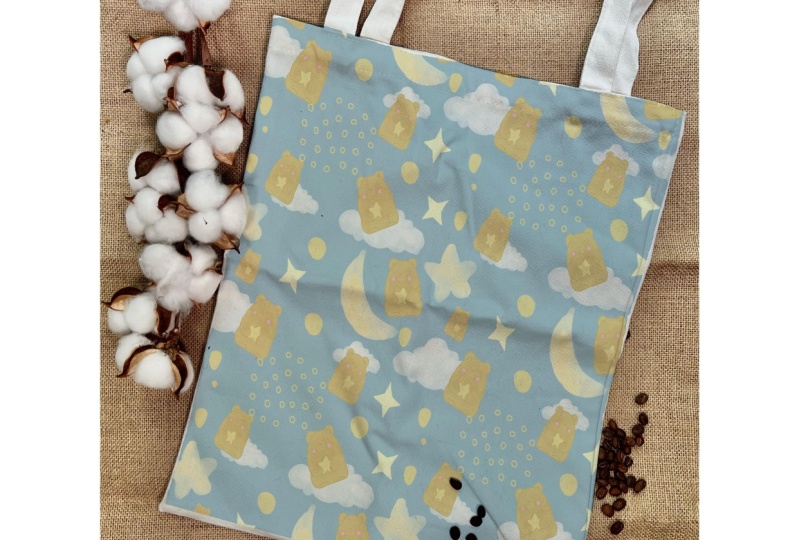
est composé d'animaux mignons.
5. Motif de peinture avec des animaux: Eh bien, je l'espère. Si Dan est notre deuxième
illustration, je vais tout déplacer un groupe et je vais le renommer et
rouler comme un second modèle. Comme un cool. Nous
allons donc désactiver cette couche. Dans notre dernier onglet,
nous devons créer la dernière illustration, les adorables animaux de
B. Je vais vous montrer la photo
de référence. Qui va à la référence de l"onglet Canvas dans le paragraphe se termine à notre ours. Ou une jolie
illustration colorée, celle-là. Voici donc juste une référence. Ce que nous allons
faire, c'est être prêts, comme vous vous en souvenez, à avoir
nos carrés séparément. Nous sautons donc la première partie. Et maintenant, je vais
vous montrer la troisième
façon de créer un motif
transparent. Maintenant, tout d'abord, créons une illustration. Belle couleur bleue. Ensuite, je vais créer
un autre calque. Prenez la couleur blanche. Et je veux utiliser des nuages
parce qu'ils sont si beaux. Et je les placerai
dans différentes parties. De plus, comme vous vous en souvenez, je ne touche pas les bords. Maintenant, je vais les dupliquer. Maintenant, vous en voyez clairement. Ensuite, je vais créer
un autre calque. Je vais prendre une couleur jaune. Et je voudrais en ajouter d'autres. Assurez-vous que le
magnétisme est désactivé. Et encore une fois, je
dois rendre ma lune transparente parce que
c'est à travers, derrière le mod vc, le ciel et ce n'est
pas ce que nous voulons. Je duplique donc ce calque, j'
accède à la lettre de l'enregistreur, j'appuie sur la teinte, la saturation, la luminosité et
plus de luminosité au maximum. Et fusionnez tout ça. Je vais ajouter un autre
élément est bruyamment étoile. De plus, je vais le rendre
moins transparent. Suit la même procédure. Je vais créer un
calque de plus et j'
irai chercher un pinceau étoile parce que je veux avoir ces
jolis yeux tout autour. Maintenant, mais je ne veux pas
avoir de bords maintenant. Je vais juste effacer les bords. Mais comme vous le voyez, je
garde une bouche et chaque mariage s'est assis ensemble. Et maintenant, nous avons la troisième étoile, ce type d'étoile. Laissez-moi le trouver ici. Plus petit. Et je pense que je veux
qu'il ne soit pas si sombre, comme si nous avions tous les éléments. Maintenant, je veux peindre à nu. Et ici, nous avons été
propulsés par les airs, mais je voulais avoir un brunâtre parce que
je trouve que c'est plus naturel. Et dans ce cas, je vais attraper
cet ours transparent, celui-là. Et maintenant, je vais vous montrer comment créer une belle texture
aquarelle. Je vais créer une couche
sous notre ours. Et je suis gribble,
pinceau à gouache, noix de coco, couleur plus claire. Ouais. Je garde l'
outil de mélange en tant que mixeur. Je suis une plante d'actée à grappes de grand-père
et j'ai mauvaise mine très fort, mais je veux toujours lui
faire
une sorte de couleur pêche plus claire, de
teinte, de luminosité de saturation. Et passez aux couleurs
que vous aimez. Peut-être dit. Pareil. Je vais prendre les couvertures de ce plan parce que je ne
veux pas qu'il soit correctement configuré. Effacez la gomme. Et l'obscurité est la ligne la plus nette. Il suffit effacer beaucoup de peinture et vous voyez que certaines
lignes qu'il voit disent, nous avons des lacunes, ne vous inquiétez pas pour ça. Je vais te montrer
un autre tour de magie. Que pouvez-vous faire d'autre ? Vous voyez maintenant ce plan, n'est pas si important. Il est toujours là, bien sûr, mais ils n'y prêtent pas
trop attention. Mais encore une fois, je veux
juste avoir les grandes lignes qui n'ont
pas dit raisonnable, mais vous pourriez penser d'une autre
manière. C'est donc à vous de décider. Comme je vous l'ai dit, il y a petites lacunes. Que pouvons-nous faire d'autre ? Nous allons à notre ours ici, allons aux ajustements
et pressons le liquide. Je sélectionne Push, Interests,
push un peu. Mais c'est tellement simple. Ours fort, fort. Maintenant, nous devons ajouter notre texture
aquarelle, ce que nous faisions avant vos
membres, c'est vrai. Je vais créer un calque sur le dessus. Je vais appuyer sur le
mode masque d'écrêtage pour Multiplier la couleur rouge, rosâtre et saisir le nouveau tampon
aquarelle un. Et tu vois que c'est cool. Et cela nous aide à créer facilement cette texture
aquarelle. Matt, je pense toujours que c'est bon, peut être mortel un peu plus brillant. Pas si sombre que ça. Le contour peut également être
légèrement plus foncé. Maintenant, j'aime bien la texture et je veux que notre étoile soit jaune. Toi, mes
pinceaux Grep Mercury, c'est bon. Créez un calque supplémentaire. Il s'agit d'un mode masque cliquable. Et comme il se trouve sous
notre tampon aquarelle, il est également de style aquarelle. Vous voyez donc qu' il est automatiquement en mode Masque d'
écrêtage
parce que j'ai créé un calque entre mode Masque d'
écrêtage et
notre calque d'origine. Ensuite, couleur rosâtre. Je veux faire de belles
joues, de belles oreilles. Laisse-moi penser que cette partie
serait trop sombre, je crois. Peut le rendre plus sombre.
Pas si beau que ça. Rendons-le plus lumineux. Donc, environ la taille est d'environ
1% dans la brosse au mercure. Faisons de la glace plus petite, soyons plus sombres. Nous allons à la
couche de contour et nous
devons en fait en faire une Lexus. Brosse au mercure comme
gomme, aime bien. Comment va le nez
peut également être un peu plus sombre. Je m'éloigne de notre étoile et
notre ours est prêt. J'aime bien. Donc de toute façon il a l'air. Maintenant, réfléchissons à ce que nous pouvons faire
d'autre. Si vous le souhaitez, nous pouvons
ajouter plus de texture. Mais je pense que c'est bon pour le moment. De plus, si vous pensez que cette partie
est un peu trop tranchante, nous pouvons passer à liquéfaction pour
contrôler la taille. Prenez des notes sur cette partie. Soyez donc arrondi. Bonjour, vous pouvez toujours
garder la brosse au mercure. Créez un autre calque sur le dessus et terminez d'ajouter de petits détails. Parce que c'est Bear, nous avons des pubs et des clubs. Si vous en ajoutez, si vous le souhaitez, vous pouvez ajouter un tout petit peu
de nuances plus foncées. Et cela vous aidera à rendre notre illustration
encore plus belle. Oh, de belles baies, tu es prête ? J'ai entendu dire qu'ensemble, ils reproduisent notre
baring quelques fois. Et réfléchissons à l'endroit où
nous voulons le placer. Je pense que nous n'avons pas besoin de
notre image de référence, alors désactivons-la. Certaines barrières peuvent
être agrandies, certains ours peuvent être plus petits. Assurez-vous de ne pas faire ce cercle car cela
aurait l'air très étrange. Si vous ne le souhaitez pas, vous pouvez ne pas faire pivoter un ours. Il aurait l'air. N'oubliez pas nos étoiles. Imaginons un endroit humide. Les étoiles se sont réunies ici et ont fusionné
nos adorables ours. Maintenant réfléchissons, je pense que
pour l'instant c'est bon. Oui, de belles étoiles tout autour
et l'illustration est tellement mignonne. Je pense donc que nous pouvons les regrouper
comme nous le faisions auparavant. Nab localisé par k gars, alors il a fait le design. Et l'étape suivante est de
transformer notre belle illustration, nos paires bruyantes, en un
motif harmonieux. Et ici, je vais vous montrer
comment le doser. C'est un
peu plus compliqué. Comparez-le à
d'autres car vous devez
suivre soigneusement les
lignes dorées. Essayons donc de
le faire complètement. Comme vous le voyez, j'ai
séparé
le calque d'arrière-plan de la peinture
elle-même. Et les gars, la prochaine chose
que nous devons faire fusionner tous les
calques, les motifs Saville ADD. Et encore une fois,
assurez-vous ne pas chevaucher les bords. Je l'ai
dupliqué une fois de plus. Désactivez l'un des calques, et je
désactiverai couleur d'arrière-plan
uniquement avec un autre calque. Il suffit donc qu'une
couche soit activée. Pourquoi est-ce que ça fait ? Parce que c'est
important pour prendre des photos. Alors allumez le magnétisme,
allumez le magnétisme. Vous pouvez également utiliser
Drawing Guide. Cela pourrait vous aider.
Ça ira très bien. Autre chose, ce que
vous pourriez faire d'autre si vous le voulez, si vous
avez peur de faire des erreurs. Je te montrerai plus tard. Nous pouvons simplement le supprimer. ai attrapé un pinceau au mercure et j'ai
écrit quelque chose comme ça Ici, ici, ici. Et voilà. Cela vous aidera à faire attention
à notre distribution. Maintenant, je vais le dupliquer quatre fois et l'eau peut entrer, les gars. En fait, nous devons
prendre chaque partie comme ce tableau et Moïse
part sur les bords. Donc si vous voulez un extrait, un extrait, nous voulons le réduire,
mais nous avons juste besoin de le
déplacer vers les sites. C'est une troisième façon de
créer des motifs homogènes. Donc encore une fois, désactivez le
reste pour conserver cette couche. Snapping uniforme. Et soigneusement. Scénarios à Golden,
Golden Perfect. Éteint, allumez
un autre doré doré. vais voir si je peux l'activer. C'est assez clair. Désactivez Désactiver les branches 1. Tu te souviens de Coltan ? Ouais. Correct. Maintenant, deux derniers. Moment sur les bords. Je regarde que les
lignes dorées sont correctes. Vous pouvez maintenant activer le reste. Et je pense que c'est bon. Maintenant, fusionnons ensemble. Dans un pré. Nous pouvons
effacer cette partie. Peter en a encore besoin. Maintenant, nous pouvons tourner notre
arrière-plan et être si beaux. Les méchants ici, je pense que nous pouvons
ajouter d'autres éléments. Accédez au groupe de couches et choisissez
peut-être les
éléments dont nous pourrions avoir besoin pour terminer
la striation des données de laboratoire. les aime tous ici, et je veux m'assurer que magnétisme et le magnétisme
sont désactivés pour le moment. J'aime le placer ici. Et tu le vois. J'ai attrapé l'une des
étoiles. Mais c'est bon. Ce n'est pas un problème. Je vais placer ça quelque part ici. Peut-être une
étoile de plus dans ce domaine. Ensuite, fusionnons le
tout. Et voici notre prochaine étape. Nous devons donc vérifier si notre belle illustration. Il a raison. Vous voyez donc que
nous activons le guide de dessin. C'est notre modèle sans couture. Encore une fois, grâce à l'outil Transformation et
au rétrécissement, nous vérifierons à nouveau à
quoi il
ressemblera lorsque nous minimiserons la taille. Et nous allons nous assurer que nous devons nous assurer que notre modèle, il fonctionne correctement
sans aucune lacune. Je l'ai dupliqué et j'ai
désactivé un autre calque. Maintenant, je dois le
dupliquer quatre fois. Et comme je vous l'ai dit
pour notre outil de sélection pour le magnétisme ou nous devons
désactiver tous les calques. Ma suggestion, vous pouvez
utiliser Drawing Guide. Vous vous
souvenez des lions d'or. Doré, doré parfait. Éteint ou éteint. Veau doré. Ok, parfait. Pareil ici. Assurez-vous donc que les lignes
ne sont pas des coups d'air froid
et comme ici. Encore une fois, votre morbide soigneusement et nous avons le
lion d'or et la ligne dorée. Le dernier. Alors. Maintenant, allons-y Sarah Hist, et il sera parfait. Désactivez le guide de dessin. Et vous voyez, nous avons nos adorables
ours sans trous. Et maintenant, nous pouvons activer
notre couleur de fond. Et ça a l'air parfait. Les gars. Je vais fusionner
les quatre couches. Vous voyez maintenant à quoi ressemble notre
jolie paire. Vous pouvez utiliser ce
motif pour la décoration, oreillers de
bébé, d'autres choses, peut-être pour le papier peint, pour la chambre de bébé ou
comme vous le souhaitez.
6. Utilisation de maquettes: Bonjour les gars. Passons maintenant à la partie suivante où je
vais vous montrer comment
illustrer nos modèles homogènes
dans les maquettes que j'ai créées. Si vous faites des maquettes, en particulier
pour notre cours d'aujourd'hui, E, c'est qu'elles sont gratuites pour
un usage personnel et commercial. Alors allez-y et
vendez pour vos propres projets artistiques. Laissez-moi vous montrer qu'
il s'agit en fait d'une maquette. Restez prêt. OK les gars, voici
notre première maquette que
j'ai préparée pour vous. Vous pouvez, vous pouvez démontrer
votre modèle sans couture. Suivant. C'est le deuxième. Comme vous le voyez, nous avons
différentes restrictions, différentes photos
tout autour, comme ici. Nous en avons encore un. Alors lors de notre première
illustration, j'ai décidé de faire une démonstration de sac. Vous pouvez donc placer
votre objet ici. Suivant. J'en ai un autre pour
vous, et ici nous n'avons que Canvas. Mais vous pouvez également placer
votre joli motif. Et c'en est une autre. Nous avons donc ce rectangle et c'est une version verticale de, c'est une peinture du même. Alors choisissez celui qui vous plaît. Et s'il vous plaît aussi
expertissez-le dans Procreate. Et commençons à l'utiliser pour la démonstration de
nos jolis motifs. Et encore une fois, vous pouvez exporter nos mockups rise dans Procreate. Vous n'avez pas besoin de créer un canevas
spécial pour ledit. Vous pouvez également simplement le
faire glisser et le déposer depuis notre dossier de téléchargement où vous avez également
enregistré des images
dans la procréation. Je vais donc dans ma galerie et
voici notre maquette que j'ai décidé d'utiliser celle-ci parce qu'elle
a différentes nuances, Alliance et je pense qu'elle
serait parfaite pour notre maquette. Commençons donc. Tout d'abord, ce que nous devons faire, nous devons créer une couche
supplémentaire au-dessus. Nous devons saisir la couleur blanche. Ensuite, prenez la
brosse au mercure ou vous pouvez vous procurer la brosse
de lavage Bu Qu au prix que vous voulez. Ensuite, nous devons
tracer notre dos. Ceux-là soigneusement. Si vous faites une erreur, effacez
simplement si vous avez
dépassé les lignes. Hockey, ne peignez pas
sur nos sièges café. presque fini, les gars, j'ai
décidé d'attacher des poignées, répondre parce que ce
n'est pas si important que ça. Ok, Ron, par défaut. Ensuite, il suffit de remplir
cette zone de couleur. suffit de vérifier,
il a quelques petites lacunes. Au début, vous
pourriez penser que cela a l'air si terrible, c'est très bien. Ensuite, nous devons passer en mode fusion et le basculer sur Multiplier. Tu penses que ce n'est pas
raisonnable, ce qui est cool. Ensuite, vous devez créer
une couche supplémentaire au-dessus. Et nous devons appuyer sur le découpage plutôt que sur le masque de découpage de
poids. Ensuite, nous devons
exporter nos modèles. L'un d'entre eux ou tous observe que nous venons de créer
dans cette toile. Sergei
parle de nos maquettes, comment dire Sam. Donc, ce que vous devez
faire est d'
aller dans Actions, bouton, appuyer, Partager et ce jetpack et après et choisir
où vous voulez l'enregistrer. Vous pouvez l'
enregistrer sur la pellicule, vous pouvez l'enregistrer dans votre application de
fichiers, comme vous le souhaitez. Et après cela,
parce que les experts, ces modèles ont dû être
créés dans notre maquette. Comment exporter nos maquettes
dans la procréation. Nous devons également accéder
au bouton Actions. Mais ensuite, nous devons aller sur
le bouton Ajouter et appuyer sur,
insérer la photo. Si votre photo est prise dans l'appareil
photo, appuyez sur Insérer un fichier. Si votre photo figure dans les fichiers. Donc c'est comme ça que le patron et les gars, nous n'avons pas besoin de notre outil de capture, nous devons
donc l'éteindre, l'activer, et garder à l'esprit que j'
ai activé l'uniforme. Et tu peux
le placer comme tu veux. Et pour moi,
c'est parfait. Et comme vous le voyez, grâce au mode de
fusion multiple, nous conservons toutes les nuances. Nous avons éliminé toutes ces
imperfections sur notre sac fourre-tout. Et cela crée
une sensation incroyable. C'est assez authentique, déjà imprimé et
prêt à être expédié, je ne sais pas, dans
une sorte de magasin. Essayons donc ceci et
comme modèle sans couture. Comment le sauvegarder ? De plus, si vous voulez le faire, allez sur le bouton Partager,
appuyez sur G pair pour l'
enregistrer où vous le souhaitez. Après cela, j'ai
voulu clarifier cela. Vous voyez donc que notre masque d'
écrêtage est toujours activé. Je voulais juste
insérer un autre motif. Vous pouvez, encore une fois, si vous choisissez la forme libre, vous pouvez déformer les proportions. Si c'est pour toi, c'est bon. Ça va. Si ce n'est pas le cas, vous pouvez simplement utiliser la forme libre uniforme pour l'instant, c'est prédéfini. Encore une fois, c'est notre dos. Voilà à quoi cela ressemblera. Très beau également. OK, sauvegardons-le dans
clear et exportons. Le dernier. Est-ce que ce
motif est si fort, vous voyez que j'ai un outil uniforme que j'ai décidé d'utiliser pour
garder les proportions. Donc, de beaux reflets aiment
vraiment les couleurs ici. Si vous souhaitez l'améliorer, vous pouvez toujours aller dans Courbes. Et ce que je t'ai dit de dessiner, tu peux changer les couleurs
ou faire ce que tu veux. J'aime son apparence, vous voyez qu'il mélange une texture, se fond dans notre motif
et il a l'air tellement réaliste. Ensuite, vous pouvez passer à la teinte, à
la saturation et à la luminosité. Tu peux jouer avec les couleurs et penser à
celle que tu aimes le plus. C'est donc à vous de décider. OK les gars, si vous avez
fait ça notre cours, et lors de notre prochain cours, je vais vous montrer comment peindre belles illustrations dans
le style aquarelle, dans le style japonais. Et j'espère que vous avez
apprécié. Revoyons-nous bientôt. Barrières. C'était ça. Notre classe cinq d'aujourd'hui. Vous savez maintenant comment créer de
jolis motifs sans couture. Comment éviter les erreurs, comment
expérimenter des sujets avec différents éléments sur une toile et comment s'inspirer. Les gars, j'espère que ma classe a été
inspirante et bien sûr je serais heureuse de voir toutes vos œuvres pour
donner mon avis. Et bien sûr, si vous avez des
questions, des suggestions, des recommandations, vous pouvez en laisser quelques-unes dans la section discussion. Et voyons le
prochain cours. Au revoir.
 Inga Yoon, Digital illustrator and teacher