Transcription
1. Introduction: Bonjour et bienvenue dans
ce cours. m'appelle Julia,
je suis enseignante et illustratrice
autodidacte de Lovely Oldenburg, dans le
nord Lorsque j'ai commencé à
dessiner il y a environ 12 ans, je travaillais uniquement avec des
supports analogiques tels que le crayon, l'
aquarelle, l'encre, les
pastels à l'huile, le guh, Et à ce jour,
l'utilisation de supports analogiques est ma méthode de travail préférée, simplement parce que c'est le processus
le plus amusant pour moi Mais après avoir
appris par moi-même à utiliser des supports
numériques
tels qu'Adobe Photoshop, Adobe Illustrator et Procreate, j'apprécie vraiment les énormes avantages du
travail Principalement, le fait de pouvoir
annuler chaque étape, ce qui me permet d'
essayer toutes sortes de compositions et de couleurs de
manière non destructive. Si je n'aime pas la façon dont les
choses se passent, je suis toujours capable de
revenir à mon original. Je pense également que, surtout en
ce qui concerne la couleur, il peut être très avantageux
d'avoir un contrôle quasi
total. En saisissant simplement certains codes
hexadécimaux dans mon programme, je peux obtenir les
couleurs exactes
avec lesquelles je souhaite travailler et même créer plusieurs
coloris d'une même œuvre d'art Au cours de l'année écoulée,
j'ai développé une méthode qui
combine mon amour pour dessin au crayon
analogique avec la capacité d'expérimenter
les couleurs numériquement Cette approche me permet de jouer avec différentes combinaisons de couleurs sans risquer d'endommager le dessin au crayon original sur
lequel j'ai travaillé si dur Dans ce cours, vous
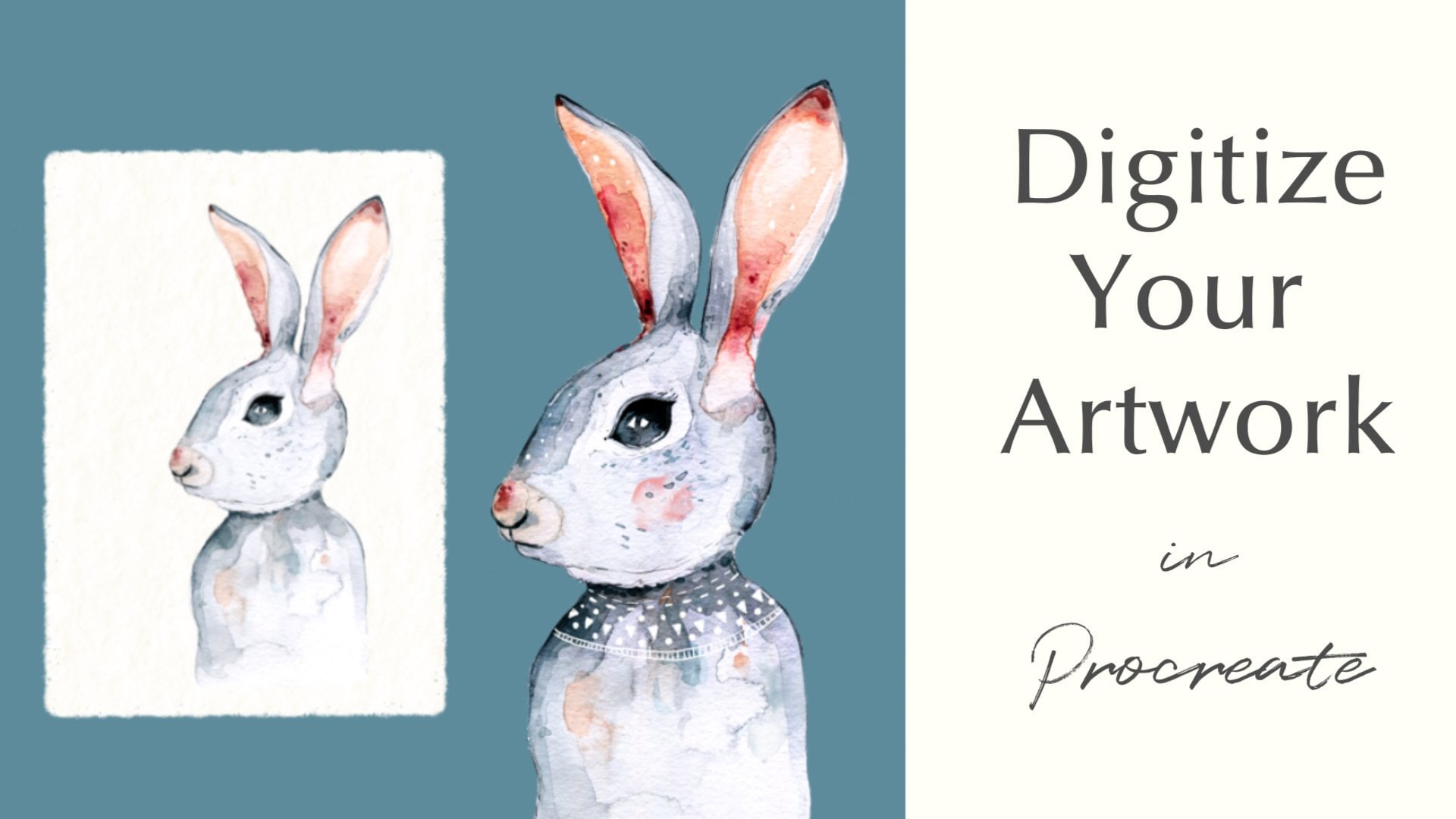
apprendrez à numériser votre dessin, l'
ajouter et à importer votre numérisation. Ensuite,
préparez-le et procréez. Il devient donc très facile de colorier vos œuvres d'art de manière rapide et
professionnelle. Vous apprendrez également à ajouter touches de couleurs
rapides à l'
aide du mode de fusion Suppression de l'arrière-plan
du livre blanc à l'aide de l'
outil de sélection ou d'un masque de couche. Enfin,
ajoutez de la texture, des reflets, des
ombres, en utilisant des masques de découpage et différents
pinceaux et tampons Votre projet de classe sera
soit de numériser et de colorier
l'un de vos propres dessins soit d'utiliser mon dessin au crayon
comme modèle pour vous permettre de pratiquer
les différentes techniques. J'espère vraiment le
voir en classe. Au revoir. Non
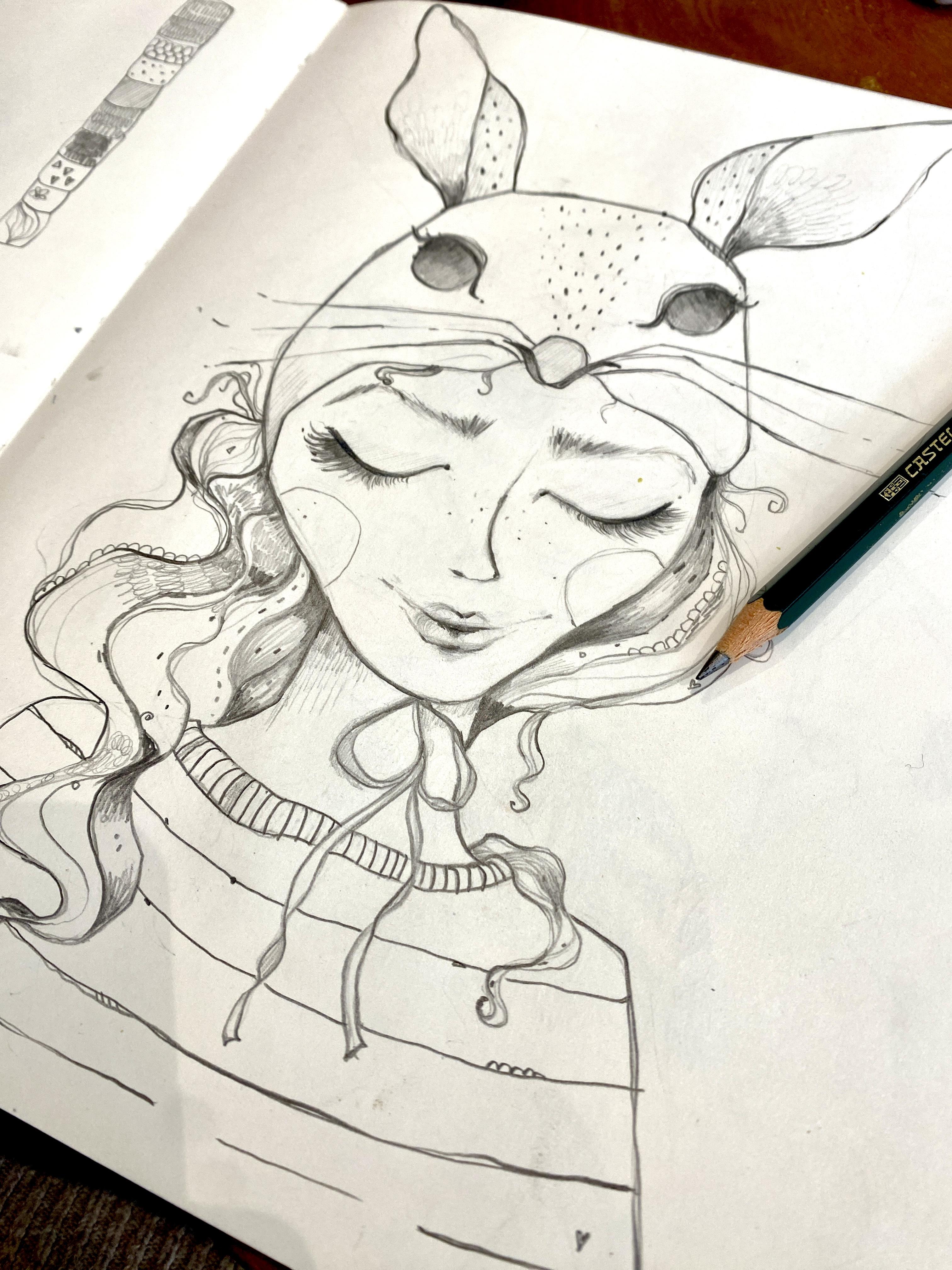
2. Numérisation dans votre dessin au crayon: Bienvenue dans cette leçon. Donc, la première chose que je vais faire est de
numériser mon dessin. Et vous pouvez voir ici que j'ai ouvert le logiciel de mon
scanner, mon imprimante à barres obliques J'utilise l'Epson
Ecotank, ET 28 20. Et oui, je vais appuyer sur le scan. Je vais ensuite numériser en couleur,
même s'il ne s'agit que d'un dessin
au crayon
, car j'aime parfois la teinte
jaune du papier. Je scanne toujours en
couleur et je peux m'en
débarrasser plus tard
si je le souhaite de toute façon J'ai réglé ce scanner à la résolution la plus élevée
possible ici, soit 600 DPI. Le choix d'une haute
résolution prend un peu plus de temps et la taille du
fichier est plus grande. Mais vous pouvez également agrandir l'image ultérieurement
sans perte de qualité, et c'est pourquoi j'utilise
une haute résolution ici. Oui, j'ai supprimé l'
arrière-plan. Je pourrai le faire plus tard,
ainsi que le format de l'image. Je ne sais pas ce que
tu peux choisir ici. Oui, c'est le format JPEG qui
me convient le mieux , car je travaillerai
avec lui et je procréerai plus tard PNG fonctionnerait également, mais je ne choisirais pas le PDF. OK. J'ai donc appuyé sur Démarrer. Et oui, il n'y
aura pas grand-chose à voir pour le moment. Il n'y a pas d'aperçu ou quoi que ce soit d'autre. J'attends juste que mon scanner
numérise l'image. OK, vous pouvez
voir ici le scan en image, et j'en suis content pour l'instant. Je clique donc sur Suivant,
puis je sauvegarde. Et maintenant, c'est enregistré dans mon appareil photo. Permettez-moi de
vous montrer rapidement où il se trouve. Dans la leçon suivante,
je vais donc vous montrer comment
modifier votre scan dans votre application photos pour déjà améliorer un peu l'apparence
de l'image. voit là-bas.
3. Importer votre scan: Bienvenue dans cette leçon. Donc, si vous souhaitez importer une
photo ou une numérisation dans Procreate, vous avez essentiellement
deux options L'une des options consiste à créer
un canevas dont la taille est déjà celle que vous souhaitez
donner à votre illustration ultérieurement. Donc, si vous voulez le faire, vous pouvez appuyer sur le signe plus ici. Et j'ai déjà enregistré pas
mal de toiles ici, et normalement je
tape simplement sur l'une d'entre elles Mais pour vous montrer comment créer un canevas, je vais appuyer sur le signe plus ici. Et je veux une toile A deux, ce qui serait très
bien si je
voulais avoir un très grand
tirage de mes œuvres d'art, et je
choisirais les millimètres. Et puis j'aurai une toile
de 420 x 594 millimètres. Et j'ai intentionnellement
réglé le DPI à 300. Donc, si vous vous souvenez, j'ai
scanné mon image à 600, et maintenant que se passera-t-il si je mets mon scan ici plus tard ? Et la résolution du
Canvas n'est que de 300, ce qui
permettra à l'image s'étendre
presque sur
l'ensemble de A two Canvas, même si mon
scan original était juste, je pense, d'une taille
d'environ 20 x 20 centimètres. C'est donc vraiment une bonne option
pour agrandir votre œuvre d'art. Maintenant, je n'ai pas beaucoup de couches si ma toile est aussi grande. Voyons si je peux
travailler avec seulement 11 couches. Hum, le profil coloré, je commence toujours par le RGB,
qui est pour les écrans. À moins que je ne sache vraiment que
j'ai besoin de l'avoir en CMYK. À un moment donné, je
travaillerais en CMYK. Mais normalement, j'utilise simplement le RGB, et l'affichage P trois
est mon réglage préféré. OK, je vais donc appuyer sur Créer. Maintenant, pour importer mon scan, il
me suffit de cliquer sur la
clé ici pour ajouter et insérer une photo, ce qui m'amène
à la pellicule de mon appareil photo, et je tape simplement sur la photo Comme vous pouvez le constater, il est
un peu plus petit ici, mais il occupe presque toute
la toile, qui mesure, comme je l'ai déjà dit, 420 x 500 et
quelques millimètres de large. C'est donc l'option numéro un. Si je ne voulais pas
supprimer l'arrière-plan de cette image ici avec
une certaine technique, je continuerais simplement
à travailler sur ce canevas ici. Mais comme je veux
vous montrer une autre méthode d'importation, et que l'autre méthode fonctionne
mieux avec ma technique, je vais vous montrer
la deuxième méthode, qui consiste simplement à appuyer sur photo puis à
insérer votre fichier. Et voilà. Donc, ce Canvas
est toujours en fait à 600 DPI. Permettez-moi de vous montrer rapidement
ici les informations sur Canvas. Il peut voir que c'est 600 DPI. Donc, si vous souhaitez utiliser l'image pour une impression à la
demande ultérieurement, je vous recommande de la
remplacer par une résolution de 300 DPI. Oui, c'est tout pour ce qui est de l'importation
de votre
image dans Procreate Dans la leçon suivante, je vais vous montrer une méthode très simple et
rapide pour simplement ajouter quelques touches de couleur
et ne pas en changer beaucoup Et vous pouvez le faire en utilisant les modes de
fusion dans Procreate. Rendez-vous dans la prochaine leçon. Au revoir.
4. Modifier votre scan: OK, c'est donc mon image. Après l'avoir examiné de
plus près, je me suis rendu compte que je l'avais placé
très près du bord, donc l'oreille était légèrement
coupée, mais cela ne me dérange pas
trop car je peux travailler là-dessus et
procréer plus tard Donc, la première chose que je vais
faire est d'appuyer sur Modifier ici. Ensuite, je vais recadrer
un peu mon image parce que je n'en ai pas besoin ici et ici, c'est fait,
puis je vais recommencer à la modifier. Ensuite, je vais simplement passer en
revue tous ces paramètres. Je vais commencer par l'exposition, et je vais l'augmenter un peu Et je le fais
très intuitivement. Je cherche donc toujours à savoir si
l'utilisation du réglage améliore l'
apparence de l'image. Et c'est parfois
assez délicat , car
parfois, si vous avez l'impression que le dessin des lignes
ressort bien mieux , vous obtenez ces ombres
que vous ne voulez pas Mais je peux ou peux me
débarrasser des ombres en
arrière-plan plus tard, donc je vais juste augmenter la
brillance ici aussi Et je vais passer aux points saillants, et j'ai l'impression que je n'
aime pas trop ça. Passons donc aux ombres. Contraste et luminosité La plupart du temps, je laisse
la luminosité telle quelle. Blackpoint
vous aide toujours dans le travail au trait. Donc, je l'augmente
souvent un peu. OK, donc voilà, si vous tapez
simplement avec votre doigt, vous pouvez voir à quoi ressemblait votre
image auparavant, et voici ce que
j'en ai fait. J'ai donc l'impression que la
ligne de démarcation saute un peu, et c'est ce que je
voulais réaliser Je vais donc appuyer sur OK. Oui, puis dans la leçon suivante, je vais vous montrer comment importer vos œuvres d'art dans
procreate. On se voit là-bas.
5. Astuce rapide : ajouter de la couleur en utilisant les modes de mélange: Bienvenue dans cette leçon. donc un moyen très rapide et facile d'ajouter de la couleur
à ce dessin. Si vous ne souhaitez rien
changer créez une nouvelle couche en
appuyant sur le signe plus, puis en faisant glisser cette couche sous la couche
avec votre scan Maintenant, vous réglez cette
couche sur un mode de fusion. Pour ce faire,
appuyez sur le n ici, et vous devez choisir l'un de ces modes de fusion qui
se trouve au-dessus du mode normal Je vais donc commencer par la gravure linéaire, mais vous pouvez également utiliser
certaines des autres. Je vais vous montrer dans une
minute à quoi ils ressemblent. Et maintenant, que se passe-t-il si je peins sous la couche qui est
réglée sur la gravure linéaire ? Choisissons simplement ce rouge
ici et peut-être le faucon aigle, qui est un natif procréé Ce qui se passe ici, c'est
que la couleur est visible, mais aussi le dessin au trait. Choisissons, ou peut-être que je
vais simplement terminer
ici, car plus tard, je voudrais vous montrer comment les différents modes de fusion affectent
également la couleur J'ai donc choisi un rouge foncé pour cela. Utilisons donc une sorte de teint
clair pour la fille. Peut-être juste celui-ci. Ce n'est pas cette
lumière, mais de toute façon. Maintenant, cette méthode est idéale si vous savez
déjà que vous
voulez conserver votre dessin au trait, peut-être principalement en noir et blanc, et que vous souhaitez simplement ajouter quelques touches de
couleur rapides ici ou là Je choisis donc une autre couche, et peut-être utilisons-nous une sorte de gris pour ce masque de lapin Et juste pour vous donner une idée de la façon dont les couleurs
pourraient être affectées, je vais également ajouter
d'autres couleurs, comme peut-être vert ici et peut-être du
vert ici et peut-être
du jaune et du bleu. Peut-être celui-ci aussi. Et peut-être aussi une
sorte d'orange. OK. Comme je l'ai dit, que
cette couche brûle
de façon linéaire. Si je devais le
remettre à la normale, tu ne pourrais pas
voir la couleur. Et maintenant, voici à quoi ça ressemble si je le mets sur une couleur plus foncée. Voilà à quoi ça ressemble. Si
je le mets sur la gravure linéaire. Maintenant, la gravure de couleur
ne fonctionne pas très bien sur les parties où
il n'y a aucune couleur, car comme vous pouvez le voir, si je laisse de côté des zones, je ne colore pas les zones, vous ne pouvez pas non plus voir
le dessin au trait. Ce sera donc le mode de
fusion sombre, et le dernier sera la
multiplication Et je les mettrai côte à
côte sur une diapositive pour
que vous puissiez les comparer. Comme je l'ai dit, j'
utilise principalement la gravure
ou la multiplication linéaires parce que c'est ce que je
préfère. Maintenant, si vous deviez descendre, vous aurez tout de même quelques effets amusants, mais je pense qu'il n'y a vraiment aucun mode de fusion qui
fonctionnerait correctement C'est très
intéressant, en fait. C'est ce que l'
on appelle le « light to color » ? Cela pourrait donc sembler
très intéressant si je devais
colorier toutes les zones. Oh, oui, superposition, lumière douce. Lumière dure, encore une fois, look
intéressant, mais ça ne correspond pas vraiment
à ce que je veux faire. OK, c'est tout
pour cette leçon. Maintenant, dans les deux prochaines leçons, je vais vous montrer deux
façons de vous
débarrasser de l'arrière-plan de cette œuvre
d'art. Ensuite, dans une autre leçon, je vais vraiment
approfondir
mon processus de coloration d' une illustration comme
celle-ci. On se voit là-bas. Au revoir.
6. Supprimer l'arrière-plan : outil de sélection: Bienvenue dans cette leçon. Je me suis donc débarrassé de toutes
les couleurs que j'ai utilisées précédemment pour vous montrer la méthode numéro un se débarrasser
de
l'arrière-plan. Maintenant, j'utilise cette méthode
principalement si je veux simplement me débarrasser de la partie
qui entoure mon illustration. Alors disons si je voulais me
débarrasser de ce blanc ici
ou d'un blanc jaunâtre et voulais le conserver à l'
intérieur de la fille Vous pouvez donc le faire en
utilisant simplement l'outil de sélection, et vous le configurez sur automatique. Et maintenant, je peux appuyer sur les
parties que je souhaite sélectionner. Et ce qui
va inévitablement arriver, c'est qu'il sélectionnera également parties que vous ne
voulez pas sélectionner, comme l'intérieur de cette oreille
et aussi ici. Je veux le conserver dans le pull
over de la fille. Donc, ce que je fais pour contourner ce problème, c'est
utiliser un masque de couche. Donc, une fois que j'ai sélectionné
ce que je veux sélectionner, je passe à l'envers. Ensuite, je vais dans
mon panneau de calques, tape sur le calque et je clique sur Masquer. Et vous pouvez déjà voir qu'il
s'est débarrassé de l'arrière-plan. Je voulais qu'il disparaisse ici, mais je ne veux pas qu'il
disparaisse ici. Donc, ce que je peux faire maintenant, si je suis sur mon masque de couche, et c'est parce que le
masque de couche est bleu foncé, je choisis le blanc. Maintenant, si je tape deux fois sur la zone
blanche ici, elle passe automatiquement au blanc. Ensuite, je choisis un
pinceau, disons, l'encre sèche, qui est un pinceau natif
procréatif Et maintenant, je dois désélectionner. Encore une fois, assurez-vous que je suis
sur mon masque de couche. Je le suis. Maintenant, je peins sur
la couche de masque, et cela me redonnera les parties que je
veux encore conserver, comme l'intérieur de cette oreille, et aussi ici où
je la fais arrêter. Maintenant, cette méthode est
géniale car je ne peux pas simplement récupérer les parties que je souhaite conserver
dans mon illustration, je peux également me débarrasser des parties
qui n'ont pas été sélectionnées, mais que je ne veux pas avoir. Donc pour cela, je
dois choisir un noir. J'appuie deux fois dessus ici, puis il
passe automatiquement au noir. Et encore une fois, je m'assure que je suis bien sur
mon masque de couche. Je le suis toujours. Et maintenant, si je peins en
noir sur
le calque, je masque les éléments que je ne veux pas inclure
dans mon illustration. Sera effacé. Ils ne sont donc pas réellement
effacés, ils sont toujours là. Si je devais peindre en blanc sur cette même zone, je le
récupérerais. Mais ce n'est pas ce que
je veux pour le moment. Alors voyons voir, peut-être ici. Et oui. C'est à peu près tout. Maintenant, ce que je peux faire si
je suis satisfait de mon travail, je peux simplement
les associer, et maintenant le
masque de couche est appliqué. Et si je le mets maintenant une
couleur d'arrière-plan différente, comme vous pouvez le voir, j'ai toujours la texture du papier ici ou la couleur
du papier également, mais je me suis complètement débarrassé de l'
arrière-plan. Dans la
leçon suivante, je vais vous montrer
la méthode que j'utilise le
plus souvent. Cette méthode
est un moyen rapide de Cette méthode
est un moyen rapide débarrasser non seulement de
l'arrière-plan mon illustration, mais également de l'intérieur de
celle-ci, tout en conservant certaines parties de la belle
texture du papier que j'ai. Rendez-vous dans la prochaine leçon. Au revoir.
7. Retirer l'arrière-plan : masque de calques: Bienvenue dans cette leçon. Donc, pour le prochain truc,
je vais partager. Je dois rendre
hommage à Mel Armstrong, qui est un excellent illustrateur, modéliste
et professeur sur Skillshare Et elle a toujours les meilleurs astuces pour Photoshop
et Procreate J'ai donc obtenu ce hack sur
sa chaîne YouTube. Et depuis que je l'ai vu, je
l'utilise chaque semaine, et je suis tellement reconnaissante qu'
elle l'ait découvert. Donc, ce que vous devez faire, c'est
appuyer sur votre couche
avec votre illustration. Et fais des copies. Ensuite, vous ajoutez un nouveau
calque, et vous le remplissez de noir en faisant simplement glisser la couleur Sur cette couche, vous tapez
puis vous masquez. Maintenant, vous effectuez un effacement à trois doigts, et il ne vous reste plus qu'à coller illustration que vous avez copiée auparavant sur votre masque de couche. Maintenant, la dernière étape
que vous devez
faire est d'inverser, et c'est tout Donc, si je désactive la
visibilité de mon original, et maintenant voyons voir, utilisez-le
comme couleur de fond Vous pouvez voir que cela s'est
débarrassé de l'arrière-plan. Mais il conserve toujours
la texture du papier. Et je trouve que c'est ce qui est
génial dans cette astuce,
car l' une des raisons pour lesquelles je
dessine sur du vrai papier avec vrai crayon, c'est parce que je veux donner
à mes illustrations un aspect plus artisanal. Et oui, c'est un moyen d'
en obtenir une bonne
version numérique sans vous
débarrasser de toute la
belle texture du papier et peut-être de petits morceaux
qui peuvent donner à votre dessin un
aspect si unique en son genre. Revenons-en donc au blanc. Maintenant, encore une fois, je vais
les combiner. Autre astuce pratique si vous souhaitez changer la
couleur de votre dessin au trait
ici, vous pouvez désormais
ajouter une nouvelle couche. Réglez-le sur un masque de découpage
, puis choisissez la couleur que vous
souhaitez donner à votre dessin au trait Je vais donc simplement choisir une couleur qui le
rendra très évident. Si je fais maintenant glisser cette orange
dans mon masque de découpage, mon calque ou mon dessin au
trait deviennent orange. Et si je devais choisir. Je ne sais pas, ce vert ici deviendrait vert et ainsi de suite. Ce que je fais la plupart du temps,
c'est qu'au lieu d'utiliser du noir, utilise un brun
rougeâtre très foncé. Voyons voir. Utilisons celui-ci
comme celui-ci ici, et j'ai toujours l'impression qu'il n'est pas assez
rouge à mon goût. Donc, ce que vous pouvez également
faire, c'est passer aux courbes. Et puis si vous êtes sur le rouge
et que vous l'augmentez légèrement, cela
fera peut-être un petit zoom Cela donnera à votre dessin un aspect plus
rougeâtre. Et je pense que c'est le
look que je veux choisir. Encore une fois, si je veux appliquer cela, je vais simplement
combiner les deux. Et voilà, j'
ai mon dessin au trait sans arrière-plan,
prêt à
le colorier complètement Dans la prochaine leçon,
je vais donc partager mon
processus de coloration dans Procreate J'espère vous y voir. Au revoir.
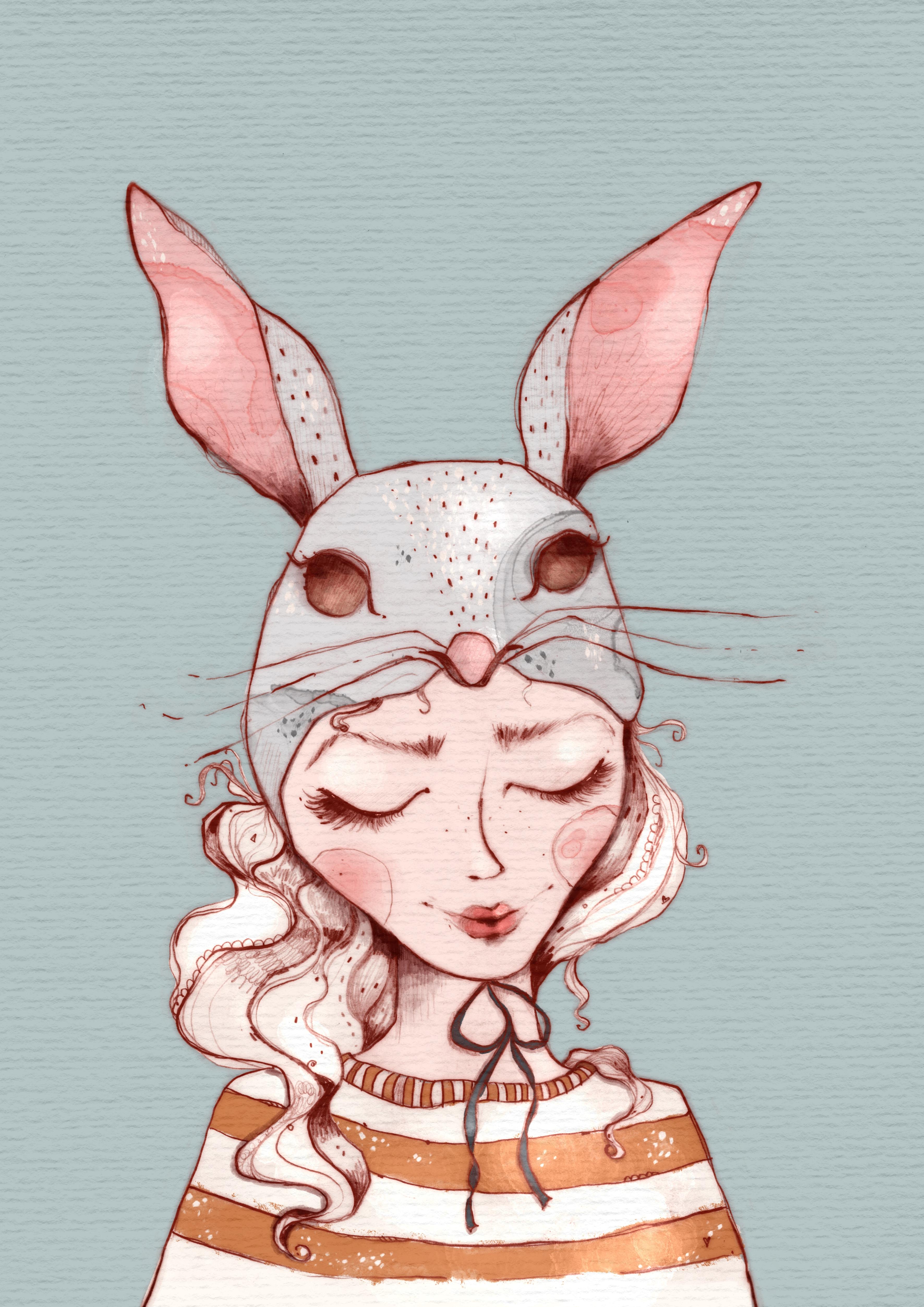
8. Coloriage dans Procreate: OK, bienvenue
dans cette leçon. Maintenant, avant de colorier mon image, je vais faire quelques
petits ajustements. La première chose que
je vais faire est donc de placer ce
dessin au trait transparent sur un nouveau canevas. Je vais juste appuyer sur la
couche et appuyer. Copie. Ensuite, je
retournerai dans ma galerie, et en appuyant sur le signe plus, je créerai un nouveau document, qui sera
un document A deux ici, soit 300 DPI. Et je vais juste faire un glisser-coller à trois
doigts. Et voici mon image. OK, alors maintenant je vais le
faire glisser un peu vers le bas. Et la première chose que je
dois faire maintenant est de
me débarrasser de cette texture
qui entoure la fille. Je vais donc garder la
texture intérieure d'elle, mais je vais essayer de me débarrasser
du reste de la texture extérieure. Je le fais donc en utilisant
l'outil de sélection et en dessinant légèrement, mais étroitement,
autour du dessin au trait Encore une fois,
je vais
essuyer avec trois doigts et appuyer sur Couper/Coller. Et cela a permis de mettre l'intérieur
sur une nouvelle couche. Et si je le désélectionne ici, une grande partie de la
texture extérieure a déjà disparu. Mais je dois être un peu plus méticuleux,
surtout ici Je vais donc
travailler à nouveau avec un masque de couche, appuyer sur le calque, appuyer sur le masque. Ensuite, j'utiliserai du
noir et de l'encre sèche. Et je vais m'en servir
pour me débarrasser encore plus de cette texture
autour de la fille d'ici. J'ai également profité de ce temps pour
effacer quelques erreurs mineures, sorte que je peux toujours voir certaines
des lignes que j'ai effacées, et je peux maintenant les effacer
complètement Il y avait un petit cheveu ici, que j'ai peut-être scanné. Mais parfois,
je conserve une partie de la texture
proche d'un dessin,
comme ici, par exemple,
surtout si je trouve que cela ne nuit pas
vraiment à son comme ici, par exemple, surtout si je trouve que cela ne nuit pas apparence. J'efface la texture uniquement aux endroits où
elle est trop évidente. Vous pouvez également
utiliser l'outil de sélection ici. Encore une fois. Ensuite, si vous
avez activé la bobine, vous pouvez appuyer dessus remplir cette
sélection de noir. Et puisque je vais poser
un masque qui m'aide à me débarrasser un peu
plus de la texture. C'est tout pour le moment. Voyons voir. Je vais les pincer ensemble. Si plus tard je pense que je
dois en supprimer un peu plus, je le ferai, mais
je vais travailler avec cette image maintenant. Je peux me débarrasser de la texture ici en
supprimant simplement cette couche. Et une chose que je veux aussi
faire avant de me lancer dans le processus de coloration est d'
agrandir un peu les oreilles. Maintenant, je l'ai dessiné
dans mon carnet de croquis, et j'étais en fait limité
par la taille du papier Je voulais donc que ses oreilles soient
plus grandes dès les étoiles, mais je n'ai pas pu le faire. Mais c'est la magie de la
numérisation de vos œuvres d'art. Vous pouvez simplement le manipuler plus tard pour lui donner l'
apparence que vous vouliez. Maintenant, nous allons simplement
désactiver la couleur. J'ai donc réglé mon
outil de sélection à main levée, et je vais dessiner autour de
l'une de ces oreilles. Ensuite, je vais appuyer sur la flèche. Dans ce cas, je vais passer à la forme
libre pour faire glisser l'oreille un peu comme
je le souhaite. C'est peut-être déjà
un peu trop gros. C'est mieux J'
essaie de m'assurer qu'il s'aligne avec le reste
du dessin ici Ne fonctionne pas complètement. Je pourrais essayer les warps, et ça fera l'affaire
, du moins sur cette partie Comme ça. Maintenant, je vais passer à la
deuxième oreille, encore une fois, en utilisant l'
outil de sélection, à main levée, en
essayant d'être un peu
plus méticuleuse autour ou près de la tête, puis en appuyant sur la flèche
et en passant à la forme libre, en l'agrandissant un peu Et un peu plus mince ici. Encore une fois, en essayant de l'aligner sur la tête. OK. Et ça marchera pour moi. Donc, avant de commencer à colorier, je vais faire une toute dernière chose. Je vais dupliquer cette couche. Ensuite, je réduirai l'opacité et je la
mettrai sur une gravure linéaire Ensuite, j'
essaierai de savoir si j'aime l'apparence de l'utilisation du flou
Ggan sur cette couche Parfois, si vous utilisez cette astuce, fonctionne très bien en
ce moment. Votre dessin ressemble à une vieille gravure,
comme ils
le faisaient avec des aiguilles
, comme ils
le faisaient avec des aiguilles je crois qu'ils l'ont fait
sur une sorte de métal Et parfois, j'
aime vraiment ce look. Et encore une fois, je dois rendre
hommage à
Lisa Glance, parce que j'ai appris cette astuce grâce à O
de ses tutoriels, et je l'utilise
beaucoup depuis, alors oui, assurez-vous de
consulter Lisa Glance. Elle est sur Skills Share, sur YouTube et sur toutes les
autres chaînes également. OK, donc je vais faire de
ces deux lignées un groupe et les appeler linework. Ensuite, j'ajouterai
une nouvelle couche et ils glisser sous
la couche linéaire Et je pense que je vais
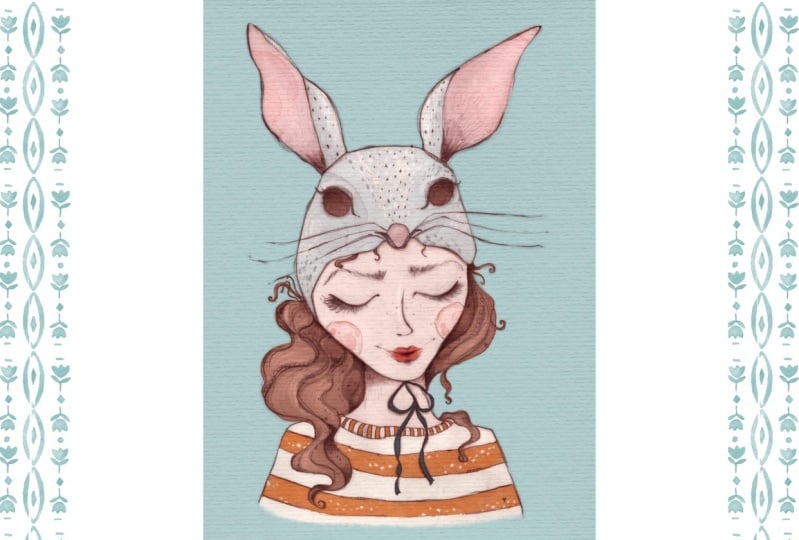
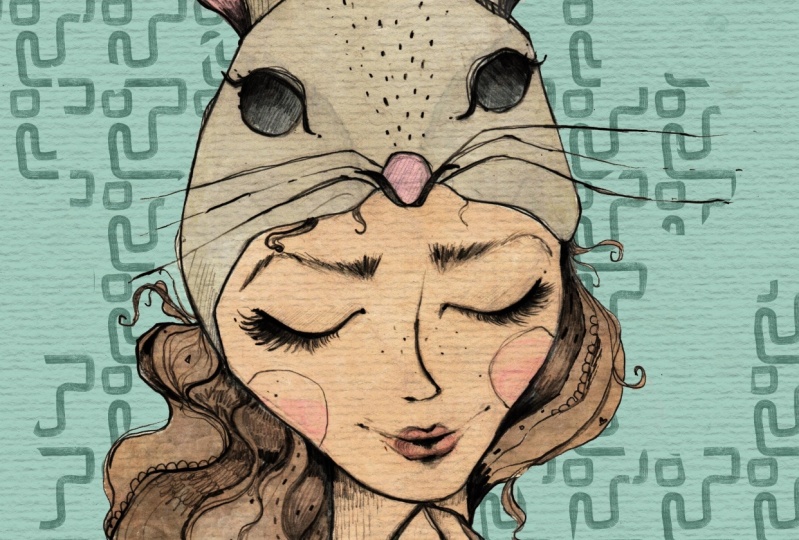
commencer par colorier le masque de lapin
qu'elle a sur la tête Et j'ai fourni une palette que
vous pouvez utiliser si vous le souhaitez, si vous aimez les couleurs. Et j'ai déjà
sélectionné un gris ici. C'est un gris clair,
que je vais utiliser. Et j'ai également créé un tout petit
ensemble de pinceaux que vous pouvez utiliser. Les quatre premiers pinceaux
natifs procréent, que je viens de copier Mais ceci et cela sont des
pinceaux que j'ai créés moi-même que j'utilise beaucoup. En fait, je ne peux
pas me passer d'eux. Il s'agit d'un tampon à encre
alcoolisée, et c'est une sorte de tampon de texture que j'utilise dans
la plupart de mes illustrations. Oui, tu peux les utiliser. J'
accède probablement parfois à ces pinceaux en appuyant
sur quatre doigts, ce qui fait apparaître le menu
rapide. Et j'ai défini un menu rapide avec ces pinceaux
du set de pinceaux. Je pense qu'il est beaucoup plus facile d'
accéder à vos pinceaux de cette façon. Donc si tu veux
apprendre à faire ça, reste avec moi jusqu'à la fin. Je vous indiquerai alors où vous pouvez apprendre à
créer votre menu rapide. OK, je vais commencer. Voyons
voir, avec le Blackburn C'est une sorte de brosse solide. Et voyons encore une fois, oui,
je suis sur la bonne couche. Et je vais juste colorier
cette zone ici. Maintenant, si j'ai
envie de dessiner, j'utilise un pinceau pour
colorier mes dessins. Ce que vous pouvez faire,
surtout si vous avez une zone plus grande à remplir
au début et que vous aimez que votre couleur
soit complètement opaque. Vous pouvez utiliser l'outil de sélection
et le configurer pour qu'il remplisse les couleurs. Et ce que vous pouvez faire,
c'est simplement faire
glisser cette ligne ici et
ici et appuyer sur le nœud gris, et cela
remplira immédiatement votre dessin de couleur. Mais aujourd'hui, je suis plutôt d'
humeur à dessiner, donc je ne vais pas le faire maintenant. Donc, pour les parties où je me rapproche
un peu du bord, j'utiliserai le pinceau à encre
sèche, car cela peut être un peu
plus précis ici. OK, passons aux oreilles. Encore une fois, je vais simplement
vous montrer la méthode avec
l'outil de sélection. Vous pouvez simplement faire glisser votre
sélection comme suit. Puis appuyez sur la note. Ce que je viens de me rendre compte
en remplissant le gris, c'est que j'ai
oublié de réparer l'oreille, et il
aurait vraiment mieux valu le faire avant de me
débarrasser de l'arrière-plan. Mais maintenant, je dois travailler
avec ce que j'ai ici, donc je vais faire de mon mieux. Je vais désactiver la couche de
gravure linéaire. Ensuite, je vais juste essayer de
saisir un peu le
travail que j'ai ici. Et fais un copier-coller, puis c'est ici. Voyons maintenant si cela
fonctionne avec l'outil liquéfié. Je vais essayer de donner forme à
cela. OK. Passons peut-être à l'autre oreille. Je pense qu'avec celui-ci, je
vais juste essayer de voir. Allons chercher le brun. Nous allons juste essayer de
trouver ce qui manque. Et c'est bien mieux. Je pense donc que je dois vivre
avec ça ici maintenant. Je n'en suis pas très content. Essayons peut-être
une dernière fois avec
un outil liquéfié. Appuie dessus. Et c'est un peu mieux. J'ai l'impression que je peux peut-être effacer. Non Peut-être le maculer un peu pour rendre les
couches de bordure évidentes OK, c'est donc la solution que
je vais choisir pour le moment. Je vais donc réactiver la couche de gravure
linéaire. Et je ne sais pas si vous pouvez le voir, mais c'est vraiment l'
effet dont je vous ai parlé, exemple, vous avez cette très
vieille gravure ou bordure OK, alors
mettons-les ensemble. Et puis passons
à la coloration. Maintenant, à la couche suivante, je vais faire son visage et son cou. Et je vais choisir
ce rose très clair, et je vais recommencer avec le Blackburn et l'agrandir un peu Assurez-vous que je suis sur une nouvelle couche, et coloriez son
visage très grossièrement. Et j'utiliserai de
l'encre sèche lorsque je me rapprocherai du bord,
comme je le faisais auparavant. Passons à l'encre sèche. OK, passons donc
à son pull. Tout d'abord, je pense que je
vais faire glisser le visage sous les oreilles simplement parce que c'est plus
logique ainsi. J'aime être un peu
organisée avec mes couches. Maintenant, je vais aussi mettre le pull
sous le visage. Et je veux que son pull
soit d'un
blanc cassé et qu'il soit
un peu plus rapide maintenant, autant plus qu'il s'
agira d'une grande taille. Je vais simplement le faire avec
l'outil de sélection. Alors dessine autour de ça. ne me dérange pas de dessiner
sur les cheveux Cela ne me dérange pas de dessiner
sur les cheveux,
car je vais
les coiffer sur une nouvelle couche, puis je vais
placer cette couche par-dessus cette couche à enfiler. Il suffit de taper sur le nœud. Et en fait, ce n'est pas
vraiment blanc cassé. C'est plutôt une sorte de rose
très, très clair. Et je veux que ce blanc ou rose alterne
avec des rayures jaunes. Mais j'essaie juste,
peut-être , d'être
un peu plus légère. Je vais donc passer à la
luminosité de saturation et la rendre Oui, un peu plus lumineuse. 250 %. Donc, tout d'abord, je vais m'assurer d'avoir bien saisi les bords. J'ai donc dessiné un
peu la fin ici. Et je vais devoir en
ajouter un peu plus ici. C'est en fait le visage
que je dois effacer. OK. Il manque une partie. Ici, c'est assez
difficile à voir. Comme la couleur n'
est tout simplement pas si haute, je me rends compte que je
l'utilise toujours, mais je l'ai rendue plus lumineuse. Prenons donc cette couleur réelle. J'ai donc désactivé le dessin au trait, et j'ai obtenu la
couleur réelle que j'ai ici maintenant. Et je vais revenir à
cette couche et maintenant. C'est le même blanc. C'est donc simplement parce qu'avec
la luminosité de la situation, je l'ai rendue un peu plus lumineuse et cela a légèrement changé la couleur. OK, donc je veux ajouter
les bandes jaunes, et je vais les ajouter
sur un nouveau calque
, et je vais juste le définir comme masque de découpage Ce n'est pas une étape absolument
nécessaire, mais elle m'aidera à ne pas
dessiner en dehors du blanc. Et j'ai ce jaune ici, et peut-être que nous allons le faire
avec le Eagle Hawk, un pinceau un peu plus texturé et moins opaque,
comme vous pouvez le voir, peut-être Donc, si je dessine dessus plusieurs fois cela devient de plus en plus opaque. Voyons voir si j'
aime le look. Une partie de la texture se
répand ici, mais cela ne me dérange pas trop, mais cela
ne me dérange pas trop. En fait, j'aime bien quand vous
avez de petits éléments
qui donnent à votre illustration
un aspect plus vivant. Maintenant que je porte un masque à
découper,
je peux voir que le blanc n'
est pas assez loin ici, parce que le jaune
s'applique simplement à la couche
qui se trouve en dessous Maintenant, si je continue à
peindre ça ici, à
peindre ça ici, voyons là-bas si c'est pareil, je ne peux pas vraiment
le dire. Ensuite, vous pouvez également
voir le jaune. Maintenant, si je n'en ai pas fait
un masque à découper, voyons voir. Ainsi, le jaune irait
même au-delà du blanc. Et si je le règle, que je le touche et que je le mets à nouveau sur le masque de
découpage, il reste juste dans la
zone où se trouve le blanc Revenons-en à mon jaune. Donc, la première bande, et passons à la suivante. Ici, et encore une fois, vous pouvez voir que le blanc
ne va pas sur le côté. Donc, si je peins maintenant en blanc, le jaune apparaît également. Donc je pense que je vais aussi créer la couleur ou je ne
sais pas si c'est une couleur, mais, vous savez, ce bord de p, je vais le faire aussi jaune. Et là encore, vous pouvez voir le blanc ne va
pas assez loin. me suffira donc de
corriger le blanc ici, puis le jaune
apparaîtra également. Et je pense qu'ici, je n'ai
pas été assez loin avec le jaune, car corriger
le blanc n'a pas fonctionné. Et là, j'
ai encore un petit bout
de peau. C'est visible là-bas. OK. Donc, j'en suis presque
à la moitié. Je vais juste
revenir aux oreilles, et je voudrais faire en sorte que la partie
interne de l'oreille soit rose. Je vais donc ajouter une nouvelle couche. Et comme j'ai déjà réglé
mon gris assez
méticuleusement jusqu'au bord,
je vais à nouveau fabriquer
ce masque à clipser Je peux donc être un peu
plus lâche avec mon rose et ne pas avoir
peur de peindre ici. Et je vais devoir
faire un peu plus attention
en ce qui concerne
la partie d' ici bas où je veux
tout de même conserver le gris. Donc, oreille numéro un,
oreille numéro deux, je crois que j'utilise toujours
l'Eagle Hawk ici. Oui, je le suis. pas sûre à 100 % si Je ne suis pas sûre à 100 % si j'aime qu'il soit rose sur
toute la surface, mais je vais juste le laisser comme
ça pour moment et peut-être y
revenir plus tard. Maintenant, je voudrais aussi
avoir un nez rose, mais je n'ai pas dessiné le
gris sur son nez, donc je vais le faire
rapidement ici. Et puis peut-être sur la couche
rose, peignez en rose. OK, donc sur une nouvelle couche, je veux que ses
joues soient un peu roses Et pour cela, j'
utiliserai mon tampon à encre alcoolisée. Mm. C'est similaire
à l'aquarelle, mais je trouve que cela semble toujours beaucoup
plus intéressant qu'une simple aquarelle Et je vais créer une nouvelle couche, définissant également sur le
masque de découpage Et je pense que je vais utiliser le rose foncé puisque le
tampon est transparent. Maintenant, laissez-moi appuyer dessus ici, et vous pouvez voir des
parties du tampon, et je vais le réduire
un peu ici. Et ensuite, voyons quelle partie
je veux mettre sur sa
joue ? C'est peut-être ça. Je l'ai toujours réglé sur sa forme libre, ce qui m'aide à l'adapter à la joue ici Peut-être que c'est comme
ça. C'est sympa. Une autre option pourrait être d' utiliser un
stylo aquarelle, par exemple, comme ce stylo à fresque
, et de le peindre assez doucement ici Si vous n'êtes pas
fan de ces types de textures, vous
les avez ici avec le tampon. Tu pourrais juste le peindre. Si je le pose légèrement, il applique simplement une couleur
très transparente, et si je le pose plus fort, la couleur devient plus opaque. C'est donc également une option
ici. J'ai l'impression que c'est devenu un peu
trop intense là-bas. J'ai donc l'impression que je les aime tous les deux. Peut-être que nous allons également en
ajouter un peu ici. OK.
Passons maintenant à ses lèvres. Je veux que ses lèvres
soient bien visibles. J'utiliserai l'Eagle
Hawk et je dessinerai simplement dans cette couleur rose, comme le pinceau à
fresque. L'Eagle Hawk est
également transparent,
mais pas autant Mais si vous
appuyez très légèrement, ce n'est pas si opaque. Et si vous appuyez plus fort, il devient plus opaque. Donc ici, sur les bords, je veux que la couleur
soit très claire. Et je veux qu'il fasse plus
sombre au milieu, donc je vais appuyer plus fort
là-bas. Et peut-être le maculer un peu ici. Parce que je veux vraiment que l'intérieur des lèvres soit de la couleur la
plus intense. Encore une fois, en entrant avec un pinceau et
en le laissant comme ça. D'accord, je suis déjà très content du look
de l'illustration. Je veux essayer de changer
la couleur de fond. J'avais l'esprit fixé
sur le bleu clair, et c'est celui-ci. Et je trouve que celui-ci fonctionne vraiment bien avec le jaune,
le blanc cassé et le rose. Mais je dois
dire que j'aime bien les deux. J'aime qu'il soit blanc ou peut-être que je pourrais en
faire un blanc cassé, mais j'aime aussi le ton bleu. Je vais continuer à
travailler là-dessus maintenant. Mais cela me montre que je dois faire glisser le blanc cassé
du pull vers le Nous allons
donc revenir rapidement à cette couche et la peindre avec le Blackburn
, un crayon opaque Et encore une fois, je me suis rendu compte que j'avais changé la teinte de ce blanc, donc je dois
y revenir et le récupérer
avec un sélecteur de couleur Ensuite, je devrai
peindre le reste ici. Allumons le dessin au trait
pour voir à nouveau où je suis en train de peindre Donc, depuis que je l'ai fait, je pense également que je
dois faire glisser la ligne du tracé
vers le bas Encore une fois, je vais essayer d'obtenir ce look original en
accédant à cette couche en utilisant l'outil de sélection et en volant
cette ligne d'ici, en copiant et collant. Et maintenant, mon iPad
ne fonctionne plus. Donc, le voilà de retour, copiez-collez, et
voici cette ligne. Je peux donc le faire glisser vers le bas
maintenant et le déposer ici. Et avec l'outil de
formulaire gratuit, peut-être que oui, et cela a bien fonctionné. Je vais donc simplement le dupliquer
et le faire glisser ici, là où il manque également une partie de
la ligne. Et cela m'a également donné une partie
de cette texture de bord. Je dis toujours « bord ».
Ce n'est pas un bord, je crois, mais tu
comprends ce que je veux dire Cette ligne est en fait
un peu incurvée. Je ne veux pas que cela soit
incurvé dans cette direction. Donc, déplacez-le comme ça,
et c'est mieux. Non, d'accord. Nous allons donc
simplement les combiner. Et comme ils sont absents
de ma couche de gravure linéaire, je vais simplement me contenter de les voir, les
dupliquer,
en réglant également cette couche sur gravure linéaire. En faisant le Ggan Blur je pense que c'était environ
4, 5 ou 6 % Et voilà. Bon, alors maintenant, j' adore
vraiment si
les cheveux ne sont pas obstrués, mais ça ne marche pas vraiment
ici avec un fond sombre. Maintenant, ce que je pourrais faire, c'est
juste le rendre blanc. Mais je vais essayer les deux. Je vais aussi essayer une sorte de
brun pour ses cheveux. Faisons-le donc sur une nouvelle couche. Oui Et maintenant, j'ai atteint le
maximum de mes couches. Donc, ce que je vais faire, c'est le réduire un peu, même si je voulais que
ce soit un deux. J'ai besoin de quelques couches supplémentaires. Je vais donc aller sur l'icône de la clé,
aller dans Canvas, recadrer pour redimensionner Et ce que je vais faire maintenant, c'est
de rééchantillonner Canvas. Et cela
conservera automatiquement le ratio. Je vais donc simplement vous montrer qu'il suffit de
rééchantillonner Canvas. Et je vais juste le un peu, peut-être en mettre deux. Je ne sais pas, 500. Puis j'ai appuyé sur OK. Et maintenant, j'ai encore
quelques couches. Voyons jusqu'où je
vais aller avec ça. Donc, tapez pour créer une nouvelle
couche pour la couleur des cheveux. Ensuite, je vais passer à ce brun
très clair. Et je vais faire la première partie avec l'
outil de sélection réglé sur la couleur. Ensuite, j'entrerai dans les
détails avec le pinceau, et je vais utiliser le pinceau à
encre sèche ici pour vraiment zoomer pour obtenir ces
fines mèches de cheveux Et cela corrige également
les limites où ma sélection n'était pas
si méticuleuse. J'efface donc certaines parties, mais je
dessine également certaines parties Et pendant que j'y suis, je vois le blanc va
un peu trop loin. Je suis en train de l'effacer également. Revenons-en aux cheveux. Je vois qu'il y a un problème avec le
jaune du pull. Donc, tout d'abord, vous ne pouvez pas vraiment
le voir. Oh, oui, tu peux. Il me suffit donc d'effacer mes cheveux ici pour que le
jaune soit à nouveau visible. Mais ici, il manque un peu de
peau. Ce n'est pas la bonne couleur. C'est plus facile à repérer maintenant puisque mon arrière-plan est de couleur foncée. Pour en revenir aux
cheveux, encore une fois. Effacer une partie du cou. Je crois que je me suis un peu
confondu avec mon dessin au
trait avec le nœud et la
ligne du cou. Je ne l'avais pas remarqué auparavant. Et encore une fois, je remarque
que la couleur de la peau ne s'étend pas
jusqu'au bord Je suis donc en train de régler ça ici. OK, c'est donc la
fille aux cheveux bruns. Maintenant. Si je voulais regarder, que je préfère le brun ou le blanc, je pourrais simplement
placer un masque de découpage sur le brun et y faire glisser
une autre couleur, comme dans ce cas, le blanc Voici donc à quoi ressemble la fille avec juste ses cheveux blancs en papier. Et voici à quoi elle ressemble
avec ses cheveux bruns. Et je crois que j'aime bien les deux. J'aime le marron avec ce bleu, mais j'aime aussi le look
où les lignes fonctionnent et où tous les petits détails et les motifs ressortent vraiment. Je ne sais donc pas trop
laquelle je vais utiliser au final, mais pour l'instant, je vais
juste opter pour le brun. Et oui, je pense que j'en ai presque fini avec les couleurs principales
et de base. Je voudrais essayer une dernière chose,
c' est d'ajouter une sorte
de couleur sous les yeux. Et je vais juste
choisir ce jaune ici. Et je pense qu'il faut y jeter un œil. Je sais très bien si
je le préfère avec ou sans. Vous pouvez peut-être le noter. L'opacité. Oui, je crois que
je préfère ça maintenant. Maintenant, je veux ajouter de la
couleur au ruban, et je vais opter pour ce bleu sarcelle
très foncé Je vais utiliser de l'
encre sèche pour cela à nouveau, et elle est un peu trop grosse, alors je la réduis. Le choix d'une couleur foncée
pour le ruban
a également contribué à
ajouter du contraste. J'ai donc cette couleur
foncée ici, et puis j'ai aussi beaucoup
de couleurs claires. Et c'est toujours ce qui rend une illustration
intéressante si vous
avez un contraste entre des couleurs
plus claires et plus foncées. OK, je pense que c'est principalement ça. J'ajouterai quelques textures
plus petites et peut-être aussi une texture de
papier sur le dessus, et j'en parlerai
dans la prochaine leçon, et j'espère vous y voir. Au revoir.
9. Ajouter une texture supplémentaire: Bonjour, et
bienvenue dans cette leçon. Je suis donc désolée pour ma voix. C'est un peu
rauque depuis que j'ai un rhume. Mais j'espère que tu peux me
comprendre. Et oui,
poursuivons la leçon. Je suis donc déjà très
content du résultat. J'aime bien les couleurs. Et je suis également très
content du dessin au trait. J'ai l'impression que l'
œuvre est déjà assez texturée puisque j'
ai la texture du papier, par
exemple, ici,
et aussi la texture que j'ai créée en faisant
ces marques ici, par exemple, sur ses cheveux Oui, mais je voudrais essayer une ou deux autres petites astuces pour ajouter encore plus de texture, et je veux partager
cela avec vous. Donc, la première partie sur laquelle je vais
travailler est ce masque de lapin, et je vais créer une nouvelle
couche par-dessus Et comme les oreilles sont déjà roses sur le masque à clipser,
la prochaine couche que je vais créer
est également un masque à clipser Et je veux utiliser mes tiges
d'encre à alcool, et je vais commencer par ce gris ici, puis le
rendre un peu plus foncé. Ensuite, je choisis le tampon à encre alcoolisée que vous
avez dans votre set de pinceaux. Et je vais juste appuyer ici une fois. Et j'ai l'impression que l'effet
est à peine visible. Alors ce que je peux faire. C'est parce que le gris
ressemble beaucoup au gris ici. Donc, ce que je peux faire,
c'est
régler cela sur un mode de fusion , par exemple multiplier Ce sera donc
plus visible à ce moment-là. Je pense que je vais aussi le réduire un
peu et le faire glisser ici. Ou ce que je pourrais aussi faire,
c'est simplement régler la luminosité pendant la durée, puis
baisser la luminosité, ce qui assombrit le
tampon Et maintenant, comme vous pouvez le constater, c'est beaucoup plus visible. Et je trouve que c'est plutôt joli, alors je vais le laisser comme
ça et peut-être en faire un deuxième de l'autre
côté de la tête. Voyons voir. Je vais maintenant
assombrir le gris et appuyer ici. Et je trouve que c'est trop, alors peut-être juste ici. Oh, oui, je trouve ça sympa. C'est donc une façon de procéder. Je vais également vous le montrer en utilisant
un tampon rose sur l'oreille. Donc, ajoutez une autre couche ici et créez ce masque de découpage Ensuite, je choisirai
le rose foncé dans ma palette de couleurs et je
taperai simplement ici sur l'oreille. Et peut-être ici aussi. Non, je n'aime pas ça. Maintenant je dois faire attention. C'est une rose, et si elle fond dans le gris,
ce sera le Je trouve que ce n'est pas
très beau sur le gris. Je voudrais juste l'effacer ici. Ou une autre chose que vous pourriez
faire si vous voulez conserver cet avantage est de liquéfier, puis vous pouvez appuyer sur le tampon, agrandir un peu, puis vous pouvez pousser le tampon dans la direction que
vous souhaitez qu'il soit OK, c'est tout pour
le tampon à encre alcoolisée. Maintenant, j'ai un autre tampon, que j'aime beaucoup utiliser, et je vais également l'utiliser
sur le masque.
Touchez pour créer un nouveau calque . Et ce sont les diamants sales. Et je vais l'utiliser avec blanc. Et c'est bien avec des couleurs blanches,
claires ou foncées. Cela ajoute donc ce genre de pinceau numérique, une texture
très artisanale. Maintenant, nous allons simplement l'ajouter
peut-être ici et ici. Cela ne fonctionne pas. Si
je le mets dessus. Faisons simplement glisser
la couche vers le haut. Alors maintenant, il sera également
visible sur son oreille. OK. Donc, euh, oui, juste pour te donner une idée. Je ne sais pas
si je l'aime bien sur les oreilles. Je pense que je vais effacer cela ici. Mets-le peut-être ici. OK, juste pour
te donner une idée. Nous allons simplement vous montrer à quoi cela
ressemblerait avec un gris foncé, peut-être ici et ici. Et comme je l'
ai dit, je voudrais également ajouter
cela aux bandes blanches et jaunes
du pover Nous allons donc créer une nouvelle couche. Appuyez sur cette couche, passez à la couche blanche. Ensuite, j'
en ajouterai
au jaune du pull Et pendant que j'y étais, je me suis
rendu compte que
je voulais alterner
entre le jaune et le blanc, alors je vais le faire rapidement. Maintenant, je trouve que c'
est beaucoup plus beau, et je vais laisser les choses
comme ça. OK. Une autre chose que vous pouvez faire
pour ajouter de la texture est de
mettre une texture de papier, et je vais la mettre
tout en haut de l'illustration. Maintenant, je n'ai plus
assez de couches. Je vais
donc passer à nouveau à Canvas, recadrer et paramètres ,
rééchantillonner Canvas et
le réduire encore. Réglons
donc ce paramètre à
300 millimètres. Maintenant, cela me donnera
quelques couches supplémentaires Appuyez donc sur le signe plus ici. Et allez ajouter, et maintenant je vais insérer une photo. J'ai cette
texture de papier dans ma pellicule, et je vous la
fournirai également
pour vos illustrations dans
la section des ressources. Alors insérez une photo. Ensuite, nous passerons
aux favoris,
et voici la
texture que je souhaite utiliser. Donc, pour le moment, vous pouvez voir que
c'est juste opaque, mais je vais simplement le faire glisser
sur l'ensemble du canevas. Et maintenant, si je le règle sur la
gravure linéaire ou sur la multiplication, je vais utiliser la gravure
linéaire ici, puis peut-être réduire un peu
l'opacité J'ai cette
jolie texture de papier qui s'étend sur toute
la toile. OK, encore une fois, comme je l'ai dit, j'ai l'impression qu'il y
a
déjà beaucoup de choses à faire avec les lignes qui ont beaucoup de texture, donc je n'ajouterai pas de texture ici Je vais juste réparer rapidement
l'oreille ici car le tampon rose
a également atteint le gris. Encore une fois, passez à « non », désolé, passez à la liquéfaction Et enfonce ça sur le rose. OK, j'ai donc une autre
leçon préparée pour vous, laquelle je vais rapidement expliquer comment
j'ajoute de l'ombrage et de l'éclairage Et j'espère vous voir participer
à cette leçon. Au revoir.
10. Ajouter des lumières et des ombres: Bon retour. Donc, toujours
la voix rauque. J'espère que tu pourras me supporter. Je voulais juste rapidement
partager avec vous la façon dont j'ajoute des ombres et des reflets. Dans ce cas, je ne veux pas qu'il y ait trop
d'ombres et de
reflets , car je
n'opte pas pour un rendu réaliste, mais plutôt pour un look
illustratif Et je pense que la couleur peut être assez plate ici, car il y a beaucoup de choses qui se passent
au niveau de la texture des
cheveux et des lignes. Mais voyons à quoi cela
ressemblerait si j'
ajoutais des ombres. Je mettrais donc une couche
par-dessus tout ici. Mais sous la
couche de gravure linéaire avec la texture de mon papier, j'ai cliqué sur le signe plus. J'ai configuré cette couche pour qu'elle se multiplie. Et le pinceau que je vais
utiliser est le aiglehak, car je peux dessiner avec une grande précision Mais je peux aussi faire varier l'opacité en appuyant plus ou moins fort
sur la toile Permettez-moi donc de vous le montrer
rapidement. Je vais juste utiliser la couleur. Je vais continuer et utiliser pour l'ombrage, c'est
ce violet ici Et si j'appuie,
c'est trop petit. Et si j'appuie très
légèrement, cela ressemble à ceci, et si je devais
appuyer plus fort, c'est le séchage. Alors laisse-moi te le montrer rapidement. Je vais utiliser la couleur
que j'utilise pour l'ombrage, c'est le violet désaturé ici. Ensuite, je vais utiliser l'
Eaglehawk. Et maintenant, si j'
appuie
très légèrement, vous pouvez voir que le
pinceau est assez translucide. Mais si je devais
appuyer plus fort, cela deviendrait assez opaque. Il n'est pas complètement opaque, faudrait
donc que je le recouvre au moins deux ou trois
fois pour le rendre opaque. Mais vous pouvez tout de même
varier l'opacité, ce qui est bien si vous
voulez ombrer quelque chose Donc, pour l'ombrage, je vais simplement regarder où une
ombre tomberait naturellement, c'est-à-dire là où des objets ou des
parties de son corps se touchent donc une
partie évidente ici où la tête dépasse
et où il y a le cou J'ai donc déjà un
peu d'ombrage ici, que j'ai fait avec un crayon, mais je vais continuer et approfondir un peu
les choses en utilisant le pinceau Trouvons donc
la bonne taille, et tout semble aller bien. Je vais donc insister davantage
sur ce point. Ensuite, j'appliquerai moins de pression là où l'
ombre devient plus claire. Comme ça. Et vous pouvez y
estomper le bord pour rendre la transition entre ombre et absence d'
ombre encore plus douce Maintenant, je vais y aller encore une fois
très près du cou. Je vais appuyer plus
fort et approfondir l'ombre,
peut-être ici aussi. Et pendant que j'y suis, je vais
également approfondir les ombres, que j'ai déjà indiquées
avec un dessin au crayon, mais je vais également approfondir un peu cela
ici. Et encore une fois, utilisez l'outil de
maculage pour rendre le bord un
peu moins visible Maintenant, les autres parties où je
pourrais appliquer une ombre sont, par
exemple, ici,
au milieu ou ici. Mais comme vous pouvez le constater, j'ai
déjà créé des ombres avec le crayon ici aussi, donc je n'en ferai pas trop Et je pourrais créer une
ombre ici sous le masque puisqu'
il y a le masque, et je vois juste que je dois peindre la peau un peu plus
près du bord. Voir également ici. Je n'ai pas été aussi précis. Alors permettez-moi de régler rapidement ce problème. Revenons donc à ma couche d'ombres,
en optant pour le
violet désaturé et le faucon aigle Oui, donc je vais créer une ombre juste
en dessous de ce masque. Je me rends compte que j'ai oublié de colorer cette mèche de cheveux en brun. Nous allons donc
le faire rapidement également. OK, encore une fois, revenons à mon ombre
et au faucon aigle. Je vais donc aussi opter pour les cheveux
qui se trouvent près de son visage. OK. Et d'autres endroits où il pourrait y avoir
des ombres, par exemple, pourraient se trouver ici sous ses cheveux. Et peut-être à côté de la proue ici. Là encore, j'ai déjà
indiqué l'ombre avec un dessin au crayon. Il y a toujours quelque chose qui ne va pas
avec son cou. Je vais juste essayer de
résoudre ce problème très rapidement en l'effaçant. Oups, c'était trop gros. Et j'ai tiré les leçons de
mes erreurs précédentes, je vais simplement
redessiner la ligne ici avec le pinceau à encre sèche N'essayez pas de le réparer autrement. OK, donc ça doit
revenir à la couche d'ombre. En fait, c'est très agréable si vous continuez à travailler
sur votre dessin
et à ajouter de la texture, des ombres
et des reflets supplémentaires, de sorte que chaque fois que vous revenez en arrière
et que vous zoomez sur deux parties, vous vous rendez compte qu'il y a
encore quelque chose à corriger Je pense donc que l'ombrage et l'ajout texture sont déjà
utiles de cette façon, même si ce n'est pas la
principale raison de le faire OK, donc sous cette mèche de cheveux aussi, un peu d'ombrage. Et maintenant tu pourrais continuer, peut-être
aussi en rendant cette
partie un peu plus sombre. Si vous n'aimez pas le fonctionnement de
votre outil Smug, vérifiez
rapidement quel pinceau vous utilisez pour l'outil Smug J'utilise le stuc
pour cet étui, et j'aime son apparence Mais par exemple, si vous deviez
utiliser une sorte de très. Voyons voir, où
sont-ils ? Je ne les utilise jamais. Une sorte d'aérographe, je ne sais pas, à cœur
moyen ou dur, je pense qu'il n'éliminerait pas très bien les
taches Mais si vous n'aimez pas
l'apparence des taches, optez pour un autre pinceau avec votre outil
de maculage. OK, alors continue
avec ce pinceau. OK, donc je pourrais aussi
ajouter un peu d'ombrage ici et peut-être aussi ici ou du
noir dans ces parties ici C'est un peu évident. Alors, permettez-moi de vous montrer
rapidement. Je pense que la différence n'
est pas si grande, mais elle est toujours visible, donc avec et
sans ombrage Maintenant, une dernière astuce que je veux vous
montrer est d'ajouter
quelques points forts, et j'aime bien le faire en
utilisant le mode publicité. Vous pouvez également accéder à l'
éclairage et à l'écran. Les deux ne sont pas si évidents. Et j'utiliserai
une couleur claire. Disons ce rose très clair ou peut-être même ce blanc cassé. Et je vais utiliser le pinceau à
fresque pour cela. Et passez simplement à certaines parties où je veux
qu'il y ait des points saillants. Et le mode publicité peut
être très intense. s'agit donc d'un pinceau assez
doux, et pourtant, il peut être très
visible très rapidement, et il peut aussi avoir un
aspect assez étrange Je vais
donc faire très attention aux points forts
que j'ajoute ici. J'y emmène ce briquet. Nous nous contentons également de tamponner le crayon et peut-être d'
aller chercher les oreilles. Maintenant, je vais
vous montrer rapidement à quoi cela ressemble si je le pose si j'
appuie sur le pinceau, donc c'est très évident. Et si j'appuie très
doucement, l'effet est beaucoup plus subtil. Et je le fais très
intuitivement, honnêtement. Je regarde juste où je me sens. Je veux qu'il y ait
quelques points saillants. Maintenant, avec le brun,
je
voudrais certainement plus de
variation dans ses cheveux. Par exemple, comme ceci
et peut-être comme ça. Mais je pense que je pourrais aussi opter pour la solution où
j'ai appliqué ce blanc, et maintenant j'ai de nouveau les
cheveux blancs. Et cela n'
obligerait pas à avoir
ces effets de lumière. Ajoutons donc
quelques effets à son pull over et
peut-être aussi à celui-ci. Non, ça n'a pas l'air bien. J'ai pensé à en
ajouter à ce nœud papillon, mais je ne sais pas si cela me
plaît. Peut-être pas. D'accord, je
vais donc vérifier rapidement si j'aime l'
effet ou non. J'ai l'impression que ça me plaît, mais je
trouve que c'est trop intense. Je pourrais donc simplement
réduire l'opacité,
et c'est ce que je fais
dans la plupart des cas Ou je pourrais aussi essayer d'opter pour un autre effet, comme l'
écran ou l'éclaircissement Mais les
deux ne font pratiquement rien Je vais
donc m'en tenir à l'
annonce et réduire l'opacité OK, c'est tout
pour le cours. J'espère que vous en avez tiré
beaucoup de et assurez-vous de
passer à la prochaine leçon très,
très rapide, où je vais vous expliquer comment nous pouvons nous connecter.
On se voit là-bas. Au revoir.
11. Connectons-nous: Tout d'abord, merci
d'avoir suivi mon cours. J'aime vraiment partager ce que j'ai appris ces dernières années. Et j'aime aussi beaucoup
communiquer avec vous. Vous pouvez me trouver sur
Instagram et Cara, et mon pseudo est Ad Julia Underscore Alford's
Underscore Si vous êtes
intéressé par les didacticiels Draw with mes ,
Quick Procreate ou Art in
Illustration, rendez-vous sur ma chaîne YouTube C'est également le cas chez Underscore Illustrations de
Julia Underscore Alford Sur mon YouTube, vous pouvez
également trouver un tutoriel sur la façon de configurer votre menu rapide
avec vos pinceaux préférés. Je mettrai un lien direct vers cela dans la description de mon cours. Si vous aimez le look de
mes Stems à encre alcoolisée, vous pouvez les acheter sur Super Peer. Je vais laisser un lien pour cela dans la description du cours
si cela vous intéresse. J'attends également avec
impatience vos projets de classe. Et si vous
les partagez sur Instagram, assurez-vous de me taguer pour
que je puisse réellement les trouver. Alors, passez une bonne journée. Continuez à faire de l'art, et j'espère vous voir bientôt. Au revoir
 Julia Ulferts,