Transcription
1. Présentation générale: Dans cette classe, je vais vous montrer comment construire une animation semi-automatisée avec un élément qui conduira un autre groupe d'objets. Nous allons parler de l'éclairage, scène,
réglage, différents shaders de verre, et finaliser vous aléatoirement via des presets de table de recherche. Donc, à l'écran, vous voyez le résultat de cette classe dans si vous l'aimez, commençons à enquêter et explorer les techniques de ces péchés.
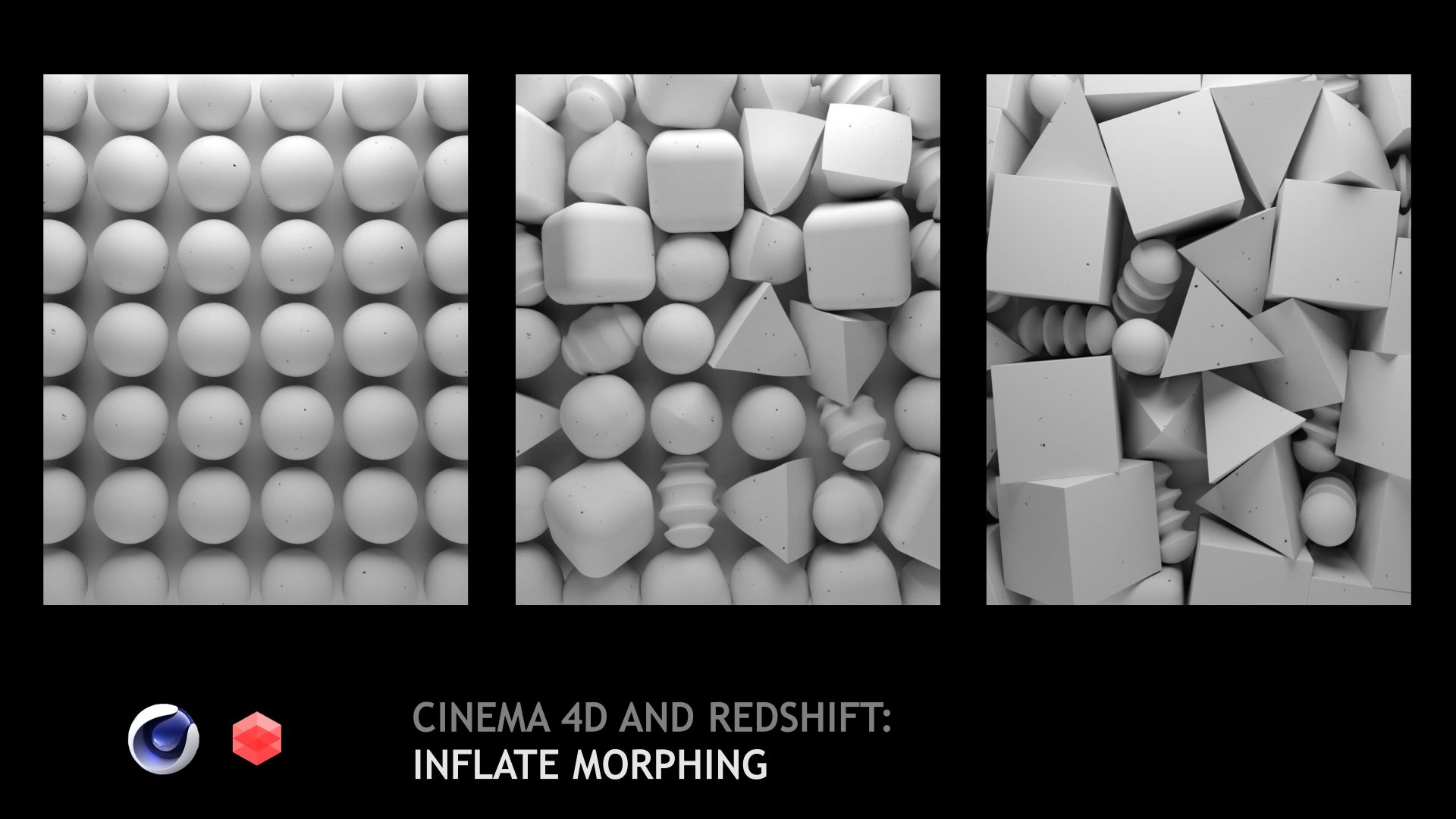
2. Scène de construction: Habituellement, je montre le processus de fraisage vu par cette fois-ci. Je voudrais raccourcir le tutoriel et vous montrer la version presque finale de ce. Et nous allons clarifier comment j'ai construit cela avec un simple élément de copie. Laissez-moi ajouter la rotation. Comment cette construction nouveau projet, bande unie, sélection avion, algues, cette caméra et a dit une grande valeur. Et puis nous avons dit la force à 90 degrés. Et nous devons le mettre en null et faire pivoter 90 degrés. Et tout accepte d'un autre côté. Je pense que vous êtes familier avec la construction de ce fond. Nous devons ajouter beaucoup de segments élevés pour avoir cette zone de flexion lisse. Ensuite, vous pouvez étendre la bande ou garder la longueur. Déplacez-le à l'avant, à l'arrière. Et un contexte limité. Ensuite, je crée juste cube, utiliser plancher tombé et contrôle C, contrôle V, cube plus petit. Aller à la vue latérale et organiser cette chose sur le dessus de ce plus petit, grand et f deux dedans où cadre comme celui-ci, aller à sélectionner des cubes, clause ou phrase. Et la désactivation de la subdivision par épaisseur de surface peut être de cinq. Maintenant, nous devons aller à la vue latérale et être sûrs qu'elle ne traverse pas le sol. Donc, je peux le faire, il utilisera quatre plugin comme ça. Je peux le faire manuellement. Peut-être un de plus. Je peux tenir en clic gauche pour le micro mouvement. Aller au cube, l'objet, le remplir. Sécurisé subdivision 26 et rayon de pivot peut être à 0, très petit, ou peut-être même 0,5 parce que ces phase plus proche va générer, extruder et créer énorme pilule il aller dans phase
plus proche et déplacer cette phase un peu plus proche a chuté le sol, et nous voyons que ces plug-ins ne fonctionnent pas correctement. Donc, je l'ai manuellement mis au-dessus du sol, sera peut-être tenir dehors et clic gauche. Et comme ça, celui-là. Déplacez ça vers le haut. Maintenant, l'intersection. Ensuite, je crée cylindre avec d'énormes radios. Multipliez par huit pour avoir la rotation lisse, les bouchons, rayon à un, et la signalisation peut-être à 12, allant cacher quelque chose de plus bas. Et maintenant je vais faire ce genre de truc. Je l'ai mis sous le sol, des algues. Gil, ou va le mettre là. Et puis après avoir sélectionné, GO, aller déposer le sol ou l'organiser manuellement. Donc vous voyez que notre cylindre est caché dans 20. On a donc besoin de la moitié de sa hauteur, dix. C' est ainsi qu'il a été construit. Objet caméra, Teller, zoom arrière. C' est le principe principal. Je vais à la caméra. Et encore une chose. J' ai besoin d'ajouter un objet à 0 et de mettre tous nos éléments en tissu sauf ces 12 directions. Alors maintenant, la scène est prête pour d'autres animations.
3. Animation: Maintenant, je vais vous montrer comment nous pouvons créer une animation complexe avec un objet de référence. J' ai besoin d'animer celui-ci,
ceux-là , et ces petits cubes. Je peux le faire à la main, puis réorganiser les images clés, mais celles-ci ne seront pas très efficaces. C' est pourquoi je vous montre une autre façon et crée un nouveau groupe, 20-20-20 et crée une animation dessus. Ce que je veux faire,
c'est que nous mettons au sommet. Ça va aimer ça. Restez là pendant un court laps de temps. Et puis revenir en arrière. Donc, je contrôle C, contrôle V. Je voudrais y ajouter une rotation dans cette valeur h 316. Maintenant, je maintiens Control Shift et supprime toutes les images clés qui ne sont pas nécessaires pour cette innovation. Vous voyez que rien ne se passe. Parce que nous devons jouer avec nos images clés et gérer ce qui ne va pas. Tout d'abord, je voudrais supprimer ces 0 valeur de rotation. Donc, nous avons des radiations de 0 à 50 pour apposer et voir qu'il y a quelque chose qui ne va pas ici. Il y avait une autre image clé que j'ai supprimée, et maintenant nous avons cette belle animation. Je voudrais ajouter plus de vitesse et de vitesse en déplaçant ces valeurs tangentes. Nous n'avons presque pas de rotation au début. Rotation rapide en haut, puis presque pas de rotation en bas. Donc commencer la phase et la phase, pas de rotation. Phase intermédiaire, beaucoup de rotation. Maintenant, je dois déplacer ces tangentes vers la zone. Donc, le milieu sera sur 25, cadre. Ça ressemble à ça. Maintenant, nous devons jouer avec la position. Réorganisez ceux-ci en 24 et créez la même logique. Nous avons besoin de passer rapidement au sommet. Donc, je peux étendre ces tangentes, 0 en y, n. Nous allons obtenir ce type de résultat. Mouvement rapide vers le haut, rotation et retour en arrière. Sélectionnez ces tangentes, peut-être diminuer. Et un peu à la fin. Du poulet. Premier mouvement, rotation et retour en arrière, aller au cube et peut être étendu à 60 cadres et mouvement du milieu à la 31. Et maintenant vous voyez que nous avons perdu toute notre vitesse. C' est un bon point. Je vous montre une fois de plus comment je le fais. Cliquez avec le bouton droit de la souris sur l'animation Déplacez les tangentes vers la gauche, en vérifiant ces valeurs sur 0. Donc j'évite tous ces petits mouvements verticaux. Vérification. Rotation, aller bien, position, peut-être étendre et mettre un peu sur le côté. La prédation du poulet. Très gentil. Je garderai l'animation telle quelle. Maintenant. Je vais à notre géo de base. Ceci est l'animation de cube, la sélection de l'objet de fracture. Et je vais créer un ancien effecteur appelant l'héritage au juré de la base. Effecteurs de fraction, facteur d'héritage, sélection du facteur d'héritage,
j'ai besoin d'un vecteur de position et de rotation, QP. Et vérifiez ce que nous obtenons. Nous obtenons une belle animation de notre groupe, mais ce résultat n'est pas ce que nous recherchons. Nous allons changer directement à l'animation. Nous avons eu notre animation en 60 images. Définissons la valeur égale. Bien sûr, vous pouvez accélérer, par exemple, 30 images et ce sera deux fois plus rapide. Ou nous pouvons étendre peut-être jusqu'à 120 et ce sera plus lent. Mais je continue avec l'animation, nous étions en train de mettre en place avec des courbes. Maintenant, nous avons un écart de pas. C' est la belle option. Il ajoute donc des espaces entre l'animation et les objets. Et maintenant, vous voyez que nous avons des problèmes. Il fait pivoter tous les éléments autour du 0. Celui-ci, nous pouvons essayer de gérer cela en
changeant l' espace de transformation du générateur à peut-être noter. Et maintenant ça a l'air parfaitement. Chaque cube tourne magnifiquement autour de son propre axe. Tendance pour vérifier l'animation, à la sortie. Rien ne s'est passé. Et maintenant, nous devons résoudre ces problèmes d'intersection. Comment on peut le réparer ? On peut aller à notre cube. Animation, piste montrée. Va positionner un vers le haut, peut-être à 180. Ainsi, chaque cube se déplacera assez pour ne pas se croiser. Et d'autres voisins vont à l'héritage et ajouter l'écart d'étape. Donc un cube monte et un autre descend. Plus de cadres. Peut-être que nous pouvons venir à notre animation de cube. Cliquez avec le bouton droit et le rayonnement, afficher la piste et diminuer la longueur des images clés de rotation à partir de dix images, 250. Et maintenant, vous voyez que presque pas d'intersection. Essayons comme ça. Près de l'héritage. Ajoutez quelques images supplémentaires. Au lieu de cela, écart. Peut-être accélérer EBIT 123. Très bien. Peut-être 13 cadres. Bien sûr, pour voir pleinement notre animation. Grand essayant de jouer avec l'écart de pas. Presque pas d'intersection. Celui-ci, génial, génial. Je pense que tout a l'air bien. Vérification image par image. Rotation. Nous avons une petite intersection peut être diminuée et ajouter un cadre de plus dans l'écart. Oui. Il y a une petite intersection par je garde cette chose car je n'ai pas changé de grade en revenant. Et je pense qu'il y a une intersection, mais il a l'air très agréable. Et des cadres supplémentaires. Jouer. Parfait. Mettre les caméras en bas. Et nous avons notre boucle, peut-être zoomer un peu parce que ces gros vont s'éloigner de notre bordure de l'écran. Cette animation est bonne pour moi et nous pouvons passer à l'étape suivante.
4. Matériaux et éclairage: Maintenant, nous allons apprendre Redshift. J' ai une mise en page redshift. C' est presque la disposition des abeilles avec seulement peut-être
rendre, rendre vue canard ici et Q boutons ici. Préparez-vous à jouer. Aller à l'arrière-plan. Diminuer, désactivé le masquage en vue aléatoire. Et maintenant, nous devons construire un peu d'éclairage. Je vais créer des matériaux. Un pour l'arrière-plan, quelque chose de très simple. Peut-être un bleu clair avec un
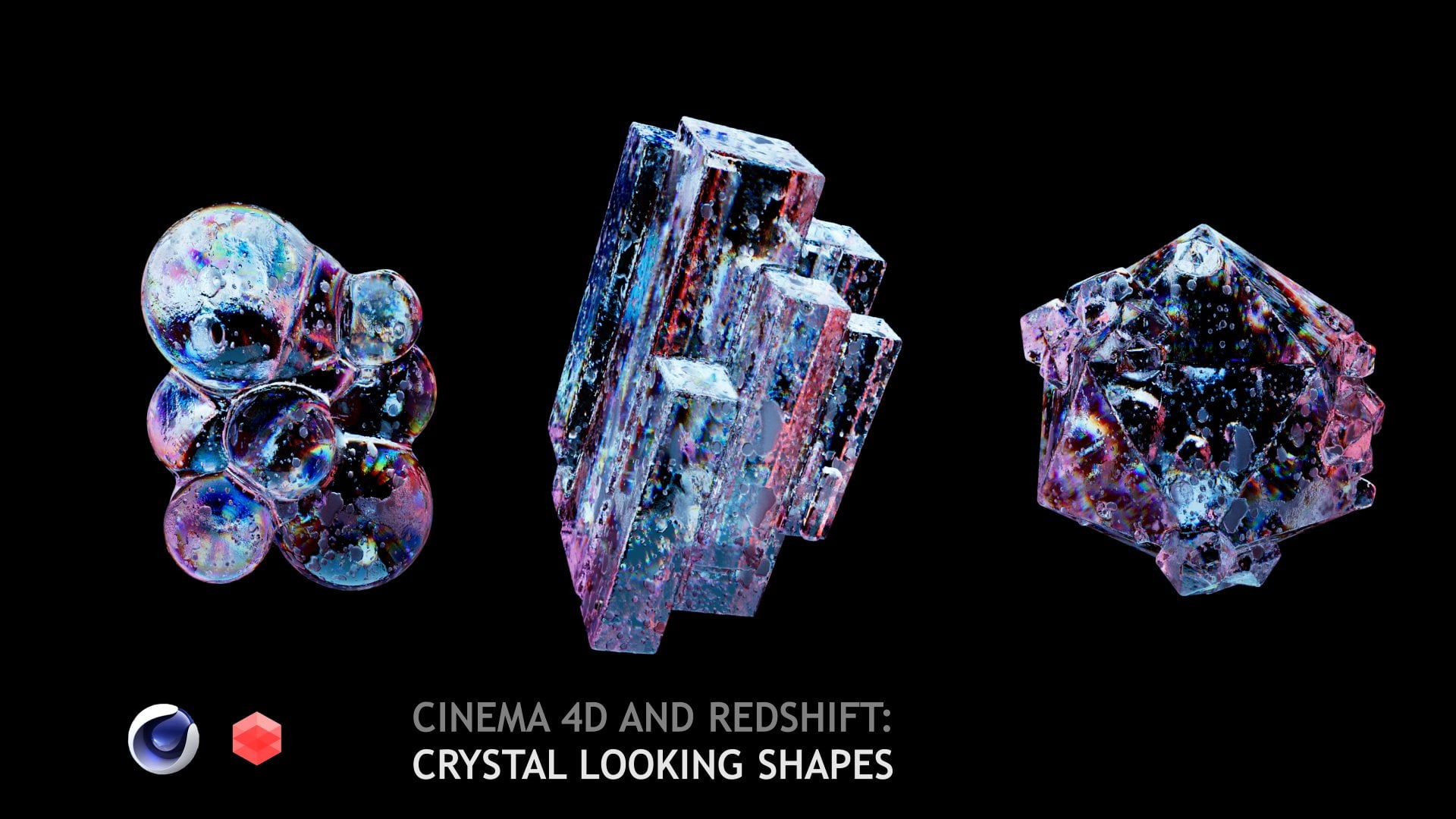
peu de rugosité comme ça. Et créer du matériel. Appelant le verre. Je regarde le verre teinté, prévisualise, préfixe et le mets à la base GO. Maintenant, nous voyons quelques problèmes. Je duplique avec le contrôle de maintien et de traîner le matériel sur le côté. Ce sera podium et le mettre au cylindre blanc clair. Maintenant, nous voyons que nous avons quelques problèmes, une intersection et je jusqu'à nos objets de fracture peuvent être à BU. Et des valeurs. En bas. Le verre est très transparent. Alors j'y vais et j'ajoute de la rugosité. La colonne Changer peut être trop bleue. Ajouter une échelle d'absorption pour une couleur plus profonde. Un. Cela a l'air beaucoup saturé. Je pense qu'il faut rester entre 25. Comme je me souviens, nous avions différentes valeurs d'épaisseur. Et maintenant, vous voyez la différence dans nos matériaux résultants allant au cube, allant à base et visible et rendu off. Aller au verre, dupliquer avec la traînée de contrôle. Dit peut-être quelque chose comme le violet et le déposer à certains éléments en verre à plus de rugosité. Et allez dans le revêtement et ajoutez une couche de plus ou un reflet comme ceci. Va au verre, dupliquer. Changer peut-être la couleur. Et ajouter plus d'échelle d'absorption et mettre celui-ci dans un autre espace. Comme ça. Très allégé, transparent et moins transparent et plus rugueux. Maintenant, nous devrions construire notre éclairage. Je vais créer l'ère tard et le mettre. Au-dessus de nos Allemands vont aller dans l'intensité générale dix. Bouge deux, ou E, mais K. Et maintenant tu vois que tout notre travail a commencé à apparaître. Tous ces filets commencent à créer des étincelles. Étendre cette zone de lumière, en se déplaçant, peut-être sur le côté. Et nous voyons que nous avons cette coloration en cours ici. Je dois le réorganiser. ombres plus propres et belles. Celui-ci pourrait fonctionner très bien, désactiver la fracture et nous avons quelques problèmes avec ces géométries. Il se croise avec le cylindre. Je l'ai un peu, et maintenant il commence à être presque invisible. Donc, je vais dans l'objet étendre l'épaisseur deux, peut-être trois, et peut-être deux. Ou peut-être 1,5. Aller à la vue latérale, nous voyons qu'il a encore une intersection en se déplaçant vers le haut, remettre la fracture. Et maintenant, nous voyons que nous avons cette intersection avec ceux-ci. Allez le sélectionner en haut et retournez notre fracture en arrière. Et c'est la belle chose avec travailler avec le facteur d'héritage parce que toute cette manipulation n'affecte pas notre animation finale. Vous voyez que tout fonctionne toujours parfaitement comme nous avons prévu et créer un matériau de plus et utiliser pas de verre, mais l'eau et déplacer il peut être trop celui-ci. Phase plus rapprochée. J' ajoute une forte dispersion. Donc, il se fond. Donc, il divise la couleur comme l'effet arc-en-ciel. Et puis je crée le même effet avec dispersion dans tous ces articles en verre. Mais très subtil. Il y a un truc. La dispersion inférieure, l'effet le plus élevé sera visible. Nous voulons donc ajouter un effet subtil et une dispersion OB à leur valeur assez élevée. Nous avons de l'animation, nous avons de la géométrie. Ce sera celui-ci, laissez-moi trouver qu'ils sont combinaison plus intéressante, couleur très profonde. Je ne veux pas ce verre en double et diminuer cette échelle d'absorption. J' aimerais donc avoir un effet très subtil de ces colorations sous-surfaces dans ces objets particuliers. Maintenant, nous avons cette animation. La lumière de la volonté est assez configurée. Prochaine vidéo, je vais vous montrer comment nous pouvons l'améliorer.
5. Derniers ajustements: Je voudrais ajouter plus de lumière. Ce sera notre top. Nous pouvons aller à la base, GO en gras, puis nous pouvons aller à redshift matériaux, outils, rendre tous les matériaux. Donc, notre aperçu sera mis à jour et après avoir attendu, nous voyons une petite différence de couleur de nos matériaux de verre. Créez une lumière de plus et peut-être le mettre sur le côté pour éclairer ces zones de cylindre. En haut, vous tournez. Qui l'a fait ici ? Diminuer. Et maintenant nous avons, donc attend valeur de ne pas
surexposer, de perdre nos ombres. Donc nous avons besoin d'un équilibre ici. Pensez à ces valeurs peut fonctionner. Ensuite, je vais dans notre matériau d'arrière-plan, renommer, peut fondre, peut-être diminuer la valeur. Ce serait Dukkha. Et ajoutez plus d'infrarouges. Pour ces éléments spéculaires. Comme ça. Ajout d'un autre non pertinent et
mettez-le directement derrière notre verre. Sculpture. Diminuer peut-être dix. Peut-être l'a dit à la sphère, peut-être un. Et maintenant, nous devons le monter parce que nous avons une intersection et trouver sa position. Donc, il crée des taches sur le dessus de nos casquettes. Un peu comme ça. Et trouvez l'intensité. Alors peut-être qu'on peut éclairer l'arrière-plan. Donc notre géométrie aura cet effet Perloff. Et pour être séparé de notre arrière-plan de flexion. Et je pense que ceux-ci ont l'air bien. Maintenant, nous vérifions, avons-nous besoin d'une élimination mondiale ici ? Presque aucune différence. Mais dans ces zones aura un peu d'éclairage vers le haut. Je pense que nous pouvons garder un moteur à réaction et ajouter une taxe de post-production redshift. Redshift. La caméra va peut-être à l'exposition dessus. Activé. On a un peu de mappage de ton. Maintenant, ici, maintenant on joue avec la vitesse du film. Et assurez-vous d'avoir cette vue de rendu ou de caméra pour voir les modifications. Plus le haut Ésaü sera sombre, notre lecture sera brillante. Donc peut-être que nous pouvons garder un peu plus haut que par défaut. Aller à la floraison, ajouter effet de floraison. Cela va créer une lueur résolue. J' ajoute de l'intensité supplémentaire, diminuant le seuil. Nous commençons donc à voir cet effet de floraison. Bien sûr, seuil décroissant. Nous avons besoin de cet effet. Très subtil. Douceur peut jouer, diminuer presque aucun effet. Mais j'aimerais peut-être le mettre ici. Donc nous allons à l'exposition, sombre, notre rendu un peu, aller dans le seuil de floraison. Oui, nous commençons à avoir une floraison très subtile sur ces larges zones. Plutôt bien. Et une autre chose que nous avons dans Redshift est la table de recherche. On va à ces doubles flèches. Ou si vous ne les avez pas à charger les paramètres et les activer redshift dans les charges de données. Nous avons beaucoup de belles charges. Donc, vous pouvez sur eux et vérifier ce qui est bon pour votre rendu. Certains d'entre eux peuvent changer radicalement la vue de votre rendu. Certains d'entre eux sont inutiles, et certains d'entre eux peuvent produire de très bons résultats. Et aller à Adam, allons en profiter. Et vérifions ce que vous obtenez ici. Et j'aime ça. Ajout de bleu et de contraste. C' est AGC 100 plus. Peut-être qu'on a quelque chose d'intéressant pour la couleur. Regarde bien. Et je vais continuer avec ces Acura optima à 200. Ci-dessous, nous voyons la force du luth. Et vous pouvez le jouer comme celui-ci est un calque d'ajustement. Et vous jouez avec la capacité dans l'exposition photographique, vous pouvez ajouter du vignettage ou peut-être des degrés. Je pense que nous pouvons ajouter pour vous aider à voir ces zones lumineuses. Et ce seront tous les éléments que je veux mettre en place ici. Maintenant, comment nous pouvons le rendre pour Instagram ou quelque chose comme ça. Nous allons sortir, il est déjà réglé sur 5 à 4 proportions. Nous allons au cadre actuel, définir un à tous les cadres. Et puis vous devez gérer les paramètres. Il y a une formation spéciale dans mon profil avec l'optimisation redshift. Pour l'instant, je vais définir le rendu du seau et aller au système et laisser l'échantillonnage automatique faire tout le travail pour moi. Il suffit de cliquer ici et vous voyez que le rendu est assez propre. Nous avons ces 6,5 secondes permettant notre contrôle de vitesse 20X. Nous avions 657 et maintenant nous avons encore plus de temps de valeur. Vérifions le rendu du seau peut-être à 128. Maintenant, nous obtenons 6.2 désactivation vitesse
RT prenant 6.2 tête, et maintenant 7.21. Donc, ce genre de lutte contre l'équilibre correct des paramètres de rendu de
compartiment avec RTI, la désactivation ou l'activation. C' est à vous de décider. Je pense que six secondes par image est très bon rapport qualité-prix pour cette animation. Donc, je vais définir la sortie pour rendre et le fichier de projet. Cela parle de créer un dossier avec le rendu du nom et ce nom de Projet je reçois I est m et canal alpha. Et après avoir rendu la séquence dans le fichier TIF, je peux entrer e à premier aftereffects Vegas ou n'importe quel logiciel, puis rendu à votre fichier vidéo préféré. Après avoir tout rendu, j'ai découvert qu'il n'y a pas de bons points ici. Par exemple, nous avons soufflé sur ce bord. Pas très bon. Ici. Vous pouvez en trouver un de plus. Donc, je ramasse notre sphère va projeter, va inclure et mettre sur l'arrière-plan ici. Donc ma sphère va éclairer l'arrière-plan et n'affecte pas notre géométrie de base. Je cache la géométrie basée, et je ne vois pas très bonne implémentation parce que la sphère est clairement visible pendant l'animation. Ce que nous pouvons faire avec, nous pouvons diminuer l'échelle comme celle-ci. Mais jusqu'à intensité six, c'est peut-être trop. Cinq, en revenant à notre Juif de base que nous avons le rétroéclairage et l'arrière-plan. Très lisse et pas soufflé sur notre géométrie. Bien sûr, nous avons perdu quelques couleurs de spécification. Mais vous pouvez ajouter. Il faut craindre, c'est ici, arrière-plan. Cette peur peut être un nom comme GO, aller projeter. Et au lieu d'inclure l'arrière-plan, nous ajoutons la géo basée. Donc, il ajoute quelques étincelles. On peut jouer avec la sphère étendue. Déplacez-le sur le côté. Très loin. Retourner la caméra. Donc notre sphère va créer des gicleurs. Peut-être comme ça. On peut diminuer l'échelle ou peut-être à elle. Mais la diminution de l'intensité peut être de 2,2. Donc très légère diminution du spéculum visible. Oui, nous commençons à obtenir ces iLab dégradé à haute valeur. Secoué. J'ai l'air très agréable. Ce résultat, je vais garder comme rendu final. Merci. Attention. Nous couvrons beaucoup de choses ici avec la mise en place de shaders de verre, travail avec les courbes, l'héritage, l'effecteur, l'éclairage. Et maintenant vous savez comment créer ce type de péchés. Passe une belle journée.
 Alexey Brin, Motion designer