Transcription
1. Introduction: Bonjour. m'appelle Daniel et je suis photographe de Daniel Snaps Dans ce cours, nous allons utiliser les outils de base d'Adobe Photoshopped pour dessiner une carte fantastique. Nous allons dessiner les côtes en effet, étudiant. Et finalement, nous allons colorer vos terres et vos mers. Ce qui est cool, c'est qu'il vous aide à donner vie à vos mondes fantastiques dans un
projet de classe . Nous allons prendre le pays dans lequel vous vivez et l'imaginer comme un monde fantastique Nous allons utiliser les outils et les techniques dont nous discutons dans ce cours. . J' ai hâte de commencer. Alors commençons avec d'abord, oui.
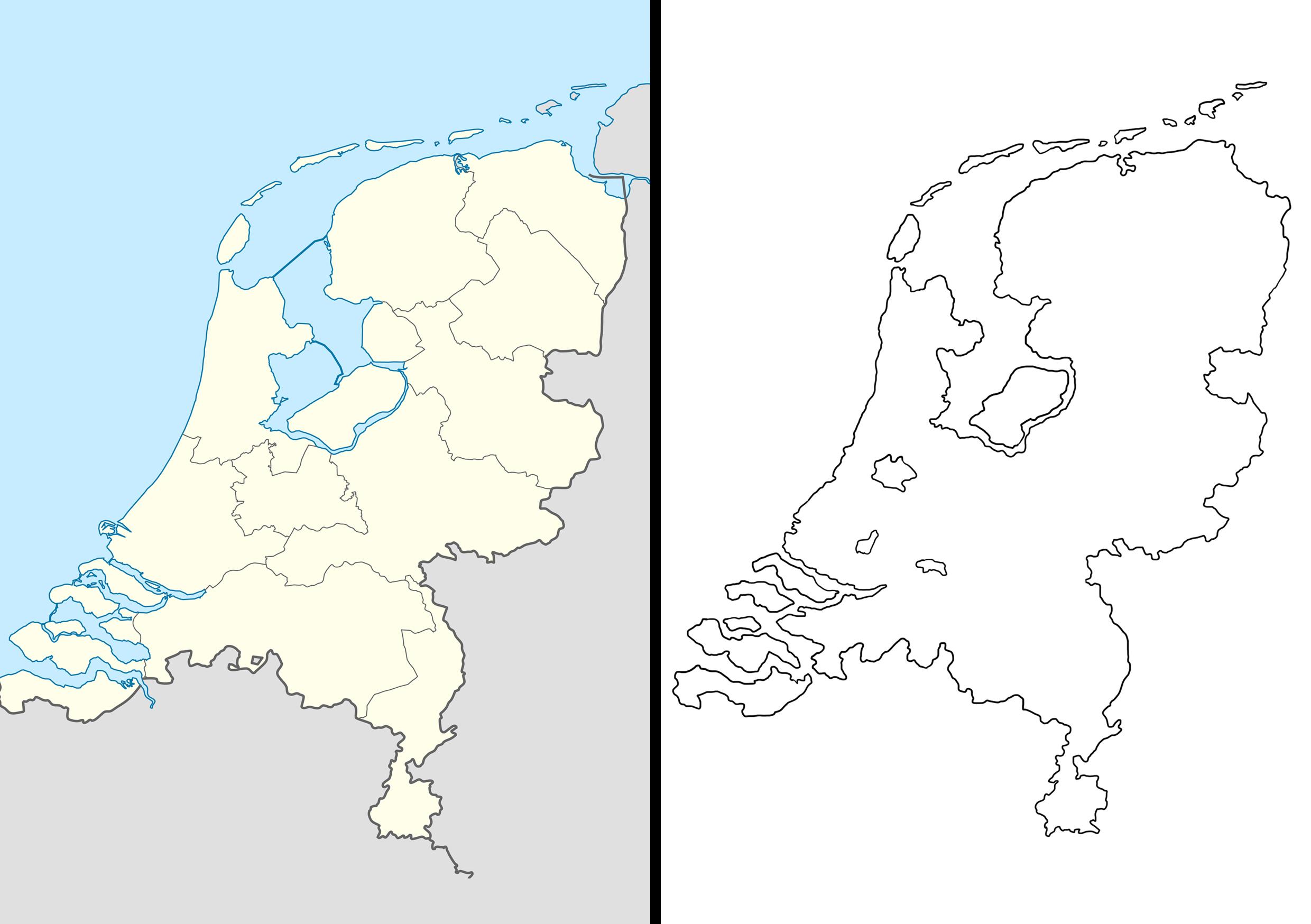
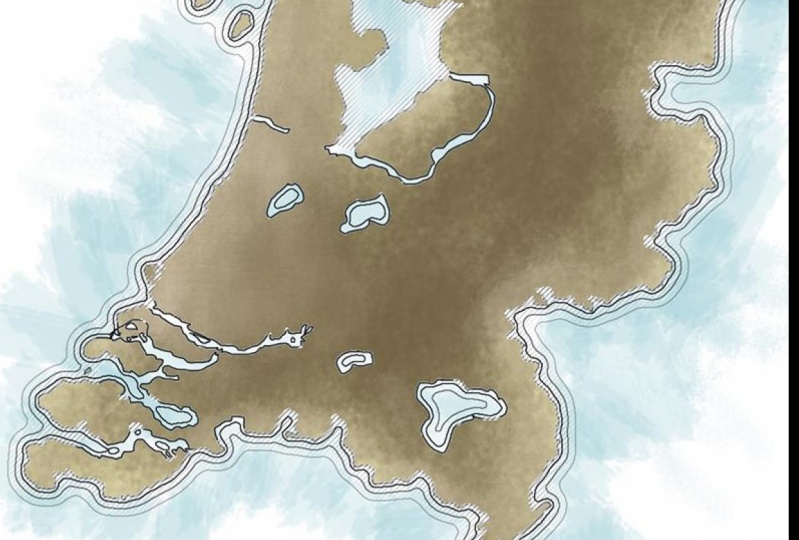
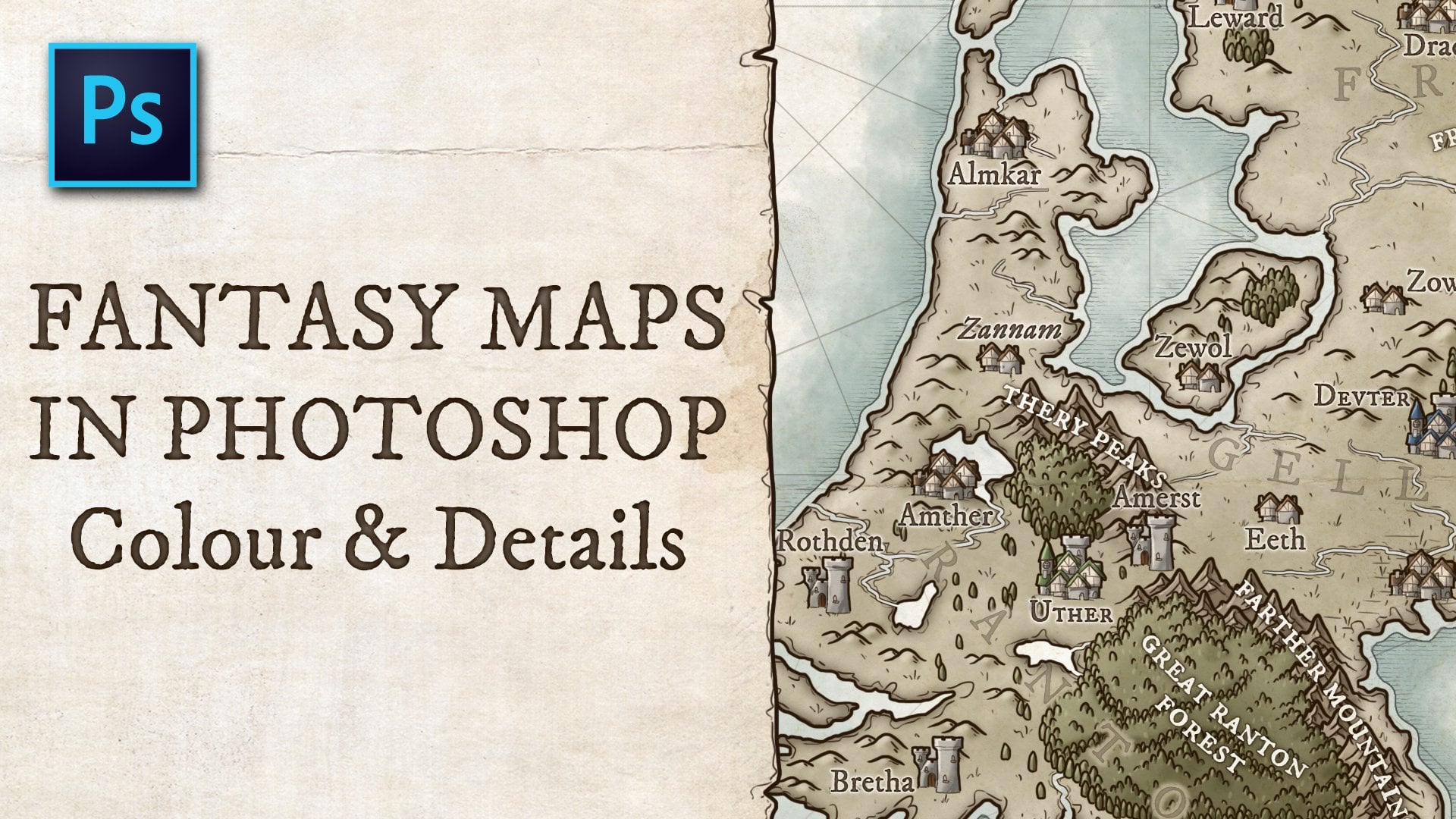
2. Dessin: Seul. Bienvenue dans cette leçon vidéo de dessin de cartes fantaisistes et idiot Oh, nous allons dessiner une carte des Pays-Bas parce que c'est là que je suis de ce début retirer les côtes, zoomer et choisir votre outil de brosse en appuyant sur B. Créer une nouvelle couche appelée littoraux en appuyant sur le changement de commande et ont laissé juste dessiner sur les côtes et au-dessus des frontières de l'énoncé de l'étain. On va réimaginer, métal insiste, une île. Donc, nous allons aussi utiliser les frontières terrestres comme lignes de bus. Assurez-vous que vous ne dessinez pas vos alliés de manteau pour lisser car il aura l'air ennuyé. Andi, même si certains pays du monde réel sur les régions ont des côtes très lisses , par
exemple, la Western Sure, l'aspect réel de
Fran très contre naturel si vous le faites sur une carte fantastique, alors assurez-vous d'éviter un d'autre part, ne faites pas vos côtes à déchiqueté et effectivement nommé, parce que cela aura aussi l'air très contre nature et essayer de trouver un beau milieu. Si vous avez de la difficulté à déterminer ce qui semble bon cri, étudiez les côtes du monde réel et là nous avons fait nos côtes. Tu peux vraiment dessiner tout ce que tu veux. Vous pouvez devenir fou et tiroirs et de nombreuses îles que vous voulez. Tu peux y aller et dessiner un couple de tard si tu veux. C' est ce que je vais faire ensuite. Il suffit de garder à la lumière que vous ne faites pas vos côtes faire une veste pointue lisse ou trop épineuse . Vous pouvez utiliser ces types de côtes sur. Par exemple, si vous regardez la Norvège, vous avez les fjords avec des côtes très irrégulières. Si vous essayez de montrer les étapes du Fjord à une excellente façon de le montrer. Mais n'en faites pas trop et ne faites pas ses propres endroits où il n'a pas sa place. Tout va finir ? Le résultat sera que les gens n'y croient tout simplement pas. Donc je vais juste y retourner, dessiner quelques jambes de plus, et ensuite nous en avons fini avec cette leçon.
3. Effets côtiers: Bonjour. Bienvenue à la deuxième leçon de dessin de cartes fantaisie et stupide cette leçon. Nous allons ajouter de l'effet autour de nos côtes pour les faire disparaître. Pour ce faire, nous devons d'abord colorer notre terre et il y a un moyen très facile de le faire. Alors laissez votre orteil magique ici, ou vous pouvez appuyer sur la touche W. Maintenant, accédez à votre couche de littoral et cliquez sur n'importe quel endroit qui n'est pas terrestre. Comme vous pouvez le voir, sélectionnez toutes les zones qui ne sont pas atterrir tout en dehors de la côte. Si vous avez des pattes ou des plans d'eau intérieurs que ceux-ci seront sélectionnés. Alors revenez et sélectionnez-les individuellement en cliquant à l'intérieur du plan d'eau pour
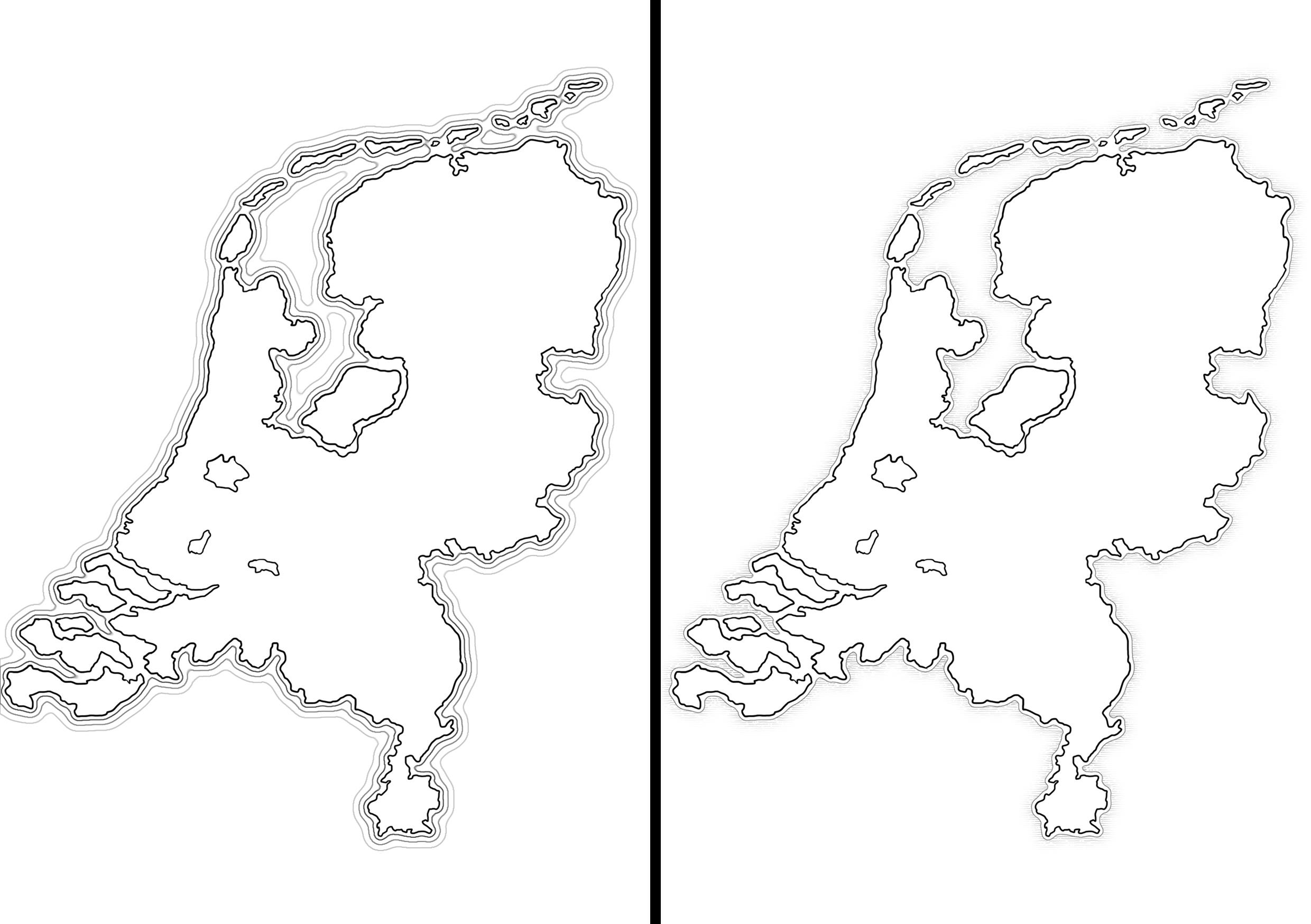
vous assurer que la sélection se rapproche suffisamment du littoral. Allez à sélectionner sur modifier la sélection et une option de dépense de clic et dépenser votre sélection par faire pixels. Maintenant, vous devez déduire votre sélection afin que vous ayez votre terrain sélectionné. Vous pouvez le faire ici ou vous pouvez appuyer sur. Viens le quart de travail. Je vous ne le remarquerez pas au début quand vous êtes supposé dans comme ça, mais nous avons maintenant dans un premier temps une sélection de seulement sélectionné notre terre, créant une nouvelle couche sous les côtes et l'appelons terre. Remplissez-le de blanc. Vous pouvez le remplir à partir de ce menu ou appuyer sur Maj à cinq. Sélectionnez sage Cliquez sur OK, et maintenant tout est rempli. Vous ne le voyez pas parce qu'il est en fait large. J' aime utiliser une Onda de 10 couleurs. Nous allons frapper le décalage de cinq à nouveau, bien sûr, sauf à la couleur de premier plan Commodity à la sélection. A moins que vous puissiez voir que notre terre est maintenant remplie. Tout semble bien et c'est probablement une petite zone qui a besoin d'être réparée. Mais je ne vais pas encore le nettoyer. Ce que nous pouvons faire maintenant, c'est faire une sélection de notre terre, feu ou de notre commandement en cliquant sur la terre. Maintenant, ça sélectionne tout sur la couche terrestre, et ça va être utile plus tard. Ce que nous allons faire maintenant, c'est créer notre premier effet côtier. allons donc créer une nouvelle couche appelée tableaux côtiers, et nous allons étendre notre sélection avec sept pixels. N' allons pas lisser notre sélection, et maintenant nous allons ajouter un trait à notre sélection sur le trait de couche d'anneaux côtiers et assurer qu'il est réglé sur noir. Nous allons ajouter un aux pixels blancs. Médicaments réglés à 75% d'opacité. Et maintenant, nous avons un bruit autour de nos côtes. Mais on ne veut pas laisser ça comme ça, alors on va recommencer. Assurez-vous que vous avez toujours votre sélection sur Allons le développer à nouveau, cette fois avec neuf pixels. J' aime augmenter la distance avec chaque anneau. Il bouge à nouveau avec neuf pixels et à ce médicament, 50% de capacité. Et maintenant encore dépenser notre sélection avec 11 pixels. Lisser notre sélection avec 11 pixels et parcourir notre sélection à 25 % de capacité. Et vous pouvez créer de nombreuses bagues Aziz que vous aimez. De cette façon, vous pouvez même remplir l'océan entier. Personnellement, j'aime le garder à environ trois ou cinq anneaux slash. Supposons. Vous reconnaissez que vous avez créé un bel effet. Roger Coast dans une sorte de transition de terres à voir, et cela est très utile. Si vous travailliez sur des cartes en noir et blanc dont vous avez besoin pour montrer ce qui est terrain et ce qui vu, est
vu,
nous allons pendant la visibilité pour la couche terrestre, ou
pour, par exemple, voir
à quoi cela ressemblerait en noir et blanc. Il y a une seconde technique que je veux montrer. Vous créez un nouveau calque. Je l'appelle vagues côtières, et pendant que nous travaillons sur la couche des vagues côtières, nous allons faire une sélection de notre couche terrestre à nouveau par commande pressante. En cliquant sur la vignette. Dépensez notre sélection avec les pixels, lissez notre sélection avec les pixels, puis remplissez-la de blanc. Assurez-vous que vous avez toujours votre sélection lors d'une lutte. Ce même calque de deux pixels de large, réglé à 100 % de capacité. Cela crée une belle bague blanche autour de vos côtes, Mais assurez-vous que cette couche est placée en dessous de vos côtes et couche de longueur, où vous travaillez avec à la couche d'anneaux côtiers. Peu importe où vous le mettez si vous travaillez avec cette technique. Sinon, le sage de ce calque cache la couleur du calque principal. Donc ça ajoute un joli Ranger blanc. Roger. Coast vit, mais ce n'est pas trop différent de ce que nous venons de faire. Donc, nous allons créer une nouvelle couche et appelé ses vagues de couche, puis faire une sélection de la couche des vagues
côtières. Mais je viens en cliquant sur le fonds. Neil élargit maintenant cette sélection avec cinq pixels et plumes à la sélection avec 15 pixels et maintenant remplissez-la de blanc. Ouvrez le panneau de style de calque en double-cliquant sur le calque et sur une superposition de motif. J' ai ajouté à ce modèle au projet de tissu afin que vous puissiez le télécharger et l'utiliser pour votre Malpass bien, ou vous pouvez créer le vôtre. Ce qui compte, c'est que c'est une vague qui montre des vagues autour de votre littoral. Je suis constipé, en haut vers le bas, sorte qu'il corresponde à la taille de votre carte. C' est le faire un peu plus petit pour celui-ci à environ 50% et cela crée un bel effet autour des côtes, avec des vagues s'évanouissant dans la mer. Nous obtenons ce remplissage de ce calque à zéro afin que le fond blanc ne s'affiche plus. Ce que j'aime faire est de fusionner ces couches ensemble. Gardez à l'esprit, cependant, que vous ne pourrez pas les ajouter plus tard individuellement. Mais pour l'instant, nous allons les fusionner en appuyant sur la commode E. Et puis nous pouvons réduire l'opacité pour qu'ils soient un peu plus subtils. Nous avons maintenant créé des effets cool autour de la Kocian ized parce que vous pouvez l'utiliser pour le faire éteindre et à une sorte de transition entre votre terre et voir dans la leçon suivante, nous allons ajouter une couleur de base à la terre et à la mer afin que nous ayons un base de bruit pour ça, je te verrai là-bas.
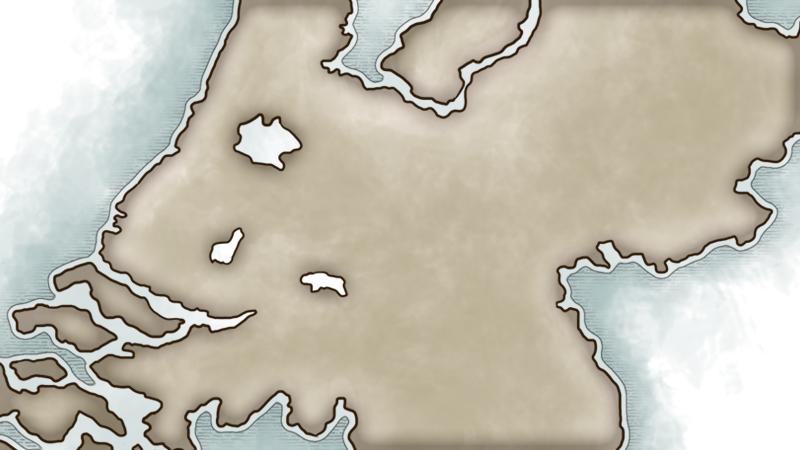
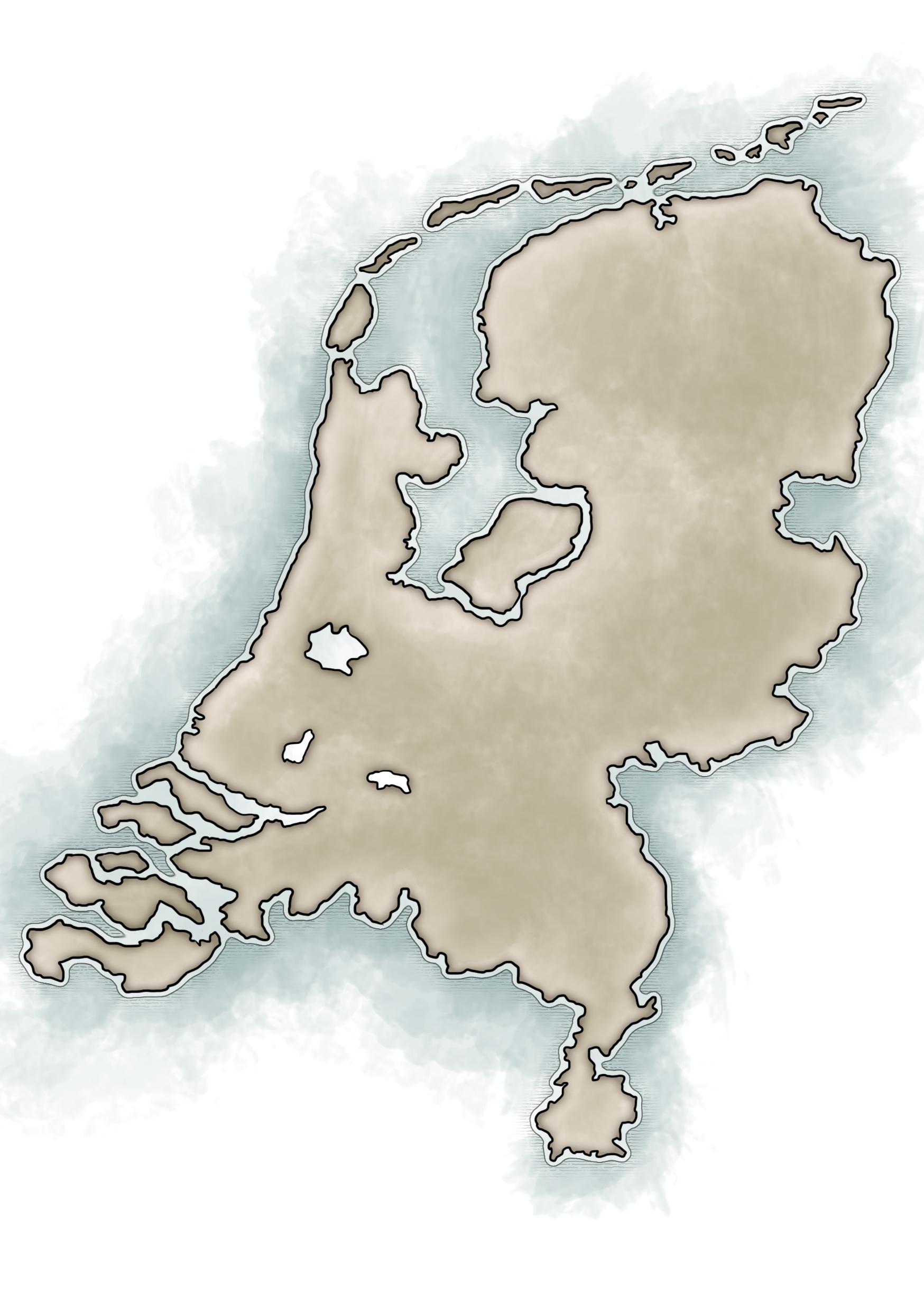
4. Terre et mer: seul. Bienvenue dans cette leçon de dessin de cartes fantaisie. Plus court, cette leçon. Nous allons ajouter de la couleur à notre terre et à la mer pour vraiment entrer en caractère et plus tard les
fondations pour le reste de votre bouche. Commençons par créer une nouvelle couche à la fois terre et appelons-la couleur. Choisissez une couleur qui convient vraiment à votre carte. Je vais prendre une couleur verte. Prenons maintenant un pinceau pour dessiner avec. Je vais utiliser sa texture, mais qui est également disponible à télécharger avec le projet de classe. Maintenant, faisons d'abord une sélection de notre terre familière pour nous assurer que nous ne tirons pas hors l'atterrissage dans l'océan, et nous cachons la sélection en appuyant sur l'âge de commande. Maintenant, nous allons lentement construire vous-même quand en fait peut voir les paramètres de cette brosse, je l'ai dit, création d'un effet de pinceau ainsi que l'utilisation de la pression de stylo pour la rapacité et ils le flux de capacité bouleversé à 25% de sorte que vous pouvez vraiment construire la couleur du mois. De cette façon. Ased vous pouvez déjà voir donne belle texture agréable à la terre, et il fera l'un bleu plat, mais nous une brosse ronde pour lui-même. D' accord, une leçon sur certaines plages s'est sentie prise. Yeux couleur brun clair et réduire la taille de votre brosse, mais vous pouvez toujours utiliser la même brosse pour cela. Maintenant, choisissez votre course ou cool, car auto autour de la brosse mettre à la taille 100. J' ai utilisé ton opus sensible à la pression 50 Sethi à très bas. Maintenant, nous allons simplement enlever un peu de couleur autour des bords. Ce n'est pas nécessaire, mais j'aime le regard juste un peu plus tard, juste comme ça. Maintenant, définissez la couche de mode de fusion pour multiplier la capacité à quelque part entre 25 50%, exactement comme ceci. Pour l'instant, il semble un peu pâle, mais quand vous commencez à avoir des montagnes et des forêts, vous ne vivez pas vraiment, cela va très bien. Un effet final que vous pouvez ajouter à cela est de laisser le calque lui-même en double-cliquant sur calque
Underland et en ouvrant votre panneau de style et créera une lueur intérieure pour les paramètres Steve brun très foncé. Je suppose que mon vrai bas innocemment ouais, juste a l'air génial de sorte que vous pouvez utiliser les paramètres, mais vous pouvez aussi jouer avec ceux-ci pour voir si vous pouvez obtenir quelque chose que vous aimez et c'est notre terre. Fait. Passons maintenant à la création d'un nouveau calque appelé. Il semblait col bleu ticket et pas seulement la couleur autour. Ta côte a des coups très courts, Teoh pour indiquer où est l'océan et juste le laisser fatal. Deux vins et c'est tout pour un peu moins n'a pas vraiment pris très longtemps. Passons maintenant à nos parcelles finales.
5. Réflexions finales: pas discuté de la façon de cultiver les côtes pour votre infraction, et les gens d'Adobe discuté en bonne santé. Suivant. Vous savez que c'est vraiment une fondation, et à l'avenir sera absurde rivières, forêts,
peaux, villes, villes, vraiment n'importe quoi. Ton offense. C' est quelque chose pour les futurs burnout avant de voir vos derniers projets et vous tellement de suivre le long et je vous verrai dans le prochain plus.
 Daniel Hasenbos, Freelance Illustrator