Transcription
1. Introduction: Avez-vous déjà pensé à un outil qui vous
permettra
de visualiser tout ce que vous pouvez imaginer afin de créer
n'importe quelle illustration que
vous voulez en 3D pour
communiquer efficacement votre science ? Oui. Il existe un logiciel, il s'appelle Blender. Blender est un
logiciel d'animation 3D développé par des milliers de personnes sur
plus de 27 ans et actuellement
mis à jour tous les jours. Contrairement à d'autres programmes 3D, blender n'a pas de frais d'abonnement ni d'autres paiements impliqués, ce qui signifie que vous pouvez utiliser Blender à des fins commerciales. Le ton du fondateur de Blender, le blues et le cadran un ont dit
qu'il resterait libre pour toujours. Apprendre. Blender est un
investissement à vie pour tout chercheur scientifique
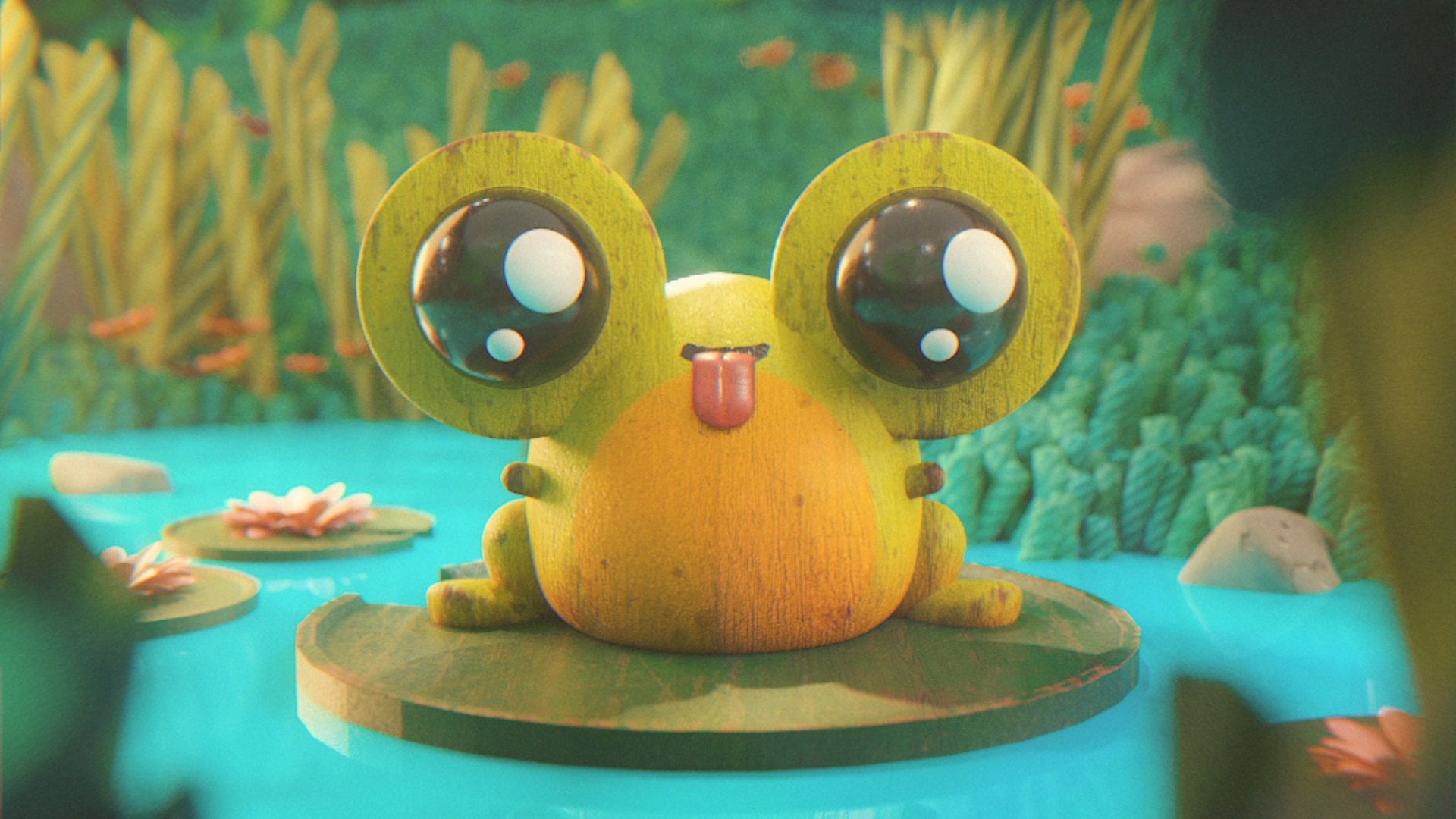
ou communicateur scientifique. Cette animation que vous allez
voir a été produite à l'aide de Blender. Ici, vous pouvez clairement voir que la
qualité de production est un noeud supérieur. Cela signifie que vous pouvez effectuer de la modélisation, de la
texturation, des effets visuels, du gréage, sculpture, de la sculpture, des simulations et du
montage vidéo à l'aide de Blender. En tant que chercheur ou communicateur
scientifique. Vous ne voudrez peut-être pas apprendre
toutes ces fonctionnalités, mais l'apprentissage
des bases de blender lui-même vous
permettra de créer des illustrations 3D
pour votre manuscrit, votre
thèse, votre proposition de recherche, votre billet de
blog, vos présentations, etc. Au cours des six dernières années, j'utilise blender pour
réaliser des illustrations
pour le manuscrit. Les graphiques toc
couvrent généralement les arts et les animations pour communiquer la recherche
scientifique. L'une des
caractéristiques remarquables qui rend le mixeur facile à utiliser est son interface
utilisateur. Il s'agit de l'écran que vous
voyez lorsque vous démarrez Blender. Il est convivial
et bien organisé. Ce que j'aime le plus dans l' interface utilisateur des
mélangeurs, c'est son espace de
travail. Vous disposez de suffisamment d'espace pour travailler sur vos modèles 3D et vos animations. Ce qui rend blender encore
plus unique par rapport aux autres programmes 3D,
c'est sa communauté. Il y a tellement de gens qui utilisent Blender à
diverses fins. Beaucoup font partie de
son développement. Être un logiciel libre. Les gens adorent
se soutenir mutuellement en
partageant des
informations sur l'utilisation de Blender. Il existe de bonnes ressources
d'apprentissage disponibles en ligne
par la communauté. plus de cela, il existe des forums où vous
pouvez poser des questions. Si vous rencontrez des problèmes. Lorsque vous utilisez un mélangeur, vous obtiendrez la solution
en quelques minutes. Récemment, Blender
a eu une grosse mise à jour. Il a été mis à jour avec le
moteur de rendu en temps réel appelé EV, ce qui rend le rendu
beaucoup plus rapide que les cycles. Ev vous aidera à restituer des illustrations
haute résolution
en quelques secondes à quelques minutes. Une autre façon que Blender vous sera utile est
de créer des animations. L'utilisation d'animations est un
excellent moyen d'expliquer les mécanismes et les
formations structurelles, etc. Vous pouvez les utiliser dans vos
présentations et vos médias sociaux. cela, pendant que vous soumettez votre article de recherche, vos revues, demandez si vous avez des fichiers
multimédias comme informations
à l'appui de votre article de recherche. Si nécessaire, vous pouvez y soumettre des animations pour une meilleure
portée de vos recherches. De nombreuses entreprises comme
Microsoft, Google, indel, Ubisoft, Facebook, Nvidia
prennent en charge blender. Cela signifie que vous pouvez vous attendre des versions
plus raffinées de
Blender à l'avenir. L'équipe dirigée par le Dr Graham Johnson de l'
Université de Californie a
même développé un module complémentaire
pour Blender appelé EPM V, qui se concentre spécifiquement sur la visualisation des protéines. Autres structures liées
à la biologie cellulaire. Nous pouvons sûrement nous attendre à
d'autres mises à jour sur l'utilisation de Blender pour des visualisations
scientifiques. À l'avenir. Dans cet atelier,
nous nous concentrerons sur l'utilisation de Blender pour réaliser des illustrations
3D. Je vais vous montrer tous
les principes, outils et techniques
dont vous avez besoin pour créer des illustrations 3D dans la communication
scientifique, la clarté est la clé du succès. Si une image peut parler des
milliers de mots, il vaut mieux
avoir de
bonnes images dans vos écrits et vos présentations. Learning Blender est
la bonne étape que vous pouvez prendre pour devenir un communicateur
scientifique prospère.
2. Les principes fondamentaux de Blender: Bonjour, bienvenue dans les
Fundamentals of Blender. Cette vidéo explique
tout ce que vous
devez savoir pour commencer à
utiliser Blender. Il s'agit de l'écran que vous
verrez lorsque vous ouvrez Blender. Vous pouvez voir que la version nous utilisons
actuellement est 2.93. Vous pouvez télécharger
la dernière version site Web
de blenders. Le lien est indiqué
dans la description. Très bien ? Bon, donc nous
avons un cube ici. Ils ont un appareil photo ici. Nous avons une lampe ici. Vous pouvez voir un cube ici. Si vous cliquez avec le bouton gauche sur le cube, vous pouvez sélectionner un objet. Et comme cela, vous pouvez sélectionner n'importe quoi
d'un clic gauche. Si vous cliquez à l'extérieur, vous pouvez désélectionner l'objet. Vous pouvez voir qu'il existe
un axe X et un axe Y. Déplacons ce
cube avant cela Si vous utilisez la
molette de défilement de la souris, vous pouvez effectuer un zoom avant et arrière. Permettez-moi de zoomer un peu. Je sélectionne ce cube. Vous pouvez voir qu'il
y a un déménagement vers ici. Flèche pousse, icône. Vous pouvez le sélectionner. Maintenant, vous pouvez voir qu'
il y a trois axes. L'axe vert représente l'axe Y, bleu représente l'axe z. Vous pouvez le voir ici aussi. C'est ce qu'on appelle lamentable. Cliquez avec le bouton droit de la souris sur l'axe Y et
maintenez la souris enfoncée. Vous pouvez déplacer des objets comme celui-ci. De même, je peux aussi me déplacer
dans un autre axe. Le raccourci
pour déplacer des objets est D. Si j'appuie sur Z et que je me déplace, je peux déplacer des objets comme celui-ci. Si je veux déplacer
un objet le long de l'axe Y, je dois taper l'axe
juste suivi de d phi d x. Je peux déplacer des objets le long de l'axe X. L'option suivante est donc la rotation. Vous pouvez faire pivoter des objets
le long de différents axes. Vous pouvez voir que nos roues, si vous cliquez sur cette
Greenville et que vous faites pivoter, vous pouvez voir que l'objet tourne le long de
l'axe Y. Si vous cliquez dessus, vous pouvez faire pivoter le long de
l'axe des x, comme cela. D'accord ? L'option suivante
est la vue à l'échelle. Cliquez sur cette échelle. Vous pouvez voir qu'à différents types
d'axes sont affichés. Si vous cliquez sur ce bouton vert
et que vous vous déplacez comme ceci, vous pouvez redimensionner l'objet. Et si vous cliquez
sur cet axe rouge, pouvez redimensionner le long de l'axe X. Donc, pour la mise à l'échelle, le raccourci est que vous pouvez mettre à l'échelle comme ceci. Pour la mise à l'échelle le long de l'axe Y, j'ai deux plus y et je
déplace le tableau blanc. Nous avons donc vu comment faire pivoter. Si vous souhaitez faire pivoter,
comment appuyer sur R et vous pouvez faire pivoter comme ceci. Contrôlez Z pour revenir en arrière. Comme dans d'autres logiciels. Si je veux faire pivoter
le long de l'axe X, je dois appuyer sur R x
et faire pivoter comme ça. Si vous souhaitez faire pivoter la vue, vous pouvez cliquer sur le bouton
central de la souris, maintenir le bouton enfoncé
et déplacer le plus manière à pouvoir faire pivoter
la vue de cette façon. N'importe quel objet comme celui-ci. cubes, les sphères, l'
icosaèdre, le cylindre, etc. sont appelés mailles. Permettez-moi donc d'expliquer
cela en détail. Donc, si vous regardez ici, vous pouvez voir qu'il existe
quatre options différentes. De plus, l'un est le
mode filaire. Cliquez dessus. Vous pouvez voir qu'il s'agit
d'une image filaire du cube. Si vous cliquez sur l'option suivante, pouvez voir la case. Vous pouvez voir qu'
il existe une option ici pour ajouter des matériaux en 2D, nous utilisons des couleurs pour toutes les
formes et tous les dessins. En 3D, nous créons des matériaux
plutôt que des couleurs. Nous donnons du matériel bleu, du matériel
vert,
du matériel lu comme ça. Si vous cliquez ici,
vous pouvez voir qu' il contient un matériau par défaut, vous pouvez voir ici un matériau. Vous pouvez modifier la couleur
de base en cliquant ici et en la déplacer. Maintenant, vous ne pouvez pas voir
le matériau car vous devez activer l'aperçu du
matériau ici. Si vous gardez simplement la
souris sur n'importe quel menu, zone de
texte apparaîtra. Il expliquera ce qu'
il est utilisé auparavant. Cliquez dessus. Maintenant, vous pouvez
voir qu'il s'agit d'une boule rouge. Et l'option suivante
s'appelle Splendor. Donc, si vous cliquez dessus, vous pouvez
maintenant voir qu'
il y a une lumière sur le cube et qu'il y a
peu de profondeur ici, n'est-ce pas ? C'est ainsi que vous allez
extraire l'image finale du mélangeur que vous pouvez voir
dans cet aperçu du rendu. D'accord, alors laissez-moi
revenir à l'état solide. revue celle-ci. Voyons
maintenant comment est ce cube. Cliquez sur cet outil. heure actuelle, c'est
en mode objet. Vous pouvez voir ici qu'il
existe différents modes. Si vous souhaitez apporter
des modifications à ce maillage, vous devez passer en
mode Édition que vous pouvez utiliser en cliquant sur Mode
Édition ici. Ou je peux appuyer sur Tab
pour passer en mode Édition. Vous pouvez voir différentes options
pour motiver ce cube. Nous pouvons voir trois flèches ici. En ce moment. Il est en mode de sélection de
sommets. Vous pouvez maintenant voir que
ce cube est composé de huit sommets différents. Vous pouvez voir que si
vous passez en mode filaire ici, vous pouvez cliquer sur des
textes individuels comme celui-ci. Vous pouvez également déplacer le sommet. Si vous choisissez cet outil de
déplacement comme celui-ci. L'option suivante consiste à tous
les sélectionner. Cliquez dessus. Vous pouvez maintenant sélectionner les bords
de la boîte, n'est-ce pas ? Et vous pouvez également modifier cela. Vous obtiendrez donc différentes
formes comme celle-ci. Et le troisième est le mode de sélection
faciale. Vous pouvez maintenant sélectionner des visages. Si je bouge le visage comme ça, tu auras des formes différentes. Laissez-moi revenir en arrière et faire des
rangs. Nous pouvons voir tous les boutons et
clics de souris que je fais ici. Si vous êtes confus. Par exemple, si j'
appuie sur la barre d'espace, vous pouvez voir la barre d'espace ici. Très bien ? Il s'agit donc des
trois modes de sélection, sélection des
sommets
pour les sommets et quatre arêtes et de quatre phases de
sélection de
face. Il existe différentes options pour modifier la forme de ce maillage. Vous pouvez voir extruder,
option, région d'extrusion. Maintenant, si vous déplacez cette icône plus, vous pouvez extraire
le cube comme ceci. Très bien ? instant, il ne fait pas
face au mode de sélection. C'est pourquoi je suis en mesure
d'exclure cela tardivement. C'est vrai ? Ainsi, pendant l'extrusion, je
peux mettre à l'échelle la face S1. Si j'appuie sur S et sur l'échelle. Vous pouvez mettre à l'échelle des choses comme celle-ci. Très bien ? C'est ainsi que vous modélisez les choses. Le processus de création de ces
modèles est appelé modélisation. Examinons ensuite
l'autre option. Il existe une option
appelée faces encartées. Si vous cliquez dessus,
si vous cliquez sur
ce point jaune et que vous vous
déplacez vers le visage, vous pouvez voir qu'un encart me
fait face, n'est-ce pas ? Donc, si vous extrudez cela, vous pouvez voir que cette
formule comme celle-ci, je peux
refaire un insert et x2 à nouveau. Vous devez vous assurer que
vous êtes en mode édition. Il y a donc d'autres
options. Vous pouvez jeter un coup d'œil à ceux-ci, ce qu'ils font. Certains outils sont quatre sélections
différentes. Donc, pour cet
exemple particulier appelé B, vous devez passer en mode Edit Select pour l'utiliser,
sélectionner des candidats. Et vous pouvez voir que
c'est de mieux en mieux. C'est vrai ? Laissez-moi vous montrer. Sélectionnez ici et quelques autres ici. Vous pouvez voir ce que
cela se passe. Bon, laissez-moi y retourner. Je vais supprimer ça. Je vais ajouter un nouveau cube
en appuyant sur Maj a. Vous pouvez voir le maillage ici. Ici, Cube. Permettez-moi de revenir
en mode édition. En appuyant sur Tab. Vous pouvez jeter un coup d'
œil aux autres options utilisées pour
modéliser la lumière. Lorsque vous souhaitez
ajouter de nouvelles mesures, vous pouvez appuyer sur Maj a. Vous pouvez accéder à Mesh qui
ont différents cylindres, cônes, UV, sphères,
plans, etc. Il existe également d'autres options. Et vous pouvez voir qu'il existe différents onglets
pour la modélisation. Vous pouvez cliquer sur Accéder
au panneau de modélisation. En cliquant ici, vous
pouvez aller à la sculpture. La sculpture est l'endroit où vous
sculptez des choses. Comme cet exemple. Vous avez modélisé des choses
comme l'argile, non ? Le maillage se comportera comme si
les deux prochains étaient agréables. Montage Uv. Il est destiné aux
options de partage avancées et au volet de texture. Vous pouvez, vous pouvez
peindre sur des mesures. Il existe une option d'ombrage. Vous pouvez créer n'importe quel
matériau de votre choix. Animation, rendu,
composition. Il existe plusieurs options, même le montage vidéo, l'animation
2D. Toutes sortes de possibilités. Revenons à Layout. Laissez-moi défaire ce contrôle Z. Le prochain est celui
des modificateurs. Vous pouvez voir. Menu modificateur ici. Cela a appelé les propriétés de modification. Si je clique dessus, il y a un menu déroulant
appelé ajouter un modificateur. Vous pouvez voir une variété
de modificateurs. Par exemple, les deux premiers et si moi, les
Juifs, je suis un modificateur et
que je modifie les propriétés ici, nous pouvons voir qu'
il forme un tableau. Si je l'ajoute à nouveau, vous pouvez voir que cela
est dupliqué. C'est ainsi que vous créez des structures
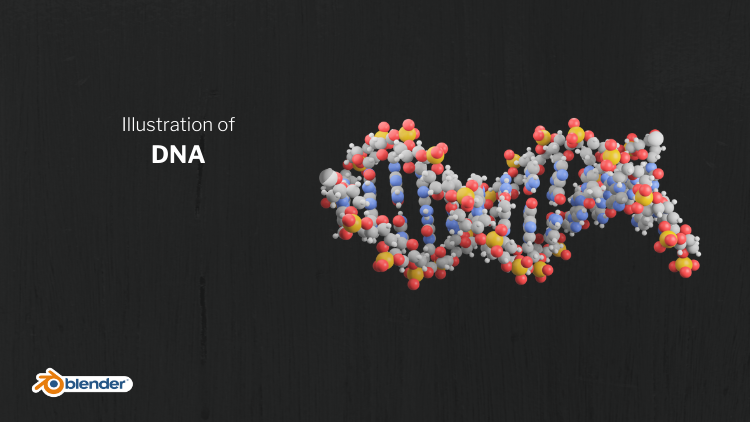
avancées telles que l'ADN, l'assemblage
moléculaire, la bi-couche
liquide, etc. Si vous cliquez dessus
et choisissez par exemple, modificateur de
surface de subdivision
CO2, il est essentiellement petit,
dense le maillage. Vous pouvez augmenter les niveaux. Ici. Maintenant, vous pouvez voir que
le cube forme une sphère. Il existe donc un modificateur
filaire. Il montre la trame filaire
du cube. Si j'augmente l'épaisseur, vous pouvez voir que ce bécher
formateur et vous pouvez modifier les propriétés ici. Il s'agit donc d'un onglet important. C'est ainsi que la magie se produit. Il existe plusieurs options
différentes. En utilisant cela, vous
pouvez faire des animations, des animations
avancées,
toutes sortes de choses. L'apprentissage et la compréhension de tous ces modificateurs
prendront du temps. Nous utiliserons donc des modificateurs
dans tous nos projets. Parlons donc de la caméra. Si vous cliquez sur cette caméra, vous pouvez déplacer la
caméra comme ceci. Si vous cliquez sur 0, nous pouvons voir
ce que la caméra voit. C'est-à-dire que ce sera notre résultat
final de l'image. Si vous cliquez sur cet aperçu de
rendu, nous pouvons voir que le
cube est là et lumière est réfléchie, ce genre de
choses. Si vous cliquez sur cette option de
caméra ici et que vous pouvez voir un moteur de rendu. Il existe principalement
deux moteurs de rendu. L'un s'appelle EV, le second est cyprès, donne
même des cycles d'images
rendus rapides
que nous prendrons des cycles temporels, vous
donneront des images
photoréalistes. Nous allons donner plus d'image d'
illustration caricaturale. Nous utiliserons
cela plus souvent. Et vous pouvez voir qu'il
existe une option de floraison. fait, ça donne un éclat. Permettez-moi de vous montrer si
je clique sur ce point tard et que je vais dans Propriétés. Vous pouvez voir toutes les
propriétés de la fin. Si vous cliquez ici, laissez-moi changer la couleur de
l'Agneau pour lire, nous pouvons voir que le reflet
passe au rouge. Si j'augmente la puissance de
la lampe à 6 000, vous pouvez voir qu'il
y a une lueur sur le cube. Si vous cliquez sur les
propriétés locatives et que vous décochez la case bleu, cette lueur disparaîtra. Il existe différentes
autres options. Si vous cliquez sur la caméra et
accédez aux propriétés de la caméra, vous pouvez voir les propriétés
de la caméra, la profondeur de champ et d'autres options. Si vous accédez à Viewport
Display et cliquez sur cette flèche déroulante à proximité des guides de composition.
Vous pouvez cliquer dessus. Et si vous regardez à travers
la caméra maintenant, vous pouvez voir qu'il y a lignes qui représentent la
règle de la troisième. Donc, tous ces quatre points, notre principal domaine d'intérêt
dans tous les nouveaux combos majeurs. Une illustration, si
vous appuyez à nouveau sur 0, vous accéderez à la vue de la caméra. Si vous souhaitez ajouter
des matériaux à ce cube, vous pouvez accéder aux propriétés
du matériau. Ajoutez de nouveaux matériaux. Ici, vous pouvez modifier toutes les
propriétés du matériau. Si je change la couleur
du matériau, permettez-moi de changer la couleur de
la lampe en blanc. Il existe plusieurs propriétés. Si vous modifiez ces propriétés, le comportement de ce matériau
pour l'isoler changera. L'aspect et la sensation du
matériau vont changer. Vous pouvez créer n'importe quel matériau
réaliste que vous pouvez imaginer en modifiant toutes les propriétés et en ajoutant d'autres options
appelées le nez, etc. Si vous augmentez le métal, vous pouvez voir que il
est en train de devenir métallique. Il n'est donc pas très visible ici. Supprimons donc ce cube
et ajoutons une écosphère. Vous pouvez modifier les propriétés
de l'écosphère ici. Si vous augmentez la subdivision, elle deviendra de la fumée. C'est vrai ? C'est très bien. instant, vous pouvez voir
cette longueur de grille. Cliquez dessus et
cliquez avec le bouton droit sur Shade Smooth que les lignes disparaissent. Revenons aux matériaux. Permettez-moi d'ajouter un matériel ici. Et passons à Render View. Je vais changer la couleur
de base en rouge. Et si vous modifiez les propriétés
métalliques, nous pouvons voir qu'elle apparaît
comme une boule métallique. Remettez ça en jaune. Vous pouvez voir qu'elle se comporte
comme une sphère dorée. Vous pouvez donc dupliquer n'importe quel objet en
cliquant dessus
et en appuyant sur Maj
D. Je vais dupliquer ce calque D. Je vais dupliquer ce calque en appuyant sur Maj D et en allant dans cette
direction. Maintenant, vous pouvez voir que la lumière est réfléchie
au sommet de la sphère. Selon 3 éclairages. Vous pouvez garder une lampe ici. Avec moins de puissance. Vous pouvez garder une lampe dans le
sens opposé de la caméra. Avec une intensité élevée. Si je regarde à travers la caméra, vous avez un bel
éclairage sur la sphère. Je vais prendre ce genre de choses. Si vous modifiez d'autres
propriétés telles que le sous-sol, vous pouvez voir qu'il se
comporte comme une texture de peau. La lumière pénètre à
l'intérieur du matériau et
se disperse, est devenue comme une texture organique. J'y retourne et tu peux expérimenter
toutes les autres propriétés. jeu réduit la rugosité. Plus de lumière sera réfléchie. Si j'augmente la rugosité, elle apparaîtra comme
une surface rugueuse. Et je peux ajouter une émission de lumière
à cela en changeant cette émission en bleu. Par exemple, la lumière
devient amateur. Si j'augmente l'intensité, par
exemple, vous pouvez voir qu'il y a
plus de lumière. C'est ainsi que vous ajoutez des matériaux. Si vous voulez des matériaux
artistiques avancés, vous devez aller ici et
accéder à l'éditeur de shader. Et si vous faites défiler
l'écran, vous pouvez effectuer un zoom avant. Vous pouvez voir deux nœuds. C'est donc la sortie finale. Voici donc les propriétés. Toutes les propriétés sont
connectées à la sortie finale. Je peux ajouter d'autres
propriétés ici et connecter à cela en entrée. Si j'appuie sur Maj a, par exemple, ajoutez un nœud RVB mixte de couleurs ici et connectez cette couleur
à cette couleur de base. Et ajoutez un autre nœud appelé
texture, décalez une texture. Voronoi connecte ceci, distribue la FAQ
de sortie sur la sortie ici. Et cliquez sur cette couleur, choisissez une couleur et cliquez sur cette couleur pour choisir la
deuxième couleur. Vous pouvez voir dans les textes qui se forment à la surface
de la sphère. En ce moment. Si vous modifiez les propriétés, vous pouvez modifier la texture. Si vous appuyez sur Maj a, vous pouvez voir plusieurs
options. En vous connectant. Ou systématiquement, vous pouvez créer n'importe quel type de
matériel que vous souhaitez. Maintenant, vous pouvez voir une fenêtre de
contour ici. Vous pouvez voir tous les objets
de la scène ici, vous pouvez le sélectionner en cliquant
sur l'objet souhaité. Vous pouvez placer un ensemble d'objets et d'
objets dans des collections. Tous ces objets sont réunis
dans une seule collection. Si j'ajoute une nouvelle collection en
cliquant ici, j'ai une nouvelle collection ici. Par exemple, si je clique sur cette écosphère et que je
clique sur cette icône, devoir ne sera pas visible ici. Si je clique sur cette icône de caméra, elle ne sera pas visible dans
l'image de rendu finale. En ce moment, j'active
ces deux-là et je reviens. Permettez-moi de dessiner quelques
choses sur les lumières. Nous avons trois lumières ici. Si vous cliquez sur une lumière
et que vous accédez aux propriétés de la lumière, vous pouvez voir qu'
il existe des options pour changer cette lampe en Adrian
et qu'il s'agit maintenant d'une zone d'agneau. Si j'augmente la taille, vous pouvez voir correctement. Il s'agit maintenant d'une longueur de surface, comme un panneau lumineux. Il projette de la lumière
dans cette direction. Permettez-moi de changer cela
également dans un GLM. Maintenant, c'est l'éclairage
dans cette direction. Je peux faire pivoter cela en appuyant sur R, faire pivoter le long de l'axe Y
ici en appuyant sur R, Pourquoi ? Comme ça. Et le long de l'axe Z, comme ça. Et bougez un peu. Maintenant, il projette la lumière ici. Cela peut augmenter la
taille de la lumière ici. Ok, maintenant, si je regarde
à travers la caméra, vous pouvez voir que le
rétroéclairage forme un bord blanc autour de la bordure. Je leur réduit donc un
peu l'intensité. Je pense que c'est trop. Nous allons choisir 3 000. Et vous pouvez enregistrer ce fichier
en allant dans Fichier Enregistrer sous. Et vous pouvez importer n'importe quel nouvel
objet en vous rendant incarné. Il existe différentes options de format de
fichier pour ajouter des images telles que plans, x, 3D, protéine, banque de données, etc. Blender a été développé
par tant de gens. Certaines personnes
développeront donc modules complémentaires et des fonctionnalités supplémentaires pour les fusionner par elles-mêmes. Peu d'entre eux font
partie intégrante du mixeur, que vous pouvez activer en
allant dans le menu des préférences. En cliquant ici, accédez à
Préférences et cliquez sur Add-ons. Vous pouvez en voir plusieurs. Les modules complémentaires que vous pouvez activer
en cliquant comme ceci. Bon, laissez-moi revenir
à trois ports de vue 3D. Maintenant, comment prendre la
sortie finale du mélangeur ? Vous pouvez le faire en allant dans le
rendu de l'image. Nous avons donc une image ici. Vous pouvez enregistrer cela
en allant dans Image, Enregistrer sous l'arrêt. Mes deux premiers. D'accord ? Voici maintenant mon
image sur le bureau. Maintenant, vous pouvez voir que l'image
est bien sortie, mais elle a un fond gris
que vous pouvez supprimer. En revenant aux propriétés
Blender Render. En bas, vous disposez d'une
option appelée recharge. Cliquez sur cette flèche de la liste déroulante
et vérifiez la transparence. Maintenant, le fond s'est usé. Lorsque vous voulez créer
une image 3D comme celle-ci, par
exemple un assemblage moléculaire ou une structure bioélectrique. Vous ne voudrez peut-être pas
avoir d'antécédents. Vous souhaitez choisir ces ressources d'image dans un document
PowerPoint ou Word. Ce sera donc une fonctionnalité
utile. Maintenant, si vous effectuez un rendu, vous pouvez voir qu'il n'
y a pas d'arrière-plan. Vous pouvez l'enregistrer. En ce moment, vous regardez
à travers la caméra. Si je fais un zoom avant et arrière à
l'aide de la molette de défilement, vous pouvez voir que la
caméra se déplace. Je peux geler cela à cette
position en allant ici et en cliquant sur cette vue en
prenant cette caméra pour la voir. Très bien. Un autre point
à propos de la caméra est que vous pouvez changer le
moteur de rendu à partir du V2, faire tourner pour qu'il soit
allumé avec des cycles plus lents. Travaillez sur le principe comme si c'était calcul
de chaque rayon de lumière
traverse la
scène et comment il rebondit de la surface de l'objet et comment il
se reflète et tous ces calculs
sont en cours. C'est pourquoi vous pouvez voir que tous ces points lumineux
apparaissent lentement. Mais les véhicules électriques sont calculés en temps réel. Ce n'est pas un
calcul réaliste, mais il s'agit d'une illustration de style
catatonique. Nous utiliserons cela
pour nous la plupart du temps. L'une des
choses heureuses avec les VE, c'est beaucoup, beaucoup, beaucoup plus rapide que de
dire, d'accord, c'est tout. Si vous cliquez sur un objet, il y a une flèche ici. Si vous accédez à Item, vous pouvez voir toutes les
propriétés ici, mais vous pouvez également modifier l'
emplacement comme celui-ci. Si vous cliquez sur une valeur
x et plus encore, la plupart à droite et à gauche,
vous pouvez modifier la position comme
celle-ci, exactement comme cela. Et vous pouvez également modifier l'
échelle de cette façon. Et vous pouvez également voir
l'interprétation ici. Donc, toutes les fonctionnalités
de base de Blender que nous avons couvertes, je pense que c'est suffisant
pour que vous puissiez commencer. Vous savez maintenant comment
ajouter des objets dans la scène, comment les mettre pour modéliser des objets. Et maintenant, vous savez comment ajouter des matériaux et comment
modifier vos vues, comment changer le moteur de rendu, comment changer l'
emplacement, l'échelle de rotation, comment créer des matériaux d'aventure, comment sortie de prise, sortie rendue
finale. Très bien, donc c'est tout. Vous pouvez commencer votre
premier projet. Merci d'avoir
suivi tout
cela . Je vous souhaite tout le meilleur.
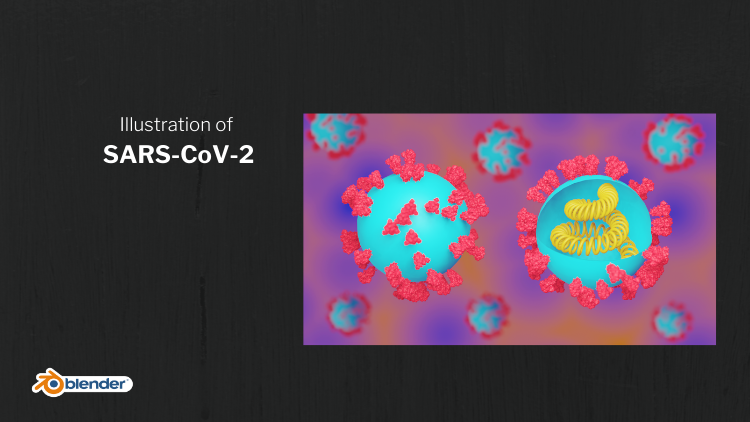
3. SARS CoV 2: Bonjour, Bienvenue dans votre
premier projet. Dans ce tutoriel,
vous allez créer un modèle
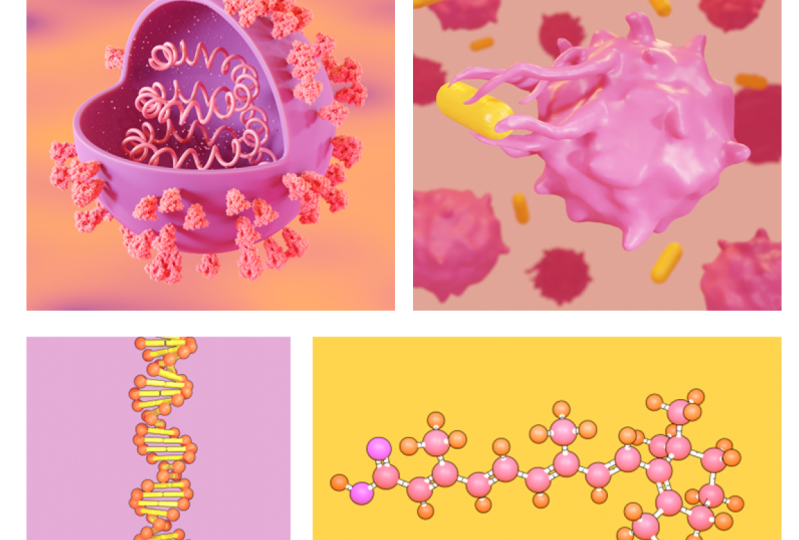
3D du sars CoV-2, la particule du virus corona. Avant de commencer à
modéliser le coronavirus, nous savons que le virus contient
des protéines de pointe à la surface. Comment obtenir le modèle 3D
de la protéine de pointe ? Permettez-moi de vous présenter
Protein Data Bank, la banque de données
protéiques en accès libre, BBB sert de dépôt
unique pour les
données structurelles 3D des protéines, l'ADN, de l'ARN et de leurs complexes
à petites molécules. C'est ainsi que PDB nous sera
utile dans un langage simple. Lorsqu'un laboratoire trouve la
structure d'une protéine, il publie
la structure sur PDB, vous pouvez
télécharger sous forme de fichier PDB, qui peut être importé
dans n'importe quel programme 3D. Dans notre cas, nous
utiliserons Blender. Nous pouvons ouvrir le fichier PDB à huis clos et le modifier
en fonction de nos besoins. Ensuite, exportez le fichier depuis la caméra et
importez-le dans Blender. Très bien, c'est le site Web qui s'appelle
Protein Data Bank. Vous pouvez voir que
les énoncés sont CSB.org. Pour chaque protéine, il y aura un code appelé PDB ID. Par exemple, vous pouvez voir
qu'une molécule est mise en évidence ici en tant que
molécule du mois. Si vous cliquez dessus
, vous pouvez voir qu'il existe une
entité appelée ID PDB. C'est donc l'ID que nous
utiliserons pour importer des
protéines à huis clos. Voici un article
de l'APB qui traite de la protéine de pointe et d'une protéine réceptrice dans laquelle la protéine de pointe
se lie et se lie. Donc, si vous avez affaire à certaines protéines qui vous intéressent ou sur lesquelles
vous travaillez, vous obtiendrez l'ID PDB du
document de recherche connexe. Vous pouvez jeter un coup d'œil
aux
informations à l'appui, etc. Il sera donc définitivement
mentionné dans ce poivre. Cet article parle en détail de la protéine de pointe
CoV-2 du sras . Vous pouvez voir que les
entrées PDB sont listées ici. Nous pouvons donc cliquer là-dessus. Vous pouvez donc voir la structure de la glycoprotéine de
pointe CoV-2 du sars. Donc, tout ce que nous voulons, c'est que
ce code est six. Nous avons donc une image
de référence ici. Nous avons une particule virale et une particule virale qui montre la section transversale
où les ARN ont diminué. lèvres post-réforme ouvrent la caméra. Allez dans Fichier, récupérez par ID
et saisissez cet ID PDB ici, six, VII, IX, X, puis cliquez sur Récupérer. Nous pouvons voir que pour l'
étain se déroule, les données sont
téléchargées à partir
du site Web de l'APB à quel point est-ce beau ?
Ça a un coup d'oeil. Vous avez ici la structure 3D
de la protéine. Ainsi, la structure de surface v1 de
cette protéine va à Outils, structure d'
ordre supérieur modèles
multi-échelles. Et ici, vous pouvez
modifier la résolution à quatre et cliquer
sur Créer des modèles. Nous avons donc une
représentation superficielle de la protéine. Nous pouvons donc maintenant
exporter cette structure. Accédez à la scène Export de fichiers
et modifiez le type
de fichier en colab dot d a plus
deux protéines de vélo ionique. Et je dirai dans le drapé, instant,
que nous
pouvons aller chez Blender. Maintenant, ce que je vais faire, je vais
importer cette structure dans Blender ou supprimer
le cube par défaut. N'oubliez pas de sauvegarder le fichier lorsque vous travaillez dans
Blender. Allez dans Dossier. Comme vous pouvez le voir, quelles que soient les touches que
j'appuie ici, si j'appuie sur V, vous
pouvez voir que quoi que je fasse avec la souris
et le clavier, vous pouvez voir ici, si
vous êtes confus, n'importe où, sur quelle touche j'ai appuyée. Je vais supprimer
le cube par défaut. Maintenant, nous allons intégrer cette structure
protéique. Accédez à la documentation d'importation de fichiers. Où avez-vous
enregistré la protéine ? Spike, protéine dot
da en couleur audacieuse. Maintenant, la structure est si grande. Vous devez effectuer un zoom arrière un
peu en faisant défiler. La plupart y reviendront. Vous pouvez voir que la
structure est ici. Très bien. C'est tellement beau. Donc, ce que je vais faire ensuite, réduire la taille de la
protéine est maintenant trop gros. Je clique et fais glisser, sélectionner la protéine
et appuyer sur S et déplacer le bouton de la souris comme ceci pour qu'il
soit réduit. Maintenant, la taille est petite, que nous pouvons gérer
relativement facilement. Je vais le réduire à nouveau
et les déplacer tout droit. Nous pouvons maintenant voir notre appareil photo
à la fin de cette année. La protéine est donc sur le terrain. Je vais donc sauvegarder le contrôle
S. Maintenant, vous pouvez voir que la protéine a été importée
en tant que domaines distincts. Donc, ce que je vais faire, je vais
les joindre ensemble, cliquer et faire glisser, sélectionner plus Maj et cliquer sur un
domaine protéique comme celui-ci. Maintenant, vous pouvez voir qu'il y a une sélection, appuyez sur
Control J ou Control J, afin qu'il soit joint. Maintenant, si vous cliquez et déplacez
cela à l'aide de l'outil Déplacer, voici l'axe. Vous pouvez vous déplacer où vous le souhaitez. Donc V1, l'axe doit être à
la base de la protéine. Nous allons donc placer cette
protéine au-dessus d'une sphère. Nous voulons donc l'origine de la protéine à la
base de la protéine. Ce que nous allons faire ici c'est que je peux appeler le
curseur, cliquer dessus. Vous pouvez donc déplacer
le curseur comme ceci. Cliquez au bas de
la protéine comme ceci. Maintenant, ce que vous devez faire, revenez en arrière et cliquez sur la case de sélection. Cliquez avec le bouton droit de la souris sur protéine,
allez à définir l'
origine, l'origine sur le curseur 3D. heure actuelle, nous allons
déplacer l'origine vers curseur
3D que nous
avons placé au
bas de la protéine. Maintenant, si vous sélectionnez
la protéine et que vous
cliquez sur l'outil Déplacer, vous pouvez voir que l'origine a plus à la base de la protéine. Bon, je vais bouger de ce côté. Nous allons maintenant ajouter une sphère, une sphère UV en maille. D'accord ? Ensuite, nous ajouterons un système de
particules. Vous pouvez voir ici qu'il
existe un système de particules. Allez là et cliquez
sur cette icône Plus. Et
système de particules capillaires V1 ou lumière. L'idée de base est donc
que lorsque vous cliquez sur ces cheveux, vous pouvez voir des lignes
de cheveux partir de la surface
de la sphère. Nous allons donc remplacer toutes ces rides de
cheveux par nos protéines. C'est une idée principale. Donc, en ce moment, le
nombre de cheveux, vous pouvez ajuster ici. Je vais changer cela à 50. Et vous pouvez modifier la
longueur des cheveux. Je vais changer cela en un. Maintenant, si vous descendez et que vous
allez ici au rendu, vous pouvez cliquer sur cette flèche de la
liste déroulante. Vous pouvez y voir
un changement de rendu S à partir de
l'objet de la deuxième partie. Maintenant, il existe une option suivante
appelée objet d'instance. Il y a un outil pipette. Cliquez sur cet
outil pipette et cliquez sur cet objet. C'est vrai. Maintenant, vous pouvez voir que toutes ces protéines se trouvent à
la surface de la sphère. Maintenant, c'est plus,
nous pouvons augmenter la taille en augmentant la longueur des
cheveux comme celle-ci. D'accord ? Ce que nous avons fait, nous
avons remplacé tous ces cheveux par un objet d'instance, que nous avons choisi avec
l'outil pipette. Et toutes ces
particules de paires supérieures ont été remplacées. Maintenant, nous voulons que toutes
ces particules restent perpendiculaires à
la surface de la sphère. Pour cela, vous devez vérifier la rotation de
cet objet. Maintenant que vient de se passer si
vous passez en mode filaire, vous pouvez voir que toutes les
protéines sont entrées à l'intérieur. Nous voulons qu'ils
viennent tous dehors, non ? Donc, quels que soient les changements que nous apportons sur cette protéine, y seront également
répliqués, n'est-ce pas ? Donc, ce que vous pouvez faire, passez en mode édition en appuyant sur la touche
tabulation et passez en mode filaire. Cliquez ici. Ou si vous appuyez sur Z et que vous pouvez
choisir une image filaire ici, ou cliquez ici. Maintenant, je veux passer en
vue de dessus en appuyant sur F7. Vous pouvez également accéder à View, View, Viewport. D'accord. Nous savons maintenant que
notre origine est ici. On peut voir un point jaune. En ce qui concerne cette origine. Cette particule est en cours de
réplication au-dessus de la sphère. En faisant simplement tourner toute la
sphère autour de cette origine. Nous pouvons résoudre le problème. Par conséquent, faites glisser, sélectionnez ce
maillage comme celui-ci. Maintenant, allez dans cet outil Rotation et faites
pivoter le long du X6 comme ceci. À 90 degrés. C'est vrai ? Notez que l'origine est ici. Si vous appuyez sur D, vous pouvez déplacer la
protéine comme ceci. Vous pouvez placer comme ça, ou vous pouvez vous déplacer avec cela, aller vers plus comme ça. Et si vous effectuez un zoom arrière, vous pouvez voir la magie se produire. Si vous appuyez sur la touche tabulation, vous
repasserez en mode objet. Accédez au
mode Ombrage de la fenêtre en cliquant ici ou Z, puis cliquez sur Solid.
D'accord, c'est tout. Nous avons une particule virale. Si vous cliquez sur cette crainte et cliquez avec le bouton droit de la souris et cliquez
sur Shade Smooth, toutes ces lignes disparaîtront. Nous avons maintenant une
particule virale lisse ou une lumière. Et si vous souhaitez augmenter
la taille de la particule, vous pouvez cliquer sur ce virus et aller ici et changer le nombre. Comme ça. Je vais choisir Sandy. Et vous pouvez modifier la taille en ajustant la
longueur des cheveux, etc. Très bien. Donc, c'est tout. Et ce que nous allons faire ensuite, c'est que nous allons déplacer cette
protéine de côté. Nous allons colorer cette protéine. Cliquez sur cette protéine,
accédez à l'onglet Matériau. Nous avons
déjà cliqué sur un matériel. Changez la couleur
de base du blanc pour peut-être lire. Vous pouvez accéder à l'aperçu du matériau ou modifier l'aperçu des matériaux. C'est la façon la plus simple de le faire. Vous pouvez ensuite, en maintenant la touche z enfoncée, vous pouvez passer de la vue matérielle de
révision Brenda, vue
filaire ou de la vue solide. Il s'agit donc du flux de travail le plus simple. Vous pouvez donc accéder à l' aperçu du
matériau
dès maintenant afin que nous puissions voir la couleur
du matériau. Ok, donc j'ajouterai une couleur
à la coque de virus. Ajoutez un nouveau matériau, modifiez également la couleur de base. D'accord. Vous pouvez maintenant déplacer
cette protéine de côté. Maintenant, ce que nous allons faire, nous voulons également montrer la
section transversale, n'est-ce pas ? Vous voyez ici, vous pouvez voir
une section transversale pour cela. Ce que nous devons faire, cliquez
sur cette particule de virus. Aller à la vue latérale en allant
ici, voir, Viewport. À gauche. Maintenant, nous
regardons de côté. Si vous voulez interdire la vue, vous pouvez aller ici. Vous pouvez voir un clic de main sur ce maintien et déplacer la souris. Vous pouvez ensuite déplacer
la vue comme ceci. Très bien ? Sinon, il
y a un raccourci. Vous pouvez appuyer sur la touche Maj et
centrer la plupart des boutons. C'est le raccourci. Bon, maintenant, nous voulons couper autant de
choses de la sphère. Nous allons maintenant couper la sphère
par quatrième. Avant cela, nous allons dupliquer cette particule virale pour afficher la
particule virale en cliquant sur Maj D et en déplaçant la
souris sur le côté. Vous avez donc maintenant une
autre particule virale, que nous n'apportons aucun changement. Nous allons donc travailler là-dessus, cliquer dessus, passer en
mode édition en appuyant sur la touche tabulation. Chaque fois que vous souhaitez modifier
les dimensions, vous devez passer en
mode édition en appuyant sur la touche Tab. Ou vous pouvez aller ici, en mode objet, ou vous pouvez changer
cela en plus ab. Vous pouvez passer en mode filaire en
cliquant ici ou en appuyant sur Z. Ensuite, en choisissant le mode filaire, je zoomerai un peu pour que vous
ayez une meilleure vue. D'accord ? Maintenant, cliquez sur
Sélectionner et faire glisser, comme ceci. D'accord ? Je vais donc répéter
encore une fois. Vous pouvez voir une ligne centrale horizontale
et une ligne centrale verticale. Je vais sélectionner le point juste
au-dessus des lignes horizontales, juste à droite de la ligne centrale
verticale. Cliquez et faites glisser, sélectionnez-le. Et maintenant, vous avez sélectionné
tous ces points de sommet rouges. Cliquez sur X. Les juifs étaient des pièces. Vous allez donc supprimer
tous ces points. Par conséquent, si vous revenez
en mode objet en appuyant sur la touche tabulation, vous pouvez modifier la fenêtre d'affichage. Ombrage de la fenêtre. Vous pouvez maintenant voir une section transversale
du virus. Maintenant, regardons
la caméra en appuyant sur 0. Je vais zoomer un
peu à l'aide d'une molette de défilement. Maintenant, je veux geler la vue de la
caméra dans cet angle. Pour cela, j'irai ici dans cette petite flèche. Cliquez dessus. Vous obtiendrez le
menu ouvert comme celui-ci. Accédez à Affichage, caméra pour
afficher sous l'apparence de la vue. Maintenant, si même si vous
effectuez un zoom avant et un zoom arrière, la vue de la caméra
restera constante, maintenant je vais cliquer sur
cette section du virus et faire pivoter le long de z. Les sorties sont ici. Et choisissez ce virus,
une particule virale complète et déplacez-vous le long de l'axe Y. Et déplacez ça juste vers la droite. Si vous le souhaitez, déplacez-vous très rapidement, vous pouvez appuyer sur Z et vous
pouvez de nouveau bouger
ainsi, plus D et déplacer ceci. Je vais enregistrer les tests de contrôle des
fichiers. Maintenant, ce que nous voulons, c'est un
brin d'ARN que vous
devez activer
un module complémentaire, n'est-ce pas ? Si vous allez ici dans
ce menu déroulant, vous pouvez voir les préférences. Et si vous saisissez des
éléments supplémentaires dans cette barre de recherche, vous pouvez voir deux modules complémentaires. Vous devez les activer tous les deux en
vérifiant ces deux-là. Très bien ? Vous pouvez donc ajouter plusieurs types de maillages
et d'objets dans Blender. Revenons donc à
notre port de vue 3D en
cliquant sur cette icône en forme de roue dentée. Maintenant, si vous appuyez sur Maj
a et que vous accédez aux courbes, vous pouvez voir des profits. Là. Vous devez
choisir un tore ou une lumière. Maintenant, vous ne devez pas cliquer
ou modifier quoi que ce soit. Que devez-vous faire
sans rien faire ? Vous pouvez voir un petit menu ici. Cliquez sur cette flèche déroulante. Vous pouvez voir un grand menu ici. Ce que vous devez faire en ce moment, c'est que
si vous modifiez les paramètres, vous pouvez voir les modifications. La nuit. Donc, si vous augmentez
le nombre de tours, vous pouvez voir qu'il
forme une structure en spirale. Ne cliquez nulle part.
Si vous cliquez sur, vous ne pourrez
apporter aucune modification. À partir de ça. Si vous augmentez la
hauteur par cycle, vous pouvez voir qu'il se
déplace de haut en bas. Vous pouvez donc augmenter un peu la
hauteur. Et vous pouvez augmenter les étapes. Et vous pouvez augmenter
le sol en Grèce. Nombre de cycles comme celui-ci. D'accord ? Vous pouvez voir une
option d'augmentation du rayon si vous modifiez cela, vous pouvez voir qu'il
change de cette façon. Je vais réduire le rayon
intérieur comme
ça . Oui, c'est très bien. Vous pouvez maintenant cliquer ici et
revenir en mode objet en
appuyant sur Tab. Vous avez maintenant la structure du lac ARN. Si vous voyez ici, vous
pouvez apporter des modifications ici. Les propriétés des données d'objet
vont à la géométrie. Et il existe une
option appelée profondeur. Si vous augmentez en profondeur, vous pouvez voir que cela forme
une structure semblable à un tube. C'est notre ARN. Ajoutons un nouveau
matériau à cela, accédons aux propriétés du matériau, cliquez sur Nouveau, puis modifions ce matériau
en jaune avec le matériau. Vous pouvez le voir. Vous pouvez donc le déplacer vers l'
intérieur du réseau sans fil. Redimensionnez-le en appuyant sur
S et en déplaçant la souris. Maintenant, regardons
la caméra en appuyant sur 0. Plus. Le goulot d'étranglement. Ne montez pas un peu à l'échelle. Disons maintenant que le fichier Control S.
Allons dans Render View. En cliquant sur, ils sont affichés. Très bien. Si vous restituez cette image, c'est
ce que vous obtiendrez. D'accord ? Donnons donc de bons antécédents. Ce que vous pouvez faire est d'accéder à
ce menu de type prédictif. Cliquez dessus, allez dans
l'éditeur de shader. En ce moment, c'
est sur l'objet. Nous voulons changer le monde, l'environnement
autour de ces objets afin
d'avoir une couleur d'arrière-plan. Allez dans Object, vérifiez le monde. Et plus Shift a. Aller à la couleur, mélanger RVB. Connectez cette couleur à la couleur. Et appuyez à nouveau sur Maj a, passez à la texture, choisissez la texture
eau dans l'huile. Connectez cette distance
à cette entrée FAQ, FAC, choisissez deux couleurs
en cliquant sur la première couleur. Et choisissez cette
couleur peut fonctionner en cliquant sur la couleur. Bon, maintenant, tu as un
beau fond. Vous pouvez ajuster la
texture en modifiant l'échelle et tout cela. Et pour augmenter la force, vous allez passer,
j'irai avec une. Maintenant, ce que je vais faire, je vais
dupliquer ce virus en arrière-plan en
appuyant sur Maj D. Je vais le déplacer vers l'arrière. Vous pouvez également modifier
la position en
accédant à Article et en
changeant d'emplacement ici. Cliquez avec le bouton droit de la souris et
faites-le glisser vers la droite Cela va donc changer. C'est un peu plus facile. Je vais donc changer comme ça. Je n'ai pas encore dupliqué. Et plus encore en appuyant sur Maj D. Ajoutez-en un de plus là et
dupliquez-le à nouveau sur plus. Dupliquez encore un an. Et je pense que c'est très bien. Je pense que je peux en ajouter un autre ici. Plus. C'est à l'arrière. Non, c'est celui-là. J'en ajouterai un autre
ici en appuyant sur Maj D. Oui, c'est très bien. L'étape suivante consiste donc à
ajouter de la profondeur des champs. Les virus en arrière-plan
seront défocalisés. Pour cela, ce que vous pouvez faire, cliquez sur notre caméra
ici à la frontière. L'appareil photo est donc sélectionné. Vous pouvez voir le récepteur de la caméra ou cliquer sur l'icône de la
caméra ici. Accédez à la profondeur de champ ici
dans les propriétés de la caméra. Vérifiez cette profondeur de champ et cliquez sur
cette flèche déroulante. Et vous devez choisir
un objet focus. Cliquez sur cet
outil Pipette et cliquez sur cette peur. Maintenant, la caméra va
se concentrer sur ces particules virales
depuis ce virus, mais le virus est également
dans la même ligne. Ce domaine sera donc au centre des préoccupations. Vous pouvez donc modifier la valeur de
f-stop 2.2. Vous pouvez voir que toutes
les particules en arrière-plan sont floues. Vous pouvez choisir 0,34.054, focus
extrême. C'est à vous de décider. J'irai avec 0,25. D'accord. Je vais appuyer sur Enregistrer. Vous pouvez maintenant ajouter d'autres
lumières dans la scène. J'ai un agneau ici. Je vais passer du
sport à une lampe, et j'augmenterai la
taille de la lampe. Maintenant, il va dans
cette direction. Vous pouvez changer cela
en tournant la lampe plus r, comme ceci. Maintenant, notre appareil photo est là. Vous pouvez faire avancer cela
dans cette direction. Maintenant, il est bon d'
aller, de revenir à la
vue de la caméra en appuyant sur. Maintenant, c'est prêt à être rendu. Nous pouvons augmenter la luminosité
de la lumière si vous le souhaitez. J'y vais avec 1300. Retournez à la vue de l'appareil photo. Je vais enregistrer ce fichier. C'est tout. Maintenant, c'est prêt à être rendu. Vous pouvez accéder à Rendu et
appuyer sur Rendu de l'image, effectuer un zoom arrière. Vous pouvez accéder à Image. Enregistrer sous. C'est tout. Vous avez maintenant une illustration
des particules du virus COVID. Vous pouvez ouvrir cette image et voir quoi elle ressemble. C'est joli. Vous pouvez modifier cette image
si vous le souhaitez, ouvrir Photoshop ou GIMP, vous pouvez augmenter la luminosité et ajuster les
contrats, etc. Vous pouvez modifier Windows en
accédant à Modifier et créer, à Modifier, puis à Ajustements. Je vais augmenter un peu la
lumière. En Grèce, la modification
des couleurs avec ce contraste
sera plus élevée. C'est tout. C'est la dernière illustration. C'est tout à vous. J'espère que vous avez appris comment importer
des structures protéiques dans Blender, comment utiliser le système de particules, comment générer une forme hélicoïdale, comment utiliser la profondeur de champ, comment ajouter des matériaux, comment ajouter de la couleur à l'
arrière-plan, d'accord ? Et comment enregistrer le fichier. Vous avez le moindre doute que vous pouvez demander. Partagez donc votre travail. C'est tout. Rendez-vous
dans le prochain tutoriel.
4. Nanoparticule: Très bien, dans ce tutoriel, nous allons créer une structure 3D
d'une nanoparticule d'or. Vous pouvez voir ici une
image microscopique de nanoparticules. Si vous regardez de plus près, vous pouvez voir que cette
nanoparticule est constituée d' arrangement
uniforme de nanoparticules d' or
dans le réseau. Permettez-moi de vous montrer un article de
recherche qui traite de la forme et
de la structure des nanoparticules d'or. Vous pouvez clairement voir différentes formes de nanoparticules d'
or ici. Nous allons établir
la structure exacte que vous voyez ici. Permettez-moi de vous montrer rapidement quelle
est l'idée que nous
allons utiliser pour créer
cette structure 3D ? Tout d'abord, nous allons ajouter une sphère et un
système de particules à cette sphère. Si nous mettons la vitesse des
particules émettrices à 0 et la gravité dans la scène 0, toutes les particules resteront
à la surface elle-même. cela, nous voulons que
toutes les particules émettent du volume
de la sphère. Il existe une propriété appelée grille, qui veillera à ce que
toutes les particules soient uniformément disposées dans
la sphère, comme celle-ci. Maintenant, nous allons ajouter
une autre sphère dans la scène avec une couleur dorée. Et nous allons remplacer cet article points dans
cet atome d'or. Tous ces points
seront donc remplacés par les atomes d'or et vous
obtiendrez suffisamment de nanoparticules d'or. Vous utiliserez
la même technique pour de nombreuses
applications différentes. Passons donc à Blender et
créons la structure 3D. C'est très facile à faire. Alors ouvrons Blender. Je supprime ce cube
par défaut et ajoute une sphère UV en appuyant sur Maj a et en
zoomant un peu. Ajouter un
système de particules en allant ici. Cliquez sur cette
icône plus et modifiez la vitesse des
particules de 1 à 0. Et nous voulons que toutes les particules commencent
à émettre à partir de la trame 0 et se terminent par les zéros du
cadre afin que les particules d'huile
soient présentes à un moment donné. Allez maintenant dans Propriétés de la scène
et décochez Gravity. Nous n'avons donc pas de
gravité dans la scène. Vous pouvez maintenant voir que toutes les
particules émettent de
la face de la sphère parente. Nous voulons donc que toutes les particules émettent du volume
de la sphère. Allez donc dans les propriétés des particules. Entendre donc la liste déroulante Source. Vous pouvez voir cette image à partir de la modification de
phases en volume. Et si vous passez en mode filaire, vous pouvez voir que toutes les
particules
restent à l'intérieur de la sphère. Si vous modifiez la
distribution de deux biens, vous pouvez voir que
toutes les particules sont en ordre. Si vous regardez ici,
vous pouvez voir que les particules sont disposées
comme un hexagonal. Bonne mode. Vous pouvez donc changer cela ici
en prenant une grille hexagonale. Maintenant, les particules sont
disposées plus correctement. Si vous modifiez la
résolution ici, vous pouvez ajouter d'autres particules. Permettez-moi donc d'ajouter un atome d'
or en ajoutant une sphère UV de peur et
en y ajoutant un matériau. Et en prenant la
couleur de base ici au jaune. Laissez-moi aller à Viewport
Shading You. Permettez-moi
d'ajouter un peu de
propriétés métalliques en modifiant la valeur métallique 2,8. Vous pouvez voir que cela
a l'air plus métallique. Permettez-moi de le changer à 0,9 et de réduire
un peu la rugosité, 2,2. Maintenant, il est plus métallique. Plus de rugosité signifie que moins de
lumière sera réfléchie. Le métal a une
propriété où il
réfléchit la lumière comparativement
plus qu'une surface rugueuse. Je veux donc que cette sphère
soit lisse et ombrée. Cliquez avec le bouton droit de la souris dessus. Ombre, lisse, lisse. Permettez-moi de déplacer cela
particulièrement de côté. Nous voulons donc que tous ces points de
particules le
remplacent par cet atome d'or. Cliquez donc sur cette sphère, ferait des propriétés de particules. Et il y aura des propriétés de
rendu. Et changez un rendu
de sanctifié à objet. Et choisissez l'objet avec lequel vous
souhaitez remplacer les points de particules. Vous pouvez voir ici l'objet d'
instance. Cliquez sur cet outil
Pipette et cliquez sur cette sphère comme ça. Maintenant, vous avez un antibiotique. Vous pouvez donc supprimer cette
crainte parentale dans la fenêtre d'affichage ou rendu
final en
allant entendre dans le rendu
que vous pouvez décocher. Dans les propriétés des particules. Dans le rendu, vous pouvez
décocher la case Afficher l'EBITDA. Et également dans Viewport Display. Vous pouvez décocher
la case Afficher l'émetteur. Maintenant, vous avez une nanoparticule. Si vous regardez à travers la
caméra en appuyant sur 0, vous pouvez voir la nanoparticule. Permettez-moi donc de changer un peu
l'orientation. Ça a l'air bien. Je veux
ajouter d'autres particules. En augmentant la résolution. Vous pouvez le faire. Peut-être que je peux définir, tout ira bien. ce moment, lorsque je fais un
zoom avant et arrière à l'
aide du bouton de défilement, En ce moment, lorsque je fais un
zoom avant et arrière à l'
aide du bouton de défilement,
vous pouvez voir que la
vue de la caméra se déplace également. Je veux que la vue de la caméra
soit libre, gelée là-bas. Pour cela, vous
devez aller dans View et vérifier ce journal
pour voir la caméra deux. Maintenant, si vous effectuez un zoom avant et arrière, la vue de la caméra
restera là. Vous pouvez donc maintenant ajuster l'angle de
rendu final comme vous le souhaitez. Donc, si vous allez à la
vue rendue et à ce point, allumez une lampe et cela peut
augmenter un peu la taille. Très bien, ça a l'air bien. Je change l'angle
de la lumière et le rapproche un
peu ici. Et j'augmente la puissance
de la lampe à 2 000. Et je
duplique cette lampe en appuyant sur Shift D et en protégeant
l'agneau vers la direction des particules et en modifiant l'intensité à 300. Maintenant, si je regarde à travers
la caméra, je ne l'ai pas fait, mais l'industrie de l'éclairage, maintenant vous pouvez regrouper l'image
finale en
allant dans Propriétés et
aller le remplir. case transparente afin
que vous n' ayez aucun arrière-plan
transparent. Cliquez sur Rendu. Vous pouvez maintenant enregistrer cette
image en allant dans Image, Enregistrer sous ce chien. D'accord ? Maintenant, sur le bureau, vous avez l'image
d'un antibiotique.
5. Molécule: Bonjour, bienvenue dans un nouveau projet. Dans ce tutoriel, nous allons créer une
structure tridimensionnelle d'une molécule. Comment pouvons-nous créer une
illustration tridimensionnelle de n'importe quelle molécule ? Nous allons apprendre comment
créer la
structure tridimensionnelle. Comment importer
cette structure dans Blender et créer
une illustration ? Vous pouvez en voir un exemple ici. Il s'agit d'un placard publié dans Chemistry, un
European Journal. J'utilise donc la même technique pour créer cette
structure tridimensionnelle de ces molécules. Vous pouvez voir ici qu'
ils forment un canal ionique à la
surface des cellules cancéreuses, qui agit comme un passage d'
entrée pour les ions. Ainsi, une fois que vous avez créé
cette structure, vous pouvez l'importer dans Blender
et vous pouvez la modifier. Cela sera utile
dans de nombreux endroits. Vous pouvez voir qu'il s'
agit d'autres camarades. J'ai utilisé la même
technique ici, ici, ici, ici, ici. Cela vous permettra donc d'importer n'importe quelle structure chimique
dans Blender. C'est un autre exemple où l'interaction de molécules de
ligand à la surface d'une
nanoparticule de silicium est représentée. Vous pouvez voir ici la structure 3D
d'une molécule de ligand. Et il forme des liaisons à la surface d'
une nanoparticules de silicium. Comment fabriquer
cette nanoparticule que vous pouvez suivre, un autre projet qui
explique en détail comment créer la structure 3D
d'une nanoparticule. Comment créer cette structure
tridimensionnelle d' une molécule qui va
faire en ce moment ou attendre, pour cela, nous utiliserons un
logiciel appelé Avogadro. Je vais mettre le lien pour télécharger le logiciel dans la description.
Vous pouvez jeter un coup d'œil. Très bien, alors allons
à notre rangée de garde. Ainsi, dans Avogadro, vous
pouvez voir ici les paramètres de dessin. Il existe une option
appelée éléments. En remarquant le carbone ici, vous pouvez choisir l'
élément que vous voulez. instant, je vais prendre
le carbone. Donc, si vous cliquez ici, vous
obtiendrez leur carbone avec quatre hydrogènes qui
y sont attachés. Et cliquez sur ce
carbone et faites glisser. Bon, donc vous y arriverez. Et un autre carbone, qui se
lie à ce carbone. Je peux donc cliquer sur cette
sphère et le faire glisser. Très bien, je vais répéter ça encore une fois. J'ai donc du butane l'un à l'autre, par
exemple de l'oxygène. Il peut choisir l'oxygène
ici et cliquer sur ce carbone et traîner. J'ai un OH ici. Vous pouvez donc voir que la
structure est correcte, mais la confirmation et les
orientations sont
erronées, certains os ou plus longs
et d'autres sont plus petits. Nous devons donc optimiser la structure
selon le NLG. La répulsion de
l'énergie de liaison, toutes ces choses
seront calculées et nous obtiendrons une structure
optimisée. Pour cela, vous pouvez voir
une petite icône avec un E, appelé outil
d'optimisation automatique. Cliquez dessus et descendez
ici et cliquez sur Démarrer. Vous pouvez maintenant voir que la
structure est optimisée. Vous pouvez voir que le
calcul de l'énergie est en cours. Très bien. Donc, si vous faites pivoter ça, oui. C'est tout. C'est ainsi que vous
créez une structure. Une autre méthode
que je vais vous montrer. Si vous connaissez le nom
de la molécule, vous pouvez simplement créer
la structure 3D de la molécule
sans aucun effort. Je fermerai ceci, quoi que ce soit que
nous avons construit jusqu'à présent, jetterai à l'importation de fichiers, récupérés par
nom chimique ou par lumière. Je vais donc taper une molécule
aléatoire. Peut-être, achetez-le plus. Assurez-vous donc d'avoir une connexion
Internet. Et maintenant, vous avez la structure
du paracétamol ici. Et si vous allez à la construction, vous pouvez voir d'autres
options pour créer de l'
ADN, des mises à jour de l'ARN, etc. Vous pouvez également explorer cela. Et c'est aussi un
constructeur de nanotubes. Vous pouvez construire
des nanotubes de graphèmes, un nanotube de carbone, etc. Et il y a d'autres
options à explorer. Vous pouvez jeter un coup d'œil.
Exportons donc cette structure 3D
et allons dans Fichier. Exporter, VRML, cliquez sur Sélectionner, puis saisissez Safe. Et vous devez cliquer sur Rendu. Le fichier sera
disponible sur le bureau. Revenons à Blender. Accédez à File Import exe
3D, 3D extensible. Vous pouvez voir ici entre
parenthèses point w Econn que
sur le bureau, nous avons le
point de paracétamol WL, double-cliquez. Nous avons la structure 3D. Très bien, c'est tout. Nous pouvons créer. N'importe quelle
structure 3D comme celle-ci. Il suffit de
créer la structure et d'optimiser la structure
en cliquant sur E
Aiken et comme ça. Vous pouvez également enregistrer les
structures en tant que PDB en
allant dans Enregistrer sous et en
choisissant PDB. Mais dans l'APB, un problème est que vous n'obtiendrez pas de
doubles obligations. Vous pouvez également essayer en
bateau VDB. Nous allons donc utiliser
le fichier Dot WAR. Pour l'instant. Nous avons notre structure à
double liaison. Tout est disponible mais
les couleurs ne sont pas là. Nous devons ajouter des
couleurs à tous les atomes. Nous pouvons maintenant ajouter de la couleur
à ces objets. Cliquons donc sur un atome de carbone, accédons aux
propriétés du matériau, ajoutons une couleur. Nous allons choisir le noir. Si vous accédez à l'
aperçu des matériaux ici, vous pouvez voir les couleurs. Alors, nommons ce
matériau comme une voiture, mais OK. Et cliquez sur d'autres
vues et deux carbone. Il s'agit donc d'un atome d'oxygène. On peut donc le colorer en rouge. Et encore un atome d'oxygène. Il s'agit donc d'un atome d'azote. Nous pouvons ajouter un nouveau matériau
et le changer en bleu. Et appelons-le ça. Vous pouvez donc colorer toutes ces liaisons et ces
hydrogènes si vous le souhaitez. instant, je suis content de ça. Donc, si je regarde à travers la
caméra en appuyant sur 0, peux voir la molécule. Je verrouillerai la vue de la
caméra en allant dans Vue, Verrouiller la vue de la caméra, zoomer
et aller à la vue rendue. Ajoutez une lumière pour que nous
puissions voir la structure. Je vais donc mettre à l'échelle cette
lumière ici. L'aumône. Je vais augmenter la taille et augmenter un peu plus
la taille pour qu'elle couvre
que la molécule. Donc, en Grèce, le
pouvoir d'envoyer peut-être 2017. D'accord. Nous regardons à travers la caméra pour
que vous puissiez voir clairement que la
molécule est visible. instant, vous pouvez
voir qu'il y a des lignes
de grille visibles
sur ces craintes. Vous pouvez donc sélectionner
toutes ces formes ensemble, cliquer avec le bouton droit de la souris
et choisir Shade Smooth. Maintenant, toutes ces lignes de grille ont disparu et la structure
est plus lisse. Si vous souhaitez ajouter, vous pouvez ajuster l'équipe de lumière. Je vais dupliquer une
lumière de plus ici et me déplacer et faire pivoter le long de l'axe des x comme celui-ci. Nous avons donc une autre lumière
venant de l'avant. Une chose intéressante que vous
pouvez garder à l'esprit est que si vous changez la couleur de
cette lumière comme celle-ci, vous pouvez changer la vue
de la molécule comme
celle-ci si vous voulez ajouter un effet
artistique, n'est-ce pas ? Je vais donc choisir un
peu de jaune. Donc, pour cette diapositive, je peux choisir un peu de bleu. Vous pouvez donc voir qu'il existe un ombrage différent
de la molécule. Nous allons donc rendre cette image. Accédez à Propriétés du rendu. Allez remplir et choisissez transparent afin que nous n' ayons aucun arrière-plan sur
l'image, obtiendrez une image PNG
sans arrière-plan. Vérifiez ça. Je vais donc garder cette
lumière blanche. Je vais vous montrer ce que
je vais faire. Nous allons rendre cette image. Vous pouvez enregistrer cette
image, le bureau. Donc, une chose que vous pouvez
faire est si vous changez ceci ou les couleurs en blanc. Je choisis le carbone et je
change la couleur de base en blanc et je change la couleur
bleue en blanc. Maintenant, si vous changez la couleur
de cette lumière en bleu, vous pouvez
maintenant voir que des effets
drastiques arrivent. Voyez que ça devient bleu. C'est très intéressant. Je peux le rendre jaune. Quoi que vous voudriez. Je vais le garder dans la
bonne direction. Maintenant, vous pouvez, si vous voulez augmenter la nuance de ce bleu, vous pouvez augmenter l'
intensité de la lumière. Donc, si je duplique encore une fois cette
diapositive, voyez que je choisis le jaune. Nous avons maintenant un
ombrage intéressant en cours. Vous avez une couleur rouge
qui vient d'ici. Vous avez une couleur bleue
provenant d'un bot. Vous avez une
couleur jaune venant de côté et il y a
un mélange qui se produit. C'est une façon de générer des images
intéressantes en mélangeant
différentes couleurs de lumière. Vous pouvez également activer cet
e-mail. Une autre chose que vous pouvez ajouter est de créer des contours
à toutes ces formes. Pour cela, vous pouvez accéder
aux propriétés
Rendu, cocher cette option freestyle et modifier certains
paramètres ici. Accédez à Afficher les propriétés de la couche. Et si vous descendez, vous pouvez voir tous les
paramètres de
Tell en polaire dans lesquels vous pouvez ajuster la limite, les contours et les lignes d'ombrage. instant, nous
voulons simplement cliquer sur Condor, décocher la frontière, la
silhouette et la Grèce. Cliquez maintenant sur Rendu. Maintenant, si vous effectuez un zoom avant, vous pouvez voir qu'il y a un
contour de la molécule. Si vous le souhaitez, vous pouvez
augmenter la largeur de cette ligne en revenant
aux propriétés de rendu. Et cliquez sur cette flèche
déroulante. Plus près, veuillez indiquer et modifier épaisseur de
cette ligne
pour le rendre à nouveau. Très bien, vous avez
une limite épaisse. Vous pouvez l'enregistrer. Enregistrer en tant que bureau. Vous avez maintenant deux images
de Paris demain, un autre poêle que vous
pouvez utiliser pour l'eau. C'est une belle image. D'accord ? C'est tout
dans ce tutoriel. Très bien.
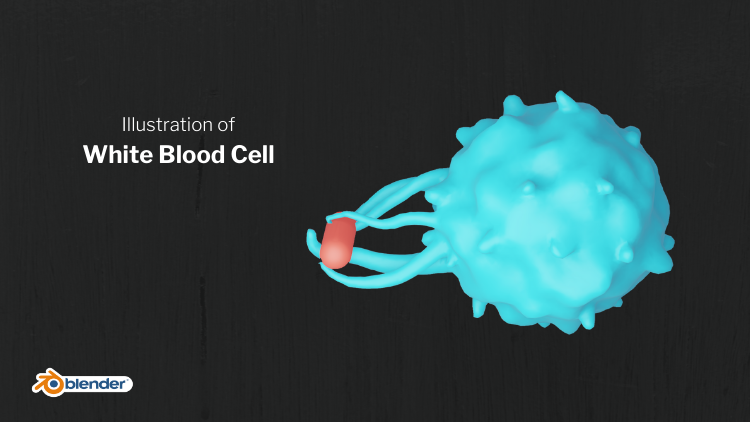
6. WBC: Bonjour. Dans ce tutoriel, nous allons créer une structure
tridimensionnelle d'un macrophage. macrophages sont un type de globules
blancs
orientant un corps étranger, par
exemple une bactérie. Il va s'ouvrir,
c'est comme une structure, appelée pseudopodes. Nous allons donc faire l'illustration
qui illustre ce processus. Pour cela, nous
utiliserons la sculpture. Sculpter, c'est comme
modeler avec éclectique. Vous pouvez voir ici une
illustration qui
illustre ce que je viens de décrire. Et nous avons un macrophage ici. Il comporte des appendices
comme des structures. Et il y a une cellule cancéreuse dans
laquelle elle essaie de s'engloutir. Une fois qu'il est
entré dans le macrophage, il sera hydrolysé
et détruit. Allons donc à Blender. Je supprime donc
ce cube par défaut. Et ajoutons une écosphère, décalons une écosphère maillée. Et vous pouvez voir qu'il
y a un petit onglet ici. Il ajoutera deux sphères. Il suffit de cliquer sur cette flèche. Et vous pouvez augmenter
la subdivision ici de deux à quatre, c'est très bien. Une fois que c'est fait, revenons à notre image
de référence. Vous pouvez voir qu'il a été fabriqué
à partir d'une structure sphérique. Il y a de petites structures
en saillie à la surface de cette sphère. Et si vous regardez de près, vous pouvez voir qu'à la
surface elle-même il y a des déformations comme nous. Ce n'est pas une sphère uniforme, c'est comme s'il y avait une
texture à la surface. Nous ajouterons donc cette texture
par modificateur de déplacement. Revenons à Blender
et cliquez sur Ici. Et ici, vous pouvez modifier les propriétés et ajouter un modificateur de
déplacement. Et cliquez sur Nouveau, afin que vous puissiez ajouter la
texture que
vous allez utiliser pour
déformer la surface. Cliquez sur Nouveau. Et en bas, vous
avez des propriétés de texture. Il faut y choisir
la texture. Cliquez ici et vous pouvez accéder
à Type et cliquer sur les nuages. Ce qui vient de se passer, c'est
que vous pouvez voir ici une texture avec beaucoup de couleurs blanches
et grises. Ce sont là certaines valeurs. Ces valeurs guident la déformation de
ce maillage. Vous pouvez voir que ce maillage
se déforme comme ça. Vous pouvez donc voir que ce
n'est pas lisse. Passons donc à l'onglet Modifier et ajouter un modificateur de
surface de subdivision. Maintenant, c'est lisse. Si vous cliquez avec le bouton droit sur Mesh
et que vous cliquez sur Shade Smooth, il deviendra un objet
à surface lisse. Vous avez donc une
structure de macrophages ici. Je veux donc réduire un
peu la déformation de la
surface pour que vous puissiez atteindre
la force et la rendre 2,8. Réduisez un peu plus, 0,45. Oui, c'est très bien. Avant
de commencer à sculpter, nous devons appliquer
ces modificateurs. Vous devez d'abord appliquer le modificateur de
déplacement, modificateur
Lecture et subdivision Si vous cliquez ici dans
cette flèche déroulante, vous devez cliquer sur Appliquer. Très bien, donc maintenant, nous sommes
bons pour aller à la culte. Vous pouvez voir plusieurs
onglets en haut. Cliquez sur Sculpting. Avant de commencer à sculpter, il faut
garder à l'esprit que vous devez vérifier
ce dynode TOPO, appelé topologie
dynamique, pourquoi il est nécessaire. Vous pouvez choisir cet
outil appelé crochet de serpent. Si vous cliquez et
faites glisser sur la surface, vous pouvez voir que la surface
se déforme, mais qu'elle n'est pas lisse. Donc, si vous passez en mode filaire, vous pouvez voir
ce qui se passe. Les sommets sont donc retirés et la surface
se déforme. Donc, si on veut, la surface, on se
retire doucement. Vous devez ajouter une topologie
dynamique. Ainsi, ce qu'il fait lorsque vous
retirez la structure, il y a plus de points et arêtes seront ajoutées pour que
la surface devienne lisse. Laissez-moi vous montrer ce que je veux dire. Cliquez ici sur la
topologie dynamique et cliquez sur OK. Revenons maintenant à
Viewport Shading. Et si vous cliquez ici, vous pouvez voir que
c'est plus fluide. Je veux dire par là que si vous
passez en mode filaire, vous pouvez voir
ce qui se passe. Où que vous soyez, en sculptant, d'autres points de sommet s'
ajoutent. Il a donc l'air lisse. Très bien ? Bon,
revenons à Control Z. Commençons
donc à ajouter ces petits appendices.
Ces choses. Il faut augmenter la
force de la brosse. Vous avez plusieurs pinceaux de configuration, vous pouvez expérimenter avec eux. Cliquez sur ce pinceau et regardez ce que font tous
ces pinceaux. Ou ces pinceaux ont des applications
différentes et différentes. Nous allons donc utiliser la brosse à crochet
serpent pour l'instant. Nous devons donc augmenter
la force à six. Maintenant, si vous
retirez la structure, vous pouvez voir qu'elle
se retire plus efficacement parce que les
pinceaux plus forts notent C. Très bien, alors ajoutons
tous ces appendices. Si vous effectuez un zoom avant par défilement, vous pouvez voir que la
zone de conduite de ce pinceau sur ce maillage est petite. Ainsi, la taille de la maille
retirée sera petite. Si je sors et que la
zone de conduite de cette brosse sur la surface
du maillage est plus élevée. Vous pouvez donc voir qu'il
retire beaucoup de mailles. Nous ne voulons donc pas cela. Gardons donc cette hauteur
optimale. Et ajoutons ces
structures ici et là. Notre idée n'est donc pas
de reproduire
exactement ce qu'il devrait
être dans la réalité. Il s'agit d'une image
représentative. Très bien, nous utilisons donc à
des fins de communication. Nous voulons donc mettre en évidence les
principales caractéristiques des sept. Je pense que c'est très bien. Nous pouvons donc maintenant ajouter une bactérie. Ici, vous pouvez voir une cellule
cancéreuse où les pseudopodes sont
modélisés autour de cette cellule. Ici, nous allons ajouter une bactérie. Revenons donc à Layout. Déplacons donc notre cellule
à l'extérieur. Ajoutons une sphère UV. Donc, si vous appuyez sur sept passerez à la vue du haut ou
vous pouvez aller à la
vue, en haut de la fenêtre, passer en mode édition en
appuyant sur la touche tabulation et appuyez sur. Pour obtenir une vue filaire. Choisissez ce filaire ou
vous pouvez le choisir ici. Très bien ? Par conséquent, si vous cliquez ici, vous
pouvez sélectionner ces sommets. Maintenant, ce que vous devez faire est cliquer et de faire glisser et de sélectionner les pièces juste à
droite de l'axe Y. Très bien ? Et déplacez-les vers
la direction x. Cliquez donc sur cet
outil Déplacer et cliquez sur cet axe rouge et
retirez-le. Très bien. C'est tout. Si vous appuyez sur la touche tabulation, vous retournerez en mode objet. Et maintenant, vous avez une structure semblable à une
bactérie, qui est de forme cylindrique. Si vous cliquez dessus avec le bouton droit de la souris, ombrez doucement, vous
avez une bactérie. Donc, allons-le à la baisse. Et c'est plutôt vers
le macrophage. Fondamentalement, des pseudopodes vont sortir et nous allons
enrouler autour de cette bactérie. Mettons donc un peu d'angle
en faisant tourner les bactéries. Revenons donc au mode
sculpture et on appelle
cela douter de
ces pseudopodes. Donc, ce que vous devez garder
à l'esprit, c'est que vous devez sélectionner le maillage que vous allez
faire du cuir chevelu et commencer à sculpter. Et vous devez vous assurer que cette
topologie dynamique est vérifiée. OK ? Et si vous cliquez ici, vous pouvez voir que ces
bras arrivent. Très bien ? Notre idée est donc de
sortir ces bras comme ça. Il s'enroule donc
autour des bactéries. L'idée principale de
ce projet est donc de vous
donner une idée des
possibilités de sculpture. Il peut donc falloir un certain temps pour se mettre à l'aise
avec ces pinceaux. Les caractéristiques sculptantes de
Blender ont été mises à jour récemment au cours des
derniers mois. C'est donc le moment idéal pour
commencer à apprendre Blender. OK. Oui, je pense que c'est très bien. Vous pouvez donc remonter d'ici. Très bien. Oui. Je pense que c'est très bien. Donc, ce que nous devons faire,
c'est revenir à Layout. Nous avons maintenant une structure. Cliquez sur le macrophage,
cliquez avec le bouton droit de la souris, Shade Smooth. Faites de même pour nos bactéries. Cliquez avec le bouton droit sur les boucliers. Très bien. Si vous voulez regarder à travers
l'appareil photo plus 0 et zoomer un peu. Enregistrez la caméra dans
la vue par défaut en accédant à Affichage, caméra à afficher. Maintenant, même si vous faites défiler vers l'avant et vers l'arrière et que la vue
de la caméra reste constante,
comme
il reste, elle restera statique pour que vous
puissiez vous déplacer dans la
scène comme vous le souhaitez. instant, vous souhaitez ajouter
des matériaux à ces objets. Vous pouvez accéder à la vue rendue. Cliquez sur le macrophage,
ajoutez un matériau. Il s'agit donc essentiellement d'une cellule. Vous pouvez ajouter un peu de couleur
rouge ici. Et ajoutez du sous-sol. sous-sol est
caractéristique où la vie pénètre un peu dans
le corps et se disperse. Par exemple, si votre
peau est en Chine avec de la lumière, vous pouvez voir cette lumière
entrer un peu à l'intérieur. Par exemple, si vous passez la
lumière à travers votre main, vous pouvez voir la lumière de
l'autre côté, n'est-ce pas ? Donc, fondamentalement, la lumière
pénètre à l'intérieur et se
disperse à l'intérieur de cet objet. Ainsi, lorsque nous ajoutons
ici du sous-sol à 0,6, par exemple, vous pouvez voir qu'il
devient comme une sorte de structure organique de
la peau. Nous allons donc jeter un
coup d'œil ici. Vous pouvez également ajouter un peu de matériel
pour les bactéries. Cliquez ici maintenant. Nous allons choisir une
couleur verte par exemple. Oui, je pense que c'est tout. Vous l'avez fait. Une belle illustration. Oui. Ajoutons un joli fond. Mettez cet onglet à l'envers, puis cliquez sur ce menu
déroulant. Choisissez sur l'éditeur de shader, accédez à Object et zoomez
un peu. Décalez une texture. Pour un quart de nuit, un mélange de couleurs, RVB. Connectez cette distance à la FAQ, connectez cette couleur à la couleur. Et cliquez sur cette couleur
. Choisissez le bleu. Cliquez sur cette couleur pour choisir quelque part dans le côté rouge. Maintenant, vous avez des
antécédents, n'est-ce pas ? J'appuie sur 0 pour
sortir de la vue de la caméra. Ils veulent réduire la
taille des bactéries. Maintenant, vous pouvez voir
que l'origine de la bactérie est de
l'autre côté. Donc, parce que nous sommes partis
d'une sphère, vous pouvez l'amener au centre
de la bactérie
en cliquant avec le bouton droit de la souris. Définissez l'origine,
l'origine au centre de masse. Et S pour l'échelle
et la réduction. Bon, revenons à la vue
de la caméra. Et pour vendre un angle
plus différent que le précédent. Oui. Je pense que cet angle est
clairement l'histoire. Très bien. Ajoutons donc une
lumière dans la scène. Nous avons déjà une lampe ici. Et je change cette
valeur pour traiter ceux qui sont envoyés et changent
d'un point à l'autre. Et augmentez
un peu la taille à cinq. Même chose ici, Phi. Et déplacez-le ici. Comme ça. Juste en plus de ça. Vous pouvez réduire la
puissance de ces derniers temps. Peut-être. Oui, je pense que c'est très bien. C'est tout pour l'instant. Je pense que nous avons une illustration prête
. Si vous ne voulez pas de diffusion
souterraine, vous pouvez
ramener cette sous-surface à 0 comme cela. Donc maintenant, vous l'avez et choisissez la couleur bleue, peut-être une couleur rouge
pour la bactérie. Maintenant, vous pouvez choisir
les couleurs comme vous le souhaitez. Comme si c'était tout ce que
vous pouvez mélanger. Et vous avez n'importe quelle image. Accédez à l'image, enregistrez en tant que bureau. Macro phage. Sachez que vous avez une image sur le
bureau. D'accord, c'est tout.
7. Cerceau: Bonjour, dans ce projet, vous allez en faire une
illustration 3D d'un cerveau humain. Vous utiliserez une
structure 3D réelle d'un cerveau humain. Ils ont été loués par scans 3D
de la tête d'un individu. Donc tout d'abord, nous avons besoin à la structure
3D d'un cerveau. Vous pouvez donc accéder à un
site Web appelé Blender. Cela est donc maintenu par un singulier du National
Institute of Mental Health. Vous pouvez voir une section de téléchargement ici dans ce menu déroulant, vous pouvez voir cerveau pour Blender. Cliquez dessus. Maintenant, si vous descendez, vous pouvez voir différents types
de visualisation d'un cerveau. Nous avons un hémisphère complet ici, nous avons un
maillage cortical divisé ici. Et il y en a différentes sortes, mais nous nous concentrerons
sur l'hémisphère complet. Si vous regardez ici, vous pouvez voir différents types de formats de fichiers. Nous allons y aller avec le premier. Vous pouvez voir le format OBJ. Si vous cliquez dessus,
vous pouvez voir qu' un fichier
est téléchargé. Allons dans Téléchargements. Il s'agit donc d'un fichier compressé. Vous devez extraire cela. Pour ce faire, vous pouvez
installer Wind ou plupart du système dispose d'
une fonctionnalité intégrée pour extraire des fichiers. Donc, si vous cliquez ici avec le bouton droit de la souris, je peux voir cet extrait ici car j'ai
été installé. Si vous cliquez ici, vous
pouvez voir les fichiers. J'ai deux dossiers. L'un concerne l'hémisphère gauche et l'autre
pour l'hémisphère droit. Alors ouvrons Blender. Ok, nous pouvons maintenant importer notre
structure cérébrale dans Blender. Je vais supprimer le
cube par défaut en cliquant avec le bouton gauche sur le cube et en appuyant sur
Supprimer, aller dans le fichier. Et vous pouvez voir dans les deux, et vous pouvez voir différentes options. Donc, selon la stabilité dans
laquelle vous êtes industriel, s'il s'agit d'une étude détaillée de la
morphologie tridimensionnelle de la structure, qu'il
s'agisse du cerveau ou
d'autres parties du corps. Il est fort probable
qu'
un fichier 3D soit un fichier 3D soit joint avec le
manuscrit dans les journaux. Vous pouvez donc le télécharger ou
contacter directement
les chercheurs qui demandent le fichier que vous pouvez
importer dans Blender. Vous pouvez voir différentes options. Il peut être extrêmement, il peut être un point SDL pour l'
instant c'est un point OBJ. Vous pouvez voir un nouvel ami,
vous pouvez cliquer dessus. Et vous pouvez accéder aux téléchargements, ouvrir le dossier et
voir les deux fichiers. Une connaissance de légende,
importons l'hémisphère gauche. Double-cliquez. Maintenant, Blender est en train de
naviguer sur la structure. Maintenant, le modèle est là. Mais nous pouvons voir n'importe quoi correctement car la
taille du modèle est très grande. Si vous effectuez un zoom arrière en faisant
défiler la molette de la souris, vous
pouvez sortir, sortir et voir
la structure de l'index. Il est vraiment grand comparé
à l'échelle normale que nous utilisons pour les objets
à l'intérieur de Blender. Inversons l'
autre hémisphère. Allez dans OBJ et RH
pour l'hémisphère droit. Double-cliquez dessus. Et maintenant, le dossier est en cours de vote. Maintenant, nous avons
les deux hémisphères. Il a l'air très fantastique
car il s'agit d'un véritable modèle 3D d'un cerveau. On voit très en détail
l'extérieur du cerveau. Mais l'intérieur du
cerveau n'est pas aussi détaillé. Nous nous concentrerons sur l'extérieur. Nous devons donc réduire la situation. Donc, ce que je vais faire en premier,
je vais sortir la caméra. heure actuelle, notre caméra
est à l'intérieur du modèle. Vous pouvez accéder aux
fenêtres des grandes lignes ici, cliquer sur la caméra et venir ici
et choisir cet outil de déplacement. Vous pouvez maintenant voir la
position de la caméra. Sortons ça en
cliquant sur cet axe vert, en le déplaçant. Un briquet est également
coincé à l'intérieur du modèle. Donc, je vais aussi faire sortir ça. Cliquez sur cette lampe et
déplacez-vous comme ça. Ce que je vais faire, c'est cliquer et faire glisser, sélectionner à la fois l'hémisphère
et plus S. et le réduire
beaucoup comme ça, n'est-ce pas ? Sinon, vous pouvez
réduire l'échelle à l'aide de raccourcis.
Je vais y retourner. Laissez-moi vous montrer ça. Appuyez sur
S, puis sur 0,05. Très bien, donc si vous voulez
mettre à l'échelle en deux, vous pouvez appuyer sur S 0,5. Si vous voulez doubler la taille, vous pouvez appuyer sur S deux comme ça. Très bien, alors nous allons zoomer. Vous pouvez donc voir que le cerveau
est orienté vers le bas. Allons le faire pivoter. Cliquez et faites glisser le curseur, sélectionnez. Appuyez sur R pour la rotation
et x pour x, x, x et déplacez la souris. Vous pouvez faire pivoter comme ça. Si vous souhaitez faire
pivoter le long de l'axe Y, vous pouvez ajouter RY et
les déplacer tous pour qu'il soit noté. Sinon, vous pouvez utiliser cet outil affiché
ici. C'est ce qu'on appelle la rotation. Je vais donc le déplacer
au-dessus de l'origine. Vous pouvez voir l'origine maintenant. Oui, donc maintenant c'est le cas. C'est bon d'y aller. Je vais monter un peu plus haut. OK ? Je vais donc ajouter un plan,
appuyer sur Maj a. Vous pouvez voir le maillage
et cliquer sur le plan. Je vais donc le faire monter à l'échelle. Et plus que la plupart comme ça,
peut-être un peu plus. Plus S encore, et
bougez comme ça. OK. Alors, en zoomant, choisissez un angle que vous
souhaitez prendre l'image. Oui, je pense que cet
angle est bon. instant, je veux orienter mon appareil photo
dans cette direction. Pour cela, vous pouvez utiliser le
raccourci Control Alt 0. Maintenant, vous pouvez voir un
contour autour du cerveau
dans cette orientation. C'est ce que voit la caméra. C'est ce qui sera
le résultat final, n'est-ce pas ? Je vais donc zoomer un
peu, molette de défilement, et je choisirai cette orientation pour pouvoir voir correctement le cerveau. Allez dans les vues ici et vérifiez cette caméra pour la voir afin que la caméra soit verrouillée
dans cette direction. Maintenant, si vous accédez à la vue rendue, vous ne pouvez rien voir
car il n'
y a pas de lumière dans la scène. Il y a une seule lumière,
mais nous devons augmenter la luminosité
de cette lumière. Donc, chaque fois que vous voulez trouver
un objet dans la scène, vous pouvez aller ici et localiser cet objet pour que je puisse
voir la lumière ici. Donc, en gros, ici, je vais le déplacer vers le cerveau. Maintenant, vous pouvez voir les dernières
nouveautés sur le cerveau. Et vous pouvez voir la forme ? Maintenant, si je reviens
à la vue de la caméra, je peux voir la forme. Un autre problème que nous devons
résoudre est que vous pouvez voir que la
surface du cerveau ressemble une sorte de disposition
de tant de polygones. Nous devons donc le
rendre lisse. Sélectionnez donc un maillage, cliquez avec le bouton
gauche et cliquez avec le bouton droit de la souris. Abat-jour lisse. Maintenant, vous pouvez voir que la
surface est devenue lisse. Faites cela
également pour l'autre hémisphère , cliquez avec le bouton droit de la souris pour fumer. Ok, maintenant si vous regardez
à travers la caméra, vous pouvez voir une image du cerveau. Donc, en ce moment, je veux plus de collage d'arrière-plan
pour pouvoir zoomer. Ce que vous pouvez observer,
c'est que la caméra est verrouillée dans cette orientation. Il ne bouge pas car nous avons choisi l'option Caméra
pour afficher le journal. C'est très bien. Très bien. Donc, si je zoome plus loin, oui, je choisirai cet angle. Ajoutons donc d'autres
lumières dans la scène. Donc, ce que je vais faire, je vais
déplacer cette lumière vers la caméra et la laisser ici. J'aimerais toujours
travailler avec des lampes de zone. Nous pouvons modifier cette zone de
ligne de points pour cela. Ce que nous pouvons faire ici dans les propriétés lumineuses
et choisir la zone ici. C'est donc devenu une lampe. Vous pouvez voir clairement si
vous augmentez la taille ici en cliquant sur cette zone numérique et en déplaçant
la souris vers la droite et la gauche, vous pouvez ajuster la taille. Je vais donc augmenter la dimension
en X et en blanc. C'est donc devenu une lampe plus grande. Il est donc maintenant orienté
dans cette direction. Nous voulons donc tourner dans
cette autre direction. Pour cela, vous pouvez voir
qu'il s'agit de l'axe Y. Je vais donc plus RY pour faire
pivoter la lumière. Maintenant, il est orienté
vers notre cerveau. Revenons à la vue de la caméra. Maintenant, vous pouvez voir que
le cerveau est bien éclairé. Donc, si j'augmente la
luminosité de cette lampe, vous pouvez en ajouter plus tard. Je vais choisir 1200. OK. Donnons un matériel. Si vous cliquez ici et que vous faites glisser le curseur vers le haut, vous pouvez voir une autre zone
de travail. Vous pouvez voir un menu
déroulant ici. Cliquez dessus et accédez
à l'éditeur de shader. Maintenant, cliquez sur ce cerveau. Nous avons un matériel par défaut. Il est de couleur blanche. Vous pouvez voir deux nœuds ici. Il s'agit de la sortie finale. Il s'agit du nœud qui implique tous les paramètres
de ce matériau. Par exemple, si je clique sur cette couleur de base et que je
choisis une couleur différente, je peux voir que la
couleur est Teams. Donc, ce que
je vais faire, je vais choisir un matériau
similaire à notre matériau réel, qui est une sorte de lumière
diffusée. Permettez-moi de vous montrer que
c'est très simple. Vous pouvez voir une option
appelée subsurface. Si vous augmentez cela. Ce que vous voyez en ce
moment ici, cette moitié ressemble à une structure
organique réaliste, similaire à notre peau. Par exemple. Vous pouvez voir ici
la couleur du sous-sol. Si vous changez cette
couleur vers le rouge, vous pouvez le voir clairement ici. Et déplacez cette porte vers
quelque part ici, par exemple. Et cliquez sur l'autre
moitié du cerveau et choisissez ce matériau
pour cette moitié également, en allant ici dans les
propriétés matérielles, cliquez ici. Et vous pouvez cliquer sur
cette flèche déroulante. Vous pouvez voir tous les matériaux
de ce projet. Actuellement. Vous pouvez voir l'examen
de ce matériel. On peut voir qu'il ressemble à
la matière organique. Cliquez dessus. Maintenant
, c'est très clair. Très bien. Maintenant, notre
illustration est prête. Vous pouvez prendre la sortie, mais nous ferons plus. Embellissement. Nous pouvons ajouter un arrière-plan. Ce que je vais faire, je cliquerai
sur cet avion, je clique sur le bouton gauche. Si vous sortez, vous pouvez voir
que l'avion est sélectionné. Je vais donc ajouter un matériel à cela. Également. Cliquez sur ce nouveau. Nous avons maintenant un nouveau
matériel pour l'avion. Ajoutons donc une texture
pour ce plan. Vous pouvez ajouter un nouveau
nœud de texture en appuyant sur Maj a, vous pouvez voir la texture. Donc, ce que je vais faire, je vais choisir Voronoi qui
sont différentes textures. Vous pouvez jeter un coup d'œil. J'ajouterai que nous avons
une information sur la texture, nous avons besoin d'informations sur les couleurs. Donc, pour cela, mais c'est déplacé. Une fois encore. Vous pouvez voir la
couleur et aller à mélanger RVB et connecter cette sortie de
distance à l'entrée
FAQ de ce nœud de couleur
mixte et connecter cette couleur à la
couleur de base et cliquer sur
cette couleur, et choisir une couleur, et cliquez sur cette couleur et
choisissez une autre couleur. Maintenant, si vous modifiez ce k
ici dans ce nœud de texture, je vais choisir un 100. C'est vrai ? Maintenant, vous pouvez voir
qu'il y a une texture en arrière-plan, n'est-ce pas ? Je n'ai donc pas changé
cette autre couleur. Vous pouvez devenir créatif
avec ces couleurs. Donc, ce que nous avons fait essentiellement, nous avons des informations sur la texture, nous avons connecté ces informations de
couleur. Et cette texture
décidera comment
distribuer cette couleur. Et cette information que nous avons
connectée à la couleur, celle de l'avion. C'est vrai ? Maintenant, il est prêt à partir, mais vous pouvez devenir encore plus créatif en ajoutant
plus de textures. Appuyez de nouveau sur Maj a. Accédez à la texture, choisissez
ajouter une texture différente. Par exemple, texture Musgrave, connectez cette
sortie de hauteur, entrée vectorielle. Maintenant, vous pouvez voir
que l'arrière-plan est devenu différent, n'est-ce pas ? Fondamentalement, nous avons donné ces données de texture
à ces données supplémentaires, et les deux sont combinées
pour créer une nouvelle texture. Et vous pouvez également ajuster les
propriétés ici. Donc, ce que je vais faire,
je vais y aller avec cinq. Maintenant, vous pouvez voir clairement l'arrière-plan car l'intensité de la
lumière est très faible. Ce que je vais faire, j'augmenterai l'intensité de
la lumière à 2500. Je vais augmenter la taille de la
lumière en appuyant sur S. Maintenant, nous avons plus de
lumière diffuse dans la scène. Augmentez donc la luminosité
à 10 000. Maintenant, si vous regardez à travers
la caméra et que la scène est très claire et
que tout est visible. instant, nous pouvons ajouter
un peu de flou à l'arrière-plan pour que la caméra
ne se concentre que sur le cerveau. Pour cela, ce que nous allons faire, nous allons cliquer sur la caméra ici ou cliquer sur ce contour pour
que la caméra soit sélectionnée. Accédez aux propriétés de la caméra
ici dans cette icône verte. Vous pouvez voir la profondeur de champ ici. abord, cochez cette case et activez la profondeur de champ puis cliquez sur cette flèche
déroulante. Et vous pouvez voir l'accent mis sur l'objet. Nous devons donc définir
l'objet sur lequel la caméra
doit se concentrer. Nous allons choisir le cerveau. Cliquez sur cet outil pipette et cliquez sur cette
moitié du cerveau. Maintenant, si vous diminuez la
valeur de f-stop, par exemple 0,05, vous pouvez voir que l'
arrière-plan contient
beaucoup de sang , de sorte que seule cette
zone est mise au point. Je vais augmenter la valeur 2,6. Bon, vous pouvez voir un
peu de flou ici. Pour l'instant, c'est suffisant. Donc, ce que je vais faire, je déplacerai un
peu
la caméra vers le cerveau. Maintenant, nous sommes bons à y aller. Et selon vos goûts, vous pouvez même modifier l'
intensité de la lumière. Encore une fois, j'en choisirai 13 000 pour que la scène
soit plus lumineuse. Et si vous voulez
encore plus de créativité, vous pouvez modifier la couleur de l'Agneau en
cliquant sur ce lampadaire, allez dans Propriétés et
changez la couleur ici, cliquez sur cette couleur
et changez la couleur. Et si vous regardez
la caméra, maintenant, vous pouvez voir cela un
champ différent. Maintenant, il est très bleu et froid. Si vous vous déplacez vers le
rouge, c'est
un rouge très , et une sensation très chaude est le n. Si vous ajoutez plus de
lumières dans la scène, vous pouvez être plus créatif
avec l'éclairage. Alors, ce que je vais faire, j'appuie sur la
touche Maj D, n'est-ce pas ? Et si vous déplacez la souris, vous pouvez déplacer la lumière
dupliquée ici. Nous avons deux lumières dans la scène. Je vais donc faire pivoter cette lampe
vers le cerveau, c'est juste. Maintenant, ce lambda est
orienté vers le cerveau. Changez donc la couleur
de la deuxième lampe, allez dans Couleur et choisissez le bleu,
quelque chose vers le bleu. Très bien ? Et maintenant, si vous
regardez à travers la caméra, vous pouvez voir qu'une ligne
est en train de passer parce que l'ALM est en train
de couper ici. Donc, ce que je vais faire, je vais le
déplacer dans une autre direction. Vous pouvez maintenant voir un éclairage
bleu ici. Maintenant,
prenons une sortie, allons dans Rendu et appuyez sur
Render Image. C'est tout. Si vous souhaitez modifier la
résolution et la dimension, vous pouvez accéder à
Propriétés de sortie et modifier la résolution
présentée ici, à droite, 1900%. Vous pouvez également modifier la
dimension. Et si j'appuie sur le rendu de l'image, vous pouvez voir une illustration 3D
d'un cerveau. En ce moment. Je peux le sauvegarder en
allant à l'image. Enregistrer en tant que bureau. Enregistrer sous image. Maintenant, si vous allez sur le bureau, vous pouvez
maintenant voir une belle
illustration d'un cerveau. Et maintenant, c'est tout à vous.
8. ADN: Bonjour, bienvenue dans un nouveau tutoriel. Nous allons créer une structure
3D de l'ADN. Très bien. Nous avons donc ici une image. Il s'agit de la
présentation réelle d'un ADN. Vous avez des rainures mineures
et des rainures majeures. Nous allons donc nous en
occuper également. Très bien, allons donc voir Blender. Je vais donc ajouter un cube. Laissez-moi donc réduire la
taille du cube x 2,32, le Y b1. Laissez-moi déplacer la
boîte sur le côté. Ici, vous pouvez voir que l'
emplacement est en train de changer. Vous pouvez choisir la version 1.04. D'accord, ça suffit. Et cela représentera les
étapes de l'ADN, qui est essentiellement des
purines et des pyrimidines. Il représentera la guanine, thymine, l'adénine, la
cytosine, ceux-là. Nous pouvons donc ajouter un groupe de phosphates. Sphere est bien expédié
une sphère UV en maille. Nous devons le redimensionner pour
redimensionner l'objet en douceur. Vous pouvez appuyer sur S sur le clavier et la
quantité que vous souhaitez mettre à l'échelle, si elle doit être doublée. Vous pouvez appuyer sur S, si vous souhaitez réduire
la taille à sauter, vous pouvez appuyer sur S 0,5. Je veux donc réduire
la taille à moitié. Je vais donc appuyer sur 0,5. Bon, laissez-moi répéter encore une fois
que 0,5. C'est donc devenu la moitié. Je déplace donc ce groupe de
phosphates de l'autre côté de la boîte. Nous allons donc ajouter un matériau au groupe de phosphates en allant
aux propriétés du matériau. Cliquez sur Nouveau, puis
sur la couleur de base. Donnons maintenant
la couleur rouge. Si vous accédez à Viewport Shading, vous pouvez voir le matériau. Et je clique avec le bouton droit sur la sphère et je
clique sur Shade Smooth Pourquoi ? Laissez-moi y retourner. Vous pouvez voir que ces
lignes de grille sont visibles ici. Je ne veux pas voir ça pour que vous
puissiez cliquer avec le bouton droit sur
Shade Smooth. Maintenant, c'est moteur. Ajoutez donc également un matériau pour
cette boîte. Accédez à Propriétés du matériau. Cliquez sur Nouveau, choisissez
une couleur différente. Très bien, donc la prochaine
étape est que nous
voulons unir ces mesures ensemble. Cliquez sur cette zone verte, mais comme Maj et
cliquez sur cette sphère. Les deux sont donc sélectionnés. Appuyez sur Control J ou Control
J pour joindre des maillages, sorte qu'il agira comme un seul objet. Vous pouvez donc constater
qu'il a une origine commune. Si vous bougez, il
se déplace ensemble. Très bien ? La prochaine étape que je vais faire est de déplacer l'origine de cet objet pour l'envoyer
ici au centre de l'axe. raison pour laquelle je veux le faire, c'est
parce que j'ajouterai un modificateur de miroir pour que cet objet se
marie du côté opposé. Il deviendra rouge en
ce qui concerne l'origine
de cet objet. Je vais donc cliquer avec le bouton droit de la souris sur ce jeu, l'
origine, l'origine du curseur 3D. L'origine est donc en ce moment là. Ici, vous pouvez voir que
la boîte a des arêtes vives. J'aime les bords lisses. Vous pouvez donc
ajouter un modificateur de biseau. Donc, en gros,
il lisse les coins. Si vous augmentez le nombre
de segments à cinq, pouvez voir que d'autres segments
sont ajoutés. Et je vais changer
le montant à 0,06. Et si nous revenons
à cette vue, vous pouvez voir que c'est
juste en douceur et j'augmenterai
les segments de dix pour que vous puissiez voir ce
qui se passe. Très bien, donc j'aime bien ça. Ajoutons un modificateur de miroir. Accédez à Ajouter un modificateur, choisissez miroir et
choisissez l'axe blanc. Maintenant, il est mis en miroir
le long de l'axe Y. étape suivante consiste donc à ajouter un modificateur. Ce modificateur RA
répétera cet objet dans une direction
particulière. Nous voulons donc que la
direction soit l'axe z. Vous pouvez donc passer à RA et changer
x0 en x1 et x à 0. C'est bon ? Donc, si vous modifiez le nombre ici, vous pouvez voir qu'il se
répète le long de l'axe z. Très bien, alors choisissons 25. D'accord ? Nous voulons donc faire pivoter ce tableau afin qu'il ne
forme pas de structure hélicoïdale. Pour cela, nous
voulons ajouter un axe vide, ce qui nous aidera à faire pivoter ce tableau de
manière hélicoïdale. Pour cela, nous devons
appuyer sur la touche Maj a, passer à vide, choisir l'axe de la plaque. Ce qui vient de se passer ici,
c'est que plus d'axe est visible, non ? Vous pouvez le voir. En utilisant cela, nous
contrôlerons la disposition de ces unités de
base ou de la lumière. C'est donc la partie la plus
intéressante. J'adore cela parce que vous avez beaucoup plus de contrôle
sur votre objet. Ce que nous devons
faire, c'est cliquer sur votre tableau et vérifier cet
objet en face du minimum. cette case, et il y a une flèche
déroulante. Cliquez dessus. Et alors cliquez sur cet outil Pipette et choisissez ce vide lorsque vous
êtes exactement au-dessus de Mt, vous pouvez voir qu'il y a un
vide qui y est écrit. Très bien ? Très bien. Vous pouvez donc voir que
quelque chose de bizarre, les
choses se passent
parce que nous avons apporté tant de changements au
maillage au début. Nous voulons donc appliquer toutes
ces modifications à ce maillage. Il s'agit là d'une étape importante. Pour cela, nous devons
ajouter le contrôle a. Vous obtiendrez ensuite un menu de lecture
et choisissez toutes les transformations. Donc, fondamentalement, nous avons une plaque toute la transformation
que la mise à l'échelle, la
modification de l'origine, etc., sont appliquées au maillage. Donc, pour l'instant, tout
est bon à faire. Cliquez donc sur ce vide. Si vous faites pivoter ce vide, si vous allez ici et que vous
faites pivoter cet axe z, cliquez sur cet axe z
et déplacez-vous comme ceci. Vous pouvez voir qu'il
est en rotation. Laissez-moi y retourner.
Sinon, vous pouvez appuyer sur R pour faire pivoter des objets. Si vous souhaitez faire pivoter
le long d'un axe particulier, vous devez également appuyer sur
cet axe. Nous allons donc
appuyer sur R, n'est-ce pas ? Vous pouvez donc voir que
BlueLine est arrivé. Et si je bouge la souris, vous pouvez voir
qu'elle tourne. C'est tout dans l'ADN. Nous avons 10,5 paires de bases en
un terme 360 par 10,5, vous obtiendrez 34,28 degrés, soit l'angle de rotation
entre les paires de base. Vous allez donc cet onglet de rotation et modifiez
cette valeur z de 0 à 34. C'est bon. Vous pouvez maintenant constater qu'il existe un écart énorme entre les paires de bases
individuelles. Je vais donc changer cela si
vous allez dans l'onglet
Modifier et que vous changez la valeur z de
un pour choisir 0,75. Bon, alors ajoutons une
caméra dans la scène. Donc, si vous effectuez une rotation comme ceci, et si vous souhaitez positionner votre caméra
dans cette direction, vous
pouvez appuyer sur Ctrl, Alt, Control plus Alt plus 0. Maintenant, mon appareil photo est venu
dans cette direction. Je vais donc zoomer un peu. Je vais geler cette caméra à
cet endroit en allant sur View, sur la caméra pour voir et zoomer. Très bien, c'est tout. J'ai maintenant un modèle 3D d'un faisceau. Donc, si vous accédez à la vue rendue, vous pouvez voir qu'il
n'y a pas de lumière dans la scène. Je vais ajouter une lampe. La lumière, une lampe. Vous pouvez toujours vous rappeler
que le décalage a est la clé pour ajouter
un nouvel objet. J'ai donc un agneau ici. Si je le déplace et que je vais dans les propriétés
foncières et que je change
le pouvoir en centre Tau. Nous avons une lumière, je vais
aller dans cette direction. Ou la caméra est là. Je vais donc garder cette lampe ici et faire pivoter le long de
l'axe Y en appuyant sur R Y. ici et faire pivoter le long de
l'axe Y en appuyant sur R Y. Laissez-moi vous montrer ça encore une fois. Pour les thêta le long de l'axe Y
sont blancs ou clairs. Donc, si vous regardez
à travers la caméra, vous pouvez voir qu'il y a de la lumière. Je vais donc ajouter une
lumière de plus dans la scène. Et j'augmenterai la taille de
la lumière en appuyant sur S et redimensionnant les chaînes
lumineuses, la puissance de cette lumière à six. Très bien, nous avons une lumière
venant de ce côté, une lumière venant de ce côté. J'ajouterai encore une lumière dans
la direction de la caméra. Je vais faire pivoter le long de
l'axe Y en appuyant sur Z. Vous pouvez régler l'
éclairage à votre guise. Je vais donc le changer à environ 20 000 personnes en ce
moment, il est prêt à partir. Je vais supprimer l'arrière-plan en
allant dans les propriétés de rendu et en cliquant sur ce menu déroulant et en cliquant sur Transparent. Maintenant, nous n'avons plus
d'antécédents. Une chose que
vous remarquerez plus fréquemment dans les images 3D. Ils utilisent des contours sombres
autour de l'objet. Vous pouvez voir qu'il
y a un contour noir autour de l'objet. Ici. Vous pouvez voir qu'il y a un contour noir
autour de cet objet. Et une forme organique
est le bras robotique. J'aime donc mettre un contour sombre et audacieux
autour d'un objet. Donc, pour ajouter cela, ce que vous devez faire est d'aller dans les propriétés
Render et de
vérifier ce freestyle. Très bien, si vous cliquez
sur cette liste déroulante, vous pouvez modifier l'
épaisseur de la ligne en tant qu' épaisseur de
ligne.
En ce moment, c'est un. Je vais choisir qu'il soit 1,5. D'accord ? Une chose dans Blender, c'est que
tous les réglages de ce
freestyle ne sont pas là. Vous devez aller dans Afficher les propriétés de la couche
et y aller. Vous pouvez voir trois étapes
et descendre un peu. Il existe plusieurs options. Je n'expliquerai pas tous les détails, mais maintenant ce que
vous voulez c'est un condo, décochez cette bordure et cette
silhouette et vérifiez ce condo. Donc maintenant, nous
allons arriver à une
bordure sombre autour de l'ADN S, d'accord, nous sommes prêts
à prendre l'image. Une chose que nous devons garder
à l'esprit, c'est nous n'avons toujours pas rainures
mineures ni de
rainures majeures pour l'ADN. Donc, si vous déplacez le
vide vers la droite le long de l'axe Y en modifiant
la valeur y 2.5. Ce qui s'est passé, c'est que nous avons une représentation
du DOM. Rendu de
l'image finale en allant dans le rendu et en cliquant
sur Render Image. Vous pouvez cliquer sur F2. Vous pouvez donc voir maintenant que
le rendu est en cours. Vous pouvez voir les progrès réalisés ici. Il est toujours à 98 ans. Alors, que se passe-t-il maintenant ? Blender calcule
le contour de sorte que cela prend plus de temps que
le rendu habituel, que nous n'utilisons aucun contour. Attendons
quelques secondes. Pour la lumière. Nous avons notre image finale. Vous pouvez voir que nous avons un contour autour du plan
d'occultation de l'objet. Permettez-moi de sauvegarder cette
image. Accédez à Image. Enregistrer, car je vais enregistrer le bureau. heure actuelle, j'ai une image sur le bureau
qui est utilisable. ne s'agit donc pas d'une
structure moléculaire réelle de l'ADN. Il s'agit d'un ADN représentatif. En tant que section bonus, je vais vous montrer
comment créer une molécule ou une présentation
de l'ADN dans un mélangeur ? Je vais supprimer cet ADN. Pour cela, nous devons utiliser un autre logiciel
appelé Avogadro. Je vais mettre le lien vers le
logiciel dans la description. Vous pouvez les trouver. Ainsi, une fois que vous avez ouvert le logiciel, vous pouvez créer un menu, accéder à Build, aller dans Insertion
et choisir DNA slash RNA. Maintenant, Gastro demande
quelle est la base ? Puisque vous voulez ajouter, j'ajouterai un C T G, C T, T G, C, D. Très bien, je ne modifierai
aucun autre paramètre. Donc, si vous voulez de l'ADN
à un seul brin, vous pouvez choisir un seul. J'irai avec la
double pression sur Insert. Et maintenant, vous avez une structure DNS. Très bien ? Vous pouvez enregistrer cette structure
en allant dans Fichier Enregistrer sous et en enregistrer au format DDB. Vous pouvez voir PDB, qui n'est rien d'autre que le fichier
Protein Data Bank. Dis. Une chose intéressante est que vous pouvez importer
des structures PDB dans Blender. Très bien ? Blender a donc un
module complémentaire qui
nous permet d'effacer la structure PDB
directement dans Blender. Il s'agissait donc d'un module complémentaire qui
a été créé il y a quelque temps et blender a été ajouté au package logiciel
par défaut. Vous devez donc l'activer en allant ici pour modifier le menu déroulant
Type. Et dans le coin, vous pouvez choisir
ces préférences. Et là, vous pouvez taper PDB ici
dans la barre de recherche, B-D soit là, vous
verrez un add-on appelé import
export, atomic blender. Vérifiez cela et
revenez à la fenêtre 3D
en cliquant ici et sur la fenêtre 3D. Vous pouvez maintenant importer
notre structure ADN. Est-ce que c'est cool ? Allez donc dans Fichier, Importer. Vous disposez d'une nouvelle option appelée Protein Data Bank. Cliquez ici. Sur notre bureau, nous avons un
fichier ADN appelé DNaA Dot PDB. Attendons donc. Ou est-ce que c'est cool ? Vous disposez ici d'une structure DNS. Si vous allez à la vue rendue, vous pouvez voir que vous avez une
belle structure d'ADN. Ce n'est qu'une partie
d'un DMA si vous construisez un ADN un peu plus gros. Vous pouvez donc brancher
tout ce que vous avez construit jusqu'à présent en allant
ici et en appuyant sur Fermer. Et reconstruisons un ADN. En insérant de l'ADN, vous devez insérer
plus de secondes ici avoir un gros ADN. Et il suffit de l'insérer. Zoom arrière en faisant défiler vers le bas. Vous voyez que vous avez un ADN plus important. Vous pouvez également l'importer. C'est ainsi que cela se fait. Je ne veux
donc pas de grandes lignes ici. Il faudra beaucoup plus de temps pour calculer le contour de
toutes ces sphères. Pour l'instant, je vais décocher ce freestyle et
rendre une image. Donc, ce qui peut être le mixeur
est assez satisfaisant, comme chaque image
est un nouveau problème. Comme vous trouverez
les méthodes si vous savez comment cela peut être fait, vous pouvez tout trouver en ligne en
tapant les bons mots clés. Vous pouvez mentionner
quelles sont les fonctionnalités. Par exemple, un
modificateur particulier qui peut être utilisé vous permet de taper ce nom. Nous avons une dernière image. Très bien, vous pouvez donc dire
cela comme sauvegarder, en tant que bureau. Ainsi, vous pouvez construire à Nashville ce
que nous avons déjà vu dans notre jardin. Entendre le menu de construction, insérer, il y a aussi une option. Vous pouvez changer cet ADN en ARN. Comment pouvez-vous simplement
mettre cela en gras ? En ce moment, vous avez une structure atomique d'
ADN que vous pouvez utiliser. C'est tout à vous. Très bien ? Donc, si vous voulez
changer l'éclairage, comme si vous souhaitez augmenter
la luminosité, vous pouvez la
plupart du temps changer ici même dans les fenêtres. Allez ici et choisissez le réglage
et modifiez la lumière. Maintenant, c'est plus qu'un vecteur. Et vous pouvez augmenter
le contraste ici. Et voyez si vous utilisez Mac, il y aura une
option similaire ou vous pouvez utiliser Photoshop ou vous pouvez également
modifier votre image dans
PowerPoint. Presque tous les fichiers de documents Word disposent d'options d'édition d'images, ce qui
vous permet d'augmenter la luminosité. C'est comme ça. D'accord, c'est tout. C'est ainsi que vous les fabriquez.
 Rafeeque M., Science Illustrator