Transcription
1. Introduction: En fait, j'ai commencé à
utiliser Blender il y a presque 10 ou 15 ans parce que je n'avais pas
les moyens de me payer certains des logiciels de
création les plus chers, et Blender a toujours
été open source. C'est l'une des premières
applications 3D que j'ai ouvertes, puis j'y suis revenue de
nombreuses années plus tard, après qu'elle ait intégré de nombreuses
fonctionnalités
et que j'ai voulu explorer davantage la 3D. Bonjour, je m'appelle Remington. Je gère @SouthernShotty sur
YouTube et Instagram, puis je
travaille également comme animatrice dans la Silicon Valley sur Facebook, et je dois avouer qu'
ils ne soutiennent pas mon travail, mais qu'ils m'autorisent à
expliquez que j'y travaille, donc j'
y suis animateur à plein temps. Dans le cours d'aujourd'hui,
nous
allons commencer à utiliser Blender. Ce que nous allons
faire, c'est nous concentrer vraiment sur l'interface et les
bases de Blender. mes cours précédents,
j'ai enseigné l'animation, modélisation de votre
premier personnage et la conversion de vos
illustrations en 3D Certains commentaires que
j'ai reçus indiquent qu'
il était difficile de suivre
le rythme processus pour les personnes qui ne
connaissaient pas trop l'interface de Blender. Dans ce cours, nous
allons donc créer un petit personnage de grenouille,
et tout au long de ce processus, nous allons passer l'interface et toutes
les bases de Blender, essayant de vous faire obtenir
un un peu plus à l'aise
avec le logiciel afin
que vous puissiez continuer, passer à autre chose et créer
vos propres projets. Ce cours a d'abord été
enregistré en direct, et j'ai pu répondre
aux questions des étudiants. Si vous avez vous-même
des questions, hésitez pas à les poser
dans les commentaires. Je vais toujours le
regarder sur Skillshare, et je ferai de mon mieux pour répondre à questions récurrentes ou aux questions qui surgissent. Ce cours venant tout juste d'être lancé, je serai
probablement là dans quelques semaines à répondre à
toutes les questions, puis à
garder un œil. Si vous avez des questions en suivant cet article, ne vous inquiétez pas, je vous répondrai
probablement. Merci beaucoup de nous avoir rejoint. Je suis très heureuse de t'
avoir dans ce projet. Mes étudiants
téléchargent toujours leurs projets sur Skillshare, et j'adore voir
ce qu'ils créent Même si je ne les
commente pas tous, je les regarde tous parce que je suis toujours très heureuse
de voyez ce que vous fabriquez. Cela étant dit, commençons et
plongeons-nous dans le projet.
2. Ressources nécessaires: Bonjour à tous. Je suis Dylan Morrison. Je serai votre hôte aujourd'hui. Je suis écrivain et éditeur
vivant à Cleveland, dans
l'Ohio, et mes pronoms
sont lui, lui. Alors Remington, pourquoi ne pas
nous en dire un peu plus sur qui
vous êtes et ce que vous faites ? Bonjour, je m'appelle Remington. Je gère une chaîne YouTube
sur Instagram appelée SouthernShotty, et je
donne également des cours ici
sur Skillshare. J'en ai fait quelques-unes sur la
façon de modéliser votre personnage, de l'animer et de convertir vos
illustrations en 3D. Certains des commentaires que j'
ai reçus lors de ces cours, selon
lesquels les personnes
pensaient que c'était difficile si c'était la
première fois que vous ouvriez le programme pour suivre. J'ai donc pensé que j'organiserais
une session en direct intitulé Getting
Started with Blender, afin que nous puissions vraiment nous
concentrer sur les bases Je vais donc
créer un petit rendu en forme de grenouille, que je
vous montrerai un peu plus tard. Ensuite, un peu plus sur moi en dehors de
Skillshare,
je travaille dans le secteur la
Silicon Valley, et je
dois préciser que mon employeur n'
approuve pas mes messages, mais ils sont d'accord
que j'en parle. Je travaille chez Facebook en
tant qu'animateur et j' utilise également Blender dans mon
flux de travail. Vous n'avez donc pas besoin de payer pour avoir toujours un logiciel
coûteux
qui fonctionne dans l'industrie. C'est donc une belle barrière
d'entrée supprimée. Donc oui, c'est un peu à propos de moi. Excellent, et je sais que vous
l'avez lu très brièvement, mais juste pour que les étudiants
aient une idée ce que nous faisons aujourd'hui, juste en termes de
brève présentation ? Je peux donc commencer à partager mon écran maintenant, si cela vous convient, et je peux montrer le
projet. C'est cool ? Oui. Allez-y, partagez
l'écran ici, et est-ce que tout le monde pourra
voir mon écran là-bas ? Je peux certainement, et je
pense que les gens
nous feront savoir dans le chat s'ils ont des difficultés. Nous
devrions être bons. Nous allons donc utiliser Blender
3D, et nous allons
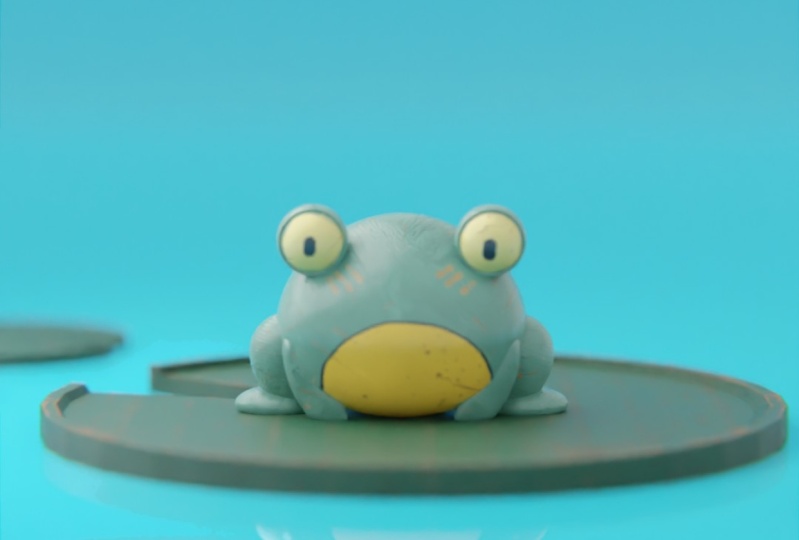
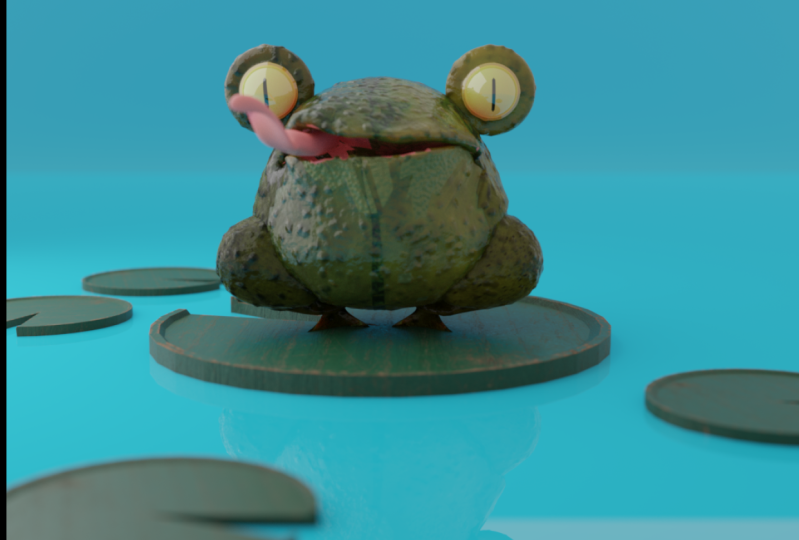
créer une grenouille à partir de
cette scène. Nous allons donc nous concentrer sur la
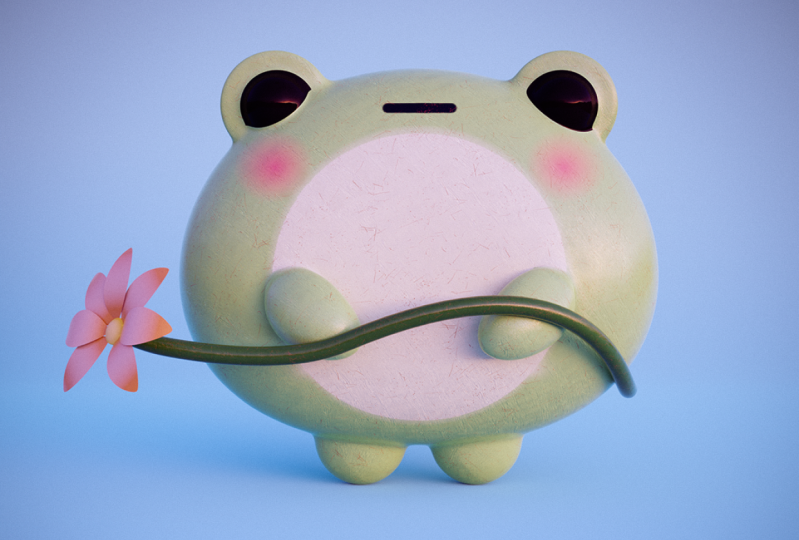
création de cette petite grenouille ici. J'ai quelques variantes de sketch
différentes . Si vous voulez créer votre propre version,
puis la scène complète ici, j'ai un enregistrement de la façon dont
j'ai assemblé cette scène. Ce serait intense pour les ordinateurs de
certaines personnes. J'ai inclus une scène de base, ce nénuphar
et cette eau
ici,
dans
laquelle nous
pourrons importer notre personnage afin que vous puissiez créer une image ou une animation
à la fin du cours. Nous allons donc essayer de
fabriquer cette petite grenouille ici et j'adore les grenouilles. J'ai grandi avec des grenouilles dans le sud qui
les attrapaient tout le temps. Je trouve juste qu'ils ont des
yeux adorables, comme vous pouvez le voir ici. Je les ai fait très grands. Vous avez donc mentionné un
peu que si vous avez aimé
parler de
Blender, c'
est en partie parce que c'est un point d'accès facile pour les personnes. Sinon, pourquoi
vouliez-vous
approfondir l'
interface et les bases de Blender ? Le
fait est donc que
certains logiciels de création ont un peu plus de sens lorsque vous les ouvrez pour la première fois. Si vous avez de l'expérience en dessin, Photoshop peut être
un peu plus logique lorsque vous l'ouvrez pour la première fois, juste pour commencer. Mais avec la 3D, étant donné que c'est quelque chose qui lui est propre à l'ordinateur et
qu'elle est
très axée sur la technique, il peut être très intimidant de l'ouvrir
pour la première fois, car il n'y a vraiment pas
beaucoup de corrélation avec la réalité. Je comprends donc que
l'interface la navigation et
tout cela peuvent être assez fastidieux pour ceux qui l'
ouvrent pour la première fois J'aimerais
donc aider les gens à se mettre . J'aimerais
donc aider les gens à se mettre
à l'
aise pour pouvoir y accéder et commencez à créer. Génial, et à quoi les étudiants peuvent-ils s'attendre à
la fin de ce cours ? Eh bien, vous devriez
avoir une grenouille Blender dans une scène
et, espérons-le,
mieux comprendre l'interface
de Blender, sentir un peu plus à l'
aise pour vous déplacer, être capable d'ajouter
quelques objets de base. fantastique, et enfin
et surtout, je demande toujours de quel matériel les étudiants
auront-ils besoin pour suivre, mais à
moins que je ne me trompe,
ils ont juste besoin de Blender et d'un appareil capable de faire
fonctionner Blender. Oui. Juste Blender et un appareil capable d'exécuter Blender. Tout au long du cours,
nous ferons certaines choses qui pourraient être plus intensives sur des ordinateurs bas de gamme. Je vais donc essayer de mettre
en garde contre ces points, et vous faire savoir quelles
étapes vous pouvez ignorer, et vous faire savoir quelles
étapes vous pouvez ignorer,
si vous utilisez
une machine bas de gamme, ou peut-être certains paramètres que
vous pouvez modifier, si votre machine a
du mal à continuez. Donc, si vous êtes sérieux au sujet de la 3D, vous
devriez vous tourner vers un ordinateur doté d'un processeur
décent, d'une bonne quantité de RAM
et d'une carte GPU NVIDIA. Oh, non, vas-y. J'ai également inclus un
lien qui inclut un matériau que
nous utiliserons si vous souhaitez utiliser le
matériau que j'ai créé, comme un matériau en bois
assorti à l'aspect boisé de la
grenouille, et puis j'ai aussi a inclus une scène dans laquelle vous pouvez importer votre grenouille
si vous ne voulez pas simplement flotter dans l'espace, et j'y ai également une
feuille de croquis. J'ai dessiné quelques
variantes différentes de la grenouille. Donc, si
vous voulez vous personnaliser un peu plus tout en suivant, vous pouvez le faire également.
3. Configuration de l'interface de Blender: Cool. Je vais continuer ici et
partager mon écran. Ici, nous avons Blender et j'ai mes raccourcis
clavier en bas à droite. Je vais essayer d'éviter autant de raccourcis que possible pour que les
gens
puissent les suivre facilement, mais si je me trompe
et que vous avez mal à
suivre, ils
seront affichés vers le bas
là. Ensuite, lorsque vous ouvrez votre scène, vous devriez avoir cette scène
par défaut ici avec ce cube et
cette caméra ici. Je vais prendre
cette caméra et nous allons
simplement la supprimer parce
que nous ne l'
utiliserons pas dans cette scène. La façon dont vous supprimez dans Blender,
vous pouvez appuyer sur « Supprimer », mais la méthode la plus courante consiste en fait à appuyer « X » puis à cliquer sur
« Supprimer ». C'est une chose
qui rend Blender différent pour beaucoup de personnes. y a une autre chose que nous allons
examiner au fur et Il y a une autre chose que nous allons
examiner au fur et à mesure que vous
arriverez dans les préférences Nous allons activer certaines
options qui faciliteront la tâche si
vous êtes débutant. Ce que nous allons faire, c'
est accéder à « Modifier les préférences » ici et cliquer sur l'onglet « Ajouter » sur lequel
nous cliquerons ici, puis ici, dans la
recherche, si vous tapez supplémentaires, vous verrez ces informations ajouter objets supplémentaires pour la courbe et le
maillage et vous devrez cliquer sur cette petite coche sur
« Ajouter un maillage : objets supplémentaires ». Cela nous permettra d'ajouter des objets
supplémentaires dans la fenêtre d'affichage que nous n'aurons pas à
modéliser, ce qui nous fera gagner du temps, ce qui est
formidable si vous êtes débutant, car cela vous offre quelques options supplémentaires. Nous allons revenir
ici à la carte
des touches et vous pouvez voir
que j'ai quelques options
différentes qui, je pense , la
rendent beaucoup
plus facile à utiliser pour les débutants Nous sommes
donc juste je vais les activer pour le moment. Vous pouvez les désactiver
ultérieurement si vous le souhaitez. Nous allons définir la barre
d'espace ici. Par défaut, il serait en jeu. Nous allons le configurer pour qu'il recherche. Nous allons sélectionner tous les boutons et Tab pour le menu Pie. Assurez-vous simplement qu'ils sont
cochés, cela
facilitera le
suivi. Je les cochés, cela
facilitera le laisse
généralement allumés parce qu'ils ont l'impression qu'ils sont un
peu plus faciles à utiliser dans l'ensemble. Je vais cliquer dessus et
cela sera automatiquement enregistré
lorsque vous sortirez. Ici, nous avons notre fenêtre d'affichage ici et nous sommes
prêts à commencer. abord, je
vais
vous présenter un peu
l'interface, mais nous allons commencer
à créer notre grenouille assez rapidement
et essayer d'apprendre la majeure partie de l'interface au
fur et à mesure. avec Modeling Frog
parce que c'est bien plus
intéressant que de simplement t'
expliquer un écran mais je dois te le
montrer un peu à l'avance. Tout d'abord, vous
aurez probablement besoin d'un bouton central de la souris
pour pouvoir vous déplacer. Il existe des moyens de le faire sans souris à trois boutons, mais si
vous êtes sérieux au sujet de la 3D, vous aurez besoin d'
une souris à trois boutons. Pour vous déplacer dans
la fenêtre d'affichage , vous pouvez cliquer sur le bouton central de la
souris pour voir ici que vous pouvez
pivoter autour de votre objet, puis si vous maintenez le bouton
central de la souris enfoncé Shift. Vous pouvez vous déplacer d'avant en arrière ,
puis si vous
faites défiler la molette vers l'
avant et arrière, vous pouvez également vous y
déplacer. Maintenant, cela peut être difficile
pour certaines personnes. Si vous êtes joueur,
cela vous
viendra probablement assez
naturellement, mais si
vous avez du mal à vous
déplacer , ils ont ce
truc ici, que l'
on appelle le gadget Viewport. Ce truc est plutôt sympa
parce que vous pouvez simplement cliquer dessus et le faire glisser pour vous
déplacer , et vous verrez qu' il y a tous ces
petits points ici. Si vous cliquez dessus
, cela apparaîtra. Si je clique sur ce petit x
rouge juste ici, vous verrez qu'
il apparaît dans une vue. Si vous êtes curieux de savoir dans
quel point de vue vous
vous trouvez, vous pouvez toujours le voir
ici et il verra que nous sommes sur la droite. C'est ce que je
vais appeler vue
latérale, alors si je clique sur
la vue verte ici, cela nous mènera au premier plan. Vous pouvez voir comment il
s'enclenche par incréments de 90 degrés et
si jamais vous vous perdez, recherchez ici, et il vous
indiquera où vous en êtes. Si vous vous
déplacez toujours , vous pouvez monter ici
jusqu'à la vue puis vous pouvez vous rendre au point de vue et vous pouvez
changer d'ici. Quand je dis que je suis
vue de face ou de côté, je parle de vue de
face et de droite. Si jamais tu te perds,
viens ici et tu
pourras le déplacer là-bas. Ensuite, en regardant le reste
de l'interface de base, ce que nous avons ici
s'appelle notre port d'affichage, et c'est ainsi que nous nous
déplaçons en 3D. Ici, nous avons notre plan qui fait
office de liste de couches. Vous pouvez voir ici que nous avons une
collection qui ressemble un dossier, puis ici,
nous avons notre objet cubique. Vous pouvez voir que j'ai quelques
options différentes
ici , vous pouvez les sélectionner en
dessous si vous le souhaitez, et si vous
les survolez, elles
vous indiqueront quoi faire, mais nous
n'en utiliserons vous indiqueront quoi faire, mais nous pas trop
de ceux de cette pièce. Ici, nous avons
nos outils de déménagement de base. Nous avons donc
ici notre outil de saisie qui nous permet de
saisir des objets et de
les déplacer sur différents axes. Ensuite ,
ici, nous avons l'outil de rotation
et vous pouvez saisir n'importe laquelle de ces couleurs, et elle se
bloquera dessus ou vous pouvez la saisir et la déplacer
comme ça. Enfin, nous avons l'échelle qui vous permet à
nouveau d'évoluer sur ces axes ou d'augmenter ou de diminuer. C'est une
navigation de base. Ci-dessous, nous avons notre chronologie, que nous pouvons utiliser pour introduire de
l'animation et pour rejouer notre chronologie. Nous verrons ces images clés y apparaître. Ici, il y a un panneau de propriétés
fourre-tout où nous pouvons le saisir et
cliquer sur différents éléments. Ici, je suis sur ce petit bouton
matériel et
si vous passez la souris dessus,
il vous indiquera de quoi
il s'agit afin que nous puissions contrôler nos matériaux à partir d'ici. Cette petite clé nous permettra d' ajouter des modificateurs qui ressemblent des effets et il existe
différentes autres options ici. Essayez de ne pas vous
laisser submerger par ceux-ci, je vais vous dire ce
qu'ils sont au fur et à mesure que nous
les utilisons et je pense que nous sommes
prêts à commencer.
4. Configuration de votre grenouille: Je vais donc monter
ici, je vais accéder à View et,
selon l'endroit où vous vous trouvez, nous allons simplement revenir
à la vue de face parce que
nous allons l'utiliser
pour commencer à dessiner. Nous avons maintenant ce cube ici, mais nous allons
continuer et supprimer le cube. Je vais donc appuyer sur « X »
puis sur « Supprimer » pour me débarrasser de ce cube. Vous avez maintenant cette petite
chose ici,
appelée le curseur 3D, et si vous déplacez la souris,
cliquez et cliquez dessus avec le bouton droit de la souris,
elle se déplacera. Où que vous vous déplaciez, c'est là vos objets seront placés. Donc, si cela
a été déplacé d'une manière ou d'une autre, vous pouvez le réinitialiser en
appuyant sur « Shift C », et cela
le remettra simplement au centre. Il suffit donc d'appuyer sur « Shift
C » pour commencer et de
vous
assurer que vous êtes au
centre, car certaines choses que nous
faisons
dépendent de votre position au centre
de la fenêtre d'affichage. Nous allons donc utiliser le croquis de la
grenouille comme référence. Donc, si vous regardez dans le dossier, vous devriez voir cette
petite feuille de croquis ici. Je sais que c'est difficile, j'
aurais pu tout nettoyer, mais honnêtement, quand je faisais des dessins
plus nets, les gens me demandent si je peux faire 3D si je ne sais pas comment dessiner ? La réponse est oui, certains artistes 3D incroyables
sont de terribles artistes 2D. J'ai volontairement [RIRES] laissé ce sketch assez approximatif, parce que je ne veux pas que les gens pensent qu'il faut
avoir ce dessin incroyable, même
commencer, cela
peut être intimidant. Mais j'ai passé en revue
et créé quelques variantes différentes concernant les grenouilles
et nous
allons créer
celle-ci ici même. Mais n'hésitez pas si vous êtes
à l'aise de prendre une proportion différente
et de suivre. J'ai essayé d'y faire une
grande variété de croquis. En fait, il est assez simple de mettre ce croquis dedans. Donc, si vous prenez simplement votre
fichier ici, et
que vous prenez simplement ce petit
fichier PNG, puis vous faites
simplement glisser dans la
fenêtre d'affichage en vue de face. Cela va
y figurer et nous allons
pouvoir l'utiliser comme référence. Maintenant, ce que je vais faire,
c'est que si je clique sur cette image, je peux la déplacer à l'aide mon gadget, et si je prends la petite section
blanche ici, je peux simplement la déplacer
où je veux. Je vais y aller
et je vais simplement cliquer
en maintenant la touche Maj enfoncée. Je vais juste essayer
de placer cette grenouille juste au centre
de ce curseur,
afin que, lorsque nous créons une sphère, contourne le
bord de cette grenouille. Maintenant, là-haut, vous pouvez voir
[SUPERPOSITION]. Quoi de neuf ? Je suis vraiment désolée de vous interrompre.
J'ai juste un DM qui se demande si nous ne pouvons pas aller un
peu plus lentement afin que les gens aient un moment pour suivre
ce que vous faites. Je pense qu'ils
veulent juste faire une petite pause après l'action. Cool. Oui, je peux le faire. Excellent. Nous avons notre croquis ici, accroché ici au milieu, puis ici,
sur le plan pendant que vous le préparez, vous pouvez le renommer
si vous le souhaitez. Vous pouvez voir que je l'ai qualifié de vide. Vous pouvez continuer, double-cliquer dessus
et le renommer si vous le souhaitez. Mais la première chose que nous
allons faire est de rendre cela un peu plus facile à utiliser. Nous allons donc
venir ici, et il y a quelques
propriétés des données d'objets ici. Cela ressemble à une petite photo, ce devrait être la deuxième en
partant du bas. Si vous continuez et que
vous cliquez dessus, vous pouvez voir que
nous avons un tas d' options pour l'image ici, ce qui facilitera
le travail sur le croquis. Nous allons donc activer la profondeur, et choisir
la profondeur par défaut, où elle
se trouve dans la fenêtre d'affichage, ou nous
allons la tourner vers l'avant. En gros, cela
va faire en
sorte que notre image soit toujours au premier plan de
tout ce sur quoi nous travaillons. Nous allons cliquer sur ce bouton d'
opacité ici, puis nous
allons simplement le baisser. Donc un est de 100 %, donc je vais mettre le
mien à environ 0,1. Ensuite, cela nous permettra de
voir ce que nous faisons là-bas. Ensuite, si vous arrivez
ici dans le vide, vous pouvez saisir ce
petit bouton de filtre. Assurez-vous que ce
bouton est activé, il ressemble à une petite flèche. Ce que nous allons faire, c'est qu'
une fois que c'est activé, nous allons cliquer dessus,
et cela le désactivera. Nous pouvons maintenant
continuer à travailler dans notre fenêtre d'affichage sans que cette
image ne nous gêne. Donc, tant que tout le monde est
rattrapé, nous sommes prêts à commencer à
modeler notre grenouille. Je vais donc y aller,
et je vais zoomer avec
la molette massique ici. Je m'approche le plus près possible, pour que
tout le monde
puisse voir facilement à la maison. Ensuite, nous allons
ajouter un objet. Nous pouvons donc revenir ici pour ajouter, et nous verrons que nous avons tous ces objets que nous pouvons ajouter. Comme nous en avons fait plus, nous avons quelques options en activant ce module dès le
début, ce
qui facilitera un peu les choses. Nous allons donc
venir ici sous Mesh, et nous allons
descendre ici sur Roundcube. Nous allons cliquer sur
« Roundcube », et si je zoome un peu, vous pouvez voir que cela
nous donne un cube aux bords arrondis. Maintenant, ne cliquez pas encore, mais vous descendez ici et
cette bascule sera là, et si vous cliquez dessus ou que ouvrez, nous
utiliserons simplement un préréglage ici. Nous allons donc continuer
et cliquer sur
ce préréglage d' opérateur,
puis nous allons
descendre ici et ajouter ce que l'
on appelle une quadruple sphère. Cela va
nous donner une sphère que nous
pourrons ensuite utiliser sur notre grenouille. Ensuite, nous pouvons venir ici, et une fois
cette sphère ajoutée, nous pouvons saisir le bouton de l'
échelle ici. Nous allons cliquer dans ce
cercle blanc, puis nous allons continuer et nous allons simplement cliquer
et déplacer cela vers l'intérieur. Je clique
et je le fais glisser cette façon pour le
rendre un peu plus petit. Nous pouvons maintenant voir que nous avons une sphère pour le corps de notre
petite grenouille. Maintenant, si vous le voulez, vous pouvez voir qu'il a l'air plat. Donc, ce que nous pouvons faire, c'est
cliquer dessus avec le bouton droit de la souris et appuyer « Shade Smooth » et vous verrez que cela rend les choses un peu plus fluides. Maintenant, ce n'est peut-être pas optimal pour tous ceux qui ont
une machine plus lente, mais nous pouvons en fait ajouter
ce que l'on appelle une subdivision. Je vais donc simplement le remettre
à plat, afin de pouvoir illustrer
ce que cela fait. Tu n'es pas obligée de faire cette étape. Maintenant, si vous arrivez ici
à la petite icône en forme de clé, vous pouvez ajouter un modificateur,
et ce sont des effets, et il y en a pas mal ici. Nous n'en utiliserons que deux dans ce cours, et
il y en a deux parmi
les plus courantes que
vous allez utiliser,
à miroir
et la subdivision. Commençons par la subdivision
et ses effets. Donc, si je clique sur
« Surface de subdivision », vous pouvez voir que
pour chaque face,
il la subdivise une fois, sorte que vous pouvez voir qu'un tas
de faces devient plus petit. Maintenant, si vous utilisez une machine
bas de gamme,
cela peut entraîner un retard sur votre machine Vous pouvez
donc
ignorer cette étape. Donc, si vous rencontrez des difficultés pour vous
déplacer dans la fenêtre d'affichage, supprimez
simplement
cette subdivision, et cela pourrait vous
faciliter la tâche. Mais lorsque je clique avec le
bouton droit de la souris et que je clique à nouveau sur
« Shade Smooth », vous pouvez voir que cela
donne à mon objet
un aspect un peu plus lisse,
et c'est parce qu' il ajoute de la géométrie, etc. Certaines personnes aiment
le look low poly, alors n'hésitez pas à le faire également. Nous allons donc ajouter
un autre modificateur qui facilitera un peu les choses. Donc, si nous passons en mode édition, nous serons en mesure de
modifier notre objet. Ce qui est toujours difficile pour
ceux qui apprennent la
3D, c' est de comprendre la différence entre le mode
objet et le mode édition Nous allons
donc faire une pause
et y revenir. Je maintiens donc la touche Tab enfoncée pour
faire apparaître ce menu, et vous pouvez voir
qu'il met en évidence celui sur lequel je me trouve
et
que je peux sélectionner. Donc, en ce moment, nous sommes dans
ce que l'on appelle le mode objet. Si vous connaissez Adobe, un objet peut être une
précomposition dans After Effects, un objet dynamique dans Photoshop, un graphique et Flash, ou un groupe dans Illustrator. Un objet peut contenir
plusieurs éléments, et vous ne pouvez pas modifier ces objets tant que
vous n'êtes pas passé en mode édition. Vous pouvez donc le déplacer, redimensionner et le faire pivoter,
mais
vous ne pouvez pas réellement
commencer à sculpter ou manipuler la géométrie
tant que vous n'êtes pas en mode édition. Donc pour le moment, nous n'avons que
cet objet cubique rond, nous allons
donc passer en mode édition par
tabulation. Donc, avec cet objet sélectionné, nous maintiendrons la touche Tab, puis nous
passerons en mode édition. Vous verrez que cela nous
amène ici, et maintenant nous pouvons soudainement voir toutes les faces, les sommets et les arêtes utilisés
pour constituer la géométrie. Donc, si nous arrivons ici, nous
pouvons basculer entre les différentes
sélections Je vais
donc saisir ceci
à des fins d'illustration. Je vais donc
cliquer ici sur
le côté pour tout désélectionner, vous savez quelque chose qui est
sélectionné lorsqu'il est orange. Donc, nous sommes là, vous pouvez changer les différents
modes entre Face Select, Edge Select et Vertex. Ainsi, lorsque vous êtes en mode visage, vous pouvez cliquer et saisir pour saisir tous
ces différents visages. Lorsque vous êtes en mode arête, si je clique sur le mode arête
là-haut, il sélectionnera
les différentes arêtes Il existe
différentes manières de les
sélectionner et de vous faciliter
la tâche ici. Ensuite, nous avons un sommet, qui nous permet de sélectionner
différents sommets. Comme je suis en mode édition, je peux récupérer ces objets et
déplacer la géométrie, ce que je ne peux pas faire en mode objet. Désormais, les différents types de sélection
peuvent être sélectionnés ici. Vous avez la case de sélection
ici et si vous maintenez
cette touche enfoncée et que vous pouvez
sélectionner avec le cercle, sélectionnez avec le lasso. Nous allons simplement nous en
tenir à la case, qui nous permet de
simplement cliquer et faire glisser, ce que tout le monde
devrait connaître si vous avez déjà utilisé un logiciel de création. Maintenant, vous
remarquerez que lorsque je
saisis des objets et que je les
déplace, vous pouvez voir ici
que nous avons cette étrange apparence pâteuse, et c'est difficile à voir, c'est grâce à notre modificateur de
subdivision. Donc, si je désactive cela, vous pouvez voir que nous voyons la géométrie
d'origine. Maintenant, pour des raisons de simplicité, comme il est difficile de
travailler avec ça, je vais simplement vous demander cliquer sur ce petit
bouton ici, qui le
désactivera et le mode édition, sorte que vous capable de
travailler sans le voir. Encore une fois, assurez-vous simplement que
la surface de subdivision laquelle vous désactivez ce
petit bouton ici, en mode
édition, doit être grise.
5. Wireframe: Nous sommes maintenant prêts à commencer à
modéliser notre grenouille. Une chose que nous pouvons
faire pour faciliter les choses est d'utiliser un modificateur de miroir afin de n'avoir qu'à
modéliser la moitié de la grenouille et de savoir si l'
autre moitié aura l'air correcte. Nous voici dans ce que l'
on appelle une vision solide. Vous pouvez voir ici
que lorsque je saisis sélectionne un objet
et que je le fais pivoter, il fonctionne comme
un objet normal, vous ne pouvez pas secter ce qui se trouve derrière lui. Si je monte ici, j'ai le mode Wireframe. Si je clique sur «
Mode filaire », puis que je clique
et que je fais glisser le pointeur, je sélectionnerai tout, de
l'avant vers l'arrière, afin
que cela soit transparent. Nous allons
passer un peu d' un mode à l'autre. Nous avons le mode Wireframe
ici et le mode Solid ici. Je m'assurerai de toujours
vous dire dans quel mode nous nous trouvons. Mais remarquez qu'il existe
ces deux autres options Nous avions ce mode ici, qui s'appelle Viewport Shading ,
et lorsque nous ajoutons des matériaux, cela nous donnera une idée de nos
matériaux cela pourrait ressembler, et puis ici, nous aurons
ce que l'on appelle un aperçu du rendu,
qui prévisualisera ce que l'on appelle un aperçu du rendu, notre
éclairage et tout le reste. Essayez de rester en dehors de cet onglet, surtout si vous utilisez un ordinateur
plus lent
sur lequel il sera
plus difficile de travailler. Nous travaillerons principalement dans
une vision solide et filaire. Enfin, avant de
commencer, je vais
passer en revue quelques-uns de ces outils ici, qui sont des outils de
modélisation très courants que nous utiliserons
pour ces outils je vais
passer en revue quelques-uns
de ces outils ici,
qui sont des outils de
modélisation très courants
que nous utiliserons
pour ces outils
utilisez
les raccourcis clavier car ils sont en fait
un peu plus faciles à utiliser, mais je vais quand même vous montrer comment les utiliser ici. Mais avant de commencer,
avons-nous une question ? Moi oui. Oui, donc j'ai
quelqu'un qui se demande, il semblerait qu'ils aient cliqué sur Tab et que le mode édition n'a pas été activé. Est-ce quelque chose qui aurait été prédéfini
sur votre ordinateur ? Est-ce quelque chose qui
devrait fonctionner de manière générale ? Oui, tu as peut-être raté
le début du cours. Si vous accédez à
Modifier, Préférences
, que vous descendez
et que vous cliquez sur Keymap, vous souhaitez activer le menu Tab for
Pie ce qui est
beaucoup plus facile à utiliser. L'autre façon de le faire,
si vous ne le souhaitez pas, est de cliquer ici
avec vos objets sélectionnés, cliquer sur « Objet »
et de descendre en mode édition C'est
donc une autre façon de passer en mode édition également. Y a-t-il d'autres
questions avant de passer à autre chose ? Je pense que sinon nous sommes bons. personnes
voudront y
revenir revenir J'ai quelqu'un
qui voudrait savoir si vous pouvez ralentir un peu et simplement résumer la
première étape jusqu'à présent. Oui. En gros, la première
étape jusqu'
à présent consistait à faire glisser l'
image de référence dans la fenêtre d'affichage, ce qui nous a permis de l'
utiliser comme esquisse ,
puis nous avons pu
descendre ici et la
remplacer par une vue de face, puis abaissez l'
opacité à 0,1. Ensuite, j'ai pu placer
le filtre ici, assurer que ces petits boutons
sélectionnables étaient activés, et j'ai saisi le champ vide, qui
contient cette image, et j'ai cliqué sur cette flèche ici
pour désactiver le sélection. Ensuite, nous sommes
passés à Add, Mesh, puis nous avons ajouté
un cube rond ici, et lorsque nous l'avons fait, nous avons remplacé le préréglage
par une quadruple sphère. Ensuite,
nous pouvons le réduire pour qu' il corresponde à la
taille de notre grenouille ,
puis nous cliquons dessus et nous sommes passés en mode édition. Sommes-nous prêts à continuer ? Je crois que oui, j'ai juste une personne
qui ne voit pas les sommets lorsqu'
elle ouvre le mode édition mais je me demande si c'est le cas. Oui, vous avez peut-être
oublié cette étape, mais il y a cette bascule ici où vous pouvez basculer entre les
différents modes, puis selon que vous avez ajouté
le modificateur de subdivision, nous l'avons désactivé
dans le mode édition ou le bouton Modifier ici. Activez cette option pour qu'
elle soit grise parce que je peux parfois
gâcher votre fenêtre d'affichage aussi. Génial Merci beaucoup. Oui, pas de problème. Je suis en mode Vertex ici, donc c'est ce
petit bouton ici, et nous allons
passer en mode filaire. Ensuite, nous allons nous
assurer que nous avons cliqué sur ce bouton ici, c'est-à-dire
sélectionner notre case, puis nous
allons faire glisser et sélectionner. Si tu es avec moi, tu
devrais être de face. Nous n'avons pas quitté la vue de face, il suffit
donc de voir, de
belvédère, de face. Alors maintenant, vous devriez avoir sélectionné
ces sommets ici. Ensuite, nous allons
appuyer sur X ,
puis sur Supprimer. Vous pouvez voir ici que nous avons
toutes ces options différentes et que cela peut être un
peu écrasant, je sais, mais
suivez-moi. Nous allons appuyer sur
X, Supprimer, Vertices, et c'est le premier. En cliquant dessus, vous verrez que la moitié de
notre sphère est manquante. Maintenant qu'il nous manque
la moitié de notre sphère, nous allons revenir
en mode objet. Je vais juste
passer ici à Solid View et rendre les choses un peu plus faciles. Tu n'es pas obligée de faire ça. Nous allons ajouter
un autre modificateur. Maintenant, ce modificateur
s'appelle le modificateur miroir et il va refléter ce côté ici pour faire sorte que tout ce que nous faisons du
côté droit se produise du côté gauche. Nous allons
ajouter ce modificateur ici et vous verrez Mirror
ici sous Générer, et vous verrez
qu'il se
reflète automatiquement sur le côté. Vous pouvez voir que nous avons
une étrange bosse ici. Si je le mets à plat, vous
pouvez le voir un peu plus facilement, vous pouvez voir que
nous avons un pli ici. En fait si vous utilisez After
Effects ou Photoshop, vous devriez être assez
familier avec cela la pile de couches affecte l'
ordre dans lequel les effets apparaissent. Parce que nous
subdivisons d'
abord notre cube et que nous ajoutons le miroir, cela nous a donné cet
étrange artefact. Ce que nous pouvons faire, c'est saisir cette petite chose
sur la droite, elle ressemble à une
petite texture et cela nous permettra de la
faire glisser et de la déplacer au-dessus. Vous verrez que cela
devrait disparaître. Une chose importante
à noter à propos du Mirror Modifier est qu' il fonctionne à partir de l'
origine de l'objet. Vous avez peut-être remarqué que
lorsque vous cliquez sur votre objet, il y a ce petit point
orange ici et ce point orange
correspond à l'origine. Si vous connaissez les points d'ancrage
similaires, donc c'est comme si je les
déplace,
vous pouvez voir qu' ils vont
se diviser parce
qu'ils se reflètent en fonction
de l'endroit où se trouve cette origine. Maintenant, si vous m'avez
suivi, cette origine devrait être au point mort
de votre sphère et il ne
devrait y avoir aucun problème. Mais si cela vous pose un problème, vous pouvez
cliquer sur votre objet
et
vous pouvez rechercher,
définir l'origine et simplement
associer l'origine à la géométrie et cela
se fera chaque fois que vous aurez un objet sélectionné et que vous
associez l'origine à la géométrie, cela placera l'origine
au centre de la masse de cet objet,
ce qui pourrait
vous aider à le résoudre. Maintenant, nous allons
revenir en mode édition afin de pouvoir commencer à
modifier le corps de notre grenouille. Ce que nous allons faire,
c'est cliquer sur notre objet ici ,
puis passer en mode
édition ici
, puis je veux assurer que je suis
en mode filaire afin de pouvoir
le sélectionner jusqu'au bout. Ici, nous allons
corriger le mode Wireframe. Je vais cliquer sur
le côté pour que nous puissions
voir à travers notre objet. Maintenant, si vous avez suivi,
vous devriez toujours être là,
mais nous sommes en mode Vertex Select
et maintenant, tout ce que nous ferons
ici sera reflété ,
vous devriez toujours être là, mais nous sommes en mode Vertex Select et maintenant, tout ce que nous ferons sur la gauche et vous pouvez le voir
grisé là. Je vais juste continuer
et tout désélectionner. Une chose à laquelle vous devez
faire attention, c'est que si vous modifiez ces sommets
ici au centre pour qu'ils
ne soient pas au centre, vous pouvez voir que si je touche de
nouveau le mode objet, nous obtiendrons un fractionné. C'est juste une chose à laquelle il faut se méfier lorsque vous travaillez. Je vais y aller. Maintenant, tout le monde devrait
être vu de face
en mode fil avec
Vertex sélectionné. Avec cela, nous sommes prêts à
commencer à modéliser notre grenouille.
6. Commencer à modeler votre grenouille: Ce que je vais faire avant de modéliser
notre grenouille, c'est vous présenter quelques-uns
des outils proposés ici. Ne suivez pas
ces étapes, observez simplement. Mais ce que je vais faire, c'est
continuer et vous pouvez réellement ajouter des cubes et d'autres
objets dans un objet. est ce qu'on appelle des mailles. Nous pouvons déplacer ces
mailles ici. C'est ce dont je
parlais tout à l'
heure, comment un objet peut réellement contenir un groupe de messages. Comme je l'ai dit, ne vous
inquiétez pas de suivre, je vous montre simplement ce que font
certains de ces outils Lorsque
je les consulterai
plus tard, vous saurez ce qu'ils sont. Voici le cube ici, et il est un peu
plus facile à illustrer. Nous avons l'outil Extrude Region. Cela nous permet maintenant
d' extruder une partie
d'un objet. Comme nous pouvons le voir, si
je clique sur cette face ici, vous pouvez voir qu'elle l'extrude
simplement vers le haut et crée une nouvelle géométrie. Je vais aller de
l'avant et annuler cela. Nous avons l'outil Inset Faces. Cela va faire rétrécir
ce visage là-dedans. Nous
utiliserons celui-ci plus tard. Comme je l'ai dit,
ces outils sont intéressants, mais je pense que les raccourcis
clavier sont en fait plus faciles pour eux Nous les utiliserons
donc plus tard, mais je vous montre également
comment utiliser les outils. Je vais y
aller et c'est ce que je vais faire. L'autre est biseauté. Si vous saisissez un biseau, cela aura pour effet de
biseauter les bords
qui s'y trouvent. Ensuite, si vous montez et
descendez sur la molette de votre souris, cela ajoutera de la géométrie
pour créer un biseau plus lisse. Si vous êtes
intéressé par la fabrication de robots ou d'autres objets de ce genre, vous pouvez voir en quoi cela
serait très utile. Enfin, une solution très
utile est que nous avons la boucle coupée. Cela créera une boucle autour de la géométrie au
centre de l'endroit où vous cliquez. Si je clique dessus et que je clique là,
puis que je clique ici, vous pouvez voir comment cela
ajoute toutes ces arêtes. Cela vous donnera plus de
géométrie sur laquelle travailler. Par exemple, si vous
modélisiez une boîte de cette façon, vous pourriez venir ici vous pourriez venir ici,
puis vous pourriez la saisir et extruder celle-ci, puis vous pourriez simplement
insérer un peu cette face et ensuite vous pourrait l'
extruder à nouveau ,
puis vous pourriez le biseauter
et faire défiler l'écran vers le haut. Vous pouvez voir comment vous
pouvez commencer à découper votre géométrie et à en tirer
quelque chose. Maintenant, les choses que nous ferons
ne seront pas aussi rapides ou compliquées, ne vous inquiétez pas. Nous allons y aller
et je vais juste m'en
débarrasser ici pour que
cela ne nous
interrompe pas. Très rapidement. Avant cela, j'
ai quelqu'un
qui se demande quelle est la meilleure méthode pour
fusionner ces maillages dans un objet spécialement conçu pour le
rigging et l'animation. Ils ont dit, par exemple,
ajouter un bras. Nous allons
modéliser la jambe différemment ,
puis l'
assembler au maillage. Nous y reviendrons plus tard. truquage en soi, il y a des personnes entières qui fondent leur
carrière sur le simple truquage. C'est un peu compliqué à
aborder dans une vidéo pour débutants. C'est quelque chose que j'
envisage pour les prochains cours parce que je reçois beaucoup de
questions sur le gréement, mais nous expliquerons
comment fabriquer une jambe plus tard
et l'assembler à ce maillage, et c' est
ce que vous feriez à faire si vous aviez prévu d'animer
et de truquer le personnage plus tard. Génial. Merci Je reviens
là où j'ai laissé tout le monde, c'
est-à-dire dans la vue de face avec le
mode filaire sur le sommet et nous sommes prêts
à commencer le montage. Ce que nous allons faire ici, c'est sélectionner
ces dernières pièces ici. Ce que nous voulons faire,
c'est les agrandir pour aplatir le bas. Je vais y aller,
prendre l'outil de pesage qui s'y trouve. Laisse-moi voir si je peux déplacer ça. Désolée, le zoom
me gêne. Ce que nous allons faire, c'est cliquer sur cette «
Édition proportionnelle » ici. L'édition proportionnelle permet de déplacer toute la
géométrie autour de celle-ci. l'heure actuelle, si je redimensionne, vous pouvez voir que nous obtenons cette
déformation qui n'a pas l'air naturelle, l'édition proportionnelle vous pouvez voir que nous obtenons
cette
déformation qui n'a pas l'air naturelle,
mais si je viens ici et
que je
désactive nous obtiendrons le cercle
qui fera le tour et vous pouvez ajuster la
taille de ce cercle l'
aide de la molette de la souris
et vous pouvez voir comment cela affecte les différentes
parties de la géométrie. Je vais juste revenir là où
se trouvent les autres. Assurez-vous que cette option est activée. Ce que nous allons faire, c'est saisir cette échelle bleue ici et nous allons simplement la faire
glisser légèrement vers le bas. Ensuite, nous allons faire
défiler la molette de la souris jusqu'à ce qu'elle atteigne à peu près
cette taille. Vous pouvez voir que cela ne fait que nous
aplatir et que nous allons simplement
lâcher puis nous allons
venir ici, utiliser l'
outil Move. Nous allons à nouveau
nous emparer du dernier. Nous allons juste
le réduire un peu. En fait, je vais élargir mon cercle pour qu'il soit un
peu plus grand. Avec ça, vous pouvez voir que nous
avons la chair de notre grenouille. Je vais juste
cliquer sur le côté pour tout désélectionner. Je vais cliquer à nouveau sur ce
bouton pour désactiver édition
proportionnelle, car
cela peut nous embrouiller. Une chose que je dois souligner, si vous
suivez exactement, cela ne devrait pas se produire, mais
cela arrive tout le temps, c'est que si vous saisissez des objets
et que vous les déplacez, cela peut diviser ce centre et vous offre des artefacts
avec le modificateur Mirror. C'est juste quelque chose qui
arrive assez souvent lorsque je travaille avec des débutants
dans un Mirror Modifier ils
se
cassent accidentellement le milieu. Si cela vous
arrive, vous pouvez passer en mode
filaire avec
tout désélectionné. Cliquez simplement sur le côté. Vous pouvez sélectionner
tous ces sommets
au centre ici. Vous pouvez venir ici et
appuyer sur le curseur 3D puis appuyer sur S, X, zéro. Ce qui va faire, c'est
simplement tout
remettre sur ce curseur 3D. Vous ne devriez pas avoir
à faire cette étape, mais je vais juste ajouter cette
étape à tous ceux qui
regarderont plus tard que
s'ils se perdent ou si
le milieu se brise, c'est comme
ça qu'on y tous ceux qui
regarderont plus tard que s'ils se perdent ou si
le milieu se brise, remédie. Mais avec ce que nous faisons,
cela ne devrait pas se produire.
7. Ajouter des yeux: Maintenant que nous avons le
corps de notre grenouille, nous allons
donc
y ajouter l'œil. Nous allons en fait
ajouter cet objet toujours en mode édition. Nous allons accéder à Ajouter
et nous allons passer à,
désolé, nous avons dû le
faire via le menu. Nous allons appuyer sur « Shift A » et cliquer sur « Round
Cube » ici. Shift A fera
apparaître ce menu maillé ,
puis nous ajouterons
« Round Cube » ici. Cela va nous
ajouter ce cube. Encore une fois, assurez-vous que votre
édition proportionnelle est désactivée , sinon vous allez commencer à tout
redimensionner. Assurez-vous que ce bouton
est gris. Ensuite, ce que nous pouvons faire,
c'est appuyer sur le bouton Echelle ici et il devrait s'agir toujours de
la même quadrasphère qu'auparavant, mais si ce n'est pas le cas,
vous pouvez simplement vous
assurer de cliquer sur cette
quadrassphère à cet endroit. Nous allons saisir
ce cercle blanc ici et nous allons simplement l'étendre
à l'échelle. Ce que nous essayons de
faire, c'est de faire en sorte qu'il corresponde à la taille de l'élève. Ensuite, ce que je vais faire,
c'est saisir cet outil Move et le
déplacer là-bas. Si vous voyez
cela, c'est simplement le
modificateur de miroir qui fonctionne. Ensuite, je vais simplement faire
des allers-retours entre l'outil Scale
et l'outil Move jusqu'à ce
que cela corresponde à la taille de notre pupille,
juste au centre. C'est assez serré pour moi. Je vais juste faire
une pause et laisser les gens se
rattraper avant de
passer à l'étape suivante. Excellent. J'ai quelqu'un qui se demande s'ils devraient activer le découpage
dans le modificateur de miroir. Dans le modificateur miroir, vous
ne devriez pas avoir besoin
d'activer le découpage maintenant. Excellent. Elle doit être désactivée par défaut. Parfait. Tout le monde est probablement
rattrapé maintenant, alors je vais
passer à autre chose. Ce que nous allons
faire, c'est utiliser Inset pour créer le reste de
cet œil très rapidement. Ce que nous allons faire,
c'est apporter nos premiers changements. Nous allons passer
dans le bon mode Nous allons
donc simplement cliquer sur
ce petit X rouge ici et votre vue devrait
indiquer la bonne orthographe. Maintenant, vous pouvez voir ici que cela pose problème car si je veux cliquer dessus
et faire glisser, nous sélectionnerons ce
maillage ici. En fait, nous
allons sélectionner
ce maillage et le masquer afin de ne sélectionner que
notre œil. En appuyant sur L, vous pouvez sélectionner un objet entier si vous survolez cet objet. Puisque nous sommes en mode sommet nous voulons survoler un sommet. Si j'appuie sur L, vous verrez que tout
l'
objet devient orange. Ensuite, nous allons simplement appuyer sur H et cela va disparaître. Il est toujours là,
il est juste caché. C'est comme si vous regardiez un calque Photoshop ou
Illustrator. Là-haut, nous avons l'œil
et nous sommes bien en vue. Ce que nous allons faire, c'est
continuer cliquer, faire glisser
et sélectionner la
moitié arrière de cet œil. Nous voulons aller jusqu'au bout pour sélectionner le milieu de l'œil. Je vais juste attendre que les
gens me rattrapent. Absolument. Je surveille juste un
peu le temps. Il reste quelques minutes
avant 10 h 45 maintenant, nous pouvons y aller jusqu'à 15
minutes s'il le faut. Ce que je vais faire, c'est
continuer et cliquer sur cette vue ici qui nous
ramènera à la vue de face. Vous devriez être face à face
avec la moitié arrière sélectionnée. Maintenant, nous allons
utiliser l'outil Inset. Dans ce cas, il est beaucoup
plus facile d'utiliser le raccourci et il est facile à retenir
car c'est I pour Inset. Nous allons appuyer sur « I » et vous verrez que cette ligne est sélectionnée. Maintenant, ce que vous allez
faire, c'est maintenir la touche
Contrôle enfoncée , puis vous allez simplement déplacer
votre souris. Vous n'avez pas besoin de cliquer
ou de faire glisser quoi que ce soit, déplacez
simplement votre souris jusqu'à ce qu'
elle corresponde au côté de cet œil. Ensuite, vous pouvez simplement
lâcher le contrôle et cliquer pour le régler et
vous devriez avoir un œil. Faisons en sorte que cela fonctionne. Je vais passer à la
vue fixe ici que vous puissiez voir. Maintenant, nous avons un petit œil. Si je fais demi-tour, vous verrez comment nous y avons
créé un œil. Ce que nous allons
faire, c'est me
retrouver de face avec
tout le monde. Je pense que tout le monde devrait
être rattrapé maintenant. Nous allons en fait passer le
mode Edge Select au mode Edge Select. Ce sera la première fois
que nous changerons de mode pour cela. Je vais
passer ici à Edge ,
puis nous allons
cliquer sur cette ligne ici. Maintenant, il va être difficile de
sélectionner En vue de face Je recommande
donc de
le prendre ici et de le déplacer pour
être légèrement décalé. Ce que vous pouvez faire, c'est
maintenir « Alt » et cliquer sur
ce bord ici et vous verrez qu'il déplace tout
le bord là-bas. Ensuite, nous allons le biseauter, donc nous allons
appuyer sur « Contrôle B ». Vous verrez qu'il
crée à nouveau cette ligne. Encore une fois, vous n'avez pas encore besoin de
cliquer ou quoi que ce soit d'autre, vous allez juste faire glisser un peu. Vous pouvez faire rouler la molette de votre souris vers
le haut et vers le bas y
insérer autant de boucles que vous le souhaitez pour obtenir
un aspect lisse. Ensuite, je vais juste cliquer
pour lâcher prise. Ce que cela fait, cela donne à
nos yeux un aspect rond. Maintenant, la prochaine chose que
nous allons faire est de
déplacer et de cliquer sur ce bord. Je vais juste donner à
tout le monde un moment pour rattraper son retard. Pendant ce temps, je vais vous expliquer
la prochaine étape. Si je viens ici
en mode objet, et juste à titre de remarque, les éléments cachés dans le mode maillage apparaîtront toujours lorsque vous
reviendrez en mode objet, mais vous pouvez également les masquer objets. Vous pouvez afficher des objets
en appuyant sur « Alt H » , ce que nous ferons ensemble dans
une minute. Mais ce que nous pouvons voir ici, c'est que la subdivision
adoucit tout,
donc si je continue, chaque fois que
vous ajoutez un nouveau maillage, vous devez cliquer avec le bouton droit sur « Shade
Smooth » pour obtenir ce résultat. Nous pouvons voir ici que notre œil et eux s'agglutinent, et cela est dû au fait que
ce modificateur de subdivision ajoute de la géométrie et
adoucit la situation. Mais nous voulons avoir une longueur d'avance sur ce point. Ce que nous allons
faire, c'est passer à l'onglet en mode édition ici. Nous allons
cliquer sur Alt, cliquez sur cette ligne ici et cela devrait sélectionner
tout ce qui s'y trouve. Tout le monde devrait avoir
cet avantage sélectionné maintenant. Ensuite, ce que vous pouvez faire, c'est monter ici jusqu'au bord et cliquer sur « Mark Sharp ». Ensuite, lorsque nous appuyons sur « Sauvegardé », cela devrait être un peu plus net. En fait, je suis désolée,
ce n'était pas le bon. Je vais juste annuler ça. Si vous ne savez pas si
vous l'avez défait ou non, vous pouvez soit venir ici et remonter jusqu'au bord vous pouvez le faire clairement et il devrait simplement
retrouver sa couleur jaune. Il ne devrait pas être bleu. En fait, nous
voulons
froisser les bords pour
faire disparaître votre souris. Mais vous verrez que si
vous faites glisser le pointeur vers la gauche ou la droite, cette ligne devient violette. Il suffit de le faire glisser
jusqu'à ce qu'il soit complètement violet. Ensuite, je vais simplement
cliquer sur le côté pour désélectionner et voici à quoi
cela devrait ressembler. Lorsque nous appuyons à nouveau
sur un mode objet, vous pouvez constater que nous avons maintenant
une ligne beaucoup plus nette, ce qui nous donne un œil beaucoup
plus naturel. Je vais juste me
détendre une seconde pour que les gens
puissent rattraper
leur retard, car
je sais que cela peut être
source de confusion pour certaines personnes. Au fur et à mesure que
vous rattrapez notre retard, nous allons
simplement revenir
à la vue de face. Je vais juste me rendre
au Viewport Front pour retrouver notre grenouille. Je pense que tout le monde devrait
être rattrapé maintenant. Si vous utilisez la touche Tab en mode édition, nous allons faire
en mode d'édition d'objets, nous allons maintenir « Alt H » et tout ce que nous
allons faire, c'est ramener notre corps juste pour
que nous puissions voir que et modifiez-le si nécessaire. Je vais revenir
en mode objet, attendre que tout le monde me rattrape. Nous sommes en vue de face
avec une vue
fixe activée et nous sommes en mode objet.
8. Ajouter des jambes: Je vais continuer et
ajouter un cube rond ici. Je vais
venir ici pour ajouter un maillage et ajouter un autre cube rond. Nous allons utiliser
l'outil d'échelle, saisir ce petit
cercle blanc, le redimensionner, et vous pourrez voir le
contour derrière l'objet. Il s'agit d'un
mode objet d'ailleurs. Vous ne voulez pas être
en mode édition ici. Ensuite, je vais utiliser
l'outil de déplacement ici. Je vais le déplacer
ici, jusqu'à la jambe juste là. Cela va nous permettre de
sculpter notre jambe d'une manière
très simple. Il existe une
suite de sculpture complète dans Blender, et nous allons simplement voir
comment utiliser un seul outil. Mais une fois cette jambe sélectionnée, nous allons passer en mode tabulation et
passer en mode sculpture. Vous voyez que vous avez tous
ces outils ici, ce qui peut être assez accablant. Mais nous n'allons
en examiner qu'un et c'est très simple. Ici, il y a une petite
flèche sur laquelle vous pouvez cliquer, mais il est plus facile d'appuyer sur N. Cela fera basculer cette vue
ici si vous cliquez sur l'outil qui vous permettra de
voir vos paramètres ici. Encore une fois, cela peut
sembler écrasant, mais il suffit de regarder le rayon, la force. Ce que nous allons
faire, c'est venir ici et vous verrez un petit
outil qui ressemble à une
petite tête d'épingle. Nous allons simplement cliquer dessus, et cela s'appelle l'outil de capture. Lorsque vous survolez la souris,
cela devrait indiquer « attrapez ». Disons que nous prendrons place ici, puis nous
nous
assurerons que notre rayon est grand. Je vais régler mon rayon
à environ 100 pixels, obtenir un résultat plus grand. Je vais régler ma
force à environ 0,5. Le rayon est de 100 pixels
et la force est de 0,5. Ensuite, ce que nous pouvons faire, c'est
simplement saisir notre objet ici et commencer à le
déplacer. Ce que je vais faire, c'est
zoomer ici saisir cet objet
et le faire glisser vers le bas. Maintenant, comme vous le voyez, lorsque vous zoomez, le curseur devient plus petit, vous ne pouvez
donc faire que de
petits incréments. Vous pouvez aller de l'avant et
augmenter votre rayon si vous le souhaitez ou vous pouvez simplement
effectuer un zoom arrière pour suivre. C'est à toi de décider comment
tu veux faire les choses, mais je vais juste
y aller et faire un zoom arrière, donc j'ai les jambes petites ici. Vous voyez que le curseur
pivote pour vous indiquer où vous êtes sélectionné. Je vais juste
arriver en bas où ça commence à s'aplatir. Je vais juste aller de
l'avant, les prendre
et ensuite les faire glisser
vers le bas. Je vais juste
cliquer ici. Je vais juste le déplacer là-bas. n'y a pas de
processus précis jusqu'ici. Prends juste quelque chose et fais-le pour qu'il
ressemble à la jambe. Et tu pourrais vraiment
passer beaucoup de temps ici. Il n'y a vraiment aucun
moyen exact de suivre ici. Il s'agit simplement de déplacer des objets jusqu'à ce que vous soyez satisfait
de leur apparence sur la jambe. Ne t'inquiète pas encore pour le pied. Nous allons l'ajouter à
nouveau dans une seconde, mais je vais juste continuer à cliquer. Vous n'avez pas besoin de
me suivre étape par étape ici. Bougez simplement votre jambe jusqu'à ce que vous
obteniez quelque chose qui vous plaise. Je vais y aller, rendre le haut de ma jambe un
peu plus gros là-bas, lui
donner un peu de
tonnerre sur les cuisses. Absolument. Il en a la moitié sur ces côtés. Je le sais Qui n'aime pas une
bonne cuisse de grenouille épaisse ? Je vais juste
le déplacer là-bas. N'hésitez pas à vous
déplacer dans votre fenêtre d'affichage. Continuez à le déplacer et à l'ajuster. Je vais juste faire une pause, je vais retourner au point de vue principal
et donner à chacun
un moment pour mettre sa jambe dans un endroit où il est
content avant de passer à autre chose. Je sais que nous
manquons de temps, donc nous ne passerons pas beaucoup
de temps à attendre.
9. Réunir le tout: Je suppose que la
plupart des gens ont rattrapé leur retard. que je veux que tout le monde en ce moment ,
c'est partager la
vue, voir de face et s'assurer que vous êtes
bien visible ici. Maintenant, nous avons notre corps de grenouille
et notre cuisse de grenouille ici. Nous allons aller de l'avant et
ajouter un pied. Encore une fois, nous allons
ajouter une autre sphère maillée. Nous allons venir ici pour ajouter
et nous passerons au maillage, puis au cube rond. Je vais juste faire un zoom arrière et nous allons simplement
procéder à une réduction. Encore une fois, cela devrait
être son propre objectif et je vais simplement
le réduire assez légèrement. Vous pouvez voir ce
schéma juste là. Nous allons le saisir. Nous allons juste le
déplacer ici. Ensuite, nous allons
simplement zoomer dessus. Je vais
ralentir pendant une minute pour que tout le monde puisse rattraper son retard. Ensuite,
nous allons simplement
revenir en mode sculpture, et nous allons simplement saisir
ce pied et le déplacer vers l'extérieur. Encore une fois, appuyez sur N pour le faire monter et vous pouvez ajuster le
rayon si vous le souhaitez ici. Je vais juste
attraper ce pied. Il suffit de le déplacer là-bas. Je vais aplatir le bas. Maintenant, le pied, vous pourriez
passer beaucoup de temps vous perfectionner pour l'ajuster
exactement comme vous le souhaitez. Je ne vais pas perdre
beaucoup de temps car nous
manquons de temps ici, mais je vous encourage à
passer un peu de temps masser le pied de votre grenouille pour qu'il soit comme vous le
souhaitez. Je vais aller de l'avant et déplacer cela
parce que, comme nous le savons, les pattes des grenouilles sont assez
larges au bout. Si vous l'avez manqué au début, je me
déplace simplement dans ma fenêtre d'affichage avec le bouton central de la souris. Comme j'ai sélectionné cet
objet, vous pouvez voir comment je
tourne autour de ce pied. Tu dois juste passer des heures à masser le pied. Oui Le pied de grenouille doit être frais. Écrivez-le simplement. Encore une fois, comme je l'ai dit, nous pourrions passer beaucoup de temps
ici pour gagner du temps. Vous pourrez revenir sur
ce pied plus tard. Rien de ce que nous ferons sur ce
pied ne sera permanent vous pourrez l'ajuster ultérieurement. Nous allons revenir
en mode objet. Vous pouvez utiliser la touche Tab si vous l'avez suivie, ou vous pouvez venir ici cliquer
et
revenir en mode objet. Maintenant, nous allons
passer à View, Viewport Front. Je vais attendre que les
gens me rattrapent. Pendant que vous
revenez à ce mode, assurez-vous que vous êtes
toujours en mode solide. Vous verrez que
nous avons maintenant trois objets ne se reflètent pas. C'est parce que ces objets
ne font pas partie de cet objet qui a
un effet miroir sur celui-ci. Ce que nous allons faire, c'est
les
mettre dans cet objet, ce qui nous permettra de le rejoindre. Pour la personne qui a posé des questions
sur l'animation et le rigging, vous pouvez modéliser
votre personnage en morceaux comme celui-ci et les
combiner en un seul. Ou vous pouvez modéliser le personnage
en une seule pièce. Je modélise le personnage
en une seule pièce et je modélise votre
première classe de personnage. Peut-être que tu serais
intéressé à apprendre ça. J'inclus également les fichiers
du projet dans le hibou, que j'ai. Je crois que j'ai également truqué le
hibou. Vous pouvez voir comment j'ai truqué
ça pour la personne qui m'a posé la question
tout à l'heure. Ce que nous allons
faire, c'est en supposant que tout le monde est pris au piège
et que,
vu de face nous allons
sélectionner ces objets celui-ci
étant le
dernier que nous sélectionnons. Nous allons cliquer sur celui-ci. Ensuite, nous allons cliquer
sur la jambe et vous verrez qu'elle passe de orange
foncé à l'orange clair. Tout ce qui est orange clair
est considéré comme votre acte sur l'objet
sélectionné ou votre
dernier objet sélectionné. C'est important de le savoir. Ceux-ci sélectionnent, nous
allons ensuite déplacer la souris, cliquer et saisir le corps. Vous devriez avoir ces
deux oranges foncées et ce corps devrait
être orange clair. Ensuite, nous allons
appuyer sur Control J et Control J se joindra. Vous pouvez également rechercher une jointure, si vous le souhaitez, en appuyant sur « Rechercher » et en effectuant également une
jointure d'objets. Ensuite, vous verrez que cela reflète
immédiatement cela car maintenant tout
est sélectionné ici. Vous verrez également que la
subdivision a également été appliquée. Si nous cliquons avec le bouton droit sur Shade Smooth parce
que nous avons ajouté de nouveaux objets, nous allons tout
faire en un seul objet.
10. Ajouter des textures: La dernière chose que nous allions faire c'est ajouter une langue, mais nous pourrions techniquement
la peindre gagner du temps. Nous allons donc
commencer à peindre cette langue. Ce que nous allons
faire ensuite, c'est peinturer davantage notre personnage. Ce que nous allons faire,
c'est apparaître ici et vous trouverez toutes ces
différentes mises en page que vous pouvez utiliser. Lorsque vous
cliquez dessus, vous verrez que cela
vous donne des vues différentes. Mais je vais vous montrer
comment vous forger votre propre point de vue. Vous pouvez voir ici tous les différents sur lesquels
vous pouvez cliquer. Mais nous allons continuer,
restez dans la mise en page. Ce que nous allons faire,
c'est cliquer ici. Vous verrez qu'il se
transforme en croix,
qu'il de cliquer et de faire glisser. Cela va
nous donner une nouvelle fenêtre à cet égard. Maintenant, ce que nous pouvons faire, c'est
transformer celui-ci en mode peinture texturée et ensuite, ici, nous pourrons
voir votre objet. Désormais, vos commandes
ne feront que fonctionner quelle que soit la fenêtre que
vous survolerez. Si je veux faire une rotation ici, je peux le faire pour que vous puissiez avoir une vue de
face et de côté, par exemple. Vous pouvez voir à quel point cela est utile. Mais vous pouvez également modifier
toutes ces fenêtres ici. Si vous venez ici, nous avons cette petite fenêtre de type
éditeur. Si nous cliquons dessus,
vous verrez que nous obtenons tous les différents
types de fenêtres que nous pouvons placer ici. Nous allons placer
l'éditeur UV, donc c'est le troisième en
partant du haut. Si nous cliquons sur « Éditeur UV »,
vous verrez que nous obtenons ceci, et cela nous
permet de voir la texture
que nous allons peindre. Ce que nous allons
faire, c'est
attraper notre petite grenouille ici. Nous allons passer en mode
édition par tabulation et nous allons
tout sélectionner, puis nous allons le
déballer intelligemment. Mais tout d'abord, ce
que je veux faire, c'est que vous voyez ici que nous n'
avons que la moitié de notre grenouille. Nous allons en fait
aller de l'avant et appliquer notre modificateur
de miroir pour le rendre permanent. Si vous suivez, vous souhaiterez peut-être enregistrer une version
différente si vous prévoyez de revenir à votre couche
Frog et de la modifier, car cela deviendra plus
difficile après cette étape. Ce que nous allons faire, c'est
revenir en mode objet, assurer que vous êtes en mode
objet ici et que votre grenouille est sélectionnée. Donnez à chacun un moment pour économiser s'il a besoin d'une nouvelle version. [inaudible]. Des questions ? Non. Je pense que nous allons bien pour le moment. Cool. Ensuite, nous avons notre modificateur de
miroir ici, qui devrait apparaître
si vous avez
sélectionné votre grenouille et que vous êtes sur
la petite icône en forme de clé à molette. Nous allons saisir
cette flèche ici et vous verrez que nous
avons la possibilité de l'appliquer. Nous allons cliquer sur « Appliquer » ,
puis lorsque nous
passerons en mode édition, nous verrons que tout
est désormais un maillage unique. Vous pouvez voir à quel point
il serait un peu plus difficile de changer
certaines choses plus tard. Assurez-vous
que votre grenouille est en mode
édition et que nous
allons mode
édition et que nous
allons tout
sélectionner. Tu sélectionnes tout. Vous pouvez appuyer sur A sur le clavier, ce qui est
différent des autres programmes. Normalement, appuyez sur la touche
Ctrl A pour tout sélectionner. Mais dans ce programme,
il vous suffit d'appuyer sur A. Ensuite,
vous pouvez accéder
au menu UV et nous allons
créer un projet UV intelligent. Ensuite, il vous donnera
ce petit menu ici et nous cliquerons simplement une ou deux fois sur une flèche en haut, en
bordure de l'île. Tant que c'est comme 0.0, 2, 3,1 ou quelque chose comme
ça, ça devrait aller. Ensuite, nous allons cliquer
sur « OK ». Ce que vous pouvez voir, c'est que
notre objet est déballé ici, de sorte qu'il crée presque comme un objet en 2D. J'aime expliquer la peinture
texturée aux
gens en disant que c'est presque comme si vous démontiez votre géométrie en
un tas d'autocollants. Si vous essayez de
peindre un objet réel, vous devez le décomposer en autocollants et vous pouvez le
placer sur tout l'objet. C'est comme ça que je l'
expliquerais. Avec cela, nous sommes prêts à commencer
la peinture texturée. Ce que nous allons faire, c'est créer une
nouvelle image ici. Maintenant, par défaut, le mien est réglé
sur 1 024 x 1 024 pixels. Je vais laisser le
mien par défaut. Cela devrait
convenir à la plupart des ordinateurs, bas de gamme ou haut de gamme, puis nous
appellerons cette grenouille et nous cliquerons sur « OK ». Vous pouvez voir que la texture ou l'
image apparaissent ici. Maintenant, nous allons revenir
ici et vous pourrez voir que nous avons
les différents modes ici. le moment, nous sommes en mode édition. Si nous passons en mode peinture texturée, vous pouvez voir que notre
grenouille arrive ici et qu'elle devient violette. C'est parce qu'elle n'a pas de matériau pour le
moment . Ce que nous allons faire,
c'est ajouter ce matériel. Prenons d'abord cette image ici et nous allons l'enregistrer sous Je vais juste l'
enregistrer dans un dossier de texture et
appeler cette grenouille PNG. Je vais juste l'
enregistrer là-dedans et c'est ce que nous
allons faire là-bas pour le moment. Maintenant, nous allons importer la texture que
j'ai fournie gratuitement avec la classe. Si vous avez tout
téléchargé, vous devriez en avoir un
appelé bois peint. Ce que nous allons faire, c'est
passer au fichier, ajout et l'ajout nous
permettront
d'importer des éléments à partir
d'autres projets. Nous allons
procéder à l'ajout. Ensuite, vous allez sélectionner
ce projet en bois peint
ou le bois de marionnette, c'est ainsi
que je l'ai appelé. Vous avez du bois de marionnette ici et
si vous double-cliquez dessus, vous verrez que vous ouvrez un dossier contenant
tout ce qu'il contient. Nous allons passer au
matériau et au bois peint. Lorsque vous double-cliquez dessus,
il devrait être importé
dans votre scène. Rien ne vous
dit vraiment que c'est là. Ce que nous devons faire, c'est cliquer ici pour accéder aux propriétés du
matériau et ajouter un
matériau à notre grenouille. L'ajout d'un matériau à notre grenouille nous
permet d'appliquer
des matériaux sur différentes
parties de la grenouille. Ce que nous allons faire, c'est
continuer et cliquer dessus
pour ajouter un nouveau matériau Cela nous donne un emplacement pour pouvoir y mettre un
matériau. Nous pouvons maintenant cliquer sur Nouveau
et créer la nôtre, ou nous pouvons continuer et ajouter la marionnette que je viens de créer. Nous allons continuer, cliquer sur ce petit
bouton ici et ajouter cette texture de bois peint qui devrait nous donner ce type
de surface en bois peint. Maintenant, si nous venons ici, nous allons passer à
l'éditeur de shader. Encore une fois, cela revient à cliquer
ici où se trouvait l'éditeur UV. Je vais juste descendre un peu plus loin jusqu'à ce que vous voyiez
cette petite sphère. Il nous donne l'éditeur de shader. J'ai essayé de rendre cela
aussi simple que possible. Remarquez ici que le mien a un onglet
rouge et que c'est un ajout j'utilise qui nous
donne un aperçu. Ignorez simplement cela pour le moment. Je vais changer l'aperçu du matériau
ici pour que vous puissiez voir nous avons cette texture de
bois peint. Ce que nous allons faire, c'est ajouter cette image que nous venons de faire. Si nous venons ici pour
ajouter, passez à la texture. Ajoutez de la texture, et nous
allons ajouter de la texture à l'image. Nous trouverons ce petit
menu ici. Nous allons prendre
cette couleur et déplacer
cette couleur ici. Encore une fois, vous voyez en quelque sorte
du texte ici et c'est un outil de prévisualisation que j'utilise
pour vous faciliter la tâche. Cela peut être un peu confus ce moment, alors ignorez-les. Tu ne devrais pas
les voir. Maintenant, tu vas voir que tout
est devenu noir sur ma grenouille. Maintenant, votre grenouille ne
ressemble peut-être pas à ça parce que vous n'êtes peut-être pas en
mode matériel et c'est très bien. Nous allons cliquer sur ce bouton ici et cela nous
permet de choisir une image,
et nous allons
choisir l'image de la grenouille. Nous verrons ici que cela
rend notre grenouille noire. Je vais revenir au Solid View-Port ici. C'est là que tu
devrais t'arrêter. Nous sommes maintenant prêts à commencer à
peindre sur notre grenouille et nous allons peindre directement sur
cette texture d'image. Je vais appuyer sur
N pour me débarrasser de cet outil et
nous laisser un peu plus de place pour voir. Je vais revenir
à l'éditeur UV. Cliquez en haut à gauche. Cliquez sur « Éditeur UV » et vous devriez y voir la texture de votre
grenouille. Vous pouvez maintenant le
faire glisser pour avoir plus d'espace et vous
pouvez zoomer et dézoomer. Je vais faire glisser
ceci pour que les personnes qui suivent puissent y voir un
peu plus facilement,
car ce que nous voyons ici importe moins. Si vous avez suivi
étape par étape à ce stade, vous devriez toujours être en mode peinture
texturée. Si ce n'est pas le cas, vous
pouvez cliquer sur l'objet et cliquer sur la peinture texturée ici. Nous sommes maintenant prêts à commencer à
peindre sur notre grenouille. Nous avions le pinceau ,
puis nous
avons aussi l'outil de remplissage. Ce sont les deux outils que
nous allons utiliser. Vous remarquerez peut-être qu'
il n'y a aucune
option d'outil et que, tout comme Sculpt, si nous appuyons sur N, elles
apparaîtront ici. Vous pouvez voir que nous avons
plusieurs endroits différents sur
lesquels nous pouvons peindre. Je vais y aller,
prends ça ici. Cela devrait me donner l'image
unique. Oui, désolée. Ce que nous allons faire
ici, c'est indiquer fentes
de texture et
si ce n'est pas vers le bas, vous pouvez les faire tourner vers le bas. Pour le mode, par défaut,
le mien indique matériau. Si vous avez saisi une seule image, elle redeviendra violette car vous ne
pouvez pas voir d'image. Ce que nous allons faire,
c'est saisir ce petit bouton ici
et choisir cette grenouille cela nous permettra de
peindre sur cette couche
que nous venons de créer, et vous pourrez voir comment
elle s'affiche là-haut. Maintenant, je sais que nous
manquons de temps. Ce que nous allons
faire, c'est
continuer et
utiliser simplement un bouton de remplissage ici. Si nous cliquons sur
« Remplir », vous pouvez voir
ici que nous avons différents paramètres de pinceau. Assurez-vous que votre
force est fixée à un. Ce que nous allons
faire, c'est faire glisser sur cette petite roue chromatique et
choisir une belle couleur verte. Je vais juste prendre
une couleur là-bas, puis ici je peux faire glisser la
souris vers le haut et vers
le bas pour assombrir cette couleur. Ensuite, si je clique avec
le bouton de remplissage, vous verrez que toute notre grenouille
devient verte et que
tout s'allume ici. Bien sûr, vous aurez
envie de peindre un personnage et d'
autres objets sur votre grenouille. Voyons comment procéder. Je vais vous montrer comment
peindre avec le pinceau, et je vais juste m'
occuper du ventre pour le moment ,
puis vous pourrez commencer à peindre vos détails plus tard. Avec l'outil de brosse sélectionné, nous avons ici l'option rayon, qui nous permet d'
ajuster le rayon de notre brosse et nous avons
la force ici. Nous voulons unir nos forces parce que nous voulons qu'il soit totalement opaque. Je vais juste y aller et peindre un peu de
jaune ici. Je vais juste y aller,
prendre un jaune qui
ressemble à un jaune ventre de grenouille. Ensuite, je pourrai poursuivre
et déplacer cela. Vous voyez maintenant
que c'est un avantage. Si vous le souhaitez,
comme dans Photoshop, vous pouvez tout ajuster. Ici, vous avez la chute. Si vous le faites tourner, que vous
tombez vers le bas et que vous cliquez sur cette petite
pointe de pinceau située à la fin, vous pouvez voir que cela
vous donne un bord dur. Si c'est ce que tu préfères. Mais tu peux jouer avec ça
et y obtenir ce que tu veux. Je vais juste aller de l'avant
et rendre le mien à moitié dur. Donnez-lui juste
un peu de jaune. Encore une fois, je
vous encourage à y revenir
après le cours et à passer un
peu de
temps à le peaufiner. Avec cela, nous avons le ventre jaune de
grenouille, et je vous encourage à
peindre également sur la langue. Je vais sauter cette
étape pour le moment pour le temps. Maintenant, une chose
très importante est que Blender
enregistre automatiquement votre image, mais c'est assez rare. Vous allez donc
vouloir vous assurer toujours enregistrer votre image, sinon vous allez
perdre votre travail. Passez à l'image, enregistrez, et nous avons cette texture là. Allons-y, revenons en mode
objet avec la touche
Tab et vous
remarquerez que les couleurs disparaissent car elles
ne s'affichent pas en mode fixe. Si nous en arrivons
au
mode peint ou au mode matériau, vous pouvez voir que cela
apparaît maintenant dans notre fenêtre d'affichage. Maintenant, tu pourrais passer beaucoup de
temps à peindre notre personnage. Bien sûr, vous aurez
envie de peindre les yeux, la langue, la
bouche et les joues roses. Je vais vous
montrer comment le rendre,
car vous pourriez passer pas mal
de temps à le peindre. Maintenant, si vous voulez me
voir le peindre, je vais inclure un
lien vers l'
enregistrement complet de ce processus. C'est comme un enregistrement de trois heures , vous pouvez donc me regarder construire toute
cette scène si
cela vous intéresse. C'est un peu trop pour un cours. Un cours comme celui-ci
prendrait de huit à dix heures et nous essayons de
passer en revue les bases ici. Mais si vous voulez voir
comment j'ai tout créé, j'ai un enregistrement vidéo que vous pouvez
suivre. Mais vous pouvez continuer à peindre votre objet
, puis une fois que vous l'aurez
trouvé où vous serez satisfait, nous passerons
à l'étape suivante. Je vais maintenant vous montrer
la prochaine étape. Mais si vous regardez
cette vidéo rétroactivement, je vous encourage à
mettre la vidéo en pause. Si vous
le regardez avec moi en direct, je vous encourage à suivre la prochaine étape et à
revenir ici plus tard.
11. Rendu: Ce que je vais
faire, c'est continuer, appuyer sur « Enregistrer » et m'assurer
que notre grenouille est sauvée. Je vais m'assurer
que notre image est enregistrée et que tout
doit y être enregistré. Maintenant, ce que nous allons
faire, c'est
prendre un cube rond ici et nous
allons enfin lui donner un nom. Nous allons donner un nom à cette grenouille. Si vous double-cliquez dessus
ici, vous pouvez simplement appuyer deux fois, puis vous pouvez appuyer sur « Désactivé » pour sélectionner et y
terminer votre nom également. Je vais juste y aller et économiser. Maintenant que nous en sommes, votre image devrait être enregistrée, votre projet enregistré et
votre objet nommé Frog. Maintenant,
nous allons ouvrir l' un des autres fichiers
que j'ai inclus. Si nous passons
ici à File, Open, nous allons ouvrir l'environnement
Frog E-Pond. J'ai également inclus
un fichier fini, afin que vous puissiez également voir comment
j'ai fini
le mien si vous
souhaitez le faire correspondre au mien. Je vais juste y aller
, ouvrir ça. Je vais donner à tout le monde une
minute pour rattraper son retard. Lorsque vous ouvrez la scène,
vous devriez l'avoir ouverte. Vous devriez voir cette scène de
grenouille ici. Nous allons continuer et je vais vous montrer
comment fermer une fenêtre. C'était si nous
devions enseigner l'animation, mais comme nous l'ignorons
pour le moment, et ne vous inquiétez pas,
si vous êtes ici pour l'animation, je vous
promets que si vous êtes ici pour l'animation, je vous nous avons un
cours d'animation sur Skillshare, donc vous pouvez y aller et regardez-le ensuite, si vous voulez. Cela s'adresse également
aux débutants. Si vous passez la souris ici, vous vous souvenez que je
vous ai dit que si vous cliquiez et déplaciez, vous pouviez
diviser les fenêtres. J'ai ajouté une nouvelle fenêtre. Vous
pouvez cliquer et faire glisser le pointeur dessus afficher une flèche
et combiner les deux. Nous allons simplement
y aller et le faire. Vous devriez avoir une scène
complète ici. Ce que nous allons faire, c'est ajouter notre grenouille à la scène. Où
que vous ayez enregistré ce fichier Frog, vous pouvez continuer
à ajouter un fichier, et j'ai enregistré le mien
plus loin. Session en direct ici. Maintenant, lorsque vous double-cliquez sur
ce fichier de projet , vous obtenez à
nouveau
les objets ici. Maintenant, je vais
double-cliquer sur « Objet », puis
double-cliquer sur la grenouille. Vous verrez que notre grenouille est arrivée par
ici, et ce n'est pas grave. Nous allons vous montrer comment
utiliser cette fenêtre d'
affichage divisée pour rendre
cela un peu plus facile. Nous allons faire glisser
cette fenêtre d'affichage divisée, et nous allons passer à
View, Viewport, Front. Vous verrez qu'une grenouille
vient de tomber ici. Ce que nous allons faire,
c'est cliquer dessus, le faire glisser là-haut et
les placer sur le Lilypad. Nous allons
vouloir qu'ils soient un peu plus grands, alors je vais aller de l'
avant, les
agrandir pour
qu'ils remplissent ce Lilypad. Maintenant, vous remarquez
qu'il est loin, et c'est une chose
que
les débutants ont toujours du mal à apprendre en 3D. Ce n'est pas un dessin.
Vous ne pouvez pas travailler sur un seul point de vue tout
le temps. Tu vas devoir te
déplacer pour réparer les choses. ce moment, je suis devant. Allons-y,
mettons-le au courant. Mais vous remarquerez qu'il n'est
toujours pas sur le Lilypad Nous devons
donc aller dans Affichage,
Viewport, Top,
puis
faire Viewport, Top, défiler la page vers l'arrière et
passer au dessus. Il est facile de se perdre
dans le Viewport. Si vous avez
sélectionné un objet et que vous appuyez « Point » sur votre pavé numérique, il vous redirigera vers cet objet si jamais vous vous perdez
complètement. [RIRES] Je pense que vous pouvez
également afficher, cadre sélectionné. Si vous n'avez pas de
pavé numérique, vous pouvez utiliser View, Frame Selected, et cela vous
mènera à votre grenouille. Je vais faire un zoom arrière ici. Voici le Lilypad,
le plus gros ici. Nous allons juste y
aller, le ramener là-bas. Nous le voyons maintenant
sur notre Lilypad. J'ai déjà préparé cette scène. Permettez-moi de passer à Render View. Vous pouvez voir ici qu'il fait noir
parce qu'il n'y a pas de lumière. Ce que nous allons
faire, c'est ajouter une lampe. Nous allons passer ici à View, Viewport, Front, et nous passerons à Ajouter, Light, Area Light. Cela va
nous donner cette lumière carrée. Nous pouvons simplement le déplacer comme
nous
le ferions pour n'importe quoi d'autre. Je vais juste aller de l'avant
et déplacer ça ici. la première fois, nous allons
utiliser l'outil de rotation. Nous allons faire pivoter cette
lampe pour qu'elle tombe dedans. Nous allons augmenter la taille de
cette lampe. Prends ça. Une échelle qui s'allume. Vous verrez qu'il fait
encore trop sombre. Par défaut, il
accède généralement à l'onglet éclairage. Mais ici, vous
verrez une petite ampoule. Si vous cliquez dessus,
vous verrez de la puissance, et vous pouvez simplement
augmenter ce chiffre
jusqu' à ce qu'il soit aussi
lumineux que vous le souhaitez. Je vais juste porter le mien
à 250. Vous pouvez voir que nous
avons une scène brillante ici. Maintenant, ce que nous pouvons faire, c'est ajouter un peu de couleur à la mission
dans le monde. Si nous arrivons ici à l'onglet Propriétés
du monde, prenez cette couleur ici. On voit qu'il est noir maintenant. Si nous faisons simplement glisser ce curseur vers le haut, nous pouvons voir que nous
illuminons notre scène là-bas. Je vais aller de l'avant et
déplacer légèrement ma lampe. Cela nous donne une
configuration de base qui nous permet poursuivre et d'y rendre
notre scène. Maintenant, je travaille dans Render View. Si vous trouvez que votre ordinateur
est trop bloqué, vous pouvez cliquer ici, sur
les propriétés de rendu. Il existe un moteur de
rendu appelé Cycles. Vous pouvez passer à EV, et la
compilation de tous vos shaders prendra une seconde. Ce rendu ne sera pas aussi beau. Vous pouvez modifier de nombreux paramètres
et le rendre joli, mais c'est assez avancé. Il s'agit d'un moteur de jeu. Si vous utilisez un ordinateur
bas de gamme, vous souhaiterez peut-être effectuer le
rendu dans ce mode. Une option rapide que vous pouvez
activer pour rendre les choses un peu plus faciles est l'inclusion
ambiante, et vous pouvez voir que cela
ajoute des ombres. Mais je vais
revenir à Cycles. C'est juste le nom
du moteur de rendu. Notre scène est maintenant
allumée et prête à être affichée. Alors maintenant, il ne nous reste plus qu'
à effectuer le rendu. Il y a deux paramètres que vous devez prendre en compte lorsque
vous effectuez un rendu. L'un d'eux est
le nombre d'échantillons. Cela ne s'applique pas vraiment
si vous utilisez un véhicule électrique. Mais si vous utilisez Cycles,
plus vous avez d'échantillons, moins votre
image sera bruyante. Pour de nombreuses
raisons techniques trop avancées [RIRES]
pour être expliquées maintenant. Mais si nous désactivons
cette réduction du bruit ici sur Render, vous aurez la
possibilité de réduire le bruit. Vous devriez voir les
trois options. Si ce n'est pas le cas, vous devriez voir au moins Optics
ou Open Image Denoise. Je vais sélectionner
celui-ci. Cela permettra d'utiliser la réduction bruit pour que nous puissions
effectuer le rendu beaucoup plus rapidement. À l'heure actuelle, le rendu
est réglé sur 5 000 Nous allons
donc
réduire cet échantillon
à un niveau très bas, comme cinq, ce qui
nous permettra de rendre notre image rapidement. Enfin, vous devez
accéder aux propriétés de sortie et
vérifier votre résolution. Maintenant, si vous utilisez une machine
bas de gamme, vous pouvez réduire cette résolution
à ce dont vous avez besoin. Mais après cela, nous sommes
prêts à rendre notre image. Je suis dans une vue de rendu,
ce qui peut être difficile pour certains ordinateurs. Vous pouvez donc toujours opérer ici en
pleine vue si vous en avez besoin. Vous pouvez maintenant procéder
au rendu de votre image. Le moyen le plus simple et le plus rapide
de le faire est simplement d'appuyer sur « F12 »
sur votre ordinateur. Maintenant, si nous appuyons sur « F12 », nous verrons apparaître ce
Render View, et vous pourrez voir à quel point
il fait du bruit au début, puis il suit ce chemin de réduction du bruit
pour le nettoyer. Maintenant, bien sûr, notre grenouille
n'est pas complètement texturée ici, donc elle aura l'air beaucoup plus
intéressante à regarder. [RIRES] Nous allons monter ici et passer
à Image,
Enregistrer sous, puis vous pourrez enregistrer votre grenouille
où vous le souhaitez. J'ai un
dossier d'exportation ici et je vais
juste l'enregistrer là-bas. Ensuite, lorsque j'ouvre
ce dossier d'exportation, vous verrez que votre image y sera enregistrée. Vous pouvez ensuite l'utiliser
pour le
télécharger sur Skillshare et partager votre
projet avec tout le monde. Encore une fois, je sais que nous avons dû commencer à entasser un peu à la fin, mais n'hésitez pas à
visionner la vidéo. J'adorerais
que tu reviennes et que tu finisses de texturer ta grenouille, peut-être que tu ajustes l'apparence
et la taille de ta grenouille. Peut-être vous l'approprier,
lui donner des proportions uniques. Peut-être ajouter quelques lumières supplémentaires. Une chose que vous pouvez également faire avec
les lumières est ajouter des couleurs à la lumière. Si vous captez la lumière, vous pouvez changer la
couleur de la lumière. Jouez peut-être avec l'éclairage
de votre scène et de votre grenouille. Nous avons passé en revue certaines
des bases de la modélisation. Si vous suivez également certains de
mes autres cours, vous pouvez créer d'
autres objets dans la scène ou créer votre propre créature
à partir de zéro. J'adorerais voir
ce que vous
créez et n'oubliez pas de le
télécharger sur Skillshare. En fait, je regarde
tous ces projets. J'essaie de
commenter la plupart d'entre eux. J'adorerais voir tout ce que
vous allez créer grâce à ce cours.
12. Réflexions finales: Merci d'avoir
participé et d'avoir regardé. J'espère que vous en avez appris un
peu plus sur Blender. Si vous avez d'autres questions, hésitez pas à les poser dans
les commentaires ci-dessous. Comme d'habitude, merci de partager tous vos projets sur Skillshare. Merci.
 SouthernShotty3D, Motion: Design, Direction, & Animation