Transcription
1. À propos de ce cours: Êtes-vous intéressé à
apprendre à créer votre propre personnage 3D et à
lui donner vie pour l'animation ? Alors vous êtes
au bon endroit dans ce cours et je vais
vous guider étape par étape tout au long du processus de création d'un personnage
3D et d'animation dans Blender
et trois logiciels 3D puissants. Que vous soyez un
débutant ou cherchiez à
approfondir vos compétences, ce cours est parfait
pour tous ceux qui s'intéressent à animation, à l'
illustration ou au design
3D. À la fin du
cours, vous
aurez créé deux types d'
animations
différents et acquis de
précieuses compétences que vous pourrez appliquer à
vos propres projets 3D. Tout au long du cours, nous
aborderons tout de l'interface
et des outils de Blender à la modélisation, collision, à l'ombrage, à
l'animation et au rendu. Vous apprendrez à utiliser des outils de modélisation
simples pour créer notre personnage en termes d'
environnement, de configuration, d'éclairage
, de
couleurs, de matériaux pour tout-petits et de donner
vie à votre personnage à l'aide d'images-clés et de cycles. Mieux encore, vous n'avez pas besoin connaissances préalables en matière de Blender ou de modélisation 3D
pour suivre ce cours. Ce cours est conçu pour
les débutants. Je fournirai toutes les ressources
nécessaires y compris les
images de référence des personnages et les fichiers de projet. Il vous suffit donc d'un
ordinateur pour exécuter Blender, que vous pouvez télécharger
gratuitement depuis Blender point ou G. arrêté de rêver de
créer des animations 3D et commencez à transformer vos
idées en réalité. Rejoignez-moi dès maintenant dans ce cours
Skillshare et découvrez par vous-même la puissance de
Blender.
2. 1. Corps: Bonjour à tous, bienvenue dans ce cours et ce que vous
voyez ici, tout d'abord, avant de commencer dans
le coin gauche, vous pouvez voir complètement
tout ce sur quoi j'appuie. Donc, si vous
avez des questions, jetez un œil dans
le coin gauche. Le second est destiné
aux utilisateurs qui ont
une bonne expérience et qui se sentent très à l'aise avec Blender. Soyez patients, car
aujourd'hui je vais expliquer choses
les plus simples qui permettent aux gens de faire
leurs premiers pas, est-à-dire pour les débutants. Avant de commencer,
sauvegardons notre fichier car
Blender aura bien du mal à nous
surprendre avec un coup de cœur. Alors Control S, choisissez-le. Nommons celui-ci. Du canard, c'est très simple. Dossier sécurisé, aveugle, prêteur. Rachel, une forteresse, tout
et supprime-le. Bien. Dans ce cours, vous trouverez le fichier zip avec quelques
références et une texture. Vous avez téléchargé celui-ci, s'il vous plaît. Ouvrez ensuite le dossier
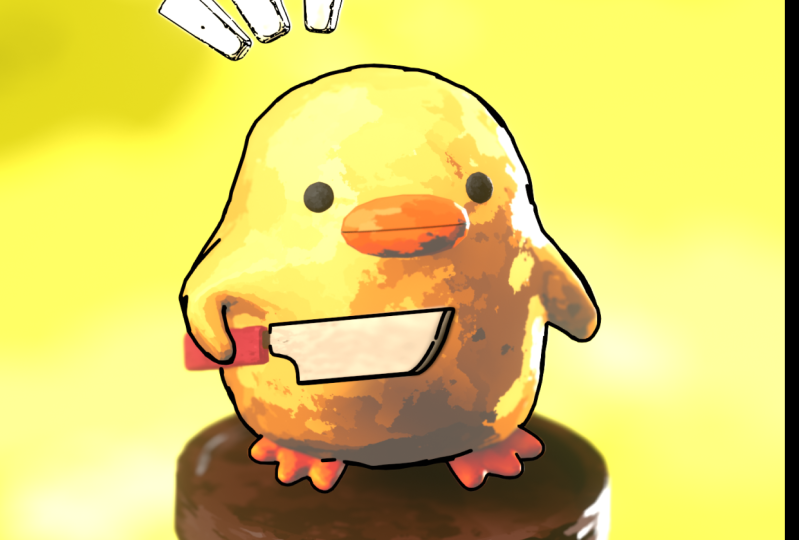
et vous verrez un canard référencé que nous
allons utiliser pour aujourd'hui. Cliquez sur l'image et
glissez-la simplement dans notre mixeur. Et c'est bien. Il y a trois boutons principaux que vous
utiliserez la plupart du temps. C'est S pour l'échelle, R pour la rotation, puis
G pour déplacer la grille. C'est le centre
de notre monde 3D. Donc, ce que je vais faire maintenant, c'est
cliquer sur la
touche Alt G de votre image pour la déplacer
vers le centre Altair
afin de la rendre fluide. Et que tout aille bien. Ensuite, vous pouvez voir que nous avons un axe rouge, vert et un autre axe bleu. Il s'agit de l'axe x, de l'axe grec. Et la bleue, n'est-ce pas ? Qu'est-ce que je vais faire maintenant ? Cliquez à nouveau sur votre image. X et 90. Bien. Ce que j'ai fait, c'est faire une
rotation de 90 degrés sur l'axe X, qui est l'axe rouge. Puis S pour échelle. Et faites en sorte que celui-ci soit un
peu plus grand, un bon G, un gros engin et
déplacez-le derrière comme ça. Si vous souhaitez
vous déplacer dans le monde 3D, appuyez
simplement sur la molette de la souris et déplacez-vous comme ça. Mais il existe des touches de raccourci
qui vous
aideront un
peu plus, ou un pavé numérique, vous en avez une vue de
face,
trois, que ce soit pour
vous sauver et sept. Il suffit de regarder ci-dessus. Donc, la plupart du temps, vous
allez utiliser les 31 et je suis dans la vue de face. Bon travail. Allons-y. Si vous voulez ajouter
un objet, ce que nous devrions faire maintenant, décalez a, mesh et Qp, bien, comme j Omega, celui-ci
un peu plus grand. Et en fait, ce que je veux, c'est
appuyer sur votre image g et la
déplacer un peu au-dessus de g, x n, quelque chose comme ça
sera parfait. Bon travail. Appuyez à nouveau sur notre cube et rendez-vous ici et double-cliquez
pour renommer celui-ci. Appelons ça un canard. Mon pote. Bon travail. Va ici. Vous pouvez voir cette
icône du paramètre. Appuyez dessus. Laisse-moi faire celui-ci comme ça. Jetez-y un coup d'œil et
vous allez répéter. Ces paramètres concernent donc
généralement les modificateurs. Permettez-moi de vous montrer un exemple de
modificateur du TBI qui sera très utilisé tout
au long de ce cours. J'appuie donc sur Ctrl 2 et
j'ai subdivisé mon
objet, que vous pouvez voir maintenant. Bref, pour faire court. Chaque objet possède une
RMN de polygones. Et quand utilisez-vous le modificateur de surface de
subdivision ? Vous augmentez simplement le
nombre de polygones, ce qui vous permettra d'en ajouter pour rendre votre travail plus détaillé. Vous avez donc deux options. Vous pouvez, par exemple,
ajouter un modificateur à partir d'
ici à
la subdivision de la saisie et dire : « Mais le raccourci clavier contrôle deux
est plus enfibreux, super ». Nous pouvons maintenant essayer le Chu
séquentiel L et transformer
notre
cube en sphère. Bien, dans cette leçon, nous n'
allons aborder que ce corps. La prochaine étape est le mode édition. À l'heure actuelle, nous sommes
en mode objet. Cliquez ici et choisissez
Modifier ou utilisez le raccourci clavier onglet, onglet, touchez, touchez. Bon travail. Je vais ajouter
quelques boucles supplémentaires. Jette un coup d'œil. J'appuie sur Control Air. Et si je fais
glisser ma souris, vous pouvez voir des lignes jaunes. Verticale et horizontale. Je vais utiliser la molette de ma souris. Encore une fois, une boucle de plus, puis
cliquez avec le bouton gauche pour appuyer sur Entrée Modifier. Génial. Maintenant, je peux voir que notre
objet change un peu. Il forme, je reviens au mode
objet, c'est-à-dire Deb, ou là, je choisis mon objet, tu peux le répéter
l, donc S pour l'échelle. Et créons celui-ci, alimentons celui-ci
sous notre référence. Utilisez simplement votre référence et
n'essayez pas de tout copier. Bien. Quelque chose
comme ça va. Ensuite, je vais appuyer sur S. Et je vais l'
agrandir un peu uniquement sur l'axe z. G, un peu plus haut que G. Un peu plus,
quelque chose comme ça. Bien. Pouvez-vous voir ce que nous avons en ce
moment derrière l'objet lointain ? Bien entendu, aucun matériau ne vous
permet de choisir votre référence. Ce que vous allez faire, c'est qu'il y a un
mode d'affichage incroyable dans le mixeur. Donc,
si j'appuie sur ces deux carrés , je peux voir si ce
serait en quelque sorte mon objet. Et revenez. Ils l'appellent k is Alt Z. Je vais
donc définir celui-ci, même avoir un nom, un affichage de scène
transparent. Alors je clique dessus. Et puis j'utilise step pour
revenir au mode édition. En fait, laisse-moi te montrer encore
une chose. Encore une fois. Si vous êtes un débutant, laissez-moi vous expliquer des choses
simples. Nous avons donc 12.3. Qu'est-ce que cela a pris ? Un coup d'œil ici. L'un concerne les sommets que chaque
objet contient, disons que les 13
aspects principaux sont les verticaux, celui-ci, ces points et un
sur les bords du clavier, qui est le clavier Chuan, et voici ces prêts. Et nous pouvons également déterminer
quels sont les trois sur le clavier et
cette troisième icône, et ce sont nos visages. Bien. L'un d'entre eux sur Empid fait la vue de face. Je choisis les sommets, qui
sont l'un des claviers. Et puis je passe en mode
transparent. Excellent travail. Utilisez votre souris et choisissez
uniquement celui-ci ci-dessus. Ensuite, nous allons
utiliser notre référence pour créer notre objet de la même
manière que pour l'échelle. Et déplacez simplement votre souris à l'intérieur. Et puis vous pouvez voir
que notre forme commence à
ressembler davantage à la nôtre, à
celle de notre canard. Bonne conférence, le mode
transparent. J'ai choisi celui-ci ci-dessous. Et un jus que
nous avons un peu à l'intérieur G et que nous déplaçons un peu au-dessus. Génial. Ensuite, je vais également
utiliser celui-ci S. Et je vais
l'utiliser uniquement sur l'axe X. Tellement pressé comme ça, bon gars. Et j'ai aussi des implants pour
choisir ces deux-là et fabriquer z. X, c'est un peu comme ça. Ensuite, je vais appuyer sur la pointe pour revenir au mode objet. Je vais sortir
du mode transparent,
qui est le début et
juste g, x comme ça. Je vais faire un pas de
plus
avant de terminer notre leçon. Perez, c'est vrai, le
co-req et la teinte fluides parce que nous avons déjà
quelques cases, mais le coup de poursuite
est certainement bien meilleur. Contrôlez S pour enregistrer notre
fichier et nous ne le ferons notre première leçon, je ne veux pas les
allonger trop longtemps juste pour que ce soit simple
et amusant. Merci beaucoup
de votre attention et à la prochaine.
3. 2. ailes: Leçon numéro deux, où nous
allons créer nos ailes et où nous voudrions probablement en
ajouter une plus haute à la fin de cette leçon. Alors, commençons. Tout d'abord, j'aime le
rendre un
peu plus épais, ce qui signifie que notre corps atteint des sommets. Et comme le jus Toledo, le g x, et c'est
juste ici. Bien. Nous pouvons passer en
mode édition, transparent. Choisissez tous les sommets
comme étant à l'intérieur, comme ceci. Encore une fois, non, du moins pour moi, c'est un peu plus
et mieux. Excellent travail. Commençons par notre droite car la façon dont vous pouvez les
voir est un
peu différente parce que,
ici, sur la gauche il a appelé
un couteau. Avant d'
aller de l'avant. Tout d'abord, nous devons
appliquer notre surface de subdivision. Tu peux voir la différence. Donc, à l'heure actuelle, le nombre de polygones que
nous avons actuellement. Et lorsque nous allons le faire
en mode objet, vous pouvez appliquer n'importe quel modificateur
en mode édition, uniquement le mode objet. Assurez-vous donc que vous êtes là. Ensuite, nous allons ici et nous postulons. Rien n'a changé. Vous pensez que nous sommes
en train de gagner et passez
en mode Édition. Vous pouvez voir que nous avons
beaucoup plus de polygones. Bon travail. Trois ou un chiffre, ce qui vous
permettra de vous déplacer
sur cette vue latérale. Et je vais vous montrer comment
nous allons choisir ces phases, cette icône ou
trois sur les claviers. Donc trois, et puis
je choisis ceci, je touche Shift enfoncée et
je clique avec le bouton
gauche, le clic gauche, le clic gauche. Excellent travail. Il existe une fonction
comme Extrude, que nous
utiliserons très souvent à l'avenir. Permettez-moi également
de vous montrer tout d'abord. Il s'agit donc d'une région d'extrusion
et le raccourci clavier est, tout d'
abord, laissez-moi vous
montrer de quoi il s'agit. J'appuie donc sur E et je peux passer à autre chose. En fait, je n'ai pas besoin de z. Je
peux me déplacer où je veux. Et permettez-moi d'
extruder des polygones partir de mon maillage, contrôlez-le. Ensuite, nous allons choisir, appuyer sur l'axe E x et extruder un peu comme ça. Bon film G, mais il
sera en l'air
sans bords xy Griggs et
pivotera comme ça. Bien. D z, d x, k. Souvenez-vous de la fonction que nous avons utilisée dans la leçon précédente, erreur de contrôle, sans
parler de l'ajout d'une boucle
supplémentaire. J'appuie donc sur Control error. J'utilise ma souris. Et nous devrions ajouter cette boucle
ici, la bonne semaine. Cliquez donc avec le bouton gauche de la souris, un bon S pour l'
échelle et
agrandissez légèrement
celui-ci pour la rotation. Bon travail. Encore une fois, choisissez des visages. Dans cette leçon, nous photographions simplement pour jouer un
peu. n'y a rien de tel que de faire ceci, faire cela, d'utiliser simplement
votre référence. Utilisez la fonction que
nous avons apprise auparavant. Encore une fois, choisissez-les, maintenez la touche Maj
enfoncée, cliquez avec le bouton droit de la souris Et bien, fais-le comme ça. G, x. Si vous souhaitez sélectionner
la boucle entière,
au lieu de maintenir la touche Shift enfoncée, cliquez avec le bouton gauche de la souris, utilisez
simplement Alt et
cliquez avec le bouton gauche et le tour est joué. Vous utilisez toute la boucle pour la raccourcir un
peu. Ensuite, je vais choisir les deux
seules arêtes, 12. Et je vais aller
un peu plus haut. Et le dernier que je
veux utiliser pour un, un et m, un et m, mais depuis la vue de face
et le déplacer comme ça, accord, revenons au mode objet. Et tu penses probablement ça, ça a l'air mauvais et tu sais quoi ? Je suis en colère, mais nous allons également subdiviser ce contrôle du temps en 11 autres. Vous pouvez voir que la
forme est maintenant beaucoup plus lisse. Et encore une chose
qu'ils veulent dire : ne jugez jamais votre travail, prenez en compte son apparence dès les premières étapes, lorsque nous
allons ajouter une texture gagnante, caméra, un
arrière-plan, etc. Même ces
formes simples bien plus belles. Revenez au mode édition. Laisse-moi juste alterner. Attribuez à nouveau cette boucle. Pour ce qui est d'une échelle, agrandissez-la un
peu, ce n'
est pas tout à fait une
référence, mais quelque chose de proche. Et Elsa, laisse-moi choisir celui-ci si tu veux
te déplacer à travers le monde. Ainsi, lorsque vous maintenez
la souris, la molette de la souris
enfoncées, vous pouvez la faire pivoter, mais
si vous voulez vous déplacer, vous maintenez la touche Maj et la molette de la souris enfoncées. Donc comme ça. Oui, d'accord. Deux sur le clavier. Ici, nous devrions utiliser Alt plus Shift et les
tremblements de terre vers la gauche sont
comme ici, comme ici et ici. S pour balance. Et quelque chose comme ça, c'est bien. D, G, et nous sommes là. OK, nous avons donc terminé
avec notre aile droite. Encore une fois, vous
pouvez probablement le penser, Oh, mais cette diapositive est un
peu plus épaisse. Y, dans notre cas, est plus fin. Encore une fois, nous n'avons pas besoin de
le faire complètement comme ça. Ce sera quelque chose de
proche, mais pas complètement. Génial. Déplacons-nous,
partageons notre aile gauche. Qui ont une forme
un peu différente. Et je vais vous montrer
une étape supplémentaire, fonction
supplémentaire qui sera
très utile à l'avenir. Revenons donc au mode édition, qui consiste à
choisir nos polygones,
étape
avant à
choisir nos polygones,
étape
avant de commencer. Jette juste un coup d'œil. Il existe donc une autre
fonction, comme un couteau, qui est K sur le clavier. Donc, cette fonction, que
vous pouvez voir ici, laissez-moi vous la montrer à nouveau maintenant
vous pouvez voir la lettre c0. Bien. Et vous pouvez voir que même l'icône de
nos modèles a changé. Cette fonction est très utile si vous souhaitez ajouter des arêtes
supplémentaires. Personnellement, je veux donc avoir un
avantage entre les deux. Si je dois utiliser, par exemple , l'erreur
quantique, oui, nous pouvons ajouter, mais vous le ferez
pour l'ensemble notre maillage, mais
je n'en veux pas. Je ne veux qu'ici et ici. Et puis K sur le clavier, J sur le clavier. Ensuite, je clique ici,
ici et j'entre. Nous avons maintenant un avantage de plus. Tu peux répéter. Et puis trois sur le
clavier pour les phases. Et nous allons choisir
ce visage, ce visage, celui-ci,
cela , puis
six phases en résumé, l'
un des chiffres, et extrudons
et jouons autour de E, x momentum, ce sera là. Alors ici, l'air
est daté comme ça. S pour balance. Et encore, et encore, extrudez, encore une fois G, quelque chose comme ça. Balance à air, par exemple, rien, carte. Je fais juste la même chose
que je t'ai montrée tout à l'heure. Il suffit de redimensionner, de faire pivoter, de déplacer, redimensionner, de pivoter et de déplacer. Maintenant, je veux choisir cette boucle périphérique qui
rejoint le clavier
pour le mode Edge ,
puis Alt et appuyez sur
Alt pour cliquer avec le bouton gauche de la souris. Et nous choisissons,
oui, nous le choisissons. bon pour la rotation et il suffit de le
faire pivoter légèrement, par exemple de bas en haut à droite. Bien. G, x, déplacez-le un peu ici. Utilisez votre référence. Premièrement, je suis en
mode de base, qui est 300. Gabriel, j'ai choisi
ceci,
ceci, c'est S comme échelle, excellent travail. Erreur ici, g, x, k. Il y a probablement une chose que
je vais choisir à nouveau, cette boucle g, et nous allons nous déplacer quelque part ici
pour redimensionner ses bords, mais vous pouvez les voir dès maintenant. Vous avez une autre fonction
qui est L de Z, qui est en fait la
même fonction uniquement là. Une autre façon de
l'utiliser en mode édition. Vous verrez donc
complètement tout, mais vous devez simplement
faire attention, car vous pouvez, par exemple droguer ici, mais vous allez
choisir quelque chose derrière. Soyez donc prudent avec cette fonction et assurez-vous choisir
ce que vous voulez. Je veux choisir cette arête, cette arête et
celle-ci. Laisse-moi vérifier. Oui, je suis de retour, c'est le point de départ G. Et bougez
un peu. OK, laisse-moi vérifier. Oui, c'est vraiment
ce dont j'avais besoin. Jetons un coup d'œil. Je voudrais ici
aborder ce point. Alors, lequel en est un et
le clavier G. Et laissez-moi
le déplacer juste là. Et celui-ci, G, et il est juste ici. Celui-ci est un
peu au-dessus de g, x. Ce K, excellent travail. Je pense donc que nous voulons
probablement faire quelque chose tout au
long du cours, mais pour l'instant, ça va. Nous avons donc terminé
notre deuxième leçon. Et je suppose que certains d'entre
vous peuvent penser que cela ne
semble pas vraiment prometteur, mais laissez-moi vous montrer comment une texture peut
complètement tout changer. Ils ont donc pu regarder la forme et
regarder notre animation finale. J'ai déjà fait cette
animation. Puis j'ai décidé de
créer un cours sur, donc, ne t'inquiète pas, tout
va être incroyable. Et je te verrai dans
la prochaine leçon.
4. 3. Yeux, bec et jambes: Bonjour à tous Devinez quoi ? C'est la deuxième fois que j'
enregistre cette leçon. Pourquoi ? Parce que mon coup de cœur pour les mixeurs. Merci beaucoup, Blender. Alors, recommençons celui-ci. J'espère que tu es de
bonne humeur. Je garde un bon caractère. Donc, ce que j'ai dit, capture d'écran. D'accord. Maintenant, vous pouvez voir
tout ce qu'ils prennent, tout ce que j'
appuie bien fort. Nous pouvons donc faire référence
dans cette leçon :
nous allons rapidement, en moins de 10 minutes, nous allons créer de la glace,
nous allons créer un grand N, nous allons créer des jambes. Commençons par le premier. Vous avez probablement remarqué
que les objets
apparaissent généralement là où le curseur
3D est placé. Donc, au lieu d'une grille, vous ne pouvez pas, mais vous pouvez en ajouter deux autres
ici et des choses comme ça. Il y a quelque chose de mieux avec Shift
et le clic droit. Je peux jouer avec ce
curseur 3D où je veux. Je vais donc le placer ici, déplacer une sphère UV pour le I. Et maintenant, nous nous
épargnons, nous gagnons un
peu de temps, S à l'échelle et réduisons celle-ci
un peu plus petite. Plus. G est le bouton g x, qui se trouve juste là, Control S au cas où mon mixeur
regarderait à nouveau, Rush pour enregistrer notre fichier. Cliquez cependant avec le bouton droit sur Shade Smooth C'était avant, Shade Smooth, c'est maintenant un excellent travail. Sept sont numérotés. Et puis j'opte pour S agaric,
NL, fais un peu de plat
juste là, bon air. Et pendant ce temps, à partir de
là, à droite, à gauche. Bien. Et vous
remarquerez probablement dès maintenant que la partie de l'œil sera
le site de l'équipe. Vous pouvez donc penser, d'accord, nous avons un axe
X et nous pouvons le
déplacer comme ceci. Je vais
vous montrer une autre chose, également très utile et
très simple. La fonction est donc x, x, et maintenant vous avez un
ordre, un autre sort. Et ce sera bien plus
simple car dans ce cas, je peux faire de même avec
l'agaric grec. Ces deux options peuvent donc
vous faire gagner du temps, du temps. Je peux donc opter pour X6 et en fait, un
angle est numéroté X6. Et maintenant, je vais le faire dans mon œil et dans mon pote
Sam Seven pour les deux. Je l'aime bien. Bien. Control S, nous avons encore
un I mais
je recommande de
dupliquer cette partie OU, et renommons
cette partie et non une sphère en
double-cliquant sur la gauche
sous-jacente, super. Avec le raccourci clavier Shift D, vous pouvez dupliquer n'importe quel objet. Donc Shift G, x, et maintenant nous avons un autre I Altair adapté
à la partie rotative. Je vais au sept x et déplace du centre vers la
droite, G, en grec agricole. Et je déplace celui-ci un
peu à l'intérieur comme ça. Génial. L'un est numéroté X6 et déplacez
celui-ci et les deux contrôles S. Permettez-moi de vérifier la référence. Excusez-moi, je devrais
retirer celui-ci. G, configurez g x juste là. Et maintenant, jetons
un coup d'œil, comme dans l'essai de référence en
cours S Si vous souhaitez placer
le curseur 3D au centre
du monde,
utilisez les touches de raccourci Shift. Shift S. Oui, et vous êtes
plus proche de l'origine mondiale. Maintenant, nous le replaçons. Cliquez avec le bouton droit. Et ici. OK, allons-y
et rappelons-nous celui-ci. Je souligne, non ? Génial. Nous avons trois étapes. La première étape est terminée et la deuxième
sera une blague
ou, je suis désolée, une grosse blague. Encore une fois, je cherche
mon décalage de référence, bouton droit pour placer
mon curseur 3D ici, Shift a, et nous
allons choisir le cube. Vous pensez probablement que ça
n'a pas l'air très bien. J'ai faim en ce moment. Ça n'a pas l'air très
bien en tant que Grec. Bonne référence. En S, échelle G, juste là. Génial. Ensuite, mastiquez de manière contrôlée pour trouver
une surface de subdivision,
puis
vérifiez simplement à l'aide d'une référence et
agrandissez-la un peu. Essaie juste de rentrer sous
cette référence en tant que x. Et puis je vais trop
tourner comme
ça , à mon avis. C'est comme dans la référence, mais personnellement, j'aime
quelque chose comme ça. Laisse-moi vérifier. En tant que Z Shade Smooth. Nous allons faire une
chose dont vous ne verrez
probablement pas
la nécessité pour le moment, mais nous allons
appliquer de la texture ou des matériaux, des
couleurs et d'autres choses. Nous devrions le faire
dans notre animation, vous pouvez voir sa grosse tête, la ligne noire entre les deux. Vous pouvez voir celui-ci
même dans notre référence. Et nous allons ajouter
celui-ci dès maintenant. Nous allons donc appliquer
notre surface de subdivision, puis détruire un
peu plus de polygones. Ensuite, nous passons au mode Édition, qui consiste en une étape avec un raccourci clavier que nous utilisions
auparavant, une erreur de construction, je vais ajouter une boucle
jaune ici, autre clic gauche,
puis la déplacer vers le bas, et une autre ici. Cliquez avec le bouton gauche de la souris et
déplacez-le comme ceci. Il devrait donc y avoir une distance illégale entre eux pour
choisir le mode Edge. Alt, cliquez avec le bouton gauche de la souris sur cette ligne x. Si vous voulez
supprimer quelque chose, c'est le X du clavier. Donc x, et je vais
dissoudre les bords. Génial. Ensuite, nous allons transformer cette ligne en une ligne noire. Je vais bien Contrôlez S pour enregistrer. Nous avons terminé. Vous avez probablement
envie de cliquer une fois de plus et d'ombrer des formes
lisses, plus d'informations sur contrôle
génomique Chu pour rendre
celle-ci un peu plus fluide. Mais je voulais
recommander celui-ci, moins pour l'instant,
je ne voudrais probablement pas
ajouter de texture. Nous allons jouer
avec ça, mais pour l'instant nous n'en avons pas besoin, alors laissez-le comme ça. Excellent travail. Et nous l'avons fait, la dernière étape
de cette leçon, ce sont nos jambes. Je vais laisser le curseur
3D là où il se trouve. Déplacez donc un maillage et il obtient
ce qui est correct, un autre cube. Ensuite, on passe au s, z et on fait en sorte que ça se sente
comme ça, d'accord ? Trois ou rien. Mais pour le bien de vous, g, e, grec, et déplacez celui-ci un
peu au premier plan. Si vous
souhaitez travailler en mode solo avec n'importe quel
objet, vous pouvez
le faire une barre oblique sur le pavé numérique, donc une barre oblique, un mode solo
et une barre oblique inverse. Super, rien de caractère,
juste un clavier simple. Renommons celui-ci comme
Lake, par exemple encore une fois, à gauche. Nous commençons aujourd'hui par le côté
gauche de leur corps. Pourquoi sont-ils numérotés un
peu plus petits que m ? Accédez au mode Édition. Je vais choisir le
visage derrière lequel se trouve trois sur le clavier pour
le mode visage, choisissez. Et nous passons au x, au S, au x, à l'oméga, celui-ci de plus avec illégal, obtenez les informations que nous filmons, vous
avez un peu différent. Celui-ci devrait
être un
peu plus grand que cela. Je dirais probablement beaucoup de mots, surtout si vous êtes débutant, vous
pensez probablement qu'il y a
tellement d' informations, mais croyez-moi, il n'
y a rien d'actuel , la deuxième
semaine, et vous
allez le faire facilement sans aucune aide. Ensuite, contrôlez l'air. Boucle. Utilisez la
molette de votre souris pour doubler cette valeur. Je veux juste
avancer, puis appuyer rapidement sur la gauche une fois de
plus, cliquez avec le bouton gauche de la souris. Souvenez-vous que nous avons extrudé dans
la leçon précédente, nous allons
les extruder avec une valeur inférieure à L,
donc, oui, vous pouvez voir comme la lettre
e 0, excusez ? Tout d'abord, choisissez ce
visage, puis passez à E et déplacez-le un
peu vers l'avant. Alors S z omega est un oméga comme celui-ci, G, et déplacez-le vers la gauche. Il s'agit d'un doigt
du côté gauche. Ensuite, nous allons choisir
cette face E et la déplacer. Front est un peu comme ça. Et la list1 extrude le doigt
droit et bien, g, x, déplacez-le sous Rajit, vous avez un
peu d'espace entre les doigts car
l'un est numéroté. Et comme il
se situe un jour au-dessus canard
stylisé, nous pouvons déplacer, par exemple le doigt droit un
peu au-dessus de celui-ci, un peu vers le bas, par exemple celui-ci pour le rendre un
peu plus petit. OK, nous allons revenir
en mode objet. Et un
contrôle de fonction très, très simple est effectué,
cliquez avec le bouton droit sur les nuances. Et vous pouvez, si vous le
souhaitez un peu plus, mais personne ne le verra. Mais n'importe où, si vous
voulez le mode Edge, et nous pouvons utiliser ce
bouton Shift en cliquant avec le bouton gauche de la souris, et vous pouvez dissoudre les arêtes. Donc, pour ce type de forme, vous pouvez maintenir
la distance entre les jambes ou vous pouvez faire
quelque chose comme ça. Personnellement, je vais le
laisser comme ça. Quittez le mode solo, ce qui signifie slash g z. Descendez. Pour vous orienter ici, g x sur l'air gauche
sans cigarette, il suffit d'aérer et de faire pivoter. Trois pour cette vue latérale, si d, e grec, déplacez-le sous l'
aile de la même manière, en faisant un clin d'œil, puis g, z. Et déplacez-le vers le haut. Regardez la référence d, z est x, et
jouez. Laisse-moi vérifier. Pourquoi pouvons-nous le faire, par exemple en déplaçant légèrement le doigt et le
milieu vers l'avant. Nous pouvons créer
ces deux ensembles d'erreurs x, par exemple et celui-ci est zed, zed. Ensuite, je vais
déplacer cette longueur, soit g x. Le doigt droit est
un peu écarté, mais personnellement, je
ne vois pas celui-ci comme un problème parce que
nous avons un canard stylisé. Et oui, ce
sera un peu différent. Ce sont donc les mêmes jambes. Je n'en veux probablement pas.
L'une des choses qu'ils veulent faire est de faire une rotation. Je n'aime pas la
façon dont ça fonctionne. Alors g, x. OK, et maintenant c'est bon, vous avez deux options. Option numéro un, vous
pouvez refléter la jambe. Alors je choisis la jambe, je choisis le corps. Et puis j'appuie sur le modificateur Alt, un modificateur miroir apparaît et je reflète
celui-ci sur l'axe des abscisses. Mais personnellement, j'aimerais bien, mais dans ce cas, vous n'
avez pas la possibilité, par exemple, de les séparer. Dans ce cas, je vais reprendre
leurs cours précédents
qui disaient que le miroir est comme si
tout ne fonctionnait pas. Donc, au cas où, dans votre
cas, cela ne fonctionnerait pas , allez
également dans Modifier, allez dans les préférences car
je suis venu ici, cochez Mirror. Bon sang, plus encore. Nous pouvons donc voir Mirror
Gizmo et y jeter un œil. Tout d'abord, si vous avez le
poulet et le second, regardez le raccourci clavier. ai probablement un autre raccourci clavier
dans mon cas, est-ce que Alt X. fait ? Génial. J'espère avoir expliqué celui-ci et vous n'
aurez pas de questions. Alors j'appuie sur ma jambe, déplace g x, je suis au-dessus. Ensuite, je vais juste jouer, je vais utiliser
la même fonction que vous utilisez tout le temps. Comme ces courbatures. Quoique. Nous avons terminé
notre troisième leçon, et elle commence à s'améliorer un
peu plus, à être plus épanouie. Personnellement, je l'aime bien. Nous pouvons supprimer la grille. Dans la leçon suivante, nous
allons ajouter le couteau. Ces choses. Quels
sont ces objets ? Si vous regardez
les cartons et je suis sûr que la plupart d'entre eux correspondent
à des cartons C, ce type d'émotion
douteuse ou lorsque vous collectez des questions
et que vous avez trois éléments, ils apparaissent, alors j'ai
simplement décidé de les ajouter. Nous allons créer ce 10e. Et le contexte,
je ne sais pas, créera
probablement un
immigrant, aussi parce que cela prend environ 1 minute pour faire ce genre de choses. Merci encore pour
votre attention, j'espère que tout va bien. J'espère que je garderai ma corrosion jordanienne si vous
avez un avis, laissez un avis pour
les notes inférieures et le reste. Passons à la leçon suivante. Et n'oubliez pas d'économiser
au cas où vous ne
voudriez pas que le prêteur
vous surprenne avec le béguin. J'ai donc sauvegardé Grid. On se voit dans la prochaine leçon.
5. 4. Nouvel ajout, arrière-plan, stand et accessoires 4: Leçon numéro quatre. Bienvenue, bienvenue. Dans cette leçon, nous allons
créer le reste des éléments. Ensuite, nous
allons jouer avec texture de
notre animation et
nous allons effectuer le rendu. Vous êtes donc sur le point de terminer votre travail et, surtout si vous faites celui-ci pour la première fois, j'espère que vous êtes toujours là. Commençons donc par
notre historique. Commençons réellement par le vrai. Cachons notre référence. Cliquez donc sur votre image,
brutalement et vous la masquez. Bien. Ensuite, je vais choisir
tout ce qui a un a, tout ce qui se trouve dans notre scène, g, z. Et positionnons celui-ci au-dessus de L. J'ai
donc voulu
placer le curseur au milieu, qui est Shift S, crucial,
recherche sur Google, origine mondiale. Un bon contrôle du travail, c'est bien. Je pense. Renommons cette
jambe, non ? Bien. Commençons par notre historique, qui est très, très simple. Déplace un plan de maillage. Vous voulez voir un S
simple pour l'échelle, agrandir celui-ci comme ça et contrôler chaque revers. Si vous voulez inverser
quelque chose, utilisez les commandes E, G et déplacez-le vers le haut, puis revenez à notre plan. Rappelons-le. Ground Control, S, mode
édition, mode Edge. Cliquez sur ce e pour
extruder comme nous l'avons fait auparavant. Est-ce que ça change vraiment entre
celui-ci et la tyrolienne. Ensuite, vous choisissez
celui-ci, le contrôle B. contrôle B, soit le
modificateur soit le biseau. Laissez-moi vous montrer,
jetez un coup d'œil et
vous allez répéter. Donc, Control V et moi faisons glisser ma souris, puis utilise la molette
de ma souris pour en créer quelques autres. Si vous faites pivoter vers l'avant, je peux ajouter des arêtes
supplémentaires. J'ai quitté le grec, c'est fait, puis je
reviens au mode objet. Cliquez avec le bouton droit sur Shade, Smooth, comment vous avez créé notre
fond d'écran, rien. Ensuite, je vais donner une conférence et
déplacer celui-ci ici. Alors oui, Control S. Faisons en sorte que ce soit x. Et un peu comme ça. S va
jouer ce bon gars. Donc, pour le moment, vous
avez une formation. Ensuite, l'étape suivante consiste déplacer le
stent vers un maillage et nous allons créer
une action cylindrique. Pas génial, mais choisis le
cylindre S comme échelle,
fais-en sorte que ce soit gleich vet plutôt que S. Et déplace-le ici. C'est notre norme que
nous allons suivre dès maintenant au cas où vous
demanderiez si cette tente est notre norme. D'accord ? Donc S partout avec des pics
plus petits juste là, l'air pivote, g, x juste là. Vous verrez mieux
celui-ci vu de côté en tant que Zed, Zed. Cette fonction sera réactivée
dans la leçon précédente. Une erreur comme celle-ci, G, Zip. Déplacez-le vers le bas. Je pense que
si tout va bien, il a lévité ou ce sera le cas,
mais n'oubliez pas qu'il fait noir, qu'il peut voler. Il n'y a donc rien
là-bas, rien de sauvage. Et notre parcours professionnel
aurait été dans les airs parce
que lui est capable de voler. OK, l'une des manettes
non ponctuelles, puis ce que je vais
faire en mode édition, en mode
visage, qui est trois, je vais choisir cette face e, mais pas x c'
est vrai, il y a une autre chose, comme Insérer, je
vais vous le montrer, j'appuie sur E et je déplace
celle-ci à l'intérieur. Dans ce cas, je vais créer un
polygone à l'intérieur de votre polygone, dans notre cas, un espace
à l'intérieur de votre visage. Alors encore une fois,
déplace-le un peu
à l'intérieur comme ça. Ensuite, nous allons extruder, c'
est-à-dire manger. Mais uniquement dans la lettre. La lettre est différente mais
sonne de la même manière. Et sur la ligne Z et
déplacez-la comme ça. Oh, d'accord. Cliquez sur
Shade Smooth. Ça te plaît ? Bien
sûr, maintenant on y va. Nous calculons les normales et nous nous
assurons que vous avez
coché la case Auto Smooth. Maintenant, regardons cela un
peu plus en détail. Nous avons ici deux options. Tu peux le laisser comme ça. Trois options en fait, vous pouvez laisser comme ça au
cas où vous en auriez envie. Option numéro deux, vous pouvez accéder
aux modificateurs, ajouter un modificateur, et vous avez ici babble, que vous utilisiez auparavant, comme
il y a quelques minutes. Et naviguez pour voir
avant et après, vous pouvez jouer avec
les paramètres avec ces paramètres pour rendre
celui-ci un peu plus fluide. Et si tu le souhaites, tu
peux le laisser comme ça. Mais personnellement, j'aimerais
choisir de faire autre chose. Pour un débutant,
surtout avec
ça, ce sera très utile. Alors pensez que Neo4j est celui-ci. D'accord ? Donc, en ce moment, j'ai un module complémentaire. Jette un coup d'œil. Si vous
l'aimez, vous allez infliger, si vous ne le savez pas, des dégâts en
un clic, vous n'avez pas
celui-ci pour le moment. Je vais vous expliquer pourquoi et je vais vous montrer
comment installer. Faites des dégâts. Je pense que mon travail commence alors à paraître un
peu plus intéressant. J'ai deux paramètres
ici pour les réglages, et vous pouvez jouer avec ceux-ci, je peux jouer avec ça. J'ai donc voulu découper
quelque chose comme ça. Je pense simplement que si vous l'avez aimé
et que vous souhaitez
ajouter les
mêmes stent à votre stent, vous pouvez vous tourner vers le marché des mélangeurs. Créez un compte. C'est très simple, peu comme si les mots de passe masculins et
masculins
d'une minute recevaient un e-mail sur votre lien, sur votre courrier et un adulte. Ensuite, vous recherchez le TOC, qui est un dommage en un clic. C'est totalement gratuit. Vous cliquez
alors sur l'achat parce que c'est gratuit, mais vous pouvez vous baser sur, je pense que si vous l'êtes, si vous êtes riche, comme
des nœuds sans problème mais différents. Donc, version gratuite, cliquez dessus ,
téléchargez-la et vous
aurez un fichier zip. N'extrayez rien
de ce fichier zip. Accédez à vos préférences d'édition. Regardez maintenant,
comprenez que c'est 1 minute, très simple. Installer. Vous recherchez votre module complémentaire. Donc, par exemple, il s'agit d'un fichier zip OCD
light, que vous
allez avoir pareil. vous suffit de cliquer dessus dans la cellule A1 et 5
secondes et c'est fait. Ensuite, nous allons simplement
vérifier ici l'OCDE, c'est-à-dire que vous
allez avoir un check off, assurez-vous de
faire un enregistrement. Je sais que cela semble probablement très compliqué lorsque vous le faites pour la première fois, mais il n'y a rien de difficile. Choisissez simplement 3 minutes,
créez un compte, téléchargez le fichier zip à la
place d'Adam
comme je vous l'ai montré, assurez-vous qu'il
y a un enregistrement. Et puis vous allez
le trouver dans
le menu de droite. Pour ouvrir ce menu,
cliquez sur N sur le clavier. Et puis vous voyez
quels dommages peuvent être endommagés en
un clic pour le TOC . est facile, je pense, oui, même si vous êtes
débutant, récompensez-le encore 11 fois. Je vous le répète, rien de grave. Personnellement, je l'aime bien.
Si vous ne l'aimez pas, tous les justes peuvent
dire que vous ne l'aimez pas. C'est un autre problème. Si vous voulez déplacer celui-ci, vous pouvez y voir
quelque chose de bizarre. Donc, pour cela, si vous voulez que
les dégâts soient aussi rigides, je pense que je les aime bien. Laisse-moi vérifier. Je l'aime bien. J'aime ce
montant unique comme celui-ci. Pour moi, c'est bien. OK, alors vous allez plus loin
dans l'objet, n'oubliez pas et contrôlez S. Dans certains cas, cela écrasera
un joueur, un joueur deux. Et maintenant, cliquez avec le bouton droit. Oh, nous avons de l'expérience,
nous avons un stent, et maintenant c'est l'
heure du couteau ou de celui-ci. Commençons par celui-ci. Ce sera beaucoup plus rapide si le couteau sera le dernier. Permettez-moi donc de déplacer notre
curseur ici, Q, G, S pour le rendre plus petit comme celui-ci, comme je l'ai dit, pour l'agrandir. Ici, vue latérale, en grec. Mets celle-ci au centre, comme partout où les êtres vivants
et ses jambes encore plus peuvent la déplacer un
peu en arrière comme ça. Tourné comme ça. Nous passons à cet autre mode, qui est la barre oblique
ou numérotée au cas où vous n'oublieriez rien de mal, si vous oubliez
quelque chose, S, zed, zed pour agrandir celui-ci, je vais choisir que cette
phase est formidable. Une électrode est plus petite, et le tour est joué, je vais rendre
celle-ci un peu plus petite. Je vais déplacer
celui-ci ici, d'accord ? Encore une fois, vous avez une autre
option que vous pouvez
créer, créer l'image. Je l'aime bien. Je l'aime vraiment. Ou tu
as une autre option. Vous pouvez supprimer
celui-ci, sélectionner l'image et ajouter un modificateur de
biseau, ce qui donnera un peu de
style à votre travail. Également. J'ai oublié. Vous devez d'
abord leur indiquer que la botte porte
le nom de cube. Accessoires. Appelons celle-ci une
sonde comme une sonde, une sonde sous-jacente. Si vous l'aimez, je l'aime
personnellement. Je vais postuler, puis appliquer Shift D pour
dupliquer celui-ci
ici, afin de le rendre un
peu plus petit, l'air pour la rotation et de jouer celui-ci quelque part ici,
un peu plus longtemps. C'est exactement la même chose. Une clôture ou une notation. Le domaine en question s'
appelait Zed comme ça, G. Excellent travail. Si c'est un peu vide, s'il vous plaît. J'espère qu'à ce moment-là,
j'ai tout expliqué très claire, car je sais comment je peux le faire,
parce que je sais
qu'il est très
important de savoir sais comment je peux le faire,
parce que je sais
qu'il est très ce que l'on ressent
lorsqu' un professeur fait quelque chose, ne savez-vous pas
ce qu'il a fait ? Une chose que je n'aime pas, c'est qu'ils se ressemblent tous les trois. Je vais donc vérifier l'erreur z
et faire 108 T soit un jour. Et maintenant, ce sont des patates qui peuvent
avoir des erreurs à 90 ou non, j'aime bien, par exemple celle-ci ou X. Est-ce que ça va ? Oh, d'accord. Je le fais juste pivoter. Encore une fois. Vous n'avez pas besoin de le faire
complètement de la même manière. Vous pouvez simplement jouer et le personnaliser comme
vous le souhaitez. Je te donne les outils. Vous pouvez travailler avec ces outils où et
comme vous le souhaitez. Allons-y, ici. Trois
font la leçon à ce visage et agrandissent un
peu celui-ci. Mais non, non. Malheureusement, cela va paraître étrange, car nous avons appliqué notre démence en un clic
partout où je le souhaite. Je l'aime bien. D'accord. Contrôlez S pour enregistrer. Et maintenant, c'est l'heure de la fin, du mieux. C'est un couteau.
6. 5. Couteau: Cliquez avec le bouton droit sur le cube maillé. Encore une fois. Donc, pour le rendre plus petit, soyez grec. Pour extruder celui-ci. Je ne suis pas très
affûté, un
fardeau G est numéroté ici car il se trouve
à l'intérieur de la main. Alors, comme ça. Ok, comme ça, c'est bon. Un, d, x, z. Et je veux déplacer
celui-ci au-dessus de la Grande-Bretagne. Le pied avant s'adapte au couloir. L'un d'entre eux est numéroté x g. Cette fois, au lieu d'
un seul dégât rapide. Laisse-moi enlever celui-ci. Je vais passer
en mode Édition. Donc, le mode, puis
je vais choisir le mode Edge, beaucoup de modes. Je vais choisir ce
quart de travail à la fin de la semaine dernière, cette photo locale
et cliquer dessus avec le bouton gauche de la souris, puis Control V, qui est le même modificateur de biseau uniquement lorsque vous êtes
modificateur aveugle à partir d'ici, vous appliquerez le
biseau à tous les âges, mais je
les veux tous cet automne. C'est pourquoi nous passons
en mode Édition. Nous les mâchons, puis Control
V et quelque chose de bien, l'aide de la molette de votre souris, vous pouvez augmenter le nombre de bords intermédiaires ou le diminuer. Alors je vais partir
entre les deux ou pour encourager ou, oh, accord, j'aime bien. Ensuite, choisissez le mode Edge sans cliquer
avec le bouton gauche
de la souris et accédez uniquement au même mode, en
diminuant uniquement tous les bords intermédiaires. Faites glisser la souris. Vous pouvez voir que
nous avons un
pont entre cette
partie et cette partie. Donc, ce que je vais faire, dupliquer, c'est dupliquer, c'
est-à-dire Shift D e Greek pour
le faire avancer dans le domaine S, celui-ci un peu plus petit
en fait, non, excusez-moi. Comme si je étais un Grec. Alors je vais y aller. Je vais le réduire. Il suffit de placer celui-ci
au centre. Va à l'agaric. Déplace celui-ci à l'intérieur de S, Z ou quelque chose comme ça. G, X. Maintenant c'est bon. Laisse-moi vérifier. Oui, la brèche est terminée. C'est maintenant l'heure de la dernière partie. C'est nul, et nous voulons également
terminer avec cette leçon. Nous y allons donc,
cliquons avec le bouton droit de
la souris au milieu de chaque application, décalons un maillage et choisissons Blaine than air En
grec, 90 degrés. Bon travail. Allons-y. Soyez donc Grec. Rallongez celui-ci un
peu. Déplace celui-ci un
peu plus en avant. Ji, déplace celui-ci vers le
bas pour le réduire. Et maintenant, je passe aux bords, il suffit de déplacer celui-ci au-dessus. Passons au mode solo. Ce sera un
peu plus confortable. Alors, appuyez sur le pavé numérique. Ensuite, je passe en mode édition. Ensuite, je vais
extruder cette phase pour rendre un peu
plus épaisse. Oh, d'accord. Depuis la vue latérale, qui propose à nouveau trois modes d'
édition sans entrave, contrôlez l'air et ajoutez trois boucles. Clic
gauche, clic gauche, excellent travail. Ensuite, nous passons au
mode transparent ou aux sommets qui en ont un sur
le clavier et ne
choisissons que ceux-ci pour être sûrs. Je veux dire, quand tu
es en mode Respire, tu les choisis toutes pour g, e, grec, et tu les places devant
comme ça, d'accord ? Ensuite, vous choisissez
celui-ci ou les deux. Et G, agaric et plus encore,
cet avertissement pour la longueur de l'arc, puis ces trois d e Grec, déplacez-les à l'étranger
puis dans l'air et faites-les pivoter comme ça. Encore une fois D, et déplacez-les vers le haut. OK. Nous allons maintenant appliquer un contrôle de
surface de subdivision à, et vous voudrez probablement
le rendre un
peu plus précis. Nous revenons au mode édition. Mode Edge, choisissez celui-ci, x Dissoudre le bord, puis Mode Face, choisissez cette face
et appuyez sur huit. Bien. Non, je ne peux pas le faire maintenant
avec plus de netteté. Et si vous voulez rendre
cette pièce un peu plus nette, contrôlez l'air, ajoutez une autre boucle et
augmentez ainsi le poids. J'aimerais aussi que ces deux g
les saisissent quelque part ici. Et celui-ci. Laisse-moi vérifier. Ici. Je l'aime bien. Maintenant, il y
en a sept en haut, voici, g, x et déplacez-le. Alors que notre pont
g, z, est comme ça. Et j'aimerais que celui-ci
soit un
peu plus fin, S X un peu comme celui-ci. Et encore une fois, g x comme ça. Très bien, ***. Vous pensez probablement
que je n'aime pas cet artefact Shade Smooth. Et puis vous pensez probablement que
nous pouvons passer à la
normale, à la subjectivité normale, cela
changera quelque chose que les
années
normales ont changé. Vous pouvez probablement penser
que je n'aime pas ça. Je souhaite appliquer une autre surface de
subdivision. Non, ce n'est pas nécessaire , même si vous
avez un BC solide, tout d'
abord, si votre PCM est
fort, il sera trop lourd. Et encore une fois, lorsque vous
allez ajouter de la texture, oubliez pas que c'est du style glaçure, ce qui ne veut pas dire
que nous devons
tout faire de manière très
nette, comme ça. C'est plus que suffisant. Bon, G, e, grec et bon
Control S pour économiser. Et laissez-moi vérifier le tête-à-tête. Si vous voulez vérifier notre référence. Laisse-moi vérifier le mode barre oblique. Vous pouvez voir qu'ils longent
ce lac de fête à l'avant. Alors je vais m'en aller, je vais choisir
ceci, ceci et cela. Et comme ça, g, x et déplace-le ici. Et quelque chose comme ça. Que pensez-vous que cela va ajouter ? Un seul dégât rapide. Laisse-moi juste essayer. Je ne dis pas ça. Je n'en suis pas sûr. Échelle, montant. Pas vraiment. La plupart sont verts, mais qu'en
serait-il de nos nuages ? Non, nous avons appris à supprimer et à supprimer. OK. J'aime bien
son apparence actuelle. Oui, je l'aime
probablement celui-ci. J'aimerais transformer
cette erreur en quelque chose comme ça, ou est-ce juste un
peu trop dedans ? Bon G quelque part ici ? Eric a dit que G en
grec racine chap. Nous avons terminé. J'espère que tout va bien. J'espère que tu n'
as aucune question. Dans la leçon suivante,
nous allons
régler la caméra pour
l'animation. Et ce n'est qu'alors que nous
ajouterons de la texture, des couleurs et d'autres choses. Vous pensez probablement que non, je veux de la texture puis de la caméra, mais je ne le recommande pas car lorsque vous souhaitez ajouter de
la texture ou des matériaux, cela alourdira votre fichier
et l'animation
commencera à prendre du retard. Ainsi, il sera
préférable de prononcer l'appareil photo dès maintenant pour vous assurer que vous aimez son apparence, puis pour ajouter de la texture. Donc, du point de vue de
la productivité, ou cela dépend de votre PC, mais c'est bien mieux de leur couleur et texture au repos.
Merci beaucoup. Je te vois dans la prochaine leçon. Non, je ne te vois pas parce que
je veux renommer celui-ci, Blade Burden Late. Celui-ci. Porte-couteau. Et la partie du
milieu est riche, très riche. K. Celui-ci est debout. C'est là que nous
sommes les accessoires numéro un, appelons-le numéro deux. Et nous avons des sondes. Numéro trois, l'arrière-plan, alors que notre arrière-plan
est à moitié vide. Non, j'aime tout. Laisse-moi vérifier. Bien. Cela ressemble beaucoup
à notre référence. Où se trouve notre référence ? Ici ? Ton g est g, x. Laisse-moi vérifier. Ici. Ils se ressemblent beaucoup. Ou même une heure c'est
mieux, tu sais quoi ? Le nôtre vaut mieux que ça. Merci. Cette leçon
a probablement duré 4h15, mais pour le reste, j'espère que
tout va bien. J'espère que tu es d'une
bonne humeur et je te vois dans la prochaine leçon et au revoir. À bientôt.
7. 6. Set lumières: Dans cette leçon, nous allons
définir les lumières et la caméra pour
notre future animation. Et très bientôt, nous
allons terminer
notre premier rendu. La troisième chose à faire
est donc de fermer cette collection
et de double-cliquer. Renommons celui-ci. Sombre, sombre, sombre. Nous allons en créer
une autre en cliquant avec le bouton droit de la souris, une nouvelle collection, mais elle se
trouvait auparavant à l'extérieur. Donc, nouvelle collection,
assurez-vous ne pas avoir à appuyer sur
ce double-clic. Et appelons-la celui-ci. Cultures de fond. Bien. y aura des lumières, une caméra et d'autres choses. Commençons
tout d'abord par nos lampes. Non, je suis désolée. Tout d'abord,
commençons réglage
par défaut
de notre animation. Alors je vais ici. Et au lieu d'utiliser d'
abord le moteur de rendu , nous
utiliserons des cycles. Ensuite, nous allons faire
un autre rendu avec l'un ou l'autre, nous allons avoir deux rendus, je le promets, nous allons
d'abord avoir des cycles. Ensuite, nous allons y aller et
modifier cette taille, qui sera une résolution de type racine
carrée. Donc, pour celui-ci, nous devrions
avoir le même numéro. Personnellement, je choisis
1 500 ou 1 500. Autre chose, l'ensemble, la boucle entière, 100 images. Alors ici, au lieu de 250$, activez 100 Control S
pour économiser sur chaque application. Revenons ici aux propriétés de
rendu dans la gestion des couleurs, qui est la dernière. Filmic choisit un contraste moyen
et élevé. Super. Une autre chose est qu'il
y a le bruit. Appliquer sur Denoise. Assurez-vous que l'euro
a un poulet et débruite ou choisissez
une image ouverte, débruitez. C'est exactement la même chose. Nous avons ouvertement mentionné dans
cet excellent article, encore une chose, que symboles
Mack devraient
être 64 ici et 2000, 256 pour le rendu. Ces propriétés
peuvent être différentes. Si votre PC est très faible,
celui-ci est bon, mon Vc est plutôt bon, mais je viens de découvrir que quelque chose
comme 256 est également très bon si vous
souhaitez augmenter ce nombre, pas de problème, faites-le. Ce n'est pas très important ce choix dépend de l'
endroit où vous vous trouvez. Excellent travail. Maintenant, allons-y avec nos lampes. Nous allons avoir
trois sources de lumière. Commençons par une option par défaut, festival Shift S, le
rôle causal, la région, super. L'étape suivante consiste à déplacer
un point lumineux. Ce sera notre lumière
générale G. Déplacez-la vers le haut. Déplace celui-ci vers la droite. Laisse-moi vérifier. Oui, ça
devrait être quelque part au
même niveau, avec notre obscurité un peu en retard, un peu comme
sur le pavé numérique. Ensuite, nous allons ici sur cette
source comme un clic de lampe. Et au lieu de dix,
un millième. Excellent travail. Allons vérifier. Bien. Ici. Je pense. Mince, de l'agaric. Oh, d'accord. Nous en avons un. Passons à la suivante. Au lieu de travailler à Adélaïde, nous pouvons simplement dupliquer celui-ci, Shift D x, juste là. Ce sera une source à l'avant, donc nous allons déplacer
celle-ci devant un groupe G. Mais au lieu d'être simplement
flottante, ce sera le soleil. Mais le soleil est quelque chose de
très puissant. 1000, laissez-moi
vous montrer que 1000, c'est trop. Nous allons donc faire un grec aussi bon et
le passer à la vitesse supérieure. Et déplacez celui-ci quelque part
vers le sommet de notre obscurité. Quelque part ici. Ça l'est. Bien. Jay, en colère. Laisse-moi en vérifier une. Et le prochain
sera en retard. Alors Shift D Z, déplacez-le vers le bas. Gi enteric, plus
celui-ci plus loin. Et ce sera un autre
fils avec un autre, 1,6,
je pense, tout ira bien. Ensuite,
la lumière devrait être entre
l'aile et le corps, donc quelque part ou
au-dessus de l'épaule. Cachons notre
passé comme ça. OK, maintenant c'est un
peu plus confortable. Alors, aimez-moi du grec et déplacez-le vers le haut. Des erreurs, et
allez quelque part ici. Vérifions-le. Je vais y aller, vérifier les antécédents. Nous pouvons en fait déplacer l'
arrière-plan dans notre collection, également
dans la
collection d'arrière-plan. Donc, pour celui-ci, appuyez simplement
sur M sur le clavier et
déplacez-le en arrière-plan. Invite. Excellent travail. Maintenant, avec notre expérience, nous allons ici et je pense que
nous devrions essayer d' augmenter la puissance
de nos deux g z. D'accord ? On se promène avec
« Je n'aime pas ça », on met
juste un peu plus l'accent sur
le corps qui se trouve derrière. Maintenant, nous pouvons voir la différence
ou quelque chose comme ça. Certains étaient là. Oui. Je n'ai donc pas besoin que ce soit pour souligner que
nous avons une lumière derrière nous, mais juste un tout petit peu pour que vous voyiez qu'un simple
booleq la contrôle. C'est dur, contrôle aussi durement. D'accord, il y a une différence et je pense que cela
suffit avec notre lampe. Probablement. Quand
vas-tu avancer ? Nous allons jouer un
peu, mais pour l'instant,
je pense personnellement que c'
est suffisant pour la géographie. Pense comme ça. Air en dessous. Oh, d'accord. Commençons par les paramètres de notre
appareil photo. Donc, je vous recommande jeter un coup d'œil une fois pour
comprendre le mouvement. C'est assez facile. Mais si vous le faites pour
cela, lorsque vous le faites
pour la première fois, cela vous
semblera probablement compliqué. Alors, s'il vous plaît, jetez un œil et
vous ferez la même chose.
8. 7. animation de caméra: Il est maintenant temps de régler notre appareil photo. Alors, tout d'abord,
assurez-vous que le curseur est placé au milieu de notre enfant
de trois ans. Car ce changement concerne
bien sûr le monde social,
la région est géniale. Décalez un a et videz des x simples. Déplacez ensuite une caméra cachée, septième
année sur le ge numéroté
, en grec, et déplacez
votre caméra devant. Ensuite, nous allons placer
notre appareil photo vide. Comment ? Maintenez simplement la touche
Ctrl enfoncée et cliquez avec
le bouton gauche de la souris sur le MTO pour définir le paramètre
parent par objet. Maintenant, quand je vais
déplacer notre vide, par exemple rotation et l'axe z. Vous pouvez voir la caméra et vous
déplacer, ce qui rendra le flux de travail un peu plus
facile et plus confortable. La prochaine étape consiste à
régler notre appareil photo. Si vous voulez voir à
travers la caméra, c'est zéro ou non,
mais aimez-vous ce que
vous voyez en ce moment ? Je pense que non. Moi aussi, personnellement. Alors ouvrez votre espace vide, voici notre caméra et l'icône d'
une caméra en haut, vous êtes ici. Un bon type en ce moment, c'est un
type de point de vue. Personnellement, je n'
aime pas ça et je voudrais
passer à l'orthographe. orthographe est la
même si vous êtes, par exemple un Quick sur le câble, sur le pavé numérique ou 31. Et la même orthographe vous
donne le même type de vue. Ensuite, nous allons l'
augmenter pour l' échelle
graphique d'environ 12. OK, change de grec
plutôt celui-ci et les deux. OK, nous devrions faire
celui-ci pour le 15, je suppose. Non, ce 113,9, 0,9, c'est bien. Laisse-moi vérifier. Un peu en bas. À 03 ans. Oh, d'accord, pour moi, c'est parfait. Génial. Pour l'instant,
définissons notre animation. Je voudrais vous demander
de ne rien faire. Jetez-y un coup d'œil une
fois pour comprendre ce que je fais, car cela va sembler très compliqué et ils commencent, surtout si vous le faites
pour la première fois. Mais vous comprenez
qu'il est très facile de comprendre
leurs mouvements. Alors laisse-moi juste te montrer. Je fais glisser la chronologie. Comme vous pouvez le voir, nous avons ici
les 100 images la même manière que nous avons
réglé celle-ci auparavant. Donc, juste là. Bien. Maintenant, je vais entrer
dans ce carré jaune, qui est notre propriété d'objet. Permettez-moi simplement de vous
montrer l'emplacement, rotation et l'
échelle de notre caméra, mais nous avons besoin de notre caméra
vide, qui est de 000. Pourquoi ? Parce que si vous avez le centre
de notre enfant de trois ans, je vais me
déplacer, par exemple en faisant une rotation sur l'axe z. Vous pouvez voir que notre caméra
se déplace également à zéro. Ce que je veux, c'est tout d'abord que notre animation commence par le côté gauche de vous. Quelque chose comme ça
sera, sera une bonne chose. Alors c'est un mouvement très simple. J'appuie sur E sur le clavier. Et voici, insérez une
image-clé dans votre, il m'a demandé, que voulez-vous ? Où voulez-vous jouer pour
placer votre image-clé ? Je dis que je veux placer en
rotation le point jaune apparaître ici et aussi tout
en jaune uniquement. Laisse-moi juste te montrer. Laisse-moi avancer. Je suis sur le cadre 30 par exemple et je vais
placer ici moins deux. J'appuie sur E, l'image-clé apparaît, je passe à 40, par exemple
, je mets celle-ci en E, peux cadrer mon pur. Jette un coup d'œil. Vous avez donc deux choix. Les étapes sont assez simples. Vous avez parlé de rotation
dans nos boîtiers, mais vous pouvez également jouer
avec l'échelle de localisation. Tu as parlé de rotation. Ensuite, vous pouvez appuyer sur E, en tournant ici pour l'utérus. L'utérus peut appuyer sur E ici et tout
reviendra en jaune. Si tout est jaune, vitamine dont vous
établissez l'image-clé. De plus, l'image-clé
apparaîtra juste là. Est-ce facile ?
J'espère avoir expliqué clairement. Aucune carte ne disait cela appuyant sur la
propriété de transformation, puis juste e pour l'
image-clé qui me permet de la
supprimer et de la refaire ensemble. Alors, passez à notre appareil photo. Les soucis sont vides et
tout à coup j'ai retiré le mien vide. Je ne sais pas comment
je vais vérifier celui-ci. Ce que je
veux ajouter, des dates. Permettez-moi donc d'ajouter ces
11 fois de plus à jouer à Excess Camera M2,
Control P, Object. Laisse-moi vérifier tout de suite. Honnêtement, je ne sais pas, mais je ne veux pas
supprimer cette partie
parce que c'est une partie du processus, et il est très important de
montrer que l'on commet parfois erreurs et comment les surmonter. C'était donc une erreur. Je ne sais pas pourquoi, mais
ce n'est pas un gros problème. Créez simplement un autre ensemble vide, celui-ci et tout
ira bien. Maintenant, nous pouvons le faire ensemble. Donc, un -17 serait bien. Et j'appuie sur E, E ici, la rotation augmente. Passons au
cadre, à l'image-clé. Et faisons celui-ci avec moins deux e pour la note de l'
image-clé. Allons-y en moins de 40 administrateurs. Ces choses, comme ces espoirs. Je pense qu'ils sont comme 6,6 E Ils sont venus encadrés
Allons-y 65, par exemple non, je crois sur 77. Et passons du côté droit. Quelque chose comme ça,
pour l'image-clé. Ensuite, choisissez le premier, Shift T, et d'autres de
celui-ci dans la liste sur 100. D'accord ? Jetons maintenant un coup d'
œil à notre animation. Alors d'accord, voici comment vous
créez votre boucle infinie. Cette leçon
était probablement un
peu plus compliquée que la précédente car
nous avons fait beaucoup de choses, surtout si vous faites
celle-ci pour la première fois. Mais vous pouvez voir qu'il n'y
avait rien de difficile. Dites simplement la caméra, puis E pour l'image-clé. Et en tout cas, je pense que j'aimerais que celui-ci
bouge un peu plus. Je veux dire, je veux
maintenir l'appareil photo, la mise au point un
peu au centre ,
puis sur la droite
, puis de nouveau vers la gauche. Alors laisse-moi vérifier tout de suite. Oh, d'accord. Maintenant aussi bien, probablement
même à moins de 50$. J'aime que c'était
avant, c'est-à-dire 45 ans. D'accord. Laisse-moi vérifier ici. Nous n'aurons pas de couleurs pour
la prochaine leçon. Enfin, nous allons ajouter nos textes ne le feront
probablement pas tous. Je vais vous montrer
une astuce pour ajouter le tremblement de la caméra, puis nous
allons ajouter la texture. Alors laisse-moi te le montrer encore
une fois. Eh bien, vous travaillez en 3D. Vous pouvez vous attendre à tout autre chose. Merci beaucoup et à la prochaine leçon.
9. 8. trembler de la caméra + accessoires: Je vous ai promis que
dans la prochaine leçon, nous utiliserons cette texture, mais je suis désolée. Mais
ne le sautez pas. C'est une chose très cool qu'ils
vont ajouter tout de suite, et cela prendra moins de 5
minutes, je vous le promets. Alors jetez un coup d'œil et puis
ils ont répété, je vais ajouter le
tremblement de la caméra. Comment allons-nous nous en sortir ? Tout d'abord, si vous souhaitez ajouter une fenêtre
supplémentaire
à votre espace de travail, rendez-vous
ici et lorsque votre icône,
votre souris se transforme en
quelque chose comme ça. Appuyez simplement sur le bouton droit de la souris, sur la division
verticale, sur le clic gauche. Sachez que nous avons deux fenêtres qui
seront plus confortables. Ensuite, ici, choisissez
l'éditeur de graphiques. Tu te dis : « Waouh,
pareil,
le débutant dans ce domaine est
trop difficile pour moi. Ne t'inquiètes pas. Celui de droite, tu
n'en as pas besoin pour le moment. Voici donc les images-clés
de notre appareil photo. Jette un coup d'œil. Je les choisis tous
avec un clavier, ce qui sera comme tout le temps. Et puis j'appuie sur V
et je choisis le vecteur. Cela le rendra un
peu plus lisse. Mon prochain mouvement sera le suivant, mon prochain, nous
allons devenir des experts. Tu es intelligent. Et pour le menu latéral, nous avons ici des
modificateurs et nous le modifions. Mais avant, avant, vous avez
votre transformation d'objet, qui est ce carré jaune. C'est donc pareil. J'ai ouvert et j'ai
choisi la rotation en X. Ensuite, je vais
ajouter un modificateur de bruit. Laisse-moi juste te
montrer à quoi ça ressemble. Vous dites, comme Alexander, que
vous promettez quelque chose de bien
et que cela n'a pas l'air bien. Je sais, mais nous allons
changer nos paramètres sur 89. À l'heure actuelle, l'effectif sera de 05. Et ici, l'
influence de l'enregistrement est réduite à 0,2. Prends comme ça. Il n'y a pas de grand changement. Tout simplement parce que, je veux dire, vous pouvez voir que tout ce que vous voyez dans le monde ou plus se
trouve un peu autour de vous. Donc ça tremblait un peu, ce que je n'avais
pas fait pour le faire. L'un d'eux a beaucoup insisté sur ce point, mais une petite chose comme ça. Cela va rendre notre
travail final un peu
plus intéressant. Vous pouvez donc jouer
avec ces paramètres. Vous avez accru votre
force et votre influence. Je pense. Qu'en est-il du 03, ou du 88 en même temps. Laisse-moi vérifier. D'accord. Personnellement, je l'aime bien pour que vous puissiez voir comment
tout bouge. Et quand nous passerons au rendu, cela aura l'air un
peu plus intéressant. Merci beaucoup. Tout ça, c'est pour notre appareil photo. Faisons la même chose
avec nos accessoires ici. Ce sera un élément supplémentaire similaire à
tout le reste,
qui rendra votre travail bien meilleur qu'une simple
animation comme celle-ci, où la caméra fait trembler Alice, un petit lac qui tremble. Ici. Laisse-moi juste te montrer. Vous pouvez donc les voir se
déplacer haut en bas, de haut en bas. Faisons donc la même
chose maintenant. Je vous promets que cela
vous aidera à
mieux vous souvenir de ce que nous faisions auparavant. Encore une fois, jetez un œil. Nous y allons, par exemple, lorsque vous passez à la transformation de l'objet, vous pouvez voir que les chiffres
ici sont assez étranges. Je veux dire, quels sont ces chiffres ? Nous devons appliquer toutes les transformations
que nous avons effectuées auparavant. Donc, pour cela, j'appuie sur Control
a et j'applique toutes les transformations. Maintenant, tout est égal à
00001 pour
la balance, pareil ici, Control a ou transforme. Même chose ici, Control a pour
les transferts. Excellent travail. Je vais y aller. Nous
sommes dans les délais impartis. Je vais donc déplacer ce
truc sur place. Laisse-moi y aller avec le
Z, mais vérifions-le. Nous sommes donc ici pour insérer les images-clés d'
appel. Génial. Passons aux 30 autres. Celui-ci est un peu plus haut, par exemple zéro pour ne pas le
rendre trop grand. Et joue
comme si c'était le cas, d'accord ? E, traceur, trame de gain. Je vais ici,
quelque part, je ne sais pas, 50 ans. Disons,
descendons un peu e pour l'image-clé
et pour une valeur supérieure à 70. Allons un peu
plus haut, E sur l'image-clé. N'essayez pas de copier les mêmes
paramètres,
comme 001 ou zéro, pour simplement jouer et
comme vous le souhaitez, puis sur le premier, elle VD et passez au dernier. Génial. Donc pas de chimio pour
lui-même de haut en bas. Mais vous pensez que c'est tout, vous savez, nous allons ici et faisons la
même chose que nous faisons avec notre caméra en secouant un
pour tout choisir, il suffit de choisir toutes ces
images-clés et cette grille vectorielle en V. Et pour ouvrir le même menu, tout d'abord, nous allons aller ici Ouvrir et
choisir l'emplacement x, z. Nous travaillons actuellement avec un z. Nous devons
donc choisir
l'emplacement. Et maintenant, nous allons
avoir un modificateur, une fenêtre. Modificateur. Agréable. Nos paramètres,
laissez-moi simplement vous les montrer. instant, c'est devenir fou, mais nous partons avec 29. Une bonne résistance sera de 0,3, la
phase sera de zéro à une inflammation
. Troisièmement, ici, il y en a trois. Et maintenant, un mouvement très doux
de haut en bas. Fais comme ça. Je l'espère, parce que personnellement,
je l'aime bien. Ce n'est pas quelque chose de
très important. Ce
sera bien mieux s'ils se sont terminés. Faisons la même chose
ici avec celui-ci. Et cette
fois, passons non seulement au z,
mais aussi, par exemple, au x. Voici
donc l' image de l'un d'entre eux, choisissez la
provenance de votre choix. Et voici quelque chose
comme sur la droite, un peu en haut,
bien, E pour l'image-clé. Alors on y va. Allons un
peu sur la gauche. Remontons un peu
avant qu'ils ne soient encadrés
quelque part ici, par exemple 70. OK, on passe à 75. Nous descendons un
peu sur la gauche pour
passer à l' image de gain jusqu'à la première image-clé Shift D et déplaçons celle-ci dans la fenêtre de liste. Génial. Touche tout, depuis V, pour le vecteur
ouvert juste là. Et cette fois, je peux ajouter un modificateur parce que nous
travaillons, Enrique y met fin. Nous allons donc y aller et de
l'argent pour le bruit, c'est bien. Et
phase 2905 pour influencer la localisation 03. Laisse-moi essayer une chose. Control L. Now ne fonctionne malheureusement pas. Je vais vous demander si vous pouvez
contrôler C, contrôler V ? Non. Malheureusement, copiez ou copiez
le bruit basé sur un modificateur. Alors maintenant, nous en avons le droit. Si vous voulez
copier, je ne
savais tout simplement pas comment le faire auparavant. Je trouve que celui-ci est le bon nœud. Donc, bien qu'ici, vous avez ici quelque chose comme
une copie du modificateur. Vous accédez à l'emplacement z
et vous basez sur leur modificateur. Vérifions-le pendant que
nous sommes ici en ce moment. Nous avons donc ces
choses à la hausse et à la baisse. Personnellement, je pense que
celui-ci et je deviens trop fou, comme le déplacer comme
01 et ici comme 20 pour copier x location en
fonction de cette vérification, supprimons celui-ci, appliquons, celui-ci. Postulez. OK, super. Copions cela.
Tout d'abord, au lieu de cela, ils sont venus
des cadres juste là. Donc, l'un des jeux pour lui, c'est-à-dire insérer les mêmes étapes. J'espère que vous le ferez
même sans moi en ce moment, je crois que vous comprenez assez bien
celui-ci. Jouons avec le grec, par exemple pourquoi pas l'agaric ? Cela peut être fait
pour l'image-clé. Et allez ici, allez ici
pour l'image-clé. Allez ici, allez ici, par exemple E. Pour l'image-clé
de la première,
shoe-di et triez
là, S pour enregistrer. Alors, par exemple, choisissez ici. Copions notre modificateur pour nous assurer que
votre modificateur est activé juste ce truc doit
être blanc, entièrement blanc. Nous y allons et transformons les objets
. Nous travaillons avec un organisme grec
et appliquons, basons et appliquons. Et maintenant, jetons un coup d'
œil depuis notre appareil photo. Alors vas-y. Supprimons cela. Encore une fois. Celui-ci est bien plus
beau que quoi ? Plus qu'une simple animation. Je vais vous montrer
quelques modifications supplémentaires, mais pour l'instant, nous allons passer à la texture. Je sais que tu as attendu parce que c'est la
plus agréable. Ne t'inquiètes pas. Cette fois, pour de vrai, nous
allons aborder la texture dans
la prochaine leçon. Merci pour l'acier ici, un C pour le suivant.
10. 9. Texture argile et modificateur de déplacement: C'est donc enfin le moment, les matériaux. Et sur le prochain
rendu,
nous aurons, tout d'abord, celui-ci, cette animation. Ensuite, nous allons
créer ce type de style, peu comme un toon shader. Génial. Commençons
par le premier. Alors laisse-moi glisser celui-ci vers le bas. Ici. Laisse-moi ouvrir le médicament et
choisir ici un éditeur de shaders. Bon travail. Nous allons à notre appareil photo et, juste
pour voir notre image finale, glisser celle-ci sur la droite. Et créons
notre premier matériau. Où se trouvent les matériaux ? Cette sphère me
rappelle donc généralement une planète, mais ils ne pensent pas qu'
elle ressemblait à des planètes. Il suffit donc de cliquer ici sur le nouveau matériel
et d'appeler celui-ci. Désolée, jaune, mon pote. Oh, d'accord. L'étape suivante est de savoir où se trouve notre référence vide selon laquelle elle était avant de
choisir ces couleurs. Elle est donc sortie du mode
caméra et revient ici. Ainsi, avec Shift a, vous pouvez ajouter différentes
choses, comme toujours afficher le décalage sur une image de Perez, texture de l'
image en cliquant
sur ce d de Cohen. Et vous aurez
ce type de propriétés au
cas où vous ne fonctionneriez pas. Et allez dans Modifier, allez dans les Préférences et
accédez à la carte K ici, recherchez la configuration des textures et
cette rive pour voir, assurez-vous que le poulet l'est. Donc Control T, configuration de la texture. Excellent travail. Ensuite, nous allons
ajouter cette palette de couleurs. Chose très utile pour s'asseoir. Ensuite, nous allons ajouter
le modificateur Bump, Bump Node. D'accord, c'est tout ce
dont nous avons besoin pour notre texture. Dans le même dossier que
vous allez suivre et quelques textures. Alors allons-y avec celui-ci. Empreintes digitales. Cliquez dessus. Ensuite, dans l'espace colorimétrique, choisissez plutôt la couleur sRGB. Et puis connectez
celui-ci à une rampe de couleurs. Donc, juste là,
et on
les appelle les produits Crump Choose with
a Rughness. Mais notre réduction
à avoir une couleur. Voici donc la couleur de base, nous pouvons choisir le
haut-parleur et cliquer dessus. Alors maintenant, jetons un coup d'œil. OK, nous avons quelque chose. Ensuite, nous allons
passer de la couleur à la hauteur. Bump, connectez-vous à
l'inverse normal
et la force devrait
être quelque chose comme 0251 de plus. Accédez au mode Édition, choisissez un, qui signifie tout et
faites en sorte que la projection soit intelligente. Vous aurez ici 303266. Oh, d'accord. Jetons un coup d'œil à ce que nous avons. Vous pouvez donc voir que nous avons appliqué notre truc en argile, je
trouve que c'est trop fort. Et la façon dont vous pouvez
renforcer tout cela dépendra du
fait que vous serez assis ici sur la bosse,
sur la force. Je pense que 0150
serait bien mieux. La distance, le a, c'est
quelque chose de très important. Alors jouez simplement avec. C'est juste ici, sur
la palette de couleurs. Tu vois, ce Blake est
large, celui de Blake. Nous pouvons donc réduire celui-ci
en faisant glisser cette partie. Et ici, rendons celui-ci
un peu plus lumineux et déplaçons-le
comme si 0 de k. Maintenant, il ne brille plus si fort. Vous pouvez simplement jouer
avec les paramètres. Et il
y a encore une chose sur la balance. cartographie va donc influencer la façon dont vos textes seront appliqués
sur l'ensemble du maillage. Donc, si vous voulez
créer quelque chose comme, je ne sais pas, le 20 2020, vous allez voir que
tout a l'air beaucoup plus grand, plus
petit, parce que vous augmentez
l'échelle de cette texture. Le meilleur réglage
sera donc quelque chose comme 1.11, 0.1 et Y 1.1. Donc, vous voyez, en ce moment, nous avons quelque chose de
plus intéressant. Allons de l'avant avec
tout le reste. Ensuite, cliquez sur Partager. Voyons ce que nous pouvons
faire, au lieu de suivre les mêmes
étapes tout le temps, le
pote jaune, mais ce n'est pas jaune. Nous pouvons dupliquer celui-ci
avec ce nouveau matériel,
mais en fait, il suffit de le dupliquer. Et maintenant, on peut dire
que c'est un gros problème. Choisissez la couleur et cette
chose de la même manière qu'ici. Vous pouvez donc choisir d'ici
au cueilleur et prendre l'orange. Un. Bon travail. Maintenant. N'oubliez pas que nous avons une
ligne noire au milieu. Donc, ce que nous pouvons faire, c'est
passer en mode édition. En mode visage. Ensuite, nous choisissons de maintenir la
touche Alt enfoncée. Et parfois, ça va être
comme ça, mais tu
devrais être plus près
du bord et il choisira ce
truc au milieu. Nous créons un nouveau
matériau, nous le mutons et l'attribuons. Nous avons maintenant deux matériaux
sur le même objet. Bon travail. Ce truc, vous ne pouvez pas le faire
uniquement en mode édition, j'espère que tout
est clair jusqu'à présent. Vous pouvez le faire, vous pouvez accéder au matériau orange, tout
copier. Je veux dire, glissez une copie,
accédez au document supprimez
celui-ci et ajoutez-le. Et maintenant, au lieu
du jus d'orange, fais-le noir,
quelque chose comme ça. D'accord. Mais tu trouves que c'est trop épais ? Donc, ce que nous pouvons faire, c'est
passer ici, en mode Edge, en choisissant celui-ci G, et en le déplaçant un peu vers le bas. Choisissez celui-ci, G zed, zed et plus encore avec un peu. Si c'est trop rapide pour toi. Je veux dire, lorsque vous vous déplacez, maintenez la
touche Shift enfoncée et ce
sera
un peu plus, un peu plus lent. Donc quelque chose comme ça. Allons-y. Maintenant. Je l'aime davantage. OK, on peut
jouer avec la balance. Je pense que 1.1, c'est trop. Je veux dire, ce n'est pas suffisant. 10 511,51, 0,5. Allons vérifier. D'accord, nous allons vérifier
celui-ci un peu plus tard. Réduisons ces boutiques
blanches ou K, celle-ci plus proches
les unes des autres. Excellent travail. Passons
à autre chose. Donc, ce que nous avons, c'est de la
glace là-bas, la même chose ici, ou nous pouvons choisir
le matériau noir parce que nos yeux sont noirs et qu'ils se
ressemblent. En fait. Ici, au lieu de 1,5, ce sera 0,30, 0,30, 0,3. Et à ce propos, laissez-moi vous
montrer une autre chose. Au lieu de faire cela, tu
peux faire autre chose. Alors, pouvons-nous aller sur la gauche ? Je peux affaiblir l'œil droit, qui contient la matière. Génial. J'ai oublié Hold Shift. Parfois, vous avez d'autres choses
simples comme ça. Ensuite, vous accédez aux commandes L, L et appuyez sur les liens. Je sais qu'ils partagent tous les deux
le même matériel. Donc, celui-ci et celui-ci le
seul problème,
c'est que si vous souhaitez apporter des modifications, c'est parce que cette ligne et les yeux
partagent le même matériau. Alors dupliquons cela. Et celui-ci
sera pour nos yeux. Ensuite, ce Shift Control
L link Materials. Maintenant, nos yeux sont recouverts
de glace et ceux-ci ont la grande partie centrale. D'accord ? Ils ne sont identiques que si
vous souhaitez apporter des modifications. Il y en aura d'autres.
Nous avons donc du matériel pour cela, nous avons du matériel pour cela. Bon travail. Allons de l'avant. Je pense que les jambes peuvent se partager. Ils sont de la
même orange. Nous cliquons donc dessus. Ensuite, nous y allons, Control L link materials. Ensuite, nous allons dupliquer, parce que nous n'avons pas besoin de celui-ci, nous allons
dupliquer celui-ci. Supprimez, ne vous inquiétez pas. Et appelons-la une jambe. Je ne sais pas si c'est des
likes ou n'importe où. C'est comme des matériaux de liaison en
L séquentiels. Excellent travail. Nous avons notre Allix et nous
pouvons maintenant jouer avec, par exemple, une compétence. Encore une fois, nous pouvons créer
quelque chose comme, disons, 1.3, 13.1, 0.3. Bon travail. Qu'est-ce qu'on a de plus ? Nous avons ce truc
qui devrait être brun,
jaune, copie du corps ou dupliqué. Alors on appelle celui-ci un stent. Alors va ici. Et au lieu de cela, nous pouvons choisir quelque chose, simplement le rendre plus sombre. Un orange. Cet objectif est brun, mais
honnêtement, je l'aime bien, mais je ne suis pas passé en
mode appareil photo. Et encore une chose, passez au mode d'édition h, qui est tout ce qui est intelligent pour être une projection. D'accord, maintenant nous aurons
l'air beaucoup mieux. Honnêtement, j'aime cette couleur. Je n'ai pas joué.
Plus sombre, plus clair et plus sombre se mêlent ici, ici. Tu sais quoi ? J'aime ? J'aime bien cette couleur. Oui, ça ne me
pose aucun problème. Et ça s'est
vraiment très bien passé. Passez à l'arrière-plan. Maintenant, je m'occupe du couteau. Encore une fois, choisissez,
par exemple , pour l'arrière-plan,
nous allons faire des dégradés. Cachons donc notre référence. Passez à l'arrière-plan. Nous sommes en arrière-plan. Bien. Nouveau matériau appelé
celui-ci, arrière-plan, quel que soit le prochain quart de travail et ici,
une texture dégradée, cliquez ici. Ensuite, nous allons
avoir une rampe de couleurs. Clé. Déplacez-les vers le haut, une
couleur de base ici. Mais j'aime bien que celui-ci
vienne d'ici. Nous passons donc au Gradient
textural Control T et nous devrions passer à la commande. Alors celui-ci sur 180 ou 90 ? 90 degrés ? Oui, il fait 90 degrés. Ensuite, en profitant de l'occasion, vous allez déplacer celui-ci un peu plus haut,
quelque chose comme ça. Ne vous inquiétez pas pour la couleur. Nous allons bientôt changer
de couleur. Nous allons changer
celui-ci de joli. Alors laisse-moi jouer
comme ça ou comme ça. Je veux que tu aies quelque chose
d'autre en diagonale, linéaire. En fait, les mêmes résultats. Je vais donc
laisser le linéaire. Et le truc, c'est que
je veux que celui-ci soit lu, quelque chose comme ça. Seulement plus lumineux. Alors je pense comme ça. OK, laissez-les déplacer
celui-ci un peu. Je ne sais pas, je m'assois. Et au lieu de suivre une approche linéaire, vérifions-la. Le meilleur, simple et facile. L'original sait qu'il
fournirait est plus fluide cette transition
entre les couleurs. Que pouvons-nous faire ? Nous pouvons prendre celui-ci en double et faire quelque chose entre
les deux, donc quelque chose comme ça. Nous avons donc maintenant un dégradé assez
décent. Je vais supprimer
celui-ci ici. D'accord, et ajoutons également de la matière argileuse
à nos arrière-plans. Alors, que voulons-nous
faire ? Nous y allons, vous pouvez répéter les mêmes étapes. Je n'en vois aucune nécessité. Nous pouvons simplement copier cette partie, passer à l'arrière-plan
et contrôler V. Bon travail. Maintenant, nous ajoutons cette couleur
à la rugosité, cette couleur normale à la normale. Ensuite, nous passons également au mode Édition. N'oubliez pas la
projection de k. sur une télévision connectée. Maintenant, nous avons également notre
matériau en argile ici. En quelques clics. Je ne sais pas
combien de temps ils ont passé, mais ils
réfléchissent pendant environ 10 minutes et tout commence
à paraître
complètement différent. Nous avons notre couteau et nous
entendons ça juste là. Les matériaux appellent donc
cela des accessoires. Accessoires. Ils vont tous
partager celui-ci. Cela montre donc ce décalage, ce décalage, celui-ci aurait dû être
plus lumineux que celui-ci pour contrôler les matériaux des liens en L. Alors ici, plutôt que sur la surface,
vous avez le principe be as df. Nous allons choisir
une mission et ils se sont rendus comme un
effet de lueur d'acide oléique, la lumière, pour que vous puissiez la
voir dès maintenant. Je voulais avoir
quelque chose comme un point appelé 31.3 ou deux. Non, 1.3 est une bonne porte OR. Tu peux t'en servir. Dans notre animation, nous avons
une ligne, la ligne noire, dessin au
trait, qui la rend plus
belle et plus belle. Alors, comment y parvenir ? Je vais
vous montrer que si vous êtes dans la version de Blender
sous les trois, sous la version russe, vous n'aurez pas cette fonction. Seul tout ce qui se trouve au-dessus de notre version
3 l'aura. Alors, par exemple choisissez celui-ci, déplacez un crayon gras, et voici un dessin au trait d'
objets. Et maintenant, vous modifiez cette partie, mais elle est trop épaisse. Alors jetez un œil. Là-bas, tu devrais lui vérifier
où c'est ou où tu es. Nous avons une œuvre d'art, une icône en forme de trait apparaît ici. Vous
ouvrez les traits et
voilà, nous avons une épaisseur. Cale, je vais faire en sorte que
celui-ci soit quelque chose comme 0,4, ce qui signifie un
peu plus fin et augmenter la résolution à 64. Maintenant, il est un
peu plus fin. Nous pouvons faire la même chose ici. Optez pour les traits, le point zéro, disons 35 ici, m et Omega 64. Et la même chose,
l'art au trait d'objet. Je pense que le standard
peut fonctionner avec 0564 et accéder à votre appareil photo. Et regardons notre
animation pour le moment. Alors laisse-moi faire ça. Laisse-moi le faire et
vérifier avec les couleurs. Nous oublions la vie. Les enfants sont un peu à la traîne. Bien sûr, mais tout a
l'air plutôt correct. Passons donc à notre couteau. C'est une partie de la lame. Nous pouvons en ajouter. Je ne m'en souviens pas. Oui, nous avons un dessin au
trait noir ici, choisissez pour pouvoir ouvrir et
contrôler un dessin au trait d'
objet Grease Pencil. Parfois, ils ont l'air très étranges comme dans notre cas en ce moment. Malheureusement, vous ne pouvez pas contrôler le comportement de cette pièce. C'est ce que c'est. Permettez-moi
d'essayer d'ajouter une boucle supplémentaire. Soit vous
ajouterez une boucle supplémentaire, vous supprimerez
ce truc au milieu. Cela dépend donc de votre topologie. Je ne suis pas sûr d'aimer cette partie. Permettez-moi d'essayer
d'ajouter une boucle supplémentaire. Et il l'est. Maintenant, ça n'a pas l'air très net. Mais c'est le but
de cette œuvre stylisée. J'ai donc juste ajouté une
boucle juste là, une boucle juste là. Et maintenant, personnellement, j'
aime son apparence. Alors on peut aller ici. Nous passons en revue les matériaux, le matériau que nous allons
appeler cette lame unique. Nous allons faire la même
chose qu'avant, par exemple aller voir votre corps ? Oui Choisissez tout
ici, Contrôle S ici, contrôle V, couleur
selon la rugosité, normale par normale. Allons vérifier. Ensuite, vous passez en mode Édition, une projection Smart TV. Oh, d'accord. Génial. Nous avons ces choses. Passons donc à notre appareil photo. Où se trouve notre référence ? C'est violet. Alors allons-y. Choisissons, par exemple, la tige, parce que normes
sont assez
similaires en fait , nous pouvons entendre un bécher et
choisir celui-ci pour le fabriquer, désolé, dupliquez-le d'abord ,
puis appelez celui-ci porte-couteau puis choisissez
celui-ci et ici. Oh, d'accord. J'espère que tu n'
as aucune question. Et je veux dire, tout
va bien parce que j' ai
essayé de faire en sorte qu'ils
parlent un peu plus vite, mais en même temps,
je fais la même chose que j'ai expliquée dans
les premières minutes. Donc rien, rien de difficile. J'aime bien cette partie. Allons-y. Porte-couteau, duplicata, chevalet. OK, et je veux rendre
celui-ci encore plus sombre. Par exemple, quelque chose. Comme si je choisissais soudainement
une autre couleur. Laisse-moi partir. Par exemple, ici. Oh, ici. Je n'aime pas la balance. 030-03-0550, 550-55-0555. J'en reçois plus. Laisse-moi regarder l'
animation. Comme toi. Mais c'est bon. OK, encore
une chose. En fait, ajoutez encore une chose. Nous en avons un triple, un peu plus, pour le
rendre un peu plus, bien meilleur qu'il ne l'est
actuellement, car comment voir cette texture changer d'
elle-même ici ? Je vais donc
vous montrer comment je l'ai fait. Mais tout d'abord, en ce qui concerne le bec,
je n'aime pas le fait que ces
deux-là soient trop forts, alors laissez-moi m'occuper du bec
et faire en sorte que celui-ci ressemble un
peu plus à ça. Un peu comme cet écrivain que j'ai juste rendu un
peu plus lumineux. Encore quelques trucs. Nous passons à la série Camera
pour la caméra. Si vous entendez
du bruit en ce moment, sachez
simplement que dans mes deux
appartements, il y a un Redbud
et qu'il est probablement devenu
fou dans l'appartement en ce moment. C'est pourquoi vous entendez
un bruit étrange, mais j'espère que vous n'
entendez rien. Et c'est uniquement sur mon site. Alors, allez à l'appareil photo,
où il est vide. Ici, caméra sur l'icône. Ici, vous avez la profondeur du fichier. Cliquez dessus. Maintenant tout. Il y a un peu plus de bleu
autour de cette scène. Permettez-moi de vous montrer ici
l'objet principal. Choisis le nôtre, je ne lui ai
même pas donné de nom. Donc, notre gros, c'est cette partie. Et rappelons-nous celui-ci. Oui Grand. Revenons aux
paramètres de l'appareil photo, appareil photo ici. Et en faisant cela, vous allez créer un peu
plus de bleu autour de votre objet. Ce truc que vous
allez généralement voir dans le film. Il sera donc beaucoup plus facile d' expliquer celui-ci
avec un bon exemple. C'est donc ce que vous utilisez habituellement. Dans l'industrie cinématographique. Vous avez n'importe quel objet dans la scène où l'
accent principal, si elle se trouve en arrière-plan, est davantage
axée sur une sorte de plèvre. Donc, ici, vous pouvez voir que c'est
net et ici c'est plus bleu. Permettez-moi de vous montrer un autre exemple. Par exemple, juste là. Donc, plus de netteté, plus de flou. Pourquoi ? Il s'agit d'une
norme industrielle pour utiliser ce produit. Et cela vous permettra de vous concentrer
davantage sur
l'objet principal de la scène et améliorer
considérablement
la composition finale. C'est pourquoi nous avons ajouté la même chose où il est
notre mixeur. Le contexte est
un peu plus long. Vous ne le verrez pas,
mais la ligne ici est un peu plus bleue, ou
laissez-moi faire en sorte que celle-ci ressemble à une ligne. Et maintenant, nous pouvons voir le
débuggeur sur Things or Sharp, même le corps de
notre dark and sharp. Mais si vous voulez
augmenter, j'ai perdu mon appareil photo, un couteau sur mon appareil photo, genre 3.2, ce sera plus net
en arrière-plan. Je suis allée voir un
peu de nos antécédents. Et puis quand le
ratio pour faire 088, soit 883,13, 0,1 est bon. Nous pouvons rendre notre monde entier
un peu plus lumineux. Maintenant que vous avez cette icône de
planète, allez ici, en arrière-plan et un
peu plus lumineuse. Donc, par exemple, ce
sera trop, mais quelque part ici, ça va. Sinon. Jouons donc dès
maintenant avec nos lumières. Faisons en sorte que cette diapositive ressemble un
peu plus à un soleil, ce qui signifie qu'elles sont un
peu plus jaunes. Pourquoi l'avoir fait maintenant ? C'est un motif à rayures
et hydraté. Jette un coup d'œil. Je joue simplement avec les
paramètres et j'essaie
de diffuser l'image que je
souhaite alors. Donc 1050. Oh, d'accord, laisse-moi
aller au soleil et laisse-moi, celui-ci sera
trop long à ce sujet. D'accord ? Quelque chose comme du jaune
très, très vide. Laisse-moi en vérifier trois. Non, 2.3. D'accord. 2.3. Bien. Laisse-moi vérifier celui-ci. Pourquoi pas pour le moment ? Tout d'abord, aimez que
cette couleur ressemble un peu plus au bleu. Vous pouvez voir comment la couleur de cette partie latérale du
corps commence à changer. Donc le rouge, le violet. Je vais utiliser quelque chose
comme ça pour 0.2. Maintenant, j'aime un peu plus cette
image finale. Je vais y aller, c'est fini. Vas-y, G,
excelle un peu sur la gauche. Oh, laisse-moi vérifier. Ce n'est pas très clair. Mais laisse-moi juste attendre. Laisse-moi glisser celui-ci ici. Faites glisser celui-ci ici. Tout supprimer peut me
permettre d'y jeter un œil. OK, le rendu,
la fenêtre d'affichage est terminée. J'aime tout
sauf une chose. C'est le contexte. J'aimerais augmenter les échelles afin de pouvoir
passer à l'arrière-plan. Mendiant sur le matériel. Je suis dans la documentation de base. E c'est, je vais y aller et sur cette échelle, je vais faire
en sorte que 2,52 points, 5,2, 0,5 aient une texture
supplémentaire dans notre dossier, donc vous pouvez les
vérifier et jouer avec eux, comme du poulet, c'est
quelque chose comme ça, par exemple, mais les autres arrière-plans
ne feront pas une grande différence. Qu'en est-il de notre canard principal ? J'aimerais l'essayer
juste pour m'amuser à voir. C'est intéressant. Je ne
dis pas qu'ils veulent nous donner maintenant, nous devrions
jouer avec. Mais laissez-moi faire
celui-ci, du genre 333. Qu'est-ce qui est cool ? Où que cela
m'ait mené à cela et m'
ait permis de revenir à
nos empreintes digitales. Empreintes digitales
Avant de terminer notre leçon,
passons en revue le matériel. Passons aux modificateurs. Nous allons ajouter
un autre modificateur. Alors jetez un œil à notre forme. C'est joli, c'est assez doux. Je voudrais remplacer
cette
seringue par le modificateur
déplacé. La force a
diminué pendant environ 0,5, désolé, une flottabilité de 0,5 ou k, alors voici la texture. Ce sera trop difficile
si vous voulez une copie. Alors, regardez 2 minutes pour comprendre, puis
vous allez essayer comme vous toujours fait lorsque vous appuyez sur Savoir que nous avions Dexter et
ensuite vous allez y aller. Type de texture, nuages. Vous voyez la différence avant et après, avant et après. Ici, au lieu du mixeur original, choisissez un purlin
amélioré. Vous pouvez donc voir ici à quoi ressemble
cette texture. Et si je dois
augmenter ou diminuer, vous pouvez voir comment son corps commence à changer de forme
pour qu'il ne soit pas si lisse. Je pense à quelque chose comme Three en profondeur ? Non. En fait, il y a environ trois ans. C'est bon. Nabla. Honnêtement, je ne m'en sers pas. Vous avez probablement envie de faire un voyage comme celui-ci lorsque vous
tirez, comme tout le monde. Mais vous devez être
prudent car certains d'entre eux ont une surface de
subdivision. Et si vous appliquez
le même modificateur
que celui utilisé pour le corps, l'image finale
peut être légèrement différente. Je ne recommande donc pas celui-ci. Et le second, je tiens
à dire, soit qu'ils ont trouvé nécessité
d'appliquer le modificateur
mal placé à de petites choses, par exemple yeux ou
quelque chose de très petit. Nous pouvons le faire. Je ne dis pas que ce
sera très grave, mais essayons-le
en fait, tu sais quoi ? Troy, personne, personne ne nous en
empêche deux fois. Nous nous tournons donc vers les yeux et le
modificateur Displace mu pour que la
résistance de la texture soit de 0,05. OK, allez-y, nuages d'images. Ensuite, nous nous dirigeons vers le Berlin
amélioré et le 03. Et quoi qu'il en soit, allons-y. Ici, Control L, copiez
les modificateurs et tant mieux. Mais il n'y a pas de grand changement. Alors laisse-moi vérifier
avant et après. C'est donc ici
que vous devez choisir. Zoomez beaucoup pour
voir la différence. Si vous voulez
faire quelque chose comme ça,
nous verrons probablement une différence. OK, laisse-moi faire
quelque chose comme 150. Et juste pour le fun,
faisons celui-ci. Contrôle L, copie les modificateurs. Nous pouvons essayer la même
chose dès maintenant. Ajoutez des affichages de modifications. Neil pour la texture est 005, d'
accord, des nuages de texture, où les
guillemets ici sont des nuages. Vous avez amélioré votre 0.3. Et à quoi ça ressemblait avant, quoi ça ressemble aujourd'hui. Il n'y a aucun changement. Nous pouvons donc jouer avec
cette force. Mais je ne le sais vraiment pas
parce que j'ai éteint le 012 ou le trois n'importe où,
disons 015. Donc avant et après. Souvenez-vous que j'ai dit que nous
pouvons essayer un autre modificateur. Si tu veux. Vous pouvez appliquer une
subdivision supplémentaire. Sachez, en dessous, en dessous des écrans
pour le rendre plus fluide. Personnellement, je ne
veux pas le dire. Vous voyez, c'est très doux. J'aime donc ce type
de style sur les jambes. Honnêtement, je n'appliquerai pas le déplacement
Enquirer et nos jambes parce que je
n'en avais pas besoin. Mais encore une fois,
si vous le souhaitez, continuez. Je l'ai soutenu de
toutes mes mains. Jetons un coup d'œil encore
une fois. Bien. Nous sommes sur le point d'effectuer le rendu. Dans la prochaine leçon, je vais diviser. Je vais vous montrer
comment nous pouvons obtenir ce type de moment de commutation. Mais pour l'instant, merci beaucoup et je vous verrai dans
la prochaine leçon.
11. 10. Animer de la texture et des modificateurs: Bon retour. Voici à quoi ressemble
notre travail en ce moment. Une chose que j'ai modifiée
entre ces tutoriels, c'est juste,
pour notre rugosité. Déplace celui-ci, le blanc un peu plus
près du noir. Il suffit donc d'y jeter un coup d'œil et cela
diminuera la
partie brillante de notre canard. a aussi une chose que je voudrais vous changiez pour déplacer
notre stent un
peu plus vers le haut de
cette façon. Oh, d'accord. Sûrement avec un
peu plus devant. C'est une bonne idée. Celle de Jake. D'accord. Donc, au moins, c'est
probablement le truc. Ce que je veux dire de plus
, c'est que nous sommes très proches. Je dis beaucoup de
temps, je te le promets. Je te le promets. Mais en même temps vous avez beaucoup d'informations, surtout si vous êtes
débutant.
C'est incroyable quand
vous avez beaucoup d' informations et j'espère qu'ils vous expliqueront
tout clairement. Alors jetez un œil à la matière. Matériaux, interrupteurs
eux-mêmes, eux-mêmes. C'est donc ce que nous
voulons faire dès maintenant. Il s'agira d'un court tutoriel
ou d'une courte leçon. Et la technique
sera très utile. Je veux dire, ça va devenir
plus intéressant. Nous allons donc
animer notre matériel et modifier
nos écrans. plaît,
regarde ça
une fois comme si c'était, pendant 5 minutes. Tu vas comprendre. Ensuite, vous
ferez celui-ci seul parce que si vous
voulez le copier,
sauriez-vous ce que j'ai dit tout à l'heure ? Vous n'apportez aucune prise de conscience, alors vous vous contenterez de copier et nous
oublierons après, au bout d'une journée. Alors jetez un œil. C'est très simple. Commençons par notre corps de canard. Nous passons donc à la cartographie. Et ce que nous allons
animer, c'est une rotation, ce qui signifie que nous avons notre carte. Et nous allons faire exactement
la même chose. Par exemple, si vous vous souvenez
que la caméra tremblait, je peux passer à l'
image numéro un. Et toutes les cinq images, nous allons
augmenter notre rotation sur l'axe Z de 90 degrés. Laissez-moi vous montrer comment
insérer une image-clé ou j'ai oublié une capture d'écran de 1 s. Maintenant, vous voyez, encore une fois, vous voyez tout ce qu'ils
pointent sur la
coordonnée gauche, juste ici. Alors, comment insérer une
image-clé, correct. Excellent travail. Accédez au 1234. Je vais y aller 90. Je n'ai pas compris pourquoi,
lorsque j'insère mon image-clé, je ne vois pas l'image de gain ici. Et le truc,
c'est que vous
devriez appuyer sur la cartographie. Et maintenant, nous pouvons voir clairement vos images-clés qui
ont été créées. Excellent travail. Je passe à 12345, puis toutes les
cinq images maintenues ici, je passe à 90 degrés. Mange. Excellent travail. Allons de l'avant. Nous y allons un jour en colère,
attendez, ne vous entraînez pas. Jetez-y un coup d'œil très rapidement. Allons-y encore une fois. Et 368. Excellent travail. C'est suffisant. Vous n'avez pas besoin d'animer
toutes les Hongrois, car je vais vous montrer que nous allons
créer une boucle dès maintenant. Comment ? Je vais passer à
l'éditeur de graphiques,
où, si vous vous en souvenez, nous animons notre
caméra en tremblant. Nous avons donc notre corps de canard, qui est le nom de ce corps en maille
jaune, qui est le
nom de notre matière. Et nous travaillons uniquement
avec notre rotation Z. Ce que je vais faire,
collègue, je veux dire, pour m'assurer que
rien n'est sélectionné. Et puis double-cliquez sur le x1. Vous pouvez donc voir que nous le
sélectionnons sur l'ensemble ,
puis la constante d. Quels sont-ils ? C'est quelque chose qui créera ce style de mouvement
génial entre vos images clés. Donc, si auparavant vos
images-clés étaient fluides, elles ressemblent
maintenant davantage à un stop
motion et à la dernière étape. Et pour le menu latéral, nous allons dans les modificateurs, ajoutons un modificateur et faisons un cycle. Et comme vous pouvez le constater, nous avons des
boucles pour ces cadres 2020. Ce qui signifie que nous
n'avons pas besoin d'
avancer dans la notation de chacun d'entre eux. C'est plus que suffisant. Et vous n'avez même pas besoin de créer quoi que ce soit avec ce modificateur de cycle. Laisse-moi
te le montrer encore une fois. Ajoutez des cycles de modification. Le tour est joué. Maintenant, laisse-moi te montrer. Je vais vous le montrer en EV
car vous ne verrez
pas de grande différence avec
EB it, nous allons le faire un peu. Je veux dire, pas comme si tu ne verrais
pas de différence. Vous verrez la
différence, je suis désolée, mais il suffit de faire des cycles ou de demander
un peu plus de puissance. Alors jetez un œil. Vous pouvez donc voir comment les matériaux changent
actuellement. Vous voyez cela, je veux dire, vous êtes certainement. Et tout cela, nous
avons la même chose à
faire pour notre modificateur. Laisse-moi prendre, laisse-moi te montrer. Ensuite, nous allons faire la même chose
pour tout le reste. Donc, dans ce cas,
nous allons animer
notre paramètre de force et uniquement ce qui se traduit
au cas où vous l'auriez oublié. C'est pourquoi j'ai essayé de travailler
entre des valeurs comme 003, par exemple et zéro à des centaines. C'est donc ce que je vais faire
maintenant et je vais y aller. Laisse-moi fermer celui-ci. Je vais choisir ma force. J'insiste ici, excellent travail. Ma première image clé chez Pure, puis je passe à 12345. Et là, je vais
faire quelque chose comme allons-y un peu
trop affamé. Pourquoi ? Ça me plaît ? Allons de l'avant. Bien sûr. Trame numéro dix, et voici quelque chose
comme des zéros, des zéros, sept e. Il y en aura encore un, allons-y 100, e et la
liste un. Allons-y 123. D'accord ? Alors jetez un œil, regardez la forme. Mais maintenant, préparons celui-ci. Essayons. Transformons celui-ci en quelque chose comme un style
stop motion. Encore une fois, cliquez ici, assurez-vous que rien n'
est sélectionné. Vous pouvez voir la force. Présentez une bière. Laissez-moi juste vous montrer un volet d'enchère si ouvert et si
sombre. C'est pourquoi ils
double-cliquent. Vous pouvez y voir qu'ils sont constants
en T et, pour le menu latéral et les
modificateurs, tout cela. Maintenant, jetons-y un
coup d'œil. Donc rien de carte. Si vous comprenez,
nous pouvons maintenant avancer, il suffit de jouer
avec les paramètres. Vous n'avez pas besoin de répéter les
mêmes chiffres si vous souhaitez
investir votre imagination, pas de problème, j'ai
hâte de voir vos œuvres. Mon objectif, en tant que professeur, est simplement de vous montrer la technique et de vous en servir comme vous le souhaitez. Alors laisse-moi y jeter un œil. Hokey, vérifions avec EV. Oh, d'accord. Le matériel suit, euh, ma recommandation, par exemple, nous avons des yeux et, Daech est très petit, vous ne verrez pas, vous ne verrez pas de grands changements. Je veux dire, allons-y. C'est ce que nous allons faire. Mais lorsque nous avons un
très petit objet, il n'est pas nécessaire
de jouer, par exemple avec mes jambes. Je
n'ai pas changé d'endroit. Je n'ai rien changé, mais le reste, on peut faire celui-ci. Allons-y avec nos yeux. Nous comprenons maintenant la technique. Fais juste la même
chose pour chacun. Je vais donc regarder mes yeux qui
partagent la même matière. Je vais passer à EB
parce que le rendu est un peu plus rapide en juin, je vais y aller,
je vais choisir ma carte est z et agaric. Oh, je suis désolée. 1234590 degrés
1234518081, 234-53-0608. Laissez-moi un avis.
Si tout était clair, si rien, si je rate quelque chose, dites-le-moi,
car j'ai vraiment hâte rendre mon cours très convivial pour les
débutants et de rendre tout ce
qui n'est pas très compliqué, mais partout où il faut le
faire, pour le simplifier. C'est donc mon objectif. Ensuite, nous accédons à l'
éditeur de graphiques juste là. Prenez ce masque de glace, double-cliquez
encore sur Z. J'espère connaître mon erreur. Double-cliquez sur le seul x1, la constante
t, le modificateur n, l'
ajout d'un modificateur, le cycle. Excellent travail. Maintenant, nous ajoutons. Bonne boutique. Nous le pouvons .
Personnellement, j'aime
changer
une échelle comme 06606,
désolée, zéro, oui. Faisons la même
chose pour le modificateur. Passons au
cadre de jeu numéro un. Mangez avec un cadre à gain. Allons de l'avant. Et voici quelque
chose comme deux. Il a dit qu'ils étaient arrivés par image, quelque chose comme huit
e pour l'image de gain. Allons-y. On peut opter pour un ventre un peu plus gros
parce que j'ai commencé petit, on ne verra pas de grand changement. Alors, que quelque chose comme
ça puisse être une bonne chose. Également. Trois. D'accord. Trois. Je
cherchais l'œil gauche, mais j'apporte mes modifications
et sur celui-ci,
oh, ça a l'air mauvais. Je ne vais pas
supprimer cette partie de la vidéo parce que je veux
juste être transparente
avec ce type d'erreurs. Oui, parfois
tu dois faire erreurs et ce
n'est rien de pathétique ou de pathétique. C'est honteux, revenons
et faisons 13. OK, c'était trop. Super. Allons-y. En fait, j'aime bien celui-ci. La valeur 108 est bonne. Nous pouvons être ici avec le
R9 et suffisamment de sauts de niveau. Revenons à l'éditeur de graphes. Éditeur de graphes. Alors que notre
résistance à la glace double-cliquez sur D, constante N, cycles modificateurs. C'est tout ce que je vais faire. Ici. On y va. Nous allons
sélectionner notre œil gauche. Nous allons sélectionner
notre œil droit et maintenir les touches Shift et
Alt Control L, L et copier enfoncées. Et maintenant, il va partager le même modificateur que j'aime
bien, n'est-ce pas ? Je suis désolée, c'est vrai. Cela signifie que vous n'aurez
pas besoin de les animer. Les deux. Vous et moi avons créé
celui-ci et maintenant nous pouvons l'
animer de la même
manière. Laisse-moi y jeter un œil. Vous pouvez constater de grands changements parce que la façon dont je dis
« je » est très petite. Mais en résumé, avec
tout le reste, cela améliore un peu votre composite
final. Allons-y avec notre bec. Un problème, c'est que je pense que la ligne noire
partage le même matériau. Oui, le livre Wine
Share aussi celui-ci. Passons donc d'abord au
grand Uno. Oui, nous sommes dans le grand,
nous sommes dans le premier. Maintenant, faisons la même
chose encore et encore. Donc e123, 4590, bien. 12345100, 881-23-4517 ici, 345. D'accord. Passons maintenant à l'éditeur de graphiques. Choisissez un shader, un
double-clic, un t rapide, un n
constant et un cycle de loupe. Laisse-moi vérifier. Oui, nous l'avons fait. Jouons
avec un espace réduit où nous pouvons rester dans
l'éditeur de graphiques. Allez ici, affiche le gain d'
image numéro un, kit E. Mais allons-y avec cinq images. Jouons avec deux, par
exemple. Ça va, Kay ? Ils
mettront probablement de la musique low-fi en arrière-plan, car c'
est vrai ici sur Lemmy. Je ne savais pas que d'autres sons agaçaient quelqu'un d'autre, mais le Lo-Fi est un bon
type de beats. Nous verrons probablement que
non, je ne le promets pas. Dans les commentaires, vous pouvez également laisser un commentaire sur
votre expérience. Si c'est la première fois que vous
travaillez dans Blender , si vous
avez de l'expérience ou si vous êtes un expert, qui sait ? Vous voulez probablement faire des cycles amusants ou
qu'avons-nous de plus ? Allons-y avec cette partie. Je ne sais pas.
Dois-je l'animer ? Laisse-moi vérifier. Je ne l'ai pas animé juste là. Mais qui a dit qu'ils
pouvaient le faire ici. Faisons donc
beaucoup de choses qui ont l'air mauvaises. J'ai oublié ça. Onglet a. Présentez tout. Oh, être intelligent d'être Projection
66 OU Gate maintenant, c'est mieux. Mais il en va
de même, mort pour le mode édition, qui signifie mode édition. Une projection sur une télévision intelligente, encore une
fois, c'est mieux, pas mieux. Définitivement un éditeur de shader. Ils ont des jambes. Cette grande partie centrale est
due au fait que nous copions
le modificateur, le matériau du bec. Et il pourrait aussi être
la grande partie centrale, mais vous ne l'avez
pas sur votre jambe, alors ne vous inquiétez pas pour ça. Je vais te montrer. Ignorez-le simplement. Allons-y donc avec cette
jambe un peu plus basse. Gs. G, c'est pareil. est la même chose. Deb. OK,
allons-y avec cinq images. En fait, vous pouvez
animer le x ou le e. grec I, je ne vous ai pas restreint, mais j'aime bien la rotation Z. Personnellement, j'aime bien
celui-ci si vous voulez jouer avec les autres. Pas de problème. Éditeur ombré ou, je suis désolée, dans l'éditeur de graphes, les pieds, les nœuds sont
une constante z, t et un modificateur. Bon sang, on a créé une boucle. Agréable. Allons vérifier. Oui, tu peux voir, excellent travail. Je ne veux pas être ici. Je ne veux pas jouer
avec les écrans. Nous n'avons même pas besoin d'écrans
parce que nous n'en avons pas besoin. Ou c'est si long. Jouons avec
celui-ci. Éditeur de shaders. Oups. C'est bon de voir l'image-clé, 590. Allons de l'avant. Pas tant que ça. 185 images-clés en avant,
278,1 fois plus deux, soit 363 soit 6,8. L'éditeur de graphiques, l'éditeur de graphiques, Knife Shader sont la constante T n et les cycles de loupe
UC sont très simples. Si tu dois regarder une fois juste pour essayer de
comprendre le mouvement. Vous comprenez que c'est plus
simple qu'ils le
regardent au premier coup d'œil. Mais le problème des
Blancs, par exemple, oublient que celui-ci peut être plus facile, c'est
parce qu'ils copient, ils voient quelque chose et
ils ont essayé de copier, ne copient pas. Écoutez, comprenez. Faites prendre conscience et ce
sera beaucoup mieux. Personnellement,
je n'
aime pas la quantité de lumière,
mais nous sommes dans le véhicule électrique. Et puis celui-ci,
laisse-moi faire celui-ci. Tu sais quoi, je veux que tu
fasses celui-ci tout de suite. Je veux que tu
augmentes la lumière. Permettez-moi d'en faire
environ huit ici. Et laissez-moi faire quelque
chose rapidement. À la congruence. Encore une fois, permettez-moi
de rendre le monde un
peu plus grand ou plus lumineux. D'accord ? Vous souvenez-vous que si vous voulez
vous protéger au cas où vous l'oublieriez, donc si vous voulez
rendre le monde du Colorado
un peu plus lumineux, vous avez ici l'icône de la
planète, la couleur de la surface. Et ceux-ci répondent à la
couleur de notre arrière-plan. Et celui-ci derrière. Laisse-moi partir avec Chris, je pense : « Oh, d'accord. Deux choses de plus pour plus de choses. Nous allons donc terminer
avec ce tutoriel. Il
sera probablement quatre heures sur 50 minutes. Mais la façon dont nous pouvons voir que
nous ne faisons
rien ici n'est une carte. Donc, après le rendu, dans la leçon suivante, nous voulons afficher notre première
animation, qui est incroyable. Je suppose que c'est incroyable. Alors, allez-y
et allez-y, E pour la balance. OK, laisse-moi toucher pour voir. Nous allons le faire. Pour l'instant, je suis
le matériau pour ces dix. Alors on opte pour le 90, c'est bien. 180, 273, 60. Éditeur de graphes. shader standard est composé de cycles
z, Z, z et
loupe. Laisse-moi vérifier. Alors oui, vous pouvez voir
la différence. Avons-nous un modificateur déplacé ? Tu sais ? Et je n'en ai pas besoin parce que nous ajoutons celui-ci si vous l'utilisez. Je veux dire, je ne suis pas sûre que vous l'utilisiez, mais souvenez-vous de ces dégâts en
un clic, donc cela nous a suffi. Et je veux
jouer les grandes parties
ici probablement
avec cette gamme l. Donc, pas seulement la rotation, nous allons jouer
avec la gamme. Alors insérez, allez directement
là et
cliquez sur E et E. Bien. Alors allons-y. Non, en fait,
parce que nous nous enregistrons, le fichier du diable, ne verrons
pas grand-chose sur nos antécédents. Mais partout où vous pouvez le
voir, il y a des changements, des changements. Et ce petit détail,
encore une fois similaire, avec tout le reste, nous allons
améliorer un
peu notre travail pour qu'il puisse être
reconduit ici. J'ai 12345. Je vais
sortir de la caméra. Je veux que tu voies ce que je fais. Je vais y aller 98 et ici je vais
faire quelque chose comme 1.31, 0.3, 0.3, un peu plus grand. Excellent travail. Allons de l'avant. Et ici, nous allons
faire quelque chose comme 1,71, 0,71, 0,7 E. Et
voici 188. Excellent travail. Cinq. Allons-y 03. Oui, non, désolée. 0303e et ici 278
et le dernier. Va ici. Ne t'inquiète pas pour ça. Encore une fois, nous n'allons pas voir
ces détails et nous allons 2,42 point 4.2, 0,4 E. Et voici 360. Nous allons dans l'éditeur de graphiques. Encore une fois. Éditeur de graphiques, shader pour
sol nu. Alors choisissez tout, choisissez
tout pour tout choisir, tout obtient une constante T
sur le clavier. Alors je mettrais
n. Devraient-ils. D'accord. Cliquez sur, par exemple, sur I. Cliquez
dessus où vous le souhaitez, puis cliquez sur le clavier pour tout
choisir. Ensuite, vous
pourrez échanger le modificateur des cycles. Nous avons donc maintenant un
cycle en boucle pour tout. Allons vérifier. Oui, nous l'avons fait, nous l'avons fait ou non. Je pense que non, tu sais quoi ? Nous avons ajouté le modificateur tout
au long de la rotation. Mais si nous voulons essayer
celui-ci sur la balance, choisissez ce que nous pouvons faire pour gagner temps, il suffit de le copier ici. D'abord, ici, face ici. Basé. Ce sont des rotations. Nous n'avons pas utilisé x ni les
rotations de groupe, donc peu importe,
mais je ne sais pas si vous le
souhaitez, vous pouvez le coller, mais en fait, ce n'est pas nécessaire, mais en fait, ce n'
est pas nécessaire, mais en gros, c'est
juste dans certains cas. Jetons un coup d'œil à nos
antécédents. Oui. Vous pouvez donc voir que
nos antécédents lisent les documents et que je veux que nous fassions en
tête-à-tête, ils n'aiment pas celui-ci. Je suppose que c'est ça
ou oui, celui-ci. Je vais donc
revenir au shader, à l'éditeur de shader. Trop, trop
pour un 0808208. Et maintenant, jetons un coup d'œil. D'accord. Maintenant, c'est mieux. Allons vérifier à l'aide
de notre caméra. Nous sommes dans le véhicule électrique ou nous sommes dans
les cycles, nous sommes dans l'EVM. Essayons de recycler. Mais c'est un
peu un FPS perdant. Je vais donc essayer avec EVA. Calme-toi. Calmez-vous, s'il vous plaît. Encore une chose que j'
ai un peu faite parce que j'ai fait un test de rendu
pour notre canard. Vas-y, Duck See. Et je n'aime pas ces lignes. Ils sont un peu vrais, trop fins, alors je veux
les rendre un peu plus épais. Nous allons les rechercher. Les voici. 123. Ça va, on y va, coup 09. Oui. Mais laisse-moi juste copier. Je vais ici c'est 0,9 et ensuite nous allons
y aller et zéro et i 0. OK, maintenant, personnellement, j'aime un
peu plus
ce type ou celui-ci ici. Je ne veux rien changer. Dans notre prochaine leçon, nous pouvons passer à la suivante
pour
définir les paramètres de rendu et les régler eux-mêmes Je vais vous donner
quelques conseils à donner au cas où
votre PC serait faible, comment
résoudre certains problèmes ou
éviter un coup de cœur. Mesdames et messieurs,
c'est officiellement terminé. Merci beaucoup qu'
il soit toujours là. J'espère que vous
êtes allé jusqu'ici et j'espère que
j'ai bien répondu à
toutes mes explications. Et allons-y,
car nous ne sommes qu'à une étape de la
fin de notre animation, surtout s'il s'agit de
votre première animation, elle sera incroyable. Je suis dans les cycles. Oui,
je suis dans ces cycles. Laisse-le jouer
avec une chose. Si tu es toujours là, j'
espère que tu n'as pas fermé. Je vais aller voir la caméra. Caméra. Je n'aime pas trop le trouble du
profil. Je ne veux pas voir
mes jambes, honnêtement. Laissez-moi essayer de choisir Objet, budget ou Beak. Maintenant, je pense que c'est beaucoup mieux. D'accord ? Et ici pour en
faire une version 2.8. D'accord ? Et une chose
que tout le monde connaît comme le jour, c'est ce qui incite. Et il est également très important de choisir l'animation. Alors que nos accessoires, nos
accessoires, nos accessoires me laissent partir un
peu comme ça. D'accord. Je vais regarder mon appareil photo. Laissez-moi vérifier la
distance du stent. Déplacez-le probablement un
peu comme ça et g, z serait le bas. On se voit dans la prochaine leçon.
12. 11. Rendu style argile: Rendez la leçon. OK, donc je ne veux pas
fermer complètement celui-ci. Donc, dessinez simplement
celui-ci sur le côté droit, nous accédons aux
paramètres de rendu et au cas où vous
voudriez utiliser un style d'
animation stop
motion , vous pensez
probablement, OK. Je suppose que vous passez celui-ci du 24 au 12e FPS à cause, par exemple d'
une anémie des années 90 et de quoi
proviennent leurs dessins animés ? y a des années, c'
est-à-dire il y a 20 à 30 ans, je peux atteindre une cadence de 12, mais je vous
recommande de ne pas le faire, car nous allons produire ce vin à
une cadence de 25 bières. Et ensuite, si vous le souhaitez, si c'est vous qui choisissez
de vous déplacer, nous pouvons sauter. Je vais te montrer celui-ci. Pas de problème. Nous opterons pour Premier
Pro ou After Effects. Personnellement, je travaille
dans After Effects. Ensuite, je vais vous montrer comment nous pouvons y ajouter quelques effets. Et vous allez
le créer en stop-motion. C'est bien mieux. Parce que tu vas
avoir des options. Et si vous aimiez
la solution fluide un peu plus que ce à quoi
vous vous attendiez dans le monde entier, sinon, au moins pour avoir l'option. Parce que le
temps de rendu, nous y irons. Renderable a pris du temps et
sera plus facile pour vous. Et le conseil numéro deux, si vous avez un BC faible. Bravo, ce qui n'est pas grave. Je ne juge pas le
fait que j'ai essayé de te faire honte, c'est normal d'avoir une faible Colombie-Britannique
à un moment ou à un autre de sa vie. Vous avez probablement vu
sur YouTube une recommandation ou un
conseil pour le rendu de
celui-ci dans une
séquence PNG, où il est assimilé à un
gène, à un PNG, parce que
vous allez faire un
rendu comme Render Animation et que
tout ce qui provient d'une personne
affamée gène, à un PNG, parce que
vous allez faire un
rendu comme Render Animation et que
tout ce qui provient d'une personne ressemblera à P&G, P&G, P&G. Et puis vous allez
les connecter à nouveau dans
After Effects ou Premiere Pro ou
quelque chose comme ça. Il suffit de les assembler. Je ne recommande pas celui-ci
car la vitesse finale, si vous voulez rendre
celui-ci, liez une vidéo, et qu'il affichera celui-ci comme une séquence PNG, sera
complètement différente. Je ne l'ai pas fait avant d'être
déçue par l'hôtel et je ne le
recommanderai tout simplement pas si vous voulez essayer, d'
accord, pas de problème,
c'est à vous de choisir. Tu peux essayer juste pour t'amuser. Mais dans ce cas,
jetez un œil, par exemple, pas à tous ceux qui ont faim, des centaines d'images, mais prenez par exemple un rendu de 1 à 10. Ensuite, dans la séquence PNG, séquencez, assemblez-les et jetez-y un œil si vous le souhaitez. OK. Personnellement, je n'aime pas
ça et vous pouvez me demander, si mon PC avait le béguin pour moi. Donc, ma recommandation
dans ce cas, parce que nous voulons rendre
celle-ci dans la vidéo
f, f and beg. Choisissez-le ici dans
le dossier donc ou même
conférence, le dossier, je vais passer au canard, voyez, je vais créer ici
qui peut être un nouveau dossier, je vais appeler celui-ci. Je peux effectuer le rendu, me déplacer vers le haut, quitter, contrôler S pour
enregistrer la gestion des couleurs Ai-je besoin d'une nouvelle gestion des
couleurs ? Nous avons dit un
contraste moyen-élevé, c'est-à-dire, là
où se trouvait le menu de
gestion des couleurs, un contraste élevé. Nous pouvons aussi jouer
avec celui-ci si vous voulez essayer
quelque chose de but, mais je suis d'accord avec celui-ci. Donc encodage de l'extension de fichier,
encodage. Ouvrez la partie d'encodage ici, laissant Harsh 264, c'est comme un bouton à barre standard de
l'industrie. Personnellement, la qualité de sortie sera
un jour de haute qualité. En termes de rapidité de frappe, c'est bien. Amman, intervalle d'images-clés. Maintenant, notre intérêt fait peur aux doigts, bien, il suffit de vérifier,
d'accord, c'est bon. Et ma solution est la suivante. Au lieu d'essayer de rendre celui-ci d'une image à une, optez
simplement pour une image vers 20, par exemple 21-40,
puis 41-60,
puis 6-1, où si vous le souhaitez, par exemple de l'image 1 à l'image 10 à l' image, par exemple toutes les dix images
ou toutes les 20 images. Donc, dans celui-ci, vous allez effectuer le rendu dans la vidéo, puis vous pourrez les assembler
sans rien manquer. Cela ressemblera de la même manière à qu'un carburant aléatoire en rende
une personne affamée. Et ce sera une bien meilleure
qualité, une bien meilleure vitesse. Ensuite, si vous voulez rendre celui-ci dans une séquence PNG. En fait, c'est ce que
je voulais dire tout à l'heure. Même si vous avez un BC fort,
c'est très important, alors Blender adore vous
surprendre avec un crash. Donc, si vous avez
confiance en vous, en votre PC, d'accord, affichez la version complète
et reposez-vous. Par exemple, personnellement, j'aimerais
l'acheter 1-50, 51-100. Mais tout d'abord, je vais faire un test de rendu de cinq images. Laisse-moi regarder ce que
j'ai fait. Permettez-moi de vérifier encore une
fois l'image finale, si elle me convient. Oui. Si vous êtes débutant, il
y a un moment très, très important. Nous avons donc déjà notre référence. Assurez-vous de
fermer non seulement cette icône, mais aussi cette icône de caméra. Supposons que vous n'
ayez pas cette icône de caméra. Il n'y a aucun moyen, mais
disons que vous ne l'avez pas. Accédez au filtre et
assurez-vous que celui-ci est bleu. Parce que si tu
dois l'éteindre, c'est qu'il l'est. Si vous souhaitez l'
activer tout seul. Maintenant, je peux voir l'arrière-plan. Assurez-vous que tout ce
qui se trouve ici possède le même
paramètre, car sinon, vous allez voir
quelque chose que vous ne voyez pas dans votre fenêtre d'affichage,
dans votre rendu. Et utilisez une chaussure pour refaire
le rendu. Je m'assure donc que
tout va bien. Dans mon cas, tout va bien. D'accord ? Maintenant, quand tout sera terminé, faites un test de rendu à partir de
I going to make 1-10. Ensuite, je vais vous
montrer ce que j'ai fait. Un à dix contrôles S pour accéder
ensuite au rendu. Rendez l'animation. nous reste environ 4
minutes pour chaque image. Donc, dans nos leçons précédentes, je vous montre comment maintenir
le débruitage. C'est pourquoi je n'ai pas passé
notre temps en ce moment, car cela manifestait auparavant, mais l'échantillonnage
, la réduction du bruit, ce
sont les réglages Personnellement, le maximum d'
échantillons sera de 246. Vous pouvez fixer une limite de temps pour chaque échantillon pendant environ
3 s, ce qui est bien. En outre, cela ouvre la voie au bruit. Je ferais mieux
de partir comme ils sont. Donc pour le reste, je
ne change rien. Donc seulement cette partie
de l'esthétique. Encore une fois,
si vous voulez
augmenter, diminuer, tout
dépend des spécifications de votre PC. Alors laisse-moi y jeter un œil. Vous pensez probablement que
je me suis demandé, où sont mes lignes ? Ne t'inquiète pas. Ils apparaîtront lors
du rendu, nous aurons terminé. Je vais donc revenir
quand mes dix images seront affichées, mes dix images seront affichées. Alors, mesdames et messieurs, je les
reproduis tous. Laisse-moi te montrer. Donc, de la première à la dixième image, les 40 suivantes et les 15 dernières. Ça a l'air bien. Je suis vraiment tout à
fait d'accord avec ça. Avant de passer au
rendu, je vous recommande une chose,
je sais que ce sera une
fois que j'aurai terminé. B. Si quelqu'un
est intéressant, il se peut que C l'ait pris
en quatre ou cinq heures. Donc oui, tu devrais
juste être patient. Ouvrez l'onglet Dark Body
pour accéder au mode Édition et
choisissez un carré temporel de
plus pour projection et 66 degrés de k. Et puis vérifiez une fois de plus. Les réglages si tout
est bon, si ça vous plaît. Je suppose que nous y avons consacré
beaucoup de temps, donc je suis sûr que tout aurait
dû être fait. Assurez-vous ici de
masquer la caméra si vous ne souhaitez pas voir
d' objet supplémentaire
dans votre rendu final. Et puis, lorsque vous les avez choisis, ils sont venus cadres, le cadre
commençant par le premier. Et enfin, si vous voulez
effectuer le rendu de toute l'animation, pas de problème, si vous
voulez y exécuter,
ils peuvent prétendre, encore une fois, que c'est votre choix et passer à
Render, Render Animation. Nous terminons avec cette leçon. Nous en avons un autre
où vous allez faire la post-production
dans After Effects. Ce sera pendant
environ 25 ou 10 minutes. Notre animation finale
sera un peu plus belle qu'elle ne
l'est actuellement. Nous avons donc encore deux
leçons à tirer avec une autre texture, avec un autre type de
rendu similaire à celui-ci. Un. Plus de style toon. En véhicule électrique, celui-ci s'inscrivait dans un cycle. Celui-ci sera
bleu marine et le rendu sera bien plus intense,
je suppose que dans 20 à 30 minutes voire
plus. Et c'est terminé. Et nous ne voulons pas
non plus de Coors et hâte de voir
toutes vos œuvres. Mais il nous reste encore un
peu à faire. Donc. Merci beaucoup
pour votre rendu Passons maintenant à
After Effects.
13. 12. Après les effets post-production: Dernière leçon. que l'on appelle le type d'
enduit à la pâte à modeler, mais oui, ce sera le
dernier pour cette pièce. Je travaille donc personnellement
avec After Effects. Je sais que certaines personnes
adorent manger, je fais Premier Pro, pas de problème. Tu devrais probablement. Vous obtenez les mêmes effets
dans les mêmes fonctions. est juste un peu différent, mais ça devrait être pareil. Mais je préfère, personnellement, travailler
avec After Effects. Donc, ce que je vais faire, prendre
mes trois rendus, puis les apporter ici
dans la fenêtre du projet. Attends une seconde. Excellent travail. Ensuite, si vous n'
aimez pas créer d'abord la composition
composite, vous n'en avez pas besoin pour le moment. Apportez-le,
amenez-le là. Il vous demandera de créer la
composition sans carburant, avec les mêmes réglages
que vous verrez OK. Et maintenant, nous avons notre animation. OK, tout d'abord, allez-y, adaptez jusqu'à 100 processus, pour tout voir. Ensuite, nous passons à la couche,
nouvelle couche d'ajustement. Ça, quand ça, où
allez-vous apporter nos effets ? Cliquez avec le bouton droit de la souris, renommez-les. Affects, application Grinch, accédez aux effets
et aux préréglages au cas où, même d'habitude pour certaines raisons, allez dans la fenêtre et
assurez-vous
d'avoir coché ici les
effets et les préréglages. Alors jetez un œil
au Posterize Time. Postérisez le temps. Amène-le ici. Et c'est la fin des 24 ou 12 heures. Et nous voici avec notre style d'animation en
stop-motion. Excellent travail, mais nous ne l'avons pas terminé. Nous ne faisons que commencer, laissez-moi agrandir
celui-ci, celui lié
à l'épargne, où nous en sommes, voyons voir, un cheval de
post-production. OK, super. Choisissez ensuite ces trois rendus. Je ne sais pas, probablement
un peu plus, mais vous avez toujours vos rendus. Cliquez avec le bouton droit de la souris, pré-composez
et appelez celui-ci sombre. Ce que je vais faire maintenant,
c'est ajouter un peu plus de secousse. Soyez le
plus nombreux à trembler. Laissez-moi vous montrer que vous payez pour
le poste et maintenez la touche Alt enfoncée. Cliquez avec le bouton gauche de la souris, tout
devient rouge. Ne t'inquiète pas pour ça. Tout va bien. Et là, on tire, toi. Écrivez une expression,
tortillez, tortillez. Et nos
calligraphes de réglages
vous montreront un exemple de
ce que vous comprendrez
un peu mieux. 2020, ne définissez pas la même valeur. C'est donc trop. Bien sûr, je voulais juste
montrer ce que c'est. Qu'
allons-nous utiliser ? Quelque chose comme la
première valeur répond par la vitesse et la
seconde par l'amplitude. Alors laissez-moi le montrer, par exemple,
avec celui-ci. Oh, d'accord. Je veux que tu
fasses quelque chose comme 1.4. Je pense à me laisser y jeter un œil. Oui. Et encore une fois, si vous souhaitez
poursuivre l'expression, ouvrez
simplement cette flèche et ici, la position ouvre
cette flèche et
vous pouvez modifier la valeur. Une erreur se produit lorsque les gens sont habitués à
cuisiner : lorsqu'ils font
du
montage vidéo sur une diode photo dans Core 3D, ils exagèrent
les effets. Ne le faites pas comme
s'ils faisaient
de leur mieux pour montrer que
je sais comment travailler. Et l'image finale semble
un peu bon marché. Donc, de cette façon,
il faut toujours une petite approche. Mais en résumé, cela vous donnera un
bien meilleur résultat final. C'est pourquoi je ne vais pas
trop loin avec cette valeur, quelque chose comme Chew
and Four, c'est très bien. Génial. Utilisons
le S pour l'échelle, Alt, Gauche, Gauche rapide. C'est la même chose que nous faisons. Et laissez-moi vous montrer à nouveau que le plus gros rapport qualité-prix, c'est à
quoi cela ressemblera. Vous comprenez donc qu'il
suffit de l'agrandir, le
réduire à l'horizontale
et à la verticale. Alors, qu'allons-nous
faire maintenant ? Je pense à quelque chose
comme 2.1 et 22.2. Laisse-moi y jeter un œil. Oui, je l'aime bien. Tu vois la différence. Tu vois
parfaitement la différence. Et encore une fois, c'était juste
une approche fatale quand je
voulais changer quelque chose pour faire
quelque chose comme 103 parce que nous voyons des vies noires. Voulez-vous recevoir la même chose ? Dans ce cas, non. D'accord. Je l'aime bien. Génial. Nous avons quelques autres effets qu'
ils veulent vous montrer. Mais si vous avez un
plug-in Sub Fear, c'est incroyable. Série pour S Glow. Alors celui-ci. Mais si vous ne l'avez pas
, je
vous recommande vivement de télécharger l'arbre et c'est
quand même une chose incroyable. Si vous ne l'avez
pas, vous avez une maîtrise, vous avez une lueur simple que
vous pouvez appliquer à votre éthique. Et où nous sommes. Désolée, encore une fois. Malheureusement, sur ce
travail aussi simple, rayonnez. I'm from After Effects,
ça n'a pas l'air très bien. Et qu'est-ce que la lueur ? Il crée ce type
d'effet d'émulation. Mais encore une fois, dans notre cas, cela ne fonctionne pas très bien. Je pense qu'un truc comme 92, ce sera plus que suffisant. Donc sans, avec,
sans de toute façon. Mais si vous avez un plug-in de
sous-champ, prenez le S Glow. Je l'aime davantage. Et ici, au lieu de
mettre le coma pour OK, je pense à la virgule 3350. Donc avant, après, avant, après. J'aime aussi globalement
un peu plus parce que cela vous
donne une sorte
de vieil appareil photo, effets d'émulation d'appareils photo
vintage de 32 sont fixés en millimètres. Encore une fois avant, excusez, avant, après, avant et après. Mais encore une fois, si vous ne l'avez pas, vous pouvez utiliser le simple
globe Control. Encore une chose, sRGB, c'est du plug-in Sad Fear. Cela créera cette couleur
chromatique, ligne
rouge et bleue. Donc, ici, le score moins est de 0,02. Et ici, au lieu de
36, disons 99. Et regardez,
regardez ses yeux. C'était donc avant et après, avant et après,
vous voyez une ligne rouge. Maintenant, si vous ne l'avez pas,
il existe un
plugin gratuit et sur Internet
où vous pouvez rechercher
son abréviation alma. Je vais vous montrer le nom complet. Donc, avec celui-ci, une rapide aberration
chromatique, et cela vous donnera
quelque chose de similaire. Mais personnellement, j'adore
travailler avec ce stockage RGB. Je travaille sur ces deux réglages
et c'est un petit changement. Mais encore une fois, de petits changements sont apportés à Sumer et vous donnent
une superbe image. Et puis encore une chose que tout le monde a
ce week-end,
c'est le bleu radial. Nous y allons donc, Blur and Sharpen en tant que lumière bleue à l'
œstradiol. Et laissez-moi tout
d'abord vous montrer une qualité de 100. Et ici, par exemple, si j'en
gagne cinq de trop, mais que nous pouvons opter pour
quelque chose comme 0,6. Et cela crée un peu plus de flou sur le
site, comme ici. Et laissez-moi jeter un œil
à l'animation finale. Voici donc à quoi cela
ressemble en ce moment. J'aime beaucoup le résultat final et j'espère que vous en serez satisfait. Je sais que
quelqu'un d'entre vous dira, excusez-moi, Sasha, mais
nous ne l'utilisons pas. Nous n'avons pas After
Effects ou nous
n'avons pas tout cela,
ce sont des plugins. Eh bien, ce cours porte
sur la 3D et il
ne s'agit que d'un
travail de post-production que vous pouvez refaire dans le Premier Pro. Et puis l'une des seules choses
que vous pouvez supprimer,
comme la lueur et la distorsion, mais vous avez un flou radial ici Posterize Time pour l'effet
stop motion. Vous pouvez utiliser l'expression de
Beagle dans la position et l'échelle, et vous obtiendrez
quelque chose de similaire et vous aurez
également une
abréviation chromatique. Laisse-moi te le montrer encore une fois. Oui. Une
aberration chromatique rapide également pour ce type d'
alliance LGBT. Et encore une chose
que je tiens à dire, j'espère avoir vraiment
essayé ce cours pour m'améliorer par rapport à ce
qu'il était auparavant. Donc, si vous avez
une critique constructive et que vous dites que vous
n'aimez pas quelque chose,
indiquez-moi que vous croyez en
la critique de like, je n'aime pas cette femme juste là ou je n'ai pas compris. Je ferai de mon mieux pour
l'améliorer à l'avenir. Mais en fin de compte,
j'espère que c' était vraiment utile,
surtout pour les débutants. Je fais de mon mieux pour
tout expliquer de manière plus simple
et claire, et j'espère que cela
vous a intéressé de passer un
peu de temps à réaliser ce type
d'animation stylisée. Le tête-à-tête, une petite chose
juridique qu'
ils aimeraient probablement tous changer, mais là n'est pas le but. Mais sa jambe gauche est un peu trop haute. Donc, une chose que
j'aimerais faire est de le déplacer un
peu plus vers le bas. Mais pour le reste,
tout va vraiment bien. Vous allez tous
très bien et j'espère que vous
êtes du même avis. J'ai hâte
de découvrir vos projets. Je suis vraiment intéressante
parce que d'habitude les gens font quelque chose de bien
mieux que moi, donc j'ai hâte de le faire. Et maintenant, nous allons effectuer le rendu, car
nous avons une étape de rendu. Merci encore si
vous êtes d'accord à ce moment-là. Nous passons donc au fichier, nous passons à l'exportation, et nous avons ici
J doc Media Encoder
au cas où, si vous avez installé
Adobe Media Encoder, vous n'aurez pas celui-ci et vous êtes comme Sasha. Je n'avais pas celui-ci non plus. Eh bien, j'aimerais dire que
ce ne sont pas mes frères, mais je suis le professeur,
donc je n'ai pas le droit de dire
quelque chose comme ça. Vous pouvez donc ajouter à Render Queue. Mais il n'y a pas de solution sur YouTube lorsque vous consultez le didacticiel et
qu'
ils vous
disent qu'il faut accéder au modèle de sortie ici,
choisir le QuickTime, puis accéder aux options de
format et
rechercher ici le codec vidéo, harsh, too hungry 64. Alors jetons-y un coup d'œil ensemble. Hardy, trop affamé, 64. Tu as vu celui-ci ? Je sais que la plupart d'entre vous, moi et la plupart d'entre vous ne l'
auront pas
parce que je
supprimerais cette science dans After Effects. Je ne connais pas After
Effects 2020 à 2019, mais si vous supprimez celui-ci, c'est pourquoi oui, vous pouvez, par exemple choisir le format AVI
à afficher dans ce type, alors vous devriez changer de style, peu comme un frein à main. Et puis pour apporter sa
vidéo ici, pour changer. Mais il y a beaucoup d'étapes. Il y a beaucoup de choses
compliquées, pas compliquées, mais je peux vous dire que c'est un peu agaçant et une
perte de temps. Ainsi, je
vous recommande de passer 20 à 30 minutes à télécharger l'encodeur
multimédia et tout sera très facile
et très, très confortable. Donc, encore une chose que nous
devrions faire à Control S pour économiser. Passons maintenant à l'exportation de fichiers
à ajouter à Media Encoder Queue. Attendons, attendons celui-ci et y
en aura-t-il un juste là ? OK, c'est ici, allez-y, et passez à 1 000, le même réglage
que dans Blender, 1500s, 1005. Donc, la solution qu'ils ont
trouvée est simplement de cliquer ici et nous perdrons
quatre ou 16 pixels. Mais au repos, tout
ira bien car dans ce cas, nous avons quelques problèmes. Et il y a, vous savez, des comportements étranges dans
Adobe After Effects. Alors vite, du poulet
et tout va bien. Alors intéressez-vous à
tout de la même manière. Vous pouvez cibler l'augmentation du
débit. J'aime celui-ci pour 24, par exemple vous utilisez une qualité de rendu maximale. Choisissez le fichier de sortie final. Et quand je vais ici ou que je fais du rendu, je déclare celui-ci sombre
après la post-production, note en toute sécurité et je clique sur « OK ». Et juste là,
sur la voie verte, allez à la 222. Bien. Jetons un coup d'œil. Nous ne le savons pas. Laisse-moi vérifier encore une fois. Encore une fois. Nous avons donc une
boucle infinie avec notre stylisé, sombre et agressif. Merci. Merci beaucoup. J'espère que vous l'apprécierez. J'espère que c'est le
premier de ce cours
destiné aux débutants qui font leurs
premiers pas dans Blender. Et nous avons un
sable de plus ou moins sur lequel nous allons avoir fait ce type de tune shading, ce sera très rapide
pendant encore 20 minutes. Je sais que vous
allez probablement dire Sasha, vous l'avez dit avant 5 minutes et cela prenait
généralement 15.
Eh bien, je suis désolée. Mais à la fin de la
journée, j'ai essayé d'alimenter
celui-ci en informations. Donc, si vous attendez avec impatience
ce type de canard stylisé, nous allons effectuer le rendu en mode EV, non en cycles, ce qui signifie
un peu plus rapidement. Passons à la prochaine leçon. Merci. Merci, et à très
bientôt.
14. 13. ombrage à toon Eevee: Je vais donc diviser cette partie du cours en leçons.
Dans la leçon numéro un, je vais
vous montrer comment créer un matériau d'ombrage et
dans la prochaine leçon, nous allons
appliquer ce matériau nous allons
appliquer ce matériau
sur chaque objet de notre scène. Et la dernière
sera rendue, ce qui signifie trois leçons supplémentaires. Et nous avons terminé, vous
terminez ce cours. Donc, tout d'abord, sauvegardons celui-ci comme un autre
fichier, car il
sera plus facile de passer de l'un à l'autre à l'avenir. Contrôlez Shift S et
appelez celui-ci sombre. Ev. Super, sauve-nous. Incroyable. Ouvrez ensuite cette fenêtre au cas où, si vous n'auriez pas simplement cliqué avec le bouton droit de la souris et choisissez la division
verticale, c'
est-à-dire
celle-ci sur la gauche. Et allons-y. Tout d'abord,
passons des cycles aux véhicules électriques. Bien. Personnellement, je voudrais prendre, vous connaissez probablement
celui-ci, qu'est la lame. Nous avons beaucoup de bleu
parce que nous devrions cocher la case sur la caméra et donc
classer là où elle se trouve. Nous y sommes, et maintenant
tout va bien. Personnellement, je veux
cacher mes antécédents. Je ne dis pas que tu
devrais tirer sur celui-ci. C'est juste mon choix personnel. Commençons par notre ami noir. Je suis en train de parcourir le
matériel ici, supprimez-le. Mais vous remarquerez que
lorsque vous le faites ici, vous avez toujours le
matériel à portée de main. Et il ne disparaîtra que si vous n'utilisez ce matériau
nulle part dans cette scène. Et lorsque vous
rouvrirez le mixeur, vous aurez tous
les matériaux
utilisés dans cette scène. La prochaine étape est nouvelle, et appelons cela
un teint foncé. Alors, tout d'abord,
jetez un coup d'œil, cinq minutes, et vous
comprendrez comment cela fonctionne. Donc, la première chose à faire
entre les deux, que j'ai besoin de trois notes supplémentaires. La première consiste à passer
un shader en RGB. Mets-le ici. Tu
vois une différence ? Non, mais
c'est la base de chaque ombrage donateur
dans EV ou Render. Il s'agit donc d'un
rendu non photoréaliste et sans lui, croyez-moi, vos résultats le seront. La suivante s'appelle une rampe. Nous l'avons mis ici, et apportons nos couleurs. Choisissez ici B-spline,
et j'ai besoin de cinq couleurs. Allons-y ici,
ici, ici et ici. Le premier sur la
gauche sera noir, et celui-ci sera orange,
plus clair, quelque chose comme ça. Le prochain sera jaune. Plus ici, un endroit plus lumineux. Je vais le déplacer
là, à droite, à droite. Très bien. Encore une, un peu
jaune, mais plus près d'ici. Oh, d'accord. J'ai besoin d'une orange plus puissante. Génial. Pour plus de nœuds dont nous avons besoin. La première, je vais être
Voronoi Texture. Mets-le ici. Encore une texture de bruit
ici, de la géométrie juste là, et mélangez du RGB ici et cliquez sur la jolie texture ou sur Control T pour les paramètres.
Au cas où cela ne fonctionnerait pas, accédez à la préférence Modifier
ici et ils apparaîtront, recherchez la texture
est configurée et
assurez-vous d'avoir un enregistrement. Excellent travail. Ensuite, relions nos contrôles
vétérinaires pour le poste à la normale. Bien. Ici, définissons quelque chose de valeur entre les deux, disons 2.3. Ensuite, nous allons également associer la texture de
notre bruit
à la couleur. Et nous allons relier
notre lumière normale à une couleur issue
d'une lumière
linéaire mixte et relier
celle-ci au vecteur que vous allez probablement me
demander : de quoi s'agit-il ? Et je me souviens que lorsque j'ai
commencé avec un tracé en 3D, je ne comprenais pas
et je n'arrivais pas à trouver bonne explication,
du moins pour moi. C'est donc très simple. Ce décor, juste là montre qui va
dominer qui. Nous avons une belle texture que
nous avons également adaptée à la couleur. Nous avons ce nœud que
nous avons défini sur celui en couleur. Lorsque vous faites glisser
celui-ci vers la droite, vous dites que la
texture du bruit va
dominer sur la géométrie, ce qui signifie une chaussure colorée. Je vais
dominer la première couleur. Quel que soit celui que vous allez
déplacer, celui-ci sur la gauche. Cela signifie que la
couleur dominera également sur la couleur. C'est donc très simple et il suffit de
trouver votre équilibre. Je vais dire ceci 1.7. Alors
on va y aller. Vous pouvez me demander, vous me demanderez
probablement pourquoi la géométrie n'a-t-elle
pas fait de différence ?
Je pense que oui. Encore une fois, c'est quelque chose qui n'
influence pas les perspectives,
mais sans lui, comme dans le cas
de Shader to RGB, le résultat final ne sera certainement pas
celui auquel vous vous attendiez. Passons à la texture du bruit, nous sommes très proches pour G. Et là, jouons
avec nos réglages. Tout d'abord, laissez-moi vous
montrer cette balance, celle-ci, vous n'en avez pas besoin. Échelle 1, compétence 11, par exemple, pour voir la différence ? Personnellement, je tiens à le garder
pour environ huit détails. Regardez ce h. Je
vais le faire avancer. Et ici et en avant. C'est pourquoi j'ai voulu lui
donner une note de 6.2. rugosité est quelque chose de similaire, mais je ne veux pas que quelque chose
comme 0,6 soit une bonne chose pour moi. Distorsion. Personnellement, je
n'aime pas être là. Je ne dis pas que
c'est inutile, mais du moins pas
pour notre objectif. Donc, en gardant
celui-ci, j'obtiens zéro. Alors je vais y aller. Et vous pouvez jouer par exemple 2.4 ou disons à 2.2. Je l'aime bien. Encore une chose. Pourquoi avons-nous besoin de celui-ci. Vous pouvez jouer avec une texture. Il suffit de définir l'emplacement
pour voir la rotation. Mais la meilleure que j'ai trouvée, du moins ici, c'est la balance. Nous pouvons donc le faire comme
ça ou le rendre
plus petit comme ça. Personnellement, je veux le
garder comme 0,7, 0,7 et 0,7. Excellent travail. Et maintenant,
nous avons terminé. Je vous montre comment créer
ce matériau simple. Et jetons un coup d'œil
à notre palette de couleurs. Laisse-moi faire un
peu plus d'orange, un peu plus de
noir comme ça. Tu peux jouer
avec celui-ci. Ce que les gens utilisent
habituellement lorsqu'ils
veulent créer un effet de
l'animal dans le mélangeur est également constant . Mais c'est intéressant, mais je ne suis pas sûr que c'est
ce qu'ils voulaient et nous pouvons jouer
avec Easy Cardinal. Ou la meilleure que j'ai
trouvée est la B-spline. Le dégradé entre ces
couleurs est plus agréable, du moins pour notre usage. Une dernière chose, sachant que nous
pouvons ajouter au cas où vous voudriez ajouter un
petit effet de lueur autour de notre objet, est l'émission. Parce que s'ils commencent à dire
que nous avons besoin de trois nœuds, alors je
n'en avais que deux. Nous mettons donc l'émission juste
là et obtenons 1,5. Vous ne voyez aucune différence,
car nous devrions activer notre ballon et maintenant y jeter un œil. Je veux que tu le
maintiens autour de 1,7. Donc, occlusion ambiante du poulet et reflets de l'
espace sur l'écran
d'enregistrement. affichage est bonne, mais
pour le rendu final, j'aimerais la conserver comme 128 Control S et L afin de pouvoir jouer avec la
couleur de notre arrière-plan. Je vais donc aller ici et sur la planète, vous avez de la couleur, et essayons de la
rendre plus lumineuse. Pour rester un peu plus longtemps. Soit de la neige, comme ça. Que diriez-vous du plan ? Il existe donc différentes
manières de créer en utilisant Solify en jouant
avec la rampe de couleurs. Mais je préfère la meilleure. Tu n'es peut-être que
le crayon à graisse. Nous passons à l'illustration au
trait
d'objets Shift a Grease Pencil. Regarde ce qui est bizarre. Mais lorsque vous passez devant la
caméra, ce n'est pas bien. Donc, sans caméra,
dans la caméra, et ensuite nous pouvons choisir, tout d'
abord, de
créer une collection à part pour notre dessin au trait,
c'est parce que c'est un peu trop compliqué. Qu'est-ce que notre dessin au trait ? Je suppose que c'est ici. Oui M, nouvelle collection Line Art. Et
choisissons-les tous les trois. Et passez au dessin au trait. Excellent travail. Maintenant, nous avons celui-ci. Allez ici, choisissez, cliquez
sur l'icône en forme de trait, augmentez la résolution jusqu' 64 ou même plus si vous le souhaitez. Et j'aimerais avoir
quelque chose comme 1.3
, un peu plus épais. Maintenant, je vais complètement bien. C'est-à-dire, voici comment
créer un shader. Dans la leçon suivante,
nous allons
régler le shader en fonction de
chaque matériau, chaque objet de notre scène. Donc, si vous voulez le faire
seul, pas de problème. Je suis sûr que tu vas
avoir créé un cristal incroyable. Mais si vous le souhaitez, si vous
n'êtes pas sûr qu'
ils veulent jouer, accord,
passons à la leçon suivante. Encore une chose, encore une chose. Je vais être honnête avec toi. C'est la deuxième fois que
je crée ce tutoriel, car la première fois, le résultat était qu'
ils ne l'aimaient pas. Et parce que je voulais
offrir de la bonne qualité, j'ai décidé de le refaire. Donc, l'erreur selon laquelle
ce n'est pas une erreur, je voulais juste expérimenter un peu et je me suis
dit que ce serait cool. J'ai donc animé la texture de
Voronoi, mais pour ce qui est de l'aspect final, laissez-moi vous montrer comment c'était. C'est donc un peu bizarre. C'est que je ne savais pas ce
mot qu'il devait décrire, donc je n'ai pas aimé qu'il soit ainsi. Si tu sais quoi, laisse-moi refaire celui-ci. Et si vous voulez essayer d' animer quelque chose
à
partir de là,
n'oubliez pas d'opter pour une image de gain, puis d'accéder à l'éditeur de
graphes D pour le cycle de modification constant. Et nous n'avons pas fait
celui-ci dans le précédent. Et c'était très facile et je suis
sûr que vous vous en souvenez, mais personnellement, je n'en veux pas. Nous avons toujours sur notre
canard un modificateur d'affichage. Laisse-moi te montrer. Vous allez donc changer la forme de son corps. Et c'est plus que
suffisant d'intérêt. Personnellement, je ne veux pas
passer ici pour changer quoi que ce soit. Mais encore une fois, si vous le souhaitez, je crois en vous et en votre patient et je travaille pour votre propre plaisir. Merci beaucoup. Passons à la leçon suivante, puis au
rendu, et nous avons terminé.
15. 14. ombrage de toon partie 2: Dans cette leçon, nous
allons appliquer ou étayer chaque
objet de notre scène. Alors, tout d'abord, laissez-moi y aller. Début du cadre. On peut remettre en question le cadre One Control S pour éviter de vivre dans le mauvais
, sur celui-ci sur la droite. Et commençons par
notre gros fichier par exemple I. Caméra
activée par défaut, encore une fois le fichier
par défaut. Il a donc décollé. Et commençons par notre bec. Je vais passer aux matériaux. Donc, nous allons touche Shift enfoncée et
cliquer avec le bouton gauche de la souris sur notre corps, puis sur Control L. Les
matériaux des liens sont maintenant volumineux partagent le même contenu. L'étape suivante consiste à
cliquer sur votre grand N ici, dupliquer le matériel
et à appeler celui-ci. Grand ton sous-jacent. Excellent travail. Maintenant, ouvrez celui-ci
et passons à nos couleurs et
jouons avec nos couleurs. J'aime qu'il y ait plus
d'orange juste là. Donc, quelque chose comme ça, même probablement un
peu de rouge, serait bien. Permettez-moi d'essayer de
gravir cette montagne, ce
qui signifie que vous voulez dire celle-ci par une montagne un peu plus grande. Je dis plus grands que
moi, plus petits. 050504. D'accord. Mais je pense que je peux
faire quelque chose ici pour me faire savoir que
1.91, 0.9 c'est bien. Et faites-moi savoir que vous aurez plus rouge et un peu plus de noir. D'accord. Oui, je l'aime bien. Allons-y ensuite. En fait, la matière grise sur les yeux semble assez
intéressante avec celui-ci. Mais nous l'avons déjà fait. C'est pourquoi nous utilisons, par exemple notre œil droit, puis de nouveau, dans notre chien Buddy Control
L, des liens, puis nous dupliquons le matériel,
je vais appeler celui-ci. Je ne le fais pas, puis
choisissez le matériau de lien Control
L de gauche et celui de
droite. Maintenant,
allons-y, retirons le jaune, par exemple supprimons celui-ci. Plus de noir. Je pense que c'est une couleur vraiment vraie sur eux, plus en noir et un peu, si je faisais plus facilement ? Je vais passer à
la B-spline, c'est bien. On peut rendre celui-ci un
peu plus sombre, quelque chose comme ça. OK, excellent travail. Nous avons nos jambes. J'ai essayé d'ajouter un
dessin au trait pour voir à quoi cela ressemble. Alors laisse-moi le faire pour toi. OK, Allons-y, lèche les cheveux, contrôle le matériel de liaison
L. Ensuite, nous allons choisir notre jambe droite en double
et l'appeler jambe unique. Choisissez ensuite celui de gauche,
celui de droite en bas, Control L des matériaux d'encre. Et ensuite, faisons
celui-ci ou quelque chose similaire à notre bec, probablement
si vous choisissez celui-ci, mais pour toujours, laissez-moi faire
quelque chose comme ça. Jaune, un
peu plus orange. Et j'ai besoin d'un
peu plus de taureau, sache que tu es
là. D'accord. Je pense que le rouge, c'est du shou, il
devrait être un peu
plus orange. Maintenant, c'est bien. Go Control S pour enregistrer le stent, le contrôle du corps, L, Link
Materials, choisissez 100. Ça avait l'air plutôt mignon. Ensuite, nous allons dupliquer le ton
sous-jacent du stent. Celui-ci devrait
être plus brunâtre. Alors on y va. La couleur suivante est celle-ci. Nous allons ici et un peu
plus vers la couleur orange. Vous pouvez le voir pour l'instant, je
n'ai rien fait de spécial. Je joue, je choisis la couleur que
j'aime personnellement. Et si vous lui donnez
envie d'essayer d'autres couleurs, problème
connu, qu'en est-il du bleu ? Je trouve que le bleu
semble intéressant, mais plutôt le blanc. Un peu, un peu plus, un tout
petit peu plus ici. Et donnez à notre, donnez une éthique aussi
brillante, Control S, qu'est-ce que nous obtenons
de plus de ces accessoires ? Utilisons ces instructions,
ces sondes, en fait. OK, notre corps contrôle les matériaux du lien
L. Pourquoi tu n'as pas travaillé. Merci, merci, et
je vais y aller. Parce que nous avons un contour, un dupliqué, peut-être un ton
sous-jacent. Ensuite, je choisis à nouveau celui-ci,
celui-ci, je peux à nouveau
contrôler L link Materials. Et puis regardez, faites
le pont, c'est intéressant, mais il y a trop de problème jaune
pour supprimer celui-ci. Nous devrions supprimer
celui-ci et continuer à vivre. Non, non, non. On peut y aller. Je peux le faire glisser avec
celui-ci avec un peu plus de noir et de jaune. Ça suffit avec du blanc. Oh, d'accord. Nous pouvons augmenter la mission environ 2,2 en partant de S. Mais nous perdons. Non, en fait, nous l'avons. Pourquoi le nom de ce
truc ressemble-t-il à un effet grunge Je ne suis donc pas complètement opposé. Pourquoi avons-nous plus de
porte-couteaux ? Matériaux de liaison Shift Control L. Ensuite, vous allez vers le
support, puis vous dupliquez,
puis vous maintenez, c'est ce que
l'on appelle ce support sous-jacent. Est-ce difficile ? Dites-moi, s'il vous plaît. Est-ce difficile ? Surtout si vous êtes débutant ? Bien sûr, bien que
les Juifs aient la même apparence une fois, compris. Et puis il
sera beaucoup plus facile de le faire sans aucune aide. Je vais donc mettre
celui-ci en violet, mais je dois le
rendre plus foncé. Et dans celui-ci, vous pouvez partager cette même violette avec plus
de variété. Et toi, mon ami,
tu devrais aussi être violette au fur et à mesure que tu tournes vers
le rouge. Maintenant, parlons un peu
plus de la même manière à l'égard du blanc. Oh, d'accord. Laisse-moi jouer avec ça. Laisse-moi jouer avec ça. Un peu plus dans Bullock. C'est bon Maintenant, nous avons le pont
, mais en fait, je n'ai pas besoin de
le changer parce que nous ne verrons
aucun changement, c'est trop petit. C'est pourquoi je
crois personnellement qu'il en est ainsi. Ensuite, je vais passer à notre matériau de liaison Blade Control
L, puis choisir blade, duplicate,
blade, underlying. Je fais un excellent travail. Supprimez celui-ci,
supprimez celui-ci. Et quelque chose comme ça. Je vais jouer avec la balance. Laissez-moi faire quelque chose
comme 1,41, 0,41, 0,48. Bien. Permettez-moi de jouer ici avec un Ralph
Nunez, quelque chose comme 0,7. Et puis il y a encore une chose que j'
aimerais faire, c'est de passer à 2,4. Oh, d'accord, un peu
plus de nos émissions, 1,9. Oh, excellent travail. Nous avons nos antécédents. Où se trouve notre historique au cas où vous ne vous
souviendriez pas où il se trouve, mais en fait, il se trouve ici, mais vous avez toujours
cette étape de recherche où vous pouvez cliquer sur «
Comme arrière-plan ». Alors ouvrez, c'est bon. Ici, Control L, liez les matériaux. C'est intéressant. On passe à
l'arrière-plan, à l'arrière-plan, à l'arrière-plan, Rachel. Et je pense que je veux quelque chose de
plus rouge. Conduis-moi avec ça. Permettez-moi de retirer celui-ci. Un peu plus noir. Laisse-moi jouer. Laisse-moi essayer un peu plus sombre. Non. Qu'en est-il du jaune, de l'orange ou du rouge qui a fait du très bien. Il existe une solution.
Lorsque vous n'avez pas confiance en la
couleur utilisée, vous pouvez toujours vous
rendre sur le site color.com, et vous y serez. C'est un outil très utile. Vous allez vous
aider à choisir les bonnes couleurs et la bonne
palette de couleurs. Alors laisse-moi choisir le jaune. Et si je l'essayais
et que je les connaissais, mais par exemple celui-ci triangulaire
et il les avait bleus, laissez-moi copier ce bleu et
laissez-moi essayer de l'apporter directement là. Donc Hicks et pas vraiment. Et si vous
vouliez activer le plongeon de champs de k, mais un sac et une autre couleur. Laisse-moi essayer avec
quelque chose comme ça. recommande le bleu, je
ne veux pas de bleu, je voulais autre chose. Laisse-moi essayer, laisse-moi écrire en bleu. Nous y allons donc, ici, hexadécimal, contrôle de copie V. Permettez-moi d'essayer de faire en sorte que celui-ci soit un peu
plus blanc. Alors allez ici et faites glisser
le pointeur vers la gauche. Bien. Et laisse-moi activer
le dossier des sourds. D'accord. D'accord. Tu sais quoi ? Ça me plaît ? Que devons-nous faire de plus ? En fait, nous avons tout fait. Essayons de
tracer le contour de nos jambes. Déplace un crayon
à graisse juste pour voir si ça
nous plaît ou non. Personnellement, je l'aime bien. Alors que notre dessin au trait est ici, ici, là où vous êtes. Tu l'es. Rendons cette résolution de trait 64 et cette résolution 11,1 un
peu plus épaisses. Malheureusement, lorsque vous essayez
de copier le crayon à dégradés, je ne sais pas pourquoi
cela ne fonctionne pas. Donc je vais ici et j'y vais, Control L et vous avez ici une réponse
d'adaptation ou une éthique. Mais non, c'est pourquoi vous devriez créer une fourchette de diplômes. Nous allons donc y aller, du dessin au trait d'
objet, descendre à 1.1 et obtenir une
résolution de 64. Et pour ne pas oublier mes réglages pour l'
appareil photo, là pour les fichiers. J'ai donc activé le champ « Où
tu es sourd ». Et j'ai dit le f-stop, ce qui signifie qu'il y a
un effet plus bleu sur 4,5 ou 0,7. Rachel, tu
auras probablement quelque chose comme 800. Celui-ci sur 0.7, vous
allez avoir un 0.800. Donc, lors de celui-ci, sur 0,7 centaine, c'est la perspective
finale que j'aime bien. Dans le reste, vous pouvez augmenter l'échantillonnage
du rendu car environ 128, c'est bien,
c'est une bonne qualité. Vous pouvez descendre et, au lieu
du film standard, travailler mieux
avec le support EV, contraste
élevé maintenant et
juste un contraste moyen. Et, messieurs, nous en avons terminé avec
un autre type de rendu. Alors laisse-moi voir ce que nous avons. Nous perdons un peu de bières F, mais vous pouvez constater que c'est plus
facile que les cycles. Excellent Job Control S pour économiser. J'espère que cette leçon vous
a été utile. C'était très facile. Je vous montre deux types de moteurs de rendu pour
cyclistes et même des matériaux
différents Surtout si vous êtes débutant, vous avez probablement
beaucoup de connaissances, mais ces connaissances sont
largement suffisantes pour
créer de jolies
illustrations 3D à l'avenir. Passons maintenant
au rendu, mais ajoutons celui-ci. En fait, nous n' en
avons pas et ils
y sont, ce sera très facile. C'est pourquoi je n'ai pas besoin
de créer une leçon séparée. Assurez-vous donc d'avoir
pris ici, ici et ici. Jouez ensuite avec
la gestion des couleurs, puis augmentez ces échantillons de
rendu. Et la résolution finale
sera, dans mon cas,
2005, la faim, c'est
un peu plus. Et puis frame, Start Frame, et laisse-moi essayer avec
un vers 50. Choisissez le point de vue final. Appelons donc celui-ci. Ne vous esquivez pas. Première partie. Ma recommandation. Ma recommandation est d'essayer
si vous n'êtes pas sûr,
que vous le vouliez ou non. Donc, faites celui-ci de l'
image 1 à l'image 10. Jetez un œil, créez
ce rendu de test. Vous allez être
très rapide et si vous le souhaitez, allez-y. Si vous ne l'aimez pas,
apportez votre modification et revenez aux paramètres
de rendu et encore
une chose,
ouvrez-les en conséquence. Ensuite, assurez-vous qu'ici, dans le codec vidéo, vous
avez un 264 sévère, que vous avez une haute qualité et que vous avez
ici une vidéo FFmpeg. N'oubliez pas de ne pas afficher celui-ci. Ils peuvent effectuer des séquences PNG parce que
le résultat sera nul. Je reviendrai
quand j'aurai terminé les miennes toutes les deux,
quand j'aurai fini de faire le
rendu de cette animation en boucle. À très bientôt.
16. 15. Préface à la toon après les effets: Je l'ai donc fait
pendant environ 20 minutes. Revenons donc à After
Effects et au poids. Cache celui-ci. Et en fait, nous devrions créer une autre composition, car nous
rendons celle-ci avec une
résolution de 1500 s. Donc, l'EV-1 est de 2 500. Alors laisse-moi y aller et
changer comme ça. Et comme ça. C'est une bonne idée. Renommez celui-ci et noircissez. Et apportons nos
fichiers ici. Oh, attends une seconde. Déplace-le. Si vous souhaitez déplacer celui-ci
dans votre chronologie, maintenez
simplement la touche Alt enfoncée et avancez, ou avancez avec la molette de
votre souris. Et au lieu d'
essayer de régler celui-ci, d' accord, qu'est-ce qu'on a fini ? Ce sera beaucoup mieux. Vous pouvez cliquer sur le premier, puis maintenir la touche Maj enfoncée et cliquer sur
le second, avec le bouton droit de la souris. Et nous avons ici un
assistant d'image-clé et des couches de séquence. Et puis vous dites, d'accord, et maintenant, pour la deuxième vidéo, nous allons commencer directement là où
la première a été terminée. Et vous n'avez pas besoin de
perdre votre temps à essayer placer celui-ci
au bon moment. Jetons donc un coup d'œil à
ce que nous avons en ce moment. Remets-le là où nous avons terminé. Nous avons terminé.
Copiez ces secondes, puis passez aux paramètres de
composition en caractères gras et en canard ici et à la durée Control
V et Control S. Revenons à notre première composition
où nous avons fait notre argile. Et voici le
contrôle des effets S ou le contrôle V, placez-le au-dessus de la façon dont nous
pouvons faire celui-ci et maintenez la touche Contrôle enfoncée et cette
flèche, flèche carrée. Vous pouvez voir cette partie étrange ici parce que
la résolution de la couche est inférieure à
celle des vidéos. Donc, ce que nous pouvons faire, c'est Control
Alt F. Et maintenant c'est tellement bon. Mais pensez-vous que c'est vrai ? Hein ? Nous pouvons accéder à
nos paramètres ici. Nous avons postérisé l'heure le 12, ce qui nous permet de créer l'effet du mouvement. Stop Motion. Alors laisse-moi cocher
la distorsion en tant que Glow. Que diriez-vous d'une simple lueur à partir de la valeur par défaut d'
After Effects ? Va ici. Ici. Je peux dire que je n'aime pas ça. Laisse-moi essayer 88. Que diriez-vous de 92 ? Départ, enregistrement. Encore une fois, 95, départ, poulet. Que diriez-vous de S Glow depuis
le plug-in logiciel ? 0,4. Je pense que c'est trop clair. Qu'en est-il de 015 ? Sans, sans savoir, honnêtement, je n'
aime pas être là. Mais cette lueur, je dirais 97, créera
qu'une
petite différence entre les deux, mais je ne suis toujours pas sûre qu'ils n'en voulaient pas et je ne les activerai pas. Passons à la
distorsion de leur GB. Si ce n'était pas dans la
leçon précédente, j'ai vu que cela provient
des plugins logiciels. Vous n'avez donc pas celui-ci
par défaut dans After Effects. Et si vous en voulez, il existe un
plugin gratuit et Internet. Vous pouvez télécharger Chromatic. Celui-ci, une rapide
aberration chromatique. Cela créera cet effet
d'alliance LGBT autour de. Laisse-moi y jeter un œil. Je pense que c'est très intéressant. Que diriez-vous de faire en sorte que
celui-ci en fasse trois ? Trop ? Que diriez-vous de fabriquer ce 115 ? Et si ce n'est pas moins
plus le rouge ? J'aime un peu plus. Donc sans, avec, sans. Excellent travail et nous devons encore
faire deux choses, n'est-ce pas ? Donc, ces deux fichiers, cliquez avec le bouton droit de la souris,
pré-composez, foncez, tonalisez. Bien. Nous allons au p pour la position, maintenez
Alt enfoncé, cliquez avec
le bouton gauche de la souris. Ensuite, nous allons écrire l' expression
Wiggle
et la transformer en deux
virgules deux. Oh hé, il faut un
peu de temps S pour augmenter l'expression Wiggle. Et puis ils écrivent
deux virgules deux. Et voyons ce que
nous avons en ce moment. Je l'aime bien. Ils veulent que la seule chose
que j'ai oublié de faire, c'est d'
augmenter ici la valeur de trois. J'ai tellement faim. Trois, peu importe
que vous ayez 98 ou 99, augmentez
simplement en ajoutant trois chiffres supplémentaires. Jetons donc un coup d'
œil encore une fois. D'accord. Permettez-moi de vérifier les effets, car c'est
un peu trop lourd. Et c'est ce que nous avions fait. Excellent travail. La couleur Lumetri change
légèrement de saturation. Nous allons donc ici à Belie, déplaçons au-dessus de tout le monde, puis nous ouvrons la température de
correction de base moins dix et x plus ou 0,3
et la saturation, plus affamée, à cinq. Boire. Oh, d'accord. Sans, sans et avec le plus vilain
que je veux que tu essaies. Je n'ai pas dit que nous
utiliserions celui-ci, mais pourquoi pas ? Il y a certainement une couleur Rama. Vous avez celui-ci
par défaut, c'est sûr. Tu peux le mettre ici. Et vous avez
ici de nombreux réglages. Ouvrez le cycle de sortie. Nous avons donc ici des appareils orthopédiques, des
pilotes et regardez
combien vous en avez. Essayons le feu. Faisons sécher l'argile tout autour. bleu. Pas de feu ni de fumée. Horizontalement. Stévia. C'est là que je tire. Gordon, le plus petit, du
feu et de la fumée. Et ici,
nous avons la répétition de
cycles , que vous pouvez, mais qui n'
ira pas trop loin
avec les chiffres. Donc 1.2 ou c'est intéressant, 1.1. Qu'en est-il de 1,04 ? OK, et vous avez encore
quelques paramètres sous
les modifications,
modifiez-les tous et vous pouvez choisir à nouveau, par
exemple, l'itération. Donc, tous ces réglages
jouent avec les couleurs. Que diriez-vous du green ? De l'aide ? Combien de rouge ? Que diriez-vous en bleu ? J'aime bien le vert, honnêtement, mais et si je devais
garder celui-ci sur un seul ? Et non, qu'en est-il
du budget bleu ? Gardez celui-ci en tête à tête. Maintenant, pourquoi n'ai-je pas fait pousser
un petit bourgeon, par exemple vert
solarisé. Que diriez-vous de faire en sorte qu'il y ait du rouge. Que diriez-vous du bleu solaire ? Il n'y a pas de grande différence. Au fond de l'océan, je m'en souviens
comme si rien d'autre n'était. Donc, pas de feu et de fumée,
c'est très intéressant. Et tu peux déplacer celui-ci en L, donc quelque part juste là. D'accord. Je ne pensais pas qu'
ils aient vraiment
envie de jouer avec toutes
ces couleurs en ce moment. Mais au moins je vous ai montré
un autre outil que vous pouvez utiliser. Et je tiens à dire
que je n'aime pas ça. Laissez-moi regarder à quoi cela ressemble, quoi cela ressemble complètement à
l'ensemble de l'animation. En fait, le
Louver est intéressant, et nous pouvons le rendre à
celui-ci et à la
version précédente dont nous avons parlé en couleur. Je suis également convaincu que c'est ce que
nous allons faire maintenant. Contrôle l'exportation de fichiers S. Nous passons à la tête Media Encoder, puis à Media Encoder à ouvrir, ouvrir ici et au préréglage, il essaiera d'augmenter celui-ci ici quand je suis
arrivée ici avec 1€. Donc, ce que vous
devez faire, c'est aller ici et faire correspondre la source. Et puis vous avez
2 000 500, mille 500. Cochez cette case et ils
utilisent une qualité de rendu maximale. Et augmentons celle-ci à
20 et à la porte inférieure, à 25. Ensuite, voici le nom de la sortie,
Gotcha the duck, voir render, dark tone. Après la post-production, enregistrez, OK, puis cliquez ici. Quatre rendus. Attends une seconde. Génial. Passons à
After Effects. Coche le collier Rama, j' ai parcouru le dossier S. Encore une fois, exportez-le
vers Media Encoder. La même chose, de nombreuses sources
utilisent une qualité de rendu maximale. Allons-y. 2025, ton foncé. Accédez au dossier. Ton foncé. Disons maintenant
qu'il s'agit d'une
région ou d'une région, sûre. D'accord. Allons vérifier. C'est pourquoi nous l'avons alors. Encore une fois. Réseau. Le second, oups, celui-ci, celui-ci. Ouverte. Examinez chacun d'entre eux. Donc,
pour leur version plus réaliste. Nous avons suivi la dernière leçon
de la leçon suivante Je veux juste que vous
disiez si vous optez pour le mot «
vous » et si vous
voulez les écouter, passez à la leçon
suivante et nous avons terminé ce cours. Bravo.
17. Félicitation: Félicitations, nous avons
enfin terminé, et c'était vraiment un projet amusant. J'espère que vous avez trouvé celui-ci
et que vous n'avez aucune bonne nouvelle à vous annoncer. Il y en a aussi, mais mon objectif
principal était d'aider en particulier les débutants, à faire leurs premiers pas
en toute confiance. Dans le monde incroyable de
Blender, nous sommes des modules, nous créons des matériaux,
nous créons des animations, nous créons des animations par cycles. Nous créons de l'animation et de la marine, même un peu de
post-production dans After Effects. En fin de compte, nous avons fait beaucoup de choses. Et pour votre projet final,
vous avez trois options. Comment vous pouvez vous lever, vous pouvez créer une animation de
style argile. Vous pouvez créer une animation d'ombrage de
tons foncés ou vous pouvez simplement
créer une image. Choisissez donc où vous voulez, si vous voulez les trois. Eh bien, j'
attends avec impatience tout ce que tu as fait. Et laissez-moi un commentaire, s'il vous plaît, car je fais vraiment de mon mieux pour être de bien meilleurs professeurs
qu'auparavant. Donc, si vous faites une critique
constructive, par exemple si n'avez pas aimé ça ou si vous aimez tout, ce
sera tout simplement incroyable. Merci beaucoup. Je
te souhaite le meilleur. Et nous allons nous
voir très bientôt. Merci et au revoir.
 Sasha Luvr, Work in third dimension