Transcription
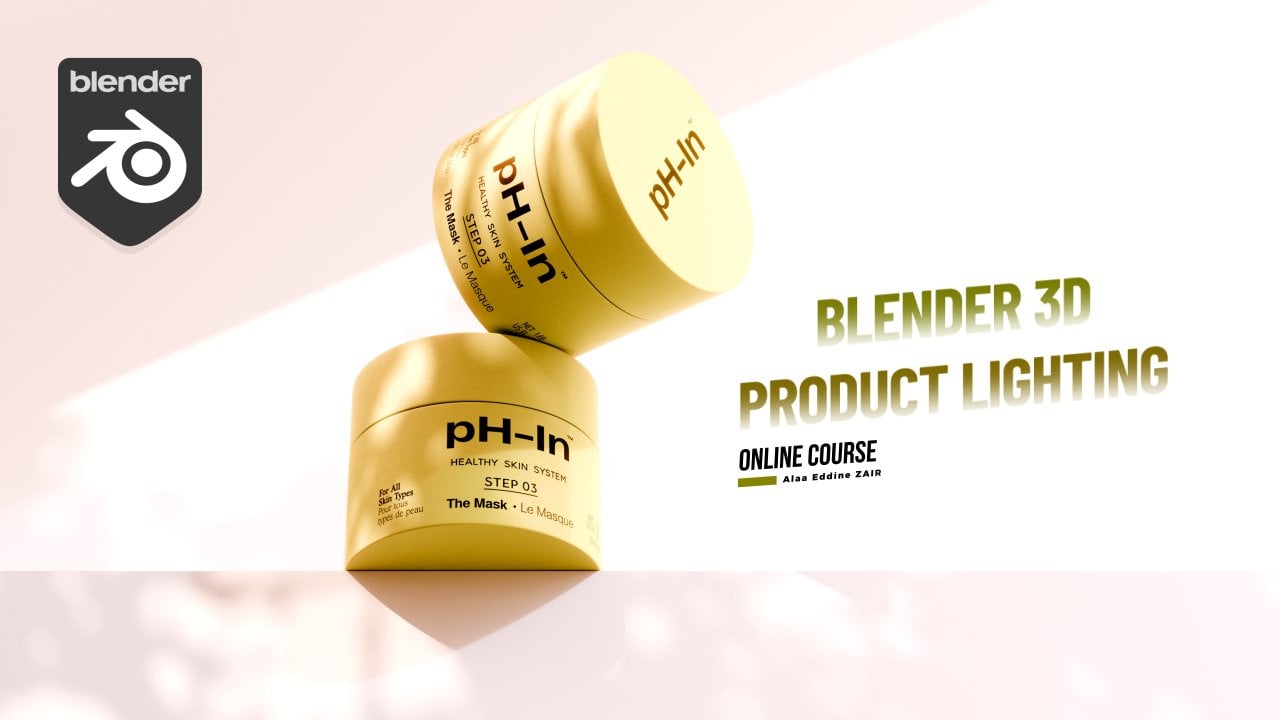
1. Bande-annonce: Voulez-vous
apprendre à modéliser et à fabriquer des produits cosmétiques comme je le fais ? Alors ce cours est pour toi. Je vais vous montrer exactement
comment j'ai réussi à modéliser et à créer un produit cosmétique avec une seule source de
lumière. Nous aborderons tous les aspects
du processus de A à Z ainsi que tous les raccourcis
que j'utiliserai et les conseils nécessaires
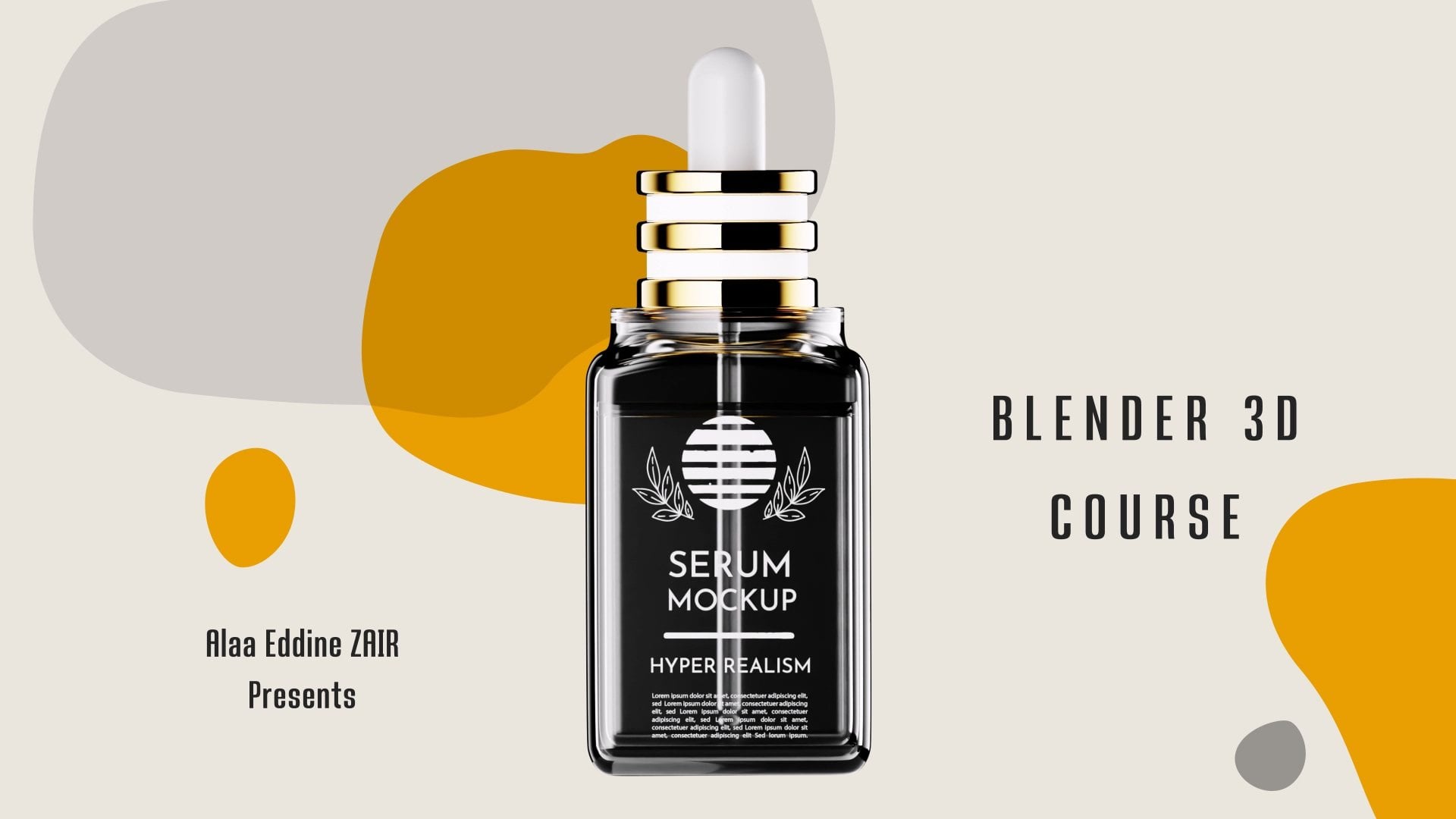
pour accomplir le travail. Je vais d'abord vous montrer comment modéliser le flacon cosmétique et tous les
éléments impliqués. Nous aborderons la géométrie, les nœuds et créerons une mise en page. Nous découvrirons également comment
créer l'éclairage
pour cette
configuration particulière avec une
seule source de lumière ,
puis créer la caméra. Une fois l'éclairage terminé, nous créerons des
matériaux ensemble. Vous découvrirez
les étapes exactes à
suivre et le rôle de
chaque configuration de notes. Vous apprendrez comment
ajouter un autocollant sur un flacon cosmétique
et bien plus encore. Enfin, nous verrons
comment préparer un rendu.
2. Intro: Bonjour à tous.
Bienvenue dans l'introduction de mon cours où je vous
apprends à fabriquer ce produit
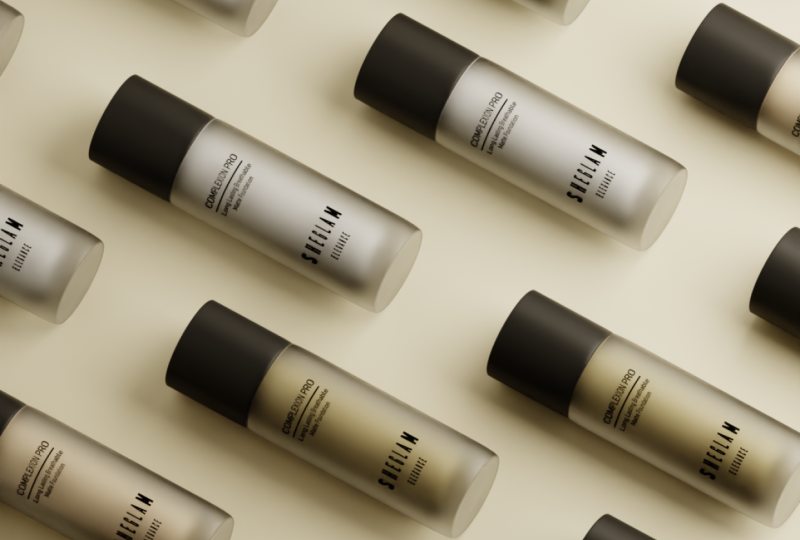
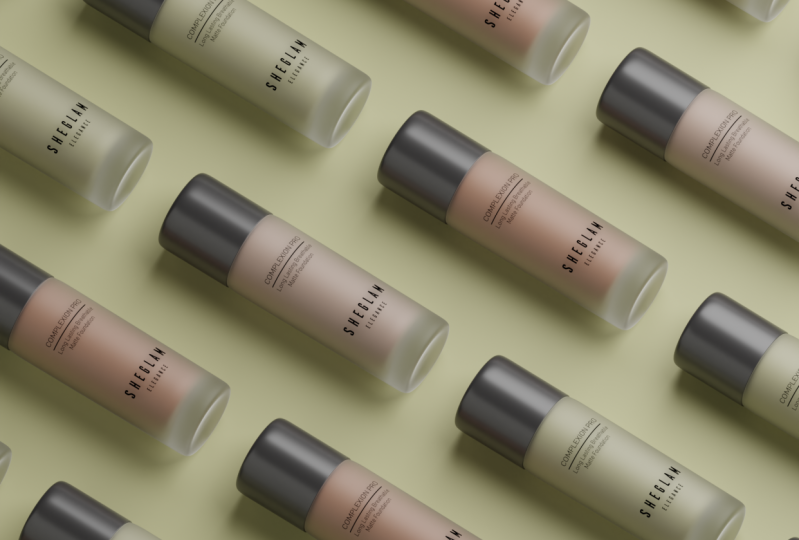
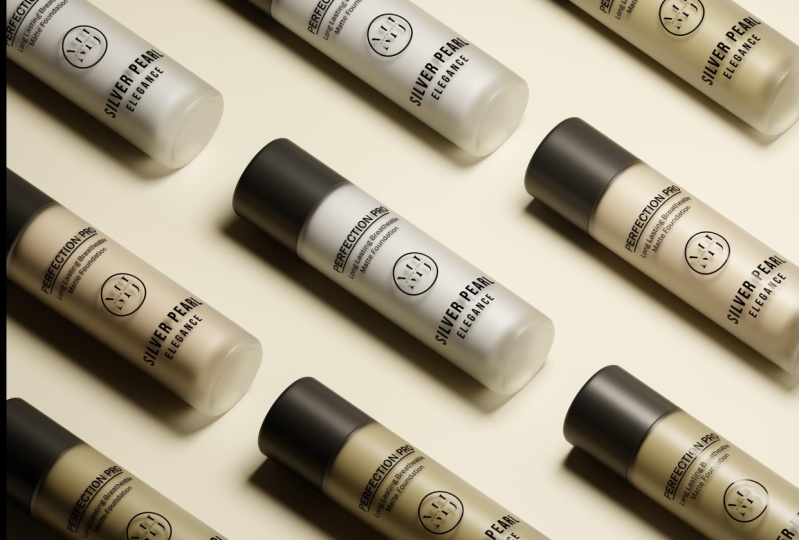
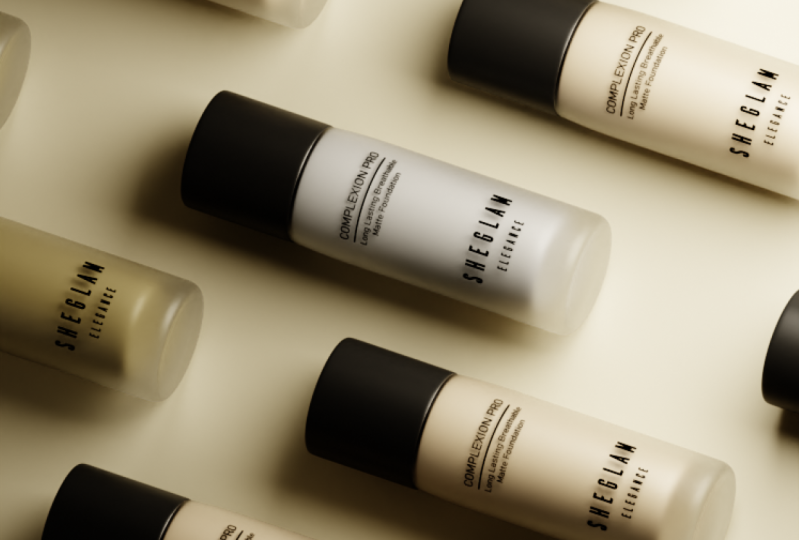
cosmétique en particulier et rendre tel que vous pouvez le voir sur
le côté gauche de mon écran. Il s'agit d'un de mes
projets précédents sur
lequel j'ai travaillé
au milieu de 2023. Et je me suis enseigné, pourquoi ne pas créer un cours à ce
sujet et enseigner tout le monde comment
atteindre ce résultat ? J'ai été inspirée par une
photographie que j'ai vue en ligne sur le site, celle d'un photographe
cosmétique. Je me suis dit
que je devais essayer de reproduire les résultats
que j'ai vus sur cette photo C'était assez difficile
de trouver le
bon éclairage après quelques
essais et erreurs, et en pensant avoir bien fait les choses, je suis très fière du
résultat que j'ai obtenu. Ici, sur le
côté droit de mon écran, vous pouvez voir la fenêtre d'affichage Nous pouvons désactiver les rayons X exactement
comme ils sont disposés et passer au mode de prévisualisation
du rendu. Il convient de mentionner que
nous utilisons les nouveaux profils de couleurs de
Blender 4.0 . En fait, il y
en a un sur pellicule. A été laissé là pour des raisons de
comparabilité. Comme vous pouvez le voir ici, cela
semble un peu différent. Comme si la saturation n'était
pas tout à fait la même. Si nous allons filmer, le rendu est
exactement le même. Je pourrais peut-être m'en tenir filmic tout au long de ce
cours afin de minimiser tout
écart entre le résultat précédent et le résultat que nous allons obtenir
à la
fin de ce Maintenant, croyez-le ou non, cette scène particulière est éclairée
par une seule source de lumière. Si je passe aux lumières, j'ai une boîte souple allumée. Si je le désactive, la scène deviendra complètement
noire comme vous pouvez le voir. Si je le réactive, il ressemble exactement à ce qu'il est
dans le rendu. L'autre point que j'
ai à dire à propos de
l'éclairage concerne les
bloqueurs de lumière ou les réflecteurs Ils réfléchissent essentiellement
la lumière en retour. Vous n'avez pas d'ombres
trop sombres parce que le monde réel
ne fonctionne pas comme ça. Les ombres ne sont pas
complètement noires. Pour imiter cet effet sans
utiliser de lumière supplémentaire, j'ai des bloqueurs de lumière qui
renvoient la source lumineuse dans la scène Nous avons ces belles ombres que vous pouvez observer
dans le rendu. Nous explorerons également cela
tout au long du cours. L'autre chose que nous
allons explorer est de savoir comment réaliser cette disposition particulière
des flacons cosmétiques. Nous n'utiliserons pas
le modificateur de tableau
, que nous
connaissons probablement lorsque nous voulons créer un modèle
d'objets de traitement. Le modificateur n'est pas équipé
pour créer un motif ou une mise en page. Nous allons plutôt
explorer les notes de géométrie
et je vais vous apprendre exactement la configuration des nœuds dont vous avez besoin pour obtenir cette disposition
particulière ici. De plus, nous travaillerons sur les matériaux pour cette scène
particulière. Ce sera très
simple. Cependant, nous devrons
travailler sur l'autocollant ici, ce qui sera intéressant. Nous aurons le
matériau plastique, le matériau en verre. De plus, je vais
vous apprendre comment faire en sorte que mixeur transforme différentes
bouteilles de différentes couleurs. C'est simple,
ça va être amusant et ça a l'air incroyable. Je crois que cela résume tout ce que nous allons
faire pendant
ce cours de modélisation
, puis nous avons la texturation Ensuite, nous allons créer cette mise
en page à
l'aide des nœuds de géométrie. Je peux vous montrer la
géométrie configurée ici. J'y ai installé la géométrie, ce qui donne, à mon
avis, une belle mise en page. Après la mise en page, nous
travaillerons sur l'éclairage. Nous allons également configurer la caméra. Ensuite, nous
aborderons certains des rendu
du mixeur paramètres de rendu
du mixeur et
expliquerons comment obtenir la
résolution que vous recherchez. En ce qui concerne les extensions et les
raccourcis, je
mentionnerai les ajouts que vous
allez activer. Si j'utilise des raccourcis, je vous ferai savoir
quel raccourci j'utilise. Tout cela étant terminé, nous sommes prêts à commencer. Passons à la première
partie qui est la modélisation. J'espère que ce cours vous
plaira et si vous l'avez apprécié, pensez à l'acheter. Je ne sais pas où
vous le regardez, mais si vous ne l'avez pas
acheté, faites-le. Si cela vous a été bénéfique à
la fin de la dernière conférence, pensez à laisser un commentaire
positif. Merci.
3. Partie de modélisation 01: OK, alors commençons un
nouveau projet, d'accord ? Nous sommes dans un nouveau projet. La première chose que je veux faire est assurer que tout ce dont nous
n'avons pas besoin est supprimé
du fichier de démarrage. Parce que j'ai configuré
la lampe
solaire HDRI et que je les enregistre en
tant que fichier de démarrage par défaut Je tiens donc à
dissiper toute confusion. Je vais donc supprimer le
faux utilisateur et le supprimer. Supprimons également le soleil. OK, maintenant je voudrais
importer une photo de référence. J'ai déjà travaillé
sur ce projet. Comme je l'ai mentionné, je
pense qu'il serait préférable j'importe une image de mon design et que j'essaie de la suivre pendant le cours afin de minimiser toute sorte de réflexion ou temps
inutile passé
à essayer de
comprendre les choses. OK, pour importer une photo de référence, vous
aurez besoin d'un module complémentaire. Il est préinstallé
avec Blender et pour vous
assurer qu'il est
activé, appuyez sur Shift A, et vous verrez
ici une entrée intitulée Référence. Si vous ne le trouvez pas, cela
signifie qu' il est désactivé et
que vous devez l'activer. Passons aux préférences. Passons aux modules complémentaires et cherchons l'image. Vous devez y importer des
images sous forme d'avions. Assurez-vous que c'est activé
et enregistrez vos préférences. OK, appuyons sur Shift une
image et la référence, je vais inclure la photo de
référence en téléchargement. Fichier double pour que vous puissiez
suivre une fois
l'image importée. En fait, j'ai commis une erreur. Nous devons accéder à la vue de face en appuyant sur l'une des touches de votre pavé numérique Assurez-vous que les voyants
de votre pavé numérique sont
éteints afin de
ne pas taper de chiffres. Vous devez plutôt taper les
touches auxiliaires de la face avant du pavé numérique. Refaisons-le,
décalons une référence d'image, c'est très important
car elle
suivra ou fera face à
la direction que vous regardez. Et vous voulez qu'il soit orienté
vers le haut. Une fois la
photo de référence importée, je souhaite la réduire pour qu'elle corresponde
aux dimensions du projet sur lequel j'ai
travaillé auparavant. Comme je l'ai dit, je
veux minimiser toute difficulté La première étape consiste à m'
assurer que la photo
de référence
est ou que
le robot sur la photo de référence est aussi haut que la bouteille du projet sur lequel
j'ai travaillé auparavant Je vais le redimensionner, passer aux objets, je crois
que c'est comme ça que ça s'appelle. Je vais taper 0.565 C'est parti. Si vous voulez me suivre, obtenez les résultats exacts
que j'obtiendrai. Vous voudrez peut-être
aussi le réduire. Je vais également créer
une nouvelle fenêtre ici, curseur au-dessus du coin et tirer vers la droite Je vais ajouter le rendu que j'ai réalisé en travaillant sur ce
projet il y a quelques mois. Tout simplement parce qu'il est
plus facile de modéliser la bouteille si nous pouvons voir à
quoi elle ressemble dans le rendu. Et aussi pour que je
puisse expliquer pourquoi je fais certaines choses
comme je les fais. Je vais ouvrir le rendu. Ce sera jusqu'
ici. Je ne sais pas pourquoi c'est
tout ce chemin. Oui. la bouteille en
créant d'abord un cylindre, Modélisons maintenant
la bouteille en
créant d'abord un cylindre, en déplaçant la touche A sur votre clavier
et en créant un cylindre. Réduisons-le.
Je vais m'assurer qu'il s' agit d'une tique comme le flacon sur
la photo de référence. Je vais le déplacer avec J, en fait G sur votre clavier. Et limitez
le mouvement avec l'axe Z en appuyant sur
Z sur votre clavier Nous pouvons maintenant redimensionner avec et appuyer sur Z pour le redimensionner
le long de l'axe Z. Déplaçons-le à nouveau. J'apporte ce menu Pi en appuyant sur
Z sur mon clavier. Si cela n'est pas activé, vous devez l'
activer dans les modules complémentaires, recherchez Pi. Et. Vous pouvez le trouver
ici. Activez-le. Maintenant, si vous appuyez sur Z,
vous pouvez facilement basculer entre un cadre métallique
en matériau solide, peu importe. Peut-être que nous pouvons abaisser le
fond un peu plus bas. Passez en mode édition à l'aide de l'
onglet de votre clavier. Assurez-vous que vous êtes en mode
de sélection des sommets. Nous allons sélectionner ces
sommets en cliquant
et en faisant glisser Z. Pour les déplacer vers le bas, il va
falloir biseauter ce Passons en mode solide et biseautons avec la commande B.
C'est suffisant Faisons de l'ombre. Je vais
ouvrir le menu de recherche. Je crois que le
raccourci par défaut est F trois. Si cela ne fonctionne pas,
vous pouvez essayer F deux. En fait, F deux sert à renommer. Je crois que je l'ai
lié à la barre d'espace. Je vais rechercher Smooth et
sélectionner Shade Smooth. Nous pouvons également passer
aux normales de données et au lissage automatique, ce qui résoudra
les problèmes d'
ombrage jusqu'à ce que nous subdivisions notre modèle avec
le Si vous faites attention
dans le rendu ici, vous pouvez voir qu'il y a une
certaine élévation
au bas de la bouteille. Nous avons le bord inférieur, mais l'intérieur du
fond est plus haut, il est soulevé du sol. Nous pouvons le faire en
passant en mode édition avec l'onglet de votre clavier. Passons en mode de sélection
faciale. Sélectionnons la face inférieure. Nous devons insérer cette face en
appuyant sur le clavier. Nous pouvons l'insérer plusieurs fois, peut-être que trois fois
suffiront Après l'
avoir inséré pour la troisième fois, nous devons
les fusionner au centre. Assurez-vous que votre
point de pivot est réglé sur la médiane. Appuyez pour redimensionner et
tapez zéro sur votre clavier. Une fois que vous avez effectué
cette opération, vous avez plusieurs sommets empilés les uns sur les autres
et vous devez corriger Pour résoudre ce problème, appuyez sur M sur le clavier pour fusionner. Et sélectionnons par distance, nous avons supprimé 31 sommets. Passons maintenant
à la sélection de vertex. Nous allons sélectionner
celui du milieu sur votre clavier. Appuyez sur
Ctrl pour incrémenter la sélection et déplacez-la vers le haut avec et Z. Peut-être que nous pouvons passer à la vue de face avec
une option sur votre pavé numérique, sauf que vous devez
éteindre le Allons-y et activons les rayons X. Trouvez l'altitude juste là. Parfait. Éteignons les rayons X. Supprimez la photo de référence. Cela semble suffisant maintenant. Subdivisons maintenant le modèle. Passons à l'onglet modificateur et ajoutons un modificateur de subdivision Cherchons la surface de
subdivision
et je vais ajouter la
subdivision à quatre. Cela semble suffisant pour le moment, mais en haut, nous avons tous des problèmes d'
ombrage, mais cela ne durera pas Nous allons régler ce problème. Passons à la vue de face. Passons en mode édition avec un
onglet sur votre clavier. Créons des
boucles de bord en les survolant avec le pointeur de la souris. Cylindre et appuyer sur la commande R avec la
molette de votre souris, faites défiler l'écran vers le haut. Je dirais que ce
montant est suffisant. Maintenant, avec la face supérieure, comme vous pouvez le voir sur
la photo de référence, nous avons cet
effet intérieur qui se produit. Nous devons le recréer
avec la face supérieure sélectionnée. Nous n'avons pas besoin de le supprimer, nous pouvons simplement l'extruder
et le ramener vers le bas Passons à la vue de face. Désactivons le modificateur de
subdivision. Activons la radiographie et activons la photo
de référence. Et ramenons-le à
peu près là et agrandissons-le. Si vous faites attention,
nous avons quelques informations sur le modèle afin que je
sache quel avantage suivre. Que ce soit à l'intérieur ou à l'extérieur, je vais rapidement ajouter
un modificateur de solidification, configurant à moins un Activons la subdivision, quelle arête s'agit-il ? Cela crée le bord intérieur. Activons la photo
de référence. Désactivons la subdivision et configurons-la de manière ce qu'elle corresponde au bord extérieur de
la photo de référence Si vous voyez ce que je veux dire,
je suis cette limite ici, pas l'intérieur, avec
le visage sélectionné. Nous devons le subdiviser pour
obtenir ce bel effet ici. Cette belle courbe, j'ai le contrôle B. Je dirais
que c'est suffisant Désactivons les rayons X, et c'est l'intérieur
de la bouteille.
4. Partie de modélisation 02: Tout comme nous avons créé des
boucles de bord à l'extérieur, nous devrons
également créer des
boucles de bord à l'intérieur pendant que nous sommes encore
en mode édition. Contrôlez R tout en survolant
l' intérieur et faites défiler l'écran plusieurs fois vers le haut
avec votre souris Ça suffit. Activons maintenant de solidification, le modificateur de
subdivision Nous avons maintenant des problèmes
d'étirement ou d'ombrage. C'est parce que nous n'avons pas
percé les faces à l'intérieur de la bouteille. Sélectionnons-y le visage. Et insistant, insistons
quelques fois, pour nous assurer que vous êtes
sur le point médian Passons à l'échelle. Mettons cela à zéro
pour fusionner en fonction de la distance et
nous supprimons les doublons Passons à la
vue de face et voyons où nous nous dirigeons en ce qui concerne la photo
de référence. Activons la radiographie. Passons en
mode solide en appuyant sur Tab. Activons ces
modificateurs ici, je dirais que nous sommes assez
proches de la photo de référence La seule chose sur laquelle nous
devons travailler maintenant est peut-être la hauteur ou
la hauteur de la bouteille. Comme vous pouvez le constater, le modificateur
de
subdivision affecte sa hauteur Cela est dû à de multiples facteurs. Le plus important
est que lorsque nous l'extrudons du haut vers
le bas
pour créer l'intérieur, nous n'y avons pas créé de bord Nous pouvons facilement résoudre
ce problème en créant une
boucle périphérique à l'intérieur. Déplacez-le vers le haut limitant le
mouvement sur l'axe Z, puis en le redimensionnant légèrement Maintenant, si nous activons les deux modificateurs, allez sur la photo de
référence vue de face, nous pouvons voir que nous sommes assez proches de ce que nous sommes
censés obtenir J'aimerais également corriger
quelque chose que j'ai fait qui
va à l'encontre de ce que j'ai fait
initialement lorsque j'ai fait ma reddition pour la
première fois. Si vous faites attention
au modificateur solidifié, il est de -0,01. Au départ, je l'avais sur 0,01 et je
voudrais corriger
cela L'erreur est qu'
au lieu de suivre l'épaisseur initiale du flacon sur
la photo de
référence, j'ai suivi l'épaisseur ajoutée par le modificateur
solidifié J'étais censé suivre
l'épaisseur intérieure, et c'est une erreur. Réparons-le ensemble. Redimensionnons le bas de la bouteille selon tous les axes
sauf l'axe z. Décalez z et réduisez-le. Passons maintenant en mode édition. Passons au mode de sélection des
sommets. Sélectionnons les sommets inférieurs et déplaçons-les légèrement vers le haut L'intérieur de la bouteille
ne correspond pas non plus à la photo de référence. Je peux résoudre ce problème en contrôlant
plus et en les sélectionnant. Ensuite, contrôlez
et appuyez sur H. Maintenant, nous
avons masqué tous les sommets qui n'appartiennent pas à
l'intérieur de la bouteille, et nous pouvons facilement
travailler sur l'intérieur Nous allons sélectionner ces bagues ici. Appuyez sur la touche C de votre clavier
et sélectionnez les sonneries. Appuyons sur Supprimer et
dissolvons ces anneaux. Cela ne fonctionne pas. Passons
à Edge, sélectionnez plutôt le mode. Sélectionnons. Les intermédiaires parce que nous
ne voulons pas les embrouiller. J'utilise le bouton
central de la souris dissoudre ces bords. Passons maintenant au mode de sélection des
sommets. J'ai pensé qu'il
serait bon d'
aborder cette question, car cela vous sera également
bénéfique dans le
cadre d'autres projets. Nous avons maintenant l'intérieur
correspondant, la photo de référence. Appuyons maintenant sur Alt H pour afficher le
message. Et nous y voilà. Nous devons maintenant appliquer la
mise à l'échelle du modèle. Si nous accédons au panneau en
appuyant sur votre clavier, vous remarquerez que la balance n'en
est pas une et que le modificateur de solidification se comportera de manière étrange Réactivons la radiographie, désactivons la photo
de référence. Si vous faites attention à
cette épaisseur ici, ce n'est pas la même
que cette épaisseur. C'est parce que nous avons
appliqué l'échelle. Vous pouvez le faire en
appuyant sur le contrôle A. L'épaisseur est uniforme sur
tout le modèle. Désactivons le modificateur de rayons
X. Passons en mode édition. Nous avons un problème ici. Je ne sais pas ce qui s'est passé
pour que cet avantage disparaisse. Appuyons sur le couteau. Nous allons sélectionner ce sommet, puis le
sommet central en bas, cliquer puis appuyer Maintenant, nous pouvons corriger Si vous voulez faire glisser
un sommet le long du bord, il suffit d'appuyer deux fois Allons-y. Nous avons un problème qui se produit
après avoir appliqué l'échelle. Si nous passons en mode édition, si vous vous souvenez que nous avons
supprimé les boucles de bord ici, nous devons les recréer avec le
contrôle R et faire défiler la page vers le haut Activons le modificateur de
subdivision. Le
modificateur de subdivision
doit se trouver au bas du modificateur
solidifié. Nous pouvons maintenant créer une lèvre ici. En fait, passons le curseur sur l'intérieur
et créons une boucle périphérique Soulevons-le, puis
redimensionnons-le jusqu'à l'intérieur. Faisons de même pour l'extérieur. En fait,
nous n'en avons pas besoin. Dissolvons ce modificateur de subdivision
activé par les arêtes. Encore une fois, sélectionnons le
sommet central ici et contrôlons Alt pour sélectionner cet anneau dessus
et
déplacons-le légèrement vers le haut Nous avons besoin d'une boucle de bord
ici pour resserrer la lèvre. Je dirais que ça a l'air bien. Peut-être que je l'ai mis un
peu trop en
haut et en Z pour le déplacer vers le bas. Parfait Une autre chose
que je voudrais aborder est cette petite courbure. Si vous pouvez le voir ici, il serait peut-être préférable de
vous le montrer sur la photo de référence, nous avons une courbure ici. Je veux le recréer. La bouteille Y est donc beaucoup plus petite
que la photo de référence. Après avoir appliqué l'échelle, appliquons-la à nouveau. Amène ça un peu plus haut. En fait, je vais amener
tout ça plus haut. En fait, nous n'avons pas besoin de
cette boucle périphérique. Ensuite, travaillons sur le dessus. Réduisons-le un
peu. Redimensionnons également l'intérieur. Nous avons la bouteille
qui a cette belle courbure. Une fois que nous avons activé le modificateur de
subdivision, atténuons-le un peu. Quatre, c'est un peu trop. Désactivons le lissage automatique. Nous n'en avons plus besoin. La bouteille est très
belle, peut-être juste au
moment où vous cliquez sur une arête ou un sommet pour la réduire et
peut-être un peu plus haut Ces petits détails ont un impact important sur
l'apparence de la bouteille en dessous. Suffisamment bon.
5. Partie de modélisation 03: Travaillons maintenant sur le contenu de la bouteille et ce
sera assez simple. Désactivons les modificateurs. Passons au mode d'édition de la
vue de face avec onglet. Passons à la radiographie activée par Wire
Frame. Sélectionnons les sommets
inférieurs de la
manière suivante : avec Control Plus, sélectionnons tous ces
sommets, appuyons sur Shift pour dupliquer la saisie, puis lisons et sélectionnons
séparément par Nous avons maintenant le flacon
et le contenu. Renommons la ces bouteilles photo de référence
du contenu Passons maintenant au mode Solid. Cachons la bouteille
pendant un petit moment. Nous devons sélectionner
les sommets supérieurs. Passez à l'ancien et cliquez
puis appuyez pour le remplir. Ensuite, nous devons insérer
cette face plusieurs fois. Dimensionnons le
dernier par zéro. Appuyez sur M, fusionnez par distance. Maintenant, celui-ci n'aura
pas modificateur défié solide qui le
désactivera complètement. Une chose que nous devons faire est d'aller la vue de face, d'activer la radiographie. Et activons les modificateurs pour la bouteille et
pour le contenu Nous devons le redimensionner
légèrement pour qu'il ne touche
pas la bouteille elle-même. Nous devrons peut-être le modifier un peu pendant le rendu, mais je crois que je le
réduis juste assez Faisons maintenant la
tasse ou le couvercle. Nous n'avons besoin que d'une arête pour
ce mode de sélection d'arêtes. Sélectionnons le bord extérieur. En appuyant sur Shift et
en cliquant sur une arête, vous obtiendrez une boucle d'arête ici. Déplacez pour le dupliquer. Pour le séparer, passons à l'arête que nous venons de créer
et extrudons-le vers le haut Passons à la vue de face,
activons la
photo de référence et
déplaçons-la comme pour
remplir ce visage avec. Insérons-le à l'aide de la touche I. Désactivons le
modificateur de subdivision et solidifions-le Découvrez ce que nous faisons. Redimensionnez par zéro et
fusionnez en fonction de la distance. Créons ici quelques boucles de
bord. Passons en mode isolé en
appuyant sur la barre oblique
de votre clavier Cherchons Shade Smooth, probablement trois sur votre clavier, et nous avons le
capuchon ombré lisse. Quittons le mode isolé en
appuyant à nouveau sur Suivant. Il se peut que nous devions
biseauter ce bord ici. Masquons la photo de référence. Peut-être pas un biseau,
peut-être un bord normal. Je vois un pincement ici. Sélectionnons toutes ces arêtes. Mettons ce sommet là. Des divergences
se sont produites en ce qui concerne le positionnement sur l'
axe Z et la mise à l'échelle de zéro Réglez ça pour nous. Nous pouvons nous assurer que le A Yeah a fonctionné. Vous pouvez voir qu'un
changement s'est produit là-bas. C'est ainsi que nous fabriquons le gobelet
ou le couvercle. Si vous le permettez. Activons le modificateur
solidifié. Passons à la vue de face. Activons la photo
de référence. Activons la radiographie. Je dirais que nous avons réussi.
6. Nœuds de géométrie de grille: Travaillons maintenant sur le tableau que nous pouvons observer
dans l'image de rendu. Pour
ce faire, créons un plan et passons à la vue de dessus. Comme vous vous en souvenez, j'essaie de recréer ce rendu
exactement tel qu'il est Je vais donc redimensionner
l'avion tel
que je l' avais il y a quelques mois lorsque
je travaillais sur ce projet. Faisons apparaître le
panneau avec N sur votre clavier et je
vais le redimensionner à
30,118. Cela lui donnera exactement la même taille
que dans l'image de rendu Nous n'avons pas besoin de la
photo de référence, alors masquons-la. Nous pouvons tout aussi bien le déplacer
vers sa propre collection en passant le curseur sur Outliner, appuyant sur M et en sélectionnant
Nouvelle Je vais taper une référence, je vais
désactiver cette option pour renommer le gobelet ou
le couvercle en couvercle Je vais transférer le flacon
dans sa propre collection. Cachons cela également. Le plan. Déplaçons-le vers
une collection appelée Set up. OK, si une
fenêtre est ouverte ici, vous pouvez passer aux notes de
géométrie. fois le plan sélectionné, créons une nouvelle
configuration de notes de
géométrie . Renommons-le peut-être. Passons
à la vue du haut et développons-la un
peu pour que vous puissiez voir le premier nœud que
je vais créer est une instance sur un décalage de points A. Je vais rechercher
par exemple sur des points, puis je vais
créer un nœud de géométrie, déplacer A, joindre une géométrie. Ce nœud, si vous vous en souvenez, est créé par défaut. C'est en fait ce qui montre
l'avion en ce moment. Si je me déconnecte de la
sortie, l'avion disparaît. Si vous prêtez attention
au rendu de l'image, nous avons le tableau du
produit mais également le plan. Nous avons également besoin de ce nœud pour
afficher le plan. Nous avons besoin de la géométrie de
jointure des nœuds pour combiner nos tableaux
avec le plan Je vais
les connecter comme ça. Regardons maintenant l'
image de rendu et soulignons un point. Si vous regardez bien, il y a
une ligne parallèle
à la deuxième, pas celle-ci mais la seconde. Si vous faites attention
à ce produit ici, il est parallèle à l'autre. C'est parce que nous
avons deux tableaux, ou grilles, si vous
pouvez les appeler Parce que dans les nœuds de géométrie, nous allons créer un
nœud de grille pour obtenir ce tableau, il y a deux grilles ici Je vais cliquer sur
Shift A et chercher une grille. Je vais en avoir besoin
de deux. Une fois créée,
déplaçons-la et dupliquons-la. Mais avec deux grilles créées, nous avons besoin d'un moyen de les joindre. Nous allons avoir besoin d'un autre nœud de géométrie
conjointe. Nous allons également le
reproduire. Relions cela comme
la géométrie à deux points, le nœud géométrique
configuré est presque là. Cependant, nous
devons ajouter quelques
éléments maintenant que nous avons besoin de
deux grilles Le logiciel, ce dont nous
voulons obtenir des notes. Cela nous amènera
au nœud suivant, qui est Collection Info. Nous pouvons sélectionner le
produit à partir d'ici et connecter les instances
à l'instance. Comme vous pouvez le constater, le
produit commence à apparaître dans la fenêtre d'affichage Maintenant, nous ne voulons pas que le produit apparaisse aussi gros qu'il ne l'est. Pour résoudre ce problème, nous pouvons accéder au nœud d'informations sur
la collection et changer le paramètre
d'original à datif, ce qui
nous permettra d'afficher le produit
dans sa taille d'origine Nous ne voulons pas non plus que le
produit apparaisse à la verticale. Nous voulons qu'il apparaisse horizontal
et qu'il soit aligné sur le plan. Pour ce faire, nous pouvons
réactiver la collection de produits et faire pivoter le
produit selon l'axe X. Pour ce faire, appuyons, appuyons sur X pour limiter
la rotation à l'axe X. Et en tapant 90. Le produit
apparaît maintenant sous l'avion. Déplaçons-le au-dessus. En appuyant sur
le bouton Z et en l'utilisant pour limiter
le mouvement à l'axe Z. Désactivons l'affichage des superpositions. J'appuie maintenant sur Shift pour
effectuer des réglages précis. Maintenant, nous pouvons à nouveau désactiver la collection de
produits, le nœud de grille est assez simple. Pour montrer ce qu'il fait, je vais désactiver l'un
d'entre eux en appuyant dessus et en appuyant sur M sur mon
clavier pour le désactiver Maintenant qu'il est en sourdine, je vais manipuler le premier Comme vous pouvez le voir, je peux modifier
la taille de la grille, le nombre de sommets. Cela me permettra
de créer une grille. Si je le combine avec
le second, je peux créer des grilles intéressantes Cependant, il manque quelque chose à ces deux grilles
, savoir le nœud
qui nous permet manipuler leur
position dans le plan Je vais appuyer sur Shift A et rechercher la géométrie transformée. Donnons à chaque grille un
nœud de géométrie de transformation, de la même manière. Et je peux personnaliser davantage
ma grille avec ce nœud. Maintenant, obtenir la
grille que j'ai obtenue dans le rendu
était assez difficile car manipuler deux grilles
et les nœuds de géométrie de
transformation correspondants est un véritable cauchemar
.
Ce que je vais faire, c' est
simplement copier les paramètres, qui m'a pris environ une heure de bricolage pour
obtenir Pour gagner du temps, je vais simplement
saisir les paramètres et vous
pouvez également les copier, ou vous pouvez également créer votre propre grille
si vous le souhaitez. Je vais
commencer par la grille, le nœud 1.1, nœud 1.1 puis le nœud 16, puis le nœud 13. Ici. Ici, je vais avoir 1.11 0.2 16.14 Vous pourriez commencer à remarquer que votre fenêtre d'affichage
commence à prendre du retard,
mais ce ne serait pas pour mais ce ne serait Une fois que nous avons configuré la
caméra et que nous avons zoomé, tout redeviendra rapide, ou vous pouvez désactiver temporairement le modificateur de subdivision sur le produit pour accélérer les choses Ensuite, je vais changer
cela en 00.40 50.0 22. Et l'autre en
aura, je crois, 122 ou 122, si vous
pouvez vraiment m'excuser. Ici, nous allons
mettre 0,1 22,0 0,1 22. Et cela nous donnera le réseau. Vous pouvez déjà voir qu'il ressemble exactement à
l'image de rendu. Inspectons-le
depuis la vue de dessus. Plutôt chouette, tu ne trouves pas ? Voici la note mise en place au cas où vous
voudriez y jeter un œil.
7. Caméra et éclairage: C'est le bon moment
pour commencer à travailler sur la configuration de l'éclairage
et sur la caméra, car si vous vous en souvenez, nous n'avons absolument aucune source de
lumière dans la scène, pas d'HDRI, pas de lampe solaire Pour travailler sur
les matériaux et aperçu de leur
apparence par cycles, nous avons besoin d'au moins
une source de lumière. Allons-y. Tout d'abord, je voudrais créer un appareil photo. Le positionnement de la
caméra que je souhaite correspond approximativement à l'endroit où la
bouteille d'origine a été créée ou laissée avant que nous ne créions
la
configuration des nœuds de géométrie qui crée
ces deux grilles Si nous réactivons la
collection, vous verrez que le
flacon d'origine se trouve quelque part Ici, nous pouvons positionner
notre caméra en fenêtre d'affichage, être
prêts à appuyer sur la touche
A et à créer une caméra Il est maintenant temps de trouver
où se trouve la caméra. C'est tout en
dessous de l'avion. Activons l'option
Shadow overlays. Déplaçons la caméra
au-dessus de l'avion. Appuyons, et j'
appuie deux fois parce que je veux déplacer la caméra le long l'axe local de la caméra, non de l'axe global. Maintenant, appuyons
sur le zéro de votre pavé numérique avec le voyant « just like Maintenant, je
voudrais modifier la
taille d'image de la caméra ou
la résolution de rendu pour qu'elle corresponde à la résolution ou à la taille d'
image du rendu. Sur le côté gauche de mon écran, je vais aller dans l'onglet de sortie et je
vais taper 750. En dessous, je vais taper 938. C'est exactement la taille du
cadre que j'ai utilisée lors de la création du rendu sur le côté gauche de mon écran. Si vous souhaitez effectuer un rendu
dans une résolution supérieure, vous pouvez simplement augmenter
l'échelle de résolution. Si vous voulez le doubler, vous pouvez en taper deux à 100 % Ensuite, je travaillerai sur
le positionnement de la caméra afin d'obtenir peu près le même résultat que le rendu que vous voyez sur
le côté gauche de mon écran. Je vais désactiver le produit pour moment, sélectionner la
caméra et la déplacer. Si vous souhaitez effectuer un zoom arrière
, appuyez deux fois sur la touche et Z. C'est le cas si vous sélectionnez l'
orientation de transformation globale. Si je passe en mode local, je peux effectuer
un zoom arrière en appuyant sur une touche, mais je préfère le
laisser sur global. Vous pouvez faire pivoter la
caméra ou trouver l'angle que vous souhaitez en utilisant le motif
central de votre souris. Ensuite, une fois que vous
avez une bonne vue, vous pouvez appuyer sur la touche Ctrl et maintenir le
zéro sur votre pavé numérique avec
la lumière éteinte. Je vais également passer à la vue
orthographique qui pourrait nous
aider à trouver une meilleure vue En fait, c'est ce que j'
utilise dans ce résultat. Sur le côté gauche, en utilisant
la vue orthographique, peu
importe où
vous prenez l'appareil photo Sur l'axe Z, il
n'y a aucun changement en ce qui
concerne le zoom, vous ne pouvez entrer et sortir qu'avec l'échelle
orthographique, je dirais
que c'est suffisant Je vais le
laisser tel quel. Maintenant, j'aimerais ajouter
une lumière à la scène. Déplaçons A et
trouvons l'entrée de la lumière. Et ajoutez une lampe de zone. Je crois que c'est en dessous de l'avion. Alors, déplaçons-le vers le haut.
Il va falloir changer la taille. Je vais utiliser la taille de
88 et peut-être la puissance. Je vais le remplacer par ce chiffre
ici, 5 243,9 E deux. Je vais déplacer la lampe.
Je vais le faire pivoter. Je vais pointer
directement vers le produit. En fait, laisse-moi voir. Le produit n'est pas
dans l'appareil photo. Nous allons le faire
pointer sur le curseur. Passons à la vue caméra
en appuyant sur votre pavé numérique. Changeons le mode de sélection, curseur. Cliquons ici. Il nous sera maintenant plus facile
de faire en sorte que la lampe de zone pointe sur
le curseur suffisamment
bien sur
le curseur. Passons maintenant à la vue caméra. Ouvrons une nouvelle fenêtre en passant curseur sur le coin
et en tirant vers le haut. Passons à cette fenêtre en
trois D. Masquons le panneau final. Appuyons sur le non
pad pour accéder à l'appareil photo. Faisons le rendu de Viewport,
la scène semble époustouflante. C'est parce que nous devons
modifier les paramètres de rendu. La première chose que je
veux faire est de changer la transformation
de vue du standard au mode film. Au moment où
vous regarderez peut-être cette vidéo, le
film n'existe pas. Vous pouvez utiliser AGx ou tout autre profil colorimétrique
ultérieur. Réduisons
l'exposition, le gamma. Passons à la vue de dessus et voyons
peut-être à quoi ressemble
la rotation de la lumière. Vous voulez que les ombres
aillent vers la gauche. Nous pouvons changer le point de pivot de
transformation en treedcursorrot. La lumière qui pourrait suffire pour le moment. J'aimerais également changer la couleur de la lumière en autre
chose, comme cette
valeur de couleur ici, 79. Cela nous donnera une lumière de couleur
brunâtre. Si vous vous souvenez que j'ai
parlé des ombres, j'ai mentionné qu'avec
une seule source de lumière, vous aurez des ombres trop sombres pour ne pas
imiter tout à fait le monde réel Que nous aurons
besoin de réflecteurs de lumière ou de bloqueurs de lumière Nous pouvons les créer dès maintenant pour obtenir les ombres plus claires
que nous recherchons. Créons un avion. Et faisons pivoter le plan
horizontalement de 90 degrés. Redimensionnons l'
avion d'environ 30. Passons à la vue de dessus. Faisons pivoter le plan pour qu'il ressemble à quelque chose comme ça. Permettez-moi simplement de désactiver le
modificateur de subdivision ou de le désactiver complètement car mon
point de vue est assez lent. Maintenant, je peux travailler sans jambe. Je vais le déplacer vers la caméra. Créons ensuite une
instance en appuyant sur Shift D. Et faisons-la pivoter pour que
nous puissions isoler une zone ici pour le rendu de l'
aperçu par pré-décalage. En fait, ce n'est pas le décalage
B, mais le contrôle B. Cela nous donnera cette
zone de recadrage qui s'affichera
plus rapidement et
nous permettra de voir l'effet de ces bloqueurs de lumière sur la
luminosité des ombres Éteignons-les. Vous pouvez constater qu'ils
font une différence. Nous les laisserons
tels quels pour le moment. Peut-être les renommer réflecteur
de lumière. fait d'être organisé peut avoir un effet énorme
sur votre flux de travail. De plus, si vous travaillez de manière professionnelle et que vous
partagez des fichiers de fusion, vos clients vous
considéreront comme un designer
professionnel. Déplaçons-les peut-être pour configurer, nous pouvons renommer cet étage Si vous souhaitez le supprimer ici, vous pouvez appuyer sur la touche Ctrl. En fait, non, vous pouvez appuyer sur la touche Ctrl si vous souhaitez recadrer l'appareil photo et
laisser tout ce qui se trouve en dehors du cadre pour ne pas être
rendu à l'extérieur. Vous n'avez pas besoin de l'obtenir
exactement en dehors de l'appareil photo. Et nous nous en
occuperons si vous rencontrez des difficultés pour
configurer la lumière. est-à-dire rotation ou déplacement, vous pouvez avoir un vide dans
la scène et configurer la lumière pour qu'elle pointe vers le
vide afin que vous puissiez facilement déplacer le vide et que la lumière pointe dessus. Nous pouvons facilement
configurer cela en appuyant sur la touche Shift A. Créons un on vide. Appuyons sur la
lumière, accédons à l'onglet Contraintes
et ajoutons une piste. Cherchons notre espace vide. Maintenant, la lumière pointe vers
le vide, comme vous pouvez le voir. Cela
facilitera grandement la configuration de notre éclairage. Nous pouvons également renommer
le vide en trace. Déplaçons la lumière
et le vide. Nous venons de créer leur
propre collection. Appuyons sur M.
Créons une nouvelle collection. Appelons ça des lumières. J'aimerais également
quelques paramètres de rendu. Je veux passer
à un contraste très élevé. L'exposition à cette valeur
et le gamma à cette valeur. Cela nous aidera à nous
rapprocher beaucoup du
résultat du rendu que nous voyons sur la gauche.
8. Matériaux: Nous sommes maintenant prêts à commencer à
travailler sur les matériaux. Nous allons créer environ quatre matériaux,
un pour le verre, un pour le contenu, un pour le couvercle de la bouteille un pour le sol. Le premier matériau
sur lequel j'
aimerais travailler est le verre. Je peux le faire en cliquant sur la bouteille et peut-être
en faisant apparaître cette fenêtre ici. Et je vais le remplacer par l'éditeur de nœuds de géométrie par
l'éditeur de shader Et je vais
passer d'un objet à un autre, et je vais créer un
nouveau matériau et le nommer Glass sur la fenêtre sur le côté
droit de mon écran. Je vais appuyer sur zéro avec
mon curseur dessus. Assurez-vous que le voyant de
votre pavé numérique est éteint. Ensuite, j'appuierai sur la touche
d'accueil pour zoomer sur l'appareil photo. Je vais passer en
mode Viewport rendu et désactiver l'affichage des superpositions Peut-être avons-nous besoin d'un
peu plus d'espace
pour l' éditeur de shaders Je vais de nouveau rentrer chez moi. Si aucune note n'est
configurée dans l'éditeur de shader, vous devez appuyer
sur la touche d'accueil de votre clavier Et cela
vous mènera directement à cela. Parce que la création de n'importe quel
matériau
créera toujours une
note par défaut configurée pour vous. La première chose que je veux faire est déconnecter le
principe BSDFill, de le faire
glisser depuis l'entrée de surface, de le
relâcher et de
rechercher Nous voulons un autre shader
avec le SDF fondé sur des principes. Je vais faire glisser le pointeur depuis
la deuxième entrée et rechercher un SDF transparent Et je vais connecter le BSDF basé sur des principes à la première entrée
du shader Je vais changer la transmission, 0-1. Maintenant, nous pouvons mélanger les deux avec un facteur, cela diminuera également
la rugosité Peut-être quelque chose comme 04. Puisque nous pouvons mélanger
les deux avec un facteur, j'aimerais que le mixeur
le fasse automatiquement. Pour cela, nous allons créer
un chemin lumineux, déplacer les nœuds et rechercher de la lumière, de la lumière. Je vais créer un autre changement de
nœud, une opération mathématique. Je vais le changer de
a à supérieur à celui de connecter la
sortie au facteur. Je vais relier la profondeur du rayon à la première valeur et changer
le seuil à deux. Il s'agit de la première branche
de ce matériau. Nous allons créer
une deuxième branche pour l'autocollant afin de créer l'effet
autocollant sur le verre. Nous devrons mélanger cette branche
ici avec une autre branche. Et pour cela, il va falloir
dupliquer le mixed shader. Et en le soulevant, peut-être en
amenant le résultat vers la droite. Connectons-le
au mix shader. Ensuite, connectez le
mixshader à la surface. Je vais apporter
un BSDF fondé sur des principes. Ensuite, j'apporterai
une texture d'image. Si l'extension node
Angular est activée,
vous pouvez appuyer sur la touche Ctrl pour
afficher les nœuds de mappage. Cliquez sur le texturé. Tout d'abord, sur cette image, je vais
charger mon œuvre d'art. J'ai deux œuvres ici, l'une est noire et l'
autre est blanche, inversée, et vous
verrez pourquoi dans une seconde Mon autocollant n'apparaît pas sur le flacon car nous avons
d'abord besoin d'un facteur, quelque chose pour
nous aider ou d'aider le mixeur à
décider comment mélanger les deux. Mais à titre de démonstration,
je suis le seul à en faire une. Cela signifie qu'en fait, nous ne
voulons pas en faire un. Nous le voulons au milieu. Quelque part au milieu, je
vais ouvrir une nouvelle fenêtre ici. Je vais masquer le panneau final. Je vais changer cette
fenêtre en éditeur UV. Je vais aller au biberon. Passons à une fenêtre d'affichage solide. Appuyons
sur le clavier en avant. Passons à la vue de dessus. Passons en mode édition, assurez-vous d'
afficher les superpositions Passons en mode édition. Je vais passer en mode
de sélection de visages, et je vais faire glisser et
sélectionner tous ces visages. Ensuite, j'appuierai sur le
clavier et je sélectionnerai Unwrap. Nous devons déballer car pour que l'autocollant
apparaisse correctement sur le flacon et nous permette de l'
utiliser plus facilement ,
il est nécessaire de le déballer Je vais passer à l'aperçu du
matériel ici. Z sur votre clavier pour
le Pi et tentative de positionner correctement l'
autocollant. Vous souhaiterez peut-être modifier la texture
de l'image pour passer de la répétition
à l'agrafe. Cela l'empêchera de se
répéter. Maintenant, dans la
fenêtre d'affichage, cliquez sur contrôle qui
sélectionnera tout le reste. Accédez maintenant à l'éditeur UV A pour tout sélectionner et le déplacer en
dehors de l'espace UV. Cela fait, nous n'avons pas
besoin de l'éditeur UV pour le moment. Quittons le mode édition
avec l'onglet de votre clavier. Appuyons sur la touche suivante pour
supprimer le mode d'isolation. Masquons les
superpositions d'affichage et
revenons au mode
Viewport affiché Nous avons l'autocollant. Nous avons
maintenant besoin d'un moyen masquer l'autocollant et mélanger partout où il
n'y a ni texte, ni graphique. Pour cela, nous allons afficher le
shader en verre principal. Faisons glisser le curseur à partir du facteur
pour créer une texture d'image. Chargons notre masque, le masque autocollant blanc, PNG. Puisque nous avons un nœud de
mappage ici, je vais connecter
le vecteur au vecteur. Nous ne voyons aucune différence car
nous devons dans le masque changer une couleur inversée et la
connecter au milieu Cela semble foiré
car nous devons passer du mode de répétition au mode clip
sur la texture de l'image du masque Nous pouvons maintenant
ajuster le positionnement de l'autocollant sur le flacon. Nous allons réafficher l'éditeur
UV, en sélectionnant le flacon
permettant d'afficher les superpositions Passez en mode édition, appuyez sur la touche Ctrl. Nous pouvons maintenant désactiver
les overlays d'affichage. Redimensionnons l'îlot UV. Parlons-en. Vous pouvez également limiter
le mouvement dans l'éditeur UV à l'aide des touches Z, Y et X, X. Ça a l'air génial. Quittez le mode d'édition avec
l'onglet et c'est terminé. Avant de poursuivre, j'
aimerais apporter quelques ajustements
à l'éclairage de la scène
car, comme vous pouvez le constater, nous manque cet effet de
lueur ou de réflexion sur le flacon. Nous avions besoin que
le matériel soit installé
afin d'
améliorer encore notre éclairage. Je vais aller voir
la lampe de face. Baisse-le, c'est un
peu trop haut. Passons au To view. Je voudrais changer
le positionnement
du suivi vide
à environ là. Travaillez sur le positionnement
de la lumière pour qu'il
soit plus facile de voir
ce que nous faisons. Je vais créer rapidement le contenu
complet dès maintenant. Cependant, cela nous permettra
de
décider plus facilement à quoi nous voulons que
les reflets ressemblent, ainsi que pour
la couverture. Donnons-lui un nom. Donnons-lui une couleur plus foncée. Désormais, il
nous sera plus facile de positionner la lampe. Je vais continuer à le déplacer. Il se peut que je
doive le ramener encore plus bas. Nous commençons à percevoir les
reflets que nous recherchions. J'aimerais changer
la couleur du sol. Je vais donc créer un
autre matériau et appeler car la couleur
du sol sera ce centre Express
70cc de couleur hexadécimale en particulier Express
70cc Et c'est notre étage. Il est assez difficile de l'avoir exactement identique au rendu. Je vous recommande d'y consacrer
suffisamment de temps. Vous pouvez également déplacer les réflecteurs de
lumière. Je me suis contenté de
ce résultat ici. C'est là que
la lampe est approximativement positionnée depuis la vue de dessus. Mon suivi est vide. Si vous voulez qu'il soit un
peu époustouflant, vous pouvez toujours jouer avec le gamma et l'
exposition de votre scène. Pour l'instant, je vais
les laisser tels qu'ils étaient avant. De plus, je voudrais apporter
quelques ajustements à l'autocollant
et à la façon dont il apparaît sur le flacon parce que je crois qu'il
a un aspect un peu différent , puis le rendre, peut-être qu'il
suffit de l'agrandir pour être satisfaite. Je le laisserai là
s'il le faut. Je vais y apporter d'autres
ajustements. Une fois que nous aurons obtenu les reflets
que nous recherchions, je vais appuyer sur et isoler une bouteille.
Ici, je veux vous montrer Ctrl
et isoler une bouteille.
Ici, je veux vous montrer
quelque chose qui masque et
crée un BSDF fondé sur des principes, car nous pouvions toujours coller la texture de l'image directement sur le mixshader,
mais nous avons opté
pour le mais nous avons opté C'est parce que nous
pouvons rendre le texte brillant et avoir son propre matériau comme vous pouvez le constater dans
cette image de rendu. Assurons-nous que cela
fonctionne réellement. Oui, je vais changer à environ 180. Si nous voulons plus de reflets
sur le texte ou l'autocollant, nous pouvons revenir en arrière et
ajuster la lumière, voir qu'elle
commence à paraître brillante. Si nous revenons à la bouteille
et que nous manipulons la rugosité, vous verrez que l'
éclat a disparu Tu peux voir ici ? C'est
vraiment un bel effet. Nous l'aurons sur 0.1 86. Faisons en sorte de
ne rien
gâcher parce que nous avons déplacé la lumière. Assurons-nous que
l'éclairage est bon. C'est vraiment bien. Si vous vous souvenez, nous avons désactivé le modificateur de
subdivision sur la bouteille, sur le contenu Assurez-vous de ne pas
oublier de supprimer ces deux options car si vous désactivez
le bouton de rendu, il ne sera pas rendu Puisque nous
les avons activées, je vais désactiver la fenêtre
d'affichage,
et c'est le shader
configuré pour le Ensuite, j'aimerais travailler
sur le contenu. Nous avons déjà créé un matériel
provisoire pour cela. Cependant, je veux un
matériau spécialisé afin que nous obtenions une variété de nuances et de couleurs. Je vais partir de la couleur de base
et rechercher un dégradé de couleurs. Je vais le faire passer
de linéaire à constant. À partir de là, je vais probablement créer
deux sliders supplémentaires. Le premier curseur aura
cette couleur hexadécimale 777. Le deuxième curseur sera entièrement blanc avec
cette couleur hexadécimale ici Le troisième
aura cette couleur hexadécimale Cc30. Le dernier curseur
aura cette couleur hexadécimale D quatre. Maintenant,
comment dire exactement
au mixeur de choisir une couleur aléatoire ? Nous pouvons facilement le faire en glissant depuis le facteur et en
recherchant des informations sur l'
objet. Et nous avons le choix entre plusieurs
options. Je vais sélectionner le hasard. Comme vous pouvez le voir dans la fenêtre d'affichage, nous avons déjà un effet
similaire à ce que nous avons obtenu dans le rendu sur
le côté gauche de mon écran Je vais également
modifier la rugosité du contenu à 0,0 91 si vous voulez
un résultat différent En ce qui concerne la
sélection aléatoire des couleurs, vous pouvez jouer avec les curseurs, ou vous pouvez ajouter une texture de bruit ou une
texture Voronoi D'après mon expérience, une
texture Voronoi fonctionne mieux. Je vais chercher une texture Voronoi et la
placer au milieu Je vais jouer avec la
balance ou saisir une bonne valeur. Il s'agit de la
sélection de couleurs aléatoire que je vais
conserver avec le verre et
les matériaux de
contenu fabriqués, il ne leur
reste que le matériau de couverture. Tout ce que je vais faire pour cela, c'
est changer la rugosité à cette valeur et la
couleur hexadécimale à ce chiffre Il ne nous reste plus qu'à passer au rendu, et nous découvrirons certains
des paramètres que nous pouvons
modifier en fonction de la manière dont nous voulons effectuer le rendu et de la durée. Mais avant le rendu, comparons rapidement le résultat que nous avons obtenu et le résultat du rendu sur le
côté gauche de mon écran. Au premier coup d'
œil, je constate que
nous manquons un peu
d'ombres, comme cette bouteille ici. Nous avons presque des ombres
inexistantes. Nous pouvons facilement résoudre ce problème en ajustant le positionnement
de la lampe de zone. Si nous allons dans la fenêtre d'affichage, nous pouvons sélectionner la lampe de zone et modifier son
positionnement Si vous trouvez que
le rendu est moins éclatant ou moins lumineux que le rendu
sur le côté gauche, nous pouvons toujours modifier
l'exposition De plus, une fois que nous aurons effectué le rendu
avec un grand nombre d'échantillons, il
paraîtra beaucoup plus proche du rendu et un
peu plus lumineux, peut-être un
peu vers la droite. Je peux démontrer le changement d'exposition en jouant
avec les réglages. Comme vous pouvez le constater, la scène commence
à paraître lumineuse,
aussi lumineuse que le rendu sur
le côté gauche de mon écran Je dois
encore mieux la regarder une fois que nous rendu avec un nombre d'échantillons élevé.
9. Rendu: Il est maintenant temps de faire un rendu. Mais avant d'appuyer sur 12
ou de cliquer sur Rendre l'image, nous voulons
vérifier certains paramètres. À savoir la résolution. Si vous souhaitez afficher
exactement les valeurs de résolution que vous avez saisies ici,
vous pouvez laisser l'
échelle de résolution à 100 %. Cependant,
si vous souhaitez la doubler
, par exemple,
vous pouvez taper 200 %. Les autres paramètres
incluent
le
nombre vous pouvez laisser l'
échelle de résolution à 100 %. Cependant, si vous souhaitez la doubler
, par exemple, vous pouvez taper 200 % d'échantillons Plus il y a d'échantillons,
plus le rendu de l'image
prendra du temps. Cependant, c'est une scène simple, je vais
donc la
laisser par défaut. également vous assurer
que le débruiteur est
activé et que vous avez choisi les meilleures
options de bruit disponibles L'autre chose que vous voulez
vérifier concerne les modificateurs. Nous avons plusieurs options
et vous souhaitez synchroniser le Viewpoart et le rendu ou simplement vérifier
ce que vous Si vous avez un modificateur de subdivision et que vous souhaitez le
rendre, assurez-vous qu'il est activé Vous pouvez également modifier le niveau de subdivision pour le rendu indépendamment
de la fenêtre d'affichage L'autre chose dont vous
devez absolument vous assurer est que tout ce qui est
activé ou désactivé dans la fenêtre d'affichage est également activé ou désactivé
dans les paramètres de rendu Si vous ne voyez pas cette icône,
vous pouvez la faire basculer ici. Vous pouvez maintenant activer ou désactiver
les éléments pour le rendu. Une fois que vous êtes prêt,
il vous suffit de faire le rendu
de l'image et d'attendre qu'elle soit terminée. Le rendu est terminé
et voici le résultat. Je dirais que nous avons reproduit
avec succès le rendu que vous voyez
sur le côté gauche de mon écran et que j'ai réalisé il y a
quelques mois Nous avons atteint la
fin de ce cours. Je tiens à vous remercier d'
avoir suivi jusqu'ici. Si vous
pensez que ce cours vous
a aidé à apprendre quelque chose,
je vous
demande pensez que ce cours vous
a aidé à apprendre quelque chose,
je vous laisser
un commentaire positif car il m'aide à faire connaître mes cours à un plus grand nombre d'apprenants et me motive à
créer d'autres cours Merci
10. Faire pop: Ceci est enregistré
après coup, et il s'agira de faire ressortir
ce rendu particulier comme il
le fait sur le côté
gauche de mon écran. Ceci est principalement exclusif à Blender 4.0 Si vous
utilisez Blender 3.0 ou 3.5, vous n'en avez
probablement pas besoin. La raison en est que Blender 4.0 apporte
de nombreux changements, notamment ou principalement qui
concerne ce
cours. Le nouveau moteur de rendu des
cycles de shader BSDF basé sur des principes a été réécrit à partir de zéro, et le BSDF basé sur des principes a subi a été réécrit à partir de zéro,
et le BSDF basé sur des principes a subi
de nombreux changements. C'est-à-dire, pourquoi ce
rendu sur le côté droit de mon écran n'apparaisse pas avec les mêmes paramètres que sur le
côté gauche de mon écran ? La première chose que je
vais faire est de sélectionner la bouteille afin que nous
puissions travailler sur son shader Nous pouvons le faire en cliquant sur le flacon, sur l'Outliner Si la collection de
produits n'est pas activée, elle apparaît comme obsolète. Vous pouvez
l'activer à l'aide de cette icône ici. Cliquons sur le flacon. J'aimerais
élargir cette fenêtre. Je vais faire glisser le séparateur. La première chose que nous pouvons
observer sur le côté droit de mon écran, c'est que
les bouteilles sont beaucoup
plus claires qu'elles n'apparaissent sur le côté
gauche de mon écran. Nous allons résoudre ce problème en ajoutant un nœud d'absorption de volume. Nous pouvons le faire en trouvant le matériau en sortie
et en cliquant sur Shift A. Et je vais rechercher le volume, nous pouvons trouver l'
absorption du volume ici. Je vais cliquer dessus, et je vais le connecter à l'entrée de volume
du nœud de sortie du
matériau. Maintenant, sur Blender 3.5 0.1,
j'ai mis ce paramètre à deux. Mais comme vous pouvez le constater, deux ne suffisent pas pour Blender
4.0. C'est parce que
le
moteur de rendu des cycles a été réécrit
de toutes pièces pour être plus proche de la réalité Cela semble plus réaliste. Cependant, cela a dépassé les paramètres
que j'avais pour Blender 3.5 0.1. Je vais
corriger cela en portant le volume d'absorption
jusqu'à 32. Si vous utilisez Blender 4.0, c'est
ce que vous allez faire. Si vous utilisez un mixeur 3 ou peut-être moins, maintenez-le à deux. Mais maintenant que
l'absorption du volume a été ajoutée et portée
à 32,
le matériau en verre
semble un
peu trop vitreux qu'
il ne l'était auparavant Ou sur le
côté gauche de mon écran, vous pouvez voir que les reflets
sont un peu trop accablants. Nous pouvons facilement résoudre ce problème en augmentant la rugosité
du principe BSDF, celui qui contrôle
le matériau de la Pas l'autocollant que nous avons ajouté
ici, mais le flacon. Je vais augmenter la
rugosité jusqu'à 500, ce qui permettra de remédier à la
rugosité écrasante
ajoutée par l'
absorption du volume Ce nœud n'
ajoute pas de rugosité en soi, mais nous avons perçu plus
ou moins de rugosité sur le flacon après avoir ajouté
le nœud d'absorption du volume La prochaine chose que je
voudrais aborder concerne les reflets brillants manquants que nous pouvons observer
sous la bouteille. Si vous prêtez attention
à mon curseur,
nous avons quelques reflets brillants
qui semblent manquer sur
Blender 4.0. Après
expérimentation,
j'ai découvert que
l'option
sheen du nouveau principe BSDF
est responsable de cet nous avons quelques reflets brillants qui semblent manquer sur Blender 4.0. Après
expérimentation, j'ai découvert que
l'option
sheen du nouveau principe BSDF est responsable Dans Blender 3.5 0.1, je
n'avais pas besoin d'activer le shen pour obtenir cet effet, il apparaissait simplement Mais dans Blender 4.0,
je vais réduire le poids de
la brillance à un pour l'activer Le résultat, par défaut,
est impressionnant, je vais
donc réduire
la rugosité à 0,1 82 Cela nous donnera les reflets
brillants sous le flacon. Je pourrais peut-être en faire la démonstration avec une autre bouteille, peut-être celle-ci. Si vous faites attention sur le côté
gauche de mon écran, l'arc n'est pas complètement
présent dans le rendu, contrairement au résultat que nous avons sur
le côté droit de mon écran. Cela peut être assez accablant lorsque vous
regardez l'image agrandie, car
cette partie brillante attirera toujours
votre attention . n'est pas ce que nous voulons.
Ce que nous pouvons faire, c'est ajuster la topologie
ou le modèle de la bouteille pour que le résultat soit similaire à ce que nous avons sur le côté
gauche de mon écran Nous pouvons le faire en
ouvrant une fenêtre d'affichage Tre D. Dans mon cas, je l'avais ouvert. Je vais sélectionner la bouteille et je vais
sélectionner ou appuyer sur mon clavier vers l'avant pour
isoler la bouteille. Je vais passer en mode édition et trouver le fond
de la bouteille. Je vais passer en mode de sélection du
sommet,
sélectionner le sommet du milieu Ensuite, avec Control
Plus, je peux sélectionner la boucle de bord suivante jusqu'à ce que je
sélectionne le cercle le plus externe Et puis j'appuie sur Ctrl
moins. Pour revenir d'un pas en arrière, nous devons
maintenant tirer
cette partie vers le haut. Vers le haut, je vais
appuyer sur mon clavier et appuyer sur Y pour limiter le
mouvement à l'axe y. Et je vais bouger un peu. Vous pouvez appuyer sur Shift lorsque vous vous
déplacez pour effectuer des réglages précis. Comme vous pouvez le constater,
des reflets brillants apparaissent et ils ne sont pas
très présents. Nous pouvons peut-être
le déplacer un peu plus. Nous pouvons également augmenter
la rugosité. Idéalement, vous ne voulez pas que la
rugosité interfère avec le reste de la bouteille Vous pouvez l'augmenter
autant que vous le souhaitez jusqu'à ce qu'il interfère avec le reste du flacon.
Je vais le laisser là. OK. Je quitterai à nouveau le
mode ajouté en utilisant Tab. Ensuite, faisons un zoom arrière à l'aide la touche d'accueil de votre clavier tout en survolant
la fenêtre d'affichage rendue Et cela nous permettra de
centrer le cadre de la caméra
sur la fenêtre d'affichage Et je vais supprimer le recadrage en
appuyant sur la commande B, en sélectionnant en dehors
du cadre de la caméra, ce qui sélectionnera le cadre de la
caméra pour nous Revenons à la page d'accueil et
examinons les résultats obtenus jusqu'à présent. Il ne reste
plus qu'une chose à faire. Et si nous faisons un zoom arrière l'image rendue sur le côté gauche de
mon écran en utilisant la fonction d'accueil, tout en passant la souris dessus, nous pouvons l'inspecter de loin La première chose qui
attire mon attention, c'est que les bouteilles semblent
avoir un
effet semblable à celui de la lumière sur le bord de chaque bouteille. En gros, si vous faites
attention à cette bouteille, par
exemple, vous pouvez voir que nous avons des
reflets brillants ici. Ça, cette partie aussi. Cependant, dans Blender 4.0, la plupart de
ces reflets nous manquent. Même lorsqu'ils sont présents, ils ne sont pas aussi visibles, ils n'éclatent pas autant. J'ai beaucoup expérimenté avec le Blender 4.0 et
le principal BSDF Et toutes les configurations de shaders
que j'ai ici. Et la seule chose qui
permet
d'y parvenir, c'est qu'au lieu d'avoir le nœud mathématique
relié au bloc lumineux, si nous le ramenons à
1,9, nous obtenons la plupart de ces reflets, sinon tous. Cependant, il s'agit d'un effet
très puissant. Je ne l'utiliserais pas à la légère
avec ce facteur activé.
Vous pouvez peut-être expérimenter
avec l'absorption ou une réduction, d'ailleurs, pouvez également jouer avec la
rugosité ici. Zoomons sur cette partie et
voyons ce qui se passe. Je dirais que nous l'avons assez proche de ce que nous avons sur
le côté gauche de mon écran, mais nous ne pouvons nous en assurer que si nous
rendons réellement l'image. Et c'est ce que nous
allons faire à nouveau. Quittons le mode Viewport
rendu et effectuons
à nouveau le rendu de l'image , attendons que
le rendu soit terminé, puis examinons notre résultat Une fois le rendu terminé, nous pouvons clairement voir l'impact des modifications
que nous avons apportées, à savoir l'effet de
lumière sur le bord, mais aussi la brillance et l'assombrissement vers le
fond des bouteilles Le rendu actuel avec les paramètres
actuels de Blender 4.0 est sûrement beaucoup
plus impressionnant qu'il ne le faisait
dans la conférence précédente N'hésitez pas à partager votre propre résultat en tant que projet et obtenir votre certificat pour
avoir terminé ce cours. Pendant que vous
y êtes, n'
hésitez pas à laisser un commentaire
positif. Cela m'aidera sûrement et me motivera à créer encore
plus de cours pour vous. Merci d'avoir suivi ce
cours et à bientôt, au revoir.
 Alaa Eddine ZAIR, CG Artist