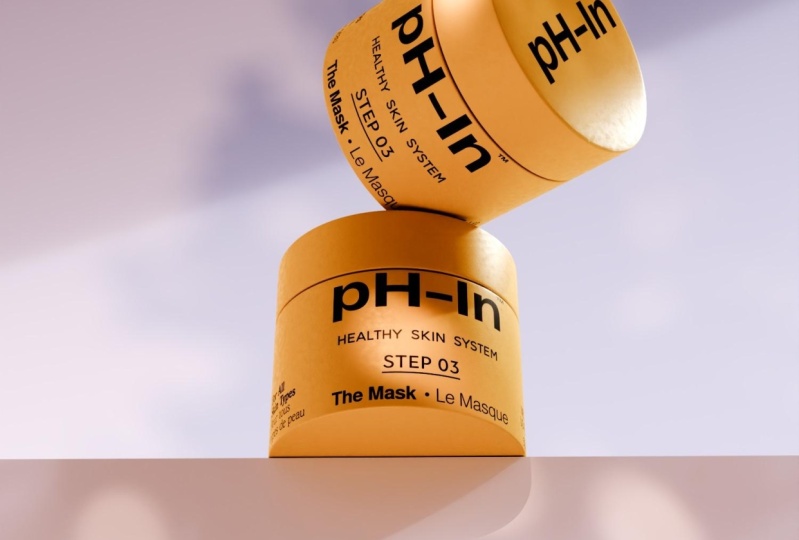
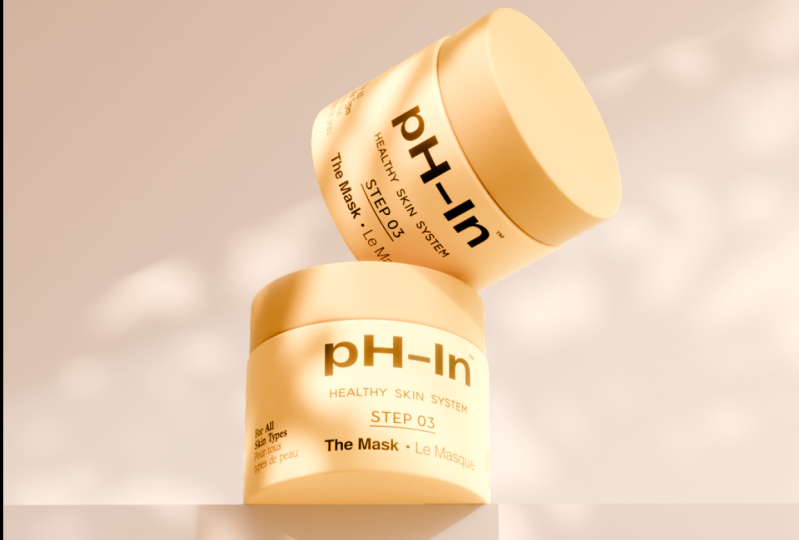
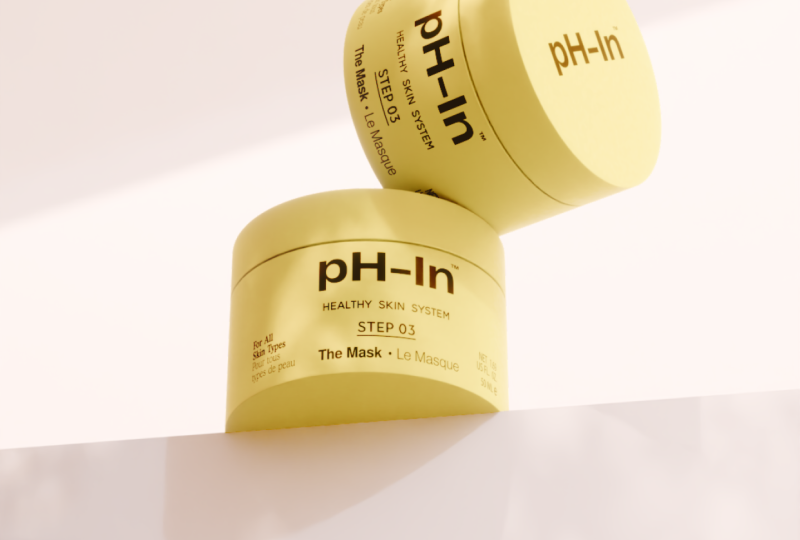
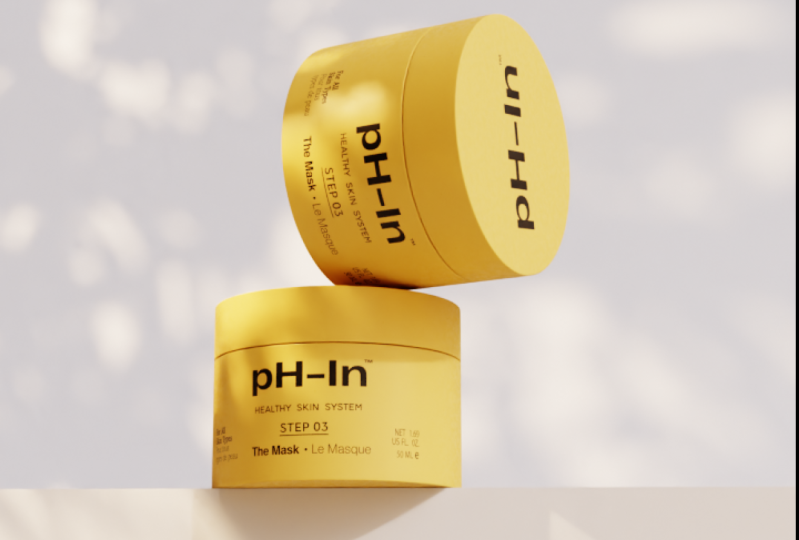
Transcription
1. Bande-annonce ambigue: La création de rendus de niveau supérieur
nécessite un bon éclairage, une bonne texture et une bonne configuration Et c'est ce que je partage
avec vous dans ce cours. Je vais vous montrer exactement comment j'ai réussi à reproduire l'
éclairage réel à l'aide de techniques très
simples que j'ai mises des années
à accumuler Nous allons d'abord modéliser le
produit et la scène. Vous apprendrez à
créer des objets, à les déplacer, à les redimensionner et bien plus encore, notamment à
créer des instances. Ensuite, nous configurerons l'
appareil photo pour notre prise de vue. Non seulement vous
découvrirez l'éclairage HDRI, mais nous créerons
notre propre Ensuite, nous découvrirons comment empêcher la lumière de
s'échapper de la scène et comment projeter
des ombres sur notre produit Ensuite, nous emballerons et
texturerons notre produit. Nous apprendrons également
à mélanger des shaders et à utiliser plusieurs matériaux
sur le même objet Enfin, nous rendons notre résultat et
passons au composite. Je ne rate pas ce cours,
qui repose sur des années de connaissances accumulées sur les
mixeurs.
2. Intro: Bonjour, tout le monde. Bienvenue dans ce nouveau
cours sur les produits cosmétiques sur le Blender Treaty. Ce cours sera
assez convivial pour les débutants. Mais même les experts d'entre
vous le trouveront
utile en termes de nouvelles techniques d'éclairage
créatives. Comme vous pouvez le voir sur le côté
gauche de mon écran, c'est le résultat que j'ai obtenu précédemment sur
un projet précédent, sur
lequel portera ce cours, et nous allons expliquer
comment
reproduire ce résultat du
début à la fin, en gros Cette fois-ci,
nous allons
utiliser deux sources de lumière. Le premier
sera un NHDRI. Cela va donner l'impression
générale de la scène. Mais la lumière qui
va faire
ressortir les choses pour de vrai sera
la lumière ponctuelle. Je peux le démontrer ici. Je peux éteindre le feu ponctuel. Et comme vous pouvez le constater, l'
éclairage est assez terne. Je n'ai fait que mettre un HDRI. Bien entendu, j'ai sélectionné
le HDRI avec soin. Mais à part ça, je n'y ai
même rien fait, parce que ce n'est pas la lumière
principale que je voulais. La lumière principale que je
recherchais est la lumière ponctuelle, et c'est elle qui donne l'impression générale au produit. De plus, vous
pouvez voir que
certaines ombres se projettent
sur le produit et qu'elles sont produites
par le point lumineux. Donc, si je le désactive,
ils disparaîtront. Si je
le réactive, vous pouvez voir les ombres projetées sur le produit et
la scène qui l'entoure. Cet effet est appelé éclairage en
D, et nous allons
apprendre à le produire très
simplement à l'aide
d'une technique très simple, et cet
éclairage tacheté va faire
passer votre rendu
à un niveau supérieur L'autre chose que
vous
remarquerez peut-être , c'est qu'il
y a des reflets sur les bords
du produit qui nous
manquent dans le rendu de l'aperçu Et c'est parce
que l'éblouissement et la correction des couleurs
vont
se produire dans le
composite de Blender TRed Vous pouvez le
considérer comme Photoshop. Prendre une photo
et la retoucher dans
Photoshop revient donc à prendre un rendu de Blender TRed
et à le retoucher dans le composite
du même logiciel Vous n'aurez pas à
vous soucier de l'autocollant, car je vous le fournirai. Tout ce que vous avez à faire
est de le télécharger et l'
intégrer dans la configuration de
vos notes. Donc, si nous
regardions la scène sans que le
rendu soit activé. Voici à quoi ressemble la
scène, et nous allons la
recréer pièce par pièce Dans les conférences suivantes, si nous activons le rendu d'
aperçu ici, nous pouvons en quelque sorte voir comment tout
fonctionne ou s'intègre. Et nous ne nous
intéressons qu'à cette partie. Vous n'avez pas à vous soucier la différence de contraste et saturation, car cela sera également abordé dans le cours de composition de
ce cours C'est pourquoi il est très
important de connaître le compositeur si vous ne l'avez
jamais touché auparavant De plus, nous
apprendrons à modifier ou à composer les
différents objets séparément. Supposons donc que vous
souhaitiez que le produit
ait sa propre exposition, sa propre
luminosité, sa propre saturation. Vous voulez peut-être le
rendre plus saturé, mais vous ne voulez pas affecter l'arrière-plan et la base sur lesquels
repose le produit. Vous pouvez le faire,
et cela peut rapidement démontrer comment je le fais. Activons donc la toile de fond et adaptons le rendu
dans la fenêtre. Comme vous pouvez le voir ici, nous avons l'image rendue, et nous pouvons masquer le produit
du reste du rendu. Ensuite, nous pouvons faire ce que
nous voulons avec ce masque ici. Pour que nous puissions le composer séparément du
reste du rendu. Et c'est ainsi que le produit est un peu
saturé, mais pas l'arrière-plan. Et nous l'explorerons en
profondeur le moment venu. Autre chose, vous
pourrez voir les
raccourcis que j' utilise tout au long de ce cours le
coin inférieur droit de mon écran. Donc, si je prends ce produit
ici et que je le déplace avec G, vous verrez les raccourcis. De plus, si je le
redimensionne, si j'essaie de créer un nouvel
objet, vous verrez le décalage A. Donc, si vous êtes confus, n'oubliez pas de vérifier
le coin inférieur droit. Si vous avez des questions, n'
hésitez pas à les poser. Cela dépend de l'endroit où
vous regardez ce cours. Si vous êtes sur
Skillshare, par exemple, vous pouvez rejoindre la discussion
et poser une question, et je
vous répondrai dès que possible Si vous avez acheté
le cours ailleurs, n'hésitez pas à m'envoyer un
message ou un e-mail. De plus, j'
apprécierais vraiment que vous puissiez laisser un avis avant
la fin de ce cours. Cela m'aide beaucoup en tant que professeur de partage des
compétences et cela me motive à créer plus de cours pour vous. De plus, si vous souhaitez voir d'autres cours pour moi à l'avenir, n'
oubliez pas de me suivre. Il convient de mentionner
que je vais reproduire ce rendu dans
les moindres détails Ainsi, par exemple, je
connais la taille du produit. N'hésitez donc pas à copier les valeurs que vous
voyez sur le panneau de fin, telles que l'emplacement, la
rotation, l'échelle, les dimensions. Euh, aussi, j'ai
vu des étudiants faire leur propre truc et
obtenir leurs propres résultats. Si c'est quelque chose
qui vous intéresse, alors
vous pouvez le faire par tous les moyens. Les deux méthodes sont
encouragées à suivre tout ce que je
fais ou à faire ce que vous faites vous-même. C'est ton choix, vraiment.
3. 01 Modélisation: La première chose que nous
allons faire est donc d'importer une image du
rendu précédent pour suivre et vous montrer facilement
ce que je vais faire ensuite, ce sur quoi je travaille ou ce que j'essaie de
réaliser ensuite. Je vais donc aller dans
le coin supérieur gauche ici et je vais cliquer et
faire glisser pour ouvrir une nouvelle fenêtre, et je vais changer cette
fenêtre en éditeur d'image, et je vais
ouvrir une image ici. Vous pouvez voir l'explorateur de fichiers, et je vais naviguer jusqu'à l'image que je
vais utiliser. En fait, je pourrais en
utiliser un autre, celui qui est
redimensionné. Allons-y. Ensuite, nous allons créer un cylindre en appuyant sur
Shift A sur le clavier. Passons à Mesh
, puis sélectionnons le cylindre. Nous reproduisons le résultat sur la gauche dans les moindres détails, nous allons
donc devoir
saisir des valeurs Et pour cela,
nous avons besoin que le panel soit ouvert. Donc, si vous l'avez fermé, appuyez
simplement sur N sur votre clavier
et il s'ouvrira immédiatement. Ensuite, je vais passer à l'article, et je vais taper -0.368 Ensuite, je vais passer en mode
édition en appuyant sur la touche
Tab de votre clavier. Et passons du mode de sélection des sommets
au mode de sélection des faces. Sélectionnons la face supérieure, et je vais la déplacer vers le bas. Je peux le faire en appuyant sur
G sur le clavier et en limitant le mouvement à l'axe Z en appuyant sur Z, puis en le déplaçant vers le bas. À peu près là-bas. Je
veux que le produit soit
de la même taille que celui que
j'ai fabriqué auparavant. Je vais donc
corriger ce chiffre un peu ou trois. Ça suffit. Ensuite, je vais
passer à nouveau en mode édition. Nous allons sélectionner n'importe quelle phase ici. Nous aurions pu laisser la
première phase sélectionnée. Mais pour plus de simplicité, si
vous avez sélectionné une autre phase
ou si vous avez tout sélectionné, il vous suffit de sélectionner une phase,
puis d'appuyer sur la touche
L de votre clavier pour
sélectionner tous les éléments liés. Vous avez de nombreuses options ici. Je vais le laisser à C ,
puis je vais déplacer D pour dupliquer, puis je
vais le déplacer plus haut. À peu près là, je vais
corriger ce numéro ici. Ensuite, sélectionnons la face
supérieure et déplaçons-la vers le bas. Et je vais corriger
ce chiffre ici. Donc, le produit
que nous avons présent est exactement le
même que celui-ci, fois en termes de tailles et de dimensions, mais aussi en termes de localisation
dans le monde des traités. La prochaine chose que je
voudrais faire est
d'ajouter un biseau au produit pour
que les bords soient plus lisses. Nous allons donc sélectionner le produit. Passons à l'onglet du modificateur et cliquons sur
ce bouton ici. Cherchons le biseau,
cliquons dessus. Je recommande quelques réglages ici. Donc, pour le type de largeur, en fait pour le montant, saisissons 0,0 17. Et pour les segments, je vais en saisir trois. L'autre chose que
vous pouvez faire est d'ouvrir la fenêtre de recherche en appuyant sur F deux de votre
clavier, je crois. C'est le raccourci par défaut. Mais pour moi, je l'ai trouvé dans l'espace, et je peux rechercher Shade Smooth. Vous pouvez également accéder à l'objet
et choisir Shade Smooth. Vous pouvez également ombrer
Smooth Shade Auto Smooth. Je vais laisser ça à
Shade Smooth pour le moment. De plus, pendant que nous sommes ajoutés, j'aimerais
subdiviser le produit Cliquons donc sur le produit, ajoutons un modificateur, recherchons un modificateur de surface de
subdivision, et cliquons dessus ou nous
pouvons le faire dans l'autre sens, le plus rapidement possible, et cliquons sur le contrôle deux. Et cela ajoutera un modificateur de
subdivision avec le niveau de
subdivision de deux Si vous appuyez sur Ctrl 3, vous obtiendrez le même modificateur, mais nous avons maintenant le niveau
de subdivision de trois Je voudrais le
garder à deux pour la fenêtre d'affichage et pour le rendu J'aimerais le
porter à trois. Ensuite, j'aimerais
ajouter un cube servira de base sur laquelle
le produit sera posé. Donc, si vous faites attention sur
le côté gauche de mon écran, nous avons une base ici, et le produit
se trouve au-dessus. Passons donc le curseur sur la
fenêtre d'affichage et cliquons sur Shift A. Passons à Mesh
et cliquez sur Cube Maintenant, je voudrais redimensionner
le cube pour qu'il soit plus grand. Cependant, la mise à l'échelle avec S nous
donne un cube symétrique où chaque phase exactement la même taille
que toutes les autres phases. Et dans ce cas, ce n'est pas ce que
nous voulons. Nous voulons que le cube soit
plus fin sur l'axe z. Et Blender
vous donne la possibilité de
redimensionner un objet sur tous les axes, à l'exception de l'axe de votre choix en utilisant un raccourci
supplémentaire. Et c'est ce que nous
allons faire. Je vais donc annuler l'opération de
balance
, puis appuyer à nouveau sur S
, puis la recharger avec
un autre raccourci. Je vais donc appuyer sur Shift en
combinaison avec Z car c'est l'axe
que je veux éliminer. Et redimensionnons l'objet
ou le cube plus haut. Maintenant, je sais exactement de quelle taille
je veux que le cube soit. Je vais donc saisir le
numéro manuellement. Je vais donc cliquer
sur l'axe X et faire glisser le pointeur vers le bas jusqu'à l'axe Y, ce qui me permettra modifier les deux axes en même temps. Je vais donc taper 18
points en fait, mon bloc-notes était éteint. Donc 18.407. Et comme vous pouvez le constater, le cube est désormais divisé en
dix sur l'axe z. Si vous observez ici,
l'axe z n'a pas changé en termes d'échelle. Maintenant, je voudrais
déplacer la base dessous du produit car
elle se chevauche avec celui-ci Appuyons donc sur G tout
en cliquant sur la base, G, puis appuyons sur Z pour
le déplacer le long de l'accès z, et abaissons-le. Maintenant, je sais exactement à quel point
je veux le réduire. Je vais donc ajouter l'emplacement de l'accès z et j'y
taperai un chiffre 374. Et maintenant, la base est
exactement en dessous du produit. Ensuite, je vais le déplacer en arrière, mais où est le retour ici ? Un moyen facile de le savoir est
d'accéder à la vue de face. Donc, sur votre pavé d'engourdissement, vous devez éteindre la
lumière à l'aide de la touche de verrouillage engourdi, puis appuyer sur ou sur Et je vais nous amener
à la vue de face. Et ici, je vais faire glisser la caméra ou la vue avec
le bouton central de la souris. Maintenant, je sais
dans quelle direction il faut revenir. Je vais donc appuyer sur G et
essayer l'axe y. Et cela nous permettra de déplacer
la base vers l'arrière. Maintenant, je sais exactement
jusqu'où je veux aller. Je vais donc ajouter le
chiffre ici à 18,1. Allumons le num pagan 195. Et c'est exactement aussi loin que la base de
l'image de rendu. Enfin, en ce qui concerne la
base, nous devrons prolonger
cette phase vers le bas. Passons donc
en mode édition avec onglet et assurons-nous que nous sommes
en mode de sélection de phase. Cliquons sur cette
phase et appuyons sur G, puis pour la déplacer le
long de l'axe z, et je la déplacerais vers le bas. Maintenant, je sais quel numéro
je veux encore une fois, 378. Maintenant, pour la plupart de ces choses, vous n'avez pas besoin de faire correspondre exactement
les chiffres. Cependant, je souhaite reproduire exactement
le même résultat au point qu'il soit impossible de
le distinguer de l'image de
rendu, espérons-le D'accord. Nous pouvons quitter le mode d'édition en appuyant à nouveau sur la touche Tab.
Et nous y voilà. Ainsi, une fois la base terminée, nous pouvons commencer à travailler
sur le fond, et le fond sera un simple plan. Cependant, nous allons le
modifier un peu pour l'aider à
guider la lumière. Passons donc à
la fenêtre d'affichage, et cliquons sur Shift A, passons à Mish et
sélectionnons le plan Et faisons pivoter le
plan le long de l'axe X. Donc r x, puis tapons 90. Alors agrandissons l'avion. Donc, avec S, et faisons
glisser le pointeur avec la souris. Maintenant, je sais exactement quelle sera à nouveau l'
échelle. Je vais donc cliquer
et faire glisser et je vais saisir 42,77 trois Ensuite, je vais déplacer
l'arrière-plan vers le haut. Donc G, puis z,
puis déplaçons-le vers le haut. Et je vais
égaler ici 36,2 33. Ensuite, je vais me
déplacer ou, en fait, je vais le redimensionner le long l'axe X ou
de l'axe Z. Alors et puis je
vais le redimensionner un
peu , puis je vais déplacer le long de l'axe B y. À peu près là, peut-être. Ouais Vous pouvez faire attention aux chiffres qui
changent et essayer de les
faire correspondre. Ensuite, je vais
passer en mode édition. Assurez-vous que l'arrière-plan
fait face à la vue de face. Je vais donc passer
en mode édition, saisir cet avantage, m' assurer que vous êtes
en mode sélection des bords, puis extruder avec
sur votre clavier Ensuite, tapez ou appuyez sur y pour limiter l'extrusion
ou l' opération le long de l'axe y. Et je vais faire
avancer les choses. Je vais saisir
un chiffre ici. Allons-y. Ensuite, je vais prendre cet avantage et
je vais le remplacer par Bavel Les raccourcis Bavel
sont donc la commande B. Et une fois que vous avez cliqué,
vous pouvez faire défiler haut avec votre souris pour
ajouter d'autres segments Et je recommande d'ajouter
autant de segments que nécessaire. Cela devrait suffire. Ensuite, nous pouvons sélectionner l'arrière-plan, et si vous le souhaitez, vous
pouvez le nuancer en douceur. D'ailleurs, si vous
voulez vous déplacer ou vous déplacer de gauche à droite
dans la fenêtre d'affichage,
vous devez maintenir la touche Shift enfoncée, puis appuyer
sur le
bouton central de la souris
, puis faire glisser le pointeur vous devez maintenir la touche Shift enfoncée, puis appuyer
sur le
bouton central de la souris
, puis faire glisser le C'est tout pour le contexte. Je crois que la
partie modélisation est terminée. Il existe un autre objet, mais ce n'est pas le cas, il n'appartient pas
à la conférence de modélisation, il appartient à la conférence
d'éclairage. Je vais donc m'en tenir à cela.
4. 02 Appareil photo et installation: C'est le bon moment pour configurer
la caméra, car je veux
faire tout ce que nous allons faire ensuite du point de vue
de la caméra ou
au moins vérifier à quoi ressemblent les choses en
vérifiant l'appareil photo. Nous allons
également créer une copie du produit. Il ne s'agira pas d'un véritable
doublon en soi. Ce sera une instance. Ainsi, toutes les modifications que nous apportons à l'objet d'origine,
telles que la texturation, s'
appliqueront également automatiquement à l'
instance Nous n'aurons donc pas à
faire deux fois le même travail. OK. Très bien, alors comment créez-vous
exactement
une caméra dans un mixeur Tout en survolant la fenêtre d'affichage, déplacez la touche A comme vous le feriez si vous deviez créer un objet Mais au lieu de cela, nous allons
sélectionner la caméra ici. Et maintenant, la caméra est créée. Maintenant, comment
positionnez-vous exactement la caméra ou supposez-vous le point
de vue de la caméra ? Vous pouvez prendre le
point de vue de la caméra en appuyant sur le zéro de votre clavier numérique avec la
touche de verrouillage numérique désactivée Appuyons donc sur zéro. Ou insérez. Et cela nous
mènera à la vue de la caméra. Si vous souhaitez quitter
le mode caméra, je pense que vous pouvez
appuyer à nouveau sur Insérer, ou vous pouvez faire glisser le pointeur avec le bouton
central de la souris. Il existe donc un moyen simple de déplacer la caméra et de la
positionner assez rapidement. Et pour ce faire,
vous devez décider à quoi ressemblera le point
de vue de la caméra. Disons que je veux
le point de vue de la caméra. Pour ce faire, et nous pouvons utiliser
le raccourci Control Zero, je pense que vous devez à nouveau
désactiver le verrou engourdi Je vais essayer avec
le verrouillage numérique activé. OK, tu n'as pas besoin
de le désactiver. Donc, activé ou éteint, peu importe. Contrôlez donc
le zéro sur votre pavé numérique, et cela
déplacera automatiquement la caméra Pour prendre le point
de vue de la caméra de visée. Maintenant, je sais exactement quelles
valeurs je dois saisir sur le panneau d'extrémité pour que
l'appareil photo soit exactement le même que la photo de rendu sur le côté
gauche de mon écran. Et je vais les
saisir tout de suite. Une fois les valeurs saisies, je dois les remplacer par zéro. Une fois que les valeurs sont écrites dans
les zones de texte désignées. Nous pouvons appuyer
sur zéro sur le pavé numérique avec la touche de verrouillage numérique
désactivée ou appuyer sur Insérer. Et cela nous mènera
à la vue de la caméra. Maintenant, il manque une
chose,
c'est résolution du cadre de rendu ou le format. Passons donc à la sortie, et passons au format, et nous devrons changer
la résolution ici. La résolution
sera donc 759 38. Et si vous souhaitez afficher
une image de 4 000 pixels, vous pouvez augmenter l'échelle de
résolution Alors maintenant c'est 100 %. Vous pouvez, par exemple, taper 400 %, et la résolution de l'image de rendu sera quatre fois supérieure à
celle que vous avez écrite ici Je vais le
laisser à 100 % pour le moment. Je n'ai aucune lumière
dans la scène ici, donc je n'ai ni
HDRI ni lampe Donc, si je passe à la vue de la fenêtre d'affichage
rendue, elle ne montrera rien car il n'y a
pas de source de lumière Mais on y
travaillera dans un petit moment. Pour l'instant, j'aimerais créer l'instance dupliquée
du produit afin que nous puissions
nous en débarrasser. Nous allons donc sélectionner le produit. Et au lieu d'utiliser le raccourci de duplication
classique
, à savoir Shift D, nous allons subir un type
spécial de duplication
, le type d'instance Alors, comment faire, vous pouvez appuyer sur l'
ancien raccourci D. Et cela créera pour vous
une copie
qui est essentiellement une copie de l'objet principal et de tout ce que vous faites
sur l'objet principal. Il va apparaître
sur l'instance. À partir de là, nous pouvons le
déplacer vers le haut avec G, et utilisons l'axe z. Faisons pivoter le produit
le long de l'axe de votre choix. Eh bien, pas n'importe lequel, je vais utiliser l'axe
X et taper 90 degrés. Pour vous concentrer sur l'objet
sélectionné, vous pouvez appuyer sur le bouton
Supprimer du pavé numérique En fait, ce n'est pas une suppression, mais le bloc
numérique doit être activé, donc ce n'est pas une suppression. C'est un point. Je peux essayer de vous
montrer manuellement comment faire pivoter cet objet ici
afin que vous puissiez le faire pivoter avec r. Je limite la
rotation à l'axe z. Si je dois déplacer le produit le long de n'importe quel axe à l'
exception de l'axe z, je peux appuyer sur Shift, ce qui me permettra de déplacer le produit où je
veux sauf sur l'axe Z. Si je passe à la vue de la caméra en appuyant
sur Insérer sur le pavé numérique Je peux voir à quoi ressemble le
produit. Appuyons sur G Shift. Déplacez Z, et voyons à
quoi cela ressemble. Maintenant, je sais exactement quelles
valeurs je dois saisir ici, et je vais les saisir. En fait, j'oublie toujours de rallumer le pavé numérique.
Maintenant, le produit est orienté exactement dans
la même direction que le produit sur l'image
rendue. Vous pouvez essayer de copier
ces numéros ici. J'ai oublié de cliquer sur le produit, mais ce sont les
valeurs que vous
devez avoir si vous voulez obtenir exactement
le même résultat. De plus, étant donné que notre projet
commence à se remplir, c'est le bon moment pour
faire un peu d'organisation. Je vais donc commencer
par le produit. Je pourrais, par exemple, cliquer sur la première partie, puis sur toute la touche Shift,
cliquer sur la deuxième instance, puis appuyer
sur M sur le clavier. Et un menu va apparaître, et je vais
choisir une nouvelle collection. Et j'appellerai ce produit. Cela créera une nouvelle collection et y
déplacera les objets sélectionnés. Je vais renommer cet objet ici en produit un
et en second Je vais le nommer au produit deux pour la base
et l'arrière-plan. Je vais les déplacer vers
une collection appelée setup. Maintenant, c'est la base ici, et je vais cliquer dessus
et appuyer sur F deux, je crois. Cela me permettra de le renommer. Le raccourci par défaut pour
le menu de recherche n'est donc pas F deux. Je crois que ça
pourrait être un F trois. Vous pouvez le
rechercher assez rapidement si vous souhaitez utiliser le menu de recherche. Je vais donc appeler cette base. Et l'arrière-plan,
je vais le renommer en B G. Je
vais déplacer l'appareil photo
vers une autre collection Je clique donc sur
l'appareil photo et je
vais appuyer sur Nouvelle collection. Un autre conseil, en ce qui concerne l'organisation est de réduire les collections
ouvertes Donc, si vous souhaitez réduire
ces collections étendues, vous pouvez simplement appuyer sur le
signe moins de votre bloc-notes, et cela
les réduira pour vous dit, je crois que le thème et la
conférence d'instanciation sont terminés, et que nous pouvons passer
à autre chose.
5. 03 Éclairage Partie 01: Très bien, bienvenue à
la conférence sur l'éclairage. La première chose que nous
allons faire dans cette conférence est de mettre la main sur un HDRI que nous
pouvons utiliser pour obtenir l'éclairage général
ou ressentir la scène Ouvrez donc votre navigateur. Et dans la barre de recherche, vous allez
copier-coller le terme qui apparaît dans le
dossier des actifs du document texte, ou vous pouvez simplement ouvrir le lien que je vais
y mettre Si vous souhaitez le
rechercher manuellement, vous pouvez le copier-coller, appuyer sur Entrée, puis ouvrir Pohan C'est le HDRI que nous
allons utiliser. Et je vous recommande
d'utiliser la résolution de quatre K. Vous pouvez aller ci-dessous, mais
pour une scène aussi simple, je pense que votre
ordinateur aura la mémoire nécessaire pour effectuer le rendu la scène avec un HDRI
à quatre résolutions Je vous
recommande également de le laisser EXR et de simplement cliquer sur
le bouton de téléchargement Une fois le HDRI
téléchargé et prêt à être utilisé, vous pouvez utiliser la fenêtre inférieure Si vous ne l'avez pas ouvert, vous pouvez simplement le faire glisser depuis le
coin central droit et le tirer vers le haut. Maintenant,
une fenêtre est déjà ouverte. Je vais
donc cliquer à nouveau sur
le coin, Je vais
donc cliquer à nouveau sur
le coin cliquer sur Joindre les zones
et choisir ci-dessous. Vous devrez peut-être changer
cela d'un objet à un monde en fonction paramètres de
votre mixeur par défaut, puis cliquer. Nous pouvons maintenant ajouter notre HDRI. Cependant, pour
accélérer votre flux de travail, je vous recommande d'activer l'ajout de
node regular Pour ce faire, vous pouvez accéder au
menu d'édition, puis aux préférences, accéder à l'onglet modules complémentaires
et taper node regular. Si vous l'avez désactivé, vous pouvez l'activer, puis enregistrer vos paramètres, puis quitter. Une fois que l'
ajout normal du nœud est activé, vous pouvez simplement cliquer sur le nœud d'arrière-plan et utiliser
le raccourci Control T, qui ajoutera le nœud de texture d'
environnement pour vous et le
connectera également aux nœuds de mappage et de
coordonnées de texture. Et à partir de là, vous
pouvez cliquer sur Ouvrir. Vous pouvez accéder à l'endroit où vous avez
téléchargé votre HDRI, et je vais
trouver mon HDRI ici,
et je et je Vous avez peut-être également remarqué
que le HDRI que j' utilise n'utilise pas l'extension de fichier
EXR. J'espère que c'est
pareil. Cela ne devrait pas sembler différent, mais je préfère honnêtement EXR depuis la dernière fois que j'ai travaillé
avec des fichiers HDRI Je vais laisser tous les
paramètres par défaut. Je ne toucherai à aucun
des paramètres ici, et je vais prévisualiser à
quoi ressemble le rendu. On s'y attendait beaucoup pour
tout ce que nous avons fait. Cependant, il reste encore beaucoup à faire, et allons-y. Si vous prêtez attention
au rendu de l'aperçu, vous remarquerez qu'il
est un peu soufflé, ce qui signifie qu'il y a des zones très claires,
comme l'arrière-plan, vous pouvez à peine voir qu'
il y a un arrière-plan à cet endroit. Il semble presque
entièrement blanc. Mais aussi le côté
du produit, et c'est parce que nous n'
avons pas corrigé les paramètres de gestion des couleurs. Donc, la première chose que je
voudrais changer ici est la transformation de la vue. Je veux le faire passer
du standard à l'AGX. Si vous utilisez
un mixeur à quatre points et plus, vous aurez AGX Si vous utilisez une ancienne version, vous pouvez la changer
en filmic, mais A GX est de loin supérieur Je vais changer le look pour un contraste
très élevé et
le gamma à 0,6 38. Et cela correspondra
aux paramètres que j' avais sur le rendu sur le côté
gauche de mon écran. N'oubliez pas
que la différence entre le
rendu d'aperçu et le rendu sur le côté gauche de
mon écran sera corrigée dans le cours de composition de
ce cours Une fois que tout l'éclairage est terminé, le rendu de l'aperçu sera toujours différent du rendu sur le côté gauche de mon écran. Et c'est parce qu'il
n'a pas encore été composé. Je vais renommer la configuration
World Note en HDRI, puis je vais
créer une Je vais donc m'assurer que je suis sur la scène de la collection, et je vais appuyer sur le bouton « Nouvelle
collection » ici, et je vais l'appeler « éclairage ». Maintenant que la
collection de luminaires a été créée, je suis prêt à créer
un éclairage ponctuel. Alors déplacez-vous un peu en survolant
la fenêtre d'affichage. Passons à la lumière
et sélectionnons le point. Maintenant, la lumière se trouve à l'intérieur du
cube ou plutôt du produit. Et c'est parce que c'est
là que se trouve le curseur, et je dois le déplacer hors
de là avec le bouton g, puis je limiterai
le mouvement à l'axe z. Ensuite, je peux le déplacer vers l'
arrière avec l'axe y, puis je le déplacerai vers la
gauche avec l'axe x. Pour la position de la lumière, je sais exactement quelles valeurs
je dois saisir ici. Je vais donc
les saisir très rapidement. Donc, pour l'axe x, je vais saisir -17,0 46 J'oublie toujours de
rallumer le pavé numérique. Essayons donc à nouveau -17 0406. Et pour l'axe y, je vais saisir
en fait -24,4 Et pour l'axe X, je vais saisir 21,49 quatre Et maintenant, le point lumineux est exactement là où il
se trouve dans le rendu sur
le côté gauche de mon écran. Mais nous n'en avons pas encore fini. Nous pouvons passer en mode de
prévisualisation du rendu et
éteindre la lumière. Puis rallumez-le. Et comme vous pouvez le constater, cela n'a pratiquement aucun effet sur l'
éclairage de la scène. Et c'est parce qu'avec
les paramètres par défaut, la lumière est très faible. Nous pouvons donc accéder à l'
onglet données ici pour la lumière, et nous pouvons augmenter la
puissance à environ 9788. Comme vous pouvez le voir,
la scène est très illuminée, et c'est parce que
la lumière ponctuelle est beaucoup plus Nous pouvons passer en mode de prévisualisation de l'
appareil photo pour voir en quelque sorte ce
qui se passe actuellement. Et la lumière a
un effet assez fort en ce moment. Les autres paramètres
que nous pouvons modifier sont le rayon
du point lumineux. Si vous faites attention sur le côté
gauche de mon écran, j'ai des ombres projetées
sur le produit, l'arrière-plan et la base. Ces ombres sont par
défaut très dures. Vous pouvez voir clairement les
bords des ombres. Cependant, avec le rayon, je peux créer une sorte de
flou sur ces bords durs Et cela donnera ce
résultat là où les ombres projetées ne
sont pas aussi dures. Et nous le démontrerons lorsque
nous
arriverons à la partie création d'ombres. Cependant, pour l'instant, j'
aimerais à nouveau augmenter la valeur à 0,1 D. 0,187. Et c'est à peu près tout. En ce
qui concerne la lumière
, il y a encore une
chose que nous pouvons faire, il y a encore une
chose que nous pouvons faire, c'est configurer la lumière pour qu'elle ait une température de couleur. Et comment le faisons-nous exactement ? Eh bien, nous pouvons changer la fenêtre
inférieure du monde à l'objet et cocher la case
Utiliser des nœuds. Et maintenant, nous voyons comment est constituée la lumière
ponctuelle. Nous avons le nœud d'émission
et le flux lumineux. Nous devons donc
appuyer sur la touche A, rechercher un corps
noir et le connecter à
l'entrée couleur
du nœud d'émission. Et cela donnera à la lumière une température de couleur différente. La température de couleur
que je veux ici est de 4 000. Cela lui donnera une sorte de température de couleur
brunâtre qui fera
ressembler la lumière à la lumière du soleil, et c'est là le but En développant le nœud du corps
noir, vous devez vous demander à
quoi il sert. Eh bien, en physique, un corps
noir est un objet qui absorbe et
émet de la lumière comme le soleil Dans le mélangeur, le nœud
du corps noir convertit la température du corps noir
en valeurs RGB. Je peux vous montrer des exemples ici. Voici donc un exemple de différentes températures
du corps noir. Le soleil est donc un corps noir, bien qu'il ne soit pas
parfait car la majeure partie de la lumière qu'il émet n'
est pas visible pour nous Cependant, il s'agit
toujours d'un corps noir, et pour simuler différents moments de la journée en fonction de l'
endroit où se trouve le soleil, vous pouvez saisir différentes températures du corps
noir Vous pouvez, par exemple, voir que nous utilisons la valeur 4 000, qui peut apparaître le
matin ou l'après-midi. Et si vous regardez notre scène, elle ressemble plus
à cette image. Il y a une autre image. Vous avez donc ici une bougie, une ampoule et différentes conditions
d'éclairage. Une ampoule et une bougie
sont également des corps noirs, et leur température corporelle est différente
. Donc, si vous souhaitez modéliser une scène et l'éclairer
avec une bougie, c'est la valeur
que vous souhaitez utiliser ou quelque part autour de cette valeur. C'est tout pour cette conférence. Nous allons poursuivre le processus d'éclairage
dans le prochain.
6. 04 Éclairage Partie 02: Poursuite du processus
d'éclairage. La prochaine chose sur laquelle j'
aimerais travailler est ce générateur d'ombres qui
bloque la
lumière et crée traînée d'ombre
derrière le produit Avant de créer des
objets sur la scène, je voudrais cliquer sur la collection appropriée
et la mettre en évidence. ensuite le curseur sur la fenêtre d'affichage, Shift A, accédez à Mesh,
puis créez un plan Je vais renommer cet
avion en light blocker. N'oubliez pas que le
raccourci pour renommer est F deux, ou vous pouvez double-cliquer ici Une fois l'objet renommé, je zoomerai dessus avec le point du bouton sur
le pavé numérique ou le point À partir de là, je vais passer
en mode édition avec onglet, puis je vais m'assurer que je suis en mode de sélection Edge. Je vais sélectionner cette arête ici. Ensuite, je vais l'extruder
et limiter l'opération d'extrusion
à l'axe z avec z. Ensuite, je
corrigerai la quantité d'extrusion à environ 1,5 076. Une fois le bord
extrudé,
je quitterai le mode d'édition avec la touche tabulation à nouveau, puis je redimensionnerai l'
objet le long de l' Donc S puis z et faites glisser le pointeur vers le bas. Et je vais corriger ce
chiffre ici, à 9,721. Ensuite, je vais
redimensionner le même objet
le long de l'axe x en appuyant sur S
puis sur x sur le clavier. Et je vais corriger
ce numéro 236.379. air bien jusqu'à présent. Il ne
reste plus qu'à faire pivoter cet objet, sorte qu'il passe en diagonale pour obtenir
cette ligne d'ombre diagonale. Nous pouvons faire pivoter en appuyant sur r, puis nous devons appuyer sur
y pour faire pivoter l'objet le
long de l'axe y, et je vais taper sur
mon clavier -27.663 Si la saisie ne
fonctionne pas pour vous, car il existe une astuce que
j'ai trouvée efficace. Donc, si je devais
appuyer sur R puis sur y, puis que j'essaie de taper
moins, cela ne fonctionne pas. Nous devons donc attacher le
plus sur le clavier, pas sur le bloc-notes. Nous devons donc taper
plus ou égal, puis moins fonctionnera. Donc, si la saisie ne
fonctionne pas pour
vous, vous pouvez simplement faire pivoter
légèrement
puis corriger la valeur ici. Et je vais le faire maintenant -27,663. La méthode précédente est plus rapide. Mais si cela ne fonctionne pas, vous pouvez toujours le faire
ici, sur le panneau final. D'ailleurs, au cas où
vous l'auriez manquée, vous pouvez voir ce que vous
tapez en regardant dans le coin supérieur gauche de votre fenêtre d'affichage
actuelle Donc, si j'essaie de faire
une rotation avec r puis y à nouveau, puis que je tape 20, vous pouvez voir
en haut à gauche que j'ai tapé 20 Si j'essaie de taper 30, vous pouvez voir que j'ai tapé 30 Si je tape moins,
cela ne fonctionne pas Je dois
donc taper à nouveau
égal ou plus, puis moins fonctionnera. Et c'est ainsi que vous voyez ce que
vous tapez sur Blender. À partir de là, je vais déplacer l'
objet à l'endroit où il
se trouve pour obtenir la
même ligne d'ombre exactement
au même endroit. Je vais donc le déplacer avec g
et le déplacer vers le haut le long l'axe z, puis le
replacer le long de l'axe y. Ensuite, je vais
activer ou activer la
vue de la caméra en appuyant sur Insérer, puis en activant le mode fenêtre d'affichage
rendue Pour obtenir exactement la même ombre. Je vais devoir
modifier manuellement les valeurs de localisation. Donc, pour l'axe, je vais mettre 6,277. N'oubliez pas de rallumer le voyant
du pavé numérique. 6,277. Pour l'axe y, je vais mettre 5,1 677 Et pour l'axe z, je mettrai 24,929 Et maintenant, la
bande d'ombre est exactement là où
elle se trouve dans le rendu sur le côté
gauche de mon écran. J'ai donc étudié
et j'ai découvert que l'absence d'ombre existait
bel et bien dans le résultat
précédent sans la composition et le reste du processus d'
éclairage Mais il y a encore une chose
que nous n'avons pas faite, redimensionner les
objets le long de l'axe y à environ 2,720, ce qui
atténuera le problème pour le moment Mais pour s'en débarrasser complètement, il faudra attendre la phase de
composition
de ce cours, mais aussi le reste
ou les pièces manquantes, ce qui
concerne l'éclairage Le prochain
élément d'éclairage sur lequel j' aimerais travailler est
le boîtier lumineux. Lorsque vous modélisez et allumez
des objets dans un mixeur, la lumière qui frappe
les objets et les objets qui les entourent s'
échappe dans le vide Si je fais un zoom arrière ici. Vous pouvez voir que la lumière
atteint les objets, mais toute cette lumière qui
rebondit entre
probablement dans le
vide sans revenir Et le
boîtier d'éclairage va
garantir que toute la
lumière provenant de la lampe ponctuelle et
du HDRI restera
à Et c'est ainsi que vous
obtiendrez un éclairage réaliste. C'est une très bonne technique
d'éclairage, et tout le monde devrait l'
apprendre. Le récipient léger
peut être un simple cube. Passons donc au mode solide, passons au maillage, et créons un cube. Maintenant, appuyons sur F deux et
nommons ce conteneur lumineux. J'aimerais le déplacer vers éclairage et le
bloqueur de lumière vers l'éclairage également Maintenant, le cube doit être
beaucoup plus grand que cela. Nous allons donc
l'étendre avec S. Je vais en mettre 28. Il doit être plus grand
sur l'axe X. Donc environ 32. Et maintenant je vais passer en mode
édition et en mode sélection de
phase. Sélectionnons la phase supérieure
et déplacons-la vers le haut avec G, puis z. J'ai mis 2,7, et je quitte le mode édition avec un onglet.
7. 05 Éclairage Partie 03: Avec le
conteneur d'éclairage créé, il y a quelques problèmes
dont nous devons parler, à savoir la lampe HDRI Donc, si nous passons à la
vue de la caméra, heureusement, cette fois, la caméra se trouve à
l'intérieur du bloqueur de lumière, donc cela n'empêche pas la caméra
de voir le produit Passons au mode de fenêtre d'affichage
rendu. Maintenant, si j'
éteins le point lumineux, la scène
sera complètement noire. Et c'est parce que toute la
lumière provenant
du HDRI est bloquée
par le boîtier lumineux Heureusement, pour nous, Blender vous
permet de résoudre ce problème. Et c'est exactement
ce que nous allons faire. Donc, la première chose
que je voudrais faire pour le cube est d'abord de le rendre filaire uniquement Passons donc à l'onglet objet. Passons à l'affichage de la
fenêtre d'affichage et changeons l'affichage comme étant lié Vous pouvez le changer en fil métallique, solide,
comme c'était le cas auparavant
, ou en texture. Je vais le laisser à Bound. Malheureusement, cela ne résout pas du
blocage de la lumière provenant du HDRI
. Cela ne fait que permettre au spectateur de voir exactement ce qui
se passe dans la fenêtre d'affichage Cela n'affecte donc pas
le rendu. Si nous passons à l'ombrage,
ou excusez-moi. Si vous passez à la visibilité, nous pouvons désactiver les options ici pour le moteur de
rendu des cycles. Donc, tout d'abord, je voudrais le désactiver depuis l'appareil photo. Et voilà, nous allons le
cacher à la caméra, mais il
bloque toujours la lumière. Donc, à l'intérieur du bloqueur de lumière, il fait toujours noir Ce que nous pouvons également
faire, c'est désactiver les ombres. Et maintenant, le bloqueur de lumière
ne bloque aucune lumière, mais il contient
toute lumière qui pénètre
à l' intérieur et la
fait rebondir Donc, si nous désactivons le
bloqueur de lumière ou le conteneur de lumière, nous pouvons constater des différences
d'éclairage Passons à la vue de la caméra, et jouons,
voyons ce qui se passe. Vous pouvez voir que nous nous sommes
débarrassés des ombres anormales ici. Donc, la scène
ne ressemble plus à ce qu'elle est ou qu'elle a été tournée sur la face
cachée de la lune, mais sur la planète Terre. Permettez-moi donc de réactiver
le voyant ponctuel. Le satellite va avoir l'
air complètement époustouflé, mais ce n'est pas grave, car le
prochain composant qui
contribuera à l'
éclairage sera de réduire l'intensité. Avant de poursuivre,
vérifions-nous qu' un module complémentaire est activé. Passons donc à l'édition
, puis aux préférences,
puis ajoutons-en et tapons l'image de
la barre de recherche. C'est le module complémentaire en question, appelé import export
import images sous forme de plans. Assurez-vous qu'elle est
cochée pour l'activer ,
puis enregistrez les préférences,
puis quittez Et cela vous
permet d'importer
n' importe quelle image
de votre choix sous forme plan au lieu d'ajouter
traditionnellement un plan puis de
le texturer avec une image Passons au mode solide, et je vais passer à l'image. Et si vous avez
activé l'extension avec succès, vous verrez une nouvelle option
appelée images sous forme de plans. Je vais cliquer dessus pour ouvrir le navigateur de fichiers
qui me permettra naviguer
jusqu'à l'image
que je souhaite importer. C'est l'image que
je voudrais importer, et c'est la
silhouette d'un arbre. Je vais donc cliquer dessus et cliquer sur le bouton
qui va l'importer. Maintenant, l'avion est créé, et je dois d'abord l'agrandir. Je vais donc taper un chiffre ici. Je vais cliquer et faire glisser le pointeur vers le bas,
puis taper 49.464. Je dois être très précis
car je veux reproduire exactement les mêmes conditions
d'éclairage sur le côté gauche de mon écran Pour l'instant, je vais déplacer
manuellement l'avion à peu près à la
position que je souhaite qu'il soit. Mais plus tard, je
modifierai manuellement la position moi-même. Passons à la
vue de la caméra avec Insérer, et activons le mode fenêtre d'affichage
rendue Les ombres apparaissent. Cependant, je devrai modifier le positionnement avec précision pour qu'il corresponde au
côté gauche de mon écran. Donc -17 sur l'axe x 0,0 46. Et sur l'axe Y -7,5 365. Et sur l'axe Z, je mettrai -5,4 877 Mais maintenant, nous avons un problème. L'avion se trouve
devant la caméra et
bloque la vue. Donc, ce que nous pouvons faire, c'est aller dans l'onglet objet et
désactiver la caméra. Et maintenant, nous obtenons l'
ombre projetée par la silhouette sans
qu'elle obstrue la vue Une fois le plan
survolé par la souris, je vais cliquer et déplacer le plan que nous venons créer vers la collection
d'éclairage Mais il
faudrait le sélectionner. J'irais également dans l'onglet objet, je
faisais défiler l'écran
vers le bas et je
modifierais l'affichage en deux limites afin qu'il n'interfère pas avec la
vue en mode solide Il s'agit
de l'emplacement de
la silhouette dans l'espace du traité, si vous avez correctement saisi
ces valeurs. Voici à quoi ressemble la configuration du nœud
pour l'avion. L'image est donc RGB, mais également Alpha,
qui est transparence, et elles sont toutes deux connectées
au BSDF principal C'est tout pour cette conférence. La prochaine conférence
portera sur le processus de texturation
du produit Restez donc à l'affût. Mais avant d'oublier, je voudrais
démontrer l'effet du rayon
lumineux sur les ombres. Je vais donc cliquer sur
la lumière ponctuelle et accéder à l'onglet de données de la lumière, et je vais baisser le
rayon jusqu'à zéro. Et comme vous pouvez le voir
dans le rendu, les ombres ont des bords distincts, n'a pas l'air
attrayant, à vrai dire. Si je passe
à un, disons un. Maintenant, les ombres ont
complètement disparu. Si nous utilisons la valeur 0,1, nous récupérons l'effet de flou. Ainsi, plus vous l'augmentez, plus vous créerez
du flou
sur les ombres. Et j'aimerais le laisser à la valeur qu'il portait auparavant.
8. 06 Texturation: Nous allons travailler sur
le processus de texturation, inclura le déballage du produit
aux UV,
mais également la création de deux matériaux
différents Eh bien, les noms sont différents, mais la seule
différence sera la texture de l'autocollant. Parce que, comme vous pouvez le
constater, la texture
de la housse est différente de celle du corps. Je tiens également
à vous avertir que le processus d'emballage UV va être un
peu complexe. Donc, s'il vous plaît, si quelque chose
ne fonctionne pas que je
le montre, ou si vous êtes confus, ou si vous êtes confus,
veuillez revoir la conférence, ou vous pouvez me le demander directement J'aimerais commencer par le déballage UV
avant d'ajouter des matériaux, mais gardez à l'esprit que le
premier déballage UV sera provisoire Cependant, le vrai se
produira après avoir ajouté les images, et vous verrez
pourquoi dans une seconde. Cliquons donc sur
l'objet principal et rappelons-nous que le
deuxième objet est une instance. Ainsi, tout ce que nous
faisons sur le premier sera automatiquement
synchronisé avec le second, qui est une instance. Je vais donc commencer par passer en
mode édition et m'assurer que je
suis en mode Edge Select. Et le déballage aux UV permettra de s'assurer que le produit repose
parfaitement sur deux plans Donc, si j'ouvre une fenêtre ici et que je passe dans l'éditeur UV. Vous pouvez voir que le couvercle repose parfaitement
sur un plan à deux D si je sélectionne tous les objets en appuyant sur A puis
en sélectionnant tout sélectionner. D'ailleurs, si vous voyez des options
manquantes ici, c'est parce que le module complémentaire
du menu Pi n'est pas activé. Vous pouvez donc l'activer et
vous aurez plus d'options. Je vais donc tout sélectionner. Et comme vous pouvez le constater, le corps repose
parfaitement sur deux plans, mais aussi la couverture, le
visage ou la couverture, et peut-être aussi la
partie inférieure. Je pense que certaines d'entre
elles se recoupent. Nous allons donc passer au mode de sélection du
visage. Je vais déplacer celui-ci avec G, et bien sûr, certains d'
entre eux se chevauchent Mais je veux le faire
manuellement pour m'assurer que
c'est bien fait. Je vais donc commencer par sélectionner
les bords situés à l'arrière du produit, à
la fois sur le
couvercle et sur le corps principal, mais aussi sur les anneaux de bord. Blender sait donc comment
déballer ce produit et
où se trouvent les joints Je vais donc sélectionner cet
anneau de bord ici pour séparer ces faces de la
face située sous le produit. Donc, déplacez A ou maintenez la touche A
et cliquez sur une arête ici, et tout
l'anneau de bord qui s'y trouve sera sélectionné. Et je vais m'assurer
que je zoome ici et que
vous puissiez zoomer ici et que
vous puissiez avec précision
en appuyant sur bouton
central de la souris,
puis en faisant glisser le pointeur d'avant en
arrière Je vais donc passer à l'ancienne sur
cette bague de bord ici. Et sur celui
du dessus pour la couverture, puis je sélectionnerai l'anneau de
bord sur la face supérieure Et je crois qu'ils
ont sélectionné toutes les arêtes
nécessaires. À partir de là, je vais
appuyer sur vous et choisir Mark Sam. Ensuite, je peux sélectionner
tous les objets en appuyant sur A, et sélectionnons Toggle Faisons-le encore une fois. Et il
sélectionnera tous les objets. Nous allons vous presser. Et cette
fois, je vais sélectionner Unwrap Maintenant, le produit a été
parfaitement déballé aux UV. Si vous vous souvenez que les bords
ou les faces de la
couverture et du produit la même taille, et qu'ils
étaient disproportionnés, ils se trouvaient par ici. Mais maintenant, après avoir été déballés
manuellement aux UV, ils semblent proportionnels
au produit Le couvercle est donc
plus fin que le corps, et toutes les autres faces du cercle ou des faces ont la même taille. N'oubliez pas que le
premier déballage aux UV, à savoir le pressage puis le
choix du déballage, est provisoire Nous devrons le refaire, pour des raisons que nous
découvrirons plus tard. Cependant, la même création
est un processus qui est terminé, et nous n'aurons pas
à y retoucher. La prochaine chose que
je veux faire est ajouter des matériaux au produit. Quittons donc le mode édition et cliquons sur Nouveau pour
ajouter un nouveau matériau. Et nous allons le renommer en
produit plutôt qu'en couverture. De plus, pour avoir un aperçu de ce que nous
faisons en ce qui concerne le
matériel, je vais couvrir la
fenêtre d'affichage et appuyer sur Z, puis sélectionner l'aperçu du
matériau Vous pouvez également cliquer sur cette icône, appelée ombrage de fenêtre d'
affichage Je vais également agrandir un
peu
la fenêtre pour avoir plus d'
espace de travail. Et je vais
masquer le panneau d'extrémité et faire face à l'avant
du produit. À partir de là, nous pouvons commencer à ajouter les nœuds comprenant
le matériau que vous voyez sur le côté
gauche de mon écran. Le premier matériau ou
nœud que je vais
ajouter est donc un
nœud mix shader. Donc, Shift A. Fais attention. Il existe
plusieurs nœuds mixtes. Vous avez besoin du mix shader ici. Et tu peux le
faire glisser entre eux. À partir de là, je
vais dupliquer le nœud BSDF fondé sur le principe
en appuyant sur Shift B. Et nous devons le faire
parce que nous combinons
deux matériaux en un
seul, un matériau pour l'autocollant et un matériau
pour C'est pourquoi nous avons besoin de deux B fondés sur des
principes comme les F. Je vais donc
connecter celui du haut au
shader supérieur et celui shader supérieur et du bas à l'entrée du shader
inférieur Maintenant, comment Blender
sait-il où afficher le premier shader ou matériau et où
afficher le second ? Démontrons donc ici
en changeant la couleur de base, je vais changer l'une en jaune et l'autre en rouge. Maintenant, ces deux éléments sont mélangés
dans un ratio de 50 à 50. Si je passe le facteur à 100 %, le second sera affiché, 100 % Si je le ramène à zéro, le premier
sera accepté. C'est pourquoi nous avons besoin d'un élément
lié au facteur
pour guider le mélangeur afin qu'
il sache à quoi appartient chaque matériau. Et dans notre
cas, à la
place du matériau de l'autocollant et à celle du
plastique, il faut d'abord cliquer et faire glisser le pointeur depuis la couleur
de base ,
puis relâcher le bouton
gauche de la souris . Un menu de recherche
apparaîtra . Je rechercherai une image, texture et je
cliquerai sur la couleur. Et à partir de là, nous devons
ouvrir la texture de l'autocollant. Maintenant, l'autocollant est disponible
en deux variétés, l'
une noire et l'autre blanche. L'une est la couleur de base
ou la texture de la couleur, et la blanche sera le masque. Et
cela se voit dans les noms. J'ai donc un autocollant et
un masque autocollant. Je vais donc ouvrir
le fichier PNG de l'autocollant. Maintenant, maintenez la
texture de l'image sélectionnée et appuyez sur la touche Ctrl T. Aucun ajout
normal n'est
nécessaire pour que cela fonctionne, alors assurez-vous qu'il est activé. Maintenant, j'ai besoin de toute votre
attention car nous allons refaire le déballage UV ici, et il est très important que
vous compreniez cette partie L'autocollant est donc déjà
affiché sur le produit. Cependant, il est à la fois orienté dans
la mauvaise direction, mais il est également étiré. Les lettres ne sont pas si longues. Je vais donc
passer en mode édition avec le produit sélectionné
et je vais m'
assurer que l'
image du sticker est sélectionnée car lorsque Blender
UV dévoile un objet, il utilise un carré parfait Cependant, l'image de l'autocollant n'
est pas un carré parfait. Et c'est pourquoi vous pouvez constater que les îlots UV sont comprimés. Par exemple, il
s'agit d'une forme ovale. Ce n'est pas un cercle. Donc, la seule chose
dont nous devons nous
inquiéter pour le moment, c'est le site. Cependant, je vais déballer le produit entier
aux UV une fois de plus Assurez-vous donc que
tout est sélectionné. Je vais passer en mode d'édition de phase, sélectionner une phase, puis cliquer sur Contrôle
L. Je vais passer normal, puis m'assurer que la couverture est également sélectionnée. Une phase seulement, Control L. Vous pourriez faire
les deux en même temps. Contrôlez L, assurez-vous
que vous êtes en mode normal, et je vais appuyer
sur Décompresser Maintenant, le
rapport hauteur/largeur est corrigé et les cercles sont parfaits. Mais les côtés ne
sont pas étirés non plus. Ce que nous pouvons faire ici, sélectionner une phase sur
le côté du
produit et contrôler
L et
nous le côté du
produit et contrôler assurer que
vous êtes cette fois sur le point de coudre afin que nous ne
sélectionnions pas le couvercle également Passons donc à SM et
nous sélectionnons tout. Mais en passant, assurez-vous que la sélection UVC est
désactivée pour éviter toute confusion Puis survolez l'éditeur UV. Cliquons sur A pour tout
sélectionner, puis appuyons sur R,
puis tapez 90. Nous devons positionner celui-ci. Je vais donc le déplacer avec G, puis appuyer sur S pour l'agrandir. Maintenant, un problème
apparaît sur le produit. C'est un peu comme fondre. Et cela s'explique par le fait que nous n'
avons pas suffisamment de boucles de bord pour supporter la géométrie
du produit. Je vais donc passer le curseur sur le
produit et cliquer sur Control R, ce qui
vous permettra de créer un bord, et je vais faire défiler la page vers le haut Combien de fois en avez-vous besoin. Et je vais en faire autant que je verrai cinquième parce que
c'est un produit simple, donc ça ne fait pas de mal d'
aller trop loin, et je vais cliquer avec le bouton gauche de Et ici, je peux
les déplacer de haut en bas. Mais je ne veux pas faire ça, alors je vais appuyer sur Escape. Et cela créera
des boucles de bord pour moi. Revenons maintenant au mode
de sélection de phase. Nous allons sélectionner une phase, Control L. Assurons-nous
que nous sommes sur la bonne voie. Et à partir de là, je vais faire
pivoter celui-ci de 80 degrés. Donc R one 80, et l'autocollant s' affiche
désormais parfaitement
sur le produit. Maintenant, si vous faites attention, nous avons un problème. Et c'est parce que l'
autocollant apparaît sur le dessus de la
partie du corps du produit. Et c'est ce que nous ne voulons pas.
Passons donc à nouveau en mode édition. Cliquons sur le
produit. Cliquons sur l'onglet. Assurez-vous que vous êtes en mode de sélection de visage,
sélectionnez n'importe quel visage. Contrôle L. Accédez à SM. À partir de là, je vais
appuyer tout en survolant
la fenêtre d'affichage,
contrôler, ce qui
inversera Ainsi, tout ce qui n'est pas sur
les côtés est maintenant sélectionné. Et je peux accéder à l'éditeur UV. Je vais appuyer sur
A pour tout sélectionner et je vais les déplacer
en dehors de l'espace image. Donc G, et je vais
appuyer sur y ou peut-être sur x, et les déplacer vers l'extérieur. Mais cela ne règle pas le problème car nous devons
faire une étape de plus, changer la texture
de l'image de répétition à clip. Et maintenant, tout ce
qui se trouve en dehors l'espace de l'image ne sera
pas affecté par
la texture de l'image. Cependant, nous avons toujours le
problème du nœud Mk shader, car ne savons pas où afficher l'autocollant et où
exposer le plastique Si nous augmentons le facteur, nous pouvons constater que
l'autocollant ne
s'affiche pas correctement car il est complètement noir Mais en ce qui concerne
le résultat obtenu jusqu'à présent, seuls les contours fonctionnent,
et ils ne sont pas noirs. Et c'est parce que nous devons
créer une texture de masque. Cliquons donc sur la texture de l'image de l'
autocollant, puis cliquons ou appuyons sur
Shift B pour la dupliquer Je vais
réutiliser les nœuds de mappage et de coordonnées de
texture. Je vais donc le faire glisser depuis
le vecteur et le déposer sur la texture de l'image. Mais nous devons changer l'image de la texture de l'image du
masque, et nous allons réutiliser
ou utiliser l'autocollant. Mais cette fois, nous allons sélectionner la variante du masque
et je vais l'ouvrir. Si je connecte la sortie couleur au facteur du mix shader, cela fonctionne en quelque sorte Cependant, il est rétrograde. Le shader ou le
matériau en plastique est affiché
à l'intérieur de l'autocollant Nous voulons qu'il en soit autrement. Passons donc le curseur sur
l'éditeur de shader. Cliquons sur Shift A. Passons à la recherche et tapons inverser Et sélectionnons
la couleur d'inversion. Faisons-le glisser et
déposez-le sur le nœud reliant la
couleur de sortie au facteur. Et maintenant, Blender sait
exactement où
placer l'autocollant et où
exposer le plastique. Alors, comment fonctionnent exactement le facteur et la texture de
l'image du masque ? Eh bien, partout où il est noir, l'autocollant est affiché, et partout où il n'est pas noir, le matériau plastique sera affiché La couleur inversée permet
de passer du blanc au noir. Vous vous demandez peut-être pourquoi je n'ai pas réutilisé
la texture de l'image de l'autocollant ? Eh bien, je l'ai essayé, mais pour
une raison ou une autre, ça ne marche pas ? Il doit être blanc
puis inversé. Maintenant, je voudrais m'
assurer que l'autocollant pointe dans
la bonne direction. Je vais donc appuyer sur
la touche d'insertion du numphad pour passer
à la vue de la caméra À partir de là, je vais passer
au mode d'ombrage de la fenêtre d'affichage solide, puis cliquer sur le produit,
passer en mode édition, je vais sélectionner un visage
ici. Contrôle L. Assurez-vous que le
Sam est sélectionné. Et maintenant je peux passer en mode fenêtre de
rendu. Et je peux déplacer l'
îlot UV vers la gauche ou vers la droite. J'utiliserai le bouton X pour limiter le
mouvement à l'axe X, et je vais en quelque sorte utiliser cette
partie comme ligne directrice Je vais également l'
agrandir
un peu pour réduire la taille de l'
autocollant. Cela me semble parfait, donc je vais le laisser tel quel. Je vais quitter le mode
édition avec l'onglet, puis nous pourrons passer
à autre chose. Nous devons également nous assurer que l'instance dupliquée pointe dans la
bonne direction. Je vais donc appuyer sur R après l'
avoir sélectionné, et je vais taper ou appuyer sur X. Ce n'est pas le bon axe, y, ce n'est pas le bon axe, ce n'est pas le
bon axe non plus. Quel est donc le bon axe ici ? Eh bien, il existe deux
types d'as dans Blender : le local
et le global. ce moment, après
avoir appuyé une fois sur Z, j'utilise l'axe global. Si j'appuie sur R
puis sur Z deux fois, l'axe
z local du produit sera utilisé. Et maintenant, je peux le faire pivoter selon le produit local car nous avons déjà fait
pivoter le produit Cependant, Blender mémorise l'
axe z local du produit. Qu'il en connaisse l'
orientation initiale,
cela me semble bien, donc
je vais en rester là. Ensuite, j'aimerais travailler sur la partie plastique
du matériau. Je vais donc passer au deuxième shader BS DF
principal, et je vais changer la
couleur de base en utilisant cette valeur hexadécimale Assurez-vous que vous êtes
sur l'onglet et saisissez cette valeur exacte pour obtenir
la même couleur jaune. Ensuite, je vais
changer l'IR à 1,6, ce qui correspond au plastique. Maintenant, je vais m'assurer que
le contenant du produit présente bosses
microscopiques
car, comme vous le savez, rien dans la vraie vie n'
est parfaitement plat Et je vais le faire avec
le BSDF fondé sur des principes
en utilisant l'entrée normale Je vais donc cliquer sur le glisser-déposer d'entrée
normal, taper bump et sélectionner bump Et à partir de la hauteur
saisie par le nœud de bosse, je vais glisser-déposer, et je vais taper du bruit Et je vais plutôt sélectionner la texture du bruit avec le facteur d'entrée
ou de sortie, et cela la connectera à l'entrée
de hauteur du nœud de bosse Mais par défaut,
la texture du bruit est beaucoup
plus grande qu'elle ne devrait l'être. Donc, pour l'échelle, je vais la changer
à environ 800 et pour les détails, je vais l'augmenter à 16 Mais maintenant que la
texture du bruit est beaucoup plus petite, il est difficile de voir
ce qui se passe. Je vais donc
zoomer sur le produit, puis utiliser le raccourci
Control B et un rectangle. Et cela va recadrer
la zone de rendu. Je vais également accéder à l'onglet de
rendu et modifier options de denisation de
la fenêtre d'affichage pour un meilleur deniseur et de
meilleurs Donc, pour le deniseur, je vais le changer
pour ouvrir image de noise Et pour les passes, je vais le changer en albédo et en normal,
et pour le préfiltre, je vais le changer pour
qu'il soit précis Je vais également modifier le nombre d'échantillons de
départ, deux 300. Et comme vous pouvez le constater,
la surface
du contenant du produit
n'est plus parfaitement plane. Mais c'est un peu trop
cahoteux pour être réaliste. Je vais donc atténuer la
force et la distance. Je vais cliquer et faire glisser
ou plutôt taper 0.1. Et pour la distance, je vais également la changer à 0,1. Et j'attendrai que le
rendu soit terminé. OK, le rendu
ou plutôt le débruitage est terminé. Je vais donc zoomer encore plus loin sur le produit et utiliser à nouveau le
raccourci Control B, et je vais dessiner un rectangle. C'est un peu difficile à voir, mais les bosses sont là, et elles ne sont pas
très présentes. Le
processus de création d'une bosse étant terminé, je voudrais
annuler le recadrage en appuyant sur control
alt puis sur B, l'annuler Ensuite, je vais aussi taper ou plutôt appuyer sur Accueil sur le clavier. Et si je veux, je
peux reculer légèrement. Je vais également remplacer
l'échantillon
de départ par un et laisser les autres
options telles quelles. Ils seront un
peu plus lents, mais ils seront beaux. Passons maintenant à
la dernière partie de
la matière plastique,
à savoir la rugosité. Mais d'abord, je vais déplacer la texture du
bruit et le nœud de bosse. Vers le bas pour faire de la place, je vais cliquer et faire glisser sur la rugosité saisie,
déposer et taper overlay, et je cliquerai dessus Et ce nœud va nous
permettre de superposer l'entrée A sur l'
entrée B et de produire un résultat qui servira
de carte de rugosité. La première entrée sera une valeur. Je vais donc
glisser-déposer et taper la valeur, et je sélectionnerai la valeur de la valeur. Je voudrais le laisser à la valeur par défaut, qui est 0,5. Et si vous voulez
voir à quoi cela ressemble, vous pouvez contrôler le décalage,
puis cliquer sur le nœud, qui le connectera
à la sortie du matériau. Vous avez besoin d'un
module complémentaire Node Regular pour que cela fonctionne, alors assurez-vous qu'il est activé. La deuxième entrée sera
une texture de bruit. Je vais donc taper du bruit et sélectionner la texture du bruit avec la
sortie factorielle connectée. Et je vais le déposer ici. Je vais les déplacer plus bas, et je vais déplacer la nouvelle texture de
bruit vers la gauche, et c'est parce que je ne
veux pas l'utiliser telle quelle. Je veux un
nœud de dégradé de couleurs au milieu. Donc, Shift A, je vais
rechercher un dégradé de couleurs, cliquer dessus et le
déposer au milieu. Voyons maintenant à quoi
ressemble
la texture du bruit prise seule. Alors, contrôlez, changez, cliquez. Et c'est à ça que ça ressemble. Voyons maintenant à quoi cela
ressemble avec le
dégradé de couleurs sélectionné. Cliquez sur Control Shift. Et ça a l'air pareil. Cependant, je ne veux pas que ce
soit dans les paramètres par défaut. Je vais déplacer le curseur
vers la droite, ce qui
ajoutera
plus de contraste à la texture
du bruit Si vous voulez voir à quoi ressemble la texture
du bruit, combinée à la valeur, contrôlez le décalage et
cliquez sur la superposition, et c'est à cela qu'elle
ressemble, combinée à elle Maintenant, avant de
remettre les choses comme avant, j'aimerais
modifier certains paramètres, à savoir l'échelle de la
texture du bruit à environ 40 et le détail à 16. Et je vais introduire un
peu plus de contraste ici. Et je vais réduire
la facture à 0,2, puis je pourrai revenir
au mix shader, au Control
Shift et cliquer dessus Et maintenant, la partie rugosité de la matière plastique
est terminée Ensuite, nous pouvons nous assurer que
la couverture du produit a un matériau distinctif
car sa texture d'
image est différente. Passons donc à
la fenêtre des matériaux et
sélectionnons tous les nœuds. Et cliquons sur Control C,
puis sélectionnons le produit. Accédez à l'onglet Matériau
et cliquons sur le bouton Ajouter,
puis sur, et renommons-le en couverture Supprimons les nœuds
par défaut ici, puis appuyons
sur la touche Ctrl
V tout en survolant la fenêtre du matériau pour les coller La seule différence
sera le masque et la texture de base de l'image en
couleur. Mais d'abord, nous devons attribuer le matériau de
couverture à la partie couverture du produit. Revenons donc au mode
Solid Viewport. Et passons en mode édition. Nous allons sélectionner un
visage sur la couverture. Appuyons sur la touche L et
vérifions-nous que vous avez atteint
la limite normale, puis sélectionnons le
matériau de couverture et appuyons sur Assigner. Maintenant, il lui est assigné, et nous pouvons maintenant quitter le mode d'édition et revenir au mode
de fenêtre d'affichage rendu Les seules choses
qui seront différentes dans
ce matériau sont le nœud de texture d'image pour
le masque et le nœud de texture
d'image pour la couleur de base. Je vais donc supprimer les deux et m'assurer que la texture de l'image en couleur de
base est sélectionnée pour le processus de
déballage UV afin de corriger le rapport hauteur/largeur, et je vais
ouvrir une nouvelle image Et cette fois, je vais
choisir le sticker de couverture PNG. Pour le masque, je vais
ouvrir le masque autocollant. le produit sélectionné, je vais de nouveau passer en mode
édition. Nous avons déjà sélectionné le couvercle
du contenant. Et une fois le ou l'une des
combinaisons d'image sélectionnée, nous allons passer le curseur
sur la fenêtre d'affichage, puis appuyer, puis sélectionner « déballer » La couverture est maintenant déballée
pour s'adapter parfaitement aux proportions la taille ou au rapport hauteur/largeur de la texture de l'image de
l'autocollant Comme vous pouvez le voir ici, les cercles sont parfaits et les côtés de la couverture
sont aux bonnes proportions. Je vais déplacer l'îlot
UV latéral vers la gauche. Assurez-vous que le
clip est sélectionné afin que la texture de l'image
ne se répète pas en dehors des limites de l'image Cette face est pour le bas de la couverture, nous n'en avons
donc pas besoin. Et celui-ci sera
responsable
de ce qui sera affiché sur le dessus du contenant du
produit. Je vais donc le sélectionner et le
redimensionner avec un cavalier en x ou
en S ,
et je vais le déplacer vers la droite
, et je vais puis je vais le déplacer encore un peu
vers la droite. Assurez-vous d'utiliser
l'axe X lorsque vous
le déplacez pour le déplacer parfaitement
au milieu. Je vais le
redimensionner un peu plus loin et le faire pivoter avec notre Je vais encore le redimensionner un
peu plus haut. Et ça me semble bien.
Je vais en rester là. Nous pouvons maintenant passer
à la dernière conférence, qui portera sur le rendu et la composition.
Alors ne manquez pas ça.
9. 07 Rendu et composition: Nous sommes maintenant prêts à
commencer à travailler sur le
processus de rendu et de composition de ce Si vous vous souvenez que
j'ai dit, j'ai parlé
de composer le produit séparément ou séparément de
l'arrière-plan et de la base Cependant, le
compositeur du mixeur ne sait pas où commence et où
se termine
chaque objet sur une image
en deux dimensions par défaut, c'est-à-dire C'est pourquoi nous devons
faire autre chose, d'abord, pour alimenter le composite ces informations
afin de
pouvoir les utiliser. composite Il est
assez simple
de fournir ces informations au composite. Il suffit de cliquer un
par un sur
les objets de la scène et de définir
leurs index uniques Je vais donc commencer par la base. Je vais cliquer dessus, puis
accéder à l'onglet des données de l'objet, et sous relations, je
vais accéder à l'index des passes, et je vais lui donner
l'index d'un. Je vais cliquer sur le produit principal, et je vais lui donner
l'index de deux. Et pour l'exemple, je vais lui donner l'indice de trois. Et pour le fond, je vais lui donner un
index de quatre. Maintenant, si vous rendez
la scène telle quelle, les informations d'indexation ne
seront pas conservées Le compositeur ne l'
aura donc pas. C'est pourquoi il est important de faire autre chose d'abord. Passons donc à l'onglet de la
couche de vue et, sous passes, passons à Da, puis prenons
l'index de l'objet. Et maintenant, si vous effectuez le
rendu de la scène, les informations d'indexation
seront enregistrées avec le résultat du rendu Le compositeur
peut donc travailler avec. Mais avant de procéder au
rendu, je dois m'assurer que j'ai les bons paramètres pour le faire. Passons donc à l'onglet de rendu
et vérifions-nous que le
nombre d'échantillons est suffisamment élevé, mais pas trop élevé. La valeur par défaut
convient à la scène, je vais
donc la laisser telle quelle. De plus, je vais m'assurer que l'option
denise est activée
et qu'elle est réglée sur les meilleurs paramètres
possibles pour votre configuration Pour ma configuration, ce
sont les meilleurs réglages. L'autre élément que
vous souhaitez vérifier est la résolution sous
l'onglet de sortie. heure actuelle,
l'échelle de résolution réglée sur 100 %, et
c'est ce que je veux. Toutefois, si vous
souhaitez une image plus grande sans avoir à
reconfigurer la résolution, vous pouvez l'augmenter jusqu'à 200 %
ou 400 % Une fois que vous êtes prêt à effectuer le rendu, vous pouvez accéder au menu de
rendu en
haut à gauche et sélectionner le rendu de l'image. Donc, une fois le
processus de rendu terminé, je vais enregistrer
le résultat du rendu et travailler avec cela,
car je ne
veux pas risquer de perdre le rendu en cas de panne de Blender
ou de devoir redémarrer Je vais donc passer à l'image, sélectionner Enregistrer et créer un nouveau dossier,
que appellerai rendu. Je
changerai le format du fichier
pour ouvrir le multicouche EXR, et je laisserai les autres
options telles quelles Et je vais renommer l'
image de rendu pour en afficher zéro, et je vais appuyer sur Enregistrer Maintenant, je peux fermer
la fenêtre de rendu, et je vais aller dans le menu de la fenêtre et je vais sélectionner une nouvelle fenêtre, et je vais modifier
ou m'assurer que cette nouvelle fenêtre est
définie sur le composite. Et ici, je vais déplacer
A et rechercher une image. Et cela ouvrira une image. Et si vous avez bien
deviné, ce sera l'
image que nous venons de sauvegarder. Ouvrons-le donc. Il y a donc quelques
éléments à modifier ici pour exposer l'objet d'index. Nous allons donc changer la couche
en couche de vue. Et maintenant, l'image que nous
venons d'ouvrir a les mêmes sorties que le nœud des couches de
rendu. Maintenant, nous n'avons pas besoin de ce nœud de
couches de rendu , donc je vais le supprimer,
il se connectera
combiné à l'image, et il appuiera sur le bouton de fond pour
afficher le rendu. Cela ne fonctionne pas car
la couche de vue n'est pas présente. Donc, contrôlez Shift et cliquez
avec le bouton de la souris, et cela créera
le nœud de visualisation. Et maintenant, la toile de fond
va fonctionner. À partir de là, nous
devrons ajouter des nœuds. Je vais donc commencer par
le nœud de balance des couleurs, et j'appuierai sur Shift A, et je
rechercherai l'équilibre des couleurs, et je choisirai celui-ci. Et je vais le faire glisser et le
déposer sur le nœud. Une fois qu'il sera blanc, je cliquerai pour le faire tomber. N'oubliez pas que vous
devrez également le connecter
au visualiseur. Le spectateur est important si vous souhaitez avoir un aperçu de ce que vous
faites avec la toile de fond. Le prochain nœud que je vais
ajouter sera le nœud Gama Je vais donc chercher Gamma. Ensuite, j'ajouterai
le nœud d'exposition. Je vais contrôler le
décalage et cliquer sur l'exposition pour la connecter
également au spectateur. Le nœud suivant sera
la ou les courbes RGB. Je vais donc décaler A et rechercher des courbes. Et j'ajouterai les courbes RGB, et je les connecterai également
au composite. I. Et je vais contrôler Shift et cliquer
dessus pour le connecter également
au visualiseur. Je ne veux pas oublier
un nœud en particulier, et ce
sera le nœud éblouissant J'appuierai donc sur Shift A pour rechercher un reflet, puis je le déposerai
au milieu des courbes RGB et
du nœud d'exposition Je vais changer le type en brouillard
, la qualité en haute, le seuil à
1,8 et la taille à 9. Mais pour que le nœud anti-éblouissement
ait un effet tel qu'il est, nous devons modifier certains
paramètres avant lui Donc, pour l'équilibre des couleurs, je vais baisser légèrement le
lifting. Et pour le gamma, je vais
l'augmenter un peu. Je vais augmenter
le nœud gamma à environ 1,2, et l'exposition, je
vais la changer à 0,8. Et maintenant, le nœud gl a un effet
assez fort. En ce qui concerne les
courbes RGB, nous pouvons aller dans l'
onglet bleu et déplacer la courbe du coin supérieur droit
vers le milieu. Je vais également
atténuer le facteur
des courbes algéniques à
quelque chose comme ça Mais il y a une chose.
Je ne veux pas que le nœud
des courbes RGB affecte
l'ensemble de l'image. Et c'était là tout l'intérêt de
créer des index de passe afin masquer l'effet des
courbes Rgb qui les utilisent. L'utilisation des index de passe
est assez simple. Nous l'avons exposé sur l'image de rendu
à l' aide de l'index ou
sur l'objet d'index, et nous pouvons le faire glisser à partir de cette
sortie et taper le masque d'identification. Et je vais sélectionner la valeur
ID du masque d'identification. J'en ai besoin de deux
car je vais masquer l'arrière-plan et
la base en même temps. Si vous voulez voir à quoi ressemble
le masque d'identification, vous pouvez changer de contrôle cliquer dessus pour modifier
les valeurs ici. Si je le remplace par un, le masque de
base va apparaître, deux, trois, quatre,
vous voyez l'idée. J'aurai besoin d'un autre masque d'identification, je vais
donc appuyer sur Shift
D pour le dupliquer, et je vais y connecter la sortie de l'objet d'
index. Et je vais changer
la valeur en un. Nous aurions pu choisir de donner le même indice de réussite à
la base
et à l'arrière-plan, ce qui nous
aurait permis d'
utiliser un seul masque d'identification. Cependant, pour des raisons de
flexibilité, il est préférable de donner
différents laissez-passer. Maintenant, j'ai besoin d'un moyen de mélanger
les deux. Donc, je vais faire glisser le pointeur depuis la sortie alpha et taper mix, et je choisirai mix ad. Et cela
nous donnera le nœud de mixage avec l'option publicitaire sélectionnée. Et je vais sélectionner
l'image du bas vers le bas et celle du
haut vers l'image du haut, et je vais contrôler la touche Shift et cliquer dessus pour avoir un aperçu de
ce qu'elle fait. Il a créé un masque parfait pour le produit
et son instance. Ensuite, nous sommes prêts à
opérer un peu de magie en
utilisant le masque
que nous venons de créer. Mais avant, je voudrais
isoler le nœud incurvé RGB. Je vais donc le détacher
et le déplacer vers le bas, et je vais créer de nouveaux nœuds. Je vais
donc appuyer sur Shift
A, rechercher Alpha over et sélectionner le mélange de
couleurs Alpha over Je vais relier l'éblouissement à la première image et les
courbes algéniques à la Je vais connecter le nœud d'exposition à l'image
des courbes algéniques. Ensuite, je connecterai
l'alpha
à la fois au composite
et au visualiseur. L'Alpha over ne
fonctionne pas encore tout à fait car nous avons besoin de quelque chose pour lui
fournir des informations à l'aide
de la saisie des factures. Et ce sera le
nœud de mixage qui contiendra le masque. Je vais donc connecter la
sortie au facteur. Et maintenant, les courbes RGB n' affectent que l'
arrière-plan et la base. Et pour le démontrer, je pourrais
passer à la première étape, et je vais baisser complètement cette
courbe. Et comme vous pouvez le constater,
cela
n'a affecté que l'
arrière-plan et la base. Je vais le déplacer vers le haut. Maintenant,
les
courbes RGB augmentent le niveau de
bleu sur l' arrière-plan
et sur la base, donnant
ainsi à la
scène un aspect plus cool. Voici à quoi ressemble la
configuration des notes. Donc, au cas où vous auriez des
difficultés à faire un suivi, je vais le nettoyer un peu. Et c'est ainsi qu'il est configuré. Et cela nous amène à
la fin de ce cours. N'hésitez pas à poser des questions
si vous en avez. N'hésitez pas non plus
à me faire part de votre projet, surtout si
vous optez pour le partage de compétences, vous pouvez partager votre projet avec moi et avec tout le monde, et je peux l'évaluer personnellement. N'hésitez pas non plus
à laisser un avis positif. Cela m'aide beaucoup en tant que professeur de partage des
compétences. Et si vous avez des commentaires, n'
hésitez pas à me le faire savoir. De plus, si vous souhaitez voir d'autres
cas me concernant à l'avenir, n'
oubliez pas de cliquer sur
le bouton suivre. Vous recevrez des notifications
dès que je publierai à leur sujet.
 Alaa Eddine ZAIR, CG Artist