Transcription
1. introduction: La création d'un environnement
pour un mixeur est l'une des tâches les plus difficiles de
l'industrie des traités Dans ce cours, je vais vous enseigner
les bases de
la création d'
un environnement régi par des traités. Les mêmes techniques
que celles utilisées dans les titres A et les films
hollywoodiens. Vous terminerez avec un environnement
conventionnel pratique et un ensemble de compétences pour aborder n'importe quel
environnement conventionnel à l'avenir. Ce cours ne nécessite aucun
plugin ni produit payant. Vous pouvez commencer à travailler avec le mixeur par défaut et
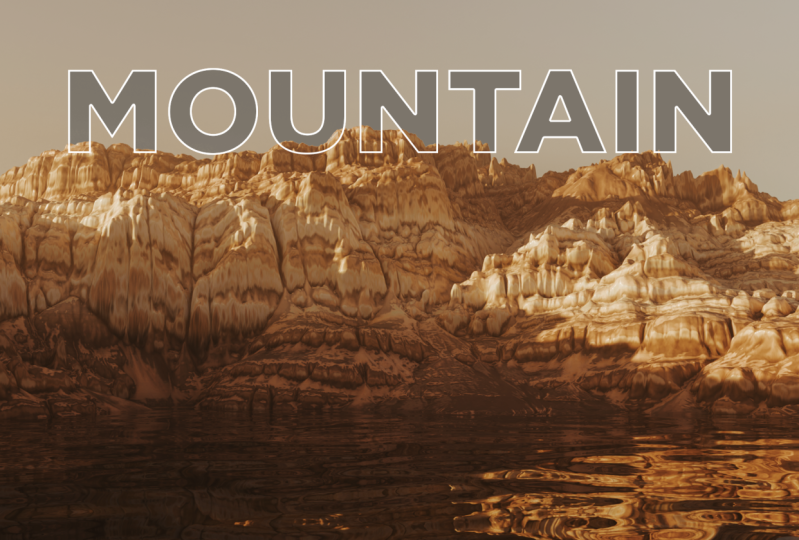
le logiciel Gaya par défaut Alors, sans plus attendre, passons à l'intro Comme vous pouvez le voir sur mes fenêtres d'affichage
actuelles. J'ai un environnement rendu
dans un mixeur à la lumière du jour. Maintenant, comment
créer un tel
environnement vous-même
sans aucun problème ? Eh bien, la réponse est d'
utiliser un logiciel tel que Gaia ou World Machine Gaia est proche et c'est ce que
nous allons utiliser. Existe-t-il une version gratuite du
logiciel que vous pouvez utiliser ? Il comporte certaines limites, mais vous pouvez certainement l'utiliser pour
faire quelque chose d'
aussi bon que celui-ci. N'oubliez pas de vérifier les
ressources que vous pouvez télécharger. Je vais y laisser tous les liens
nécessaires. Tout au long de ce cours,
nous apprendrons également à obtenir un
éclairage extérieur réaliste pour une scène comme celle-ci. Nous n'utiliserons pas d'HDRI. Nous utiliserons exclusivement ce qui est disponible avec Blender. Donc, si nous allons
dans l'onglet Monde ici, nous pouvons saisir notre
heure d'été préférée . Si nous en saisissons huit, par
exemple, saisissons quatre. Il fait complètement noir, 56 ans. Saisissons 18. Saisissons 15. Vous pouvez donc choisir
votre propre jour, si vous le souhaitez, ou simplement utiliser
le jour que j'utilise, qui est plutôt 7,64 0,9 Nous allons également configurer la caméra pour une
scène comme celle-ci. En ce qui
concerne l'eau, je vais vous fournir un fichier de
mélange que vous pourrez télécharger et importer
dans votre projet. Et sans plus tarder, passons aux conférences. N'oubliez pas
que vous pouvez partager votre propre projet d'ici la
fin de ce cours. Et je peux personnellement
donner mon avis à ce sujet. Vous pouvez également évaluer mon cours
en utilisant l'onglet d'évaluation ci-dessous, laissant votre
opinion honnête sur le cours. Cela m'aide beaucoup en tant que professeur de partage des
compétences, et j'espère que c'est exactement ce que
vous ferez.
2. 02 Création de terrain 01: Ainsi, une fois que vous ouvrez Gaia, vous êtes accueilli
par cet écran, et nous pouvons utiliser
cet espace ici pour créer des nœuds afin de
créer notre environnement De la même manière que vous le feriez pour
créer un matériau dans un mixeur. Je vais donc faire un clic droit, je vais commencer à
taper gradient, et je vais appuyer sur Entrée. Je peux changer le type en hélice, et je vais le
laisser tel quel Ensuite, je peux cliquer et faire glisser le pointeur
d'ici
et relâcher, puis rechercher le flou, et je vais faire glisser la
puissance jusqu'à dix Ensuite, je
vais cliquer et faire glisser le pointeur sur la
sortie floue, puis je vais taper fold et appuyer sur Entrée Maintenant, je dois modifier
certains paramètres ici. Alors peut-être que je vais changer
le pliage à 0,26, la plage à environ 12 Je vais saisir
ici un numéro de graine que j'ai trouvé efficace
pour moi. Le numéro de siège est donc 39497. Ensuite, nous allons
créer un nœud d'érosion. Je vais donc faire glisser le pointeur ici,
relâcher et rechercher l'érosion. Et peut-être que je pourrais modifier
certains paramètres, je ne suis pas sûr. Nous pouvons le laisser tel quel. Nous pouvons également augmenter la résolution de
rendu de notre carte des hauteurs On peut passer à deux jours ici. C'est beaucoup plus détaillé maintenant et beaucoup plus facile
à utiliser. La note suivante que je veux
créer s'appelle Sacks Je vais
donc rechercher Sacks à partir de la
sortie Je ne sais pas si je souhaite
modifier certains paramètres ici. Je vais peut-être le
laisser par défaut. Ça n'a pas l'air trop mal. Maintenant, je veux combiner l'environnement avec l'érosion avec la version
équipée des piles Et vous allez voir
pourquoi dans un instant. Je vais donc faire glisser le pointeur à cause de l'érosion, puis je vais
chercher une moissonneuse-batteuse et je
vais la sélectionner ou
la faire glisser depuis les piles et la placer
sur la deuxième entrée Je vais modifier certains
paramètres ici sur le nœud combiné en fonction de la différence, du ratio à 100 et nous
obtiendrons une combinaison des deux, mais cela n'a pas l'air
si beau qu'il est. Mais nous n'avons pas besoin de le
garder tel quel. Nous allons faire une autre opération de
combinaison. La prochaine
opération de combinaison
combinera donc le résultat
des punaises, ce qui est le bon
environnement jusqu'à présent, et je vais taper combine, et je vais le combiner
avec le résultat que nous avons obtenu en utilisant
la méthode des différences Peut-être que je le veux, je veux que
ce soit au bas de l'échelle. Donc, pour cette note
combinée en particulier, je veux choisir la méthode publicitaire, et je vais en mettre 100 ici. Et si on compare l'
avant et l'après, je dirais que cette version
est bien meilleure. Il existe donc de nombreuses
astuces que vous pouvez utiliser dans Gaia pour améliorer la
qualité de votre environnement
3. 03 Texturation de terrain: Maintenant, il
ne reste plus qu'à créer
des textures que l'environnement pourra exporter
et verser dans le blender. Le premier nœud que je
vais créer à
cette fin est donc le nœud de texte de surf. Je vais donc faire un glisser-déposer, et taper du texte de surf. Et je vais régler
celui-ci sur des sommets, et je vais le
laisser à 50 %. Certaines des notes que vous
allez créer n'
appliqueront pas modifications à moins que vous n'appuyiez sur
Appliquer ou que vous ne déverrouilliez simplement
ce bouton ici. Désormais, toutes les modifications que vous apportez s'
appliqueront automatiquement. Mais ce nœud seul
ne fait rien. Il alimente uniquement les informations du
logiciel. Dans ce cas, il s'agit des sommets. Nous devons donc texturer
cela en utilisant un autre nœud, et je vais glisser-déposer
et taper set map ou set map, en fait. Et je vais chercher une carte précise
ici ou une carte définie. Je crois que j'en veux 83. J'ai obtenu de bons résultats avec 83. Et est-ce que tu regarderais ça ? Ça a l'air sympa, n'est-ce pas ? De plus, j'
aimerais créer une autre carte fixe cette fois
sans le nœud de texte de surf. Ce sera donc générique et sans aucune
information géologique. Je vais donc glisser-déposer et
taper set map ou set maps, et je vais
chercher peut-être 83 à nouveau. Vous pouvez voir que nous obtenons
ici
ces jolis dégradés que nous n'
obtenons pas avec la carte définie
en utilisant le texte de surf Et nous allons combiner
les deux en utilisant un nœud combiné. Alors, glissez, déposez, tapez ,
combinez, appuyez sur Entrée, et
combinons les deux. Ce que je vais changer dans ce nœud
combiné, c'est la méthode, je vais choisir de multiplier
et de la laisser à 50 %. Ensuite, je vais créer un nœud de sol. Faisons donc glisser le curseur à partir de
la sortie du nœud combiné final
de l'environnement. Relâchons et tapons
Soil Press Enter, et je vais changer si
la
puissance est parfaite. Je vais en rester là et je vais faire glisser le pointeur à partir
de la sortie du sol
pour créer une carte fixe. Remarque. Pour cette carte, je vais aller voir Sandy
et voir, en fait,
celle-ci a l'air plutôt cool. Si tu le veux, c'
est le numéro 0207, je vais juste le copier
et le laisser de côté Je vais donc changer la carte du set de Sandy à zéro 0317 C'est celui-là. Et
maintenant, nous allons combiner la carte établie avec le groupe
que j'ai trouvé ici. Faisons donc glisser le curseur à partir de
la première combinaison. Et connectons-le
à la deuxième carte définie, et cela créera un nœud
combiné pour nous. Ensuite, je vais
aller dans le sol et le saisir dans le masque du nœud combiné
que nous venons de créer. Pour cette combinaison particulière, je vais le modifier pour
le soustraire, et je vais changer
le ratio à 100 Il existe plusieurs manières d'aborder
la texturation. Vous êtes libre d'expérimenter, mais si vous
souhaitez suivre, vous êtes libre de le faire. Ce résultat que j'ai obtenu ici
est le fruit d'expérimentations. Vous
pourriez donc trouver autre chose si
vous expérimentez par vous-même. Mais il n'y a rien de
mal
à vous suivre dans ce que je fais, car c' est un moyen sûr d'obtenir un
résultat décent, voire un bon résultat. Encore une fois, nous allons
créer un autre nœud combiné. Et cette fois, nous
combinons la carte définie que nous avons créée précédemment avec le dernier nœud combiné
que nous avons créé, et je vais
modifier le mage à intégrer et le ratio à 55 Je dirais que ça
a l'air beaucoup mieux. La prochaine chose que
nous devons créer est un lac parce que la scène
va contenir de l'eau. Et il est important d'avoir
un lac ici afin que
nous puissions communiquer au logiciel les informations relatives à la
présence d'eau. Comme un fond plus foncé. Et c'est ce que nous
voulons créer. Et pour cela, nous devons
créer un lac ici. Faisons donc glisser le pointeur depuis le nœud
combiné et déposons et saisissons lake ou plutôt lakes. Je ne vais
peut-être rien changer. Ça a l'air bien tel qu'il est. Après le nœud des lacs, je vais le combiner avec
le dernier nœud combiné. Faisons donc glisser le pointeur depuis la
sortie du nœud combiné et connectons-le à la
sortie côtière du nœud des lacs. Je ne veux pas que ce
soit en entrée, donc je vais le faire manuellement. Faisons-le glisser depuis le rivage et connectons-le à l'
entrée du masque du nœud combiné.
4. 04 Exportation de terrain: Une fois cela fait, le
processus de création de l'environnement est pratiquement terminé. Nous devons maintenant configurer GAA pour
exporter ce que nous avons créé. Et pour cela, nous devons
créer une variété de nœuds, et c'est ce que nous
allons faire. ce qui concerne le lac, nous avons
déjà un fond plus sombre, nous en avons
donc fini avec ça. Le premier nœud que
nous allons
créer est le nœud de mesure, qui
explorera le modèle de traité de
l'environnement. Revenons donc au nœud combiné final
avant le processus de texturation. Faisons un glisser-déposer et rechercher mesure. Appuyons sur Entrée, et je veux faire passer
le nombre de sommets à niveau de détail de
4099 à sept De cette façon,
le maillage du nœud de mesure explorera l'objet
d'origine, mais également sept
niveaux de détail différents. Le deuxième nœud
sera l'image de texture de sortie. Passons donc au nœud combiné
final. Faisons glisser le pointeur depuis la sortie
et cherchons la sortie. Et cela créera
le nœud pour nous. Nous pouvons choisir le format de
fichier ici. Je recommande le format TIF 16 bits ou le
PNG 16 bits. Je vais opter pour TIF. Le nœud suivant sera
la carte normale. Et pour cela, nous
devons revenir au nœud combiné avant
le processus de texturation, et rechercher une carte normale Je pense que nous pouvons laisser
les options par défaut. Dans l'état actuel des choses, nous en avons presque terminé avec
la configuration du processus d'exportation. Il ne
reste plus qu'à configurer Gaya pour qu'il fasse certaines
choses à notre place, comme l'échelle
de l'environnement Parfois, si vous le
laissez par défaut, il sera plus petit sur
l'axe Z. Les montagnes ne seront donc pas aussi hautes qu'elles le paraissent à Gaia L'autre chose que vous pouvez
configurer est la résolution. Si vous utilisez la version
gratuite de Gaia, vous êtes limité à une résolution
de deux K. Moi-même, je vais
choisir quatre k, et cela peut aller encore
plus haut que cela. Mais je vais choisir
quatre k pour le moment. La plage
affectera l'axe Z, comme je l'ai mentionné plus tôt, et je souhaite le changer en brut. Tout le reste sera fondamentalement pareil. Si vous voulez faire une chose, vous pouvez renommer la sortie en la sélectionnant et en
appuyant sur F deux, et renommons-la en image de sortie ou en
image de texture Et cela nous le rendra
encore plus clair. ne
reste plus qu'à sélectionner
une destination de construction et à
marquer ces nœuds comme Export. Sélectionnons-les donc avec le
bouton droit de la souris, Marquer pour exportation. La mesure et l'image de texture en sortie
étaient déjà marquées, mais pas la carte normale. Et maintenant, il apparaît ici. Nous pouvons sélectionner le format de sortie. Je recommande à nouveau le T 16. Une fois que vous êtes prêt
, cliquez sur Créer. Cela nous parle du nœud que nous avons créé plus tôt, du sable qui avait l'air frais,
mais
que nous n'avons pas utilisé. Je vais donc simplement cliquer, ignorer. Et cela lancera
le processus d'exportation. Attendons que ça se termine. Une fois que c'est fait, l'emplacement d'exportation
s'ouvrira et nous pourrons travailler avec
les fichiers qui s'y trouvent. Une chose que je recommande
est d'ajouter un peu de flou
au nœud final qui contient les informations
de votre terrain Dans ce cas, il s'agit
du nœud combiné, et nous voulons y ajouter
un peu de flou En effet, une fois que
vous aurez exporté cet objet, vous remarquerez peut-être que certaines zones sont plus nettes qu'elles ne devraient l'être Et l'effet de flou
masquera cela pour vous. Mettons donc en évidence le nœud
combiné ici. Et cliquons sur Blur,
et tapons quelque chose comme 0,05 Et si nous le désactivons, vous pouvez voir que nous obtenons un
peu moins de détails. Mais si vous exportez à quatre 000 dollars, vous en aurez peut-être
vraiment besoin. L'autre chose que je
recommande de faire est d'utiliser le numéro de graine que je
souhaite utiliser pour le nœud d'érosion. Et que le numéro
de graine sera celui-ci. Désactivons le verrou. Et cela change un peu le
terrain. L'autre numéro de départ que je recommande de modifier
concerne le nœud fiscal, et je vais utiliser
ce numéro de départ. Désactivons l'icône de verrouillage. Et cela vous donnera une réplique précise
de mon propre résultat.
5. 05 Importer et texturer dans Blender: Une fois le
processus d'exportation terminé, nous pouvons commencer à travailler sur le mixeur. Passons donc à l'importation de fichiers OBJ, et passons à la zone
où nous avons exporté le maillage Personnellement, je préfère utiliser
le LOD un ou le LOD deux. Le premier peut être un
peu trop lourd. Je vais donc utiliser LOD one. Cela peut être différent pour
vous, car vous exporterez probablement en résolution 2 K si
vous utilisez la version gratuite GAA J'utilise la version complète, donc je dois faire attention
au niveau de détail À partir de là, je vais
créer des matériaux. En fait, je vais en créer un. Et si vous n'avez pas d'extension régulière
, ajoutez-la, Wrangler. Assurez-vous qu'il est activé. Vous pouvez cliquer et sélectionner le BSDF principal,
appuyer sur Ctrl T activer ou créer la note de texture de l'image à votre place
avec les coordonnées de mappage et de
texture Ouvrons donc l'image de
texture que nous venons d'exporter. Et ouvrons-le. Passons au mode d'
ombrage de la fenêtre d'affichage, et examinons cela. C'est la texture de notre terrain pour nous. Pour la carte de rugosité. Gaya ne propose pas cela. Cependant, nous pouvons l'exporter à
partir de la texture de base. Sortons donc de la couleur
et cherchons une couleur distincte. Et créons ce nœud. Faisons glisser le pointeur depuis le rouge et
cherchons une couleur inversée. Et faisons-le glisser là-bas. Ensuite, nous allons
créer un dégradé de couleurs. Et créons en
utilisant l'entrée FAC. Et maintenant, nous pouvons simplement relier
la couleur à la rugosité. Nous pouvons avoir un aperçu de
ce à quoi cela ressemble. Si c'est un peu trop dur, nous pouvons augmenter le
niveau de blanc ici. Je dirais
que c'est suffisant. Maintenant, contrôlez Shift et cliquez à nouveau sur le BSDF principal pour le
réactiver Chargons maintenant notre carte normale. Faisons glisser
le pointeur à partir de l'entrée normale et cherchons une carte normale. Contrôlez T sur ce nœud ici. Nous n'avons pas besoin de la cartographie et des coordonnées de texture,
mais nous allons les laisser là. Ouvrons l'image normale
que nous venons de créer. Et avant que cela ne fonctionne correctement, nous devons changer
l'espace colorimétrique pour soit pas coloré, car une
carte normale n'est pas une texture de couleur. Il contient bien plus de détails, bien plus de données que vous ne pouvez en voir. C'est pourquoi l'exportation en 16 bits est importante
pour les cartes normales. De cette façon, vous conservez
toutes les données, que vous puissiez les voir ou non. Je vais le renommer
en rather. Déplaçons-le vers une collection appelée quelque chose comme terrain. Soulignons l'
objet, appuyons sur M, créons
une nouvelle collection et renommons-la en terrain Nous devrons créer
une autre collection ici et l'appeler caméra. Créons peut-être
une autre collection, nous appellerons éclairage.
6. 06 Éclairage et caméra: Pour l'éclairage, nous n'
allons pas utiliser un HDRI. Et c'est la raison pour laquelle
nous allons
supprimer celui que nous avons
déjà dans Blender. Au lieu de cela, nous allons accéder à l'onglet monde et
configurer l'éclairage ici. Mais
créons d'abord une lampe solaire. Passez donc le curseur sur le panneau d'affichage. Déplacez le pointeur A et cherchons un soleil, peu importe où
il se trouve dans la fenêtre d'affichage Sa position n'affecte pas fondamentalement
l'éclairage. L'autre chose que nous devons
créer est une texture de ciel. Revenons donc à l'onglet monde,
comme je l'ai déjà dit. Créons un nouveau.
Revenons à la surface. Pour la couleur,
choisissons la texture du ciel. Ensuite, vous aurez besoin d'un module
complémentaire appelé Position du soleil. Il est livré préinstallé
avec un mixeur. Si vous ne l'avez pas activé, vous pouvez l'activer ici. Maintenant, sélectionnons l'objet solaire et la texture du ciel
est sélectionnée pour nous. Passons au mode viewport
rendu. Cela semble époustouflant, car nous n'avons pas sélectionné le profil de
gestion des couleurs approprié. Passons à l'onglet Render. Défilons vers le bas jusqu'à la gestion des
couleurs, puis sélectionnons
la transformation de la vue. Je vais opter pour AGX. Vous pouvez également opter pour le cinéma. L'exposition. Je vais
le démonter. Voyons AGX, à quoi ça ressemble. L'AGX a l'air bien mieux. Je vais aller sur l'onglet Carte du monde
ou Word, et ici nous pouvons changer
l'heure de la journée. Comme nous le ferions dans le monde réel. Mais nous ne pouvons pas le faire
dans le monde réel. Cela nous arrive.
Tout tourne autour de l'éclairage. La prochaine chose que je voudrais
faire est de créer l'eau. Eh bien, nous n'allons pas
vraiment le créer, mais je l'ai déjà
découvert, et je vais
vous fournir le
fichier de fusion dont vous pourrez simplement copier l'eau
et l'intégrer à votre scène. fois la
collection de terrains sélectionnée, je vais coller ce que je
viens de copier depuis
un autre projet. Vous pouvez accéder à l'onglet
Objet ici et vérifier la
composition du shader. Bien entendu, l'eau ne
sera pas un avion. Ce sera un rectangle. L'autre chose que
j'aimerais faire est de changer la résolution, la résolution du rendu,
car cela
nous aidera à décider de l'angle de la caméra. J'aimerais donc
opter pour 1080 par 1080. Si vous souhaitez qu'elle soit encore plus grande, vous pouvez modifier l'échelle de
résolution Donc, si vous voulez que ce soit le double, vous pouvez saisir 200 % Nous pouvons maintenant sélectionner la collection de
caméras. Je vais passer le curseur sur la fenêtre d'affichage, déplacer la touche A et
créer une caméra Et trouvons un angle ici. Et une fois l'appareil photo
sélectionné et actif,
appuyons sur la touche
zéro du pavé numérique Et maintenant, la caméra
héritera de l'angle de vue. En plus des
paramètres, peut-être. Allons-y et assurons-nous de cela. Ainsi, l'appareil photo Blender a également une distance
focale dans tout. Laissez-moi trouver les
options pour cela. Cela devrait être en
vue. Oui. OK. OK, la distance focale
de la fenêtre d'affichage est donc de 50. Et sur la caméra, c'est aussi 50. Mais je ne pense pas
vouloir m'en servir. Je veux utiliser 25. Et vous pouvez continuer à modifier l'emplacement de
la caméra. Vous pouvez également modifier le
début et la fin du clip afin que
l'eau ne s'accroche pas. Réduisons donc le début du
clip à zéro. Et de cette façon, le résultat que vous
obtiendrez ne prête pas à confusion. Vous pouvez également déplacer B et dessiner un rectangle
autour du cadre de la caméra, couvrira tout ce qui se trouve
en dehors de cette vue. Continuons donc à peaufiner la
position de la caméra. Faisons peut-être une rotation
le long de l'axe z. Hum, ça semble
suffisant, je crois. OK, ça a l'air bien. Nous le modifierons peut-être plus tard, mais laissez-le tel quel. Mais avant de passer à autre chose, passons à l'onglet Rendu et désactivons l'option
transparente sur le film. C'est pourquoi nous
pourrons voir le ciel. J'ai apporté quelques modifications à l'élévation
et à la rotation du soleil, mais maintenant la scène
semble beaucoup plus sombre. Je vais donc devoir
augmenter l'exposition à environ 2,105, et je vais changer l'
apparence pour un contraste élevé Et aussi, il y a un problème
avec notre carte normale. Lorsque nous avons créé l'image de carte
normale et le nœud de carte normal, nous avons oublié de changer la couleur. Sortie ou plutôt, nous avons
oublié de la connecter à l'entrée couleur
de la carte normale. Et une fois que nous aurons résolu ce problème, nous pourrons réduire la
force pour corriger le résultat étrange
que nous venons de voir. Et cela garantira que notre carte normale
fonctionne correctement. J'ai également créé un meilleur
appareil photo avec un meilleur angle, et c'est le résultat
que nous avons obtenu jusqu'à présent. Et je dirais que c'
est sacrément bien. J'ai décidé de
changer l'heure de la journée à
environ 7,9 heures, et c'est l'éclairage
que nous obtenons ainsi.
7. 07 Rendu: Une fois que vous êtes prêt, vous
pouvez effectuer le rendu de votre projet. Mais avant cela, je vous
recommande de modifier le nombre d'échantillons à
environ 1 500, ce qui est suffisant pour la scène. Passons au rendu
et au rendu de l'image. Attendons maintenant que le rendu soit terminé, puis voyons le résultat. Très bien, le
rendu est terminé, et voici notre résultat. Si vous voulez le
rendre encore meilleur, vous pouvez utiliser un ajout de
dispersion pour disperser de la végétation dans l'environnement afin de
le rendre encore plus réaliste C'est ainsi que nous sommes arrivés à
la fin de ce cours. N'hésitez pas à nous faire part de
votre propre projet. Je l'évaluerai personnellement
et laisserai des commentaires à ce sujet. N'hésitez pas non plus à laisser un avis
dans l'onglet des avis. Cela m'aide beaucoup en tant que professeur de partage des compétences.
Je t'en serais très reconnaissante. J'espère que ce cours vous
a plu et j'espère vous voir dans les
prochains cours. Au revoir.
 Alaa Eddine ZAIR, CG Artist