Transcription
1. Bande-annonce: Créer un
produit cosmétique n'est pas si simple. Il faut s'assurer
que le modèle convient, les matériaux conviennent, mais
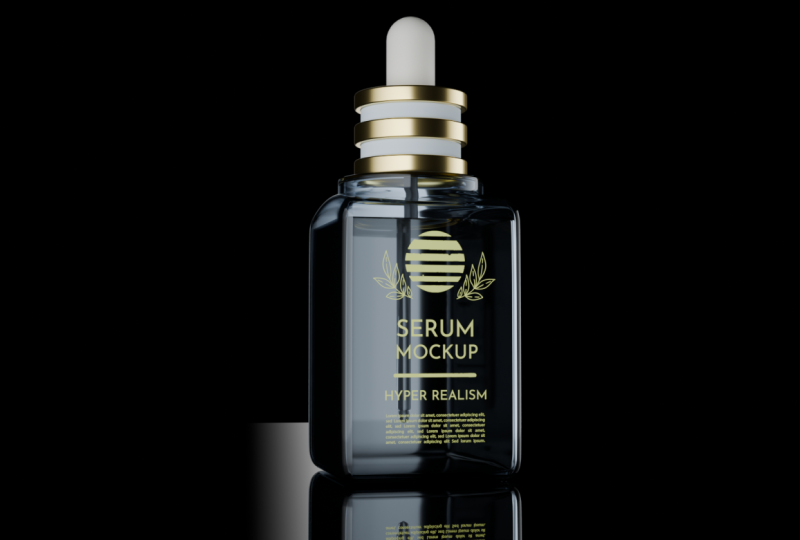
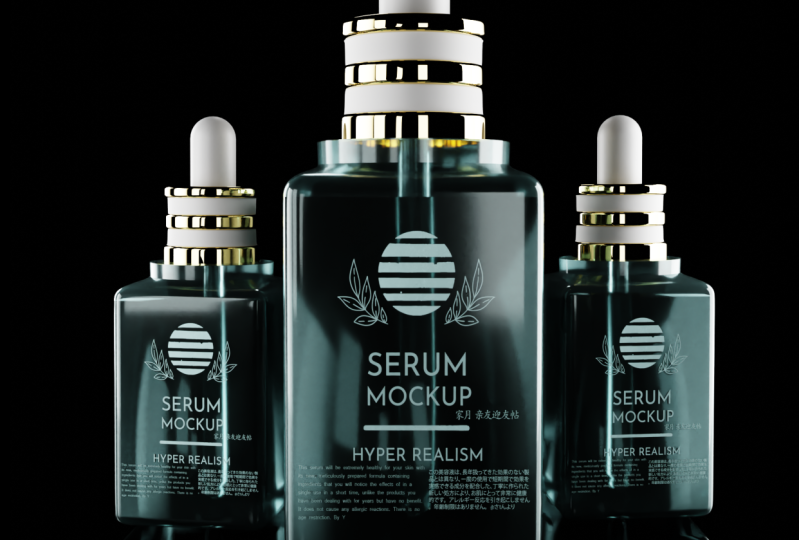
aussi que l'éclairage, ce qui est le plus difficile à faire. C'est pourquoi j'ai
créé ce cours. Le cours débutera par le
modelage de la bouteille elle-même et vous
donnera des conseils pour obtenir la meilleure forme possible. À partir de là, nous progresserons
dans la fabrication du liquide. Après cela, nous
créerons des matériaux. Je vais vous
guider tout au long du processus, créant différents
matériaux, le métal, mais aussi les matériaux pour
les autres éléments. Puis vient la partie amusante. Éclairage. Je vais vous apprendre à éclairer de
manière professionnelle
un produit comme celui-ci. Ensuite, nous importons notre autocollant et procédons au rendu de
notre produit.
2. 00 Introduction: Bonjour. Dans ce cours,
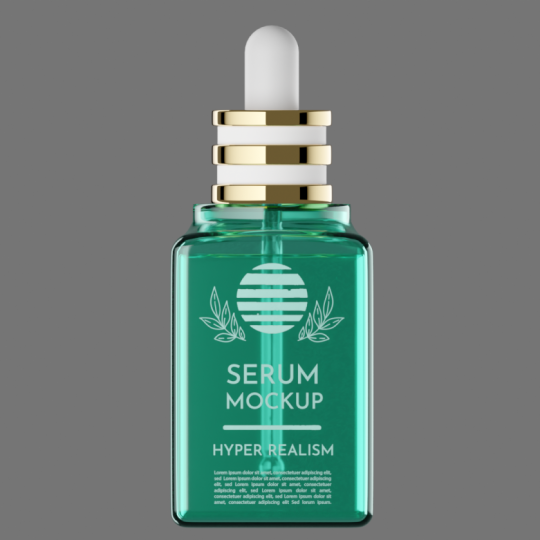
je vais vous apprendre à créer ce flacon de sérum
cosmétique. J'avais initialement réalisé
ce projet dans le cadre d'un projet personnel pour apprendre à éclairer les produits cosmétiques. J'ai décidé de
créer un cours pour cela. C'est le résultat initial, et c'est le résultat que
nous allons atteindre. À la fin de ce cours, vous apprendrez une
variété de choses. Principalement, comment créer le flacon
cosmétique lui-même. Comment obtenir cette forme
particulière. Comment former un carré, former un cercle et
faire en sorte que ces anneaux aient
le même ***gth Mais aussi comment créer
des matériaux pour ce produit
en particulier ainsi que pour le liquide. Nous allons
découvrir comment fabriquer le liquide et l'autocollant. Nous n'allons pas explorer
comment créer l'autocollant, mais comment importer le
vôtre. Je vous fournirai l'
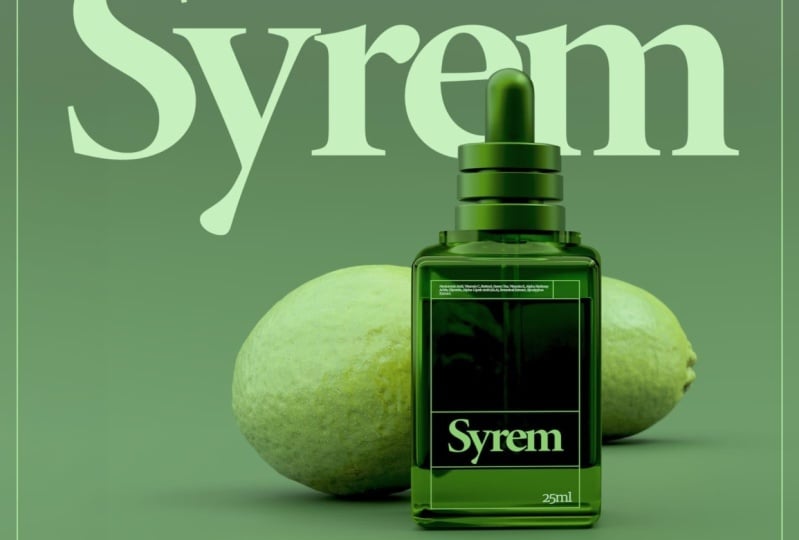
autocollant en particulier. Vous pouvez l'utiliser comme bon vous semble. Oui, restez connectés. J'espère que vous regarderez jusqu'au bout et que vous soumettrez votre propre
résultat sous forme de projet.
3. 01 Modéliser la bouteille de sérum: La première chose que je veux faire
est d'importer une photo de référence. J'ai déjà travaillé
sur ce projet. Pour faciliter le processus, je vais simplement utiliser le
rendu que j'ai produit pour que la bouteille
ait les mêmes dimensions, car je crois que j'ai obtenu
les dimensions juste avant. Avant d'importer
votre photo de référence, vous devez être dans
la vue de face afin que votre photo de référence
soit face à la vue de face. Maintenant, déplacez un, ajoutez une référence et naviguez
jusqu'à l'image comme suit. Une fois que vous avez la photo de
référence, tapez pour créer un cube. Shift A, créons un cube. Passons à la vue filaire. Créons une autre
fenêtre ici. Passons à Solid View. Déplaçons cette face vers le haut. Nous voulons maintenant biseauter ce
cube pour obtenir des bords lisses. Mais avant de le biseauter, nous devons tout appliquer à
l'aide de la commande A. Appliquer tout. Si vous
n'avez pas ce menu, vous pouvez activer le menu Pi
depuis votre onglet d'ajout. Il est préinstallé
avec b***der, vous n'avez
donc pas à vous
soucier de l'installer vous-même Maintenant que tout est appliqué, nous pouvons biseauter peut-être cinq fois. Ça a l'air bien. En fait,
ajoutons un segment. Nous voulons 123456 arêtes. Il semble assez bon pour le moment. Ajoutons maintenant quelques
outils de boucle autour du cube. Passons au contrôle du mode édition. Ajoutons 7234567. Comptons 1234567. Faisons de même
pour l'autre camp. Maintenant. Une fois cela fait, nous pouvons masquer la photo de référence. Accédez à la vue de face, revenez en mode édition, sélectionnons le bord central. Et lorsque le mode filaire est activé,
appuyons sur
le bouton
central de la souris
pour désélectionner celui appuyons sur
le bouton
central de la souris du bas Maintenant, nous devons le déplacer vers le
haut pour obtenir une courbe ici. Pour cela, nous voulons activer l'édition
proportionnelle, et je vais
utiliser le carré inversé, mais comme vous pouvez le voir, le
cube est un peu trop haut, je vais
donc
passer en mode sommet Déposons-les par là. Maintenant, faisons-le à nouveau. Sélectionnez-les avec C
et le bouton central de la souris. Maintenant, déplaçons ça comme ça. Ça a l'air bien. Désactivons à nouveau la
référence. Passons à la vue de dessus. Sélectionnez le sommet central. Nous voulons élargir la
sélection avec Control Plus, ce qui est suffisant. Supprimons ces sommets. Voyons le carré
des sommets ici. Nous voulons que cela devienne un cercle. Pour cela, vous devez
utiliser des outils de boucle. Il est facilement accessible
si vous
l'activez dans les boucles d'onglets supplémentaires. Ça vient avec
B***der, je crois. Sélectionnons un cercle. Désactivons l'édition
proportionnelle, revenons
donc
à la vue de face. Extrudons ce cercle. Une fois que vous êtes à ce stade, vous devez être prêt à utiliser ce que l'on appelle l'historique des répétitions. Vous pouvez répéter toutes les
actions nécessaires auparavant. Pour qu'ils soient les
mêmes***gth. Nous allons faire la
première étape, puis
plastifier, puis répéter l'autre étape pour
obtenir le même ***gth Et puis le plastique et
encore la même chose. Extrudons l'échelle. Je ne sais pas où
j'extrude. OK, alors extrudons vers le haut. Extrudez l'échelle,
puis extrudez à nouveau vers le haut. En fait,
revenons un peu en arrière et
extrudons un peu plus haut Une fois que nous sommes là,
utilisons la répétition de l'historique. Je l'ai foiré
parce que je l'ai rembobiné. Une étape, il va
falloir le refaire. Échelle d'extrusion. Extrudez vers le haut. Maintenant, nous devons extruder l'échelle et peut-être déplacer l'histoire des
régions, battre l'histoire, comme nous n'avons pas de pièce
en plastique ici, c'est un peu
plus haut que ce qu'il devrait être Nous pouvons redimensionner celui-ci manuellement. C'est ici que nous nous arrêtons
pour le modelage des bouteilles. Je crois que si vous ne le savez pas, vous pouvez afficher le menu
en utilisant les trois touches de votre clavier. Je crois que je l'ai
sur ma barre d'espace, mais je crois que la
valeur par défaut est trois. La prochaine chose que
nous allons faire est peut-être de biseauter certains
bords ici Éteignons la photo
de référence. Je veux biseauter ces bords. Maintenons la touche Maj enfoncée et sélectionnons cette bague ici
ainsi que les autres. En fait, je ne vais pas le
niveler et maintenant le contrôler et le biseauter,
alors faisons-le de l'ombre en douceur Ajoutons un modificateur de subdivision pour ceux-ci puisque nous avons un, comment dire des arêtes lisses
là où nous ne le devrions pas ? Par exemple, cette
arête doit être un
peu dure ou plus nette. Nous allons utiliser le pli des
bords pour cela. Le raccourci est Shift E. Vous pouvez affiner
les arêtes lorsque vous utilisez modificateur de
subdivision sans
créer de nouvelle géométrie Je pense que plusieurs arêtes
doivent être affûtées. Désactivons ce modificateur de
subdivision pour mieux voir nos arêtes Assurez-vous de faire tout le tour. Aiguisons celui-ci. Je crois que c'est tout. Activons le modificateur de
subdivision, décalons E et accentuons La bonne chose est
que vous pouvez revenir
en arrière à tout moment et le modifier. Cela ne perturbe pas votre
géométrie, il n'est pas destructeur. Je pense que c'
est le bon moment pour ajouter le bout du produit cosmétique. La façon dont j'aborderais cela
est de créer une sphère UV et peut-être d'en supprimer
le bas. Supprimons ces sommets, prenons ceux
du bas et extrudons vers le bas jusqu' ce qu'il y Donnons-le de l'ombre en douceur et veillons à ce qu'
il rentre bien à l'intérieur. Vous pouvez également accéder à la vue. En fait, nous ne pouvons
rien voir dans la vue To. Je vais ajouter le
modificateur solidifié au flacon. Peut-être que 0,70 0,07 fera
4. 02 Modéliser le liquide: Passons maintenant au liquide, nous n'en sommes pas encore
au stade du rendu. Nous devrons peut-être le refaire
ou y apporter des modifications, mais je pense que nous ne pouvons pas aller de l'avant
sans créer de liquide Comment faites-vous exactement cela ? Nous avons de l'épaisseur à l'intérieur. Je vais dupliquer
cet original. Nommons cette bouteille. Nommons ce liquide. Désactivons le modificateur de
subdivision. Appliquons le modificateur
solidifié. Passons maintenant au mode édition. Supprimons ces visages ici. Nous pouvons voir qu'il
y a des visages en dessous. Revenons au mode ajouté. Supprimons le rythme. Peut-être même élargir la sélection. Vous ne voulez pas
continuer à le faire, car vous pourriez alors
atteindre le liquide et le laisser faire progressivement. Sélectionnons. OK,
ça n'a pas marché. En fait, nous n'avons pas besoin du haut. Supprimons-le donc. Nous voulons une boucle périphérique. Nous voulons le redimensionner
le long de l'axe z et taper zéro, puis
le contraindre à l'axe z avec la lettre Z,
puis taper zéro Ensuite, nous pouvons supprimer
les sommets situés au-dessus. Maintenant, on y va, je crois au
liquide, et on le ferme, mais ce n'est pas une
façon propre de le fermer. Grid, Phil. Peut-être que le
réseau, Phil, ne fonctionne pas. Peut-être que les symétries, les symétries Passons maintenant à l'origine à la géométrie.
Essayons à nouveau les symétries Et Symetries Works Wire Frame. Et allons-y plus haut. Lorsque vous avez du liquide
dans une tasse ou quelque chose comme ça, les bords sont
généralement plus hauts que la surface
réelle. Nous voulons simuler cela en élevant intentionnellement
les bords plus haut. Juste un petit peu. Pas
trop, un peu. Vous pouvez le voir dans les rendus. En fait, sélectionnons
toutes ces arêtes mises à l'échelle selon les axes z, tapez zéro. Ça a l'air bien et c'est propre. OK, c'est tout pour l'eau. Nous allons
activer la bouteille. Faisons en sorte que le liquide soit correctement dosé et qu'il soit bien
ajusté à l'intérieur Passons au mode édition filaire. J'espère que cette partie n'est pas
trop confuse pour vous, allons-y. Il s'adapte parfaitement à l'intérieur. Appliquons tout. Voici l'origine de la géométrie. Redimensionnons-le
un peu pour qu' il ne soit pas exposé à l'extérieur. Vérifions de préférence les coins. Nous ne voulons pas qu'il reste à l'extérieur, car le
liquide dans la vraie vie ne fait pas de cycles est un moteur de rendu
basé sur la physique. Ça va avoir l'air bizarre. C'est
ça. Pour le liquide. se peut que nous devions
le retoucher ultérieurement car nous
ne sommes pas tout à fait en train de le rendre Nous ne savons pas
encore à quoi cela ressemble, mais jusqu'à présent c'est
5. 03 Matériaux: Travaillons maintenant sur
le matériau en verre. Nous aurons plusieurs matériaux, mais nous allons commencer par le verre, qui sera également
appliqué à la fois sur le flacon
et sur le liquide. Sélectionnez le robot, accédez à l'objet, créez un nouveau matériau, appelons-le verre. Une fois que vous l'aurez créé, nous allons créer
quelques nœuds ici. Je vais l'
agrandir pour que tu puisses voir. Créons un
bouton de commande
SDF en verre pour le connecter Si vous avez le module complémentaire node
Angular, il est préinstallé
avec b***der Créons maintenant un dégradé de couleurs. Associons cela à la
couleur pour la rugosité. Je veux lui donner un
peu de rugosité. Il n'y a aucun objet sur terre
qui n'a aucune rugosité. Je crois que cela n'
existe pas pour la guerre. Je vais peut-être lire 310 notes
après avoir été copiées
à partir de différentes sources. Ils n'ont peut-être pas toujours de sens, mais si vous les copiez exactement, vous obtiendrez un bon résultat. Créons un nœud mat. Modifions-le au maximum ou au minimum. En fait,
changeons la valeur en. Créons-en un autre. Ce nœud va être l'annonce,
créons, c'est le même nœud sauf qu'il est configuré pour être soustrait. Redonnons à cette
géométrie une face arrière. Remplaçons la
valeur ici par un. Nous devons maintenant créer
trois nœuds Matt. Connectons-le.
Remplaçons-le par notre. Connectons-le au sommet. Nous avons besoin d'un coussin lumineux et
de la caméra en bas. Maintenant, connectons
ray***gth et value à cela. Passons le pouvoir à deux. Modifions-le pour le multiplier. Je vais changer le nœud
auquel je l'ai connecté en haut. Tapons peut-être moins 0700. Je pense que nous en avons fini avec
le verre. Je vais vous donner un aperçu de ce à
quoi cela ressemble. Je
vais vais également
appliquer au liquide. Si je découvre que je
dois changer quelque chose, nous y reviendrons. Mais pour l'instant, ça me semble bon. Ajoutons-en ici,
modifions-le peut-être. Vous pouvez voir que nous obtenons une apparence différente lorsque nous
jouons avec ce nœud ici. Tout aura du
sens une fois que nous aurons la configuration d'éclairage importante. Parce qu'à l'heure actuelle,
nous n'utilisons qu'un HDRI. Ce n'est pas ce que nous allons utiliser pour le produit final. fois le
verre terminé, nous allons travailler sur
les autres matériaux, tels que les pièces métalliques
comme ces anneaux. Le plastique qui tombe
au milieu d'eux. Mais avant cela, essayons de mettre
en place un meilleur éclairage. Tout ne ira pas bien, mais cela nous aidera à voir à quoi ressemblent nos
produits cosmétiques. Réglons la rotation sur
le curseur du traité. Réduisons la taille. Mais vous ne pouvez pas tout à fait le faire sans affecter
l'apparence générale. Pas mal. Nous pouvons travailler avec cela puis améliorer une fois que nous aurons
terminé avec les matériaux. Une fois que nous l'avons obtenu,
allons-y et créons un
nouveau matériau ici. Appelons-le métal. Nous allons l'
attribuer aux bagues. Désactivons le
modificateur de subdivision et le lissage. Appliquons ce matériau. sélectionné un signe, nous devons
maintenant l'appliquer
à cet anneau inférieur. Sélectionnons une arête. Je ne sais pas comment je choisirais cela, en fait. Passons au mode de sélection des visages. OK, comment
désélectionner en appuyant sur Shift old et en cliquant sur un visage Attribuons-lui maintenant
ce matériau. Passons à l'aperçu
rendu. Assurons-nous d'
activer la subdivision et
elle va maintenant également
activer le lissage automatique Pourquoi pas ? Revenons au mode objet et changeons la
couleur de ce code ici. J'espère que tu peux le voir.
C'est le code qui s'y trouve. Et faites tomber le métal
jusqu'en bas. La rugosité jusqu'en bas,
celle-ci ne fait aucune différence En fait, il se peut que nous devions augmenter la quantité de métal
jusqu'au sommet. Cela semble étrange car l'éclairage n'est pas encore
configuré. Nous allons en rester là. Pour le plastique, il s'
agira d'un matériau simple. Créons un nouveau matériau, appelons-le plastique
et passons en mode édition. Désactivons le modificateur de
subdivision. Nous allons sélectionner toutes ces faces ici et leur attribuer le matériau nouvellement
créé. C'est tout ce que c'est. pourrait jouer avec la rugosité, peut-être l'augmenter
pour la pointe en caoutchouc Ce sera
également un matériau simple puisque vous ne pouvez pas voir tous les détails depuis cette vue ni ce que nous
allons afficher. Au moins, il n'est pas nécessaire de le
compliquer trop. Peut-être autrement que d'utiliser ce
code ici pour l'embout en caoutchouc. Ce serait bien pour le moment. Nous pouvons ajuster ces couleurs et valeurs une fois
l'éclairage configuré. Cet éclairage n'est pas définitif. Nous ne savons pas vraiment à quoi ressemblent
les choses. Il nous manque un objet ici. C'est la pièce elle-même qui pénètre profondément dans le
liquide de la bouteille. Pour créer
cela, il suffit sélectionner
ces arêtes ici, déplacer pour les dupliquer. Remplaçons le point de pivot en élément
actif, point médian actif. Passons à la vue
de face , extrudons, comme ça, et essayons de fabriquer une balle Et puis le dernier, vous extrudez et redimensionnez,
puis vous tapez zéro Ensuite, vous devrez peut-être fusionner par distance et 31
sommets ont été supprimés. Pour cette pièce en particulier, nous devrons peut-être appliquer
le même matériau en verre. Ce que je vais faire, c'est sélectionner n'importe quel contrôle de bord L
pour sélectionner Linked, puis choisir le verre ici
et l'attribuer à ce qu' il soit beau. Voyons à quoi ça ressemble. Je ne suis pas content de ce à
quoi ça ressemble. Je vais fabriquer ce
matériau en un seul pour le moment, il est utilisé par trois objets. Fais-le. Supprimons tout cela et créons un matériau en verre très
simple. Contrôle Sdf, BS, DF et shader Déplacez, cliquez et mélangez les deux. Et peut-être jouez avec le,
avec le curseur ici. OK, maintenant que ça
a l'air assez beau, on va en rester là. Nous y reviendrons
s'il le faut, après avoir installé l'éclairage.
6. 04 Éclairage: Nous sommes de plus en plus
avancés dans le discours. Je pense que c'est le bon moment pour commencer à travailler
sur l'éclairage. Nous allons utiliser des
panneaux lumineux et il n'y en
aura pas un comme les autres. Si nous changeons cela pour
peut-être un éditeur d'image, ouvrons une image. Si vous prêtez attention
à ces reflets, ils sont assez lisses, vous avez un
reflet dur, mais au fur et à mesure qu'ils progressent, deviennent assez lisses. Comment faites-vous exactement cela ? Eh bien, vous ne pouvez pas le faire avec les lumières normales
implémentées dans b***der Vous avez besoin de quelque chose qui
ressemble à un dégradé. C'est ce que nous
allons créer. Tout d'abord,
nettoyons les lumières ici. Déplaçons-le dans
une autre collection. Appelez cela référence : la façon dont vous déplaceriez quelque chose
vers une autre collection est sélectionnée et appuyez
sur M sur votre clavier sélectionner ce que
vous voulez faire. Créez une nouvelle collection ou
sélectionnez-en une déjà existante. Peut-être que nous devrions également
les changer. Déplaçons-les. Empruntez le soleil. Il est créé par défaut
dans mon fichier de démarrage, donc ne vous inquiétez pas à ce sujet. Maintenant, commençons à
ajouter les lumières. Je vais créer une nouvelle
collection, appelée éclairage. Ouvrez peut-être une nouvelle vue ici et accédez à la fenêtre
d'affichage Créons un avion. Montrons les superpositions
pour voir l'avion. Remplaçons le point de pivot à trois curseurs
afin de pouvoir le
faire pivoter du point
de vue du curseur. Nous avons un avion ici, nous pouvons commencer à l'ombrager Créons un nouveau matériau. Appelons-le panneau lumineux. Donnons-lui un
nom, peut-être un numéro. En fait, nous devrons peut-être en créer un autre pour le
garder organisé. Donnons-lui un nom
pour le panneau lumineux, vous devez créer
une mission d'émission. Et puis palette de couleurs. Si vous ne savez pas comment
faire apparaître ce menu, utilisez Shift A Search ou Shift. Si vous cliquez,
dès que le menu apparaît, il sera sélectionné et
vous pourrez commencer. Passons à l'étalonnage des dégradés ici. Je crois que sa place est là. Non, alors nous avons besoin
du nœud de mappage. Si vous n'avez pas d'extension régulière, vous pouvez contrôler ce nœud ici et il
ajoutera la cartographie de la force d'émission pour vous. Utilisons peut-être 500 pour le
moment comme première couleur
du dégradé de couleurs. Utilisons ce code Si
vous pouvez le voir clairement, voici le code, le dégradé. Modifions-le peut-être pour assouplir les coordonnées de
texture. Nous voulons que l'objet soit
connecté au vecteur. Vous pouvez maintenant voir que nous
avons un dégradé ici. Nous pouvons commencer à jouer
avec pour éclairer la scène une fois le jeu terminé Je veux rendre ce dégradé
un peu plus fluide grâce à effet
Smooth. Il
faut que ce soit fluide. Ça ne devrait pas être si dur. La façon d'y parvenir est de modifier certaines valeurs, 0.0 4.0 0.0 40. Appliquons ensuite l'échelle. Essayez de ne pas
trop appliquer l'échelle, car elle
continuera à interférer avec l'
apparence de votre dégradé Pour le moment, cela me semble
parfait. Je dois élargir
un peu cet avion. Pour ce faire, vous devez effectuer une mise à l'échelle avec puis appuyer deux fois sur X. Si vous appuyez une fois sur X, vous pouvez utiliser l'orientation
globale, mais si vous appuyez à nouveau
dessus, l'
orientation des plans sera utilisée comme ça. Je le veux aussi un peu plus haut. Vous pouvez utiliser les cases que j'
ai ici pour copier ma configuration. Ce sont les grandes lignes. Et vous voulez que ce coin s'
aligne avec ce coin ici, puis qu'il s'étire également vers
l'autre coin. Nous avons maintenant besoin d'un autre
avion et nous pouvons simplement créer une instance
de celui-ci en utilisant l'ancien. Passons le
point de pivot à trois du curseur et faisons en
sorte que celui-ci soit comme là pour qu'il commence à bien paraître. Si vous ne voulez pas que les plans interfèrent avec votre rendu, il
vous suffit de sélectionner n'importe quel plan, aller sur cette icône ici et de
passer à la section visibilité. Et désactive l'appareil photo. Il fonctionnera de la même manière, à l'exception sa visibilité
pour la caméra. Je vais le
laisser activé pour le moment. Je vais créer
un autre avion. Faisons-le pivoter
selon sa propre origine. Agrandissons-le un peu. Je veux le déplacer ici, celui-ci je veux être plus grand
ou plus long, comme ça donc Nous commençons à bien y voir. Assurez-vous que votre
modificateur de subdivision est activé. Il y a quelques corrections
que nous devons apporter. Par exemple, ici, vous pouvez voir que nous avons obtenu quelque chose de bizarre, c'est parce
que nous devons
ajouter du pli aux bords Désactivons le modificateur de
subdivision et sélectionnons ces arêtes Cherchons s'il y a un pli sur les bords. N'oubliez pas que ce menu s'affiche avec trois caractères sur votre clavier. Ce que fait le pli des bords ici c'est de
resserrer les coins , ce qui
résoudra les
problèmes d'ombrage que Avant de l'appliquer de cette façon, vous pouvez éviter d'ajouter des boucles de
bord à votre modèle. Ça commence à bien paraître. J'utilise le profil de
couleur filmique que b***der a récemment
fourni avec filmic, mais j'utilise celui
que j'ai obtenu sur Je vais laisser un lien vers celui-ci si
vous souhaitez l'installer. J'aime aussi utiliser
un contraste plus élevé. Nous devons également augmenter légèrement le niveau de
liquide. Passons en mode cadre Y et
veillons à sélectionner
les sommets supérieurs et à les
amener plus Vous devez également vérifier
si
les valeurs normales pointent intérieur ou vers l'extérieur, ce qui peut
affecter l'ombrage et l'apparence à l'intérieur d'une
bouteille Activons l'
orientation du visage, passons en mode
fixe et veillons à ce qu'il soit rouge. À l'intérieur, il semble rouge. Je ne pense pas que je veux que
cette partie paraisse rouge. Je vais changer et recalculer les normales
qu'il indique maintenant Vous pouvez également expérimenter
avec l'eau si vous voulez voir à quoi elle ressemble
lorsqu'elle pointe vers l'extérieur Mais vous pouvez voir qu'il
a complètement disparu. Revenons-en
à ce qu'il était. Vous pouvez voir qu'
il réapparaît.
7. 05 Autocollant: C'est le moment idéal
pour ajouter notre sticker. L'ajout d'un sticker
est assez simple. Tout ce dont vous avez besoin est un
ajout appelé image. Importez l'image sous forme de plans, vous passez à l'image,
passez à l'image en passant à l'image ou les images sous forme de plans. Je vais trouver mon sticker
ici. Je vais vous le fournir. Vous pouvez l'utiliser ou
créer le vôtre à l'aide d' Adobe Illustrator ou de tout autre
logiciel que vous souhaitez utiliser avec ce logiciel importé. Faisons une rotation de 90 degrés. Passons à la marque. Redimensionnons-le
comme si vous faisiez monter l'eau
ou le liquide un peu plus haut et c'est ainsi que vous
obtiendrez votre autocollant. Peut-être que tu peux le
rapprocher de la bouteille. Parfait.
8. 06 Rendu: Je vais également
corriger rapidement cet arc que
je trouve trop important. Pour ce faire, vous devez passer
à la vue de face. Appuyer sur la barre oblique
pour isoler le flacon. Il suffit de passer en mode édition. Maintenant, si nous voulons réduire
cela sans interférer avec
la géométrie ci-dessus, nous devons le masquer Sélectionnons ici une boucle périphérique, contrôlons L. En fait,
ce n'est pas ainsi que vous procédez. Sélectionnez le sommet
, puis sélectionnez le suivant. si vous maintenez votre quart de
travail vieux Cela ne marchera pas si vous maintenez votre quart de
travail vieux. Essayons les bords. OK. Passez à l'ancien en
cliquant sur le bord suivant. Puis contrôlez, maintenez la touche
Ctrl enfoncée jusqu'à
ce que vous ayez sélectionné cette dernière sonnerie. Maintenant, je veux appuyer sur H sur
mon clavier pour le masquer. Masquons en fait les sommets. Cela a parfaitement fonctionné. Désactivons ces
modificateurs juste une seconde. Nous pouvons maintenant sélectionner
ces sommets ici. Passons en mode
cadre Y pour faire apparaître le cercle de sélection et sélectionnons-les à l'aide du
bouton central de la souris. Comme nous l'avons déjà fait,
je vais activer l'édition proportionnelle en carré
inversé et
le déplacer tout en limitant aux comme pour la géométrie ci-dessus, elle n'a pas été affectée Nous avons ce joli
effet de lueur qui s'y produit. Je dirais que c'est beaucoup mieux. Une fois que l'éclairage et la géométrie globale sont suffisamment
satisfaisants, nous pouvons passer au
rendu de ce produit. Vous pouvez faire quelques touches. Par exemple, le liquide est un
peu trop près de la bouteille. Vous devriez peut-être simplement
l'agrandir légèrement pour voir ou faire en sorte
que cette
séparation se produise sur le côté. Ça ressemble beaucoup à ça. Créons maintenant une caméra. Pourquoi pas ? Déplaçons
l'autocollant sur le flacon et créons
une nouvelle collection. Appelez ça, nous n'
utiliserons qu'une seule caméra. Créons une caméra ici
avec la caméra sélectionnée, contrôlons la touche Alt et appuyons sur
zéro sur votre clavier que la caméra prenne la position actuelle de
la caméra de
point de vue. Vous souhaitez modifier les
paramètres de l'appareil photo en mode orthographique. Nous allons utiliser une résolution de
rendu carrée, afin que vous puissiez la modifier. Ear, si vous voulez un carré, entrez
simplement la
même résolution pour les axes y et x. Vous pouvez maintenant jouer
avec l'appareil photo. Centrons peut-être ça. Fais-le encore une fois. Le
zéro de contrôle sur votre ordinateur portable. Nous avons quelques objets ici. C'est probablement le bon moment pour
créer un vide, par exemple, déplaçons-le au
fond de la bouteille, là où il disparaît à peine. Passons maintenant à la bouteille. Sélectionnons tous les éléments
de cette collection. Et sélectionnez le dernier vide pour qu'il soit actif. L'actif apparaît dans une couleur orange
plus claire. Ensuite, appuyez sur Ctrl et
Object, continuez à transformer. Maintenant, renommons le vide comme
ça. Où que nous déplacions le vide, tout le reste
bougera avec lui. Nous n'interférerons pas avec cela. Nous utiliserons simplement l'appareil photo. Si vous souhaitez rapprocher
la caméra, vous pouvez passer à la vue de dessus. Où est la caméra ? Je ne sais pas pourquoi je ne le vois
pas dans cette vue. C'est peut-être isolé. Oui, c'est en mode isolé, barre
oblique pour en
sortir, si vous voulez le rapprocher appuyer puis deux fois effet, il ne bouge pas Intéressant. Nous pourrions utiliser l'échelle orthographique pour l'
obtenir. Cela fonctionne de la même manière. Je ne savais pas que
le déplacement de la caméra ne fonctionnait pas
sur la vue orthographique C'est ainsi que nous procédons. Vous pourriez peut-être augmenter un peu l'
éclairage. Je pense que c'est assez élevé. Nous sommes maintenant pratiquement
prêts à effectuer le rendu. ne vous reste plus qu'à accéder au menu et à effectuer
le rendu
ou à appuyer sur F 12. Mais avant cela,
assurez-vous que tout objet que vous
avez masqué est sélectionné pour
le rendu. J'ai cette extension qui le fait
pour vous, synchronisez. Les ports de rendu peuvent simplement
cliquer dessus et cela
synchronisera ce qui est
rendu et ce qui ne l'est pas. Oui, appuyons sur Render
et attendons que ça se termine. Le rendu est terminé et c' le résultat de tout ce que
nous avons fait. Vous pouvez également jouer avec la
couleur du verre. Si vous avez cliqué sur le flacon ou sur le matériau en verre sélectionné, vous verrez que nous
avons déjà créé un habillage coloré et configuré
cet intérieur dégradé Si vous changez la première couleur
en bleu, vous obtenez un résultat intéressant. Ne soyez pas trop extrême
car cela pourrait paraître étrange. Mais si vous faites de
légers ajustements, vous obtiendrez des résultats intéressants. J'aime bien celui-ci personnellement. Oui, trouvez votre couleur et
peut-être tenez-vous en à elle.
 Alaa Eddine ZAIR, CG Artist