Transcription
1. Trailer Re encodée: Bonjour et bienvenue dans ce
cours où je vous emmène dans un voyage à travers
le processus de
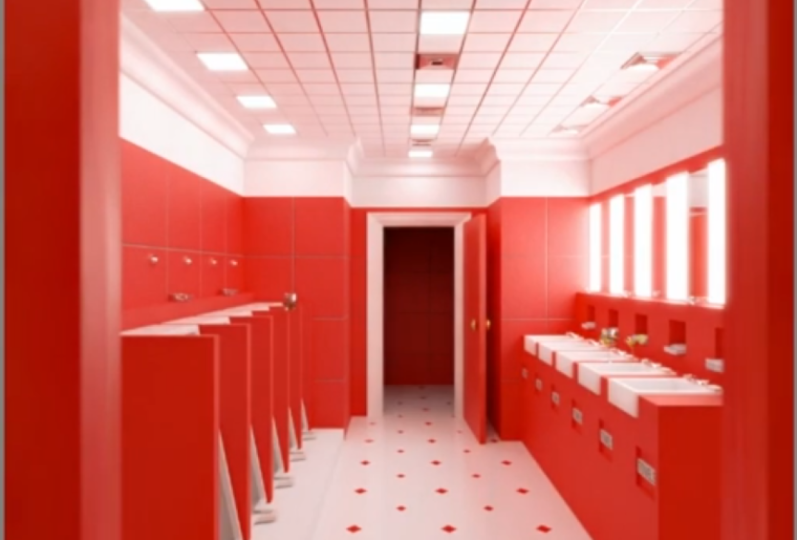
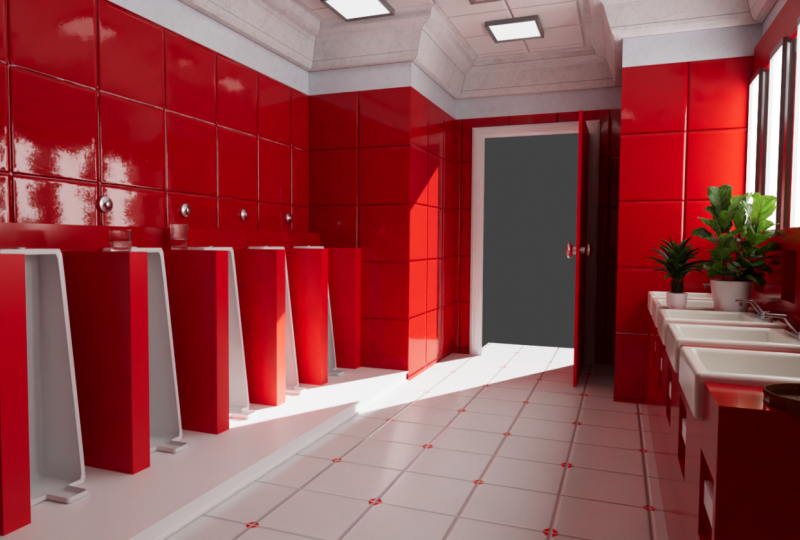
création de cette vraie chambre Extrait du célèbre film
The Shining de 1980. Vous apprendrez à modéliser la salle de bain dans
Blender, UV, à la déballer, à la
texturer, dans
Substance Painter, et même à traiter votre
rendu final dans Adobe Lightroom Permettez-moi donc de vous présenter
les choses que vous allez apprendre. Correspondance des perspectives. Vous apprendrez à associer
votre appareil photo à une photo de référence et à poser les premières pierres
avec peu ou pas de devinettes Modélisation. Je vais vous
guider tout au long du processus de modélisation de
divers modèles 3D, notamment la salle de bain elle-même,
les profilés de plafond, robinets de
lavabo, les accessoires, les urinoirs et même les lumières et le
système Déballage UV. Tu as bien entendu ? Vous apprendrez à déballer vos modèles
sous UV, mais aussi à vous assurer que
tous les îlots UV sont dimensionnés proportionnellement les uns
aux autres Ainsi, vous n'avez aucun étirement,
aucune inadéquation. En ce qui concerne la
densité textuelle. Vous découvrirez certaines astuces pour réutiliser
les
textures et obtenir des cartes
UV de plusieurs
objets pour travailler ensemble
sans superposition de substance, ce qui améliorera le flux J'ai là-dedans la courbe d'apprentissage
angoissante flux
de travail entre
Blender et Substance Bader Nous n'avons donc pas à
souffrir vous-même. Je vais vous apprendre le meilleur flux de travail que j'ai
appris à travailler pour moi. Et cela
fonctionnera probablement aussi pour vous. Dites adieu aux cartes en couleur. Tu n'as pas besoin de tout ça. Tout ce dont vous aurez besoin est
d'exporter votre modèle tel quel. Et je vais
vous apprendre à exporter les jeux de textures sans tracas, vous n'aurez
pas besoin d'outils externes pour fusionner vos ensembles de textures sera prêt à l'emploi Bader sera prêt à l'emploi, prêt à l'emploi, de la
superposition au rendu, qui vous
guidera
tout superposition au rendu au long
du processus d'écriture, ainsi que de la
configuration de votre première Je vais également vous apprendre à
exporter une image de rendu de rôle pour effectuer le post-traitement là où
il est préférable de le faire dans une image Logiciel de post-traitement
tel qu'Adobe Lightroom. Ne manquez pas
l'occasion de découvrir de l'intérieur comment
j'ai réalisé cette œuvre d'art.
2. Introduction : à quoi s'attendre et ce que vous apprendrez: Bonjour et bienvenue dans ce
cours où je
vous apprends à modéliser la texture et à créer le rendu de cette salle de bains emblématique qui a été présentée dans
le célèbre film The Shining,
sorti en 1980. Vous apprendrez à faire correspondre la perspective de l'appareil photo de
votre Blender à une photo de référence réelle et à éliminer de
nombreuses conjectures Ensuite, je
vous apprendrai à modéliser les Sings, les cartels
de robinets selon votre géométrie
. Fabriquez les miroirs et les coussins
lumineux, les urinoirs,
les plafonniers, le système de ventilation
et même les cabines de toilettes Vous apprendrez également à modéliser The Doors,
à ajouter des profils de plafond. Ainsi, en ce qui concerne
le déballage UV, je vais vous donner des conseils et astuces pour déballer votre modèle
aux UV et assurer que tous les îlots UV
ont
la même densité de taxol Vous obtenez ainsi des résultats précis
lors de la texturation de votre modèle. Et il ne sera pas
difficile d'aligner les carreaux des différents
murs les uns sur les autres. Vous
apprendrez également à exporter vos modèles un par un
vers Substance Painter J'ai découvert le flux de travail
ultime pour Blender qui élimine tous les tracas que vous
connaissez déjà
avec Sepsis Bader,
et Blender peut s'avérer connaissez déjà
avec Sepsis Bader, et Blender peut très compliqué si vous ne savez pas comment vos modèles un par un
vers Substance Painter.
J'ai découvert le flux de travail
ultime
pour Blender qui élimine
tous les tracas que vous
connaissez déjà
avec Sepsis Bader,
et Blender peut s'avérer très compliqué si vous ne savez pas comment
l'aborder correctement. C'est pourquoi il existe des outils
externes qui vous
permettront fusionner différents ensembles de textures en fonction de la matière que
je vais enseigner. Soit tu dois faire
face à tout ça. Vos textures seront correctement
exportées de Substance
Painter vers le mélangeur Vous n'aurez pas besoin
de configurer de cartes d'
identification par couleur ou quoi que ce soit de ce genre. En fait, vous pouvez exporter votre modèle
sans aucun matériau. Une fois
la phase de texturation terminée, je vous apprendrai à configurer
votre caméra et à éclairer correctement
votre scène,
uniquement avec un éclairage émissif, pas de fausses lumières, uniquement un éclairage émissif Une fois cela fait, nous pouvons rendre le rendu
inexploré sous forme d'image brute Nous pouvons donc utiliser un logiciel de post-traitement
tel qu'Adobe Lightroom, qui a une longueur d'avance sur le compositeur intégré de Blender en
termes de convivialité Vous pouvez obtenir les résultats
3. Partie 01 Correspondance de perspective et modélisation de salle de bain: Il est temps de commencer. Nous sommes engagés dans un nouveau projet. Activons les raccourcis. Vous pouvez voir les raccourcis sur
le côté droit de mon écran. Pour faire la correspondance des perspectives, nous devons créer une caméra. Déplacez donc la touche A, créez
une caméra, puis accédez à la vue de la caméra en
appuyant sur zéro sur votre pavé numérique Ensuite, nous allons dans les propriétés de la
caméra. Nous faisons défiler les images
d'arrière-plan vers le bas. Ajoutez. Vous pouvez augmenter l'opacité de l'image à l'aide
du curseur d'opacité Nous devons maintenant utiliser le graphique en
perspective ou extension pour adapter notre
caméra à la scène. Vous pouvez accéder au
beurre Perspective depuis le panneau final. Je l'ai découvert
parce que j'utilise le simple onglet complémentaire pour regrouper mes modules complémentaires par catégories Perspective des tracés. Nous devons maintenant aligner les poignées
vertes et rouges sur
les lignes qui apparaissent
dans la scène pour adapter
notre caméra à la scène et
pour avoir un aperçu de ce que nous faisons. Nous allons créer un avion. Maintenant, déplaçons la poignée
verte comme ça. Vous pouvez consulter la
documentation de ce module complémentaire pour en savoir plus à son
sujet et pour savoir comment l'utiliser. Nous pouvons escalader notre plaine pour
voir ce que nous faisons. Déplaçons-le vers le bas. Mets-le à l'échelle. Nous pouvons peut-être voir que nous
avançons quelque part. Essayons d'être un peu plus
précis avec ces poignées. Votre kilométrage peut varier en fonction
de cette extension. Les résultats ne sont pas corrects à 100 %, mais cela suffira à faire passer
les premières pierres et à éliminer
de nombreuses conjectures Peut-être pouvons-nous déplacer
cette poignée rouge vers la gauche pour
un meilleur résultat. Ça a déjà l'air mieux. Remplaçons ce
plan par un cube. Pour commencer à modeler notre salle de bain. Redimensionnons le cube. Allez au wireframe,
déplacez-le légèrement vers le bas. Nous devons connaître ces fenêtres, alors nous allons en créer une. Donc, ce que nous pouvons faire ici, passer en mode édition, en mode sélection faciale, sélectionner un toit, le
déplacer vers le haut. Comme ça. Nous pouvons maintenant voir que le cube
est aligné avec la pièce, mais nous ne l'avons pas aligné
avec l'ensemble de la salle de bain. C'est parce que nous
devons créer le reste. Ainsi, par exemple, nous
allons créer ce site. Avant cela, nous allons
créer une boucle d'arêtes, contrôler ou faire en sorte que l'arête
chevauche cette arête ici. Maintenant, nous pouvons saisir cette
face et l'extruder. Comme ça. Nous pouvons saisir ces deux visages. Appuyez sur G, déplacez-les vers la gauche. Créons maintenant la porte de sortie. Créons une nouvelle boucle périphérique. Contrôlez ou déplacez-le là où il
chevauche ce bord Créez-en un autre.
Celui-ci de ce côté. Nous y voilà. Nous devons maintenant sélectionner les faces
que nous venons de créer. Extruder. Maintenant, la salle de bain est
beaucoup plus grande que ça. Nous allons
récupérer ces phases, peut-être passer en mode Solid
pour faciliter les choses. Et faites-les glisser vers l'arrière. Maintenant, si nous entrons dans le cube, nous pouvons voir que nous allons
quelque part. Faisons quelque chose
et activons le back face calling pour voir
le cube de l'extérieur. Mais nous pouvons le faire parce que les normales doivent
être recalculées Passez donc au mode édition, à l'orientation du
visage, sélectionnez tout ALT N,
recalculez l'extérieur. Changons-le de l'
intérieur. Nous y voilà. Maintenant, nous pouvons le voir de l'extérieur. Désactivons cette orientation
du visage. Si vous y prêtez attention, vous pouvez voir que nous
avons un compteur à proximité des émetteurs ou qu'il peut mettre vos
données pour créer cela, nous devons passer en mode édition Mais avant cela, j'
aimerais faire avancer ce côté afin que ce mur ne soit
pas beaucoup
plus grand que celui-ci. Nous pouvons donc
sélectionner ces arêtes, Ctrl Alt et appuyer sur n'importe quelle arête. Nous pouvons les sélectionner manuellement. Appuyez sur G et déplacez-le vers l'avant. Nous pouvons maintenant sélectionner cette
face, la faire avancer. Maintenant, appuyons sur Ctrl R pour créer une nouvelle arête. Sélectionnez cette face et extrudez-la. Comme ça. Peut-être le déplacer un
peu vers l'arrière. Nous y voilà. Mais ce mur est toujours
plus grand que celui-ci. Ce que nous pouvons faire, c'est simplement
pousser celui-ci encore plus loin. Nous utilisons donc
le bouton GI et limitons le mouvement
à l'un des trois axes Dans notre cas, nous utilisons
l'axe X pour le contraindre. J'ai toujours l'impression que ce côté
est un peu trop petit. Nous allons donc sélectionner ces G et les déplacer vers l'arrière. Donc, si vous faites attention, vous remarquerez que
la salle de bain que nous avons eue jusqu'à présent est beaucoup
plus petite que la vraie. Et pour cela, nous
allons apporter une autre photo de référence. Vous pouvez voir que nous n'
avons pas encore cette partie. Et c'est ce que nous
allons créer maintenant. Donc, pour simplifier notre processus, nous allons désactiver le
back face calling. Passez en mode Édition ou
ramenez les raccourcis. Accédez à Face Select, sélectionnez toutes ces faces. Vous pouvez appuyer sur C pour accéder à
ce mode de sélection, puis appuyer sur
Supprimer pour choisir des faces. Maintenant que nous avons
supprimé ces faces, nous allons passer
en mode Edge. Sélectionnez cette arête. Activez un claquement,
transformez-le en bord, accrochez-le, extrudez-le et
accrochez-le à ce Maintenant, ce que nous pouvons faire, c'est
sélectionner ces arêtes ici. Extruder. Maintenant, nous pouvons remplir le stylo. Pour remplir cette zone, nous devons créer un sommet
ici et un sommet Nous avons donc une topologie propre. Vous voulez des quads partout, alors le découpage
nous permettra de le faire. Changeons le
snapping en vertex. Accroche-le à celui-ci. Déplacez-le vers le haut. Passons maintenant à celui-là. Nous pouvons maintenant créer des faces
avec une topologie claire. Nous y voilà. Extrudons maintenant le plafond. C'est possible,
sélectionnons-les et remplissons-les. Créons un sommet ici. Nous sommes en train de subdiviser. Déplaçons ça ici. Nous pouvons maintenant les joindre en les
sélectionnant et appuyant sur Jay, dont vous souhaitez qu'il symétrise notre chambre
autant que possible afin de
ne pas avoir à nous soucier de la topologie plus tard et des problèmes de texturation Alors peut-être essayons avec gratitude.
Nous y voilà. Maintenant, sélectionnons cette
face, extrudons-la. Peut-être le déplacer un
peu plus loin. Ensuite, sélectionnons cette face. Nous extrudons celui-ci en. Celui-ci doit aller un
peu plus loin. Comme ça. Si vous y prêtez attention, nous avons l'avantage de ne pas continuer. Corrigeons cela en
appuyant sur Ctrl R. Création de celui-ci. Celui-ci aussi. Nous avons maintenant des
sommets dupliqués ici. Pour résoudre ce problème, nous pouvons tout
sélectionner, appuyer sur M, fusionner par distance, ou
nous avons supprimé quatre sommets Nous devrons peut-être ajuster
les dimensions ultérieurement, mais nous avons la géométrie de base. C'est bon pour le moment.
Travaillons maintenant sur le plafond, passons à la vue de face et passons
en mode filaire. Passons en mode Édition et
sélectionnons les sommets supérieurs. Abaissons-les
un peu puis
extrudons-les vers le haut Passons maintenant au mode Solid. Et si nous désélectionnons ces
arêtes ici au milieu, parce que nous voulons
biseauter notre plafond Si nous biseautons maintenant, vous pouvez voir que deux
arêtes se heurtent Alors, que devons-nous corriger pour cela c'est de déplacer ces deux
sommets sur le côté. Vous pouvez facilement le faire
en appuyant deux fois sur G. Nous devons maintenant
sélectionner à nouveau ces arêtes, appuyer sur Alt et Shift et
cliquer sur les arêtes pour pouvoir sélectionner
rapidement les arêtes fluides Comme ça. Vous devez maintenant biseauter Control B et ajouter
autant de boucles de bord
que nécessaire Maintenant, allons dans
notre salle de bain. Et lorsque vous biseautez, vous obtenez cette fenêtre, vous devez la
personnaliser et reproduire le profil que vous voyez
qu'ils ont dessiné ici Et voici le
résultat que vous obtiendrez. OK, c'était la première
conférence de cette série, Richer Egypt, la suivante. Et si vous avez des questions, hésitez pas à consulter le message de la machine virtuelle. Où tu veux.
4. Partie 02 Modélisation de luminaires et de miroirs de salle de bain: Bienvenue à la prochaine conférence. Commençons donc par
créer les miroirs. Pour le déplacer, pour le sélectionner,
créons un cube. Cette première forme va
être le pad lumineux. Ensuite, nous pouvons le dupliquer
et le transformer en ohmmètre. Rendez-le encore plus fin. Peut-être plus. Je pense
que ça suffit. Créons ici des boucles à deux
bords. Désactivons la capture,
redimensionnons ces boucles de bord. Regardons ces
deux phases ici. Extrudez vers le haut. Comme ça. Appliquons toutes les transformations. Sélectionnons cette face, appuyez sur la touche I de votre clavier
pour l'insérer ainsi. Peut-être un embout extrudé.
Maintenant, ce que nous pouvons faire, c'est saisir cette face, appuyer sur Shift D pour la dupliquer et la déplacer sur le côté. Prenons peut-être ce bord
qui a permis de
repartir vers le bas Prenons ce côté. Déplace-le là-bas. Nous y voilà. Nous pouvons maintenant
extruder ce miroir. En fait, désactivons la
capture. Et recommencez. Nous devons recalculer les normales. Donc ALT N, nous calculons à l'extérieur. Insérons cette
phase G et
déplacons-la légèrement vers l'arrière. Comme ça. Et nous nous sommes procuré le miroir. Passons en mode isolé. Déplaçons-nous. Cela peut être plus
proche du pad lumineux. Utilisons le modificateur de tableau pour les dupliquer
sans trop d'effort. Nous avons donc 123 456 animaux domestiques légers, six lits lumineux et 5 m. Alors faisons-en six Nous verrons ce qui va se passer. Nous pouvons toujours appliquer le modificateur de tableau et les
ajuster à notre guise. Comme ça. Alors peut-être déplaçons le
miroir de l'autre côté. Nous pouvons maintenant appliquer
le modificateur de tableau. Nous devons supprimer
le miroir supplémentaire. Passez en mode édition, sélectionnez une phase
qui contrôle L pour sélectionner la
géométrie du lien et supprimez-la. Maintenant, si vous le remarquez ici, nous avons comme
un tableau et nous
pouvons facilement le créer. Passez en mode édition,
sélectionnez cette face, dupliquez-la, puis
appuyez sur P pour séparer la sélection. Nous pouvons maintenant
le sélectionner, passer en mode édition, sélectionner cette face,
extruder vers le haut Comme cette phase. Cela a activé la capture. Il s'agit peut-être de faire en sorte que
ce côté s' accroche à la phase sur ce bord Maintenant, introduisons des trous
dans notre géométrie. Cliquez sur le curseur
S à décalage de phase pour le sélectionner. Créez un cube, ajoutez un tableau et faites-en cinq. Et il semblerait que nous ayons
un cube sous chaque mètre. Nous pouvons donc aller la vue de dessus et essayer de positionner les cubes
sous les miroirs. Comme ça. Créons un modificateur booléen. Sélectionnez le cube. Pour voir ce que nous faisons. Nous pouvons accéder à la fenêtre d'affichage, à l'affichage, à la
modification, à l'affichage pour ce qui est de l'équilibre Nous pouvons maintenant voir les trous. Il s'agit de créer une copie de
ces cubes avec eux vers le bas. Avant de poursuivre, revenons au mode texture. Passons à la vue de dessus. Peut-être réduire les cubes. Comme ça. Créons un autre modificateur
booléen. Nous pouvons simplement le dupliquer. Changez le
mode d'affichage pour rebondir. Essayons d'inverser les normales pour voir si le modificateur booléen
fonctionnera comme nous le voulions Continuez à modifier les
options jusqu'à ce que vous
obteniez le résultat
que nous recherchons. Inversons la
normale sur ces deux points. Comme ça. Déplaçons ces
cubes encore plus loin en arrière. Maintenant, en ce qui concerne les étiquettes, nous en avons six. Nous pouvons le dupliquer, ce qui pourrait ne pas être nécessaire si nous pouvons passer en mode édition . Dupliquons ce modificateur
booléen. Sélectionnons-les. Déplacez-les vers l'arrière. Parfait. J'ai des problèmes
d'ombrage. Peut-être activer certaines
des options dont nous disposons ici pour
voir plus facilement ce que nous faisons. Je voudrais maintenant
modéliser l'évier afin que
nous puissions simplement dupliquer
ce cube booléen Redonnons-lui
son ombrage d'origine. Supprimons le contrôle du
modificateur de tableau a. Appliquons toutes les transformations. Et maintenant, nous pouvons simplement l'
amener face vers le bas par ensembles avec I et l'
extruder vers le bas avec E. Comme ça. Peut-être Ctrl pour sélectionner tout ce qui
est déconnecté et le faire avancer. Sélectionnons la face arrière. Extrudons. Nous pouvons maintenant ajouter un
modificateur de biseau, ajouter d'autres segments. Et nous avons obtenu notre zinc. Peut-être pouvons-nous sélectionner le contrôle de phase
inférieur plus pour sélectionner les prochaines
faces connectées et les abaisser. Nous devons apporter ces deux. Maintenant, créons les robinets. Créons un cube. Redimensionnez ce cube. Passez en mode Édition Créez des boucles de bord, peu
importe le nombre. Créons-en un de ce
côté avec Control R,
redimensionnons-le et
biseautons-le avec Control B puis utilisons la molette de la souris pour
y ajouter d'autres boucles de bord Nous allons sélectionner les faces centrales. Comme ça. Extrudons. Avancez, faites pivoter tout en limitant
la rotation à l'axe Y à l'aide de la touche Pourquoi sur ton clavier ? Extrudez encore une fois. Échelle. Créons ici des boucles de bord. Ensuite, nous sélectionnons
quelques sommets. Comme ça. Cliquez avec le bouton droit Vous avez besoin d'outils de recherche pour cela. Il est livré
avec Blender Circle préinstallé. Nous obtenons un résultat étrange car nous n'
avons pas appliqué les transformations. Contrôlez donc a. Appliquez tout ce
que vous voulez, passez en mode Édition. Cercle, extrudez ce cercle. Redimensionnez avec S,
limitez-le à l'axe Z. Tapez zéro. Pour les aplatir. On passe en mode face, croise avec I, on extrude Nous devons maintenant sélectionner
ces sommets ici. Cercle avec le bouton droit. Réduisez-les, Extrude. Extrudez une autre fois. Pour sélectionner ces faces
, maintenez la touche Alt Shift enfoncée et cliquez sur Alt E pour extruder
le long des normales Ajoutez une boucle de bord ici. Biseautez-le À un autre endroit, biseautez. Ajoutons maintenant le modificateur de
subdivision. Ajoutons-y une
boucle de bord, biseautons-la. Maintenant, pour placer la poignée
de l'autre côté, nous pouvons symétriser le modèle, mais pour cela, nous devons
appliquer l'origine
au curseur 3D Maintenant, en mode édition,
sélectionnez tout, ouvrez le menu de recherche. Type symétrisé
moins Y2 plus Y. C'est la meilleure façon de modéliser
ce robinet avec une géométrie ce Cependant,
ce n'est pas très important, nous n'y avons
donc pas
consacré trop d'efforts. Nous devons maintenant ajouter
le modificateur de tableau. Nous avons besoin de cinq robinets. Passons à la dernière synchronisation et assurons-nous que le
robinet s'y aligne. Génial. Cliquons peut-être le robinet. Accédez au menu de recherche et
recherchez Shade Smooth. Créons maintenant les drains
pour faire face au mode de sélection. Comme il est sélectionné,
créons un cylindre. Faisons en sorte qu'il soit vraiment petit. Passons en mode Édition,
sélectionnons la face supérieure,
insérons et extrudons vers sélectionnons la face supérieure,
insérons et extrudons Comme ça. Rendons-le encore plus petit. Nous avons maintenant besoin d'un modificateur de tableau. Il nous en faut cinq. Allons-y. Passons à la dernière synchronisation et mettons-la à
peu près au milieu, juste là. Pour les étiquettes. Si vous y prêtez attention, nous avons des étiquettes dans
ces compartiments. Nous pouvons facilement dupliquer
le cube booléen,
rétablir son ombrage en texturé,
passer en mode Édition,
Alt N,
recalculer à Alt N, Tuons ce cube
pour qu'il devienne très fin. Déplaçons-le donc vers l'arrière. Et nous avons obtenu nos étiquettes. Dans la prochaine partie, nous
allons créer The Doors,
the Urinals et, espérons-le, bien d'autres encore Si vous avez des questions, vous pouvez me contacter
via ces liens. Et les réseaux sociaux
5. Partie 03 Modélisation des urinoirs et des portes: OK, nous passons à la partie suivante. Avant d'aller encore plus loin, ajustons le
niveau du sol. Passez en mode Édition. Appuyez sur la touche 7
de votre clavier. Sélectionnez toutes ces faces ici. Appuyez sur G et déplacez-les vers le bas. Il est maintenant temps de
créer les urinoirs. Passons en mode Édition. Sélectionnez ces deux
faces ici, extrudez,
sélectionnez ce décalage de phase D pour dupliquer P en les
séparant par sélection Sélectionnez la nouvelle face,
extrudez vers le haut. Sélectionnez la face arrière,
déplacez-la vers l'avant. Créez une nouvelle boucle de bord. Niveau. Curseur sélectionné,
créez un nouveau Q. Passez en mode édition. Faites-le ressembler à un grand urinoir. Sélectionnez cette arête ici,
déplacez-la vers l'arrière. Sélectionnez cette face,
supprimez-la, créez une nouvelle boucle d'arêtes. Sélectionnez cette arête
ici, extrudez-la. Appliquez maintenant toutes les transformations nécessaires
pour solidifier le modificateur. Donnons-lui un peu d'épaisseur. Donnez-lui une épaisseur uniforme. Activé, uniquement jante. C'est suffisant. Appliquez-le. Nous devons maintenant en ajouter un autre. Les mêmes options. Appliquons-le. À présent. Ajoutez un modificateur de
surface de subdivision. Maintenant, allez en mode édition, sélectionnez tout,
recherchez, menu, pliez. Nous avons besoin d'un bord, d'un
pli, d'un ombrage, d'un lissage. Sélectionnez cette face ici. Mettons-le à l'échelle. À présent. Peut-être pouvons-nous y créer
une boucle périphérique. Biseauter, ça crée un tableau. Nous en avons besoin de cinq. Appliquons le modificateur de
subdivision. Je laisse de la place pour les planches qui
se trouvent entre elles. Et de chaque côté
de ces urinoirs. Créons un nouveau cube ici. Mettons-le aussi
haut que les urinoirs. Activons la capture. Il s'agit de créer un modificateur de tableau. Il nous en faut sept, je crois. En fait, j'en ai besoin de six. Change-le. Peut-être
le rendre plus fin. Maintenant, continuez à ajuster
les urinoirs et
les planches jusqu'à ce que
vous obteniez un bon Vous pouvez appuyer sur Shift
tout en ajustant ces curseurs pour effectuer des réglages
encore plus fins. Si vous y prêtez attention, vous remarquerez que nous avons certains détails que nous
devrons créer. Alors allez à l'
urinoir principal. A sélectionné La sphère UV. Redimensionnez-le en le
limitant à l'axe Z. Désactiver, prendre des photos. Comme ça.
Créons maintenant un cylindre. Faisons-le pivoter de 90 degrés. Élargissez-le pour en faire vraiment dix. Sélectionnez la face centrale dans les ensembles, extrudez, biseautez Et nous nous sommes procurés les
urinoirs et leurs accessoires. Nous pouvons maintenant créer la porte. Mais si nous comparons la taille de la porte d'entrée
ou de sortie à regarder, nous avons une taille plus petite. Nous pouvons
donc passer en vue de dessus, filaire, sélectionner
tous les éléments de la scène,
passer en mode édition,
passer en mode sommets,
sélectionner la moitié gauche de
notre salle de bains et la
déplacer vers Maintenant, créez une
boucle de bord au milieu. Biseautez-le juste à cet endroit. Créez-en un autre peut-être ici. Nous pouvons maintenant sélectionner ces faces. Appuyez sur P pour séparer par sélection. Supprimez ces modificateurs
hérités de la salle de bains Nous pouvons maintenant utiliser la seconde vue pour
nous aider à modéliser le magasin. Devrait déplacer
le curseur pour le sélectionner. Nous devons maintenant définir l'
origine de ce curseur. Maintenant, nous pouvons faire pivoter
notre porte comme ça. Maintenant, retournons aux
toilettes. Mode d'édition. Sélectionnez ces arêtes, appuyez sur la touche Shift pour la dupliquer, déplacez-la vers l'avant. Appuyez sur F, puis sur P,
séparez par sélection. Supprimez à nouveau les modificateurs. Bonne phase, mode édition. Insérez cette phase. Comme ça. Supprimez cette face. Supprimons ces arêtes. Sélectionnez ces deux sommets. Mode d'accrochage au sommet. Juste là. Nous allons sélectionner les bords
environnants. Déplacez-les en arrière. Sélectionnez ces arêtes. Échelle sur le côté. Créons maintenant une boucle
périphérique à cet endroit. Biseautez-le et ajoutez-y plus de
boucles. Et nous pouvons utiliser un profil. Nous devons le redimensionner pour que
le profil puisse fonctionner. Maintenant, nous pouvons les biseauter. J'ai dû déplacer ce
bord
vers l'arrière pour pouvoir ajouter un profil. Peut-être le faire avancer. Appuyez deux fois sur G pour y parvenir. Maintenant, biseautons à nouveau. Déplacez le cadre vers l'avant. Nous devons inverser ce
cadre et nous le
ferons en le
redimensionnant négativement. Redimensionnez avec S, appuyez sur Y, puis tapez moins un. C'est ainsi que nous obtenons ce résultat. Nous devrons escalader la porte. Passez en mode Édition, placez ce visage plus haut. Extrudons cette
partie du plancher
Pour les poignées de porte, nous pouvons simplement créer un cylindre pivoté de 90
degrés, le redimensionner. Déplaçons-le là-bas.
Créons une boucle périphérique. Créez-y une
boucle de bord. Échelle. Nous allons sélectionner cette face. Nous le biseautons. Nous utiliserons le même
profil que le cadre de la porte. Sélectionnez cette face, extrudez-la. Peut-être sélectionner cette arête ici. Sélectionnez ces visages, tuez-les. Nous sélectionnons ce visage ici. Maintenant, nous nous assurons que c'est
parallèle avec la porte. Passez en mode édition,
dupliquez, faites pivoter, 180 degrés, Shade Smooth. Et nous avons les poignées de porte.
Pour l'autre porte. Nous pouvons simplement
en créer une instance. Mais avant cela, appliquons
l'origine au cadre car nous voulons qu'
il hérite de cette origine Sélectionnons-les
dans cet ordre
, puis contrôlons J pour en
faire un seul objet. Puis Alt D pour
créer une instance. Faites pivoter cette instance de 90 degrés. Accéder à la vue de dessus du wireframe. Amenons-le ici. Les instances économisent de la mémoire car
il s'agit du même objet, mais si vous modifiez
l'objet d'origine, l'instance sera
également modifiée. Passons en mode Édition. Créons une boucle de bordure ici. Regardons-y. Supprimons ces visages. Activez les appels en blackface. Comme ça. Passons à l'objet
d'origine sélectionné. Sélectionnez les bords environnants
du cadre, extrudez. Comme vous pouvez le constater, l'
instance a été modifiée. Génial. Peut-être empêcher cette porte
de se chevaucher. Ces artefacts noirs sont
causés par les combats en Z, alors assurez-vous que vos visages
n'occupent pas le même espace. Comme ça. Allongeons
la parole ici. Modifiez et recalculez les normales. D'accord ? Lors de la prochaine conférence, nous travaillerons peut-être sur
les panneaux de plafond
et probablement sur les toilettes
et leurs magasins
6. Partie 05 Déballage UV 01: Bonjour et bienvenue à nouveau. Dans cette conférence, nous allons
travailler sur le déballage UV Mais avant de poursuivre, je voudrais m'assurer que ma chambre est prête pour cela, exemple en appliquant les modificateurs
nécessaires et en m'assurant que les visages sont bien orientés La première chose que j'
aimerais
examiner , ce sont les modificateurs booléens Comme vous pouvez le voir ici, nous avons des modificateurs booléens Nous devons les
appliquer pour déballer
notre chambre aux UV et la préparer au processus
de texturation Maintenant, sélectionnons les cubes, appuyez sur H pour les masquer. Nous n'avons pas besoin de lavabos non plus. Je vais les sélectionner. Pour le robinet, nous n'avons pas
besoin des miroirs et
des coussinets d'éclairage car ils
seront texturés à l'intérieur du Blender Cachons donc la dose. Comme vous pouvez le voir ici, la porte
n'est pas orientée dans le bon sens. Si nous activons l'orientation du visage,
est-ce que l'élimination de la face arrière est possible ? Nous ne voulons pas voir du rouge à l'intérieur de notre salle de bain, seulement à l'extérieur. Nous allons donc résoudre ce problème en
passant en mode édition. Sélectionnez tous les ALT N qui
recalculent à l'extérieur. Les instances ont également été corrigées. Les urinoirs ont aussi un problème. Mais comme vous pouvez le voir, certaines parties sont rouges et des
sous-parties sont violettes Nous n'avons pas l'épaisseur
nécessaire. Il ne vous reste donc plus qu'à
ajouter un solide si je le modifie. Maintenant, c'est une
bonne idée de séparer le sol du reste de la géométrie de
la salle de bain. Donc, ce que je vais faire,
c'est sélectionner la salle de bain, appuyer sur la barre oblique, passer à la commande 7 de la vue
inférieure Passons maintenant en mode édition. Sélectionnons ces faces. Vous appuyez sur C pour accéder à ce mode de sélection, puis vous cliquez
et faites glisser. Donc pas de P, sélection séparée. Maintenant, le sol est
une sélection
séparée du reste de la salle de bain. Alors cachons-le. Il ne nous reste plus
qu'à passer en mode édition. C'est là que commence le
déballage UV et
commence par l'ajout de
particules à votre objet Le logiciel peut ainsi
savoir où et comment
appliquer une texture d'image
à votre objet 3D. Comme vous pouvez le voir
ici, c'est le bordel. Et si nous appuyons sur U, que nous déballons les UV, c'est le bordel parce que nous
n'avons pas l'
air d'un ours en peluche Ce n'est pas un seul objet, mais
il est cousu ensemble. Ces points de suture sont
en fait les coutures. Nous devons donc indiquer au
logiciel où cela ressemble à une
bière pour un objet
tel qu'une salle de bain. Maintenant, ce que je
voudrais faire, c'est ajouter apparences aux principaux
bords de cette salle de bain, à savoir les coins et
partout où cela nous convient. Nous allons donc sélectionner ces coins. J'appuie sur Shift
Alt et je sélectionne une arête pour sélectionner rapidement
les arêtes connectées. Maintenant, je vais ajouter cela, semble-t-il parce que je
veux texturer cette pièce qui a été extrudée séparément
car ce n'est pas un mur Nous allons y ajouter des
apparences parce que nous voulions
le texturer séparément également, car ce n'est pas un mur. Ce sera la même texture que, par
exemple, cette pièce
qui a été extrudée. Shift et cliquez à
nouveau pour désélectionner. Cliquez avec le bouton droit sur le schéma de Maintenant, ce que nous pouvons faire pour
accélérer le processus que nous allons appliquer semble également s'appliquer
à ces aspects. Mais nous ne voulons pas
sélectionner manuellement un. Nous pouvons donc sélectionner
chaque arête unique en termes de longueur. Menu de recherche. Sélectionnez similaire Il s'agit de la longueur du raccourci. Passons au mode filaire. Ils n'
ont pas tous été sélectionnés. Mais continuons, marquons la couture. Maintenant, sélectionnons
cette arête liée. Cliquez avec le bouton droit pour marquer la couture Nous avons oublié cet avantage
. Schéma de marquage. Maintenant, sélectionnons tout ce que
vous déballez sur votre clavier. Et nous ne
voulons pas voir d' étirement car cela
indique qu'il manque Comme nous pouvons le voir ici, cette partie est plus grande que cette partie où nous
pouvons le faire pour réparer ce bouton de sélection du
dissipateur UV
est activé. Sélectionnons un visage ici. Contrôle L, la sélection
liée par siem. Appuyons séparément sur Hue,
projet UV intelligent et Uv
Unwrapping. Faisons-le pivoter de 90 degrés. Et allons-y. Ce que je ferais ensuite, c'est ajouter
des matériaux à ma salle de bain. Créons donc un nouveau
matériau pour les taupes. Supprimons maintenant
cette fenêtre ici. Déplacez a. Recherchez l'image. Si vous avez un module complémentaire
standard, vous pouvez simplement appuyer sur Ctrl
T pour obtenir les nœuds de mappage Il ne
reste plus qu'à ajouter une nouvelle texture. Nous allons sélectionner la grille de couleurs. Maintenant, si vous avez le nœud lequel le module complémentaire angulaire est
installé, encore une fois, il peut simplement contrôler Shift et cliquer sur cette
texture d'image pour la connecter. Passons à l'
aperçu du matériau. Elle a l'air grande. Ce que nous allons faire, c'est
augmenter l'échelle à sept. La prochaine chose sur laquelle j'
aimerais travailler est la rotation de
ces îlots UV. Donc, puisque la grille de
couleurs est appliquée, nous voulons être en mesure
de lire les lettres. Par exemple,
sélectionnons un visage ici. Contrôle L. Et si nous le redimensionnons de moins
un sur l'axe X ou Y, nous pourrons peut-être corriger ce problème. Alors essayons-le. Essayons l'axe X
et corrigeons-le. Alors sélectionnons cette
face, par exemple. Contrôle L. Faites
donc pivoter de 90 degrés. Pour recommencer, appuyez R pour répéter
la dernière action. Redimensionnons-le par moins un. Redimensionnons-le selon l'
axe X, moins un. Faisons pivoter. Nous y voilà. Nous pouvons également lire ce mur. Faisons de même pour
le reste des murs. Donc ça se passe bien. Comme vous pouvez le voir ici, nous pouvons lire les lettres sur ces murs. Et je vais vous montrer
comment le faire pour ce mur. Nos 90 degrés changent donc à nouveau
notre donne. Maintenant, redimensionnons-le de moins un. Appuyez donc sur S.
Si vous regardez en haut à gauche,
il voit l' échelle X. Nous devons
donc supprimer l'
axe X en appuyant sur X. Maintenant, nous l'avons supprimé Tapons moins un, moins un. Nous y voilà. On peut lire les
lettres sur ce mur. Alors faisons-le pour ce que je
crois être le dernier mur. Patrol L. Essayons d'
évoluer dès le départ. Redimensionnons donc par moins
un. Cela a réglé le problème. Maintenant, faisons-le pour
les structures rouges. Alors sélectionnons cette
île L. Faisons en sorte qu'elle ne coule pas dans
la même direction. Vous n'avez pas besoin d'être
capable de lire les lettres, mais au moins pour les rendre
fluides, comme par exemple, nous voyons que pour F4,
F4 est à l'envers Faisons donc en sorte qu'ils soient également à
l'envers, au moins. Alors faisons-le pivoter. Et nous y voilà. C'est à l'envers. Voyons voir, voyons voir,
mettons-les également à l'envers. Peut-être faire pivoter de 90 degrés. Et
sélectionnons-les également. 90 degrés, tête en bas. Sélectionnons ces
échelles inversées moins une. Ainsi, nous pouvons également les orienter dans
la bonne direction. Faisons-le donc également pour
les cubes. Ce que j'
aimerais faire ensuite, c'est attribuer un autre matériau à cette géométrie parce que nous
avons les murs et ils
ont leur propre texture, et nous avons les structures rouges, et elles ont également leur
propre texture. Créons donc un nouveau matériau. Disons que c'est des structures rouges. Et sélectionnons les visages
qui y seront affectés. Nous avons donc tous ces visages ici. Passons à la
vue de dessus sur le wireframe. Sélectionnons toutes ces phases. Encore une fois. Sélectionnons ces faces. Ce visage, là. Assurez-vous de n'en manquer aucune. Et veillez à ne rien
sélectionner qui fasse pas partie de la structure
rouge. Maintenant, ce que nous pouvons faire, c'est cliquer sur le nouveau matériau
et appuyer sur Attribuer. Donc, si nous allons à l'aperçu du
matériel. Maintenant, il est texturé individuellement. Mais c'était la première partie
de l'Uv Unwrapping. Ne manquez pas
la prochaine conférence où nous
poursuivrons notre processus de
déballage UV Si vous avez des questions, n'
hésitez pas à les poser
7. Partie 06 Déballage UV 02: Ce dont je voudrais maintenant
parler, c'est de la densité textuelle. Qu'est-ce que la densité textuelle ? Passons en mode Édition. Sélectionnons le matériau des murs
de la salle de bain. Les touches permettent de sélectionner les parois correspondant
à ce matériau. Désélectionnons maintenant la sélection de
chansons UV. Maintenant. Imaginez que c'est la texture de
notre image. Chaque îlot occupera un
certain nombre de pixels. Si une île est grande, elle occupera plus de pixels. Et vous ne voulez pas que les îlots occupent un
nombre variable de pixels. Ce même modèle car
vous aurez alors des pièces détaillées et d'autres
qui ne le sont pas. Vous pouvez donc utiliser des modules complémentaires pour recalculer la densité du
textile. Dans mon cas, j'utilise
le Uv Pack Master. Ce n'est pas un module complémentaire gratuit, mais vous pouvez trouver des alternatives
gratuites. Donc, ce que je peux faire, c'est tout
sélectionner, accéder au menu final, accéder à Uv Pack Master. Maintenant, je vais désactiver la rotation car
nous avons déjà fixé l'orientation de nos murs et nous ne voulons pas que cela
soit perturbé Et c'est l'option où, pour recalculer la
densité et les échelles du textile, tout ce qui est Art consomme
la même quantité de pixels Normalisez les îles. Vous pouvez maintenant vous arrêter ici
et texturer votre modèle. Vous pouvez également faire une autre astuce
et faire en sorte que les îles se chevauchent, tout en les faisant occuper le même
nombre de pixels. La raison pour laquelle
vous le feriez est
que vous pouvez exporter
une texture plus petite, mais votre modèle
sera très détaillé. Nous pouvons donc
y parvenir en sélectionnant tout. Redimensionnons ainsi et continuons à
sélectionner les îles
une par une et à les
déplacer dans l'espace UV Tant que vous ne sortez pas l'espace UV, tout ira bien. Assurez-vous donc que
vos plus grandes îles rentrent
toujours dans l'espace des textures
UV. Nous avons donc une limite
quant à notre capacité à
tout dimensionner , car nous
avons de grandes îles. Par exemple,
je pense qu'il s'agit d'une Irlande qui ne convient pas. Et cela correspond au mur
du fond car
il est assez grand. Donc, ce que je peux faire ici,
c'est simplement y créer une couture. Schéma de marquage. Revenons maintenant au mode de sélection
faciale et sélectionnons Linked. Maintenant, nous allons les
déballer à nouveau aux UV, et nous devons corriger la rotation Donc l'un d'entre eux, ou les
deux, s'est incliné, je crois. Oui. Alors peut-être échelle moins
un, faites pivoter de 90 degrés. OK, donc celui-ci est réparé. Concentrons-nous maintenant sur
ce 190 degrés. L'une d'elles est fixée à : sélectionnons
cette Irlande, évoquons-la. Et sélectionnez cette
île. Soulève-le. Maintenant, assurons-nous
que celui-ci ne se trouve pas en dehors de notre espace de texture. On y va. Nous pouvons tout
redimensionner légèrement. Juste le petit.
Juste pour être sûr. Maintenant, ce que j'aimerais faire, c'est travailler avec les structures rouges. Et puisque nous texturons plusieurs structures rouges avec le même matériau et
les mêmes textures Nous allons devoir
les faire fonctionner ensemble sur
la carte UV. Si vous allez ici, vous pouvez voir que chaque
objet possède sa propre carte UV. Mais si nous ne voulons pas qu'
ils se chevauchent, nous devrons passer en
mode édition avec tous les objets sélectionnés et
les emballer dans l'espace UV. Mais comme nous
les autorisons à se chevaucher, nous pouvons au moins nous assurer qu' ils ont la même densité
textuelle Et pour cela, nous devons travailler avec eux en même
temps en mode édition. Barre oblique sur votre clavier pour que tout soit visible. Retournons dans la salle de bain. Assurons-nous que le
matériau
des structures rouges est appliqué sur ces bases . Attribuez comme ça. Passons à
ce projet UV intelligent biaisé Cependant, comme vous pouvez le constater, nous obtenons un résultat réel
car, par exemple, ce visage n'est pas si petit. Donc, ce que nous devons
faire, c'est contrôler a, appliquer toutes les transformations. Sachez que si nous déballons à nouveau les UV, cela aura du sens Maintenant, ce que nous devons faire,
c'est sélectionner une salle de bain. Et ces planches
passent ici en mode édition, désactivent la sélection du dissipateur UV, assurez-vous que vous avez postulé. La structure rouge est le matériau
2, ce sont des planches. Maintenant, recommençons. Sélectionnez la salle de bain
pour lire les tableaux. Maintenant, nous pouvons appuyer sur Sélectionner et nous obtenons toutes les faces sélectionnées
et nous pouvons les voir ici. Maintenant, ce que nous pouvons faire,
c'est les compresser et les
normaliser également leur
densité textuelle. Mais comme vous pouvez le constater, cela
ne fonctionne pas vraiment. Et c'est parce que nous n'avons pas appliqué les transformations
à la salle de bain. Blender ne
sait donc pas exactement à quel point c'est grand ou petit. Essayons donc à nouveau. Les structures rouges sélectionnent. Maintenant, si nous emballons à nouveau, nous obtenons un résultat plus naturel. Je voudrais maintenant faire en sorte les îlots UV se chevauchent et,
pour simplifier notre processus, nous allons augmenter
le pack de marges. Maintenant, augmentons cela. Comme nous pouvons le constater, nous avons de grandes îles
et nous voulons nous assurer que la plus grande île s'intègre parfaitement
à notre espace UV. Nous pouvons maintenant
les déplacer manuellement à l'intérieur. Contrôle L. Il
est important de s'assurer qu' il n'y a rien à l'extérieur. Vérifiez cela. Nous y voilà. Nous pouvons maintenant sélectionner
les taupes de la salle de bain, copier cette image, la texture, la coller,
Ctrl Shift et cliquer Et comme vous pouvez le constater, nous avons notre configuration
matérielle Red Structures. Maintenant, ouvrons le plafond aux UV. Sélectionnez la
barre oblique du plafond. Le plafond est assez simple à déballer
aux UV.
Nous allons sélectionner
tous les coins,
maintenir la touche Shift enfoncée et cliquer sur n'importe quel Cliquez avec le bouton droit sur le schéma de Si nous déballons les UV maintenant, nous aurons un étrange déballage UV Eh bien, nous pouvons le
faire en utilisant la vue de dessus. En fait, passons
à la vue de face. Sélectionnons ces visages
ici et appuyons sur Ctrl plus pour que les visages du chien
soient sélectionnés. Appuyez sur
Ctrl Z pour revenir en arrière d'une étape. Inversons maintenant et
revenons à la vue du dessus. Vous pouvez inverser la tendance avec contrôle. Je vais le faire. Passons au mode Edge Select. Désélectionnons les bords centraux. Nous n'avons besoin que de ceux situés à la frontière. Cliquez avec le bouton droit sur le schéma de Maintenant, sélectionnez tout ce qui se passe sous UV, et nous obtenons ce résultat Créons donc un
plafond en matériau et plus
les dalles de plafond. Maintenant, contrôlons V. D'accord ? Il s'agit d'apporter les textures
des autres objets. C'est bon pour l'aperçu du
matériel. Pas d'étirement que je puisse voir. Nous allons maintenant déballer le sol aux UV, qui est l'
objet le plus facile à travailler Démasquons-le. Quelques-uns. Sélectionnez tout. Déballage UV Maintenant, nous pouvons travailler sur la porte. Le placement des scènes
est assez simple. donc Cliquez donc avec le bouton droit pour marquer la couture. Nous avons besoin d'un siem par
là pour marquer l'apparence. Nous avons besoin du joint
autour de cette porte. Le travail avec le clic droit
semble être tout Déballage UV. Nous sommes dans le pétrin parce que nous
devons déballer les poignées Control L. Une fois que nous avons sélectionné une
certaine géométrie de celles-ci,
vous pouvez réaliser des projets UV intelligents Elles ne sont pas importantes, alors sélectionnez tout.
Revenons. Et nous avons déballé notre
porte aux UV. Assurons-nous qu'il est orienté dans la bonne orientation. Alors espacez-les. Et je vais inverser
les visages pour que le monde paraisse naturel. Nous avons donc ce résultat ici. Et je vais à nouveau faire mes valises. Peut-être choisirais une autre fois. Sélectionnons ces
poignées. Patrol L. Allons-y manuellement. Sélectionnez tout. Désactivé, normalise parce que si nous voulons garder l'échelle des poignées et que nous avons
notre porte à déballer les UV Nous avons oublié de déballer
ces objets aux UV ici. Je vais donc le sélectionner
, passer en mode Édition. Appliquons les
anciennes transformations. Utilisez un projet UV intelligent. Maintenant, il a été
déballé aux UV et nous pouvons y
appliquer les structures de
lecture du matériau Maintenant, pour obtenir la même densité
textile que
tout le reste, nous pouvons passer en mode édition en sélectionnant à la fois la salle de bain et
ces objets. Et il existe une option utile dans Uv back master qui
vous permet d'ajuster la densité du
textile à l'objet non sélectionné Alors sélectionnons ceci, ajustons TD pour le désélectionner Et nous y voilà. Notre objet a une densité textile
similaire, mais elle n'est pas encore tout à fait précise. Alors peut-être sélectionnons
les deux. OK. Alors sélectionnons cette
face et recommençons. Je dirais que ça fonctionne. C'était le truc. Déplaçons-le maintenant dans
l'espace UV. J'ai jeté un coup d'
œil au plafond. J'ai remarqué que les îlots UV en plâtre ne sont pas tous PowerPoint de la même manière. Par exemple, ici,
ils sont à l'envers. Ça, c'est sur le côté. côté, c'est bien, mais pas à l'
envers , car
vous pouvez
peut-être voir qu'il ne pointe pas dans la bonne
direction une fois qu'il est texturé Alors faisons-le pivoter. Elles sont latérales. Sur le côté Ils ne sont pas latéraux. Faire pivoter. D'accord ? Tant qu'ils sont sur le côté dans la même
direction, c'est bon. Maintenant, nous devons tout
sélectionner à nouveau. Nous devons faire nos valises une fois de plus. Nous devrons également déballer les étiquettes
aux UV. Appliquons toutes les transformations. Bon mode d'édition. Votre projet UV intelligent pour des objets simples que vous
n'avez pas besoin de marquer, semble que la matière va partir. Vous pouvez simplement en utiliser
davantage pour projeter des UV. Créons un matériau
pour ses étiquettes. Maintenant, ce
sur quoi j'aimerais travailler, ce sont les toilettes. Nous avons visuellement de nombreux objets, mais nous n'en avons besoin que parce que
nous avons un modificateur de tableau. Sélectionnons-les donc tous. Passez en mode édition,
sélectionnez tout, poursuivez un projet UV intelligent. Jusqu'ici, ça a l'air bien. Ajoutons maintenant un matériau à
The Doors, Toilet Stalls. Maintenant, sélectionnons les
autres objets
, puis conservons les portes pour qu'elles soient
la dernière chose que nous sélectionnons, contrôlons L, lions les matériaux. Maintenant, nous appuyons sur les touches Ctrl V, Oreille et Ctrl-Shift, cliquez. Nous pouvons constater que nous appliquons
le même matériau à tous ces éléments. Nous n'avons pas besoin de corriger l'Irlande
car, comme je peux le voir,
je vais faire en sorte que les arêtes longues soient verticales. Le monde semblerait naturel
parce que le bois possède certaines sortes de lignes et vous
ne voulez pas qu'elles soient latérales, vous les voulez sur le bord long Il n'y en avait pas. Lors de la prochaine
conférence, nous allons travailler sur le processus de texturation dans Substance
Painter
8. Partie 07 Flux de travail de peintre 3D: Bienvenue à cette conférence. Dans cette conférence, nous
allons travailler sur le processus de texturation
dans Substance Painter Pour que cela soit possible, nous devrons exporter nos objets un par un
dans Substance Painter, les
texturer, puis
exporter les textures depuis Substance Painter et les
appliquer Ce que je voudrais d'
abord imaginer , c'est le plafond lui-même. Passons donc au plafond. La façon dont je l'exporterais
vers Substance Painter est via File export FBX Je vais maintenant sélectionner le dossier, modifier le type d'objet
pour mailler les objets sélectionnés. Passons maintenant à Substance
Painter et à importer. Très bien, c'est
Substance mieux. Passons à File New. Cliquez sur Sélectionner et accédez au
dossier dans lequel vous l'exportez, au fichier et sélectionnez-le. Comme ça. Allons-y, discordons le projet en cours Maintenant, voici notre plafond. Je vais chercher du plâtre pour ours
et l'utiliser dans notre modèle. Nous voulons le masquer. Ajoutez donc un masque noir. Maintenant, nous voulons utiliser
ici un outil appelé remplissage polygonal. Il dispose donc de plusieurs modes. Remplissage triangulaire, polymorphe jusqu'à Nashville
et champ de particules UV. C'est ce que nous voulons utiliser pour que vous
puissiez le sélectionner et faire glisser sur nos îlots UV
que nous voulons texturer. Ou tu pourrais le faire ici. Et c'est plus rapide. Maintenant, je voudrais importer la texture de
nos
dalles de plafond depuis l'extérieur de
Substance Painter. Faites-le glisser depuis
votre explorateur de fichiers vers Substance Painter. Voici donc mon matériel Substance
Painter, et je vais le faire glisser dans
la fenêtre des ressources. Déposer, session en cours,
importer, glisser-déposer. À l'aide d'un masque noir, un enduit
UV,
sélectionnez le plafond Nous pouvons maintenant sélectionner ce
plafond et le redimensionner. Assurez-vous donc qu'un cube soit de la même taille qu'un
pad lumineux, une orange ou un rouge, car nous voulons que les éléments soient
réalistes et se fondent bien. Donc ça me semble bon. Ce que je vais
faire maintenant, c'est aller dans Fichier > Exporter les textures et trouver le dossier dans lequel vous
souhaitez explorer ces textures. Sélectionnez le dossier. Je veux le laisser à un tableau de données de
huit bits. Je veux que la taille soit de deux K.
Mais avant de l'exporter,
nous devons sélectionner
le modèle de sortie
et Substance est nous devons sélectionner
le modèle de préférable.
Malheureusement, il n'est pas fourni
avec un modèle Blender. s'en rapproche le plus est donc peut-être le pipeline
universel Unity. Vous pouvez le dupliquer et le
faire ressembler au
monde que j'ai ici. Vous pouvez faire glisser
le pointeur à partir d'ici, ceux qui sont entourés de
carrés sont
ceux que nous exportons. Alors concentrez-vous sur ceux-là. Vous pouvez également utiliser le modèle d'exportation de Google
Substance Painter vers Blender. Et vous pouvez probablement en
trouver un gratuit sur
Arts Station ou dans des guides sur
YouTube sur la façon de créer le vôtre. Je vais exporter. Non, retournez dans Blender, sélectionnez ces delirium
Control Shift et Nous allons maintenant utiliser le module complémentaire
Node Wrangler une autre fois pour
appliquer les textures Donc Node Wrangler, alors que celui-ci est sélectionné lors de la
configuration par principe, naviguez jusqu'à celui-ci Comme vous pouvez le constater, nous
avons notre plafond. Ça va. Travaillons maintenant sur
la pièce elle-même. Je vais donc exporter la pièce. Nous n'exporterons pas
la salle de bain, les toilettes, les panneaux The Urinals parce que
ce n'est pas nécessaire Nous réutiliserons la
texture que nous exportons dans les
prochaines minutes. Je vais donc exporter une salle de bain elle-même, exporter
un fichier au format FBX Passons maintenant à Substance
Painter File New. Cela s'est produit. Maintenant, nous avons la salle de bain. Ça a l'air bizarre parce qu'
il y a beaucoup d'
appels faciaux. Vous pouvez donc probablement résoudre
ce problème en accédant aux
paramètres du shader et en le remplaçant peut-être par du raphe métallique PBR
avec mélange alpha .
Voyons si cela a réglé le problème. OK, ça a marché. Je ne sais pas pourquoi j'obtiens
ce résultat étrange ici. OK, passons à autre chose. Je vais donc appliquer les de
céramique Alamo et Hellman Tu vas les mettre ici ? Et la couleur que je vais utiliser est
que nous n'avons pas besoin masquer quoi que ce soit car Substance Painter
fonctionne également avec Materials. Et nous pouvons voir que nous avons
ici le
matériau des murs de la salle de bains Quel que soit le visage qui leur est
attribué, il y aura des
textures Nous n'avons
donc pas besoin
de le masquer Maintenant, changeons la couleur
de ces tuiles en quelque chose comme cette couleur hexadécimale Travaillons maintenant sur
les structures rouges. Je vais utiliser le
polystyrène et je vais le faire par glisser-déposer Et nous sommes automatiquement
passés aux structures rouges. Maintenant, ce que je veux
faire avec cela, c'est désactiver la couleur
et ajouter un remplissage. Maintenant, avec le remplissage, je vais coller à nouveau cette couleur de
texte. Maintenant, nous pouvons le réduire. Pas la couleur de remplissage, mais
le fichier de texture lui-même. Ajustons un peu
les paramètres. C'est bon, on y va. Il ne nous reste plus qu'
à exporter. Je voudrais mentionner
que certains murs ne
s'alignent pas et que nous pouvons facilement
corriger ce problème dans Blender. vais maintenant exporter
vers le dossier de mon choix vers les centres commerciaux Et peut-être renommons-le les
centres commerciaux et organisons des visites guidées Red Shrug. Je vais exporter vers
K huit bits dissuasif, même modèle de sortie.
Et exportons. Revenons maintenant à Blender. Choisissez la chambre. Supprimez-les. Ctrl Shift, cliquez. Pendant que le shader basé sur des principes est sélectionné lors de la configuration principale, accédez à votre salle Comme vous pouvez le voir
, ils ont été mélangés. Je vais donc choisir
uniquement les loups. Comme vous pouvez le constater, cela fonctionne. Maintenant, comme vous pouvez le voir ici, les murs
ne sont pas
alignés les uns avec les autres Nous voulons que les carreaux se
terminent à la même hauteur
que tout le reste. Et nous pouvons vraiment y remédier. Alors, comment pouvons-nous résoudre ce problème
sans effort et sans trop de tracas ? Nous pouvons donc passer en mode édition,
ajouter un plan, le redimensionner, peut-être, et lui attribuer
ce shader Et maintenant, nous pouvons réellement
voir notre texture ici. Mais nous ne voulons pas qu'il y ait
de problème. Ainsi, lorsque nous déplaçons nos îlots
pour aligner les tuiles, ces problèmes n'
apparaissent pas dans notre modèle. Donc, si vous revenez en mode édition, sélectionnons les faces
qui y sont affectées. Vous pouvez voir que
l'avion ici couvre l'ensemble
de l'Irlande UV Si nous exportons à
nouveau le fichier FBX et que nous accédons à Substance
Painter, réimportez le maillage Vous pouvez maintenant voir que la texture remplit
tout l'espace UV. Maintenant, si nous exportons à nouveau, réappliquez les textures dans Blender, supprimez-les aux taupes Vous pouvez maintenant voir que nous n'
avons aucun problème
et que les textures sont toujours
appliquées à notre salle de bain Maintenant, nous pouvons facilement déplacer les
îles et aligner ces tuiles. Alors, comment aligner exactement ces murs ou
ces carreaux ? C'est assez simple.
Passons donc en mode Édition. Nous allons sélectionner la patrouille faciale L. Assurez-vous que vous êtes sur cette ligne
pour sélectionner l'île. Désactivons cette option ici. Découvrez ce que nous faisons. Appuyez un moment,
vous survolez
l' espace UV et
déplacez-le comme ça Et placez cette diapositive au
milieu, sur le mur d'à côté. Contrôlez L a et déplacez-le également. Mettons ce mur
au milieu. C'est une corvée L. Et répétez-le pour, faisons-le pour ce mur Sélectionnons ce L a, déplacons-le. Zoomons pour effectuer des
réglages précis. Sélectionnez cela. Sélectionnons à nouveau cette face, déplacons-la vers l'axe X. Nous allons donc sélectionner cette face. Nous allons sélectionner cette face. Je pense donc qu'il y a
un décalage ici. Oui, il y a un décalage ici parce que ces lignes ne s'alignent pas. Et c'est parce que nous
ne nous sommes pas
assurés d' avoir la bonne densité de pixels
pour toutes les faces. Nous pouvons donc sélectionner
ce mur Control L, sélectionner n'importe quelle face ici. Maintenant, désélectionnez si vous
avez compressé le fichier master. Il s'agit du flux de travail pour Pack
Master Uv Pack Measured. Maintenant, si vous sélectionnez Adjust
TD pour le désélectionner,
cela le corrigera Nous pouvons maintenant essayer d'
aligner à nouveau cette chute, et cela fonctionne. Faisons-le pour ce mur. Maintenant, nous y avons vu. OK, celui-ci doit
être réparé. Maintenant c'est réglé, non ? Sélectionnez cette face L. Faisons-le pour celle-ci. Très bien, sélectionnez cette face a.
C' est pourquoi la
densité du textile est très importante car elle vous
évite bien des maux de tête en fin de compte. OK, nos murs
sont tous alignés. Il est maintenant temps de travailler sur
la porte et sur le sol. Exportons donc la porte. En tant que FBX. Nous allons
exporter le sol. Mais avant cela, étendons un peu la
Floride
pour qu'elle ait un aspect
naturel dans les rendus. Nous devons maintenant le
déballer aux UV car nous avons modifié le sol et
nous pouvons l'exporter Exportons maintenant les
cabines de toilettes en un seul objet. Nous sommes maintenant dans Substance
Painter et il y a cette belle texture de bois
que je vais utiliser. Nous devons le
faire pivoter pour que les lignes soient verticales et je vais changer
sa couleur pour qu'elle soit claire. Je vais maintenant appliquer
un masque sur le cadre car je veux que la
porte elle-même soit rouge. Je vais utiliser le maillage, le remplir et cliquer sur le cadre. Copiez-collez, effacez le masque. Maintenant, sélectionnons la porte
et changeons la couleur en rouge. Juste comme ça. Maintenant, pour les poignées de porte, je vais
chercher une autre texture. Utilisez un masque et sélectionnez les poignées de
porte. Le sol. J'aimerais
vous montrer le processus parce que j'ai dû
créer mon propre motif, que nous allons
utiliser sur
notre matériau résonnant en forme de boîte. Faites donc glisser et déposez votre
fichier PNG dans Substance Painter. Nous allons maintenant devoir utiliser d'
autres options
que celles par défaut. Par exemple,
changeons la projection en projet
Uv et Uv
grab pour répéter. Maintenant, nous pouvons le carreler comme ça. Cherchons de la résine époxy. Pour les étiquettes, j'
ai une image prête à l'emploi. Voilà à quoi ça ressemble. Je vais donc l'
importer sous forme d'image et le
placer au-dessus des étiquettes. Glisser-déposer, texture.
Session en cours Nous pouvons simplement le déposer ici. Ainsi, nous pouvons
savoir l'exporter. Très bien, nous sommes donc de retour dans
Blender et je viens terminer d'appliquer les textures
que nous avons exportées Et une chambre a l'air vraiment bien. Aucun problème. Dans la prochaine leçon,
vous apprendrez à
configurer les matériaux dans Blender
pour les
objets restants, à configurer l'éclairage et
à procéder au rendu
9. Partie 08 Éclairage et rendu: Bien, bienvenue
à cette conférence. Il s'agit probablement de la
dernière conférence au cours de laquelle nous configurons le matériel
restant, configurons l'éclairage et effectuons un test de rendu. Et je vais également vous apprendre à prendre ce rendu et à
le traiter dans un logiciel de
traitement photo tel qu'Adobe Lightroom ce qui concerne les matériaux,
nous n'allons pas entrer
dans les détails sur la façon de créer le métal, céramique et les pieds qui en découlent. J'ai une
bibliothèque de navigateur d'actifs et je vais en
importer du
matériel dans ma scène. Je voudrais commencer par
les éviers. Un travail avec Silver Dragon. Maintenant, pour ce qui est du drain, je veux qu'il soit argenté. Tellement argenté. Et pour les éviers, nous allons
chercher de la céramique. Nous allons le faire
pour les urinoirs. Nous devons utiliser deux matériaux. Je vais donc appliquer
celui en céramique. Passez ensuite en mode édition. Activons les superpositions. Appuyons et sélectionnons Ctrl L. Maintenant,
ajoutons-en un nouveau. Cherchons l'argent, mais nous venons de l'utiliser et de
cliquer sur Attribuer pour les toilettes. Je vais faire preuve de créativité. Supprimons maintenant le matériau
par défaut de la toilette elle-même. Ensuite, nous pouvons sélectionner les
autres objets, puis le WC Control L, et y copier la configuration du matériau
afin que vous n'
ayez pas à supprimer manuellement le matériau
par défaut pour chaque objet. Vous pouvez simplement copier l'ensemble de
matériaux ou le modifier. Il sera supprimé pour
tout le reste en même temps. Assurez-vous simplement que les toilettes disposent
d'une commande par espace réservé aux matériaux. Sachez que tous ces documents
n'ont pas de matière. Maintenant, sélectionnons la céramique. Maintenant, pour celui-ci, je souhaite utiliser une céramique plus foncée pour
cette pièce métallique. Argenté pour les
paires de plafonniers et la grille d'aération. Nous allons
télécharger les matériaux leur donner la
même texture. Passons donc au
pad lumineux. Zoomons. C'est bien d'utiliser le mode édition. Pour activer les superpositions. Nous allons sélectionner ce visage ici. Et créons un nouveau matériau. Appelons cela émission. Maintenant pour l'émission, il va falloir sélectionner une couleur d'émission et
une émission réduite. Je vais donc y aller pour trois. Maintenant que l'espace est sélectionné, nous allons appuyer sur Ctrl. I. Il suffit de sélectionner l'inverse. Ajoutons un nouveau matériau. Sélectionnez l'argent, attribuez. Désormais, nos trajectoires lumineuses auront la même texture que celle de l'événement. Faisons le même argent. Passons maintenant à la vue de dessus. Assurons-nous qu'ils correspondent à la texture
du plafond. Déplaçons-le là. Et maintenant, ajustons
le modificateur de tableau. Juste comme ça. Faisons-le aussi pour
ceux-ci. Maintenant, faisons-le
pour le reste. Maintenant, pour les rétroviseurs
et les pastilles lumineuses, nous allons appliquer le
même principe. Alors, sélectionnez, passez en mode édition. Sélectionnons le premier pavé lumineux et accédons au menu de recherche. Recherchez un paramètre similaire. Accédez aux matériaux, créez-en un nouveau. Recherchez une émission.
Nous y voilà. Maintenant, sélectionnons
Link Control L. Désélectionnons la puissance d'émission
manuellement tout en maintenant la touche Shift enfoncée Désélectionnez-les,
créez un nouveau matériau. Recherchez l'argent Maintenant, pour le miroir, ils vont cliquer à nouveau sur le paramètre du
compteur. Créez un nouveau matériau. Nous allons créer
notre propre matériau miroir. C'est assez simple. Tout ce que vous avez à faire est de
réduire
complètement la rugosité. Faites monter le métal jusqu'en haut. Contrôler, Shift et
désélectionner. Ces. Créez. En fait, vous
n'avez pas besoin de créer. Cliquez simplement sur Attribuer. Nous y voilà. Si le matériau de votre miroir
ne fonctionne pas, assurez-vous de l'
avoir attribué à ces faces. Maintenant, avant de continuer, j'aimerais ajouter des murs à
l'extérieur de notre salle de bain. Comment pouvons-nous le faire ? C'est
assez simple. Accédez à la vue de dessus avec
l'étage sélectionné, passez en mode édition. Sélectionnons ces visages. vue d'un ami, c'est
apparu. Ça suffit. Maintenant, sélectionnons les visages
que nous venons de créer. Revenons à l'éditeur
UV. Allons vous presser, déballer. Ajoutons un nouveau matériau. Choisissez les murs de la chambre, attribuez. Nous devons maintenant corriger
la densité textuelle. Nous pouvons donc
sélectionner la salle de bain et le sol et
passer en mode édition. Sélectionnez la salle de bain pour
sélectionner le visage ici. Accédez à l'espace UV, contrôlez I pour inverser et choisissez d'ajouter tout ce que vous
voulez. Si vous utilisez un pack à mesurer UV, vous pouvez suivre Ajuster td pour le désélectionner n'a pas fonctionné car nous
devons appliquer les transformations Essayons encore une fois. Et juste comme ça. Maintenant, pourquoi ne pas aller
faire un test de rendu. Accédez à l'onglet de rendu, assurez-vous que les cycles sont sélectionnés
et appuyez sur ce bouton. J'aimerais
augmenter l'intensité des pastilles lumineuses à
environ 20. Si la scène est trop lumineuse, vous pouvez simplement accéder à la gestion des
couleurs et
jouer avec l'exposition. Je vous
conseille également vivement d'opter pour autre
chose
que le profil de couleur par défaut, le profil de couleur du mixeur. Il existe des profils de couleur
tiers tels que le profil de
couleur filmique Cela vous permet de passer au niveau supérieur
en matière de rendu. Nous pouvons également appliquer les modificateurs du réseau de
portes. Nous pouvons donc ouvrir au
moins une porte. Alors, postulons. Maintenant,
cliquez sur cette porte. Passons en mode édition. Séparer par des pièces détachées. Sélectionnez ce
curseur facial pour le sélectionner. Maintenant, passez au curseur 3D. Et faisons une rotation. Juste comme ça. J'ai importé des actifs. Ils ne seront pas
abordés dans ce didacticiel car ils ne sont pas
fondamentaux pour ces conférences. Mais vous pouvez facilement
trouver des actifs en ligne ou des modules complémentaires qui vous
indiqueront les
actifs que vous pouvez utiliser Je vais créer un appareil photo. Maintenant. Je vais aller te voir
pour un wireframe. Déplacez une caméra. Je vais le faire pivoter
de 90 degrés. Je vais le
redimensionner. Amène-le là-bas. Vous pouvez maintenant appuyer sur
zéro sur votre pavé numérique. Et comme vous vous en souvenez, nous avons déjà créé une caméra
et elle est toujours présente dans la scène. Vous devez donc remplacer la caméra
active par la nouvelle. Et ajoutons-le à
la collection de lavabos. Pourquoi pas ? Vous pouvez maintenant appuyer sur la touche d'accueil
de votre clavier. Je voudrais changer sa
résolution en 1080 x 1080. Mais ramenons-le. Je pense que c'est suffisant. Peut-être plus haut. C'est bien
vu de face. Allons-y 25. Et mettons-le au premier plan. Comme ça. 25, c'est peut-être trop. J'aime bien ça. Je vais donc passer à la
vue de rendu. Et voilà. Vous pouvez configurer votre appareil photo
comme bon vous semble. Je vous conseille de prendre votre temps et de tester vos rendus jusqu'à ce que vous
trouviez le point idéal Maintenant, l'autre chose que nous pouvons faire
est d'activer la profondeur de champ. Une fois que vous vous êtes assuré que tout va bien et que
vous aimez l'angle, vous pouvez simplement aller dans le menu de
rendu et appuyer sur Render. Une fois que vous l'avez fait,
effectuez le rendu avec start. Et nous pouvons attendre
qu'il soit finalisé. Maintenant, une fois mon rendu terminé, je voudrais l'exporter
sous forme d'image TIFF pour l' importer dans Adobe Lightroom, lors
du post-traitement Mais avant de le faire, j'aimerais ajouter
un peu d'attention Alors allez dans Window,
ajoutez une nouvelle fenêtre, allez dans le compositeur,
activez la toile de fond Et pour obtenir ces nœuds, vous devez activer les nœuds d'utilisation. Maintenant, ce que nous pouvons faire, c'est cliquer sur
le bouton de commande Shift pour
activer le visualiseur. Déplacez maintenant une recherche d'
éblouissement. Mets-le là. Passons au
mode Folk Glow. La qualité est trop élevée et la taille jusqu'à six. Je vais le modifier maintenant, nous pouvons exporter. Revenez donc à la fenêtre de rendu. Remplaçons le
résultat du rendu par le nœud du visualiseur. Nous pouvons maintenant accéder à Image Save As, et nous devons changer le type de
fichier en TIF, la couleur. Nous allons le laisser au format RGBA, profondeur
de couleur de 16 C'est crucial. Supprimez la compression à zéro. Remplacez filmic. Ce contraste. Cliquez sur Enregistrer en tant qu'image. Une fois que vous êtes dans
Adobe Lightroom, vous pouvez importer l'image Voici mon image. Je vais cliquer sur Importer. Double-cliquez. Une fois dans Adobe Lightroom, vous devez ajuster les paramètres
selon vos goûts. Je vais donc faire
quelques ajustements. Ajoutons maintenant une
vignette. Allons-nous ? Une fois que vous avez terminé, vous
pouvez simplement exporter. Il s'agit du menu dans
lequel vous pouvez exporter. Peut choisir un dossier. C'est le fruit
de notre dur labeur. Je vous recommande
vivement d'essayer toutes les combinaisons qui
vous viennent à l'esprit, différents matériaux, différents réglages,
différentes couches, options de
pièce, jusqu'à ce que vous obteniez le
meilleur résultat possible. Et c'est la
fin de notre série de conférences. Merci de laisser vos
commentaires, quels qu'ils soient. Et j'espère pouvoir
vous réapprendre bientôt.
 Alaa Eddine ZAIR, CG Artist