Transcription
1. Promo de cours 01: Salut. Vous êtes-vous déjà
demandé comment créer un
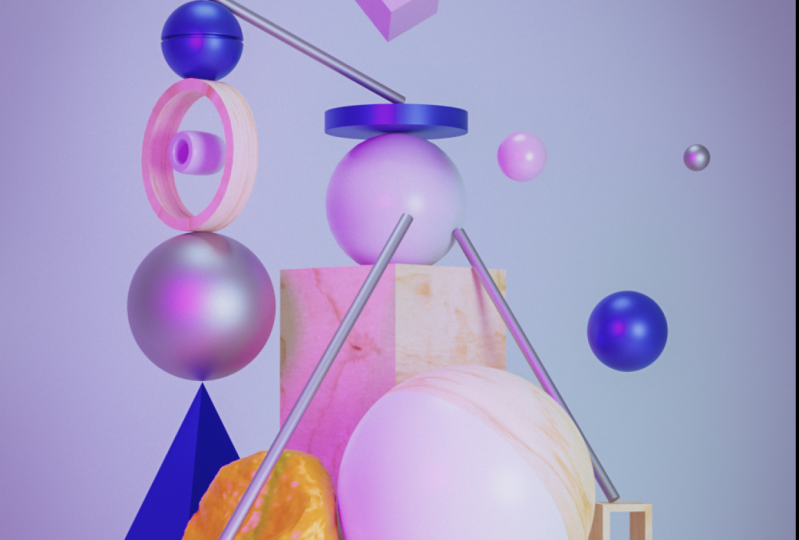
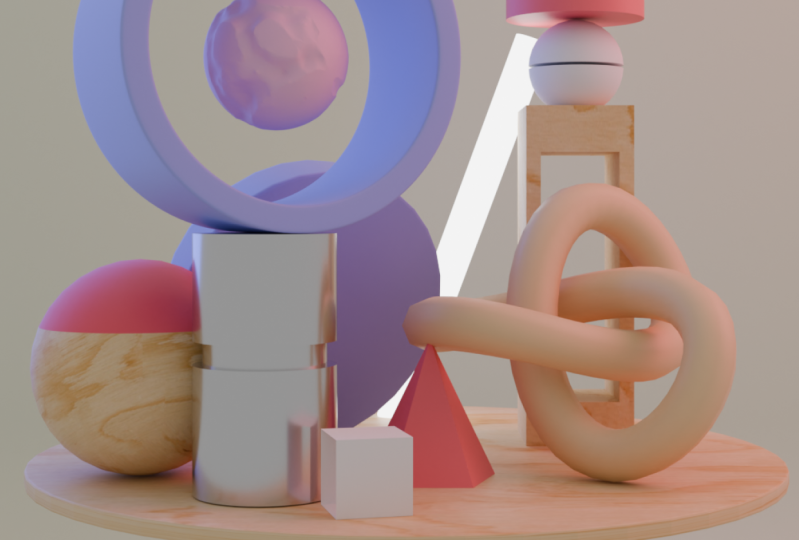
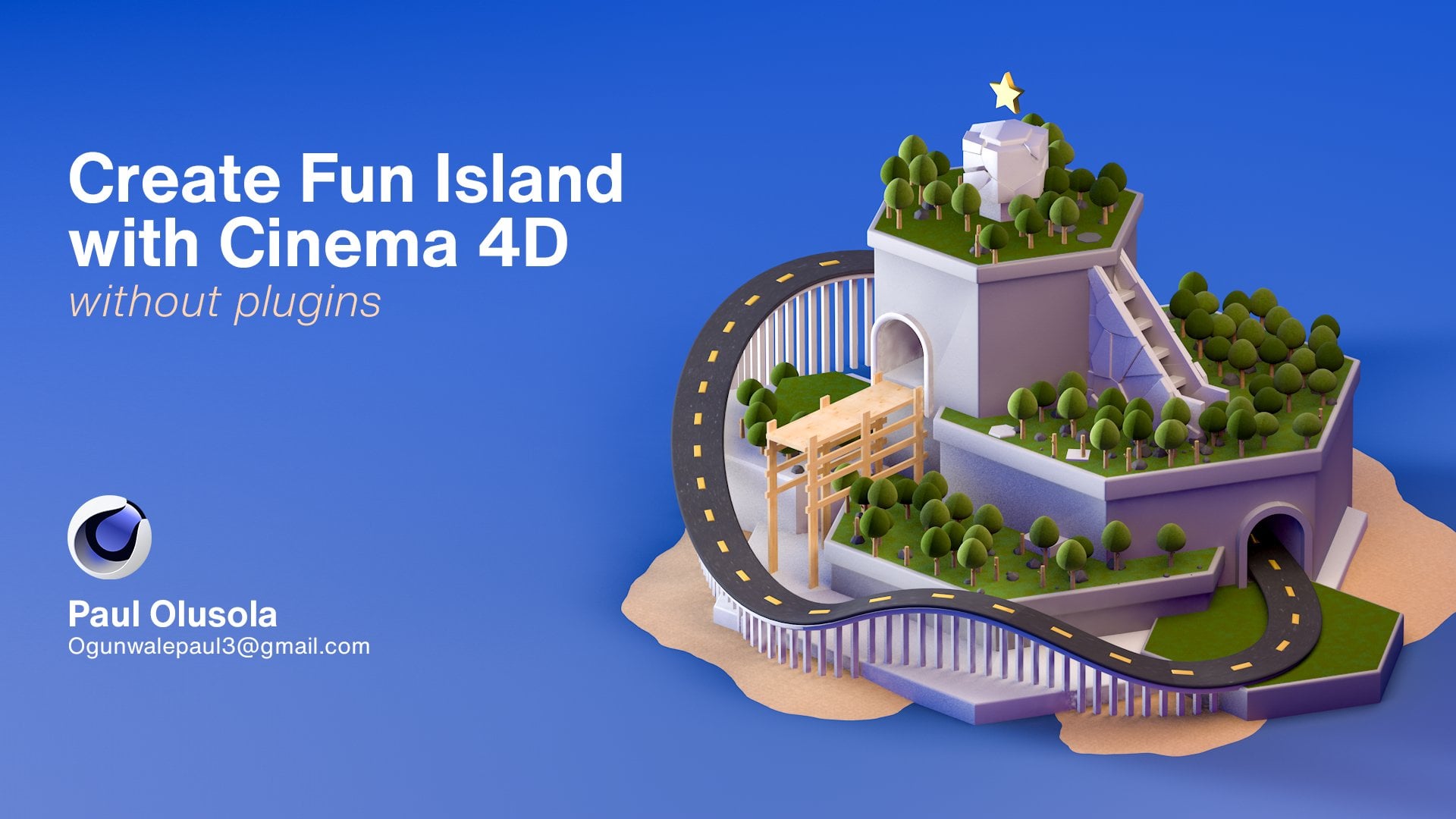
cœur de composition 3D, qui mélange la 3D ? Alors ce cours est fait pour vous. Je suis Polish Allah. Et dans ce tutoriel, je vais créer un cœur de composition 3D à l'aide du logiciel gratuit
Blender 3D. Blender est une application 3D très
puissante avec une variété de modules complémentaires sur plugins et une grande communauté d' artistes et de créateurs qui
rendent l'apprentissage intéressant. Dans ce cours, je vais vous montrer comment j'ai
créé cette terre. Le modelage, l'éclairage, texture
inégale
dans l'utilisation de Blender. C'est vraiment un coût de
police à utiliser. Alors, sans plus tarder,
commençons.
2. 02 bloquer notre forme: Bienvenue les gars. Pour que nous puissions commencer. Nous allons bloquer
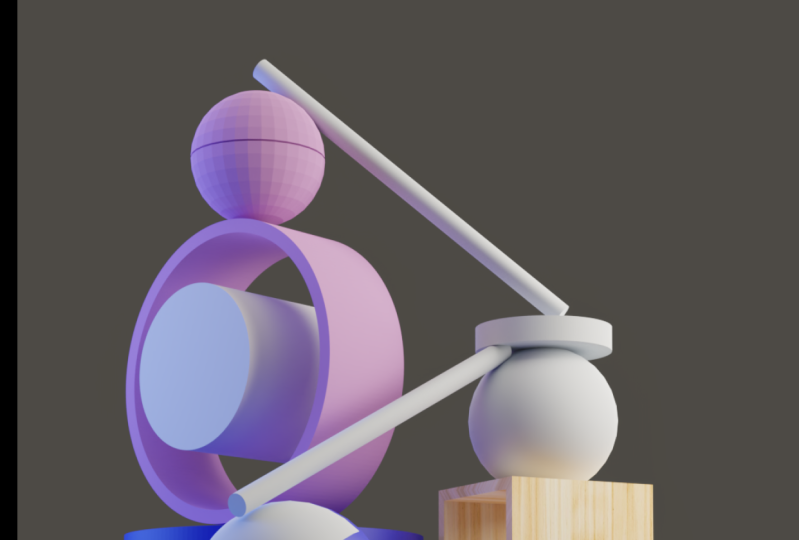
nos formes de base. Les références que nous allons utiliser
sont déjà incluses dans
ce cours. Commençons donc. Lorsque nous avons ouvert Blender 3D, Linda va automatiquement
créer une forme de base pour nous, telle qu'une caméra UBA. Pointe. Par exemple, si vous venez ici pour voir l'ombrage de la fenêtre, nous allons voir l'
éclairage sur le cube. Et aussi votre onglet de rendu parce que nous l'activons
automatiquement, parce que Blender a activé EV
capable de nous donner cet ombré. Mais nous n'avons pas besoin
du secret de base bon marché. Nous allons
sélectionner tout supprimer. Nous allons
créer notre forme de base. Pour ce faire, nous allons
appuyer sur Shift E
sur notre clavier. Je vais commencer par les frais généraux de la base. Nous allons commencer
par la forme de base. Cylindre. Un cylindre est un indice, dit une forme primitive
à notre halogène. Il suffit donc de maintenir, de déplacer et de
monter dans l'objet ici. Et cliquez sur le cylindre. Assurez-vous que votre menton
retourne à la vésicule. Maintenant, vous remarquerez
qu'il existe un onglet de base créé pour que le tuyau
prenne notre forme de base. Nous pouvons donc réduire le
rayon ou l'augmenter. Nous pouvons réduire la profondeur, qui peut également être la hauteur. Pour correspondre à notre référence. Nous allons
augmenter les sommets, au
moins suffisamment, un sommet dont nous avons
vraiment besoin pour cette année. Nous avons donc créé notre corps. Maintenant. À l'extérieur. Tout autre s'il vous plaît sur l'expédition de
Blender. Modifiez-le également à nouveau. Nous devons aller sur la lune pour utiliser certains outils de forme de base dans
Blender. Pour nous de nous diriger. Pour que nous puissions aller dans l'onglet
Modifier ou maux de tête, humeur, venez et
cliquez sur le mode Modifier. Vous pouvez voir que nous pouvons sélectionner les réseaux de points individuels. Et les frais de tout le monde
sont attendus. Je vais avoir besoin de toi
juste pour garder la forme. Nous pouvons en venir aux sommets ici. Double-cliquez sur les sommets. Seul quart de travail. Cliquez à nouveau. En ce qui concerne la drogue de
l'année biseautée, vous allez
les voir avec leurs noms. Nous voyons donc un biseau. Si un médicament il. Parce que voyez que vous êtes
capable de biseauter facilement. Notre segment « Navire à destination » est correct. Nous pouvons retourner à notre
objet pour nous déplacer ici. Ou nous pouvons passer des
objets à la tête. C'est l'ambiance simplement en
cliquant sur l'onglet. Bon, continuons. Moment démos. Je veux créer la caméra afin pouvoir être trop utile, sous réserve de proportion directe
de notre référence. Donc, pour créer la caméra, Shift a, encore une fois, c'est une caméra. Et sélectionnez l'appareil photo. Donc, Blender s'
efforce de créer une caméra. Il veut donc accéder
à la vue de la caméra. Sur notre pavé numérique. Cliquez simplement sur 00. Nous allons pouvoir
entrer dans notre caméra. Mais comment pouvons-nous nous
assurer que nous sélectionnons la caméra et que nous
microphonons la vue de la caméra dans l'angle
exact que nous voulons. Donc pour pouvoir le faire, il suffit de
pouvoir vivre la caméra. Nous pouvons faire glisser la
caméra en chargeant sur un clavier, en
cliquant sur les blessures. Unselected it asics, c'est
pourquoi pourquoi c'est encore mieux. Sélectionnez, nous pouvons nous assurer que
nous avons une vue spécifique. Je vais avoir envie de voir. Assurez-vous de sélectionner la vue de la
caméra, une vue en direct. Et permettre à la
caméra active de voir. La caméra s'
aligne automatiquement sur notre vue spécifique. quoi nous
devons encore l'ajouter, c'est délicat à notre goût. J'ai également été capable de le faire. pouvez accéder à l'éditeur de scène ici
en cliquant sur ce bouton ici, comment mettre les propriétés. Nous devons donc modifier la résolution afin de
créer ce mode portrait. Donc faux pour enlever le réglage du
portrait, il suffit de modifier
certains paramètres, réglages. Vous pouvez également répéter la
même chose que moi. Vous pouvez également choisir vos paramètres. Je vais donc le mettre ici parce que Zoom. Mais je vais voir notre caméra. Maintenant, pour que nous puissions dessiner
un plomb commun en appuyant sur tout, vous
pouvez peut-être venir à voir. Sélectionnez la caméra, la vue, la
caméra à afficher. La raison pour laquelle j'ai
voulu sélectionner cette option est qu' une
fois une vue locale de la caméra, sorte que lorsque nous zoomons avant et arrière, nous déplaçons la caméra. Vous pouvez donc également
continuer et faire de même. Donc les gars, pour créer
le reste du vaisseau, il
suffit de recommencer, c'est de
traiter le changement dans un vaisseau impair. Nous allons donc utiliser la sphère
UV, en appuyant vers le bas. Donc, le reste du bon marché, même, en sélectionnant le cône. Le cône. Nous allons
réduire la valeur. Il y a beaucoup de choses à mentionner, le
tuer. Nucleus plus la
caméra est grande afin que nous puissions
voir directement ce que nous
faisons avec le cube 3D Kagan droit
. Fais-le. Squelette, le zêta zigue
et le zags encore. Encore la caméra. Duplicata Boston. N'importe quel espoir. Nous devons appuyer sur Shift. Trop non forcé. Cela ferait référence
à ce que vous deviez changer l'orientation, compétence dans l'axe des x. Et l'axe Y. Mettez-le à l'échelle et
faites-le pivoter sur l'axe Z. Nous pouvons donc dupliquer ici
encore en maintenant la touche Maj enfoncée Ce que nous sommes en train de
faire en
ce moment, c'est d'ajouter des formes plus proches
de notre référence. Nous sommes un navire correspondant. Ce n'est donc pas la dernière, mais nous essayons simplement de
bloquer notre forme de base. Donc pour la grille hôte, donc mes vaisseaux
supplémentaires dans Blender, vous devez activer un module complémentaire, c'est Kim avec Blender, vous pourrez les utiliser. Alors venez ici,
dictez les préférences sur les races mixtes, sélectionnez le hard
sur un tel maillage impair. Assurez-vous que cette case est cochée. Si cette case n'est pas cochée,
certaines règles supplémentaires ne s'afficheront pas lorsque vous
le décalez. Assurez-vous donc de vérifier cela. Vous verrez également certains
des navires supplémentaires lorsque vous voudrez en créer d'
autres. Donc tout cela n'est que des procurations. Tibia sur. À ce stade, vous pouvez vous
assurer de sauvegarder votre travail. Je vais en Hesse aussi basique que n'importe quel autre
logiciel. Ils ont donc pensé à un objet
supplémentaire, oui. La plupart des mélanges que nous, c'est tout un
rendu de transformation qui colle, mais c'est important de
gâcher notre objet, non ? Il suffit de bloquer ce
que vous devez accomplir. Vous pouvez également être utilisé. Et je n'avais pas à
ressembler exactement au mien. Mais assurez-vous simplement essayer de le faire correspondre le
plus possible. Parce que les
mères proportionnelles créent
vraiment cette image d'
opinion. Qui vient de le répéter. Ce ne sont que
des formes basiques. peux voir que nous sommes déjà
proches de ce que nous
cherchons réellement à en concrétiser un autre. Alors les gars, nous avons réussi à
bloquer notre forme de base. Vous pouvez donc également faire vos procurations. Et c'est exactement ce que je n'avais pas vu pour ce que je
parle de blocage. Vous n'avez juste pas à
vous soucier des détails. Tout d'abord
, vous n'avez
qu'à bloquer certaines formes soudaines dont vous savez qu'elles sont proches de la référence avec laquelle
vous travaillez. Alors rendez-vous les gars. Dans le prochain épisode,
nous allons avoir quelques détails supplémentaires
pour remercier les gars.
3. 03 ajouter des détails aux formes de base: Bienvenue les gars. Nous allons donc ajouter des détails
supplémentaires à notre moitié. Et nous devons faire quelques
réglages brusques de la caméra afin de correspondre à la référence. Pour en revenir à la caméra
ici, je sélectionne Caméra. Nous faisons en sorte que la
distance focale soit blanche. 120 millimètres. Je vais régler
la taille du capteur. Non, pour ajouter des détails supplémentaires. Il suffit de
s'assurer qu'il ne l'est pas. Nous allons
accéder à l'édition. Et comme je l'ai dit plus tôt,
et c'est de mauvaise humeur, vous pouvez facilement passer en mode
édition en
cliquant simplement
sur la touche Tab de votre clavier. Passez en mode Édition. Mode édition. Nous pouvons
communiquer ces BCA. Donc, pour créer des contrats, dupliquez-les dans l'outil d'
édition en appuyant nouveau sur la touche
Maj en degrés. Nous pouvons donc lisser ces ombrages
en mode édition. Ainsi, lorsque nous sélectionnons
Smooth moodiness, vous remarquez que
cela signifie littéralement irrégularité. Bienvenue au top ici. Désélectionner gigantesque normalement
ne suffit pas à saisir
sur notre cylindre. Nous passons simplement en mode
édition ou non. Ainsi, en appuyant sur Contrôle, le
cœur peut continuer et faire de même. Pour cela, nous expédions ici pour créer des sélectivités de
mode d'édition Good Three. Appuyer sur les sommets. Exactement. Ensuite, nous pouvons l'extruder. Tu dois le refaire. Sélectionnez ensuite Extruder en
fonction des nombres. Donc, nous créons simplement cela en
semence, également, en douceur. Nous pouvons ajouter quelques entrées supplémentaires dans le mode d'édition en appuyant
sur Ctrl R.
Quand j'ajoute ces arêtes
supplémentaires,
c'est parce que si je
passe Quand j'ajoute ces arêtes
supplémentaires, aux modificateurs et que j'
ai une subdivision, modifiez-le pour chauffer sans que ces
bords supplémentaires ne tombent en panne AG, donc nous n'avons pas cette boutique. Maintenant, la raison pour laquelle j'ai eu quelques supplémentaires détails
supplémentaires passe au mode Édition. Encore une fois, x excréments d'ongulés. Sélectionnez tout et
extrudez le long de nombreux. Réveillé quelques détails
supplémentaires. De même. Il suffit de sélectionner toutes ces arêtes pour commencer. Segment. Pour sélectionner Smooth. De même, subdivision des actes chauds. modificateur de surface peut faire de même
pour ce cylindre. De même, il
y a un
contrôle supplémentaire , nos
segments de contrôle le long. N'importe quel enfant peut ajouter des
détails supplémentaires si vous le souhaitez. Il s'agit donc simplement d'
un processus de va-et-vient. Vous pouvez ajouter des détails stupides que vous jugez nécessaires. C'est suffisant pour ressembler
exactement au mien. n'est pas nécessaire d'être rigide
pour l'utiliser à l'intérieur afin pouvoir l'augmenter en passant par
ces deux normales. Ou à l'intérieur. Votre lisse épaisse. Quelqu'un a relevé le menton. Je peux simplement utiliser une surface de subdivision simple. Peut vraiment très bien sortir. Donc ici, je peux simplement sélectionner ce visage et supprimer,
sélectionner tout. Ensuite, extrudez le long de nombreux. Peu de temps avant de faire
le plus grand mélange que nous fabriquons, nous achetons toutes les transformations. Si vous n'appliquez pas de
transformation parfois lorsque vous êtes dans l'extrusion, tout Beverly est soigné,
ce ne sera pas égal. Alors le désir, vous pouvez
facilement résoudre ce problème. Vous pouvez donc le voir facilement. Nous sommes en mesure d'ajouter le diffuseur nécessaire
sans perdre de temps. Voici les
vues de Paul dans Blender. C'est facile, c'est rapide. Il ne faut pas beaucoup de temps
pour vraiment commencer. Doux à faire, il suffit de suivre. C'est écrit « arbre ». Curieux. Et
tu obtiens aussi l'angle. Nous pouvons simplement ajouter un peu de mélange. Celui-ci est également lisse. Ou si nous le voulons, nous pouvons également ajouter une subdivision de
modificateur supplémentaire . Nous pouvons donc ajouter des surfaces de
subdivision. Alors ces deux-là lissent le tout. Vous devez noter que
chaque fois que vous avez eu une vision, va augmenter le temps
de rendu de l'objet exact. Faire attention à
utiliser la subdivision si vous savez
qu'il ne s'agit pas d'un gros plan, que nous n'avons pas vraiment
besoin de détails supplémentaires. est sage de ne pas utiliser de subdivision, Il est sage de ne pas utiliser de subdivision,
vous pouvez simplement la lisser. Et tout ce que nous travaillons
vraiment aussi. Je crois que je vais aller au QG. Est de toute façon capable de quitter sa lumière similaire comme
notre référence correspondante. Donc, en plus des dents, assurez-vous d'avoir
celle qui vous est propre. Alors je vais juste dans
mes yeux, j'en veux plus. Ensuite, je vais
créer cette toile pour créer cette
toile de fond facilement, me
suffit d'un simple cube. Ensuite, en mode édition, supprimez toutes ces matières fécales. Contrôlez ensuite le bord biseauté. Voilà, tu l'as. Mais c'est
super simple. Vous pouvez simplement revenir en arrière
dans la vue caméra. Maintenant, pour ajouter ces détails supplémentaires, cela a été possible en
utilisant un plugin. Et ce plugin ou un
autre est également disponible pour tous
ceux qui souhaitent réellement acheter et
télécharger cette annonce. destruction et les
détails supplémentaires de l'ensemble de votre objet. Donc, lorsque vous
l'installez sur votre activité, vous découvrirez que
ETA
s'appelle Tammy en un clic,
vous pouvez le vérifier. Tout ce que j'ai fait, c'
est de faire les dégâts. Ainsi, vous pouvez
facilement voir que partout où les dommages sont causés,
nous commençons à sculpter. Donc c'est vraiment,
vraiment puissant par rapport au truc de flic parce que c'est procédure qui peut jouer avec comme
on veut l'obtenir. Exemple que vous recherchez. Vous pouvez donc vérifier
différents styles de bruit. Je pense donc que je suis d'accord avec
le Cloud. Utiliser le cloud. Au moins un exactement. Donc, tout ce que
j'ai juste besoin de faire
satisfait était de cliquer sur Appliquer. Voilà ce que vous avez. C'est ainsi que vous avez ajouté des détails
supplémentaires à vos formes. Donc dans le prochain épisode, nous allons
commencer par l'éclairage et nous allons ajouter
des matériaux dans le plus commun. De même, je suis sûr que vous avez appris quelque chose
de cet épisode. Rendez-vous dans le
prochain épisode, les gars.
4. 04 éclairage: Bienvenue les gars. Dans cet épisode, nous
allons donc créer notre éclairage de studio
pour éclairer notre crochet. Maintenant, si vous remarquez que si vous cliquez sur Rendu,
vous remarquerez
que nous ne pouvons pas voir notre vaisseau car il n'
y a pas de lumière dans notre scène. Nous devons donc créer
notre propre lumière
et notre propre soda pour concéder des quarts d'heure. Nous allons donc
utiliser un éclairage à trois points, et nous
utiliserons uniquement un éclairage de zone informatique. L'éclairage en 3D mixte est
puissant et précis. Donc, les deux moteurs de
rendu différents, nous avons EV et nous avons des cycles. L'établi, tu n'as pas
besoin de le savoir. Ce n'est qu'une question de base. Nous avons donc EV et
nous avons des cycles. Donc, si nous utilisons un BV, c'est aléatoire ou
plus rapide que les cycles. Cycles est plus précis. Précis en termes de cela prend
beaucoup de temps pour calculer à la
fois les pommes pour avoir une précision et ses
chauffeurs rendus. Nous allons donc
utiliser le cycle sur un GPU. Vous pouvez sélectionner le GPU. Je vais donc ajouter
la lumière en appuyant sur. Quand avons-nous ajouté une vraie vie ? Il y aura une
vraie lumière qui
illuminera notre scène depuis le haut. Et forcés de voir notre
lumière facilement en temps réel, nous pouvons simplement
mélanger, sélectionner EV, la tuer. Comme vous pouvez le voir, CLR
comme GitHub lien vers. Nous pouvons donc créer
un autre éclairage de zone. S1 va être E1. De même, conduisez à la maladie. La dernière conférence que nous
allons ajouter, c'est la troisième. L'espoir de lumière en arrière-plan
va nous servir
comme un feu de jante. Nous allons l'être. Je voudrais
parler de psychose. Je pense que j'ai beaucoup
de temps pour faire un rendu. C'est tellement bon. Je me trompe. Mettez ça en pause pour le moment. Nous devons regrouper notre collection afin que ce
soit plus facile pour nous. Vous pouvez donc sélectionner les trois
lumières, zone auditive, lumière, appuyer sur M sur notre
clavier et créer une nouvelle collection de
lumière poly sur un miroir. Mais nous pouvons également déplacer notre
caméra pour éclairer la caméra peut être un objet. La raison pour laquelle il est
important d'éviter une
collection organisée est qu'il vous
sera plus facile de modifier un objet en particulier
sans vous embrouiller. Nous pouvons donc passer à
la première aréole, qui est une limite supérieure en tant que sommet. Le second. Le second peut être fait. Sur le dernier, on peut l'appeler. Qui peut le nommer, peu importe ce que
tu veux pour limiter ce que je pense être d'accord avec ça. Donc en haut, je vais
régler l'alimentation à supprimer, je vais la régler sur 60 et
je vais passer à travers. Donc, si nous revenons à EV, vous pouvez voir ce que notre voyant Min, je vais être certain
que c'est le bureau. Je vais étudier avant. Nous pouvons simplement faire rapidement un test de rendu en utilisant EV ? Voyez qu'instantanément nous sommes
capables de voir notre objet, mais nous n'avons pas cette ombre
et cette lumière qui pénètrent vraiment en
nous, nous le voulions vraiment. Nous allons donc utiliser des cycles, mais pour que le
rendu puisse se déplacer plus rapidement. Nous allons réduire
le nombre maximum d'échantillons. Et nous
allons également réduire la résolution pour la corriger de sorte que lorsque nous
ferons le rendu final, nous puissions l'
augmenter en cadeau honoré. Cliquez donc sur Render Image. Donc, comme vous pouvez le voir, c'est vraiment additionner
ce que je vais mélanger,
désolé, les réglages sont charnières. Donc tu peux arriver à
la résolution et je peux faire des milliers d'enfants
et ça fait du bien. Nikki, 1500 sur Je pense que je
vais zoomer et nous avons vraiment des
guides de composition dans Blender, comme la règle de pensée, une dissidence, comme la diagonale. C'est très important si
vous voulez vraiment le ratio. Il est donc important
de faire correspondre les formes importantes
afin de créer une composition
agréable. Donc, utilisez Migdal,
assurez-vous de l'utiliser. Je vais donc
réduire la lumière de la chose principale
trop puissante à 1 cinquième. Je vais également
modifier l'exposition. Je vais changer
ton exposition. Je vais être de
plus en plus exposé. Oh, tu peux rester aussi longtemps que
tu le souhaites, ça n'a pas à être exact. Mais si vous voulez vraiment éteindre une lumière
similaire à la
mienne, suivez le seth. Qui peut y retourner et
se rendre pour voir. Oh, il rencontre les lumières et en sort
vraiment très bien. Alors les gars. Nous sommes donc en mesure de
terminer le rendu. Cela prend donc environ deux
minutes pendant dix secondes. Bien que. Vous pouvez également faire votre
propre rendu de test et comparer
le résultat avec le mien. Et je pense que je vais aussi continuer
à peaufiner mon esprit. Donc vous aussi, vous êtes
libre de faire de même. Une fois que vous avez obtenu l'
image que vous recherchez, il est important de continuer
à régler uniquement la
lumière, l'appareil photo. Je n'ai pas forcément de suffixe. Ainsi de suite. Il est important
que vous n' ayez pas besoin de
récupérer tous les détails. Assurez-vous de continuer à éditer. Dans le prochain épisode, nous allons être vraiment étranges,
des matériaux, qui ne sont que des matériaux
de base ou simples. C'est vraiment important. À partir de là, nous
allons louer notre financement. Rendez-vous dans
le prochain épisode.
5. 05 texturimg: Bienvenue les gars. Dans cet épisode, nous allons ajouter des couleurs et des textures à notre scène. Et pour ce faire, nous allons utiliser
des textures. Aucun chemin à suivre.
Nous allons également utiliser les couleurs de la référence. Si vous utilisez également votre
propre référence relative, vous pouvez y sélectionner certaines
couleurs. Vous pouvez aller dans une autre colonne, choisir une
palette de couleurs spécifique à partir de celle-ci. La palette de couleurs est très importante
car elle va
ronger le visuel de vos
chapeaux. Commençons. Nous allons donc créer
la texture pour que les
abeilles puissent le faire. Nous allons donc
passer au matériau, cliquant
simplement sur
nouveau matériau. Donc, nous allons l'appeler, verrons également le nœud. Nous en avons deux bien. Elle ne l'a pas fait elle n'a pas
parlé **** dans un forcé d'ajouter un
matériau en bois parce que ce n'est pas une couleur spécifique que
nous devons changer, ainsi de suite pour ajouter
le matériau en bois, tout ce que nous avons juste Pour ce faire
, appuyez simplement sur P sur true, sélectionnez ce nœud vers le bas
contrôlé par les Britanniques. Le vôtre ne fonctionne pas comme ça parce que vous n'êtes pas encore activé, dénote régulièrement de
votre progression. C'est bon pour la prévalence. Tel pour tout faux. Alors
assurez-vous de créer un district à, district va répondre
au dieu clé dans le monde. Appuyez sur Ctrl.
Affichez l'image pour montrer le mappage et les coordonnées de texture
afin que nous puissions l'ouvrir. Les fichiers nécessaires
sont déjà inclus. Qui vous êtes censé utiliser
télécharger le matériel et avec quelle facilité vous
pouvez voir que vraiment, nous mangeons nos matériaux,
ce qui est simple. Nous pouvons ajouter cela dans ma
théorie à cet objet. De même, il suffit de
cliquer sur l'objet, les
sélectionner tous les deux ici. Je ne fais que cliquer. Et si nous avons remarqué
que ce n'
est pas le cas, je suis d'accord avec le mappage si nous allons dans l'éditeur UV. Nous allons faire un déballage
automatique des UV juste par Smith. Blend s'est donc trop
facilement opposé pour déballer nos sujets afin que la
texture puisse très bien apparaître. Je pense donc que c'est ça. Jusqu'ici tout va bien le
reste des matériaux. Et puis le reste de vos
textures peut passer au sol
à 0, il
suffit de l' appeler BG, le buck grant,
concrete new grant. Et changez simplement la couleur de base. Maintenant, la
loi biblique veut choisir la couleur exacte de cette
image, qui est la référence. Vous pouvez l'ouvrir avec Photoshop. Si vous l'ouvrez avec Photoshop, vous pouvez simplement utiliser la pipette
pour sélectionner le code hexadécimal. Bloquer deux entrées de mélangeur. Le Xcode fait exactement la même chose. Vous l'utilisez pour certains
matériaux, certains de vos objets également ici, ainsi de suite pour sélectionner le
reste de l'objet. Le matériel ne peut pas revenir en arrière. Sélectionnez le juste
assurez-vous de choisir le bon. Choisissez la bonne saturation pour
créer un nouveau commentaire, Creek et Neil, un. Bien. Maintenez. C'est très simple. Pareil pour le reste
de votre Moodle. Maintenant pour celui-ci, vous remarquez qu'il a créé deux emplacements parce que j'utilise ce
plugin qui va créer
l'amine à l'intérieur et à l'extérieur. L'extérieur. Je peux sélectionner l'extérieur et sélectionner
le même matériau. Alors quand j'en choisis
un autre pour l'intérieur. Donc ça, je vais utiliser
la glycémie, le fond. Ils vont donc
utiliser la librairie. vôtre peut être différent. Donc pour que celui-ci
soit plus clair. Pour l'emballer. Mais je dois juste
faire confiance à It's much Rock. Sioux peut maintenant voir que les
matériaux et vraiment montrer à travers ce que l'on appelle à la scène. Retournez dans Photoshop,
sélectionnez cette option. Ou pouvons-nous apporter une contribution ? En effet, vous pouvez simplement
sélectionner le matériel d'actualités. Pour plus d'informations, il suffit de
revenir à l'emplacement. Sélectionnez à l'intérieur. Donc tout cela semble être le cas. Je pense donc qu'il y a un autre
type d'année. Je veux dire. Je vais donc choisir si c'
est acide, ce serré réduit la saturation. Pour que vous puissiez créer ces méthodes. Votre script est simplement un
matériau simple et augmentez simplement le métal ce soir ou réduisez
ou augmentez la rugosité. Et je pense que l'environnement plaide
vraiment pour un chemin énorme. Illuminé ou passant
plus tôt vous remarquerez que la force
de l'environnement, si vous passez d'objets
vers, vous remarquerez que nous
avons déjà l'environnement de base. Il peut donc être blanc. Et je pense que je vais
gagner de la force pour perdre. me montre du doigt. vôtre peut être différent. Je suis d'accord avec ça. Replacez-le sur Object. Et sélectionnez le rose. Je peux même le nommer rose. Il n'est donc pas nécessaire
que ce soit exactement comme le mien. Assurez-vous simplement suivre la référence
que vous utilisez. Car tous sécrètent ce type d' effets que nous avons demandé deux
matériaux à un objet. C'est très simple. Nous disons à Blender Ali qu' il
suffit de
créer cette fente, cette fente matériau et de
passer en mode Edit. Sélectionnez, sélectionnez. Je veux tout sélectionner, je veux sélectionner toutes ces
matières fécales ici afin de pouvoir être précis pour m'
assurer que je clique sur l'extrême comme il peut sélectionner, ou sur les polygones
qui sont derrière. Alors je vais m'assurer de sélectionner
ce ralentissement mis de côté. Donc, quand je suis assis, nos sciences ont saigné aussi bien pour attribuer
ces frais particuliers, ce matériel à cette diapositive
particulière afin que je puisse sélectionner la botte. Facile. Donc nous allons descendre
puis cela a également été fait sur, je peux même root qui
simule Fifth. La symphonie est également réalisée ici. Les machines à sous sont créées. Passez en mode Édition. Nous voyons qu'il est en bouteille. Frappe-nous en disant non, dis ça sur la grille
et change le cygne. Elle doit ou peut choisir
la salle de bain exacte. Celui-ci est vraiment concret, un nouveau matériau d'ici. Voilà ce que vous
avez. C'est simple. Donc pour que nous puissions voir ce que
tu as fait. Nous pouvons également effectuer un nouveau rendu, comme nous l'avons fait précédemment. Revenez au
rendu, cliquez simplement sur Exécuter cette image. Donc les gars, comme je l'ai dit plus tôt, rendu avec des cycles
prend souvent beaucoup de
temps à calculer. Cela dépend également du
matériel que vous utilisez. Mais le résultat est
toujours la façon dont la requête. Et cela crée beaucoup d' image
simple et déjà
débruitée. C'est, ça, c'est
vraiment puissant et c'est aussi rapide par rapport
à la concurrence. Les goûts de room
in I meant teen et redshift est en fait un moteur de rendu
beaucoup plus rapide. Je pense donc que j'aime bien l'éclairage de ces scènes
en particulier. Et je pense que nous allons
aller un peu plus loin dans le prochain
épisode. Merci.
6. 06 ajuster le rendu: Bienvenue les gars. Dans ce dernier épisode, nous allons
peaufiner notre péché en faisant quelques ajustements simples
nécessaires. Et vous pouvez également suivre. Je vais donc revenir sur
les matériaux ici. Quand je l'ai rendu,
j'ai remarqué du brillant, qui n'est pas vraiment ce que
je suis vraiment bouton, donc je vais apporter
la nuit de la rugosité. Je pense aussi que je vais
faire de même pour cela. Vous pouvez remarquer que lorsque nous, lorsque nous diminuons la rugosité, pu obtenir un matériau
réfléchissant mais lorsque nous l'augmentons, réflexion
n'est pas un tronc de canard
entier. Ils sont également très importants pour nous aider
à
obtenir la boucle exacte. On s'y attend. Pour le rendu final, je vais
augmenter l'échantillon. Je vais le
réinitialiser sur le. Ainsi, en cliquant avec le bouton droit de la souris, vous pouvez le rétablir
à sa valeur par défaut. Je pense que je vais garder la 2.7.5 parce que la corruption
peut également se faire semaine. Je pense donc que je vais faire
traîner ça un peu en arrière. Et je vais également augmenter
le pourcentage à Andrea afin que le mélangeur
puisse rendre l'image complète. Je pense donc que je vais le garder chez P&G parce que je
travaille avec PNG. Et si vous voulez l'
enregistrer automatiquement, vous pouvez simplement Critical by uncivic enseigné à mon répertoire dans lequel vous voulez l'enregistrer. Mais je ne vais pas le faire pour l'instant, donc je vais
juste le forcer. Ensuite, je pourrai l'enregistrer jour après jour. Je vais donc cliquer sur Rendu. Donc les gars sont *****, il m'
a fallu environ sept
minutes pour faire le rendu. J'aime bien le résultat. Donc si vous remarquez, même sans production, le bruit dans Blender est vraiment puissant, je vais
sauver le mien. Vous considérez également les vidéos. Vous pouvez simplement appuyer sur Alt
S et
nous allons commencer. J'en hérite
avec Photoshop. Ici, dans Photoshop,
vous
allez utiliser la règle de common law. Donc, juste pour notre image, ce n'est pas quelque
chose de léger changement. Vous pouvez également suivre
le même flux. Tu peux juste jouer le jeu. Supplément. Sans Photoshop. Maintenant, le magasin peut vraiment vous aider à faire ce qu'il faut
, augmenter la vivacité. Et j'ai juste quelques
détails subtils qui sont rendus. Je crois donc fermement que
vous avez appris quelque chose en créant votre propre position d'objectif
personnelle à l'aide de la 3D mélangée. Assurez-vous donc de
créer le vôtre. Merci de partager avec moi sur les réseaux
sociaux si vous gagnez
vraiment
quelque chose de ce cours. Merci beaucoup et
à la prochaine fois. Au revoir. Au revoir les gars. Merci.
 Paul Olusola, 3D Motion & Illustrator