Transcription
1. Introduction et aperçu: Salut là et bienvenue. Je m'appelle Dolores pas Scrunch. Je viens à vous aujourd'hui de Sunny, Manitoba, Canada. Aujourd'hui, je voulais vous présenter une méthode pour ajouter accents de feuille d'
or à certaines de vos œuvres d'art que vous avez créées dans Procreate. Je vous ai déjà donné un cours sur la façon de faire cela dans Photoshop. Mais j'ai beaucoup utilisé Procreate et j'ai pensé que ce serait une excellente occasion de partager une nouvelle technique avec vous. Il a fallu de l'expérimentation, mais je pense que tout s'est arrangé. Dans ce cours, je vais vous montrer trois ou quatre méthodes différentes. Et nous allons importer des actifs que j'ai trouvés gratuitement. Et oui, nous allons créer des œuvres d'art vraiment fabuleuses. Nous allons commencer par regarder des exemples et je vais vous montrer ce qu'il faut chercher. Dans la première leçon, nous allons faire un peu d'examen du processus dans Photoshop qui vous donnera un très bon aperçu de ce que nous allons faire en co-création. J' essaie de faire tomber cette intro très vite parce que nous avons des gens de métier partout qui travaillent à l'autre bout de notre maison ici. Ça a été une maison de fous. Si vous ne l'avez pas déjà fait, assurez-vous d'appuyer sur ce bouton de suivi. De cette façon, vous obtiendrez des informations sur mes cours au fur et à mesure que je les publierai. Cette classe est complètement adaptée pour les débutants. Donc, si vous avez un peu d'expérience avec Procreate, c'est génial, mais vous n'avez vraiment pas à le faire. Et aussi vous n'avez vraiment pas à le faire dans Procreate. Si vous avez un autre type de programme de peinture, vous devriez être en mesure de passer à travers ces ne posent pas de problème. Êtes-vous prêt à commencer ? D' accord. Allons-y.
2. Aperçu et exemples: Salut les gars, bienvenue à la leçon 1. Et moins d'un. Ici, nous allons faire un aperçu de certaines des idées que j'avais en tête. Commençons. Il y a environ un an, j'avais cette autre classe, l'encre à alcool
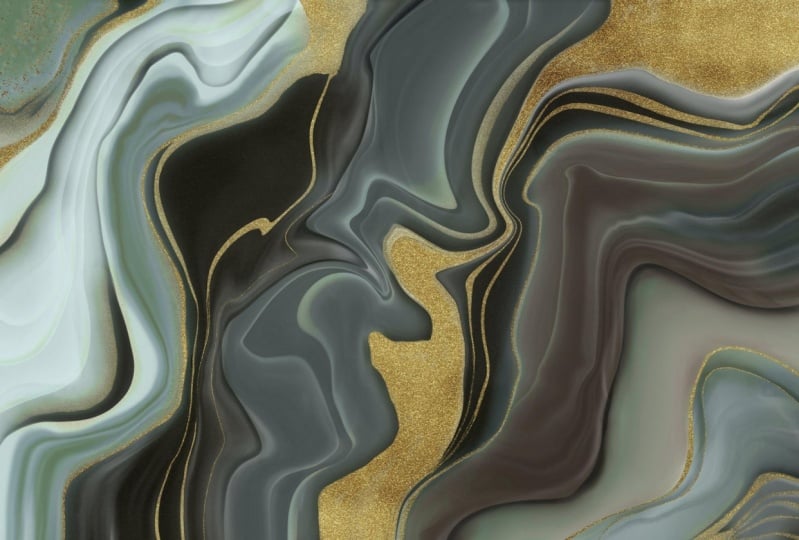
numérique, où nous avons produit une œuvre d'art qui ressemble un peu à ça. Et à cette époque, j'ai compris en utilisant Photoshop, comment vous ajoutez ce genre de garniture d'or ou de marbrage d'accents d'or que j'avais créé. J' avais beaucoup d'intérêt pour cette classe. Et j'ai trouvé que l'oeuvre avec laquelle j'ai créé ce look était quelque chose qui a été ramassé. J' ai de nombreux contrats différents ou licences
d'art pour l'art abstrait que je produis. J' ai donc pensé que je l'explorerais un peu plus. Et je voulais surtout le comprendre avec l'application Procreate. J' utilise Procreate beaucoup plus pour créer mes œuvres d'art abstraites. Je ne savais vraiment pas comment faire le même processus pour créer un masque d'écrêtage, pour ajouter cet accent. J' ai décidé de faire un peu d'expérimentation. Et donc dans cette classe, c'est ce qu'on va faire. Nous allons ajouter un masque de coupure pour pouvoir mettre cette estampage en feuille d'or. Je suis vraiment intéressé par et le faire pour mes grandes peintures abstraites abstraites. Donc, je fais beaucoup de peintures qui font 48 pouces sur 32 pouces, vraiment de grandes pièces. Et je voulais pouvoir ajouter ce genre d'accents avec de la feuille d'or. Donc nous allons explorer, faire ce genre de technique. J' ai toujours été amoureuse de feuille d'or. Et ça a commencé quand je créais des cartes de visite, des invitations de mariage. Donc nous parlons il y a 30 ans et j'ai travaillé avec une compagnie, des démographes
du coucher du soleil à Winnipeg. Et ils ont fait une typographie incroyable et belle et estampage à chaud. Donc c'était mon premier type d'exposition. Ce bel accent que vous pourriez faire avec de la feuille d'or. Donc, la machine à lettres est quelque chose qui en est une sorte de bonne vue. Vous pouvez mettre un rouleau de n'importe quel type de surface ou de finition que
vous voulez pour votre lettrage au poste à la thermographie qui utilise la résine et la poudre. estampage utilise un rouleau, une matrice. C' est en fait une sorte de timbre en trois dimensions. Et ce timbre utilise la pression et la chaleur, fixe les objectifs ou quoi que ce soit. Je veux dire, je l'ai vu avec du noir brillant ou quoi ? Vous ne voyez pas d'exemple ici pour vous montrer très rapidement. Mais bien sûr, tous les différents argent métallique, or, mais aussi des choses comme le noir brillant dans les matériaux de cours. Donc, je vous donne ce lien, qui va expliquer la différence entre l'estampage, la typographie et le gaufrage. Donc, ils ont tous leurs qualités. Et bien sûr, il y a des limites. Donc, vous pouvez réellement obtenir de petites versions portables de ceci. Voici un exemple d'une machine simple que vous pouvez acheter et faire de l'estampage à chaud vous-même. Maintenant, j'ai vu beaucoup d'artistes utilisant aussi ne pas feuille d'or. Donc feuille d'or. La feuille d'or est quelque chose que vous achetez en feuilles et vous utilisez une peinture adhésive sur l'adhésif. Et puis vous positionnez votre feuille d'or si mince que vous pouvez réellement brosser l'excès. Donc, il va coller là où est la colle et ensuite le reste vous pouvez brosser. Vous pouvez obtenir de l'or réel réel, faire cette largeur, ou vous pouvez utiliser un peu de feuille d'imitation et il a l'air superbe. C' est une belle finition. J' ai toujours adoré cette serrure. Maintenant, je suis allé à travers et regardé un tas d' exemples que j'ai trouvés sur les sites qui vendent mon travail. Parce que j'avais demandé ce qui était vraiment drôle, drôle d'histoire parce que mon agent, quand je lui ai envoyé tous ces morceaux d'encre d'alcool m'a dit, tu sais, je ne sais pas si c'est le genre de chose qui vend maintenant, je vais le mettre là-bas, mais ne faites pas trop de pièces comme ça. Et à la fin, j'ai eu plusieurs contrats pour ça. Donc oui, il ne savait pas qu'il était
quelque chose qui se vendait vraiment l'année dernière pour sûr, j'ai trouvé cet artiste qui fait incroyablement magnifique, grandes peintures abstraites dessinées V-R-I laitière. Et il utilise beaucoup d'accents de feuille sur ses pièces. Je regarderais ça. C'est magnifique ? C' est tout simplement absolument fascinant pour moi et l'effet est tellement fantastique que j'ai été vraiment motivé pour essayer d'apprendre à faire cela avec Procreate parce que je l'utilise maintenant tellement pour ma peinture, comme pour faire de gros morceaux. Donc, je voulais vraiment apprendre à faire ça. Et j'étais juste curieux de savoir comment cela se comparerait avec Photoshop. C' est pour ça que je t'apporte ce cours pour que tu puisses faire cette comparaison toi-même. Souvenez-vous que ce n'est pas une feuille exploitable. Donc, lorsque vous vendez sur le site POD ou d'une autre manière, assurez-vous d'ajouter cela à votre description qu'il s'agit d'une feuille simulée, pas la vraie affaire. Mon cours original pour le marbrage était dans Photoshop, mais je voulais expérimenter avec cela et produire quelques pièces entièrement réalisées dans Procreate, y compris les accents d'or. Donc je vais aller à Procreate et te montrer ça. Je pense que d'abord ce que nous allons faire, c'est
que nous allons revoir comment cela se fait dans Photoshop ou comment je l'ai fait dans ce cours. Et puis cela vous donnera un peu plus de perspective sur ce que ce cours va être. Très bien, alors nous allons rencontrer Matt. Prochaine leçon. On va faire Photoshop, des accents d'or. Je te verrai là-bas.
3. Comment créer un accents à l'or dans Photoshop: Salut les gars. Dans cette leçon, je vais passer en revue l'ensemble du processus dans Photoshop. Commençons. C' est donc le cours dont je parlais, les textures numériques Marvel et l'encre d'alcool dans la classe Photoshop. Et dans ce cours, je t'ai montré comment créer le masque. Les quatre ou cinq premières leçons vous montrent comment créer le marbrage. Je ne vais pas vous montrer que dans Photoshop puisque tout
ce cours s'est concentré sur ça, je vais juste vous montrer comment créer le masque. Alors allons dans Photoshop maintenant et faisons ça. Donc je lui ai apporté une des expériences de marbrage que je faisais dans Procreate, je ne considérerais pas ça complètement fait, mais ce sera parfaitement bien pour ce que je vais vous montrer. J' ai donc dupliqué le calque, j'ai ce calque original, et puis c'est le duplicata. Et laissez-moi juste me débarrasser de celui-ci. Pas besoin de ça. Ces deux-là, je vais vous montrer ici le masque que j'ai créé dans Procreate. Donc, quand je vais dans Procreate avec toi, je vais te montrer comment le faire,
et c' est à ça que ça ressemble quand tu l'ouvres dans Photoshop. Mais si vous êtes un hétéro juste dans Photoshop, c'est
ce que vous faites pour créer le masque. Vous pouvez donc l'aborder de deux ou trois façons différentes. Ce que je fais habituellement, c'est que j'entre dans la teinte et la
saturation et j'en retire complètement la couleur. Nous sommes donc réduits à moins 100 saturation, ce qui en fait un niveau de gris. Ensuite, je vais dans mes niveaux et genre d'expériences avec ajuster les niveaux. Ce que je veux faire est de créer fondamentalement juste un peu de zones de couleur sont des zones de noir. Et peut également utiliser des niveaux de gris, mais vous pouvez l'utiliser mettre de cette façon. Tout ce que vous avez laissé ici sur ce document lorsque vous avez terminé est sur cette couche, c'est ce qui va apparaître à travers en or. Donc tout ce qui est des blocs purs ou vraiment bloc va être presque de l'or pur. Et puis ce seront juste un peu comme des zones vraiment minces de buts. Donc, si vous deviez regarder peut-être quelques-uns des exemples que nous examinions. Vous pouvez voir que c'est un ici avec un très solide zones d'or. Mais parfois, vous avez de vraies nuances d'objectifs. Certaines zones plus petites sont des zones plus légères. Peut-être que ce serait un bon exemple. J' essaie d'en trouver un qui vous montre que vous voyez et entendez comment vous
avez des zones qui sont un peu fanées et de l'or. C' est ce que feront ces petites zones de niveaux de gris. Eh bien, vous pouvez vraiment ajuster ça
au point où vous vous débarrassez de beaucoup de ça. Donc c'est peut-être comme ça que je choisirais de le faire. Il faut un peu d'expérimenter honnêtement. L' autre chose que vous pouvez faire est d'aller sous l'image aux ajustements et d'aller au seuil, ce qui éliminera beaucoup de cela aussi bien en fonction de la façon dont vous l'ajustez. Et puis il y a une troisième méthode où vous allez dans la galerie de filtres. Laisse-moi annuler ce que j'ai fait. Donc, vous prendriez cette échelle de gris, allez dans la galerie de filtres, puis allez dans l'un des filtres d'esquisse. Et vous verrez que si vous utilisez quelque chose comme la photocopie, vous pouvez obtenir vraiment juste une sorte de crêtes sont des bords. Et bien sûr, vous pouvez faire des ajustements ici. C' est donc un que j'utilise souvent aussi. Donc ce que ça finira par me donner juste l'or là où tu le vois. Je peux encore ajuster ça. Donc, je pourrais aller dans les niveaux et je pourrais ajuster cela un peu plus, rendre certaines zones plus sombres, glisser ceci le long pour me débarrasser de certains coups. D' accord ? Et puis je suis prêt à en faire un masque de coupure. Donc, généralement, je crée un dossier, ajoute un masque à cela, sélectionne tout cela et copie. Et puis je vais juste l'éteindre pour le rendre plus facile pour vous de voir et l'option cliquez dans votre masque et appuyez sur coller. Donc maintenant, tout ce que je mets dans ce dossier, il va montrer de l'or à travers toutes ces zones qui sont blanches. Donc ce n'est pas vraiment ce que je veux. Je veux que ce soit le contraire. Laisse-moi entrer dans mon masque. Ainsi, vous pouvez opter pour cliquer dans votre masque et inverser. Alors Commandement I. Et ce que je ferais ici, c'est juste je vais utiliser ce cool parce que je l'ai juste eu. Donc je vais glisser cet or là-dedans. Allons éteindre celui-ci. Et vous pouvez voir maintenant que j'ai réussi à ajouter l'or comme un peu d'accent dans les taches. D' accord ? Donc ça a l'air tout à fait authentique. Ça ressemble beaucoup à une feuille d'or. Et c'est essentiellement comme ça que vous feriez dans Photoshop. Donc, si nous devions revenir en arrière et essayer l'un de ces autres, allons juste dupliquer ce calque à nouveau commander J et cacher ceci momentanément. Utilisons cette même méthode, teinte et saturation désaturée. Ajustez les niveaux. C'est quoi le charbon ? Un genre d'extrêmes ici. Choisissez beaucoup de blanc hors de lui. Vous pouvez l'inverser ici ou vous pouvez attendre jusqu'à ce que vous l'ayez dans la souris. Allons juste en Grande-Bretagne ici. Sélectionnez tout et copiez. Allumez à nouveau ce masque et collez. Donc, j'ai l'option cliqué là-dedans. Alors maintenant tout ce qui est blanc va montrer à travers les objectifs. Maintenant, nous aurions beaucoup plus d'or. Donc c'est une autre méthode de le faire. Tellement facile. Une fois que vous connaissez les étapes pour que c'est Photoshop, accents
dorés en un mot. Donc, dans la leçon suivante, allons dans Procreate et nous verrons si nous pouvons dupliquer ce genre d'effet complètement dans ça. Bon, donc je te verrai dans la prochaine leçon.
4. Comment créer des accents à l'or dans Procreate: Salut les gars, bienvenue à la leçon 3. Dans cette leçon, nous allons recommencer tout le processus. Cette fois, nous allons faire dans Procreate,
lire, expliquer masque de coupure. Et nous allons aussi importer certains des actifs. Commençons. Donc, pour mon premier exemple Procreate, je vais utiliser une de mes œuvres abstraites. Je pensais, eh bien, je vais essayer une ou deux choses différentes. Je vais essayer d'ajouter de l'or à ces objets qui sont sur leurs propres couches. Ce serait donc une possibilité. Là, fondamentalement noir droit, pas de tons intermédiaires savent, niveaux de gris. Et puis je vais l'essayer avec celui-ci. Donc celui-ci est juste plus de ce genre de détail que j'ai ici. Une sorte de texture pointillée, ressemble à un demi-ton,
puis juste une sorte de pinceau texturé que j'ai utilisé ici, peut-être un pinceau en stuc. Donc je vais essayer les deux parce que je veux vous montrer la différence avec un noir et blanc solide, puis avec le genre de niveaux de gris. Donc la première chose que je dois faire est d'importer mes objectifs. Donc je l'ai enregistré ici sur mon iPad. Je vais donc insérer un fichier ici sur mon iPad. J' ai vu cette image JPEG. Maintenant, cette image que j'ai trouvé en ligne chez moi, je pense qu'il a été appelé, c'est un site où vous pouvez trouver des tonnes et des tonnes d' images
gratuites et vous pouvez réellement faire un don. J' ai donc fait un don pour l'utilisation de cet or particulier. 1, 2, 3, 4, 6, 7, 9. Je pense que je l'ai cherché avec du métal doux, cool ou quelque chose comme ça. Il voulait donc le télécharger gratuitement. Tu es capable de faire ça. Vous pouvez choisir. Je suis allé à la plus grande taille. Et quand vous appuyez sur téléchargement gratuit, vous êtes donné cet écran qui vous permet de faire un don. Donc, si vous cliquez dessus, vous pouvez donner ce que vous pensez être juste. Maintenant, j'ai importé deux fois. C' est bon parce que je vais en utiliser un pour chacun d'entre eux. Donc, je vais juste tenir sur ce calque particulier et le déplacer vers le bas pour être juste au-dessus du genre de détail tonal. Et puis je vais déplacer celui-ci pour être au-dessus de ça. Donc, la première chose que je veux faire est de l'agrandir pour m'assurer qu'il couvre la zone que j'en ai besoin. C' est donc plus que de couvrir ces deux éléments. Et maintenant, ce que je fais est de cliquer sur la vignette réelle du calque. Et là, je peux cliquer sur le masque d'écrêtage. Donc ça va l'accrocher directement à ce calque. Vous pouvez voir cette petite flèche et c'est ce qui
vous indique qu'elle est connectée à cette couche. Maintenant, vous pouvez faire toutes sortes d'autres ajustements. Vous pouvez y aller et bien sûr, faire des ajustements ici. Je ne pense pas qu'il y ait quelque chose ici qui va le
rendre meilleur ou différent de ce que j'ai. Mais je veux juste te montrer quand tu verras cette lettre N, c'est normal. Si vous la changez en un autre, vous voyez que la lettre changera en fonction du mode de fusion que vous avez sélectionné. Donc je pense que je vais juste le remettre à la normale dans ce cas. Je veux dire, c'est vraiment à quel point c'est simple d'ajouter le masque d'écrêtage ici dans Procreate. Donc je vais juste cacher celui-là. En fait, je pense que je vais le laisser allumer. Pourquoi pas ? Essayons la même chose ici avec cette couche. Et maintenant, nous travaillons avec une sorte d'image en niveaux de gris. Voyons donc comment cela fonctionne lorsque nous appliquons ce masque d'écrêtage à l'image en niveaux de gris. C' est donc un peu plus difficile de voir que ça a fait quoi que ce soit. Cachons ces deux-là. Maintenant que je l'allume, vous pouvez voir que l'or a été appliqué ici. Faisons juste ça assez grand pour qu'il couvre les bords ici. Donc, vous pouvez voir que je l'ajuste en taille, que c'est appliquer l'or partout où j'ai cette échelle de gris. Et vous pouvez voir qu'il y a différents niveaux de l'objectif. Ils sont basés sur la couche sous-jacente. Donc c'est génial. Si vous avez tout mis en place, vous êtes prêt à partir. Vous avez votre attitude d'or,
ce qui, dans l'ensemble, est un très grand effet pour cette pièce abstraite. Maintenant, ça se complique seulement quand on n'a pas ce genre de choses séparées. Et vous devez créer le masque. C' est peut-être un peu plus compliqué. J' étais intéressé à essayer une de mes images en marbre. Je vais juste cacher ça, cacher ça. Donc, c'est du marbrage. J' ai fait un autre cours où j'ai fait du marbrage avec des garnitures d'or. Je t'ai montré ça. J' utilise plus d'un quand nous avons fait l'application Photoshop un masque d'écrêtage pour obtenir l'or là-dedans et ici dans Procreate, C'est un processus complètement différent. Je vais vous montrer comment faire toutes les étapes pour créer un masque d'écrêtage d'or qui fonctionne avec votre image. Il y a quelques étapes, donc je vais vous le montrer dans la prochaine leçon. Alors je suis moi là.
5. Masques Clipping à Clipping continue: Bienvenue à la leçon 4. Donc, dans cette leçon, nous allons créer un masque de tonalité continu. Tu verras ce que je veux dire quand on y arrivera. Commençons. Ok, pour cette prochaine démonstration, je vais utiliser ce marbrage que j'ai créé ici dans Procreate. Je vais dupliquer la couche. Je vais cacher cet original, prendre ce calque et le transformer en niveaux de gris. Donc, je vais aller à la saturation et la luminosité de la teinte. Et je vais complètement désaturé donc,
donc il n'y a plus de couleur. Ensuite, nous allons aller dans les courbes. Et avec les courbes, vous pouvez ajuster canaux
individuels ou vous pouvez les faire tous en même temps, ce qui est ce que je vais faire. Cela fonctionne parfaitement bien pour cet exercice particulier que nous faisons. Ainsi, lorsque vous cliquez sur la ligne, vous obtiendrez un nœud. Et ce nœud, si vous le déplacez, vous le rendrez plus léger. Si vous le déplacez vers le bas, vous le rendrez plus sombre. Le déplacement de gauche à droite augmente ou diminue le contraste. Alors je pense que je vais commencer par éclaircir et assombrir. Maintenant, augmentons un peu ce contraste. Et vous constaterez que cela prendra un peu d' expérimentation pour obtenir exactement le type de réglage que vous voulez. Ce que je veux que je vais essayer de faire ici, c'est de me débarrasser de beaucoup de ce gris et de créer un peu plus de la couleur noire profonde. Je vais aussi utiliser ma sélection automatique pour me débarrasser de beaucoup de vert supplémentaire en arrière-plan. Et tu verras ça dans une minute. Je vois quand je traîne celui-là, je me débarrasse de beaucoup de gris là-dedans. Vous pouvez ajouter jusqu'à 11 nœuds. Une fois que vous êtes satisfait de la première étape, vous pouvez cliquer sur votre toile et cliquer sur Appliquer. Et puis tu pourras rentrer et faire la même chose à nouveau. Et je trouve
qu'en passant par deux ou trois fois, tu as tendance à avoir un meilleur contrôle sur ce que tu fais. Donc je pense que je me rapproche de ce que je pense être génial pour ça. Et maintenant ce que je dois faire, c'est apporter mon or et l'appliquer comme masque de coupe. Donc je vais retourner à mon insert un fichier ici, apporter ces or et l'agrandir. Maintenant, si vous voulez agrandir dans des proportions exactes à ce que vous avez importé, vous pouvez simplement saisir les coins, mais si vous voulez le faire sous forme libre pour que vous puissiez déplacer les côtés individuels et vous ne changez pas la proportion, alors vous venez de frapper ce formulaire gratuit ici en bas. Ensuite, allons dans notre calque ici et frapper Masque de découpe. Et nous pouvons voir qu'il y a quelques choses qui ne vont pas ici. Tout d'abord, nous ne pouvons pas voir jusqu'à l'autre couche. C' est donc le problème que je vais aborder. abord, nous devons être en mesure de nous débarrasser de beaucoup de ce blanc qui bloque l'arrière-plan. Et je pense que quand nous
ferons ça, nous pourrons aussi nous débarrasser de certains de ces grands. Et la façon dont on va faire ça c'est avec la sélection et on va faire une sélection automatique. C' est donc comme utiliser l'outil de baguette magique dans Photoshop. Donc, vous cliquez sur votre image. Et j'ai du rouge ici pour que vous puissiez voir ce que je fais. Quelle que soit la couleur que j'ai ici est la couleur qui vous montrera ce que je suis en train de sélectionner. Donc, si je commence à sélectionner, vous pouvez voir cette ligne le long du haut est vous dire quel est le seuil de sélection. Donc, plus j'ai tiré vers la droite, plus mon image est captée. Et vous pouvez voir ici maintenant que si j'éliminais ce bleu ici, ne resterait plus que ces zones ici. Donc tu dois décider de quoi tu veux te débarrasser. Et puis vous pouvez glisser avec trois doigts vers le bas et appuyer sur Couper, et cela va couper à droite. Vous pouvez voir la grille dans ces zones. Si je devais allumer l'autre plus tard, vous verrez que les zones que je viens d'attraper montrent maintenant à travers cette image en bas, tout comme les courbes. C' est l'une des choses où je l'ai frappé plus d'une fois. Donc, il va revenir à la fonction automatique et sur le calque droit ici, encore une fois, vous pouvez voir, je ne sais pas
si vous pouvez le voir, si cela va apparaître sur votre écran, mais vous pouvez voir la sélection en mouvement en arrière-plan ici qui vous montre ce que j'ai sélectionné. Essaie ça encore une fois pour que tu puisses voir ce que je fais. Que pendant que je traîne, vous voyez, je sélectionne plus ou moins de cet arrière-plan. Balayez à trois doigts vers le bas, coupez. Et maintenant, vous pouvez voir qu'il y a beaucoup de mon image qui montre. Donc si je devais éteindre ça maintenant, tu pourrais voir ce qu'il reste qui pourrait être transformé en peinture d'or. Donc maintenant, vous pouvez voir que l'or est appliqué uniquement aux zones qui sont restées. Donc, si j'allume ma couche de couleur, vous pouvez voir que l'or s'est appliqué magnifiquement à ces zones. Et il semble très, très naturel, tout comme si je faisais une peinture à l'encre d'alcool ou quelque chose comme ça où les Incas juste, l'encre d'or a juste coulé naturellement dans ces zones. Vous pouvez l'essayer à la fois avec ajuster les courbes et sans, Je pense que obtenu la sélection automatique pourrait faire beaucoup de cela. Donc ça vaut la peine d'essayer aussi. Ça va juste vous donner un effet légèrement différent. C' est une autre façon merveilleuse d'ajouter de l'or à vos images. Alors nous allons nous rencontrer dans la prochaine leçon, nous allons jeter un oeil à quelques autres choses. Là.
6. Idées pour vous faire parvenir: Salut les gars, bienvenue à la leçon 5. Donc toute cette leçon ne sera qu'une exploration d'idées. Je vais vous montrer le travail expérimental que j'ai fait. Commençons. Donc, comme tout nouveau, il y a toujours beaucoup de variables inconnues. Je tiens donc à vous remercier d'être patient avec mon appareil photo et mon son. C' est l'une des premières fois que j'ai utilisé mon nouvel espace studio pour enregistrer. Il y a donc beaucoup de tripes pour s'aligner dans un rôle. Je voulais passer un peu de temps dans cette leçon vous
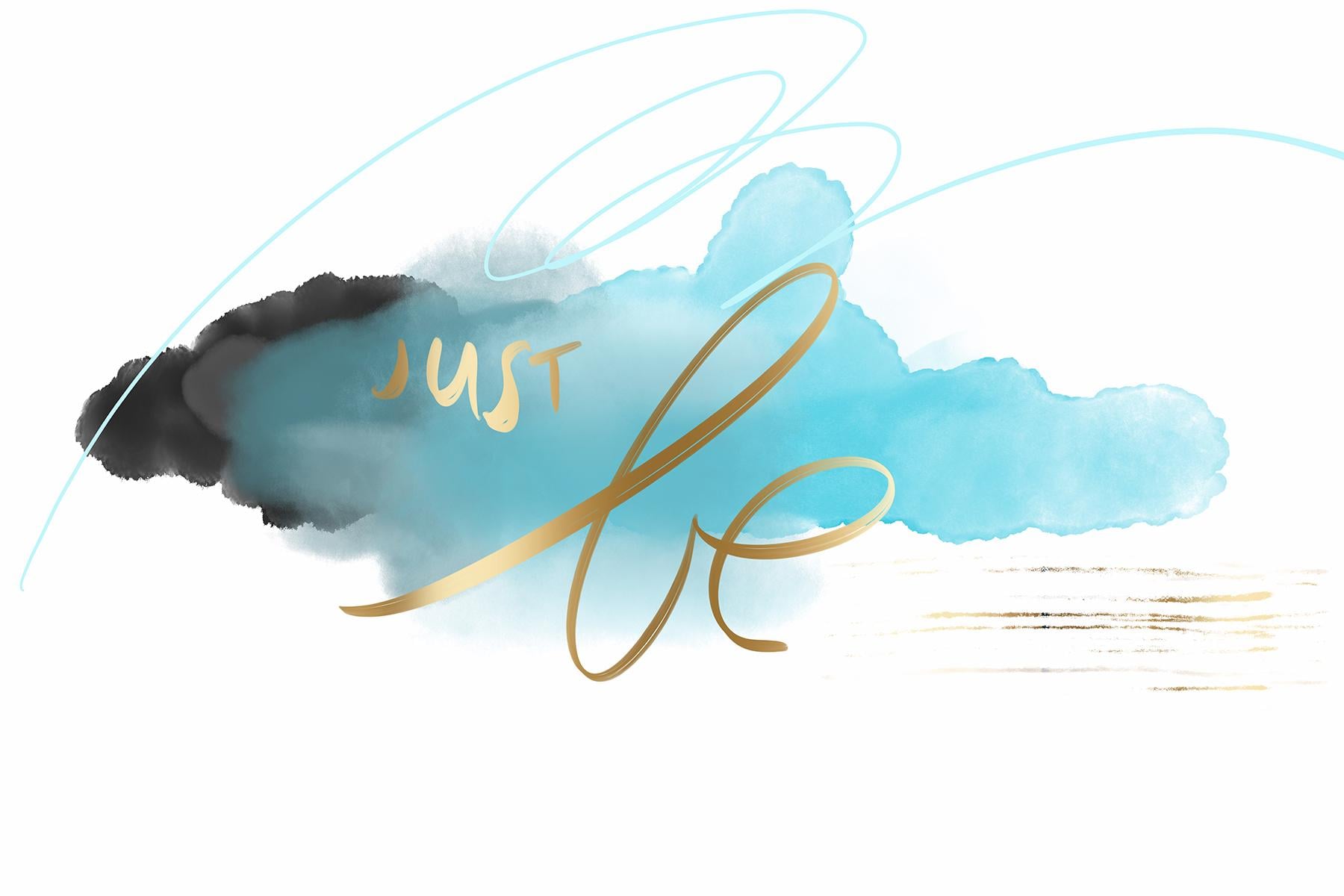
montrer différentes façons dont j'ai appliqué cette nouvelle technique que j'ai apprise. Quand j'apprends quelque chose de nouveau, la première chose que je veux faire est de l'appliquer à autant d'idées différentes que possible. J' essaie toujours de trouver de nouvelles idées pour les licences d'art. Et quand je le fais, je dois toujours trouver une série ou une collection. Et donc hier, j'ai envoyé un de mes exemples de pièces. Pour celui-ci ici que nous avons regardé plus tôt. J' ai mis ça à l'un de mes agents et je vous demande, est-ce quelque chose qui pourrait vous intéresser ? Il a renvoyé oui. Avec trois ou quatre points d'exclamation et ladite série de quatre variétés de couleurs. C' est assez cryptique, mais Dieu merci, il les aime bien. Donc je vais en faire un tas. Donc je t'ai montré celui-là. Mais j'ai traversé la nuit dernière alors que j'étais assis regarder la télé et j'ai décidé d'essayer d'autres choses aussi. J' ai deux agents pour couvrir des choses très différentes. Donc je voulais essayer des trucs avec du lettrage et BB, des motifs. Je vais faire beaucoup d'expériences dans les prochaines semaines. L' un des premiers que j'ai décidé d'essayer était quelque chose avec du lettrage. Donc, je viens de mettre rapidement l'aquarelle, sorte de tache ou de laver en arrière-plan, puis j'ai fait un peu de lettrage rapide. Cette brosse est une brosse achetée. J' aime vraiment appelé tremblante, je pense, ou quelque chose gratter par 0x0 pixels. Donc j'ai vraiment aimé celle-là pour un pinceau de script. Donc, j'ai fait quelques exemples différents ici, et je vais vous montrer à quel point il est beau une fois que j'ai ajouté la feuille. Maintenant, ce n'est pas seulement charmant et ça change
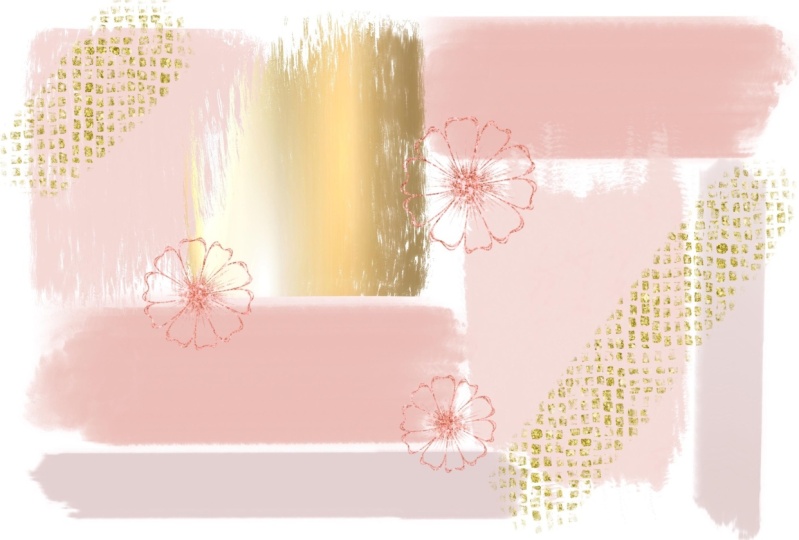
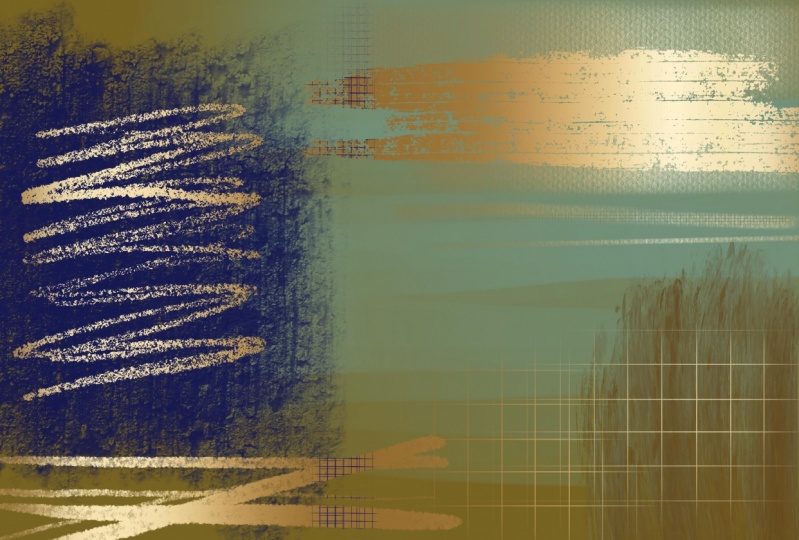
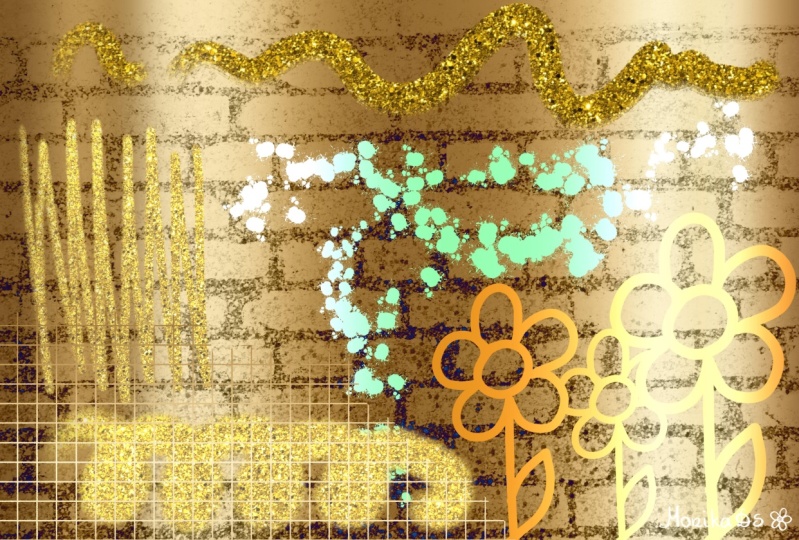
vraiment, vraiment, je ne sais pas, rend ça beaucoup plus intéressant. C' était un et j'ai essayé une autre phrase. Alors cachons celui-là. Montre-lui. Maintenant celui-ci ici, je dois toujours appliquer la masse de coupure. Cliquez à nouveau sur le masque, appuyez sur Masque d'écrêtage. Et oui, comme je pense que ça va être quelque chose avec lequel je vais vraiment m'amuser à jouer. Donc, je pensais juste pour le plaisir de ça aussi, que j'expérimenterais avec un autre genre d'objectif. J' ai apporté des paillettes, mais faisons semblant que je voulais cet ours et que je veux entrer dans les paillettes. Alors maintenant, j'ai les paillettes positionnées. J' ai aussi trouvé ceci sur le pixel B gratuitement. Alors j'ai fait un petit don et regarde à quel point ça a l'air joli. Alors ça m'a poussé. J' ai décidé d'aller dans certains de mes autres arts existants et de jouer et d'expérimenter. Donc, ça l'est. Un document que j'ai fait juste pour le plaisir hier aussi, j'ai expérimenté avec mettre cet or à une sorte d'or doux sur un lavage. Donc peut-être pour te montrer sans l'or, c'est à ça que ça ressemble. Donc ça se transforme en ceci, ce qui je pense est juste super joli. Donc une autre chose que j'ai ajoutée ici était une semaine. Je veux dire, ça ne marche pas vraiment avec ce cercle en arrière-plan, mais je voulais juste te montrer l'idée. Et donc nous avons des paillettes au-dessus de ce genre d'or bruni. Et on se débarrasse de ce truc au milieu. Et il y a une autre œuvre d'art vraiment soignée qui combine l'or britannique. Or scintillant. Ouais, comme si ça me donnait tellement d'idées. J' ai juste hâte de l'essayer avec différents types d'or, différents objectifs. Peut-être que l'or rose est mélangé avec des arrière-plans colorés différents. C' est donc très inspirant d'apprendre cette nouvelle technique. Alors jetons un coup d'oeil ici. Maintenant, beaucoup de fois, lorsque je fais une série pour la licence artistique, je vais commencer par un document qui ressemble à ceci, et il a des tonnes de couches différentes que je peux activer ou
désactiver et créer différentes œuvres d'art à partir de celui-ci. Donc, disons ce fond que j'aurais et ensuite je
pourrais faire du lettrage au-dessus ou je peux les ajouter. De beaux éléments sombres. Je les fais juste pour l'efficacité. Donc je vais faire tout un tas de peinture et ensuite je vais probablement aller dans Photoshop et faire tout un tas de recomposition. Alors disons quelque chose comme ça. Je pourrais couper pour en utiliser des morceaux pour créer de nouvelles illustrations abstraites. Donc, je fais beaucoup de ça quand je crée ce genre de designs et de collections pour mes Asiatiques. Jetons un coup d'oeil à cela avec les étapes. Disons qu'avec un peu de noir et je veux dire que les couleurs ne sont pas géniales. Ce n'est pas quelque chose que je considérerais jamais finir à ce stade, mais je veux juste vous montrer à quel point c'est cool quand vous ajoutez l'objectif à cela et à quel point il semble différent. Donc, je peux aller ici et juste désactiver les
couches pour un calque impair pour créer des looks complètement différents. Donc, c'est quelque chose que je pourrais couvrir dans une autre classe à un moment donné est juste la manipulation efficace d'un document comme celui-ci. Et en l'utilisant dans Photoshop pour créer tout un tas de mises en page. y a bien sûr aucune raison pour qu'il ne puisse pas les faire ici, Procreate à ce stade. Donc c'est juste une question de préférence. Je suis encore un peu d'aller-retour entre Procreate et Photoshop en ce moment. Jetons un coup d'oeil à quelque chose d'autre ici maintenant celui-là que je pensais être assez cool aussi, parce que site a fait le même genre d'idée avec l'or sur ce genre d'idée de lavage mixte. Et puis dans ce cas, j'ai également expérimenté avec changer l'opacité et changer le mode de fusion. Donc, prenez certainement un peu de temps pour expérimenter avec cela aussi. C' est plutôt soigné que tu puisses faire ça et quelque chose comme ça. Maintenant, avec cela au premier plan, je pourrais facilement entrer, saisir mes paillettes, le redimensionner pour s'adapter à ces éléments. Assurez-vous qu'il est sur le dessus du masque d'écrêtage. Et puis j'ai ce magnifique paillettes au-dessus du genre de lavage du dos fané bien avoir en arrière-plan. Et c'était une idée vraiment amusante. Vous pouvez voir que je devenais fou hier soir. Alors maintenant en voici un autre où j'ai expérimenté à la fois des paillettes et de l'or régulier. Et je veux dire, en ce moment, ce n'est pas si excitant, mais dès que vous ajoutez le coup de but a l'air génial, comme vraiment, vraiment sympa. Il ressemble à beaucoup d'exemples que nous avons regardé en ligne hier ou je suppose que pour vous c'était comme il y a 10 minutes. Donc, l'un des endroits que je pense que je vais vraiment être en mesure d'utiliser cet effet d'or simulé va être dans la conception de cartes de vœux. D' accord, suivant. Donc dans celui-ci, vous pouvez voir que j'ai ajouté de l'or avec ces lignes. Je pourrais facilement m'en débarrasser. Important. Mon nettoyeur à nouveau, Je vais mettre cela au-dessus de cette couche ici, mais un redimensionner de sorte qu'il s'adapte à l'ensemble du papillon, faire que dans un masque de coupe. Et à quel point c'est joli ? Ils peuvent vraiment voir que c'est quelque chose que je vais expérimenter. Débarrassez-vous de certains d'entre eux, ajoutez
même un calque au-dessus qui a des contours ou signifie que vous pourriez expérimenter avec ces modes de fusion, peu comme cette esquive de couleur, ou ajouter de la lumière. C' est ce qui est agréable à la lumière linéaire. Si peu de travail avec ces modes de mélange ou prenez ce masque de coupe, appliquez-le sur le contour de l'aile papillon, puis essayez avec certains de vos modes de fusion. Donc, quand vous faites cela, vous avez toujours un aspect métallique. Mais le métal est contrôlé définitivement par les modes de mélange. Disons qu'on retourne à la normale là-dedans. Nous pourrions aussi entrer et jouer avec la luminosité. Et je pense qu'avec celui-ci, je redimensionnerais cela parce que ce qui le rend métallique, c'est que la fluctuation de la lumière à l'obscurité. Donc une autre idée rapide pour la zone. Maintenant, dans celui-ci, j'ai quelque chose d'un peu différent où j'ai appliqué l'or à cette couche. Donc c'est un duplicata exact. Et puis je l'ai juste décalé un peu. Donc c'est juste le bouger. Et puis tu auras ce petit morceau d'or qui jette un coup d'œil à l'arrière. Et puis avec celui-ci ici, je venais de commencer à jouer avec celui-ci. J' ai appliqué de l'or à certaines de ces lignes folles, juste genre abstrait de lignes intuitives. Et puis j'ai ajouté ceci en arrière-plan. Ce que je voulais faire ici, c'était créer une couche qui ressemble un peu à André des côtés. Je vais donc créer le calque. Je vais juste utiliser du noir. Je vais aller chercher ce pinceau Nikko que j'aime. Je vais aller gentil et grand. Donc je vais entrer et un peu de dégradés vont de l'obscurité à la lumière ici sur les bords. Juste un peu le construire. Et puis je vais déplacer ça pour être au-dessus de cette couche. Et puis je vais en faire un masque de coupure, m'assurer qu'il est allumé. Et puis vous obtenez l'effet vraiment cool de l'or venant des bords. Faisons juste quelques ajustements ici sur l'objectif. Et j'aime bien ça. Je pense aussi qu'avec ce web il y a ce bloc, sorte de trucs verdâtres dans le coin. Je vais insérer ces paillettes, le rendre assez grand. Si c'est trop grand, vous pouvez toujours en faire des doublons, puis les fusionner ensemble. Mais je pense que tu as l'idée de ce que je fais ici. Je vais mettre ça au-dessus de cette couche et en faire un masque de coupe. Et puis vous voyez des petits morceaux d'or dans les coins ici. Tu peux le voir ici ? Et c'est accompli en appliquant ça comme un masque d'écrêtage. Donc, j'essaie de microphone aujourd'hui ou de périphériques
d'entrée audio même temps ici si je n'étais pas satisfait de mon son plus tôt. J' ai mon casque,
accroché à ma chemise comme un microphone. Et ce n'est vraiment pas idéal parce que je frappe souvent le cordon et ça fait bouger mon appareil photo. Donc, j'ai aussi un autre périphérique d'entrée, le microphone que j'utilise sur mon ordinateur, et il est assis devant moi. Donc j'espère vraiment utiliser un son de ça et ne pas
avoir à utiliser ce cordon stupide. Merci beaucoup d'être patient. J' apprécie vraiment. Et en passant, merci à vous tous qui prenez le temps de commenter et de me donner de si belles critiques. J' apprécie tellement ça. Tu n'as aucune idée. Ça me donne vraiment l'envie de continuer à faire ça. Alors merci. Merci un tas de vraiment apprécier ça. Si vous ne l'avez pas déjà fait, assurez-vous d'appuyer sur le bouton Suivre afin que vous soyez informé de mes cours et de tout ce que je fais. Tout autre genre de nouvelles que j'ai, donc oui, je suppose que je te rejoindrai dans la prochaine leçon. Ce sera juste un résumé et parler des prochaines étapes et des idées pour oui. D' accord. Je te verrai là-bas.
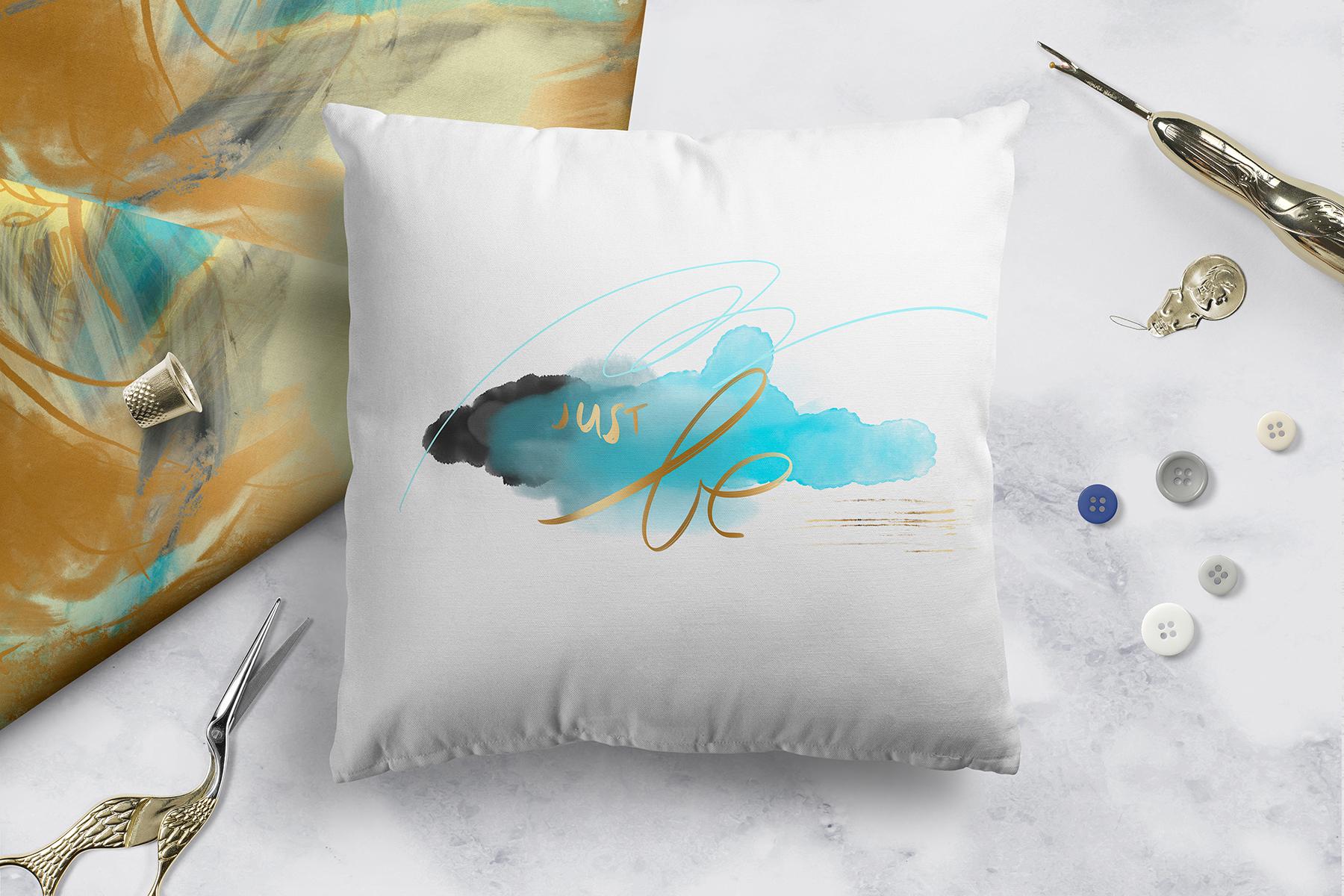
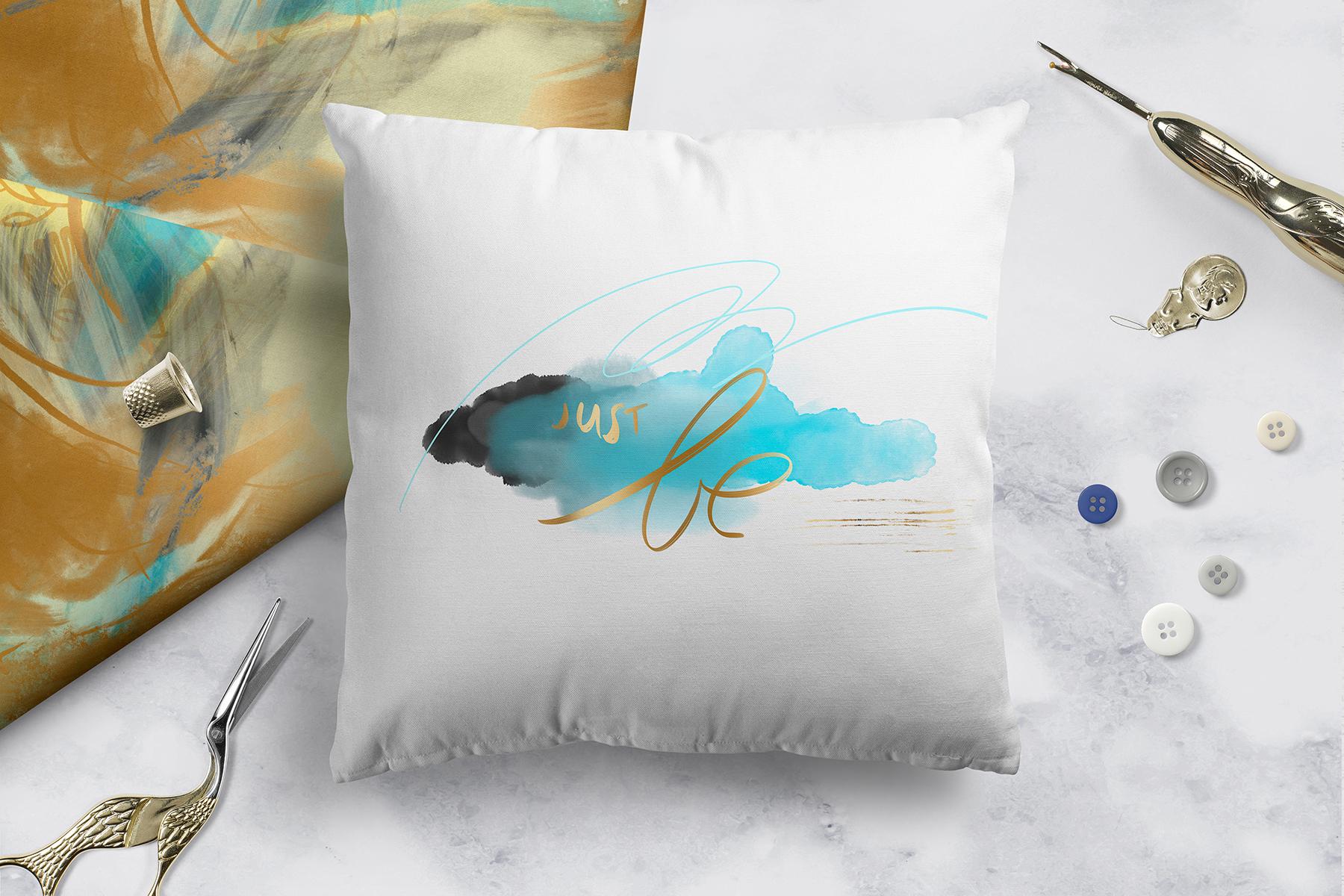
7. Conclusion et enveloppe: Salut les gars, bienvenue à la leçon 6. Dans cette leçon, je veux juste te montrer quelques maquettes. Et puis je veux juste te remercier d'avoir fait partie de sa classe aujourd'hui. C' est toujours amusant d'apprendre quelque chose de nouveau. Et quand j'apprends quelque chose de nouveau, j'aime le partager. Si vous ne l'avez pas fait, assurez-vous d'appuyer sur ce bouton de suivi. Et si vous avez des exemples que vous voulez poster, j'aimerais les voir. Quand je vois un poste étudiant fonctionne, ça fait ma journée. Je suis heureux de promouvoir et de partager tout ce que vous créez. Assurez-vous également de vérifier mes conseils sur Pinterest,
j'ai deux sites, concessionnaires, marchands d'art, subvention de
masque et professeur Dolores nows Grant. J' ai aussi plusieurs magasins. Mon plus gros, c'est l'huile Zazi. Et j'en ai un ici au Canada. Je ne suis pas au courant. Assurez-vous de vérifier les autres cours que j'ai aussi fait ? J' adorerais te voir là-bas. Merci de traîner avec moi aujourd'hui. Au revoir. Maintenant.
 Delores Naskrent, Creative Explorer