Transcription
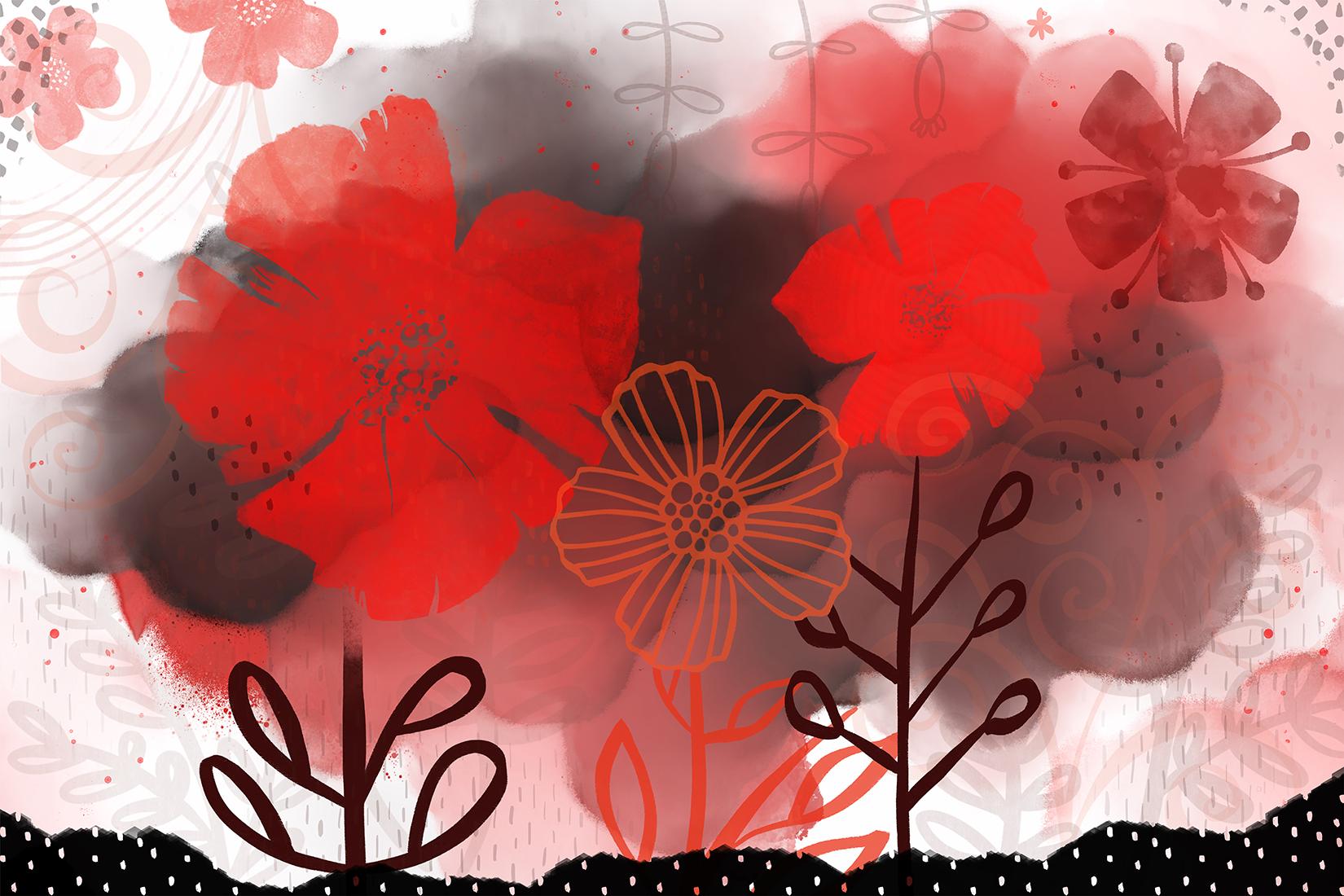
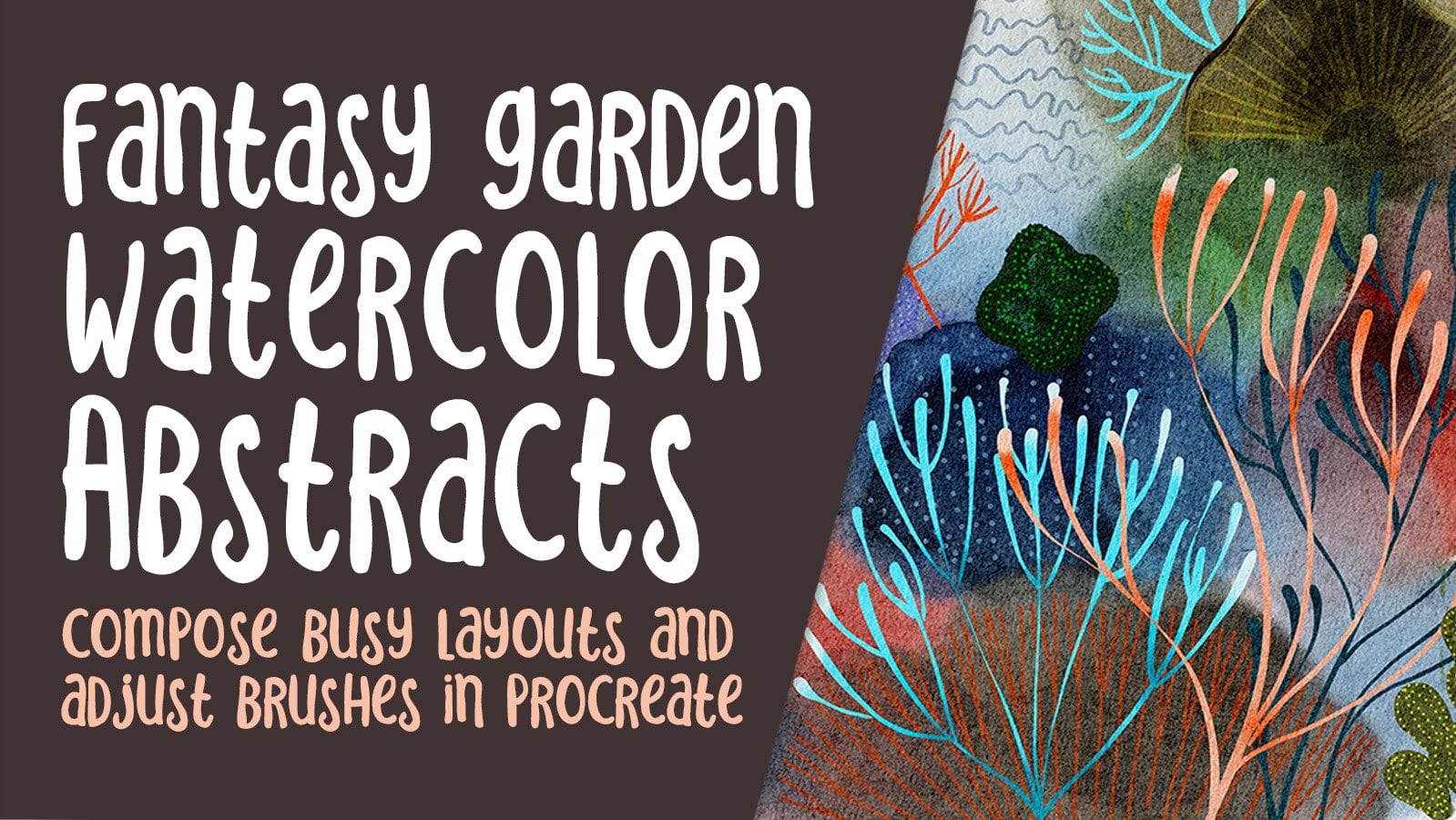
1. Aquarelle abstraite de fleurs à l'aquarelle de Procreate: Salut les gars et bienvenue. m'appelle Dolores mask Grant et je viens à vous de Sunny, Manitoba, Canada. C' est une magnifique journée d'été et j'ai l'intention d'être dehors en regardant mes beaux graphiques et en mettant tous les arroseurs à la fin de cette soirée. Aujourd'hui, je vous apporte un cours vraiment inspiré par le plein air. Nous allons créer une pièce abstraite à l'aquarelle florale. Je vais vous dire comment ça s'est produit. J' ai vraiment travaillé sur l'apprentissage de la création de pinceaux. Et j'ai créé un tas de pinceaux dans un tas de catégories différentes. Tout, des fleurs à l'aquarelle
aux textures en passant par la ligne de base et les pinceaux d'embellissement. Je vais te donner un échantillonneur que Sache peut utiliser pour ce cours. Nous allons passer par l'ensemble du processus de
création de belles mises en page florales aquarelles. Maintenant, j'appelle ces aquarelles, mais elles pourraient vraiment être appelées morceaux de médias mixtes aussi. Une fois que nous ajoutons les textures à coup sûr, ce sont certainement des textures aquarelles. Ce que j'espère pour vous avec cette classe, c'est que vous
êtes inspiré pour créer ce genre de mises en page, peut-être pour une utilisation sur des sites POD ou pour votre usage personnel. Et que vous pensez aussi à ce que vous pourriez faire en créant vos propres pinceaux. Je trouve qu'avoir une grande variété de pinceaux est ce
qui rend vraiment amusant de faire ces mises en page et vous pouvez les produire assez rapidement. Le but principal et l'objectif pour moi dans cette classe est de vous inspirer. Alors commençons et nous allons travailler sur une mise en page et plus rapidement pour la voir du début à la fin. Donc vous aurez des conseils tout le chemin pour que ça sonne bien. D' accord. Commençons.
2. Aperçu et objectifs du cours: Salut les gars, bienvenue à la leçon 1. Donc, pour commencer ici, vous pouvez télécharger le jeu de pinceaux qui se trouve dans la section projet. Téléchargez-le sur votre iPad, puis double-cliquez dessus, et il s'ouvrira automatiquement dans Procreate. Une fois que vous l'avez installé, nous pouvons commencer à travailler sur notre projet. Cette première leçon sera la vue d'ensemble et les objectifs de la classe. Commençons. Donc, quand un cours il y a quelque temps, j'ai parlé de créer des pinceaux. Et comme vous pouvez le voir, je suis devenu un peu dingue. Et donc j'ai trois ou 45 jeux de
pinceaux que je crée ici. Vous avez peut-être vu celui-là. Je crois que j'ai utilisé ça dans l'autre classe. Et j'ai beaucoup pratiqué avec la création d'un genre vraiment cool de mises en page
florales en utilisant un fond d'aquarelle vraiment funky, puis en ajoutant les pinceaux. Et en faisant ce projet, j'ai en quelque sorte trouvé le genre de pinceaux dont j'ai besoin pour le faire. Donc c'est ce qui a un peu nourri toute cette frénésie abstraite à l'aquarelle florale. Donc, je vais juste vous donner un aperçu rapide des documents que j'ai créés et du type de mise en page que nous allons faire dans cette classe. Donc, comme vous pouvez
le voir, les aquarelles que je crée sont généralement juste une couleur, une ou deux couleurs. Et puis, je suppose que vous diriez désordonné parce que je fais beaucoup de sorte de répandre la peinture autour et ensuite utiliser le mélangeur que j'ai créé pour faire ce genre de regard. Et c'est de ces fleurs que vous pourriez créer avec des aquarelles traditionnelles, juste commencé à utiliser de manière créative l'eau et différents niveaux de peinture sèche dans les arrière-plans. Les fleurs sont créées naturellement lorsque vous
avez presque sec ou sec fond émis et puis vous ajoutez un peu de peinture vraiment humide à la peinture va sorte de siège et sécher avec un peu d'un bord dur. Et même si à l'époque où j'étais formé comme artiste aquarelle,
c'est une chose que j'éviterais ou qu'on m'a appris à éviter dans la plupart des cas, c'est certainement une technique moderne de l'aquarelle qui est très utile à connaître. Donc j'ai tout un groupe de peintures à l'aquarelle. Avec ce cours. Je vous donne un échantillonneur de l'aquarelle et des fleurs humides dont vous aurez besoin. Donc, si vous le vouliez, vous pouvez simplement
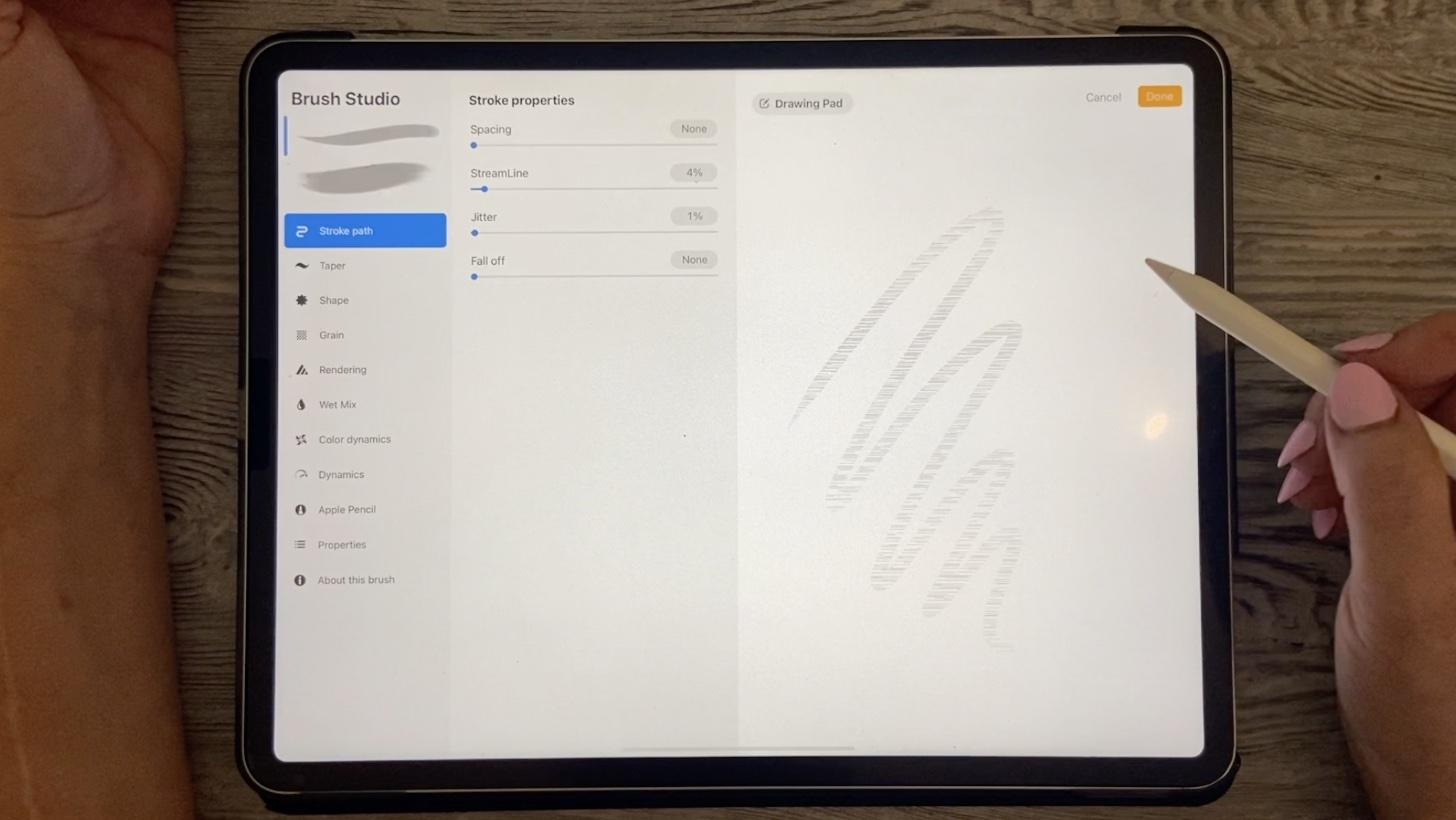
les installer et suivre ce que nous faisons aujourd'hui dans Procreate. Maintenant, je vais vous montrer comment j'ai fait. C' est en fait très simple. Je n'étais même pas vraiment ce que je considérerais fini sur celui-là. Je vais vous montrer les différentes choses que j'ai incorporées ici pour en faire une mise en page intéressante. J' ai donc ajouté beaucoup de fleurs à l'aquarelle. Il y a quelques aquarelles que je viens de mettre. Ces pinceaux ont été peints à la main par moi-même. Laissez-moi vous montrer le genre de regard qu'aurait eu une brosse individuelle. Je vais vous montrer comment les créer aussi pour que vous puissiez avoir ceux dans votre ensemble qui sont créés avec mes pinceaux. Et vous apprendrez à ajuster les paramètres et tous ces pinceaux. Revenons aux couches ici. J' ai aussi fait des fleurs au trait. C' est donc l'un des arts mineurs que j'ai créés. Un pinceau avec. Une première fois que je l'ai dessiné à l'intérieur, je pense que j'ai dessiné à droite sur ce document et ensuite j'utilise ce graphique pour créer un pinceau. Alors maintenant, je l'ai comme un de mes pinceaux. J' ai des tonnes de petites feuilles et de fleurs que j'utilise comme accents. Voici un autre genre d'ensemble de feuilles que j'ai créé. Ils sont dans ma catégorie de timbres, ou j'en ai un tas pour accent ici. Je l'ai ajouté en arrière-plan. Je ne suis pas sûr si vous pouvez le voir là-bas, mais j'ai utilisé un mode de fusion sur ce calque et il
semble que le trop est ce que j'ai choisi pour celui-ci. Donc je vais vous montrer toutes ces petites techniques que j'utilise pour compléter l'allèle comme ça. Ma motivation pour vraiment apprendre cela est le fait que je dois faire un tas de conceptions rurales pour le nouvel agent de licence que j'ai. J' ai créé toutes sortes de projets floraux différents. Vous avez probablement été dans mes fleurs à l'aquarelle, ce qui est ce que j'ai fait ici. Ce sont 90 modèles de blocs que j'ai fait et nous l'avons fait en classe. C' est une classe que j'ai fait sur
la création des pinceaux que j'ai traversés et utiliser des pinceaux pour créer ces mises en page. Et en regardant cela, je me vois en quelque sorte progresser à travers toute une série de techniques différentes. J' ai peint un tas de ces petites fleurs aquarelles. Ce sont donc des fleurs que je peignais traditionnellement. Et puis j'ai créé ces petits bouquets. Celles-ci ont été soumises à licence sur les tasses. Espérons que cet accord se passe. Ensuite, j'ai vraiment fait un tas de trucs amusants avec des pinceaux. C' est une sorte de combinaison des pinceaux que j'ai créés et un tas de textures, ainsi que certains des pinceaux Procreate natifs que quelques art au trait, juste en jouant avec les aquarelles et les pinceaux de ligne que j'ai créés. Je veux juste voir comment cela fonctionnerait et ils semblent fonctionner très bien. Et puis maintenant dans ce nouveau look sur lequel je travaille. Voici un exemple de ce fond dont je
vous parlais avec un tas de couleurs qui ont été mélangées ensemble. Beaucoup de fleurs naturelles se formant ici avec ce mélangeur aquarelle que j'ai créé, j'ai ajouté un tas de textures ici. J' ai donc toute cette catégorie de textures. Puis bien sûr, en ajoutant des détails supplémentaires ici, j'ai fait toute une série de ces feuilles. J' ai donc un ensemble de pinceaux que je vais sortir bientôt qui a ceux là dessus. Un tas de tiges vraiment uniques et inhabituelles. D' autres fleurs que j'ai créées. Celui-ci que j'ai utilisé le mode de mélange allégé dans cette œuvre particulière ici
je combine certains de ces pinceaux d'art au trait que j'ai fait avec certains des aquarelles sur lesquels j'ai travaillé. Il y en a un et il y en a un autre. Et puis oui, juste un tas d'autres accents avec feuilles, des fleurs ou des tiges que j'ai créées moi-même. Donc, c'est ce qu'on va faire en classe. Je vais vous montrer comment je crée les pinceaux, comment j'ai superposé ce genre de projet. La façon dont j'utilise les pinceaux, comment j'ajuste les pinceaux, et tout ce qui est pertinent pour produire une sorte de mise en page sont huit. Est-ce que ça a l'air bon ? Bon, passons à la leçon 1. Nous sommes orgue pour commencer par vérifier à quel point il est facile de créer un pinceau floral aquarelle. Très bien, à la prochaine leçon.
3. Créer des pinceaux floral aquarelle: Salut les gars, bienvenue à la leçon 2. Je vais vous donner une courte leçon ici sur la façon de créer des
pinceaux de création de la Russie est l'un des moyens que vous pouvez vraiment développer sur ce genre de design. Et vous trouverez que les pinceaux que vous avez créés, vous allez les utiliser encore et encore. C' est une grande compétence à savoir. Hey, vous pouvez également vendre ces processus une fois que vous les avez créés. Prêt à commencer. D' accord, allons-y. Donc, dans la leçon 2 ici, je veux vous montrer une création de la Russie. J' ai donc tout ce domaine que j'ai enregistré, tous mes documents de création de pinceaux et j'ai appris beaucoup de choses en cours de route. Donc, je vais probablement donner un peu de connaissances que j'ai dans la création de pinceaux. En passant par cela, j'ai commencé à fabriquer des pinceaux à environ 600 x 600 pixels. Si précis avec ces pinceaux était vraiment suffisant pour créer des documents, disons huit par 10 ou 9 par 12. J' ai découvert très vite qu'avec les documents de plus grande taille que je crée personnellement, les petites brosses n'étaient pas assez grandes pour agrandir la taille dont j'ai besoin. Alors j'ai créé un tas de 1800 par 1800. Et beaucoup d'entre eux vous reconnaîtrez si vous étiez dans l'autre classe. Maintenant, quand je les créais, je faisais un calque noir, puis au-dessus, je ferais un calque blanc. Et j'ai vite compris qu'il était beaucoup plus intelligent et plus rapide de simplement
créer un fond noir et ensuite avoir mes œuvres juste en blanc. Donc, vous pouvez voir ici que j'ai encré tout ça en blanc pour me donner l'image négative dont j'ai besoin pour créer les pinceaux. Maintenant, même alors, la taille des pinceaux avec un peu trop petit pour moi. Donc maintenant, j'ai à peu près commencé à les créer exclusivement sur ce document, qui est 3000 par 3000 pixels. J' ai donc quelques couches ici pour regarder les informations Canvas ici, 3000 par 3000 est la taille de mon document. Je peux avoir jusqu'à 70 couches, donc je ne suis même pas proche, je ne pense pas, de 70 couches, mais cela me donne beaucoup d'espace pour créer sur ce document. Donc encore une fois, j'ai ce calque d'arrière-plan et puis j'ai toutes mes fleurs et blanc sur ce bloc avant de les enregistrer ou de les exporter. Et en général, j'ajoute simplement un nouveau calque. Choisissez le pinceau que je veux utiliser pour créer, J'ai utilisé pour ces fleurs aquarelle jusqu'à et aller dans mes propres pinceaux et juste en utilisant certaines des aquarelles que j'ai créé ici. Et essayons ce smoothie aquarelle, et je vais le changer en blanc. Ainsi, vous pouvez double-cliquer sur le blanc là et ensuite vous pouvez l'utiliser pour commencer à peindre. Donc, je suggère que lorsque vous faites le dessin et l'aquarelle, ne soulevez pas votre pinceau tant que vous ne l'avez pas rempli comme vous le souhaitez. Donc, en général, ce que je ferais est de passer par et de dessiner la brosse entière. Et je vais vraiment rendre ça un peu plus grand. Si vous allez dans les propriétés ici, vous pouvez aller dans la taille et aller un peu plus grand et moins. Dessinez la fleur. Maintenant, parce que c'est de l'
aquarelle, l'aquarelle tend généralement à être assez translucide. Donc ce que je voudrais vraiment est quelque chose d'un peu plus large que cela en général. Donc un peu plus lumineux. Vous pouvez aller dans les pinceaux Procreate réguliers. Et par exemple, quelque chose comme la brosse Nikko règle et aller dans et rendre votre, votre fleur beaucoup plus large. Et je vais laisser ce bord un peu
parce que je trouve que ça marche vraiment. Ok pour ce genre de pinceaux à aquarelle que je crée va devenir plus petits ici. Et je vais en fait juste un peu alléger zone extérieure et vous verrez ce
qui se passe sans vous sorte de, à mon avis, donne ce genre de bord doux sur un pinceau
aquarelle peut avoir ou le genre de bord texturé que vous pouvez même aller dans et bien sûr faire des corrections en noir. Et une autre chose que j'ai fait pour donner ce genre de bord
rugueux est d'aller dans la liquéfication, dans les cristaux. Et je vais agrandir ça très grand. Donc vous pouvez voir, je veux dire, des cristaux ici. Je ne suis pas sûr de la taille. Laisse-moi vérifier trop gros. Alors défaites ça, descendez un peu. Je ne sais pas si vous pouvez le voir ici, mais ce qui se passe, c'est qu'on a ce genre de difficulté. Et c'est quelque chose qui est inhérent à votre pinceau aquarelle de base. Vous pouvez donc créer cette fleur entière sans même utiliser une peinture aquarelle qui utilise des pinceaux Nikko ou des pinceaux texturés. Et puis en utilisant ce liquide et des cristaux pour adoucir un peu ce bord. Maintenant, l'autre chose que j'aimerais faire aussi est de donner un peu de détails au milieu, je vais aller dans l'une de mes textures que j'ai créées. Essayons celui-là. Et je vais juste l'utiliser pour ajouter un peu de texture ici. Et vous allez voir comment cela fonctionne quand il est sous forme négative comme le pinceau. Et la dernière chose que je vais faire, c'est reprendre cette règle Nikko et retourner à mon blanc. Double-cliquez sur ce point blanc et juste éclaircir cette partie centrale en peignant dessus et même avec le bord extérieur de celui-ci. Donc j'ai à peu près ce dont j'ai besoin pour te montrer comment faire le pinceau. La seule chose à faire, c'est de l'exporter. Maintenant, vous allez dans le menu Partager ici. Je les ai sauvegardés en tant que piquets C et les ai enregistrés dans mes fichiers. J' ai donc un fichier de civisme pour les escroqueries de formes de pinceau. Je les nommais. Mais j'ai découvert que maintenant que je crée des jeux de pinceaux et que je veux vraiment être efficace, je viens de les numéroter et il est beaucoup plus facile de les trouver quand j'en ai besoin. Vous pouvez en finir avec des centaines. Et donc il est juste plus facile de nommer quelque chose de simple comme je vais nommer
celui-ci 15 parce que je pense que j'ai au moins jusqu'à ce clic Terminé, Enregistrer. Et maintenant, on peut y aller et faire le pinceau. Donc je vais aller à l'un de mes autres documents pour que
je puisse vous montrer le pinceau comme j'ai terminé. J' aurais pu terminer de faire le pinceau avec cet autre document, mais faisons-le ici à la place. Alors je vais aller à mes plantes aquarelles. Je vais ajouter un pinceau. En fait, ce que je vais faire, c'est que je vais dupliquer un des pinceaux que j'ai ici parce que tous les réglages que j'ai sont ce que je veux pour les pinceaux floraux. Donc je vais juste faire glisser vers la gauche là, appuyer sur Dupliquer, aller dans ce pinceau, va entrer dans la forme. Je vais cliquer sur Edit ici et importer. Et je vais importer un fichier. Vous pouvez importer, vous allez dans la bibliothèque, vous pouvez importer une photo. Je vais importer un fichier et m'emmener directement dans le dossier avec lequel j'ai travaillé. Et vous pouvez voir ici le numéro 15 apparaît. Il était donc beaucoup plus facile de commencer à les nommer par des numéros afin que je puisse facilement y accéder quand j'en avais besoin. Et pour une raison quelconque, vous devez appuyer deux fois sur ce bouton Terminé. Maintenant aussi, vous pouvez entrer et changer le vert. J' ai beaucoup utilisé ce vert. Mais vous pouvez aller dans la bibliothèque source et trouver quelque chose que vous préférez. Je trouve comme ce papier rouillé. Ceux-ci ont l'air vraiment bon comme des aquarelles. Alors attrapons celui-ci ici et frappons fini. Et vous pouvez apporter des modifications à l'échelle de cela. Et nous allons passer en revue quelques-uns de ces paramètres lorsque nous commençons à utiliser les pinceaux. Mais ce que je vous suggère de faire, c'est de prendre pinceau
que je vous ai donné et de faire exactement ce que j'ai fait ici. Il suffit de le dupliquer pour obtenir les paramètres qui fonctionnent pour ce type de fleurs. Et je vais revenir et renommer ça. Nommez-le, tout ce que vous pensez vous aidera à garder votre esprit droit. Je suppose que j'ai essayé de vraiment penser à ces noms d'habitude, mais je vais juste appeler ça cinq pétales basiques. À ce stade, je vais frapper fait. Maintenant, les propriétés sont où vous verrez la taille si vous travaillez avec petits documents comme 8.5 par 11 ou un plus petit 8 par 10, probablement à mi-chemin serait plus que suffisant. Je l'ai assez élevé parce que j'ai travaillé avec des documents de grande taille. Quand il s'agit de la quantité de fleurs qui sont là, vous pouvez jouer à la fois avec la gigue dans le Stroke Path ou aussi dans la forme ici pour spécifier combien de ceux que vous voulez sorte de ensemble. Et cela demande vraiment beaucoup d'expérimentation. Donc tu devrais t'embêter avec ça tout seul. Mais comme je l'ai dit, si vous copiez celui que je vous ai donné, vous devriez être bon et créer votre première fleur. Alors donnons juste à celui-là un test. Donc, oups, j'ajouterai une nouvelle couche et nous allons la peindre dans le blanc. Et vous pouvez voir que cela a effectivement produit une fleur assez décente. Je vais essayer de couleur voir à quoi ça ressemble. Et il a une sorte d'aquarelle. Nous nous tournons vers elle à cause de cette texture. Et puis les bords que nous avons assez adoucis et un peu texturés. Donc, vous pouvez voir que de la façon dont j'ai dessiné la fleur, quel est le résultat. Donc avec ces autres fleurs, vous pouvez voir peut-être parfois j'utilise plus d'un look aquarelle, donc ça a donné plus de transparence. Laissez-moi éteindre cet arrière-plan pour que vous puissiez voir un peu mieux. Eh bien, celui-là était certainement tomber sur la peinture aquarelle que j'utilise. Mais sachez simplement que la chose la plus importante à faire est de la créer dans le négatif de sorte que lorsque vous allez remplacer la forme, c'est ce
que vous faites est la source de la forme. Il doit être blanc sur fond noir. Très bien, donc c'est juste une sorte de regard rapide sur la création de pinceaux. Et la leçon suivante, nous allons jeter un oeil à quelques détails à faire avec les pinceaux et comment commencer à les utiliser pour créer ces abstraits d'aquarelle. Bon, donc je te verrai dans la prochaine leçon.
4. Travailler avec des pinceaux: Salut les gars, bienvenue à la leçon 3. Dans cette leçon, je vais vous montrer comment travailler avec toutes sortes de pinceaux différents. Commençons. Bon, alors commençons à expérimenter avec l'utilisation des pinceaux. Je vais faire un nouveau document. Je suis dans ma galerie. Appuyez sur le signe plus. Maintenant, la taille du document que je crée est de 24 pouces par 16 pouces. La raison pour laquelle je les crée à cette taille, et je sais que j'en ai parlé dans d'autres classes, c'est parce que pour mon agent de licence artistique, j'ai besoin de produire des travaux de 48 pouces sur 32 pouces. Et donc j'ai fait la demi-taille standard ici dans la procréation pour 24 pouces par 16 pouces. Maintenant, vous pouvez travailler avec n'importe quelle taille que vous voulez. Tu n'as pas besoin de travailler de cette taille. Je recommanderais probablement pour commencer pendant que vous êtes juste un peu apprendre et expérimenter pour aller dans le 11 par 8.5 ou quelque chose comme ça. Donc, le paysage fonctionne très bien. Je vais entrer dans mon 24 par 16. Et maintenant, la seule mise en garde est que les pinceaux que j'ai créés et mis dans cet ensemble d'échantillonneurs pour vous seront probablement trop gros lorsque vous travaillez avec des documents plus petits. Donc je peux l'avoir en pleine taille ici et vous pouvez l'avoir à moitié. Et la bonne chose à ce sujet est une qualité du coup de pinceau va être encore meilleure sur les documents que vous créez. Donc, ne vous inquiétez pas de la taille trop si elles finissent par être trop grandes pour vous, vous avez juste besoin de cliquer sur le pinceau que vous essayez d'Effacer. Allez dans les propriétés et changez la taille ici. Donc vous pouvez voir que j'ai le mien assez haut qui me permet de faire une bonne taille ici. Et je vais passer par les différents brosses que j'ai dans l'échantillonneur. Je pense que j'en ai environ 11 ici maintenant,
j'en ajouterai peut-être plus au fur et à mesure que nous traversons quand j'ai réalisé que vous avez besoin de quelque chose de spécifique. Mais pour l'instant, je vais utiliser
ces différentes aquarelles et poser un peu de couleur. Donc, je n'ai pas vraiment pensé à quel schéma de couleurs utiliser. En fait, il avait vraiment aimé que les rouges. Alors travaillons dans cette catégorie rouge ici. Vous pouvez importer des jeux de couleurs. Vous pouvez acheter des palettes. Vous pouvez créer des palettes basées sur une photo. Je pense que pour ce premier, je vous recommande de vous en tenir à quelques couleurs et je
vais vous montrer pendant que je vais le long pourquoi c'est juste une façon vraiment agréable de faire. Les œuvres que j'ai créées que je vous montrais là-bas. Je t'avais montré quelques uns d'entre eux, ce mot, juste une couleur en gros, plus des nuances et des teintes de cette couleur. Donc c'était l'un d'eux. L' autre, celui-là, que j'aime vraiment. Ce serait une sorte de ce que nous sommes, disons chaque mot d'une manière pour le projet d'aujourd'hui. Et tu n'auras pas tous ces pinceaux, mais je t'en donnerai assez pour que tu puisses probablement produire quelque chose de semblable à ça. J' ai produit celui-ci, que j'ai utilisé pour les titres. Je l'ai un peu changé dans Photoshop juste pour correspondre à la taille dont j'avais besoin pour mes titres. Mais à cela avec plus de couleurs, C'est bien aussi. Donc, c'est vraiment à vous de décider quel genre de look vous essayez d'obtenir aujourd'hui. Revenons donc dans notre document. On va commencer par donner un peu de couleur. Et en ce moment, j'ai ce repérage d'encre profond du Dr. Martin que j'ai créé. Et vous verrez qu'il a un genre assez distinctif de bord qui a beaucoup de détails éclaboussures. Et puis je vais utiliser quelques autres pinceaux juste pour que tu puisses avoir une idée de leur apparence. Donc c'est l'aquarelle en poudre qui est vraiment douce. Le bord est très, très doux et j'ai cette brosse conique translucide. Donc vous pouvez voir comment vous pouvez obtenir un très beau papier sur celui-là. Introduisons un peu dans les rouges plus foncés. Et vous pouvez voir que je suis en train de gifler la couleur, pas vraiment trop penser au chevauchement et à la translucidité. Parce que ce qu'on va faire avec ça après va beaucoup changer ça. Donc je suis juste en train de mettre dans divers domaines. J' avais la gomme là-bas. Donc parfois, j'ai accidentellement frappé les restrictions j'ai eu l'habitude de taper mon stylo. Apparemment. Essayons ce mélange de bords. Maintenant celui-ci fait une sorte de mélange vraiment soigné. Et ça commence un peu à arriver à ce regard je parlais avec les fleurs pour moi. Mais ce pinceau que j'ai créé est absolument le fond d'eau à utiliser, appelé le mélangeur. Formidable. Parce qu'il fait des choses assez cool avec la couleur. Donc c'est là que vous allez vraiment commencer à avoir ce look des fleurs dans votre aquarelle. Et même si j'ai utilisé cinq types de pinceaux différents ici, cela va vraiment l'unifier. Donc je vais réduire un peu ça en taille. Et vous pouvez le voir lorsque je traîne sur certaines de ces zones comme les zones plus sombres qu' il tire et crée ces vrais changements de couleur. Si vous commencez dans le blanc, on peut passer au blanc ici complètement. Si nous sortons du blanc autour du bord, vous pouvez voir comment nous pouvons le mélanger vraiment bien. Et si nous nous tournons dans ces autres zones, vous pouvez voir comment cela crée ces fleurs. Maintenant, je l'ai réglé environ la moitié de la taille que vous pouvez expérimenter. Et vous pouvez le voir pendant que je suis en train d'agrandir et ici vous pouvez voir la texture de ce pinceau. Laisse-moi t'emmener ici très vite pour te montrer. Maintenant, j'ai créé ce pinceau avec deux pinceaux différents combinant. Et c'est la forme que j'ai utilisée, qui est l'une des formes qui se trouve en fait dans la bibliothèque source. Je crois que c'est celle-là. Donc ce sont des vraiment fantastiques, ceux-là en haut à utiliser pour créer des pinceaux. Et puis grain sage, je viens d'avoir un vraiment, je pense que c'est un vert anthracite et je pense que ça donne vraiment un look d'aquarelle vraiment agréable. Retournez à cette taille plus petite, je pense qu'à tout moment vous pouvez revenir en arrière et ajouter, vous savez, si vous voulez obtenir un peu plus de contraste qui se passe, vous pouvez ajouter un peu plus de noir et ensuite revenir à cela mélange horrible et juste une sorte de travail dans. Comme vous les poussez, vous pouvez vraiment voir ces belles fleurs se former. Vous pouvez l'annuler à tout moment pour changer les choses. Et rappelez-vous que ce ne sera qu'un arrière-plan pour toutes les fleurs que vous allez placer ici. Donc, une fois que vous en avez fait quelques, vous obtenez les idées sur la façon dont vous voulez que vos différentes zones de l'obscurité et de la lumière soient. Et j'aime une variété comme celle-ci brillante ici pour
que je puisse l'utiliser comme toile de fond pour une partie de l'art au trait. Disons, échantillonnons cette couleur. Je tiens mon doigt dessus, reprends ce rouge. Et puis je peux l'utiliser pour m'étendre dans ces autres zones. Et quand je produis, c'est juste un gros nuage de couleurs. Ce sera ma toile de fond pour les pluriels que je vais mettre ici. C' est donc la configuration de base pour l'arrière-plan. Je ne suis pas sûr à 100% de la façon dont nous allons positionner les fleurs et ainsi de suite. Je voulais juste que tu aies une idée de base de ces cinq ou six pinceaux pour faire l'arrière-plan. Je vais encore attraper ce rouge et peut-être juste mettre un peu dans les coins. Vous remarquez avec celui-ci, si je ne mets pas beaucoup de pression, je deviens très léger. Mais dès que je commence à mettre beaucoup de pression dessus, j'ai beaucoup plus de pigment là-dedans. Et ça me rappelle, j'ai appelé ça le pinceau du Dr Ph Martin parce que ça me rappelle l'encre que j'utilise celle du Dr. Martin et vous pouvez l'obtenir très mince avec beaucoup d'eau et obtenir ce genre de regard translucide. Ou vous pouvez obtenir à plein régime en mettant juste beaucoup de juste sorte de couche intense de celui-ci sans arrosage. Revenons au mélange génial ici. Et je vais m'emparer du blanc. En fait, passez au blanc ici. Je commence dans la zone blanche et puis je tire dans ça juste pour un peu s'accumuler sur les bords. Donc on a quelque chose qui se passe ici. Et je peux utiliser ce mélange, formidable, juste comme peintre si je veux. Donc vous pouvez voir ici que lorsque je tapote ou dessine avec, j'ai un peu de pigment sur le papier. Donc je suis vraiment comme l'humus, je ne veux pas faire trop de choses là-dessus. Je veux passer aux fleurs et aux accents que nous allons mettre ici. Donc nous le ferons dans la prochaine leçon. D' accord, je te verrai là-bas.
5. Diverses utilisations de pinceaux: Bienvenue à la leçon 4. Et moins de 4 ici, je vais vous montrer comment travailler avec les pinceaux que je vous ai donnés dans les samplers qui, commençons. Donc, dans ce projet, je vais utiliser des fleurs à l'aquarelle qui sont créées, ainsi que d'autres plantes et choses. Je vais vous montrer l'utilisation du fabricant
de tiges et des pinceaux à feuilles que j'ai inclus dans votre ensemble. Donc ils sont ici en bas, et je vais probablement utiliser tout un tas de mes autres pinceaux, quelque sorte remplir les dessins. Donc, vous allez me voir utiliser certains de ces pinceaux d'art au trait ainsi que beaucoup de ces pinceaux de texture. Ok, et donc je ne sais vraiment pas exactement lesquels je vais utiliser, donc je ne peux pas vraiment vous le dire à l'avance, mais ça vous donnera quelques idées sur les pinceaux que vous pouvez créer et éventuellement acheter. Comme il y a des ensembles disponibles. J' ai acheté des ensembles, par
exemple, de Lisa glands. Et dans son ensemble, elle a des pinceaux texturés très semblables à ce que je vends. Et j'ai aussi utilisé, et je vais probablement utiliser pendant ce cours,
le sac d' encre Alaina Jensen parce qu'elle a une pâte vraiment géniale que j'aime utiliser. Et peut-être certaines de ces fleurs aquarelles que j'ai achetées en haut de mon compte. Tu te souviens de cet artiste ? Vérifions non, l'arène déclenche Bobo. Donc, si jamais vous vous demandez l'origine du pinceau, vous pouvez simplement cliquer sur le pinceau, aller à A propos de ce pinceau et les informations seront là. Donc vous verrez que, par exemple, chez Alina, si vous allez dans le pinceau et que vous y allez, vous verrez son logo. Elle avait même signé ça. Qui d'autre ai-je là ? Lisa glandes. Même chose. Vous allez dans le pinceau et l'entend identifier genre de logos et autres. Et en fait mes sets sont les mêmes. Donc, si vous allez dans mes ensembles ici, il suffit de cliquer sur l'un des pinceaux. J' ai mon logo là-dedans et fabriqué par Dolores arch. Ok, alors commençons à ajouter des fleurs ici. Donc, ce que je vais faire pour l'instant est de verrouiller cette couche juste que je n'y ajoute pas accidentellement de détails. Donc, vous devez glisser vers la gauche, appuyez sur Verrouiller, et c'est sûr. Maintenant, je vais ajouter un nouveau calque, et commençons à jouer avec quelques fleurs. Donc les fleurs que je vous ai données, vous allez trouver Mike un peu de lumière en fait pour ce fond que j'ai créé. Vous verrez que lorsque vous les agrandissez et si vous les tamponnez
à nouveau, la rotation du timbre à ce stade change. On dirait que tu as une fleur différente. Ils sont juste parce qu'il est en rotation. Et nous allons vous montrer un petit truc ici pour éclaircir ou approfondir l'apparence d'une fleur. Si c'est un peu trop léger pour vos antécédents. J' ai appris cela d'une classe ici sur Skillshare pourrait dupliquer la couche. Vous pouvez voir maintenant que c'est beaucoup plus opaque. Et puis vous pouvez simplement pincer les deux ensemble et vous avez maintenant créé une version plus profonde et plus lumineuse. Bien sûr, cela dépend de ce que vous êtes là où vous le positionnez. Si je devais retourner cet horizontal, cela pourrait fonctionner un peu mieux, alors je peux toujours le faire tourner un peu trop. Alors juste maintenant, mais j'ai juste mis ces deux fleurs vers le bas. Je pense que ça ferait une super sorte de coquelicot ou au travail. Ce sont deux coquelicots que j'ai mis là-dedans. Et tu pourrais utiliser cette autre fleur que je t'ai donnée pour des accents. Et je vais vous montrer aussi que vous pouvez faire un simple clic ou taper, vous obtenez une seule fleur. Mais si vous faites glisser, vous pouvez également obtenir un accrochage supplémentaire sur 1 seconde. Collons ces peu plus près ensemble. Je veux le changer de sorte que lorsque je fais la dispersion, comment elle change la vague, la deuxième ou
la troisième fleur est positionnée. Et si vous le souhaitez, vous pouvez l'utiliser comme un pinceau de dispersion dans Illustrator où vous faites
simplement glisser et des fleurs supplémentaires sont créées. Et vous pouvez aussi voir ici qu'à partir de la rotation que je viens de mettre là, vous avez des changements dans le positionnement. Donc celui-là est un peu mignon. J'en pense un ici, et je vais passer mes heures ici. Ce ne sont pas nécessairement des pinceaux aquarelle que j'ai créés. Si vous regardez le timbre pour l'un de ces que j'ai créé là-bas tout aussi solide. n'y a pas de texture réelle dans ce pinceau peint que j'ai créé ou cette source de forme. J' ai ajouté le grain ici, et c'est un résident. C' est celui-là, le papier à taches aussi, une texture résidente juste ici dans la bibliothèque source. Et quand j'ai peint, maintenant je vais changer l'échelle de ça pour que vous puissiez la voir un peu mieux, cette texture là-dedans. Et quand vous peignez avec,
cela ressemble beaucoup à un pinceau aquarelle ou à une fleur d'aquarelle. Juste à cause de cette texture que j'ai mis dans des chaussures rouges, une couleur marron très profonde pour celle-là, et je vais la rendre belle et grande. Vous pouvez donc voir maintenant que c'était l'un des pinceaux que j'ai créés plus tôt qui avait une résolution inférieure ou un document de plus petite taille pour ma source de pinceau. Et à cause de ça, les bords sont un peu décalés. Maintenant, pour un pinceau aquarelle, ce n'est pas la pire chose jamais. Et rappelez-vous que vous pouvez toujours aller dans liquéfier et utiliser cela. Cristaux pour texturer davantage votre bord. Donc, je n'ai pas jeté ces pinceaux même s'ils étaient une résolution plus basse, parce que je viens d'y ajouter un peu de texture supplémentaire autour des bords ici. Et ce genre de chose me sauve de ce bord pixellisé de ma mauvaise source. Maintenant celui-ci, j'aurais dû mettre sur un calque séparé. Je vais donc utiliser mon outil de sélection ici. Je l'ai à main levée et je vais sélectionner et faire glisser
vers le bas et appuyez sur Cut, puis faites glisser à nouveau et appuyez sur Coller. J' aurais pu le faire en une seule étape en faisant couper et coller. Maintenant, je vais juste le
coller, le coller là où je l'avais. Mais la raison pour laquelle je voulais l'avoir sur sa propre couche avec que je puisse gâcher un peu les modes de fusion. Donc, passons un peu par quelques-uns d'entre eux pour voir comment je déplace cela un peu, comment un mode de fusion pourrait être utile. Et il y en a quelques-uns que j'aime déjà j'aime vraiment cette superposition, cette Lumière vive est assez douce maintenant, réduire l'opacité de celle-ci. Je crois que j'aime cette lumière vive, alors je pense que je vais la laisser tranquille. On dirait que j'ai accidentellement coupé une partie de cette heure. Tu es parti, alors laisse-moi m'en débarrasser complètement. On peut toujours y ajouter autre chose. Donc vous pouvez voir que j'ai une sorte de possession par des fleurs le long du haut ici. Et c'est pour que nous puissions avoir un peu de plaisir à jouer avec les tiges et feuilles à cause de ce genre de disposition monochrome que je produis ici, je pense que je vais m'en tenir à une sorte de cette couleur bordeaux pour les tiges et autres choses. Alors ajoutons un calque. Je vais tirer cette couche en dessous. Et puis je vais utiliser la brosse à tige que j'ai mise dans ton échantillonneur de pinceaux. Et je vais juste dessiner quelques timbres pour que tu puisses les dessiner derrière. Vous pouvez décider vraiment, c'est toujours à vous et ce qui fonctionne pour votre mise en page. Et je vais juste y ajouter des tiges trop rapides, vraiment simples. Je vais aller ici en fait, pour moi, je vais agrandir ça. Vous devrez peut-être réduire cela en taille ou le réduire en taille ici, mais cela me donne une tige plus comme je cherche. Maintenant, rappelez-vous que lorsque vous, si vous voulez avoir une ligne droite parfaite, vous pouvez dessiner et ensuite tenir pour que vous puissiez obtenir cette ligne parfaitement droite. Maintenant, la prochaine chose que je veux faire est d'utiliser mon fabricant de feuilles ici, et je vais l'agrandir pour que vous puissiez un peu voir le profil comme je le dessine. J' ai créé ceci pour qu'il y ait un bout pointu. Et si vous avez une touche vraiment légère, et je veux dire la lumière, vous pouvez créer une feuille conique Scott à partir de la vraie texture là-dedans. Et en fait, je vais les mettre sur leur propre couche juste pour qu'on puisse les assombrir. Et comme je l'ai dit, toucher très léger, soulignant un peu plus fort où vous voulez que le coup de pinceau devienne un peu plus large, puis branchez-le directement dans votre tige. Donc, j'appuie très légèrement et je l'amène à ma tige, en appuyant un peu plus fort pour obtenir un peu d'épaisseur là-dedans. Maintenant, ce que je vous suggère de faire avec ceci est peut-être même de créer un nouveau document. Je vais juste faire la même taille afin que je n'ai pas à ajuster ma brosse et puis juste passer par et expérimenter avec dessiner les feuilles, obtenir la courbe, jouer avec la pression. Et vous verrez qu'avec les changements de pression, vous obtenez également un aspect différent de la texture qui est déjà dans le pinceau. Maintenant, rappelez-vous que vous pouvez également tenir lorsque vous êtes à la fin de votre course et que vous pourriez être en mesure d'utiliser cette technique pour obtenir une meilleure courbe. D' habitude, je n'utilise pas ça. J' ai aimé cette série un peu de variété avec ma feuille. Après tout dans la nature, ils ne sont pas tous parfaits, non ? Donc, faites quelques courses de pratique comme ça, puis
retournez à votre document pour déposer certaines de ces feuilles. Je vais supprimer oh, et recommencer. Et je trouve que plus je l'utilise, mon premier départ, c'est vraiment difficile de le faire correctement. Et après quelques minutes, je peux les faire assez rapidement. Et en fait, ça ne me dérange pas l'effet de ne pas rejoindre ces lignes de souche. Donc c'est vraiment à toi de décider. Vous constaterez également que selon la direction que vous tirez, vous serez plus à l'aise dans une direction ou une autre. De ce côté, je peux faire beaucoup plus facilement que ceux de
ce côté juste à cause de la direction que je tire. Mais néanmoins, j'ai quelques feuilles dessinées ici et je pense que cela fonctionnera assez bien. Je pourrais en ajouter plus, je pourrais en prendre un peu. L' autre chose que je pouvais faire, cette technique que je vous ai montrée avant et dupliquer les pixels de calque ensemble et vous avez des tiges vraiment sombres. Maintenant l'autre chose dans mon set que je vous donne ici est un détaillant de feuilles que nous avons détaillant. Si vous allez à une couleur légèrement plus claire ou légèrement plus foncée, vous serez en mesure de mettre des choses comme les veines et ainsi de suite. Maintenant celui-ci a une belle ligne mince pour les veines. Si vous inclinez votre pinceau, vous pouvez en fait obtenir un très bel effet d'ombrage avec cela aussi. Donc si jamais vous en avez besoin,
c' est quelque chose à garder à l'esprit. Maintenant, si vous voulez vraiment lisser une ligne, vous pouvez aller ici et définir la rationalisation du haut, et cela vous donnera une ligne très lisse si c'est quelque chose que vous pensez. Maintenant, parfois, je fais une ligne très fine, et au lieu de simplement dessiner une seule sortie, plusieurs lignes ici, un peu plus grandes. Et celui-ci est vraiment sensible à la pression que vous faites aussi. Donc, vous pouvez obtenir une ligne vraiment mince et une ligne vraiment épaisse sans changer la taille ici du tout était dans ce doozy, j'adore ce pinceau. C' est un pinceau que vous pouvez utiliser pour vraiment n'importe quelle sorte d'encrage. Ça ne doit pas être juste pour détailler les feuilles. Et cela donne un très beau point fort là-dedans. Donc nous avons quelques dessins de fleurs, nous avons ajouté quelques détails ici. Je pense que dans la prochaine leçon ce que nous allons faire est de commencer à ajouter un peu de la texture et quelques accents supplémentaires pour vraiment rendre cette pièce pop. Je te verrai dans la prochaine leçon.
6. Ajouter des détails intéressants: Les gars, bienvenue à la leçon 5. Donc, vous avez une œuvre d'art de base en place ici. Il est temps pour nous de commencer à ajouter des accents et des intérêts. Commençons. Donc, nous avons un peu de notre composition ici. Je pense que c'est un bon début. Je ferais certainement beaucoup de changements ici. C' est drôle parce que j'ai mangé, je travaille à l'iPad à un angle qui n'est pas vraiment grand pour moi. J' aurais besoin de l'avoir comme ça pour vraiment voir ce que je fais. Mais pour qu'il soit vraiment affiché correctement sur la caméra pour vous, j'ai besoin de l'avoir complètement à plat. Donc, à la fin de chaque leçon, en regardant à travers mon viseur la composition, je n'aime parfois pas ce que je vois et il y a quelques changements ici que je ferais certainement. Ce que j'aime faire, c'est pouvoir les avoir sur des couches séparées. Donc ce que je peux faire des choses comme les regrouper. Ainsi, par exemple, deux, je peux sélectionner en même temps en glissant vers la droite et en les regroupant. Maintenant, ce groupe devrait étiqueter, mais je ne vais pas un peu paresseux que je peux sélectionner et redimensionner ou déplacer en conséquence ensemble. Il est donc beaucoup plus facile de travailler sur des choses comme cette composition. Donc je vais le rendre un peu plus grand que je ne peux le déplacer un peu. Et je vois quand je regarde cette couche ici, il y a ce petit morceau que j'ai coupé, que d'autres choses. Donc je vais juste sélectionner ici et couper et je pense que bien accroché. Je me suis débarrassé de ça. Oui, il l'a fait. D' accord. Donc, une des choses dont je devrais juste vous avertir est qu'
une fois que vous avez mis quelque chose sur la zone de l'image ou sur la toile, vous l'aurez coupé. Donc je ne l'ai pas dit. Et c'est juste quelque chose à garder à l'esprit lorsque vous redimensionnez des choses. Bon, Alors commençons à ajouter quelques autres détails qui remplissent vraiment un morceau comme celui-ci. J' appellerais ça des morceaux de médias mixtes. Honnêtement, j'ai nommé l'aquarelle de classe floral. Et certainement, c'est principalement l'aquarelle comme certainement la sensation que vous obtenez quand vous regardez. Mais parce que nous allons ajouter beaucoup d'autres éléments, j'appellerais ce morceau de médias mixtes. Donc je pense que je veux ajouter quelques-unes de ces autres sortes de fleurs que j'ai dessinées. Et celui-ci est vraiment buffet de différents types de pinceaux. À un moment donné, je vais passer par et certainement changer comment j'ai fait mes ensembles quand je commence sérieusement à vendre ces, bien sûr, je vais avoir
des ensembles qui sont spécifiquement fleurs et des trucs qui sont spécifiquement embellissements comme ceci. Je n'y suis pas encore parvenu parce qu'il n'y a pas assez d'heures en une journée. Honnêtement. On travaille toujours sur notre cour et notre maison ici, et il n'y a jamais de fin à ce genre de choses que je dois faire en une journée. Donc maintenant, je n'ai pas pris le temps de faire ça et je te verrai et je te promets. Maintenant, j'ai aussi une catégorie sur laquelle je commence à travailler pour les tiges ici. Une des choses que je pourrais envisager de faire est de ne pas utiliser ces tiges du
tout , puis d'entrer et d'utiliser l'un de ces ensembles de tiges à la place. Donc, je ferais un nouveau calque, le
gardais dans ce groupe pour que je puisse le déplacer. Et je vais juste vérifier ma taille ici un peu. Je le mettrais au milieu de la page. Cela me donne donc la liberté d'entrer et de le redimensionner pour l'adapter. Parce que mes fleurs un peu translucides, je pourrais utiliser ma gomme. Et rappelez-vous que vous pourriez avoir votre gomme à effacer n'importe quel pinceau dans toute votre bibliothèque de pinceaux. Je vais aller à la brosse Nikko pour ma gomme et ensuite je peux effacer la partie supérieure de la tige ici. Vous ne pouvez pas vraiment le voir sur une supposition. Laisse-moi éteindre ça, mais tu vois comment j'efface juste le haut. Et je pense que peut-être même, j'effacerais même un peu en bas. Et j'ai aimé l'apparence de cette tige beaucoup mieux que celle que j'avais dessinée à la main. Revenons donc à cette catégorie de tiges. Et C pensait aussi, laissez-moi essayer celui-ci sur la bonne couche. Oui. Essayons en fait, faisons ça sur une nouvelle couche et peut-être utiliser celle-ci comme tige pour cette fleur. Et j'aime un peu ça. J' ai vraiment le temps en ce moment. J' y entrais et je ferais un tas de tiges
avant d' enseigner ce cours pour que vous puissiez voir tout le processus. Mais je pense que pour cette classe, ça ira. Maintenant, je vais utiliser mon émoussé, qui est l'un de mes pinceaux préférés que j'ai créés. Et je sais que c'est ce que j'ai utilisé pour ce pinceau particulier, pour créer le pinceau. Donc ça va me rendre facile d'
étendre ça jusqu' au bas K. Ce n'est pas parfait, mais tu sais, classe, c'est bon. Je peux effacer un peu sur ce bord. Je pourrais juste juste faire un MacGyver sur ça pour que ça marche. Essayons un tas d'autres pinceaux. Dans mes fleurs. Je vais ajouter quelques éléments d'art au trait parce que je pense que cela fonctionne vraiment quand vous avez ce genre de choses qui se passe. C' est celui que j'avais utilisé sur cette autre mise en page. Jetons un coup d'oeil à ça et nous sortons de ce groupe. Je vais ajouter une couche, et c'est à ça que ressemble cette brosse. Donc celui-là est vraiment mignon. Et ce qui est sympa,
c'est que c'est un de ceux que je peux utiliser peindre un tas de répétitions. Donc, afin d'affecter la façon dont cela tourne, vous pouvez entrer dans votre forme ici et vous pouvez changer votre dispersion, voir comment cela fonctionne. n'est probablement pas celui que je vais utiliser, mais je veux juste vous le montrer parce que c'est un que vous avez vu plus tôt. Maintenant, j'ai un tas de ceux-là. Nous sommes aussi que j'ai dessiné et ces travaux vraiment sympa pour ce genre de mise en page. Échantillonnons pour que nous obtenions le même rouge ici. Je suis sur cette nouvelle couche pour dessiner notre timbre, un de ceux-ci, et vous voyez parfois que je reste loin du bord de
la masse parce que je ne veux pas qu'elle soit coupée. Et puis je vais dans et je vais redimensionner parce qu'une fois positionné à, sur le côté comme ça, procréation va le recadrer. Maintenant, je vais déplacer ce calque en maintenant et en le tirant vers le bas. Et voyons autour avec les modes de fusion sur celui-ci aussi. Donc j'aime bien que ça le rend un peu subtil. Vous pouvez également réduire l'opacité de celui-ci. Donc c'est un joli ajout. Maintenant, c'est une belle Plantes BCE. Donc j'aurais pu utiliser comme une tige, mais je voudrais aussi vous montrer comment je
les utilise pour juste donner un peu d'intérêts en arrière-plan. Donc pour celui-ci, je pense que je vais aller à ce genre de couleur plus profonde que nous avons ici. Je vais le tamponner au milieu et ensuite l'agrandir. Et avec celui-ci, je veux vraiment réduire l'opacité. Donc, je vais entrer et juste éclaircir ça. Voyez-vous maintenant comment cela fonctionne réellement pour donner l'unité à la paix et pour équilibrer tous les éléments. Je vais faire une nouvelle couche. Je vais le tamponner à nouveau, le
ferais juste au milieu ici encore. Et cette fois, je vais le retourner horizontalement, changer la taille de celui-ci, et Positionner hors de la page comme ceci. Rappelez-vous maintenant que Procreate l'a recadrée, mais nous allons alléger ça. Et j'aime vraiment ça. Je trouve les pensées de très bon remplissage que j'ai utilisé plus d'une fois, ajouter une nouvelle couche, et je pense que nous avons besoin de quelque chose ici au milieu. C' est là qu'avoir une énorme bibliothèque d' éléments
disponibles vous aide vraiment à développer un design. ne sais pas vraiment ce que je veux là-bas. Je pense qu'on pourrait faire une autre fleur. Déplaçons ça en fait vers le haut. Et nous allons aller au rouge plus vif ici et ajouter ça ici. Juste une sorte de superposé et un mot superposé sur cette conception. Essayons certains des modes de fusion pour voir ce qui pourrait être efficace ici. Maintenant, j'aime comment cet écran fait vraiment ressortir et revenir à ce que j'aime l'écran et je vais réduire l'opacité de celui-ci. Donc, ça donne un très bel effet. Maintenant, je pense qu'on commence pour une sorte de tige. Je vais descendre à la couche inférieure, et regardons ce qu'on pourrait mettre ici. Peut-être que celui-ci, encore une fois, je vais l'ajouter au milieu et aller grossir. Et puis passons en quelque sorte ça en position et voyons comment ça pourrait fonctionner. Je ne suis pas sûr de ça. Allégons et voyons si peut-être cela fonctionne juste comme une fonctionnalité d'arrière-plan vraiment subtile. Et je pense que nous pouvons maintenant commencer à examiner certains de ces autres éléments pour susciter un peu d'intérêt ici dans ce domaine. J' aime ces gars, donc je vais faire une nouvelle couche en haut en fait cette fois. Et encore une fois, je vais passer à ce genre de couleur brownie. Je fais ça juste au milieu parce que ce que je voulais faire est en fait le retourner et voir comment cela pourrait fonctionner. Je ne dirais pas que c'est un fuchsia. Mais tu sais, le même effet d'une fleur qui descend du haut. Je vais en fait déplacer ça vers le bas et l'alléger juste un peu. Donc, je pense vraiment maintenant que nous avons ajouté tous les types d' éléments
floraux que je veux ici pour l'instant de toute façon, je suis ego retour et ajouter un peu plus après, mais je veux commencer à ajouter un peu de texture. Donc je pense que je vais garder ça pour la prochaine leçon. D' accord, je te verrai là-bas.
7. Détails de Textural et autres Accents: Bienvenue à la leçon 6. Donc c'est une leçon où nous allons ajouter tout un tas de texture. Je vais vous montrer un tas de pinceaux de texture que j'ai créés. Et cela peut vous donner quelques idées pour certaines que vous aimeriez créer pour vous-même. Commençons. Donc, une des choses que j'ai faites hors caméra était de bouger quelques choses un peu. Et puis j'ai aussi allégé certains des éléments
de fond supplémentaires que j'avais ici parce que je me sentais
juste comme il était vraiment écrasé au milieu et avait besoin d' être honnête tout avait besoin d'un peu plus d'air, pour ainsi dire. Je suis donc prêt à ajouter un peu de texture à mon document ici. Oui. Et l'autre chose que j'ai fait était d'agrandir l'arrière-plan pour qu'il se propage un peu plus loin. Maintenant, mes pinceaux de texture sont des pinceaux que j'ai créés principalement car j'en avais besoin pour des projets sur lesquels je travaillais. Cependant, ils se sont avérés vraiment amusants et utiles à avoir pour faire des mises en page comme celle-ci. Je vais également créer quelques nouveaux calques ici pour mes textures. Donc, je pense que je vais commencer avec celui-ci ici est juste l'un de mes favoris en ce moment. Je ne sais pas pourquoi il a trouvé que c'est juste une sorte de remplissage vraiment sympa, audacieux et intéressant. Donc, j'utilise souvent cela sur les bords des documents. Donc, je vais juste ajouter un peu ici est très subtil. Comme je l'ai dit, une fois que vous
avez commencé, vous décidez où vous pensiez avoir besoin d'un peu plus de poids. Je suppose que tu dirais. Je n'ai vraiment que ces tiges comme des éléments plus sombres. Donc je veux ajouter un peu plus de choses sombres là-dedans sans en faire trop. Cette balle de texture est quelque chose que j'utilise beaucoup. Laissez-moi vous montrer l'événement pas cher. C' était si rapide à faire. J' utilise cet outil forfaitaire 90 que j'avais créé et créé une boule de lignes, je suppose que vous diriez, a ajouté ce genre de texture de cuir aussi. Et c'est en fait très léger quand on le peint. Vous pouvez voir que je trouve que je l'utilise sur presque tout. Donc, je l'ai trouvé pour être très polyvalent dans à peu près n'importe quelle couleur différente. Comme si c'était vraiment génial. Et je l'ai souvent ajouté sur la fleur. Par exemple, ici, je vais ajouter un nouveau calque et j'ajouterai, vous voyez comment, qui est juste donné une texture subtile à cette fleur. Peut-être que je vais en faire un sur chacun des pétales, et j'ai vraiment aimé ça. Et il est sur une couche séparée comme ça. Je peux réduire l'opacité et ça lui donne juste un peu de vie fentanyl. Donc c'est un que j'utilise un peu. Ces taux que je trouve sont vraiment parfaits pour ajouter seulement des formes dans des zones qui ont l'impression qu'ils manquent. Alors ajoutons un autre calque ici. Je vais y aller, eh bien, c'est déjà assez grand et vous pouvez voir que je peux ajouter, je vais aller assez léger, mais c'est génial pour ajouter des intérêts comme vous que je
vais alléger considérablement cette couche aussi bien. Donc c'est très subtil. Si vous étiez dans ma classe de bloc de ligne, vous m'aurez vu utiliser ceci comme une très grande texture. Les yeux sont sur une fleur. Donc, ce que j'ai fait là, c'est que j'ai sélectionné la fleur, mis le verrou alpha, puis j'utilise le taux. Et je vais mélanger un rouge qui est juste un peu plus léger que le rouge réel pour la fleur, et ça va voyager un peu plus sombre en fait. Et vous pouvez voir comment cela peut ajouter une texture vraiment cool à votre fleur. Alors je vais y aller un peu subtil plus tard. Et vous voyez comment cela a ajouté juste une texture vraiment intéressante à elle. Ce n'est peut-être pas quelque chose que tu cherches. Si vous essayez de vraiment créer un look aquarelle, c'est complètement à vous de décider à ce stade. Quand tu fais ce genre de projet. Je pense surtout au début quand vous expérimentez pour la première fois, vous ne savez pas vraiment quel genre de luxe elle jusqu'à ce que vous ayez essayé un tas de trucs et ça marche ou pas. C' est un excellent moyen d'apprendre à connaître l'utilisation de vos pinceaux. Il s'avère que j'ai allégé beaucoup de ces trucs en arrière-plan. Ajoutons un petit peu plus de texture ici. Maintenant, l'un de ceux que j'ai vraiment beaucoup travaillé avec une texture de ligne légère. Donc j'en ai plusieurs. Ces hippies, encore une fois, c'est juste un pinceau que j'ai rapidement créé avec juste une ligne rapide faite sans outil de coupe de gamme. Essayons ça dans une nuance plus foncée. Ajoutez un calque, et je l'ai beaucoup utilisé aussi. Il suffit d'ajouter de la variété et de l'intérêt à l'arrière-plan. Donc c'est en sauter un. J' ai un Skippy, c'est cap1, et ils sont tous différents. L' original n'a pas de teinte de fond, puis le Skippy a une sorte d'arrière-plan léger à elle, et Skippy deux a un fond solide à elle. Maintenant, l'autre que j'aime, ce sont ces points. Et encore une fois, les textures Bowser que vous pouvez simplement ajouter
ici pour rendre votre Leone vraiment intéressant. Maintenant celui-ci est un qui peut être très, très sombre. J' ai donc atteint mes couches maximales. Donc je suis au point où je vais devoir doubler sur certains
d'entre eux ou aplatir certains d'entre eux ensemble. Donc ces deux-là je pense que je peux les assembler et y aller. On peut assembler toutes ces tiges et ces fleurs ensemble. Donc, cela me donne quelques couches supplémentaires avec lesquelles travailler. Vous ne rencontrerez probablement pas cela si vous utilisez juste 8.5 par 11 ou 9 par 12 document, c'est parce que mon document est si grand que j'ai rencontré des problèmes là-bas. Et où étais-je ? Ok, ouais, donc je voulais te montrer un de ceux-là avec un fond vraiment sombre. Essaie celui-là et tu vois à quel point c'est un solide. Et parfois cela peut être vraiment sympa pour juste mettre dans certaines zones de presque ressemble à du sable ou de la terre de ces fleurs pourrait être assis sur. Donc c'est quelque chose qui est possible avec ces pinceaux à texture solide. Je vais mettre cela sur sa propre couche pour que vous puissiez vraiment voir l'effet complet de celui-ci quand il est solide de sorte que quand j'appelle de longs points, j'ai aussi la même chose dans juste un peu allongé, une
sorte de point. Des lignes vraiment solides. Le TP occupé est quand j'appelle celui-ci ici. Ce serait idéal pour simplement produire des cadres sur vos œuvres d'art. Et n'oubliez pas que vous pouvez l'utiliser dans un cas comme celui-ci où vous verrouillez votre fleur
alpha et ensuite vous pouvez simplement peindre cette texture dessus. Tout ce qui va à l'encontre du but de notre thème de l'aquarelle que nous avons commencé avec. Beaucoup de fois, quand je vous montre ce truc, c'est juste pour vous inspirer afin que vous puissiez continuer et créer quelque chose de probablement un million de fois mieux que
ce que je fais sur l'éperon du moment comme celui-ci. Mais je suggère que vous produisiez beaucoup pour vraiment capturer le look. C' est une brosse à éclaboussures que j'ai créée et j'
aime vraiment ajouter ce genre de texture de projections tout autour. Et puis j'ai celui-là que j'appelle de beaux scintilements. Trouvez Flickr, que je vais agrandir pour que vous puissiez avoir un meilleur aperçu. Agrandit la, donc vous savez, qui agrandit la taille de la brosse elle-même si vous vouliez réellement augmenter la taille du grain. Donc ce que j'ai fait ici en tant que source de céréales, et tu dois aller dans la zone verte et t'en mêler ici. Ok, alors allons un peu plus gros comme ça. C' est comme je l'
ai dit, je vous montre tout ça. Ceux-ci ne sont pas inclus dans l'ensemble que je vous donne, mais c'est juste pour que vous sachiez comment changer et ajuster vos pinceaux lorsque vous travaillez avec eux. Une autre chose que je suggère fortement que vous faites est d'expérimenter en faisant quelques pinceaux. Maintenant, j'ai gardé les fleurs au minimum juste parce que je ne te donne pas tous ces pinceaux, mais je voulais que tu vois à quel point c'est simple de créer un pinceau. Et il y avait celui que nous avons créé. Où est-ce qu'on finit par mettre celui-là ? Celle-ci ici. Il y avait donc ce pinceau très simple que nous avons créé. Et c'est quelque chose que vous pourriez utiliser pour créer un design vraiment mignon. Donc je vous suggère de faire quelques pinceaux pour que vous puissiez avoir une certaine variété dans les pinceaux avec lesquels vous devez travailler. Plutôt que de travailler uniquement avec mon échantillonneur, créez quelques autres que vous pouvez y ajouter. Les autres types de pinceaux que j'ai créés sont ces petites brosses de remplissage. Et j'en ai créé certains qui sont directionnels afin que vous puissiez dessiner et le trait aille dans n'importe quelle direction avec cet élément qui suit réellement le trait. Donc quelque chose comme ça serait cool d'ajouter de la texture à vos fleurs. Disons cela à un calque, échantillonnons la couleur, puis allons-y un peu plus léger. Et puis cela pourrait être quelque chose que vous pourriez utiliser pour ajouter des détails avec une de vos fleurs. Donc je sais que cela n'a absolument rien à voir avec cette classe, mais je voulais que vous sachiez la puissance des pinceaux et le genre de choses que vous pouvez faire et vraiment complimenté le design avec les pinceaux que vous créez. Et puis j'ai aussi ces petites charges comme une petite fleur qui suit aussi mon coup. Maintenant, je fais juste quelques ajustements mineurs ici à mes couleurs. Il va également dans la teinte et la saturation et la luminosité. Et faites quelques ajustements ici ou travaillez avec vos courbes pour éclaircir ou assombrir des parties de l'image pour essayer de la faire fonctionner avec vos éléments de premier plan. Et puis, bien sûr, vous savez, fouillez avec vos antécédents pour le perfectionner et le faire paraître aussi bien que possible que les fleurs ici je pense que je vais me séparer à nouveau, couper et coller. Donc, il va sur la couche. Et je vais juste vérifier certains de
ces modes de fusion pour voir si quelque chose pourrait être un peu plus approprié,
euh, un peu comme cette esquive de couleur. Et c'est une sorte de beau regard là-bas. Donc je pense que je vais laisser ça pour l'instant. Peut-être qu'il suffit de bouger encore un peu. Maintenant qu'ils ne sont pas séparés, je vais juste sélectionner la tige et la déplacer. Il est toujours sur le même calque que vous pouvez voir ici en raison de mes calques limités. Et celui-là, je pense encore, est peut-être un peu trop important. C' est comme ce qui se passe ici. Et je pense que je vais finir cette leçon dans la prochaine leçon. Je vais juste te laisser avec quelques idées et quelques réflexions finales. Et peut-être que nous allons jeter un coup d'oeil sur une maquette ou deux. Bon, donc je te verrai dans la prochaine leçon. Salut.
8. Maquettes et télécharger au poD: Les gars, bienvenue à la leçon 7. J' ai donc fait quelques ajustements sur ma mise en page et je
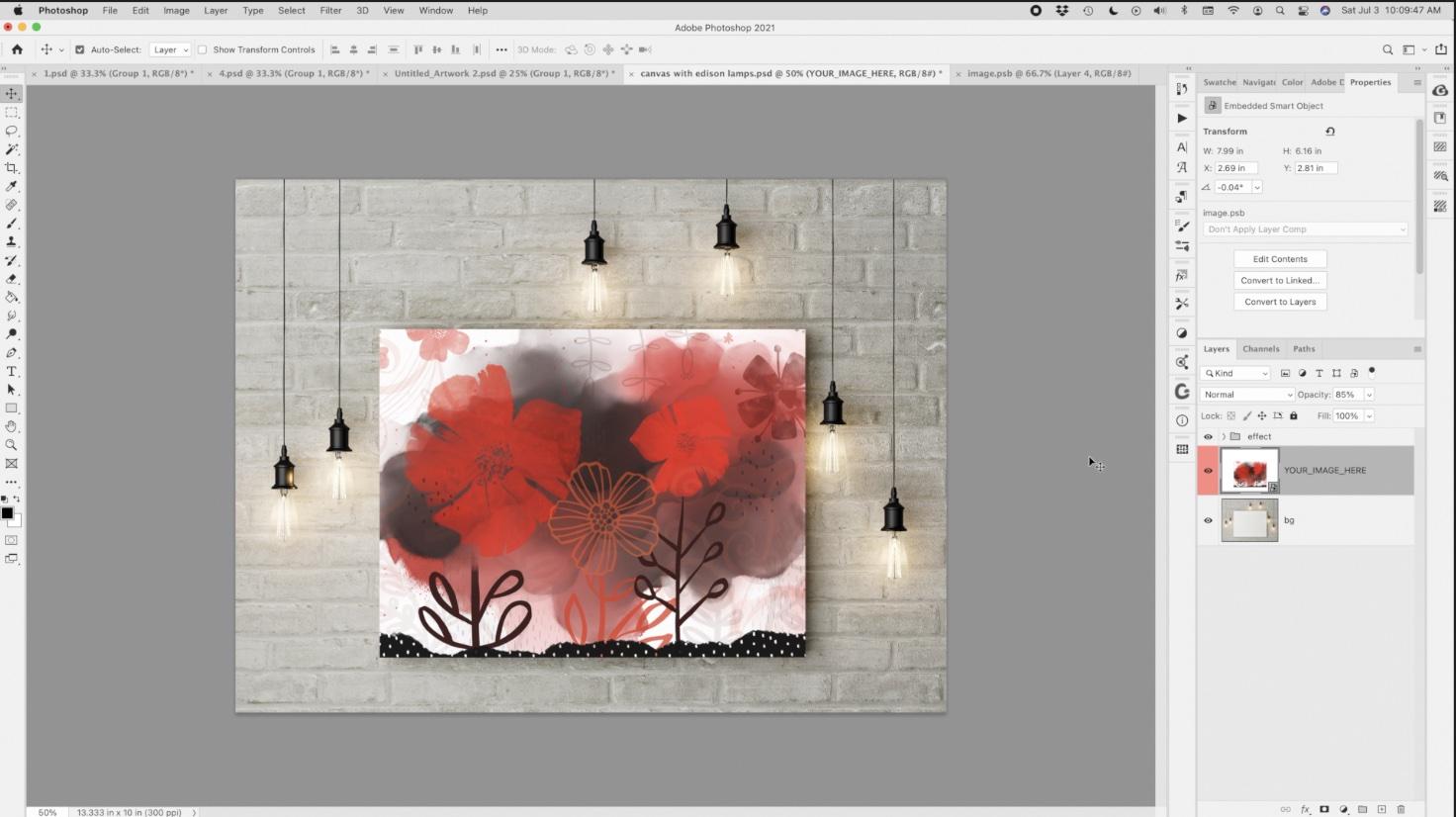
veux vous montrer à quoi ça ressemble sur certaines des maquettes. Je vais vous accompagner dans tout le processus. Commençons. J' aime toujours créer les maquettes à la fin. J' ai donc pensé que mon document s'ouvrait ici dans Photoshop. Je l'ai donc importé en tant que PSD et il s'est ouvert de façon absolument transparente. Et j'ai cette œuvre d'art complète dans un groupe maintenant. Donc, tout a été écouté à ce groupe et cela me rend plus facile de l'aplatir. Donc je vais faire la commande J, qui me donne les doublons, puis la commande E, qui aplatit ça. Et je le fais toujours sur un duplicata pour que je ne joue pas avec cet original. Je vais en fait dupliquer ce fond est un fond blanc. Et donc je le fais glisser en maintenant ma touche Option et je vais aplatir ceux qui le font ensemble
parce que parfois les modes de mélange et les choses qui ne sont pas tout à fait les mêmes sans le fond blanc. Alors maintenant, je vais simplement sélectionner tout et copier. Et puis c'est la maquette que j'ai choisie. Il y a un objet intelligent ici. Je vais devoir faire est de double-cliquer sur ces objets intelligents. Vous pouvez voir que j'ai utilisé celui-ci quelques fois et que je l'ai collé. Et puis j'ai un raccourci pour l'adapter à mon écran. La proportion n'est pas exactement correcte. Donc je vais juste étendre ça un peu. Ce serait quelque chose que vous voudrez peut-être garder à l'esprit lorsque vous
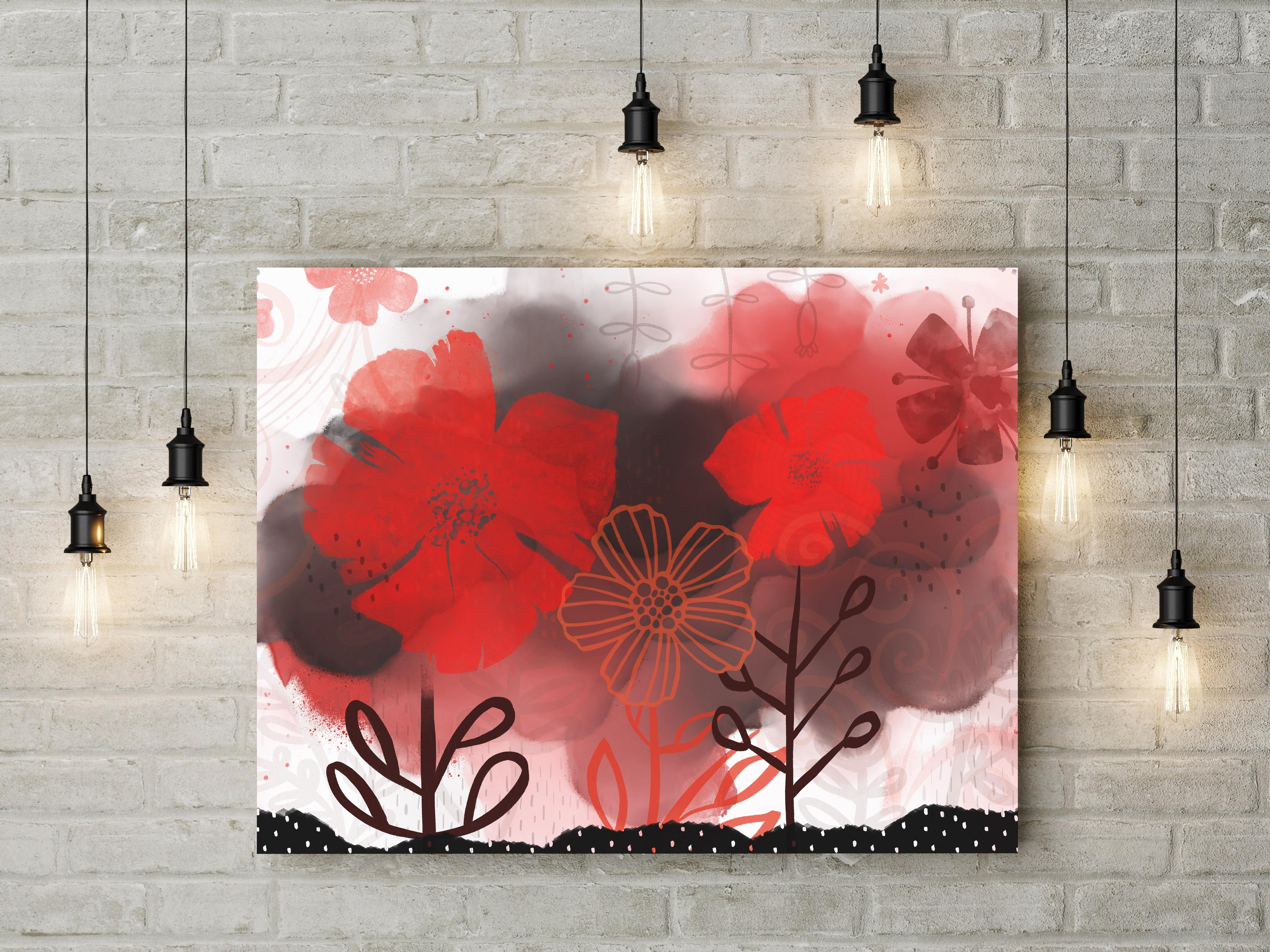
produisez votre document dans Procreate si vous avez une taille ou une proportion spécifique. Dans ce cas, je vais juste couper une partie de cette œuvre sur les bords. Et une fois que j'ai cliqué sur Enregistrer ici, il sera mis à jour ici dans ce document. Probablement aurait pu étendre cela juste un petit peu aussi. Je ne vais pas y aller aujourd'hui. Je suis assez heureux avec cela et je pense que ça a l'air fantastique sur ce mur avec ces lumières particulières. Mais vraiment mieux le processus. Et je pourrais faire la même chose avec toutes les autres maquettes que j'ai dont j'aurais besoin ou envie. Mais c'est juste super simple. Si vous achetez des maquettes qui ont un objet intelligent, vous double-cliquez dessus, et vous y allez. vous reste un document très facile à utiliser, pour produire une maquette qui complète vraiment l'apparence de votre œuvre. Donc pour celui-ci, laissez-moi juste ouvrir une de mes autres mises en page et je l'ai fait, c'est l'une de celles que je vous ai montrées au début. J' aimerais voir à quoi ressemble celui-ci sur un mur. C' est en fait une grosse affaire dans ces peintures murales sont en train de devenir un vrai vendeur attrapé POD. Donc, leur montrer sur un mur est une idée géniale. Je vais regrouper tous ces éléments, dupliquer le groupe Command J flatmaps, sélectionner toutes les copies et revenir dans ce document. Double-cliquez sur l'objet intelligent. Vous pouvez dire quelles maquettes sont mes préférées. Je les utilise dans beaucoup de mes cours. Je suppose que je devrais sortir et acheter un peu plus. J' ai obtenu tellement d'entre eux cependant, mais juste certains d'entre eux flottent définitivement vers le haut est vos favoris après un certain temps, et je vais juste coller mon raccourci pour l'ajustement. Et on dirait que celui-ci est probablement un autre que je vais
devoir ajuster un peu l'échelle. Appuyez sur Enregistrer, et cela mettra à jour mon image. Maintenant, c'est un fichier vraiment volumineux que je peux dire parce que cela prend un peu plus de temps pour traiter la gomme kilo sur Photoshop. Tu peux le faire. Oh mon Dieu, ce serait si magnifique. En regardant mon design, je ferais probablement quelques légères modifications ici pour cette maquette, peut-être courbe ceci quand pour n'importe quelle branche dans l'autre sens, mais nous ne voyons qu'une partie du mur ici. Donc je pense que pour illustrer la beauté de l'œuvre, cela fonctionne très bien et il convient vraiment à cette maquette particulière, n'est-ce pas ? Donc, ce sont deux maquettes d'idées. Tu pourrais le faire, tellement. Et aller dans vos sites POD est une autre idée, ma boutique sur Société 6. Et pour faire des changements, j'irais ici pour gérer mon poste. Et voici un tas d'œuvres que j'ai déjà transformées en produits dans ma boutique. Donc dix nouvelles œuvres d'art que je clique ici. Maintenant, je vais retourner à Photoshop ici parce que je veux vous
montrer une des choses que je fais pour préparer la société 6. Pour un grand nombre de produits sur Society 6, la largeur dont vous avez besoin doit être supérieure à 9600 pixels. Donc, d'habitude, je change ça à environ 10000. Maintenant, cela ne fait pas nécessairement la hauteur parce que j'ai besoin, mais quand je positionne ou joue avec cela dans les sociétés six, cette proportion particulière d'œuvres d'art conviendra à certains objets. En fait, laisse-moi aller 12 000 ici et je vais frapper OK. Maintenant, je garde toujours mon fichier en couches ici parce que pour la société six et beaucoup d'autres sites POD, j'ai aussi besoin de proportions différentes. Donc, par exemple, je pourrais avoir besoin d'un carré mis en place. Et si c'était le cas, que je déplacerais probablement beaucoup d'objets
dans les parcs carrés ou dans la partie centrale de l'image. Je duplique souvent le fichier pour le faire
, puis je fais la proportion ce dont j'ai besoin pour qu'il corresponde. Donc j'ai en fait une liste des sociétés, six tailles d'œuvres pour les différents objets qu'elles portent. Si je peux le trouver posté ici avec le matériel de cours. Encore une fois, cela prend un certain temps à traiter et c'est parce que nous
demandons maintenant à Photoshop d'interpoler, de créer des pixels et de les agrandir. Les informations de pixel qu'il a ici. Donc je l'exporte comme un J peg et je vais appeler cette lecture finale orale Leo. Sauvez-le normalement j'ai un système de numérotation bien sûr, que j'utilise pour tout cela. Mais pour les besoins de cette classe, c'est juste pour aller bien. Et je mets toujours cela à la taille maximale du fichier. Maintenant, si j'allais faire des agrandissements ou exporter ceci pour une licence, je le sauverais comme un tiff et pas un JPEG. Un fichier tiff est un fichier de qualité sans perte. Donc c'est ce que je ferais généralement et c'est bien pour celui-là que je vous montre aujourd'hui. Donc je vais juste dire, Ok, alors on va retourner à la société 6. Nous sélectionnerons le fichier et appuyez sur Charger. Et bien sûr, si je faisais d'autres mises en page comme un carré ou toute autre proportion dont j'ai besoin ici. Je ferais tout cela en même temps et je ne vais pas le faire aujourd'hui. Donc je vais juste frapper Continue. Oh, oui, je dois le nommer. Floral rouge continue. Oui. Ceci est mon œuvre originale et pas de contenu mature. Maintenant, je peux appuyer à nouveau sur Continuer et maintenant cela
le place sur n'importe quel des produits qui peuvent l'utiliser comme proportions et la taille des fichiers. Ce serait un exemple d'un, l'affiche pour laquelle j'aurais fait une mise en page verticale, et voici un que j'aurais fait un carré carrément 04 avait l'air terrible, mais j'aime généralement avoir le bon proportion de fichier pour le faire paraître vraiment le meilleur. Maintenant, tous ceux que je ne voudrais pas inclure, je voudrais juste laisser tomber. Et n'importe lequel de ceux que je voulais inclure, je me mettrais en marche. Donc, ce sont les éléments que je considère comme appropriés pour cette proportion. Voici un exemple de fichier. Les rideaux ont besoin d'une taille très spécifique. Donc, vous pouvez voir la taille. Ils sont 5300 de large et 99, 100 pixels de haut. Donc je ne l'avais pas assez grande. Donc certains d'entre eux, je les laisserais. Celle-là serait bien. Oui, oui, probablement pour ces rondes, je choisirais des œuvres carrées. Mais vous avez l'idée. Et je pense vraiment que cette œuvre s'est
avérée assez bien pour ce regard comme sur cette horloge. N' est-ce pas juste succulent ? Et les oreillers. Et je pourrais me voir acheter ce produit si ce n'était pas le mien. J' ai été connu pour acheter mes propres produits, donc décongeler bien. Et bien sûr, vous allez passer à travers et faire tout votre nom et ajouter toutes vos balises. Et puis, lorsque vous ajoutez vos balises, soyez
vraiment précis sur ce qu'est le contenu, les couleurs, mais l'entrée de taille, le style, tout ce qui peut aider votre produit à devenir plus recherchable. Il y a donc trois idées et choses différentes que vous pouvez
faire pour vraiment montrer votre empreinte et par tous les moyens la vendre. Très bien, donc, ouais, on se retrouve dans la dernière leçon et je vais avoir un peu de détails pour toi. On se voit là-bas.
9. Outro: Salut les gars, bienvenue à la fin. Je suis toujours tellement ravi d'arriver à ce point. J' aime vraiment voir mon œuvre sur les maquettes parce que je pense que cela me donne vraiment une idée de la façon dont ils fonctionnent et si oui ou non je peux vraiment aller plus loin et offert sur mes sites POD ou l'envoyer à mes agents pour de possibles œuvres d'art licences. Tu ne sais jamais. Ce processus au cours des derniers jours m'a beaucoup appris sur ce type de mise en page. Et j'ai des idées vraiment géniales pour les mises en page futures. Si vous cherchez des idées, consultez mes sites Pinterest. L' un d'eux est appelé l'art des apprenants prospéré maintenant script et l'autre est appelé professeur glasnost crit sur les Dolores art tueurs maintenant site aspirine, assurez-vous de vérifier mon conseil d'inspirations aquarelle que lorsque il vous donne beaucoup d'idées pour les pinceaux
possibles pour créer ou tout simplement des mises en page très soignées que vous pouvez essayer d'atteindre avec ces techniques. Vous pouvez également consulter mes magasins. J' en ai un sur docile.com et au Canada ici à Art of where. Aussi, je suggère que vous inscriviez votre nom sur ma liste de diffusion. Vous pouvez le faire en visitant mon site Web à la boutique dot Dolores art dossier, en vous ajoutant à mes listes de diffusion et en cliquant sur ce bouton de suivi là-bas. Nous vous aiderons à être averti si quelque chose de nouveau que je fais, tous les cours que je libère et tous les cadeaux que je vais
offrir dans la section des ressources d'artistes sur le site. Si vous avez une minute, pouvez-vous me laisser un peu d'avis ici ? Je pense que c'est vraiment utile pour les autres élèves voir ce que vous pensez de la classe. J' apprécie vraiment la lecture de vos commentaires. Si vous avez des questions, n'oubliez pas, vous pouvez les poster dans la section discussion. D' habitude, je reviens vers vous dans les 24 heures. Toutes les questions que vous avez ou les questions que quelqu'un d'autre achète une maison. C' est donc très utile pour vous de le faire ici. Donc je suppose qu'on en a fini pour aujourd'hui. Au revoir pour l'instant, et je te verrai dans ma prochaine classe.
 Delores Naskrent, Creative Explorer