Transcription
1. Concevoir un volant d'inertie en 3D CAD: Bienvenue dans ce produit sur la façon de concevoir un flux à l'aide de Fusion 360. Au cours de ce cours, nous couvrirons diverses choses telles que l'esquisse pour la conception, extrusion de votre design, puis le modelage de certaines caractéristiques. Donc, vous n'avez pas besoin d'esquisser chacun. Nous examinerons également les fonctionnalités de mise en miroir, sorte que vous n'avez pas besoin de dessiner deux fois. Et nous chercherons à ajouter une apparence à votre design final. Il s'agit principalement d'une classe pour les débutants ou les personnes qui n'ont jamais utilisé Fusion 360. Il est pris lentement étape par étape, sorte que vous pouvez suivre et comprendre pourquoi les choses sont faites. À la fin de la classe, vous aurez essentiellement une compréhension des outils que vous avez utilisés et vous comprendrez comment les utiliser. Non seulement cela, vous comprendrez pourquoi ils ont utilisé d'une certaine manière, pourquoi nous avons sélectionné certains paramètres et pourquoi c'est le meilleur, mais aussi d'autres options. Vous savez, il n'y a pas toujours une façon de faire les choses, mais parfois il y a des façons plus faciles de faire les choses. C' est ce que nous avons appris de ce projet. J' espère que ça vous plaira.
2. Conception CAD 3D pour les débutants en créant un nouveau composant: Dans cette leçon, nous allons examiner les composants Sanger et démarrer votre projet correctement. Vous pouvez simplement plonger dans le document et commencer à concevoir. Mais vraiment ce que vous voulez faire est de créer un composant à partir de l'étoile et faire votre conception à partir de leurs composants sont bons parce qu'ils permettent essentiellement le mouvement et la rotation. Et ils avaient leur propre origine. Alors que les corps ne sont pas si hautement accompli dossier avant le corps juste là. Et vous ne pouvez pas voir, cliquez avec le bouton droit de la souris et transformer un corps en composant. Et tout cela est de faire les choses en arrière
dans une certaine mesure, beaucoup plus facile, à mon avis, de commencer essentiellement par créer un composant et aucun moyen que vous allez. Et puis vous pouvez voir copier cela et modifier la conception plus facilement. Donc je veux dire, un composant peut être n'importe quoi. Dans cet exemple, Floyd sera faible. Ça pourrait être le corps du vélo à cadre. Et puis vous pouvez combiner ces composants et créer des joints entre eux, ce qui permet la rotation, mouvement, ainsi de suite et ainsi de suite. Avec les corps, vous ne pouvez pas faire ça. C' est pourquoi il est important de commencer dès le début et de configurer correctement le document. Donc, la première chose que vous voulez faire est d'aller en haut droite ici sur le nouvel onglet Création et juste un clic gauche, vous obtiendrez un document sans titre apparaîtra. Donc nous avons tout ce document et nous pouvons penser à cela aussi. Nous stockons tous nos composants, est-ce un document d'assemblage par rapport à d'autres logiciels, y a-t-il plus de bas en haut ? Ainsi, vous concevez chaque composant individuel, puis vous les amenez tous dans un seul document. Avec ce logiciel est plus haut en bas, sorte que vous avez un document et vous concevez tous les composants qu'il contient. Et vous les assemblez et créez des joints entre eux. Donc c'est un peu plus facile. À mon avis, je ne peux pas utiliser à la fois des logiciels top-down et bottom-up. Et c'est vraiment sympa parce que tout est au même endroit. Ça peut devenir un peu désordonné si tu n'es pas prudent. Donc, vous devez évidemment garder l'arbre de conception non linéaire et neuf choses de manière appropriée. Mais si tu fais ça, tu n'auras aucun problème. Donc, si vous faites un clic droit où il est dit non enregistré, vous pouvez alors cliquer sur Nouveau composant. Et tu auras un pop up. Et nous devons faire est juste de nommer ces composants fera un clic gauche deux fois et nous allons renommer ce flux amorphe. D' accord ? Ce que vous pouvez voir se passe là, c'est que nous obtenons un nouveau composant créatif. Il devient le composant actif tel qu'indiqué par la poupée noire lente ici et est vide. Il n'y a rien en ce moment, nous avons des points d'origine dont nous avons parlé. Nous pouvons également activer l'ensemble de l'assemblage, qui est le document dans son ensemble qui sera affiché. Si c'était plus de composants là-dedans, ils se réuniraient tous, que vous les verriez tous à la fois. Donc si on active bien le sol, je veux dire, oui. Vous pouvez ensuite décrire l'esquisse. Nous pouvons cliquer sur le robinet de croquis de crédit tout à l'heure. Et on peut planer sur l'avion z-x, ce vol rouge-bleu. Et nous pouvons voir sur le cube ici, il est dit Zed X. Donc vous pouvez juste passer le curseur sur ce clic gauche. Et puis vous pouvez passer le cercle de diamètre central, clic gauche, et faites glisser en tapant un 100 millimètres et appuyez sur Entrée. Vous pouvez finir ce croquis. Cela signifie donc que vous pouvez dire dans ce composant, si vous ne l'avez pas déjà fait, vous pouvez ouvrir le composant de flux. Nous avons maintenant un croquis que nous venons de dessiner. Une belle contenue dans ce composant. Nous pouvons donc copier ce composant et faire plus de copies. Ou nous pouvons créer un autre composant. Et cela pourrait alors être joint à notre point actuel. Évidemment vouloir extruder cela en premier, mais il a commencé à avoir l'idée. Ce qu'on va faire, c'est supprimer ça. Maintenant. Va au volant. Donc, je fais un clic gauche sur mon croquis, j'appuie simplement sur la touche Supprimer. Donc essentiellement aller au volant d'inertie ou composant vide. Et dans la leçon suivante, nous commencerons à concevoir ça.
3. CAD Desdign pour les débutants en créant un croquis et extrusion: Donc, ce que vous auriez dû faire, c'est que vous auriez dû créer une nouvelle conception et cliquer avec le bouton droit de la souris et créer une nouvelle masse de composants là où nous en sommes jusqu'à présent. Donc, dans cette leçon, nous allons esquisser le profil de notre volonté de flux, je vais extruder. Donc, si vous vous souvenez, nous avons supprimé notre croquis. Si vous ne l'avez pas déjà fait, vous pouvez ouvrir votre dossier d'esquisse, clic gauche et le litre, nous allons juste commencer par une toile vierge essentiellement. Alors montez pour créer, esquisser, clic gauche, puis plan zx honnête, ce que nous avons regardé la dernière fois, juste survoler et vous dites que ça va changer de couleur, les deux autres plans resteront orange. Et vous pouvez juste cliquer sur le cri un peu autour. Et puis nous obtiendrons ce point d'origine au centre ici à partir duquel nous pouvons concevoir. Donc, si vous maintenez enfoncée la molette de défilement centrale de la souris, vous pouvez déplacer les choses sur. Et si vous maintenez Maj et la molette de défilement, vous pouvez orbiter l'écran autour. Donc, pour revenir à une vue complètement avant, nous pouvons venir au cube View et nous pouvons passer le curseur sur la voie avant jusqu'à ce que tout le front devienne bleu et juste un clic gauche. Si nous cliquons sur le cercle de diamètre de sens, entrant dans le point d'origine et juste curseur jusqu'à ce que vous obteniez ce carré bleu autour d'elle, jusqu'à ce qu'il s'enclenche en place. Cliquez avec le bouton gauche de la souris, faites glisser et tapez une valeur de 100 millimètres et présent. Si vous modifiez les paramètres du document, vous pouvez agir sur le dossier des paramètres du document, cliquez
simplement sur les unités des cours, puis modifiez les unités et appuyez sur OK. Donc vous avez vos croquis de 100 millimètres là-bas. Si, par exemple, vous avez accidentellement cliqué gauche, si vous l'avez dessiné et que vous avez oublié d'ajouter la dimension, vous appuyez accidentellement sur Entrée ou vous ne changerez plus les choses. Vous pouvez cliquer sur l'outil de cotation d'esquisse, survolez, faites un clic gauche, faites glisser, faites un clic gauche à nouveau, et horodatage 12 dont vous avez besoin et appuyez sur la touche Échap, désélectionnez tout. Et si vous double-cliquez, vous pouvez taper une nouvelle valeur et appuyer sur Entrée. Donc, c'est bien. Nous allons appuyer sur Terminer Sketch. Et ce que nous allons faire, c'est que nous allons faire un clic gauche, un clic gauche à nouveau et juste nommer cela aussi, profil
100 millimètres et appuyez sur Entrée. Donc, au sein de notre composant, nous avons un croquis et nous l'avons nommé, sorte qu'il est plus facile à identifier. La prochaine chose à faire est de venir à l'outil d'extrusion. Et l'utiliser beaucoup est juste une fonctionnalité de base. Maintenant, vous avez quelques options ici. Nous pouvons simplement extruder ou faire glisser l'ARRA là et le tirer dans une direction. Et c'est vu par cette direction ici. Un solide. Si vous vous souvenez de l'étoile, nous avons dessiné sur ce plan X, et c'est de ce côté ici. Et si nous extrudons dans une direction, nous allons avoir ce plan sur le côté gauche et l'extrusion vers la droite, vous pouvez juste extruder, hors-la-loi. Et c'est vraiment défini. Mais l'avantage d'extruder symétriquement. C' est un avion postdoctoral au milieu ? Aussi important parce que cela signifie que nous n'avons pas besoin de construire un autre avion à l'avenir. Et c'est juste moins de tâches pour le concepteur à faire. Ça accélère les choses pour toi. Vous n'avez pas besoin de faire un travail réel. Sinon, vous n'auriez pas besoin de le faire. Donc, nous allons cliquer sur la distance ici, et nous taperons une valeur de dix millimètres. L' opération sera automatiquement par défaut nouveau corps. Et on a parlé de corps. Donc, nous allons jeter un coup d'oeil à ça dans un instant. Mais vous pouvez appuyer sur OK. Et ce que ça va faire, c'est cet avion. Si nous cliquons sur le nouveau scan, plan, est positionné juste au milieu là. Comme vous vous déplacez autour du plan zx. Je vais annuler, appuyez sur l'évasion. Si je vais construire un plan, vous devez le faire. Je vais juste te montrer. Sinon, nous aurions dû cliquer et glisser seule composition dans ce plan où nous l'aurions voulu. Maintenant, je sais que ce n'est pas beaucoup de travail, mais quand vous n'avez pas besoin de faire quelque chose, par
exemple, dessiner une entité 2-3 fois est localement juste un motif qui fonctionnalité à la place. Il est donc important de savoir où vous pouvez évidemment gagner du temps et comment vous pouvez actuellement utiliser les fonctionnalités. Ok, donc vous avez un profil de 100 millimètres. Et si vous regardez une fois qu'on a extrudé ça, on a fait dix millimètres de chaque côté. 40 photos créées pour que nous puissions ouvrir ce corps et son nom, corps un. Ce que nous voulons faire, c'est simplement nommer que le flux ne facilitera pas l'identification si nous avons plusieurs composants et que nous voulons créer un joint entre eux. Lorsque vous survolez quelque chose que vous pouvez sélectionner pour mettre en surbrillance et que vous pouvez identifier plus facilement les choses si les choses sont simplement nommées
corps un, corps deux, corps trois, il devient beaucoup plus difficile d'identifier et de choisir ce que vous voulez. Donc, ce n'est pas fait. Nous passerons à la leçon suivante.
4. Conception CAD 3D pour les débutants en créant un trou: Dans cette leçon, nous chercherons à créer un trou dans notre flux. Il y a plusieurs façons de le faire. Vous pouvez utiliser l'ensemble de la fonction en haut ici, ou vous pouvez esquisser le cercle et extruder. La plupart des délais d'attente recommandent d'utiliser l'ensemble de la fonctionnalité vient beaucoup de fonctionnalités et de paramètres que vous pouvez définir. Cependant, je veux vous montrer comment extruder un cercle d'abord. Et c'est parce que je peux ensuite vous montrer la fonction d'étendue et quelques options autour de cela. Alors commencez, si nous allons à Create Sketch, nous serons présentés avec nos avions et notre point d'origine. Donc nous allons encore esquisser sur ce plan X, ce plan croise au milieu ici. Vous pouvez faire défiler avec la molette de défilement afin que vous puissiez le sélectionner plus facilement. Ou nous pouvons aller dans le dossier d'origine, ouvrir, puis passer le curseur sur ce plan z-x et juste un clic gauche comme ça. Et cela nous permettra de sélectionner puis d'esquisser sur ce plan central. Cet avion est au milieu et coupe à travers l'objet volant. La tristesse est de près. Ce soda corps, croquis goulot d'étranglement averti ici. Ce que nous allons faire, c'est commencer par sélectionner l'outil de ligne. Et vous pouvez soit appuyer sur X sur le clavier ou vous pouvez simplement cliquer sur la ligne de construction EST vraiment à vous. Et ce qu'on va faire, c'est zoomer. Nous faisons défiler avec la molette de défilement de la souris et nous la maintenons enfoncée et panoramique. Ensuite, si vous survolez ce point d'origine, il s'enclenchera en place. Vous pouvez faire un clic gauche, faire glisser vers le haut, en gardant l'analyse inverse des aliments hors d'un angle comme celui-ci. Et nous taperons une valeur de 35%. C' est donc une diapositive de 35 millimètres et appuyez sur le clavier tout ce clic gauche sur l'outil de construction là pour le désélectionner. Ensuite, ce que nous allons faire est que nous allons sélectionner le diamètre de détection, cercle et le survol de ce point de terminaison devrait s'enclencher en place. Tu auras ce carré bleu autour d'elle. Cliquez avec le bouton gauche de la souris, puis faites glisser Et m'a appris la valeur de dix millimètres présents. Vous pouvez cliquer et faire glisser ces cotes pour les déplacer. D'accord. Nous allons donc cliquer sur Terminer l'esquisse. Artiste nommé le croquis, dix millimètres, centre et musée aloe vera et notre presse Shift et le défilement central vers le bas pour orbiter autour. Ce qu'on va faire, c'est cliquer sur extruder. Maintenant, au départ, il veut juste les extruder dans une direction. Alors, qui a mis la direction à symétrique ? Parce que si vous vous souvenez, sur notre objectif original est cette extrusion originale. Nous tirons à gauche et à droite ou à l'avant et vers la banque. Maintenant, quand on dit que la distance va maintenant extruder vers la droite et la gauche, juste comme ça, ou vers l'avant et l'arrière. Et il suffit de sélectionner l'étendue. Et ce qu'on va faire, c'est qu'on va choisir la raison pour laquelle on a fait ça. Et c'est important parce que si je viens de cliquer et traîner et que nous venons de sélectionner
la distance, les étendues que nous avons tapées dans 60 millimètres, c'est
ce que nous avons traîné vers le bas juste ici. Ça veut dire si on change. Extrusion ou profil d'origine. Nous l'avons sélectionné et extrudé à 100 millimètres. Le trou ne sera pas de 100 millimètres, si le tout aura seulement 60 millimètres de profondeur. Alors que si je sélectionne, encore une fois ,
tout pour l'étendue, il correspondra à l'extrusion de ce 100 millimètre par fichier. Donc, si nous extrudions cela sur 200 millimètres, le trou a été ajusté parce que l'étendue est réelle dans la mesure du possible. À mon avis, vous devriez faire étendre o lors de la création d'un trou comme celui-ci, parce que vous n'aurez pas besoin d'entrer et il pense deux fois, il sera automatiquement mis à jour et régénéré si vous changez juste une fonctionnalité. Donc, comme vous pouvez le voir, il est en fait automatiquement sélectionné notre profil ici pour juste désélectionner l'homme. Si vous passez la souris sur un clic gauche sur le devant, vous sélectionnez essentiellement la feuille entière, ce qui n'est pas ce que nous voulons. On ne veut pas couper la sortie. Alors appuyez sur X, détestez ça. Vous avez quelques options. Vous pouvez appuyer sur Maj et faire défiler la volonté de la souris, et vous pouvez pointer votre souris là et sélectionner une loi qui plus un peu maladroit est faible, mais le lendemain. Donc on ne va pas aimer ça. Si vous faites les choses de sélection et que vous voulez sélectionner à nouveau, vous déloger accidentellement profil. Vous pouvez simplement cliquer avec le bouton gauche de la souris et relâcher, et il sélectionnera cette esquisse pour vous. Ils sont en orbit autour de beholden shift et la souris défiler vers le bas et vous pouvez voir est essentiellement couper l'objet à notre épaisseur que nous avons besoin. Donc l'opération est changé le plafond, ce qui est ce que nous voulions. Hamlin appuie sur OK. Alors je vais générer notre trou. Vous pouvez voir qu'il devrait avoir quelque chose qui ressemble à ça. Donc évidemment, comme je l'ai dit, dans la mesure du possible, vous voulez utiliser toute une fonctionnalité. Mais lors de la création d'un trou comme celui-ci,
assurez-vous de sélectionner cette fonction d'étendue ou option car cela signifie que si nous modifions l'épaisseur de cette extrusion, le trou correspondra réellement. Donc, nous pouvons vraiment le faire et le tester. Donc, si nous descendons à la chronologie et que nous survolons cette première extrusion et nous cliquons avec le bouton droit de la souris et sélectionnez Modifier la fonction. Si nous changeons la distance à 20 millimètres et appuyez sur OK. Vous pouvez également voir l'épaisseur de toutes les mises à jour. Donc j'espère que cela vous donnera une meilleure idée. Donc on y reviendra. Nous allons cliquer avec le bouton droit de la souris, cliquer sur la fonction d'édition et changer la distance retour à dix millimètres et appuyer sur OK sans alimenter au travail ici. Il est donc important de tout sauver. Vous pouvez voir que le document est sans titre et qu'il indique non enregistré ici en haut des documents. Si nous appuyons simplement sur Control S ou vous pouvez venir et appuyer sur l'icône Enregistrer juste là. Et je vais juste nommer ça. En tant que tel. Vous pouvez enregistrer à l'emplacement de votre choix. Je suis en clic Cite. Et maintenant, vous pouvez voir pourquoi le document sans titre est changé. Le flux va vidéo tutoriel, et en haut ici, le document lui-même est modifié. Donc c'est en fait l'ensemble des assemblages et pourrait activer que nous voulons. Mais nous reviendrons pour activer le flux sera à travers le travail sur en ce moment. Ok, donc sur notre prochaine leçon.
5. Conception CAD 3D pour les débutants en créant un motif circulaire: Dans cette leçon, nous allons regarder créer un certain motif pour créer une copie de tout ce que nous venons de dessiner. Pour ce faire, nous pouvons cliquer sur la liste déroulante Créer du logiciel. Et nous descendons au modèle et nous pouvons sélectionner le motif circulaire. Maintenant, nous avons quelques options différentes ici. C' est dire quels objets sélectionnez-vous ? Donc, pour le moment, nous avons des visages de type brevet satisfaisant. Avec un trou, il n'y a vraiment qu'une seule phase interne, donc nous pouvons simplement le sélectionner. Et il mettra en évidence comment le visage interne de l'ensemble juste comme ça. Et puis nous pouvons sélectionner l'accès. Et vous avez quelques options ici axe, vous pouvez soit survoler Lisa qui ensuite attendre qu'il devienne noir, juste comme ça. Et vous pouvez voir les laboratoires ou l'axe. Et vous verrez que nous pouvons régénérer l'aperçu de trois quantités, trois instances, et simplement annuler plus tôt. Vous pouvez également sélectionner l'axe ici, cet axe y est une ligne verte. Quand on survole, il devient bleu. Et maintenant, évidemment, être l'axe central comme ça. Et nous fermerons le lien qui le fera, nous pourrons ouvrir le bras du point d'origine. Nous pouvons sélectionner l'axe y, il suffit de composer dessus. Il y a donc plusieurs façons de le sélectionner pour les bateaux de vitesse. Et j'ai juste un peu sur le diamètre extérieur du cercle et moi, parce que c'est quelque chose ne va pas changer. Si bien sûr c'est une forme obscure, alors très souvent vous voulez simplement ouvrir le dossier d'origine et sélectionner l'axe lui-même là au cas où le diamètre extérieur change. Ok, donc vous avez sélectionné l'axe. Nous pouvons ensuite ajuster la quantité une fois que vous allez tout sélectionné ainsi que l'objet. Et vous pouvez sélectionner le type foo, angles
symétriques chez les gens de l'EPA voulaient construire autour. Il vit un brevet. Je peux cliquer sur le menu déroulant. Vous voyez que nous pouvons également sélectionner des fonctionnalités. Assez souvent. Je recommanderai lorsque cela est possible, toujours en utilisant la sélection de fonctionnalités. Purement parce que lorsque vous revenez à la chronologie et que vous sélectionnez cette fonction, dans ce cas, nous sélectionnons ceci juste ici et c'est extrude. Désolé, nous devons mettre en surbrillance sur l'objet, appuyez sur Sélectionner. Hommes, descendez et sélectionnez l'extérieur que vous pouvez voir qu'il est mis en évidence notre ensemble si possible, ou la plupart du temps. Cela sélectionne tous les visages dont nous avons besoin. Donc nous ne choisissons pas qu'un seul visage. Si cela avait plusieurs visages, est-ce que ce trou était beaucoup plus compliqué. C'était dénombrable. Il sélectionnera tout ce dont nous avons besoin. Juste trois clics. Vous n'avez pas besoin de faire tourner les choses autour et de sélectionner plusieurs faces. Il suffit donc d'accélérer les choses lorsque vous essayez de créer un certain modèle. Utilisez ceci à nouveau dans la leçon suivante ou dans la leçon suivante. Et je vais te montrer, je veux dire, plus clairement. Donc, comme je l'ai dit, où l'hôpital juste utiliser les caractéristiques, des
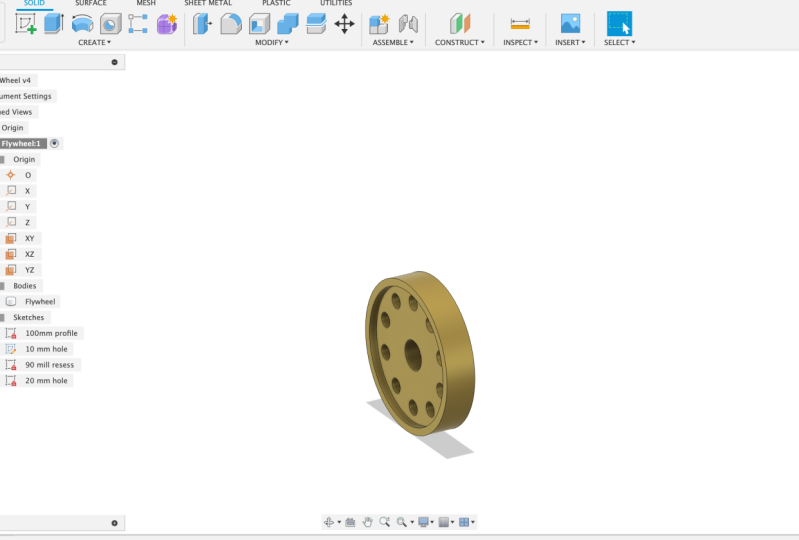
jouets pour l'objet. Nous avons ensuite sélectionné que dans l'axe de la chronologie lui-même, il y a plusieurs façons différentes comme SAT, vous pouvez survoler l'axe y. Ou nous pouvons simplement sélectionner le diamètre extérieur, dans ce cas, multiplié par la quantité. Nous allons simplement les sélectionner et laisser l'option Calculer dessus juste pour que nous n'appuyez que sur OK. Et c'est maintenant modelé. Bien que les cercles autour pour la dalle, nous pouvons appuyer sur le contrôle S pour enregistrer et simplement cliquer sur OK. Et maintenant comme le motif circulaire.
6. Conception CAD 3D pour les débutants en créant un Recess et en la Mirroring miroir.: Ok, donc tu fais de bons progrès. On est sur le point de finir ce flux
, c' est qu'on va créer un creux de 90 millimètres. Ensuite, nous allons l'extruder et le refléterons sur les autres solides. Vous n'avez pas besoin de le dessiner deux fois. Et nous parlerons de quelques choses que j'ai mentionnées dans la dernière leçon aussi. Donc, si nous montons pour créer un croquis et un clic gauche, infliger à l'avant, il suffit de naviguer pour ramener les choses autour du temps juste en orbitant. Ce que nous allons faire est au lieu de disperser un avion et nous allons simplement esquisser sur un visage, déplacer le curseur de la souris sur la face de notre volant, et c'est l'avant. Nous pouvons les voir sur YouTube. Il suffit de déplacer le curseur sur l'avant de la face et juste à gauche comme ça apportera les choses autour. Si je bouge, vous pouvez voir qu'on esquisse sur cette face avant. On n'esquisse pas dans un avion, croisements ou quoi que ce soit du genre. Donc, je vais cliquer gauche sur le devant du bloc VTA qui viendra à sentir cercle de diamètre, et passer le curseur sur le point d'origine, il devrait s'enclencher en place. Tu as ce carré bleu autour d'elle. Il suffit de cliquer avec le bouton gauche lorsqu'il effectue un suivi vers l'extérieur. Et soit quand il atteint 90 millimètres, vous pouvez simplement cliquer ou vous pouvez taper 90 millimètres présentateur. Et si vous en avez besoin, vous pouvez tous voir juste la dimension d'esquisse. Si c'est incorrect. Ok, laisse-moi partir. Alors finis Sketch. Cliquez avec le bouton gauche de la souris et renommez cette esquisse en profondeur de 90 millimètres. Et encore une fois, maintenant, si nous cliquons sur OK, foiré ici, et nous survolons le diamètre interne, pas le bit externe comme ça, mais le clic interne et gauche. Vous pouvez voir que notre profil sera maintenant sélectionné. Nous pouvons faire un clic gauche et faire glisser la souris sur la flèche là. Ou vous pouvez simplement taper une distance négative. Donc, nous allons taper moins cinq millimètres. Et encore une fois, la direction que nous voulons qu'il soit un solide parce que nous dessinons d'un côté de notre objet. Donc ce ne sera qu'un côté. Si on le change en symétrique ou recto-verso, alors il y aura une coupure en rien essentiellement. Ok, alors on va appuyer sur OK. L' opération que nous ne pouvons pas éloigner est de moins cinq et la direction est unilatérale. Alors appuyez sur OK. Comme vous pouvez le voir, ce sont des caisses, la tasse ou le poêle autour. Mais de l'autre côté, il reste le même. Ensuite, ce que nous voulons faire est de
refléter ce que nous venons de faire ici de l'autre côté. Donc d'accord, cliquez sur Créer va descendre en miroir. Et Mirror nous demande quels objets voulons-nous breveter ? Donc, comme je l'ai dit dans la dernière leçon, nous pourrions sélectionner ce visage et ensuite nous pourrions garder le contrôle. Et nous pourrions sélectionner ce visage et les reproduire de l'autre côté. Cependant, un moyen rapide de le faire, je vais juste clarifier que c'est là où cela est possible. Je vous recommande de cliquer sur les caractéristiques sous le brevet jouets. Et nous pouvons revenir à notre chronologie et planer sur l'extrude que nous avons fait. Cliquez avec le bouton gauche et je vais sélectionner tous les visages que nous voulons copier à la façon rapide de sélectionner les choses. Non, vous gagnez du temps. Ensuite, nous cliquons sur le plan miroir, donc nous allons cliquer sur le bouton Sélectionner leur défilement sur la molette de défilement pour le rendre plus facile à sélectionner. Si vous voulez sélectionner ce plan z-x juste en survolant comme ça. Si vous ne voulez pas le faire de cette façon, nous pouvons arriver à la vue d'origine. Et on peut juste descendre et sélectionner le plan z-x ici. Et si vous regardez autour de vous, c'est l'avion qui se croise au milieu. Donc vous pouvez voir de l'étoile, c'est pourquoi nous avons extrudé dans une direction dans l'autre. Nous n'avons pas besoin d'avoir ce moment dans le temps, de créer un autre avion. Nous nous sommes épargnés un peu de temps au lieu de jouer construction, plaçant à mi-chemin le long de notre objet. Évidemment, il y aura des moments où vous aurez, ce sera là où possible est vous pouvez dire que c'est juste nous a sauvé un peu de temps en utilisant un mauvais style de pensée logique, le côté design, plan miroir, alors nous allons sélectionner ce définir x plan y qu'il mettra en surbrillance. Et si nous orbitons autour, vous pouvez voir génère réellement un aperçu comme ça. Donc nous savons que nous sommes dans la bonne position. Vous pouvez faire défiler par nombre et nous allons appuyer sur OK. Essayons donc ce décalage et le bouton central de la molette de défilement de la souris. Et c'est reflété sur le côté, juste ce que nous voulons, parfait. Appuyez sur la touche Ctrl S pour enregistrer. Et jusqu'à la prochaine leçon.
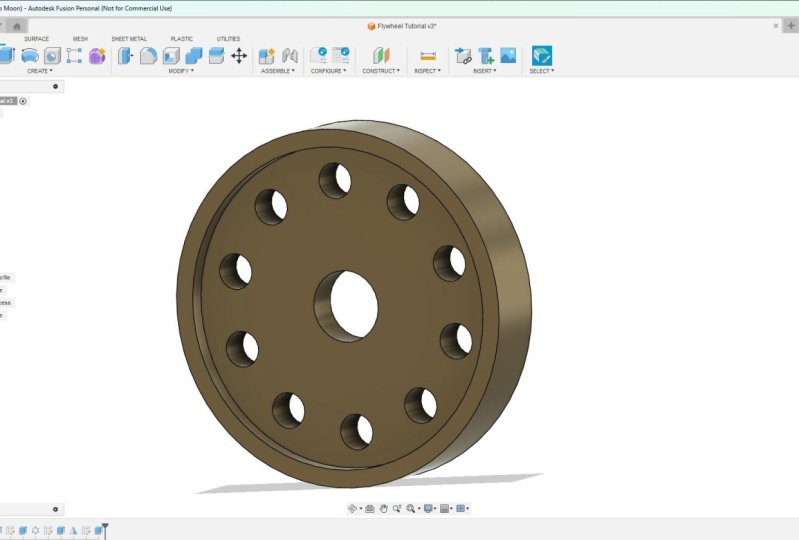
7. Conception CAD 3D pour les débutants en créant un trou de 20mm: Dans cette leçon, nous examinerons la création d'un hall central de 20 millimètres pour que ce flux soit monté sur un arbre. Assurez-vous donc que vous avez le volant d'inertie est le composant actif. Si tu ne l'as pas déjà fait. Nous pouvons aller en haut ici et nous pouvons cliquer sur le bouton Créer une esquisse. Si vous faites défiler vers le bas, vous pouvez sélectionner un plan sur celui-ci. Il va s'agrandir, le rend plus facile à sélectionner. Donc, nous pouvons sélectionner ce plan X, Z. Si c'est très difficile, nous pouvons ouvrir le dossier d'origine et nous pouvons sélectionner le plan x z juste là. On y va. Faites défiler avec la molette de la souris pour zoomer. Très souvent, les gens travaillent à distance. Cela rend beaucoup plus facile si vous faites défiler dans MATLAB, nous pouvons appuyer sur C sur notre clavier ou nous pouvons cliquer sur l'icône de cercle de diamètre central en haut là. la souris sur le point d'origine. Cliquez avec le bouton gauche de la souris, faites glisser et tapez une valeur de 20 millimètres, puis appuyez sur Entrée sur le clavier. Nous pouvons ensuite venir en haut et cliquer sur Terminer l'esquisse. Hamilton juste un clic gauche, un clic gauche à nouveau et renommer cette esquisse à 20 millimètres o. maintenant, si vous avez un coup d'oeil, si vous appuyez sur Ctrl et le centre de masse va vers le bas, vous pouvez panoramique. Et si vous appuyez simplement sur la masse centrale va vers le bas, vous pouvez vous déplacer aussi. Désolé, appuyez sur Maj dans la molette centrale de la souris jusqu'à Ouvrir. Maintenant, si nous regardons retirés sur ce plan central maintenant, vous pouvez voir une intersection au centre. Donc on va faire, c'est qu'on va extruder ça. Alors appuyez sur extruder en haut à gauche. Et puis il dira sélectionner le profil si vous avez pas sélectionné ou qu'il n'a pas automatiquement sélectionné, vous pouvez simplement faire glisser le clic gauche. Et il sélectionnera une loi qui s'assure que vous avez profil retourné sélectionné sinon rien ne se passera. Donc, vous voulez changer la direction en symétrique et nous voulons définir l'étendue o. Cela signifie que si nous changeons l'épaisseur du flux sera, alors ce trou correspondra également à cela. Donc, nous avons tout autour, nous pouvons voir ça. C' est donc évidemment là que prend place la pensée logique de l'étoile. Nous prévoyons de l'étoile d'extruder des deux côtés. C' est pourquoi nous avons fait l'extrusion symétrique ici. Et une mesure, oh, donc nous rendons les choses aussi faciles que possible pour nous-mêmes. Et à l'avenir, si nous apportons des modifications, nous n'avons pas besoin d'aller changer toutes les fonctionnalités qu'ils devraient mettre à jour juste lorsque nous modifions une ou deux fonctionnalités. Donc, je m'assure que l'opération est coupée et appuyez sur OK. C' est donc votre Holden de 20 millimètres au centre. Et gérer votre volant essentiellement compléter Larson do est juste ajouter une apparence. Donc, ce que vous pouvez faire est d'ouvrir le dossier body et nous pouvons cliquer avec le bouton droit de la souris et sélectionner les parents. Vous avez des options en haut ici, vous pouvez appliquer une apparence à un corps ou un composant, ou juste au visage. Ainsi, le corps ou le composant peut être considéré comme le composant entier juste ici. Donc, l'apparence sera applaudi outil de celui-ci. Si nous sélectionnons des faces, il peut seulement l'appliquer à cette face avant ici ou à cette face de diamètre extérieur ici. Donc ça dépend juste. Les promenades ont tous l'air, vous allez le chercher, mais nous allons sélectionner les corps et les composants en haut ici. Faites défiler vers le bas et nous allons cliquer à nouveau sur métal. Nous allons faire défiler un peu plus vers le bas et il suffit de cliquer sur les revêtements. Je ne fais généralement pas un clic gauche et je fais glisser comme ça. Vous devrez peut-être le télécharger si vous ne l'avez pas déjà fait. Tu peux jouer ici. Si vous possédez un ajouter des revêtements, ce que vous préférez, juste pour avoir une sensation pour. Locke a dit que vous pourriez avoir besoin d'en télécharger pour que nous puissions faire une brosse en acier inoxydable, genou long, glisser et appliquer ça. Et demandé à être parents fait, chercher la presse près. Contrôlez S pour enregistrer votre progression et gérer une mouche le complétera. J' espère que ça vous a plu.
 Harry Oliver, Learn 3D CAD Design