Transcription
1. Bienvenue !Commencez par ici brosse comme,: Bienvenue dans les animations de
proximité automatiques et After Effects, où
vous apprendrez à créer de magnifiques
animations qui répondent automatiquement au
fur et à mesure que vous animez Ce cours s'adresse aux motion
designers, aux animateurs et à tous ceux qui s'
intéressent à After Effects, en particulier si les expressions ou données
complexes semblent
intimidantes ou confuses Dans ce cours, vous apprendrez à
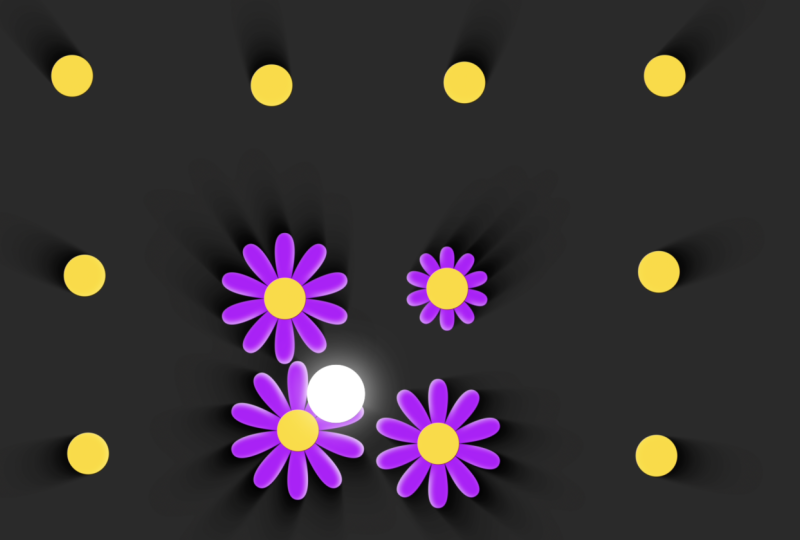
créer plusieurs couches pour qu'elles réagissent à un seul contrôleur en utilisant le mouvement basé sur la
proximité. Nous allons commencer par de simples configurations en deux D, puis passer à de puissantes configurations en trois D que vous
pourrez réutiliser à la fin. Vous aurez un système propre et
flexible que vous pourrez
utiliser pour vos projets personnels, travail de vos
clients ou vos
animations graphiques réelles Je recommande de regarder les
vidéos dans l'ordre car chaque leçon s'appuie
sur la précédente. Vous pouvez contrôler le volume et la vitesse
de lecture de chaque vidéo pour apprendre à votre propre rythme. Si vous êtes bloqué,
vous avez besoin d'aide, posez vos questions ci-dessous. Assurez-vous simplement de vérifier d' abord
les questions existantes, car il y
a de fortes chances que la
question que vous souhaitez poser ait déjà reçu une
réponse détaillée. À un moment donné, il vous sera
demandé de laisser un avis. Veuillez attendre d'avoir
eu l'occasion de vraiment
découvrir le matériel. Vos commentaires honnêtes m'
aident à améliorer le cours et à mieux
vous servir ainsi que les futurs étudiants. Merci Ken d'
avoir rejoint ce cours. Je suis vraiment heureuse de vous aider
à créer magnifiques
animations professionnelles et vous
donner la
confiance nécessaire pour les utiliser dans de
vrais projets, qu' ils soient
personnels ou basés sur des clients. Passons à
la première leçon.
2. Construire une grille d'objets en 2D rapide dans After Effects ects: Bienvenue. La première
chose à faire est de créer
une sorte de grille d'objets. En gros, beaucoup d'
objets à l'écran. Ils sont
placés proportionnellement l'un par rapport à l'autre. Allons-y et faisons-le. Donc, tout d'abord, je vais
créer une nouvelle composition. Il sera au
format 1920 x 1080,
60 images, pleine résolution,
durée, 30 secondes et appuyez sur. Je vais créer un solide semblable à un arrière-plan
en appuyant sur la commande Y, et je vais définir
une couleur spécifique. Utilisons quelque chose comme un gris, assurez-vous
simplement de pouvoir voir où se trouvent
les bords, car
si nous désactivons celui-ci, nous ne pouvons pas vraiment voir les bords. Nous ne pouvons pas vraiment voir
le haut et le bas. Maintenant, la première chose à faire, c'est
de créer une forme. Cela fonctionne avec toutes les formes
, mais dans ce cas, créons un tabouret
à lèvres et créons un cercle. Mettons-le donc en plein milieu, horizontalement ou
verticalement, verticalement. Ensuite, nous devons placer notre
point de recharge en plein milieu. Pour ce faire, nous pouvons utiliser la personne V pour nous
assurer que l'outil de
sélection
est activé, puis appuyer sur commande et double-cliquer sur ce bouton. Ce faisant, nous
allons centrer le point de convergence. Permettez-moi donc de
sélectionner celui-ci. Vous pouvez donc voir que le point
d'encre était là. Maintenant, commandez, doublez ou contrôlez. Double-cliquez, et maintenant
c'est juste là. Ce que nous devons faire
ensuite, c'est le dupliquer. Comptons à peu près
comme un, deux, trois, quatre, cinq, six, sept. Nous devons donc le
dupliquer sept fois. Appuyez sur la commande D ou
sur la touche D sept fois, une, deux, trois, quatre,
cinq, six, sept. Et puis, sur la
dernière couche de
forme, il
suffit de la sélectionner. Assurez-vous de sélectionner
l'outil de sélection. Maintenant, déplacez-le vers la droite et appuyez sur
Shift en même temps. Donc ça ne va ni
monter ni descendre. Et maintenant, plaçons-le à
peu près dans la même
position. Génial. Sélectionnez maintenant toutes les couches de forme. Et maintenant, lorsque nous
entrons dans l'outil linéaire,
si vous ne l'avez pas, vous pouvez accéder à Window Align et il
apparaîtra à l'écran, puis vous pouvez simplement le placer ici. Compilons donc ici
et distribuons horizontalement en
appuyant sur ce bouton. Maintenant, ils seront tous répartis uniformément dans toute
la composition Maintenant, allons-y la personne P. Donc,
ça va être celui-ci. Et voyons combien il
nous faudra déplacer
pour en arriver là. Alors, déplaçons-nous. Donc c'était 153, et maintenant c'est 1728
, soit 225 Nous devons juste nous souvenir à
peu près de ce chiffre. Il n'est pas nécessaire que ce soit précis, mais j'aime juste quand
les choses sont précises. Je vais sélectionner tout
cela et encore une fois, appuyer sur la commande D, si vous êtes sur Mac, ou sur Control
D, si vous êtes sous Windows. Lève-le, appuie sur
P. Disons 540. Déplaçons-le vers le haut. Ça
va faire environ trois ou 15 ans. Disons trois, 15. Voilà. Alors maintenant, c'est parfaitement le même espace que nous avons ici. Maintenant, je vais
le dupliquer à nouveau et
le déplacer un peu vers
le haut pour que nous
sachions tout cela en haut Appuyez sur P,
il ne nous reste plus que 540 plus deux à cinq, soit 765 Disons donc sept, 65. Voilà. Vos valeurs
peuvent être légèrement différentes, mais c'est ainsi que nous procédons. Maintenant, nous pouvons également aller de
l'avant et le faire au sommet. Nous pouvons donc simplement
les sélectionner tous en bas. Maintenant, appuyez sur la commande D, encore
une fois, déplacez-la vers le haut de la personne B. En fait, nous pouvons d'abord la déplacer
vers le bas. Il va donc y en avoir 990. Allons-y et
mettons-le là. Parfait. Et nous pouvons dupliquer à nouveau, personne B. Et voyons voir. C'était 315, donc ça
ferait 315 moins deux à cinq, soit 90. Alors allons-y
et mettons-le à 90. Nous avons maintenant un placement uniforme de chaque cercle ici. C'est donc le
moyen le plus simple de le faire. Si vous avez
des questions, faites-le-moi savoir, à C, dans la prochaine vidéo, où nous allons commencer
à animer
3. Contrôler la position du calque de formes 2D à l'aide d'un objet null (Expressions): Maintenant que nous nous sommes débarrassés
des objets, nous devons créer nos animations de
proximité. Maintenant, nous le faisons par le
biais d'une expression. Nous devons faire
certaines choses pour tout préparer. Tout d'abord, nous devons
créer deux objets nuls, et nous pouvons
les créer en entrant couche un nouvel objet puis un objet nul. Mais si vous connaissez les raccourcis,
c'est un peu mieux. Vous pouvez donc appuyer sur la touche
Shift Option Command Y ou Shift Alt Control
Y sous Windows. Alors allez-y, appuyez dessus et vous allez
créer un zéro. Dupliquons celui-ci
car nous en avons besoin de deux. Et nous allons appeler
l'un d'eux contrôleur. Veillez à utiliser des
majuscules, car nous utiliserons ces noms
plus tard dans les expressions,
ce qui, d'ailleurs, vous n'aurez pas à
réécrire quoi que ce soit Ça va être automatique. Il suffit de mettre
le bon nom ici. Sinon, l'expression
ne fonctionnera pas. Et pour celui-ci,
mettons null, qui sera
juste nul avec des majuscules. Ensuite, lorsque nous allons
sur le contrôleur, nous devons ajouter un effet de curseur Je vais donc utiliser un raccourci pour
appliquer un curseur. Il s'agit d'une console FX
que vous pouvez télécharger. Cela va considérablement
vous simplifier la vie. Il vous suffit d'appuyer sur le
raccourci pour
rechercher des effets
dans After Effect. Ce sera donc le
contrôle du curseur, que
vous pouvez d'ailleurs également
trouver dans le contrôle du curseur, mais au lieu d'aller ici, je vais simplement
utiliser le raccourci Donc, contrôlez le curseur, et nous devons le sélectionner
et le dupliquer Nous avons donc besoin de deux commandes à curseur. Celui-ci doit s'
appeler Distance maximale. Assurez-vous d'utiliser
ce nom avec précision, donc assurez-vous d'utiliser le
D ici et le M ici. Encore une fois, les fonds judicieux
ne fonctionneront pas. Et ici, nous devons utiliser nth. Maintenant que nous l'avons préparé, nous devons utiliser une expression. Dans les ressources téléchargeables, vous trouverez le PDF avec toutes
les expressions nécessaires. Et pour cette toute première, nous allons utiliser la position d'
influence. Nous devons
donc le sélectionner, le copier, puis
entrer dans nos couches de forme. À côté de la position,
nous avons cette horloge, Interpress en
option ou Alton PC. Et cela va nous donner
la fenêtre d'expression. Et ici, nous devons
coller notre expression. possible que vous obteniez cette erreur.
Ce n'est pas du tout un problème. Tout ce que nous avons à faire, c'est d'
entrer dans le contrôleur. Nous pouvons mettre 500
ici et 100 ici, et l'
expression ne nous
posera plus de problème. Maintenant, nous devons faire un
peu de travail manuel, et nous devons passer chaque couche de forme et le faire pour
chacune d'entre elles. Ce que j'ai trouvé qui fonctionne le mieux, c'est appuyer sur Alt ou sur Option,
puis cliquer sur
la position et de cliquer sur chaque position pour
qu'elle s'ouvre, comme ça, ou nous pouvons aller
en bas et cliquer comme ça. Il suffit de le faire
pour chacun d'entre eux. Voilà. Et
maintenant, nous pouvons revenir en haut, coller, coller. Une autre chose que nous pouvons
faire est d'appuyer jusqu'à ce jour sur ce bouton que
vous pouvez voir à l'écran, et il l'ouvrira
beaucoup plus,
puis nous le collerons comme ça, ce qui
nous fera gagner un peu de temps. OK, est-ce qu'on en a partout ? Parfait. Maintenant, nous pouvons
appuyer à nouveau sur Tilda, et nous pouvons déjà voir les effets
se produire à l'écran Maintenant, nous devons sélectionner
non pas le contrôleur, mais le zéro et vous
recommandons d'utiliser la couleur jaune
juste pour pouvoir l'identifier
facilement. Intersélectionné. Ou si vous ne l'
avez pas sélectionné, vous pouvez simplement
le sélectionner à l'écran, mais nous
avons en fait ce zéro rouge ici parce que c'est en haut,
il va le sélectionner. Nous pouvons donc appuyer sur
ce zéro, le mettre au milieu. Assurez-vous donc de
double-cliquer en sélectionnant le zéro, appuyant sur commande et en
double-cliquant ici. Cela va donc placer le
point C juste au milieu. Sinon, ce sera
un peu exagéré,
et la façon dont nous avons cette configuration d'animation est
basée sur l'encapoïde Ainsi, chaque fois que nous
allons déplacer notre valeur nulle, cela sera basé
sur le point ken, non sur la valeur nulle elle-même. Nous pouvons donc, vous savez, sélectionner ce bouton puis déplacer uniquement
le point d'ancrage, le zéro reste ici
dans la même position, puis nous avons l'
animation, comme ça. Si tu oublies de
cliquer sur ce bouton, cliquons dessus, tu essaies de déplacer le
zéro, ça ne marche pas. Cela ne fait que déplacer la pointe de la voiture. Assurez-vous donc de
cliquer sur V ou de simplement cliquer sur ce bouton
et cela fonctionnera. Parfait. Maintenant,
deux ou trois choses. Lorsque nous passons à la manette, nous pouvons réellement influencer dans
quelle mesure elle va rebondir
et être affectée Vous pouvez donc augmenter
la distance maximale. Donc, si je déplace le zéro, vous savez, tout
bougera un peu, puis nous pourrons augmenter
la force de combien. Donc, si nous diminuons, il va
réellement se contracter. Et chaque fois que nous minimisons la valeur nulle, cela va
en quelque
sorte tout assembler. Mais ensuite, si j'appuie à nouveau sur un
peu de contrôle et
que nous adoptons les valeurs positives, cela fera le
contraire du contrat. Nous pouvons le mettre à 100
et celui-ci à 500, ce que nous avions
au tout début. Et n'oubliez pas le contrôleur utilise
simplement ces valeurs ici. Et puis notre zéro est ce que
nous déplaçons réellement. Maintenant, une chose que nous pouvons faire est de placer notre zéro
au milieu. Supposons que nous voulions que ces formes soient
influencées par une autre forme. Disons que nous voulons
avoir, genre, un cercle rouge. Dessinons donc un cercle rouge. Dessinons simplement un cercle peu
importe
sa taille, mettons-le au milieu. Assurez-vous également de placer la
pointe du capuchon au milieu, juste pour vous assurer qu'elle se
trouve toujours au milieu. Et maintenant, nous devons ancrer notre couche de
forme au zéro. Et maintenant, chaque fois que nous
déplaçons
le zéro
vers la droite, la forme se déplace avec lui, et il semblerait que tout est contrôlé
par ce cercle. Nous pouvons changer la couleur pour le
rendre un peu plus facile. Donc, si je vais dans le panneau des
propriétés, qui
sera, encore une fois, propriétés de la
fenêtre si
vous ne l'avez pas, nous pouvons changer la
couleur pour qu'elle ressemble au rouge, par
exemple, et le tour est joué. C'est ainsi que nous allons contrôler Ops We
to select the null ? Oui, voilà. Et nous pouvons
en fait faire le contraire si vous souhaitez le
contrôler spécifiquement par la couche de forme. Donc, dans ce cas, nous devons placer notre zéro au milieu juste pour nous assurer
qu'il est précis. Ensuite, nous devons créer la couche
de forme en D, qui est un cercle rouge. Laissez-moi le faire, Red Circle. Nous devons donc appuyer
un peu de P ici sur le cercle rouge et de
P sur le zéro. Et maintenant, nous devons relier la position du
zéro au cercle rouge. Si nous le faisons ainsi,
chaque fois que nous déplaçons notre cercle rouge, cela fonctionnera, n'est-ce pas ? Voilà. C'
est comme ça que tu le fais. Si vous avez des
questions, n'hésitez pas à me le faire savoir. À part cela,
passons à la vidéo suivante.
4. Composer et individualiser les réactions de proximité en 2D avec Expression Logic: Dans cette vidéo, je veux expliquer
rapidement comment nous
pouvons influencer différemment
les objets. Plus précisément, les
animations sont
plus belles lorsqu'elles
ne sont pas toutes identiques, mais c'est comme s'il y avait différents
niveaux d'animation. Nous pouvons donc le
faire d'une manière assez simple. Supposons que cette
couche de forme soit sélectionnée, d'accord, ce sera une forme,
dans ce cas, 33. En fait, je vais le
dupliquer, appuyer sur S pour en diminuer
l'échelle. Et changeons la
couleur pour un peu comme le noir. Si j'appuie deux fois sur E et E, cela va ouvrir
l'expression ou les effets, et par les effets, nous
avons les expressions. OK. C'est donc celui-ci ici. Modifions-le donc en
une autre couleur. Mettons-le en orange, par
exemple, alors
assurez-vous de ne pas l'oublier. Et ce que nous devons faire, c'est que sur la manette, si nous
voulons obtenir l'effet, nous pouvons dupliquer
la distance maximale et la force, les modifier, puis simplement demander
à
ce cercle noir de suivre les nouvelles instructions. Nous pouvons donc, par exemple
, modifier la force. Appelons cela Strength
Two. Ça va être formidable pour nous. Et maintenant, allons-y et cherchons celui-ci orange. Génial. Et maintenant, en ce qui concerne l'expression, ne nous
reste plus
qu'à trouver il ne nous
reste plus
qu'à trouver
cette force et à en mettre deux, non ? Maintenant, cela va aussi être influencé
par la force. Et mettons ce type ici. OK, donc pour le moment c'est exactement
la même influence, non ? C'est comme si c'était juste
au milieu. Mais si nous choisissons la manette, puis que nous changeons l'
intensité à, disons ,
50, oh, ce
sera légèrement différent Allons-y et
intégrons celui-ci. Vous pouvez donc le voir bouger d'
une manière légèrement différente. Je vois si c'est un peu
comme un œil. Si nous le voulons, nous pouvons
continuer et le faire pour l'ensemble de nos 40 couches de forme. Et j'ai trouvé la meilleure
approche pour l'utiliser : disons que vous
voulez le faire de cette façon, puis de réfléchir à l'avance
au type d'
animation que vous
souhaitez exactement faire. Ensuite, une fois que vous avez cela en tête, réfléchissez
simplement au type
de couches que vous devez animer Il serait en fait beaucoup
plus facile de le faire dès
le début en insérant
les expressions. Donc, par exemple, si nous
devons le faire maintenant, nous devons passer
par les 40 couches, ce qui va prendre beaucoup
de temps. Mais c'est juste quelque chose que
nous devons faire si nous voulons faire
ce genre d'animations. Une autre astuce qui
peut vraiment vous aider est de réduire le nombre
de couches que vous avez, par
exemple le nombre de formes que vous
avez à l'écran. Même si cela ne m'a pas
pris beaucoup de temps, cela m'a pris environ 5 minutes,
encore un peu de temps. Cela dépend donc vraiment de
ce que vous voulez faire, mais ce n'est qu'une
des façons de le faire. Et oui, ça a l'air
vraiment beau, très vivant. Donc, si vous avez
des questions, faites-le moi savoir, passons à la vidéo suivante.
5. Animer des réactions de proximité 2D basées sur le temps à l'aide d'expressions: Bienvenue. Dans cette vidéo,
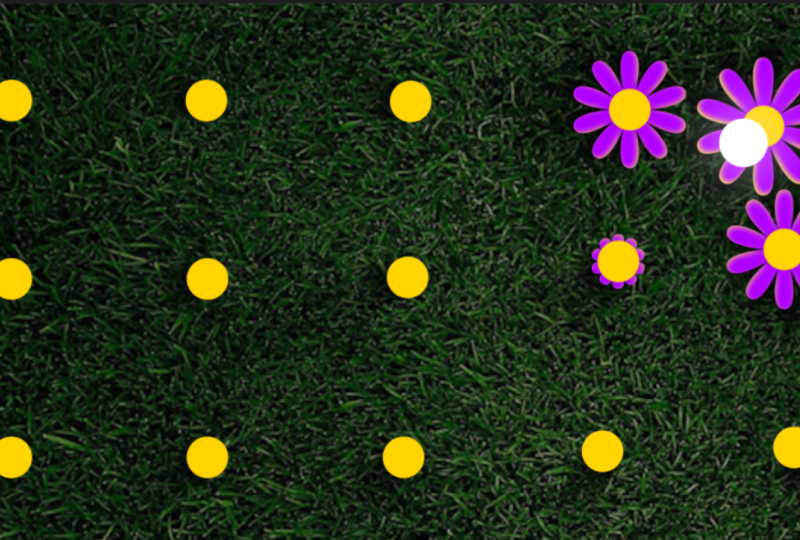
nous allons parler de la manière d'influencer spécifiquement le temps. Disons que nous avons une animation, et que nous voulons que cette
animation soit basée sur l'emplacement du zéro ou l'emplacement de
ce que nous voulons, vous savez, comme ce
cercle rouge que nous avons. Permettez-moi de vous donner un exemple. J'ai cette animation d'une
fleur qui surgit. Je veux que la fleur
apparaisse uniquement lorsque le cercle
se trouve près de la fleur. Comme si, lorsque la lumière s'
approche de la fleur, elle le fait maintenant, je vais créer une
nouvelle composition, et je vais y déposer
notre farine. Donc ça va être ça. Je vais diminuer
l'échelle et m'
assurer qu'elle est petite.
Genre, voyons voir. Faisons peut-être la taille 50. Ça va
marcher. Ou en fait, peut-être un peu plus petit
40. Combien pouvons-nous en mettre ? Genre, un, deux,
trois, quatre, cinq ? Nous pouvons certainement en mettre cinq ici. Je vais appuyer sur
P et le déplacer vers la gauche. Créons donc l'arrière-plan. Peut-être allons-le
un peu plus sombre. Comme ça, pour que nous puissions
le voir un peu mieux. Génial. Encore une fois,
n'oubliez pas que pour créer un arrière-plan, appuyez sur la commande Y, puis
vous pouvez choisir la couleur. Maintenant, je vais
dupliquer les fleurs, comme nous l'avons fait dans la
toute première vidéo, donc une, deux, trois, quatre, pour qu'
au total, nous en ayons cinq. Maintenant, je vais prendre
la dernière fleur, déplacer vers la droite, sélectionner toutes les fleurs, puis la placer horizontalement. Maintenant, voyons de
combien nous avons besoin pour nous
déplacer vers la droite. Donc 13 58 et nous devons
en déplacer environ 400. Génial. Nous allons donc tout
sélectionner, appuyer sur la commande D, le déplacer vers le haut, appuyer sur P, et le déplacer vers le haut de 500 , nous devons
donc le laisser
à 40. Mettons-le simplement ici,
parce qu'il sortira du cadre et le
dupliquera à nouveau. Déplacez-le un peu
comme Z, appuyez sur P, et
déplaçons-le approximativement vers le bas. Parfait. Et maintenant, nous allons avoir notre animation de
chaque fleur. Maintenant, nous devons faire
exactement la même chose. Nous devons créer un non,
et nous pouvons
passer à notre toute
première composition, et nous pouvons dupliquer le
contrôleur et le no. Et en fait,
permettez-moi de le copier. Placez-le ici. Ouvrons-le. Voyons quels types d'
effets avons-nous ? OK, nous avons donc cette
expression ici, et je vais juste la supprimer. J'ai donc simplement supprimé la position que nous avions ici qui était
connectée au cercle rouge. Je vais y aller
et le fermer. Maintenant, nous devons
sélectionner toutes les fleurs. Sélectionnons-les tous. Cliquez avec le bouton droit sur Heure pour activer le remappage temporel Maintenant que
le remappage temporel ouvert pour chaque fleur, nous devons
sélectionner une autre expression, est
ouvert pour chaque fleur,
nous devons
sélectionner une autre expression,
qui sera le remappage temporel d'
influence Nous devons
tous les sélectionner. Comme ça. Allez, C. Et maintenant nous devons
faire quelque chose de très similaire. Nous devons cliquer sur cette
horloge ici en appuyant sur Option ou Alt, puis en collant
celle-ci ici. Maintenant, il manque la distance
maximale, et c'est correct car nous devons entrer dans le contrôleur, dupliquer la
distance maximale et la force pour les
avoir ici en bas. Et maintenant, nous devons appuyer
et renommer à l'heure. Appuyez sur Entrée et
renommez-le à l'heure. Parfait. Alors allons-y et copions cette expression dès
la toute première fleur. Et il ne reste plus qu'à les
sélectionner toutes. Assurez-vous d'appuyer sur Option ou Alt et d'ouvrir la fenêtre
d'expression. OK, nous avons donc une expression
pour tout cela. Maintenant, je vais juste
le coller dedans. Et faisons-le comme ça. Voilà. OK, donc
tout ça va bien. Sélectionnons le zéro.
OK, et voilà. Voici notre animation. Maintenant, ce que je veux faire
au tout début, c'est
faire le contraire. Chaque fois que notre
néant s'approche de
la fleur, celle-ci s'ouvre. Nous devons donc faire
essentiellement le contraire. Et pour cela, nous devons
changer d'expression. Dans ce cas, par
exemple, cliquons sur cette
fleur dans la toute première. Et lorsque nous passerons à
l'expression, vous verrez que nous
avons deux nombres. Nous avons zéro et cinq. Cela signifie que
cette animation se produit à zéro entre 5
secondes et 0 seconde. En fait, nous
devions faire le contraire, donc nous devons mettre zéro
ici et cinq ici. Parfait. Ainsi,
par exemple, pour cette fleur, chaque fois que nous nous en approchons, mettons notre zéro ici, la
farine s'ouvre. Mm. Très bien Il ne nous reste plus qu'à
ouvrir cette expression, copier et la coller à
nouveau dans toutes les
autres expressions. Donc je pense que cela devrait fonctionner maintenant pour
chacun d'entre eux. Oui, c'est parfait. Voilà. Nous avons notre animation de carte temporelle. Chaque fois que notre néon se
rapproche d'une fleur, celle-ci s'ouvre. Maintenant, nous pouvons faire ce que nous avons
fait dans la toute première vidéo, qui a également changé la position
des fleurs. Et pour cela, nous devons
sélectionner notre position d'influence. Alors allons-y
et copiez-le. Sélectionnons toutes les fleurs,
appuyons sur P, et maintenant nous devons
faire exactement la même chose. Donc, encore une fois, si vous avez oublié comment
ouvrir cette fenêtre, vous devez appuyer sur Tilde, qui a ce bouton ici Et maintenant, il ne nous reste plus qu'à coller cette expression.
Voyons ce que nous avons. Nous avons notre zéro, et voilà. Maintenant, ça
bouge un peu. Mais pour cela, il serait
en fait intéressant de devoir
faire le contraire, en
gros, pour se
contracter ou se rétracter. À ce stade, c'est un
peu confus. Quoi qu'il en soit, en gros,
les fleurs se rapprochent du zéro au lieu
de s'en éloigner. Dans ce cas, nous pouvons
utiliser la force de -100 et ce sera
le contraire Maintenant, si vous déplacez le
zéro, les fleurs se
rapprocheront du zéro. Et nous pouvons même
l'agrandir un
peu pour pouvoir
utiliser la manette. Nous pouvons utiliser, vous savez, essayons 800 pour qu'un plus grand nombre
d'entre eux soient affectés. Sélectionnons le
zéro, déplaçons-le. Parfait. Voilà.
Ça n'a pas l'air bien ? Passons à la vidéo suivante
et voyons comment nous pouvons faire en sorte que différents effets soient influencés
par le zéro. Alors, tu verras.
6. Effets de proximité 2D basés sur l'angle et directionnels dans After Effects ects: Dans cette vidéo,
voyons comment nous pouvons également utiliser différents effets pour être
influencés par le zéro. La première chose que vous devez
faire est de sélectionner votre couche, et dans ce cas, nous allons
ajouter une sorte de lueur. Mais dans ce cas, nous devons
utiliser nous devons entrer dans les cellules de la
couche et
sélectionner l'ombre intérieure. Maintenant, ce sera
ici en bas, et ce
sera pour cette couche. Donc, si nous
rapprochons notre zéro de cette couche, vous verrez que nous
avons un effet d'ombre F, désactivez ou activez l'
effet, vous pouvez le voir ici. Nous avons besoin d'une autre expression, qui sera
le contrôle de l'angle, et il suffit de
la copier à partir du PDF et de la
coller sur l'angle ici. Nous devons donc sélectionner l'option cliquer
sur l'option, la coller. Et maintenant, vous verrez que
chaque fois que je déplace le zéro, il se déplace avec lui. Si je peux le faire comme ça, vous verrez clairement la
différence, non ? Il suit désormais également
le zéro. Maintenant, nous pouvons
le personnaliser un peu. Nous pouvons tout d'abord
définir une couleur blanche, et vous verrez qu'elle a
tout simplement disparu car nous devons changer le mode de
fusion en mode normal. Ce sera en
quelque sorte un moment fort. Et nous devons également
changer la taille, changer la taille en quelque chose comme
ça. Ça a l'air bien. Une autre chose que vous
verrez, c'est que nous
avons ce point fort
tout le temps. Nous l'avons donc ici, et quand nous nous rapprochons,
il reste le même. Nous pouvons en fait créer une
proximité de l'opacité. Pour cela, nous avons besoin d'
une autre expression
, que vous pouvez également trouver
dans le PDF. Allez-y et copiez-le. Et puis lorsque vous ouvrez
l'ombre intérieure,
opacité, encore une fois, option, cliquez ou sur Alt et cliquez dessus Ensuite, collez-le dedans, et nous
verrons que chaque fois que nous
nous en approcherons, nous en aurons plus. Et chaque fois que
nous
nous éloignerons, nous n'aurons aucune
ombre ni aucun reflet. Maintenant, ce que nous pouvons faire, c'est aller de l'avant et
copier cet effet. Donc Inner Shadow, Command C, et je vais sélectionner
toutes les fleurs qui se trouvent en dessous de la toute
première, les coller dedans. Parfait Maintenant, sélectionnons notre zéro,
déplaçons-le, et c'est parti. Nous avons ce magnifique point fort
sur chaque fleur. Une autre chose est que
nous pouvons
tout sélectionner en appuyant sur la
commande A ou sur le contrôle A. Donc, appuyons sur E pour nous
assurer de tout fermer, Shift Command A, et nous pouvons voir que nous avons beaucoup
de couches différentes. Je vais donc sélectionner à
nouveau
toutes les couches avec la commande
A. Je vais
appuyer sur la commande Shift
C. En gros, nous devons la précomposer Et dans ce cas,
appelons-le comme des fleurs, précomposées Je vais maintenant créer
un autre zéro en appuyant sur Shift Option Command Y
ou Shift Alt Control Y. Double-cliquez
donc sur
nos fleurs précomposées Déplacez-les un peu vers le bas. Vous verrez que nous avons deux compositions
différentes
en même temps. Nous devons donc sélectionner votre
rénal, appuyer sur P ici, sélectionner votre rénal, celui-ci, et appuyer également
sur P dessus Et maintenant, connectez simplement
cette valeur nulle à cette valeur nulle. Cliquez sur le swip et
faites-le glisser vers la position souhaitée. Alors maintenant, disons, permettez-moi de le
retrouver un peu. Maintenant, je peux
déplacer ce zéro ici, et nous allons avoir
exactement la même animation, mais maintenant nous n'avons pas à
entrer dans cette composition
avec de nombreuses couches. Nous avons juste ce
haricot pour nous déplacer. Nous n'avons pas besoin d'utiliser
le zéro. Nous pouvons utiliser la même chose avec
la couche de forme. Ainsi, par exemple, si nous avons
un cercle qui flotte, nous pouvons faire exactement
la même chose. Alors allons-y
et créons un cercle. Assurez-vous de disséquer le
zéro, créez un cercle. Faisons en sorte qu'il soit large. Parfait
Mets-le juste au milieu. Nous pouvons également y associer ce
non. Assurez-vous de cliquer sur P, et maintenant connectons la
position de la neige à la position de celle-ci, et le tour est joué. Nous pouvons simplement nous
assurer que le point k
est au milieu. Et voilà. Maintenant, nous pouvons le déplacer comme ça. Maintenant, nous avons cette lumière
qui flotte. Et un autre effet que nous pouvons ajouter, nous pouvons y ajouter un effet de
lueur, augmenter le rayon de lueur. C'est comme si ça brillait
et que les lumières étaient attirées. Le dernier effet incroyable
que nous pouvons faire est de créer des ombres et de les transformer en
trois D, pour les faire passer
au niveau supérieur Pour cela, nous
devons dupliquer les fleurs précomposées Et celui qui est
en bas, nous devons appliquer un effet. Nous devons donc rechercher
radio, radio, Fast Blur. Et en fait, nous devons venir ici et nous débarrasser
de l'arrière-plan. Ensuite, placez l'arrière-plan
ici en bas. Et nous devons également appliquer un effet de remplissage à la composition
inférieure. Faisons en sorte qu'il soit
noir pour que nous puissions maintenant obtenir ces ombres et pouvoir
réellement les modifier. Nous pouvons modifier un peu la quantité de, appelons-le « ombre
». Maintenant, chose très importante, nous avons besoin de ce flou
radio rapide Ouvrons-le ici. Affecte la radio CC. Nous devons donc en relier
le centre à la position
du zéro. Passons donc au centre, cliquez sur le fouet, connecté
à la position du zéro. Et maintenant, sélectionnons la couche
nulle ou la couche de forme Chaque fois que
nous déplaçons
la couche de forme ,
les ombres se déplacent C'est incroyable de l'améliorer
et de le rendre beaucoup
plus cher Maintenant, si nous faisons
une sorte d'animation, changeons la
position à partir d'ici pour me permettre d'
aller plus loin, disons ici. Voyons quel type
d'animation nous avons. Waouh, vraiment,
vraiment très bien. Donc, c'est comme ça que tu le fais. Si vous avez
des questions, n'hésitez
pas à me voir
dans la prochaine vidéo.
7. Créer des réactions de proximité 3D automatiques avec des expressions dans After Effects: Dans cette vidéo, nous pouvons
passer au niveau supérieur. Maintenant que nous avons appris un certain nombre de choses, nous allons
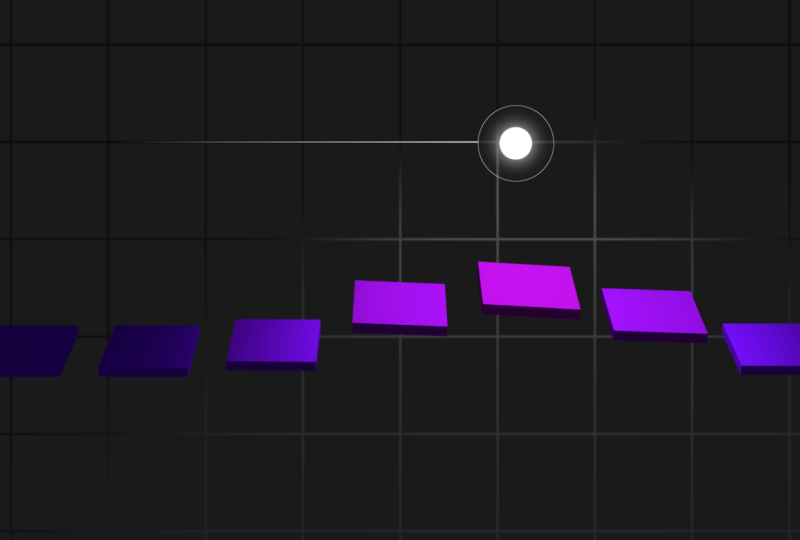
passer aux trois D et apprendre à créer toutes sortes de choses
intéressantes avec. La première chose que nous pouvons faire est donc procéder à une décomposition graduée de 1920 par 1080, les
mêmes paramètres qu'auparavant. Je vais appuyer sur la commande
Shift Option Y, et je vais en fait
commencer par le zéro. Je vais m'assurer que le point final est
juste au centre, et je vais le placer au milieu juste pour assurer qu'il est là
dès le début. Maintenant, nous devons appliquer des
effets de contrainte à ce zéro. Et tout d'abord,
nous devons l'appeler une commande avec un rouleau à capuchons. Nous devons appliquer
quelques effets. Nous avons donc besoin d'un curseur, et nous en aurons besoin de trois, donc je vais juste le
dupliquer Ensuite, je passe au contrôle à
trois points D. Nous en aurons besoin de deux, et nous avons également besoin d'un contrôle des couleurs, et nous en avons besoin de deux. Maintenant, nous devons
renommer
un peu pour nous assurer
qu'il est parfait pour nous Le premier doit donc
s'appeler radius. Le second doit
être appelé rayon. Force. Et pour le
second, nous devons appeler l'échelle pour nous assurer inclure les grands capuchons Donc, celui-ci doit
être en position XYZ, et je vais juste le
copier ici, mais celui-ci doit
être appelé rotation XYZ Rotation XYZ. Celui-ci doit être
appelé Color from, et celui-ci
doit s'appeler Color two. OK, super. Nous avons donc le rayon, la force du
rayon, l'échelle deux, position X Y Z, la rotation XYZ, front
de contrôle, le contrôle deux Parfait. Nous avons donc mis en place un grand nombre
de ces éléments, et maintenant nous devons
créer notre forme. Créons donc comme un carré, mettons-le au milieu. Assurez-vous de placer le
point co juste au milieu car il sera
basé sur le point de revenu, encore une fois. Alors appelons-le
carré. OK, super. Maintenant, je vais en faire un D, et nous devrons
coller un certain nombre d' expressions car nous avons
un certain nombre de contrôles ici. Nous devons donc coller autant d'expressions que contrôles, peut-être
un peu plus. Commençons. Donc, pour le
premier, appuyons sur P. Pour la position, nous
avons cette expression. Assurez-vous de le copier, puis de le coller avec la touche Alt ou Option. Parfait. Ensuite, pour la balance, nous devons faire exactement
la même chose. Nous devons tout copier, appuyer sur S, option et
coller l'échelle. Maintenant, allons plus loin. Nous avons donc une rotation XYZ. Nous devons copier X. Je vais
donc appuyer sur le
carré et appuyer sur R, et nous avons différentes rotations Donc c'est le X, non ? Je vais donc choisir une option
, puis cliquer dessus. Pour la rotation en Y, faisons exactement la même chose.
Il s'agit de le coller. Et pour une rotation, faisons exactement la même
chose et collons-la dedans. Et puis nous devons également le
faire pour la couleur. Je vais donc
sélectionner tout cela. Je vais ouvrir notre
contenu carré, rectangle, remplir. Ici, nous avons la
couleur, collez-la. Parfait. Maintenant, si je
déplace ça, nous verrons ce que nous avons. Maintenant, je vais dupliquer. En fait, déplaçons le carré
un peu vers la gauche, comme ça, et
dupliquons-le neuf fois. Déplace le dernier vers la droite, où se trouve la fin ? Faites-le grossièrement, alors
sélectionnez-les tous. J'ai oublié que nous ne pouvons pas le faire. Donc, désactivez les trois D ,
déplacez-les,
puis
activez les trois D, et toutes
les expressions resteront
comme avant. Alors maintenant, augmentons
le rayon à 300, force à
300, échelle à 50. Pour XYZ, nous pouvons mettre celui-ci. Faisons-le comme ça, puis colorions à partir de. Nous allons donc
partir de la couleur rouge. En fait, nous pouvons le
faire pour quelque chose d'un peu plus beau. Passons donc
de cette couleur à
cette couleur rouge, d'accord. Nous allons le garder pour le moment. Je
vais installer deux spectateurs. Maintenant, mettons la chaîne de
rayon à 500. Et maintenant, chaque fois que nous
déplacerons notre manette, vous verrez ce qui se passera. Chacun d'entre eux
se déplacera d'une certaine manière. Nous pouvons en fait mettre celui-ci à zéro pour voir ce qui se passe
dès le début. Permettez-moi donc de le présenter à un téléspectateur. Tout d'abord,
nous allons changer de couleur,
comme vous pouvez
le voir, à
l'écran, n'est-ce pas ? En plus de cela, nous avons
le changement de position, donc il passe à 50, mais nous pouvons le mettre à zéro, et cela va simplement diminuer
ou augmenter l'échelle. Nous pouvons également les tourner toutes les trois. Je vais
les sélectionner toutes. En fait, sélectionnons
l'un des carrés, passons aux options de géométrie. D'ailleurs, j'ai complètement
oublié de vous dire dans les vidéos précédentes
que pour
avoir l'objet en trois D et activer avancés
au
lieu des trois D classiques, il fallait avoir la profondeur d'extrusion. Nous pouvons donc l'ajouter ainsi, et nous allons voir l'
effet un peu mieux. Maintenant que nous déplaçons, voici ce qui
va se passer. Nous pouvons changer sa position de
haut en bas de sorte que
chaque fois que nous le déplaçons, voici ce qui va se passer. Comme ça. Ensuite, nous pouvons évidemment le déplacer un peu vers l'
avant et vers l'arrière, afin d'avoir toutes
sortes de commandes. Ensuite, nous pouvons également le faire pivoter légèrement,
disons que nous le déplaçons, puis qu'il fasse un
peu de rotation. Donc. Et maintenant, ajoutons
une caméra en appuyant sur commande
Shift Option C ou Shift Control C. Donc, ce
sera notre caméra, et je vais créer une
commande d'option
Bpresson Shift Y ou Shift
Alt Control Y, puis associer
la caméra à la valeur nulle commande d'option
Bpresson Shift Y ou Shift Alt Control Y, puis associer
la caméra à la Tournons donc les
trois D nuls, appuyons sur R et faisons-les pivoter
un peu, ce que nous puissions en voir
un peu plus depuis le haut. Bien entendu, nous pouvons
changer comme nous le souhaitons. Maintenant, si je sélectionne le
contrôle, c'est parti. C'est le genre de
mouvement que nous avons. Disons que nous appuyons sur P, que nous
plaçons la position
ici, que nous nous déplaçons pendant 4 secondes et que nous la déplaçons vers la droite. Nous pouvons voir quel type
d'effet nous avons. Il aura l'air beaucoup plus lisse,
beaucoup plus fluide lorsqu'il se chargera. Eh bien, jetons un coup d'œil. Magnifique. Très lisse,
très beau. Maintenant,
faisons en sorte que ce soit très agréable à regarder pour passer au niveau supérieur. Je vais donc
ouvrir l'un d'entre eux, et je vais les sélectionner. Et en fait, j'aimerais
diminuer la profondeur d'exclusion. Et j'aimerais appuyer sur
R et les faire pivoter. Faisons-les pivoter
pour obtenir ce que nous voulons en faire. Donc, en fait, nous
pouvons simplement appuyer sur 360 -90 et tout ira
droit Parfait. Maintenant, chaque fois que
la manette se déplace, veillons à ce qu'elle
augmente légèrement. Faisons en sorte que l'
échelle ne change pas, mais qu'elle reste à 100. Comme ça. Diminuez l'intensité du
rayon, mais augmentez-le, comme suit. Nous l'avons donc un peu plus fluide. J'aimerais encore réduire la profondeur
d'extrusion. C'est un peu trop
gros à mon goût. OK ? Restons-en
à 20. Essayons-en 20. Oui, c'est bien mieux. Nous pouvons également modifier les options
matérielles. Si nous les
sélectionnons et que nous passons au matériau, nous pouvons le rendre brillant pour
qu'il ressemble à ceci. Et nous pouvons jouer un
peu avec les réglages. Ensuite, nous pouvons modifier
légèrement
la rotation de manière à ce que,
lorsque cela arrive, nous obtenions
un peu ce mouvement , comme sur le côté. Peut-être pourrions-nous
dire moins cinq ou un peu moins de mouvement. Pour la couleur, nous pouvons également la
modifier un peu. Passons de l'orange très
foncé à l'orange vif. Orange, quelque chose
comme ça. Parfait. Nous pouvons réellement changer
de manette, et nous pouvons faire en sorte que la manette passe du haut au lieu du bas, donc nous pouvons la déplacer vers le bas et la garder,
mettons-la juste au milieu, puis nous pouvons y attacher
quelque chose comme une sphère. Nous pouvons créer une sphère pour nous
assurer qu'elle est suivie d'une sphère, une
sorte de source lumineuse. Mettez-le juste
au milieu, et nous attacherons à
notre manette, et nous pourrons l'appeler sphère. Parfait. Donc maintenant, chaque fois que
nous déplaçons notre manette, elle flotte
avec elle, comme ça. Nous pouvons également créer une lumière, ce que nous pouvons faire en appuyant sur commande
Shift Option L et en créant un
projecteur, puis en le
déplaçant légèrement vers le haut. Et
abaissons-le de 90 degrés. Ensuite, nous pouvons le déplacer
un peu vers le haut. Faisons appel à deux spectateurs pour que
ce soit un peu plus facile. Donc ça vient de l'avant,
ça vient du haut. Déplaçons-le un
peu jusqu'à ce point, c'est la valeur par défaut,
ayons une caméra active. Et maintenant, nous pouvons sélectionner
la lumière. Déplacez-le un peu plus haut. Disons-le de côté. Faisons-le par la gauche. Déplaçons-le un
peu plus haut, puis passons à la caméra
active. Maintenant, nous pouvons
également transmettre la lumière à la manette sorte que lorsque nous déplaçons
la manette, elle l'illumine
encore plus, comme ça Ayons donc un point de vue, et
voyons ce que nous avons. Alors voilà. Voilà notre éclairage. Maintenant, ce que nous pouvons aussi
faire, c'est avoir, laissez-moi sélectionner tous les carrés, appuyer sur P et P pour m'
assurer qu'ils disparaissent. Appuyez sur la commande D
pour le dupliquer. Déplacez-le un peu plus haut. Et nous pouvons appuyer sur P et modifier légèrement sa position
. Nous le déplaçons donc vers l'
avant, nous le déplaçons vers l'arrière, puis nous le dupliquons à nouveau, appuyons sur P et le déplaçons un
peu vers l'avant Et vous verrez l'
effet intéressant que nous avons, c'est que notre mouvement légèrement différent, de sorte que les points les plus éloignés de la caméra
bougent un peu moins. Les points proches
de la caméra bougent le moins, mais c'est précisément là où se trouve notre
autre que les trois D, dans cet espace qu' il bouge le plus. C'est là que nous avons le plus de lumière. Donc, pour exagérer
, allons-y. Nous pouvons le faire, tellement beau. Cela ne ressemble pas du tout
à After Effects, car la plupart du temps, vous devez utiliser différents
logiciels pour cela, mais comme vous pouvez le voir, nous pouvons le faire dans After Effects, qui est tout simplement magnifique. Donc c'est comme ça qu'on procède. Si vous avez des
questions, n'hésitez pas à me le faire savoir. Je vous verrai dans la prochaine vidéo.
8. Enregistrez les systèmes de proximité 3D comme des préréglages d'expression réutilisables: Maintenant que nous avons créé
toutes les animations, nous avons mis toutes les expressions,
toutes ces lettres, et nous les avons enregistrées sous
le nom de Breeze afin de ne pas avoir
à les recréer à chaque fois
que nous pouvons simplement cliquer sur un
bouton et les réutiliser Pour cela, nous devons
sélectionner l'un de nos carrés, et nous devons sélectionner tout ce que nous voulons
reproduire à l'avenir. Dans ce cas, ce sera la couleur,
et je
vais appuyer sur Commande
ou Ctrl et sur la position de Windows, l'échelle, la rotation X, Y, z.
Je vais sélectionner tout cela. Ensuite, nous passerons aux
effets et aux préréglages. Cliquez avec le bouton droit sur Enregistrer le préréglage
d'animation. Et nous allons lui
donner un nom. Dans ce cas, comme vous pouvez le
voir en arrière-plan,
je l' ai appelé couche de
forme de proximité. Couche en forme de CMT. Et je vais cliquer sur un K. Comme nous allons faire
avec notre manette, nous devons tout sélectionner. Nous pouvons simplement sélectionner
l'un d'entre eux
, puis appuyer sur la commande A. Ensuite, accéder aux défauts et aux préréglages,
enregistrer le préréglage d'animation, puis l'appeler contrôleur de
proximité, puis l'enregistrer Maintenant, créons une nouvelle composition
en appuyant sur la commande N, et créons rapidement une valeur nulle. Et cherchons la
proximité pour avoir un contrôleur de
proximité,
que j'ai mal orthographié, et nous allons
simplement le faire glisser sur notre zéro Nous avons donc tous nos
paramètres ici. Ensuite, si nous créons
une couche de forme, passons à trois D.
Et cherchons une couche de forme de
proximité, appliquons-la. Renommons simplement notre null en
controller et c' est parti Si je clique ici, nous avons toutes nos expressions. Si nous cliquons sur notre manette, nous avons tous nos
paramètres ici. Et maintenant, si on le déplace, vous pouvez voir qu'il va
sauter un petit peu. Nous pouvons également enregistrer des paramètres
tels que l'onglet d'extrusion. Donc, si je clique ici, allez dans
les options de géométrie. Et des options matérielles également. Nous pouvons également les sauver. Je ne vais tout simplement pas l'
enregistrer parce que je n'en ai pas nécessairement besoin, mais si vous voulez vous
assurer d'avoir toujours la même épaisseur de vos carreaux ou les mêmes options de
matériaux, vous pouvez continuer
et cliquer dessus. Assurez-vous
donc, par exemple, qu' concerne la rotation et
tous les autres paramètres, il vous suffit de cliquer sur la profondeur d'
excrusion pour
pouvoir également ouvrir des Par exemple, vous pouvez sélectionner
tous les matériaux. Donc quelque chose comme ça. Et
encore une fois, allez-y. Cliquez avec le bouton droit sur Enregistrer le préréglage d'
animation, puis vous pourrez le
réutiliser, et c'est tout. Donc, si vous avez des questions, faites-moi savoir que nous
vous verrons dans la prochaine vidéo.
9. Dernière étape !: Félicitations à vous.
Vous en avez presque terminé avec les réactions de
proximité automatiques dans le cours After Effects. Il ne vous reste que deux petites
étapes à suivre. Tout d'abord, passez à l'action. Comme l'a dit Kafuhi, un voyage de 1 000 miles
commence par un seul pas Donc, si ce n'est pas déjà fait, faites premier pas en créant
votre première animation. Toutes les meilleures informations
du monde ne
signifient rien si vous n'agissez
pas en fonction de celles-ci, et de petits pas mènent
à des résultats impressionnants. trouvé de la valeur dans ce programme,
j'apprécierais vraiment que vous preniez 60 secondes pour vous
laisser des commentaires honnêtes. Je vous en serai infiniment
reconnaissante. Un feedback aidera énormément futurs étudiants à choisir
le programme qui leur convient le mieux Bien que ce
cours soit terminé, votre voyage ne fait que commencer. Je suis impatiente de voir
Edits and Lines, alors
assurez-vous d'être moi et de sentir que
les étudiants sont postés N'oubliez pas que je suis là
pour votre réussite. Donc, si vous avez besoin de quoi que ce soit, n'
hésitez pas
à consulter la section QN ci-dessous. Merci encore de
m'avoir choisi comme professeur, vous
souhaiter bonne
chance et d'avoir
hâte de vous voir
dans les prochains cours.
 Vladislav Sateev, Video Editor