Transcription
1. Introduction de la base de Fusion: Bienvenue sur les courts ou dans la fusion magique noire Gratuit après les effets alternent, ce cours apprendra. Créez des animations graphiques, y compris la typographie cinétique, composition
numérique et la suppression d'écran vert. Ces types d'effets sont souvent créés avec des programmes comme Adobe After effects. Pourquoi dépenser 20$ par mois pour les effets post-effets ? Vous pouvez les créer. En utilisant la fusion de logiciels libres, vous pouvez créer des graphiques dynamiques, utiliser des systèmes de particules et créer de nombreux visuels riches en utilisant comme la fusion magique. Ce cours vous montrera les bases avec lesquelles ils deviennent à l'aise. Le logiciel est que vous pourriez commencer le voyage, acceptant quelques visuels étonnants. Ce logiciel et cours est idéal pour tous ceux qui ont un budget, mais il veut toujours créer des effets visuels haute en mouvement. Je vous encourage à vérifier le cours et à voir où je peux vous emmener.
2. Télécharger et installer Fusion: OK, et cette leçon sera reportée. Où télécharger par Branch Infusion. Elle allait à n'importe quel moteur de recherche et taper dans le design de l'entreprise noire, et vous trouverez le site, qui est noir. La magie a conçu ce calme. Alors vous allez ici sur le site. Fondamentalement, nous arrivons ici à la barre supérieure , clic
gauche sur Produits, et puis nous allons vous montrer une liste de tous nos différents produits, principalement portuaires qu'ils proposent de venir ici à celui-ci. On dit qu'alors elle a résolu le logiciel Infusion clic gauche sur ça. Maintenant amenez-le là. Deux pages pour les deux principaux logiciels ici, et nous allons passer en revue les leçons des armées de fusion. Alors venez ici et cliquez sur En savoir plus, Pas de pont vers la page produit. Vous pouvez faire défiler ici et avoir une idée de quel logiciel est utilisé et à quel point il est
puissant. Et ce sont les fonctionnalités, et les produits ont été utilisés sur des projets. Films hollywoodiens. Mais la principale chose que vous voulez obtenir est où il dit télécharger gratuitement fusion maintenant et toujours à la page de téléchargement où vous aurez le neuf Fusion, qui est la version gratuite et vous avez fusion sur studio, qui est la version qui coûte 3$. Maintenant, je dirais que pour ces leçons, vous avez juste besoin de la version gratuite. Et en fait, la
plupart des fonctionnalités que vous utiliseriez à l'avenir seront également disponibles dans la version gratuite. Mais il y a un certain ajout de glace, surtout avec le suivi et d'autres caractéristiques. Ils sont disponibles sur la version complète pour le moment. Il suffit de choisir le système qui fonctionne ici, étant en ce moment beaucoup de ces fenêtres, et fondamentalement ils vont vouloir vos détails très bien. Désolé. Passez ici et tapez toutes vos informations. Et une fois que vous avez terminé à nouveau, vos informations apparaissent en bas, cliquez, inscrivez-vous et téléchargez, et vous serez amené à une page où vous avez réellement un lien pour le téléchargement. Si vous regardez ici aussi va commencer le téléchargement pour vous. Il suffit de choisir un endroit pour télécharger et puis assurez-vous que vous savez où vous le téléchargez pour cliquer enregistrer, et je vais télécharger des fichiers d'environ 275 mégaoctets. Donc, vous laissez ce téléchargement et puis, une fois qu'il est téléchargé, allez à votre bas ces pages il descend est un fichier zip Donc il vient. C' est un dossier ? Donc, si vous utilisez Windows 10, vous avez raison. Cliquez dessus, vous cliquez sur extraire tout. Alors je vais essentiellement, où tu veux te demander où tu veux le télécharger ? Alors qu'en est-il d'une bagarre ? Va créer un dossier, qui est nommé d'après le nom est ce feu, ce qui est bien pour distraire. Et puis il crée le dossier et vous obtenez le contenu. Donc, alors vous voulez simplement simplement double-cliquer sur la fusion d'installation et puis fondamentalement juste suivre ses invites. Et une fois que c'est fait, vous aurez installé fusion maintenant déjà pas vendu,
donc je n' ai pas besoin de passer par là à nouveau. Mais c'est fondamentalement comme si vous avez déjà installé le logiciel Windows pizza parle avec
les mêmes étapes, et alors vous devriez trouver une icône fusion neuf sur votre bureau et ce matin, assurez-vous que vous ne cliquez pas dessus et assurez-vous que l'installation a fonctionné correctement et vous devriez voir cette fenêtre. Une fois qu'il est bloqué correctement, je dois avoir une machine assez puissante. Le logiciel a des exigences minimales assez décentes, donc vous lisez ici pour un Mac ou pour Windows, mais ils préfèrent que vous avez dans le 10 64 bits du gagnant, ou quand il y a huit au moins huit concerts courus mais sont recommande vraiment 16 ou 32 gigaoctets de RAM et un GPU essentiellement discret, ce qui signifie soit une force UH, G GTX 9 69 50 ans plus haut ou la plus récente 10 50 ans 10 60 air au-dessus. Vous êtes beaucoup plus heureux d'avoir au moins ces spécifications. Ok, c'est tout pour cette leçon et les leçons futures que nous allons sur l'interface et comment utiliser le logiciel.
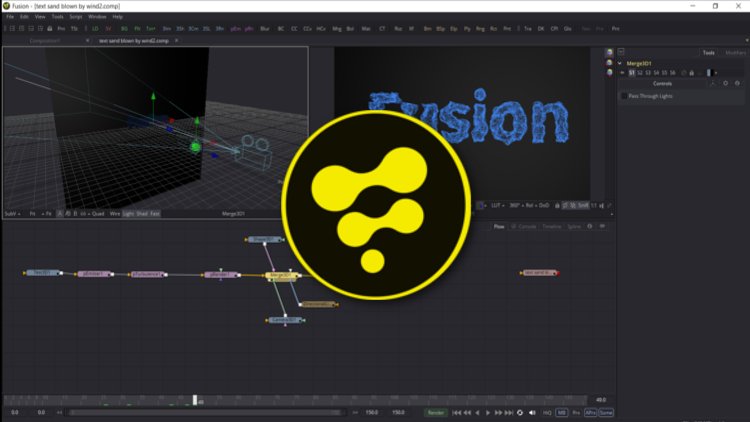
3. Interface de base de Fusion: D' accord. Et cette leçon sur les bases de la fusion de dessins magiques noirs. On va passer en revue l'interface de base. Nous allons démarrer le programme ici, et quand vous commencez, ça pourrait sembler un peu déroutant, euh, un peu différent que si vous étiez habitué à rechercher des produits utilisés pour les dhobi ou, si vous êtes totalement nouveau pour les animations graphiques et la composition, mais sur les différentes zones ici, donc un haut ici dans la mise en page par défaut, nous devons visionner les fenêtres, qui est où vous allez voir Ah, la sortie de vos différents nœuds. Maintenant, asseyez-vous avant la fusion est un rituel d'éditeur basé sur des notes différent, disons, après les effets, qui est une base de calque. Mais une fois que vous vous y habituez,
il est très facile de s'y habituer. Puis, en
bas, vous avez ce qu'on appelle le flux. C' est essentiellement là que tout votre nez sera placé. Ensuite, vous avez quelques boutons rapides ici qui explique pourquoi vous obtenez certains des nœuds les plus utilisés que vous utiliserez pour faire vos compositions et ensuite aurait effectivement des onglets en haut ici afin que vous puissiez avoir plusieurs compositions ou le projet. Vous travaillez sur des appels de fusion et des compositions, et vous pourriez en avoir plusieurs ouvrir ici ou deux juste pour montrer. Ici, j'ai un à tomber qui s'ouvre. Il est juste vide, mais vous avez également le fichier typique à elle vue, outil, fenêtre de
script et boutons d'aide ici votre pour votre menu. Mais je vais te montrer ici très vite. A quoi ressemble la composition typique de sorte que tous les concours récents que vous avez ouverts viennent ici vers les fichiers récents sur son menu de fichiers et tout cela les 15 plus récents. Donc ici, je vais juste encourager ici juste pour vous donner une idée. Donc c'est à ça que vous étiez flux ressembler. Une fois que vous avez ajouté quelques connaissances différentes, Chacun d'entre eux est un différent connu pour entendre que vous avez un pour le texte. Vous en avez un pour un effet de lueur, et vous pourriez aussi émerger. Vous êtes différents nœuds, donc il y a emerge connu, qui passera, vous savez, plus tard leçon et nœud de sortie. Baltimore est un saver, qui vous permet alors de dire tout ce que vous travaillez en tant que, euh, comme quelques fichiers où vous le faites comme une série de P et G ou J. Peg. Donc, si vous voulez juste, c'est toujours juste en faire un. Mais c'est le genre de zone principale sur laquelle vous travaillez normalement est la zone d'écoulement. Et si vous voulez regarder quelle est la sortie de l'un de ces nœuds, il y a deux façons de le faire fondamentalement. Ah, la façon la plus simple est ce qui est pour les différents téléspectateurs. Si vous cliquez sur lorsque les nœuds et appuyez sur la touche qui mettra la sortie de cette note et que vous étiez un. Si vous appuyez aussi, nous allons le mettre dans la visionneuse à Donc maintenant j'ai ce même noeud sur les deux que je pourrais cliquer sur l'un de ces leaders comme la fusion. Et si je clique sur dans la sortie de ce noeud est OK ici dans la deuxième façon que vous pouvez voir le haut du noeud est de le faire glisser vers la visionneuse. Jusqu' à présent, il faut cette seconde note ici, plasma. Si je veux voir dans cette première fenêtre, je viens de laisser le trou de clic, puis faites glisser rapidement vers le haut et cela vous montre cette sortie. Voir ici Maintenant, il était texte texte nouveau plasma annoncer et puis juste ici vous avez la temps, qui est similaire à d'autres éditeurs et déposants, ce qui vous permet de passer par la chronologie de la vidéo. Retourne ici. Vous voyez différents points dans la ligne de temps, et vous pouvez définir dans les paramètres de votre projet à votre composition. Vous pourriez dire combien de trames par seconde vous vouliez Ah, vous courez à si typique être, disons, 24 30 images par seconde. Et puis c'est comme vous le jouez. Jusqu' à présent, vous appuyez sur le bouton de lecture ici, vous avez un aller à l'avant de votre composition et de votre composition. Vous avez une lecture avant, puis une image à la fois, en
avant dans une image à la fois. Donc, si j'appuie sur le bouton de lecture avant, mon animation va jouer vers l'avant. Si vous frappez, arrêtez et il recule où vous allez. Un temps Freeman avant une image à la fois en arrière et aller à la fin de la composition. Un de la bande dans la composition et à la recherche. Encore une fois, vous maintenant. Depuis que j'ai ouvert cette deuxième composition, il suffit de tirer des onglets. Maintenant l'original vierge et puis un nouveau que j'ai ouvert et vous le fermez à tout moment. C' est sûr. Il voulait du changement. Voyez les changements sur le marché au sujet des changements d'épargne. Maintenant, si vous voulez ajouter un nœud, il y a quelques façons de le faire. Je vais partager les deux façons principales est Come up, s'il vous plaît Menus haut. Vous pourriez laisser regarder les outils, et puis cela vous donne, euh, essentiellement une liste déroulante sur tous les différents savoir-faire disponibles. Et chacun d'entre eux a également les deux sous-menus, et il aussi tous les différents savoir qui est afin que vous puissiez le faire de cette façon, vous pouvez également dans la zone de flux,
droit, droit, cliquez et cliquez sur l'outil Ajouter. Et comme je l'ai déjà dit, il y a aussi ces boutons rapides ici pour certains des plus utilisés. Donc l'un des plus communs sait que vous pourriez utiliser beaucoup ses antécédents. C' est juste ici. PG. Donc, si vous avez laissé un clic sur cela, vous allez mettre l'arrière-plan non en bas ici. Et puis si vous appuyez sur le bouton qui s'affiche ici dans la première visionneuse, maintenant c'est le côté droit. Si vous cliquez sur un noeud, nous vous donnerons l'outil Matt Toole lieu pour ce noeud particulier dans l'une des options que vous pouvez modifier et modifier dans ce noeud. Donc, comme, ce
moment, si je veux changer la couleur de son arrière-plan, venez ici dans le menu de l'outil d'arrière-plan, Regardez sur le choix. Et puis je pourrais changer la couleur des arrière-plans sous les changements à lire. On va le changer et il suffit de cliquer. OK, et ne montre pas à quoi tu le changeras maintenant. Une sorte de troisième voie,
aussi, aussi, et quelque chose un péage ou à un noeud. Si vous faites un clic droit sur le nœud existant. C' est le point culminant. Avoir le menu se lève et vous pouvez insérer l'outil et inséré suivant dans la ligne. En fait, ce nœud si j'étais mauvais, voir Merge node. Si je clique sur cela et ce nœud de fusion, soyez à côté de la mienne à la note avant et sera une connexion comme appuyer sur le bouton deux et la sortie de cette fusion, nous allons montrer la bonne fenêtre maintenant aussi dans les fenêtres. Vous avez quelques options différentes ici, qui seront reconduites plus tard. moment, je veux dire chose importante est si vous voulez voir ce que l'ensemble de la composition, vous avez à la fois pourcentage de zoom et aussi avoir un bouton vous pour l'ajustement, qui va l'adapter dans les fenêtres afin qu'il rétrécit vers le bas pour s'adapter dans les limites du spectateur. Donc, si vous faites cela avec ces deux et que vous verrez que fondamentalement fusionner en ce moment, puisqu'il n'y a qu'une autre note entrant, il montre juste la sortie de l'arrière-plan. Donc, ces points principaux de l'année lorsque vous commencez est le flux des téléspectateurs, ce qui est encore très important. C' est là que tous vos nœuds seront placés sur la façon dont vous allez travailler avec eux. Vous avez votre salle d'outils sur le côté, qui se rapportent à ce que personne n'a sélectionné. ce moment. J' ai fusionné élu, donc vous voyez toutes les différentes options du nœud de fusion et ici arrière-plan. Vous verrez tous les différents paramètres et outils disponibles à partir de l'arrière-plan, et vous avez vos boutons rapides ici la valeur pour ajouter rapidement des nouvelles à la plupart des plus courantes, et vous pouvez également ajouter des nœuds à venir ici outils, et vous avez également votre dépôt à elle pour vous voulez annuler couper copie Coller Awesome. L' accouchement de toutes les bases. Ils veulent commencer une nouvelle composition. Vous ouvrez un précédent ou vous voulez venir à vos récents. Ils sont ici et vous avez votre chronologie ici pour que
vous puissiez voir les différentes parties de votre animation et aller à différents points au sein de votre innovation, votre composition, innovation,
votre composition,
il une vidéo ou des animations graphiques que vous Duensing une 12e longue composition de segment graphique de mouvement. Ensuite, si vous aviez 30 cadres par seconde, ce serait 300 cadres de long, et vous pouvez aller et aller à l'endroit où vous voulez charpente en bois. Voilà donc un aperçu de l'interface pour les conceptions magiques noires. Fusion J'espère que tu apprends quelque chose et je te verrai dans la prochaine vidéo.
4. Comités de fusion: D' accord. Et cette leçon que nous possédons sur les compositions et genre de ce qu'elles sont. Donc à chaque fois que vous commencez un nouveau projet, donc ma faute, vous savez, commence à jouer à la composition. Il suffit de le nommer. Composition 1. Maintenant, c'est une continuation. De la dernière leçon. Nous avons eu un noeud d'arrière-plan émerge nu, cette composition particulière. Maintenant, si vous vouliez créer une nouvelle composition différente, commencez à partir de zéro. Ce que le gauche ici, cliquez sur fichier, cliquez sur Nouveau, et il crée une nouvelle composition. Je pourrais le renommer Vont au fichier, enregistrez comme choisissez un emplacement pour cela. Quelqu' un appelle ça qu'ils testent ? C' est 99 cliquez enregistrer et vous voyez ici sur l'onglet vous montrera le nom de la nouvelle composition. Maintenant, votre composition de pièce est toujours ouverte. Vous pouvez les avoir à la fois ouverts et en même temps. Maintenant, comme vous avez plusieurs compositions ouvertes, il utilisera plus de trois sources de votre ordinateur. Donc, surtout si vous avez, euh, probablement implique et composition compliquée, vous ne voudrez peut-être pas plus d'un spécialement accrocher à votre quantité de mémoire que vous
utilisez et en quelque sorte de voir le nombre de la quantité de est que votre concurrence utilise. Mais venir ici en bas à droite de la, euh, profusion de
fenêtre ne vous donne pas la quantité de mémoire qui est utilisée par fusion à ce
stade et vous donner une idée de la ressource est comme un processeur qui est utilisé heure actuelle, en utilisant environ 400 mégaoctets pour ces deux compositions, on parle presque. Cela pourrait rapidement atteindre 456, même huit gigaoctets sans trop de problèmes. Donc, généralement envie de garder le nombre de la concurrence est ouverte à un minimum. Mais fondamentalement chaque compétition, vous allez avoir votre flux avec un nez très différent. Va avoir un différent à différents téléspectateurs essentiellement vous montrant différentes parties les différentes sorties, tous les nœuds différents que vous pourriez voir une sorte de sorte de appelé le flux de pour votre travail et voir comment on ajoute dans un autre. Je vous montre qu'ici, dans cette composition, que quand j'ajouterai un autre fond nu à cette fusion, nous allons avoir une bête, un avant et au premier plan et à l'arrière-plan. Donc, si un à un noeud à dans notre noeud de quelques façons différentes, vous pouvez le faire si vous avez les notes sélectionnées, et puis vous ils viennent à, um, faire un bouton rapide ici venir arrière-plan qui ajoutera cet arrière-plan dans ce cas, à Emerge. Allez-y. Mais je veux juste créer un autre arrière-plan qui se connecte à cette fusion donc je vais cliquer dessus. Assurez-vous qu'il est en surbrillance la piste. Viens dans ce contexte. Maintenant, fondamentalement, ce qui a émergé est de vous permettre, euh, connecter à un autre nez et de combiner leur sortie. Et le premier savoir que vous vous connectez sera nœud d'arrière-plan juste ici. Eh bien hurlant sur ce point où il se connecte, vous verrez fusionner un fond de point, puis une autre note qui sera
au premier plan. Donc, fondamentalement, pour connecter un nœud, vous verrez un nouveau connecteur de sortie sur Thea. Combien chacun de ces ? Non, qui est notre sortie, et selon lequel non, c'est quel genre de note c'est. Il peut avoir plusieurs types d'entrée aussi bien, mais si vous avez laissé un clic dessus, vous pouvez étendre pour se connecter ou ici et venir à émerger, puis laisser aller, et qui le relie maintenant Celui-ci a été connecté à l'arrière-plan de la fusion. Rappelez-vous donc, à partir d'une leçon précédente, la deuxième visionneuse montre la sortie de la fusion. Alors que ce premier vous montriez la sortie de votre arrière-plan d'origine, vous pourriez également dire si vous le souhaitez afin de voir quelle visionneuse est utilisée par le nœud. Tu verras. Il y a deux petits points en bas à gauche de chacun des nœuds. Donc, avec un qui est mis en évidence quand c'est blanc est le spectateur particulier, que celui-ci est en cours de sortie aussi. Donc celui-ci de la à gauche est blanc. Donc c'est par ici sur votre et émerger. Tu verras que le bon est blanc. Donc, j'ai montré que sélectionner. Vous avez vu tout ça. Donc on voit. En ce moment, ce que nous voyons, c'est qu'il y a un fond noir au-dessus du fond rouge. Et puisque nous examinons la fusion, nous ne voyons que le premier plan, celui qui est noir. Maintenant, nous créons une façon de voir que cela est effectivement en avant. Off. L' autre, c'est si on fait un masque rapide ici. Sons bien faire était masque cercle proche, qui ira plus dans une leçon ultérieure. Mais juste en cliquant à gauche sur cela, nous avons maintenant créé masque circulaire. Je peux en voir les grandes lignes ici, mais c'est ce que la sortie réelle émerge. Est-ce que c'est des lèvres circulaires pour que vous voyez le premier plan et ensuite c'est découpé masqué. Et puis vous voyez l'arrière-plan. Et si je déplace cette masse autour, vous pourriez voir qu'elle se déplace au-dessus de l'arrière-plan précédent pas ici qui serait émergé. Mais tu es là. Pas de prise, juste une sorte de six de ce que vous allez utiliser dans vos compositions. Maintenant, vous pouvez également venir déposer les préférences de l'entreprise, et ce genre de vous donne vos préférences générales. Voici deux choses différentes que vous verrez globalement, qui s'appliqueront à toutes les compétitions à l'avenir ou une fois que vous avez une composition, vous allez dans la composition confiante elle-même. Donc ici, j'ai une composition que j'ai aussi. L' autre que j'avais ouvert et renommé Test 19 sont ici, et je pourrais aller dans tous les différents paramètres pour que je puisse aller dans le format de cadre qui me donnera la hauteur à l'intérieur. C' est donc un Full HD standard. Je l'ai réglé pour, comme vous le voyez, apparaître HD TV Tenny. Donc c'est 1920 D'ici 10 80, c'est un poids libre 30. Vous pouvez changer, j'entends, et divers autres paramètres qui vont passer dans des leçons plus avancées ou des
cours plus avancés , mais avec des bases. Ici, vous pouvez cliquer dessus, dérouler sur le format de défaut et passer par l'un de ceux-ci que vous voulez changer aussi. Mais je dirais pour au moins pour la partie de début ici. Il suffit de le garder à la TV HD 10 80 qui vous donnera la Full HD comme 80 TV que vous avez dans votre maison à laquelle vous voulez sortir. C' est donc une sorte de base de ce que sont à nouveau les compétitions. Vous pouvez en avoir plusieurs ouverts et tous les différents onglets, puis il pourrait également les fermer, et vous pouvez également en créer de nouveaux ou ouvrir les précédents. Ensuite, vous pouvez commencer par le nez et créer vos animations graphiques ou votre typographie, votre up ou votre composition vidéo que vous faites. J' espère que vous avez trouvé cette leçon utile et je vous verrai dans la leçon suivante.
5. Notions de fusion: D' accord. Et cette leçon va passer en revue le concept de nœuds, qui est une partie majeure de l'utilisation de la fusion car il s'agit d'un éditeur basé sur des notes par rapport à un éditeur basé sur des
couches. Je vous ai déjà montré comment un nu en allant à des outils, et il avait cette sélection différents tons. Ils peuvent également faire un clic droit dans le flux et à un outil, qui est également fondamentalement nœud, et vous avez vos boutons rapides ici pour accéder à certaines des bottes les plus utilisées. Donc ça va commencer par quelques nouvelles. Je vais en raison des nouvelles de fond et par défaut. Si vous faites ces deux dans une rangée, vous allez ajouter un nœud de fusion, qui parle fuite. Ensuite, il y en a deux et les fusionne. Nous allons changer la couleur du second fond. Vous pouvez le voir changer d'orteil blanc et blanc sur la 1ère 1 Fond est noir. Maintenant, le premier savoir que vous ajoutez à émerge sera l'arrière-plan, et dans le 2ème 1 sera le premier plan. Et c'est une sorte de la façon dont vous créez essentiellement des couches que tout ce que vous si
vous
voulez ajouter autre chose, vous allez aussi le fusionner et aurait émergé après ici et penser après celui-ci sera le premier plan et ce sera l'arrière-plan. Donc, comme avant, vous
a montré comment vous une note dans mes téléspectateurs soit un pour ce spectateur ou deux pour celui-ci avec un fond dans un. Maintenant, mettez le premier plan. Numéro deux. Vous voyez, c'est un ajustement rapide noir et blanc que je vais pouvoir voir tout dans son intégralité et ensuite vous pouvez voir la différence ici. Eh bien, cliquez sur fusionner et jouez juste cela dans les deuxième téléspectateurs. ce moment, il a juste l'air de la scène. Tu vois juste le blanc. Mais dès que j'ai eu un masque, Voyez maintenant que de cette façon ou le premier plan no est affiché au-dessus de l'arrière-plan maintenant avec des nœuds. Si vous travaillez essentiellement de gauche à droite et que vous en aurez aussi qui relient différentes parties, le nu aura des entrées différentes. Mais vous travaillez en général de gauche à droite. Donc, si vous voulez sélectionner un tas de nœuds juste à gauche, cliquez et maintenez, il va dessiner la boîte et puis vous pouvez les sélectionner tous, puis vous pouvez déplacer le trou du milieu. Maintenant, si je veux ajouter quelque chose au-dessus de celui-ci, je veux l'ajouter à droite et je vais encore émerger. Maintenant, chaque meurtre ne peut avoir que deux entrées pour d'autres nus sont alors vous pouvez aussi avoir un masque. Mais ce sera pour ah plus tard diminution sur les mathématiques. Peurez la mort. ce moment, vous avez juste besoin de savoir que pour chaque fusion, obtenez deux entrées. Donc, si vous voulez ajouter quelque chose d'autre à cela essentiellement vouloir créer une autre fusion qui va ensuite le mettre au premier plan et tout, il sera en arrière-plan. Donc, pour la démonstration, je vais faire un nœud de texte. Maintenant, c'est pour détecter la neige. Donc, la boîte rouge qui à la fin du noeud est thea sortie. Et si vous survolez la sortie de texte, vous avez laissé un clic sur la sortie et faites glisser et cela crée une connexion et vous connectez cela à l'autre nuit. Tu sais, je suis là en fait. Créer emerge maintenant, vous n'avez peut-être rien remarqué pour quelques raisons. Une chose que vous pourriez voir par l'étiquette sous cette visionneuse, il est encore émerge un et le nouveau fusionné avec pour créer était aussi. Donc, je vais juste mettre en évidence que Cliquez sur cela. Sélectionnez-le, Mettez deux et je vais en fait que déplacé le Nous allons faire le nœud de texte dans le premier moins. Alors cliquez sur ce clic. ce moment, c'est vide. Je n'ai rien vu venir ici à droite pour une note. Si vous l'avez sélectionné, vous verrez ici les outils disponibles sur le côté droit. Ajoutez du texte sur le côté gauche. Ici, ce sera tout. Voir le texte maintenant, puisque l'arrière-plan ici au centre est ce que vous n'êtes pas réellement vu le texte, donc je pourrais changer la couleur de celui-ci en venant à l'ombrage venir ici pour prendre une couleur, vous choisissez n'importe quelle couleur cliquez sur. OK, alors,
Maintenant, vous pouvez voir le texte maintenant à nouveau, tout avant la fusion ici, entrer dans cette nouvelle fusion comme arrière-plan et au Texas au premier plan afin que vous puissiez
le voir maintenant, vous pouvez changer le taille du texte. Nous revenons aux textes et voici un curseur. Vous pouvez changer sa taille maintenant sait aussi fondamentalement quoi que ce soit après. Donc, si je suis à un nouveau noeud. Entre le texte et la fusion, cela affectera le texte avant beaucoup seulement et affectera les autres parties de l'autre arrière-plan. Donc c'est votre exemple ici, donc si je clique avec le bouton droit sur le texte, je peux ajouter un outil qui le placera entre elle émerge. Aller à insérer les mandats d'outil sont lueur et beaucoup immédiatement voir qu'il affecte le texte. Ça n'affecte pas l'arrière-plan. Et puis vous pouvez changer les différents paramètres ici de la lueur sous les outils d'arrêt, changement de
menu. Comment affecte le texte que vous pouvez voir que plus ancien est placé entre les deux. Donc, c'est essentiellement comme ça que vous travaillez avec des connaisseurs. Est-ce que vous les ajouter à nouveau au flux et ils fonctionnent essentiellement de gauche à droite et aussi fondamentalement dans l'ordre, donc chaque nouveau que vous connectez affecte les notes avant. Donc, tout dans cette fusion est ajouté à cette fusion. Et encore une fois, si vous voulez connecter une note à un autre euro, créez-en un autre. Ici. Vous pouvez saisir la sortie du nœud clic gauche qui crée une connexion, et si vous ne pouvez pas accéder à la sortie de ST, sont fusionner ici. Ok, une nouvelle fusion et un nouveau texte. Donc c'est un nouveau texte ici. Allez à la nouvelle, fusionnez-la aussi. Et puis vous avez pu voir le nouveau texte que je pourrais changer sa taille. Et aussi je peux le déplacer dans une autre zone. Donc, ce sont les bases des nœuds et par fusion tragique, mais avec impatience de vous voir dans la prochaine leçon.
6. Masques de fusion: cette leçon peut-elle un peu commencer sur l'utilisation de masques, pays ce qu'ils sont et comment les faire obtenir un aperçu de base. Autre utilisation. J' ai donc commencé une nouvelle composition ici. Donc, quand je fais est je mon grand fond et puis cliquez sur à nouveau pour avoir quelques arrière-plans et un, je serai en fait le premier plan et ceux de l'arrière-plan. Nous en avons parlé dans les leçons précédentes. Combien devrait collier des deux ? Alors faites le fond bleu et puis, comme le premier plan, mangez ce noir pour que nous puissions émerger en ce moment, nous allons seulement voir le noir parce que c'est au premier plan. Pas sûr que aussi ici cette émerge Ceci est le premier plan maintenant crème vous demander jamais la masse
refroidit ici vous en avez ceux. Vous faites vos propres formes et différentes façons de faire leurs formes. Ik utilise également l'outil de peinture pour simplement brosser votre masque. Je vais peut-être passer en revue les deux principaux, qui sont le masque d'ellipse et le masque rectangle. Assurez-vous donc que ces deux vues ou ajustements que vous voyez l'ensemble de la composition. Si j'ai un fond, celui qui est pour le premier plan. Les enfants noirs que j'ai frappé l'Ellipse a demandé Kohl. Vous voyez qu'il fait des lèvres des analystes, et c'est essentiellement masquage, donc n'importe quoi. La zone à l'extérieur du masque est désormais transparente. Vous pouvez voir jusqu'à l'arrière-plan, et puis c'est le masque A est mince, révélant ce qui est au premier plan maintenant. Vous pouvez le déplacer comme d'autres outils, perfusion vers le haut, vers le bas, gauche et à droite. Si vous allez dans le coin et cliquez sur le bord, jambe
gauche maintenez, vous re la taille et je vais garder ses dimensions. C' est le ratio. Et si vous cliquez sur les côtés de la rangée inférieure et que vous le redimensionnez, il le fera simplement de cette façon. Et je changerai la forme globale d'une guerre de cercle en un ovale. Encore une fois, je veux juste être malade. formes les plus basiques d'un masque Vous pouvez aussi si vous voulez adoucir le bord. Donc, ce n'est pas seulement un cercle dur. Franchement, peu d'ici est juste au-dessus de son ruisseau court aussi adoucir le bord un peu et où il parce qu'ils inversent le masque. Donc, alors vous pouvez voir le premier plan dans l'arrière-plan est transparent ici. Maintenant, je ne mange pas ça, masque l'arrière-plan et crée un masque rectangle. On dirait qu'on peut le redimensionner. Vous pouvez le déplacer, mais avez-vous un exemple plus pratique ici ? Je vais ajouter un texte à cette composition. Maintenant, à cela dans la fusion ici, créez le texte redimensionné maintenant intégré dans le puits, textuel pour l'animation et pour les animations graphiques. Il l'a appelé juste ici donc vous pouvez directement sur les animates de manuel qui vient sur. Mais comme vous pouvez le voir, il le fait une lettre à la fois, ce qui est bien dans certaines circonstances. Mais parfois votre esprit pourrait lamento en fait une sorte de s'estomper plus progressivement. Donc, ce n'est pas lettre par lettre, mais juste en quelque sorte aller jusqu'au bout. Donc, vous utilisez cette façon pour le faire comme votre masque. Donc je vais mettre du texte ici dans la première fenêtre. Et une fois que la chose que vous voulez créer un masque quatre est sélectionnée. Vous pouvez utiliser l'une de ces fenêtres. Vous savez, ces téléspectateurs sont si discrets. Utilisez le texte. Un grand masque rectangle. On dirait qu'il ne fait rien en ce moment. C' est à cause du Texas dans la messe. Donc, si je déplace cela vers le haut où je suis réellement déplacé sur le côté, vous pourriez voir que cela que la masse sur la fusion, le texte et vous pouvez voir aller progressivement loin faire la même chose de haut en bas. Mais si vous voulez ah, révéler le texte, ce que vous faites est d'animer la masse à venir et aussi hors. Si vous vouliez orteil, vous étiez à moi. Alors, où dois-je le définir pour nos longueurs de composition de longueur d'animation à 250 images, soit environ cinq secondes à 30 images par seconde ? Donc, je pourrais faire est de venir à la assurez-vous que le thème masque rectal est mis en évidence et
venir au centre et assurez-vous que c'est ce que l'ennemi et puis je vais passer de la taille. Vous ne voyez plus le texte et je vais de l'avant, disons 1/2 secondes. Sois environ 45 images et puis je vais le déplacer vers le centre, et maintenant le Texas a révélé. Et si vous passez par l'animation ici, voir qui est progressivement révélé au lieu de lettre par lettre, et alors vous pouvez aussi avoir l'ennemi dehors et disparaître. Alors, ce que ce bureau point, Adah clé et aller de l'avant à nouveau. Dites certainement que nos amis vont aller à 0 30 cadres. Et puis je vais me demander le masque jusqu'à ce que le texte disparaisse. Retourne au début. L' endroit où Ami 10 atteindre là-bas et je suis huit dehors. Oui, si vous ne voulez pas une ligne aussi dure, quand est-ce que le fondu et le fondu ? Vous pouvez faire le réglage du bord doux ici et le mettre en plume un peu plus pour qu'il soit encore plus progressif et ensuite s'estomper. C' est donc une utilisation de base d'un masque. Euh, c'est un peu utilisé. Vous pouvez faire des choses plus avancées avec de la masse. Voici une composition crémeuse que j'ai ici. Et si je dormais à travers elle sur le côté gauche est le masque. Et c'était juste gratuit tiré à travers Ah, masque de peinture de
douleur, qui est pour vous de le faire à main levée. Hé, regarde ici. Il est essentiellement utilisé pour révéler dans le texte sur le côté droit ici. Ça donne une sorte de look
gothique ou effrayant ici,
et tu pourrais en faire ce que tu veux. look
gothique ou effrayant ici, Il y a un nombre infini de choses que vous pourriez faire avec des masques. C' est juste un exemple un peu plus avancé. C' est l'utilisation de base du désordre, et j'espère que vous avez trouvé cela utile et je vous verrai dans la prochaine leçon.
7. Défi du cours 1: À ce stade, bien
sûr, je vais vous présenter ce que j'appelle un défi de cours. Juste en gros vous donner un peu de devoirs à l'étudiant et avoir un défi. Sur la base de ce que vous avez appris récemment dans le cours, vous avez passé en revue les bases de l'interface et des compositions pour les créer, comment les
enregistrer, comment sont les nœuds et comment les ajouter,
comment les connecter ensemble et créer des masques. Donc fondamentalement, le défi pour sa part, bien
sûr, est de recréer cela. C' était un espace très basique. On se repose sur les compétences que tu as déjà apprises en m'ayant ici. Mais je ne veux pas que tu vois à quel point j'ai fait ça. Donc mon défi pour vous est de recréer ça. Et dans la prochaine vidéo, je vais vous montrer comment je l'ai fait. Je vais vous donner un aperçu rapide des composants de celui-ci et comment j'ai fait ça. Et si vous vous rencontrez d'une manière différente, mais que ça ressemble à la même chose, c'est parfaitement bien. N' a pas exactement comme le mien, mais c'est un bon exercice et une sorte de juste renforcer les compétences que vous avez déjà acquises. Et puis, comme bien sûr, continue Comme nous finissons plus de leçons, je vais vous donner d'autres défis et vous le ferez au fur et à mesure que vous progressez. Vous serez en mesure de mettre de plus en plus ensemble et de trouver des compositions plus compliquées au
fur et à mesure que vous continuez. Alors bonne chance et je vais voir dans la leçon suivante et vous montrer comment j'ai fait ma copie de ceci.
8. Défi du cours 1 Solution 1: D' accord. Cette leçon est ma solution à mon cours. Défiez un premier défi de cours où je vous ai défié de nous créer ceci. Je ne l'ai pas fait. Si tu étais là, je me fiais aux choses que tu as déjà apprises. C' est essentiellement comme ça que je l'ai fait. Donc je vais juste recréer pour toi. Mais c'est fondamentalement en train d'émerger dans les milieux. Et sur le second fond, qui sont connectés comme le premier plan réel, je crée un mât. Son masque de tenure l'a redimensionné. C' est là que vous pouviez voir le bleu. Je change la couleur du premier plan à cette couleur bleue et j'ai ajouté un nœud de texte et ai
fusionné avec l'original, puis tapé dans ce texte. Donc je vais recréer ça à nouveau. Donc, vous commencez par juste faire deux arrière-plans arrière-plan. Deux fois, ils pourraient les réorganiser. Les notes dans le flux dans le premier arrière-plan sont noires. Et le second fond, c'est ici au premier plan. C' est aussi noir en ce moment. Alors venez ici pour les outils sous ici sous couleur à gauche. Regarde pioche et je rompt un peu. Et les chaussures ont un bleu moyen là-bas. Maintenant, c'est le fond de tout ça. Au premier plan, créez un masque en frappant ce, euh, rectangle juste ici. Ce masque de picotement Vous faites un cercle, un début de rectangle. Voici un rectangle. Et puis j'ai cliqué sur l'ajustement sur les deux fenêtres. Assurez-vous que je pouvais voir l'ensemble de la composition, Je pense attrapé mon bouton gauche de la souris ici, cliqué et maintenu, traîné dans pour redimensionner le masque Être un rectangle plus mince. Puis j'ai fait la même chose sur le côté gauche et j'ai traîné cette frontière pour traverser. Ils voulaient voir à quoi ressemblent ces deux combinés. Donc, j'ai laissé cliqué sur la fusion. Et de le mettre à travers cette fenêtre, ne pas voir les deux combinés le bleu sur le noir. Maintenant, je vais ajouter le texte, venir ici à Tech plus nu et puis à gauche,
cliquez et faites glisser à partir de la sortie de cela. Oui, mais émerge qui crée une nouvelle fusion. Donc, je vais mettre ça dans la deuxième visionneuse en payant le to p No call to text et je vais taper le texte. Je veux notre infusion, et c'est tout ce qu'il y a. Très basique. Mais c'était ça, c'est assez couvert. Nous avons parcouru ce cours jusqu'à présent. Alors prochaine leçon. Continuez avec le cours entre enseignant nouvelles choses et puis, après quelques leçons supplémentaires, aura le prochain défi de cours, qui verra si vous avez été de prêter attention. Et si vous gagnez les compétences dont vous avez besoin. Ou sinon, vous pourriez avoir besoin d'un peu plus de pratique, mais avant de voir la nouvelle leçon et la prochaine leçon.
9. Importation de Fusion: d' accord. Dans cette leçon, je vais voir comment importer des séquences dans votre composition, surtout si vous allez déposer ou dire des titres pour toujours. Vous avez fait notre film. Vous voulez importer le métrage avec lequel il pourrait travailler pour moi de manière à le faire, un nœud de chargeur vous permet d'importer des métrages et aussi des images et des piquets J et des choses comme ça. Et vous avez aussi un économiseur qui va revenir plus tard, ce qui vous permet d'exporter. Mais si vous voulez importer de la chair, venez ici au chargeur. Cliquez dessus et une boîte de dialogue de Copan ouvrir le fichier. Ils ont juste besoin de trouver les images Gene que vous voulez importer ? Donc ici, j'ai un échantillon de vidéo. Cliquez sur ce clic ouvrir. Et si vous voulez être la volée comme je l'ai montré dans les leçons précédentes, vous cliquez sur le nœud, appuyez sur un bouton, et cela montrera vos séquences. Ensuite, vous avez la tête de jeu ici. Vous pourriez frotter à travers, passer par différentes images, frapper le jeu et avant qu'il ne se stocke dans Ram. Il va jouer pour moi Lent à payer sur la machine d'excès de vitesse ici. Je vais entre cinq images de 15 images par seconde, et la séquence est en fait 30 prises à 30 images par seconde. Une fois qu'il cash, est-il 3 heures du matin. Ensuite, il va accélérer la vitesse à laquelle vous allez joué en arrière, Fait ici. Arrêtez, allez image par image et aussi vous pourriez vouloir. C' est une sorte de zoomé dans un peu, Donc si vous cliquez sur ajustement, vous voyez que nous cliquons ici bientôt à 100%. Vous devez obtenir un vraiment dans près de 200%. Et si vous voulez faire un tour et que je vois différentes parties de celui-ci,
si vous cliquez sur la molette de défilement du bouton central de la souris, maintenez-la enfoncée vous permet de déplacer autour du cadre en arrière pour s'adapter au fur et à mesure que vous vous déplacez. Si vous voulez un humain, vous pouvez également utiliser le contrôle. Utilisez les boutons de la souris, faites défiler vers et vers l'avant. C' est vrai que presque tous les téléspectateurs. Si tu veux la balader dehors, tu as juste utilisé le bouton d'appel et c'est une souris. Maintenant, l'autre façon de détrôner les images d'importation. Ce nom. Si vous pouviez aller dans un dossier et que le pilote a déposé dans le flux le métrage que vous voulez importer quelque chose, prenez le même fichier et faites-le glisser dans. Et c'est la vidéo. Importez les bases de la façon d'importer des métrages dans les vérifications d'arrière-plan, fusion et soyez impatient de vous voir dans la prochaine leçon.
10. Fusion de fusion: peut. Cette leçon passera en revue les bases de l'enlèvement ou de l'écran vert. Il est l'une des utilisations fondamentales du logiciel de composition est Teoh écran vert pour supprimer arrière-plan et le remplacer par ce que vous voulez plaire aux caractères et dire, Situation
terminée sont quelque chose le long de ces lignes. Donc, quand j'ai installé ici, j'ai deux images. L' un est juste fondamentalement, euh, simple trois animation d'un Los Angeles se fermant de droite à gauche du cadre avec le fond de
l'écran vert . Et c'est comme une vidéo. C' est juste un exemple de métrage qui va utiliser pour placer le bloc essentiellement utilisé l' écran
vert pour enlever le vert et avoir bloc oh, d'un côté du cadre à l'autre. Donc, est un beaucoup différentes façons que vous pouvez utiliser verts infusion verte ou roi de mon spectacle. Vous voulez les moyens les plus rapides. Donc vous prenez les images de l'écran vert avec ça ici. Ok, écran
vert et on veut enlever le vert. Vous voulez faire une clé, donc tout droit, cliquez dessus dans le nu, allez à insérer l'outil et vous voulez descendre. Vous, Matt et vous regrettez, le delta ici qui l'a traité ici,
Mettez ça sur le deuxième écran en vous dirigeant vers et puis vous avez vos différents paramètres ici et l'une des premières choses que vous vouliez travailler. Je veux dire, la
façon de l'utiliser est que vous voulez cliquer sur le bouton pour la couleur qu'ils vont enlever, et ensuite venir ici et choisir la couleur. Et aussi, euh, fondamentalement veulent tenir sur la touche d'autel nouveau clavier gauche, cliquez sur choisir et maintenez enfoncé et faites glisser jusqu'à ce que vous voyez les couleurs supprimées. Vous voyez, c'est choisir le vert et tout en maintenant la touche tout, mais allez le bouton gauche de la souris et puis vous avez recueilli avec tous. Et maintenant, il est de choisir la couleur d'arrière-plan que vous voulez sortir une clé et vous voyez une
animation simple . Mais maintenant que tout le vert est enlevé et si je me déplace à travers la nation, vous voyez tout au long de la chose, le verdâtre déplacé sur chaque cadre et juste l'horloge bleue bloc rotatif se déplace. Fondamentalement, pour mettre cela sur le dessus de l'autre vidéo que nous avions d'abord va ajouter noeud émergé. Alors venez ici en choisissant. Fusionner maintenant dans Emerge Node. Le premier Savoir que vous vous y connectez, ce sera l'arrière-plan, et le suivant sera le premier plan. Donc vous voulez que les images ici soient l'arrière-plan. Donc nous allons créer une connexion à partir de là pour émerger, et ensuite nous prendrons la clé. Le bloc ne se connecte pas. Ce sera le premier plan. Et que le spectateur de voir maintenant que le bloc est ajouté au métrage d'arrière-plan. Et pendant que je joue à travers, vous pouvez voir que le vert est essentiel, et cela a maintenant été ajouté. Maintenant, c'est un exemple très simple. Mais pourriez-vous les bases mêmes ? Et avez-vous fait allusion à ce qu'il pouvait faire avec le retrait de la clé et obtenir vraiment la
confusion de l'écran de pluie ? Donc j'espère que les familles étaient inhabituelles et je vous verrai dans la prochaine leçon.
11. Cadres clés de Fusion: OK, et cette leçon va passer sur l'infusion d'animation de cadrage clé. Donc, c'est l'un des moi dans la façon dont vous créez des scènes dynamiques est de faire
animer les choses en mouvement dans toute la zone de vue ou peut-être changer la forme de changement de couleur. C' est la façon dont les animations graphiques sont créées en utilisant des images clés. Donc, où j'ai fondamentalement mis en place ici dans la zone de flux, c'est que j'ajoute un nœud d'arrière-plan et dit C'est difficile à bleu. Ils ajoutent également un nœud de texte, modifient le texte pour le mot fusion, puis émergent pour que vous puissiez voir que le texte est
au-dessus de l'arrière-plan. Maintenant, si je dis que nous faisons une animation très simple pour que le texte ne soit pas affiché, puis grandissent et
deviennent visibles en changeant sa taille, donc je vais, euh, machine mourir ici. Donc, si vous cliquez sur le nœud de texte, voir, l'
une des options de ce menu est la taille. Si vous déplacez cela de droite à gauche, va changer la taille. Si jamais vous avez besoin de revenir à ce qui est initialement réglé à si peu de poids pensé ici juste clic
gauche sur cela et cela va le remettre à sa valeur par défaut. Si vous voulez animer ce 1er 1 pour venir ici et changer le Je suis allé à votre animation . Donc par défaut envoyé à 1000. Maintenant, on est là. Je l'ai déjà dit à la longueur que je veux, qui est un feu secondes à 30 images par seconde 150 images. Mais nous devons faire juste mettre en évidence. Cela pourrait changer à chaque envie ou obtenir un changement jusqu'à 300 qui change la zone d'entrevue 2 300 Et puis, si vous voulez changer, en fait la longueur de l'animation ou de la vidéo en utilisant, alors c'est ce que le deuxième numéro ici est pour le changement à 300 et à la fois dans la zone visible dans le jeu avait ici sera 300 une automatisation longue. Ou, si vous voulez définir le 1 50 que je pourrais faire dans ce projet. Réglez cela à 1 50 pour entrer, puis cela va changer les bols parce que votre durée d' animation peut être plus longue que ce que vous jouez avait est réglé sur un ensemble remarquable 250 images, qui est d'environ cinq secondes. Alors j'ai commencé l'animation. On va vouloir que ce soit une taille zéro. Donc, si vous voulez clé image à peu près l'un de ces différents paramètres, vous verrez une petite barre à côté. Si sa clé libre mobile essentiellement de deux façons, vous pouvez démarrer l'encadrement de la clé. Vous pouvez faire un clic droit sur l' , étiquette ici,puis cliquez sur un ennemi, et cela va démarrer l'animation. Ou il rendra la clé favorable et en fait à une image clé. Ou vous ne cliquez pas sur cette petite barre qui fera un clic gauche, et qui crée une image clé à ce point. Donc, si vous le voulez, vous vouliez qu'il soit zéro taille zéro dans la première image ici, nous allons le refuser. Maintenant vous ne pouvez pas le voir et dire, mi-chemin, nous voulions qu'il roule. En plus, on veut que ce soit définitif. Alors soit-il. 75 cadres. Vous venez ici 75 et cliquez sur la tête de jeu ici, puis je vais la déplacer à la 75e image, et nous avons juste à déplacer les sauvegardes de texte pour mon Rake it à sa taille par défaut. Si nous allons parfois encore que cela prendra une deuxième mise à jour Teoh. La plupart du temps, c'est
joli, assez immédiat. Mais maintenant, si je perds, vous pourriez voir ça de l'animation à la fin ou aux années médianes de la cinquième image. Le cadre clé est qu'il change de la taille zéro quelle taille nous avons définie, puis pour le reste,
il restera cette taille. Mais alors tu pourrais faire ça avec n'importe lequel de ces trucs. Tu fais ce texto. Alors, il est quel genre de police ? Tous ces différents paramètres ici. Tant que vous voyez cette petite barre sur le côté gauche de n'importe quel réglage, cela signifie
que vous êtes en mesure de l'encadrer et de le modifier et d'avoir un changement au fil du temps tout au long de votre composition. Voilà donc les bases des images clés et de l'infusion d'animation. Nous l'avons trouvé utile, et je vous verrai dans la leçon suivante.
12. Titres de fusion: OK, et cette leçon commencera par l'ajout de texte à votre composition. Donc ici, j'ai quelques images que j'ai utilisé un chargeur pour importer. Juste un exemple de vidéo ici. Donc, si vous voulez ajouter du texte pour le titrage, venez ici et vous ne l'étiez pas fondamentalement lorsque vous utilisez un nœud texte plus, donc vous avez laissé un clic sur cela. C' est émerge du texte avec votre arrière-plan, vos séquences. Ils viennent ici pour les outils et tapent dans quel texte vous voulez et vous émergez noeud. Vous verrez votre texte affiché, alors revenez à votre texte, et ici vous modifiez la taille de si vous le souhaitez, vous pouvez le voir mieux. Quelle que soit la taille que
vous voulez, vous pouvez également passer à l'onglet ombrage et changer de couleur. Ensuite, il y a le texte. Vous pouvez également changer. Il est tombé à tous les fonds disponibles dans votre système et changé d'audacieux Whiteout est normal. Peut voir ce que la mise en page. Il y a quatre façons de le positionner, quelque sorte sur l'écran. Vous avez un point, qui est juste qu'il est centré ici sur ce point. Vous avez un cadre qui met la boîte autour d'elle, et qui a attendu à gauche justifier et à droite le justifier, avoir vers le haut dans le bas. Avoir un cercle, ce qui vous permet de mettre le texte sur un cercle, et vous pouvez changer la taille du cercle, qui déterminera ensuite combien d'une courbe il est. Vous pouvez également l'avoir suivre un chemin personnalisé. Vous créez un chemin d'accès. Comment le texte suit que lorsque cette démonstration de base, dégoûtée par le point, devient une transformation et vous pouvez transformer des caractères individuels. Vous allez des mots. Vous pouvez faire des lignes que vous pourriez changer, en disant le pur et cela a changé la taille du caractère. Ils pourraient le changer dans l'extraction ou dans la direction Y. Rappelez-vous, tous ces air se prêtent ou Keefe ramble parce qu'ils ont ces petites boîtes grises à l' avant de chacun des paramètres. Sous les outils de notre ombrage, vous avez également d'autres à la douceur changer celle qui ne peut pas les joueurs hors texte. Ensuite, vous avez aussi transformer ici, qui pourrait hasard, transformer et changer l'angle. Le texte à la fois le x pourquoi et voir les axes et aussi la taille différente. Et vous avez également des préréglages différents pour les différents types de textes ou étaient Maintenant, vous avez tous ces huit paramètres différents préréglages différents. Vous pourriez avoir le texte et ils ont plusieurs, euh, pré-remplis. Donc on est là. Ils ont le 1er 1 appelé White Solid Phil, mais en ce moment nous changeons de couleur en film solide rouge. Mais si vous cliquez sur le numéro deux, vous pouvez également ajouter un contour rouge permettrait cela, mais a ensuite un rouge décrit votre texte et vous pouvez modifier ses paramètres. Je ne peux pas le désactiver. Cuit 1/3 1 qui va ajouter comme une ombre portée jusqu'à présent, activer que nous allons voir une ombre portée en arrière-plan et vous pouvez changer ses paramètres. Faites aussi animer la position T ici vous avez le centre. Donc, vous avez ces fondamentalement le manipulateur pour déplacer le texte autour et vous avez des flèches . Donc, si vous voulez juste aller dans la direction Y supplémentaire, vous pouvez juste cliquer sur les flèches et maintenant vous permettre de le déplacer de haut en bas et regarder sur le Pourquoi centre là. Vous pouvez voir que cela change, et si vous voulez dire ennemi le texte dans, disons, du côté gauche, vous commencez juste. Assurez-vous encore encadrer zéro clic droit sur le centre et cliquez sur anime, et vous voulez fondamentalement déplacer le texte vers la gauche, puis venir en avant, disons 30 cadres que vous vouliez orteil arriver en une seconde, et puis vous voulez avoir réglé le cornet X retour 2.5, ce qui le mettra au centre. Donc, neveu, revenez au début et jouez à travers votre stupide ennemi de texte et à votre scène et fondamentalement et moi et les différents paramètres ici, juste pour que vous puissiez aussi l'avoir et répondre à la taille. Vous pouvez modifier la taille du texte, changer
plus de couleur ou n'importe quel autre paramètre. Mais ce sont les bases de l'infusion de titrage. J' espère que vous avez pu suivre ça et je vous verrai la leçon suivante.
13. Chemin de mouvement de fusion: D' accord. Et cette leçon passera sur des chemins de mouvement animés. Donc, j'ai un peu de composition Primi ici, juste fondamentalement juste alors flèche suivant un chemin que j'ai créé à travers l'écran. Il vient d'un côté, file un chemin en citant l'orientation, puis sort de la scène. Alors commencez par une nouvelle composition, donc nous allons créer de l'arrière-plan et m'aider à la composition d'arrière-plan. Mettons l'arrière-plan ici. Nous allons créer un autre arrière-plan. Mes taux de clics sont-ils maintenant émergent ? Maintenant, cet arrière-plan met que dans le spectateur à ici, nous allons faire un masque que vous êtes tous les deux de ces composition en forme. Donc vous voyez tout le truc, et nous allons faire une Polly Line Mass, qui vous permet de dessiner vos points et de créer des formes ou un grand étroit. Alors cliquez sur là et juste va dessiner la forme de base d'un étroit. Donc vous deux points de retour ils vont le long. Vous pouvez toujours déplacer ces rondes plus tard et en faire une forme un peu plus propre. Bien que j'entends le point venir ici, revenez et il est en train de mettre en place ici. Petit cercle, plus près de la forme. Ce n'est pas une très bonne ère en ce moment avec la Nike non peuplée, les différents points que nous venons de quitter. Cliquez dessus et vous pouvez le redresser. En fait, ce n'est pas trop mal là. Revenir, vous émergez ? Tu verras la flèche. Quand était-ce l'arrière-plan ? Maintenant, on se déplace là. Je ne veux pas faire celle-là. On veut aller à Polly et ensuite on vient avec Pagliaro. Jusqu' à présent, la façon la plus simple de le faire sera juste d'une animation directe d'entrer dans une scène et sortir. Donc, nous allons déplacer est hors de cadre ici et plus au centre ou cliquez dessus. Cliquez sur Anime. Fais que ça va faire 150 cadres de long. Ils vont environ trois secondes en seulement 90 et puis vous gérez là-bas de l'autre côté. Et cela crée un chemin de base. Maintenant, si vous revenez au début, nous allons juste en face. Mais maintenant, nous avons la possibilité d'ajouter des points pour changer la forme de ce chemin et changer l'endroit où la ruse a. Assurez-vous donc que le polygone volé et cliquez sur. Et maintenant, je veux que vous me mettiez dans un point. Pourrait faire glisser cela changer la forme et le garder droit aligné. Ou vous pouvez utiliser ces poignées et vous pouvez en faire une courbe. Tu sais quoi ? Pointez ici. Faites glisser ça à nouveau. En utilisant ceux-ci, je peux en faire une courbe. Assurez-vous que vous comprenez le point. Attrapez cette poignée et limitez-la. Ensuite, ils consomment en maintenant la touche de contrôle enfoncée et en faisant défiler vers le bas avec le bouton de la souris . Ce défilement là-bas comme vous montez comme avec ce dernier point Faire revenir en arrière Si elle Maintenant, si je joue l'animation, Carol la suit. Mais comme vous le voyez, ce n'est pas le cas. Ne se trouve pas en soi dans la direction du chemin. Donc, je le fais, c'est juste. Cliquez sur. Ok, rotation du
polygone 10. Vous voulez aller à empiler sur une rotation et vous voulez aller vous connecter au chemin un et vous
voulez cliquer ? Choisissez Ah, cliquez sur le titre Ne louez pas réellement la flèche. La direction du chemin est maintenant hors de la rencontre de l'air. En fait, suivez la moitié. Ouais,
c' est avoir si vous le regardez,
c' est une sorte de swing Y au moins vous pourriez vouloir un peu comment votre chemin est donc n'a pas son peu plus progressif. Vous pouvez le faire n'importe quand, alors je prends ce point et je le lisses ici, prends ce point. Maintenant, ça va. Ce n'est pas tout à fait balancer aussi loin que vous pourriez jouer avec ça et l'avoir comme vous le voulez . Mais ce sont les bases de l'utilisation de l'émotion, chemin sur beaucoup chemin de sorte que vous pouvez fondamentalement diriger chemin. Vous êtes notre animation pour aller et avoir une moitié de suivi et heureusement célèbre utile, je l'espère. Voir la leçon suivante.
14. Particules de fusion: Cette leçon peut-elle aller sur le système de particules par 100 Fusion ? Cela vous permet de créer des effets comme la neige, la pluie et d'autres, euh, pistes de
fumée et d'autres animations à base de particules. Donc, les deux principales choses dont vous avez besoin avec le système de particules est un émetteur, un émetteur de particules, ou tout simplement être une question et des rendus de p. Il faut qu'ils accélèrent les boutons ici. Et aussi, si vous allez dans les outils et allez à la section des particules ici, vous verrez tous les différents nœuds disponibles pour les particules vertes et, fondamentalement, ah, les
manipuler. Burger va passer sur deux principaux. Dans cette leçon, les skins étaient des moteurs de rendu P Mitter et P. L' émetteur est ce qui crée les particules et le rendu. Remarquez ce qui les affiche alors nous mettrons ça quand il y en aura un. Maintenant, ici, les contrôles de base pour le rendu P vous avez le nombre de particules. Fondamentalement, c'est le nombre créé par seconde ou par trame. En fait, alors en ce moment dit le 10 pour se lever un peu, je l'ai dit à 20 et ils pourraient faire une variante de sorte que chaque image qu'il ne voit pas exactement face à elle. Ce 20. Ensuite, vous pourriez avoir la variante école pour qu'elle ressemble légèrement à un nombre différent . Chaque image Les Span est le nombre de trames que chaque particule durera réellement. J' ai donc cette chronologie définie à 150 images, qui, à 30 images par seconde, est d'environ cinq secondes. La durée de vie est donc fixée à 100. Frame est là. Donc, les particules qui ont été admises une fois qu'elles ont atteint 100, vont commencer à disparaître et ensuite vous aurez celles qui ont été faites. Après cela, c'est toujours debout. Restez autour et vous pouvez changer les variantes de durée de vie deux qu'elles dureront différentes quantités de temps. Maintenant, avant d'aller plus loin ici avec les paramètres de la, je veux mettre en place ce qu'on appelle la région afin que vous puissiez changer fondamentalement où les particules sont faites si différents paramètres ici par rapport à certains des paramètres de base ici encore. Donc, vous avez une sphère, qui est ce qui se passe maintenant. Donc, si vous regardez cela fait un changement de taille années, vous obtenez un meilleur coup d'oeil. Donc c'est le mouton qui va admettre les particules si vous zoomez dessus, vous
voyez en quelque sorte qu'il est déjà fait. Certaines particules vous montrent plus d'une minute sur ce à quoi ça ressemble. Mais pour cet exemple en faisant ici, nous allons choisir une forme de rectangle. C' est là que les partenaires seront émis à partir de notre taille de forme toutes griffures ici, changez à un par un. C' est un 0,1 ? Et nous allons aussi le faire tourner pour que vous puissiez aussi le faire tourner. Vous pouvez le déplacer dans la scène autour de votre composition. J' allais la faire pivoter ici à 90 degrés, et nous allons aussi l'élever un peu. Donc, nous allons prendre un des nouveaux milliardaires ici et déplacer le tout un peu vers le haut
, puis revenir au premier panneau d'outils de contrôle ici et descendre vers le bas. Ici, vous verrez les contrôles de vélocité. Donc, alors que là comme il est en ce moment, si nous le regardons comme si l'animation se poursuit ici, il sera créé des particules. Mais ils ne vont pas se déplacer là où ils restent coincés orteils dans l'avion, là, le rectangle. Donc tu veux ajouter un peu de vitesse ? Chaque mouvement pour ici un peu le verra. Tu vois, ça pourrait tomber qu'ils vont de gauche, non ? Donc ils viennent du rectangle et vont à droite. Vous voulez également changer l'angle. Donc s'il a changé pour un angle positif, doubler d'une certaine façon, vous voyez, ils grandissent d'une certaine manière depuis l'avion. Donc je vais mettre à des bindi négatifs qui le font descendre et ils direction vers le bas . Et puis vous voulez également changer ces variantes de ces autres paramètres. Donc, le changement des variantes de vitesse un peu dans l'angle Aryan afin qu'ils ou descendent
exactement de la même façon ancienne Certains de ces autres amorces année et tout simplement ne pouvait pas voir ce qu'ils
ont dio , comment ils changent maintenant si vous voulez. Fondamentalement, ils sont créés en trois D. Donc, si nous allons au rendu P, il y a plusieurs paramètres différents ici, mais en quelque sorte de passer en revue les bases mêmes ici je dois à partir du mode, vous faites trois ou deux d. Je pense que la plupart des systèmes de particules d'inspection que vous avez vu dans d'autres applications il est généralement trois ensembles ou à utiliser ici, donc en fait voir que nous devons avoir quelques autres nœuds. Ah, l'un est une fusion de trois. Donc, nous le
donnons, nous maintenons Shift dans la barre d'espace et si vous tapez, commencez à taper, émerger, fusionner, puis trois fusionnent ici sur trois. Fusionner. Nous vous aimons que ce sont différents téléspectateurs. Et puis on aura aussi une caméra pour qu'on puisse le couper. Choisissez ce que nous voulons voir et ce que nous voulons de vous dans la composition. Donc, si vous venez ici, nous avons trois caméras D. Alors ajoutez cela et ensuite nous pouvons manipuler ça pour que nous puissions le faire. Vous avez une meilleure vue de ce que nous regardons ici. Et si vous voulez vraiment voir ce que vous voyez avec la caméra, de la vue de la caméra, venez à l'une des fenêtres ici. Si vous faites un clic droit sur la perspective lorsque vous êtes émergé. Trois D, vous pouvez choisir la caméra, et maintenant vous voyez la vue telle que vue de la caméra ici. Donc si nous jouons cette animation à travers, voyons les particules descendre, elles descendent assez rapidement. Là. Department, retournez à l'émetteur de P et peut-être le changer. Voir seulement, 12 par seconde. Ils ne peuvent pas jeter un coup d'oeil à ça. On pourrait aussi déplacer la caméra ici un peu. Alors peut-être que vous juste en dessous où les particules d'être admis et ensuite nous pourrions jouer et sembler descendre maintenant. ce moment, ils sont assez petits, parce que si nous revenons au PM, mieux nous pourrions changer le style des fêtes qui sont admises. Ah, ce basique qui commence d'habitude avec ça Juste un point. Et dans ces différents différents ici, vous pourriez faire un blob. Vous faites un pinceau dans la ligne et tous ces différents, mais on va essayer un blob qui a l'air vraiment grand pour commencer. Mais alors vous venez à la taille des contrôles et tourner la taille que nous avons vers le bas et obtenir plus dans une taille. Ce serait plus conforme à,
disons, disons, un flocon de neige ou quelque chose comme ça. Et ils pourraient changer les variantes de taille ici un peu Maintenant si vous le déplacez, en changeant la valeur ici. Et si cela semble aller trop vite, Si vous maintenez une clé de patrouille avant de vous déplacer dans l'un de ces curseurs, il va ralentir la quantité de changements afin que vous puissiez varier plus facilement Ici. Vous faites ça avec n'importe lequel de cet organe réduisez la taille ici un peu. Maintenant, si nous revenons au début et jouons à travers l'animation, vous pourriez voir qu'il y a un peu plus de particules et vous pouvez également retourner à la caméra en arrière un peu. Donc vous voyez encore un peu plus la scène que vous me faites et encore plus de particules. Contrôles corrects. Vous savez quel nombre peut être sauvegarder jusqu'à 20 et peut-être réduire la vitesse un peu. E vous arrivez en quelque sorte à pointer ici encore. Je peux avec la caméra retour un peu plus au début, et vous pourriez modifier les différents paramètres. Et pour obtenir le look que vous recherchez, vous pouvez augmenter le nombre de particules. Et si vous voulez réellement la sortie Teoh, c'est juste un autre Non, vous avez besoin, qui est un rendu trois D si vous êtes des outils. Trois D, Steve, venez ici, voir rendu ou trois afin que si vous voulez réellement le sortir en ah à D pour que vous puissiez voir comme une vidéo, vous devez créer le rendu trois d ing. Et si vous voyez que vous pouvez voir la sortie réelle ici. Nous n'avons pas d'antécédents. Donc, une chose que vous pourriez faire est de regarder en arrière plan, juste transparent. Donc vous voyez juste les particules passer juste un petit peu que sur un test assez
rapide pour qu'on puisse le faire à nouveau. Toujours assez haut. Retournez ça. Ils ont un peu plus en ligne avec ce que vous imaginez. Et puis vous pouvez modifier les paramètres pour qu'il soit loin avec l'un des Okay, si vous voulez un avait un arrière-plan au rendu essentiellement bords un régulier pour émerger, vous venez aux boutons rapides ici, prendre émerge, puis à la fusion, vous obtenez un arrière-plan. On avait juste un fond noir. Mets ça là-dedans. Ils veulent s'assurer que ce sont là les antécédents. Tu vas vouloir échanger les entrées. Et maintenant, vous avez vos particules. Tu viens des milieux. Vous pouviez le voir un peu mieux et sortir n'a pas eu d'effet. Encore une fois. Vous pouvez modifier tous les différents paramètres dans votre émetteur P et où se trouve votre appareil photo et vous pouvez changer l'angle et à quel point il est en arrière et tweet gentil qui obtiennent le look que vous voulez. Mais c'est la base de l'utilisation d'un système de particules par fusion française et j'espère que cela a été utile et avancé. Vous voyez du nouveau dans la leçon suivante.
15. Travailler en 3D: tout droit dans cette leçon va passer en revue les bases de l'utilisation de trois D dans la fusion. C' est l'une des fonctionnalités les plus puissantes à la capacité de travailler dans un espace de trois D pour créer vos graphismes et de faire également la composition et l'achat d'éléments différents. Donc, nous allons examiner juste de vraies bases ici, gros le faire en utilisant un texte trois titres trois D, vous faites le Jusqu'à présent nous avons utilisé le texte normal trois D ou le noeud texte plus, qui fait juste du texte en deux dimensions. On est là. Nous allons utiliser le texte trois noeud D et utiliser d'autres éléments qui sont disponibles pour vous de travailler dans trois confusion. Donc c'est juste une animation rapide. J' ai entendu. Ils voient à quoi ça ressemble quand on travaille en trois D et à quoi les résultats pourraient ressembler. Une petite animation y va. Vous pouvez voir que ce texte a de la profondeur et de voir différents éclairages sur elle. Vous pouvez voir comment la scène est configurée ici, donc je passe toujours sur ce départ vraiment rapide à partir de zéro et montrant comment travailler avec les nœuds disponibles en trois D et encore, comment une sorte de poignée sur le travail en trois dimensions. Donc commencé une nouvelle composition ici. Donc on va commencer avec le nœud de texte trois pour venir aux outils, aller à trois et descendre et vous voulez du texte trois jours Maintenant, chaque fois que vous travaillez en trois D
, la principale chose que nous allons utiliser est une fusion de trois D. Alors viendra ici. outils trois D descendent pour fusionner trois D. Maintenant, cela fonctionne similaire à émerger que nous avons déjà utilisé avec la combinaison de deux éléments D, mais avec une fusion régulière régulière, il n'avait que deux choses à la fois. Quand sera un arrière-plan, Quel sera un premier plan ? Et si vous ajoutez d'autres éléments, vous devez avoir une autre fusion, mais trois situations d'urgence devraient avoir un nombre illimité de choses. Vous examinez ça parce que vous pourriez le séparer en trois endroits. Donc je vais vous montrer ça à quoi ça ressemble dans les premiers ici maintenant,
maintenant, maintenant, nous n'avons pas de texte. Donc, on regarde juste un moment un détenteur de place. Mais vous voyez, je peux tenir, cliquer et maintenir enfoncé le bouton central de la souris, je peux faire un tour ici. Je peux également routinier ma vue en maintenant toutes les touches enfoncées, puis en cliquant sur le bouton du milieu de la souris. Se déplacer autour de ce genre de rotation ici et je pourrais zoomer avant et arrière en maintenant la touche de
contrôle enfoncée et en faisant tourner le bouton du milieu de la souris d'avant en arrière. Et c'est des chambres à l'intérieur et à l'extérieur. Et je peux traduire ici et je peux tourner autour, mais on va ajouter trois taxes ici, sergent. Accusé fusion, et vous pouvez voir que c'est maintenant dans l'avion. C' est essentiellement étaient le point de départ sur tous vos éléments sera, et alors vous pouvez le déplacer dans l'espace. Mais si en ce moment, le texte est juste bidimensionnel si j'étais roi ici, vous voyez n'a aucun doute que ce n'est que 10. Maintenant, si vous voulez voir ceci comme ceci est pour quand vous travaillez avec elle, si vous interviewer réellement avec la sortie,
ressemble à trois éléments suivants, vous voulez que le noeud suivant soit une caméra trois, sorte que cela a en fait un court Coupez ici. Vous pouvez cliquer dessus et regarder ici dans la visionneuse. Il a ajouté cette caméra. Il est maintenant tourner autour donc soit la caméra, mais en ce moment, il est juste à côté du texte. Donc, vous ne pouvez pas vraiment voir quoi que ce soit avec lui qui met sa sortie ici. Mais si je soutiens ça, il peut courir maintenant. Se réchauffait trop loin de son, vous pouviez le voir. Donc, le nœud suivant dont vous avez besoin est avec appelé un rendu trois D, qui est ce bouton juste ici. Donc, la prochaine fois que vous avez besoin et cela vous permet essentiellement de voir et de voir la sortie de tous
les trois D et ne le montre en deux dimensions. Donc sûr que tu verrais à quoi ça ressemble, mais c'est moins maintenant que nous allons en parler et nous voyons ce que les caméras voient. Donc, si je remonte la caméra ici maintenant, vous pourriez voir que le texte a commencé à vous réveiller à partir de ça, puis sauvegarder les caméras et plus comme s'il voyait pleinement la taxe. Quand je clique sur l'ajustement sur les deux de la fin de semaine de Pâques petite idée d'ours un peu alors Une des choses que nous voulons faire est de donner à ce texte un peu de profondeur. Votre routine ici, Anjuman, vous voyez le texte encore deux dimensions, alors nous allons dans le texte. Trois. Outil. Si vous sortez jusqu'au bas ici, l'
une des options ici est l'extrusion. Vous cliquez dessus, et cela le dépose, et puis ceci où vous pouvez réellement obtenir les textes en profondeur. Donc, avec ce curseur et trois humains ici, pas de texte, il devient en fait de plus en plus épais, donc ça peut aller trop loin pour le ramener. Ils peuvent aussi lui donner un peu de biseau afin que les bords de celui-ci, elle a un peu de profondeur, et vous pourriez changer le diable avec Elle ressemble. Mais juste ici ne ressemble pas vraiment beaucoup est en train de changer parce qu'une chose la
rue de la caméra et aussi vous êtes allé pour activer quand vous êtes surtout jamais pendant trois D, assurez-vous que la lumière et l'ombrage il est sélectionné parce que dans cela, en fait, alors nous allons activer les lumières orteil affecter les trois objets, et ensuite vous pouvez obtenir certaines des ombres et voir un peu plus de l'effet trois D. Et si nous revenons et bougeons la caméra, ne voyons
toujours pas beaucoup de choses ici, il semble encore assez bidimensionnel et nous pouvons même faire tourner ça autour d'un peu. Donc ici dans la fenêtre dans le coin supérieur gauche de vous étiez là. Nous avons deux boutons différents ici. L' une permet d'utiliser les commandes de rotation et l'autre est pour la direction. C' est dans trois directions pour changer ça, en rotation. Et puis en cliquant à gauche sur l'un de ces cercles et en le déplaçant, nous pourrions faire pivoter la caméra. Vous êtes Proteas. Nous pourrions voir plus d'un angle, changer en direction et se déplacer ici et toujours pas voir beaucoup de différence. Mais c'est parce que nous n'avons pas encore ajouté de lumière à la scène des trois D. Cliquez donc sur la fusion. Venez les outils trois D et la lumière. Vous pouvez ajouter une lumière directionnelle et avoir une caméra ici, directionnellement par ici, c'est comme une manière directionnelle. Toute sorte de revenir un peu en arrière maintenant, ne semble
toujours pas qu'il se passe quelque chose ici, mais ensuite vous voulez aller aux moteurs de rendu. Et puis il y a une étude juste pour l'envoi qui sont le nom de l'éclairage relatif, activer les ombres, et maintenant vous commencez à voir les trois D pour qu'on puisse déplacer la caméra. Zoom
avant, caméra homme. Avec la caméra montée, vous revenez à tourner un peu, faire le tour, et ensuite nous avons pu voir un peu plus des trois D. Il pourrait aussi diminuer l'intensité de la lumière directionnelle qui est un peu flou. Donc, nous faisons tomber cela et ils ont été conçus plus subtils et aussi parler avec le travers. Cet onglet suivant a changé différentes directions de la traduction. Tu as changé. La rotation a changé, décalage. On a changé. Pivotez la lumière et mon changement Voir l'exhortation. Vous pouvez voir que la direction de la lumière est maintenant affectée. Ainsi, vous pourriez mettre en place le texte des trois objets d de différentes manières. Est-ce que je rotation et qui va le changer à travers la rotation et faire toutes ces
choses différentes et faire différentes combinaisons pour vous sorte d'obtenir le look que vous voulez. En ce moment, nous avons un fond transparent. Mais si nous ajoutons un puisque cela montre maintenant les deux d, nous pourrions ajouter emerge et hors fond. Donc rendre juste des lueurs après et nous ne voulons pas ajouter l'arrière-plan était, euh, fond
noir. Je ne m'entraîne pas à l'arrière-plan, puis reconnecte les moteurs de rendu au premier plan d' Emerge, et il apparaîtra dans le spectateur jusqu'à maintenant. Nous avons un beau fond noir, puis nous pourrions avoir un texte en trois D et nous pouvons jouer avec les lumières et l'
intensité changeante ici. Breyer. Un peu plus sombre. Changez l'angle de la caméra, un peu. Des gangs de transport. On ne voit pas un peu plus l'effet 3 D. Ensuite, retournez à la station d'intensité lumineuse blessée ici. Je vois un peu plus de trois D là-bas. Ensuite, nous pouvons aussi faire de l'animation comme je l'ai fait avec l'exemple ici fait une animation rapide. Nous faisons toutes les mêmes choses que vous faites avec du texte régulier plus noeud que vous pourriez faire avec trois
noeuds de texte entrera dans le noeud de texte. Nous allons entrer dans la transformation, et nous pouvons ajouter une rencontre l'espacement des caractères. Donc, nous allons faire cela un changement rapide à une animation d'avocat rapide, juste trois images ou 30 longues 30 images de longue composition. Et nous allons faire un clic droit sur l'espacement des personnages et des chaussures à moi et va déplacer le curseur et étaler les lettres sur un peu d'espace. Entre eux, ils vont aller de l'avant pour dire à mi-chemin à environ l'image 14, puis nous allons frapper ce vieux cercle et je vais le ramener à sa valeur par défaut. Maintenant, si nous jouons à travers l'animation, vous pourriez voir les trois D Any en fait, Si vous regardez dans la fenêtre des trois, vous pouvez tous voir l'animation jouer dehors pour voir le personnage s'étendre. Vous consommez dessus. Vous feriez mieux de le regarder comme vous montez, mais globalement regardé autour de vous et de le voir sous
différents aspects. Maintenant, ce n'est qu'une introduction aux trois capacités D de la fusion. Vous donne un rapide nous l'avons eu et de se familiariser avec elle afin qu'il ne semble pas laisser inconnu . Et puis, fur et à mesure que vous vous familiarisez avec ça, hum, voyez toutes les capacités que ce qu'il est capable de dio. C' est donc la fin de cette leçon et j'ai hâte de vous voir dans la prochaine
16. Défi du cours 2: à ce stade, le cours minier d'introduire un autre défi de cours. C' est un défi judiciaire à, et votre défi est de recréer cette composition que j'ai créée ici, et je vais la jouer à travers. Merci. Tu vois, il y a, hum, trois texte D et un système de particules en arrière-plan. Si vous regardez la partie centrale ici, il semble aussi un changement d'éclairage. Le Texas arrive, change d'éclairage et ensuite le sexe va sortir de l'autre côté. Donc, vos défis à recréer cela aussi près que possible. Et la leçon suivante, je vais voir comment je le crée, quelques conseils sur la façon de le créer. Et, ah, ça couvre en gros tout ce que nous avons fait jusqu'ici, un grand test de ce que vous avez appris jusqu'à présent dans le cours. Alors prenez un coup de couteau à cela, et je vous verrai dans la prochaine leçon avec la solution
17. Solution de cours Challenge 2 2 Solution de la 2 pour les cours: D' accord. Et cette leçon est de passer en revue la solution au défi du cours à laquelle était de recréer cette vidéo ici. Cette composition avec trois D tex entrant et un système de particules et un fond noir. C' est donc la note que j'ai créée. Et ici, vous pouviez le voir dans la vue en trois d. Je sens différentes parties s'adaptent du limiteur de parc du haut ici aux trois textes, le fond noir, quelques sources de lumière différentes et la caméra. Mais je vais recréer cela à partir de zéro et passer par tous les pas côté fait pour créer cette composition. Commencer une conversation ici et je vais commencer par est le texte en trois D. Donc on a une idée où placer tout le reste. Vous regardez les outils trois d autour d'un texte, trois à ça. On veut toujours en ajouter trois. Emerge après que les outils de la toux. Trois clients D traitant ça,
mais que vous en étiez un. Aucune idée de ce qu'on regarde ici. Eh bien, Addison texte, vous voyez le texte et faites pivoter la vue. Randall mordu pour que nous puissions voir dans trois jours en ce moment n'a pas d'épaisseur. Donc, si vous voulez ajouter de l'épaisseur, vous devez l'extruder. Vous venez sur le texte trois environ deux extrusion de clic sur cette augmentation des indices de profondeur d' extrusion que 2.15 vous voyez, qui ajoute de la profondeur à elle. La prochaine chose que nous voulons est l'arrière-plan dans la barre oblique arrière. La prochaine chose que je ferais est de changer de couleur. Donc, ce que nous travaillons sur le texte viendra au texte de couleur de feuille. Tu as Ah, bleu clair
moyen ici. Droit. Ok, alors nous ajouterons l'arrière-plan. Donc tout ce que nous allons être, ah, créer ici serait vérifié dans cette fusion trois d. Donc maintenant nous voulons créer un arrière-plan qui va être fondamentalement une forme de trois D. Elle vient ici si on clique dessus comme si c'était une forme de trois D et ma chute, c'est un avion qui est ce qu'on veut. Donc nous avons juste une sorte de redimensionner et de repositionner. Vous apportez un peu, nous arrivons sur la taille, augmentons la taille. Quel peu. Et nous allons changer la couleur des matériaux à venir. Et quelles photos ? Noir comme un beau fond pour ça. Maintenant, nous voulons pouvoir nous voulons être en mesure de voir cela sans une caméra trois D seulement. Je veux que dio vienne ici à trois caméras cette fusion dans la deuxième fenêtre ici. Si vous voulez voir à quoi il ressemble de la vue de la caméra, vous
raccompagnez, caméra ici un peu contrôler Z, annuler quoi que ce soit et assurez-vous que la caméra a sélectionné qui va déplacer la caméra en arrière environ trois jours. Maintenant, si vous voulez voir ce que la caméra voit, nous allons voir cette vue ici et où est son point de vue ? Droit ? Cliquez dessus et choisissez l'appareil photo. Et maintenant nous voyons ce que la caméra semble de cette façon nous pouvons positionner la confiance de la caméra, voir le texte complètement ici, zéro miles sur le côté, caméra de
secours un peu plus. Le genre de ça monte le texte est la guerre au centre et aussi pour la sortie finale. Nous voulons une sortie vers une vidéo. Ou si on veut chercher les éléments à ça, on va faire un rendu 3 D après ça. Donc, nous venons, assurez-vous que les trois D fusionnés ont sélectionné les trois rendu. Ensuite, nous pouvons également voir cela dans la deuxième ligne,
cependant, cependant, et définir l'ajustement afin qu'ils soient également d'accord avec les vues de la caméra. Nous avons donc nos trois textes mis en place. Nous avons une caméra configurée, mais nous avons une configuration d'arrière-plan maintenant que nous pourrions ajouter dans le système de particules. Tu veux venir ici ? Les gens à un système de particules où je viens ici et venir à l'émetteur de particules dans le rendu de particules. Je veux toujours ces deux-là. Eh bien,
en fait, branchez ça dans la scène des trois D. Allez dans le mercenaire et nous avons un système de particules ici pour que vous n'alliez pas à l'émetteur. La première chose que je veux faire est d'aller dans la région et de le mettre en place. Tu veux tomber sur le dessus du texte et sortir de la caméra ? Nous voulons changer la région d'un rectangle de sphère. Vous avez changé la hauteur de torsion et assurez-vous que nous cliquons dessus et le déplacons vers le haut. Les deux attaques parce qu'humaines toutes les années que tu regardes, je ne veux pas gâcher Teed. Pensez sur l'axe X s accès X aux restaurants de NY qui le découvre. Ensuite, nous pouvons créer du changement avec que j'ai situé ici. Pour qu'on puisse le voir de l'appel. On est sortis un peu. Nous augmentons également son avec vous. Morris va se réinitialiser pour dire en fait trois partie mieux. Assurez-vous que nous l'obtenons et nous augmentons un peu la hauteur et ils peuvent s'occuper de côté ici, tourner autour d'eux routine en maintenant sur la touche d'autel et le même bouton de la souris ou la molette de la souris. Et je veux aussi déplacer un peu cet avion en arrière. Il est un peu proche du texte un peu d'espace là-bas pour revenir à l'émetteur, et nous le replaçons un peu ici pour le haut du texte, puis la routine autour. Je vous donne l'affaire maintenant, nous voulons installer l'émetteur. Nous voulons revenir, contrôler nos rapports, augmenter ce nombre. Donc jusqu'à dire pour le moment, vous voyez ce que j'ai fait dans le 1er 1 ici pour 30 viendra au nombre, va augmenter de 30 et ses variantes un peu. Ça changera ça. Je crois que je l'ai pour elle. 40 cadres. Oui, a changé Teoh. Ma composition 240 cadres ont changé la durée de vie 200 pour l'est que les particules vont descendre durera toute la longueur de la composition, la durée de vie du changement. Divers petits morceaux de certains d'entre eux disparaissent tous. Changer un peu les variantes de position, de
sorte qu'elles ne descendent pas toutes parfaitement droites. Et dans l'un des sports, les choses sont la vitesse et l'angle. Si on n'augmente pas la vitesse qu'ils n'iront nulle part, il va se former au-dessus du
rectangle que il va se former au-dessus du
rectangle quenous avons. Il y avait une vitesse croissante un peu. Déplacez-vous sur quelques images ici. Cassie a raison Maintenant, il sort sur le côté. Donc tu veux cet angle et un peu inutile. Je peux être négatif pour être dans la rue. On fera un 90 négatif. Je le vois venir maintenant. En ce moment, on
dirait que ça commence ici et on est venus. L' avis est que nous pouvions voir le début du parc allait partir. Certains prendront la région de l'article ici, et nous le déplacerons vers le haut. Ce qui vient de se dépêcher ici et vous devez jouer à travers. C' est l'utilisation d'entrer. La perte est un peu faible. Tu le veux probablement. Tu vois, mi-chemin de la cavalerie descend. Nous augmentons la vitesse. On y va. Nous commencerons à partir du gang qui frappe par ici. Laissez passer une fois. Donc, ici, vous pouviez voir les particules passer bien au-delà de la taxe la mieux. Très bien. Donc, en temps réel ici, tu vois, en
descendant, ça peut ressembler à de la neige. y avait pas vraiment eu trop de temps sur Nous pouvons regarder vraiment réaliste. Juste une sorte d'avoir le même look que nous avons ici. Donc nous sommes assez proches en ce moment. On va passer à autre chose. Donc je veux dire, prochaine partie que nous ne ferions pas est de faire entrer le texte dans le cadre et hors cadre. Nous devrions venir au texte 3 connu, et nous viendrons à l'onglet Nous voyons la direction et la rotation ici, et nous allons changer le décalage. Donc ça va être d'un côté à l'autre, donc ça pourrait être le déplacement du décalage x. Il l'a laissé juste là, il l'
animerait. Donc, nous ne reviendrons pas à sortir du cadre début de la composition et nous voulons déplacer le texte du côté. On ne le voit pas, et ensuite on va à droite. Cliquez sur le décalage x, cliquez et mangez que j'ai fait. On y est probablement allés, peut-être prendre. Donc tu veux avoir des secondes pour ça, viens en vue. Viendra orteil 45 cadres et nous allons déplacer le décalage X jusqu'à ce que vient centré dans le cadre ici . Et puis on veut le garder là pendant un moment. Toujours venir en ville, peut-être 120 cadres et nous allons un cadre clé, garder centré et sortira dire sur 18. Ou on m'a dit pour environ 200 et nous allons arracher de l'autre côté et nous tweetons toujours cela plus tard. Hé, quelqu'un revient. arrivant à voir comment cela est En regardant le texte à travers UTexas, vous voyez les particules descendre puis le texte se déplace. Ce que je regarde maintenant plus à temps plein. Donc le texte qui arrivait dans le parc était en train de descendre et de sortir à l'intérieur de nous les bases de cette partie. À ce stade, nous voulons ajouter un peu de lumière à la scène afin que nous puissions mieux obtenir ah, contrôle sur son apparence. Et donc il est de voir les trois d effet du textile plus facile. ce moment, ça n'a pas l'air différent de Dean. Si je déplace la caméra ici. Bougez un peu. Tu ne vois pas vraiment les trois d du texte. Alors pourquoi ? Les réservoirs et l'éclairage seront en mesure de le voir. Vous voulez vous assurer que l'éclairage et l'ombrage sont sélectionnés ici ? Qu' est-ce qui va s'assurer que dans les moteurs de rendu et ils vont allumer sélectionné. Donc en ce moment je fais qui est devenu voir le texte. Parce que maintenant il fait sombre dans la scène parce que nous n'avons pas de satellite lumineux pour émerger. Outils trois d lumière. Et nous voulons d'abord une lumière ponctuelle et obtenir un peu d'éclairage. On veut éteindre tout de suite. On pouvait voir la lumière sur le fond. Nous ne voulons pas que la lumière affecte l'arrière-plan. Tu veux venir tirer trois D ? D' accord. Bon, cochez. Assurez-vous qu'il n'est pas coché. Recevoir l'éclairage. Et maintenant, nous allons au point Lee par ici. C' est un peu juste que c'est déjà une sorte de licencier le dos du texte. J' ai juste ce qu'on veut. Déplace-le ici. Bouger. Ce sera fini. Vous faites une sorte de zoom ici peut avoir une idée où il est par rapport à la taxe que nous
voulons calmer derrière et au-dessous. Il peut le déplacer un peu vers le haut, mais ça va juste être un peu pour faire ressortir trois D dans le texte aura un autre
genre de lumière plus comme le devant de lui, et vous pourriez vouloir que j'aille un peu d'intensité. C' est plus un point culminant ici pour mettre en évidence le type d'intérieur du texte en trois D. Nous allons ajouter une autre lumière maintenant sorte de l'éclairage principal pour sauvegarder les outils trois lumière D et ensuite nous voulons un talent de la ville lumière directionnelle. En ce moment, c'est une façon de briser très intense tm Nous voulons juste ce genre de
façon spot . Maintenant, avec la lumière ponctuelle, quand vous la déplacez, cela affecte la façon dont les lumières, mais
la lumière directionnelle, le mouvement de celle-ci ne fait pas vraiment beaucoup de différence. Tu es un peu partout où tu veux, alors va sur le côté ici. Qu' est-ce qui change Comment il s'allume si vous venez dans le robinet de traduction ici et vous pouvez changer la rotation et le décalage et qui va changer si je viens ici est une rotation et se déplacer, Vous pouvez voir qu'il tourne pour droite gauche, et vous pouvez également le voir ici sur l'arrière-plan ici que lorsque je déplace cela, déplacez-le d'avant en arrière. Mais aussi voir ces petits esprits qui sortent d'un ici pour donner la direction à l'endroit où il pointe. En ce moment, c'est sur la droite. C' est pour ça que ce genre d'allumé, et si je le déplace en arrière autour de la non attente de l'autre côté. Donc, dans l'original ici sont d'avoir aller d'un côté à l'autre et animé que la compétition joue longtemps. Alors quoi ? Faites la même chose ici qui viendra au début et le faire jouer à travers ici un peu et vous avez la lumière est quand cette première arrive. C' est joli centre. Donc rotation de l'ennemi et nous aurons un peu de venir en avant. Je ne l'ai pas déplacée un peu plus en avant. Allez à droite, allez un peu plus loin, revenez au centre. pourrais jouer ça à travers ce à quoi ça ressemble. Le Texas arrive en vue. Maintenant, vous pouvez voir qu'il sera plus trois D à cause de ce point dernièrement, ajouté Et puis je vois la lumière de direction allant d'un côté, l'autre et hautement dans différentes parties du texte et dans le texte Muse hors de ce je et jouer à travers plein le temps va accélérer. Ici, il entre, il va d'un côté à l'autre vient le centre, et le texte s'éloigne. Donc il semble que la dernière chose que j'ai faite, c'est que j'ai changé l'angle de la caméra. Donc c'est un peu plus en regardant le texte qui lui donne encore plus de trois d. Regardez, nous revenons dans cette nouvelle composition et dans mon petit peu, donc nous allons déplacer la caméra vers le bas juste un peu. Déplacez-vous juste un peu parce que plus d'un angle ici. Et puis on viendra au deuxième bouton ici, et je ne nous donne pas nos poignées de rotation. Alors nous pouvons écrire taquiner ce vert. Ot le retour au centre. Nous pouvons également faire pivoter le rouge et le faire descendre d'un centre, mais maintenant c'est un peu plus de la droite et d'en bas le texte. Donc, quand il vient à voir, le voyez-vous ? Les trois d effet du texte encore plus. Et vous voyez plus vous Adam où vous changez, plus il faudra de temps pour
le rendre la première fois avant que de l'argent n'est-ce pas ? Ensuite, je vais passer en liquide, jouer à pleine vitesse ici. Vous pourriez changer le moment de ceci si vous voulez un peu le modifier ou quoi que ce soit. Mais c'est la base de ce que j'ai fait pour relever le défi. Donc, j'espère que vous êtes en mesure de créer à nouveau par vous-même. Si vous avez des questions après mon explication, vous croyez que la section des questions pour le cours et je vais essayer de revenir, supposé. Répondez-y soit si j'ai besoin de mettre à jour cette leçon ou peut-être pas une leçon pour expliquer
un peu plus loin . Mais ce sont les bases de ce que nous avons parcouru jusqu'à présent pour inclure trois
caméras de manipulation de texte et différentes pièces dans une scène en trois D et sur l'éclairage et tout. Donc j'espère que nous avons pu suivre et créer cela par vous-même, et je vous verrai dans la prochaine leçon.
18. Exportation de fusion: cette leçon va voir comment exporter votre composition en tant que fichier vidéo. Donc, une fois que vous aurez fait tout votre travail, vous voudrez le garder comme quelque chose. Donc, tout comme vous avez chargé des métrages avec un nœud inférieur, il a été exporté. Vous exportez essentiellement à l'aide d'un nœud d'économiseur. Donc, fondamentalement, l'aller à votre dernier nœud dans votre chaîne de nœuds où vous avez la sortie que vous voulez image qui est mis en évidence. Et ils veulent les boutons rapides ici et cliquez sur économiseur et aider vers le haut une boîte de dialogue à endroit où vous voulez enregistrer votre métrage. Et nous voulons un nom ici sur un dans ce dossier ici, et je le nomme Green String. Et puis, si vous voulez que ce soit, disons, euh, MP quatre, qui fait partie de l'un des paramètres d'exportation les plus populaires ou les formats de fichier mis période et avant et quand vous cliquez, enregistrez les paramètres. Laurie, être réglé sur le temps rapide et h 0.264 afin que vous ayez Ah, la sortie pour MP quatre. Mais je suis venu ici au menu des outils pour l'économiseur. Ici, vous avez les noms de fichiers que vous pouvez changer à nouveau, si vous voulez et mettre dans un emplacement différent. J' ai changé les formats de sortie. moment, il est mis un temps rapide films, mais vous avez toute une foule de différents formats que vous pourriez utiliser, je dis pour la plupart des choses clics fois. Probablement bon. Euh, alors vous avez aussi vous maintenant si vous exportez mon prochain important est le format et il pourrait former changer le Kodak. Donc ici, si vous le faites, un député dit que c'est à chaque médecin 64 Et ça a changé la qualité. Si vous vouliez l'être, un petit débit, étaient plus élevés. Ce taux. Si vous voulez une meilleure qualité entre la fréquence d'images, nous sommes là. Je l'ai défini à cause de mes projets que les 30 images par seconde donc il est défini le 30. Mais vous pouvez abaisser cela à 24 si vous voulez, ou peut-être même aller jusqu'à 60 images par seconde si vous voulez. Mais une fois que vous avez tous vos paramètres triés, venez
juste ici juste à côté de la tête de jeu, où vous faites le jeu en avant rapide et tout, et vous cliquez sur le bouton dit raison de rendu Une finale. Notre boîte ici appelée paramètres de rendu et à peu près juste vous laissez tout tel moins qu'il y ait quelque chose que vous voulez changer mais que vous définissez devrait déjà être défini. Et puis vous cliquez essentiellement sur Démarrer le rendu et ils vont passer par et rendre votre projet qui, selon la complexité de votre flux et ce que vous essayez de rendre, cela pourrait aller rapidement, comme n'est pas comme ici en ce moment ou pourrait prendre un certain temps. Une fois terminé, je vais vous dire que les rendus terminés, vous cliquez,
OK, OK, et c'est tout ce qu'il y a à cela. Et si vous allez dans ce dossier et voici la sortie ici, donc si je clique dessus, alors cela apparaît bien. Je viens d'exporter la dernière des bases de l'exportation de vos séquences de votre composition vers un fichier et j'espère vraiment le classer, et je vous verrai dans la leçon suivante.
19. Fusion me réunir tout en toute fusion: dans cette leçon, ou en quelque sorte de rassembler tout ce que nous avons appris jusqu'à présent pour créer une démonstration de
composition ciblée ici. La composition que l'ivoire a fait ici et je vais passer par les différentes parties de celui-ci et ce genre de l'expliquer et comment il se rapporte à la nous avons déjà fait. Donc ici, je vais jouer à travers ne graphiques de mouvement et de texte et aussi l'automatisation un peu courte composition. Mais fait le temps dans la rue ce qui pourrait être fait avec ce qui a été appris jusqu'à présent. J' ai donc commencé par le créer en faisant une paire d'arrière-plans, qui ont ensuite été fusionnés. Dean First fond est tout noir. C' est comme un fond changeant de couleur verte et je crée une image de masque ici, et j'ai fondamentalement fait pivoter le masque. Donc, si vous entendez ou changez l'angle de sorte qu'il a et aussi changé sa hauteur intérieure afin qu'il puisse être une réunion sur l'écran, vous pouvez changer cela simplement en saisissant les extrémités de celui-ci étant dans la taille de celui-ci. Et puis j'ai créé un texte nu et émergé avec la première fusion pour votre texte ici pour le texte. C' est Fusion 9 et j'ai essentiellement utilisé le droit sur et une armée de cela pour qu'il
soit visible en premier. Et puis ils ont écrit sur et j'ai dû disparaître fondamentalement, accord, venir mettre en place et changer l'angle. Donc, il est fondamentalement juste de retourner latéralement, donc ce n'est plus visible. Et j'ai changé la capacité zéro et j'ai créé un autre nœud de texte émergé avec le précédent, et j'ai un mouvement graphique et qui est révélé vers le bas et essentiellement créer cet effet en créant un masque, en changeant son pour correspondre à celui du texte, puis simplement déplacer l'ennemi et ses mouvements qui au début, vous ne voyez pas le texte, puis le faire descendre et révéler un texte. Et puis je dois aller sur le côté. Enfin, j'ai créé un texte de plus. Non ici l'a fusionné avec les précédents. Maintenant, ce qui a fait tourner l'original Notre enchevêtrement ici angle de force. Ici, il est animé pour tourner, donc c'est horizontal et je l'ai élargi hauteur de taille teintée. Voir,
ici, c'est l'anime et changé se développe et enfin, le texte final. Ici, elle était cet outil. Il regarde Aly dehors. J' ai choisi des cercles
qui pointent juste, ce qui le met sur un cercle A et essentiellement animé la largeur du cercle. Et aussi cela a créé, euh, l'effet d'aplatissement ici et a également animé ses positions avec est descendu un peu plus vers le centre et que fondamentalement terminé la composition de sorte que du début à fin, tous les composants ici réunis, créer
à la main ce graphique court mouvement et encore une sorte de montre les différents aspects de ce qui a été montré dans le reste du cours. Donc j'espère que vous avez trouvé utile et vous donner une idée de ce qui pourrait être fait, et j'espère que vous avez apprécié le cours.
 Eric Eisenmann, Visual Effects | Motion Graphics