Transcription
1. Introduction du cours: L'idée d'acquérir une nouvelle
compétence peut être intimidante, surtout lorsqu'il s'agit
de trois D. J'aime vous
montrer que ce
n'est pas toujours Nomad Sculpt est une incroyable application 3D
disponible sur iPad
et tablette Android, vous permet d'apprendre pendant
vos trajets domicile-travail en vacances,
ou même simplement en vous relaxant
sur ou même simplement en vous relaxant Je suis Dave Reid, un artiste 3D et créateur de contenu
vivant à Brooklyn, dans New York, avec ma femme ,
notre chat et notre
tout nouveau petit. Je suis un artiste
traditionnel de longue date, devenu artiste numérique, qui se spécialise
maintenant dans la sculpture en
trois D. Et dans ce
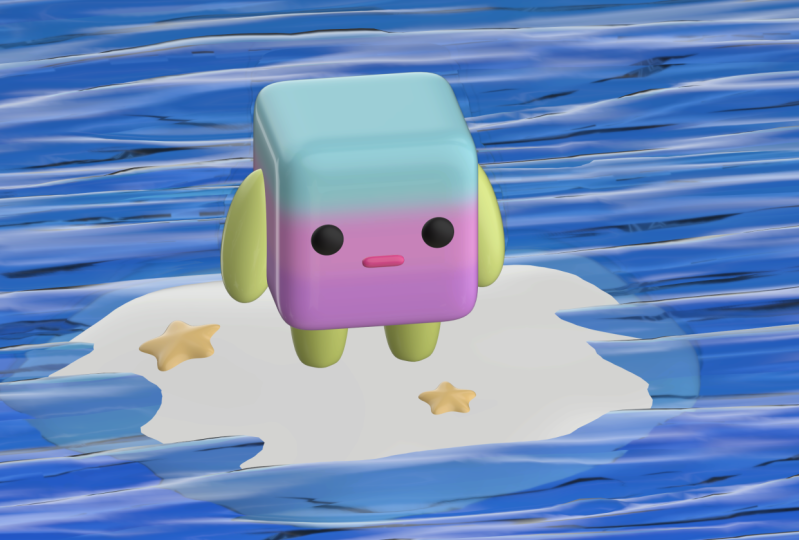
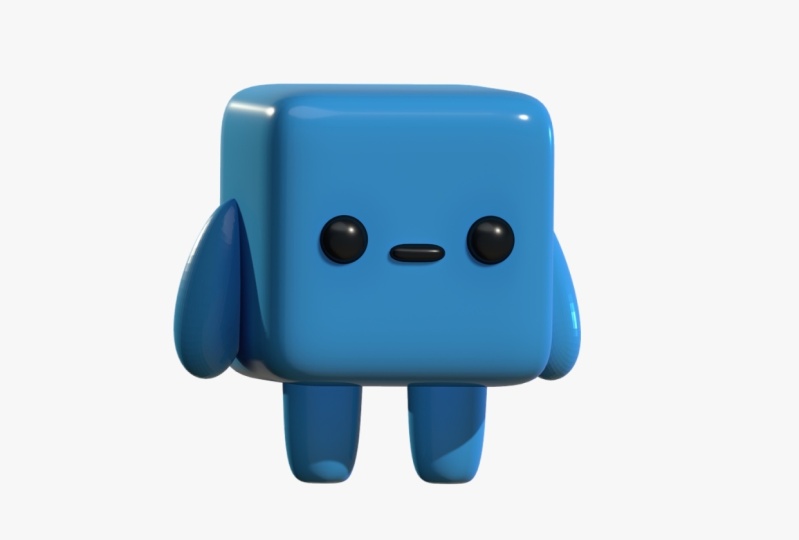
cours de 25 minutes pour débutants, nous allons créer un personnage super simple
tout en apprenant les bases du trois
D avec Nomad. Si vous débutez dans le domaine des trois D, ce sera le
cours idéal pour faire vos premiers pas. Si vous découvrez Nomad pour la première fois, ce sera un guide de démarrage
rapide Nomad Sculpt est également
parfait pour l'impression en D. Les sculptures réalisées avec Nomad peuvent
être imprimées à 100 % et je suis
obsédée par l'impression en D. Vous pouvez également envoyer vos
sculptures vers Blender, ce qui est beaucoup plus compliqué, moins
amusant, mais cela
permet des choses
comme l' animation et des rendus de niveau
supérieur Donc, si vous
réfléchissez à ce que vous pouvez créer en trois D, commençons. Encore une fois, je suis Dave Reid, mieux connu sous le nom de Drug Free Dave, et j'ai hâte de vous
voir en classe sur Skillshare. Il est bon ?
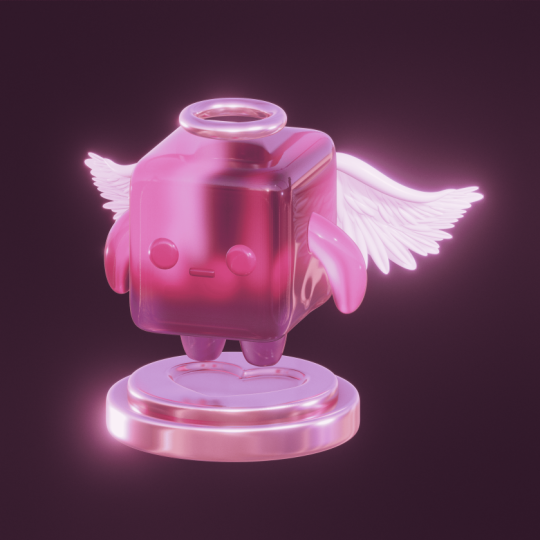
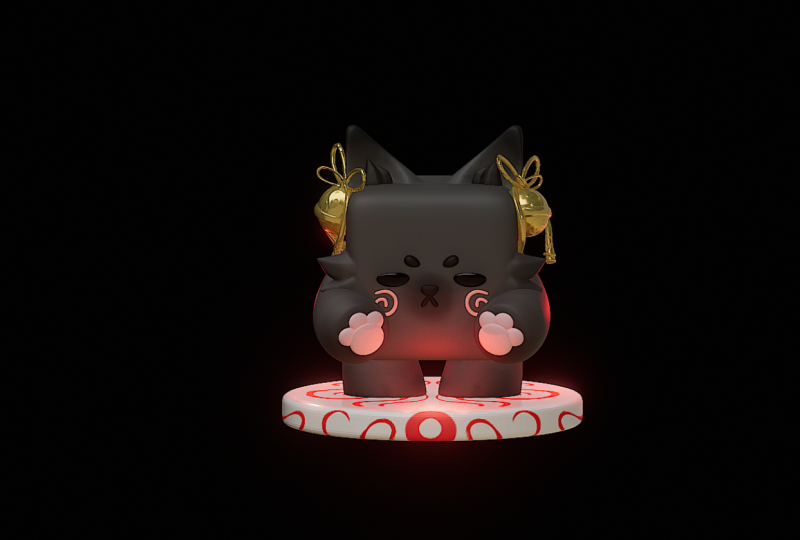
2. Projet de classe: Le projet de classe d'aujourd'hui
sera votre personnage complet. Veuillez le télécharger dans la galerie de
projets de classe afin que je
puisse voir ce que vous avez créé. Vous pourrez également voir les projets
des autres étudiants en classe. Je vous
encourage vivement à vous approprier
le personnage et à ajouter différents
éléments pour rendre le vôtre unique. Expérimentez avec les couleurs,
les formes, les dessins. Vous pouvez ajouter tout ce
que vous voulez. Tant que tu t'
amuses bien avec ça, j'ai hâte de le voir. Bien, passons au corps de notre
premier cube de leçons.
3. Corps de cube: OK, ouvrons Nomad Sculpt. Le vôtre pourrait donc être un
peu différent du mien. Vous pouvez changer les couleurs le fond et
tout ça. Ne vous inquiétez donc pas
trop à ce sujet. Nous avons donc ici notre sphère
par défaut
, que nous allons supprimer.
Passons donc à la scène. Et vous verrez ici
la sphère par défaut. Et nous pouvons continuer
et simplement le supprimer. Allons donc dans cette petite
poubelle et appuyons sur Supprimer. Alors maintenant, ajoutons une boîte. Vous remarquerez donc que j'appuie sur ce petit cube instantané ici, et c'est ainsi
que cela s'appelle. Ce n'est qu'un snap cube. C'est un moyen simple, vous saurez donc quelle partie du modèle
nous examinons. Donc, si je tape sur le devant, vous savez que nous
examinons
exactement le recto de notre projet. Vous voyez donc que vous pouvez le
faire pivoter et regarder
les différents côtés, mais nous allons
regarder le gadget Appuyons donc sur le gadget. Et ce
sera notre contrôleur. Le gadget est ce que
vous utilisez pour redimensionner, qui signifie que vous pouvez agrandir et
réduire
quelque chose avec ce gros anneau
orange Vous pouvez donc le rendre
plus grand et plus petit. Je vais appuyer avec
deux doigts pour annuler. Et puis, bien sûr,
vous pouvez faire pivoter avec ces anneaux colorés. Vous pouvez le déplacer vers le haut, le bas, la gauche, droite, l'arrière ou
l'avant, bien sûr. Et puis vous pouvez utiliser,
voici la sauvegarde automatique. Alors allons-y et sauvegardons ça. Je vais juste le faire,
Skillshare, débutant. Et si cela ne vous
convient pas,
vous pouvez simplement accéder à ce petit
dossier, puis appuyer sur Enregistrer. Et vous pouvez également y économiser. Donc, si le vôtre ne
ressemble pas à ça, si le vôtre ressemble très droit
à une vraie boîte, tapez
simplement sur cette petite
sphère ici. Vous pouvez passer à un ombrage
lisse. Le mien est activé par défaut. Le vôtre n'est peut-être pas là.
Je vais le garder parce que nous allons le
rendre plus arrondi
sur les côtés. Nous allons donc appuyer sur ces
trois points ici. Mettons la
subdivision des articles à
deux au maximum , puis ouvrons la topologie. Réduisons-le
à trois, peut-être. Et
abordons-en une autre. Alors maintenant, nous pouvons appuyer sur ce X, et nous pouvons appuyer sur Valider. OK, donc ça
va être notre corps. Nous avons donc en quelque sorte
créé un cube arrondi.
4. Bras et jambes [adjonction à]: D'accord, ce
sera donc le corps du personnage. Donc, si vous voulez, encore une fois, nous utilisons toujours
le gadget ici, et c'est le
devant, donc je vais me retourner
pour que nous puissions en
quelque sorte voir le côté Tu peux le garder sous forme de cube. Je vais rendre le mien
un peu plus fin. OK, alors ajoutons quelques jambes. Et pour cela, essayons d'
utiliser le cylindre. Nous allons donc revenir sur les lieux. Ajoutez un cylindre. OK, je vais aller devant. Oh, je n'ai pas fait mon. Donc, ce que
je remarque ici, c'est que la boîte d'origine et
le cylindre
ne sont pas dans la même position
et qu'ils devraient J'ai dû déplacer mon
cube à un
moment donné alors que je vous montrais les différents mouvements
du Gizmo, mais je peux le
remettre au centre
en accédant aux options de Gizmo, puis Ensuite, il le déplace vers le milieu, là
où je le veux. Il n'y a aucune raison
pour qu'il ne soit pas au centre, c'est pourquoi j'ai
voulu le reculer. Maintenant, tapotons sur le cylindre, et vous verrez qu'ils
occupent en fait le même
espace, mais ce n'est pas grave. Ainsi, une fois que vous appuyez sur le cylindre, chaque pièce sur laquelle vous tapez
devient la pièce active. Donc, une fois que vous êtes sur
le cylindre,
déplacez-le simplement vers le bas avec le gadget Et encore une fois, si vous
ne voyez pas le Gizmo, vous pouvez le sélectionner ici
ou ici dans votre barre d'outils Et voici vos outils. Nous allons donc simplement le déplacer vers le bas. Maintenant, utilisons le gros anneau
orange pour le rétrécir. OK. Déplaçons-le vers le haut. Et maintenant, passons au miroir. Ainsi, une fois que
vous avez touché le miroir, vous pouvez utiliser la flèche rouge
et simplement la déplacer, comme suit. Il y a certaines
choses que tu peux faire. Vous pouvez utiliser cette
petite sphère verte si vous voulez les étirer comme
ça, ou vous pouvez avoir cette
petite option ici, qui vous donne un
peu plus de contrôle, donc vous pouvez l'étirer. Tu peux l'agrandir un
peu. Tu peux l'
agrandir. Vous avez donc un peu plus d'options. Je pense que je vais juste
étirer les choses. Mmm, hum. Je crois que j'aime bien ça. Je
veux le réduire, donc je vais utiliser à
nouveau le gadget , puis le
réduire un peu Et peut-être que je vais juste m'étirer. Maintenant, j'ai parlé de miroir, donc je veux juste que
vous sachiez ce que c'est. Donc, lorsque vous cliquez sur cette option, si nous revenons à la scène, vous pouvez voir que c'
est notre cylindre, mais qu'il est dans un miroir. Voilà ce qui arrive
quand on touche ce miroir. Il ne s'agit que d'un cylindre, mais il est dans un miroir. Donc, si je voulais faire traîner ça, vous pouvez voir que ce
n'est qu'une jambe. Mais dès que je l'
appuie longuement et que je le place
sous le miroir, il se reflète
du côté opposé OK, et vite,
arrondissons ces jambes. Donc, le moyen le plus simple de le
faire est, encore une fois, d'utiliser
ces trois points comme nous l'avons fait avec le cube, les subdiviser jusqu'à deux, et de réduire la
division X jusqu'à ce
qu'ils soient un
peu plus arrondis Réduisons-le à
cinq. J'aime bien ça. Je vais en porter
le nombre à trois. Je crois que j'aime bien ça. Je vais donc repartir à l'avant. Je vais appuyer sur
ces petites options, et peut-être que je vais simplement les ajuster à mon goût maintenant qu'elles ont une forme un
peu différente. Alors maintenant, je veux
aussi vous montrer comment
utiliser l'outil à tubes. Prenons donc l'outil à tubes. Et voici les options qui s'offrent à vous. Nous allons donc suivre la bonne voie. Et mettons le
bras sur le côté. Donc, ce que nous allons faire, c'est
appuyer sur l'écran, glisser le pointeur vers le bas,
puis le retirer de l'écran. Tapotons donc sur cette
petite sphère verte. OK. Et on peut aller de l'avant
et se retrouver dans le miroir. Mais vous remarquez, et je tiens à le souligner parce que
cela arrive souvent. Vous remarquez qu'
il est déjà reflété même si nous n'avons pas
touché le miroir C'est parce que lorsque nous l'avons ajouté,
il est probablement
entré dans le rétroviseur. Donc, si je vais ici,
vous pouvez voir qu' il s'
ajoute automatiquement à ce miroir. Mais vous pouvez simplement
appuyer longuement et le faire glisser vers l'extérieur. Ensuite, vous pouvez
appuyer sur le miroir, pour qu'il lui donne son propre miroir.
Et tu peux faire les deux. Vous pouvez le mettre
dans ce miroir, mais je vais juste les
séparer pour que ce
ne soit pas si confus. Tapons donc sur
ce miroir ici, tapotons sur les trois points, nommons les bras. Pareil ici. Nous allons juste appuyer sur ce miroir, les trois points, le nom des pieds. Passons donc au tube, qui est le bras
qui se trouve dans le miroir. Et nous voulons le
rendre plus rond, comme nous l'avons fait avec les jambes. Donc, épaississons-le un peu et
inclinons ces trois
points. Postez la subdivision haut jusqu'à deux divisions X vers le bas Division X réduite à quatre. Allons-y et
augmentons également la subdivision
Post à quatre OK, maintenant nous avons
des objets qui ressemblent à des bras, mais nous pouvons toujours les
manipuler un peu. Donc cet anneau orange
va changer
de taille ou cette
sphère orange, excusez-moi. C'est ce qu'on appelle le rayon. Donc, si vous regardez en bas,
si je tape à nouveau dessus, je peux
maintenant ajuster le
bas et le haut. Et si vous appuyez trois fois dessus, si vous tapez ici
et ajoutez différents nœuds, vous pouvez ajuster chacun d'eux. Je pense donc que ça
a l'air plutôt bien. Vous pouvez en quelque sorte
les positionner où vous le souhaitez. Et je vais appuyer sur Snap. Ce que fait Snap, c'est qu'il
essaie de l'accrocher à la surface la
plus proche. Donc, une fois que j'ai
décoché cela, vous pouvez le déplacer
un peu plus facilement OK, donc ce sera en
quelque sorte le bras. Allons-y donc
et invalidons. Je vais donc utiliser le gadget, premier plan, et je vais en quelque sorte
le déplacer un peu Et je pourrais
même l'assembler un peu, comme ça. En fait, je
vais toucher une ligne. Donc,
si je ne l'ai pas sur une ligne, vous pouvez voir que le gadget n'
est pas parfaitement centré Donc, si vous appuyez sur une ligne, cela alignera simplement
le Gizmo sur le projet Cela signifie parfaitement de haut
en bas, de gauche à droite. Cela peut donc simplement rendre les choses
un peu plus faciles. Donc, si je voulais le déplacer
directement vers la gauche et la droite, il suffit de toucher une ligne, et
ensuite vous pouvez le faire. Mais Alex veut
l'alterner un peu. Nous allons donc effectuer une rotation et peut-être le
mettre juste là. Et si je voulais
y ajouter une petite touche ou quelque chose comme
ça, je
pourrais simplement passer à l'action. Je vais
augmenter légèrement le rayon, et tu peux
simplement l'augmenter. Quelque chose comme ça.
Très bien, ensuite, nous allons nous occuper des yeux et de
la petite bouche
5. Yeux et bouche: Ajoutons donc rapidement quelques yeux. Passons donc à notre scène, ajoutons. Et faisons une sphère. Vous pouvez donc le voir retouché
sur le miroir des bras. Tapons donc sur la sphère
et sortons-la simplement. Nous pouvons appuyer sur le miroir ici, et
renommons simplement ce miroir Yeux. OK, donc je vais
appuyer sur la sphère. Et tu peux aller de
l'avant et
le valider . Avançons-le. Vous pouvez voir que c'est vraiment énorme. Nous allons le réduire,
puis nous le déplacerons. Et vous pouvez en fait
les mettre où vous le souhaitez. Je crois que j'aime bien
cet espacement. En fait, je vais
les lisser un peu puis les
remettre un peu dans le cube OK, ajoutons donc un
cylindre pour la bouche. Nous allons donc appuyer sur Voir, ajouter un cylindre. Et je vais
annuler et vous montrer une petite astuce, car cela ne cesse de les ajouter dans
différents miroirs. Vous pouvez donc appuyer sur la
scène, puis sur la case. Ce n'est donc pas un miroir, donc il va passer juste en dessous. Ajoutez un cylindre. OK ? Et
renommons simplement cette bouche. OK, donc je vais
faire avancer les choses. Le gros anneau orange pour rétrécir. Et maintenant, nous voulons le transformer. OK, donc nous
regardons le devant. Nous pourrions le faire pivoter
et deviner, mais nous voulons qu'il soit
exactement de 90 degrés. Prenons donc Snap,
puis faisons pivoter. Alors maintenant, allongeons-nous
avec cette petite sphère rouge. Je pense que c'est plutôt bien. Et nous voulons réussir cette ronde. Nous voulons que les extrémités soient rondes, donc nous allons
revenir à nos réglages,
après la subdivision
en deux divisions X. Nous pouvons descendre
jusqu'à ce que tout soit bien rond Alors j'en aime quatre. Je trouve que
ça a l'air plutôt bien. Valider. Ensuite, je
vais le déplacer dans le corps,
peut-être là-bas. Je pense que ça a l'air bien.
Je vais peut-être le réduire un peu, et bien sûr, vous pouvez
l'ajuster comme bon vous semble. Mais je trouve que ça
a l'air plutôt bien. Allons-y et nettoyons
en quelque sorte tout. Tapotons donc sur les yeux, validons. Joignez-vous aux enfants, oui. Alors, bras, nous pouvons valider. Les jambes sont validées. Nous avons donc la boîte,
qui est le corps. Il est toujours bon de tout
étiqueter. Et puis il y a les
bras et les jambes. Donc, pour le moment,
tout est séparé. Vous pouvez joindre
les bras,
les
jambes et le corps
de deux manières bras,
les
jambes et le corps si vous le souhaitez. Vous pouvez toujours
les sélectionner toutes et appuyer sur Rejoindre. Maintenant, ils sont ensemble,
mais ils ne forment pas physiquement une seule pièce.
Ils sont donc ensemble. Si vous deviez le déplacer,
ils bougeraient tous, mais il ne s'agit pas
physiquement d'une seule pièce que vous pouvez lisser ensemble. Je vais donc annuler
si vous vouliez, par exemple, que les jambes et le corps ne
fassent qu'un, vous pouvez les sélectionner,
puis vous pouvez les réintégrer par
voxel. Vous pouvez donc simplement vous rendre
ici. Regarde ce voxel OK. Nous allons appuyer sur le voxel, baisser cette
résolution à 175, puis appuyer sur Remesh La résolution multiple
sera perdue. C'est bon. Très bien, maintenant vous voyez qu' ils
sont en fait
fusionnés. Vous pouvez donc prendre l'outil lisse. Vous voulez activer la symétrie, puis vous pouvez lisser. Vous pouvez tout lisser. Et vous remarquez qu'il y a
quelques changements
de topologie dans le cube, donc je vais juste les
atténuer également Tout
dépend donc vraiment de ce dont vous avez besoin. Je ne
veux pas vraiment qu'ils soient ensemble. Il se peut que je
veuille changer de couleur. Donc je vais juste annuler
ça. Je vais annuler les lissages et annuler le remaillage des
voxels en même temps.
6. Colorer et éclairer: Donc, tout ce que je veux faire, c'est les
sélectionner tous. Nous allons passer à ce petit cube
de couleur ici. Faisons en sorte qu'il soit d'un beau bleu. Alors peut-être quelque chose comme ça. Ici, vous avez de la rugosité. Donc, si vous voulez qu'il soit brillant,
vous pouvez le réduire. Vous pouvez réduire la
rugosité pour augmenter la
brillance afin de la rendre plus rugueuse Bien sûr, vous avez aussi de
la métallurgie. Mais je veux que ce
soit assez brillant, puis nous passerons à la peinture A. Ainsi, vous aurez la couleur
que vous choisirez. Nous allons
taper sur les yeux du même cube, et je pense que je veux juste qu'
ils soient noirs, peut-être avec un peu de rugosité. OK, peignez tout, et
peut-être que la bouche sera la même. Nous revenons donc au
même cube de couleur et nous nous
contentons de tout régler. Ça a l'air génial. Donc, si vous voulez
ajouter des lumières
, allez voir ce petit soleil ici. Vous allez donc avoir un
environnement par défaut. Vous pouvez en fait l'éteindre ,
puis ajouter votre première lumière. Voici donc la lumière. C'est une lumière directionnelle
si vous regardez en bas. Peu importe
où tu le mets. Tout ce qui compte, c'est l'endroit où pointe
ce petit triangle
blanc , la flèche pointe. Donc, si vous deviez
prendre votre gadget, qui est maintenant allumé,
passons à notre scène Nous pouvons voir des lumières, et
c'est notre lumière. Renommons-le en fait. Revenons-en donc
au soleil. Nous allons donc simplement appuyer sur le
petit crayon ici, et nous appellerons cette touche. La lampe principale est donc
votre lumière principale. Ce sera donc l'éclairage
principal sur le personnage. Et passons à
peut-être deux. Essayons ça. Vous pouvez également faire défiler la page ici. Je vais peut-être en faire 2,5 ou plus. C'est donc une bonne chose pour
la première lumière. Oh, il y a autre
chose que je voudrais faire. J'aime appuyer sur ces
trois petits points passer du
fixe à l'appareil photo. D'accord, donc c'est la
lumière numéro un. Nous pouvons revenir à tout, alors
clonons cette lampe. Appuyons sur le crayon, et renommons
celui-ci en bord Et si votre gadget
ne ressemble pas à
cela lorsque vous
regardez de face, vous devrez peut-être appuyer sur une ligne Cela facilite
simplement le déplacement des lumières. Ensuite, tu pourras le déplacer. C'est donc la lumière numéro deux. C'est notre oups. Est-ce que je viens de déplacer le
mauvais ? Voyons voir. Vous devez donc vous
assurer que vous êtes
nerveux , car
ils sont actuellement au même endroit. Et maintenant, glissons-le dessus et vous verrez qu'il est
écrit bord ici. Nous voulons donc faire
pivoter cette lumière jusqu'à ce qu' elle atteigne juste le bord
gauche de notre personnage. OK, je vais
l'incliner pour que tu puisses voir ces bagues. Je vais prendre le green
et le faire pivoter. Oh. Nous allons donc effectuer une rotation et maintenant vous pouvez le
voir prendre du retard. Je vais repartir à l'avant. Et vous pouvez voir que c'est
vraiment sympa. Comme vous ne le
voyez pas vraiment sur les jambes, vous devrez peut-être prendre le
bleu et le faire pivoter légèrement vers le haut. Vous pouvez donc le voir également sur
les jambes, puis nous le tournerons à nouveau. Quelque chose comme ça
est vraiment sympa. Et comme il s'agit d'une lampe de bord, nous allons
peut-être la rendre un
peu plus lumineuse. De plus, vous avez une couleur ici, alors peut-être que nous allons appuyer sur la couleur et la changer en une couleur
chaude ou un
peu plus chaude. D'accord, ça a l'air bien. Et juste pour le fun, clonons celui-ci Nous l'appellerons 12. Oups. Je vais
revenir à R deux. Je vais le faire glisser, pour le
remettre de l'autre côté. Je vais le déplacer vers le bas pour
ne pas le confondre. Et je vais faire
pivoter celui-ci qu'il touche ce côté. Eh bien, en fait, ça
a l'air sympa le
frapper à l'avant. Mais je veux qu'il frappe ici, pas aussi tranchant que ce bord, mais juste en le voyant un
peu là-bas. Je ne veux pas que ce soit aussi intense. Et je vais
changer de couleur. Le contraire d'une
couleur chaude est une couleur froide. Je vais donc le changer un peu plus cool, peut-être
quelque chose comme ça. Ça a l'air sympa. Revenons
à notre configuration d'éclairage ici. Réactivons notre
environnement. Et bien sûr, vous pouvez
appuyer ici et vous aurez différents environnements
qui changeront l'apparence de votre personnage car cela modifiera la lumière
ambiante autour
du personnage. C'est le mien qui est
inclus dans ce cours. Je vais baisser un peu l'
exposition, peut-être pas trop,
mais juste un tout petit peu. Peut-être à 1,5 ou plus. Donc ça a l'air bien pour le moment. Dans la vidéo suivante, nous allons
activer le processus de publication. Je vais vous montrer
certaines choses, puis nous pourrons exporter
notre petit personnage.
7. Post-traitement et exportation: Passons maintenant
à Post Process. Alors on va aller ici,
ça va fermer. Et je vais améliorer ma
qualité au maximum. Je vais activer
le processus de publication. Et je vais appuyer ici.
Vous pouvez enregistrer les paramètres. Je vais passer à
celui que j'utilise toujours, qui est le DFD, et je vais juste vous
montrer les paramètres ici J'ai donc le post-traitement, la réflexion, l'éclairage global
est à la hausse. L'occlusion ambiante ressemble à
peu près à ça. Je vais donc faire une pause
ici pour que vous
puissiez prendre une capture d'écran si
vous voulez vous en souvenir. Mais vous pouvez aussi
les manipuler et leur donner l'apparence que
vous voulez C'est un personnage très simple, donc vous ne verrez pas
trop de différence. Mais même maintenant, vous pouvez
voir qu'il y a une certaine ombre
ambiante,
une certaine occlusion ambiante Et ce sont de
très belles ombres qui apparaissent naturellement. Post Process se charge donc
de tout calculer pour que
tout soit vraiment beau pour que l'éclairage et
tout le reste soient plus réalistes. OK, nous avons donc
cette vue de face. Allons-y et
sauvegardons cette vue. Appuyons sur cette petite caméra
, puis sur Ajouter une vue. Et j'aime
aussi changer les miens, juste des chiffres. Imaginons que vous
souhaitiez prendre un angle différent. Alors peut-être quelque chose comme ça. C'est plutôt mignon. Touchez
ici, ajoutez une autre vue. Une autre
chose vraiment cool que vous pouvez faire est d'
aller devant la caméra. Vous pouvez passer à la perspective, puis vous pouvez
ajuster. Vous pouvez ajuster la perspective pour obtenir des photos
vraiment intéressantes, peu comme ça. OK. Je vais
revenir à l'orthographe En fait, la perspective ne
me dérange pas, mais peut-être pas tant que ça. Faisons environ 20. OK, assurons-nous d'économiser. Très bien, donc si vous
voulez exporter votre personnage, allons simplement dans ce
petit dossier ici Et puis si vous descendez jusqu'
au bas pour le rendu et que vous faites de l'écran, voici
où vous pouvez exporter un fichier PNG. Maintenant, je ne veux pas l'interface, et je ne veux pas cette couleur de fond
sombre. Donc je vais juste mettre un fond
transparent. De cette façon, il n'
exportera que ce personnage, tout ce que nous avons
ajouté à la scène. Exporter. De plus, ces chiffres corrélation avec le haut des
chiffres du post-traitement Ça dira échantillonnage. Et en ce moment -350 échantillons. C'est pourquoi il
compte jusqu'à 350. OK, je vais juste appuyer sur ce
petit bouton de partage, et je vais enregistrer l'
image. OK, c'est fait. OK, et si tu veux
créer un tourne-disque,
appuyons sur ce petit bouton
Nomad ici Et comme je suis sur un iPad Pro, je vais appeler
mon enregistreur d'écran. OK ? Ensuite, j'
irai ici pour la scène. Vous pouvez modifier la
vitesse et appuyer simplement sur Tourner la table.
Et voilà. Très bien, les gars, merci
beaucoup de vous joindre à moi. J'espère que gagner
trois D a été amusant, et j'espère que vous
continuerez. J'ai plein d'autres tutoriels
Nomad Sculpt pour débutants ici
sur Si vous souhaitez vous lancer davantage
dans la sculpture, veuillez évaluer et évaluer mon cours, et n'oubliez pas de
télécharger le projet dans la galerie
de projets du cours J'ai hâte de voir
ce que vous allez gagner. Et si vous voulez le
partager sur Instagram, n'hésitez pas à me taguer
chez Drug Fri Dave Et aussi, consultez mon YouTube. J'ai des tonnes d'autres ressources et tutoriels sur
Nomad Sculpt et d'autres
choses de ce genre,
youtube.com slash DRUG youtube.com Continuez à dessiner. Continuez à sculpter, et j'ai hâte de
vous voir dans la prochaine vidéo
 Dave Reed, 2D & 3D Illustrator - Brooklyn, NY