Transcription
1. Introduction du cours: Dans ce cours, je vais vous
montrer comment combiner deux des
applications créatives les plus épiques pour explorer, itérer et créer
des animations très rapidement Nous utiliserons Procreate
pour créer des ressources texturées et
illustrées
prêtes à être animées, et nous utiliserons Adobe
After Effects pour explorer,
expérimenter et jouer
rapidement Le tout suivant votre curiosité. Je vais vous montrer comment
itérer sur des animations, comment réutiliser des éléments et comment mettre à jour vos animations
existantes
avec des ressources nouvelles ou mises à jour Dans ce cours, nous partons pour
un voyage d'animation. Nous suivons notre curiosité, nous explorons, nous répétons rapidement. Nous faisons beaucoup d'animations, et je fais des erreurs.
J'oublie des choses. Je trouve de nouvelles idées au milieu du cours et je
rencontre des problèmes, puis je vous montre
comment m'en sortir. m'appelle Rich Armstrong et j'utilise
After Effects depuis 2007 et Procreate depuis 2016 J'ai enseigné à
des milliers d'étudiants comment créer trucs
sympas à l'aide des deux applications,
et pour la première fois, je vous montre comment
combiner Procreate avec
After Effects, ainsi que le processus de création de mes concepts
d'animation Ce cours est un vrai look. Je m'intéresse à la façon dont je m'anime en
suivant ma curiosité. Donc, si vous voulez apprendre
à animer de manière
exploratoire à l'aide de
Procreate et After Effects, alors venez Tout ce dont vous aurez besoin, c'est d'un iPad avec Procreate et d'un ordinateur
avec After Effects D'accord. Je te verrai en classe.
2. À quoi s'attendre: OK. Bienvenue dans ce cours. Je suis ravie que vous soyez
ici, principalement parce j'adore Procreate et l'animation dans
Procreate,
et j' Donc, quand je les
combine, je me dis : « Waouh ». Un endroit heureux pour Rich, un endroit
heureux pour moi
qui aime la texture, les objets
faits main et l'animation. Je veux donc vous
faire découvrir l'animation, comment utiliser Procreate pour créer
ces éléments texturés dessinés à la main
image par image, puis comment
les intégrer dans After Effects. Mais voilà le truc. Il existe des
tonnes de styles d'illustration, des
tonnes de façons de dessiner, des
tonnes de façons d'utiliser
Procreate et Man Lorsque vous entrez dans
After Effects, il existe des milliards de
façons de faire la même chose Je ne vais donc pas
tout vous montrer , de
toutes les manières. Mais ce que nous allons faire, c'est créer quelque chose, puis
suivre notre curiosité. Ce sera quelque chose de
simple, puis nous partirons en voyage pour nous demander Et si nous faisions ça ? Et si on le faisait ?
Et si on essayait ça ? Et au fur et à mesure du cours, nous
commencerons
à ajouter d'autres éléments, à animer des
éléments dans Procreate , à les intégrer dans
After Effects , ce sera exploratoire Nous allons nous laisser guider
par notre curiosité. Dans la leçon suivante,
nous allons donc commencer par créer nos actifs dans Procreate Ce
seront des actifs statiques. Nous allons commencer
simplement. Nous allons les intégrer
à
After Effects. Nous allons également commencer
simplement par là, puis nous allons itérer. Bien, je suis ravie que tu sois là. J'ai hâte de le voir. Je te verrai dans la prochaine leçon.
3. Créer des ressources dans Procreate ate: Si Procreate n'est pas
ouvert, il est temps de l'ouvrir. Nous allons commencer
ici. Et la première chose que nous allons faire
est de créer un document. Je vais donc opter
pour une taille ultra HD. Cela signifie que je
peux le réduire assez facilement à une taille HD, ce qui devrait
me donner suffisamment d'espace, assez de taille pour créer des objets
assez confortablement. Ce qu'il est vraiment important de savoir ici, c'est qu'il est
plus facile de
réduire les choses plutôt que de
les dessiner puis d'
essayer de les agrandir plus tard. Donc, vous pouvez plutôt les agrandir
, puis les réduire plus
tard quand vous en aurez besoin OK, donc si vous n'avez pas
de Canvas au format ultra HD, créons-en un nouveau. Et c'est 384 oh par 216 oh. Vous pouvez le transformer
en portrait, mais il est assez facile de le transformer en
portrait une fois qu' on y est entré. Le DPI 372 n'a pas vraiment d'importance. Profil de couleur, définitivement RGB. J'aime bien ce premier profil de couleur
SRGB. Et oui, c'est vraiment génial. OK, Untitled Canvas. Appelons cela UHD, ultra HD. Mais bon sang. OK, je pourrais donc opter pour un portrait ou un
horizontal. Je vais opter pour un portrait, ce qui signifie
que cela fonctionne
très bien pour les réseaux sociaux. Et ce que je vais faire,
c'est opter pour une couleur noire. Vous pouvez choisir la
couleur de votre choix. Je vais faire en sorte que
mon illustration et mon animation soient très
simples en termes de couleurs, de couches, tout
ce genre de choses. Mais tu peux devenir aussi sauvage que tu le souhaites.
Tu peux utiliser ton style. Ou ce que vous pouvez faire,
c'est rester simple au début, puis, au fur et à mesure que vous
explorez , compliquer les choses, les
rendre plus complexes et apporter votre propre
style.
OK, donc Black. Et puis, en guise de crayon, si vous ne le voyez pas, je vais opter pour la bibliothèque
Procreate Peut-être avez-vous aussi une
bibliothèque classique, mais je vais juste opter
pour la bibliothèque Procreate Je veux utiliser quelque
chose d'assez texturé, donc ces fusains
sont vraiment sympas Les crayons sont vraiment jolis. S'il y a quelque chose que
vous aimez utiliser, utilisez-le. Je vais opter pour
ce crayon Swansea. Il est assez texturé, mais il est également assez facile à utiliser comme crayon
de planification ou
quelque chose comme ça OK, donc un joli crayon à la
texture rugueuse, ni trop texturé, ni trop
fou, et il est noir Donc, ce que j'
aime d'abord faire, c'est juste faire un peu de
planification ou de croquis. Donc, ce que j'ai en
tête, c'est une farine, peut-être avec des
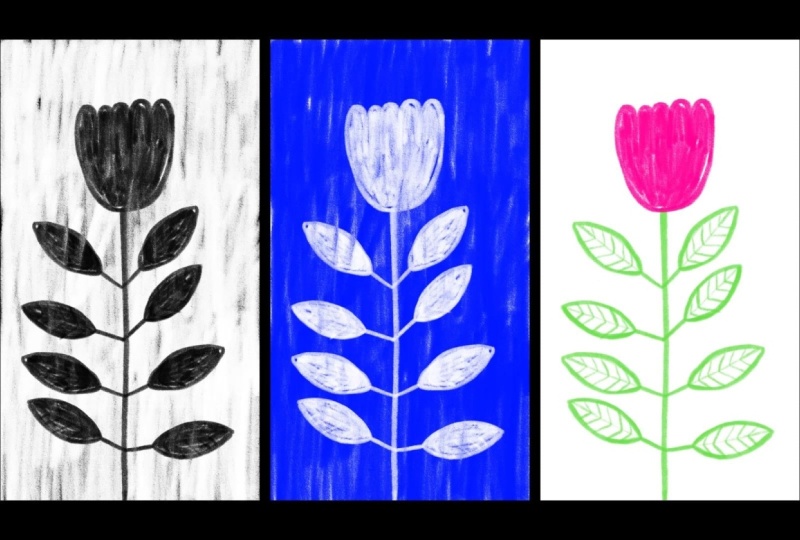
pétales plus profonds ou quelque chose comme ça. Il a une tige comme ça. Et puis il y a
des fleurs ou des feuilles,
plutôt, quelque chose comme ça, qui apportent
peut-être un peu de
bizarrerie, leurs feuilles en forme de globe oculaire Mais aussi, peut-être que je
peux simplement les garder comme des feuilles normales. D'accord. Ce n'est donc que de la planification.
C'est un peu, vous savez, quoi cela pourrait ressembler dans sa forme finale ou s'il s'
agissait d'une illustration. Donc, j'imagine que cela va fonctionner en ballon maintenant
pour que vous puissiez voir. Donc ça devrait, genre, exploser. Alors cette fleur
pousserait
peut-être d' ici vers le haut, puis les feuilles
sortiraient également. Cela pourrait être une façon de le faire. C'est ainsi que je
vais vous montrer comment faire dans les deux prochaines leçons.
Donc oui, ça a l'air bien. Je vais supprimer l'
opacité, puis créer les éléments sur une couche
séparée. OK. Je vais
revenir au noir et créer ma farine,
créer une nouvelle couche. OK, c'est vraiment cool.
Il est noir sur blanc, mais le remplissage reste
transparent. Donc, ce que je vais faire,
c'est le remplir en blanc maintenant. Et cela pour deux raisons. Un, pour que si plus tard je veux
changer cette couleur, je puisse le faire. Cela signifie également que
je peux vous montrer comment les groupes s'
en sortent dans After Effects. Donc, si je
n'utilise pas, vous savez, juste comme si je mettais
une telle couleur de remplissage c'est parce
que j'
aime toujours cette texture, peu comme la transparence
par endroits Il semblerait que je l'ai
dessiné à la main,
ce que vous n'aurez pas dans
After Effects. Vous ne pouvez l'obtenir qu'
ici dans Procreate. OK, je vais donc
regrouper ces deux couches. L'un, je vais le
renommer en plan, l'autre en tant que remplissage Désormais, il n'est plus nécessaire
de donner un nom à vos groupes. Vous n'êtes pas obligé de
nommer vos couches, surtout si vous
n'en avez que trois. Mais plus tard, les choses pourraient
devenir un peu plus compliquées et la dénomination vous aidera beaucoup. Vous pouvez donc nommer
vos couches ici. Vous pouvez les nommer dans Photoshop et vous pouvez les nommer
dans After Effects. Si possible, nommez-les ici. Cela signifie simplement qu'il y aura
moins de confusion lors
des prochaines étapes. Et ce groupe, je vais
le renommer en flour. Sur certaines couches,
je ne les nommerai pas, puis je vous montrerai comment les
nommer dans les étapes ultérieures. OK, nous avons donc notre farine. Ce que je vais
faire maintenant, c'est la tige. Et n'oubliez pas que je ne fais que
créer des éléments, donc je ne pense pas avoir besoin ils soient exactement
alignés. Je vais donc créer
une tige comme celle-ci. Je ne veux pas qu'il
sorte complètement du travail, car
si je
le déplace, vous verrez qu'
il est recadré Je ne veux pas que ça soit recadré. Je veux juste qu'il en soit ainsi. OK, nous pouvons donc le déplacer un peu plus vers le
haut si nous voulons en créer un peu plus,
comme une tige là-haut, puis plus tard, nous
pourrons le repositionner OK, je vais
laisser ça anonyme, puis je vais
créer une seule feuille pour le moment et réutiliser cette feuille Et plus tard,
si nous le voulons, nous pouvons créer d'autres
feuilles pour remplacer les doublons
de cette L'un des principaux avantages d'
After Effects, c'est qu'
il est possible dupliquer une animation
ou un objet, puis de mettre à jour toutes les autres animations au fur
et à mesure que vous les mettez à jour. D'accord, je vais donc le
dessiner très simplement. Je vais dessiner
cette petite partie de la plante ou de la feuille. Je pense que cela s'appelle un pétiole, puis je vais
créer la feuille. Comme ça. OK. Ensuite, je vais faire les
veines et appuyer légèrement. OK. Ensuite, en dessous, je vais créer le
plein pour la feuille. OK. Ça a l'air génial. Désormais, si vous utilisez des groupes
ou des masques de découpage ou des masques, tous ces éléments
finiront par devenir des compositions dans
After Effects Je vais vous montrer à
quoi cela ressemble, et je vais vous montrer comment le
vérifier une fois sur place. Mais vous pouvez utiliser des groupes,
vous pouvez utiliser des masques. Vous pouvez utiliser des
masques de découpage si vous le souhaitez. Si vous voulez que les choses restent
aussi simples que possible, vous pouvez simplement fusionner ces couches en un seul
type d'objet en forme de feuille Vous pouvez ensuite fusionner tout cela en un seul
objet floral si vous le souhaitez. Mais
gardons-le comme du savon. Je vais regrouper ces gars. Ou peut-être que je
les garderai dissociés et anonymes, et je vous montrerai comment
les traiter lorsque nous
passerons aux étapes ultérieures OK, je vais renommer
celui-ci juste pour qu'il soit stem. Et puis nous avons nos couches de
feuilles au-dessus. OK, je vais cacher
cette couche de planification. Je vais renommer ce planning. Cela se reflétera dans Photoshop et
After Effects, mais nous n'avons pas vraiment
besoin de le voir. J'ai donc mes éléments ici. C'est fantastique. Ils sont texturés.
Il y a un groupe. Il y a des éléments anonymes. Maintenant, je dois l'envoyer sur
mon ordinateur parce que c'est
là que se trouve After Effects. Tu devrais le faire de la manière qui te convient le
mieux pour moi. J'appuie simplement sur cette icône Cg, vais dans le groupe d'onglets de partage ici, puis je vais le
partager sous forme de PSD Maintenant, vous pouvez le partager
sous forme de fichiers PNG sous forme de calques, mais cela signifie simplement qu'
il y a plus de fichiers dans le dossier principal de notre
projet. PSD permet de l'intégrer très facilement
dans After Effects. Cela facilite également les
modifications dans Photoshop, et il y
aura un autre problème dont je parlerai dans
la prochaine leçon. Optons donc pour
un document PSD ou Photoshop, puis je vais le
déposer sur mon McBookp Vous pouvez utiliser Dropbox, n'importe quel autre service Cloud, ou tout autre moyen que vous avez l'
habitude de transférer
vos fichiers de votre iPad
vers votre ordinateur. OK. Nous y voilà. D'accord.
Dans la leçon suivante, je vais vous présenter
After Effects et
vous montrer un problème que nous allons résoudre. Ensuite, dans la
leçon qui suivra, nous commencerons à animer ces éléments dans After Effects. Je t'y
verrai.
4. Veuillez limiter les couches: Bien, dans la leçon précédente, nous avons créé
nos ressources dans
Procreate
, puis nous avons exporté
ce nos ressources dans
Procreate document
sous forme de document Photoshop
et l'avons envoyé sur notre ordinateur Mais le problème
est que Procreate
fait des choses étranges avec les
tailles de couche qu'il exporte dans
le document Photoshop Nous devons donc régler ce problème. Et je veux vous montrer
pourquoi nous devons régler ce problème. Ouvrons donc
Adobe After Effects. Et je vais
créer un nouveau projet. Et dans les prochaines vidéos, je vais
vous montrer exactement ce qui est possible et où tout se
trouve dans After Effects. Pour l'instant, je
veux juste vous montrer le problème. Donc, il faut découvrir l'œuvre d'art de
Dragon Untitled. D'accord, passons à la composition, à la
conservation des tailles de couche et styles de couches
modifiables OK. Je vais appuyer deux fois
dessus, accéder à la composition, aux paramètres de
composition, changer la
couleur de mon arrière-plan en blanc. OK. Maintenant, si je
veux sélectionner la fleur, je vais sélectionner la
farine et essayer de la déplacer, mais la feuille est sélectionnée. OK, je veux sélectionner la tige, mais c'est la feuille qui a été sélectionnée. Et le problème, c'est que cette couche 7 correspond en fait à la taille
de l'ensemble du document. Ce n'est pas la taille de son
contenu. OK, problème. Nous pouvons donc sélectionner la couche
huit ici et la
déplacer ou la fariner et la
déplacer. Nous pouvons le sélectionner
dans le panneau des couches, mais nous ne pouvons pas le sélectionner visuellement, ce qui est frustrant, n'est-ce pas ? Je vais donc supprimer le
mauvais bouton, le supprimer. D'accord,
revenons au Finder. Je vais nommer une œuvre d'
art sans titre comme n'étant pas Stem, plant. OK, il existe deux
manières de résoudre ce problème. La première méthode est
dans un Photoshop. Donc, si vous avez Photoshop, si vous l'utilisez, c'est
vraiment facile, très pratique. Ouvrons-le donc là-haut. Très bien,
fermons les bibliothèques. OK, vous pouvez voir
ici si j'appuie sur Commande, oui, c'est
vraiment très gros. La taille de la couche correspond la taille du document et
non au contenu de la couche. OK, donc je vais annuler ça. Si les commandes Show
Transform cochées, décochez-les pour le moment Sélectionnez ensuite toutes vos couches, appuyez sur la touche Commande T ou
modifiez la transformation libre, puis déplacez légèrement vos
couches. Nous y voilà. Maintenant,
tout sera de la taille de son contenu. Ce qui est fantastique. Vous
pouvez ensuite l'enregistrer. Vous pouvez également renommer et
organiser vos calques ici, ce que j'aime faire
car il est plus facile de taper sur mon ordinateur et d'utiliser
Photoshop pour cela
plutôt que de taper avec mon doigt et d'
essayer de taper sur un iPad C'est donc ici que je m'occupe
normalement de nommer et d'organiser, mais nous allons laisser cela
pour le moment et le faire dans
After Effects afin que je puisse vous montrer
ce qui est possible dans ce domaine. OK, je ne vais pas
enregistrer ça. Je suis impressionné, Command W. N'économisez pas. Parce que si vous n'avez pas de
Photoshop, que faites-vous ? Eh bien, je t'ai fabriqué un petit outil . C'est lié
à Google Chrome. Accédez à rich.net slash PSD TIMER. Et je l'ai construit avec l'IA, et il fait
exactement la même chose. Il convertit vos
couches de la taille du document en taille
de leur contenu. OK. Faisons donc un
glisser-déposer ici. Oui, téléchargez un
PSD, tous les joueurs. Mais dans notre cas, passons à Download PSD. Et si vous voulez en
faire une autre, il vous suffit d'appuyer sur en traiter une autre. OK. Donc, plante coupée. Nous pouvons l'
ouvrir dans Photoshop, et oui, il a fait le travail D'accord, je vais donc
supprimer Plant Dot PSD. Et je vais renommer plant
Trim en plant point PSD. Passons ensuite à After Effects
et ajoutons-y ceci. OK. Appuyez deux fois sur
cette composition, les paramètres de
composition, la couleur de
fond est blanche. Cela permet simplement de
voir beaucoup plus facilement ce qui se passe. Et maintenant, nous pouvons
très facilement sélectionner les différentes couches,
ce qui est fantastique. Cela nous simplifie tellement la vie dans After Effects. Dans la prochaine leçon,
nous allons revenir à
After Effects.
Faites de l'animation. Je ne vais pas
vous montrer ce qui est possible, ne vais pas vous montrer toutes
les différentes choses. Vous pouvez me suivre, créer une animation,
puis
je commencerai à expliquer
ce qui est possible une fois que vous vu et expérimenté un peu ce
dont il est capable. Bien, dans la prochaine leçon, nous allons nous salir les mains Nous allons commencer à animer. Nous allons commencer à nous
amuser. Je t'y verrai.
5. La première animation: OK, dans cette leçon, nous
allons passer à l'animation. Donc, si vous n'avez pas ouvert
After Effects, ouvrez-le. Vous devrez peut-être le trouver
dans votre dossier d'applications, exemple applications,
Adobe After Effects. Et puis ce n'est pas
le moteur de rendu. C'est Adobe After Effects. 2026 est ce que j'utilise. Peut-être avez-vous une version
plus récente parce que lorsque je l'ai enregistrée et lorsque vous la regardez, c'
est à des moments différents, peut-être que vous avez une ancienne version
et que vous n'avez pas mise à jour. C'est bon. Ouvrez simplement
celui qui se trouve sur votre ordinateur. OK, donc tu devrais voir
quelque chose comme ça. Si vous n'allez pas dans Fichier, eh bien, Déposer un nouveau projet ou
appuyez ici sur Nouveau projet. OK. Je vais appuyer deux fois ici ou importer le fichier. Il s'agit de votre panneau de projet. Et je vais opter
pour une plante ou un PSD, importer car la composition
conserve la taille des couches. Si vous le faites simplement glisser ici, vous n'êtes pas obligé de le
faire. Appuyez sur OK. Donc, si vous la faites glisser,
vous verrez cette composition conserver les tailles de calque et les styles de calque
modifiables OK. Allons-y. Maintenant, nous devons enregistrer cela. Donc, dossier. Je vais dire sauver ou sauver nous. Je
vais donc simplement économiser. Je vais créer un nouveau
dossier appelé After Effects. Et si je le
fais, c'est parce que cela crée des
fichiers supplémentaires et d'autres éléments ici, et je veux juste que
les choses restent belles et simples visuellement à la racine
de mon dossier de téléchargement. Vous pouvez créer un
dossier de projet si vous le souhaitez, mais je vais travailler dans le dossier de téléchargement.
Alors, on y va. Je vais l'appeler
Clant animation point AEP After
Effects Project. OK. Nous avons la composition de notre plante, je vais
donc appuyer
deux fois dessus. Accédez à la composition
ou aux paramètres de composition. Vous pouvez appuyer sur
Commande K ici ou sur
Ctrl K si vous êtes sous Windows et changer la couleur d'
arrière-plan en blanc. La fréquence d'images est de 10 secondes. La durée est de 30 secondes. Ces deux derniers
chiffres sont donc vos images, et ce sont les secondes. 30 secondes c'est super pour le moment. Si vous le souhaitez, vous pouvez
le remplacer par dix ou un peu moins. OK. Maintenant, à cause de
la leçon précédente, toutes ces couches et
compositions sont découpées C'est génial. C'est fantastique. OK, alors commençons à
configurer les choses ici. Nous avons une couche sept,
que je vais renommer
en appuyant sur retour Alors, esquissez, nous avons
alors celui-ci. Je vais donc
appuyer sur ce bouton ici, pour activer la grille de transparence OK, c'est donc ce qu'il nous faut. Et voici notre
pétiole. Est-ce que ça s'appelle ? Je ne m'en souviens pas maintenant. D'accord, ils doivent donc être placés dans
un groupe appelé feuille. Vous verrez qu'il existe un
groupe appelé farine, et un groupe ici s'appelle
une composition ou une composition Donc, si nous tapotons deux fois sur la farine, vous verrez qu'elle a un
contour et une garniture. Mais vous pourriez dire « Yo », mais regardez, c'est énorme. Cela occupe à nouveau l'
ensemble du document. Oui, c'est bon. Parce que lorsque vous revenez
à cette composition végétale, nous avons vérifié cette petite
chose ici. Donc, si nous l'enlevons, il reprendra à nouveau
l'ensemble de la composition
ou du document. Nous avons donc fait une bonne
chose, mais maintenant nous
utilisons toujours cette petite
icône en forme de soleil ici. Si cela vous dérange toujours,
vous pouvez sélectionner plan et le remplissage à l'intérieur
de ce document,
passer à la composition, puis recadrer la composition
selon les limites des couches sélectionnées Et nous y voilà. Cela le
rendra vraiment petit, alors nous retournerons à notre usine. Ensuite, nous pouvons réorganiser
les choses à volonté. OK, donc tout
va bien ici. Maintenant, ce que je veux faire, c'est juste les réorganiser un peu Je vais donc mettre
ça en bas. vais désactiver ma grille de
transparence pour qu'elle affiche la couleur
d'arrière-plan. OK. Cela disparaît donc de l'
écran, ce qui est génial. Mais vous verrez ici, si je fais
un peu de rotation, je vais juste
descendre jusqu'à ici pour faire pivoter
et c'est ce que je fais. Je ne veux pas qu'il tourne
depuis le milieu de la tige. Je veux qu'il pivote
par le bas. Donc, pour appuyer sur la commande
Z ou la commande Z. Je vais ensuite appuyer sur
cet outil de panoramique ou de point d'
ancrage ou simplement
appuyer sur Y sur mon clavier, puis je vais faire glisser le
point d'ancrage
vers le bas ici Cela signifie que lorsque je
fais une rotation, il tourne ensuite à partir de ce point qui est beaucoup plus
naturel dans la mesure où, je ne sais pas,
s'il soufflait dans le vent, c'est de là qu'il
tournerait. Il ne tournerait pas à partir du milieu de la tige. Ce serait vraiment super
bizarre. OK. Je veux faire de même
pour cette fleur. Je peux donc sélectionner des éléments
assez facilement ici, puis je les déplacerai là-bas. Si vous souhaitez faire pivoter un
objet sans accéder aux propriétés de
transformation, il vous suffit d'appuyer sur cet outil de rotation ou d'appuyer sur la touche W de votre clavier. Oui, ça a l'air plutôt cool. Ensuite, j'appuierai à nouveau sur V pour accéder à mon outil de déplacement
ou à mon outil de sélection, et je
le mettrai au-dessus de la tige. Maintenant, si vous êtes du genre, mais
que la tige est
toujours en haut, eh bien, vous pouvez
déplacer la fleur
au-dessus de la tige
au-dessus de tout, ou vous pouvez appuyer sur
Commande ou Ctrl et sur l'accolade droite ou gauche pour monter ou
descendre dans le panneau des couches OK, ça a l'air super. Puis une feuille, qui n'est connectée à rien pour le
moment. Nous allons
donc tracer le plan,
remplir le champ Petal Selecto à l'aide touche commande ou de
la touche Ctrl,
ou si vous optez pour
le plan,
vous pouvez appuyer sur Shift, le
maintenir enfoncé,
et toutes les couches situées entre
ce que vous avez sélectionné pour
la première fois et
ce que vous avez sélectionné pour la dernière OK, maintenant que nous avons sélectionné
ces trois couches, je vais cliquer avec le bouton droit de la souris
et précomposer. Cela le met dans sa
propre composition. Passons à la précomposition. Nous l'appellerons feuille. Et nous l'appellerons
feuille numéro un. Et je souhaite déplacer tous les
attributs dans une nouvelle composition et ajuster la durée de la composition en fonction de l'intervalle de temps ou
des couches sélectionnées. OK. Et ouvrons une
nouvelle composition. Et vous direz : «
Oui, mais maintenant c'est toujours la taille de l'ensemble de la
composition. C'est bon Encore une fois, si nous allons
planter ici,
nous appuierons simplement sur cette
petite icône en forme de soleil, boup, et elle prendra alors la taille du contenu de
cette composition Je vais appuyer sur Y et déplacer ce point d'ancrage sur
le pétiole là-bas, puis le faire pivoter
légèrement,
appuyer sur V. OK, ça
a l'air plutôt bien Peut-être que nous avons besoin que ce soit
un peu plus petit. Je vais donc opter pour
l'échelle, puis le réduire. Et vous pouvez le voir s' étendre jusqu'à
ce point d'ancrage. OK, ça a l'air super. Maintenant, je veux le déplacer
légèrement vers la gauche, afin de pouvoir sélectionner celui-ci, déplacer vers la gauche, sélectionner
celui-ci, le
déplacer vers la gauche, ou je pourrais tous les
sélectionner et le déplacer vers
la gauche comme ça, en utilisant Shift ou Command
pour les sélectionner tous. Ou ce que je pourrais faire,
c'est utiliser la parentalité, ce qui est tout simplement incroyable. D'accord. Sélectionnons donc une
fleur ici, puis vous passez à
parent et à Link. Si ce n'est pas le cas, appuyez sur ce bouton pour changer de mode ici Vous pourriez alors le voir. Donc, parent et Link, appuyez dessus, et je vais passer aux STEM. Et puis tapez sur la
première feuille, optez pour la tige. Maintenant, si je déplace ma tige, voici cette fleur et cette
feuille. Fantastique C'est bon. Cela signifie également
que si je le fais pivoter, donc j'appuie simplement sur
W sur mon clavier, ils apparaissent aussi, n'est-ce pas ? Ou je vais remettre à zéro
ou si je change l'échelle, ils évoluent
aussi, ce qui est fantastique. Cela rend l'animation tellement plus rapide, tellement plus facile OK. Je vais donc
appuyer sur la commande Z. C'est par là que tout
va commencer Déplaçons-le peut-être un
peu vers la gauche. J'appuie simplement sur Shift et
à droite sur mon clavier. OK. Je vais
appuyer sur Commande moins, juste pour dézoomer un peu. Oui, ça a l'air bien. OK,
maintenant nous pouvons commencer à animer. Ce sera comme la dernière
étape de l'animation. Je vais donc
commencer par ma tige. Je vais augmenter l'échelle. Je vais modifier l'échelle
ou animer l'échelle de 0 à 100. Je vais donc appuyer sur
Plus sur mon clavier, et au bout de 2 secondes environ, je vais ajouter une nouvelle image-clé Ces petits diamants
sont donc des cadres clés. Ensuite, je vais le
changer à zéro. Waoup. Et je vais appuyer sur la barre
d'espace, et c'est parti. Il pousse très bien, et vous pourriez
dire « Whoa, oui Je viens d'animer quelque chose. Oui, attends. Nous
n'en avons pas fini ici. Nous allons encore faire un
peu plus d'animation, mais ça a vraiment l'
air vraiment cool. Et si j'opte pour dix images par seconde, c'est parce que j'aime beaucoup ce style
d'animation fait main. Je n'aime pas que
les choses soient super fluides. Vous pouvez bien sûr
choisir 25, 30 ou 60 images par seconde, et l'utilisation d'images-clés facilite vraiment l'animation
entre deux points Mais pour moi, j'adore cet effet stop
motion
saccadé fait main Cela rend également les choses
assez visibles lorsque je commence à vous montrer des
choses dans les leçons ultérieures. OK. Donc, quand il arrivera à la fin, je veux qu'il ralentisse
un peu au fur et à mesure qu'il
atteindra le point final. Je vais donc
sélectionner l'image-clé. Il y a un petit
surlignage bleu autour, cliquez dessus avec le bouton droit de la souris. Accédez à Keyframe Assistant, puis entrez plus facilement. D'accord, ça s'assouplit. Comme ça. Vous pouvez utiliser
EZ Es si vous êtes du genre, je ne me souviens pas des E
faciles à entrer ou à sortir. Il suffit d'utiliser EZ Es. Et maintenant, vous voyez comment cela entre doucement
dans le dernier point. Charmant. Fantastique OK, au fur et à mesure
que cela augmente, je veux que la fleur
fasse également quelque chose de similaire. Je vais donc simplement
appuyer sur S sur mon clavier, et cela affiche simplement cette propriété. D'accord ? Faisons donc
apparaître une image-clé ici, puis une fois qu'elle se termine, ajoutons-en quelques
images-clés supplémentaires, ajoutons-en une nouvelle OK, donc pour le moment, ce n'est pas une animation. Elle est de la même taille. Mais ici, nous allons
commencer par oui, allons-y pour 28 ou peut-être 30. Donc. OK, alors voyons
à quoi cela ressemble. Boutique. OK, ça a l'air plutôt cool. Peut-être
allons-y un peu. Je ne vois pas vraiment
ce zoom ici. Changez légèrement de position. Il suffit d'appuyer sur Commande,
moins et plus sur mon clavier. OK, donc ça a l'air cool. Ensuite, j'appuie simplement sur
cette chronologie en haut,
puis j'appuie sur espace. Waoup. OK. Ça a l'air bien.
Encore une fois, je vais cliquer avec le bouton droit sur
Keyframe Assistant, Easy Ease in ou peut-être que ce que je fais c'est Command
Z. J'opte pour Easy Ease,
et ce seront des E faciles à entrer et à sortir, donc ça arrive ici, puis quelques images
dessus se fixent à une taille
légèrement plus petite Alors allons-y pour 11 Oh, peut-être 11 au lieu de 111. Donc quelque chose comme ça.
Waoup. Ce qui est génial. J'aime bien ça. OK. Alors, oup. Mais ça commence par
une couleur bizarre, et c'
est vraiment petit ici. Donc, ce que je veux
faire, c'est rendre tout
cela noir. Et ce qui est
génial, c'est que nous
avons ce rembourrage à l'intérieur
de notre couche de fleurs. D'accord ? Nous en avons donc le plein. OK, donc ce que nous pouvons faire,
c'est ajouter un effet. Passons donc à l'effet, à la correction des couleurs,
et vous vous direz
: « Waouh, il y en a tellement ici. Oh, mon Dieu.
Oui, il y en a beaucoup. Je vais donc opter pour la teinte et la saturation car je
sais ce que je veux faire. Je vais vérifier la colorisation,
puis la saturation par la
saturation par la colorisation OK, donc rien ne devrait
changer, S pour le moment. Ce que je veux faire, c'est
le faire et je crée cette légèreté. OK, donc sous Effets
ici, si vous ne la voyez pas, appuyez à nouveau sur cette flèche, puis vous verrez tout,
colorisez la luminosité Donc, quand il s'agit d'ici, je veux que la légèreté
soit telle qu'elle est. Et avant cela, je
veux qu'il fasse très sombre. Tellement noir. Donc, tout le temps, il devient
noir,
puis il devient mouton. Juste comme ça.
OK, c'est super. Je voudrais peut-être changer cela
pour être un peu plus rapide. Je sélectionne donc les images-clés, je les
déplace vers la gauche. OK. Boutique. Peut-être comme ça. Peut-être un peu plus vite. Et tu peux voir que je ne fais que
peaufiner les choses, tu sais ? Ce n'est pas un signe exact, donc tu dois juste le comprendre, et je continue d'appuyer sur Play. Continuez à regarder
à quoi cela ressemble. Il bouge donc déjà à cause
de la tige qui se déplace vers le haut. Alors Whoop. Nous y voilà. Alors j'aime bien
ça. N'oubliez pas de sauvegarder. Donc, commandez S pour moi, ou nous pourrions aller dans un fichier et enregistrer. Donc ça a l'air bien, c'est bon. Passons à A Leaf maintenant. OK. Au fur et à mesure que cela se profile,
peut-être que cela commence à prendre de l'
ampleur ici Je vais
donc appuyer sur ce petit chronomètre
pour dire : « Hé, faisons un cadrage des touches ».
Déplace cette image-clé. OK. Ensuite, nous
optons pour Let's go for nothing. Donc ça part de la boutique comme ça. OK, peut-être un peu plus lentement, peut-être un peu plus vite. OK, puis cliquez avec le bouton droit sur
Keyframe Assistant. Je vais choisir
Easy Ease dans Okay, mais ça a l'air un
peu ennuyeux. Donc, ce que je veux faire, c'est aussi
faire une rotation. Faisons donc une rotation, mettons ça à la fin,
créons une nouvelle image-clé. Et pour le moment, je ne peux pas le voir parce que l'échelle
est très basse. Nous allons donc
faire l'animation de rotation ici comme ceci. Et je vais le
faire pivoter comme à partir d'ici, vers l'extérieur, peut-être aller un
peu plus loin Je vais donc faire
une rotation manuelle ici, puis revenir comme ça. Et je vais changer ces images-clés
en images-clés es Es. Oui, ça a l'air plutôt cool. OK, il suffit de sélectionner ces
images-clés, de les déplacer vers l'arrière. OK, alors peut-être que je vais changer la position
de ces images-clés OK, ça a l'air bien. Donc. Et peut-être que je veux aussi faire
cet effet avec le
noir dans la couleur. Donc effet. Passons
à la correction des couleurs, à la saturation des
teintes, à la colorisation, à la suppression la saturation, à la
colorisation de la luminosité OK. Allons-y. Colorisez la légèreté. À partir de là, réduisons la luminosité à
100 et vous verrez à quel point comme c'est beau et texturé parce que nous n'avons pas utilisé
Procreate, Nous l'avons simplement colorié avec
nos mains avec un pinceau. OK, donc ça a l'air génial. Je pense qu'au
début, la rotation pourrait être exactement comme ça. Ouais Alors whoo. OK, barre d'espace et faites glisser
le pointeur sur cette vue de composition. OK, ça a l'air vraiment bien. Ce que je veux faire maintenant,
avant de terminer , c'est vous montrer quelque chose
de vraiment très puissant. OK, nous avons donc cette feuille. Je vais tout sélectionner simplement en appuyant sur l'une des couches, puis en appuyant sur
la
commande A, puis en appuyant sur
la petite flèche d'exploration vers le bas. Ensuite, tout
s'immisce ici. Je vais m'occuper de la planification
, du contexte Je n'en ai pas besoin. OK, maintenant
nous avons cette feuille, d'accord ? Et ouah, quand on analyse en profondeur, il y a tout un tas de choses. Je pourrais donc simplement appuyer sur U, et cela me montre tout
ce que j'ai animé, ce
qui rend les choses beaucoup plus faciles à voir OK. À partir de là, je veux
prendre cette feuille avec toutes ses animations,
et créer
une nouvelle composition à
partir
de et créer
une nouvelle composition à celle-ci afin de pouvoir la réutiliser encore et encore afin de ne pas avoir à continuer à
animer de nouvelles feuilles Et je veux mettre un bouquet
de feuilles sur cette plante. Donc, ce que je fais, c'est
cliquer avec le bouton droit de la souris, appuyer sur précomposer. Je vais l'appeler Leaf
One, ni Animation One. Je ne veux pas laisser tous
les attributs aux plantes. Je souhaite déplacer tous les attributs
dans la nouvelle composition. Ajustez la durée de la composition en fonction de la durée des
couches sélectionnées. Ouvrez votre composition.
Oui, c'est bon. OK, alors vous pourriez être du
genre, mais où est Leaf One ? Et que se passe-t-il ici ? Elle est ici parce qu'
elle a été parente. Il se peut donc que nous devions modifier
certaines choses un peu. Oui, nous le savons. Ensuite, nous appuyons sur cette petite icône en forme de soleil pour
Leaf one num one, comme ça. Puis on le déplace à nouveau comme
point d'ancrage, comme ça. Et puis on déplace
le mauvais bouton. OK. Donc ça a l'air génial. Et vous pouvez voir à quel point ce petit bouton
est
puissant , il permet de réduire les
transformations. D'accord ? Cela n'a pas vraiment de sens, mais c'est ce que cela fait. Maintenant que nous avons une feuille,
une feuille, je prends juste
autant de place, et ici, elle est dans
une position très étrange Nous pourrions changer la position ici pour être plus
au milieu
, puis la modifier à nouveau dans
la composition de la plante. C'est donc à planter. Mets-le ici et change de nouveau
notre point d'ancrage. OK. Alors, jetons-y un coup d'œil. OK, pas tout à fait correct. Je vais juste zoomer un peu. Changeons cela. OK. À quoi cela ressemble-t-il ? OK, fantastique. Cela signifie que l'animation
existe dans cette instance. C'est donc à l'intérieur d'une composition. Et dans le panneau de votre projet, vous verrez maintenant
Leaf one Anim One Fantastique. Ça me plaît. OK. Maintenant, ce que nous
pouvons faire, c'est appuyer sur Leaf one Anim one
et appuyer sur la commande D ou modifier et dupliquer OK, je vais le
dupliquer juste en haut. Je vais le nommer de la même
manière, ce que j'aime beaucoup. Je n'aime pas que des copies soient
ajoutées à mes noms. Mais peut-être que vous diriez :
OK, feuille 1, numéro un, et nous l'appelons numéro deux, et nous appellerons
celui-ci numéro un. OK. Ensuite, nous le
déplaçons un peu vers le bas, et voilà que nous avons maintenant deux feuilles OK, celui-ci est le numéro
un. Celui-ci est le numéro deux. Mais celui-ci vient en
premier, alors peut-être allons-y, oh, je me suis penché dessus. Fermons ça. Fermez ça, fermez ça. Je vais appuyer à nouveau sur Entrée
ici et le renommer en numéro un et
celui-ci en numéro deux OK, donc le numéro un est ici, il arrive en ce moment. Alors peut-être que pour le feuillet numéro deux, je te ferai venir
un peu plus tard. Je fais donc glisser le calque
légèrement vers la droite. Oh. Et ça a l'air génial. OK. Maintenant, je veux
créer un autre doublon, et vous pouvez
en créer autant que vous le souhaitez. Mais pour moi, je vais juste
créer un autre doublon. Je vais donc appuyer sur la
commande D. Et comme nous avons nommé les choses
par un ou deux, il nous renomme ensuite en numéro
trois, ce qui est génial Je vais appuyer sur Commande
et sur le crochet ou l'attelle gauche, et au lieu de le déplacer
vers le bas, je veux le retourner Je vais donc passer à la
transformation en échelle. Je vais cocher ou décocher cette petite icône de cadenas,
puis, sur mon échelle X, changer à -100,
puis la verrouiller à nouveau Mets ça là-bas. Alors peut-être que nous le déplaçons. Ou regardons simplement
à quoi cela ressemble. OK, ça a l'air
vraiment très sympa. Nous pourrions donc les
modifier un peu. OK. Jour, jour, jour, jour, jour. Quelque chose comme ça. D'accord. Cela a l'air incroyable, et vous pouvez voir à quel point
la réutilisation de compositions
et d'animations est puissante . Oui, nous avons trois feuilles, et nous n'avions vraiment besoin d'
utiliser qu' une feuille ou d'
animer une feuille Dans la leçon suivante,
je vais vous
expliquer où tout se
trouve dans After Effects,
comment animer des objets, ce qui peut être animé, quels formats de fichiers, After Effects Donc, si vous
connaissez déjà After Effects, vous pouvez ignorer cette étape et passer à l'animation dans
la leçon suivante Mais si tu es du genre,
Waouh, c'est pareil. Il se passe beaucoup de
choses. Oui, restez dans les parages et je vais vous
montrer où tout se trouve. Je te verrai dans la prochaine leçon.
6. Comment animer dans After Effects: Dans cette leçon, je vais
passer en revue quelques points. La première est une orientation
After Effects, de sorte que lorsque vous entrez
et que vous vous dites
: « Oh, mon Dieu, cela
ressemble à un poste de pilotage d'avion. Où est tout, qu'est-ce que
tout est, bla bla bla ? Je vais juste te
simplifier les choses. Ensuite, je vais
aborder les types de
fichiers et les formats de fichiers pris en charge par
After Effects. Je vais expliquer comment rester organisé, car c'est très
important dans After Effects, puis ce qui peut être animé et comment l'animer réellement Très bien, allons-y. Nous allons d'abord faire
la vue d'ensemble. Dans After Effects, vous trouverez votre
panneau de projet en haut à gauche. Si vous ne le voyez pas,
passons à la fenêtre, défilons vers le bas et vous
obtenez le panneau Projet. Vous pouvez les masquer et les afficher très facilement. D'accord ? Vous pouvez ensuite réorganiser les différents onglets du panneau en les faisant glisser vers la gauche
ou vers Si vous appuyez deux fois sur une composition dans le panneau de
votre projet, elle ouvrira sa propre chronologie
dans le panneau de chronologie. Vous pouvez ensuite ouvrir et fermer vos différents onglets dans votre
panneau de chronologie très facilement. Si vous les fermez toutes, vous vous retrouverez avec votre panneau de
rendu Q, permet de transformer votre composition en
un fichier d'animation que vous pouvez trouver
dans votre Finder, exemple un fichier MP quatre un MOV à points ou un fichier
Jif animé que vous pouvez ensuite partager avec d'autres sites
de votre choix Passons donc à la feuille numéro un. À l'intérieur de chaque composition, chaque couche possède un
ensemble de propriétés. accord ? Vous tapez sur cette
petite flèche déroulante, vous descendez vers le bas pour transformer. Vous pouvez ensuite définir la
position du point d'ancrage , l'échelle, la rotation, l'opacité et animer
ces propriétés. Lorsque vous commencez à ajouter des effets, ou pour des types de couches spécifiques, il existe différents
types de propriétés. Outre ces propriétés de
transformation, vous allez commencer à voir
encore plus de propriétés que vous pouvez animer. Si vous sélectionnez ensuite une couche, vous pouvez également voir un
panneau de propriétés en haut à droite. C'est un ajout relativement récent. Passons donc en revue les propriétés, et elles apparaîtront
en bas ici. Si vous voulez le faire glisser
vers le haut, c'est possible. Nous y voilà. C'est bon. Ici, vous pouvez modifier la
rotation simplement en frottant. Vous pouvez modifier l'
opacité en frottant, ou vous pouvez simplement la saisir Comme il s'agit d'une nouvelle édition, je n'ai pas l'habitude de l'utiliser, mais je dirais peut-être
: « Oui, j'adore ça, et tu l'utilises tout le temps ». Mais pour moi, pas tant que ça. Je vais donc
fermer ce panneau, et je préfère effectuer tous mes réglages
ici, dans le panneau
des calques
ou dans le panneau de chronologie. Et j'aime aussi utiliser
ces outils au sommet. Il y a beaucoup d'outils ici.
Vous n'utiliserez pas la plupart d'entre eux. Dans ce cours, vous utiliserez probablement cet outil,
votre outil de sélection. Vous utiliserez votre outil
de rotation et votre outil de point d'ancrage
ou votre outil de rotation arrière. Très bien, donc juste trois outils. La plupart du temps, j'utilise des raccourcis
clavier. Voici donc V, W, Y.
Pour ce qui est l'organisation du projet, j'aime que les
choses soient aussi organisées que possible
dès le départ
afin de ne pas les aimer, supprimer
accidentellement ou modifier les mauvaises compositions Donc, à l'intérieur, j'ai des couches de plantes, et
j'ai des plantes. Donc, ce que je vais
faire, c'est créer un nouveau dossier appelé
compositions, ou peut-être que je vais simplement l'appeler
comps, comme ça Je vais mettre dans la première feuille, et les plantes que je pourrais y mettre,
ou peut-être en créerons-nous un nouveau, un nouveau dossier appelé elements. Et comme la feuille 1 n'est pas
vraiment une animation, nous pouvons la transformer en éléments. Vous pouvez aussi l'appeler pré Cumps ou quelque chose comme ça, et Leaf one nim Mettons-le dans
un dossier comme celui-ci, et nous l'appelons
éléments animés. Conseils animés, appuyez sur retour si
vous souhaitez ensuite le renommer. Donc, oui, nous
avons la feuille 1, qui n'est pas animée,
mais ensuite nous avons feuille 1 animée,
qui est animée. OK, et puis plantez des couches. Je vais le faire glisser
dans un dossier et appeler cela imports. OK, donc tu as des
compositions, tu as des plantes. Peut-être que nous pouvons appeler
cette plante une plante. Ce qui n'avait aucun sens là-bas. Très bien, vous avez
des éléments, feuille 1. Vous pourriez dire : « Oui,
mais est-ce juste une feuille ? Qu'en est-il de la fleur ?
C'est où ? Oui, à l'intérieur d'ici, nous
avons des couches de plantes,
nous avons des fleurs, donc nous pouvons choisir de les
laisser dedans, ou nous pouvons ensuite les soulever
et les mettre en éléments. Nous pouvons ensuite renommer
cette fleur. OK ? Et, hé, il pourrait
être animé dans le futur. Nous pourrions donc nous retrouver
avec une fleur animée car
il peut y avoir différents types d'
animation pour chaque élément. OK. C'est génial. Et maintenant, si nous allons en replanter une, nous avons également une tige ici. Je veux le précomposer ou
créer un élément à partir de celui-ci, car si nous l'
animons à l'avenir, il sera très facile de remplacer une composition par une autre Je vais donc cliquer avec le bouton droit
sur Stem et précomposer. Ou ce que je peux faire, c'est
passer au Command Shift C, et cela fait la même chose. Je vais dire Stem One. Déplacez tous les attributs
dans une nouvelle composition. Cela pourrait alors être une animation. Je vais donc simplement dire de laisser tous les attributs
dans la première plante. OK. Nous y voilà. C'est Stem One.
Parfait. Et puis ici, si nous appuyons sur le nom de la couche, vous pouvez voir qu'il est écrit Stem 1, et c'est un nom de source,
et maintenant il est écrit Stem, alors passons à Stem 1. Ou si nous voulons qu'il soit identique
au nom d'une source, il
suffit de le laisser vide, puis d'
appuyer sur retour. OK, alors parfois c'est
vraiment agréable de se demander En
quoi consiste réellement
cette composition ? À quoi ressemble-t-il ou quel est son nom dans le panneau de
mon projet ? OK. Et puis ça devrait être Stem
One à l'intérieur des compositions. OK, c'est fantastique. C'est ainsi que nous restons
organisés, ou c'est ainsi que j'aime le
rester dans
After Effects. Maintenant, en termes d'
After Effects et formats de
fichiers, il peut presque tout
utiliser. Par exemple, s'il bouge,
tu peux le ramener. S'il s'agit d'un MP 4, d'un MOV, d'un Jif animé, de
fichiers Photoshop, de fichiers Illustrator Il ne fait pas de fichiers Procreate, mais
Procreate exporte des fichiers PSD
ou Vous pouvez apporter des images. Vous pouvez créer des séquences d'images. C'est vraiment puissant. Vous pouvez ajouter du son
dans Aftereffects. Vous pouvez également créer
vos propres couches de forme, qui sont des couches vectorielles, très similaires à un fichier
Illustrator , à une couche Illustrator
ou à une
œuvre d'art. Vous pouvez créer des solides, vous
pouvez créer des couches de réglage. Il y a beaucoup de
choses différentes que vous pouvez faire. Donc, presque le ciel est votre limite. Il y a tellement d'options
différentes. Dans ce cours, nous allons nous concentrer sur les documents Photoshop. Cela a été exporté
depuis Procreate. C'est ça. Nous n'allons pas exporter de MP4
animés ou de
fichiers MOV. Nous allons simplement nous concentrer sur les fichiers Photoshop
, puis les
transformer en compositions
dans After Effects. Maintenant, que pouvez-vous
réellement animer ? OK, alors vérifions-le. C'est notre fleur. Nous avons donc
des éléments, une fleur. Créons une nouvelle composition. Nous l'appellerons test floral. La taille, la largeur et la hauteur seront
les mêmes que celles que nous avons
, à savoir l'ultra HD, et ce sera
au format portrait. Dix images par seconde, fond
blanc.
OK, test floral. Allons le mettre
dans les compositions, puis nous ajouterons une
fleur ici OK. Alors, que pouvons-nous faire ici ? Allons transformer le point
d'ancrage que nous pouvons changer, la position que nous pouvons changer. Alors que je déplace le texte, vous constatez que
les valeurs de position pour X et Y changent. L'échelle, si je la modifie , vous pouvez voir
qu'elle change. Si je maintiens la touche
Shift enfoncée, ils changeront alors proportionnellement. Votre rotation peut tourner en rond
et en rond. Si j'y vais plus d'une fois,
vous pouvez voir qu'il est écrit deux X ou un X plus 73 degrés. Parfois, cela peut être
un peu déroutant, puis votre opacité OK, nous avons parlé de
votre point d'ancrage. Donc ici, si vous
changez de point d'ancrage, c'est vraiment lent et gênant. C'est pourquoi j'aime
utiliser mon outil de point d'ancrage, il suffit
donc de le faire glisser là-bas. Et une fois que vous avez
un point d'ancrage, il évolue et
pivote à partir de ce point Passons donc à l'échelle à partir de ce point. Faisons une rotation à partir de ce point. OK, donc ce sont
les choses que tu peux changer. Ce
sont des propriétés. Rien n'est encore animé. C'est à peu
près la même chose que Photoshop ou Procreate,
Illustrator, Vous dites simplement : «
Hey, déplacez une chaise, modifiez l'opacité, modifiez
ce paramètre pour cette couche Merci. Mais désormais,
After Effects vous permet d'animer
entre deux valeurs d'une propriété à l'aide d'images-clés Passons donc d'abord à la position. Je vais retourner à mon outil de
sélection ou à mon outil de déplacement. Et je vais appuyer
sur ce chronomètre, ce qui signifie que je veux
l'animer. Cela crée un cadre clé, qui est ce petit
diamant. Passons à Allons-y 4 secondes, déplaçons notre outil, déplaçons nos
rangées ou notre fleur. Nous pouvons également
modifier le X et Y avec cet outil ici
ou le saisir manuellement. Alors, vas-y pour 100. Nous y voilà. Je veux qu'il soit
là-haut. Ensuite, nous revenons au
début, appuyons sur Play. Et il passe à
sa nouvelle position, et il s'arrête. Ensuite, je voudrais ajouter une
nouvelle image-clé ici, et vous pourrez voir les petits
points sur ces lignes Cela indique à quelle vitesse
il va se déplacer. Alors voilà, on y va. Nous pouvons ensuite également modifier
l'opacité au fur et à mesure. Comme ça. Alors lentement, il devient de
moins en moins opaque. Et nous pouvons également
modifier la rotation
ici en quelque chose comme ça. Vous pouvez voir à quel point l'animation est
rapide dans After Effects. OK, donc c'est une animation
vraiment lente. Mais je vous montre
ce qui est possible. Et puis, pour
ce qui est de notre position, je vous ai montré tout à l'heure, c'est cet assistant à images-clés, qui
permet de modifier l'assouplissement Alors allons-y pour la
facilité, comme ça. Il va donc
monter là-haut
puis redescendre lentement. D'accord, mais ici, je veux aussi que
cela soit facile à comprendre. Cela ralentit donc au
fur et à mesure qu'il arrive. Et puis on dirait
qu'il tombe, ce qui est génial. Mais pour ce qui est de ma rotation, je
veux dire facilité, puis
facilité facile OK, ce qui rend les choses
beaucoup plus naturelles. Tu sais, les choses ne s'arrêtent pas
comme ça dans la vraie vie. Ils s'arrêtent en quelque sorte lentement. OK. Je suppose que la dernière
chose que je veux vous montrer ici concerne les
commandes d'effet d'une couche. Donc ici, si nous
voulions ajouter un effet, vous pourriez les voir ici et
modifier les propriétés ici. Alors oui, peut-être que nous
optons pour quelque chose comme la teinte et la saturation. Vous pouvez soit le
mettre dessus, soit le mettre ici. Peut-être même
là-bas. Oui, tu peux Il y a tellement de manières
différentes de
faire les choses dans After Effects. Et ici, on peut
opter pour la colorisation. Augmentons l'opacité. OK, saturation,
augmentons ça. Légèreté. Augmentons ça. OK, maintenant c'est rouge,
ce qui est fantastique. Ensuite, nous pouvons également
changer la teinte au fil du temps. Donc, sous Effects Now, la teinte possède désormais une image-clé, alors peut-être que nous la
modifierons ensuite pour qu'elle devienne rouge au fil du temps OK. Il existe donc maintenant un tas d'autres
propriétés que nous pouvons définir et animer
sous les effets
, que vous
pouvez voir visuellement ici Bien, dans la prochaine
leçon, nous allons
aborder notre deuxième animation,
qui, nous l'espérons,
prendra beaucoup plus de sens maintenant que vous vous êtes orienté
vers After Effects. Tu sais où sont les choses. Tu sais ce qui est possible. Je vais vous expliquer les choses
étape par étape, surtout si je ne les ai pas
abordées ici, surtout si elles sont nouvelles ou s'il s'agit d'un nouveau type d'effet. Alors ne vous inquiétez pas,
ralentissez les choses, explorez, expérimentez. Si vous êtes confus,
si vous voulez
essayer quelque chose au
fur et à mesure, mettez
simplement la vidéo en pause,
interrompez le cours et essayez-le. Expérimentez, créez une copie
de votre composition. Essayez-le là-bas,
revenez à l'original, puis comparez
avec ce que je fais. C'est bon. Je
vous retrouve dans la prochaine vidéo pour une nouvelle animation.
7. How To Iterate: Ce que je vais
vous montrer dans cette leçon c'est comment
créer rapidement une nouvelle version de
notre animation existante, et nous allons le
faire en la dupliquant puis
en modifiant
quelques éléments De cette façon, nous sommes en mesure de
créer des itérations et des variations très
rapidement sans modifier l'animation d'origine C'est comme : « Oh, oui,
j'ai une idée. Permettez-moi d'essayer rapidement quelque chose
dans une nouvelle composition ou une copie de cette
composition comme point de départ. Passons donc à After
Effects. J'ai reçu cette composition de
test floral que nous avons réalisée dans la dernière vidéo. Je pense aussi que Stem One doit entrer dans les
éléments et les compositions. C'était une erreur. C'
est là qu'il devrait être. Et puis nous avons la plante 1, qui est notre
composition principale depuis le début, et c'est quelque chose comme ça. Génial. Donc, ce que je vais
faire, c'est cliquer dessus avec le bouton droit de la souris et soit le dupliquer ici,
soit le modifier, le dupliquer ici. Ou appuyez simplement dessus
et appuyez sur la commande D, ce à quoi je suis vraiment habitué. Alors plantez-en deux, merci de l'avoir
renommé pour moi. C'est exactement ce que je veux, et allons-y deux fois. Fermez le test des fleurs et
plantez-en une, ouvrez la plante deux. Merci. Allons-y. D'accord. Donc ce que je
veux faire maintenant, c'est au lieu d'avoir trois feuilles, je veux quatre feuilles de chaque côté. D'accord ? J'ai donc une feuille
ici, une feuille là-haut. Je vais donc le supprimer
, le supprimer. Je vais dupliquer celui-ci. Et c'est le numéro un. Je vais l'appeler correctement,
je vais l'appeler un. Écrivez-en un. Et celui-ci, je l'appellerai Left One. Je vais ensuite
appuyer sur S pour l'échelle, déverrouiller, disons, moins 100, et il fera exactement demi-tour Voyons donc ce qui se passe ici. Oh, c'est très sympa. D'accord. Nous en avons donc une de
gauche, une de droite. Je vais ensuite
appuyer sur la commande D pour dupliquer, puis commander orthèse
droite pour monter et l'orthèse
gauche pour redescendre Maintenant, ils sont tous de
la même couleur, donc je vais changer
la couleur de l'étiquette pour n'importe quoi, mais pas pour le grès Alors optez peut-être pour Cyan. OK, commande D à nouveau, puis de haut en bas. C'est parti pour l'orange. Commandez D à nouveau, de haut en bas, et passons au vert. Maintenant, je peux en quelque sorte
voir les différents. OK, alors allons-y quatre. Je vais juste
les sélectionner tous les deux, maintenir la touche
Shift enfoncée et appuyer sur la
flèche vers le haut de mon clavier. D'accord ? Je vais les
déplacer un peu plus bas. Ceux-ci sont légèrement
descendus, et ceux-là je devrais les
déplacer complètement vers le bas. D'accord, cela a donc du sens aussi
bien dans la chronologie que visuellement. D'accord. Oui, je trouve que
ça a l'air bien. Peut-être pouvons-nous dire « apte ». Ouais Donc, pour le moment ,
si cela
fonctionne, tout devrait arriver
exactement au bon moment. Donc, quand ils arrivent,
les meilleurs arrivent, pas très bons. Et la fleur,
on peut peut-être la déplacer jusqu'en bas. Donc,
l'orthèse gauche du Command Shift va
jusqu'en bas C'est un peu comme Photoshop. OK, c'est au-dessus de la tige, mais derrière les feuilles. Donc, nous. Alors faisons-le. Je vais réduire
tout cela de quelques crans. Allons-y. OK, donc ça
pourrait être une variante, non ? Si nous avions un client qui nous
demandait quelques variantes
différentes avec
cette fleur et ces feuilles,
et qu'il aimait un variantes
différentes avec
cette fleur et ces feuilles,
et peu la
première illustration
que nous avons faite, il pourrait
être du genre première illustration
que nous avons faite, : « D'accord,
envoyons-leur trois, quatre cinq animations rapides pour voir laquelle ils aiment
avant de continuer, de la rendre plus détaillée, de commencer à
échanger des éléments et à la rendre plus artisanale.
Vous aimez ce client ? Ils disent : « Oui, j'adore ça. OK, cela pourrait donc être
notre première variante. Génial. Peut-être que nous faisons simplement glisser toutes ces couches
vers le début, pour que les feuilles apparaissent
un peu plus tôt. Cool. C'est génial Ce que j'ai remarqué ici aussi, c'est que le parent
et les liens ou les parents ne sont
plus attachés. Donc je vais dire qu'il faut être
parent de Stem One. Cela signifie donc que
si nous déplaçons la première tige, elles bougent toutes à nouveau. D'accord. Donc ça a l'air génial. Il s'agit d'une alternative ou d'une variante
que nous avons créée. C'est différent de Plant One. Mais maintenant, je vais sélectionner la
plante deux, appuyer sur la commande D, ou modifier et dupliquer à nouveau
et passer à la plante trois. Et puis à
chaque fois, je peux
peut-être changer ça en bleu ou en rose. C'est la farine. Je peux peut-être faire de même ici. Tu or fu chizia Allons-y. Ensuite, nous les déplacerons. Je vais juste zoomer un peu. Zoomez en arrière. OK,
allons-y. Nous en sommes à 5 secondes. C'est donc ce que je vais faire. Voyons
à quoi cela ressemble. Alors, ouah, ouah. D'accord. Passons donc
cela à 1 seconde, et celui-ci à 5 secondes à nouveau. L'écart entre
chaque entrée est donc de 0,5 seconde ou une demi-seconde. Oui, ça a l'air plutôt cool. Je pense que ça pourrait être plus rapide. Donc, la différence entre
eux est un, deux, trois, donc trois cadres chacun,
un, deux, trois. Et lorsque vous travaillez
à dix images par seconde, il est beaucoup plus facile de
déplacer des objets de trois images que si vous
travaillez à 60 images, par exemple, je veux simplement déplacer des
objets de trois images. C'est vraiment difficile ou délicat. C'est l'un des avantages. OK, donc ça a l'air vraiment sympa. Achetez, JP, côtoyez. Vraiment sympa. Je l'aime beaucoup. Maintenant, plantez-en trois. Je
vais le dupliquer. J'ai une autre idée,
alors plantez-en quatre. Ce que je vais faire ici,
c'est monter jusqu'en haut, puis la plante ou la fleur ne
fera qu'entrer ici. Je vais donc
sélectionner une fleur, appuyer pour voir toutes ses propriétés
animées, puis les sélectionner toutes
et les faire glisser ici. C'est ce qui arrive. OK,
ça a l'air vraiment sympa. Mais peut-être pourrions-nous animer
ces feuilles un peu plus tôt. Je vais donc tous les
sélectionner,
les faire reculer d'une demi-seconde. OK, donc c'est vraiment sympa. Ensuite, nous pouvons sélectionner les images-clés et voir
à quoi elles ressemblent Donc j'ai l'impression que
cette dernière feuille pousse du
caca, comme ça Et je pense que
l'échelle pourrait aussi être facile à utiliser.
Allons y jeter un œil. Sh. Oui, ça a l'air super. OK, vous pouvez donc voir
comment je commence à itérer sur cette animation Nous avons maintenant quatre versions, et nous n'avons plus créé
d'éléments, plus
d'éléments animés. Nous sommes simplement en train de réutiliser. Et cela peut être dû à
plusieurs raisons. Nous voulons
itérer le prototype et l'animation très rapidement. C'est peut-être exactement
ce que nous voulons faire. Nous avons tous les
éléments que nous voulons. Maintenant, nous
essayons simplement de trouver
la bonne version qui
nous convient et la bonne version qui que
nous voulons envoyer
aux clients ou nous simplement un tas d'options différentes que nous
pouvons ensuite réintégrer dans
Procreate pour créer plus
d' pouvons ensuite réintégrer dans éléments dessinés à la
main,
plus d'éléments image par image Reprenez le tout
dans Procreate et
dessinez-le à la main en vous basant sur
ce rendu After Effects Et dans la leçon suivante, je
vais vous expliquer comment créer une variante de
l'animation des feuilles,
puis remplacer certaines des animations des feuilles
par cette nouvelle animation des feuilles. C'est à peu près ce que
nous avons fait ici, mais maintenant nous commençons à
itérer sur les éléments et pas seulement sur la composition principale
elle-même. Je vais voir là-bas.
8. Comment remplacer des éléments: D'accord. Dans cette leçon , je vais créer une nouvelle animation de feuille basée
sur notre ancienne animation,
puis commencer à remplacer certaines de
nos animations de feuilles existantes par cette nouvelle
animation de feuille.
D'accord. J'ai donc un dossier
animé Elements, une
feuille, une anime Je vais appuyer sur la commande D pour le dupliquer.
Allons-y ici. Maintenant, nous ne
savons pas vraiment à quoi cela ressemble sur la tige elle-même. Je vais donc ajouter un
radical ici temporairement, juste pour avoir quelque chose avec lequel
travailler. Je vais verrouiller Stem One. OK. Et maintenant, ça s'
anime dans Whoop Pop. OK, alors essayons quelque chose d'un
peu différent ici. Donc ça monte et peut-être que ça
descend jusqu'ici. Je vais donc appuyer sur U. Il en va de même pour
l' échelle de saturation et de rotation des teintes Donc, échelle. C'est génial. Peut-être que je
zoome un peu ici. Vous pouvez passer à 120
, puis vous stabiliser à 100. Peut-être qu'il n'y a aucune
rotation. Alors, tapons simplement dessus. Chronomètre, supprime tout. Donc, qui ou peut-être il reviendra
ici à 90 ans. Et puis ça passe à 100. Donc c'est comme lui. Oh. C'est en fait 82,
donc 90 ne marcherait pas. Alors allons-y pour 70. C'est donc un joli petit rebond. Comme une opération. OK, peut-être que nous pouvons à nouveau
ajouter une rotation. Commençons par là. Donc ça fait un cerceau puis ça
revient comme ça. Donc, pendant qu'il le fait, il peut alors s'intégrer plus facilement. OK, donc c'est une
jolie petite animation. Waoup. Je vais donc économiser. OK, maintenant, plantez-en quatre.
Qu'est-ce qu'on a là ? D'accord, je vais donc
dupliquer la plante 4. Passons à la plante cinq, puis je vais sélectionner toutes ces plantes d' animation
de feuilles,
puis les remplacer par celles d'animation de
feuilles deux. Donc, une fois toutes ces
couches sélectionnées, je vais appuyer sur
Option ou Alt, puis faire glisser la feuille d'un
anime dessus. Caca. OK. Maintenant, il y a une
étrange tige là-bas. C'est parce que nous avons toujours
ce stem dans cette composition, donc je pouvais le supprimer ou
simplement le masquer. Allons-y. OK. Shui. OK, donc c'est
vraiment intéressant. Shui ressemble un peu à un
papillon. Et c'est une bonne chose. C'est comme : « OK, est-ce que ça marche ? N'est-ce pas le cas ? Peut-être que cela
nous fait penser à autre chose. Peut-être que les feuilles pourraient battre. Et puis, vous savez, la
plante pourrait décoller. C'est peut-être une plante à papillons. Encore une fois, nous ne faisons qu'itérer, nous explorons, nous jouons C'est comme si j'avais une idée. Et c'est exactement ce que je vais aborder
dans la prochaine leçon, comment penser à l'
itération, à l'exploration, au
jeu, et comment, vous savez, décider à
quoi consacrer votre temps Je vous verrai donc dans
la prochaine leçon.
9. Décider de la suite: OK, une fois que vous commencez à
jouer dans After Effects, vous commencez à remarquer
: « Oh, c'est intéressant. Et tu commences à
te poser des questions comme Et si toi et moi
remplissions les lacunes ? Par exemple, et si j'essayais
plus de feuilles de cette façon ? Et si j'essayais de le faire
ressembler à un papillon ? Et si c'
est le cas, je veux que
vous commenciez à céder à
ces curiosités, à
essayer des choses, à explorer, à
expérimenter, à jouer, à voir ce qui
fonctionne, à voir ce que vous aimez Et au fur et à mesure que vous descendez dans un sens, d'autres « si » apparaîtront. Vous pourriez commencer à dire :
« OK, j'ai tellement d'options. Je ne sais pas laquelle essayer. Essayez d'
abord celle qui a la plus grande différence,
la plus grande influence, la plus grande différence,
la plus grande influence,
la plus grande variété en vous disant
: « Oh, genre ,
dans quelle direction dois-je aller ? Dois-je aller dans cette grande
direction ou dans celle-ci ? Ou lequel suscitera le
plus d'intérêt ? Lequel sera
ou apportera plus de variété, plus de flexibilité. Jetons donc un coup d'œil
à ce que j'ai, et je vais vous dire
ce que je pense. J'ai donc la plante numéro un, et c'est une très belle
animation avec trois feuilles. C'est génial. C'est simple. J'ai la deuxième plante.
Ce qui est cool. C'est une sorte d'ambiance de
nage synchronisée .
Plante numéro trois. Ce qui est vraiment
sympa. Et je pense que plante 4 est probablement le point culminant de tout cela, et elle fonctionne
vraiment très bien et fait sortir la fleur Donc, ce à quoi je
pense en ce moment, c'est si chacun de ces éléments
était animé image par image. Chacun avait donc cinq cadres. Et donc j'ai
eu cette
sensation
tordue faite à la main tout le temps Et si la fleur, la tige et
les feuilles, au lieu d'être, vous savez, redimensionnées ou animées, je dessinais
cette image par image à partir de
rien jusqu'à
ce que la fleur, je dessinais
cette image par image à partir de
rien jusqu'à
ce que la
feuille et la tige apparaissent Nous n'avons pas besoin de
tout faire en même temps, mais peut-être juste la
fleur pour commencer. Ce serait plutôt
cool. Une autre s'il y a du vent ? Par exemple, ce truc pourrait-il
se plier et se balancer sous l'effet du vent ? Et qu'en est-il des feuilles ? Genre, ils n'aimeraient pas
trembler un peu. J'aimerais donc essayer
toutes ces choses ou certaines des plus importantes,
comme le virage dans le vent. C'en est un par ici, un virage dans le vent. Ce serait cool. J'
aimerais revenir à Procreate et
faire au moins cinq images pour
chacun des éléments, la feuille, la tige
et la fleur, puis
animer la fleur à partir de rien ne pas avoir
à utiliser l'échelle pour faire l'
animation à partir Pour fleurir. Peut-être qu'ici,
avec une fleur animée dedans, je pourrais une fleur
animée image par image, déplacer la tige
avec la position vers le haut. Les feuilles pourraient
faire l'échelle ou peut-être que je pourrais aussi animer
les feuilles Ensuite, la fleur
s'asseyait dessus et partait, puis elle s'asseyait là avec
une boucle à cinq cadres. Donc, ce que je vais essayer d'
abord, c'est essayer
la boucle à cinq images pour les
trois éléments,
puis une
farine complètement formée 02 dans Procreate, puis exporter tous
ces éléments sous forme de fichiers PSD ou Photoshop, puis
les intégrer dans After Effects C'est donc ce que je vais
faire dans la prochaine leçon. Je vous y verrai et je travaillerai
à nouveau sur Procreate
10. Actifs image par image dans Procreate re: Dans cette leçon, je vais
animer chacun de nos éléments et
lui donner une boucle de cinq images En plus de cela, ma fleur, je vais l'animer à
partir de rien transformer en quelque chose, puis
lui donner une boucle de cinq images Il s'agit donc de notre document
original. Vous verrez que j'
ai mes couches de feuilles, mes tiges et
mes couches de fleurs. Nous avons créé des noms
dans d'autres documents, ce soit dans Photoshop
ou dans After Effects. Et ce que j'aimerais faire ici,
au lieu d'essayer de
tout animer dans
un document, c'est me concentrer sur un élément
par document Je vais aller dans ma galerie, balayer ceci et simplement le
dupliquer Je vais renommer cette fleur. Ensuite, je vais le dupliquer à nouveau. Je vais renommer cette feuille ,
puis la dupliquer une fois de plus, renommer cette tige OK. Passons donc d'abord à la tige. Ce que je vais faire, c'est détruire tout ce qui
n'a pas besoin d'être là Supprimez donc ce changement en noir. Je pense que j'ai toujours
le même crayon, le même pinceau, ce qui est génial. Ensuite, je vais
accéder à mes paramètres ou à l'icône de la clé ici Je vais accéder à Canvas, activer l'
assistance à l'animation, accéder aux paramètres. C'est un excellent nombre d'images par seconde. Je vais le remplacer par dix
car nous travaillons sur dix images par seconde
dans After Effects. Des pelures d'oignon, je
vais juste en prendre une, et ça devrait être bon. C'est vrai. Je vais ajouter un cadre. Et
j'essaie d'être, tu sais, précis ici. Mais le fait est que je ne
veux pas être exact parce que je veux que cela ressemble à
une animation dessinée à la main, image par image. Il faut donc que ce soit un
peu inexact, inexact, texturé, fait main,
mais en même temps, je ne veux pas que l'on se demande Qu'est-ce qui se passe ici ? Il faut que j'aie l'air d'avoir essayé. Nous allons donc simplement opter
pour une boucle de cinq images. Si vous êtes paresseux, vous pouvez opter
pour une boucle à trois images, mais j'ai
trouvé que cinq images, c'est vraiment bien. C'est comme une demi-seconde pour une animation de dix images par
seconde. Et ce qui est bien
dans Procreate, c'est que nous
pouvons en avoir un aperçu Donc un, deux, trois.
OK, on en a cinq. Parfait Jouons à ça. OK, il y a donc un petit
saut, ce qui est normal. Nous pourrions également le changer en
ping-pong. Regarde à quoi ça ressemble. Oui, je veux dire,
je trouve ça génial. Le ping-pong est peut-être
la voie à suivre. OK, nous avons donc notre animation
Stem ici. Il s'agit désormais d'une ressource animée. Nous pouvons ensuite le mettre
dans Aftereffects, remplacer notre stem, notre
stem statique et After Effects, et le tour est joué, ce sera
alors un stem animé Mais nous le ferons
plus tard. Pour l'instant, je veux retourner à ma feuille. Et plus tard, je voudrais peut-être faire la même chose pour la feuille
que pour la fleur. Mais pour l'instant, nous
allons juste en faire une boucle Fireframe. OK. Donc, planifiez la farine de tiges. Supprimons ces gars. OK. Ce
sera donc comme le premier cadre. Et voilà, nous avons le Pepsico. Appelle-le
Pepsico. Un pétiole Je crois que c'est ce qu'on appelle un
pétiole, pas un bonbon à farine. Et nous avons tout ce qu'il
faut pour le prouver ici. Nous devons donc nous
souvenir de le faire. Donc, ce que je vais
faire ici, c'est 12, trois ou trois couches par image, puis je vais les regrouper. OK, je vais avancer
rapidement. Passons ensuite à l'assistance à
l'animation. Activons les paramètres, les peaux
d'oignon à une, images par seconde, dix. OK, super. Ensuite, je vais me concentrer sur
les contours d'abord, puis sur le pétiole et
enfin sur le remplissage blanc Alors, on pourrait se demander
: « Oh, qu'est-ce qui se passe ici ? Eh bien, c'est parce que
nous en avons assez, donc je vais juste
le désactiver pour le moment. OK, donc si vous
avez sélectionné un groupe, vous allez appuyer ici, puis choisir la couche sur laquelle
vous souhaitez dessiner. Je vais donc toujours opter pour la couche
supérieure de cette feuille. Je ne sais pas si vous
dessinez avec des effets sonores, mais c'est beaucoup
plus amusant que de ne pas dessiner
avec des effets sonores Si vous souhaitez placer les veines sur une couche séparée,
vous pouvez également le faire. Très bien, jouons-y. OK, donc au-delà du pétiole, je trouve ça plutôt cool OK, je vais faire le pétiole. C'est ce que nous ferons sur
la couche intermédiaire. OK, je vais encore une fois m'
embêter. Ok, ici, on
peut bien voir à quoi
ça ressemble. Vous voyez comme ça saute un peu
partout, mais je trouve ça
génial. C'est parfait OK, je vais enlever
la couche d'arrière-plan pour pouvoir me concentrer sur les remplissages. Donc, ici, je peux peut-être
simplement déplacer celui-ci vers le haut. OK. Optons pour le blanc. Et je vais remplacer les
pelures d'oignon par aucune ,
juste pour voir
exactement ce qui se passe. N'oubliez pas que je ne veux pas le remplir complètement. Je veux qu'il soit
toujours texturé, comme si j'avais
dessiné l'arrière-plan OK. Et si nécessaire, nous pouvons également utiliser le ping-pong, nous pouvons
donc simplement le changer
en ping-pong. Et cela fonctionne très bien. On dirait aussi qu'il se balance un peu dans le
vent, donc ça pourrait très bien
se passer pour nous OK, nous avons donc deux
de nos actifs ici. Nous avons notre tige et notre feuille. Peut-être que pour celui-ci, je peux aussi simplement
désactiver l'arrière-plan. Ensuite, notre farine est la suivante. OK, supprimons tout
cela, supprimons le planning. OK, nous allons passer à l'assistant
d'animation, changer les paramètres
à dix images, peaux
d'oignon à une. OK, je vais d'abord faire
les grandes lignes. Je vais donc créer cinq séries de contours pour créer la boucle à
cinq images, puis je vais l'
animer,
mais je vais le faire à l'envers pour pouvoir continuer à ajouter des Ensuite, After Effects,
nous allons simplement inverser la tendance. OK. Nous allons
donc ajouter un cadre ici,
il suffit de désactiver le remplissage. OK, je n'
essaie pas d'être exact, exact, mais d'être assez proche. Si cela vous arrive, c'est
simplement parce que vous
appuyez deux fois et que vous n'
avez qu' à appuyer deux fois pour
revenir à votre pinceau. Il permet de passer
de la gomme ou du dernier outil
utilisé à votre pinceau C'est vraiment pratique quand tu
sais ce qui se passe, quand tu ne sais pas
ce qui se passe,
mec, c'est comme : « Qu'est-ce que c'est ? C'est dingue. OK, il y a une
jolie texture là-dedans. OK, jouons-y. C'est un petit changement. Mais encore une fois, si nous
optons pour le ping-pong, oui, je pense que c'est génial. Donc, le ping-pong pourrait être notre grâce salvatrice
ici pour, vous savez, au lieu d'être gros
que le haut, ce saut. OK, nous avons donc
nos cinq cadres. À partir de là, je veux commencer
à l'animer. Et ce que nous n'avons pas à nous
inquiéter à propos Procreate, c'est de déplacer
cette fleur, car elle restera dans la même position,
et dans After Effects, nous allons la déplacer, la
mettre au bon endroit
ou l' accoupler à la tige,
quelque chose comme ça OK, donc ça
va finir ici. Peut-être que ce que nous pouvons faire
ici, c'est simplement ne pas augmenter. Nous allons peut-être faire, genre,
la dernière image ici. Quelque chose comme ça, ou
peut-être que c'est comme ça. Ensuite, appuyez dessus et
définissez-le comme premier plan. Ensuite, nous allons simplement
supprimer l'opacité. Et cela nous permet de
savoir facilement où nous allons. OK, ajoutons donc un cadre. Et nous ne récolterons pas à nouveau. Si nécessaire, nous pouvons toujours ajouter un cadre
entre deux images, si cela semble bizarre ou quelque chose comme ça, ou s'il s'anime trop vite OK, jouons-y. Alors peut-être que nous
allons ajouter un autre cadre ici. Entre ces deux cadres. OK, alors peut-être aussi entre
ces deux images. Ou ici pour là-bas. Voyons à quoi ça ressemble. Oui, c'est charmant.
OK, cette dernière. Nous pouvons simplement dire que vous n'êtes plus
au premier plan. Désolé, nous allons
à nouveau vérifier l'opacité. D'accord, peut-être que nous pouvons faire un ping-pong juste pour voir à quoi cela
ressemble s'il pousse Oui, ça a l'air super. OK. Alors maintenant, vous pourriez dire : «
Oui, allons-y,
mais il nous reste
à faire en
sorte que chacun d'entre
eux ait un historique, ce qui peut être un
peu frustrant ». Il n'y a donc pas de véritable moyen
rapide de le faire. De plus, nous faisons les choses
image par image, à la main. Nous devons donc faire un
petit effort, vous savez. Encore une fois, les effets sonores
améliorent tout. Boo Boo Boo Boo Boo Pop. Nous allons venir jusqu'au bout. OK. Fantastique Maintenant,
passons au blanc. Et de l'espoir, profond. Je pense que celui-ci est bien fait. Oui, ça l'est. OK, donc
on passe à celui-ci, je vais remplacer les
pelures d'oignon par zéro. Et je dois juste me rappeler de
ne pas trop appuyer. Sinon, la texture
ne transparaît pas vraiment. Et c'est l'une des raisons pour lesquelles
j'utilise Procreate, c'est pour intégrer ce
style d'illustration texturé à mes animations OK, une chose est bonne
ici, c'est que la quantité de zone
blanche que je dois remplir diminue de plus en
plus au fur et à mesure. C'est un avantage de
travailler à rebours. cerveaux du TDAH aiment. OK,
ça prend une éternité. Pouvons-nous faire autre chose ? OK. Nous avons donc tous
les cadres ici. Maintenant, honnêtement, pour, genre,
renommer tout ça sur mon iPad, mission Je pourrais donc renommer
tous ces calques dans Photoshop ou simplement m'occuper
des conséquences de importation dans
After Effects avec tout
un tas de calques, de compositions
et de groupes anonymes compositions
et À ce stade,
j'ai ma fleur, qui a une boucle de cinq
secondes et une animation
complète de
type zéro à héros. J'ai ma
boucle de cinq secondes, pas une boucle de cinq secondes, ma boucle de cinq images pour
ma feuille et ma tige, et une boucle de cinq images plus une animation de
zéro à héros
pour ma fleur. OK, donc à ce stade, je pense que je peux exporter d'ici. Alors partagez PSD. C'est génial. Ta ta ta, le MacBook Pro de
Rich, cool Et puis-je faire les deux
en même temps ? Oui, je peux OK. Bien, maintenant je suis sur mon
ordinateur dans mon viseur, et j'ai une fleur, une
feuille et une tige Ce sont des actifs supplémentaires, et
c'est différent parce qu'ils ne se trouvent pas tous dans
une usine ou un PSD Ce sont des fichiers séparés parce
qu'ils contiennent ces images, parce que nous allons
les intégrer dans leurs propres éléments distincts,
sous la forme d'une animation en boucle d'images Ça va être épique, mais nous
devons les préparer avant
de les intégrer à
After Effects. Nous devons les tailler. Utilisons donc un trimmer PSD. Je vais dire hey
rich.net slash PSD TrimR et je vais d'abord
faire Téléchargez PSD. Je vais ensuite
faire ma feuille de route en second. Allons en traiter un autre. Waoup. Téléchargez le PSD,
traitez-en un autre et stoppez. OK. Téléchargez PSD. OK, c'est fantastique. Passons au Finder. Je vais supprimer Stem,
leaf and flour, puis les
renommer en farine, renommer celui-ci en feuille,
renommer celui-ci Et peut-être que je peux juste dire cinq F pour cinq images. OK. Ce que j'aime
faire, c'est nommer toutes
mes couches autant que
possible avant de mes couches autant que
possible me lancer
dans After Effects. Vous pouvez donc le faire
dans Procreate. Je trouve ça tellement fatiguant, tellement long, d'
essayer de taper sur mon iPad Donc, si vous avez un
clavier connecté à votre iPad, c'est fantastique. Pourtant, je trouve que c'
est beaucoup plus facile de le
faire dans Photoshop
ou After Effects. Mais si vous le faites dans
After Effects, vous ne
modifiez pas réellement le nom des couches. Vous modifiez simplement
les noms des instances. J'adore le faire
dans Photoshop. C'est donc ce que je vais
faire. Je vais maintenant configurer tous mes groupes
et noms de couches. Si vous êtes du genre, OK, je ne
veux pas le faire,
vous n'êtes pas obligée, mais vous devez ensuite
régler le problème des couches et des fichiers
anonymes si vous rencontrez un
problème plus tard ne dis pas que tu le feras, mais,
mec, si tu le fais et que les choses ne sont pas nommées et
que tu as un cadre, trois et sept, c'est super méchant C'est donc ce que je
vais faire maintenant. Passons donc d'abord à la
fleur 5 F. OK. Et je vais aller jusqu'
en bas. Je vais d'abord faire les grandes lignes. OK, je vais aussi
avancer rapidement. OK, nous avons fait les grandes lignes. Maintenant, faisons les
imbéciles et encore une fois. OK. C'est fantastique. Je vais tout détruire. Je sais comment faire ça
très rapidement dans After Effects, mais ce n'est pas After Effects. C'est Photoshop. OK, supprimez l'arrière-plan. Nous avons maintenant Flower One ou
Flower Dash One. C'est génial. Flower Dash 2, Flow Dash
3, 4 et 5. Voici donc les
cinq cadres en boucle. Et puis c'est la fleur dedans et peut-être que nous pouvons le faire
de la fleur supérieure vers l'intérieur. Copiez celui-ci un, deux, trois, quatre, cinq, six, sept,
huit, neuf, dix. 11, 12 et 13. Donc, la façon dont
nous le configurons ici, numéro 14, facilite grandement les choses dans
After Effects, car
nous nous disons alors : «
OK, à ce stade, nous
pouvons commencer à le mettre en boucle Et d'ici à l'image 14, c'est là que la fleur
passe de zéro à héros. OK, c'est fantastique. Le fait qu'il y ait tout
un tas d' espace ici, c'est bien. Le fait qu'elle soit de la même taille que nos autres
compositions est une bonne chose, mais si vous voulez la
recadrer, vous pouvez le faire. Il est très facile de passer à l'image,
euh, de la découper, puis en fonction des pixels
transparents, vous pouvez cliquer sur
Boop, et le système la recadre Mais je vais m'en
tenir à la taille des paramètres de composition. Il n'y a aucune vraie raison à cela. Au cas où vous le feriez, je vais
vous montrer comment cela fonctionne
dans After Effects. OK. Enregistrez ceci, fermez. La farine est prête.
Optons pour Leaf. OK, avançons encore une fois rapidement. OK, sauvegardons ça
et nous pourrons terminer. Dans ce cas, nous n'allons pas faire de plante
qui est notre actif initial. Puis, stimulez. Cela pourrait être encore plus facile. Donc, juste Stem un, deux, trois, quatre et cinq. Supprimez l'arrière-plan, enregistrez. Bien, dans la leçon suivante, nous allons intégrer dans
After Effects
ces éléments que nous venons de découper
et de nommer dans nous venons de découper
et de nommer dans
un Photoshop et commencer à créer des
compositions et des animations
pleines de
mouvements, de tortillements et d'autres choses du
genre. Je vais voir là-bas.
11. image par image dans After Effects: Très bien, nous
allons maintenant intégrer dans After Effects nos cinq éléments d'image que nous avons découpés et nommés dans un
Photoshop, puis les
configurer dans After Effects afin de pouvoir commencer à remplacer nos éléments statiques par
ces cinq éléments faits à la main et
bancaux à la main Ça va être
épique. Cela va prendre beaucoup de temps de configuration, mais les avantages l'
emportent largement sur le temps que cela prend et sur la complexité que
cela peut sembler Mais suivons le processus étape
par étape. OK, Inside of After Effects. Je vais juste
fermer notre dossier de compositions
pour le moment et animer nos
éléments Mettons fin à ces importations
pour le moment. Commençons par les importer. OK, nous avons donc notre solution, donc je vais
l'intégrer aux importations. Le type d'importation et la composition
conservent la taille des couches. OK. Passons ensuite à la
feuille 5 F. Même chose, puis à la fleur F. Importations. OK, c'est fantastique. Je vais commencer par Stem Five
F. Mais avant cela, transformons tout
cela en éléments. Et je parle d'éléments parce qu'ils ne sont pas tout à fait animés,
à l'exception de la fleur, dont nous parlerons
dans un instant. Commençons donc par Stem
Five F, composition, réglages de
composition,
dix images par seconde, excellent,
couleur de fond blanche. OK. Combien de temps a duré notre composition ? 5 secondes C'est très bien. Pour l'instant. Nous avions vraiment besoin
d'être assez courts. Donc, ce que je veux
faire, c'est
faire de chacune de ces
couches une seule image. Et pour le moment, ils sont
juste assis l'un sur l' autre, ils n'ont pas l'
air de bouger. Donc, ce que je veux que vous fassiez,
c'est de sélectionner toutes vos couches, commande A,
puis les faire glisser
et de zoomer jusqu'à une
seule image ou, s'il ne s'agit
pas encore d'une seule image, passez à l'
image numéro zéro, maintenez la touche option enfoncée et appuyez sur
le support ou le crochet droit Ensuite, je n'en ferai
qu'un seul cadre. Ensuite, nous allons
mettre chacun d'entre eux sur leur
propre cadre comme ça. Je vais appuyer sur la touche espace
juste pour que vous puissiez voir, donner un petit coup de pouce, mais ensuite je me dis : « OK,
il n'y a plus rien maintenant Ensuite, je veux
créer ma zone de travail, m'
arrêter ici pour pouvoir effectuer un zoom arrière
, puis faire glisser ma
zone de travail jusqu'à cet endroit, puis zoomer à
nouveau, ce qui est génial Je peux appuyer sur espace maintenant, et cela me donne un bon aperçu
de ce à quoi cela ressemble. Ou si c'est tout
en bas, je peux passer à l'image quatre, appuyer sur N, puis cela placera
ma zone de travail dans cette zone de
cinq cadres. OK, je vais
appuyer sur la touche espace, c'est sympa, mais je pense qu'un
effet ping-pong pourrait être meilleur. Donc, pour y parvenir, je
vais simplement augmenter un peu plus mon
espace de travail. Je vais sélectionner mes trois couches
intermédiaires, appuyer sur la commande D, puis sur la commande
et l'accolade droite, puis les placer à nouveau sur
leurs propres cadres Donc, en gros, il suffit de dupliquer les cadres
du milieu ici. Donc, en revenant ici, l'image suivante
serait la première image, puis deux, trois, quatre, cinq, quatre, trois, deux,
puis de nouveau à une. OK, donc je vais passer
à l'image numéro sept, appuyer sur N, appuyer sur espace. Jetons un coup d'œil à cette animation
de ping-pong. Ça a l'air fantastique. OK, donc
une fois que vous êtes satisfait de ça, composez,
découpez la composition en fonction de la zone de travail. La
longueur de la composition est donc maintenant de huit images. Ce qui était génial.
Fantastique Ça a l'air génial. Dans ce cas, nous ne pouvons pas encore ajouter une boucle de cinq ou huit images
à une animation. Donc, si nous devons regarder ça, passons à nos compositions. Je pense que la
quatrième plante était notre meilleure. OK, alors dupliquons cela. Commande D, supplante six. Ouvrons ça.
Passons à Stemp. Et cela peut devenir un peu compliqué, mais vérifions-le. Nous avons donc notre cadre
STEM Five. Il s'agit maintenant en fait de huit images. Maintenons donc la
touche Alt ou Option enfoncée et plaçons-la simplement
sur Stem One. OK. Et tu vas le voir. Hum. Maintenant, sa durée ne fonctionne pas vraiment car
elle n'est même pas de 5 secondes. C'est comme huit images. OK, donc je vais l'annuler juste pour que nous ayons
toujours Stem One. Ensuite,
je vais mettre Stem five F dans une nouvelle
composition et appeler celle-ci, Stem 30 frame, loop, puis STEM, appelez
ça huit frames. Loop OK, donc Stem
30 frame loop, ce que nous avons ici, composition, paramètres de
composition. Transformons cela en 30 secondes. Ça a l'air bien, puis on fait un petit
zoom arrière, oui. Et oui, nous devons
remplir cet espace. OK ? Alors, comment s'y prendre ? Il existe des méthodes plus compliquées, mais la méthode
la plus simple , la plus
fiable
et la plus standard, consiste
à dupliquer cette couche. Puis déplacez-le vers la droite de sorte que
lorsque cette couche se termine, celle au-dessus commence, et vous
recommencez encore et encore. Il existe un moyen plus simple et encore plus simple de le
faire, mais cela devient de plus en
plus compliqué. Je ne vais donc pas entrer
dans les détails compliqués, mais je peux vous montrer un moyen un
peu plus simple de le faire. Je vais donc sélectionner
toutes les couches, maintenir enfoncée ou simplement appuyer
sur mon orthèse gauche, ce qui signifie détester ou atteindre le point où
se trouve
ma tête de jeu Je peux
donc déplacer ma tête de lecture,
sélectionner mon orthèse gauche, et
je les déplacerai Donc, une fois que j'ai obtenu quelques couches, je vais maintenir enfoncée ou
simplement sélectionner la couche supérieure, puis maintenir enfoncée ma
touche de commande, puis D, appuyer sur D, D, D. Ma couche de commande
ou
ma touche de commande sont toujours sélectionnées. Et puis
continuez à dupliquer jusqu'à ce que j'aie environ
50 couches, faisant défiler la page vers le bas.
Viens et Dee, d'accord. J'en ai 43. Oui, allons-y. Environ 50. Il y en a donc
beaucoup. C'est bon. Ensuite, je vais
maintenir la couche
supérieure ou inférieure enfoncée , puis
sélectionner la couche
inférieure en maintenant la touche Shift enfoncée, puis passer aux couches Animation, Keyframe Assist et
Sequence Assurez-vous que le chevauchement n'est pas
coché, puis appuyez sur OK. Et ce qu'il fait, c'est qu'il
séquence nos couches pour nous. Je vais donc
appuyer sur espace ici, et voici une animation
en boucle Et elle tourne en boucle pendant 30 secondes. Je ne pense pas avoir besoin de 30 secondes d'animation en boucle, mais elle est là si nous en avons besoin OK, ce qui est génial. Nous avons donc notre boucle de cadre
STEM 30. Revenons maintenant à la composition de notre
plan 6. Nous avons maintenant Stem
One, qui est toujours un actif statique, n'est-ce pas ? Il pousse de manière fantastique. Nous allons maintenant
le remplacer par une tige, une boucle de
30 images ou peut-être appelons-nous cela une 32e
boucle. Nous y voilà. Maintenez l'option enfoncée, puis
placez-la sur Stem One. OK, ça a l'air génial, sauf
que ce n'est pas aligné. Donc rapidement, je vais sélectionner
le reste de ces couches, aucun
parent, puis je vais les déplacer
à nouveau, zoomer ici. Déplacez-les,
faites un petit zoom arrière. OK. Une fois que j'en serai satisfait, je le
reparlerai en Stem 32nd Loop OK ? Et puis, dans la 32e boucle, on peut aussi changer
le point d'ancrage OK, puis
déplacez-le à nouveau ici. OK, jouons-y. OK,
donc ça a l'air plutôt cool. Certaines de ces choses
sont un peu mal alignées, mais nous pouvons y remédier Je vais donc les
sélectionner toutes, les zoomer à nouveau, et peut-être que nous les
déplaçons de quelques images. OK, donc
ça marche plutôt bien. Peut-être que la farine peut
baisser un peu, mais nous
allons tout de même mettre à jour notre animation
florale dans un instant. Bien, passons
ensuite à nos feuilles ou à notre animation des feuilles. Nous avons donc nos cadres
Leaf Five. Il y aura
probablement
encore huit images , mais ouvrons-le. Composition, paramètres de
composition. La couleur de fond
doit être blanche, et une durée de 5 secondes
et neuf images suffit. Sélectionnez toutes nos couches. Maintenez cette option enfoncée, appuyez sur l'
orthèse droite, puis sur Zoomin. Ils
seront composés d'un cadre chacun, puis il suffira de
les espacer assez bien. Sélectionnez nos
cadres du milieu, Commande D, puis déplacez-les vers le haut ,
puis replacez-les sur
leurs propres cadres. Sur le cadre numéro sept, appuyez sur N, ce qui crée ensuite
notre zone de travail,
composition, découpage,
passez à la zone de travail. OK. Ça a l'air plutôt sympa. Cela correspond à ce que nous
avions dans Procreate. Fantastique G pour
renommer Leaf five F en eight F, puis faites-la glisser
sur une nouvelle composition Nous renommerons ensuite cette feuille 32e boucle et la feuille huit Waoup. Huit boucles,
huit boucles de cadre. OK, donc à l'intérieur de la 32e boucle de la
feuille, je vais dire composition, paramètres de
composition,
changer ça à 30 secondes. OK. Ensuite,
dupliquez-le beaucoup de temps. Donc, un moyen rapide de le faire
serait d'arriver à cinq, puis de les sélectionner toutes. Commande D. Maintenant, vous en avez dix, sélectionnez toutes les commandes D, Commande D, 40 puis 50 ici.
OK. Ensuite, je vais tous les
sélectionner. Peut-être que je vais sélectionner, du
haut vers le bas, les
effets, l' assistant d'images-clés, les couches de
séquence, l'absence de chevauchement, o. Ensuite, faites défiler l'écran vers le
haut et effectuez un zoom arrière, et ils sont tous
bien séquencés au-delà de 30 secondes Le fait que j'en
ai quelques autres
ici n' a pas vraiment d'importance. OK, alors appuyez sur Play
ici. Très jolie boucle. OK. Ensuite, à l'intérieur, je planterai six animations. Maintenant,
je peux remplacer toutes mes feuilles par
ma 32e boucle Ou en fait, cela ne
fonctionnera pas car
ils sont tous animés dans. Donc, si nous essayons ceci,
jetons un coup d'œil Oui. Ça a l'air très bizarre. Donc, ce que nous devons
faire, c'est
descendre dans le dossier
animé de nos éléments. Nous avons notre feuille, une Anim One. Je vais dupliquer
cette commande D. Je
vais dire Leaf One, Loop. Numéro un. OK,
ouvrons-le. Nous avons la première feuille ici. Nous allons ensuite remplacer la
feuille 1 par la feuille 32e boucle. Nous pourrions appeler cette feuille 1, 32e boucle. C'est
bon. Nous y voilà. Je vais fermer ça, fermer la 32e boucle de
Leaf,
fermer la boucle de huit images,
fermer la boucle de tige Bon, revenons à l'usine 6. J'ai sélectionné toutes mes
compositions d'animation de feuilles. Je vais ensuite tous les
remplacer par un anime Leaf One Loop comme ça, juste en les
déposant dessus Et maintenant, il ne semble pas que
nous ayons besoin de faire des changements. Nous avons cette magnifique animation
foliaire pour
toutes nos feuilles, et maintenant elles sont toutes
tordues, la tige est ondulée. Ça a l'air vraiment très bien. Hmm. Vous pouvez donc
voir à quel point c'est rapide. Il a fallu un certain temps
pour tout mettre en place. Mais une fois que tout est configuré, il suffit de
remplacer toutes les feuilles que nous avons déjà faites plus tôt par
des feuilles statiques Parfait. C'est maintenant l'heure
de notre animation florale. Nous avons donc bien
plus que cinq cadres ici. Je vais donc passer à la composition florale à
cinq cadres, changer la
couleur de fond en blanc. OK. Et maintenant, ce que
je vais faire c'est m'assurer que tout
cela ne fait qu'un seul cadre. Je vais ensuite le
dupliquer. Donc, commande D. L'une sera appelée les cinq images, l'autre sera appelée
l'anim in, d'accord ? Passons donc d'abord aux
cinq images. Et puis vous verrez que
j'ai les fleurs une, deux, trois, quatre, cinq. Je vais donc
sélectionner le reste
des couches et les supprimer. Ensuite, avec celles-ci, je vais faire la
même chose qu' avec les
cinq boucles d'images précédentes, sélectionner les couches intermédiaires, les
dupliquer, les placer au-dessus, puis les déplacer. Appuyez ici,
regardez si ça vous convient. Ça a l'air parfait. C'est vraiment un
bel effet de ping-pong. Si vous ne vouliez pas l'effet
ping-pong,
souvenez-vous il n'est pas nécessaire de
dupliquer les couches intermédiaires. OK, composition, découpez la composition en
fonction de la zone de travail. Ce serait donc très bien
si je voulais simplement remplacer notre farine actuelle par
cette farine à cinq cadres. Nous pouvons maintenant l'appeler huit cadres. Boucle. Nous y voilà. Et puis j'ai ajouté
ma farine d'anime. Nous allons donc appuyer deux fois dessus. Je vais supprimer ma farine
une, deux, cinq. OK. Ensuite,
je vais passer de la première fleur
, la sélectionner d'abord, puis maintenir la touche Maj enfoncée
et
sélectionner 14 dernières couches de séquence d'animation et d'assistance par
images-clés, couches de séquence d'animation et d'assistance par
images-clés assurant que le chevauchement n'
est pas coché Et nous avons cette farine qui anime, ce qui est fantastique Boutique. OK, donc je veux
appuyer sur N ici. C'est le dernier cadre,
puis la composition, découpez la zone de travail. Cela fonctionne donc très bien. Ensuite, il se dirigera vers cette boucle de huit images que
nous avons créée ici. OK. Ça a l'air
vraiment très beau. Donc, à l'intérieur de la plante 6, je vais
descendre jusqu'à ma fleur. Je vais appuyer pour voir quels sont les effets et les choses
que nous avons modifiés. Cette saturation des
teintes passe du noir au blanc, vous
savez. Je vais donc l'enlever. Boup. Et l'échelle, je ne veux pas non plus qu'elle soit redimensionnée, et je veux qu'elle l'anime. Je vais donc le supprimer. D'accord, il fait donc un peu de redimensionnement parce qu'il est
parent à la racine. Alors peut-être que par ici, je vais y
mettre mon anim de fleurs. Je vais donc remplacer la
première fleur par une fleur animée. Boup. Et puis
déplace-le ici. OK, je suis fan d'
une fleur. Tu es où ? C'est là-haut. Et
parce qu'il contient ces
transformations de transformation ou d'effondrement, nous y voilà. C'est là-haut. OK, alors
zoomons un peu. OK, c'est super. Ça
a l'air vraiment très sympa. Mais jusque-là,
il n'y a rien. Ce petit bourgeon à deux cadres, je veux qu'il soit là
jusqu'ici, ou jusqu'à ce point ici,
quelque chose comme ça. Donc, ce que je vais
faire, c'est dupliquer, donc la commande D, puis je vais simplement sélectionner
ces deux images comme ceci, puis passer au temps de couche et activer le
remappage temporel comme ceci, puis
je vais zoomer un peu Et au lieu des deux cadres, je vais juste opter pour un seul cadre. Et sur ce cadre, c'est le seul
cadre que je veux. Je vais donc supprimer ce cadre ici
, cette image-clé. Donc, si nous devions regarder
à quoi ça ressemble, chi. C'est juste statique,
ce qui est parfait. Je vais donc
le dire jusqu'au début. Fais-le continuer jusqu'à ce qu'il
commence notre animation. Alors, doop. Et puis notre animation commence. Et tout cela est toujours
lié à la racine. OK, ça a l'air super. Ensuite, je
dupliquerai à
nouveau cette animation ou cette composition, je zoomerai un peu
ou je la déplacerai ici, puis je la remplacerai par notre boucle de huit images en forme de fleur, bien
que nous n'en ayons pas fait une 32e boucle Je vais
donc l'insérer rapidement dans Nouvelle composition, paramètres de
composition Changez cela en 30
images ou 30 secondes. OK, puis
dupliquez-le plusieurs fois. Nous arrivons donc à 50, puis nous les
sélectionnons toutes. Animation, assistant
Keyframe,
séquençons les couches OK, c'est génial. Je vais donc enregistrer ça et l'
appeler Flour 32nd Loop. OK, alors
revenons à l'usine 6. Cette farine est animée, je vais la remplacer par
la 32e boucle de farine Comme ça. Allons y jeter un œil. OK, tout ça a l'air
vraiment très bien. Je pense que l'animation
des fleurs pourrait commencer un peu plus tôt. Je vais donc sélectionner Oups. Fermez ça, fermez
ça, fermez ça. Sélectionnez donc ces
trois couches de farine et faites-les simplement glisser un peu vers l'arrière. Peut-être même un petit peu plus. OK, peut-être un
peu en avant. C'est probablement à peu près le
même que ce que nous avions. OK, donc ça a l'air
vraiment très sympa. Nous avons donc cette couche ici qui utilise le remappage temporel comme si nous avions simplement une
image-clé sur la première image, et nous n'allons pas du tout
déplacer l'heure Il restera simplement
statique sur la première image
de l' animation florale
en cours de composition. Ensuite, nous allons passer
à l'animation florale dans. Donc, image par image, ça
se construit en Shou do. Et à partir de là, nous avons l'animation en boucle de fleurs, qui est une boucle de huit
images à l'intérieur d'une 32e composition. Tout est transmis jusqu'à nos racines. OK, vous pouvez donc
voir qu'il y a
eu une configuration un
peu compliquée, un
certain nombre d'étapes pour réellement faire fonctionner une animation en boucle Mais une fois qu'une
animation en boucle fonctionne, nous pouvons simplement remplacer nos actifs statiques par ces actifs faits à
la main, et elle est magnifique La seule chose que je pense que
je veux changer ici, c'est l'allonger. Je veux voir cela à l'écran plus
longtemps. Plus, d'accord ? Nous élargissons donc notre espace de travail. Et cela en soi est
déjà magnifique. Le fait que cela soit animé
, c'est que c'est charmant. C'est incroyable. Donc, à partir de là, nous pouvons dupliquer cela,
essayer d'autres choses. Nous pouvons dupliquer certaines de nos compositions
précédentes et remplacer les éléments statiques par
des éléments animés en boucle Oui, je pense que nous avons
fait du bon travail ici. Dans la vidéo suivante,
je veux
explorer la question de savoir s'
il y a du vent. Par exemple, comment cette
plante ou oui,
cette plante interagit-elle avec le vent ? Que se passe-t-il s'
il y a du vent ? Comment faire croire,
tu sais, qu'il
se plie sous le vent ? Alors oui,
explorons-le dans la prochaine vidéo.
12. Fleur dans le vent: Dans cette leçon, la
curiosité que je
veux explorer est la suivante : et
s'il y a du vent ? Comment faire en sorte que cette
plante se balance ? À quoi servent les feuilles ? Je pense que cela pourrait être
vraiment amusant à explorer. Dans After Effects, j'ai la plante 6. C'est ce que nous avons obtenu la
dernière fois. C'est magnifique. Il y a beaucoup d'éléments
ondulés. Rien que ça, ça a l'air génial. Je vais donc le dupliquer. Commande D. Voici l'usine 7. Je travaillerai là-dessus un
peu plus tard, mais pour le moment, je veux juste essayer de faire en
sorte que tout cela change. Donc, ce que je dois
faire, c'est intégrer Plant Seven dans ses propres compositions que nous puissions travailler
sur le tout. Donc, comme ça, tout est maintenant à l'intérieur de cette
composition végétale. Et si
je fais la plante
sept au lieu de la
plante six, c'est parce que, eh bien, je veux tout de même conserver tout ce qui constitue la plante six. Je vais donc travailler à l'intérieur de l'
usine 7 tout à l'heure. Alors peut-être qu'au lieu de huit
plantes, je dirais plante sept ventées,
quelque chose comme ça Ce que je veux faire, c'est utiliser
cet effet CC bend. Vous pourriez donc avoir des
effets et des préréglages ici. Vous pouvez
le rechercher, alors CC bend le. Allons-y. Ou tu
pourrais passer à l'action. Et là, c'est comme : «
Eh bien, c'est où ça ? Où est-ce que cela pourrait être ? » Je suis
passé sous Distorty. Allons-y. CC, pliez-le. Appuyez dessus, et il applique à
la couche sélectionnée. Peut-être du genre : « Qu'est-ce qui se
passe ici ? Ça n'a pas l'air génial. Non, ce n'est pas le cas pour le moment. Vous pouvez donc régler ici le point de
départ et le point d'arrivée. C'est donc le point final. Je vais donc le
faire assez haut. Et vous pouvez voir qu'au fur et à mesure que
je l'ajuste, cela montre ou révèle une plus grande
partie de la composition. Et puis le point de départ, je vais le faire très
bas ici. Vous pourriez vous demander : «
Que faites-vous ? Eh bien, j'ai une certaine
expérience dans ce domaine. Maintenant, je vais
jouer avec le virage. OK, donc c'est plutôt sympa. Je peux peut-être abaisser un peu le point stellaire ou le
point final. J'allais un peu
mieux tout à l'heure. Donc c'est vraiment sympa.
Je me demande si je peux évoquer le Starpoint. Je veux juste m'assurer qu'
il ne soit coupé à aucun moment. OK. Et bien sûr, nous
pouvons l'animer. Alors peut-être que ça commence. Commençons par animer une chaise. Mais B commence ici, et il oscille un peu, puis il oscille encore un
peu Whoo. Bon, voilà quoi, 6 secondes, 5 secondes.
À quoi cela ressemble-t-il ? Donc je veux juste le copier, le
coller, supprimer
cette image-clé. Donc, tout à fait comme ça. Celui-ci
n'a pas besoin d'être aussi élevé. Je ne pense pas que ce soit le cas.
Celui-ci passe à 27. Cela passe à 14, alors peut-être que celui-ci peut passer
à environ dix. Et celui-ci peut
aller jusqu'à moins cinq. Celui-ci peut aller à deux, puis à zéro. Jetons un coup d'œil à
quoi cela ressemble. OK. Et ce que nous pouvons faire ici, c'est
sélectionner toutes ces images-clés, cliquer avec le bouton
droit de la souris sur Keyframe
Assistant, Easy Ease Ça a l'air bien mieux. OK, ça a l'air charmant. Et cela se produit
en 10 secondes. Alors peut-être que nous pouvons nous rapprocher un peu plus de tout cela . Peut-être que ce n'est pas
nécessairement du vent en soi. C'est peut-être juste une plante qui pousse et elle est un peu
lourde ou quelque chose comme ça. Peut-être que ça peut prendre fin. Un
peu plus à droite. OK, c'est donc une très
belle animation. C'est super fluide.
C'est magnifique. Ça me plaît. Vous pouvez donc vous amuser beaucoup
avec cette animation de courbure, cette animation
cintrée CC ou cet effet OK, mais maintenant j'ai
une question : qu'en est-il des feuilles ? Par exemple, qu'est-ce qu'
on peut s'amuser avec ça ? C'est pourquoi j'ai créé une nouvelle composition ou j'ai dupliqué plante six dans la plante sept,
car à l'intérieur de la plante sept, je veux en fait modifier la rotation de chacune des
feuilles. Alors allons-y. Passons à la première feuille,
qui se trouve ici. Ce que je vais faire ici,
vous pouvez voir que, en fait, ça a l'
air un peu bizarre. Alors peut-être que nous pouvons
sauter ici, sauter ici. Je vais sélectionner toutes
ces options et appuyer simplement sur
ces transformations qui réduisent continuellement les
transformations. Voyons s'il y a un
autre serveur ici. Allons-y. Cela n'occupe donc pas toute
la composition, ce qui est beaucoup plus facile
de sélectionner ensuite les feuilles. OK, donc ils arrivent, puis je veux qu'ils
pivotent un peu. Donc pour le moment, je ne
pense pas qu'ils contiennent animations, d'
images-clés ou quoi Donc ça va entrer. Waoup.
Et oui, pour le moment, j'ai une troisième qualité, mais je pourrais peut-être même la réduire
à un quart. Ça semble un peu lent. Ensuite, je vais juste
commencer à animer un peu
la rotation Alors allons-y. Donc, pour chaque feuille, oui, je peux le faire individuellement. Ce que je ressens en quelque sorte, c'est
ce que je ressens. Et je veux faire chaque feuille individuellement parce que oui, ce
sont des feuilles individuelles. Par exemple, nous pourrions
créer cette animation, puis cette animation, puis en créer une composition puis remplacer chacune
des feuilles par celle-ci, mais ce sera pareil. Je veux donc que chaque
feuille soit unique. OK, ça a l'air plutôt cool. Je vais donc utiliser Easy Ease. D'accord,
ça a l'air génial. Je vais sélectionner celui-ci. Je vais juste appuyer sur R pour faire
pivoter et faire la même chose. Et j'utiliserai EZ Es
dès le début. Donc, oui, ça devrait
monter et descendre. Peut-être qu'il resterait au même
endroit un peu plus longtemps ou qu'un type de rotation prendrait un
peu plus ou moins longtemps. OK, jetons un coup d'œil à ça. OK, ça a l'air
vraiment cool. Et je me dis : Oh, non, pourquoi en ai-je choisi un à
huit feuilles, tu sais ? Par exemple, pourquoi n'ai-je pas pu en
choisir un à trois feuilles ? Eh bien, faisons-le tout. Je ne pense pas que cela
prendra trop de temps. OK, allons-y pour celui-ci. Pour opter pour Keyframe
Assistant, optez pour Easy Ease. Et si je sélectionne Easy Ease en ce
moment, vous savez, cela
applique cette facilité
au reste des images-clés Accélérons un peu les choses
ici. Et vous pouvez voir
que j'ai
envie de
toujours avoir du mouvement. Par exemple, plus
c'est naturel, mieux c'est. Oui, j'ai l'impression que
chaque feuille a maintenant sa propre vie,
ce qui est très agréable. D'accord, alors pour le moment,
ça a l'air plutôt cool. Nous avons toutes
ces feuilles
comme si elles se balançaient dans le vent Oui, ça a l'air
super. Qu'en est-il de notre rose ou de notre fleur ? Je pense qu'à ce stade, oui, nous pouvons commencer à l'animer ici Et peut-être devons-nous
entrer dans cette 32e boucle 2, les sélectionner toutes et nous assurer que
les transformations d' effondrement sont activées Oui, c'est génial. OK. Donc, le
point d'ancrage se trouve en fait ici. Je vais donc le
déplacer de nouveau ici. OK ? Ensuite, j'
appuierai sur R pour effectuer la rotation. Et puis commençons à le faire
pivoter légèrement, pour nous assurer que c'est sur Easy Es. OK. Et vous pouvez voir à quel point c'est
joli avec une
boucle image par image dessinée à la main. Ensuite, nous animons simplement la rotation dans
After Effects de manière très simple et
très puissante D'accord, voyons rapidement
à quoi cela ressemble. OK, ça a l'air vraiment cool. Passons donc au
plan 7 ou Windy. Et je vais juste faire
tout cela dans le cadre du plan 7,
et c'est là que l'effet CC
Bandit s' est appliqué Et ça a l'air plein
de vie, non ? Genre, oui. Donc oui, je pense
que si nous plafonnons ce délai
à environ 10 secondes et que nous appuyons sur N pour que notre réseau de
travail y aille, sinon, nous nous demandons
comment arrêter cela ? Mais disons simplement que c'est
une animation de dix secondes. Alors peut-être que ça arrive, voilà
cinq. Faisons en sorte que vous
passiez à cinq de ce côté. Et ensuite, prenons dix de ce côté, puis passons à sept de
ce côté.
Il y a donc du vent. y a peut-être un peu plus de vent
au début, mais il y a quand même un peu de vent C'est charmant. C'est tellement plein de vie. Les tortillements, oh, tout. Ça a juste l'air
vraiment cool. À ce stade,
vous pouvez appliquer ce type d'effet à n'importe laquelle des autres compositions
que vous avez créées,
créer des doublons, faire un peu de
flexion Vous pouvez même remplacer ou dupliquer celui-ci
, puis remplacer la plante sept par la plante deux ou par
une plante ou quelque chose comme ça. Ce que je veux faire dans
les deux prochaines leçons sont deux explorations de curiosité La première est de savoir
comment rendre cela un
peu plus abstrait ? Puis-je simplement utiliser la
fleur plusieurs fois pour créer
un motif animé ? Et puis la seconde est puis-je apporter plus de texture à l'arrière-plan
de la
farine, peut-être même changer de couleur,
mais simplement la rendre
encore plus artisanale, avoir l'impression que c'est vraiment texté,
vraiment, vous savez,
dessiné à la main sans remettre dans Procreate et dessiner le tout à la
main Dans la leçon suivante, je
vais essayer créer quelque chose
d'un
peu plus abstrait,
puis dans la leçon suivante, je vais créer une sorte de Procreate en arrière-plan
texturé
, puis je l'
intégrerai dans After je vais créer une sorte de Procreate en arrière-plan
texturé Effects C'est bon. Rendez-vous
dans la prochaine leçon.
13. Fleurs abstraites: Dans cette leçon,
je vais explorer
un type d' animation de
composition plus abstrait. Je vais essayer de prendre
cette fleur et de créer une sorte de motif ou de motif
animé à partir de celle-ci. Passons donc à
After Effects. Passons au projet, et oui, voyons ce que nous avons trouvé. Éléments P p p. J'ai la première fleur, et
nous avons cette
32e boucle en forme de fleur et une
animation florale dedans Donc, ce que je vais
faire, c'est
dupliquer l'
animation de la fleur, ce qui est comme ça puis la faire faire
un peu de ping-pong. Passons donc à D, Flower Animation
in out ping pong. D'accord. Faisons un petit
zoom arrière. Ou définissons les paramètres de
composition. Allons-y pendant 5 secondes. OK. OK, c'est cool. Et puis
la boucle à huit cadres, un, deux, trois, quatre, cinq. Je vais le copier. Commande C. Et puis on arrive à la fin et à la commande V. Je
vais appuyer sur l'orthèse gauche, puis sur l' orthèse
gauche pour les faire
toutes aller vers le bas, puis les espacer Pas comme ça. OK,
donc il s'anime, puis reste en place
pendant cinq images OK, c'est super. Maintenant, je dois essentiellement
les animer à nouveau. Donc, commande C ou
désolé, commande D, puis commande
Shift, accolade droite,
Max, ça va jusqu'en haut Ensuite, j'appuierai sur accolade gauche pour les aligner toutes vers haut, puis je
sélectionnerai celle du bas, fleur quatre,
la farine dans une,
puis l'animation, l' assistant d'
images clés, les couches de
séquence, sans chevauchement OK. OK, donc nous
avons la fleur quatre ici, et ici en bas, nous
avons la fleur cinq, et nous avons la fleur un. Et de la farine en un. Je
n'ai donc pas besoin de celui-ci. Je vais appuyer ici pour
réduire notre zone de travail. OK, jetons un coup d'œil à ça. D'accord, je me demande à
quoi cela
ressemblerait sans quatre,
trois, deux, un Je vais donc le supprimer
et ensuite toute cette farine
se terminera. Jetons un coup d'œil
à ça. G, fais en sorte que ce soit un peu plus rapide.
Oui, je pense que c'est mieux. OK, donc ce que nous avons
maintenant, c'est que nous avons une farine de ping-pong en boucle
qui arrive, de la farine qui sort. Ça va juste continuer à tourner en boucle. Donc on va s'amuser
un peu avec ça. C'est ce qu'on appelle Flower Anim in out ping pong,
ce qui est génial Ajoutons-le à une
nouvelle composition par bosse, et nous le ferons glisser jusqu'
au sommet des compositions Passons donc à la
farine Abstract. Ouvrez-le, je vais appuyer sur cette transformation ou appuyer
sur les transformations, et je déplacerai cette
position ici OK, je vais y aller jusqu'à ce que
j'aie la fleur complète. Passons aux réglages de
composition, 5 secondes. Oui,
ça devrait être bon. OK, maintenant j'
ai cette, tu sais, cette fleur, et je vais m' assurer qu'elle est
au milieu pour le moment. Si vous ne voyez pas cette fenêtre ou ce panneau d'
alignement, allez
simplement dans la fenêtre et alignez, et j'aligne les calques
sur la composition. Ok, donc oui, c'est plutôt cool. Maintenant, ce qui
pourrait être plutôt cool, c'est d'en avoir un tas. Alors peut-être un, deux, trois, quatre, cinq, six,
peut-être huit. Je vais donc appuyer sur
R pour faire pivoter, passer à 90. OK. Appuyez sur la commande D, appuyez sur R pour effectuer la rotation
, moins 90. OK, alors
sélectionnez-les tous les deux et utilisez simplement mon clavier
pour les placer au milieu. Donc quelque chose comme ça
pourrait être plutôt cool. Peut-être que c'est un
peu trop près, donc un peu vers la droite, un peu vers la
gauche, peut-être un de plus. OK. OK, ça a l'air super. Sauf que ce n'est pas
vraiment en boucle, n'est-ce pas ? OK. Alors allons-y. Passons à la composition,
découpons la composition en fonction de la zone de travail. OK. Ensuite, je vais
jouer au ping-pong avec un anime, et ça fait 3 secondes. Donc peut-être 31 images. OK, donc je vais l'ajouter
à une nouvelle composition, et je vais dire
ping-pong 30 secondes. OK, puis composition,
passons aux paramètres de composition, changeons cela à 30 secondes. Faites un petit zoom arrière. Cela ne devrait pas prendre trop de temps car c'est un
peu plus long. OK, voyons
ce que nous avons ici. OK, c'est super. Ça devrait être fantastique à
l'intérieur comme à l'extérieur. Génial. OK, maintenant nous en sommes à nouveau au résumé floral
numéro un. Donc, au lieu du ping-pong, je vais jouer au ping-pong
pendant 30 secondes et les remplacer. OK, entrons dans celui-ci et vérifions
simplement que les
transformations d'effondrement sont activées. OK, alors il est facile de
sélectionner à nouveau mes couches. OK, alors ça
va juste continuer encore et encore. D'accord, mais ce qui est vraiment important ici, c'est
que nous obtenions une longueur ou une durée de composition qui s'adapte à la boucle afin qu'
elle fonctionne parfaitement. Ce serait génial. Donc,
à l'intérieur du ping-pong il y a trois images ou
3 secondes et une image. OK, alors essayons ça. Passons à trois et un. Voyons si ça fonctionne
bien. Je pense que oui. OK, cela signifie que nous
pouvons maintenant les dupliquer, Commande D. Appuyez sur Commande
et écrivez accolade. D'accord, nous n'en
aurons peut-être pas quatre ici, mais allons-y pour trois. Commande D, commande
et accolade droite. Réduisons-le
un peu. OK. Ça a l'air plutôt sympa. OK, c'est
peut-être un
peu trop symétrique, mais ça a l'air plutôt cool. Donc test de
fleur, fleur abstraite 1, commande D, fleur abstraite
deux. Ouvrons-le. Et je vais
commencer par faire glisser un peu
chacune de ces couches Je vais peut-être tous les faire glisser
vers la gauche pour commencer. Cela signifie donc que ça commence
quelque part par ici. Et ils
vont toujours tourner en boucle, mais ils vont commencer
et se terminer à des moments légèrement
différents. J'en fais donc glisser un peu vers la
droite et d'autres vers la gauche. OK. Et ça a l'
air vraiment sympa. C'est un peu
aléatoire, c'est charmant. Oui, j'aime beaucoup ça. Vous pouvez donc utiliser les
éléments que vous avez créés pour créer différents
types d'animations, parfois un peu plus
conceptuelles ou abstraites, parfois un
peu plus réalistes, parfois super rigides,
parfois venteuses, vous savez Quoi que tu veuilles, cède à cette curiosité. C'est juste une autre composition,
un autre doublon, un autre remplacement d'
éléments et de couches. Amusez-vous donc avec
différents types d'animations, différents types de concepts. Dans la leçon suivante, je vais créer
un peu d' arrière-plan
texturé dans Procreate
,
l' intégrer dans After Effects , puis commencer à le
placer au-dessus de certaines
de nos compositions pour
créer une sorte de donc vraiment l'impression qu'il s'
agit d'une sorte d'animation à la
main, faite à la main et dessinée à
la
14. Ajouter plus de texture (et rester bloqué): OK, c'est le futur Rich, le Rich qui édite et met en place ce
cours. Maintenant, j'ai fait le choix
de conserver cette leçon, cette version de cette leçon
parce qu'en fait je suis coincée. Je pense qu'il y a
une chose essentielle que je ne
comprends pas très bien ou que j'ai oubliée, et qui me fait trébucher. Et je le
reconnais même pendant le cours. Mais il y a quand même beaucoup de choses où
je suis juste, les
yeux baissés, vraiment confuse, comme si j'avais un très gros
renfrognement sur le visage Mais je tiens à le
garder parce que je veux vous montrer que
lorsque vous explorez, vous êtes parfois bloqué. Je veux vous montrer comment
je m'y prends pour le réparer, comment je m'y prends pour le résoudre. Je veux te montrer que
je ne suis pas un surhumain. Donc, si vous en avez besoin, passez rapidement en revue certaines parties, et puis oui, regardez
comment je le résous à la fin. Dans cette leçon, je vais
créer un arrière-plan animé. Il va y avoir cinq images, ça va être en boucle,
ça va être texturé Et si je
fais cela, c'est pour ajouter encore plus de texture à l'
arrière-plan des éléments. Je crée donc cet
arrière-plan dans Procreate, puis je l'exporte
au format PSD, puis After
Effects Je vais créer un
nouveau document ultra HD, en le faisant pivoter un peu. Mon pinceau est en cygnes. Je vais activer l'assistance à
l'animation. Assurez-vous que c'est à dix
images par seconde. Juste des pelures d'oignon,
rien pour le moment. Et je vais juste
faire en sorte que ça soit assez gros, aussi gros que possible. J'aime vraiment prendre beaucoup
de place ici, dans l'
ensemble du document. Je veux donc essayer de remplir la majeure partie
du document, puis de laisser de
jolis espaces texturés, un peu comme bois pour
une photocopieuse ou une
sorte de texture vraiment cool Peut-être que vous pouvez voir cela
comme un peu de grain, poussière, cette sensation vraiment agréable, comme dans un vieux film. OK, et ensuite je vais le
faire cinq fois. Ajoutez donc un cadre.
Revenons-y. Ok, voyons
à quoi ça ressemble. Plutôt cool. Alors peut-être que je fais
juste trois images. Et avec un ping-pong, ce sera un
peu comme quatre frames. OK, jouons-y. Nous allons donc faire une partie de ping-pong.
OK, c'est épique. Déplaçons le ller d'arrière-plan ,
puis je le partagerai
sous forme de document PSD Photoshop, enverrai sur mon ordinateur Fantastique. Très bien, nous y voilà Et ça s'appelle
Untitled Artwork. Je vais le renommer
Big Dot PSD. Et la bonne nouvelle, c'est que nous n'avons pas besoin
de découper les couches car leur contenu la même taille que
la taille du document. Je vais donc simplement le faire
glisser dans les importations Dans After Effects, la composition conserve la taille des calques. OK, c'est super. Ensuite, je vais faire glisser
BG dans les éléments. Et ouvrons BG, composition, paramètres de
composition. Changeons-le en blanc. OK ? 30 images,
c'est bon pour le moment. Sélectionnons toutes nos couches à l'
exception de notre arrière-plan, que nous pouvons supprimer. Ensuite, choisissez le bon support
pour qu' il ne fasse qu'un cadre de long Ensuite, nous allons zoomer. Et puis dupliquez le cadre
3 au milieu. Dupliquez-le et apportez-le
simplement. Il y a donc un bel effet
de ping-pong. Appuyez sur N pour réduire notre zone de travail, puis sur composition, nous
pouvons découper la composition en zone de travail. OK, allons-y. Donc BG, je vais renommer cette boucle BG, puis la faire glisser dans une nouvelle composition,
appelée
celle-ci BG
Loop, 30 secondes. Et puis la composition, les paramètres de
composition. Modifions-le à 30 secondes ,
puis dupliquons
cela cinq fois, sélectionnons le tout, dupliquons le tout. Tout sélectionner et appuyer sur la commande D, un, deux, trois, quatre, cinq. Il en existe 60 versions. Ça va. Sélectionnez
le premier, Shift, sélectionnez le dernier,
Animation, assistant d' images-clés, couches de
séquence, pas de chevauchement. OK. OK. Avons-nous
encore 30 secondes ? Nous ne le faisons pas. OK. Alors, recommençons. Commande D,
changement de commande, attelle gauche. OK. Ensuite, nous allons
simplement les faire glisser , comme ça.
OK. Maintenant, nous devrions en avoir
plus qu'assez, et c'est ce que nous faisons. OK, nous avons donc cet arrière-plan textuel
épique
que nous pouvons maintenant utiliser OK, donc Commande S, sauvegardez ça. Fermons les éléments, clôturons
les importations. Passons aux compositions. Et oui, nous avons Plant Seven Windy et je pense que
nous pouvons également l'appliquer Donc, ce que je vais faire,
c'est sélectionner cette commande D, planifier sept vents avec BG OK, alors ouvrons ça. Et je veux appliquer
la texture à la
fois à la plante et à
l'arrière-plan. Fermons donc ces
éléments BGoP Okay. C'est assez intense. Ça n'a pas l'
air vraiment orageux. C'est charmant. Peut-être que cela peut être autre chose
que nous pouvons explorer. Genre, je suis du genre, Oh, une pluie torrentielle. Comme les vers, la pluie,
la croissance, comme cette épopée. Les feuilles s'envolent, tu sais ? Tout simplement adorable. OK, donc
sous Effets et préréglages, je souhaite rechercher des inversions
ou des inversions de canal.
Inversons cela OK, donc ce serait
comme du blanc sur du noir. Nous allons donc changer la composition, les paramètres de
composition, la couleur d'
arrière-plan en noir. OK, ça a l'air plutôt sympa. Je me demande si nous devons
réduire l'opacité Je vais
donc
simplement parcourir la page vers le bas pour transformer ou appuyer sur
T pour obtenir l'opacité Je ne crois pas. Ce que nous pourrions alors faire, c'est
rechercher quelque chose comme des niveaux. Mets-le dessus. Hum, je me demande si cela change
vraiment quelque chose. Ça n'en a pas l'air.
Passons aux courbes. J'essaie juste de le
faire, tu sais, peut-être pas si sombre ou si noir. Il n'a pas vraiment
l'air de faire
quoi que ce soit. Je l'ai fait. De. Non, ça ne l'est pas. C'est bon. Eh bien, alors il va
falloir vivre avec ça pour le moment. OK, donc, oui, je pense toujours que
c'est assez intense. Donc, ce que je vais essayer de
faire, c'est de créer une couche nouvelle
et solide, et je vais juste en
faire une couche blanche. Appuyez sur T pour obtenir l'opacité
, puis réduisez légèrement l'
opacité OK, peut-être que nous optons pour 80. Nous plaçons donc
quelque chose au-dessus de la couche d'arrière-plan pour
ne pas la rendre si intense. Oui, je pense que ça
marche vraiment bien. OK, ce que j'aimerais
faire maintenant aussi, c'est que si nous zoomons ici, je vais enlever
cette couche blanche. Est-ce que c'est en dessous, comme si
les feuilles blanches étaient sur le dessus, alors je me demande à quoi cela
ressemblerait si plante 7 avait un
mode de multiplication mixte. Et si cela ne fonctionne pas vraiment, c'est peut-être parce qu'un mode de multiplication ou de fusion ne fonctionne pas sur une couleur d'arrière-plan et nécessite un solide
réel ou
quelque chose sur lequel travailler. Je vais donc le
dupliquer et le
déplacer vers le bas. Alors éteins celui-ci. Je vais voir si cela a
un quelconque effet. Oui, pas si sûr, en fait. OK, alors maintenant je
veux essayer d'ajouter cette texture à
cette couche végétale. Je vais donc simplement remettre
ça à la normale. Oui, cela ne semble pas vraiment avoir eu beaucoup d'effet. OK, revenons à la normale,
puis je vais
passer à mon projet, ajouter 30 secondes à BG Loop
et le remettre au top. Et ici, ce que je veux
faire, c'est dire : « Hé, sois juste visible là où cette
plante sept est visible ». Donc, si vous ne le voyez pas, appuyez sur les commutateurs et le
mode pour voir votre compagnon de piste Ensuite, vous pouvez
soit utiliser celui-ci, qui est un peu comme
un masque à découper, soit utiliser le trackmate, qui fait quelque chose comme ça Ce qui, oui, est vraiment
intéressant, non ? Cela a complètement changé la
sensation, car c'est comme si tout
était noir maintenant,
mais beaucoup plus texturé Et si
nous ne pouvons pas voir
entre les deux, c'est parce que
les feuilles et la fleur sont
pleines, vous vous souvenez ? Donc, si nous le voulions vraiment, nous pourrions passer aux feuillets 1 et 4 ici et
désactiver le remplissage ici. Et nous devons le faire pour chaque image de l'animation pour une feuille et pour la fleur. Et puis il serait enfin mis
à jour jusqu'ici. Plantez sept plantes venteuses
avec fond. Mais pour le moment, je trouve que ça a l'air vraiment cool. On dirait que c'est beaucoup plus
sombre, beaucoup plus lourd. Et si vous êtes du genre : « Oh, mais
si on revenait à
ça ? OK, cool. Essayons ça. Passons à la nouvelle
couche de réglage.
Et c'est au sommet. Vous pouvez appuyer sur
la touche commande droite. Ensuite, nous pouvons rechercher
à nouveau invert. Mettons-le sur cette couche. À quoi ça ressemble ? Oui, ça
a l'air magnifique, non ? OK. Alors, peut-être que je veux à nouveau quelque chose en
arrière-plan, tu sais ? Ces deux éléments sont donc liés à
cause du tapis de course. Mais alors celui-ci en particulier, oui, il n'en a pas, je ne peux pas
vraiment le voir, tu sais. Je vais donc essayer
de le récupérer. L'opacité est de 100.
C'est définitivement là. C'est devenu, euh, un peu bizarre. Il y est donc définitivement. Je ne pense pas que
celui-ci ait quelque chose à voir avec le fait qu'
il existe ou non. D'accord, à ce stade,
je suis un peu coincé,
honnêtement, comme si j'essayais comprendre pourquoi
cela ne fonctionne pas Donc, si ça
t'arrive, c'est bon. Par exemple, vous êtes autorisé
à passer à autre chose, à
laisser cette composition telle quelle,
ou à dire : « Cool, j'
aime bien, comme laisser cette composition telle quelle, elle est. Pas exactement comme je le souhaite, mais cela fait partie de l'exploration. Vous pourriez emprunter un chemin
et vous retrouver dans une impasse. Il y a encore une chose que
je pense pouvoir essayer en ce moment, et peut-être que vous avez cette idée en marchant ou sous la douche ou quelque chose comme ça, vous vous dites : « Oh, oui,
ou peut-être que vous vous réveillez à 2 h du matin,
je crois que j'ai compris Oui, essayez-le le matin
ou si vous n'arrivez pas à dormir, levez-vous et
allez y jeter un œil. Donc, ce que je veux essayer de faire
ici est à l'intérieur de cette boucle BG. Ce que je veux faire ou à
l'intérieur de cette boucle BG c'est une nouvelle couche et
je choisirai un solide. Je vais opter pour le blanc, et je vais juste l'ajouter
en bas. Et peut-être que cela fera
une différence. Je ne suis pas sûr. Alors, allez, S, fermons
cette boucle Bj de 30 secondes. Oui, allons-y. Donc je crois que j'
essayais de l'inverser,
mais il s'agissait simplement d'inverser les parties visibles
et non la couche d'arrière-plan Ainsi, si une composition possède une couche d'arrière-plan blanche et que vous inversez la composition, elle inverse simplement
le contenu et
non l' arrière-plan de
la composition Donc oui, ça me
semble bien mieux. OK, allons-y. Charmant. Et là, je pourrais me dire : OK, peut-être qu'une boucle de trois secondes pour l'arrière-plan est trop courte
ou peut-être que le pinceau est faux, mais maintenant je peux passer à
Procreate, créer une animation un peu
plus longue, animation d'
arrière-plan ou utiliser un autre pinceau,
puis le réintroduire Oui. Ça a l'air vraiment cool. Oui, c'est magnifique. J'adore ça. OK, essayons ça sur les compositions,
Flower Abstract Two Je vais donc simplement dupliquer ces trois
fleurs abstraites. Clôturons certaines de
ces compositions. Je vais copier cette boucle
d'arrière-plan 32e, et je vais la
coller ici Et peut-être qu'ici,
il me suffit de
changer de mode pour multiplier. Ou ce que je pourrais avoir besoin
de
faire , c'est supprimer toutes ces fleurs, apporter Flower Abstract Two, et ensuite je pourrai utiliser un
tapis de course sur Flower Abstract Two, quelque chose comme ça. Ça a peut-être l'air un
peu bizarre. Je dois peut-être inverser celui-ci. Et puis BG Loop 30 secondes, suffit de le dupliquer, de le
faire descendre en dessous. Pas de tapis. Et
partons à l'envers. Oui, peut-être pas aussi
efficace que l'autre, mais peut-être pourrions-nous essayer celui-ci. Donc je veux vraiment qu'ils
soient blancs. Décollons donc en multipliant l'
inversion normale. Nous y voilà. Peut-être qu'il y a trop d'invertis
là-bas. Je suppose que cela n'a pas non plus
besoin d'un effet multiplicateur. Oui, donc ça fait du bien. Je pense que je pourrais travailler un
peu plus sur le fond. Mais oui, je pense que c'est
oui, une belle exploration. Et c'était vraiment sympa
de ta part de te montrer ce qui arrive quand je suis coincé. Par exemple, je ne sais pas tout, et parfois je sais des choses,
et je fais juste des faux pas ou
quelque chose change par la suite Donc, si cela se produit, comme sur Google,
allez sur YouTube,
essayez de le découvrir, demandez à AI, exemple, c'est ce qui se passe, ou
parfois vous avez juste besoin, vous savez, de prendre du
recul, de faire une pause, puis de revenir
un peu plus tard. Et la leçon suivante, ce que je
vais explorer, c'est d'
ajouter de la couleur à mes compositions en noir
et blanc. Je vais voir.
15. Explorer la couleur: Leçon, ce que je vais
explorer, c'est ajouter la couleur à mes compositions en noir et
blanc. Je peux le faire de plusieurs
manières. Parfois, cela fonctionne
mieux d'une manière, parfois mieux d'une autre. Voyons donc ce que nous pouvons obtenir. OK, I After Effects, où je me trouve en ce moment, c'est sur Plant Seven Windy
avec un arrière-plan Donc c'est beau, c'est
texturé, c'est fantastique. J'ai ensuite obtenu la plante seven windy, qui a ces
nervures dans les feuilles, mais j'aime bien planter
seven windy avec BG, donc je vais la dupliquer, donc commande D. Et puis je
dirais avec BG poll color Allons-y. Et
un moyen très simple d' ajouter de la couleur ici est
de superposer un nouveau solide. Et on pourrait opter
pour un orange foncé, on pourrait opter pour un bleu. Ce bleu est très beau. D'accord ? Et si vous ajoutez un solide, vous le verrez en bas. Dans les solides, il est placé dans
un dossier de solides. D'accord ? Donc vous pourriez dire : «
Oui, mais c'est juste bleu maintenant. Donc, là où il est indiqué mode, qui est comme votre mode de fusion, si vous ne le voyez pas, appuyez sur
les commutateurs et les modes Appuyez sur Multiplier, qui
a l'air plutôt
sympa, un peu étoilé ou peut-être
comme un plat nocturne. Vous pouvez également le régler sur écran,
ce qui, oui,
a l'air vraiment sympa. Si vous insérez cette couche de
réglage, Oh. Donc quelque chose comme ça,
oui, c'est magnifique. J'ai l'impression : « OK, c'est génial. Créons-en un nouveau. Alors, superposez du nouveau solide. Optons peut-être pour un rose, un rose clair ou quelque chose
comme ça. Ensuite, nous allons
changer cela. Vous pouvez le remplacer par presque n'importe quoi. Alors, à quoi ressemble la superposition ? Il a un
effet différent. La danse se dissout. Nan. Que diriez-vous d'un chignon coloré Qu'en est-il d'une brûlure linéaire ? Ils ont donc tous ces
différents types d' effets. Tout
dépend de ce que tu veux. Vous pouvez explorer tous ces
différents modes de fusion. Mais passons à
l'écran pour celui-ci. Cela dépend donc totalement de
ce que vous voulez. Si vous voulez de la texture, si vous
voulez qu'elle soit plus lisse. Ouais Donc j'aime bien ça. Je crois que j'aime
un peu plus le bleu. Peut-être que vous
voulez même, vous savez,
fusionner le bleu et le rose. Je vais donc appuyer sur T
pour accéder à l'opacité. Et puis tu pourrais même faire quelque chose d'un
peu plus violet. Vous pouvez animer l'opacité. Oui, il y a
tellement de choses que tu peux faire. OK, c'est donc une
façon de mettre de
la couleur dans nos animations. Je vais ajuster la sauvegarde
de l'opacité. Peut-être qu'il suffit de l'éteindre
parce que j'aime vraiment le bleu. Dans le cas contraire, surtout s'
il y a plusieurs éléments, il n'y a vraiment qu'un seul élément. Tu as ton plan 7, et c'est la seule
chose que je puisse changer. Bien sûr, nous utilisons également
des animations d'arrière-plan. Mais montons ici. Je ferme mon
dossier d'éléments, plan Seven Windy. Tu vois, il n'y a vraiment qu' un seul élément dans
la composition. Le plan 7, en
revanche, en contient plein. Je vais donc dire commande A
ou commande O, il suffit de
les réduire toutes. Et vous verrez qu'il y a
beaucoup d'éléments là-dedans. Sélectionnons donc la plante
7, Commande D, et je la renommerai
plante 7. Avec de la couleur. D'accord. Je peux donc
sélectionner ma fleur ici. Je peux sélectionner mes feuilles, et je peux changer leur couleur. Alors rendons cette fleur
rose ou quelque chose comme ça. Et vous pouvez le faire
de différentes manières dans After Effects. Donc, si vous passez à l'effet et à la correction des couleurs, la saturation des
teintes est assez simple. Vous pouvez également utiliser quelque chose comme changer de couleur ou changer de couleur, mais passons au
changement de couleur. Et à partir du noir
, nous passerons au rose. Quelque chose comme ça. Et si rien ne change,
ne vous inquiétez pas, il peut
que vous deviez simplement modifier
certains de ces paramètres, donc modifiez la luminosité
et la saturation des teintes D'accord ? C'est donc intéressant. Cela modifie également le fond
blanc, ce qui signifie que oui, c'est un effet
différent. Donc, si nous sélectionnons ce
changement de couleur, d'effet, copiez-le, sélectionnez nos deux autres
couches de farine et collez-le. Voyons à
quoi cela ressemble. Rien que ça, ça a l'air
vraiment intéressant, non ? Par exemple, c'est juste une fleur
vraiment rose au sommet de cette plante noire. Donc, oui, j'aime bien ça. Je n'y allais pas,
mais ça a l'air vraiment sympa. On peut donc peut-être dire,
plantez-en sept avec une couleur. OK, nous pouvons dupliquer cette
plante sept avec la couleur deux. Ouvrons celui-ci. Ou peut-être que nous sommes
toujours dans l'usine 7. OK, donc dupliquons
ou supprimons celui-ci, renommons un peu les choses OK, je vais copier
ce plan 7 ici. Et puis cette plante
sept, cette plante sept ? Cette plante est sept.
OK, collez ici. Confondant. Je sais, mais maintenant plante sept est la plante
sept
d'origine , puis la plante sept couleur 1 est maintenant celle-ci. Ensuite, nous pouvons dupliquer cette
plante sept avec la couleur deux. Et peut-être que pour les feuilles, on peut utiliser la saturation des teintes. Donc, si vous ne souhaitez pas
utiliser le menu des effets, vous pouvez accéder aux
effets et aux préréglages Barre de recherche ici et tapez simplement la saturation des
teintes et la correction
des
couleurs dans la saturation des
teintes et la correction
des
couleurs l'élément
de menu situé en dessous. Donc, si vous passez à l'effet
ou si je tape ici, correction des couleurs
puis à la saturation des teintes,
c'est parti. Alors voilà, je vais coloriser, zoomons un peu Toujours sur un quart.
Changeons-le peut-être à la moitié. La légèreté,
parlons-en. Augmentons un peu la
saturation, puis colorons-la
en vert Saturation, arrête ça. Donc quelque chose comme ça
pourrait être plutôt cool. Pas trop saturé. OK, cool. Ensuite, je sélectionne
ici la saturation des teintes. Je copie ça. Je sélectionne le reste des
feuilles et les deux tiges, puis j'appuie simplement sur
Ctrl ou Commande V, et
la composition complète est alors Et donc, oui,
ça change les choses, non ? Maintenant, ça ressemble plus à un dessin d' enfant très innocent. OK, donc, oui, j'
aime vraiment ça. C'est génial Maintenant, ce que nous pouvons faire,
c'est de planter sept plants venteux. Répliquons cela. Plantez
sept Windy Two avec de la couleur D'accord. Alors ouvre-le. OK, donc celui-ci a
la mauvaise plante 7. Allons-y.
Allons donc en planter sept, Windy deux. Mettons
à jour celui-ci. D'accord. Plantez-en sept
venteuses avec une couleur deux OK, alors plantez-en
sept avec la couleur deux. Il y a donc du vent
maintenant et il y a de la couleur. Et vous pouvez voir maintenant à quel point
cela change beaucoup les choses. La couleur ajoute quelque chose
d'autre à l'animation. Il y a donc des tonnes de
possibilités ici. Encore une fois, explorez,
selon vos curiosités. Dans la leçon suivante, j'aborderai exportation de vos animations
depuis After Effects. Il y a beaucoup de choses à couvrir à ce
sujet. Je vais donc voir là-bas.
16. Exporter depuis After Effects: D'accord. Dans cette vidéo,
je vais vous montrer comment exporter vos animations
depuis After Effects. Mais, ouah, il existe des tonnes de façons
différentes d' exporter
quelque chose depuis After Effects Vous pouvez utiliser
After Effects lui-même. Vous pouvez utiliser Adobe Media Encoder. Vous pouvez exporter au
format MP4, MOV, Photoshop, Jif animé Vous pouvez exporter avec
un canal Alpha. Cela
dépend totalement de ce que vous voulez
faire avec votre animation exportée. Je vais donc
passer en revue quelques options ou cas d' utilisation
différents, et nous allons commencer par une exportation
standard très simple, ou ce que l'on appelle dans After Effects, un rendu. Donc, en ce moment, nous avons la plante
7 ventée avec la couleur 2, que nous avons terminée
lors de la dernière leçon Ce n'est pas une animation en boucle. Quand elle recommence,
la fleur n'est rien et elle devient quelque chose. Nous n'en avons donc pas besoin pour
tourner en boucle, n'est-ce pas ? Donc, une fois votre chronologie sélectionnée, vous avez une sorte de boîte
bleue autour d'elle. Appuyez sur la composition,
puis vous allez
appuyer sur Ajouter au rendu. C'est le moyen le plus simple de
rendre cette composition. Donc, vous appuyez dessus, cela
passe à votre onglet de rendu. Il possède les meilleurs paramètres, et vous l'avez à
15 mégaoctets/seconde, ce qui est franchement génial Par exemple, si vous avez besoin de
quelque chose de haute qualité,
vous pouvez le changer. Vous pouvez donc appuyer
sur ce menu déroulant. Vous pouvez opter pour 40
mégaoctets/seconde. Alors parfois je fais ça. Parfois, vous pouvez
opter pour la haute qualité ou la haute qualité avec Alpha, et j'en
parlerai dans un instant. Lstless est le meilleur des meilleurs de
la meilleure qualité. Je ne pense pas en avoir jamais
vraiment eu besoin. Encore une fois, séquence Photoshop. Et si vous voulez
faire quelque chose de personnalisé, allez ici,
consultez les formats. Par exemple, si vous avez du
son et que vous avez fait composition sonore
ou quoi que ce soit d'autre, oui, vous voudrez peut-être exporter une
séquence MP 3 ou PNG si vous souhaitez transférer vos images dans
Procreate accord ? Alors annulez. Vous pouvez également simplement appuyer dessus pour obtenir à nouveau les paramètres
du module de sortie. Mais la plupart du
temps, j'opte simplement pour les paramètres de rendu correspondant au
format h264, 15 mégaoctets/seconde, puis vous pouvez appuyer dessus
. Honnêtement, je n'ai jamais
utilisé aucune de ces choses. La seule chose que j'ai
utilisée ici, c'est la meilleure qualité ou non.
En fait, j'ai toujours
opté pour le meilleur. La résolution, je l'ai modifiée
à la moitié ou au tiers. Et lorsque vous faites cela, cela ne fait qu'
accélérer le temps de rendu. Donc, si vous n'êtes pas sûr
qu'il sera réellement rendu dans After
Effects, plutôt
que dans votre Finder ou ailleurs, il vous suffit de le faire. Peut-être que vous devez le rendre
à la moitié ou à la troisième qualité, juste pour avoir un aperçu du
fait que
tout
semble fonctionner très bien. Et si c'est le cas, vous pouvez revenir en arrière et modifier
la résolution pour la remplir, puis
l'exporter à nouveau. D'accord. Qui. C'est un peu
comme « Oh, oui ». Si tu as besoin de ceci,
si tu as besoin de ça. Mais la plupart du temps, vous n'
aurez rien à faire. Sortie 2, nous
irons ensuite dans le dossier Téléchargements. Je vais créer un nouveau
dossier appelé renders. Parfois, je crée
un dossier appelé De si j'ai des éléments qui ne sont
pas simplement des rendus. D'accord ? Alors allons-y
et créons-le. Vous pouvez modifier le nom du fichier
si vous le souhaitez et l'enregistrer. Ensuite, vous appuyez sur le rendu. Et vous avez cette
petite barre de rendu ici. C'est vraiment sympa et rapide. Et quand c'est fini, ça
produit un son magnifique. Et sérieusement, c'est
comme de la musique à mes oreilles. Je me rappelle avoir attendu 24
heures ou plus pour qu'une de mes animations
universitaires soit terminée. Et lorsque quelque chose est en cours de
rendu dans After Effects, vous ne pouvez rien faire d'autre. C'est du rendu. Vous ne pouvez pas
modifier les compositions. Tu ne peux rien faire, n'est-ce pas ? Vous pouvez créer des animations
en cubes à rendre, sorte que vous pouvez en avoir dix ou
100 et simplement opter pour le rendu. Et on va juste les
traiter toutes. Mais pour l'instant, jetons un
coup d'œil à notre outil de recherche. Et dans notre dossier de
rendus, nous avons la plante sept, venteuse et couleur deux. Et ça a l'air
génial. Super cool. OK, donc Exporter un est
terminé ou en rendre un est terminé. Maintenant, si vous voulez, je
veux le rendre un arrière-plan transparent
parce que je veux l'emporter ailleurs
qu'After Effects, peut-être dans Premiere Pro ou dans autre
endroit où
vous faites du montage, vous voulez l'ajouter au-dessus d' vidéo ou d'autres animations
ou vous voulez l'
envoyer à Procreate dreams.
Qui, comment allons-nous faire cela Passons donc à l'intérieur de la plante
sept ventée avec la couleur deux, et nous allons appuyer sur
ce bouton ici, qui est une grille de
transparence à bascule, et rien ne se passe parce que
nous avons ce solide blanc Donc, si nous l'enlevons, vous verrez alors cette grille de
transparence. Maintenant, cela ne fonctionnera pas pour toutes les animations, car
certaines animations n'ont
rien à voir avec le
néant. Il n'y a aucune transparence. Il y a une vidéo derrière tout cela, et vous ne pouvez pas la rendre
transparente, n'est-ce pas ? Il s'agit donc d'un
cas particulier, d'un scénario spécial. Donc, ce que nous faisons ici, encore une fois, nous passons à la composition,
puis nous l'ajoutons
au rendu, puis nous sélectionnons
une qualité élevée avec Alpha D'accord. Et ici, je vais être
deux, soulignez-en un Cool, faisons le rendu. Fantastique Ici, vous verrez qu'il a un fond noir. Finder ne le supportera donc pas
vraiment. De plus, il est très intéressant
de savoir ici que le blanc des feuilles
apparaît, ce qui est cool. OK, donc Finer ne prend pas charge les canaux Alpha dans
une vidéo, ce qui est bien Certaines applications ne prennent pas du tout en charge les canaux
Alpha, mais After Effects Premium le
fait Peut-être que certaines des applications que
vous utilisez les prennent également en charge. Je vais donc
entrer dans mon After Effects, comme Project Window ici et je vais
saisir des rendus. Ensuite, j'
y ajouterai 21, puis je le ferai glisser dans
une nouvelle composition. Et nous y voilà.
Il est pris en charge. D'accord. Donc, si vous le vouliez, vous pourriez superposer un nouveau solide. Optons pour une lumière d'
un bleu ciel clair, et nous la ferons glisser en dessous. D'accord. Allons-y. C'est ainsi que vous exportez quelque chose avec un canal Alpha. Maintenant, la prochaine chose que
je veux aborder est exportation d'une animation en boucle Donc, ce que nous allons faire, c'est
aller dans nos comps. Passons au
résumé floral numéro deux. Et ce que nous avons, Che,
c'est quelque chose qui dure un peu plus de 3 secondes. Et à l'
époque où Instagram diffusait simplement vos
vidéos en boucle, c'était génial Vous pourriez, par exemple, télécharger une animation de trois secondes et elle tournerait en boucle et en
boucle. Fantastique Mais maintenant,
il y a une pièce, et on se dit : « Hé, tu
veux le revoir ? Ce n'est pas ce que
nous voulons. Nous voulons que cela fasse des boucles, des boucles et des boucles. Donc, ce que nous allons faire ici, c'est
faire glisser Flower Abstract Two sur
une nouvelle composition. Et le processus ici est à
peu près le même qu'avant. C'est peut-être comme,
désolé, qu'est-ce qui se passe ? Pourquoi y a-t-il un fond bleu ? Parce que nos
paramètres de composition ont changé. Alors allons-y et
changeons ça en blanc. Modifions-le à environ
30 secondes. Et faites un zoom arrière. OK, puis nous le
dupliquons plusieurs fois. Ba ba pa, sélectionnez la première, puis la dernière animation, l'assistant d'
images clés, les couches de
séquence, OK, c'est parti Et ce que nous devons
faire, c'est
arriver à la fin de l'
une de ces couches, zoomer juste avant de changer
de
cadre avant d'appuyer sur N. Ensuite, nous pouvons effectuer un zoom arrière Voyons si cette transition entre la fin de l'animation le début fonctionne réellement. OK, donc il
se passe quelque chose ici, non ? C'est comme : « Quoi ? Genre,
c'est un peu bizarre. Je vais donc appuyer
deux fois sur ce point. Et si cela
se produit, c'est parce que, cool, nous avons un espace de travail ici, mais notre composition dure
encore 5 secondes. Nous devons donc passer à la composition ,
puis découper la composition en fonction de la zone de travail, qui est bien pour
cette composition, cela ne l'affecte pas du tout Mais si nous passons à
Flower Abstract Four ou peut-être que nous l'appelons
Flower Abstract Two, Long Loop parce que je ne sais pas combien de temps cela va prendre
réellement. Et nous l'avons appelé loop. OK, donc à l'intérieur, allons-y et sélectionnons à nouveau toutes
nos couches. Je vais ensuite appuyer sur
mon orthèse gauche,
puis sur les couches de séquence de l'
assistant d'images d'animation OK, maintenant essayons à nouveau. Je vais
zoomer ici. Peut-être par ici, juste 28-29, appuyez à nouveau sur N. Zoom arrière. Voyons voir
si cela fonctionne bien. Oui, je pense que c'est le cas.
OK, c'est fantastique. Ici, nous pouvons adapter le
C à la zone de travail. Donc composition,
découpez Com sur la zone de travail, puis nous pouvons dire composition, ajouter au rendu Q, ou ajouter à Adobe
Media Encoder Q. Maintenant, j'ai déjà ouvert mon encodeur multimédia.
Je
vais juste appuyer dessus. Normalement, lorsque je l'ouvre, il faut beaucoup de temps
pour l'ouvrir réellement. Il saute de haut en bas, et on se demande : est-ce que ce truc va
vraiment s'ouvrir ? Donc, lorsque vous l'ouvrez
pour la première fois, sachez que cela
prend un certain temps. L'avantage d'utiliser Media Encoder est que
vous pouvez continuer à travailler dans After Effects pendant que Media Encoder effectue le rendu,
ce qui est excellent Si votre ordinateur peut
gérer cela, c'est fantastique. Parfois, lorsque votre ordinateur
affiche des données, tout le reste est lent. C'est le moment idéal pour se promener, prendre
une douche, se préparer du café, du thé,
préparer le dîner, quelque chose comme ça, non ? Si vous avez un
super ordinateur, continuez simplement à travailler. Il s'agit donc de H 0,264, excellent débit binaire
élevé de la source de correspondance Eh bien, il y a beaucoup de choses
différentes ici, mais vous pourriez être
adaptatif à haut débit. After
Effects est légèrement différent. Si vous ne modifiez rien, il sera placé dans un dossier
spécial de l'encodeur
multimédia After Effects Nous allons donc remplacer le fichier
de sortie par des rendus. Allons-y. Et appuyez sur Play. Il se connectera
au serveur dynamique ,
puis lancera le rendu. Ce qui est intéressant ici,
c'est que j'ai remarqué qu'il y avait un fond noir, ce qui mon avis, n'était pas
le but, n'est-ce pas ? Je suis donc curieux de savoir s'il s' agit d'un canal Alpha ou non. Je ne pense pas que ce soit le
cas, mais
vérifions-le . Trempez, trempez, trempez. Mettons-le ici. Non,
c'est juste un fond noir. Donc, si nous revenons à nos compositions, à la longue boucle, nous voulons le fond blanc Je suis donc curieux de voir ce qui se passera si nous le
rendons dans After Effects. Ajoutez donc au rendu Q
et appelez-le loop one, render. On
dirait que c'est blanc. D'accord, sachez
qu'il peut y avoir des choses étranges entre les deux
méthodes de rendu. Si vous voulez vous assurer qu'il a un fond blanc, il
vous suffit d'
ajouter un
solide blanc en bas sous forme de couche. Il deviendrait alors
blanc. Laisse-moi te montrer. OK, alors allons-y. Je pense que nous avons en fait
des solides que nous pouvons utiliser. Solide blanc Nous en
avons un tas ici. Je vais juste le mettre en bas, puis composer, ajouter au média, encoder un Q. C'est parti Ensuite, appuyons sur Play. Et on dirait que c'est blanc. OK, je suis donc allé dans le dossier AME. Alors laisse-moi te montrer
où c'est. Il ne se trouve pas dans votre dossier de rendus, alors allez dans After Effects, puis dans le dossier AEP AME de Plant
Animation Il contient un tas de fichiers
After Effect temporaires, puis vous avez
votre rendu ici. Fantastique Vous pouvez donc sélectionner tous ces journaux enregistrer
automatiquement des éléments et
simplement les supprimer. Celui-ci
n'est qu'un fichier supplémentaire tel que le créateur lors de la
création de ce cours. Tu n'as pas à t'inquiéter à
ce sujet. Vous devriez simplement avoir point d'animation
AEP de la
plante dans votre dossier La prochaine chose dont je veux
parler concerne les cadeaux animés. D'accord ? Parce que
parfois, vous vous dites Oui, je veux juste un petit Jiff
cool », surtout si vous
utilisez un projet
ou une composition à dix images par seconde Revenons donc
à After Effects. Et passons au résumé floral. D'accord, il n'
y a donc pas beaucoup de cadres dedans. Si vous souhaitez un contrôle maximal, exportez un fichier Photoshop. Essayons donc
ou exportons des images pour les
intégrer dans Photoshop, ou vous pouvez exporter
un Jif animé Et j'aime utiliser les médias encodés
ici parce que honnêtement, les
trouver dans After Effects me prend du
temps ou c'est impossible. Je vais donc dire
composition pour encoder le média Q. Et ici, sous h264, nous allons faire défiler la page vers le haut et opter pour un GIF animé, puis
nous allons dire rendus Maintenant, c'est
vraiment très gros. C'est comme de l'ultra HD. Ce que nous devrons peut-être faire, c'est appuyer sur Jif animé ici pour
modifier certains paramètres, et nous allons cocher cette
petite case ici, changer la largeur à
un oh huit oh, puis elle passera à 192 oh D'accord. Le fond y
était également noir. Nous pourrions donc simplement
supprimer cela, tout supprimer. Revenons à
After Effects ici. Ajoutons un solide blanc
en bas ,
puis recommençons. D'accord, ce sera un Jif
animé maintenant parce que le dernier format
était un Jif animé Il suffit d'appuyer dessus, puis de modifier
à nouveau la largeur
et la hauteur 108 oh, ce qui réduit la taille, la taille du fichier,
la largeur et la hauteur. Si c'est trop gros, je ne pense pas que certaines applications puissent
réellement le gérer, mais je pense que c'est bien. Alors rendons-le et ensuite nous devrions
avoir un Jif quelque part C'est ici. Je vais l'ajouter
à notre dossier de rendus. Il se peut que je me sente un
peu lent ou lent parce que ça fait beaucoup de
choses Mais nous y voilà. Nous
avons un Jif animé Essayons ensuite un fichier Photoshop. Donc composition, ajoutez au rendu. Mais mais Photoshop. D'accord, il semble que chaque
image sera en fait une PSD. Je vais donc simplement créer
un nouveau dossier appelé PSD. OK, rendu.
Jetons un coup d'œil. Oui, donc chacun
est un vrai PSD. Il le traite essentiellement comme une image. Je vais donc le supprimer.
Ce n'est pas vraiment ce que je veux. Et puis, encore une fois,
nous reviendrons à Flower Abstract Two
, pour rendre Q, puis à Photoshop,
faisons quelque chose de personnalisé. Alors, formatez. Optons pour une séquence JPEG ou une séquence
PNG. D'accord. Oui, allons dans le dossier
Téléchargements, affiche le nouveau dossier, PNG OK, sauvegardons ça. Je suppose que vous pouvez
décocher Enregistrer dans un sous-dossier. Appuyons sur Render. D'accord. Maintenant, vous les avez sous forme de fichiers PNG, ce qui est vraiment génial. Si vous vouliez
les intégrer dans Photoshop et exporter un
Jif animé depuis Photoshop, c'est beaucoup plus
puissant lors de l'exportation JIFS. Si vous vouliez les envoyer
vers
Procreate sur votre
iPad ou les
intégrer dans un
document Photoshop, puis l'envoyer vers Procreate pour ensuite les animer par-dessus ou Procreate
des rêves, vous pouvez également le
faire ou Procreate
des Très bien, j'espère que
cela vous a donné un très bon aperçu de l'
exportation depuis After Effects La plupart du temps, j'
utilise simplement la fonction
d'exportation standard en stock. Une fois que j'ai terminé
une composition, je l'ajoute à la file de rendu dans After Effects, puis j'appuie sur Render. Le rendu est très rapide. Je l'ai dans mon dossier
Téléchargements. Fantastique D'autres fois, j'ai besoin de quelque chose d'un
peu plus personnalisé, puis je commence à explorer, peaufiner, à tester les
différents paramètres pour trouver ce qui fonctionne le mieux pour ce dont j'ai besoin à ce Qu'il s'agisse de l'intégrer dans Procreate dreams, de le
mettre en avant-première, de le
mettre dans Procreate, de le
publier sur YouTube, Instagram, TikTok ou autre Si vous avez des questions à
ce sujet, n'hésitez pas à me contacter. Je suis heureuse d'y
répondre et de vous aider. Maintenant, dans la vidéo suivante, je vais parler de ce qui vous
attend
après ce cours, puis
nous terminerons le cours. Très bien, on se voit
dans la prochaine vidéo.
17. Et ensuite ?: Nous avons créé de nombreuses animations
différentes, mais quelle est la prochaine étape pour vous ? Eh bien, je suppose que le truc c'est de
continuer à faire ce que tu as
appris pendant le cours. Que souhaitez-vous
découvrir ensuite ? Qu'est-ce qui
vous intéresse ? Est-ce que cela ajoute du son
à vos animations ? Parce que le son ne peut que
faire ressortir les animations. Est-ce que vous créez quelque chose
maintenant dans votre propre style, votre propre style illustratif ? y a des
choses que tu aimerais explorer par toi-même ? Voulez-vous prendre toutes
ces feuilles et
animer à la main chaque feuille pour en faire une feuille légèrement différente Pensez-vous que
votre centrale éolienne pourrait être un peu
meilleure que la mienne ? Essayez-le. Sérieusement, il y a tellement de choses que
vous pouvez explorer. En plus de cela,
commencez
à regarder les animations que
vous aimez vraiment. Essayez de les ralentir,
observez comment ils s'animent. Demandez-vous pourquoi j'aime ça ? Et puis essayez de le reproduire
dans votre propre style. Et au fur et à mesure que vous commencerez à
reproduire cela, vous vous direz
: « Oh, mais si ? Et puis tu as
un chemin à suivre ? Tu sais, tu es à nouveau en train de suivre
ta curiosité. Si vous êtes du genre, mais j'ai encore besoin d'en savoir plus, allez voir YouTube. Allez voir Skillshare. J'ai suivi un tas de cours sur Procreate, Procreate dreams, Procreate Animation, After Effects, Stop Frame Animation
, comment
créer des mesmojft, ils continuent à tourner en boucle Le monde est comme s'il était infini. exemple, il y a
tellement de choses intéressantes que vous pouvez faire avec l'animation. Si jamais tu es coincé, et que
tu te demandes, mais comment puis-je faire ? Sérieusement, allez
sur YouTube, allez sur Google,
demandez à votre chat bot, simplement : « Comment puis-je faire
cela dans After Effects ? Et souvent, ça vous
donne une vidéo,
je vous l'explique
et vous dites simplement : «
Cool, merci beaucoup Il n'a jamais été aussi facile d'
animer dans After Effects. Et vous commencez à intégrer
ces magnifiques
animations
textées faites main, image par image, que vous réalisez dans animations
textées faites main, image par image, que vous Procreate ou procréez des
rêves ou même sur papier Il y a tellement de
trucs sympas que tu peux faire. Continuez simplement à explorer
votre curiosité. Qu'est-ce qui vous intéresse ? Quels sont ces et si ? Continuez à y succomber. Continuez à explorer. Sérieusement, vous
risquez de vous retrouver si loin de ce que vous avez
toujours cru possible. C'est juste ce genre de voyage
exploratoire incroyable. Dans la leçon suivante,
la dernière leçon, je vais terminer
ce cours puis dire adieu. D'accord.
Je t'y verrai.
18. Conclusion: OK, c'est la
fin du cours. Merci beaucoup de l'avoir prise. J'espère que tu t'es bien amusée. J'espère que tu as dit : « Whoa, c'est juste ridicule exemple, combiner Procreate
et After Effects
, puis se laisser guider par notre
curiosité ou par la mienne C'est juste que c'est épique. C'est une façon épique d'animer. C'est une façon épique d'explorer, de simplement créer un tas
d'animations différentes. J'espère que tu es juste en train d'exploser. Et j'espère que cette façon de créer des animations
attirera l'attention sur les réseaux sociaux. J'espère que cela permettra aux clients de travailler
davantage. J'espère que vous pourrez peut-être
même simplement aborder les clients
ou les dossiers clients
avec plus de puissance. Plus de confiance, plutôt
: « Hé, ça ne
me prendra pas toute ma vie pour
faire cette animation. J'ai ce processus
d'itération, d'exploration sur lequel je peux
m'appuyer, que je peux utiliser Cela a été un réel plaisir pour moi de
suivre ce cours, car je
n'ai pas vraiment l'habitude de faire un
processus exploratoire avec les étudiants D'habitude, je vous apprends que
c'est comme ça que ça se fait. Donc, si vous pouviez me
faire une faveur et me dire comment vous avez
découvert ce processus, cela signifierait beaucoup pour moi et pour les étudiants
qui se demandent si je
dois suivre ce
cours ou non. Cela les aidera ensuite à savoir s'ils devraient ou non si vous voulez plus de cours, de
ressources, de bulletins d'information, ce
genre de choses de ma part, si vous voulez voir
mes œuvres, visiter Rich armstrong.net, visiter Rich armstrong.net,
et je vous verrai
dans le prochain cours D'accord. Au revoir pour le moment.
 Rich Armstrong, ADHD Artist + Designer