Transcription
1. Intro: Hé, si vous avez un iPad et n'avez pas encore utilisé Procreate
Dreams, c'est le moment L'animation en elle-même est géniale, mais animer et
Procreate Dreams me redonne l'impression d'être une enfant Il est tactile, flexible et les fonctionnalités d'animation
sont super puissantes. Vous pouvez animer image par
image à l'aide de flipbooks. Vous pouvez animer sans dessiner chaque image à
l'aide d'images-clés, puis vous pouvez animer
manuellement le contenu aide Si vous avez déjà utilisé Procreate pour dessiner ou animer
, vous vous sentirez très vite chez vous
avec Procreate Possède de nombreux outils familiers et vous pouvez importer vos illustrations, vos pinceaux et
vos palettes de couleurs. Je m'appelle Rich Armstrong. Je suis artiste et je fais de l'animation
depuis 2006 Il n'
a jamais été facile et amusant de créer des animations dessinées à
la main Dans ce cours, je vais
vous montrer comment créer
une courte animation dans
Procreate Dreams, à l'
aide de flipbooks, de fonctionnalités de performance À la fin du cours, vous serez prêt à
créer toutes sortes d' animations
amusantes dans
Procreate Dreams Si vous êtes prêt à vous
amuser en
apprenant à animer et à
procréer des rêves, alors venez suivre ce cours
2. Projet de classe: D'accord. Dans cette leçon, je vais aborder
votre projet de classe, et nous allons aborder le
storyboard de votre animation Donc, pour votre projet de classe, je veux que vous animiez
quelque chose à partir de rien, que vous le fassiez rester à
l'écran pendant quelques secondes, puis que vous l'animiez Donc, ce que je vais faire, c'est animer
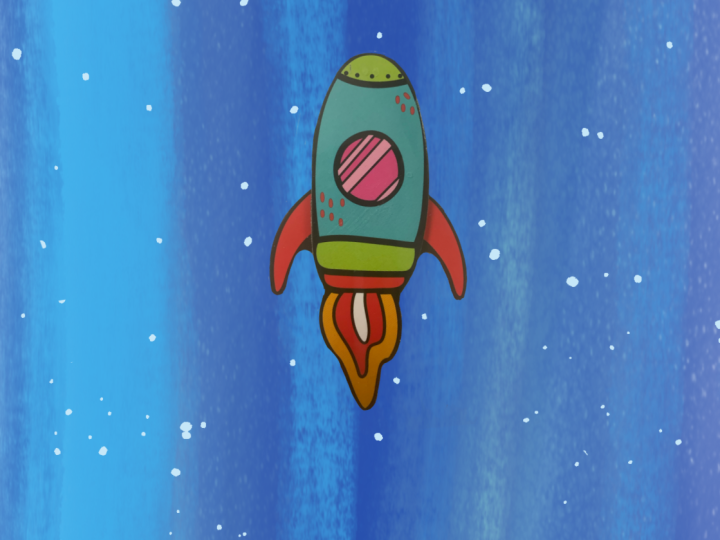
cette fusée ou ce vaisseau spatial comme
s'il venait d'apparaître
dans l'hyperespace, comme Boom animer
cette fusée ou ce
vaisseau spatial comme
s'il venait d'apparaître
dans l'hyperespace, comme Boom.
Comme ça. Il va ensuite allumer
ses propulseurs et commencer à
avancer , mais il n'
avancera pas Les étoiles en arrière-plan vont se déplacer vers le bas pour donner l'
impression que la fusée ou le vaisseau spatial avance Mais ensuite, le vaisseau spatial va
se rapprocher très
près du soleil,
et il va le faire fondre tout le temps Et c'est ainsi que
ça va s'animer. Alors maintenant, vous n'avez plus besoin de faire une
fusée ou un vaisseau spatial. Vous pouvez choisir une fleur
, un bateau, une voiture un monstre, un animal un visage ou tout ce
qui vous
dit : « Oh, ce serait plutôt
cool d'animer Si tu es bloqué et
si tu es du genre, je ne sais pas ce que sont
un vaisseau spatial ou une fusée Et puis, une fois que vous
avez compris, vous pouvez choisir
autre chose ou votre cerveau pourrait commencer à tourner
avec toutes sortes d'idées. Bien,
passons à Procreate Dreams, et je vais
créer un Et si nous le faisons, c'est parce que l'animation
prend beaucoup de temps. Et parfois, c'est
frustrant si vous animez pendant une longue période et que vous vous trompez parce que
le timing n'est pas au bon moment. Ah, tu n'as pas vraiment
pensé à quelque chose. Ainsi, plus vous planifiez
à
l'avance, meilleure sera votre animation
, moins
vous serez frustré. Maintenant, ce que nous allons
faire, c'est créer le storyboard et notre
animation dans le même fichier Alors, faisons-le
Procreate Dreams. C'est votre théâtre. C'est là que se trouvent toutes vos
animations. Et je vais
créer un nouveau fichier. Vous pouvez choisir ici
plusieurs options différentes. Vous pouvez choisir ici
plusieurs options différentes. Vous pouvez les modifier ultérieurement dans votre document
d'animation. Mais pour l'instant, je vais opter
pour un écran large. Vous pouvez appuyer sur quatre K et
modifier les dimensions. Je suggère d'opter pour le plus grand
possible car une fois que vous avez
quelque chose de grand, vous pouvez toujours le réduire. Mais si vous avez quelque chose de petit, il est
difficile de l'agrandir. Les choses deviennent floues,
pixélisées et disparaissent. Alors, prenez de l'ampleur, si possible. Ensuite, l'autre chose
est de taper sur ces trois points. Je veux changer mes images par seconde à dix images par seconde, car j'aime cette sorte d'animation
ondulée faite à la main Et cela signifie également que
je n'ai besoin de faire que dix images en une seconde. Pour obtenir une belle
animation plutôt que 24 ou 60 images. C'est beaucoup de dessin, beaucoup de travail, homme ou homme. Dix images permettent donc de créer de belles animations
faites à la main. Ensuite, durée, je vais le
faire pendant 30 secondes. Nous pouvons changer plus
tard, plus ou moins longtemps, mais cela nous laisse
beaucoup de temps, et cela ne veut pas dire que nos délais se succèdent. OK. Plus tard, vous pourrez probablement commencer par un flipbook
si vous savez que vous
allez faire une animation de style
flipbook, mais je voudrais vous montrer
où l'obtenir si vous ne commencez pas avec
une chronologie Et voici votre dossier. Vous
avez votre scène en haut, votre chronologie en bas, et je vais
ajouter un nouveau morceau, et je vais
opter pour le flipbook, et vous pouvez voir
qu'il y a tout un tas d'options différentes ici Lorsque j'ajoute un flipbook, il ajoute une
piste par défaut Alors allons-y pour le flipbook. Et c'est sur cette
toile que tu peux dessiner. Donc, ce que je vais
faire, c'est commencer par dessiner quelques étoiles. Je ne veux vraiment pas que
vous passiez trop
de temps à perfectionner vos
dessins à ce stade C'est purement de la planification. Nous allons voir comment les
choses s'assemblent et vraiment utiliser un storyboard
pour trouver le bon moment OK, ce sont donc les étoiles. Je veux que les étoiles persistent
pendant toute la durée de l'animation. Donc, ce que je vais faire, c'est
maintenir ce cadre enfoncé. Je vais modifier
la durée de l'image pour qu'elle passe à 40 images par exemple.
Ce serait 4 secondes. Mais pour l'instant, il
n'y en a que dix, et c'est comme : « Oh, c'est
quoi ce bordel ? Alors partons d'
ici, finissons de dessiner. Et je veux modifier cela en fonction de
la durée de l'animation. Eh bien, peut-être que nous allons
le changer à 10 secondes. Il suffit donc de maintenir le
bord enfoncé ici, et allons-y pendant
environ 10 secondes. Nous y voilà. OK. Nous pouvons ensuite revenir en arrière et
modifier le flipbook Ou ce que nous pouvons faire ici c'est changer la couleur de
fond. Passons donc à la
couleur de fond ici. Assurez-vous d'être
sur l'onglet scène. J'opte pour un beige. Le beige est plutôt sympa. Mais bon, quelle que soit la couleur
que vous voulez
donner à votre arrière-plan , optez pour cette couleur. Nous pourrons modifier cela ultérieurement. OK. Nous voilà
donc partis éditer notre flipbook Ce que je n'aime pas en ce
moment, c'est que je ne
vois pas vraiment bien la
bordure, ne
vois pas vraiment bien la
bordure,
alors je vais y retourner et la redevenir blanche. OK. Modifiez le flipbook Si vous ne voyez pas
le flipbook dit, vous verrez peut-être
quelque chose de différent, comme une petite ligne sinueuse.
Ça va. Vous pouvez toujours appuyer
dessus pour le modifier. Et maintenant, nous avons
beaucoup d'images, et cela va
jusqu'à 40 images ici. OK, donc si je tiens
encore une fois, je changerai la
durée de mon image à 100, ce qui devrait me faire passer à environ
10 secondes, ce qui est génial. Nous avons donc une piste qui
a une image d'une durée de 100
images ou 10 secondes. Sur chaque image, vous
pouvez également accéder
aux couches et ajouter de
nouvelles couches de dessin. Je ne l'utilise généralement pas parce que chacun de ces
éléments ici s'
appelle la piste et agit de
la même manière
que les calques à l'intérieur
d'une illustration. Je ne vais donc pas
utiliser de couches de dessin, mais peut-être que vous le souhaiteriez. Au lieu de cela, je vais
ajouter une piste ici. Et au premier stade de mon animation, il n'y
aura rien. Il n'y a rien là-bas. Ma fusée
n'est pas encore apparue. Au deuxième étage, ma
fusée commence à apparaître, troisième étage, il commence en quelque
sorte à se former. Comme cette quatrième étape, il est complètement apparu. Vous pouvez voir qu'il a un
peu plus de détails ici. Quelque chose comme ça. OK. Alors ici, je ne veux pas redessiner ce que
je n'ai pas besoin de redessiner Donc ce que je vais faire ici,
c'est dupliquer ça, puis ajouter des propulseurs ou du
feu, ce genre de choses. Ensuite, je vais le reproduire à nouveau, puis placer
une flèche pour indiquer la direction de ma fusée
ou de mon vaisseau spatial et
aussi le fait qu'il
devrait vaciller comme Whip aussi le fait qu'il poop,
weep Quelque chose comme ça. Nous pourrions peut-être le
transformer comme ceci,
comme ça, puis le
dupliquer à nouveau, transformer juste pour lui donner l'
impression qu'il vacille Et ensuite, qu'est-ce que je
vais faire ici ? C'est cool de le dupliquer à nouveau, le
transformer, et c'est parti. Maintenant, toutes ces autres couches
que vous voyez ici couleur comme le violet, le
violet clair. Ces sous-paramètres
sont appelés peaux d'oignon. Vous pouvez les désactiver s'
ils vous irritent. Vous pouvez modifier l'opacité et nombre d'images
affichées dans le passé, exemple une ou aucune, mais vous pouvez également voir quatre
images dans le passé Et si nous passons au numéro quatre, vous pouvez voir que vous pouvez également voir
les cadres dans le futur. OK. Vous pouvez donc
modifier cela au fur et à mesure. Je ne le garde pas toujours
pareil. Parfois je l'éteins,
parfois je l'allume. Parfois, j'ai juste
envie de voir une image dans le futur
ou une image dans le passé. OK,
nous sommes donc là-bas, et à ce stade, je vais
dupliquer celui-ci. Donc, au lieu de
le dupliquer, je vais dire copier
et coller . Nous y voilà. Maintenant, il n'
a plus de flèche, mais il commence à fondre ici. Je pourrais donc utiliser l'
outil d'effacement, mais
je vais plutôt dire sélectionner et
commencer simplement à sélectionner des zones Trois doigts tirent vers le bas.
Je vais le supprimer. Ensuite, dessine
un peu comme ça. OK. Ensuite, je vais
le dupliquer, recommencer à sélectionner. Même chose ici, trois
doigts vers le bas et coupez-le, puis faites un petit dessin, puis peut-être un
ou deux de plus. Passons aux lamelles et
il ne reste plus que ces
petits propulseurs ici avant la fin du cadre Et puis, boup, il disparaît. Mais si nous devons y jouer maintenant, cela se fera très rapidement. Donc c'est comme si c'était arrivé
trop vite. Une façon de le
faire serait donc de
réduire la fréquence d'images de
l'ensemble du projet jusqu'à, exemple, une image par seconde. Mais comme je
souhaite animer dans le même projet ou dans le même fichier que le storyboard
,
je veux que la fréquence d'images
soit de dix images par seconde. Alors, allons changer la durée de
cette image. Optons pour les cadres F. Voyons ce que l'on ressent. Alors peut-être un peu lentement. D'accord, je vais
avancer rapidement parce que je suis en
train d'ajuster la durée d'image de chaque image,
puis regarder à quoi cela
ressemble par rapport à l'
ensemble de l'animation Et je continue juste à le faire. Je continue à ajuster la durée des
images pour m'assurer que tout va bien ensemble. Je pense donc qu'une fois que cela se produira, je pense que
cela pourrait durer un peu plus longtemps. Donc, ce que je vais
essayer de faire ici ,
c'est d'utiliser cet outil de sélection multiple , de
sélectionner ces cadres, puis de les
dupliquer. OK. OK,
dupliquons-les peut-être une fois de plus. Je vais donc
dire multi-sélection. B to B pour être le boop. OK, maintenez la touche enfoncée
, puis dupliquez. D'accord. Vous pouvez voir que cela
ne prend pas tout à fait 10 secondes. Alors peut-être que nous
revenons en arrière comme ça. OK, et ça
arrive assez vite. Alors peut-être que nous pouvons augmenter la durée
d'image de ces images à trois. OK, je vais encore une fois m'
embêter. Si vous le remplacez par
quelque chose comme deux, vous remarquerez qu'il y a un
tas de cadres vides ici. Ce que vous pouvez faire, c'est les
sélectionner un par
un ou non à l'aide de cet outil, un par un, et il
suffit de le maintenir enfoncé et de dire « supprimer la sélection vide », puis de supprimer
tous
les cadres vides. Plutôt cool. Ou si vous annulez, soit avec deux
ou trois doigts pour rétablir, soit en utilisant
ces outils, vous
pouvez
également faire en sorte de maintenir un cadre
enfoncé et de le déplacer Mais c'est plutôt
sympa. Il suffit de supprimer la section
vide ou de supprimer
un seul cadre. Waoup. Nous y voilà. OK,
rejouons. OK, je vais aussi
avancer rapidement ici. OK, j'aime vraiment ça.
Cela prend donc environ 7 secondes, et nous pourrions ajouter quelque chose comme la fin ou une sorte de texte
à la fin si nous le voulions. D'accord, c'est
ainsi que je ferais le storyboard
dans Procreate Dreams Si vous revenez à
votre chronologie maintenant, vous avez un morceau surmonté d'
un flipbook Ce que nous pouvons faire maintenant, c'est créer un nouveau flipbook
ici, terminer le dessin. Il l'ajoute sur le morceau ci-dessus, et vous pouvez voir qu'il y
a juste cette ligne ondulée qui, si vous appuyez dessus,
entre
dans le flipbook si vous appuyez dessus,
entre
dans le Nous pouvons donc le déplacer
ici comme ça et simplement augmenter la durée en maintenant le bord
enfoncé. Nous y voilà. Ensuite, nous utilisons ce
flipbook comme référence ou le storyboard comme référence pour l'animation réelle
que nous commençons à faire Maintenant, nous n'avons plus besoin de
faire toute l'animation dans un seul flipbook Nous pouvons ajouter différents titres,
différents flipbooks. Nous pouvons dupliquer. Nous pouvons faire
un tas de choses différentes, que je vous montrerai dans
le reste du cours. Pour l'instant, je
vais juste rester ici. Je vais le renommer en
storyboard et postuler. Cela signifie simplement que j'ai maintenant un nom pour
cela ici. OK. Donc, ce que je veux que vous
fassiez maintenant, c'est de créer le storyboard
de votre animation suffit de voir à quoi
cela ressemble à l'écran, à
quoi cela ressemble
aux différentes étapes de l'animation, comment fonctionne le timing, chaque partie de l'animation reste à l'écran suffisamment longtemps, mais aussi de faire en sorte qu'elle
ne reste pas trop longtemps pour que, vous savez, cela puisse devenir
ennuyeux si c'est le cas. À ce stade, vous essayez
simplement de
travailler sur l'
apparence des choses à l'écran,
sur le timing afin de
ne pas perdre de
temps inutile à animer et à prendre
ces décisions lorsque
cela prend beaucoup plus OK. Je te verrai
dans la prochaine leçon.
3. Animer à l'aide de Flipbook: Bien, dans cette leçon, nous allons
animer notre fusée. Eh bien, je vais
animer ma fusée. Quoi que vous
animez, vous pouvez également l'animer. Et nous allons le baser sur
le storyboard que nous avons créé dans la leçon
précédente Je vais donc l'animer. Je vais l'animer
pendant qu'il est à l'écran, puis je vais
l'animer. La partie où je ne fais que l'
animer à l'écran, je vais juste
obtenir quelques images, puis dans la leçon suivante, je vais vous montrer comment dupliquer ces quelques images
pour donner l'
impression que cela continue encore et encore, aussi longtemps que nous en avons
besoin Et puis, pendant ce temps,
nous pouvons réellement l'
animer à l'aide d'
images-clés et du mode
performance,
que j'aborderai
plus tard dans le cours nous pouvons réellement l'
animer à l'aide images-clés et du mode
performance, que j'aborderai
plus tard dans le Donc, pour le moment, si vous n'avez pas de nouvelle couche ou de nouvelle piste de
flipbook, nous pouvons
peut-être simplement la
supprimer pour le Il vous suffit d'appuyer sur cette icône
plus pour un flipbook comme ça. Revenons pour terminer le dessin
ou la chronologie réelle. Et au lieu de
changer la durée, ajoutons-la juste au début de notre animation, puis D A 10 secondes. Allons-y. Ensuite,
le storyboard, ce que je veux faire ici,
c'est maintenir enfoncé, puis passer aux
options de piste. Ne pas suivre les options. Oui, cette opacité. Réduisons ça à 27, 30, quelque chose
dans le coin. OK, donc c'est ce que
nous avons jusqu'à présent. Si vous souhaitez l'agrandir
un peu, vous pouvez appuyer sur quatre écrans, quatre écrans, quatre
doigts sur l'écran. Vous allez appuyer sur
Retour, ou vous pouvez simplement ajuster la taille de la
chronologie ou de la scène. Très bien, alors joue bien. Cela prend donc environ 7 secondes. Donc, ce que je vais faire
ici, c'est modifier la durée du projet pour qu'elle dure 8
secondes. D'accord. Vous voyez ici comment
les flipbooks s'
éteignent réellement . C'est exact. D'accord, donc c'est
bien si ça tourne en boucle. Si nous zoomons un peu, cela ne jouera que
le rôle zoomé Ça va continuer à
tourner en boucle. OK. Waoup.
Éditons ce flipbook Je vais aller jusqu'
au cadre numéro un. OK, donc ce que je veux
faire ici, c'est OK, donc aux alentours de l'image 12, c'est là
que je veux que ma
fusée apparaisse. Je vais opter pour
ce MoOnlineEeter. Encore une fois, j'aime
dessiner. Dans Moonline Je n'aime pas trop
changer la largeur de mon crayon ou de mon pinceau lorsque
je modifie la pression. Parfois, je le fais pour des choses
abstraites. Pour ce projet d'animation, je préfère le style monolinéaire
sur une seule ligne. Couleur, je vais opter pour le noir, le noir et le noir. J'ai donc une palette
de couleurs provenant de Procreate Vous pouvez simplement le glisser-déposer ou l'exporter et l'importer. Je vous montrerai comment procéder
plus tard dans le cours, ou vous pouvez simplement accéder à la valeur
et saisir une valeur ici. Donc, RGB, 000 ou
valeur hexadécimale de 000 0006 zéros. OK. Donc 12, ce que j'en ai
ici, c'est environ 36 ou 37. Allons-y pour 37. D, d, d, d'accord. Je veux juste utiliser
l'icône plus. OK. Allons-y pour 38 ans et plus. Ensuite, j'ai un petit marque-page lequel je peux toujours cliquer OK. Et maintenant, je vais essayer d' être un peu plus parfaite. Mais c'est quand même une animation vraiment
rude et amusante. Pensez-y comme si vous étiez un enfant qui
explore, joue, s'amuse. Tout tourne autour du mouvement
plutôt que d'un dessin parfait. Donc, ce que je fais ici sur l'
image 12, c'est arriver à cette fusée qui est complètement
formée, qui est complètement là. C'est comme, maman. C'est là. C'est prêt à partir. Mais maintenant, mais boum , OK. Non OK. Je peux peut-être
réessayer celui-ci. Les cercles ou les cercles parfaits
ne sont pas vraiment mon point fort. OK. Voilà, quelque
chose comme ça. Oh. Hum. Je ne vais vraiment pas bien ici. Allez, oui. OK, donc
ça a l'air plutôt bien. OK. Et puis je
veux aussi mettre un petit bonhomme
ici. Boup, boup Et il a le sourire. OK, c'est donc ma fusée. Alors j'ai fait 12 images, je voulais dire « Wow OK ». Parfois, la peau de l'oignon n'apparaît pas vraiment
pour une raison quelconque. Il se peut donc que vous deviez simplement le faire glisser ou le frotter
d'avant en arrière pour le faire apparaître Et ici, c'est comme :
OK, je peux le voir, mais je peux aussi voir tout
un tas d' autres trucs bleus. Que faisons-nous ? Je vais donc
revenir ici et simplement activer la
visibilité de ce storyboard, puis
modifier le OK. Donc, à partir de la deuxième image ,
je veux ça apparaisse comme ça. Donc, entre la deuxième image
et la sixième ou la septième image, je vais
le dessiner à mi-chemin. Alors peut-être comme ça. De cette façon, vous aurez une très
bonne compréhension du fonctionnement de votre animation plutôt que simplement passer de
l'image 1 à la deuxième, à la troisième, à la
quatrième, à la cinquième image, image après image. En fait,
je vais me placer entre deux
points clés ou deux images-clés Et voilà, oh. Peut-être que je vais juste
avoir un cercle, et son visage n'y
figurera pas encore. Je vais juste en avoir un
ensemble, genre, des propulseurs et un petit peu Débarrassez-vous des ailes. Mm. Et puis peut-être un
peu de ça, Bob. Bop. Et oui. OK. Donc ça va aller de
là à là. Ensuite, nous avons choses à voir avec les
propulseurs OK. Passons donc entre
les deux maintenant. Maintenant, en ce moment,
j'ai deux paires de jaune, et ça devient jaune là, jaune là, et un
petit morceau de violet. Donc, ce que je vais
changer ici, c'est passer aux pelures d'oignon,
encadrer vers l'avant. Je vais opter pour un cadre. D'accord. Allons-y. Donc, entre les deux, j'ai un peu un d. Je vais
avancer rapidement parce que
c'est assez fastidieux animer la fusée ou de me
regarder animée dedans En gros, je passe de
rien à quelque chose
image par image. Je fais des
allers-retours, je l'ajuste, peaufine, je le rends lentement
plus grand et plus détaillé OK, jouons un peu.
Voyons à quoi cela ressemble. OK, je trouve que ça a l'air
vraiment très sympa. Je vais revenir ici et remettre mon storyboard
en place. Allons-y et modifions-le. Donc ça reste un
petit moment, puis les boosters s'allument Donc, un, deux, trois,
quatre, cinq, cadres, puis les boosters s'activent, puis ils commencent à bouger D'accord. Je veux simplement
désactiver à nouveau la couche de
storyboard Modifiez simplement ce flipbook. Et ici, ce que je
veux faire, c'est utiliser ce cadre particulier comme
référence pour les cinq prochains, parce que je veux réutiliser ces cinq images
encore et encore. Et si je continue à
utiliser des pelures d'oignon, tendance à avoir effet téléphonique
décomposé où vous faites référence à
la dernière image, puis quand elle revient en
boucle à la première image, c'est un peu comme Gut Gato Vous pouvez clairement voir
que c'est en boucle, alors que je n'ai pas vraiment envie de
voir que c'est en boucle Ce que je vais faire
ici, c'est copier ce cadre. Je vais ajouter un nouveau titre. Je vais ensuite le coller. Et là, je vais
maintenir cette touche enfoncée, passer aux options de suivi et réduire
l'opacité à 20 % ou 21 % Ensuite, je vais maintenir
cette piste enfoncée comme ça ,
puis déplacer toute
la piste vers le bas. Et puis d'autre part, ou peut-être que je peux simplement
maintenir cette touche enfoncée et passer à la durée de l'image. Je vais y aller pour cinq ou six. Comme ça. Je l'utilise
donc au lieu de pelures d'oignon pour
baser les dessins dessus. Et comme je ne vais pas
dessiner les choses exactement de la même manière, ça va avoir
l'impression d'être fait main, tout en
restant assez statique Je vais donc désactiver la
visibilité de la peau d'oignon. Comme ça. Je vais
encore une fois avancer rapidement parce que je ne fais tracer ce
cadre de référence unique cinq ou six fois, ce qui, encore une fois, est assez
fastidieux à regarder pour vous Normalement, je trouve que cinq images sont assez
bonnes pour une boucle. Vous pourriez vous en tirer avec
trois cadres, peut-être deux, comme si vous vous sentiez paresseux, mais, vous savez, dix cadres
seraient assez luxueux. Cela équivaut à une seconde entière de boucle si vous êtes à dix
images par seconde. OK, je vais aussi
avancer rapidement ici. Mmm, hum. OK, maintenant c'est fait, je
veux juste cacher cette couche. C'est un petit peu comme une
animation qui arrive. Il y a encore quelques
choses à faire comme le colorier et peut-être
ajouter des effets, comme hm L comme s'il venait de l'
hyperespace, hyperespace, mais nous y reviendrons
dans les prochaines leçons Mais oui, je pense
que ça a l'air
vraiment très bien en ce moment. Nous avons six images d'animation
en boucle que nous pouvons ensuite utiliser dans le
reste de l'animation C'est génial. OK.
Nous y voilà donc. Je n'ai plus besoin de cette
piste, je vais
donc maintenir cette touche
enfoncée pour accéder options de
suivi, supprimer la piste. OK. Je vais donc appuyer sur le
flipbook, terminer dessin, puis maintenir Où est ce changement de nom ? Voilà, on l'appelle
Rocket dans Apple. OK, nous avons donc
notre storyboard. La prochaine chose que
nous allons
faire est de fabriquer les propulseurs de fusées Et puis, une fois que
les propulseurs auront fait leur travail, nous les ferons décoller ou pas
nécessairement, mais nous commencerons à avancer
et à vaciller D'accord, dans la prochaine leçon, je vais créer les boosters et colorier la vraie
fusée spatiale. Je vais voir là-bas.
4. Ajouter de la couleur: Bien, dans cette leçon, nous avons déjà une
petite animation Si tu le voulais, il suffit de revenir
au début, tu peux simplement le faire tourner comme ça C'est une petite tête de jeu,
comme si vous la faisiez tourner, et elle commencera à Nous n'y arriverons pas,
mais nous allons
le colorier par des points D. Ce n'est donc pas seulement du noir sur blanc. Il s'agit en fait d'une animation en
couleur. Ensuite, nous devons également
ajouter un peu de propulseurs de roquettes ou de tirs, quelque chose comme ça qui
se produit ensuite pendant les
prochaines secondes. OK, alors faisons un peu de coloriage. Tout d'abord, je vais
masquer mon storyboard,
modifier mon flipbook. OK. En fait, une chose très
intelligente à faire ici serait de
simplement dupliquer cela. Maintenez donc la touche enfoncée et
dupliquez ensuite. Il le place ensuite après
le flipbook actuel. Je vais le faire apparaître
ici, puis le renommer Rocket dans Linework OK, postulez. Cache ça. Cela signifie que je pourrai l'utiliser à nouveau plus tard si j'en ai besoin, ou si je gâche quelque chose
dans ce flipbook OK, modifions-le. Maintenant, il y aura
toujours de nombreuses façons de faire quelque chose dans Procreate,
l'application de dessin. Vous
pouvez utiliser une couche comme couche de référence, Vous
pouvez utiliser une couche comme couche puis utiliser
une couche en dessous pour
y appliquer des remplissages Vous avez donc deux couches. Vous pouvez le faire,
mais il n'y a aucun moyen d'utiliser une couche de référence
et de Procreate Dreams Vous pourriez donc
utiliser cette piste comme piste couleur
et simplement la remplir. Disons que je
choisissais un gris. Euh, disons, colorons
ça un peu, peut-être un peu plus épais,
quelque chose comme ça. Mais il n'y a aucun moyen
de dire : « Hé, faisons-le simplement glisser comme ça,
à moins que
vous ne le fassiez glisser sur la couche supérieure comme ça Boop, c'est beaucoup
plus rapide que le coloriage. OK ? C'est donc ce que
nous allons faire. Mais l'inconvénient, c'est
que maintenant
cette couleur est sur cette
couche avec ces lignes C'est pourquoi j'ai fait une copie de cette fusée en animation. Je vais donc simplement
supprimer cette piste et colorier
cette piste réelle. Et c'est vraiment
cool et très rapide. Je dis, continuez à remplir, et allez-y. Peut-être qu'ils
peuvent être d'une couleur différente. Je vais donc m'occuper de tout
le corps principal de la fusée. Et oui, c'est super rapide. L'autre méthode n'est pas très rapide. Peut-être qu'avec le temps, Procreate Dreams
introduira, par
exemple, une fonctionnalité de type
couche de référence Mais pour l'instant, il n'y en a pas. OK, passons au disque. Rendons les
choses un peu plus sombres. Ou peut-être que oui, le noir c'est bien. OK, allons-y. Bopp. Je vais m'
embêter ici. Donc je ne vais pas les
rendre rouges. Oh. C'est donc un
petit problème. Je me demande donc si nous
pouvons changer cela. Oui, le seuil.
Laissons-le simplement tomber. Fantastique Je vais avancer
rapidement. OK. C'est un
peu délicat. Si vous êtes du genre : « Oh, comment puis-je
faire ça ? Ce que vous pouvez faire ici,
c'est ajouter une nouvelle couche, puis simplement la réorganiser et y dessiner un
peu Je n'utilise pas du
tout de couches , sauf
dans des situations comme celle-ci. OK, jouons à ça. Il y a un petit
problème bizarre là-bas. OK, ça a l'air super amusant. OK, débarrassons-nous de ça. Et autre chose ?
Canapé. D'accord. Nous avons donc cette animation
vraiment cool ou cette fusée
qui s'anime dedans. Ça me plaît. Maintenant, ce que nous allons faire, c'est ajouter des flammes. Nous avons donc six
images, une, deux,
trois, quatre, cinq, six,
six images qui sont à
peu près les mêmes. Je vais donc ajouter
une nouvelle piste ici, il suffit de faire glisser cette piste en dessous. Un, deux, trois,
quatre, cinq, six, donc c'est parti pour l'image 12. À partir de là, je
peux les sélectionner. Maintenez le numéro 12 enfoncé,
puis dupliquez. OK, ce que je vais faire,
c'est simplement les ajouter en dessous, pour me rappeler qu'il s' agit d'un doublon, puis supprimer cet
outil de sélection multiple et l'ajouter ci-dessous. Maintenant, je vais intégrer
les flammes, comme si cela donnait l'impression démarrer les moteurs de propulsion
des fusées, puis de faire une boucle de ces cadres. Voyons donc combien de temps il
faudra pour le construire. Ce que je vais faire ici, ce n'
est pas utiliser de lignes en tant que
telles, mais simplement trois
couleurs pour créer les flammes. OK. Donc ça va
être jaune, et je vais
commencer. Allons-y. Bonjour, Rich. Quelque chose comme ça
a l'air plutôt cool. OK. Et si
je vais utiliser des lignes et ne pas les remplir tout de suite, c'est
parce que lorsque j'utilise des pelures d'oignon, il est plus facile de voir les lignes que les lignes et les garnitures. OK. Allumons les oignons. OK, et ensuite ça va
être un peu plus petit. Encore un peu plus petit. Encore un peu plus petit. Et le dernier petit moment. OK, et ensuite nous pouvons
simplement le remplir. Je vais changer la
visibilité de la peau de l'oignon pour qu'elle soit nulle. OK, je n'ai pas besoin de
faire de remplissage ici. Je veux dire, je peux si je veux, mais l'espace est si petit. OK. OK. Alors peut-être que je serais là, donc je vais juste les
enlever et juste comme ça. Boup. Boup. OK, c'est fait. OK, c'est ainsi que commence le rock
de la propulsion. Hum OK, peut-être que je n'
aurais pas dû faire ça. OK. Allons-y. Je vais vous
montrer pourquoi dans quelques minutes. Euh, parce que pour les
cinq ou six prochaines images
, que je vais dupliquer. Je veux que ce soit une peau d'oignon. Il. Cela n'a pas besoin d'être
exact parce que c'est comme le feu, donc parfois ça peut
être un peu plus, parfois un peu moins, parfois un peu plus
fou parce que c'est du feu, vous savez, ce n'est pas censé
être pareil tout le temps Oups. OK. OK. Allons-y. Allons Whoa. Mettons-le
là-dedans . OK. Réactivez-le. Nous
pouvons maintenant passer à la couche suivante, qui peut être rouge. Et puis je pense que l'
autre couche peut être bleue. OK. Alors ici, peut-être qu'un peu de
rouge commence à apparaître. La caméra avance vite ici. R : OK. Ça a l'air plutôt cool. Jetons un coup d'œil. OK. C'est génial. Et maintenant, le point d'ici, on peut ajouter du bleu parce
qu'il fait super chaud Le bleu est super chaud. OK. Et puis ces six dernières
images, nous pouvons continuer à tourner en boucle
et en boucle Donc un, deux, trois,
quatre, cinq, six. Cool. Allons-y. Nous allons créer cette boucle, et je vais vous
montrer comment séparer cette boucle du reste de l'animation dans
la leçon suivante. Et une fois que nous l'avons obtenu, nous pouvons commencer à
jouer avec mode
performance
et le mode keyframes Et une fois que nous l'avons obtenu, nous pouvons créer quelques étoiles,
et une fois que nous l'avons obtenu, nous pouvons créer la
fin de notre animation, laquelle
tout fond en quelque sorte. D'accord. Je te verrai
dans la prochaine leçon.
5. Réutiliser une animation: Cette leçon, ce que nous
allons faire, c'est découper notre fusée en animation une fois que nous l'aurons
copiée afin pouvoir réutiliser la
partie en boucle de l'animation, cette fusée équipée de propulseurs de fusée et ce type de fusée
statique Ensuite, une fois que nous l'avons
dupliqué, nous pouvons le regrouper et
l'utiliser pour performer, utiliser pour créer des images-clés,
ce genre de choses OK, allons-y. Je vais donc retourner à mon
flipbook, j'ai fini de dessiner. Nous n'en avons qu'un, comme un
flipbook, ici pour le moment. J'ai trouvé notre storyboard ici, auquel nous reviendrons dans un instant ou peut-être
dans la prochaine leçon Mais pour le moment, nous avons ceci. Allons-y et passons
aux 6 dernières secondes ou
aux six dernières images. Donc trois. Et voilà, 24, 25, 26, sept, 229. OK, alors
finissons de dessiner. Une fois que nous l'avons obtenu,
nous pouvons maintenir
le contenu enfoncé puis diviser le contenu. Voici donc Rocket N, et
voici notre flipbook, qui passera ensuite à un,
deux, trois, quatre, cinq, six OK, divisons-le
au numéro neuf ici. Non Par ici. Divisez le contenu. OK, peut-être que nous allons le diviser
en dix, alors. Divisez le contenu. Nous le supprimerons
ensuite. Et puis modifiez-le. Je viens de recevoir six images. C'est génial. Ensuite, nous pouvons le
renommer Rocket Loop D'accord, et peut-être que nous pouvons aussi le
souligner comme si c'était du rose ou quelque chose
comme ça. OK, donc nous avons la fusée
dedans , nous avons la boucle de fusée. Et ce que nous pouvons faire maintenant, c'est
sélectionner ce doublon After. Faites-le plusieurs fois
car il ne s'agit que de six images. Donc dupliquez
après dupliquez après continuez à faire cela. OK, dupliquer, après
dupliquer après. OK, donc ça dure jusqu'à
la fin de l'animation. Nous n'en aurons peut-être pas besoin
avant la fin de l'animation, mais
c'est parfait. Je vais utiliser mon outil de
sélection multiple
, puis sélectionner tous ces gars Maintenez le premier enfoncé, puis regroupez-les. Ensuite, je vais changer le nom de ceci ou peut-être que
je vais d'abord l'enlever. Changez également le nom de celui-ci. Rocket Loops. Une pièce de théâtre. Et vous pouvez
voir maintenant qu'il est très différent de ce flipbook.
Il s'agit désormais d'un groupe. Si je tape sur ce
petit menu déroulant, vous pouvez voir toutes ces boucles de
fusées à l'intérieur. Jetons donc un coup d'œil à ça. Bon, maintenant on
dirait qu'il vole, ce qui est parfait. Donc, si nous zoomons un peu
ici, oui, ça a l'air vraiment, vraiment, vraiment bien. OK. Les boucles des fusées sont donc prêtes. Et oui, ce qui est génial,
c'est que vous pouvez ensuite sélectionner ces deux éléments à la
fois et les regrouper également. Et annulons simplement cela. Renommez-le en « Rocket ». OK. Maintenant, nous avons cette fusée. C'est. Mais peut-être que tu veux le déplacer
juste un peu vers le haut. Allons-y. Et il déplace cette fusée vers le haut, mais aussi toutes les
autres images. Il ne s'agit donc pas d'un seul cadre. Waouh. OK. Allons-y. Maintenant, dans la leçon suivante, nous allons commencer à donner à
cette fusée l'impression qu'elle
bascule un peu Au fur et à mesure que les propulseurs
sortiront, nous allons les faire tourner légèrement
d'avant en arrière à
l'aide de l'outil Perform Ensuite, dans la
vidéo suivante,
nous allons créer des étoiles
et utiliser le cadrage des touches
pour donner l'
impression que la fusée avance
réellement en
faisant bouger les étoiles vers le
bas ou vers l'arrière D'accord. Je te verrai
dans la prochaine leçon.
6. Animer en utilisant Perform: OK, dans cette leçon, nous allons utiliser la
fonction
Perform de Procreate Cela
vous permet d'
animer avec vos
mains, ce qui est vraiment amusant, et cela
ajoute automatiquement ces images-clés, que vous pouvez ensuite manipuler et modifier après C'est juste une façon vraiment amusante animer l'intérieur de
Procreate Dreams Il y a donc deux choses que
je veux faire en utilisant perform. La première est qu'une fois que ces
propulseurs auront fait leur travail, je veux que ce type se tortille un peu vers la
gauche et vers la droite, presque comme si
le propulseur de gauche tournait trop et que celui
de droite tournait trop pour
être Et puis quand ça arrivera, Bow sera peut-être là pour faire un
peu de swing. peu comme je ne sais pas, comme une lueur, un scintillement
ou quelque chose comme ça OK, allumons
le storyboard. Jetons
juste un coup d'œil. Ça va faire un peu
de Wiggle Wobble,
Wiggle Wobble là-bas, Wiggle Wobble là-bas, puis être mangé ici. Alors allons-y. Ça va commencer quand
la fusée commencera à tourner en boucle, donc ici. Waoup. Ensuite,
passez à peu près ici. Donc peut-être 5 secondes. OK, alors assurez-vous d'avoir sélectionné
le groupe de fusées. C'est sur celui-ci que je
veux jouer. Je vais donc appuyer sur Perform. Et ce qui est important
ici, c'est que
votre point d'ancrage soit aligné. Appuyez
donc sur ces trois points, puis modifiez votre point d'ancrage. Donc je vais mettre ça,
genre, au milieu. Et c'est de là
qu'il tourne. Il vous suffit de cocher cette case. Et ici, vous
devez simplement exécuter et les images-clés seront automatiquement
ajoutées Vous n'avez rien d'autre à
faire. Appuyez donc sur l'un d'entre eux pour, vous savez, des coins
ou des petits cercles. Et vous voyez cette petite nouille, qui vous permet de la faire pivoter Je vais donc partir d'
ici jusqu'à 5 secondes et juste pleurer, pleurer, pleurer. Comme ça. Et vous pouvez voir ici que ces images-clés de rotation ont
été ajoutées Je vais aller dans Keyframes
et appuyer sur celui-ci. Celui-ci est un peu
loin, donc je vais maintenir le bouton enfoncé et supprimer ces
images-clés OK, cachons simplement
le storyboard et jouons. Alors, aile. OK, c'est super, mais ça finit
un peu mal. Tapons donc sur celui-ci,
et partons pour zéro. D'accord. Nous allons donc revenir à la composition et les images-clés disparaîtront. Si vous souhaitez modifier
les images-clés, vous devez utiliser ce mode de fonctionnalité des
images-clés OK, c'est parfait.
Maintenant, au début, une fois que ça passe comme ça, ce que je veux faire, c'est que
ça vient juste de l'hyperespace Alors peut-être que c'est comme si c'était brillant
ou super chaud ou quelque chose comme ça. Peut-être que la taille change également parce
que
c'est juste dans une autre dimension ou quelque chose comme ça. Dans la vidéo suivante,
je vais donc faire un cadrage des touches, qui ajustera
les couleurs de celle-ci Mais pour l'instant, je vais opter
pour la taille. Alors allez-y pour performer. Je vais
zoomer un peu. Donc, à partir d'ici, je veux probablement que
l'échelle change un peu. Donc je vais juste opter pour B. Quelque chose comme ça, puis
Bou quelque chose comme ça Voyons à quoi ça ressemble. C'est peut-être trop.
Oui, probablement trop. Hum, alors voilà, je vais
supprimer celui-ci, changer la valeur. Échelle X et Y. Optons pour 1,2
échelle X, 1,2 échelle Y. D'accord. Optons pour 1,2
échelle X, 1,2 échelle Y. D'accord.
C'est parti Zoom. Donc, le like arrive avec style. Donc, je ne pense pas que nous
ayons besoin de ces autres. Mais oui, je trouve que
ça a l'air génial. D'accord. Épique. C'
est donc la fonction de performance. J'adore l'utiliser. C'
est très ludique, peu comme si j'étais un enfant, je suis un enfant qui joue
et anime
d'une manière que je n'ai jamais
pu faire auparavant, surtout pas sur un iPad Et même dans After
Effects ou quelque chose comme
ça, il est presque impossible
d'animer comme ça Alors oui,
amusez-vous bien avec ça. Et dans la leçon suivante,
je vais faire quelques animations par
images-clés Nous allons créer
des étoiles qui
donneront l'impression que notre
fusée se déplace, et nous allons également
créer une petite animation d' images-clés pour
cela, comme Shing in J'aime juste utiliser les effets sonores. D'accord. Je te verrai
dans la prochaine leçon.
7. Animer à l'aide de cadres-clés: OK. Nous avons donc maintenant
une très belle animation. Ça ressemble à des écailles. Et puis il fait un
petit vacillement, et il nous reste encore à le terminer Mais ce que je veux
faire dans cette vidéo, c'est utiliser des animations d'images-clés Et plus précisément,
au début, je veux que ça
scintille ou
devienne blanc ou
quelque chose comme ça parce que ça vient juste
d'un autre type de monde. Il est passé par
l'hyperespace, en quelque sorte. OK. Et puis ici, quand les propulseurs s'allument, je veux que les étoiles
se déplacent vers le bas pour donner l' impression que la fusée
avance Maintenant, nous n'avons pas d'étoiles, donc je vais les créer
après avoir fait ce petit spectacle. Mais avant de faire le swing, je voudrais changer la couleur de
mon arrière-plan. Et si je choisis
un noir pur, on dirait que
les lignes semblent être, je
ne sais pas, c'est juste bizarre. On dirait qu'il n'y a que des formes au
milieu de nulle part. Je vais donc opter pour un bleu foncé ou un violet pour le faire
ressembler à un ciel sombre, mais ensuite on peut
toujours voir les
contours noirs , ce qui est génial. Et puis ici, je vais faire
quelques animations d'images-clés Assurez-vous donc que vous êtes sur l'onglet
images-clés ici, et autour de cette zone se trouve le pic de l'animation des
images-clés Assurez-vous donc que vous êtes
sur le groupe de fusées, non sur l'un des éléments de
contenu du groupe de fusées, puis appuyez sur
ce clapperboard Vous pouvez
animer des objets en
mouvement, déplacer des éléments tels que déplacer une
échelle, déformer, déformer, ou vous pouvez ensuite
animer Donc, ce que je
vais choisir ici, c'est HSB. Et vous remarquerez
que lorsque je le sélectionne,
cela ajoute une image-clé au
début, ce qui est génial Et je vais modifier
la saturation de manière assez élevée. La luminosité est assez
élevée, mais pas trop élevée. Je veux toujours un
peu de couleur là-dedans. OK. Et puis une fois
qu'il aura retrouvé ,
vous savez, une taille normale, je vais le remettre
à 50 %, luminosité, 50 %. OK. Et cette image-clé, je vais
le déplacer là-bas Alors il se dirige vers Shing, peut-être un peu vers la gauche Tellement chiant. Tu sais, il vient juste de l'hyperespace, donc il est un peu comme « Whoa OK, jetons un coup d'œil à ça. Balançoire. Très bien,
ça a l'air génial C'est vraiment simple, fantastique. Si vous souhaitez
modifier l'assouplissement,
ainsi que la façon dont
l'animation
apparaît réellement, maintenez la touche enfoncée. Vous pouvez dire « réglez tous les assouplissements ». Ou ce que vous pouvez faire, c'est que
vous pouvez dire « étendre », « teinte ,
«
saturation », « luminosité , entre
chacune des propriétés, puis, entre
chacune des propriétés,
vous pouvez modifier l'atténuation. OK, donc je ne vais
rien en faire pour le moment. Je vais juste
annuler. Boup, boup Oh, c'est en fait Hmm. Intéressant. OK. Réduisons
donc luminosité de saturation des teintes. OK. J'ai pensé que si je le défaisais, cela
annulerait le déseffondrement
ou l'expansion OK, donc nous sommes de retour
ici, c'est fantastique. Maintenant, ce que je veux faire,
c'est créer des étoiles. Je vais donc aller
jusqu'au cadre numéro zéro, et je vais
créer un flipbook parce que si je crée un dessin, il est très difficile de convertir
un dessin en Mais avec un flipbook,
vous pouvez essentiellement créer un dessin à l'intérieur
de celui-ci qui est très statique Et les étoiles que
je veux créer sont en fait très statiques, mais elles ont
tout de même cinq
ou trois images ,
comme Wiggle Wobble Il faut avoir l'impression
que c'est animé à la main. Alors allons-y,
je vais changer
ma couleur en blanc, juste du blanc pur pour les étoiles. Pinceau, le même pinceau que celui que
j'ai utilisé. OK. Et ici,
je veux m'
assurer que mes étoiles s'étendent en quelque sorte d' ici vers le haut parce que je vais
les déplacer vers le bas Il faut donc qu'il y ait beaucoup
d'étoiles partout. OK,
avançons rapidement sur cette partie. OK, si tu te
sens un peu paresseux, tu peux alors dire
sélectionner, tout sélectionner, puis nous pouvons le dupliquer
et le déplacer vers le haut. Quelque chose comme ça. OK,
alors fais-en un peu plus ici. Ouf. C'est beaucoup. Très bien, ce qui est génial. Maintenant, ce que je veux faire, c'est en
créer cinq répliques, ce qui pourrait vous dire : « Waouh, c'est beaucoup de
travail ». Ne t'inquiète pas. Je vais accélérer
les choses. Si vous souhaitez, vous pouvez le garder statique. Vous pouvez simplement maintenir cette touche
enfoncée et dire durée d'
image et opter pour, exemple, 40, 100 images, quel que soit le
nombre d'images que vous souhaitez. Ou ce que vous pouvez faire, c'est
créer une nouvelle piste ici. Je vais maintenir cette option
enfoncée, durée de l'image. Il suffit d'en prendre trois. OK. Et puis sur ce morceau, je vais diminuer l'opacité Passons ensuite rapidement à
cette partie où je ne fais que recréer ces étoiles
sur trois images Mmm, hum. OK, allons-y. Nous
avons toutes les étoiles. Je vais changer cette durée d'
image en une, puis l'
afficher ici. Cela devrait faire l'affaire.
Boop pop pop démarrez-le. OK. Maintenez ensuite les options de
piste enfoncées, supprimez la piste. OK. Donc oui, je pense que cela
fonctionne vraiment bien. Je pense que si vous vouliez points
bonus pour
l'animation des étoiles, vous pourriez ajouter, vous savez, cinq images ou six images. Mais c'est fantastique. Revenons donc à
notre animation ici. Il ne fait vraiment que
trois images. Donc zéro, deux, trois. OK, boum, boup boup, boup. OK, maintenant, maintenez cette touche enfoncée, puis nous allons
dire dupliquer. Après,
dupliquer après doublon.
Après quelques fois,
nous sommes en train de mettre dupliquer après doublon.
Après quelques fois,
nous sommes en train de en
boucle ce contenu vedette OK. Afficher. Dupliquer après. Si vous voulez être un
peu paresseux ici, vous pouvez opter pour
votre sélection multiple. Et quand je dis paresseux, vous
pourriez aussi être aussi intelligent. Ensuite, il vous suffit de maintenir
le bouton enfoncé et de dire « Grouper », puis de «
dupliquer après ». Maintenant, vous avez deux groupes
pleins de stars, Ops. Et voilà, dupliquez After. OK, allons-y, et ensuite je vais regrouper
ces gars. OK. OK, donc tout
ça, ce sont des étoiles. Et peut-être qu'
ici, je pourrais les dissocier. D, da, da, da, d, dissociez. Nous allons dégrouper, da da, da, da di, dissocier Et celui-ci, on peut
renommer deux étoiles. D'accord, mais
il est évident que c'est en haut maintenant, donc je veux le ramener
vers le bas. Il faut composer. OK, voyons voir. Peut-être que nous allons simplement le faire. Et nous y voilà
dès le début. Et allons-y
. OK. Ça a l'air bien. OK, donc la prochaine chose que
nous devons faire maintenant est d'animer ces étoiles pour donner l'impression que la fusée
avance ou monte Alors partons pour nos étoiles. Passons aux images-clés, et vous pouvez voir que la fusée
possède un tas d'images-clés maintenant aux étoiles, une fois qu'elles arrivent, les
propulseurs de fusées entrent en action C'est donc là que je
veux évoluer et prendre de l'ampleur. Et à partir de là, je veux Whoops. Je déplaçais les images-clés. Voilà, jusqu'à ce que vous
découvriez le storyboard. Il commence à être dévoré. Je vais ajouter le storyboard
un peu plus haut pour pouvoir voir Ooh.
Mmm, hum. OK. Fais-le. vacille,
puis il commence à
être mangé d'ici ou commence à fondre
à partir OK, donc je pense qu'
à ce stade, une fois qu'elle aura commencé à être mangée, euh, peut-être qu'ici une fois que toute la fusée été mangée et que les
boosters auront disparu, alors nous pourrons vraiment
arrêter de bouger OK, donc keyframes,
ce que je vais
faire , c'est simplement utiliser l'échelle mobile, puis je vais la déplacer
vers le bas. Je vais maintenir l'
écran enfoncé, donc avec mon autre doigt, pour qu'il claque en quelque sorte que je vais faire. OK,
éteignons. Voyons voir. Éteignons le storyboard,
et il s'affichera. OK, est-ce que ça a l'
air de mal tourner ? Je pense que oui. Ce que vous
pouvez faire ici est de maintenir enfoncée une image-clé et de la
sélectionner, de l'étendre et de la redimensionner Je ne veux pas déplacer mes X, donc je vais juste supprimer ces images-clés et
supprimer cette image-clé La seule chose que je
veux faire est de déplacer mon Y, donc je
vais juste
supprimer, diluer, diluer, supprimer. Supprimer. OK. OK, allons-y. Et puis il commence à être mangé à ce
moment-là, je crois. OK, nous avons une piste
de rechange ici, supprimez-la.
OK. Par ici. Environ 7 secondes ou 5 secondes. Continuons peut-être jusqu'à
6 secondes. OK, 6 secondes, puis
les choses vont commencer à fondre. Faites fondre, faites fondre, faites fondre. OK, donc ici, cet assouplissement, ce que je veux faire, c'est régler l'assouplissement, assouplissement et l'assouplissement. Donc ça va commencer doucement. Naviguez, puis choisissez car il aura
commencé à fondre Alors peut-être que nous pouvons changer
cela pour recommencer par là. OK, peut-être que nous pouvons
changer cela pour un peu plus tard. OK. Et autour de 5,7 ou 6,
allons-y pour 5,7. Nous pouvons ensuite l'animer. OK, nous avons donc fait
quelques cadrages clés. Les choses ont l'air géniales.
Dans la leçon suivante, ce que je vais faire, c'est animer cela. Il va fondre parce qu'
il s'
approche trop près du soleil.
Je vais voir là-bas.
8. Terminer votre animation: Bien, nous devons maintenant
terminer notre animation. Donc ça passe en quelque sorte
à 5,76 secondes, et ça commence à fondre OK, donc au lieu d'images-clés, je vais opter pour
composer, faire défiler un peu vers le haut Passons aux
Rocket Rocket Loops. Allons-y. Et ce sont toutes
des boucles en forme de fusée. Zoomons donc un peu
ici. Boucle de fusée, boucle de fusée. Ce que je vais faire,
c'est combiner les deux. Je vais donc opter pour
mon Multi Select. C'est vrai. Regroupe-le comme ça. Annulez la sélection multiple, puis je vais
convertir en flipbook OK. Nous n'en aurons probablement plus
besoin par la suite. Si nous recommençons, nous
pouvons simplement copier-coller,
et nous pouvons renommer celui-ci Rocket Melt ou Rocket out
ou quelque chose comme ça OK. Ouais, ça a l'air bien. Modifier. Et
vérifions simplement où nous en sommes ici. 6 secondes. Oui, je
pense que c'est génial. Si nécessaire, nous pouvons
l'ajuster légèrement vers la droite. OK, éditez le flipbook. OK, cadre neuf. Faisons-le.
Il commence donc à fondre. Je vais opter pour
mon outil de sélection. Et il suffit de sélectionner un
canal et de couper. OK. Maintenant, si vous
regardez à quoi ressemble la
visibilité de la peau d'oignon, vous ne pouvez pas vraiment voir quoi que ce soit, arrière ni vers l'avant, parce
que tout
est solide C'est pourquoi nous travaillons en ligne lorsque nous fabriquons des
peaux d'oignons autant que possible. C'est donc agréable
de voir où il se trouve. Mais je vais l'
éteindre et me fier au feeling. Donc c'est là-haut. La prochaine
, peut-être allons-y. Il suffit de le couper. Et
celui-ci, nous pouvons le faire. Couper. Il reste encore un
peu de travail là-dessus. Couper. OK. Puis
dupliquez Obscene. Donc voilà, c'est dupliqué, mais il n'y avait pas d'autre
cadre, donc je
vais juste ajouter quelques cadres
supplémentaires ici OK. Dupliquer. Je
vais supprimer celui-ci. Alors pop, pop, pop, pop. OK, sélectionnez OK, coupez,
dupliquez, sélectionnez. Vraiment, comme
les derniers moments. Et coupez. Peut-être
pourrions-nous simplement effacer cela aussi. Quelque chose comme ça. Et finalement, il ne
resterait plus rien. Peut-être que cela pourrait aussi être fait pour
dupliquer cela. Nous y voilà. Ils seraient
un peu moins élevés. Augmentons donc la taille de la
gomme à effacer. OK. Et puis nous pouvons probablement
aussi effacer ceci. Oui, comme ça et commencer
à les faire de moins en moins, moins en moins, de moins en moins. OK. Je vais juste ajouter un nouveau morceau ici
et le mettre en dessous, comme ça, puis opter
pour quelques couleurs ici. Bon, d'accord, je
veux opter pour le jaune. Nous y voilà. Bousse, bosse OK. Et puis il devient
un peu plus petit. C'est un peu comme si ça s'éteignait. Qu'allons-nous choisir pour le rouge ? C'est vrai comme ça. Et puis ce cadre
ici, dupliquons-le. Boum, boum. Optons pour le jaune. Un dernier petit peu, peut-être un peu de rouge.
Et puis c'est parti. Donc. Et oui, peut-être que nous pouvons
déplacer ce cadre, un cadre par-dessus, et
supprimer ce cadre. Et ici, nous pouvons également effacer
ces flammes. OK. OK, donc c'est comme si c'était bon. Et ensuite, faisons un
peu de travail ici. OK, avançons rapidement. OK, ça aussi. Soyez. OK. Peut-être qu'en plus, une fois
qu'elle commence à fondre, nous pouvons ajouter un peu de boue de lave fondue Je vais donc
créer un nouveau morceau ici et le faire par dessus. Je vais encore une fois m'
embêter. OK. Et puis la
couleur peut être comme le rouge. Continuons le remplissage. OK. Allons-y. Donc c'est juste un petit peu. OK. Et puis mon petit bonhomme au soleil ici présent n'en est probablement pas
très content. Je vais donc créer
un nouveau morceau ici. Et au fur et à mesure que cela commence à se produire, il va perdre son visage joyeux. Je ne veux pas de couches. Je
veux juste terminer, merci. OK. Puis il est parti. Boup. OK, alors
allons-y. OK, donc c'est une petite
touche, genre, deux cadres. Et c'est fait. OK, donc ce qui est vraiment important ici, c'est que vous
finissiez votre animation. Peut-être que c'est quelque chose d'intelligent, peut-être que cela l'aide à boucler
quelque chose de vraiment sympa. Vous n'avez pas besoin de le faire tourner en boucle. Il s'agit d'une expérimentation. C'est un jeu,
mais c'est vraiment amusant d'animer votre objet, votre objet d'une manière cool Nous l'avons donc animée, ou j'ai animé ma fusée
avec un shing. Il est venu de l'hyperespace, et maintenant il s'approche
trop près du soleil, il fond, juste comme
si c'était une erreur.
Mauvaise direction. Alors, jetez un œil à ceci. Allons-y, tout le chemin du retour. Allons y jeter un œil. C'est vrai. Je
trouve que ça a l'air plutôt cool. Et maintenant, vous pouvez commencer à
peaufiner certaines choses. Je pense que ça
commence vraiment bien. Et je pense que oui, ça arrête en quelque sorte de
bouger avant de fondre. Je pense donc que je devrais
changer un peu cela. Passons donc aux
étoiles, aux images-clés. Je vais le
déplacer jusqu'à là. Il fonctionne donc toujours
quand il le fait. OK. Je pense que nous pouvons
le changer encore plus. Attends hors d'ici. OK, allons-y pour des images-clés. Ce que je veux faire ici, c'est
peut-être ajouter, pas un filtre. Passons à Move ou
simplement Whoop. Nous y voilà. Il suffit de supprimer celui-ci. Ensuite, je vais le déplacer un peu comme ça et changer
cet
assouplissement pour faciliter l'entrée, et celui-ci pour le rendre plus souple. Quelque chose comme ça. OK, donc ça prend un certain temps pour
démarrer , puis ça
s'arrête tout d'un coup. Déplaçons donc ça un
peu vers la droite. Celui-ci est aussi un peu
à droite. Donc, en quelque sorte, ça
s'arrête tout d'un coup, on y va. Qui, allons-y. Et puis, Oh. Oups OK. D'accord. Enfin, une fois que vous aurez terminé
votre animation, vous aurez envie de l'exporter, de la
partager, de la mettre
sur votre téléphone, installer sur votre ordinateur, de la
mettre sur YouTube, sur les réseaux
sociaux, en gros
, de la télécharger sur votre iPad. Comment s'y prend-on ? Eh bien
, ici, dans les préférences, vous pouvez simplement partager, puis vous pouvez opter
pour un GIF animé. C'est sinon un cadeau, d'ailleurs, même si je ne
vous juge pas si vous dites cadeau. Les cadres sous forme d'images, tout un
tas d'autres choses, mais surtout,
passons à une vidéo. Nous y voilà. Ensuite, vous pouvez l'
envoyer sur votre ordinateur, l'
ajouter à une sorte
de stockage cloud, enregistrer dans des fichiers, enregistrer
la vidéo. Nous y voilà. J'en suis donc à la
fin de mon animation. Vous pouvez ajouter des effets sonores. Vous pouvez ajouter d'autres objets. Vous pourriez, vous savez,
jouer avec des images-clés
plus performantes. Qui, il y en a tellement. Je n'ai parlé que d'une
infime infime partie ce
dont Procreate
Dreams est J'adore vraiment le côté cool de
cette animation de flipbook. C'est tellement tactile,
je ne sais pas si j'ai juste l'impression
d'être un enfant quand je l'utilise. Dans les deux leçons suivantes, je vais
aborder l'
importation d' éléments de Procreate,
comme le côté
dessin de Procreate dans
Procreate Dreams éléments tels que des couches, des fichiers
, des pinceaux
, etc., ainsi
qu'une autre vidéo sur les Il existe de nombreux gestes
sympas que vous pouvez utiliser dans
Procreate Dreams Rendez-vous dans ces deux leçons.
9. Importer depuis Procreate ate: D'accord,
Procreate Dreams est génial
, mais c'est , mais c' Et vous avez peut-être des trucs
géniaux dans Procreate, que vous pouvez également, vous savez, animer, mais
Procreate Dreams est incroyable pour
ce qui Procreate Dreams Alors, comment transformer certaines de vos choses
géniales que
vous avez déjà créées dans Procreate en
Procreate Dreams Je vais donc aborder quelques
points dans cette leçon. La première consiste à importer un fichier de Procreate dans
Procreate Dreams, à importer une palette de couleurs
et à importer un pinceau Passons d'abord à un
dossier. La première chose
à faire est de
créer un fichier d'animation Procreate
Dreams Je vais donc opter pour un
écran large vide de quatre K ,
ce qui est génial Et ce que vous ne voulez pas faire ici, ou peut-être que vous voulez le faire c'est importer un
fichier sous forme de dessin. Passons donc à Procreate. J'ai ce fichier ici, qui est un signe positif
avec quelques nuages. Je vais donc juste le maintenir enfoncé
pour pouvoir le faire glisser , puis vraiment
essayer de le faire glisser un peu vers le haut, puis aller dans Procreate Dreams
et le déposer sur scène Cela en fait un dessin, qui est assez difficile à
transformer en animation de flipbook Vous pouvez donc modifier le
dessin comme ça. Et ici, toutes les couches de
dessin sont là, mais un dessin n'a pas
cette chronologie vraiment cool avec toutes les pistes
et les cadres. Finissons donc de dessiner.
Je vais le cacher. Je vais ensuite
créer un flipbook. Nous y voilà.
Revenons à Come on. Revenons à Procreate. Et ici, je vais le
faire glisser à nouveau. Nous y voilà. Procreate
Dreams, mets-le ici. Il importe. Je vais
appuyer sur Transformer. OK, toutes les
couches sont là, et c'est le cadre numéro un. Parfait. À partir de là, vous pouvez ensuite ajouter d'autres cadres. Vous pouvez les couper et
les coller si vous le souhaitez, comme
bon vous semble. OK, la prochaine chose que je
veux te montrer ,
c'est, allons-y. Passons à Procreate à
l'intérieur d'ici. Disons que j'ai un pinceau
vraiment cool. C'est peut-être ce
truc fou appelé soft blend
ou peut-être random color. Donc je vais juste maintenir cette touche
enfoncée comme ça, balayer vers le haut. Allez. Allons-y. Ensuite, il suffit de le mettre
dedans, je l'importe. Ensuite, sous les pinceaux,
sous la bibliothèque classique, vous verrez un groupe importé, une couleur aléatoire. Si vous ne le voyez pas, c'est peut-être que
vous êtes dans des pinceaux d'animation. Vous pouvez soit pincer, soit appuyer sur cette liste déroulante, revenir aux bibliothèques, accéder
à la bibliothèque classique, puis vous obtenez
votre couleur aléatoire Qui peut faire des trucs
plutôt sympas. OK, donc c'est un pinceau. Qu'en est-il d'une palette de couleurs ? Passons à Procreate. Ok, donc des palettes, peut-être que
je veux Frankly Doodle. Donc je vais juste
maintenir ça enfoncé. Passons à Procreate
Dreams et ajoutons-le,
puis Frankie Doodle
apparaît en bas puis Frankie Doodle
apparaît Très bien, voici comment
importer quelques
éléments de Procreate et
Procreate Dreams Parfois, cela fonctionne
merveilleusement bien. Parfois, c'est un peu frustrant et vous
devez, vous savez, couper et coller ou remanier certaines choses. Tout
dépend de ce que tu veux faire.
10. Gestes: D'accord. Dans cette vidéo, je
vais aborder certains gestes. Nous avons
utilisé certains d'entre eux en classe. Certains d'entre eux, nous n'en avons pas. Cela dépend de votre animation, de la façon dont vous utilisez les choses, de beaucoup de choses. Je vais donc aborder quelques-uns
d'entre eux. OK, le premier est en train de planifier. Donc ici, c'est assez simple. Tu y vas avec deux doigts, tu
peux faire pivoter, tu peux pincer. Vous pouvez déplacer les objets de gauche
à droite de haut en bas. Il en va de même pour
votre chronologie. Juste comme ça, pincez et tirez. Vous pouvez également le faire
avec un doigt gauche et droit, de haut en bas. Et horizontalement en diagonale sur votre chronologie. C'est vraiment cool. Si vous voulez
vraiment zoomer, vous pouvez simplement
faire un clic ou une opération rapide,
un pincement, et il suffit de
recentrer, de zoomer ou
de dézoomer Si tu es assez loin, tu peux y aller, cerceau Oop Et ça le réinitialise vraiment
bien,
juste une petite pincée Vous avez votre annulation, whoa et votre redo Et c'est donc en appuyant deux fois sur l'écran ou trois sur
l'écran
pour le refaire, ce qui est très pratique Si, à tout moment, vous
zoomez et
que vous voulez rejouer ou rejouer
l'animation dans son intégralité, vous suffit de feuilleter
votre chronologie comme ça, puis elle joue, efflez-la
et elle joue Ensuite, si vous effectuez un
zoom arrière et que vous souhaitez accéder
à l' un de ces clips, il
vous suffit de le toucher deux fois Il zoome, tape deux fois, zoome un peu plus,
et C'est sur ce cadre. Donc, si vous voulez zoomer,
appuyez deux fois, deux fois, deux fois, continuez
jusqu'à ce que vous ayez zoomé avec la bonne Si vous souhaitez ajuster
l'échelle de temps avec trois doigts
sur l'écran, il vous suffit d'aller vers la gauche
et vers la droite. Et si vous souhaitez ajuster
la taille de votre contenu, utilisez trois doigts
de haut en bas. Si, à n'importe quel stade, vous
souhaitez un aperçu ou une animation, il vous suffit de taper quatre doigts sur
l'écran comme ça. le moment, il ne
joue pas, alors il suffit taper quatre doigts pour s'en
sortir. Ici, dans
les paramètres du film ou dans la chronologie, vous pouvez choisir une boucle comme celle-ci. Ensuite, lorsque vous appuyez ou tapez sur quatre doigts, il devrait jouer. Allons-y. Maintenant, je vais continuer
à jouer, à faire des boucles. Et puis quatre doigts encore une fois vous en
sortiront. C'est bon, allons-y. Ce sont les gestes ou
quelques-uns d'entre eux. J'utilise certains d'entre eux
tout le temps. Je n'utilise pas du tout certains d'
entre eux. Donc, si vous vous
demandez s'il existe un moyen plus simple de
le faire ? Il y en a probablement. Si vous voulez voir
tous les gestes et tout ce qui est possible, vous pouvez consulter la documentation de
Procreate Dreams Voici le lien.
11. Conclusion: OK, c'est la
fin de ce cours. J'espère que tu t'es bien amusée
et que tu as beaucoup appris. Bien entendu, il y
aura toujours plus à apprendre. Et le meilleur moyen
d'y parvenir est de
jouer , d'expérimenter et de
créer plus d'animations. Maintenant, j'adorerais voir ce que vous avez animé
pendant ce cours, qu'il
s'agisse d'une fusée
ou autre chose Téléchargez-le dans
votre galerie de projets. Je vais vous faire part de mes commentaires.
J'adorerais le voir. Et si vous avez des questions, posez-les dans la
section de discussion de ce cours. J'adorerais t'aider. Et si vous êtes si aimable, s'il vous plaît, pourriez-vous laisser
un commentaire sur ce cours ? Cela signifie beaucoup pour moi et cela aide les étudiants à décider de
suivre ce cours ou non. Et pour rester en contact avec moi
et avec les cours que je donne, suivez-moi sur les réseaux sociaux. Je suis chez Rich Armstrong et abonne à ma newsletter
sur mon site Web
, Rich armstrong.net OK, bonne animation, et je te
verrai au prochain
cours. Au revoir pour le moment.
 Rich Armstrong, ADHD Artist + Designer