Transcription
1. Intro: Avez-vous déjà eu
l'impression que les applications de dessin que nous avons sont
trop complexes ? Il y a juste une quantité
impressionnante d'outils, d'options
et de paramètres. Avez-vous déjà rêvé de quelque chose de
léger et de ludique à la place ? Eh bien, dans ce cours,
je vais
vous montrer une charmante application pour iPad. Il simule la
texture, le grain,
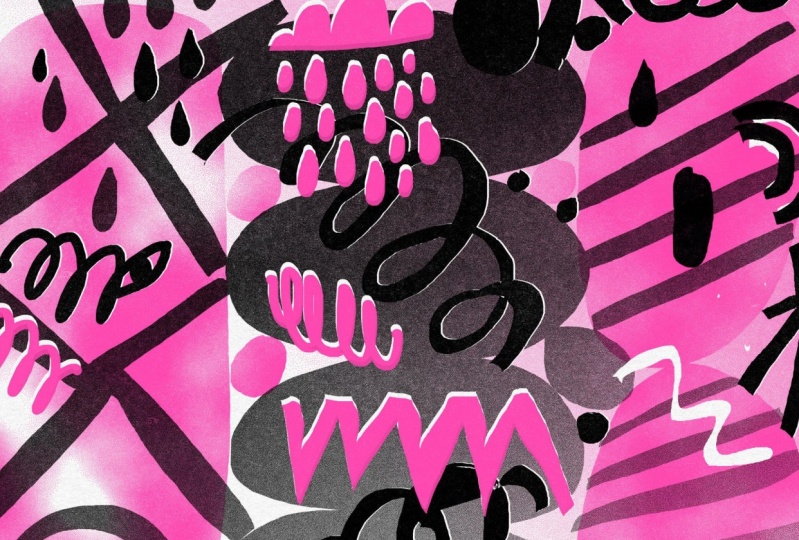
les dégradés et les défauts d'alignement que vous pouvez obtenir lors de l'impression réelle Pensez à la risographie ou à la
sérigraphie. Il a un minimum d'outils, une interface utilisateur minimale, des couleurs minimales. Mais en raison de
ces contraintes, cela permet à notre
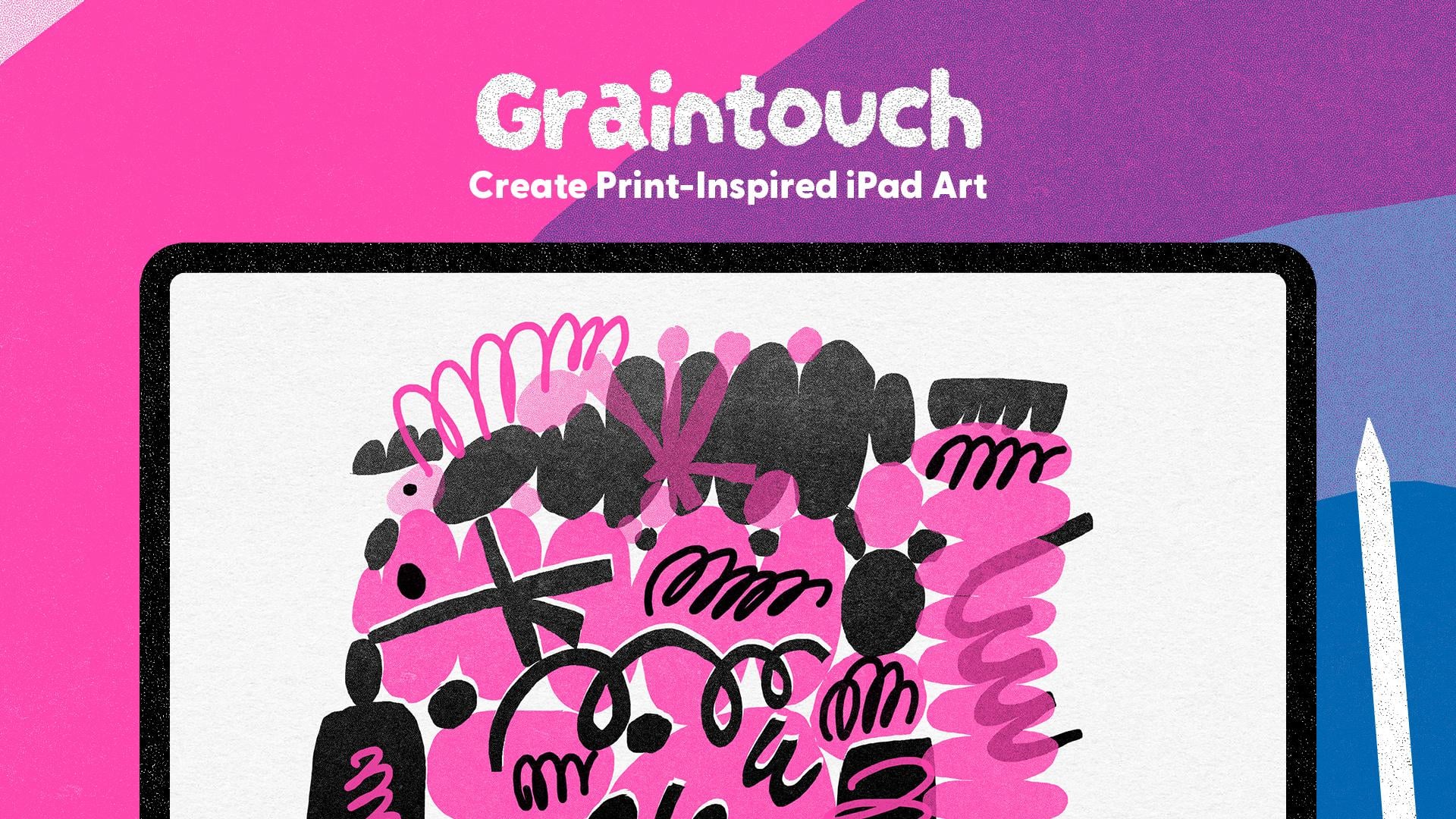
créativité de s'épanouir. Sérieusement, c'est magnifique. Et il vous permet de
créer ces magnifiques illustrations numériques
granuleuses, texturées et à l'aspect imprimé. L'application pour iPad s'
appelle Grain Touch. Dans ce cours,
je vais
vous parler de tous les outils et de tous les paramètres, de la manière dont les couches
interagissent harmonieusement les unes avec les autres. Comment donner à vos illustrations aspect très imprimé et fait main, comment accéder aux
fichiers SVG qui se cachent derrière les illustrations de l' application et
à un tas d'
exemples, de conseils et d'astuces m'appelle Rich Armstrong et je suis un artiste
qui aime créer l'art
numérique fait
main et analogique. Donc, si vous voulez vous
amuser et créer des œuvres d'art texturées,
granuleuses et imprimées, alors suivez créer des œuvres d'art texturées,
granuleuses et imprimées, alors suivez ce cours.
2. Téléchargez Graintouch: Salut, bienvenue dans ce
cours. Dans cette vidéo. Ce que je vais faire, c'est vous
montrer comment télécharger Graintouch depuis l'App
Store sur votre iPad Donc, si vous l'avez déjà fait, vous pouvez sauter cette leçon. Si vous ne l'avez pas encore fait,
restez à l'affût. Nous
allons nous y intéresser. Donc, si vous n'avez pas encore
Graintouch, rendez-vous sur l'App Store.
Cherchons-le. Alors, touchez. Tu dois l'épeler correctement, bien
sûr, Graintouch. Nous y voilà. C'est celui-ci, celui qui a l'air
texturé,
joli et beau.
Appuyez dessus. Si vous l'avez déjà,
il indiquera « ouvert ». Si ce n'est pas le cas, vous serez invité
à l'acheter ou à le réinstaller. Et ce que j'aime
faire, c'est simplement le mettre dans mon dock à côté de l'
icône Loom ou de l'application Loom Et Loom est une incroyable application d'
animation pour iPad créée par les mêmes personnes qui ont créé
Graintouch Maintenant, ouvrons
celui-ci, Graintouch. Nous y voilà. Et
c'est tout ce que vous devez faire pour l'installer
et l'ouvrir.
3. Les bases de Graintouch: Dans cette leçon, je
vais vous expliquer les base
de l'utilisation
de Graintouch Vous remarquerez que
Graintouch a beaucoup de contraintes ou peu
d' outils et
peu de couleurs Et j'adore ça. Cela stimule la créativité.
Cela nous fait, vous savez, sortir
des sentiers battus. C'est ludique. Il n'y a pas qu'une infinité d'options écrasantes. Alors je l'adore. Mais
parfois, je me demande : « Oh, comment puis-je faire ça ? Ce n'est pas une interface comme les autres. Je vais donc simplement
aborder les bases. Vous pouvez vous référer à cette
leçon au fur du cours et oui,
amusons-nous bien. OK, voici donc la page d'accueil de
Graintouch. Appuyons sur ce
bouton en haut à gauche pour créer un nouveau
document. Nous y voilà. Si vous souhaitez renommer vos
documents, vous n'êtes pas obligé de le faire. Mais si c'est le cas, appuyez sur cette
petite barre grise et vous pouvez taper New dark ou ce que
vous voulez, appuyez sur Retour. Même chose ici.
Salut, reviens. Il vous suffit de taper sur un
document, puis le
toucher à nouveau une fois
qu'il est un peu plus grand. Et voici votre interface. C'est merveilleusement simple. Maintenant, c'est notre
couche. Elle est verte. Maintenant, si vous maintenez le bouton enfoncé, vous verrez apparaître un
certain nombre de choses. Ce sont toutes les
couleurs de votre couche. Commençons peut-être par
un peu de bleu. Et vous verrez que vous
avez deux outils ici. Vous avez votre outil de dessin et vous avez votre outil de tableaux Et dans chacun d'eux, vous avez
trois réglages différents. Celui-ci est donc sélectionné, je vais
donc
maintenir le bouton enfoncé n'importe où sur le document ou sur le canevas. Et vous verrez que
vous avez une monoline, une sensibilité à la pression et un mode film Vous avez également votre épaisseur
ou l'épaisseur de votre pinceau
ici. Nous avons donc ici une sensibilité
à la pression. Voyons à
quoi cela ressemble. Hmm. OK. Maintenant, vous pouvez
maintenir le bouton enfoncé n'importe où, mais ce que je préfère faire ,
c'est simplement maintenir l'outil
enfoncé. Cela a beaucoup plus de sens pour moi. Augmentons la
taille du pinceau. Et vous pouvez voir que Oh, nous obtenons ici une
belle texture, et elle est sensible à la pression Fantastique Ensuite, nous avons l'outil monoline ou le
réglage de notre outil de dessin Et c'est probablement
ma façon préférée de dessiner ou de griffonner,
juste comme ça Enfin, nous
avons le mode film. C'est trop cool. Il vous suffit donc de
remplir une forme comme celle-ci. Ouf. Nous y voilà. Maintenant, il s'agit de votre outil effacé, suffit
donc d'appuyer dessus et
vous pouvez
le sélectionner n'importe où sur la page pour modifier les
paramètres de votre outil effacé, qui sont différents de ceux de
votre outil de dessin Nous avons donc ici notre mode de remplissage, et ici nous avons notre mode sensible à
la pression. Et ici, nous pouvons simplement effacer, effacer
et effacer. Et, hé, si tu
voulais tout effacer, tu peux juste aimer ça,
ce qui est plutôt cool. Voici donc certains de
vos paramètres de couche. Vous pouvez également régler
la densité ici. Donc, si vous êtes là, nous sommes
toujours sur un tableau. Si vous
revenez en mode dessin, vous verrez qu'il n'y a
pas tout à fait d'opacité, mais que c'est comme s'il
devenait moins dense Vous pouvez obtenir une jolie texture
légèrement pointillée ici ou opter pour
une texture complète assez agréable Mais il est assez texturé, comme
un peu de dégradés. On dirait que c'est imprimé, ce qui est tout simplement incroyable. Maintenant, ton journal. Comment en changer
la couleur ? Vous avez ces
trois petites fentes ici, maintenez le bouton enfoncé, et vous
pouvez changer la couleur du papier Il n'y a pas beaucoup de
couleurs de papier ici. Mais j'aime le plus cette
couleur de papier, donc c'est probablement celle que je vais utiliser pour le
reste de la classe. Mais si tu veux
le changer, oui, vas-y. Vous pouvez également y mettre une grille. habitude, je n'aime pas ça, alors je l'éteins,
et je reviendrai à ce que cela fait dans une vidéo ultérieure. Oh, vous pouvez également
redimensionner toutes les couches, et je vais passer aux couches
dans la prochaine vidéo, mais vous pouvez simplement les pincer et les tirer redimensionner toutes les couches. Pour le moment, il ne s'agit que d'une couche. Vous pouvez également annuler et
rétablir ou toucher deux doigts. J'ai pensé que vous pouviez
appuyer sur trois doigts, mais cela ne
fonctionne pas vraiment, vous n'aurez donc qu' à annuler. Mais attention ici. Ainsi, si vous redimensionnez et que vous annulez, cela n'annulera ni ne rétablira
aucune échelle ou mise à l'échelle que
vous avez effectuée. Alors méfiez-vous. De plus, si vous modifiez la
couleur de votre couche, cela changera
tout ce qui s'y trouve. Donc, si vous annulez ou rétablissez, cela n'annulera pas en fait le changement de couleur
de votre couche Alors méfiez-vous. Maintenant, comment
allons-nous rentrer chez nous ? Eh bien, il vous suffit d'appuyer sur
cette petite icône d'accueil. Nous y voilà. Et il y a quelques paramètres
que vous pouvez vérifier. Donc, si vous avez un stylet
ou un crayon Apple, ce paramètre est activé Vous pouvez également choisir de
dessiner avec votre main. Et si vous êtes gaucher, vous pouvez sélectionner cette option pour la main
gauche. Je vais appuyer sur celui-ci pour
qu'il sélectionne mon stylet
ou mon Apple Pencil Si vous avez une télécommande d'auteur, ce qui n'est pas le cas, vous pouvez également sélectionner et jouer avec. Bien, allons-y,
et voici l'interface de
gauche Vous verrez que la
couleur est ici. Vous avez vos
couches ici, puis le bouton d'accueil
se trouve maintenant sur la gauche. Alors, allons-y. Et c'est la base
du Grain Touch. Incroyable.
4. Couches d'encre: Dans cette leçon, je
vais vous parler Graintouch
ou des couches d'encre et de la façon dont elles
interagissent
les unes avec les autres, paramètres
que vous pouvez
modifier et utiliser pour,
vous savez, vous savez, créer des
illustrations et des illustrations vraiment géniales Et je pense que la partie
la plus intéressante et la
plus importante de
Graintouch est probablement partie
la plus intéressante et la
plus importante de le fonctionnement de ces couches
. Allons-y. Créons donc un nouveau
document et allons-y. J'ai une
couche de couleur verte, ce qui est génial. Mon outil, je vais
opter pour un outil complet. Et je vais créer
cette forme de Bobby. Il a donc déjà une belle texture
d'impression. Ce que je veux faire maintenant,
c'est ajouter une nouvelle couche. Alors, maintenez
ces trois taches enfoncées et je tape sur l'icône
plus là-bas Ensuite, pour choisir une
couche sur laquelle travailler, suffit d'appuyer dessus et elle
glisse vers la droite. Ensuite, je peux changer de couleur. Je vais donc opter pour
une rose, qui est géniale. Et je vais dessiner dessus. Maintenant, je peux pincer et tirer, faire pivoter, repositionner et
repositionner les échelles Il fait tout sur
toutes les couches. Si je veux simplement repositionner
et redimensionner ce calque en particulier, je le maintiens enfoncé
et je le repositionne Ou redimensionnez-le. Nous y voilà. Fantastique. Maintenant,
vous pourriez dire : « OK, que pouvons-nous faire d'autre ici ? Eh bien, je vais
juste l'enlever et le
réduire un peu. Maintenez ce point enfoncé.
Vous verrez que celui-ci possède une jolie
petite icône à couper le souffle. Celui du bas ne l' pas parce que c'est
la couche inférieure. Alors allons-y pour celui-ci. Allumons ça.
Et cela fait disparaître toute l'
encre qui se trouve en dessous,
ce qui est plutôt cool Donc, si nous modifions la densité
de cette couche en particulier, je pourrais parler d'opacité, mais c'est vraiment de la densité, car elle imprime avec
ces petits points Ici, c'est
comme une faible opacité, mais c'est vraiment comme de
petits points éclairés Si je le réduis complètement, on dirait qu'il
y a une forme découpée Donc, si je le
redimensionne et que je le déplace, vous verrez que c'est dynamique,
ce qui est plutôt cool. Alors revenons ici. Augmentez à nouveau la densité. C'est donc l'effet knock-out.
C'est plutôt cool. Si nous l'enlevons, encore une fois, il
semblerait qu'il
ait été imprimé
sur cette encre verte déjà présente. OK. Ce petit bonhomme est votre outil de dégradé pour
cette couche en particulier. heure actuelle, c'est sur un solide, mais nous
avons un gradient linéaire, un gradient radio, un gradient radio inverse et ce
type de gradient splogique Je vais donc activer
l'outil Knockout vous
montrer de quoi il s'agit Vous remarquerez qu'une fois que vous avez
activé votre dégradé, ces deux outils
apparaissent ici. Cela signifie que vous
pouvez faire pivoter,
redimensionner, repositionner soit votre couche,
soit le dégradé lui-même. Si nous appuyons dessus, vous
verrez que je peux le faire
sur ma couche. Si je tape sur
celui-ci à droite, vous verrez que je peux affecter le dégradé à l'intérieur
du calque. Activez Knockout ou
désactivez-le et cela changera très bien
les choses Je veux le garder allumé, afin que je
puisse vous montrer les dégradés. Donc quelque chose comme ça
a l'air plutôt cool. Radio Radio inversée. Oup. Parfois, cela arrive, a l'impression que
vous ne l'avez pas annulé. Appuyez simplement sur Redo et
vous reprenez vos activités. Et ça ressemble à une excuse. Ça me fait penser à un zine. J'aime vraiment ça. C'est génial. OK. Revenons donc à
ce joli dégradé linéaire. Nous y voilà. Ce que j'
aime faire maintenant, c'est dupliquer cette couche et créer un dégradé entre deux couleurs. Je peux donc appuyer sur celui-ci, maintenir enfoncé, puis le faire
glisser vers la droite Et vous verrez que c'est aussi le symbole
d'un effet knock-out. Donc, si je supprime cet effet d'
élimination, c'est juste sur le dessus
. Hein. Plutôt cool. Ouais. Alors, mettons-le. Celui-ci, je vais l'
enlever, puis je vais
le changer en jaune. Et puis j'ai sélectionné
cet outil. Nous y voilà. Il y a un
peu de blanc au milieu, donc je vais
revenir à ma couche rose et je vais sélectionner
juste à plat. C'est bon. Donc, si j'enlève le narco
, on y va. OK, donc ça a l'air plutôt cool. Maintenant, que
puis-je faire d'autre avec les couches ? Eh bien, si je
voulais les supprimer, suffit de maintenir enfoncé
ce petit bouton, en bas à gauche, et de
le faire glisser dans ce bouton en forme de croix
et le tour est joué. Je peux également annuler cela. Et je peux également réorganiser mes
couches assez facilement. Modifions-le comme ça. Je ne suis pas sûr de ce que c'est, ou je suis en train de modifier la
texture ou le dégradé. Nous y voilà. OK. C'est ainsi que vous utilisez les couches à l'intérieur de
Grain Touch. Ils sont géniaux.
5. Fausse registration de calque: Dans cette leçon,
je vais vous
montrer comment simuler un
mauvais enregistrement lors de l' impression ou un désalignement
lors de l'impression Dans la vraie vie, cela
fonctionnerait si
vous faites de la sérigraphie
et que vous appliquez une couche, puis la prochaine fois que vous la prochaine couche d'encre
ou à la couche suivante, votre petit écran se déplace légèrement vers
la gauche ou vers la droite, ou le papier se déplace vers
la gauche, le haut ou le bas ,
et vous l'imprimez, et
il y a espace
blanc ou l'encre légèrement vers le haut
ou
vers la droite ou quelque chose comme ça. Parfois, vous le voyez également sur les
emballages ou dans les
journaux. Je vais donc vous montrer
comment faire ce grain touch. Créez un nouveau document,
appuyez sur celui-ci. Je vais le changer
en bleu,
puis remplacer mon outil par un outil
de remplissage et créer
une petite bouteille de gin. Nous y voilà. Je vais créer une copie
de cette couche, changer en rose, faire
apparaître un dégradé, puis m'assurer de
modifier les dégradés Nous y voilà. Je vais
ajouter une nouvelle couche, faire une couche jaune, puis dessiner une jolie petite
étiquette dessus comme ça, puis dupliquer cette couche. Tu peux le faire. Nous y voilà. Et puis,
on va aussi chercher une rose. Optons pour un dégradé. OK. Non, ne fais pas tout Quelque chose comme ça
a l'air plutôt cool. Puis une nouvelle couche. Et
optons pour le noir ici. Changez-le en un outil monoline, et je l'appellerai Rich's gin Je sais que c'est super original. Voilà, puis nous le réduisons
un peu puis nous utilisons l'
effet knock-out pour quelque chose comme ça, puis nous faisons quelques
petites lignes ici pour reproduire le bouchon ou le bouchon du flacon ou quelque chose D'accord, donc une illustration très
simple. Mais maintenant, si nous voulons
faire de la sérigraphie, si nous voulons
simuler cela, comme mauvais enregistrement ou un
mauvais alignement des couches, comment pouvons-nous procéder ? Eh bien, nous appuyons sur ces trois
petites taches ici, et il y a ce bouton
d'inscription raté Il vous suffit d'appuyer dessus, et vous pouvez voir que les choses commencent
à être mal enregistrées Mais si tu es du genre, oui, mais ça ne
change pas grand-chose. C'est comme un petit zoom arrière. Essayons encore une fois.
Appuyez peut-être sur ce bouton, qui est comme votre bouton de départ
aléatoire C'est comme si nous allions les choses au
hasard. Boup. Boup, boup Et vous pouvez voir les effets plutôt
sympas ici. C'est plutôt cool. J'aime bien ça. Et ce que vous verrez ici,
c'est que si vous effectuez un
zoom arrière et que vous appuyez sur
ce bouton Princed, l'erreur d'enregistrement
sera Donc, si vous voulez une grosse
erreur d'enregistrement, effectuez un zoom arrière, appuyez sur ce bouton, puis effectuez un zoom arrière Si vous voulez, par exemple, un léger désalignement,
zoomez complètement, appuyez sur le bouton Imprimé, puis effectuez un nouveau zoom arrière.
Ça dépend de ce que tu veux. Continuez jusqu'à ce que vous trouviez quelque chose qui
vous satisfasse. Oui, c'est plutôt
cool. Comme ça. Et lorsque vous
appuyez sur ce bouton, vos documents changent également texture de
votre papier et toutes
les autres textures
de . C'est comme le gros bouton d'impression qui
génère du papier de manière aléatoire. C'est génial. Et donc, oui, c'est à
peu près pour cela que vous manquez l'inscription
à Grain Touch. Si vous voulez revenir en arrière et,
vous savez, travailler lorsque les
éléments sont alignés, vous suffit d'appuyer sur ce bouton et pour
désaligner à nouveau les éléments, il
vous suffit de le toucher à nouveau
6. Graintouch 1.1: OK. Grain Touch vient de
publier la version 1.1, ce qui signifie qu'il
y a de nouvelles choses que je voudrais vous présenter. De plus, certaines choses ont changé. Et si vous voulez,
je suis
cette vidéo et je suis confuse,
oui, vous l'êtes probablement. Je vais donc vous montrer toutes les nouveautés et les choses
qui ont changé. OK, donc dans Grain Touch, je vais ajouter un nouveau document. Allons-y. Et
ici, vous verrez que, oh, il y a un petit
quelque chose de gentil qui a changé là-bas Oui, si vous maintenez le bouton enfoncé sur l'écran ou si vous
maintenez l'outil enfoncé, vous pouvez alors passer
de l'un à l'autre de vos outils ici, entre votre gomme
et votre crayon L'outil sélectionné est donc maintenant
un peu mou ou
quel que soit l'outil que vous utilisez Donc la version monoline est là, la version complète est là-bas OK, alors allons-y pour
la monoline, d'accord ? J'ai sélectionné le bleu, et vous vous dites : « D'accord, mais maintenant, comment puis-je changer l'
épaisseur ? C'est où ? Eh bien, c'est par ici, et pour changer
l' épaisseur, il suffit
d'un doigt sur l'écran, vous montez et
descendez et cela change l'épaisseur ou
la largeur de votre pinceau. Pop, pop, pop, pop. Descendez. Descendez. C'est vraiment petit. OK. C'est donc un changement, et à moins que vous ne
sachiez ce que vous recherchez, vous dites que je n'ai aucune
idée de ce qui se passe. C'est dingue. La prochaine chose
que je veux vous montrer est la fonction de remplissage inversé. Donc, si nous passons à notre forme de remplissage et que nous créons un joli
remplissage ici. Vous appuyez sur votre couche, vous modifiez votre type de remplissage. Alors voilà, assurez-vous que vous ajustez votre
remplissage ou votre dégradé. Vous pouvez donc appuyer
sur ce bouton d'inversion, qui inverse ensuite le dégradé
ou inverse le Le prochain que je
veux vous montrer est un nouveau type de remplissage ou un
nouveau type de dégradé. Donc, si vous appuyez ou
maintenez le bouton enfoncé sur un calque, allons-y
jusqu'en bas, et vous pouvez sélectionner une image pour remplir votre forme.
Il suffit donc de taper dessus. Et puis cela prend parfois un
peu de temps, et je pense qu'il faut retirer le
doigt de la couche. Alors appuyez dessus. Nous y voilà. Ensuite,
vous sélectionnez une image. Donc je vais juste opter pour
celui-ci. Et voilà. Et je vais m'attarder dessus, m'
assurer que je m'en
tiens à la
texture ou au remplissage. Ensuite, vous pouvez vous adapter. Et il s'affiche automatiquement, ce qui est vraiment très cool. C'est parti et vous pouvez
également l'inverser. Donc oui, je pense que c'est
une fonctionnalité vraiment intéressante qu'ils ont ajoutée.
Ça a l'air vraiment cool. Et le fait que ce soit déjà,
vous savez, comme une seule couleur, une couleur
monochrome, c'est vraiment génial. J'adore ça. Super cool. La prochaine chose que je
vais vous montrer sont des images de référence, et vous maintenez
ces trois splges et vous appuyez sur ce bouton d'
image comme ça, et vous devez le relâcher ou simplement le relâcher, et cela prend un
peu de temps pour apparaître Alors allons-y pour celui-ci. Oh, vraiment gros. Ouais. Maintenant, pour redimensionner uniquement
l'image de référence, maintenez enfoncées vos
trois splges, puis redimensionnez-les, car si vous
ne maintenez pas cette touche enfoncée, vous allez tout redimensionner Si vous souhaitez simplement
redimensionner votre dessin, maintenez
simplement ce
calque enfoncé et redimensionnez-le Et si vous souhaitez redimensionner
uniquement votre image de référence, les trois splges,
et la redimensionner, vous pouvez modifier l'
opacité Vous pouvez également appuyer dessus,
puis c'est fini. Ensuite, pour le récupérer
, vous devez toucher
à nouveau et relâcher ces trois splges. Nous y voilà. La prochaine chose que je veux vous
montrer est que vous pouvez annuler et rétablir les transformations des
couches de forme
ainsi que le remplissage ou la texture de ces transformations de couches de
forme Je vais donc dessiner
un petit nuage ici. Génial. Ensuite, je
vais maintenir cette couche enfoncée et je vais en
augmenter la taille. Maintenant, lorsque j'annule, la transformation
revient d'une étape
en arrière. Auparavant, cela
aurait simplement annulé la création de cette
couche de forme, ce qui est plutôt cool Et puis si je change
le dégradé, quelque chose comme ça,
assurons-nous que je le
modifie. Nous y voilà. Si j'annule cela, si je le fais à nouveau, cela changera également
la transformation de ce dégradé,
ce qui est génial Maintenant, la dernière chose que je
veux vous montrer, et dont je ne suis pas le plus grand fan, c'est
le mode portrait, et peut-être que c'est mon
iPad, peut-être pas. Mais vous pouvez désormais
passer en mode portrait. Tada. Mais ce n'est pas
vraiment le mode portrait. C'est comme le mode paysage
lorsque votre iPad est en mode portrait. J'espère donc que
c'est mon iPad, mais j'
aimerais vraiment le voir aller, vous savez, vers
le haut et vers
le bas pour que l'interface
change réellement. Mais oui, je vais peut-être vous tenir à ce sujet parce
que je trouve que c'est un bug un peu étrange, je ne sais pas, peut-être sur mon iPad. Mais je vais prendre
contact avec eux. Bien, voici
les mises à jour de Grain Touch 1.1 que je
voulais vous présenter. J'espère que tu n'es pas trop
paniquée. J'espère que vous comprenez
où tout se trouve actuellement. Vous êtes ravi des
nouveautés qui ont été ajoutées. Et, bien sûr, au fur et à mesure que de
nouvelles choses arriveront, je mettrai à jour ce cours. D'accord. Bonne création,
à bientôt.
7. Gérer et partager vos documents: Dans cette leçon, je
veux vous montrer comment gérer vos fichiers
dans Graintouch Alors, comment les renommer,
comment les supprimer, comment les dupliquer et comment les partager au format PNG.
Plongeons-nous dans le vif du sujet. Il est donc assez facile de
sélectionner un fichier avec lequel travailler. Si vous voulez y accéder
, il vous suffit de le toucher. Tu le sais déjà. Si vous
souhaitez en créer un nouveau, il vous suffit d'appuyer sur ce bouton. Si vous souhaitez le renommer, appuyez sur cette barre grise en
bas de l'écran Passons à la bouteille et
appuyons sur Retour ou sur OK. Si vous souhaitez le partager, appuyez sur ce
bouton ici,
et il le partage au format PNG. Dans la leçon suivante, je vais
vous montrer comment accéder à vos fichiers SVG, qui
sont des fichiers vectoriels Maintenant, ici, vous pouvez le
partager sur Dropbox, n'importe quel type de stockage cloud, enregistrer dans des fichiers,
le déposer sur votre ordinateur, comme
vous le souhaitez D'accord. Maintenant, pour le dupliquer, une fois que vous avez sélectionné un fichier
ou un document, vous suffit de maintenir enfoncé ou d'
appuyer sur ce bouton, et il crée un
doublon. Allons-y. Pour le supprimer, vous devez le
sélectionner puis le maintenir
enfoncé jusqu'à ce qu'il soit supprimé. Tu dois aller jusqu'au bout
jusqu'à ce qu'il soit supprimé. Allons-y. Et
une fois qu'il est supprimé, il n'est plus possible de
revenir en arrière. Et nous y voilà. C'est ainsi que vous pouvez gérer vos fichiers ou vos documents
dans Grain Touch.
8. Accédez aux fichiers SVG: Dans cette leçon, je vais vous
montrer comment accéder à une version SVG de vos fichiers
Graintouch C'
est important parce que lorsque vous exportez une
image Graintouch au format PNG, ce n'est pas la plus grande taille de fichier Donc, si vous vouliez imprimer une affiche
massive ou
quelque chose comme ça, la qualité
ne serait tout simplement pas suffisante. Nous pouvons donc
accéder à ce fichier SVG, qui est un graphique
vectoriel évolutif, et intégrer dans une
application ou un programme vectoriel, comme
Adobe Illustrator À partir de là, nous pouvons ensuite l'étendre
à une échelle aussi grande et aussi
grande que nous le souhaitons. Il y a une mise en garde, que j'
aborderai un peu plus tard. Mais pour le moment, l'
important est de renommer le fichier pour lequel vous
souhaitez accéder au SVG Je vais prendre une
bouteille de gin, appuyer sur OK. Maintenant, nous devons
ouvrir notre application Fils, que je puisse simplement balayer mon doigt vers le haut
et y accéder dans mon dock, mais vous pourriez me dire : « Je n'
ai aucune idée de ce que c'est Je ne savais même pas que
j'avais une application Fils. Accédez donc à votre écran d'accueil, faites glisser le menu vers le bas et appuyez sur Fichiers s'il s'y trouve
ou recherchez Fichiers. Boum. Ce que vous allez faire ici, c'est appuyer
sur mon iPad. Il se peut qu'il soit masqué sous
des emplacements comme celui-ci sur mon iPad, que ouvriez le dossier Grain Touch, ouvriez le dossier master, et vous comprendrez pourquoi il est important de le
nommer. Parce que si tu ne l'as pas
nommé, il y a tout
un tas de
lettres et de chiffres, et c'est comme si,
Whoa, c'est fou Alors, la voici, Jen Bottle. Maintenant, maintenez le bouton enfoncé,
puis vous pouvez soit le partager
sur votre ordinateur avec AirDrop ou Dropbox ou quelque chose
comme ça, soit le maintenir enfoncé, et nous allons copier,
ce qui se trouve là-bas Copiez-le. Je vais ensuite accéder à
iCloud Drive, puis Télécharger, puis maintenir
le bouton enfoncé et coller. Et cela se fera sur
mon ordinateur, ce qui signifie que je peux l'ouvrir avec Adobe Illustrator ou
d'autres applications vectorielles. Maintenant, si je maintiens le bouton enfoncé, je peux dire get Info et vous pouvez voir que cela s'appelle Gin Bottle SVG Mais si je l'ouvre, vous
pourriez dire : « Oui, cela ne ressemble rien à ce avec quoi nous
avons travaillé. Et c'est parce qu'il
ne présente aucun dégradé
de grain, aucune texture ou autre élément de
ce genre C'est juste le fichier vectoriel. C'est comme un fichier tensil. Vous perdez donc tout le
grain, le grain et la texture que vous
avez au toucher du grain, mais vous gagnez un fichier SVG que vous
pouvez créer très petit, très
grand, que vous pouvez imprimer C'est donc à vous de décider avec
quoi vous voulez travailler.
9. Plus de couleurs d'arrière-plan: Ce que j'aime vraiment Graintouch, ce sont ses limites
et ses contraintes, comme le peu de
couleurs d'arrière-plan Maintenant, vous pourriez dire : « Oui, mais je veux vraiment une
certaine couleur de fond ». Eh bien, tu peux le faire. Il peut s'agir de la couleur de votre
arrière-plan. Appuyez donc sur cette couche. Optons pour une couleur d'
arrière-plan orange, puis assurez-vous que
vous êtes sur l'outil de remplissage,
dessinez-vous un grand rectangle, qui est maintenant votre arrière-plan. Appuyez ensuite et maintenez votre couche ,
puis aggrandissez-la. Vous avez donc maintenant un fond
texturé orange sur
lequel vous pouvez également
réduire la densité Cela peut également être
utile, car oui, vous ne pouvez pas vraiment voir
où se trouve votre couche. Alors laissez-le tomber un
peu jusqu'à ce que vous ayez terminé. Ajoutons ensuite une nouvelle couche. Optons pour le blanc et
ajoutons un nuage dans da da da, pour augmenter la densité. Ajoutons une nouvelle couche ici, BP. Mettons plutôt du tonnerre
ou des éclairs. Et voilà, mets-le en dessous. Ensuite, affichons la densité de votre couche d'arrière-plan,
et c'est parti. Vous avez maintenant une couche d'
arrière-plan orange qui fonctionne bien avec les
éléments que vous
imprimez ensuite sur toutes les
autres couches du dessus.
10. Mélanger les couleurs: L'une des autres grandes
contraintes de Graintouch
est le nombre de couleurs parmi lesquelles vous pouvez choisir en
ce qui concerne Vous êtes peut-être du même avis, mais je
veux une couleur très précise. Eh bien, il n'y a aucun moyen de
choisir une couleur très spécifique, mais vous pouvez vous amuser
et mélanger deux couleurs ou plus pour créer une nouvelle
couleur. Essayons donc ça. Optons pour un bleu. Allons
aussi en faire un plein et créons un petit
rectangle ici. Donc oui, tu as une très
belle couleur bleue. Ajoutons une nouvelle couleur. Optons pour le rose et
faisons de même ici. Alors voilà, bup bup, bup, bup. Nous y voilà. Ici, vous avez du rose, du bleu, et au milieu, vous
avez quelque chose de différent. Et si vous réduisez la
densité, vous obtenez en fait
un petit peu de violet. C'est vraiment intéressant
car il a une certaine texture, et il y a des
points bleus et des points roses. Oui, ça devient très cool. Et si on ajoute une nouvelle couche ici, on
optera peut-être pour le jaune. Qu'est-ce que le jaune fait à cela ? Mettons-le simplement là-bas. Donc, le jaune sur blanc,
c'est assez jaune, mais maintenant, dites : Oh, comme ce
qui se passe réellement ici ? Il se passe beaucoup de
choses ici. Ce n'est pas comme une seule couleur. Alors peut-être que si vous augmentez l' intensité, c'est plutôt jaune. Si vous le déposez,
oui, c'est quoi ça ? C'est comme du brun ou quelque chose comme ça. Par exemple, la
façon dont vous créez ces
différentes couleurs devient
vraiment intéressante . Donc, oui, c'est la contrainte, et c'est une solution de contournement C'est très amusant, et
vous pouvez créer des effets vraiment
intéressants simplement en mélangeant deux ou plusieurs
couleurs.
11. Maintenant, c'est à vous: OK, vous avez donc appris tout
un tas de choses sur cette formidable application
Grain Touch, et vous avez maintenant l'occasion de
produire quelque chose, illustrer, de concevoir, jouer, d'expérimenter, de vous adapter
aux contraintes que cette application
géniale vous a imposées. Vous pouvez créer une carte de vœux, une carte postale, une affiche, peut-être juste une sorte
d'illustration sympa, expérimenter, jouer, vous savez ? En plus de cela,
je vais vous
montrer cinq exemples du début
à la fin. Parfois, je fais des erreurs. Parfois, je ne suis pas vraiment
sûre de ce qui se passe. Tout cela fait partie de ce processus
naturel que je
veux vous montrer. Je ne suis pas juste comme Pera
qui fait des trucs parfaits. Je joue, j'expérimente. Je veux donc que tu
fasses de même. Et puis, si vous le souhaitez, téléchargez ce que vous avez créé la
galerie de
projets Skillshare Cela signifie que je peux vous
faire part de mes commentaires. D'autres personnes peuvent
vous faire part de leurs commentaires. Nous pouvons laisser quelques commentaires. Nous pouvons voir à quel point
vos compétences en illustration sont géniales ou nous pouvons vous dire : « Hé, pourquoi ne pas essayer ça ?
Qu'en est-il de ça ? Qu'en est-il de ça ? C'est également un excellent moyen de s'
impliquer dans la communauté. J'ai donc hâte de
voir ce que vous allez créer, et oui, regardez
mes cinq vidéos, puis je vous verrai dans
la conclusion. Voyez-y.
12. Exemple : carte postale tomate: Et. Dans cet exemple, je vais créer
une carte postale ou une affiche, quelque chose comme ça
pour les tomates. Alors peut-être que je suis allée Méditerranée et que
je me suis dit : « Oh, oui, c'est une superbe carte postale », ou alors je me promène et je veux créer ma propre carte postale. Alors peut-être que je suis en Italie ou en
Grèce ou ailleurs. Tomates méditerranéennes,
cartes postales, allons-y. Alors, créons un nouveau
document et passons au rouge. Je vais aller chercher mon outil de remplissage. Ensuite, je vais
créer de jolies tomates au look aléatoire. Certains d'entre eux, je suppose, seront
un peu plus réguliers. C'est comme si vous
remplissiez vraiment l'espace. Parce que les tomates vraiment savoureuses ne sont pas forcément les plus
belles. Et, mec, j'ai
goûté de
très bonnes tomates dans ma vie, surtout celles de
la Méditerranée OK. Quelque chose comme
ça a l'air plutôt bien. Je vais ajouter une nouvelle couche. Je vais le rendre vert,
probablement aussi vert. Oui, j'aime bien.
OK. Ça a déjà l'air
plutôt cool. OK. Ouais. J'aime vraiment
celui-ci. Celui-là est génial. Hmm. J'ai envie de manger
des tomates en ce moment. OK. Je suppose que ce qu'
il est important de noter à propos travail chez Grain Touch c'est qu'il
faut en quelque sorte avoir un petit plan. Donc, ce que je veux faire, c'est
mettre un dégradé dessus, mais vous ne pouvez pas vraiment y mettre un dégradé
et continuer travailler. Le dégradé ne fonctionne que
si vous dupliquez une couche. Eh bien, vous pourriez mettre un
dégradé juste dessus,
mais je veux que ce soit un dégradé
multicolore. Oui, donc je trouve
ça plutôt cool. Peut-être pas tant que celle-là. Alors je vais le faire. Faisons en sorte que celui-ci soit un
beau gros objet feuillu. OK, ça a l'air vraiment cool. Ça me plaît. Je vais donc
dupliquer cette couche. Faites-en
une touche de rose. Oui, ça a l'air plutôt cool. Je devrais peut-être regarder
à quoi ça ressemble. Oui, ça a l'air vraiment cool. J'aime beaucoup ça.
Ensuite, mon green, je vais faire
un punch out, voir à quoi
ça ressemble. Je trouve que ça a l'air plutôt cool, ou plutôt nul, devrais-je dire ? Modifions-en le
knock-out. Optons pour un
vert plus clair et un dégradé. Oups. C'est ce que nous allons faire. OK, il y a donc un
dégradé qui va de pair, ce qui est plutôt cool. un petit zoom arrière.
Oui, j'aime bien ça. J'aime beaucoup ça. Maintenant, je veux y ajouter quelques
fautes d'impression, ou peut-être même le
dupliquer à nouveau. Alors dupliquons-le à nouveau. Optons peut-être pour un
peu de jaune. Parfois, il y a des tomates
jaunes. Ouais. Quelque chose comme ça. Oui, ça a l'air plutôt
cool. Ça me plaît. Épique. Ensuite, je voudrais
mettre une faute d'impression Oui, alors regardez à
quoi ça ressemble. Oh, j'ai aussi une idée ici. Je vais donc le dupliquer. Celui-ci, je vais réduire
l'opacité ou la densité. J'ai toujours l'effet
knock-out. Peut neutraliser l'
effet d'élimination sur celui-ci. Peut passer au noir juste pour montrer qu'il s'agit en fait
d'un effet d'élimination. Tu vois, il y a une
petite flèche là-dedans. Maintenant, enfilons ça
. Ouais. Et donc voilà, oui, ça met juste ça,
genre, un petit blanc, une zone d'
erreur d'impression, un désalignement Donc quelque chose comme ça a l'air
vraiment très sympa. Ouf. J'aime bien ça. Qu'en est-il de
celui-ci qui le cache ? Oui, ça a l'air cool. Ouais. J'aime beaucoup ça. OK, Epic. C'est donc
un exemple de la façon de créer
rapidement quelque chose
qui est vraiment
beau, mal aligné,
mal imprimé. Fantastique
13. Exemple : affiche abstraite: Dans cet exemple, je veux
créer quelque chose qui semble très
artisanal, abstrait. Peut-être qu'un enfant a
découpé un tas d'éléments
avec des ciseaux et,
vous savez, les a collés sur du papier, combinant cela avec le sens des couleurs et des mises en page
d'un
graphiste , peut-être même un arrière-plan pour
une affiche de graphiste,
quelque chose comme ça, en plus imprimée au
risographe. Allons-y. Tout à fait comme
cette couleur. L'orange, c'est cool. Je pourrais opter pour le rouge, mais baisser la densité
pour qu'il soit un peu rose. Alors oui, commençons par un peu d'
orange et faisons le plein. Et ce que j'
aime dans l'outil de remplissage c'est de créer ces nuages. Vous pouvez créer des nuages
vraiment cool. Je vais donc en faire
quelques unes ici et là. Et il n'y a vraiment
aucun moyen réel de le
faire correctement,
correctement ou parfaitement. Je les mets juste
là où je veux les mettre. Oui, ça a l'air plutôt cool. Ensuite, je vais
créer
une nouvelle couche et je
vais opter pour une couche bleue. Peut-être ce genre de bleu. Ouais Ensuite, insérez des formes
entre les nuages,
comme si elles s'équilibraient d'une manière ou d'une autre sur les formes ou
entre les nuages. Quelque chose comme ça. Obtenez cette vraiment sympa, comme
une composition équilibrée. Oui, c'est vraiment cool. Il y a des boules ou des œufs en
équilibre sur les nuages. Mais aussi des carrés, des
rectangles et d'autres choses. Oui, j'aime vraiment ça. Ensuite, je vais
créer une nouvelle couche, faire une couche rouge réduire la
densité comme ça, puis créer un
peu d'arrière-plan. Peut-être comme ça. Diminuez peut-être encore
plus la densité. Donc quelque chose comme ça. Oui, ça a l'air plutôt
cool. J'aime bien ça. Ensuite, nous pouvons peut-être ajouter des pièces
blanches ici aussi. Alors, optons pour le blanc. Oui,
augmentons la densité. C'est. Ouais J'aime bien ça. Peut-être qu'ici, nous pouvons
également créer
d'autres formes fluides. Donc quelque chose comme ça. Allons-y. Effacons
ça un peu. Donc oui, cela ressemble
beaucoup à l'ambiance scolaire du
copier-coller d'un enfant de 4 ans ou 4,5 C'est génial. Mm. Que
dois-je faire ici encore ? C'est un peu confus. Mais bon, c'est bon. C'est presque comme si j'avais un peu
foiré, mais oui, c'est plutôt cool Revenons au
bleu et dessinons. Est-ce que cela fonctionne ?
Je ne crois pas. Je dois réfléchir un peu plus à ce que je fais
réellement ici. Elle. C'est ce que je suis en train de faire ?
Je ne crois pas. Je pense qu'il faut que j'aille à l'intérieur. J'ai toujours l'air plutôt cool. Je suis en train de le découvrir ici. Ouais Peut-être un autre
quelque part là-haut. Peut-être que je peux trouver celui-ci correctement. C'est assez
difficile à bien comprendre. Alors peut-être que je vais le faire
comme ça. Allons-y. Ouais Je trouve que ça
a l'air plutôt cool. Peut-être le bleu. Je peux créer
un petit dégradé. Nous allons donc vous dupliquer
et ensuite nous passerons à autre chose. Oh, oui. Quelque chose comme ça. Assurez-vous que nous sommes sur
cette pente, oui. Ouais J'aime bien ça. Maintenant, je veux le faire aussi sur
l'orange, peut-être, ou peut-être réduire un peu la
densité. Cool. Créons-en
un nouveau ici ou un doublon. Optez pour un rouge. Mm. Ouais Utilise. Encore une fois, redimensionnez-le. Oui, c'est génial. OK. Et puis peut-être que je
vais dupliquer celle-ci aussi, et cette couche en dessous, je vais mettre un knockout et simplement réduire la
densité jusqu'au bas pour que ça
ressemble Mais remettons toutes
ces couches en place, puis faisons quelques erreurs
d'enregistrement des impressions Allons-y. Oui,
ça a l'air cool. C'est la couche inférieure, je voudrais peut-être la
rendre un peu plus petite. Dans tous les cas, à peu près de cette taille. Oui, ça a l'air plutôt cool. Si c'était vertical,
cela pourrait
aussi fonctionner, mais certainement en paysage. Je pourrais travailler pour une carte postale, une carte de vœux ou, vous savez, comme
arrière-plan pour une sorte
d'affiche graphique. Ça me plaît.
14. Exemple : les personnages mignons: Dans cet exemple, je
vais parler de personnages mignons,
vous savez, avec des yeux, peut-être comme une
illustration de livre pour enfants, vous savez, peut-être le début d'un livre, la couverture du livre,
quelque chose comme ça, ou une affiche pour enfants, quelque chose de très amusant
et mignon, plein de caractère. Et si vous avez déjà suivi
l'un de mes cours, si vous me connaissez, vous savez que
j'adore les personnages, ils sont mignons. Alors oui, allons-y. Alors oui, optons
pour un green, peut-être. Et le complet. Peut-être
pas ce vert, ce vert l'est et je vais opter pour quatre, peut-être cinq personnages. Et je vais d'abord utiliser les couleurs de
base. Optez peut-être pour l'orange. Ouais Voyez à quel point c'est rapide. Ça
me fait penser à une carotte. C'est plutôt cool. Oui,
allons-en un nouveau. Peut-être une rose. Cool. Allons-y. Peut-être un de plus. Ce bleu ? Mm. Peut-être
une couleur plus foncée. Du rouge, peut-être ce bleu. Oui, ça a l'air plutôt cool. Peut-être que nous pouvons
aussi lui donner des jambes. Hmm. Peut-être qu'ils peuvent
tous avoir des jambes. Ou quelques petits pieds
ou quelque chose comme ça. Ouais Oui, j'aime bien ça. Cool. Ça a l'air super. D'accord. Nouvelle couche. Optons pour un blanc ici. Faisons quelques yeux. Les yeux sont là,
peut-être pour ce type. Et puis un autre Noir. Ça a l'air plutôt triste. D'accord. Et
puis optez pour la monoline Sois comme Yo Mm. Hmm. Ça a l'air un peu bizarre. Quelque chose comme ça
pourrait être plutôt cool. Peut-être que je vais faire
d'autres armes ou quelque chose comme ça, alors je retourne au remplissage. Ouais Je pense que je peux tous les donner. Donc des doigts. Ouais Bonjour Ce type peut aussi avoir des chaussures ou des
pieds ou quelque chose comme ça. Je suppose qu'il peut avoir
des oreilles. Ouais Hum. Mettons-les tous
les deux ici. Oui, j'aime bien ça. C'est cool. Maintenant, je me demande si je peux les
reproduire tous
et les mettre un
peu KO Ouais Réduisez l'
identité, éliminez Non Non, c'est le maximum. Oh, eh bien, voyons à
quoi ça ressemble. Ça a l'air plutôt
amusant. J'aime bien ça. Peut-être pourrions-nous ajouter un
peu plus
d'événements noirs , oui. Ouais Je crois que j'aime bien ça, peut-être donner un petit bonnet à ce gars .
Quelque chose comme ça. Tu peux augmenter. Ça a l'air plutôt cool. Oui, ajoutons un peu de dégradé. Ouais Oui, ça a l'air cool. J'
aime bien ça. C'est génial Peut servir d'affiche, de carte de
vœux ou de carte postale, quelque chose comme ça,
ou même comme couverture de livre.
Ça
pourrait être vraiment amusant.
15. Exemple : joyeux anniversaire: OK, donc ce que je veux
faire dans cet exemple, c'est
créer un peu comme un soleil ici ou peut-être de ce
côté, en disant « merci ». Ou peut-être pourrions-nous dire joyeux anniversaire dans une bulle
de dialogue. Si ça va être plutôt cool. Je vais donc créer
une nouvelle couche et la supprimer.
Optez pour le jaune. Et allons-y pour un complet. Je ne suis pas très
douée pour dessiner des cercles
complets, bons et géniaux. Et nous allons créer une nouvelle couche. Alors on opte pour le violet, le bleu ? Du bleu, du bleu, c'est peut-être cool. Oui, ça pourrait être
cool. Très cool. Bleu avec jaune et blanc. Mm. J'aime bien ça. OK. Alors voilà, quelque chose comme ça. Et puis en plus de
cela, nous avons de
nouveau du jaune pour les lettres. Et je vais opter
pour les lettres complètes parce
qu'elles sont plutôt cool. Cela ressemble donc beaucoup plus à du fait main. Rose. Br Br. Je vais effacer un peu
demain. Couchette. Day Peut-être que je peux même le faire. Ouais. Ça a l'air cool. Quelque chose comme ça. Où est mon jaune ? Ouais. OK,
effaçons un peu. C'est le même outil. Juste comme ça. D'accord. C'est donc
très amusant. J'aime bien ça. Alors sur ce type, je le ferais. Nous en avons plein aussi. Ici, nous pourrions être dans
le même genre de couleurs. Mm. Allons-y. Mmm. Oui, donc ce que je veux, c'est avoir
l'œil présent, parce que c'est comme ça que j'
aime dessiner mes fils Je suppose donc que nous
pouvons créer
une nouvelle couche et le faire comme
ça. Nous
pouvons donc le déplacer. Et puis pour ce joyeux anniversaire, je vais juste en créer
un nouveau ici. Allons-y. Tirez.
Ça tombe en quelque sorte. OK. Fais éclater celui-ci. Loin. Nan. L'autre, celui-ci est loin. OK. Nous y voilà. Ça a l'air bizarre, non ?
OK, vérifions-le aussi, créons-en un nouveau. Allons-y pour un « Oui ». OK. Ça a l'air génial. Je vais dupliquer
cette écriture. Fais-le,
assomme-le et sans densité. OK. Ensuite, je vais ajouter quelques petits rayons, peut-être un peu plus grands. Ouais. Vous savez, c'est
super amusant, ludique, presque
comme si un enfant l'avait fait. OK. On y est presque. Très cool. Oui, presque comme si
vous aviez, vous savez, découpé ces choses
puis collées ou
posées sur le papier Ouais. J'aime bien ça. Et puis allons-y et mettons quelques
petits sourcils. Oui, c'est cool. Ouais. J'aime bien ça. J'aime beaucoup ça. Et
puis peut-être la hauteur. Mettons aussi quelques
dents ici. Un peu. Oui, c'est plutôt cool. OK. Nous avons donc ces
deux-là, et nous avons celui-ci. Je pense que je vais
dupliquer celui-ci, qui est notre fils, et
lui donner un peu d'orange. Juste un petit peu. OK. Quelque chose comme ça. OK,
voyons maintenant ce qui se passe. Quand on rate la ligne. Waouh, c'est beaucoup. OK. Oui, je trouve ça
plutôt cool. Ça me plaît. Je l'aime beaucoup. Et peut-être
que ce type peut aussi lui donner un petit
dégradé Quelque chose comme ça. Très bien. Nous y voilà. Joyeux anniversaire
16. Exemple : un mouton qui danse: Dans cet exemple,
je veux créer des moutons comme des moutons suspendus
ou des moutons dansants, quelque chose comme ça, et je
veux qu'ils soient en mouvement, mais je veux vraiment
créer une nouvelle esthétique. Je suis donc un peu à l' avant-garde d'un nouveau style ou
d'une nouvelle esthétique que je peux utiliser dans différents
projets ou pour transmettre informations ou des idées à
réutiliser encore et encore. Je vais essayer de le faire très simplement pour que cette texture, ce grain puissent vraiment ajouter à la simplicité
de ces moutons. Et comme c'est
si simple à faire, ce sera rapide à
faire à l'avenir. C'est donc mon premier
passage dans ce domaine. Allons-y.
Je n'ai donc pas vraiment de fond bleu ou
celui que je souhaite utiliser. Je vais donc commencer par
ce bleu très clair, puis je vais opter
pour un calque bleu foncé, assurer d'être sur l'outil de remplissage, et me créer ici
un peu d'arrière-plan, juste Whipsy, simplement zoomer
un peu
ou l'agrandir, puis je vais
créer un nouveau calque Optez pour le blanc. Ensuite, ce que je vais
faire ici, c'est simplement mettre,
disons, cinq moutons, en disons, cinq moutons, faire différentes sortes
de danses ou quelque chose comme ça. On dirait des nuages maintenant, ce qui est un peu le problème,
très duveteux. Nous y voilà. Et puis ils auront une tête peut-être que celle-ci
peut être ici. Oui, papa, dap dab dap. Celui-ci par ici,
celui-ci par ici. Cool. Ensuite, je vais faire en sorte que
cette couche soit noire. Je reviendrai sur la couche
blanche dans un instant, puis ici, nous pourrons commencer à nous
mettre le cou
des moutons. Bonjour. Nous y voilà. C'est une tête assez petite. Et puis vous pouvez également
les mettre dans les jambes. Certains d'entre eux peuvent donc avoir l'
air de
nager ou de courir, de la danse en
général. J'aime bien ça. Celui-là est un peu petit, je pense. Nous y voilà. OK, donc c'est plutôt amusant Retournez à ma couche blanche. Ajoutez un peu de fraîcheur, comme s'ils étaient comme des sachets
ou des sachets, des caniches. Des moutons bien entretenus. Ouais. Cool. On y est presque. Ensuite, nous devons ajouter
les visages des moutons. OK, revenons
au Black Air. Ouais. OK. Nous y voilà. Et ça a l'air
vraiment très sympa. Je vais dupliquer
cette couche blanche pour qu'elle soit un peu
moins transparente et
réduire légèrement la densité. Et puis le fait de tout désaligner donne
aussi une petite
sensation de flou et
de trouble Oui, quelque chose comme
ça a l'air plutôt bien. J'ai donc utilisé le hack
d'arrière-plan et oui, viens de créer une
sorte d'
esthétique de mouton que je peux utiliser encore et encore. Je trouve
ça plutôt cool.
17. Fin: OK, c'est la
fin du cours. J'espère que tu t'es bien amusée. J'espère que tu as beaucoup appris. J'espère que vous avez été
stimulé et que votre créativité a été
doucement stimulée les contraintes que
Graintouch nous impose Et sérieusement, j'adorerais
voir ce que tu as créé. Donc, soit
mentionnez-moi sur les réseaux sociaux. Je suis chez Rich Armstrong, ou vous pouvez le télécharger dans
votre galerie Skillshare, et vous pouvez le télécharger dans votre galerie
Skillshare De cette façon, je pourrai vous
faire part de mes commentaires. D'autres étudiants peuvent vous
faire part de leurs commentaires. Vous pouvez aussi vous montrer et vous impliquer
dans la communauté, ce qui est toujours très cool. Et puis, si ce n'est pas déjà fait, veuillez consulter ce cours. Sérieusement, cela signifie beaucoup car même s'il s'agit de commentaires négatifs, cela me permet d'améliorer encore mes
futurs cours. Ensuite, pour les étudiants, cela leur permet de savoir s' ils doivent ou ne doivent pas
suivre le cours. Et si tu veux plus
de moi et de ton monde, tu peux me trouver sur
richarmstrong.net J'ai tout un tas de
cours et de ressources, et j'envoie également un e-mail quotidien
contenant une histoire, une leçon. Parfois je
parle de créativité, d'autres fois de productivité. Parfois, je
te raconte juste des trucs géniaux. Très bien, c'est vraiment ça. Pour l'instant, je
te verrai bientôt. Au revoir.
 Rich Armstrong, ADHD Artist + Designer