Transcription
1. Introduction du cours: Hé, ce cours explique
comment utiliser des cartes dégradées dans Photoshop pour transformer
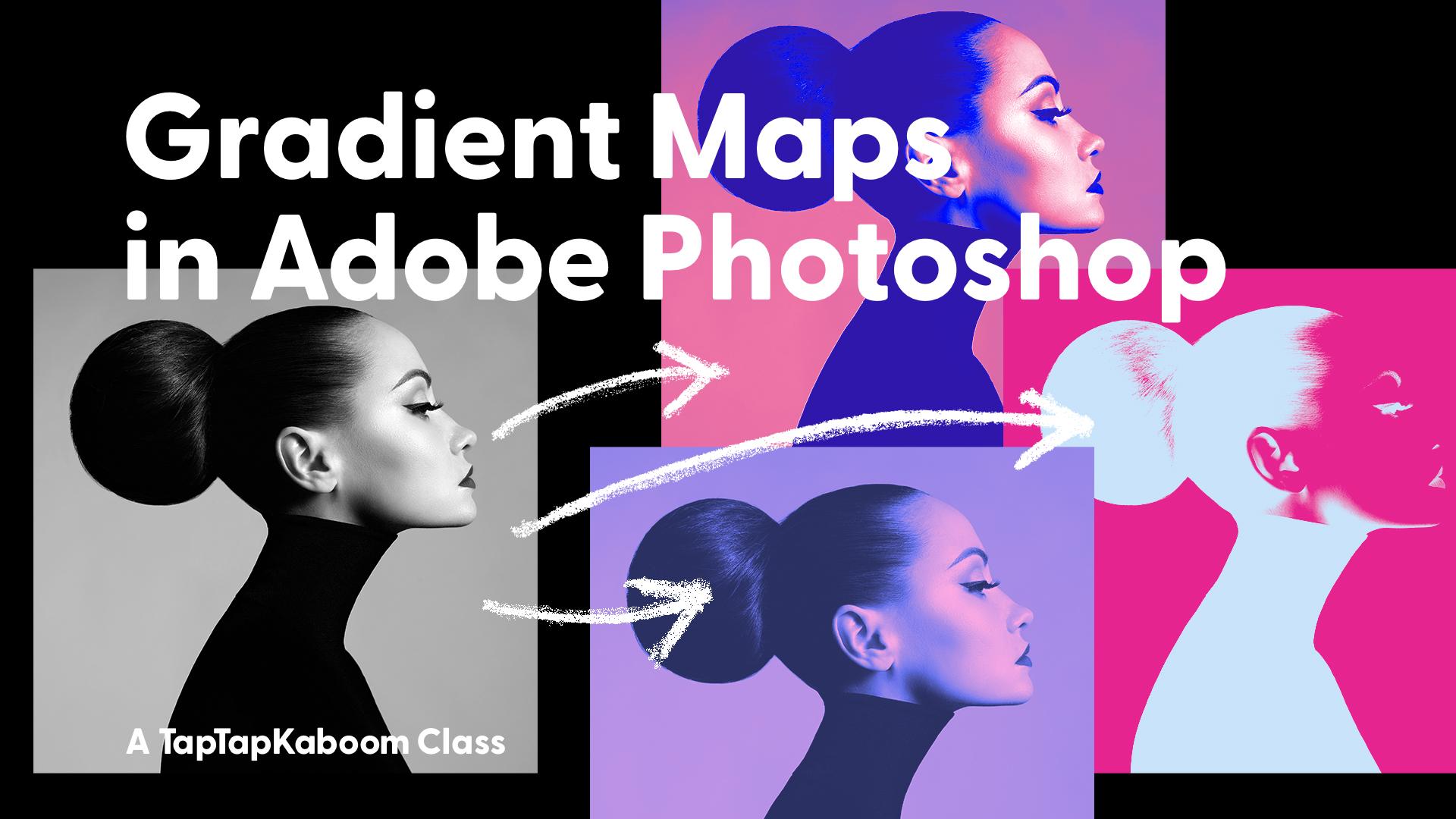
vos visuels manière insensée. OK, génial. Alors, qu'est-ce qu'une carte en dégradé ? Une carte en dégradé est un outil
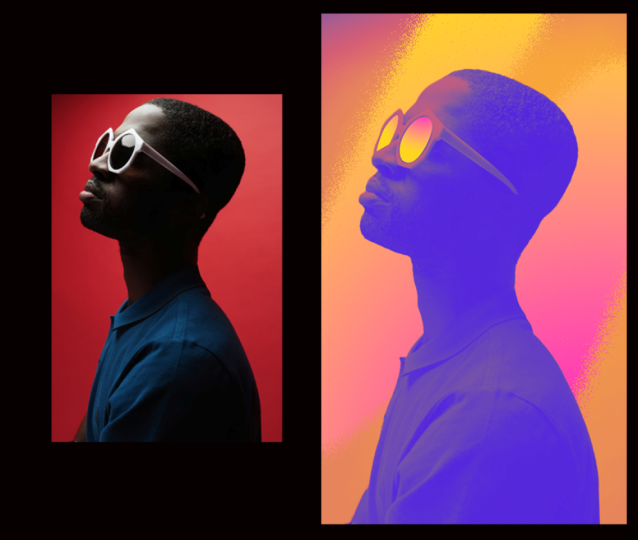
qui transforme les zones sombres en zones claires d'une image en couleurs
d'un dégradé Les tons foncés passent à une couleur, tons
clairs à une autre, et les tons du milieu
passent aux couleurs intermédiaires. Et voici la meilleure
partie. Ces dégradés peuvent comporter plusieurs niveaux de couleur
et vous pouvez les modifier à tout moment sans modifier
votre image d'origine Je m'appelle Rich Armstrong
de Tap Tap Kaboom, et j'adore les cartes dégradées Ils sont comme mon arme secrète. Je les utilise pour l'illustration, la manipulation de
photos et pour les éléments de conception
graphique. Dans ce cours, nous allons
commencer par les bases de la cartographie des dégradés et terminer par
quelques techniques avancées. Je vais vous montrer comment
utiliser les cartes dégradées dans Photoshop afin qu'à
la fin du cours, vous sachiez comment
créer facilement de superbes visuels
dynamiques Donc, si vous êtes prêt à exploiter toute
la puissance des cartes dégradées
et à vous lancer dès maintenant, plongez-vous
dans le vif du sujet et laissez libre cours à votre créativité. M
2. Les bases: OK, novices en cartographie des dégradés, abordons quelques notions Donc, ce que j'ai obtenu ici dans
Photoshop, c'est une couche. C'est ce qu'on appelle la première couche, et c' est une magnifique photo d'unsplash Les couleurs sont jolies.
Il y a du grain. C'est un excellent sujet. Oh. Il y a également beaucoup de
contraste, ce est parfait pour une carte en dégradé. Alors, comment ajouter une carte dégradée ? Eh bien, nous passons à la couche, puis à la nouvelle
couche de réglage et à la carte de dégradé. Mais nous pouvons le nommer comme bon nous semble. Je vais m'en tenir
à la valeur par défaut. OK. Cela
ajoute une couche de réglage. Cela signifie que nous pouvons
l'activer et le désactiver. Cela signifie que nous pouvons également activer et désactiver les couches
situées en dessous Nous pouvons ajouter de nouvelles
couches en dessous. Il est très puissant,
très flexible. Maintenant, vous vous demandez peut-être
ce qui se passe ici. Ce n'est pas à ça que ressemble le
mien. Cela a permis d'
appliquer une carte dégradée en utilisant
mes couleurs
de premier plan et d'
arrière-plan, à savoir dégradée en utilisant
mes couleurs
de premier plan et d'
arrière-plan rouge et le bleu Ce n'est probablement pas ce que tu as. Allons appuyer sur la première carte en
dégradé, et vous devriez voir ce panneau de
propriétés sur le côté droit ou
quelque part sur votre écran. Si vous n'appuyez pas sur la fenêtre en haut, puis
sur les propriétés. Comme ça. Pop, et
ça devrait apparaître. Maintenant, cette petite flèche déroulante vous
donne accès à
tous les préréglages. Il est vraiment petit, très petit, donc je n'aime pas l'utiliser. Ce que je vais faire, c'est appuyer
sur cette grande barre de dégradé. Et ici, nous avons tout un
tas de préréglages vraiment sympas. Donc, en ce qui concerne les basiques, je ne suis pas un grand fan de ceux-ci, sauf
pour le noir et blanc. Je veux que tu
explores tout cela. Donc, le blues, il y en a
des plus subtils. Il y en a de très
belles, comme les inverses. Oh, violets, verts,
oranges, iridescence. Par exemple, si vous jetez
un œil à certaines d'entre elles, vous commencerez à voir ce qu'
il est possible de faire avec les cartes dégradées. Vous pourriez dire : « Oh,
il y a tout un tas de petits objets triangulaires carrés. Ouais C'est vraiment cool. Alors revenons ici. Choisissons
quelque chose comme ça, et vous commencerez à voir
ce qui est possible. Voici donc votre dégradé, fait correspondre vos couleurs sombres
à vos couleurs claires. Et on les appelle des bouchons. Et si vous faites glisser celui-ci vers
la droite ou vers la gauche, cela change la façon dont votre
image est traitée. Ainsi, tout ce qui est
plus sombre que cet emplacement du bouchon, qui est l'emplacement 18, reçoit cette
couleur bleue Tout ce qui est
plus clair que l'emplacement de ce bouchon reçoit cette couleur turquoise ou
bleu clair Vous pouvez également modifier l'
emplacement à l'aide de votre clavier. Je vais en choisir 70 ou pour celui-ci, je vais en choisir dix. Vous pouvez également modifier
le point médian entre deux bouchons en le faisant glisser vers la gauche
ou vers la droite,
et en saisissant simplement des chiffres
pour modifier l'emplacement. C'est donc vraiment puissant. Vous commencez à créer
votre propre
dégradé personnalisé pour votre carte de dégradés. Si vous souhaitez ajouter un nouvel arrêt, vous pouvez simplement appuyer ici, le faire glisser vers
la gauche, le faire glisser vers la droite. Vous pouvez ensuite appuyer deux fois
dessus pour changer de couleur. Alors, c'est parti pour une rose. Oh. Ça a l'air vraiment sympa. Ou vous pouvez appuyer sur
ce carré
ou rectangle de couleur ici. OK. Vous pouvez donc commencer
à vous amuser beaucoup. Si vous souhaitez supprimer
un élément de couleur, faites-le
simplement glisser vers le haut et c'est parti. Mettons-le là-bas.
J'aime bien le rouge, en fait, ou le rose. Optez simplement pour un rouge. Oui,
ça a l'air vraiment sympa. OK. Ainsi, une fois que vous êtes satisfait du dégradé que vous allez utiliser
pour votre carte de dégradés, vous pouvez appuyer sur OK. Et puis on y va. Activez-le, désactivez-le. Ce qui est puissant,
c'est que vous pouvez simplement y revenir et le modifier. Si vous êtes du genre,
en fait, je n'aime pas vraiment celui-ci sur mesure. Je veux
retrouver ce blues. Optons pour quelque chose
comme ceci ou cela. Mm. Quelque chose comme ça, mais je n'aime pas vraiment la façon dont c'est inversé ou la façon dont cela
ressemble à un
film négatif. Donc, si tel est le cas, vous pouvez toujours simplement
réorganiser vos bouchons, ce
qui est essentiellement le Il s'agissait de mapper les couleurs
sombres à une couleur claire et les
couleurs claires à une couleur foncée, inversant
essentiellement votre type
de spectre clair en spectre foncé Vous pouvez donc appuyer sur
OK ou sur ce que vous pouvez faire si c'est le cas. Appuyez sur OK, puis
sur cette case à cocher inversée. Et Tara, ça
semble redevenu normal. Maintenant, cette case à cocher, je n'ai aucune idée de ce qu'elle fait Pour
être honnête,
je ne l'utilise jamais Ensuite, cette méthode,
petit menu déroulant. Il s'agit de différences très
subtiles entre les différents types
de méthodes ou de cartes de dégradés. Je ne les change jamais. Mais bon,
choisissez-en un, allez-y. Si cela ne vous plaît pas,
choisissez peut-être autre chose, mais la plupart du temps, je reviens simplement arrière et je modifie ma carte de dégradés. La seule chose qui
est très différente est la méthode des rayures. Vous vous demandez peut-être : que s'est-il passé ici ? Eh bien, jetez un œil à ça. Je veux changer cela, faites-le glisser légèrement vers la gauche ou vers la droite et celui-ci
légèrement vers la gauche. Je vais en ajouter un nouveau ici. Optons pour un rouge ou un rose. En gros, ce que cela fait, vous pouvez le voir sur le côté
droit ici, c'est assez clair, il n'
y a pas de dégradés. C'est comme des couleurs unies. Tout ce qui se trouve à gauche de ce premier bouchon
est de cette couleur bleue. Tout ce qui suit est
également le bouchon bleu. Hmm. Tout ce qui se trouve à ce
stade et vers la droite ou tout ce qui est plus foncé ou plus clair obtient cette
couleur exceptionnelle. Et puis,
tout ce qui se trouve à droite prend cette
couleur d'arrêt de couleur. Mais c'est tout le contraire. Inversons donc cela
et réorganisons-les. C'est peut-être un
peu plus logique. OK. Alors, on y va. Donc, tout ce qui se trouve à gauche
et à droite de ce bouchon de couleur prend
cette couleur bleu-violet. Tout ce qui se trouve à cet
endroit sur la droite prend cette couleur rouge, puis tout ce qui se trouve à
cet endroit et la droite prend cette couleur bleue Hmm. Très intéressant,
très cool. C'est un peu comme un effet de
postérisation. OK, redéfinissons cela perceptuel ou en mode fluide.
Ça a l'air génial. Donc, la dernière chose que
je veux vous montrer dans cette vidéo est une autre façon
d'ajouter une carte dégradée Je vais
donc la supprimer. Supprimer ce
masque de couche ? Oui, supprimer. D'une manière ou d'une autre, je conserve toujours
cette carte de dégradé, donc je vais simplement la
supprimer également. Nous sommes de retour avec notre image
originale, qui est encore une fois
super puissante. Ensuite, vous passez la
souris dessus, créez un nouveau calque complet ou de
réglage, oui, j'en veux un. Ensuite, en bas, il y a une carte en
dégradé, et c'est parti. Ma carte des dégradés est de retour. Mais où sont les couleurs et le dégradé que
j'ai utilisés la dernière fois ? Cela aurait-il été utile si
j'avais pu le sauvegarder ? Oui C'est exactement
ce que nous allons aborder dans la prochaine vidéo.
Je t'y verrai.
3. Gérer vos dégradés: OK, nous avons donc
cette carte des dégradés, mais je veux vraiment accéder
aux dégradés que
j'aime utiliser Les couleurs que j'aime utiliser, comment les enregistrer ?
Comment les charger ? Comment les regrouper ? Comment gérer mes dégradés C'est ce que nous
allons aborder ici. Tapons donc sur une
petite barre de dégradé et créons un
nouveau dégradé ici. Mmm, hum. Changeons celui-ci en une couleur un peu
plus claire. Oui, ça a l'air bien. Allons chercher un bleu ici. OK, ça commence à être vraiment
beau.
J'en suis content. Peut-être le faire glisser un peu vers la
droite, faire
glisser vers la gauche. OK, c'est super. Maintenant,
là où il est écrit nom personnalisé, je vais dire Riches, Cool Garrad Dent, Gradient, Number One, appuyez sur Nouveau Et nous y voilà. Cela me
donne un nouveau dégradé. Je voudrais peut-être changer un peu
cela. Optons pour un bleu plus foncé. Oh. Ça a l'air bien. Je dirais que Rich est cool. Gradient deux, appuyez sur Nouveau. Il suffit de commencer
à les ajouter en bas ici. Alors, appuyez sur OK. Si je le supprime ensuite, oui, supprimez, supprimez et j'ajoute une
nouvelle carte de dégradé ici. Je peux ensuite appuyer sur cette barre
ou sur cette petite liste déroulante, faire défiler la page vers le bas et la modifier
comme ça. Oh. Nous y voilà. Elle
est vraiment cool. Je l'aime beaucoup. Oh. OK. Maintenant, pour mieux le gérer, appuyons dessus ici. Faisons un clic droit sur un dégradé, puis nous allons
parler d'un nouveau groupe de dégradés. Je vais l'appeler Riches
Gradients, dégradés. C'est un mot bizarre
à tout taper. Ensuite, vous sélectionnez celui-ci
, puis vous appuyez sur Shift, vous sélectionnez un autre et vous le
faites simplement glisser dans les dégradés de Rich Vous pouvez ensuite cliquer avec le bouton droit de la souris et exporter
les dégradés sélectionnés, un par un, ou en sélectionner deux,
faire de même, exporter les dégradés
sélectionnés,
ou simplement appuyer sur un dossier, puis exporter droit de la souris les dégradés sélectionnés Et là, je vais aller dans mon dossier Téléchargements
et l'enregistrer sous le nom Riches. Dégradés. Nous y voilà. Si je clique dessus avec le bouton droit de la souris et que je le parce que parfois vous
aimez supprimer des éléments, vous pouvez ensuite cliquer avec le bouton droit de la souris
et importer des dégradés. Sélectionnez-le. Appuyez sur Ouvrir. Faites défiler l'écran vers le bas, et
voici mes dégradés. Oh, il y a un dossier
dans un dossier. Faisons apparaître ça un peu. Ensuite, je peux appuyer sur la touche retour arrière ou cliquer avec le bouton droit de la souris,
puis supprimer le groupe OK. Vous pouvez également cliquer avec le bouton droit de la souris et renommer un groupe très facilement Je vais donc être comme des dégradés
riches. Parfait. OK. C'est ainsi que vous gérez vos dégradés dans un Photoshop, mesdames et messieurs
4. Utiliser les courbes avec des cartes de dégradé: Dans cette leçon, je vais aborder l'utilisation de courbes en plus d'une carte
à gradient. Ouf. C'est vraiment passionnant. J'ai donc cette couche de fond vraiment
cool. Il s'agit d'une image Adobe Stock, puis j'ai ma couche de réglage de
carte en dégradé. Mm. Cela rend
cette image incroyable. Mais ce que je veux faire, c'est
passer à la couche, à nouvelle couche de réglage,
puis aux courbes. Ajoutons l'un d'entre eux. OK. Donc, s'il se trouve en haut, je vous recommande de le faire
descendre en bas et nous
pourrons voir ce qu'il fait s'
il se trouve au-dessus de la carte des
dégradés ou en dessous. Et ce que je fais ici,
c'est presque comme une carte dégradée. Vous avez les tons sombres, les tons de gauche, les tons
clairs de droite. Et si je fais glisser ce
point vers le bas,
je veux dire que tous ces tons plus foncés devraient être un
peu plus foncés comme ça. Si vous parlez
de tons clairs, je veux qu'ils soient plus foncés, vous pouvez voir ce qui commence
à arriver à l'image. Ouvrons donc la carte des
dégradés pour le moment. Et enlevez les courbes, et vous pourrez commencer à
voir ce qui se passe. Vous pouvez également dire ce point, je veux que celui-ci soit
plus clair, ou ce point, je veux qu'il soit
plus foncé, afin que vous puissiez apporter un très
beau contraste, ce qui est déjà incroyable. Ensuite, vous apparaissez
sur une carte dégradée. Et c'est presque comme, vous savez, un effet de postérisation de
ce que nous faisons ici Donc, en gros,
je dis que je veux mes tons foncés soient plus foncés, que mon
milieu soit plus foncé, mon milieu soit plus clair, mais que vous pouvez aussi l'
inverser Vous pourriez également rendre cela
vraiment intéressant. Tu pourrais être comme
toutes mes lampes. Je voulais, tu
sais, être plus sombre. La lumière s'allume, je
veux aussi être plus foncée, et elle devient
beaucoup moins contrastée. Nous retirons donc la
carte des dégradés. C'est très gris. Avec la
carte en dégradé, c'est très rose. Ainsi, avec cet outil, vous commencez à avoir
beaucoup plus de flexibilité et vous pouvez vous amuser beaucoup
plus rapidement. Maintenant, on met ça en haut, ça change un peu les choses. Cela éclaircit ou assombrit ces
ténèbres,
j'éclaire celles qui brillent Encore une fois, vous pouvez le
rendre assez postérisé, mais maintenant vous avez affaire
aux couleurs plutôt qu'au noir et blanc Donc oui, quelque chose comme
ça pourrait être vraiment cool. Donc oui, c'est un autre outil
amusant avec lequel jouer, surtout en conjonction
avec une carte dégradée. C'est tout ce que je veux
partager dans cette leçon.
5. Retouche photo avec des cartes de dégradé: Dans cette leçon, je vais vous montrer
comment j'utilise mappage des
dégradés lors
de la retouche photo. Donc, ce que j'ai ici est une belle photo d'
Unsplash. Je ne sais pas C'est tout simplement magnifique. Je raconte en quelque sorte une histoire. Je suis très curieuse
de connaître cette dame, cette femme, par exemple,
ce qui se passe. Mais je veux changer de couleur. J'ai donc deux options. La première consiste à faire preuve de créativité,
ce que je vais d'abord vous montrer. Ensuite, l'
option suivante consiste à être un peu plus subtil dans la
façon dont je retouche cette image. Je vais donc ajouter une nouvelle couche de
réglage, la carte des dégradés. Déjà, le noir et blanc
est vraiment très beau. Maintenant allons-y et jetons un coup d'œil. Touchez deux fois ici. Allons prendre un peu de blues. Il se peut que vous voyiez un schéma. J'aime beaucoup le bleu et le rouge. Alors peut-être qu'un bleu plus foncé serait bien. Optons peut-être pour une rose ici. Oh, ça a l'air vraiment sympa. Vous pouvez voir à quel point c'est
créatif. Et peut-être que si vous avez
une photographie plus artistique, ce type d'effets
fonctionnerait mieux. S'il s'agit d'
une photographie de tous les jours, peut-être que quelque chose d'un peu plus subtil fonctionnerait mieux. OK, ça a l'air super. Ajoutons-en un autre ici. Optons peut-être pour un bleu. Oh. Quelque chose comme ça a l'air vraiment sympa. Fabriquez peut-être une poupée. Ouais. OK. Donc ça a l'air vraiment sympa. Waouh. Vraiment très sympa. OK, c'est un
exemple de la façon dont vous pouvez créer quelque chose d'un
peu plus extrême, d'un peu plus créatif,
vous savez, en utilisant des cartes dégradées. Je vais maintenant masquer
celle-ci et ajouter une
nouvelle carte dégradée. Allons en ajouter un nouveau. Maintenant, je vais opter
pour quelque chose d'un peu plus subtil. Je vais donc commencer
par le fait que c'est assez extrême. Et ce que je veux faire, c'est que le noir soit un peu bleu Comme ça. Oh, ça
a l'air tellement bon. Et les couleurs chaudes
tapent deux fois pour être rouges ou
légèrement oranges. Désolé, les
couleurs claires doivent être plus chaudes. Donc déjà, ça a l'air vraiment intéressant,
vraiment cool. Donc, d'accord. Ensuite, je vais
utiliser certains modes de fusion, et voyons ce qui
se passe ici. Donc, oh, ça a l'air vraiment
sympa. J'aime bien les couleurs. Oh. Il y a quelque chose là-dedans.
Cela a tout simplement l'air incroyable. Multiply a l'air génial. Caliburn mais sombre. Couleur plus foncée, ça a l'air plutôt bien. Éclaircissez, peut-être un
peu trop, mais encore une fois, cette couleur est plutôt
artistique et plus claire La superposition peut sembler plutôt bonne. Une lumière douce peut sembler plutôt bonne. Nous ne faisons donc que rendre
ces tons plus foncés plus bleus, afin de peut-être créer un bleu
légèrement plus foncé ici. Nous y voilà. Change ça un peu.
Cela ne fait donc que réchauffer presque les tons moyens. Les tons moyens et clairs. Alors peut-être
ajoutez-en un autre ici, pour le rendre peut-être un
peu plus jaune. OK,
revenons-y un peu. Mm, très, très sympa. C'est donc un
peu plus subtil, mais vous vous dites
peut-être : Oh, c'est plutôt arty,
assez intense Abaissons donc l'opacité
à environ 40, n'est-ce pas ? Cela le rend donc un
peu différent. C'est peut-être un
peu plus normal. Les lumières vont être plus chaudes. Il va faire plus frais dans le noir. Apporte une sensation vraiment
différente à l'image. Prenons un autre exemple ici. Peut-être allons-y pour une sensation complètement cool. Allons prendre un peu de blues. Oh, c'est déjà très cool. Peut-être quelque chose comme
ça, puis on opte pour une lumière douce ou Ooh. Certains
d'entre eux sont vraiment sympas. l'impression que je ne sais pas, elle est
dans le monde souterrain. Mais oui, une lumière douce est
peut-être la meilleure solution. Et puis pour l'opacité,
passons à 40. Oui, il fait juste un
peu plus frais, et nous pouvons le remplacer rouge ou de l'orange pour le
rendre plus chaud. Ouais. Ça a l'air sympa. Donc, quelque chose comme ça
pourrait très bien fonctionner. Nous pouvons modifier les valeurs. Mais oui, des retouches très
simples que nous
pouvons effectuer avec des cartes dégradées pour modifier notre processus de
retouche photo. Très bien, c'est donc la fin de cette leçon. Je
te verrai dans le prochain.
6. Ajouter un masque d'écrêtage: Dans cette leçon, je souhaite
vous montrer le pouvoir des
masques découpés lorsqu'ils sont utilisés
avec des cartes dégradées Alors jetez un œil à ceci. Nous avons la couche deux, qui est une image
que nous avons déjà utilisée dans cette classe,
et la couche un, encore une fois, une image que
nous avons déjà utilisée. Mais je les ai
découpés, je les ai
insérés dans un nouveau document sur fond blanc. OK. Passons donc à la couche, nouvelle couche de réglage, et nous allons opter
pour une carte dégradée. OK. Cool. Modifions-le pour ajouter
quelques liens cette fois. Oh, ça a l'air très joli, mais peut-être qu'on devrait le rendre un
peu plus contrasté. OK. Bien. OK. Maintenant, je
vais maintenir la touche Option ou Alt enfoncée
, puis appuyer dessus. Et maintenant, cela ne s'applique qu'
à la couche située en dessous. Il s'agit de la couche de base,
et c'est maintenant la couche qui utilise la deuxième couche comme masque
de découpage,
ce qui est puissant Cela signifie que cela ne s'
applique qu'à la couche deux. Oh. Vous pouvez également appliquer
des courbes ou autre chose. Alors allons-y,
vous savez, pour les courbes. Et il est également simplement
appliqué à la deuxième couche. Ce sont des masques à découper. Incroyable. Ensuite, nous allons aller ici
et ajouter une
nouvelle carte dégradée. Optons pour des
oranges, peut-être. Bip. OK, et inversement. Donc ça
a déjà l'air vraiment cool. Cette carte en dégradé est appliquée à
tout ce qui se trouve en dessous
et à rien au-dessus. Mais si nous organisons cela ci-dessus, cela s'applique à
tout ce qui se trouve en dessous. Mettons-le donc
là-bas, puis je vais maintenir à nouveau la touche Alt ou
Option
enfoncée , puis appuyer et appliquer simplement à
la couche située en dessous. Il utilise donc la première couche
comme masque de découpage. Et c'est ainsi qu'il commence à devenir
vraiment très puissant. Vous pouvez placer différentes cartes
dégradées sur différentes couches
ou différents groupes. Whoo. C'est vraiment cool.
C'est donc ce que je voulais vous montrer dans cette
leçon. J'espère que cela vous aidera.
7. Dessiner en utilisant une carte de dégradé: Dans cette leçon,
je vais
vous montrer quelque chose de vraiment cool et sophistiqué à l'aide d'un pinceau
et d'une carte dégradée. Alors commençons par créer
notre carte des dégradés.
Alors, allons-y. Optons pour des
roses cette fois ou des violets. Oh, quelque chose comme
ça pourrait être bien. Oui, ou celui-ci. Celui-ci. OK,
inversons cela. Oh, ça a l'air vraiment bien. OK, alors je vais
appuyer sur la première couche, ajouter une nouvelle couche ici où
je vais dessiner. Et ensuite, passons à notre panneau
de pinceaux. Donc des brosses à vitres.
Oh, c'est là-bas. OK, je vais juste opter
pour des pinceaux généraux. Je vais faire une manche difficile. Et puis ici,
les réglages du pinceau. Eh bien, passons à la dynamique des
formes. Donc, compte tenu de l'instabilité des tailles, je veux opter pour la
pression du stylo. D'accord. C'est juste avec ma souris. C'est avec mon crayon Apple. OK, ça a l'air bien. Cela fait donc la taille
en fonction de la pression. Mais ensuite, je souhaite également
changer la couleur en fonction la pression entre le
noir et blanc ou entre le premier plan et l'arrière-plan Passons donc à la dynamique des couleurs, à l'
application par pointe, à l'instabilité de l'
arrière-plan au premier plan, au
contrôle, à la pression du stylet. OK. Essayons ça. Allons-y. OK, donc pour le
moment, il applique cette couleur différente entre premier plan et l'arrière-plan
entre le rouge et le bleu Je vais donc appuyer
sur ce bouton, qui passe du
noir au blanc, ce qui va être bien mieux. Créons donc une
nouvelle couche ici. Je vais cacher celui-ci.
C'est sur la troisième couche. Faisons un peu de dessin. Et là, je vais
appuyer fort et doucement, que vous puissiez voir des effets
vraiment sympas. C'est vraiment difficile. Aussi dur que le bleu. OK. Et tu peux juste
voir à quel point c'est flippant
et puissant Tout simplement magnifique. Vous pouvez donc commencer à créer des œuvres vraiment
incroyables, vous savez, du genre
Doodle Bum Collage, des illustrations au-dessus de photos Incroyable Bien sûr, dessiner sur votre iPad et Photoshop avec la
seule pression du stylet est incroyable. Mais lorsque vous le combinez, il
combine, vous savez, votre couleur de premier plan et votre couleur d'
arrière-plan, en fonction de l'intensité avec laquelle vous
appuyez sur une carte en dégradé Oh. Incroyable Ensuite, vous revenez à votre carte de
dégradés, appuyez dessus. Peut-être que nous allons opter pour le rouge. Oh, ça a l'air bien. Hein ? Regarde ça. Et puis vous pourriez dire
: « OK, j'aime bien ça, mais je veux juste l'appliquer à l'illustration,
au dessin. Ensuite, vous maintenez à nouveau
l'option enfoncée et vous utilisez la couche inférieure ou
cette couche de dessin comme masque de découpage. Waoup. Oh. Essayons-en
d'autres comme ça. OK. Oh, ouah. Donc c'est vraiment cool, non ? J'adore vraiment ce processus.
8. Dessiner en utilisant la méthode de la rayure: Dans cette leçon, je
veux vous montrer ce à quoi j'ai fait allusion dans la leçon de base, où je me suis dit qu'
il y a quelque chose de vraiment cool que vous
pouvez faire avec des rayures Et c'est la leçon
que je vous montre. Cela concerne à nouveau les pinceaux, mais avec cette méthode de bandes sur la couche de dégradé de
la couche cartographique en dégradé. Passons donc à la carte des dégradés. Passons à la
méthode des rayures. Et ce que nous avons ici c'est ce genre de dégradé,
qui a l'air bien. Cela signifie que nous
aurons trois couleurs. Je vais créer une nouvelle couche et la placer juste sous la première couche de la carte en
dégradé. Pour l'instant, ce que
je vais faire c'est m'assurer que je suis
en noir
et blanc, et avec mon pinceau,
passons à la dynamique des
formes,
appliquons-la. Passons donc à la pression du stylo. Et puis la dynamique des couleurs, nous avons l'arrière-plan au premier plan Supprimons cette agitation et le contrôle
se
fait sur la pression du stylo OK. Donc, ce que nous avons ici, c'est que ça passe du
noir au blanc, ce qui est plutôt cool et la taille change très bien. Donc ça a l'air vraiment cool. Ensuite, je vais mettre
sur ma carte des dégradés. Et parce qu'il est à rayures,
oh, ça a l'air vraiment cool. Mais il y a un fond blanc, donc je pourrais le supprimer
, et vous pouvez le voir, ou je pourrais mettre un
masque à découper en maintenant simplement option
enfoncée et en faisant crevettes entre ces
deux couches et en tapotant Et nous y voilà. Nous avons un
effet vraiment cool. Ainsi, à mesure que je m'
éclaircit ou que j'appuie sur le plus clair, la
couleur devient plus claire ,
plus dure, devient rose, plus dure encore, devient bleue ou violette. Maintenant, ce qui
est plutôt cool, c'est de revenir
aux paramètres du pinceau
et d'augmenter cette agitation. Allons-y pour 100 %. Nous pouvons en quelque sorte créer une atmosphère artistique
générative vraiment agréable .
Vérifiez ceci. Tout comme le hasard
nous donne une valeur claire à foncée. Avec la carte de dégradé appliquée, vous obtenez ces
très belles couleurs. Waouh. Ça a l'air génial.
C'est vraiment intéressant. Alors ce qui est cool
, c'est que vous pouvez ajouter une autre
couleur ici. Peut-être que c'est noir, peut-être que c'est un rose clair ou quelque chose comme ça. Oh, ça a l'air tellement bon.
C'est tellement intéressant, non ? Ou tu pourrais dire : «
Tu vas appuyer sur OK ? Appuyons dessus.
Optons pour les violets Changez-le. C'
est tellement dynamique de s'
amuser comme ça. C'est donc la technique cool
avancée que je voulais vous montrer avec
des rayures et un pinceau. D'accord. Je vous verrai
dans la prochaine vidéo.
9. Astuce pour l'outil de sélection: Dans cette leçon, je
vais vous montrer comment utiliser un masque de
calque pour ajouter une
touche
spéciale à une œuvre d'art. Donc, ce que j'ai ici, c'est
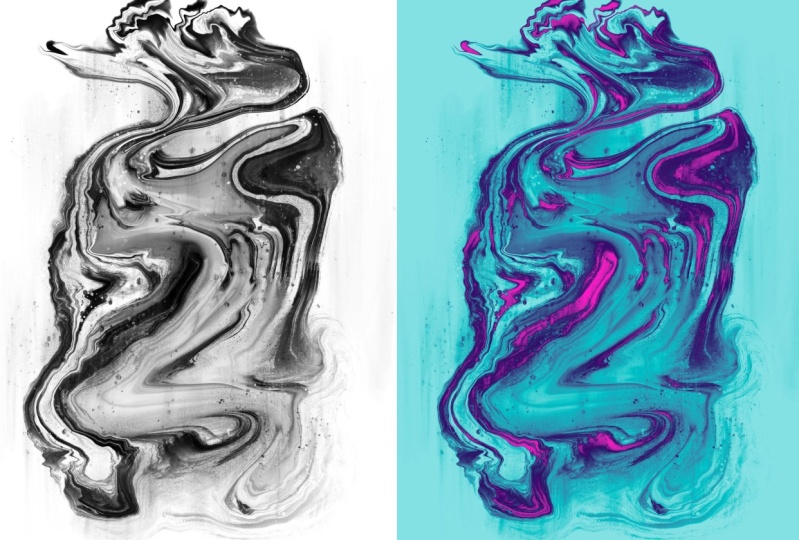
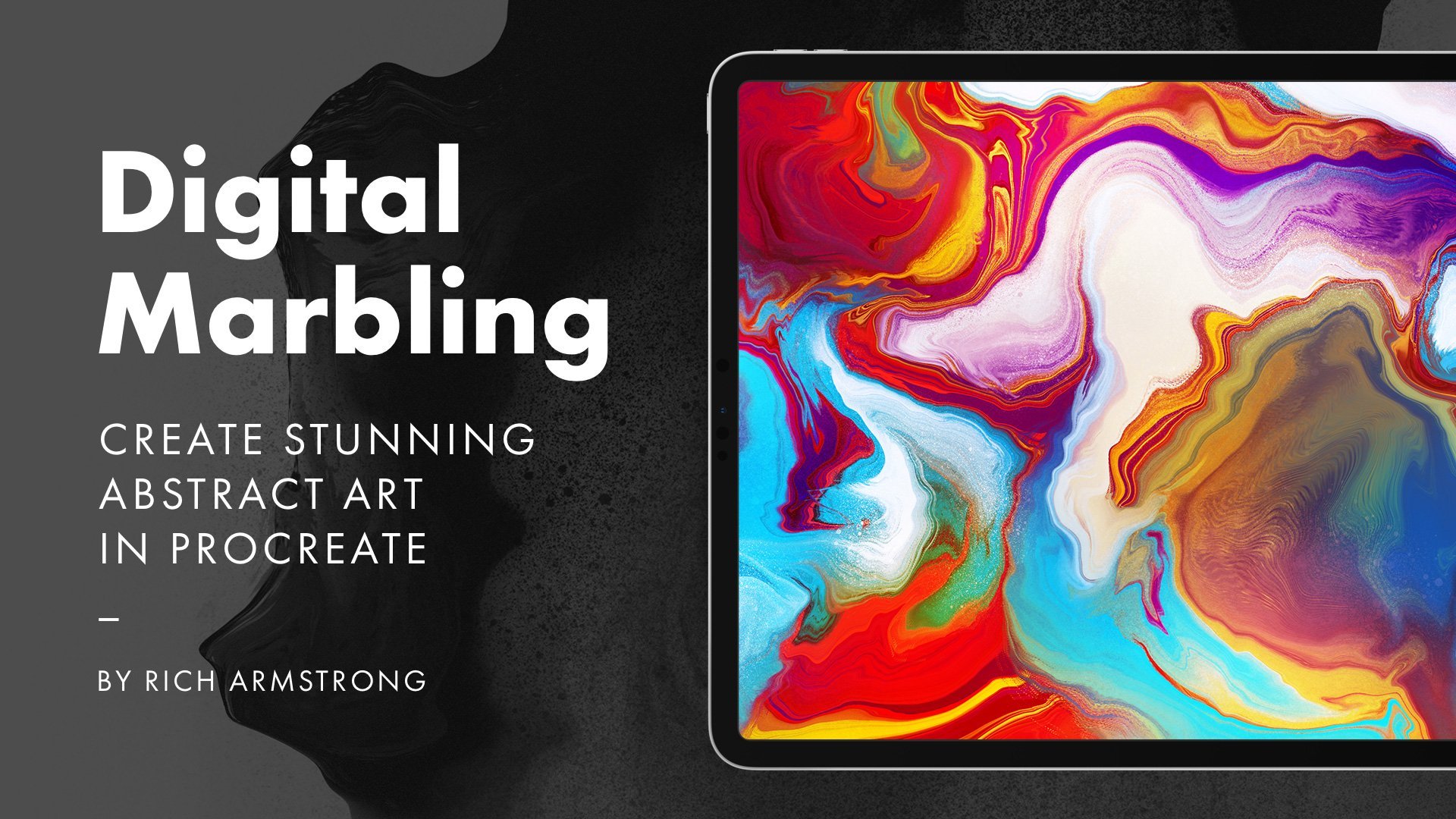
du marbrage numérique que j'ai créé dans Procreate J'ai un cours entier là-dessus. Tu devrais
y jeter un œil. Et puis ça a déjà l'air vraiment sympa. Le noir et blanc, c'est beau, mais créons une carte dégradée. Le noir et blanc
n'y change rien. Maintenant, jetons un coup d'œil. Je vais opter pour quelque chose
comme du violet et peut-être un
rose très clair ou un bleu. Oh, ça a l'air plutôt
sympa. Peut-être comme ça. Ouais. Peut-être un
peu plus léger. OK, peut-être que nous allons en
ajouter un peu plus ici. Peut-être un rouge. Oh. Ça a l'air vraiment
sympa. Vraiment sympa. Et oui, ajoutons un
petit quelque chose ici. OK, alors ça commence à
avoir l'air vraiment intéressant. Ça me plaît.
Ça me plaît. Il y a beaucoup de choses que nous pouvons faire ici. Mais ce que je veux
vous montrer ici, c'est comment ajouter un petit plus à
cette couche d' arrière-plan
ou à l'œuvre d'art. Une fois votre
carte de dégradé sélectionnée, passons à votre outil Marquee. Si vous ne le voyez pas ici, vous voyez
peut-être quelque chose comme un
outil de cadrage elliptique ou quelque chose comme ça,
maintenez-le enfoncé, puis relâchez l'outil de cadrage
rectangulaire Ensuite, je vais
créer un petit strip yeara en le faisant glisser
puis en le lâchant Ensuite, je vais appuyer sur
ce bouton ici, qui indique d'ajouter un masque vectoriel, ce qui ne
fait rien vraiment. Ensuite, je vais aller chercher
mon outil pour pot à peinture. Si vous voyez l'outil de dégradé, assurez-vous qu'il se trouve sur l'outil
Paint Seau ,
puis avec le noir sélectionné, je vais le remplir. Vous pourriez dire :
« OK, c'est bien. Ensuite, je vais
appuyer sur
Commande ou Ctrl D pour me débarrasser
de la sélection. Ensuite, je vais m'
assurer que je suis sur celui du milieu plutôt
que sur celui de droite. Donc, celle du milieu avec
une petite bande noire, puis je passe
aux réglages de l'image et à l'inversion ou à la commande
I ou à la commande I. Et là, cela
me permet simplement de
créer ce très
joli petit rectangle qui ressemble à boo, une touche de couleur sur cette image en
noir et blanc Maintenant, tu peux faire encore
plein de choses. Ici, vous pouvez utiliser toutes
sortes d'outils de sélection. Tu pourrais le salir. Vous pourriez peut-être
utiliser certains
modes de fusion Ce genre de choses commence à
avoir l'air vraiment intéressant. Mais ce n'est que le début pour
ajouter un peu de pop, un peu de couleur, un
peu d'intérêt à une image en bas de page. Et oui, encore une fois, tout cela est
juste avec une carte dégradée. Tu peux le modifier.
C'est flexible. Vous pouvez même, vous savez, créer cette sélection à partir de cette
image et la déplacer. Il devient vraiment très puissant. Donc oui, voici comment utiliser un masque de couche avec une œuvre
d'art en bas.
10. Votre projet: Bien, pour votre projet
Skillshare, j'aimerais que vous utilisiez
l'outil Map noté
pour transformer une photo, une œuvre d'art ou un
dessin, et idéalement,
que vous nous montriez une
version avant et une
version après afin que nous sachions ce que vous avez fait et comment
vous l'avez J'ai hâte de voir
ce que tu vas créer.
11. Conclusion: D'accord. C'est tout pour moi. J'espère que vous vous êtes amusé à
découvrir le
mappage des dégradés dans Photoshop. J'adorerais que vous donniez
votre avis sur ce cours. Dites-moi ce que vous avez aimé,
ce que vous n'avez pas aimé et ce qui peut être amélioré. J'adore ces critiques et je sais que les étudiants
les trouvent extrêmement utiles. Enfin, pour plus de contenu Kaboom,
suivez-nous sur YouTube
et Instagram et
rejoignez notre liste
de diffusion sur
taptapkaboom.com suivez-nous sur YouTube
et Instagram et
rejoignez notre liste
de diffusion sur rejoignez notre liste
de diffusion D'accord, BifiDL. Je
te verrai au prochain cours.