Transcription
1. Introduction: Salut, je suis Jake, et je suis concepteur de motion. Dans cette classe, je veux vous montrer un tas de différentes façons de créer des animations de texte. Ce sont des exemples concrets tirés d'un projet approuvé, que j'ai créé cette année, en septembre de cet automne. J' ai créé ce nouveau projet pour le plus grand marché de modèles After Effects au monde, à savoir Envato Elements. En outre, ce projet est également disponible sur VideoHive. C' est ainsi que vous pouvez dire que ces techniques sont à jour et approuvées pour la vente dans le monde professionnel des modèles de conception de mouvement. La meilleure partie de cette classe est qu'elle est destinée aux débutants. C' est bon si vous n'avez jamais ouvert After Effects de toute votre vie. Je commence par les bases. Vous seriez à l'aise dans l'utilisation des outils et progressez progressivement vers trucs
avancés et professionnels de mon projet réel avec chaque nouvelle vidéo. Aussi à partir de maintenant, j'ai décidé de terminer chaque vidéo avec un défi pour vous de m'assurer que vous comprenez la technique que j'ai fournie dans chaque vidéo. Vous pourrez appuyer sur Pause et terminer le challenge, puis appuyer sur Play pour voir la bonne façon de terminer le challenge. De cette façon, vous aurez une pratique réelle qui améliorera la compréhension de chaque technique. Vous apprendrez également à créer des modèles d'animation de texte. Pour compléter ce cours, notre objectif est de créer ces trois types d'animations, qui pourraient paraître simples pour les concepteurs avancés de mouvement, mais n'oubliez pas que tous les projets complexes sont fabriqués à partir de ces pièces simples. Je serai heureux de vous voir dans ma classe ainsi que votre résultat après avoir suivi toutes les étapes. Commençons.
2. Les bases de le panneau de personnages: Commençons par les bases. J' utilise Adobe After Effects 2020 et j'utilise la mise en page standard. Tout ce que je vais montrer dans cette classe, vous pouvez faire dans n'importe quelle version d'après effets, même si vous avez une version d'essai,
qui, en passant, vous pouvez télécharger à partir du site Adobe. Créons une nouvelle composition. Nous pouvons cliquer ici et nous allons le nommer comme principal. Réglons notre résolution à 1920 d'ici 1080, qui est Full HD. Durée, on peut le mettre ici. Réglons-le sur 15 secondes et cliquez sur « OK ». Maintenant, créons notre premier texte. Ici, nous pouvons cliquer pour démêler cette grille de transparence. Nous verrions nos antécédents. En passant, avec la roue sur la souris, vous pouvez zoomer et zoomer à l'intérieur de votre fenêtre. Maintenant, nous allons utiliser cet outil de type. Ensuite, vous pouvez cliquer gauche de la souris et faire glisser, relâcher pour créer un texte. Tapons du texte. Ici, vous pouvez changer votre police à n'importe quel souhait. Vous pouvez également télécharger n'importe quelle police à partir du Web et l'installer sur votre ordinateur. Ensuite, vous devrez fermer les effets secondaires et l'ouvrir à nouveau et il l'actualisera ici. C' est ainsi que vous pouvez obtenir n'importe quelle police à après les effets. L' une des polices populaires sur VideoHive est Montserrat. Je vais l'utiliser et c'est une police gratuite, vous pouvez la télécharger à partir du web. En passant, si, pour une raison quelconque, vous ne pouvez pas voir ce panneau de caractères, vous pouvez aller à Fenêtre et l'activer à partir d'ici. Comme vous pouvez le voir, caractère, caractère. Vous pouvez à peu près activer n'importe lequel des panneaux que vous pouvez voir sur mon écran. Je vais changer le style de police en moyen ou peut-être en gras. Alignons ce texte au centre de notre écran. Tout d'abord, nous pouvons changer ce point d'ancrage. Point d'ancrage est fondamentalement le point à partir duquel notre animation est faite. Si je vais utiliser la rotation, il tournera à partir de ce point d'ancrage. La façon la plus simple de changer ce point d'ancrage au centre est d'appuyer sur le clavier Control Alt Home. Comme vous pouvez le voir, il a sauté au centre de ce texte. Ensuite, avec ce panneau Aligner, vous pouvez cliquer ici pour aligner horizontalement. Si je vais le déplacer ici et cliquer ici, vous pouvez voir qu'il est aligné horizontal et aussi ici pour aligner verticalement. Avec ces deux boutons, vous pouvez placer votre texte au centre de votre écran. Comme vous pouvez le voir, il va coller à gauche, il va coller à droite, vers le haut et vers le bas. Mais pour la plupart des fois, nous allons l'utiliser,
ce bouton et ce bouton pour configurer nos textes. Passons rapidement à travers le panneau des personnages. Avec ce premier sélecteur de couleurs, nous pouvons choisir la couleur du texte. Le second, nous pouvons choisir le trait du texte. Si nous augmentons ici le trait, vous pouvez l'augmenter ici et changer la deuxième couleur. Vous pouvez voir que nous, mettons-le en rouge afin que nous verrons mieux et cliquez sur « Ok » Augmentons la taille du texte ici. Nous avons un tas d'options comment ce coup va se superposer. Fondamentalement, tout se remplit sur tous les coups. Il peut s'agir de l'option que vous attendez à voir lorsque vous avez dans votre course. Quelque chose comme ça. Si vous voulez avoir votre police au-dessus du trait. Mais dans les modèles modernes et dans le design moderne, les traits ne sont pas si communs à utiliser. Mettons-le à zéro et vous pouvez également cliquer ici et cliquez sur « OK » et désactivez la couleur. Avec ce premier sélecteur de couleurs, nous pouvons simplement changer la couleur de notre texte. Voyons ce que nous avons ici. Comme vous vous en souvenez avec ceci, nous pouvons changer la taille du texte. Ensuite, avec ces paramètres ici, vous pouvez modifier l'espacement entre les lignes. Si nous avons deux lignes, appuyez sur « Retour » sur le clavier ou Entrée et tapez du texte. Tout comme ces deux mots ou appuyez sur « Contrôle A » pour sélectionner les deux. Avec ces paramètres,
vous pouvez modifier l'espacement entre ces deux textes. En outre, nous pouvons taper une autre ligne. Je vais taper un autre texte. Si nous cliquons sur ce petit carré ici, vous pouvez voir qu'il a changé en autre icône, ce
qui représente que nous pouvons mettre à l'échelle cette zone de texte. Nous pouvons faire des choses personnalisées. Par exemple, nous pouvons juste et changer l'espacement entre ces deux mots et non entre ces trois. Si nous changeons comme ça, vous pouvez voir que cet espacement ne change pas, ce qui peut être utile dans certaines situations. Si nous sélectionnons tous, nous changerons l'espacement entre tous. Mot correct pour cela est en tête. Nous changeons la voie entre les mots. Voyons ce qu'on peut faire avec le suivi. Avec cela, nous pouvons changer le suivi entre les lettres, ce qui pourrait sembler intéressant dans certains cas. Je viens d'importer le dernier projet que j'ai fait pour VideoHive. Vous pouvez voir que nous pouvons utiliser l'espacement pour lire ce look unique et intéressant. Il s'agit essentiellement d'une échelle verticale. Nous ne changerons pas celui-ci parce que l'apparence des polices sera assez moche. Enfin, vérifions ce paramètre. Ce que vous pouvez faire est de taper du texte et par exemple cinq. Nous pouvons changer sa valeur comme ça et la déplacer encore plus bas ou au centre. Par exemple, si vous avez tapé du texte et que vous souhaitez modifier verticalement et l'aligner là où vous le souhaitez. Maintenant, à la fin de cette vidéo, faisons un petit défi. Vous devez répliquer ce que vous pouvez voir à l'écran en ce moment. Il suffit de mettre en pause cette vidéo et d'essayer de la taper sur une ligne. Une fois que tu auras fait ça, je vais montrer comment je l'ai fait. Voyons comment j'ai fait ce texte et tapons du texte. Comme vous pouvez le voir, il est déjà allumé. Mais disons que vous aviez une police de base comme Arial et mettons-nous aussi sur Regular et tapons égal à 510. Nous pouvons également sélectionner cette partie du texte et cliquer ici pour la rendre en gras ou même la modifier ici pour la rendre en gras. C' est ainsi que vous pouvez faire cette partie et maintenant nous pouvons diminuer l'espacement entre ces lettres, la mettre à zéro, et sélectionner cette 10 et la rendre plus petite. Au fait, vous penseriez que je peux l'utiliser ici,
mais ce n'est pas tout à fait me permet de le déplacer correctement. Je ne vais pas utiliser ce bouton ici, je vais juste le sélectionner et le rendre plus petit et ensuite je vais le déplacer vers le haut. C' est essentiellement ainsi que vous pouvez créer ce type de texte. Dans les prochaines vidéos, je vais vous montrer comment vous pouvez créer une animation à votre texte.
3. Animation de texte de base: Nous avons beaucoup de types d'animation dans ce logiciel. Essayons d'animer notre texte. Tout d'abord, permettez-moi de supprimer ceux-ci et de créer un nouveau texte. Ça a l'air bien. Comme vous pouvez le voir, j'ai tapé au-dessus de ma zone de texte parce que notre décalage est réglé sur 68, mettons-le à zéro. Comme toujours, mettons-le au centre de notre écran, ce que nous avons appris dans la leçon précédente. Nous pouvons également cliquer sur « Control Alt Home » pour définir notre point d'ancrage au centre. Maintenant, nous allons créer une animation comme si elle venait de gauche à droite. Comment nous pouvons créer une animation à nos textes, nous devons ouvrir ici et ici vous pouvez voir ce bouton Animer. Ici, nous pouvons animer notre texte. Nous avons un tas de façons d'animer nos textes. En passant, nous pouvons même combiner toutes ces propriétés ensemble pour faire une animation plus complexe. Tout d'abord, animons par position, comme position. Vous pouvez voir que nous avons créé notre premier animateur. Avec ce sélecteur de plage, nous pouvons réellement animer nos textes. Mais tout d'abord, nous devons définir notre position d'où elle apparaîtra. C' est notre dernière phase d'animation et si nous passons à gauche avec cette valeur ici. Fondamentalement, cette première valeur est la valeur x. Il se déplace seulement de gauche à droite, et cette deuxième valeur est la valeur y, essentiellement les valeurs x et y. Déplaçons seulement dans la valeur x, je vais définir cette valeur y à zéro. Avec cette position, nous déchirons dans le logiciel à partir de quelle partie de l'écran nous voulons animer notre texte à notre dernière partie. Avec ce sélecteur de plage, nous pouvons réellement l'animer comme vous pouvez le voir. Lorsque je modifie cette valeur de début, vous pouvez voir qu'elle s'anime déjà de gauche à droite. Nous pouvons essentiellement créer une image clé en cliquant sur le chronomètre et déplacer quelques images plus loin ici sur chronologie en cliquant sur ce curseur temporel et définir ici et définir le début à 100 pour cent. Il créera automatiquement une nouvelle image clé. Laissez-moi vous dire quel est le cadre clé. Comme vous pouvez le voir, nous avons créé ces deux images clés. Qu' est-ce que le cadre clé ? cadre clé est essentiellement le point dans le temps qui se souvient de la valeur de certaines propriétés. Dans notre cas, ce moment dans le temps, que nous pouvons déplacer, s'est
souvenu de cette valeur, 100 pour cent de cette propriété ou de la propriété commencent. Ici, ce point a rappelé cette valeur zéro de la même propriété au début. Maintenant, entre cette trame clé et cette trame clé, elle passera de cette valeur à cette valeur de 100. Fondamentalement, il ira de 0-100, comme vous pouvez le voir. Lorsque je fais défiler ici, vous pouvez voir que cette valeur change et c'est essentiellement ainsi que l'animation fonctionne en utilisant des images clés. Mais disons que cette animation ne ressemble pas à ce que nous voulons. Par exemple, je veux déplacer ce T, puis X, puis E, puis T et non TEXT. Fondamentalement, je ne suis pas de gauche à droite, je suis plus comme de cette partie du texte. Ce que je peux faire, je peux simplement supprimer ces images clés, cette animation que nous avons créée et essayer d'animer cette fin cadres clés. Fondamentalement, comme vous pouvez le voir, nous animons maintenant à partir de la fin du texte. Si nous définissons à 100 %, créez une image clé, déplacez-la ici et mettez-la à zéro. Il va s'animer à partir de la fin. Cette animation de la fin, vous pouvez voir sur les modèles d'effets populaires après. Mais nous pouvons faire encore mieux que ça. Si nous sélectionnons simplement notre région, donc nous allons pré-rendre, toute cette partie. Pré-rendu signifie simplement rejouer notre vidéo. Nous pouvons appuyer sur un zéro sur le pavé numérique, donc il va commencer à rejouer. Si vous avez un ordinateur lent, vous devrez peut-être attendre. Ce que nous pouvons faire, tout d'abord, nous pouvons même ajouter à cet animateur ici par 'Ajouter' aller à 'Propriété' et définir l'opacité. Nous pouvons changer cette opacité à zéro, qui signifie que nous ne verrons pas notre opacité au début et que nous verrons nos textes à la fin. Maintenant, si nous appuyons sur zéro sur le pavé numérique, vous pouvez voir que nous avons beaucoup mieux regarder. En outre, nous pourrions sélectionner cette dernière image clé et appuyer sur 'F9' sur le clavier pour nous assurer que notre animation ralentira par le [inaudible]. Appuyez sur « 0 ». Comme vous pouvez le voir, la dernière lettre vient un peu plus lentement. Vous pouvez même augmenter ce comportement ici dans l'éditeur de graphiques. Il suffit de cliquer sur cette icône, pour aller à l'éditeur de graphiques. Ici, nous pouvons voir ces deux cadres clés. Ils sont représentés avec ce graphique et si nous sélectionnons l'un d'eux, nous verrons cette poignée, et nous pouvons simplement cliquer à la fin de cette poignée et faire glisser vers la gauche ce qui signifie que notre animation va commencer très vite ici au début et ralentira vers la fin. Maintenant, si nous appuyons sur '0' sur le pavé numérique, vous pouvez voir qu'il démarre très vite et avoir ce mouvement de ralenti cool à la fin. Laisse-moi te donner le premier défi. Mon défi pour vous dans cette vidéo pour créer cette animation. Vous pouvez voir que nous avons cette même animation de la fin au début, mais elle va de haut en bas. Il suffit de mettre en pause cette vidéo et d'essayer de créer cette animation. Ne vous inquiétez pas si vous ne pouviez pas comprendre comment faire ça. Laisse-moi te montrer comment je l'ai fait et là où on s'est arrêté. Fondamentalement, ce que vous devez faire est d'ouvrir notre « Animateur ». Nous avons le sélecteur de plage et voici ci-dessous nous éditons notre position et notre opacité. Comme vous vous souvenez, nous avons créé notre propriété de position et d'opacité avec cet animateur. Pour le faire passer de haut en haut, nous devons changer cette position. Comme vous vous en souvenez, avec cette première valeur, nous changeons de gauche à droite et la deuxième valeur de haut en bas. Ce que nous devions faire est de changer cette gauche à droite à zéro pour le réinitialiser et nous devons changer la deuxième valeur. Si nous mettons plus bas, il apparaîtra du bas et si nous le mettons plus haut, comme moins 30, il apparaîtra du haut. Comme vous pouvez le voir représenté ici. On peut juste le changer en hauteur, ce qu'on veut. C' est ainsi que nous obtenons ce genre de résultat. En passant, si nous changeons cela à 100 pour cent et supprimons les images clés en cliquant ici, ou simplement sélectionner ces images clés et appuyez sur « Supprimer », nous pouvons l'animer dès le début, définir une image clé, la déplacer au début et la changer à 100 pour cent. C' est ainsi que nous obtenons la même animation dès le début. En passant, si vous avez fermé votre calque comme ceci, le moyen le plus rapide de voir toutes nos propriétés animées est d'
appuyer deux fois sur le clavier « U », rapide « UU ». Maintenant, nous pouvons voir nos cadres clés que vous avez animés
ainsi que nos propriétés sur un sur lequel nous animons notre texte. En outre, nous pouvons simplement définir une deuxième valeur à zéro et
déplacer sa position vers la droite pour obtenir cette animation. Vous pouvez juste une fois de plus sélectionner cette image clé de liste, appuyez sur 'F9' pour rendre la dernière lettre plus lent comme aller à l'éditeur de graphique et le changer ici. Mais disons que nous ne voulons pas avoir seulement la dernière lettre pour venir si lentement. Nous voulons que tous les textes soient un peu plus lisses. Dans la prochaine vidéo, nous allons affiner cette animation.
4. Animation de texte avancé: Voyons comment nous pouvons rendre cette animation encore lisse et plus professionnelle. Revenons à zéro. Créons notre édition de texte au milieu de l'écran, Ctrl, Alt, Accueil au point d'ancrage de changement vers le centre, et créons une nouvelle animation. Nous voudrions utiliser aussi la position,
mais cette fois, nous n'utiliserons pas, Animation de
début et de fin. Nous pouvons utiliser ceci, Animation Offset. Il est beaucoup plus puissant pour un type d'animation plus avancé, comme vous pouvez le voir, votre prochaine étape est plus avancée. Ouvrons ici et changeons cette forme en Ramp Up. C' est un type d'animation plus avancé. Cliquez sur « Ramp Up ». Avec cette rampe de forme, nous pouvons maintenant animer notre texte en utilisant Offset, changer notre position vers la droite, comme ceci, et vous pouvez déjà voir qu'il se comporte de manière différente. Maintenant, pour notre animation, nous devons changer seulement la valeur de décalage. Nous pouvons simplement cliquer sur ce chronomètre pour créer une image clé, et maintenant nous allons animer de moins 100 pour cent et faire défiler ici jusqu'à 100 pour cent. Comme vous pouvez le voir maintenant l'animation complète va de 100 pour cent à moins 100 pour cent et pas de 0 à 100, comme il l'était auparavant. Voyons pourquoi cette animation est plus avancée. C' est plus avancé parce que nous ne allons pas ralentir seulement cette dernière lettre. Avec ces deux propriétés, nous pouvons changer le comportement de tous les textes dans l'animation. Essayons de le régler à 100 et appuyez sur « Zero » sur le pavé numérique pour voir ce que nous obtenons. Comme vous pouvez le voir, si nous changeons cette première valeur à 100,
nous obtenons un mouvement plus lent au début, et un mouvement vraiment rapide à la fin. Allons dans l'autre sens, à moins 100 pour cent. Maintenant, nous avons une animation plus complexe. Fondamentalement maintenant chaque lettre va très vite au début et ralentit à la fin. Mettons-le à zéro parce que cette animation ne fonctionne pas pour nous aussi. Maintenant, modifions cette faible valeur facile. Réglons à 100 pour cent et appuyez sur « Zero » sur le pavé numérique. Maintenant, comme vous pouvez le voir, il semble beaucoup plus intéressant, et finalement nous pourrions changer cette valeur à moins 100
pour cent pour obtenir un mouvement lent au début et se déplacer rapidement à la fin. Mais restons à 100 pour cent parce que nous utiliserons principalement ce genre de mouvement. Parce que si nous ajoutons à notre animation une autre propriété, comme vous vous en souvenez dans notre Animator, nous pouvons ajouter une autre propriété. Maintenant, nous sommes animés par la propriété de position, mais nous pouvons aussi ajouter la propriété d'opacité, ce qui signifie que nous pouvons le mettre à zéro. Cela signifie qu'au début, nous ne verrons pas notre texte. Comme, vous pouvez voir qu'il semble vraiment lisse et vraiment agréable à regarder. Avant de vous donner un prochain défi, je veux vous donner quelques conseils qui pourraient vous aider parce que ce défi pourrait être beaucoup plus difficile que les précédents. Dupliquer ce texte, vous pouvez appuyer sur, Ctrl D pour dupliquer puis déplacez-le vers le haut, comme ceci, et ce texte, Je veux aller de la gauche à la droite. Si vous pensez que vous êtes prêt à relever ce défi, vous pouvez simplement mettre cette vidéo en pause. Fondamentalement, nous aurions ce genre d'animation. Mais puisque c'est un type d'animation plus avancé, je vais vous donner plus de conseils à cela. Tout d'abord, appuyez deux
fois sur « U » sur le clavier pour voir toutes nos propriétés que nous avons animées. Ici, je vais vous donner quelques conseils et vous pouvez appuyer sur pause à tout moment si vous avez l'impression que vous pouvez le faire vous-même. Pour avoir cette animation, pour aller de l'autre direction, c'est assez délicat et c'est correct si vous ne pouviez pas le faire,
car ici, vous devez changer la forme. Ce n'est pas si intuitif, mais c'est la bonne façon de le faire. Vous devez changer cette Rampe jusqu'à Ramp Down, et dans ce cas, vous pouvez voir que nous avons retourné notre animation, mais cela ne va pas de la direction que nous voulons. Maintenant, nous pouvons changer cette position pour changer la direction, comme ceci. Si on avait 572, on peut juste le mettre à moins 572. Maintenant, comme vous pouvez le voir, tout semble bien, mais il va toujours dans une autre direction, qui n'est pas ce que nous voulons. Juste besoin de changer cette image clé offset. Nous pouvons simplement sélectionner celui-ci, et le faire glisser ici et définir celui-ci avant. Maintenant, si nous appuyons sur « Zero » sur le pavé numérique, nous pouvons voir que nous avons créé ce genre d'animation. En passant, si vous voulez un moyen rapide de retourner ces deux images clés,
vous pouvez simplement les sélectionner, vous pouvez simplement les sélectionner, puis cliquer avec le bouton droit de la souris sur eux, et aller à l'image clé et images clés inversées de temps. Il va retourner ces images clés autour, donc vous êtes fondamentalement à nouveau, suffit de sélectionner deux d'entre elles, un clic
droit de la souris sur l'une d'entre elles, et les images clés inversées dans le temps. Je sais que cette partie peut être un peu déroutante, donc enfin, vous pouvez aussi mettre en pause cette vidéo et essayer de la définir comme elle était autrefois ici. Pas de gauche à droite, mais de droite à gauche à ce texte en haut pour vous assurer que vous vous en souvenez correctement. Si vous voulez quelques conseils, vous devez vous rappeler que vous devez changer de forme, vous devez changer de position, et enfin, vous devez retourner les images clés décalées. Faisons-le encore une fois, changeons cette forme en Ramp Up, puis changeons la direction. Nous pouvons simplement le rendre pas la valeur négative et la valeur positive comme celle-ci, et enfin, retourner ces deux images clés, les
sélectionner à droite de la souris, cliquez sur eux, et aller à images clés inversées dans le temps. De cette façon, vous pouvez retourner correctement l'animation. De plus, si nous sélectionnons ces deux couches, vous pouvez appuyer sur « U » sur le clavier pour voir nos images clés, et décaler la synchronisation. Si vous voulez que ce top soit plus rapide, vous pouvez simplement définir ces images clés plus rapprochées, qui signifie que cette animation ira plus vite et que cela sera plus lent. C' est ainsi que vous pouvez ajouter une variation. Prochaine vidéo, nous allons créer ce genre d'animation de ce mot présent. Comme vous pouvez le voir, il va du centre et s'étend comme ça. Cette animation que nous allons créer dans la prochaine vidéo.
5. Animation de texte Pro: Laissons cette animation du mot présent. Encore une fois, nous pouvons simplement supprimer ces textes, il suffit de les sélectionner et d'appuyer sur « Supprimer ». Créons un nouveau. Peut-être que cette fois nous allons taper mot réel, présent. Réglez-le ici pour l'aligner au centre de notre écran. Nous pouvons également aligner ce point d'ancrage, Control+Alt+Accueil. Créons une zone de texte pour ce cadeau. Pour créer une zone de texte, nous pouvons utiliser un calque de forme. Pour créer un calque de forme, vous devez vous assurer que vous n'avez sélectionné aucun des calques ici. C' est ainsi que cela ressemble si vous en avez sélectionné un et que vous devez cliquer n'importe où ici pour désélectionner l'un des calques, puis sélectionner cet outil rectangle. Si vous avez laissé un clic et maintenez la souris enfoncé, vous pouvez voir un tas d'outils avec différentes formes. Encore une fois, si vous avez laissé un clic et maintenez la souris, ce menu apparaîtra. Sélectionnez cet outil de rectangle. Maintenant, nous pouvons faire un clic gauche de la souris et glisser, comme ceci pour couvrir notre texte. Nous avons créé notre premier calque de forme comme vous pouvez le voir ici. Si nous le faisons glisser ici, cela signifie que ce texte est au-dessus de notre calque de forme. Mais parce que notre fond est noir et que notre couche de forme est noire, nous pouvons le changer ici. On peut changer le remplissage. Cliquons ici et changeons peut-être trop bleu foncé comme ça et cliquez sur « OK ». Si vous cliquez ici sur « Remplir », vous pouvez changer le type du champ. Vous pouvez définir la valeur Dégradé ou Dégradé radial. Mais dans la plupart des cas, la couleur unie simple fonctionne très bien et
assurez-vous que votre opacité est réglée à 100 et cliquez sur « OK ». Ici, nous pouvons définir notre couleur de trait, comme vous pouvez le voir si je le change en rouge, nous pouvons voir notre trait, je vais mettre en blanc. Ici, nous pouvons changer l'épaisseur de notre course. Je vais le mettre à zéro parce qu'on ne veut pas avoir de coups. Maintenant, nous allons nous assurer qu'il est au centre de notre écran en cliquant ici et ici. Choisissons notre outil de sélection. Nous pouvons également le renommer notre couche de forme. Appuyez sur « Retour » ou « Entrée » sur le clavier, et tapons-le, boîte
présente, afin que nous sachions qu'il est la boîte pour notre texte actuel. Parce que si nous aurons un tas de ces couches, ce nom vous aidera. Assurez-vous de renommer vos couches afin de mieux comprendre ce que vous avez dans votre projet. Maintenant, nous allons créer une animation pour notre zone de texte. Ce que je veux faire est de répliquer cette animation, que nous pouvons voir dans mon projet ici. Nous pouvons voir que cette zone de texte va du centre vers les côtés comme ceci et alors le mot présent apparaît. Nous pouvons même améliorer cette animation. Faisons-le maintenant. Cliquez sur cette composition principale pour voir notre composition et animons cette boîte cadeau. Vous devez appuyer sur « S » sur le clavier pour voir notre échelle. Ici, nous pouvons changer l'échelle de notre boîte, donc nous pouvons la changer comme ça. Comme vous pouvez le voir, il change uniformément. Si nous cliquons sur ce bouton de verrouillage, nous ne pouvons changer que dans l'axe des x ou ici dans l'axe des y, comme ceci. Maintenant, il est important que ce point d'ancrage soit au milieu parce que si nous allons changer ce point d'ancrage en utilisant cet outil Pen Behind ici, vous verrez qu'il sera mis à l'échelle à partir de ce point ici ou si nous voulons ajouter une rotation, il sera faire pivoter à partir de ce point d'ancrage. C' est pourquoi je vous donne ce raccourci pour Control+Alt+Accueil. Vous devez appuyer sur le clavier « Ctrl+Alt+Home » pour le réinitialiser au centre. Dans ce cas, si nous appuyons sur « S » sur le clavier pour voir notre échelle, nous pouvons l'échelle à partir du centre et cela aurait l'air beaucoup plus professionnel. Mettons-le à zéro. Assurez-vous simplement que vous n'avez pas ce verrou ici, sorte que vous seriez en mesure de modifier uniquement la première valeur. Mettons-le à zéro. Créons une image-clé, Déplacez-la ici et mettons-la à 100 pour cent. Maintenant, comme vous pouvez le voir, nous avons ce genre d'animation. Allons un peu. Maintenant, appuyez sur « zéro » sur le pavé numérique pour voir notre animation. Nous pouvons améliorer cette animation en allant dans l'éditeur de graphiques et simplement en faisant glisser sur cette poignée et plus bas à cette ligne de base ici. Comme vous pouvez le voir, il s'allume avec une ligne orange. Vous devez vous assurer que vous descendez à cette ligne et allez à gauche pour faire cette courbe, ce qui signifie qu'elle va commencer très vite et à la fin, elle sera plus lente. Sortons de cet éditeur de graphique et étalons un peu ces images clés et appuyez sur « Zero » sur le pavé numérique pour voir notre résultat. Peut-être que nous allons le rendre un peu plus rapide en déplaçant cette dernière image clé un peu plus serrée comme celle-ci et en appuyant sur « Zero ». Comme vous pouvez le voir, nous avons cette belle animation. Cela a l'air bien, mais maintenant nous voulons aussi ajouter une animation à notre texte. Comme toujours, nous allons choisir notre outil de sélection. Cliquez ici pour ouvrir nos propriétés et animons cette fois ne pas utiliser la position, cette fois nous allons utiliser le suivi. Comme vous vous souvenez, nous avons suivi ici, ce qui nous permet de changer le suivi entre les lettres, aussi nous avons cette propriété ici en animate. Maintenant, nous pouvons choisir ce suivi, animer ce montant de suivi juste comme ça. Peut-être que nous allons même rendre ce texte plus petit pour qu'il ait l'air un peu plus joli. Regardons ici pour le rendre un texte un peu plus mince ou peut-être utiliser même un régulier. Il ressemblera mieux à cette animation. Maintenant, avec ce montant de suivi, assurez-vous que vous n'avez pas changé ici. Ici, vous devez définir à zéro et nous allons animer et le changer uniquement en utilisant par la propriété d'animation ici. Ce sera notre look final, dans mon cas c'est 33, mais si votre boîte est plus large, votre valeur pourrait être différente. Assurez-vous juste qu'il semble que vous voulez qu'il regarde. Assurez-vous que c'est au centre, « Contrôle+Alt+Accueil ». Créons notre image-clé. Ici, au début de l'animation, nous voulons l'écraser comme ça. Comme vous pouvez le voir, nous avons écrasé notre texte au début et étalé vers la fin. Encore une fois, nous pouvons sélectionner cette image-clé, aller à l'éditeur de graphique et par cette poignée, qui est sur la gauche du carré, nous pouvons juste cliquer sur la souris et maintenir et faire glisser vers le bas jusqu'à cette ligne de base et
le déplacer vers le droite pour obtenir ce type de courbe et quitter cet éditeur de graphique. Si vous voulez que votre animation soit exactement la même que votre zone de texte, il
vous suffit d'appuyer sur « U » pour voir ces images clés et nous pouvons simplement les aligner pour qu'elles soient à la même vitesse. Vous pouvez également définir votre curseur temporel au-dessus de cette image-clé et maintenir la touche Maj sur le clavier, elle s'accrochera à cette image-clé comme celle-ci. Sélectionnez ensuite cette image-clé et maintenez la touche Maj sur le clavier, elle s'accrochera également à cette ligne. C' est ainsi que vous pouvez savoir qu'il s'agit exactement de la même animation lorsque vous alignez vos images clés exactement de la même manière. Maintenant, il est temps de relever notre défi. Nous avons animé ce texte ici comme ça et maintenant je veux que vous fassiez cette animation, que vous pouvez voir ci-dessous. Désactivons cette animation, que nous devrions la créer et vous devez créer ce genre d'animation avec les connaissances que vous avez de cette vidéo. Fondamentalement, vous devez changer l'échelle de la boîte et changer le suivi de notre texte. Alors arrêtez cette vidéo et essayez de faire de votre mieux pour relever ce défi. Laissez-moi vous montrer comment j'ai fait. Supprimez-le et laissez-moi vous montrer à partir de ce texte, que nous avons déjà créé auparavant. Ce que nous pouvons faire, nous devons changer l'échelle de notre boîte. Il suffit d'appuyer sur « U » sur le clavier pour voir notre échelle. Au lieu de passer de zéro pour cent, nous voulons définir cette première image clé à vraiment grande valeur comme celle-ci. Maintenant, nous avons déjà ce genre d' animation et maintenant nous devons changer d'animation pour notre texte. Sélectionnez notre texte, appuyez sur « U » sur le clavier, allez à la première image et changez cette première image clé pour un montant de suivi plus large. C' est ça. C'est ainsi que vous pouvez simplement créer un autre type d'animation comme celui-ci. Dans la vidéo suivante, je vais vous montrer comment vous pouvez éditer ce look.
6. Peiner l'animation de texte: Dans cette vidéo, je veux affiner ce look parce que le design amateur et un design professionnel est fondamentalement différent seulement à cause du raffinement de votre animation. Voyons comment nous pouvons affiner ce look. Tout d'abord, je veux le changer en animation que nous avions avant, du centre à ce look. Disons que je veux rendre cette boîte un peu moins grande. Je suppose que l'anglais n'est pas ma langue maternelle. C' est pourquoi je décris mes pensées un peu bizarres. Pour changer cette case et la hauteur, nous devons changer cette deuxième valeur. Mais assurez-vous que vous êtes toujours sur l'image-clé. Parce que si vous modifiez votre valeur ici, cela créera une autre image clé comme celle-ci. Comme vous pouvez le voir, il a créé une autre image-clé et ce n'est pas ce que nous voulons. Dans certains cas, il peut s'agir de votre conception. Mais si vous voulez simplement modifier votre animation déjà existante, vous ne voudriez pas avoir plus de modifications d'animation à votre conception. Supprimons cette image-clé. Encore une fois, vous devez vous assurer que votre curseur temporel exactement à l'image clé pour apporter des modifications à notre conception. Maintenant, on peut changer la hauteur comme ça. Si nous regardons de près, elle grandit toujours dans la hauteur, parce que nous l'avons changée pour cette image-clé, mais nous n'avons pas changé pour cette image-clé. Nous devons également définir cette nouvelle valeur de l'axe y sur cette image-clé, car elle est toujours à 100. Mettons-le à 61 comme il était ici et maintenant il restera à la même hauteur. Encore une fois, si vous voulez l'agrandir, vous devez vous assurer de changer votre hauteur ici à cette image-clé et aussi ici, si vous voulez conserver cette valeur. De cette façon, la valeur de hauteur sera la même. Mettons-le à 60 et ici à 60 et maintenant nous avons ce genre de design. Laissez-moi aussi vous montrer un petit tour cool rapide. Si nous voulons donner l'illusion que notre texte est dans notre boîte. C' est assez facile à faire. Vous pouvez simplement écrire votre texte et nous pouvons utiliser cette fois le panneau Effets et Préréglages ou tout simplement aller à Effet. Mais le panneau Effets et Préréglages est assez facile à utiliser car si vous connaissez le nom de votre effet, vous pouvez simplement le taper ici et rechercher. Dans mon cas, je veux utiliser l'effet appelé Set Matte et comme vous pouvez le voir, il est sous Effets de canal. Fondamentalement, si vous allez à Effets, puis allez à Channel voici notre effet Set Matte que nous voulons utiliser. Vous pouvez simplement cliquer ici ou simplement sélectionner ici
dans les Effets et Préréglages et le faire glisser sur votre texte. Qu' est-ce que cet effet vous permet de faire ? C' est essentiellement le masquage. Permettez-moi de choisir pour nos textes, pour notre texte Présent, un nouveau masque et nous utiliserons cette zone de texte comme masque. Ici, si nous modifions cette case Prendre le cache du calque à cette case Présent, vous pouvez voir que notre texte s'affiche uniquement là où notre zone de texte est visible. Ce qui est assez cool effet comme vous pouvez le voir. Si nous ne voulions pas étaler notre texte et que nous voulons partir du centre. Comme vous pouvez le voir ici, si nous allons désactiver cet effet, notre texte sortira et ne sera pas aussi professionnel. Si nous activons ce Set Matte, il ne s'affichera qu'une fois que notre zone de texte sera affichée maintenant. Comme vous pouvez le voir, il semble beaucoup mieux. Si vous ne voulez pas voir ces lettres de manivelle ensemble, vous pouvez simplement créer une image-clé pour l'opacité. Vous pouvez simplement appuyer sur T sur le clavier pour voir notre opacité. Cliquez ici pour créer une image clé et au début,
vous pouvez la définir à zéro, sorte qu'elle s'estompe et qu'elle aura cette animation. Encore une fois, vous pouvez simplement changer la couleur à celle que vous voulez. Nous pouvons cliquer ici pour voir notre transparence pour voir notre design. C' est fondamentalement exactement de la même manière que j'ai créé cette partie du modèle. Vous pouvez voir ce design exact et n'hésitez pas à choisir n'importe quelle police que vous aimez. Vidéo suivante, je vais vous montrer comment vous pouvez créer cette partie supérieure du texte. En fait, nous allons plonger plus profondément dans les façons dont nous pouvons créer l'animation pour créer un type d'animation encore plus complexe.
7. Créer un modèle d'animation: Dans cette vidéo, créons cette partie supérieure du texte. Ce serait encore plus avancé animation et des conseils vraiment cool si vous voulez créer un design réutilisable. Maintenant, je vais vous expliquer comment vous pouvez créer fondamentalement des modèles. Vous avez cette animation et vous voulez la réutiliser plusieurs fois. Ce que vous pouvez faire est de sélectionner votre cadeau, sélectionnez votre boîte cadeau, sélectionnez
simplement le premier, maintenez la touche « Maj » et sélectionnez le deuxième. Vous pouvez pré-composer ceci, de sorte que vous pouvez aller à la pré-composition de la couche. La plupart du temps, nous utilisons la pré-composition juste pour stocker un tas de couches dans une seule composition. Mais cette fois, nous l'utilisons comme un modèle, donc nous pouvons simplement l'appeler le suivi de la conception de texte. Je ne sais pas, peut-être appelons-ça un texte de suivi. Nous saurions que c'est l'animation de texte qui utilise la conception de suivi et cliquez sur « OK ». Maintenant, comme vous pouvez le voir ici dans le panneau de projet, il a déjà créé notre composition de textes de suivi. Disons maintenant que vous avez importé votre vidéo simplement en allant dans fichier, Importer le fichier et vous avez de la vidéo, et que vous voulez utiliser votre design sur votre vidéo. Sélectionnez notre vidéo et déposez-la sur cette icône ici pour créer une nouvelle composition. Nous avons nos images et nous voulons avoir notre texte au-dessus de cette vidéo. Nous pouvons simplement cliquer sur ce texte de suivi et glisser-déposer ici. Maintenant, comme vous pouvez le voir, nous avons ce texte dans notre composition. Ce qui est cool à ce sujet,
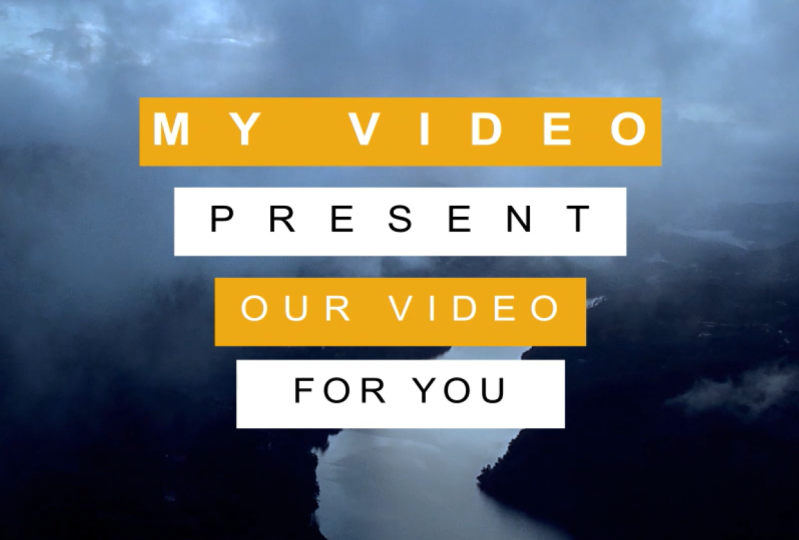
que vous pouvez simplement double-cliquer ici et taper un autre texte. Peut-être que nous allons taper ma vidéo. Comme vous pouvez le voir, nous l'avons tapé ma vidéo et revenons à nos séquences, allons aussi renommer notre séquence. Vous pouvez voir que nous avons la même animation sur
notre vidéo et avec le même design d'animation que nous avons créé. Comme vous pouvez le voir pour ce texte, nous voulons avoir cette zone de texte un peu plus large. Rappelez-vous simplement que vous pouvez simplement appuyer sur « S » sur le clavier, et sur cette dernière image clé, changez cette première valeur pour la rendre un peu plus large. Maintenant, comme vous pouvez le voir, ça va bien. Fondamentalement, c'est ainsi que vous avez créé votre premier modèle de texte car maintenant vous pouvez ajouter un autre texte et il aura la même animation. Mais avant d'en ajouter un autre, vous devez dupliquer ce texte ici. En sélectionnant simplement ce texte 1, vous pouvez appuyer sur « Control D » sur le clavier. Il a créé un autre texte 2, et si nous allons l'ouvrir par un double clic gauche de la souris dessus, vous pouvez voir que nous pouvons changer le texte ici pour présenter. Encore une fois, cela n'affecte pas ce texte de suivi que nous avons créé ici. Comme vous pouvez le voir, nous pouvons dupliquer cela un tas de fois et maintenir le même design. C' est pourquoi il est cool d'avoir des modèles, et c'est ainsi que vous pouvez les créer. Vous pouvez simplement le laisser tomber ici, le déplacer un peu à l'écart comme ça, laisser tomber, un autre, le déplacer en dehors et plus bas. Assurez-vous que ce texte apparaît plus bas. Maintenant, vous avez ce design cool, peut-être notre texte vidéo, vous pouvez changer en plus petit lac 45 et ici aussi en vouloir, changer à 45, et ici aussi ma vidéo est changée à 45. Mon défi pour vous est de créer un autre texte, ajouter à cette composition et de vous assurer que vous n'avez pas changé aucun de ces textes. Mettez cette vidéo en pause et ajoutez-en une autre et assurez-vous qu'elle contient un texte différent. Laissez-moi vous montrer une fois de plus comment vous pouvez le faire, vous pouvez simplement sélectionner ici et ne pas dupliquer ici. Au fait, c'est une mauvaise façon de faire ça. Si vous allez dupliquer ici et juste sélectionner ici et appuyez sur « Contrôle D » et ouvrez-le. Il utilisera toujours cette même source. Cela signifie que si vous changez ici et que nous y retournerons, cela changera ici, il utilise la même source. C' est assez utile pour notre prochaine animation, pour cette animation. Mais dans notre cas, c'est une mauvaise façon de dupliquer nos modèles de textes. Supprimez-le ici, passons à notre vidéo telle qu'elle était, et assurez-vous que vous dupliquez ici. Sélectionnez-le, appuyez sur « Control D » sur le clavier pour le dupliquer. Comme vous pouvez le voir, il est créé dans votre texte, et ici si nous allons passer à d'autres textes comme d'autres, et aller dans
notre composition avec notre séquence et le glisser ici et le déplacer comme ceci. Nous pouvons également utiliser les touches fléchées sur les claviers, et si nous maintenons Maj et appuyez vers le bas, nous le déplacerons un peu plus vite comme ceci. C' est la bonne façon de dupliquer votre design et qui est créé à partir de zéro. Vidéo suivante, créons enfin ce genre d'animation. En prime, nous allons également créer cette animation à partir de la caméra.
8. Animation de texte de couleur: Dans cette vidéo, créons cette animation avec la couleur. En passant, laissez-moi savoir dans les commentaires si vous voulez savoir plus de façons d'animer le texte. Vous pouvez aussi laisser le lien vers l'animation que vous aimez et je vais ajouter des vidéos à cette classe ou peut-être faire la partie 2 de cette série sur l'animation de textes manière
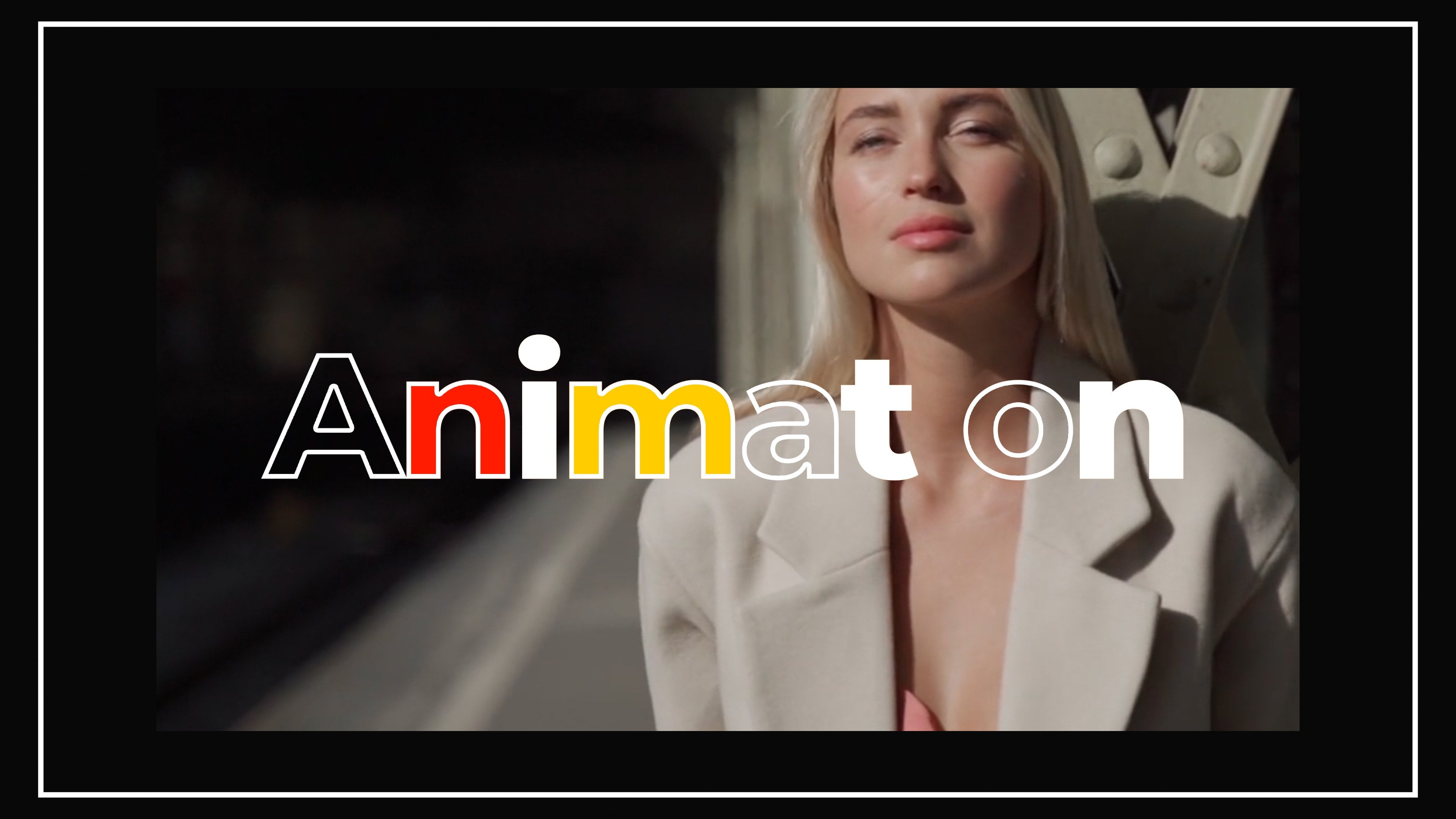
professionnelle que vous pourrez vendre comme je le fais ici. Créons cette animation. A partir de la dernière vidéo, nous savons déjà que nous ne pouvons pas seulement le dupliquer ici pour créer une nouvelle source de texte, mais nous pouvons également le dupliquer ici. C' est très pratique pour cette animation. Allons à notre composition principale dans laquelle nous travaillons et tapons conférence web. Cliquons ici pour mieux voir notre texte et c'est pour la transparence et veillons à le rendre gras ou même noir. Je veux avoir ça un peu plus grand comme ça 105. Ça m'a l'air plus intéressant. C' est ma vidéo, je vais le déplacer plus bas. Choisissons notre webcam. Je vais fermer ces onglets parce qu'ils me distrayent. Nous avons cette webcam et fermons celle-ci. Dans le cas où vous voulez simplement créer cette animation et que vous ne voulez pas la réutiliser dans les futurs projets, vous pouvez simplement dupliquer ce calque et changer la couleur de ce calque en orange, puis créer un masque et assurez-vous que ont sélectionné votre calque car si vous ne sélectionnez pas votre calque, vous allez créer un calque de forme comme nous l'avons créé précédemment. Mais si vous sélectionnez votre calque de texte ou tout autre calque, il va créer un masque. Si nous allons solo seulement ce texte, vous pouvez voir que nous sommes en train de créer un masque pour ce calque de texte. Sélectionnez votre outil rectangle, créez un masque comme celui-ci. Nous avons notre masque et nous pouvons créer notre première image clé. Pendant que nous créons cette première image-clé, vous devez vous assurer que vous êtes toujours sur cette image-clé, car si vous souhaitez modifier ce masque, vous devez vous assurer que vous créez ces modifications sur cette image-clé, ainsi que votre temps et de bien sûr pas ici parce que si vous allez créer
des changements comme celui-ci, il va créer une autre image-clé. Appuyez sur Control Z et restons sur l'une des images clés à la fois, afin qu'il soit plus facile de suivre votre progression. Nous restons sur cette image-clé. Nous pouvons le changer en plus diagonale regarder ceci et nous pouvons juste le mettre ici. Vous allez appuyer sur Maj sur le clavier, il ira seulement de gauche à droite comme ceci. Il a cette capture et c'est notre première image clé. Ensuite, si nous la déplacons ici, nous pouvons maintenant créer une nouvelle image clé comme vous pouvez le voir comme j'ai changé notre masque, elle a créé une autre image clé et la glisser vers la droite comme ceci. Maintenant, comme vous pouvez le voir, nous avons cette animation et si nous désolons ce calque, nous pouvons voir ce calque en dessous qui est blanc et nous
avons déjà ce look et par la façon dont vous pouvez même le modifier mieux. Définissons l'une de nos images clés et assurons que cette ligne est également inclinée comme celle-ci. Assurez-vous juste de maintenir le décalage pour le déplacer seulement dans une direction et de ne pas aller comme ça. C' est notre première forme qui représentait sur cette image-clé, et si nous la déplacons vers cette image-clé, c'est notre deuxième forme qui ressemble à ceci. Mais nous pouvons réellement le changer comme ceci, assurez-vous que vous avez sélectionné votre outil de sélection pour pouvoir changer ces points, puis faites-le glisser ici. Fondamentalement, nous avons juste déplacé cette forme à travers notre texte. Voyons voir à quoi ça ressemble. Mais cette façon n'est pas très efficace si vous voulez réutiliser cette conception comme je l'ai fait dans mon modèle. Dans mon modèle si vous allez l'acheter pour voir comment je le construit, vous verrez que vous pouvez changer votre texte une seule fois et il aura toujours cette animation comme nous l'avons fait pour ce texte de suivi. Comme vous pouvez le voir, nous avons cette animation et nous pouvons simplement changer notre texte et la même chose que nous pouvons faire avec cette animation de coloriage. A ce stade, si nous allons changer cela à d'autres textes, nous devrons changer non seulement ce texte mais aussi celui-ci vers le texte et la façon dont il mesure et nous aurons cette animation. Ce n'est pas très compliqué lorsque nous n'avons que deux textes. Mais si vous regardez de près ici, vous pouvez voir que nous avons un tas de lignes qui couvrent mon texte. façon dont vous pouvez le faire est de créer un autre texte en dupliquant celui-ci. Appuyez sur Ctrl D, puis sur U sur le clavier. Pour affaiblir la seconde comme celle-ci, juste en changeant ces deux images clés, les
sélectionnant et en allant plus loin et si nous allons appuyer sur zéro numéroté, nous avons ces deux bandes qui ressemblent essentiellement à ici. Mais une fois de plus, ce n'est pas si facile de réutiliser ce design car vous devrez renommer ces textes, puis ce texte, puis ce texte. Si vous avez un tas de ces designs, il faudra trop de temps pour renommer tous ces textes. C' est pourquoi nous utilisons cette technique de pré-composition. Supprimons ces deux textes. Une fois que vous avez créé votre texte, sélectionnez votre texte, allez au calque, pré-composer, et appelons-le peut-être le texte à colorier et cliquez sur OK. Fondamentalement maintenant, nous avons stocké ce texte à l'intérieur de cette composition comme vous pouvez le voir qu'il est créé ici dans le panneau de projet. Nous ne le dupliquerons pas ici pour obtenir un tas de designs. Nous allons le dupliquer ici et si nous allons sélectionner ici et la composition principale et appuyer sur Contrôle D pour dupliquer, nous pouvons ajouter notre animation de coloriage. Encore une fois, nous allons sélectionner ce haut, nous allons utiliser cette masse et créer la même animation juste en créant ce masque, en sélectionnant cet outil de sélection et simplement en déplaçant cette ligne inférieure. Nous pouvons également double-cliquer sur l'un des points pour le déplacer comme vous le souhaitez et nous pouvons simplement ouvrir ici dans le masque et définir une image clé pour masquer le chemin. Une fois de plus, faites défiler un peu plus loin dans le temps et déplacez ce masque à la fin comme ceci. Maintenant, il utilise ce texte qui n'a qu'une seule couleur qui est blanche. Si nous allons changer cette couleur en rouge par exemple, cela changera ces deux couleurs car cela utilise les mêmes textes qui sont à l'intérieur. C' est pourquoi nous ne voulons pas changer les couleurs de ce texte à
l'intérieur de cette animation de textes à colorier. Nous voulons appliquer un effet à cette animation de masquage. Pour appliquer l'effet, nous voulons aller aux effets et préréglages et taper le remplissage et glisser-déposer ce remplissage sur cette composition supérieure. Maintenant, comme vous pouvez le voir avec ce remplissage, nous pouvons changer à n'importe quelle couleur que nous voulons. Réglons peut-être la couleur que j'ai utilisée dans mon modèle. Je sais qu'il peut être un peu déroutant pour un débutant de comprendre pourquoi il utilise la même couleur de ce test. Vous avez juste besoin d'imaginer que ces compositions est fondamentalement une boîte et vous le mettez dans une boîte, votre texte et si vous allez dupliquer cette boîte, cette composition. Il va créer un clone, qui répliquera ce qui est à l'intérieur de la boîte. Fondamentalement, si je vais faire un changement à ce contenu de cette boîte de ce texte à colorier, il s'appliquera à ces deux. Comme vous pouvez le voir, ce sont des clones qui utilisent le même contenu de la boîte. Mais maintenant, si nous appliquons quelques modifications au clone lui-même et non au contenu de la boîte, vous pouvez voir que nous pouvons ajouter une animation plus complexe et ne pas toucher le contenu de cette composition de notre boîte métaphorique. Nous avons créé cette animation. Encore une fois, nous pouvons simplement sélectionner cette dernière image clé, et aller dans l'éditeur de graphiques, et assurez-vous qu'elle va vite, puis plus lentement à la fin. Peut-être pas si vite. On peut juste faire comme ça. Si nous appuyons sur « Zero » sur le pavé numérique, nous avons cette animation de sauvegarde. Mais maintenant, nous pouvons dupliquer cette animation. Appuyez sur « Contrôle D » pour créer un clone. Nous pouvons appuyer sur « U » sur le clavier pour voir ces images clés et les déplacer plus loin. Cette animation viendra un peu plus tard, comme celle que nous avons créée plus tôt. Mais maintenant, nous pouvons même changer les couleurs ici pour n'importe quelle couleur si vous voulez. De cette façon, nous pouvons même ajouter plusieurs couleurs à notre modèle. Comme vous pouvez le voir, nous avons ce design. Rendons peut-être ça un peu plus lent. Cela va plus vite et plus lentement. C' est ainsi que vous pouvez faire un design encore plus complexe que j'ai utilisé ici. Qu' est-ce qui est cool à ce sujet que vous n'avez pas besoin de
taper ce contenu un tas de fois pour maintenir le même design. Maintenant, vous pouvez simplement ouvrir votre boîte, boîte métaphorique, notre composition, et taper une fois votre texte, nous pouvons même l'étaler pour la rendre plus grande zone de texte et taper ma vidéo. Aller à la composition principale. Vous pouvez voir que vous avez la même animation appliquée au-dessus de votre nouveau texte. Juste un petit pourboire. Si vous avez deux longs textes comme mon texte vidéo, vous pourriez avoir ce problème où votre animation commence ici et se termine ici. C' est assez facile à réparer. Vous avez juste besoin de sélectionner votre numéro de ces compositions que vous avez créées. Appuyez sur « U » sur le clavier. Assurez-vous que vous sur l'une des images clés et juste déplacer ce masque un peu plus loin, ainsi que ici au début,
et le déplacer un peu plus loin et de même que nous ferons avec ce calque bleu. En passant, il est plus facile de voir sur lequel vous travaillez simplement en cliquant sur ces positions. Vous pouvez voir que vous devez modifier celui-ci. Appuyez sur « U », assurez-vous que vous êtes au-dessus de l'image clé, puis déplacez-le ici et ici, déplacez-le ici. Maintenant, nous avons la même animation. Enfin, pour réutiliser cette animation comme nous l'avons fait avec cette astuce dans le texte, nous devons pré-composer toute cette animation en une seule, pour mettre toute cette animation dans une autre boîte métaphorique, qui consiste essentiellement à calquer, pré-composer, à ajouter dans la composition. Appelons tout le texte à colorier 1. Maintenant, si nous voulons créer une autre instance de cette animation, nous pouvons simplement le dupliquer ici, colorier le texte. Juste « Contrôle D » pour dupliquer, déposez-le ici, et déplacez-le comme ici. Si nous allons ouvrir ici, il y a une autre instance qui n'est pas la même que celle-ci, c'est une autre parce qu'elle est dupliquée ici, n'est pas un clone, c'est une autre instance. Si nous allons l'ouvrir, vous verrez toujours qu'il a toujours cette animation que vous avez créée. Mais il utilise toujours cette source ici. Nous devons créer une autre source parce que si nous allons changer ce texte comme ceci, il sera toujours dans la composition principale met à jour les deux textes. Cela arrive juste parce que nous avons créé une autre instance ici, mais n'avons pas créé une autre boîte pour ce texte à colorier. C' est facile à réparer. Il suffit d'ouvrir cette seconde que nous avons créée et de la dupliquer ici, comme ceci. Pour chacun de celui-ci, vous devez en créer un autre de cette composition. Ce Tous les textes de coloriage 2, nous avons besoin de remplacer. Pour remplacer ceux-ci par celui-ci, vous suffit de les sélectionner tous comme ceci. Cliquez avec le bouton gauche de la souris et faites glisser, pour les sélectionner tous, puis sélectionnez ce texte à colorier, maintenez la touche Alt sur le clavier, comme vous pouvez le voir ici à l'écran, je le maintiens et faites-le glisser au-dessus de cela. Comme vous pouvez le voir, il le change à deux. Maintenant, nous avons ces deux compositions avec notre conception, conception globale comme nous avons créé plus tôt avec ce modèle. Dans chacun de ce design, il a cette animation de coloration que nous avons créé. Maintenant, il utilise différentes sources comme Coloriage Text 1 et Coloriage Text 2. Maintenant, si nous allons changer dans cette source au texte suivant, par
exemple, et maintenant si nous allons revenir à main, vous pouvez voir que maintenant nous pouvons avoir deux modèles différents. Maintenant, si nous allons changer ici pour la vidéo, le texte et aller à la composition principale, vous pouvez voir que nous avons créé une bonne façon de dupliquer dans notre animation de texte. C' est une technique beaucoup plus avancée. Mais si vous allez regarder cette vidéo plusieurs fois, j'espère, vous comprendrez comment cela fonctionne et votre défi pour cette vidéo créer une autre instance de ce design comme je l'ai fait ici. Si vous avez l'impression que vous avez compris la technique, appuyez
simplement sur « Pause » sur cette vidéo et essayez de dupliquer ce modèle de cette conception. Maintenant, je vais vous montrer la bonne façon de faire ça. Encore une fois, vous devez dupliquer votre animation globale. C' est tout du texte à colorier. Vous devez le dupliquer ici, pas ici, car ici, il crée des clones et ici, il crée de nouvelles instances. Nous dupliquons ça. Alors ouvrez-le. Comme vous pouvez le voir, il utilise toujours cet ancien texte et non nouveau et en dupliquant celui-ci, en appuyant sur « Contrôle D ». Assurez-vous que vous avez sélectionné celui-ci, en sélectionnant celui-ci, maintenant « Alt key key Clavier comme vous pouvez le voir et il suffit de cliquer et de faire glisser la souris au-dessus de ce texte. Il le remplacera. Nous avons créé une autre source. Maintenant, si nous l'avons ouvert et tapez le nom, et revenons à la composition principale et comme vous pouvez le voir, nous n'avons pas encore ici, nous pouvons simplement sélectionner tout ce texte à colorier, nouveau modèle que vous avez créé et le déposer ici, déplacez-le à l'aide de l'outil de sélection comme celui-ci. Comme vous pouvez le voir, nous avons créé une autre instance de cette animation de texte. Ce qui est cool à ce sujet, que vous pouvez ouvrir l'un de ces textes à colorier et vous pouvez modifier ces couleurs. Par exemple, ici, je veux avoir cette couleur, et ici peut-être une couleur plus rougeâtre. Maintenant, le texte vidéo aura cette animation. Comme vous pouvez le voir, cela n'affecte pas ces compositions. C' est une technique vraiment puissante. Vous avez juste besoin de pratiquer et juste en répétant cette technique un tas de fois et vous serez habitué à la façon de créer ces modèles réutilisables. Ce qui est vraiment cool parce que vous créez ces actifs que vous pouvez utiliser dans votre futur travail. En bonus pour cette classe, dans la prochaine vidéo, je vais vous montrer comment vous pouvez créer cette animation d'Octobre. Si vous aimez cette série sur l'animation de textes, faites-le moi savoir dans les commentaires et je sortirai ou plus de vidéos à cette classe ou à une autre classe avec des techniques plus complexes. Par ailleurs, dites-moi dans les commentaires si vous voulez une animation plus complexe ou plus de défis pour vous de comprendre comment créer ce look plus basique. On se voit dans la vidéo suivante.
9. Animation de lettres volées: Dans cette vidéo, nous allons créer cette animation que nous avons ici sur ce mot Octobre. Ce sera assez facile. Ce sera un défi final sur votre compréhension de l'animation du texte. En passant, laissez-moi enregistrer ce projet et ce projet, vous serez en mesure de télécharger à partir de l'onglet Ressource à cette classe. Si vous ouvrez ce projet, vous obtiendrez ces presets que nous avons créés. Désactivez-le pour l'instant. Commençons par ce défi de créer cette animation d'octobre. Vous pouvez essayer de le faire vous-même, et mettre en pause cette vidéo, et essayer de votre mieux pour utiliser toutes les connaissances que vous
avez de cette classe pour créer cette animation. Mon conseil pour vous est d'utiliser cette animation de droite à gauche, que vous pouvez voir ici. Utilisez également l'échelle pour pouvoir avoir cette animation. Je suppose que vous avez essayé et si vous êtes proche de cette animation, excellent travail. Parcouvrons cette animation ensemble. À la fin de cette vidéo, je vais vous montrer une façon encore plus professionnelle de le faire. De la connaissance de cette classe, vous savez que vous pouvez créer un texte Octobre, définissez-le ici au milieu. En passant, pour masquer ces bordures supplémentaires, vous pouvez appuyer sur Ctrl+Maj+H si vous ne voulez pas
les voir et Ctrl+Maj+H pour les activer à nouveau. Réglons aussi notre point d'ancrage au centre. C' est une bonne habitude d'avoir. Une fois de plus, Ctrl+Alt+Accueil pour le mettre au centre. Nous savons que nous pouvons utiliser l'animation par position et nous savons que nous pouvons utiliser une technique avancée qui va de Shape, Ramp Up ou Ramp Down. Pour être honnête, je fais encore des erreurs qu'on utilise. Par exemple, j'utilise Ramp Up pour essayer de faire de l'animation. Si je vois que je me trompe, je passe à Ramp Down. Fondamentalement, nous utilisons seulement ces deux types. Disons que nous avons fait une erreur et choisi de Ramp Up et notre animation sera de droite. Je vois que ce n'est pas une erreur. Comme vous pouvez le voir, erreur serait si vous choisiriez Ramp Down. Ça ressemblerait à ça. C' est pourquoi vous pouvez facilement voir si vous avez fait une erreur. Dans notre cas, Ramp Up était bon et nous pouvons simplement déplacer la position vers la droite comme ceci, donc notre animation allait de droite à gauche. Comme vous vous en souvenez, pour les animations avancées, nous ne voulons pas utiliser les propriétés Démarrer ou Fin. Nous voulons utiliser Offset. Définissons la première valeur à zéro et peut-être la déplacer encore plus loin ici et créer une image clé, puis déplacons-la un peu plus loin dans le temps et mettez-la à 100 pour cent comme ceci. Appuyez sur zéro sur le pavé numérique et vous devriez être en mesure d'avoir
cette animation à partir des connaissances des premières vidéos de cette classe. Comme vous vous en souvenez, nous pouvons changer cette faible valeur plus facile. Dans mon cas, j'aime à quoi cela ressemble et je n'aime pas quoi cela ressemble si nous allons mettre à moins 100. N' hésitez pas à expérimenter ces valeurs et à expérimenter avec cette Ramp Up et Ramp Down pour vous assurer que vous obtiendrez le look exact que vous aimez. Enfin, vous pouvez essayer d'utiliser l'échelle. Appuyez sur S sur le clavier pour l'échelle. Ici, au début, vous pouvez simplement monter l'échelle et fondamentalement, obtenir cette animation et peut-être aller dans l'éditeur de graphiques en peaufinant cela par cette poignée, en vous assurant que votre animation ressemble à ceci. Si vous avez utilisé ces connaissances de cette classe, c'est vraiment bon résultat. Vous avez fait un excellent travail parce que vous avez déjà utilisé les propriétés que nous avons apprises, mais améliorons cette méthode. Je vais te montrer, je dirais le look plus professionnel. Appuyez sur S sur le clavier, supprimez l'animation de l'échelle. En passant, vous pouvez vous sentir libre d'expérimenter avec toutes ces propriétés. Par exemple, ouvrons notre animateur ici sur le texte, Animator et essayons d'ajouter à notre animateur, Scale, peut-être qu'il serait un peu mieux. Je vais monter ma balance. Comme vous pouvez le voir, je change de valeur et cela signifie qu'au début de l'animation, elle va à un peu plus grande valeur. ressemble déjà un peu mieux et un peu plus à cette animation que j'ai dans mon modèle. Comme vous pouvez le voir, c'est un bien meilleur résultat. C' est pourquoi je vous encourage à expérimenter avec ces propriétés et à utiliser tout ce que vous pouvez voir ici. Vous pouvez même utiliser la rotation et ajouter la rotation, et vous obtiendrez cette animation. N' hésitez pas à ajouter un tas d'entre eux, changer la valeur pour voir une animation plus complexe. Mais enfin, comme je l'ai promis, je vais vous montrer comment j'ai créé cette animation, qui est originale et acceptée par les normes du marché boursier VideoHive. Look professionnel serait de ne pas utiliser la rotation et de ne pas utiliser l'échelle. Supprimons l'échelle et la rotation et à la place, nous pouvons utiliser la propriété activer pré-caractère 3D. Fondamentalement, maintenant il nous permet de déplacer ces personnages dans l'espace 3D, ce qui est vraiment cool. Maintenant, comme vous pouvez le voir, il a ajouté la même position que nous avons ajoutée auparavant, mais maintenant nous avons cette troisième valeur. On n'a pas besoin de le déplacer de droite à gauche, on peut le mettre à zéro. Nous ne voulons pas utiliser de bas en haut, nous voulons utiliser cette valeur z. Ce qui signifie que si nous allons ici au centre de notre animation, nous pouvons voir que nous nous adaptons d'où elle va, plus loin de notre caméra. Comme vous pouvez le voir, quand je change cette valeur, elle change ici. C' est vraiment cool et puissant moyen d'animer le texte. En passant, vous pouvez appuyer sur Maj sur le clavier tout en changeant ces valeurs. Cela vous permettra de changer un peu plus vite. Mettons-nous à une valeur vraiment élevée comme moins 3000 et voyons ce que nous avons. Comme vous pouvez le voir, c'est exactement la même animation que vous pouvez voir ici parce que c'est fondamentalement comme je l'ai fait dans mon travail original. Mais pour le rendre encore plus professionnel, vous devez vous assurer que vous n'avez pas trop craqué cette valeur. Parce que si vous voulez définir encore plus loin, votre animation sera trop rapide. Si vous voulez que votre animation soit encore meilleure, vous voulez juste changer cette valeur pour être en mesure de trouver le point où il va entrer dans votre écran, quelque chose comme ça et si je vais faire tourner notre caméra comme ça. Imaginons que notre caméra est là et que vous changez cette position. Comme vous le voyez, vous ne voulez pas aller par-dessus bord comme ça, donc il ne voyagera pas trop. Vous devez fondamentalement, pour trouver ce point où il passe notre caméra et ne va
toujours pas trop loin comme ça. Assurez-vous juste que votre valeur n'est pas trop petite comme ceci parce que votre mot
sera visible ici au début et juste craquer cette valeur comme ceci. Maintenant, comme vous pouvez le voir, nous avons une animation un peu plus lente. Pour ajouter un peu plus de saveur à cela, vous pouvez simplement appuyer ici pour activer le flou de mouvement et aussi sur ce texte que nous avons créé, vous pouvez cliquer ici pour activer le flou de mouvement sur votre texte. Comme vous pouvez le voir, nous avons un flou de mouvement sur nos lettres. Si vous ne voyez pas ce flou de mouvement ici, vous suffit de cliquer sur ces interrupteurs à bascule et vous pourrez le voir et l'activer à partir d'ici. C' est ainsi que vous pouvez créer ce type d'animation. Excellent travail. Merci d'avoir regardé ma classe. En passant, vous pouvez simplement aller à videohive.net utilisateur MJake Portfolio et vérifier mes modèles. Peut-être que tu trouveras un design que tu veux que j'explique comment faire. Fondamentalement, vous pouvez acheter l'un de ces modèles et l'
ouvrir et vous pouvez voir comment j'ai également créé mon design. Dans la section commentaire, vous pouvez me demander comment je l'ai fait. Je serai heureux de partager avec vous les connaissances parce que vous devez vous rappeler, vous pouvez toujours apprendre à créer toute cette animation, mais ce qui fait que cela se distingue est votre propre sensation unique de looks, qui s'améliorera au fil du temps et vous serez en mesure de le faire comme un travail à temps plein, une fois que vous maîtriserez toutes les techniques et finalement créerez votre propre style de design. Merci d'avoir regardé. Assurez-vous de vérifier plus de mes cours. Comme vous pouvez le voir, j'ai des façons
beaucoup plus intéressantes d'apprendre après les effets en créant des effets visuels. C' est une façon assez cool d'apprendre après les effets tout en faisant quelque chose pour le plaisir. Il suffit de laisser une demande dans les commentaires de quel design et après effets utilisés vous voulez en savoir plus. Merci d'avoir regardé.
 M Jake, Lets Create VFX & Cool Stuff Together