Transcription
1. Introduction: Bonjour, je suis Jake. Et je fais passer Sion à partir d'une
notation de cette classe, je veux vous montrer un tas de façons
différentes de lire les animations de texte. Ce sont des exemples
réels d' un projet approuvé
que j'ai créé cette année en avril
de ce printemps. J'ai créé ce nouveau
projet pour le plus grand marché de
modèles After Effects au monde, Envato Elements. Et ce projet est également
disponible sur Video Hive. C'est ainsi que vous pouvez constater
que ces techniques sont à jour et
approuvées pour la vente dans le monde professionnel des modèles de
motion design. La meilleure partie de ce cours est qu'elle est
destinée aux débutants. Ce n'est pas grave si vous n'
avez jamais ouvert Adobe After Effects
de toute votre vie, je commence par les bases. Vous seriez donc à l'
aise d'utiliser outils et de passer progressivement personnel
avancé et
professionnel à partir de mon projet actuel
à chaque nouvelle vidéo. De plus, j'ai décidé de terminer chaque vidéo par un
défi pour vous
assurer que vous comprenez la technique que j'ai
fournie dans chaque vidéo. Vous pourrez appuyer sur Pause
et terminer le défi, puis appuyer sur Lecture pour voir la bonne façon de
terminer le défi. De cette façon, vous aurez une pratique
réelle qui
améliorera la compréhension
de chaque technique. Et pour compléter ce cours, notre objectif est de créer ces deux types d'animations textuelles
complexes, qui pourraient paraître simples pour les concepteurs de mouvements
avancés. Mais n'oubliez pas que des
projets complexes sont
réalisés à partir de ces pièces simples. Je serai heureux de
vous voir dans ma classe comme résultat après avoir
suivi toutes les étapes. Commençons donc.
2. 1 Créer une animation de base: J'utilise donc Adobe
After Effects 2021. Si vous ne possédez pas ce logiciel, vous pouvez accéder aux
produits adobe.com After Effects et commencer l'essai
gratuit car la version gratuite du
logiciel fonctionnera correctement. De plus, si vous
aimez l'animation de texte, vous pouvez également commencer par
ce tutoriel. Il commence également à partir du niveau
débutant. Et je montre dans cette classe d'autres techniques
que vous pouvez utiliser pour animer votre texte et créer des modèles d'animation de
texte. Nous avons ouvert notre logiciel Adobe
After Effects et nous pouvons maintenant choisir
la mise en page standard. Donc, dans ce cas, si
vous laissez la plupart du temps ici, vous aurez
les mêmes panneaux que vous pouvez voir sur mon écran. Mais si, pour une
raison quelconque, vous ne pouvez pas voir certains panneaux que
vous pouvez voir sur mon écran. Vous pouvez toujours les
désigner par leur nom. Par exemple, ce panneau de
caractères, vous pouvez l'activer à partir d'ici, à partir d'un caractère
de fenêtre. Et en gros, vous pouvez activer n'importe quel panneau que vous
pouvez voir sur mon écran. Bon, alors passons
au panneau Projet et nous pouvons
maintenant créer notre
première composition. Pour créer une composition,
vous devez cliquer ici. Cliquons ici et ici, nous
pouvons ajuster notre dimension. Pensez donc à la composition comme une taille de votre écran sur
lequel nous allons travailler. Donc, tout d'abord, nous
voulons choisir notre résolution. Donc, dans notre cas, nous utiliserons années 1920 par tomate,
qui est en Full HD. De plus, nous pouvons définir une fréquence d'images. Je vais utiliser 30
images standard par seconde. Et ici, en durée, vous pouvez définir combien de temps
prendra cette composition. Par exemple,
voici des images ici, secondes, des minutes et des heures. Maintenant, on peut laisser
cette dizaine de secondes. Et tout semble bien. Ici. On peut juste le nommer. On peut le nommer comme
composition principale. Et cliquez sur. OK. J'ai également ouvert ce
projet auquel nous
allons faire référence en créant genre d'animations sympas. Donc, dans cette première
vidéo de ce cours, nous allons créer
cette animation cool de quelle dynamique. Pour créer cette animation de
texte, il suffit de créer
notre calque de texte. Et pour créer notre calque de texte, nous devons sélectionner cet outil de type
horizontal. Donc, la feuille la plus à gauche ici, nous pouvons zoomer ou zoomer sur
notre cerveau simplement en utilisant la molette la souris et simplement la
jambe la plus à gauche, maintenez-la et faites-la glisser. Et dans ce cas, vous
allez créer cette zone de texte dans laquelle
vous pouvez écrire votre texte. Vous pouvez voir que j'ai
créé cette zone de texte, puis je peux laisser ici principalement
et commencer à taper mon texte. Saisissons également
le mot dynamique. Maintenant, nous pouvons simplement sélectionner ce texte et passer à n'importe quelle
police que vous aimez. Dans mon cas, j'ai utilisé la police
Montserrat, très audacieuse. Et ici, nous pouvons simplement modifier
la taille de notre texte. Cette police Montserrat est gratuite. Vous pouvez simplement télécharger sur le Web
juste par le nom
de police
Montserrat, ou utiliser n'importe quelle autre police,
cela fonctionnera très bien. Au fait, si vous tapez
trop de texte, vous pouvez voir qu'il essaie de
rester dans cette frontière. Et vous pouvez toujours le
plus à gauche, sans expansion. Si vous avez besoin de plus de texte. Je vais supprimer ça. Il suffit de le sélectionner et d'appuyer sur
Retour arrière ou Supprimer. Et maintenant, nous pouvons simplement le sélectionner et choisir ici dans le panneau de
paragraphe. Et comme toujours, si vous pouvez
voir ce paragraphe de panneau, vous pouvez accéder à Fenêtre et l'
activer à partir d'ici, paragraphe. Ici, dans le panneau de paragraphe, nous pouvons simplement le placer au centre. Nous allons donc cliquer ici. Et maintenant,
nous pouvons voir notre centre de texte. Et nous pouvons également utiliser
ce panneau d'alignement, qui est très pratique car en seulement deux clics
ici et ici, nous pouvons simplement aligner
horizontalement comme ceci, puis aligner verticalement. C'est à peu près comme ça que vous pouvez simplement lui envoyer votre texte ou capturer n'importe quelle partie
de votre écran. Ce qui est juste en utilisant
ces boutons, ce qui est vraiment cool aussi. La prochaine
étape sera donc d'
animer ce texte par de la
bière à l'écran. Vous pouvez donc voir que nous avons ici une animation
assez cool
de l'opération. Essayons donc de le faire exactement. Ce que nous pouvons faire, c'est de
sélectionner ce texte dynamique. Et ensuite, faisons défiler vers le bas. Et nous pouvons voir
ce mot animer, c'est exactement ce que nous voulons. Nous voulons cliquer sur cette
flèche et choisir Opacité. Vous pouvez deviner, nous pouvons
choisir d'animer à peu près n'importe
quelle propriété que nous avons ici. Par exemple, si nous
sélectionnons la position, cela signifie que nous pouvons animer
nos textes par position. Par exemple, voyons voir. Cliquez sur Position. On peut simplement le faire monter. Et avec ce sélecteur de plage, nous pouvons simplement animer chaque
personnage un par un. Et ce qui est cool dans
la position que nous
avons également avancé
type d'animation. Et on peut aller monter en flèche. Maintenant, comme vous pouvez le voir. Nous animons nos lettres
non seulement une par une, mais en même temps. Et c'est beaucoup plus lisse. Encore une fois, en savoir plus sur cette animation de propriété de
position, vous pouvez consulter cette classe d'animation de
texte. Et ce cours, je me concentre
principalement sur la position et aussi sur le suivi
des propriétés de l'animation. Mais dans cette classe, nous
voulons nous concentrer sur l'opacité. Permettez-moi donc de sélectionner cet
animateur et de cliquer sur Supprimer, qui supprimera cet animateur. Et cliquons sur
cette flèche. Et maintenant, choisissez Opacité
et 20 respectez l'opacité. Ce que nous voulons faire, c'est
définir cette opacité sur 0, qui indique à l'échantillonneur
qu'à un point de départ, nous ne voulons pas voir notre texte. Encore une fois, pour l'animer, nous devons passer à
ce sélecteur de plage. Ici, avec cette option Démarrer, nous pouvons faire défiler la page. Et maintenant, vous pouvez voir
que nous animons nos lettres une par une. Vous pouvez aller à Advanced et
dire que cette forme s'intensifie. Et maintenant, nous pouvons
vous animer des lettres immédiatement, ce qui est beaucoup plus fluide. Maintenant, vous savez, quelques types d'animation
de la propriété d'opacité. Mais dans notre cas,
définissons le décalage 0 et façonnons deux carrés, ce qui signifie essentiellement
que chaque caractère apparaîtra un par un. Donc, comme vous pouvez le voir, lorsque je change cette valeur,
c'est de l'animation. Mais quand j'arrête de changer
cette valeur, rien ne se passe. Fondamentalement parce que nous devons
créer nos premières images clés. Créons donc notre
première image-clé. Mettons ce jeu en
tête au début. Et au fait,
ce que vous pouvez voir à
l' écran, c'est essentiellement
notre chronologie. Et cela va de 0
seconde à dix secondes, ce que nous avons dit dans les paramètres de
composition. Donc, si je dois
appuyer sur 0 ou sur le pavé numérique, il commencera à jouer pendant
toutes ces secondes. Pour animer ce texte, nous devons créer
notre première image-clé. Cliquons sur ce chronomètre
le plus à gauche ici. Et réglons cette valeur à 0. Permettez-moi maintenant d'expliquer
ce qu'est le cadre clé. Le cadre clé est essentiellement un
point dans le temps, il
faut se rappeler que c'est la
valeur de la propriété sodium. Dans notre cas, cette
image-clé se souvient de ce point dans le temps, qui est de 0 seconde, la valeur qui correspond à 0
% du début de la propriété. Par exemple, si je
vais déplacer cette tête de lecture deux secondes ou 1 seconde et changer la valeur de
début à 100, c'
est-à-dire
en cliquant avec le bouton gauche de la souris ici et tapez 100. Cliquez n'importe où. Vous pouvez voir qu'il a créé
une autre image-clé. Et maintenant,
After Effects va
essayer de connecter ces deux images-clés. Dans cette image-clé, nous avons
enregistré la valeur de 100, et dans cette première image-clé, nous avons indiqué la valeur 0. Donc maintenant, si je vais
faire défiler, il passera de 0. Faites attention ici. Il passera de 0 à 100. Et comme vous pouvez le constater, il nous
donne notre animation de 0 % de ce mot
à 100 % de ce monde. C'est donc comme ça que vous pouvez animer des lettres une par une. Et pour créer un look plus
intéressant. Comme vous pouvez le voir ici dans
mon exemple original, ces lettres apparaissent un peu
au hasard à l'écran. Et c'est assez facile à faire. Il vous suffit d'accéder à l'ordre aléatoire ici dans l'onglet
Avancé et de cliquer sur. Maintenant, si je vais
faire défiler, vous pouvez voir qu'il apparaît à
l' écran et dans un ordre randomisé. Maintenant, mon défi est
de supprimer
ce calque de texte et de
taper d'autres textes. Par exemple,
les élégants sont incroyables et font de même en utilisant votre propre souvenir de ce que
vous avez déjà appris. Essayez donc de ne pas tricher et
mettez simplement en pause cette vidéo et
essayez de le faire vous-même. Et une fois que vous l'avez fait, il suffit de mettre cette
vidéo en pause et de regarder comment elle doit être
effectuée de manière incorrecte. Donc, si vous vous
souvenez correctement de tout cela, vous venez de sélectionner cette composition de
texte. Une zone de texte, puis un mot
tapé, incroyable. Et nous pouvons également sélectionner
l'outil de sélection. De cette façon, nous pouvons simplement
déplacer notre texte pour vous. Il suffit d'utiliser cet outil d'
alignement et d'aligner exactement au milieu de votre écran, c'est toujours placer
le hamburger au centre. Ici, vous avez modifié votre
test si vous le souhaitez. Ensuite, nous
voudrons aller
au texte ici et
choisir Opacité. Et ici, nous devons
définir cette opacité 0 et Range Selector, vous devez créer une
image-clé au début. Et puis à 1 seconde à 100. Enfin, nous
devrions passer à l' avancée et changer l'ordre
randomisé pour continuer. C'est essentiellement
ce que vous devez
apprendre de la première
vidéo de ce cours. Bien joué. Dans la vidéo suivante, je vais
vous montrer comment rendre cette animation encore
plus intéressante. Nous allons essayer d'
ajouter ce type de contours sur nos personnages et
d'ajouter des couleurs. Voyez votre prochaine vidéo.
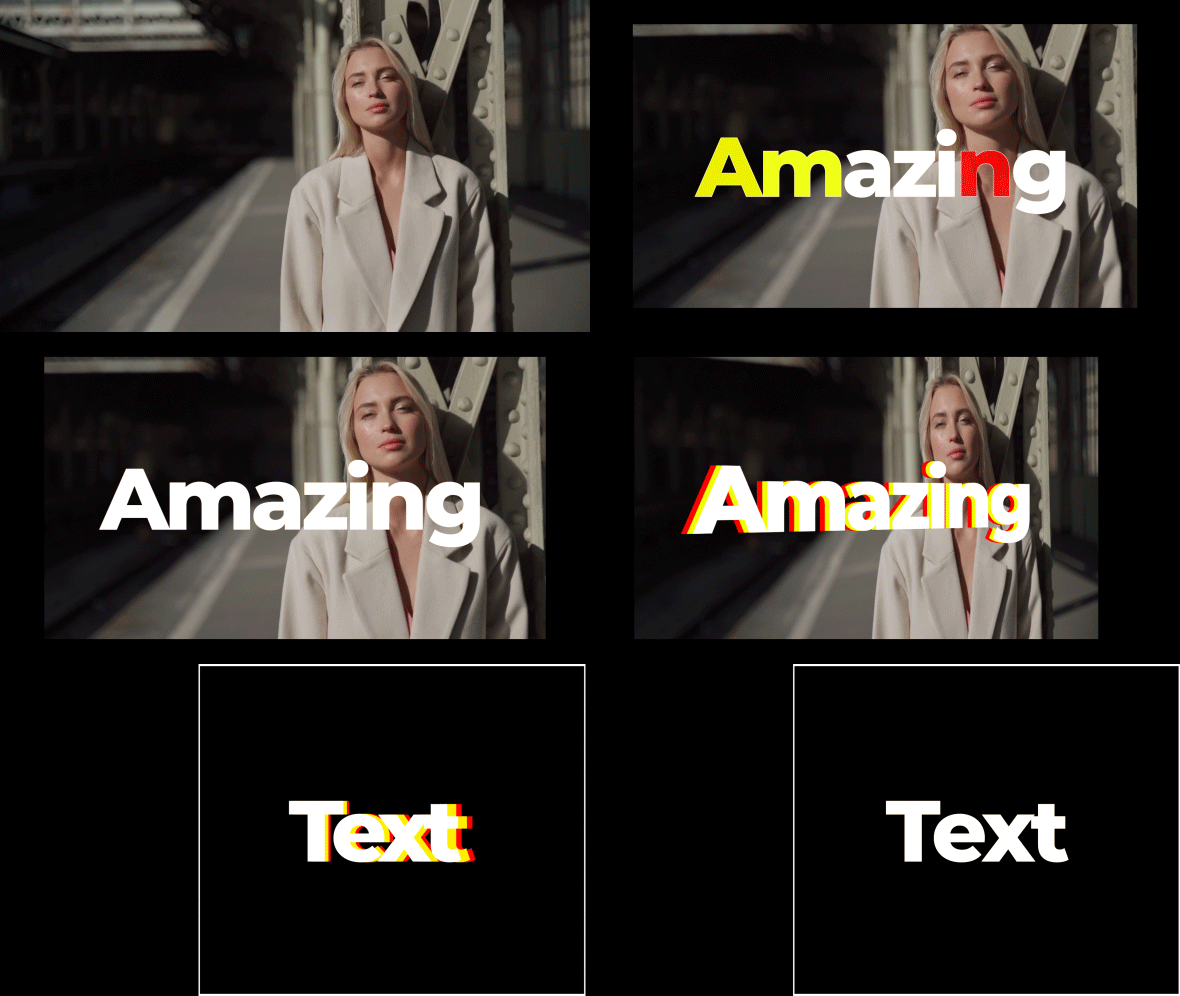
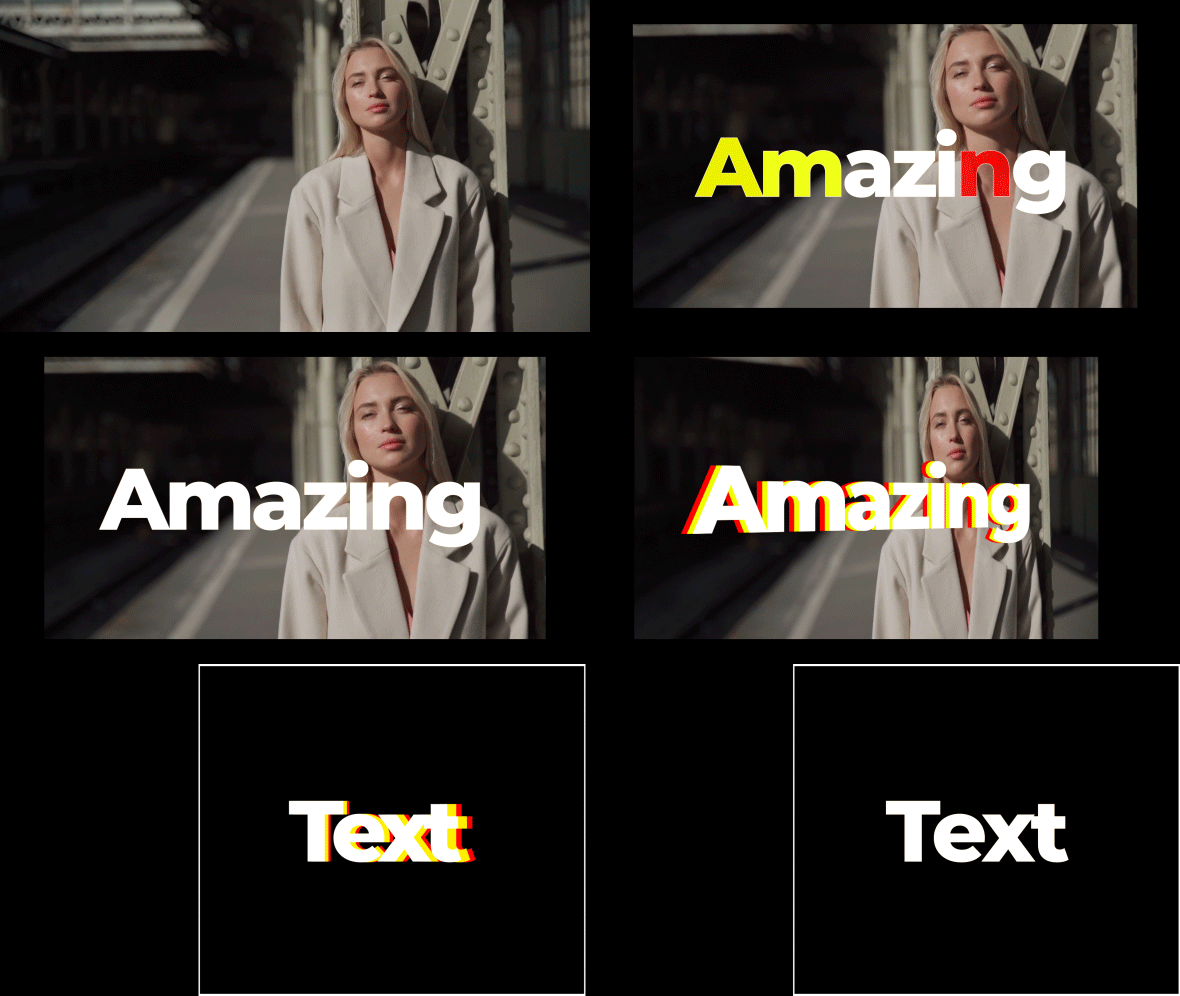
3. 2 Créer une animation de couleur: Nous avons donc créé notre
première animation de texte, qui a l'air plutôt cool. Nous pouvons faire encore mieux. Dans cette vidéo, je
veux vous montrer comment créer une animation plus complexe, qui nous permet non seulement de lire ce type d'
opération d'animation du goût, mais aussi d'ajouter des types
plus complexes. Par exemple, cette animation de
contour, ainsi que ces
couleurs qui changent du rouge puis de l'orange, jaune et enfin du blanc, ce qui est une animation plus
avancée. Laissez-moi vous montrer
comment vous pouvez le faire. La façon la plus simple à
laquelle vous pourriez penser est de simplement
dupliquer cette couche. Il suffit de le sélectionner et d'
appuyer sur Contrôle D pour dupliquer ou d'aller dans
Modifier, Dupliquer, qui est également Contrôle D
ou Commande D si vous êtes sur un Mac et déplacez simplement l'
une des couches à temps. Et si nous voulons
sélectionner cette couche,
cette couche de forêt, et aller dans le panneau
Effets et préréglages. Et d'ailleurs,
si vous ne pouvez pas voir ce panneau Effets et préréglages, vous pouvez aller dans Fenêtre et l'
activer à partir d'ici, Effets et préréglages
et taper ici, remplir l'effet et le déposer sur
ce premier texte. Et maintenant, comme vous pouvez le voir,
nous avons créé ce type d' animation
d'une seule couleur, puis nous passons à ce
type de couleur blanche. Maintenant, nous pouvons passer
à toutes les couleurs que nous aimerions. C'est vraiment une animation
géniale que vous obtenez ici. Et en gros, vous pouvez même
dupliquer une fois de plus. Nous allons donc sélectionner ce calque
inférieur avec cette couleur de remplissage et
appuyez sur Contrôle D et déplacez-le encore un peu plus loin, ainsi que celui-ci. Ces couches
viendront donc les unes après les autres. Et ce que cela nous permet
réellement de
faire , c'est de changer cette
première couleur, par exemple,
pour en lire une. Juste comme ça,
nous sommes en train de changer ici. Ensuite, il suffit
de le sélectionner et de le changer en couleur jaune, ce qui sera entre les deux. Ce dernier sera la même, c'
est-à-dire la
couleur du personnage, qui est blanche. Maintenant, comme vous pouvez
le voir, nous avons créé cette couleur rouge de la couleur jaune et
enfin la couleur blanche. Et c'est
comme ça que vous pouvez même choisir d'autres types de couleurs. Et il va basculer
entre ces couleurs, tourbillonner n'importe quel support, ce qui est assez amusant et
intéressant. Vous pouvez toujours déplacer
ces textes un peu plus loin et obtenir ce genre
d'effet de lumière policière
vraiment cool . Enfin, ce que vous
pouvez faire est de sélectionner ce calque inférieur
et d'appuyer sur Ctrl D. Et plus polaire, ces derniers , vous
payez simplement la sélection,
celle-ci, puis maintenez la touche Maj
et sélectionnez celle du haut. Et maintenant, nous pouvons le déplacer encore plus loin et sélectionner
celui du bas. Ce que nous pouvons faire, nous pouvons simplement sélectionner cet
effet de remplissage et le supprimer, qui signifie essentiellement que ce calque inférieur
est toujours blanc. Mais si nous pouvons simplement
échanger ces couleurs, et fondamentalement ce grand carré
signifie que c'est la couleur de remplissage. Et ce petit carré
signifie que sa vraie couleur. Et pour mieux expliquer cela, je souhaite sélectionner ce calque et cliquer ici sur le bouton Solo. Donc, en gros, avec
ce bouton solo, nous ne pouvons voir que ce
calque que nous avons sélectionné. Et nous pouvons voir cette
couleur pour les calques sur le dessus, ce qui est très pratique
car je veux vous montrer ce qui est différent
entre ces deux boîtes. Maintenant, nous ne pouvons voir que
ce calque de texte inférieur. Et maintenant, nous pouvons simplement cliquer
ici sur ces flèches, qui vont fondamentalement
échanger et ce qu'elle fait,
il supprime simplement
cette couleur de champ, mais vous pouvez toujours sélectionner la couleur de remplissage et changer à
n'importe quelle couleur que nous devrions J'aime. Ou cliquez ici, que nous supprimerons
cette couleur de remplissage. Ce que nous allons laisser,
c'est cet accident vasculaire cérébral. Et nous pouvons même modifier
l'épaisseur
du trait et obtenir
ce genre d'effet. Donc, en gros, nous avons supprimé notre remplissage
de chacun des personnages. Et si je dois cliquer ici sur
cette grille de transparence
à bascule, vous pouvez voir qu'elle est complètement transparente et que tous les traits de ces personnages sont visibles, qui est exactement ce que nous voulons. Parce que si nous allons
désactiver le mode solo, nous verrons tous
ces calques colorés, mais ce choc
apparaîtra en premier. Nous allons donc cliquer ici. Commence par ce
calque de texte avec le contour. Ensuite, ces couleurs apparaissent. Et ce n'est qu'alors que nous pouvons voir cette animation avec
notre couleur blanche, ce qui donne encore plus de
complexité à notre animation. Et comme dernier défi, dans cette vidéo, je veux vous
montrer un problème
avec cette technique. Supposons donc que vous ayez créé
cette animation géniale et que
vous souhaitiez modifier le texte. Et comme vous pouvez le deviner, vous
devez double-cliquer sur chacun de ces calques de texte et
le modifier en nouveau mot. Par exemple, pour texter. Et comme vous pouvez le constater,
cela doit être fait sur chacune de ces couches de texte. Vraiment prendre un peu de temps. Et c'est pourquoi je
veux vous montrer une
technique vraiment cool qui nous
permettra de changer
les textes une seule fois. Toutes ces animations
apparaîtront dessus. Ce qui signifie essentiellement que
nous allons créer notre premier modèle
d'animation de texte. Mais avant de créer ce modèle d'animation de
texte, je veux que vous vous souviez de
ce type d'animation
que nous avons déjà créé. Alors, passons par là. Nous avons créé cette couche de contour. Ensuite, nous avons créé
ce calque avec la couleur de remplissage rouge, puis avec ce calque bleu, et enfin, l'original
avec la couleur blanche. Et pourquoi j'ai
décidé de vous rappeler qu'après
la technique, comment créer le
gabarit, je veux vous. Refaites donc toute cette animation. Mais n'ayez pas peur, ce
sera vraiment facile. Nous voulons donc tout d'abord créer notre modèle d'animation de texte. C'est donc très facile à faire. Nous pouvons simplement sélectionner tous ces
textes et simplement les supprimer. Et ici, sélectionnez ce texte et assurez-vous qu'il
a une couleur remplie. Il suffit de cliquer sur le carré. Et choisissez le remplissage et
sélectionnez cette couleur de contour. Et cliquez ici pour
désactiver le coup. Ok, donc maintenant nous avons notre animation texte simple que nous avons créée
dans la vidéo précédente. Pour créer
les modèles de textes que vous devez faire, c'est de précomposer
cette animation de texte. Alors, sélectionnons ce texte
et passons à la pré-composition du calque, et appelons-le
animation de texte un et cliquez sur. D'accord, alors qu'est-ce qui est
cool là-dedans ? Maintenant, nous pouvons simplement dupliquer cette
animation de texte, par
exemple, et appliquer un
effet appelé trouver des arêtes. Maintenant, nous allons aussi solo cette couche. Nous verrons donc comment cela
retrouvera les bords à fonctionner. Fondamentalement, nous pouvons simplement
changer pour inverser, ce qui nous laisse avec
cet effet d'accident vasculaire cérébral. Et ce qui est génial
dans cet effet que nous avons créé, ce trait de texte. Mais si je dois cliquer
ici et la grille de transparence, vous pouvez voir qu'elle n'est pas
complètement transparente. Et sortons de
cette grille de transparence et
désolons ce calque de texte. Nous pouvons modifier ce mode
pour ajouter ou passer à l'écran, ce qui ne
rendra visible que ce trait de texte et non
la couleur noire à l'intérieur. Cliquons donc sur l'écran, et déplacons ce
calque blanc un peu plus loin. Et maintenant, comme vous pouvez le constater, nous avons créé essentiellement
le même type d' animation que nous avons
créé précédemment. Encore une fois, ce que nous avons fait, nous précomposons notre animation, ce qui signifie essentiellement
que nous avons pris notre texte et l'avons placé dans une
boîte et une boîte de pré-composition. Donc, si je dois
double-cliquer dessus, n'importe laquelle de ces compositions, nous pouvons ouvrir cette
boîte et voir à l'intérieur cette animation de texte ici
dans la composition principale, nous pouvons voir ces textes
d'animation, ces boîtes. Et sur l'une des boîtes, j'ai appliqué cet effet de
recherche d'arêtes, qui me
permet essentiellement de créer cet effet de trait sur
l'une de ces compositions. Et pourquoi nous sommes exactement fait cela. C'est seulement parce que maintenant, lorsque nous appliquons nos
effets en plus de cela, ces boîtes métaphoriques, qui sont essentiellement des compositions. Chacune de ces compositions
s'approvisionne en ce calque de texte. Et pour vous montrer comment cela fonctionne, nous pouvons simplement ouvrir cette
composition de texte le plus à gauche,
double-cliquez ici, et la changer par n'importe quel autre mot. Par exemple, animer. Et puis passons à
la composition principale. Et comme vous pouvez le constater, cela
a déjà évolué dans ce nouveau monde. Mais en même temps, nous avons toujours ce
genre d'animation et même ces effets
que nous avons appliqués en haut. Donc, maintenant, mon
défi pour vous de créer le même type d'
animation que nous avons créé auparavant avec les couleurs. Mais en utilisant ces
textes d'animations. N'hésitez donc pas à mettre en pause cette vidéo et à essayer de relever ce défi. Si vous n'êtes pas sûr de pouvoir faire cette chaîne, vous pouvez regarder à nouveau cette vidéo,
puis mettre cette vidéo en pause et
essayer de relever ce défi. J'ai supposé que vous avez essayé et la bonne
version pour le faire,
ce sera de sélectionner
cette animation de texte avec notre texte et sans aucun effet et de simplement la
dupliquer. Appuyez sur Ctrl D. Ensuite, déplacez-le un peu derrière et accédez aux effets et aux préréglages
et tapez cet effet de remplissage, que nous avons déjà utilisé auparavant. Et laissez-vous à
toutes les couleurs que nous voulons. Encore une fois, vous devez le
dupliquer, le déplacer plus loin. Et celui-là aussi,
et changez cela n'importe quelle autre couleur, par
exemple le bleu. Et maintenant, nous pouvons quitter
ce mode solo. Et maintenant, comme vous pouvez le constater, nous avons créé ce type d'animation qui apparaît avec ce trait, puis avec la couleur, puis avec notre texte original. Et c'est une bonne occasion vous
expliquer pourquoi
dans After Effects, l'ordre de ces
compositions est important. Donc, comme vous pouvez le deviner, si je vais placer cette animation de
texte au-dessus, elle apparaîtra
au-dessus de nos traits. Donc, mon cas, je veux laisser
ces traits au-dessus, puis je veux utiliser cette animation de texte
avec la couleur rouge, afin qu'elle apparaisse
sous les traits. Ensuite, je veux apparaître cette couleur bleue
au-dessus de la couleur rouge. Je vais donc simplement le sélectionner
et le déposer dessus et m'assurer
que vous ne les laissez pas tomber
dessus , car
cela couvrira notre effet de trait. Alors, laissons-le ici. Et à ce stade, il est
très pratique de savoir comment renommer ces calques pour qu'il
soit plus facile de naviguer. Nous allons donc sélectionner cette couche et appuyer sur Retour ou
Entrée sur le clavier. Et il suffit d'ajouter le mot qui
représente la couleur. Donc, mon cas, c'est bleu. Celui-ci est un effet de bords fins, qui est fondamentalement un trait. Et c'est un, c'est rouge. Appelons ça rouge. Et celui-là, j'appuie sur
Entrée pour le renommer. Et c'est blanc,
ce qui est original. Et maintenant, il est très facile voir que nous avons
le trait sur le dessus, puis cette couleur bleue, qui apparaîtra juste
après cette couleur rouge. Et enfin, nous
voulons voir ce blanc,
qui est maintenant en dessous. Et nous voulons placer
au-dessus du bleu, mais en dessous de cet effet de trait. C'est donc une bonne occasion de comprendre que vous pouvez mélanger
cet ordre de ces effets. Vous pouvez toujours obtenir
le nouveau genre de look. Donc, fondamentalement, vous pouvez toujours
jouer avec l'ordre de ces couches et obtenir des résultats
différents. Et si cette vidéo est trop
écrasante pour vous, je vous recommande de la regarder à nouveau. Et après avoir visionné cette
vidéo une fois de plus, vous comprendrez que cette technique n'est pas trop difficile. Et seulement si vous êtes
novice dans ce type de méthode de
modèle d'animation de textes, il peut être difficile à comprendre
pour vous. Mais si vous reregardez cette
vidéo une fois de plus, vous allez comprendre que cette animation est
fondamentalement la même que nous avons créée auparavant. Mais maintenant, vous pouvez toujours aller à l' animation de
texte et changer ce mot par
n'importe quel type de texte. Par exemple, le
nom de ma chaîne. Et il
le modifiera automatiquement ici aussi. Et appliquez également tous ces
types d'animations en haut. Dans la vidéo suivante, je veux vous
montrer comment créer ce type de texte lorsqu'il fait
pivoter ce texte. Et nous pouvons obtenir un
champ 3D de notre texte, qui utilise également les mêmes
couleurs que celles que nous avons créées. Donc, en gros, c'est un autre niveau de complexité pour cette animation. Et c'est vraiment cool
car on
dirait vraiment qu'il est en 3D. Voyez votre prochaine vidéo.
4. 3 Look d'animation 3D: Nous avons donc créé
ce type d' animation en vous montrant
comment créer ce type
de champ 3D dans notre texte. Et ce qui est cool dans
ces
modèles d'animation de texte que vous pouvez toujours accéder à cette animation de texte et
simplement redimensionner nos textes. Par exemple, je
voulais être plus grand. Donc, notre effet 3D, serait-il plus visible ? On peut même diminuer
le premier, qui est essentiellement l'espace
entre ces lettres. Et encore une fois, centrons ce texte à l'aide de
ce panneau Aligner. Passons maintenant à la composition
principale. Et ce que nous
avons déjà, c'est notre animation. Utilisons les mêmes couleurs
que celles que j'ai utilisées dans mon projet, qui est essentiellement cette couleur
jaune entre les deux. Et maintenant, je veux ajouter
ce type de rotation 3D. Fondamentalement, ce que nous pouvons faire,
c'est simplement sélectionner ces trois couches ci-dessous et attachées à
ce calque en haut. Juste en utilisant ce fouet, vous pouvez
simplement laisser la plupart des jambes, ce qui garantit simplement de
sélectionner ces couches et de laisser plus de licades et de les
attacher à celle-ci. Nous pouvons même utiliser Layer
New Null Object, qui est essentiellement
l'objet vide
auquel nous pouvons simplement
attacher n'importe quoi. Par exemple, nous pouvons utiliser toutes
ces couches sélectionnées et les
attacher à cette grande toile. Fondamentalement, nous sommes parents
de cet objet nul. Et maintenant, si je veux
déplacer cet objet nul, on peut appuyer sur P en
position Z et le déplacer. Vous pouvez voir que nous avons également déplacé toutes ces
animations. Ce qui est très pratique
car si je veux déplacer tout le calque blanc, vous pouvez voir qu'il
tombe de notre animation. Et dans ce cas, si
nous parons tous ces calques
en un seul objet nul, il se déplacera exactement de la
même manière que cet objet nul. Et maintenant, ce que nous voulons
faire , c'est cliquer sur ces commutateurs à
bascule et sur les modes pour voir
cette icône de calque 3D, ce
qui signifie essentiellement que nous pouvons laisser la souris cliquer ici. Et tous ces
calques et en font 3D. Maintenant, en modifiant cette rotation
X et Y, nous pouvons faire pivoter ce texte. Et comme vous pouvez le voir déjà, il tourne et 3D, qui est exactement ce que nous voulons. Mais ce texte n'a
pas vraiment ce genre d'épaisseur, ce que nous voudrions voir. Dans ce cas, nous devons faire preuve créativité pour faire
croire qu'il a une certaine
dimension dans ce texte. Et encore une fois, c'est
vraiment facile à faire. Vous pouvez simplement créer une
image-clé pour la rotation y, comme principalement ici. Et je veux créer
cette image-clé ici à deux secondes, là où cette
première animation se termine. Donc, fondamentalement, vous pouvez simplement
déplacer cette image-clé. Et juste après que cette
animation s'est produite, puis en une
seconde à peu près ici. Faisons une rotation un
peu comme ça,
comme vous pouviez le voir dans
mon exemple original. Mais dans cet exemple, vous
pouvez voir qu'il a ce type d'épaisseur
avec les mêmes couleurs. Comment j'ai réussi à le faire, nous pouvons simplement choisir cette couleur, qui n'est plus
bleue mais jaune. Nous allons donc le renommer. Appuyez maintenant sur P pour voir la position et
déplacer cette tête de lecture. Il sera donc au-dessus
de cette image-clé. Et pour voir s'il est au-dessus
de cette image-clé. Vous pouvez consulter cette icône ici. Vous pouvez voir si je vais
régler ma tête de lecture ici. Il n'est pas au-dessus
de cette image-clé. Et maintenant, quand je le place
dessus,
il s' allume en bleu. Et pourquoi c'est important, car si je veux
créer une animation pour ce texte jaune en cliquant
sur ce chronomètre de position. Elle ne sera synchronisée avec cette animation que
si nous créons notre animation
exactement
aux mêmes endroits
que ces images-clés. Donc, dans mon cas, je veux simplement le déplacer
vers la gauche, ce qui signifie essentiellement
que je dois changer cette première valeur à moins 25. Par exemple, il
se déplace vers la gauche. Et au fait, cette
première valeur est la valeur x. C'est pourquoi une valeur
et cette valeur z. Comme vous pouvez le voir, il se déplace horizontalement,
verticalement, et il s'agit d'un espace plus
éloigné ou plus proche de la caméra. Dans notre cas, nous
voulons simplement le déplacer en valeur x exactement de la même manière. Je veux bouger cette couleur rouge. Nous allons donc appuyer sur P pour
voir quelle est la position. Créons une image-clé. Et revenons à
cette première image-clé ici. En passant, vous pouvez accrocher
ces images-clés simplement
en maintenant la touche Maj enfoncée. Comme vous pouvez le voir, je
maintiens Shift et il s'accrochera à ces images-clés. Et maintenant, nous pouvons simplement déplacer
cette image-clé ici, qui est essentiellement les
valeurs originales de zéros, zéros 0. Et ici, nous pouvons également déplacer
ce calque vers la gauche. Dans notre cas, nous voulons passer
à moins 25, mais deux fois la distance, car nous avons déplacé notre
premier calque vers la gauche, deux moins 25 pixels. Pour le déplacer encore plus loin, nous voulons le définir à moins 50 pour obtenir ce champ 3D encore plus
exagéré. Avec cette animation,
nous mettons ce
champ 3D vraiment cool à notre effet. Assurez-vous simplement de
ne pas trop tourner car cela va encore
ruiner cette illusion. Mais pour ce genre de projets
que j'ai créés ici, cela fonctionne vraiment très bien. Parce que dans l'image suivante, nous continuons cette motion
avec ce texte ici. Et à ce stade, ce genre
d'animation fonctionne vraiment. Dans la vidéo suivante, je vais vous
montrer comment créer ce genre d'étape suivante
de cette animation.
5. 4 animations de texte de diapositive: Nous avons donc créé
ce genre d'animation, qui a l'air plutôt cool. Mais maintenant, nous voulons continuer ce mouvement et ce nouveau
type d'animation. Nous pouvons simplement dupliquer cette animation de texte
ici dans le panneau du projet. Sélectionnez-le et appuyez sur
Control D pour le dupliquer. Comme vous pouvez le voir maintenant, il
s'agit d'un outil d'animation de texte, et nous pouvons simplement
double-cliquer dessus et changer ce texte par n'importe quel autre. Par exemple,
appelons cela simplement du texte. Quelle est la différence entre les doublons et les compositions ici ? Et des doublons et des compositions. Ce type de fenêtre et
non dans la fenêtre du projet. Nous
créons ici les copies qui utilisent le même
type de source. Fondamentalement, si nous
changeons de source, par
exemple, deux incroyables. Dans cette composition principale, elle change également dans toutes
ces compositions. Mais si nous les dupliquons
ici dans le panneau du projet, cette animation de texte, elle
n'utilisera pas la même source. Il y aura une autre
source du texte, ce qui est très
pratique car maintenant nous avons toujours ce
genre d'animation, mais elle n'est liée à
aucune de ces compositions. Nous avons donc
créé un autre copieur, mais il ne s'attache à
aucune de ces compositions. Maintenant, nous pouvons simplement utiliser
cette animation de texte pour de nouveaux types d'animations. Ouvrons-le ici et
textons, faisons-le cet animateur et créons de nouveaux types d'
animation ici et animons. Maintenant, nous pouvons utiliser cette frappante,
qui est plutôt cool. Fondamentalement, nous pouvons
animer des personnages de côtés plus tristes, ce qui est une
animation assez cool à elle seule. Donc, si je dois définir ce curseur temporel au début et
le définir sur 0 ou même en
dessous de 0, comme ça. Et créez une image-clé et passez
à 1 seconde et définissez-la sur 0. Il va bien se répandre. Appuyez maintenant sur le pavé numérique 0. Et comme vous pouvez le constater, nous
avons cette animation. Pour rendre cette animation
plus intéressante, vous pouvez toujours sélectionner cette image-clé et accéder
à l'éditeur de graphes ici. Et l'éditeur de graphes,
assurez-vous utiliser ce graphique de vitesse Edit Speed
Graph en cliquant ici. Et ne modifiez pas le graphique de valeurs. Utilisez ce graphique Edit Speed Graph pour voir exactement
le même graphique que celui que je vois ici sur mon écran. Et ce que ce graphique nous permet de
faire , c'est de cliquer sur cette
poignée, de cliquer et de maintenir la souris la plus à gauche et de la faire glisser vers la gauche
et vers la ligne de base. Et une fois que vous
toucherez cette ligne de base, elle s'allumera en orange, comme vous pouvez le voir, ce qui est
exactement ce que nous voulons. Nous ne voulons pas aller plus bas. Nous voulons simplement le définir sur
cette ligne de base faire glisser vers la
gauche et la relâcher. De cette façon, nous avons créé
ce type de courbe, qui signifie qu'
au début de cette
animation démarrera très rapidement et qu'elle
ralentira à la fin. Donc maintenant, si je vais
appuyer sur 0, un pavé numérique, vous pouvez voir qu'
il commence très vite et ralentit
vers la fin. Quittons ce graphique. Et nous pouvons même diffuser
ces images-clés, ce
qui
ralentira cette animation. Et nous pouvons voir cette
animation un peu mieux. Peut-être réduisons
ça à cette distance. Donc, ça irait un peu plus vite. C'est comme ça que nous pouvons créer ce type d'animation vraiment intelligent et
intéressant. Vous pouvez même aller
plus loin si vous le souhaitez, ce genre de look, qui
permet de vous assurer que votre tête de
jeu est exactement
sur cette image-clé. Et puis il suffit de changer cette valeur. Parce que si ce n'est pas
sur cette image-clé, vous allez créer une autre image-clé. En gros, vous allez ajouter
un autre type d'automatisation, qui n'est pas ce que nous voulons. Il suffit de supprimer les
images-clés indésirables et de les modifier uniquement sur cette image-clé
que nous l'avons déjà lue et que nous jouons
avec cette valeur. Nous aimerions, je
vais passer à 0. Revenons maintenant à
cette composition principale. Nous avons déjà ce genre d' animation de préparation
à l'écran. Et puis cette rotation. Maintenant, coupons-le. Toutes ces couches jusqu'à ce
moment où elles sont pivotées, nous pouvons toujours vérifier cette valeur nulle. Appuyez sur U sur le clavier
pour voir l'animation. Et sur cette dernière image-clé, nous pouvons simplement couper tous ces calques
en les sélectionnant tous. Et puis
il suffit de le couper comme ça. Assurons-nous de couper
chacune de ces couches, ce qui nous permet essentiellement de couper cela et il disparaîtra. Maintenant, comme vous le savez, nous pouvons
manipuler ces images-clés. Il s'
intéressera donc beaucoup plus à l'animation. Maintenant, si je vais désélectionner l'un de
ces calques
en cliquant ici et en
appuyant sur U sur le clavier. Et encore une fois, je peux voir toutes mes images-clés. Et sélectionnons toutes ces trois images-clés et passons à l'éditeur de graphes comme nous l'avons fait auparavant. Dans notre cas, je veux que
cette animation commence lentement comme ça. Désélectionné, sélectionnez-le
et faites-le glisser vers la
ligne de base et vers la gauche. Et sélectionnons
cette image-clé
ainsi que la ligne de base
et vers la droite. Je vais écrire
une note à gauche. Comme vous pouvez le voir. Maintenant, nos courbes signifient qu'
il va commencer très lentement. Puis vite vers la fin, c'est exactement ce que nous voulons. Et au fait, si
vous vous demandez pourquoi cette courbe est passée en dessous de l'âge, juste parce que cette valeur est
passée de 0 à une valeur négative. C'est pourquoi il est passé
en dessous et non en haut. Quittons donc cet éditeur de graphes. Voyons à quoi ça ressemble. Appuyez sur le numéro 0. Maintenant, comme vous pouvez le constater, nous
avons cette première dimension puis vous pouvez voir que cela commence lentement
puis disparaît, qui est exactement ce que nous voulons. Parce que maintenant nous pouvons utiliser
cette animation de texte pour faire glisser ici et la
déplacer vers la droite. Il poursuit exactement cette motion. Mais cette animation,
comme vous pouvez le constater, part du centre. Et nous pouvons modifier cela. Nous pouvons accéder à l'animation de texte
pour sélectionner simplement votre texte, sélectionner votre paragraphe,
puis cliquer sur le texte aligné à gauche. Maintenant, comme vous pouvez le voir, si je
vais faire défiler, nous pouvons obtenir ce
genre d'animation. Et nous pouvons amplifier cette
animation en sélectionnant ce texte et en appuyant sur P sur le clavier pour
animer uniquement la position. Nous allons donc sélectionner cet outil
de sélection. Déplacez-le vers la droite à l'endroit où
nous voulons qu'il apparaisse. Ici, au début, nous pouvons
simplement le déplacer vers le centre. Allons également à l'
éditeur de graphes et
faites-le très vite au début
et allons lentement jusqu'à la fin. Nous pouvons même obtenir cette
courbe comme ça. Il va donc certainement commencer
très vite et lentement. À la fin, nous pouvons appuyer
sur U sur le clavier pour voir également
ces images-clés et les déplacer comme ceci. Il démarrera donc
rapidement et lentement à la fin. Passons maintenant à la composition
principale. Maintenant, comme vous pouvez le constater,
cette continuation de ce mouvement semble
beaucoup plus fluide. Nous pouvons même le déplacer vers
la gauche si nous le voulons. Et c'est essentiellement
comme ça que vous pouvez créer ces coupes de saut cool, qui démarrent ce
mouvement et finissent ici. Et maintenant, mon défi
est de créer ce genre de curation
de ces couleurs. Parce que nous avons créé
cette première partie et la deuxième partie, mais nous n'avons pas ces couleurs. Appuyez donc sur pause sur
cette vidéo et
essayez de créer les couleurs de ce deuxième type d'
animation
pour voir si vous avez bien
compris comment
faire cette technique. Ensuite, débloquez cette vidéo et voyez de la bonne
façon de procéder. Ok, donc la bonne
façon de le faire, juste pour dupliquer
cette composition, la déplacer un peu comme ça. On peut même copier la couleur
jaune à partir d'ici. Sélectionnez-le et appuyez sur Contrôle C pour copier le contrôle V pour le coller. Encore une fois, cet ordre est important. Nous allons donc le déplacer en dessous. Assurez-vous qu'il soit jaune et non
de couleur verdâtre. Maintenant, nous allons le
dupliquer une fois de plus. Déplacez-le un peu comme ça. Et copions cette couleur rouge, Control C et Control
V pour coller cela. Dans notre cas, nous
voulons même nous chevaucher de cette façon. Nous commencerons à voir les
couleurs, puis le texte. Et appelons-le ça.
Juste comme ça. Nous verrons les couleurs
, puis le texte apparaîtra
à l'écran. C'est essentiellement de cette façon que vous pouvez créer ce type d'animation. Comme vous pouvez le deviner, vous pouvez créer un
tas de façons différentes. Dans notre cas, nous avons donc utilisé
deux types d'animation. Nous avons utilisé cette animation textuelle avec l'animateur de l'opacité. Et nous avons également utilisé l'
animation en utilisant cette frappante. Et comme vous pouvez le deviner,
vous pouvez toujours utiliser les autres moyens
pour l'animer. Par exemple, cette position. Et animez-le par le haut. Donc, ça
ressemblerait à ça. Encore une fois, sur ce genre d'
animation de la position, je vous recommande de regarder cette classe d'animation de
texte qui va en profondeur dans une animation basée sur la
position, ainsi que d'autres façons vraiment cool de
animez le texte. Et enfin, dans la vidéo suivante, je vais vous montrer comment
créer ce genre d' animation de l'arrière-plan
avec votre image. Parce que c'est
assez facile à faire ici. Vous pouvez voir que je viens de mettre à
l'échelle cette animation. Puis j'ai juste dupliqué
cette image plusieurs
fois et je l' ai fait
apparaître sur l'opacité. Mais ce genre d'animation
est un peu plus complexe. Laissez-moi vous montrer
dans la vidéo suivante.
6. 5 animations d'image d'arrière-plan: Créons donc notre arrière-plan. Tout d'abord, nous
devons importer des vidéos. Nous pouvons simplement laisser
double-cliquer ici dans le panneau de projet dans espace
vide et importer n'
importe quelle vidéo que nous devrions avoir. Créons une
composition pour elle. Par exemple, je
vais appeler ça espace réservé et cliquer sur OK. Et j'utilise l'espace réservé pour que nous puissions utiliser n'importe quelle autre vidéo. Et je vais simplement déposer cette vidéo originale dans
notre composition principale. Fondamentalement si la même
technique d'utilisation de modèles. Parce que maintenant, si je vais
utiliser cet espace réservé, nous pouvons toujours changer à l'intérieur de cet espace réservé
à n'importe quelle autre image, et cela fonctionnera toujours bien. Une fois de plus, c'est
vraiment une bonne idée de regarder tout ce verre
et d'essayer d'utiliser cette technique dans laquelle vous créez les modèles et
pas seulement
l' animation de
votre texte ou de votre arrière-plan. Créons une
animation sympa pour notre arrière-plan. Nous pouvons simplement appuyer sur S sur le
clavier pour voir notre échelle. Et créons une
image-clé ici
au début et à peu près
là où elle apparaît. Allons le rendre encore un peu plus grand. Juste comme ça. Fondamentalement, le
moyen le
plus simple de créer une animation plus intéressante en sélectionnant simplement ces
images-clés et en appuyant sur F9. Si je vais passer
à l'éditeur de graphes, vous verrez qu'il
démarre lentement puis rapidement,
puis lent, ce qui
donne déjà plus d'intérêt
à un type d'animation. Mais nous pouvons toujours amplifier ce mouvement simplement en faisant
glisser comme ça. Nous pouvons donc maintenant voir ce
type d'effet de zoom. Et pour rendre cet effet
encore plus intéressant, nous pouvons utiliser la technique
appelée Alpha Matte. Donc, pour créer cette technique, nous devons passer à la
couche de nouveau solide. Maintenant, appelons-le Met et
cliquez sur OK avec cela, avec ces interrupteurs à bascule, nous devons changer ce commutateur à bascule pour
voir cette piste mate, qui signifie essentiellement
que partout où vous pouvez voir ce calque que nous venons de créer avec la même résolution
que notre composition. Nous verrions ce porte-place. Je vais donc changer ça Alpha Matte, c'est
comme ça. Vous pouvez voir qu'il
masquerait à l'aide de ce tapis. Et si je veux l'activer. Par exemple,
appuyez également sur S sur le clavier, créez une image-clé,
placez-la au démarrage. Ce serait donc 100
%. Et plus tard. À peu près ici. Je peux changer cette échelle
à une valeur inférieure. Par exemple, une tarte 3D. Sélectionnons également cet
espace réservé et appuyez sur U pour voir où ces
images-clés se clôturent. Ce sera donc le même
genre d'animation. Sélectionnez-le également et appuyez sur F9. Et passons également à l'éditeur de graphes et créons
ce type de courbe. Il ressemblera donc
au même mouvement. Maintenant, si je dois
changer cette couche, ce porte-place utilisera toujours ce tapis comme masque pour
ce porte-place. Désactivez-le donc. Et maintenant, comme vous pouvez le voir, où nous pouvons voir ce calque mat. Là, nous pouvons voir
notre porte-place. Laissez-moi vous montrer. Vous pouvez voir que nous
avons toujours cet effet de zoom. Mais avec ce calque mat, qui change l'
échelle à la plus petite, nous ne pouvons nous concentrer que sur
cette partie de l'image. Et si nous allions
appuyer sur le pavé numérique 0, nous pouvons voir ce genre d' effet
vraiment cool et
intéressant avec cet objet nul
que nous avons créé auparavant. Nous pouvons toujours amplifier
cet effet encore plus. Appuyez sur S pour créer
une image-clé d'échelle. Ici, au début,
nous ne pouvons pas voir cette animation. Nous pouvons toujours
le réduire à 55. Sélectionnez-le également, appuyez sur F9, allez dans l'éditeur de graphes et passez exactement au
même type d'animation. Et maintenant, nous amplifions même
cet effet de zoom avant. Nous pouvons même changer cela
pour une valeur inférieure comme 20. Et maintenant cet effet
encore plus prononcé. Et ce qui est cool dans
ce
calque mat , nous pouvons toujours
utiliser cet espace réservé, cliquez sur cet
interrupteur à bascule et tournez cet espace réservé
dans la couche 3D, appuyez sur R pour voir les propriétés de
rotation. Et nous pouvons également faire pivoter
ce calque comme ceci. Et il utilisera toujours ce tapis comme guide
pour montrer cette couche. Au fait, dans les
cas où vous pouvez voir ce genre d'artefacts
bizarres, vous pouvez toujours aller au calque, au
nouveau calque de réglage, cette petite astuce rapide, à
cette petite astuce rapide,
comment se débarrasser de ce
type d'artefacts. Et comme vous pouvez le constater, sans
ce calque de réglage, il est coupé notre image. Et si vous allez
placer ce calque de réglage entre l'arrière-plan
et l'animation de vos textes, il n'y aura pas ce
genre de problème. Au fait, nous pouvons toujours
se produire dans ce contexte. Nous aurions donc ce
genre d'animation. Créons également
un autre solide et nous pouvons le dimensionner vers le bas et le
déplacer vers la droite. Comme cela, nous pouvons
utiliser cette ligne pour accrocher ce type de
double-clic le plus à gauche sur cet outil
rectangle. Il va créer un masque que
nous pouvons définir pour soustraire. Et si nous ouvrons ce masque, nous pouvons réduire la taille et
créer ce type de bordure. Nous pouvons également appuyer sur S et
cliquer sur ce bouton Déverrouiller. Nous pourrions donc changer
la dimension du carré. Et nous allons également cliquer ici. Il s'accrochera à
ce genre de bord. Enfin, nous pouvons simplement appuyer sur P sur le clavier
pour créer une position. Ici, au début, vous pouvez
simplement le déplacer vers la gauche. Et coupons ce cadre. Il va donc commencer par ce
deuxième cliché et sélectionner cette image-clé et la déplacer
comme nous l'avons fait auparavant, se déplaçant vers la gauche. Il commencera donc rapidement
et plus lentement à la fin. Ainsi, vous pouvez
créer ce genre d' animation
cool simplement en
connaissant ces quelques techniques. Une fois encore, pour en savoir
plus sur les animations de texte, je vous recommande également de regarder
ce cours. Découvrez encore plus de techniques que nous utilisons dans
vos futurs projets. Et je vous recommande vraiment
de regarder autant de cours que possible sur l'animation de
texte. Par exemple, celui-ci. Ou vous pouvez même
aller sur Video Hive, cet utilisateur net et portefeuille de
Jake et vérifier
tous mes projets. Je demande plus
de cours sur mes prix. Je serai heureux de
vous faire part de mes connaissances et de mon expérience dans la création de ce
genre de projets. N'hésitez pas à me suivre
ici sur Skillshare. Je publie des
cours Adobe After Effects chaque semaine. Et au fait, si vous
êtes intéressé à créer plus de trucs de VFS amusants, vous pouvez toujours vérifier
mes autres cours. Je n'ai que 12 minutes. Nous avons X plus. Et vous obtiendrez
un résultat vraiment puissant à la fin. Merci d'avoir regardé et j' espère vous voir dans
ma prochaine leçon.
 M Jake, Lets Create VFX & Cool Stuff Together