Transcription
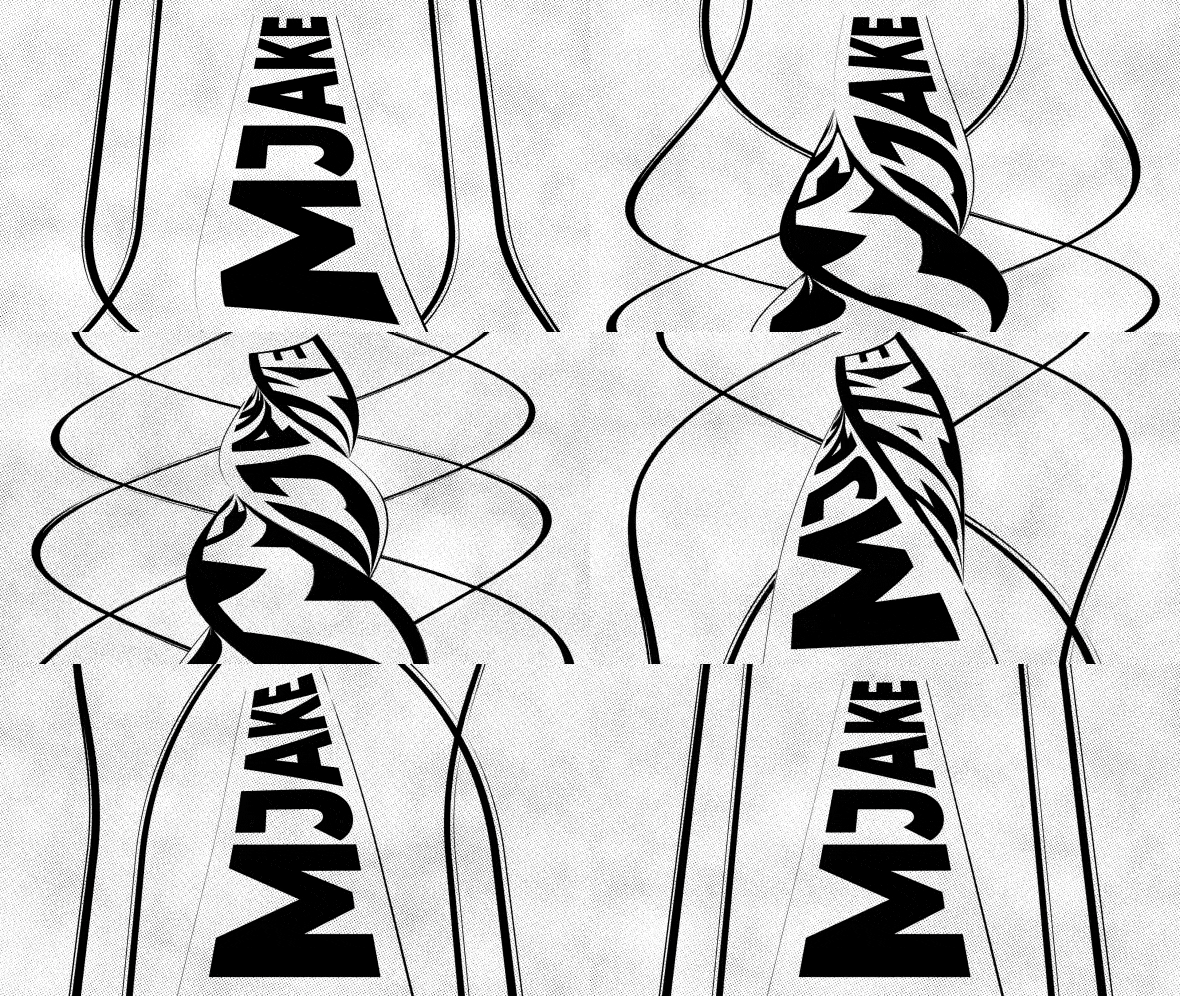
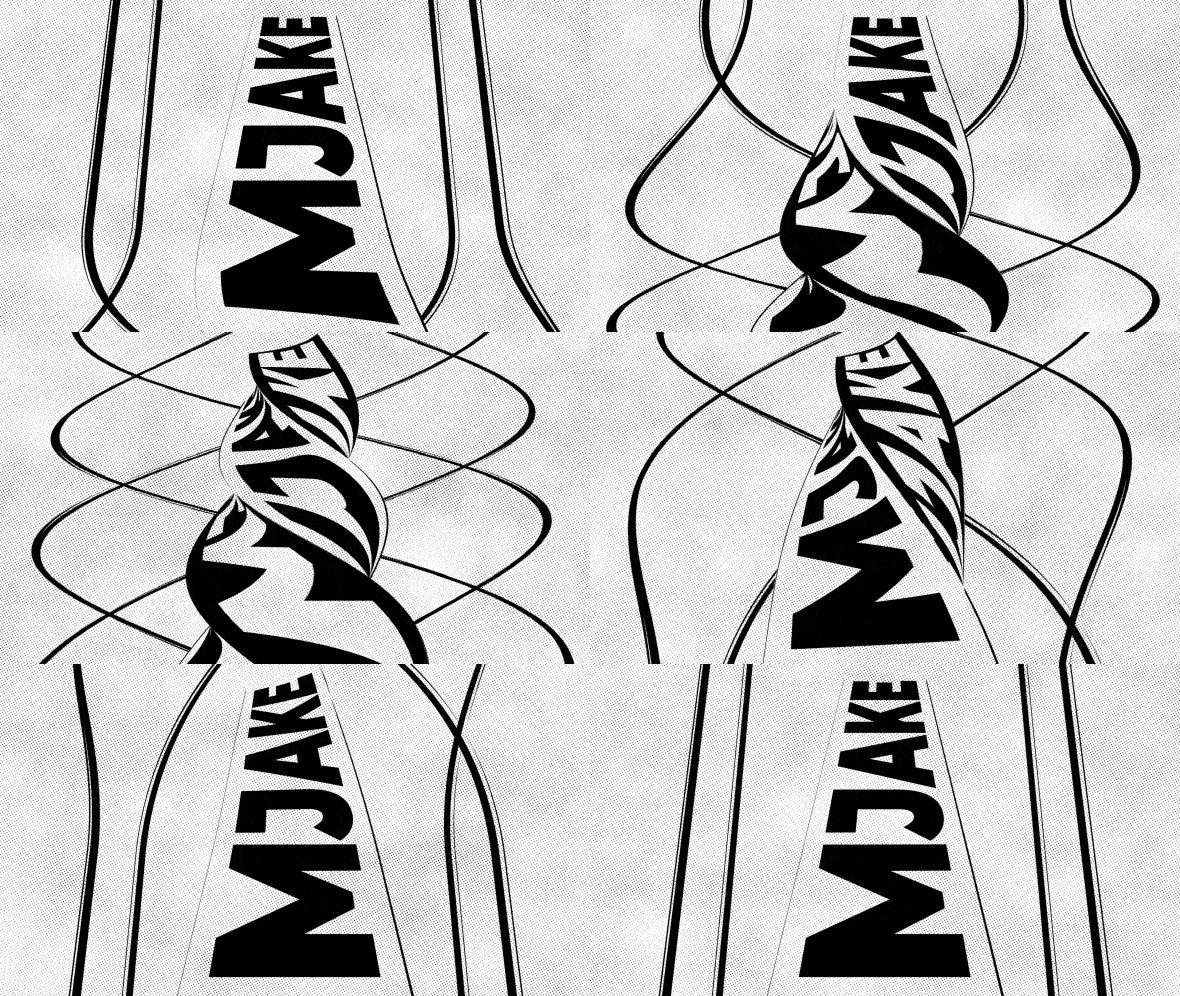
1. Introduction: L'effet que nous allons
créer dès maintenant. Bonjour, je m'appelle Jake. Dans ce cours, je vais vous
montrer comment créer un
effet de transformation en dés d'or à l'aide des outils
intégrés d'
Adobe After Effects. Je vais partager avec vous
tous mes trucs
et astuces personnels que vous devez connaître
pour créer cette animation
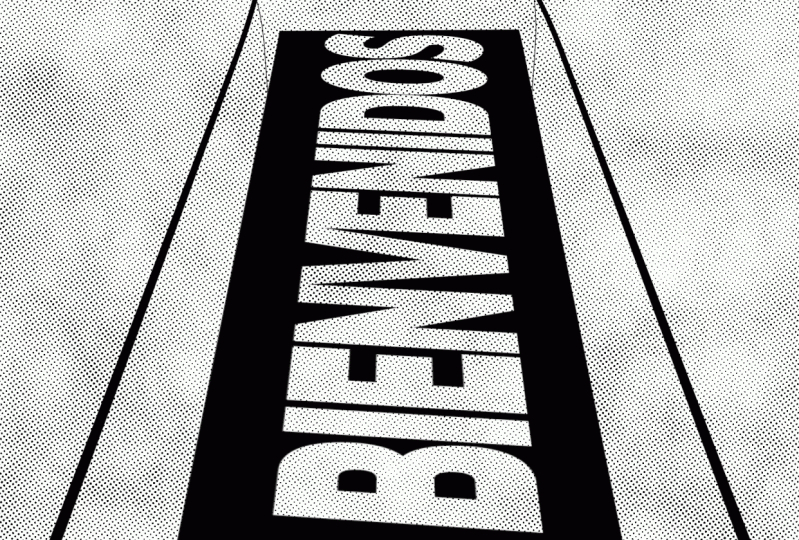
Tastes Twist. Je vais vous montrer le moyen le plus rapide de créer un effet de demi-teinte, que vous pouvez voir
dans les bandes dessinées. Et ça va très bien
avec cet effet. La meilleure chose à propos de
cet effet est que vous n'avez pas besoin d'acheter de plugins
externes. Vous n'avez même pas besoin de connaître
Adobe After Effects. Vous pouvez simplement télécharger une version d'essai
gratuite d' Adobe After Effects si vous
ne possédez pas encore le logiciel. Et nous partirons
des bases pour passer
progressivement à des choses plus complexes. Je pense que c'est la meilleure façon
d'apprendre ce logiciel tout en créant des
effets intéressants pour le plaisir. Et pour terminer cette leçon, notre objectif est de créer cet effet de
transformation en torsion de
decks cool . Je serais heureuse de
vous voir dans ma classe ainsi que vos résultats après avoir
suivi toutes les étapes. Alors allons-y.
2. Créer une boîte de texte 3D: utilisez Adobe After Effects 2021, mais vous pouvez utiliser n'importe quelle version
d'Adobe After Effects. Cela fonctionnera très bien. Comme vous pouvez le constater, j'utilise une
mise en page standard en cliquant ici. Vos panneaux devraient donc
être similaires aux miens. Si, pour une raison quelconque,
vous ne pouvez pas voir certains des panneaux que vous
pouvez voir sur mon écran. Vous pouvez accéder à Window et l'
activer à partir d'ici, par exemple personnage, personnage. Tout d'abord, nous devons
créer une nouvelle composition. Cliquons ici pour
créer une nouvelle composition, cliquez avec le bouton
gauche de la souris et
appelons-la texte un. Ici, nous pouvons régler notre
résolution, par exemple 1920 x 1080, qui est en Full HD, 30 images par seconde. Et voici également les cadres
de durée, secondes, les minutes et les heures. Dans notre cas, nous ne pouvons définir
que 10 secondes et cliquer sur OK, donc maintenant, comme vous pouvez le
voir, nous avons créé notre composition de texte. Nous pouvons cliquer avec le bouton droit de la souris ici et accéder aux paramètres de
composition. Et pour cette composition,
je veux avoir cette largeur, peu près 235 pixels. Alors réglez ici, 235, assurez-vous que cette case à cocher
n'est pas activée. Vous pourrez donc modifier la largeur et la hauteur
et cliquer sur OK. Nous avons donc maintenant ce type de
fenêtre qui est étirée, ce qui est parfait pour notre texte. Nous pouvons maintenant créer
notre première forme. Pour créer notre forme, nous pouvons cliquer sur cet outil
rectangle, cliquer et maintenir le bouton
gauche de la souris pour pouvoir choisir
cet outil rectangulaire, cliquer avec le bouton
gauche de la souris
et simplement créer une boîte comme celle-ci juste à l'intérieur de notre
fenêtre et remplissez-la. Nous pouvons définir la couleur, nous pouvons passer à la
couleur unie et cliquer sur « OK ». Et nous pouvons également cliquer
sur la couleur elle-même. Réglons cette couleur sur le
blanc et cliquez sur OK. Nous pouvons également appuyer
sur S sur le clavier pour voir l'échelle et cliquer
sur ce bouton de verrouillage. Vous pourriez donc modifier la largeur et la hauteur
de cette couche de forme. Dans notre cas, nous voulons
juste l'avoir
juste à l'intérieur de cette boîte. Donc, quelque chose comme ça
devrait fonctionner correctement. Donc, en gros, ce que nous
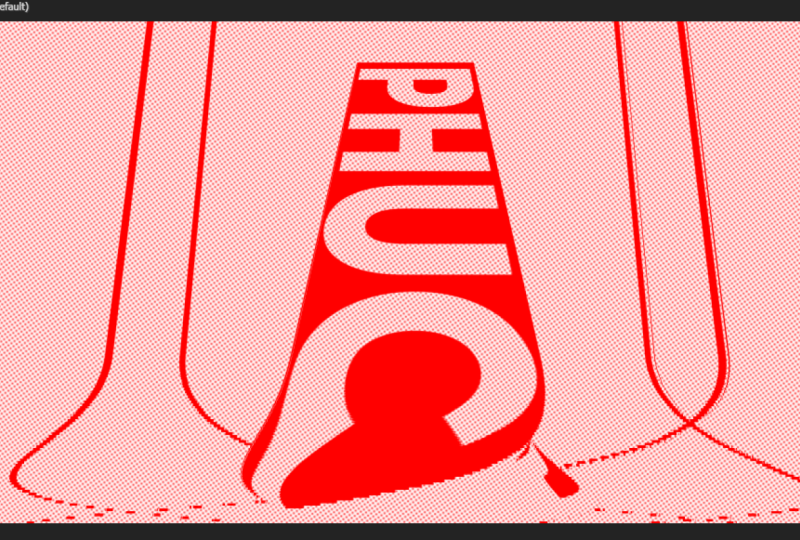
essayons de faire est de créer cette boîte dimensionnelle 3D. Et comme vous pouvez le voir, ce
n'est qu'une facette. Continuons donc cette tâche. Nous devons maintenant créer notre texte ici sur cet outil de saisie
horizontale. Et
cliquez et faites glisser le plus à gauche. Être capable d'écrire du texte. Vous pouvez écrire tous
les textes que vous voulez. Je vais écrire le
nom de ma chaîne, qui est mg. Et vous pouvez changer la police
de votre choix. Dans mon cas, je vais utiliser une Surat noire parce que j'ai
utilisé cette police pour l'aperçu. Et ici, vous pouvez changer la couleur en n'importe quelle
couleur que vous souhaitez. Dans mon cas, c'est noir. Et modifiez également la
taille de la police. Trop gros, quelque chose comme ça
pourrait bien fonctionner. Il vous suffit d'accéder à
l'outil de sélection ici. Et nous devons faire pivoter notre texte. Pour faire pivoter notre texte, vous pouvez sélectionner cette couche de
texte ici, appuyer sur R sur le clavier et le faire pivoter jusqu'à -90 degrés. Comme vous pouvez le constater lorsque je change
cette valeur, elle pivote. Encore une fois, avec cet outil de
sélection, vous pouvez simplement déplacer
notre texte pour qu'il soit dans notre forme. Vous pouvez également appuyer sur la touche S
du clavier et modifier l'échelle. Alors, peut-être,
faisons-le un peu plus petit. Et maintenant, nous n'avons créé
qu'un seul côté de cette boîte en trois dimensions. Créons donc une autre
composition pour créer également
ce côté noir et
blanc. Ce sera beaucoup plus facile à
faire car nous pouvons simplement sélectionner ce texte
ici dans le panneau de projet. Et si nous dupliquons
ici cette composition, cela créera une autre
instance et cela
n'affectera pas cette composition
d'origine. Dupliquons-le. Dupliquez, il suffit de sélectionner
et d'appuyer sur Ctrl D. Comme vous pouvez le voir, j'ai
dupliqué et nous
avons ce texte à composer. Double-cliquez dessus avec
le bouton gauche pour l'ouvrir. Et ici, nous pouvons simplement
changer la couleur de ces couches. Ainsi, par exemple nous pouvons sélectionner notre
couche de texte et passer au blanc. Maintenant, sélectionnons
cette couche de forme et changez-la ici NFL en noir. Nous avons donc maintenant
exactement le contraire de cette composition de texte. Dans ce texte également, nous pouvons voir que
nous avons une sorte de bordure sur cette forme. Et nous pouvons y remédier en sélectionnant
simplement cette couche de forme cliquant sur le trait
et en ne le définissant pas. Et cliquez sur OK. Vous pouvez maintenant voir que nous
n'avons pas de frontières, et c'est exactement ce que nous voulons. Assurons-nous également
que sur ce texte, nous n'avons pas non plus de trait plus à gauche, ligand le ligand,
définissez-le sur Aucun et cliquez sur OK. Nous pouvons maintenant créer une autre
composition dans laquelle nous
allons créer cette boîte
en trois dimensions. Cliquez donc sur cette icône pour
créer une nouvelle composition. Ou passez simplement à la
composition, nouvelle composition. C'est ce qu'on appelle l'animation de boîtes. Et maintenant, nous devons changer
cette largeur à 1920. Ce sera donc notre résolution
Full HD, qui est de 1920 x 1080. Et cliquez sur OK. Maintenant, nous pouvons simplement
faire glisser ce texte un dans cette composition et X2 pour créer ces bogues en
3 dimensions, il ne serait pas beaucoup
plus facile d'avoir deux vues. Nous devons créer notre appareil photo. Nous ne serions donc pas en mesure de modifier les vues et de placer nos
sites pour créer cette boîte. Allons voir Layer. Nouvel appareil photo. Ici, nous pouvons nommer notre
appareil photo comme nous le voulons. Caméra 1, très bien. Et nous pouvons modifier
cette distance focale. Dans ton cas, ça pourrait être 50. Mais pour ce type
d'aspect étiré, que vous pouvez voir dans mon aperçu, j'ai utilisé la distance focale, qui est de 25 mm, qui donne ce type
de vue déformée. Réglez donc ici la
distance focale à 25. Vous pouvez tester
cette valeur si vous souhaitez voir quel type de résultats
vous pouvez obtenir. Ainsi, par exemple nous pouvons définir la valeur 25 et cliquer sur OK. Mais si vous voulez
expérimenter cette vue, vous pouvez également la sélectionner et
appuyer sur Control Shift Y. Comme vous pouvez le voir, j'ai appuyé sur n'importe quelle autre distance focale et je suis passée à n'importe quelle autre
distance focale. Et dans ce cas, vous pouvez simplement expérimenter et voir
ce que vous préférez. Maintenant, avec cette caméra, nous avons la possibilité
de changer les vues. Passons donc à deux vues. En gros, ce top. Et voici notre appareil photo principal. Dans cette vue, nous pouvons voir à quoi ressemble
cette caméra, voir notre texte. Et puis c'est juste moi. Cela peut sembler intimidant
si vous êtes débutant, mais il est assez facile à utiliser. En gros, nous
utilisons cette vue de dessus, il sera
donc plus facile de disposer
nos couches dans un espace 3D. Donc, tout d'abord, nous
devons sélectionner cela dans les couches suivantes et les rendre 3D en cliquant sur ces icônes. Maintenant, comme vous pouvez le constater, il
représente nos goûts en 3D. Maintenant, il suffit de
pousser l'une des couches. Avant de
pousser notre texte, nous pouvons simplement faire pivoter
l'une des couches. Par exemple sélectionnons ce texte,
appuyons sur R sur le clavier pour le
faire pivoter, et faisons pivoter et y. Donc, nous allons le régler à -90 degrés. Et comme vous pouvez le voir, nous le faisons
simplement pivoter à -90. Et ici, vous pouvez également le
regarder à l'écran et voir comment il
pivote dans l'espace 3D. qui donne également cet effet
plutôt cool. Mettons-le donc à -90. Et à l'aide de cet outil de sélection, il suffit de le déplacer jusqu'à la
fin de cette couche d'origine. Alors déplacons-le. Vous pouvez utiliser la molette de la souris
pour zoomer et dézoomer. Et vous pouvez également maintenir barre
d'espace et
cliquer avec le bouton gauche de la souris pour naviguer
dans cette fenêtre. Donc, comme vous pouvez le constater, il
suffit de le placer s'ajuste. Il toucherait donc notre
couche d'origine comme ceci. Nous avons donc créé
l'une des faces. Et en gros, nous
pouvons simplement dupliquer ce texte, le glisser ici, le texte un et appuyer sur Ctrl D pour dupliquer, puis le pousser de l'
autre côté, comme ceci. Et aussi les hommes Move
it en maintenant la barre d'espace. Et assurez-vous également que c'est juste au bord de cette couche. Donc maintenant, comme vous pouvez le voir, ce
gadget gâche un peu la vue. Et pour résoudre ce problème, il suffit d'appuyer sur R sur le clavier et de le faire pivoter à -270. Et assurez-vous qu'il
touche ce côté de notre boîte. Et maintenant, ce que nous devons
faire, c'est simplement déplacer ce texte juste en dessous, également juste sur ces bords. Et duplicata. Appuyez sur Ctrl D pour le dupliquer
et le déplacer vers le haut. Il va donc toucher les bords. Et nous l'avons presque fait. Nous pouvons donc quitter
ce mode pour passer au mode affichage, à une vue et voir notre résultat. Maintenant, nous devons contrôler d'une manière ou d'une autre ces trois dollars pour le contrôler. Nous pouvons passer à la couche d'
un nouvel objet nul. Et avec cet objet nul, nous allons faire pivoter tous
ces sites en un seul. Mais avant, sauvegardons
notre projet, car Adobe After Effects peut
varier de temps à autre. Alors allez dans Fichier, Sauvegardez-le et enregistrez-le où vous le
souhaitez, puis cliquez sur Enregistrer. Donc maintenant, nous devons faire de cet objet
nul un objet 3D. Il suffit de cliquer ici. Nous pouvons également accéder aux vues. Et vous pouvez voir que cet objet nul se trouve
exactement au centre, qui est parfait pour nous
car nous pouvons sélectionner tous ces sites et nous connecter à notre objet nul
à l'aide de ce pic. Bon, passons maintenant
à cette vue unique. Et simplement en sélectionnant cet objet nul et en
appuyant sur R sur le clavier, nous pouvons simplement faire pivoter
l'axe y ou tout autre x. Et vous pouvez voir
que nous avons créé cette jolie boîte 3D. Donc, en gros, c'est ainsi que vous
pouvez créer ces dollars 3D. Eh bien,
assurons-nous que ce texte s' affiche correctement sur chaque site. Donc ça a l'air bien. Ça a l'air bien. Comme vous pouvez le voir, cela ne semble pas bien. Vous pouvez donc
simplement le sélectionner et appuyer sur R sur le clavier. Retournez-le. Juste comme ça, à -180. Si vous pouvez voir certains
des problèmes sur les
sites de votre box. Et il y a aussi ceux qui sont lisibles. Assurez-vous donc que
chaque côté est beau. Nous pouvons maintenant régler cette
rotation à zéro. Et dans la vidéo suivante, nous
allons l'orienter correctement et créer
ce type d'animation. Rendez-vous dans la vidéo suivante.
3. Animation de boîte avec torsion: Maintenant, changeons
l'angle de cette boîte. Nous pouvons simplement le déplacer
en utilisant cette rotation en X. Je vais le
déplacer à -52 degrés. Mais vous pouvez passer à n'importe quel autre angle de votre choix. Ensuite, nous pouvons simplement appuyer sur P sur le clavier pour changer la position. Et dans notre cas, nous voulons le
déplacer vers la caméra. On peut le déplacer un peu plus haut. Donc, en gros, ces valeurs sont les axes x, y et z. Ainsi, avec cette première valeur, nous pouvons la déplacer vers la gauche ou droite avec la deuxième
valeur de haut en bas. Troisième valeur de plus en
plus éloignée de la caméra. Alors définissons peut-être
cette valeur à 500. Et rapprochons-le un
peu plus de la caméra, peut-être quelque chose comme -455. Une fois que vous êtes satisfait de votre
position et de votre rotation, vous pouvez également les
modifier à votre guise. Vous pouvez commencer à effectuer une rotation en y, xs. Et pendant que vous faites
pivoter vos insectes, vous pouvez également
vous assurer de ne pas les voir à travers. Donc, si je dois maintenir la
touche Shift sur le clavier et appuyer sur P sur le clavier
pour voir également la position. Nous pouvons juste la modifier
un peu, la position. Nous ne verrions donc pas
ce bord inférieur. Et vous pouvez également simplement le
faire pivoter et vous assurer que vous n' avez aucun problème
avec son apparence. Je vais commencer par
les 90 degrés. Il partira donc
de celui-ci blanc. Et nous pouvons créer
notre première image-clé en
cliquant sur ce chronomètre. Donc, en gros, c'est sympa
. Rotation en Y. Il suffit de cliquer
le plus à gauche sur ce chronomètre pour créer
cette image-clé. Alors, qu'est-ce qu'un cadre clé ? Le cadre clé est essentiellement
un point dans le temps, ce qui, rappelez-vous, est la
valeur de certaines propriétés. Et celle d'Archie, cette image-clé
mémorise ce point dans le temps, qui est de 0 s. Elle
mémorise cette valeur de 90 degrés de la rotation de la
propriété Y. Donc, si je dois sauter
quelques images, par exemple, passons à 1, s et 28 images, comme
vous pouvez le voir ici. Et nous pouvons remplacer
cette valeur par une valeur. Il définira une rotation complète
et il vous suffira de cliquer n'importe où. Ici. Si vous voyez qu'elle
a créé une autre image-clé, qui signifie essentiellement qu'elle aura cette rotation complète
de cette boîte 3D. Dans mon cas, je veux qu'il pivote
vers la droite. Donc, en gros, nous pouvons simplement
placer notre curseur temporel ici sur cette image clé et le
faire passer de un à moins un. Cela modifiera la
durée de notre rotation. Comme vous pouvez le constater, il
tourne maintenant vers la droite, qui est exactement ce que nous voulons. La prochaine chose que vous
pouvez faire est de sélectionner ces images-clés et d'
appuyer sur F9 sur le clavier. Cela créera une animation beaucoup plus
fluide. Donc, par exemple, si je dois
changer cette zone de travail simplement en cliquant avec le bouton gauche de la souris sur
ce bord et en le faisant glisser ici. Vous pouvez appuyer sur zéro ou numéroter, et nous verrons l'aperçu. Prévisualisons
sans cette modification. Donc, en gros, nous avions
ce type d'images-clés. Et appuyons sur le chiffre zéro. Vous pouvez voir que nous avons
ce mouvement linéaire. Et si nous sélectionnons ces images-clés et
appuyons sur F9 sur le clavier, nous obtiendrons le mouvement qui
commence plus lentement au début, puis de plus en plus vite
vers la fin. Donc, appuyons sur le chiffre zéro. Et comme vous pouvez le constater, il possède
ce type d'accélération. Et ce patient, nous pouvons
peaufiner cette animation encore plus simplement en cliquant
sur cet éditeur de graphes. Ici, nous pouvons voir ce graphique. Pour voir exactement le même graphique, que vous pouvez voir sur mon écran, vous devez cliquer ici et passer à
Modifier le graphique de vitesse. Dans ce cas, vous
verrez le même graphique que celui que j'ai sur mon écran. Assurez-vous simplement de
sélectionner cette rotation y et vous verrez notre animation. Nous pouvons également l'ajuster en cliquant sur cette poignée et en la faisant
glisser vers la gauche. Ici, un peu plus à droite. Il aura cette accélération plus
lente. Ensuite, il aura cette vitesse
beaucoup plus grande ici à la 20e place, et il
ralentira plus doucement. Nous allons donc appuyer sur le pavé numérique zéro
pour voir à quoi cela ressemble. Comme vous pouvez le voir maintenant,
cela semble beaucoup plus intéressant et
vous pouvez toujours
revenir à cet éditeur de graphiques et modifier ce graphique pour
obtenir des résultats différents. Cliquons donc sur l'
éditeur de graphes pour quitter ce mode. Et nous pouvons également le fermer ici. Nous allons donc appuyer sur zéro pour voir
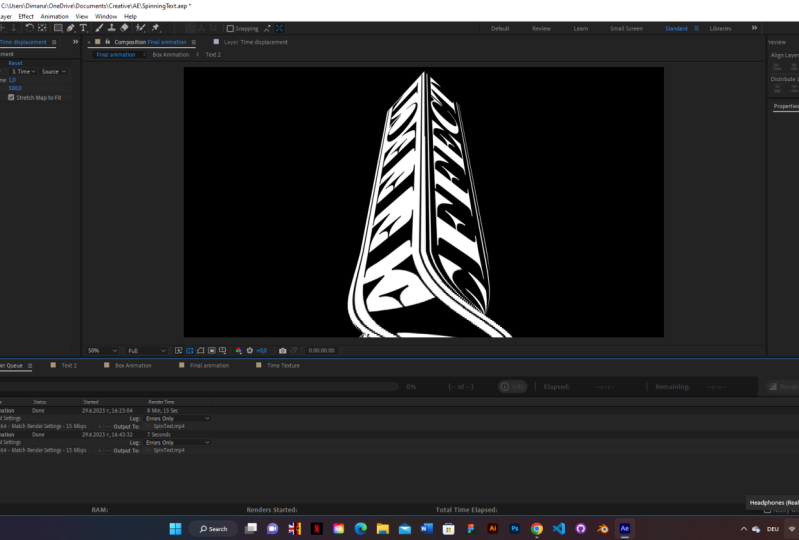
à quoi cela ressemble. OK, ça a l'air génial. Nous devons maintenant créer
une autre composition. Cliquons ici pour
créer une nouvelle composition, on peut l'appeler animation finale. Et cliquez sur OK. Et cette composition
d'animation finale, nous pouvons simplement faire glisser cette boîte d'animation
que nous venons de créer. Laissez la souris cliquer
, maintenir la souris et la
faire glisser à l'intérieur de cette composition
d'animation finale. Maintenant, nous l'avons à l'intérieur. Nous pouvons maintenant créer une couche
d'ajustement. Il suffit de passer à la couche, nouvelle couche de
réglage. Voici un effet assez cool, que nous pouvons utiliser simplement pour accéder au panneau
des effets et des préréglages, liquide
le plus à gauche et le
poids sont à charger. Si vous ne voyez pas ce panneau, vous pouvez toujours accéder à Windows
et l'activer à partir d'ici. Effets et préréglages. Ici, nous pouvons trouver un effet
appelé déplacement temporel, et nous allons le faire glisser et
le déposer sur cette couche de réglage. Nous pouvons également renommer
cette couche de réglage. Appuyez simplement sur Retour ou
Entrée sur le clavier. Et appelons-le déplacement dans
le temps. Pour que cet effet fonctionne, nous devons sélectionner une couche de
déplacement dans le temps. Créons donc cette
couche pour cet effet. Donc ça va marcher. Nous pouvons accéder au panneau Projet
et créer une nouvelle composition. On peut l'appeler le temps,
la texture et le clic. OK. Donc, ici, dans Time Texture, nous devons créer une nouvelle couche. Passons donc à la couche d'un nouveau solide
et appelons-le texture. Et cliquez. OK. Donc, avec cette couche, nous allons déplacer
l'heure de notre animation. Donc, en gros, nous avons
ce type d'animation. Mais avec cet effet de
décalage temporel, on peut distinguer After Effects. Il va donc démarrer cette
animation par le bas, puis elle ira vers le haut. Et pour cela, nous devons créer
cette fois une couche de texture. Pour définir cette animation, nous devons utiliser ici une rampe de
dégradé ainsi que
des effets et des préréglages. Tapez cette
rampe de pente ou simplement cette rampe. Cliquez avec le bouton gauche de la souris
et maintenez-le enfoncé et faites-le glisser sur cette Et en gros, ce risque de couleur
finale peut devenir un peu grisâtre, peut-être 75 % de luminosité. Et cliquez sur OK. Notre effet de déplacement dans le temps
utilisera ce dégradé. Donc, en gros, le temps s'écoulera de la partie la plus claire de cette
texture à la partie la plus sombre. Nous avons donc ici ce
genre de partie la plus brillante. Si je dois passer
à l'animation finale. Et ici, dans Time Displacement, je vais régler notre déplacement sur la texture
temporelle que nous venons de créer. Nous pouvons simplement le déposer ici pour
le désactiver car nous
n'en avons pas besoin pour le voir. Passons donc au déplacement
temporel, et définissons cette couche de
déplacement temporel, que nous venons de
créer avec cette texture temporelle. Maintenant, comme vous pouvez le constater, cela a
déjà fonctionné car cela fonctionne à partir de cette partie la
plus brillante de notre texture. C'est donc essentiellement
le cœur de notre effet. Vous pouvez contrôler la quantité de torsion
que vous pouvez obtenir simplement en accédant à l'animation de la boîte et
en sélectionnant cet objet nul. Vous pouvez appuyer sur la touche U du clavier
pour voir nos images-clés. Ici. Je viens de supprimer cette
animation dans l'éditeur de graphes. Et si vous voulez, pour en
faire quelque chose comme
ça et passer à l'animation de fichiers, vous pouvez voir que nous obtenons une tournure
différente. Donc, en gros, c'est ainsi
que vous pouvez ajuster le type de torsion et la
quantité de torsion que
vous pouvez obtenir au final. Dans mon cas, j'ai aimé mon animation
originale, donc je vais appuyer sur Control Z. Si vous voulez créer
quelque chose comme ça, il aura la même apparence. Passons donc à l'animation finale. Et vous pouvez voir ce résultat. Comme vous pouvez le constater,
ces bords ne sont pas parfaits. Et pour résoudre ce problème, nous devons le
résoudre complètement. Vous verrez donc
comme résultat final. Et avant de
rendre cet effet, vous devez le modifier
à une valeur vraiment élevée. Dans mon cas, je vais placer ce curseur
ici et garder
à l'esprit qu'
une fois que vous l'aurez changé
à une valeur vraiment élevée, le rendu sera
beaucoup, beaucoup plus lent. Ne modifiez donc pas cette valeur
avant le rendu final. Vous pouvez le changer pour l'instant, par exemple à 500 et cliquer sur Enter. Et maintenant, il ne reste plus qu'à
attendre car la résolution de 500 est vraiment élevée et vous pouvez régler juste avant
le rendu final. Attendons donc quelques minutes. Vous verrez à quoi cela
ressemble comme résultat final. Si votre ordinateur ne gère pas
cette valeur élevée, comme 500, vous pouvez simplement la régler
sur la valeur la plus basse, peut-être 250 ou 200. Et il obtiendra déjà cette
qualité bien meilleure. Comme vous pouvez le voir,
le mien se charge. Assurez-vous donc de
changer cette valeur à une valeur vraiment élevée uniquement
avant le rendu final. Dans ce cas, comme vous pouvez le constater, vous obtenez une très
bonne résolution. Mais pour l'instant, nous pouvons simplement
changer cette valeur à 60, afin que cela fonctionne plus rapidement et
que nous puissions voir à quoi cela ressemble. Et dans la vidéo suivante,
je veux
vous montrer comment créer ce
genre de lignes, ce qui ajoute un aspect plus intéressant en arrière-plan. Et également dans la vidéo finale, je vais vous montrer comment
créer ce type d'effet demi-teinte. Cela
ressemblerait donc à une bande dessinée. Retrouvez-vous dans la vidéo suivante.
4. Création de BG lignes d'animation: Créons donc ce
type de lignes qui ajoutent un aspect plus complexe à l'arrière-plan. Si vous ne voulez pas
créer ces lignes, vous pouvez simplement passer à la
vidéo suivante dans laquelle je vais vous
montrer comment lire ce
type d'effet demi-ton, que vous pouvez voir
dans les bandes dessinées. OK, alors
créons ces lignes. En gros, pour être ces lignes, nous pouvons utiliser les mêmes compositions de
texte. Nous pouvons simplement
copier l'un d'entre eux, comme texte1, appuyer sur
Control D pour le dupliquer. Et appelons-le
simplement une simple boîte. Ensuite, nous pouvons double-cliquer
dessus pour entrer dans cette composition. Et maintenant, nous pouvons simplement
supprimer cette couche de texte, sélectionner cette
couche de forme et supprimer le remplissage, le définir sur aucun. Et k. Et cette blague, on
peut la rendre solide. Nous ne serions donc pas en mesure de voir
le trait et de cliquer sur « OK ». Dans notre cas, nous voulons que ce
trait soit noir. Et nous pouvons cliquer ici
sur la grille de transparence, afin de
voir l'épaisseur de ce h. Faisons en sorte qu'elle soit un peu plus épaisse. Dans mon cas, je l'ai
réglé à huit. Et nous pouvons également appuyer sur S sur le
clavier et l'écraser un peu. Ce serait donc à l'intérieur de
notre fenêtre, juste comme ça. Nous pouvons également sélectionner cette animation de boîte et la
dupliquer également. Nous allons donc appuyer sur Control
D et l'ouvrir. Donc, ici, nous pouvons simplement utiliser
cette astuce vraiment cool dans laquelle vous pouvez échanger ces couches avec cette composition de boîte. Nous allons donc sélectionner ces couches. Pour sélectionner toutes ces couches, il
vous suffit de cliquer et de faire glisser pour les
sélectionner toutes.
Il suffit de sélectionner l'une d'entre elles, de maintenir la touche Shift enfoncée et de sélectionner
le reste d'entre elles. Assurez-vous ensuite qu'
ici, dans le panneau de projet, vous allez sélectionner
cette composition de boîte. Une fois que vous avez sélectionné
ici et ici, vous pouvez simplement me laisser
cliquer sur cette case. Maintenez la touche Alt sur le clavier. Comme vous pouvez le voir, je maintiens la touche Alt
enfoncée et je fais glisser cette case au-dessus de ces
textes, compositions. Cliquez avec le bouton gauche de la souris,
faites glisser et relâchez Comme vous pouvez le constater, il a
simplement échangé ces couches. Et si je dois cliquer sur cette grille de transparence basculée, vous pouvez le voir que
nous avons créé cette boîte. Et maintenant, avec cet objet nul, qui nous permet de changer
la position de notre boîte, nous pouvons
simplement la rapprocher de la
caméra, comme ceci. Allons-y beaucoup plus près. Peut-être à -1 000, 200. Et voyons à quoi ça ressemble. Ça a l'air plutôt cool, mais on peut rendre ces lignes un peu plus fines. Et pour obtenir un avantage
beaucoup plus net, il suffit de sélectionner ces cases et de cliquer
sur cette étoile effondrée. Fondamentalement, il prendra toutes
ces propriétés de la couche de forme et la
déplacera dans cette composition. Cliquons donc dessus et
ouvrons cette boîte. Également. Faisons-le en 3D. Et maintenant, si je vais passer à outil d'animation
box
avec cette boîte, vous pouvez voir que nous obtenons cette qualité
parfaite infinie ces couches de formes. C'est très pratique pour utiliser cette option de
transformation de classe. Assurez-vous simplement de
configurer votre boîte sur des couches 3D. De cette façon, cela fonctionnera
également très bien. Nous pouvons également passer à
la composition de la boîte et modifier cette largeur du
trait à peut-être quatre. Il sera donc un peu
plus fin et d'apparence propre. Nous avons donc créé
ce type de lignes qui seront
en arrière-plan. Nous pouvons également la déplacer légèrement le haut en modifiant
cette deuxième valeur. Nous ne verrons donc pas
cette partie supérieure. Et en gros, nous pouvons passer
à l'animation finale et déposer cette animation de boîte
à l'intérieur de cette composition. Comme vous vous en souvenez, cette animation de
boîte est noire. Donc, en gros, nous devons cliquer sur cette grille de
transparence. Nous pourrons donc le voir
sur un fond plus clair. Attendons une minute pour qu'il se charge. Comme vous pouvez le voir, nous avons
créé ces lignes, mais elles ne se comportent pas
comme dans mes précédentes. Encore une fois, pour obtenir un aspect
plus intéressant, nous pouvons utiliser cette astuce avec
les transformations d'effondrement. Nous allons donc le placer ici, une étoile, et en gros, comme vous
pouvez le voir, il a également cet effet juste sur
le bord de notre boîte. Mais cette fois, nous
pouvons simplement appuyer sur S sur le clavier et nous
assurer de l'agrandir beaucoup. Et nous pouvons passer à n'importe quelle taille, ce que j'ai utilisé 255 dans mon cas. J'aurais ce type
de textures sur les côtés de mon animation et j'aurais ce genre d'effet de sensation et
notre résultat final. Nous pouvons donc simplement le faire glisser
pour acheter cette zone de travail h, adopter un numéro zéro pour
voir ce que nous avons déjà. Donc, en gros, c'est ainsi
que vous pouvez créer cet effet. Et dans la prochaine vidéo finale, je vais
vous montrer comment créer cet effet demi-teinte, qui se marie très
bien avec
cet effet . À voir dans la vidéo suivante.
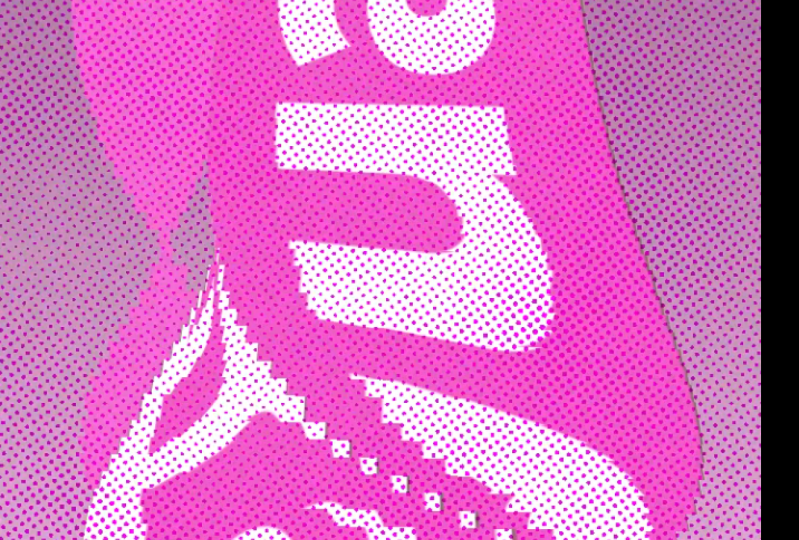
5. Effet de demi-tonne de finition: Enfin, créons cet effet demi-teinte
assez cool, qui se combine avec cet
effet, vraiment sympa. Passons donc à Créer une
nouvelle composition. Et appelons-le
Health Tone and Click. OK, donc tout d'abord, nous devons créer un nouveau solide. Passons à la couche d'un nouveau solide. Nous l'appellerons
texture car nous avons besoin de quelque chose à
déformer et cliquez sur OK. Nous allons utiliser l'effet de bruit fractal et le déposer sur cette texture. Ici, nous pouvons simplement changer cette fractale progressive
dynamique de type 2. Nous pouvons également transformer
et changer l'échelle. Donc, en gros, nous
voulons avoir une sorte de texture sur laquelle nous allons appliquer
cet effet demi-teinte. Je vais régler
mon échelle à 320, donc nous aurons une
sorte de texture. Contraste également. Je veux le réduire à
trois et à la luminosité, et le régler à peut-être 14, qu'il soit
à peine perceptible. Maintenant, nous pouvons également animer
cette évolution, qui
ajoutera essentiellement ce type d'animation à notre texture. Nous savons donc que notre
animation dure exactement 3 s ici
et un effet demi-teinte. Nous voulons créer
une image-clé ici,
au début de notre évolution. Mettons-le à zéro
et ici, à zéro. Et ici, à 3 s, nous pouvons définir trois rotations
complètes. Maintenant, changeons également cet espace de
travail pour ce moment. Nous pouvons également appuyer
sur U sur le clavier pour voir ces images-clés
que nous venons de créer. Ici. Qu'y a-t-il de cool
dans ce bruit fractal ? Vous pouvez accéder aux options d'évolution et cliquer sur ce
cycle d'évolution, qui signifie essentiellement que cette animation sera fluide. Appuyons donc sur le numéro zéro
et vous verrez qu'il ne comporte aucune transition
et qu'il a un aspect fluide. Si je dois
décocher cette case. Vous pouvez voir qu'
ici à la fin, il va changer
comme ça. Et ce n'est pas ce que nous voulons. Nous allons donc l'activer ici. Et nous pouvons le régler sur
trois tours car nous le faisons également
tourner trois fois. De cette façon, nous
obtiendrons différents types d' animation juste avant
cette image-clé. Comme vous pouvez le constater, nous avons cette animation vraiment fluide. La prochaine étape que nous devons appliquer consiste à créer une couche d'
ajustement. Passons donc à la couche,
nouvelle couche de réglage. Et ici, nous voulons utiliser un
effet appelé CC Ball Action. Il suffit de le déposer sur cette couche de
réglage. Et comme vous pouvez le voir
avec cet effet, nous créons
ces petites boules. Avec ça des deux côtés.
Nous pouvons l'ajuster. Ce serait beaucoup plus facile à voir. Je vais mettre
les deux côtés à 40. Espacement furieux Nous pouvons
également réduire à trois, ce qui
en fait des pièces encore plus petites. Comme vous pouvez le constater, cela
semble trop organisé. Et pour le changer, il suffit d'
ajouter un effet appelé transformation. Mettons-le ici avant et après l'action du
ballon. Parce qu'ici After Effects
propose cette technique. Si vous comptez faire pivoter cette transformation avant l'
effet, par exemple jusqu'à 35. Et puis, dans cette
deuxième transformation, nous passerons également à 35, mais deux moins 35. Cela va randomiser notre texture. Nous pouvons également sortir de cette grille de transparence
basculée. Nous verrons ce que nous obtiendrons. Et comme vous pouvez le
voir sur les bords, nous avons ce type
de cadre que nous ne voulons pas corriger. Nous pouvons simplement appuyer sur S sur le clavier et augmenter l'
échelle de cette texture. Il suffit de le changer en 102 et
il fera face à ce problème. La prochaine chose que nous voulons
ajouter est l'effet de remplissage. Nous allons donc compléter ici
cette couche d'ajustement. Et nous voulons également
ajouter du composite solide, le
définir sur un composite solide, et le définir ici également. Donc, avec ce composite solide, nous ajoutons un fond blanc. Avec cet effet de remplissage, il suffit de le changer
en noir et de cliquer. OK. Et nous obtenons cette image en
noir et blanc, qui va utiliser cette texture et créer des points
plus ou moins grands. Et pour appliquer cette
couche de réglage sur notre texture, nous devons utiliser l'effet
composite CC. Tapez donc CC composite
et faites-le glisser ici. Et nous pouvons simplement choisir le mode que nous voulons utiliser. Dans notre cas, nous voulons
utiliser cet effet de mélange de cœurs. Et comme vous pouvez le constater, nous avons déjà
appliqué cet effet dans lequel nous obtenons des points plus importants ici. Et notre texture, ce qui
signifie essentiellement que ces
parties sont plus sombres. Nos pères sont des personnages plus grands
et plus brillants. Ces points seront plus petits. Pour augmenter cet effet, on peut également utiliser le flou gaussien. Nous allons donc le régler juste avant le composite CC et nous pouvons
le changer à environ quatre. Et vous augmenterez encore
cet effet. Comme vous pouvez le constater,
c'est essentiellement ainsi que vous pouvez créer
cet effet demi-teinte, qui ajoutera un
peu plus à cet effet
que nous avons déjà créé. Nous pouvons maintenant passer à cette composition d'animation
finale
et la faire glisser sur le dessus,
cet effet demi-teinte. Et il suffit d'aller sur les
interrupteurs pour voir ces modes et de les modifier pour
multiplier ici la fuite la plus à gauche. Et encore une fois, pour
voir le résultat final, assurez-vous que vous êtes
en pleine résolution. Donc maintenant, comme vous pouvez le
constater, nous obtenons cet effet demi-ton qui est
également le nôtre. Et appuyez sur zéro ou pas,
mais pour voir l'aperçu. C'est donc essentiellement
ainsi que nous pouvons créer cet effet vraiment amusant avec cet effet demi-teinte. Assurez-vous qu'avant le rendu, vous suffit de passer à ce décalage temporel
et de passer à une valeur
vraiment élevée pour obtenir
la résolution parfaite. N'hésitez pas à me suivre
ici sur Skillshare. J'ai beaucoup de
cours sur les effets visuels,
ainsi que des cours
d'animation de textes, et je crée des
modèles After Effects, de l'animation de base, animation
complexe et du travail VFS ainsi que de l'animation de logo et
même classes d'étalonnage. Si vous voulez
essayer de créer des effets visuels, je vous recommande ce cours
très court qui ne prend que 12 minutes, mais vous obtiendrez des résultats vraiment
puissants à la fin, en plus de ceux-ci. Cela
ne prend vraiment pas beaucoup de temps, mais cela vous donne des résultats vraiment
intéressants. Si vous aimez ce guide de classes
d'animation de texte, je vous recommande de cliquer
sur cette classe d'animation dans laquelle nous allons créer
ce type d'animation. Alors n'hésitez pas à
me suivre ici sur Skillshare. Je publie de nouveaux cours chaque semaine, et je serais heureuse de
vous voir lors de ma prochaine leçon. Merci de m'avoir regardée.
 M Jake, Lets Create VFX & Cool Stuff Together