Transcription
1. Introduction: Bonjour, je m'appelle Jake. Ce
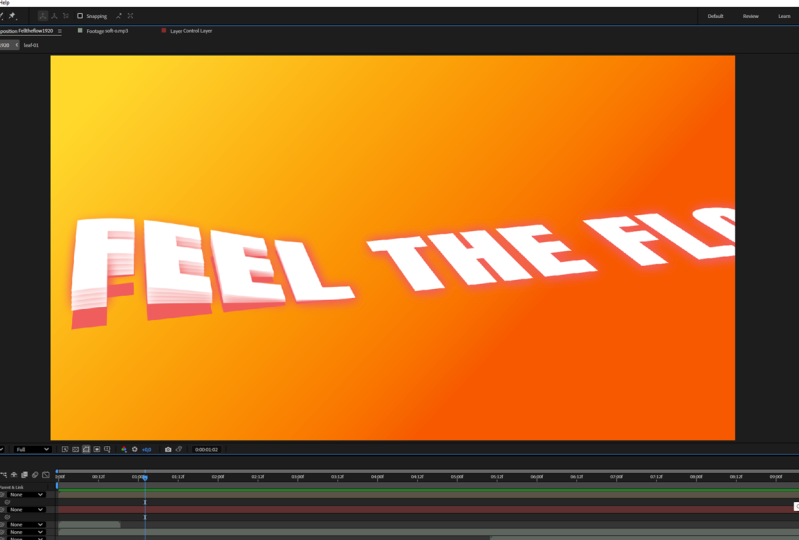
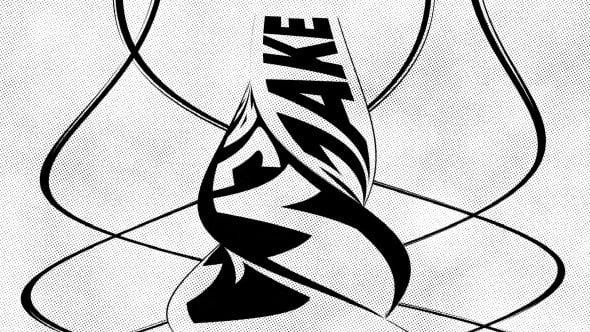
cours vous apprendra à créer une animation de texte en forme de
vague pliante. Aucune
expérience d'utilisation d'Adobe After
Effects n' est requise. Pour apprendre cet effet, vous pouvez même télécharger la version
d'essai gratuite et
cela fonctionnera correctement. Je vais vous expliquer chaque étape que nous allons suivre pour créer cette animation. Vous pouvez toujours écrire
vos questions dans la
section de discussion de n'importe
lequel de mes cours pour
m'aider à créer des effets sympas. Je pense que c'est le
meilleur moyen d'apprendre le logiciel tout en créant des effets
intéressants pour le fun. Et pour compléter ce cours, notre objectif est de créer cette animation de texte en forme de vague
pliante. Sois heureuse de voir dans
ma classe aussi ton résultat après avoir
suivi toutes les étapes. Commençons donc.
2. Créer un texte de base: OK, créons donc cette
très belle animation de texte. Comme vous pouvez le voir, j'utilise
Adobe pour Effects 2024,
mais vous pouvez utiliser à peu près
n'importe quelle version d'Adoboffx Cela fonctionnera très bien. Je vais cliquer ici sur la mise en page
standard, donc ma mise en page doit
être similaire à la vôtre. Si vous ne pouvez pas voir
certains panneaux, vous pouvez le voir sur mon écran, vous pouvez simplement accéder à
Windows et l'activer à partir d'ici. Par exemple,
personnage. La première chose
à faire est cliquer ici sur la
nouvelle composition. Et tapons-le
Main, 1920 par 108. FuliHD fonctionne bien, 30 images par seconde et 10 secondes
de long. Et cliquez sur OK. Donc, la première chose
à faire est de créer un texte. Passons donc à gauche sur
cet
outil de saisie horizontale et créons simplement une boîte comme celle-ci en cliquant et en maintenant la
touche gauche
pour créer ce type de boîte,
tapez ici ce tapez ici Et vous pouvez utiliser n'importe quelle
police, cela fonctionnera très bien. Donc, la taille que je vais passer
à 420, cliquez ici sur le panneau Aligner pour l'
aligner horizontalement
et verticalement. Si vous ne pouvez pas voir ce panneau d'
alignement,
vous pouvez à nouveau accéder à Windows et l'
activer à partir d'ici pour l'aligner. La deuxième chose à
faire est de sélectionner cette composition
principale, passer à la couche et de passer
à un nouveau solide. Tapons-le BG pour l'
arrière-plan, puis cliquez sur OK. La couleur n'a pas d'importance
car nous pouvons accéder aux effets et aux
préréglages et taper ici amp pour obtenir cette rampe
de dégradé Il suffit de la sélectionner et de
glisser-déposer sur ce BG Passez ici à la
rampe radiale car de cette façon, nous pouvons simuler la lumière
provenant de ce coin. Nous pouvons échanger les
couleurs et changer la couleur du haut en jaunâtre, comme ceci et la
seconde en orange Vous pouvez essentiellement utiliser toutes
les couleurs que vous aimez. Dans mon cas, j'ai utilisé
quelque chose comme ça, et j'
aime aussi
aller dans les effets et les préréglages
et taper ici les courbes, sélectionner et les déposer en
dessous sous ce dégradé pour y ajouter
un peu plus de contraste Dans ce cas, nous
obtiendrons un look plus percutant
et plus Ce serait donc bien
plus intéressant. Quelque chose comme ça
devrait fonctionner correctement, et vous pouvez le
contourner si vous le souhaitez. Supposons donc cette couche MJ sur le dessus ou à l'
endroit où vous l'avez tapée ici, et dupliquons-la Ce top,
appelons-le MJ Tap. Pour le renommer, appuyez simplement sur
Entrée sur le clavier et
tapez où vous le souhaitez Dans notre cas, nous avons juste besoin savoir où se trouve le robinet
et ce qui se trouve en bas. Cette couche inférieure, nous
voulons changer la couleur. Tapons donc ici le remplissage et sous-générons le remplissage sélectionné et déposez-le sur celui du bas Cela agira donc comme une ombre, et nous voudrions utiliser
un objet nul de couche, nous l'utiliserons
comme couche de contrôle. Alors sélectionnez-le et appuyez sur Entrée et clavier et tapez
ici la couche de contrôle. Nous pouvons taper ici des effx et des
préréglages, Color Control. Donc, d'après son nom, vous pouvez deviner que nous allons
contrôler la couleur. Et la première couleur que nous voulons contrôler est cette couche inférieure de
texte. Donc pour le connecter, il vous
suffit de sélectionner
votre couche de contrôle et ici Effex et ses préréglages en cliquant
sur ce bouton Log Sélectionnez cette couche inférieure, appuyez sur E sur le clavier pour
voir l'effet de remplissage, maintenez l'ancienne touche du clavier enfoncée, gauche principalement sur cette couleur, gauche principalement sur ce fouet Speck et faites-la glisser vers cette commande de
couleur Et de cette façon, si nous
cliquons n'importe où, comme ici, nous
connecterons ce texte inférieur
à cette couche de contrôle. Donc, si je dois utiliser
cette couche en solo et passer
à la couche de contrôle, nous pouvons passer à n'importe quelle couleur, et cela la remplacera
par cette couche de contrôle, qui sera très
pratique dans la vidéo suivante. Rendez-vous dans la prochaine vidéo.
3. Créer une animation de base: Nous avons donc créé notre
premier contrôle de couleur sur notre couche de contrôle, et ajoutons à
cette couche de contrôle, contrôle par
curseur, que
nous utiliserons également Tapons donc ici le
curseur
et déplaçons-le sur cette couche de
contrôle, et nous pouvons le déverrouiller pour le moment car nous n'avons pas vraiment
besoin qu'il soit verrouillé Et dissolons cette couche pour que nous puissions
tout voir ensemble. Alors maintenant, ce que nous
voulons faire, c'est appliquer
cet effet
vraiment cool appelé CCSMer cet effet
vraiment cool appelé CCSMer Sélectionnez-le et
déposez-le ici sur MJ en haut. Et comme vous pouvez le constater, c'
est essentiellement l'effet. Avec ces deux points, nous pouvons définir l'origine et c'est là
que nous voulons étendre cet effet. Et en modifiant ce rayon, nous pouvons augmenter la
quantité de texte que
nous voulons extraire. Et c'est exactement cette valeur que
nous voulons connecter à
notre couche de contrôle. Nous serons donc en mesure de créer un tas de copies de ce texte
et, à partir de cette couche de contrôle, de
modifier le montant, la
mesure dans laquelle il s'étendra
par rapport à l'endroit d'origine. Alors connectons-le. Sélectionnez votre couche de contrôle, encore
une fois, verrouillez-la, puis allez sur ce MJ Top, appuyez sur le clavier car ici nous avons l'effet miroir
CCS Et connectons ce
rayon à notre curseur. Maintenons le vieux clavier Keon, laissé principalement sur ce rayon, chronomètre et
en cliquant sur le Web Speak, une fois de plus, nous devons nous
connecter à ce curseur Juste comme ça et nous
pouvons le changer en 777. Vous pouvez donc voir qu'en
modifiant simplement cette valeur, nous pouvons jouer avec
la quantité de cette vague. La prochaine chose que je
veux faire est pouvoir changer
le placement de cette couche de contrôle
et pas simplement accéder à ce texte et
modifier ces valeurs. Je souhaite le connecter
à la couche de contrôle. Donc, pour cela, il me
suffit de sélectionner
notre couche de contrôle, appuyer sur le clavier peon et de la connecter à cette position Tenons donc le vieux
clavier Keon et le laissons principalement sur le coin de la sangle
à côté et connectons-le à
ce PC Web comme Alors maintenant, si je dois
sélectionner cette couche de contrôle, comme vous pouvez le voir, je
peux simplement la déplacer en utilisant
cette couche de contrôle. Et c'est vraiment cool,
mais vous pouvez aussi voir que cela remonte
à l'origine, et nous ne voulons pas qu'il saute
complètement à partir de l'origine
où se trouvait ce texte Et pour cela, nous devons taper une petite expression pour
ces deux coordonnées. Maintenons donc le vieux clavier
Keyon. Je suis parti principalement sur le chronomètre Tapons ici r pour variable, barre d'
espace, et tapons-le comme effet
ou n'importe quel nom que vous voulez Ensuite, appuyez sur égal, et en
gros, nous devons connecter à
ce formulaire d'effet. Si vous maintenez la touche Alt enfoncée tout en la
connectant comme ça, cela rendra cette
expression universelle, qui signifie qu'elle fonctionnera dans n'importe quelle langue d'Adobe
After Effects, ce qui
est plutôt cool. Appuyez ensuite sur Entrée
et sur la deuxième ligne,
tapons le nom
de notre variable,
qui est effet, puis,
plus le crochet ouvert, appuyons sur zéro Cam et -90 Et cliquez n'importe où,
comme ici. Nous avons donc
lié les valeurs de ces boulons à un petit décalage de 90 pixels
par rapport à cette couche de contrôle, mais elle suivra
notre couche de contrôle. Si vous
regardez ces chiffres, vous verrez
qu'ils changent tous les deux au fur et à mesure que je change la position
de notre couche de contrôle. Fermons-le ici et ici. Comme vous pouvez le constater, nous avons créé essentiellement la
partie principale de cet effet, mais nous pouvons le rendre plus cool. Sélectionnons donc ce MJ tap,
saisissons ici les effets, effaçons l'ombre
et déposons la couche sur cette couche de texte supérieure Douceur, nous pouvons passer à 77, et nous pouvons également
connecter cette couleur à notre
couche de contrôle Sélectionnons donc à nouveau
notre couche de contrôle pour voir ces effets et
contrôles. Je peux me cacher ici. Assurez-vous donc de sélectionner cet effet et cette couche de
contrôle, puis de sélectionner ce robinet MJC Appuyez sur le clavier, ouvrez l'effet d'ombre,
maintenez le vieux KonKeyboard enfoncé, et maintenez le bouton gauche sur ce
chronomètre à côté de la couleur et connectez-le à
cette commande de couleur.
Et cliquez n'importe où. Maintenant, à partir de cette couche de contrôle, nous pouvons le changer en n'importe quelle
couleur que vous voulez. Comme vous pouvez le constater, en un seul clic, nous pouvons modifier non seulement
cet effet d'ombre, mais également le petit effet d'ombre en forme de
goutte, qui sera utile dans prochaine vidéo. Rendez-vous
dans la prochaine vidéo.
4. Animation finale: Nous avons donc ajouté un effet d'ombre
tombante. Débloquons cet effet et commandes, car nous n'avons pas
besoin qu'ils soient verrouillés. Maintenant, sélectionnons ce MJ tap et créons un tas de copies
de cette couche supérieure Fermons donc les contrôles des
effets indésirables, comme celui-ci. Nous pouvons le fermer encore un
tas de fois. Donc, pour être sûr que nous
verrons les commandes d'effet de
chaque couche que nous avons sélectionnée, suffit d'aller dans Fenêtre et il
suffit d'aller dans Fenêtre et d'
activer les commandes d'
effets à partir d'ici. Nous pouvons donc maintenant voir l'
effet et les commandes de la
couche correspondante comme ceci. R. Donc, ce que nous
voulons faire maintenant, créer un tas de copies pour que cela
ressemble à un aperçu. Faisons donc exactement cela
et faisons-en cinq autres copies. Sélectionnez-le donc et appuyez
cinq fois sur la touche D pour créer
ces copies, et nous pouvons les réorganiser. J'aime les voir de haut
en bas, comme ça. Et maintenant, sur ce top, nous pouvons utiliser cette portée,
que nous pouvons augmenter. Vous pouvez voir qu'il en
retirera encore plus. J'aime utiliser
l'étape 30, qui signifie que cette première, qui se trouve juste au-dessus de cette couche
inférieure, juste au-dessus, nous pouvons la changer en 30, puis sélectionner la suivante
et la changer en 60. Et en gros,
vous en comprenez l'essentiel. Tu en ajoutes juste 30 de plus. Ce sera donc 120 et ici, 150, et en haut, 180. Et vous pouvez passer à
toutes les étapes que vous souhaitez et contourner
pour obtenir des résultats uniques. Et maintenant, si je dois sélectionner cette couche de contrôle
et me déplacer, comme vous pouvez le voir, nous
obtenons déjà cet effet. Et ce qui est cool, c'est que vous pouvez également changer cette couleur
pour qu'elle se mélange
parfaitement comme
ça et qu'il y ait toujours très belles ombres
entre ces couches, ce qui me semble plutôt cool. Enfin, sélectionnons simplement
toutes ces couches de texte. Cliquez ici pour les faire passer à trois D. Si vous ne voyez pas
cette icône en trois D, suffit de cliquer ici sur
Basculer entre les commutateurs et les modes, de l'
activer à partir d'ici, puis de sélectionner toutes ces couches
de texte Accepte ce top,
juste comme ça. Donc, tout d'abord, maintenez la touche Maj ,
sélectionnez le dernier, il sélectionnera tout et connectera le tout à ce sommet. Si nous voulons animer le stop one, il animera tous
les autres Appuyons donc sur le clavier et faisons-le pivoter
comme ceci. Et comme vous pouvez le voir, cela fonctionne comme une couche en trois D,
ce qui est vraiment cool. Mettons-nous donc ici -88. Et ici, définissons-le comme -27. Cl, vous pouvez le faire pivoter sur
n'importe quelle valeur, et je vais appuyer sur P sur le
clavier pour le rapprocher la caméra et le réorganiser
exactement comme vous le souhaitez Disons donc que c'est le premier
point de notre animation. Cliquez ici sur Chronomètre
pour créer une image-clé. image-clé est essentiellement
un point dans le temps qui mémorise la valeur
de certaines propriétés Dans notre cas, cette image-clé mémorise ces valeurs de
la position de la propriété Donc, si je dois régler ici sur 4 secondes et modifier
ces valeurs, comme vous pouvez le voir, cela
créera une autre image-clé Appuyons donc également sur
R sur le clavier, et créons une image-clé
pour notre rotation en X. Et déplacez cette image-clé
vers le début, faites-la légèrement pivoter, peut-être
quelque chose comme ça Appuyez ensuite sur P pour voir
la position et
déplacons-la un peu plus loin et vers
la gauche comme ceci. Donc, si je dois sélectionner
cette couche et appuyer sur U, une fois de plus, je vais
voir mes images-clés, qui se souvenaient essentiellement cette première position
et de cette rotation, puis je passerai
à la seconde Enfin, nous devons
également animer notre couche de contrôle. Appuyons sur Pe sur le clavier
pour voir la position, et déplaçons-la
ici jusqu'à la fin, comme ici, pour
qu'elle passe en revue l'ensemble de notre texte. Nous pouvons ajuster cette zone de travail
en cliquant sur ce bord
et en le maintenant enfoncé ici. Appuyons sur le zéro pour voir
à quoi cela ressemble. Assurez-vous de me suivre
ici sur Skillshare. J'ai encore plus de cours
sur l'animation de texte. De plus, j'ai un
tas de cours sur animation du
logo et même sur les animations
visuelles par texte. Donc, s'il
vous reste 12 minutes, vous pouvez regarder ce
cours et vous
obtiendrez un
résultat vraiment impressionnant à la fin. Assurez-vous de cliquer ici sur
Soumettre le projet et de partager
votre résultat avec moi. Je les regarde tous,
et je peux te donner conseils si tu veux.
Merci d'avoir regardé.
 M Jake, Lets Create VFX & Cool Stuff Together