Transcription
1. Introduction: Bonjour, je m'appelle Jake. Ce cours vous
apprendra
à créer un effet d'écriture sur remplissage
automatique dans Adobe After Effects
sans utiliser de plugins. Aucune
expérience d'utilisation d'Adobe After
Effects n' est requise. Vous pouvez même télécharger la version préliminaire pour découvrir cet effet et cela
fonctionnera correctement. Je vais expliquer chaque étape que nous allons suivre pour créer cette animation. Cela fonctionnera avec
votre texte ou votre logo. Vous pouvez toujours écrire
vos questions dans sections de
discussion de n'importe lequel de mes cours pour obtenir de l'aide de ma part lors de la création d'effets
sympas. Je pense que c'est le
meilleur moyen d'apprendre le logiciel tout en créant des effets
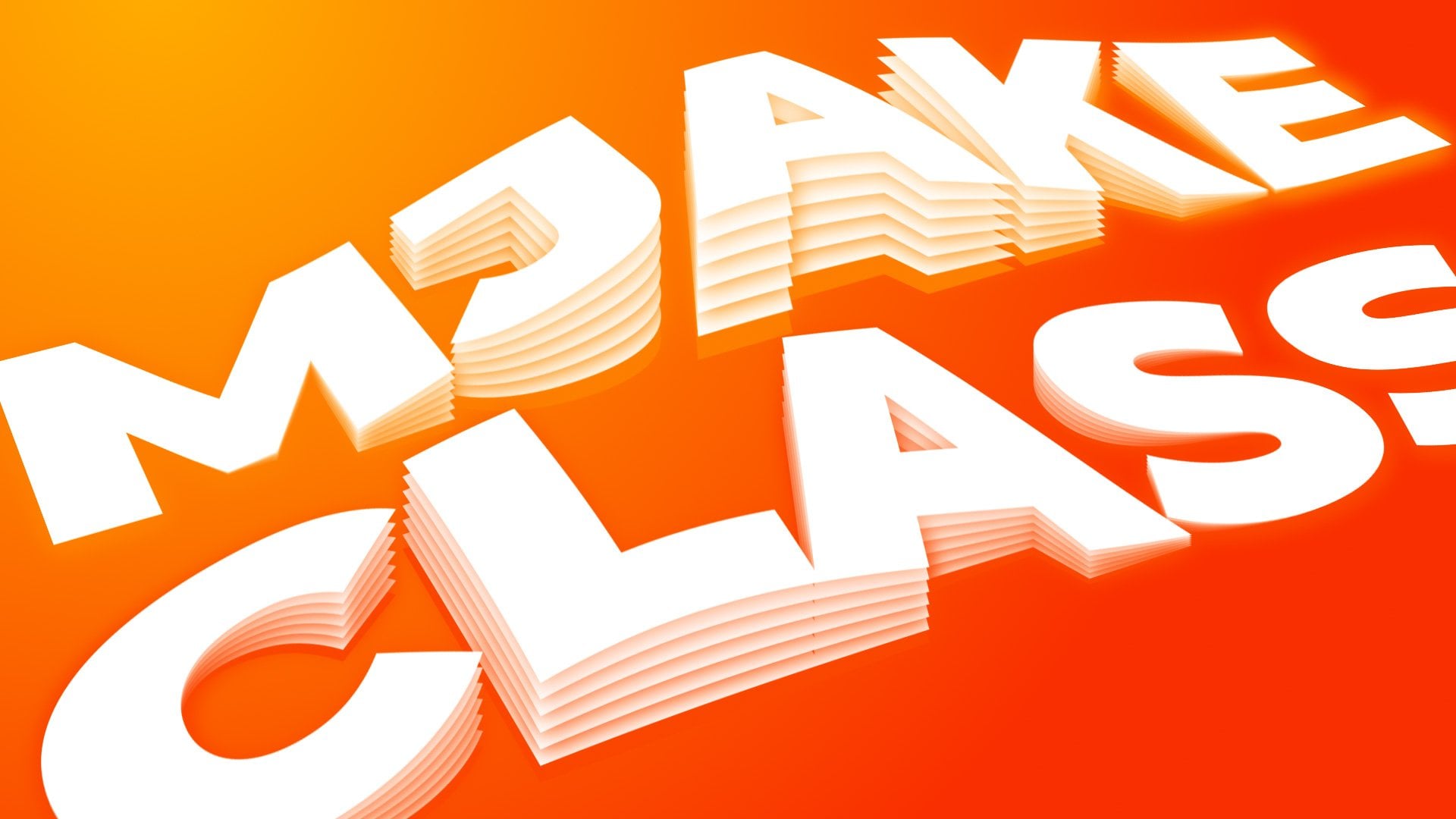
intéressants pour le fun. Et pour terminer ce cours, notre objectif est de créer
ce jeu cool directement sur Out of Effect et Adobe After Effects à
l'aide des outils intégrés d'Oly. Je serais heureuse de
voir dans ma classe
également votre résultat après avoir
suivi toutes les étapes. Commençons donc.
2. Animation de base: J'utilise donc les effets Ato
Biot 2024, mais vous pouvez utiliser à peu près n'importe quelle version des effets Ato
Biot. Cela fonctionnera très bien.
Alors, tout d'abord, créons une nouvelle composition. Vous devez cliquer
sur ce gros bouton, l'appeler main come et le faire 1920 x 1080. Je vais décocher cette case,
1080, 30 images par seconde. Et pour cette animation
, 10
secondes seraient amplement suffisantes.
Cliquons sur OK. Tout d'abord, nous devons
créer notre texte. Passons à cet outil de saisie
horizontale, contenant lien le
plus à gauche,
et juste le plus à gauche, comme ici dans cette fenêtre, maintenons et glissons
pour créer Ici, nous pouvons taper
où nous voulons. Dans mon cas, je vais
taper M Jake. Nous ne pouvons pas le voir car
je dois tout sélectionner. Je vais appuyer sur Ctrl A pour tout
sélectionner et passer
à la couleur blanche, afin de pouvoir voir. Case, je n'ai pas vraiment
envie d'utiliser ce type de police. Je veux quelque chose de plus amusant. J'ai donc téléchargé cette
police sur Google. Tu peux juste le trouver. Ça s'appelle Mastardo. Je vais donc m'assurer
de ne pas utiliser toutes les majuscules, et peut-être que je vais étaler ces lettres parce que si je ne vais pas
étaler ces lettres, alors cette animation montrera qu'il s'
agit d'une forme entière MJ Dans mon cas, je veux juste que chaque lettre
apparaisse séparément à l'écran. Pour cela,
il suffit de sélectionner les lettres et de les étaler en les frappant pour qu'elles ne se
touchent pas .
Nous avons notre texte. Nous pouvons même l'agrandir pour qu'il soit facile à voir. Et avec ce panneau d'alignement, vous pouvez simplement vous assurer que vous vous alignez verticalement et
horizontalement. Si vous ne pouvez pas voir
certains panneaux, comme
vous pouvez le voir sur mon écran, vous pouvez toujours accéder à Windows
et l'activer à partir d'ici, par
exemple, aligner le panneau
et le panneau des personnages. OK. Nous avons donc notre texte
et nous pouvons simplement le sélectionner. Nous pouvons maintenant passer à la
couche, précomposer. Et appelons-le un espace réservé au
texte. En gros, dans cet espace réservé, vous pouvez déposer votre logo Cela fonctionnera également,
puis cliquer sur OK Nous allons donc l'utiliser
comme composition, car maintenant nous
pouvons y
appliquer des effets et nous pouvons toujours
entrer et taper le
texte de votre choix, et cela fonctionnera tout aussi bien. Je vais donc revenir
à la composition principale, et je vais fermer
cet espace réservé au texte Voyons rapidement comment cet effet est créé et à partir de quelles
parties il contient. Donc, même cette partie
, que vous pouvez voir ici
au début, contient déjà
quelques éléments importants. Donc, tout d'abord,
vous allez voir que si je vais jouer
en solo en arrière-plan,
et que je vais le faire en solo, la première partie se résume à ces
étapes, comme vous pouvez le voir. Ensuite, j'ai ajouté des pointes plus longues et d'autres couleurs qu'
une pointe encore plus longue et sans effet 3D, comme une traînée au
sommet de ce mur. Enfin, nous travaillerons
sur la manière de combler tous ces espaces entre
les lettres avec cet effet brillant
et de remplir la couleur. Et nous pourrons également utiliser la couleur
d'origine du texte dans la dernière partie de ce cours. Créons donc
ces petits conseils, que nous allons étendre et
créer de plus grands sentiers. Pour créer ces astuces, j'ai utilisé un tas d'effets, que nous pouvons trouver ici dans un panneau
Effets et préréglages Encore une fois, si vous ne pouvez pas
voir ce panneau ici, vous pouvez simplement accéder à Windows et l'activer à partir d'ici
Effets et préréglages Le premier effet que je souhaite
appliquer est l'effet de remplissage. Sous générer, sélectionnez cet effet de remplissage et déposez-le
sur notre espace réservé au texte Cela nous permet de le
changer en blanc,
et en gros, cela
fonctionnera aussi parfaitement avec
n'importe quelle couleur du texte. C'est pourquoi nous voulons définir une couleur neutre, comme blanc, car
comme vous pouvez le constater, nous appliquerons de nouvelles
couleurs à la pointe, puis à la queue plus longue, puis à la queue plus longue. C'est donc une bonne
idée de commencer par une couleur et de la colorier dans
la couleur de votre choix. Ce serait plus facile à contrôler. Donc, le prochain effet que je
veux appliquer est l'effet Vegas. C'est un effet vraiment puissant. Déposons-le ici. Et pour mieux voir les choses, c'est une bonne idée de changer
ce mode terrestre en mode transparent, et vous pouvez déjà
voir comment cela fonctionne. Ce qui est cool dans cet
effet, c'est que vous pouvez animer l'effet de rotation
et que vous obtiendrez déjà un effet
vraiment intéressant Je vais donc le mettre à zéro car je ne veux pas avoir
ce type d'animation. Je souhaite plutôt modifier
le nombre de segments. Comme vous pouvez le voir maintenant, chacune de ces lettres est considérée
comme une forme distincte. Même cette petite ligne comporte
également 32 segments. Ce n'est pas exactement ce que je souhaite. Je veux plutôt le
réduire à zéro. Donc, en gros, ce serait beaucoup plus cohérent,
car
nous n'avons plus ce genre de segments plus petits
, de segments plus grands
et de segments de taille
moyenne. Je vais donc passer à un,
et maintenant, comme vous pouvez le voir, nous n'avons qu'un seul
segment qui crée la forme et maintenant, si je
dois changer cette valeur, vous pouvez voir que
cela donne déjà cet effet vraiment amusant et
intéressant. Je vais donc appuyer sur
Ctrl Z pour ce faire. Et la prochaine chose que nous pouvons
faire est de changer cette longueur. En gros, avec cette
longueur, nous pouvons contrôler les
étapes que je vous ai
montrées plus tôt. Donc, mon idée ici est de changer cette longueur à zéro
au début, mais je veux ajuster cela et l'
opacité et régler sur une valeur vraiment
élevée, comme un Et aussi,
changeons cette couleur en blanc et cliquez sur OK. Créons un
ensemble d'images-clés pour animer
cette opacité finale Cliquons sur le chronomètre, mais assurez-vous que votre
curseur horaire exactement là au
début est de 0 seconde. Ensuite, créez simplement un chronomètre
à la fin de l'opacité et nous
animerons également une durée environ 5 secondes
et peut-être 15 images, quelque chose comme ça. Nous pouvons sélectionner notre couche et appuyer sur U pour voir les images-clés que nous venons de
créer en cliquant sur
ce créer en cliquant sur Ici, je veux modifier l'
échange de ces valeurs. En gros, je veux régler
cette longueur à 100 %, afin de créer ce
type d'animation. Et l'opacité, je
vais passer à 0 %. Donc, en gros, nous obtiendrons
ce type d'effet de dessin, et il s'estompera à la
fin, comme vous pouvez le voir. Alors, qu'est-ce que les keyframes ? Les images-clés sont essentiellement
des points dans le temps, qui mémorisent la valeur
de certaines propriétés Donc, dans notre cas, cette image-clé
rappelle que j'ai défini cette valeur sur la longueur de la propriété en
ce moment De plus, nous avons créé une image-clé ici
en cliquant sur Chronomètre, et elle mémorise cette valeur
de zéro de la longueur de la propriété à zéro instant Et maintenant, on passe de ce zéro
à celui-ci au fil du temps. Donc, en gros, c'
est ainsi que
fonctionne l'animation dans After Effects. Il se souvient simplement des valeurs et passe de l'une à l'autre
comme ça. Ce que nous pouvons faire, c'est sélectionner ces images-clés et appuyer sur la touche
F neuf du clavier, qui nous permet de faire avancer
cette animation rapidement
au début Plus lent vers la fin, ce qui vous donne une animation beaucoup
plus fluide. Je peux également accéder à l'éditeur de graphiques, cliquer
sur cette
icône et m'assurer que vous voyez le même graphique que celui que j'ai vu ici en cliquant avec le bouton gauche de
la souris sur
cette icône et en cliquant sur Modifier le graphique de vitesse. Maintenant, si je dois
sélectionner ces images-clés, je peux même les déplacer comme ceci ou comme ça pour accélérer ou
ralentir l'animation Donc, si je vais me
déplacer vers la gauche, vous allez voir
que ça commence très vite, puis très
lentement à la fin. Dans mon cas, c'était quelque chose
comme ça. Donc, en gros, si je
dois sélectionner
ces deux images-clés et juste à
gauche sans cliquer et glisser, je vais appuyer sur F neuf pour obtenir l'animation
que j'avais déjà Sortons de
cet éditeur de graphes et apportons peut-être
un tas de modifications. Donc, pour l'instant, je veux que
cette animation de texte apparaisse non seulement du haut , mais aussi à partir de différents
points de notre texte. C'est vraiment facile de le faire
avec une seule case à cocher ici. Activons donc
cette phase aléatoire. Et comme vous pouvez le voir maintenant, il génère ce texte
à partir de différents endroits. Mais par exemple, vous n'
aimez pas que cela ait commencé ici. Vous pouvez simplement
cliquer ici sur graine
aléatoire et
choisir celle que vous voulez. Ça a l'air plutôt amusant. Je vais donc définir ma graine
aléatoire sur deux. Mais sur votre animation
, votre mot ou votre logo, cela fonctionnera peut-être mieux avec d'autres valeurs. Alors voyez
par vous-même ce que vous
préférez . Je les fais, je trouve que
ça a l'air plutôt cool. Je veux donc juste modifier un
tas de valeurs ici également. Avec I, je peux en faire beaucoup plus petit, exemple parce que nous allons l'
augmenter avec un
tas d'autres effets. Ensuite, commencez par l'opacité, je
veux la réduire à zéro, et jetons un coup d'œil ici Comme vous pouvez le constater, nous nous
estompons de plus en plus
vite simplement parce que nous avons réduit l'
opacité de départ à zéro Maintenant, la décoloration commence
beaucoup plus vite. Nous pouvons également modifier cette opacité du
point médian. Donc, si je vais aller vers la gauche, juste à moins un,
vous verrez que nous
n'obtenons que ces conseils, et c'est exactement ce que nous voulons
parce que, comme vous vous en souvenez, nous voulons que cet effet soit
créé à partir de petites
parties des sentiers. Alors maintenant, ça a l'air plutôt bien, mais ce que je veux faire, c'est les
rendre plus épais. Passons aux effets et aux
préréglages et tapons ici minimax. Sélectionnez-le jag et
déposez-le sur notre couche. Passons du
mode couleur au mode Alpha en couleur. Cela nous permettra de développer ces lignes et de modifier
cette valeur, et elle augmentera. Ce sont déjà
des effets assez intéressants en eux-mêmes, et peut-être que dans les
prochains tutoriels, nous allons également expérimenter celui-ci pour
jouer davantage avec celui-ci. Passons donc à huit
pour le moment, afin qu'il soit un peu
plus petit. Nous ne voulons pas
avoir ces carrés parce
qu'ils n'auraient pas l'air liquides. Pour résoudre ce problème, nous pouvons simplement
ajouter un effet de flou gaussien. Je vais donc taper Gaussian ou
Gaussian et le déposer
ici sous minimax Je vais mettre
cette valeur à 20, afin d'avoir
ces taches floues moins d'effet, ce que je veux ajouter
à ces
effets est un effet de malédiction Surtout, et déposez-le
sous Garza et Blur. Passons à Alpha
et Drake, comme ici. Donc, quelque chose entre ces
deux lignes devrait fonctionner correctement. Nous obtiendrions donc cette belle
et épaisse animation. Maintenant, nous pouvons faire un zoom arrière et
nous sommes déjà arrivés quelque part. La seule chose
que je veux faire est d'avoir une belle découpe, afin que nous puissions mieux voir les lignes de notre texte
car, comme vous pouvez le constater, le texte n'est
pas flou,
et dans notre cas,
il est un peu flou et ne
serait pas très n'est
pas flou,
et dans notre cas, beau C'est également une solution assez simple. Nous pouvons simplement sélectionner
notre couche de texte et appuyer sur Ctrl
D pour dupliquer. Maintenant, sélectionnons tous
ces effets et sélectionnons le premier, puis appuyons sur la touche Ctrl A pour tous les
sélectionner et
pressons le fil jusqu'au fil. Comme vous pouvez le constater
maintenant, notre effet
se fait sentir à l'intérieur des
contours et à l'extérieur. Et je veux le couper pour n'
en voir que l'intérieur. C'est vraiment facile à faire. Vous pouvez simplement vous rendre à Check Mt. Si vous utilisez une ancienne
version des effets Idiot, vous suffit de la
remplacer par Alpha Mt. Dans tous les cas, nous pouvons cliquer
ici sous CheckMat. Si vous ne pouvez pas voir
ce track Mat, vous suffit de cliquer ici sur Basculer commutateurs et les modes
jusqu'à ce que vous le voyiez Ensuite, laissez le plus de
léchage et de chiffon sur cette couche supérieure, qui n'a aucun effet Maintenant, comme vous pouvez le
constater, le bord du texte lui-même
est vraiment lisse et agréable, et cet effet
ne fonctionne que sur le côté, qui a l'air vraiment cool. Et c'est essentiellement la
première partie de cet effet. Ce seront nos points forts. Dans la vidéo suivante, je
vais vous montrer comment les
allonger un peu afin que nous
puissions les combiner pour créer un effet
final. Rendez-vous
dans la prochaine vidéo.
3. Plus de pistes: Maintenant, nous avons ces lignes,
qui ont l'air plutôt cool, et précomposons-les pour
les avoir en une seule couche Je vais donc les
sélectionner tous les deux et passer à la précomposition des couches Et nous pouvons l'appeler «
Highlight tips » et c'est parti. Nous devons maintenant créer une version
plus longue de ces astuces, et c'est assez facile
à faire car nous avons déjà créé le squelette
de cet effet, et maintenant nous pouvons simplement
modifier un tas de paramètres et créer une version
plus longue Donc, ce que nous devons faire, c'est accéder
à ce panneau de projet, voir ces conseils et appuyer sur C Shoal D pour
dupliquer cette composition Nous dupliquons les compositions
ici dans le panneau Projet, cela crée une nouvelle position, et cela n'affectera pas
celle que nous avons créée ici. Et si vous le dupliquez ici, obtiendrez les mêmes composants
internes. Ainsi, par exemple, si je
dois ouvrir l'un d'entre eux, il nous montrera ces
espaces de texte. Mais si nous ouvrons ici, ce que nous avons dupliqué ici, nous pouvons même modifier certains
paramètres, par exemple, comme celui-ci, en veillant à ce que cela ne change pas dans
cette composition Vous pouvez donc le voir tel
qu'il était, s'agit essentiellement de la
copie séparée que nous pouvons ramasser C'est donc exactement ce que nous
voulons, car pour ce second, nous pouvons l'appeler
peut-être des pourboires plus longs. Donc, pour le renommer, nous
pouvons simplement écrire principalement ici et accéder aux paramètres de
conversation, ou vous pouvez simplement accéder à ce panneau de projet
et sélectionner celui-ci, qui est exactement le même, puis appuyer sur Entrée pour le renommer Appelons donc cela des pourboires plus longs. Comme vous pouvez le voir,
nous l'avons renommée, et je vais masquer cette
couche car je n'ai pas besoin de
voir , modifions certains paramètres
de cette couche inférieure Passons aux effets
et aux commandes. Et maintenant, sur celui-ci, nous voulons modifier uniquement ces deux valeurs Ainsi, par exemple, si nous
augmentons cette valeur, nous pouvons déjà l'allonger. Je vais donc régler sur -0,33
et la position médiane, je vais passer à vraiment
petite pour l'étendre un
peu à ce point également Vous pouvez donc essentiellement
le changer à zéro. La seule chose que
je veux
également changer est de le sélectionner
et d'appuyer sur le clavier. Et ici,
changeons-le à 0,03. Cela le fait, c'est aussi étendre ce conseil
un peu plus loin. Et cette fois, n'
utilisons pas cet effet minimax, sélectionnons-le
et appuyons
sur Supprimer pour le supprimer Et au lieu de cela,
augmentons simplement cette largeur à 15. Dans certains cas, vous pouvez
utiliser l'effet Minimax et dans certains cas, vous
pouvez modifier la largeur C'est donc à vous de décider quel type de choix vous souhaitez utiliser. OK, nous avons donc créé
cette version plus longue, et créons-en une
encore plus longue. Donc, encore une fois, nous pouvons
accéder au panneau Projet,
sélectionner les conseils les plus longs et
appuyer sur Ctrl D pour les dupliquer. Plus de temps. Et renommons-le, sélectionnons-le et appuyons
sur Entrée pour le renommer Disons simplement que c'est un dernier
conseil ou simplement un sentier. OK, nous avons donc cette composition de
sentier, double-cliquons dessus au maximum à gauche. Et encore une fois, nous devrons
modifier les paramètres
des commandes d'effet. Donc, ici, je vais mettre
ce point médian à zéro, afin que nous puissions obtenir des sentiers
beaucoup plus longs,
et le point médian, nous pouvons le régler à Nous avons donc maintenant ce sentier encore
plus épais et plus long. La seule chose que je
voudrais changer, c'est la façon dont il disparaîtra,
car pour le moment, il se décolore très facilement Et si je dois sélectionner cette couche et appuyer sur
votre propre clavier, je veux juste l'ajouter, peut-être environ 3 secondes
et sept images, régler mon image-clé ici Nous aurions donc ce sentier vraiment
épais et agréable. Et à partir de ce moment, je veux que
cela commence à disparaître. Alors peut-être accélérer un
peu, environ 5 secondes
et disparaître. Ces lignes
plus épaisses seraient un peu plus longues parce que cela ressemblerait à des points névralgiques de
notre écriture sur l'animation. OK, maintenant nous avons
créé toutes
ces pièces qui utiliseraient. Nous pouvons également les fermer
dans celui-ci, et nous les ajouterons ici un par un dans notre composition
principale. Tous ces atouts. Nous pouvons même créer
un dossier,
l'appeler actifs et
y déposer ces conseils, astuces et traces ici. Et dans la vidéo suivante,
nous allons tous les
combiner pour créer notre premier look où
nous allons
dessiner nos contours.
Rendez-vous dans la prochaine vidéo ?
4. Animation de bord: C'est donc une bonne idée de sauvegarder notre projet car
nous avons déjà beaucoup fait. Et au cas où
After Effects tomberait en panne, nous aurons
de quoi nous remettre. Vous pouvez donc
simplement accéder à Fichier, enregistrer
et enregistrer ce que
vous voulez sur votre ordinateur. Bon, maintenant je vais
supprimer cette copie car
je n'en ai pas besoin. Passons aux actifs et publions
ici des conseils et des pistes plus longs. Maintenant, nous les avons tous, et créons un
peu d'arrière-plan afin de mieux voir notre résultat. Donc pour cela, nous pouvons simplement
passer à la couche new solid, et appelons-le
BG pour l'arrière-plan. Et nous pouvons changer la
couleur de votre choix, car cela
n'a pas vraiment d'importance. Alors peut-être laissons-le
blanc et vérifions-le ci-dessous. Nous allons plutôt utiliser
un effet de rampe ici sous les
effets et les préréglages. Tapons-le ici,
agrandonnons-le, sélectionnons-le et
déposez-le sur notre couche. Déplaçons simplement cette partie
inférieure un peu plus bas, peut-être vers 2000. Je ne veux donc pas
utiliser le nettoyage linéaire. Je trouve que la rampe radio est plus belle, et nous pouvons simplement cliquer sur les couleurs d'échange pour
échanger ces couleurs Et maintenant, vous pouvez
simplement changer les couleurs. Vous pouvez simplement rester sur cette couleur et voir
ce que vous préférez. Dans mon cas, j'ai utilisé
quelque chose d'orangé, et si vous
collez ces chiffres, vous obtiendrez exactement
la même couleur que celle dans laquelle j'ai ces trois
chiffres et cliquez sur OK Même chose que vous pouvez faire
avec cette deuxième couleur, je vais coller ma propre
couleur que j'ai utilisée, et vous pouvez simplement répéter
ces chiffres 71 et 100 et vous obtiendrez le
même type de dégradé. Ensuite, j'ai voulu
avoir un peu de texture, alors j'ai ajouté un effet de bruit fractal Ainsi, un effet et un préréglage de
type fractal se trouvent ici
sous bruit grain fractal
et sous bruit grain fractal déposez-le sous Ici, j'ai changé cela en mode dynamique parce que c'est plus beau pour et je vais réduire
cette luminosité à -50 la complexité, je vais
définir une valeur plus petite, comme trois et ici, dans Transform, je vais également définir l'
échelle à trois. Nous aurions donc
ce type de grain. Et aussi, je veux changer
ce mode en mode écran
afin qu'il se superpose à
notre arrière-plan Maintenant que nous
avons déjà notre expérience il serait beaucoup plus
agréable de travailler avec Apportons donc quelques brindilles à
chacune de ces compositions. Nous aurions donc plutôt
un effet de dessin liquide. Commençons donc par
cette première, que nous allons masquer. Il suffit donc de cliquer sur ces
globes oculaires pour les masquer. Vous ne pouvez donc voir que
ce premier. Passons aux effets et aux
préréglages et tapez ici fill, et ici sous générer, déposez-le encore une fois, c'est à vous de décider, vous pouvez
utiliser n'importe quelle couleur que vous voulez Dans mon cas, j'ai utilisé ce
type de couleur moutarde jaunâtre Donc, en gros, c'est 100, 145 et cliquez sur OK, et vous pouvez utiliser à peu près
n'importe quelle autre couleur et vous
assurer qu' elle ressemblera à ce que
vous voulez sur votre ordinateur. Donc, pour y ajouter de l'épaisseur, il me suffit de cliquer dessus
avec le bouton droit de la souris et de passer aux styles de couche, aux
biseaux et à Ambos. Comme vous pouvez le constater, cela nous
donne déjà ce type d'épaisseur. Et si je dois ouvrir ici, peux changer la taille
pour qu'elle soit environ 22. Et comme vous pouvez le
constater, les ombres
et les reflets sont déjà beaucoup plus grands. Pour voir les données les plus
marquantes, il suffit de
prendre cet angle et de le
régler à 105 et l'altitude, nous pouvons le régler à 70. Maintenant, nous
n'obtenons que les reflets, qui est exactement ce que nous voulons, et nous pouvons même réduire l'opacité de l'
ombre à zéro, de sorte que nous
n'obtiendrions que les reflets. Ce sera donc le
point culminant de notre texte, et il a déjà l'air plutôt amusant. Maintenant, nous pouvons perdre tout cela
et travailler sur des pourboires plus longs. Activons-le donc. Et appliquons également
cet effet de remplissage, déposez-le dessus et laissez-le principalement
sur cette couleur pour le changer. Dans mon cas, 100, 100, 38, puis cliquez sur OK. Donc, encore une fois, je veux y ajouter
un peu d'épaisseur. Je vais donc écrire
principalement sur cette couche, les styles de
couches, la Bible et les Ambas Et encore une fois, ouvrons ici et changeons la taille à dix. Et jouez un
peu avec ces valeurs et vous
verrez peut-être
quelque chose de plus intéressant. Mais pour l'instant, je vais utiliser les valeurs que j'ai préférées. J'ai réglé l'angle à
140, l'altitude à 70. Et encore une fois, l'opacité est tombée à zéro Nous avons donc maintenant ce
type de lumière secondaire, qui le rend encore plus
intéressant car nous avons cette
lumière épaisse sur la partie stop, et sur la partie principale, nous avons également ce point fort. C'est ici
que nous voulons introduire non seulement la lumière,
mais également l'ombre. Nous n'avons pas vraiment besoin de l'
ombre sur cette seule partie. C'est une bonne idée d'appliquer l'
ombre sur ce modèle plus long. Donc, une fois que nous avons
suivi ces conseils plus longs, nous pouvons également y écrire
la plupart des li et passer aux styles de calque, supprimer l'ombre. Fermons donc celui-ci et
ouvrons Drop Shadow. Ici, nous pouvons le
changer en une valeur littérale comme 33 % d'opacité et
augmenter également la taille à 11 Donc, en gros, ça va
exploser encore plus. Ce serait donc plus subtil. Angle, j'aime le
faire pivoter à 90 degrés, ce qui signifie essentiellement que ces
ombres vont de haut en bas. La source de lumière est donc en haut, ce qui correspond à notre
lumière de l'arrière-plan. Et encore une fois, vous pouvez toujours choisir ces valeurs et
voir ce que vous préférez. N'ayez pas peur, et vous pouvez toujours appuyer sur
Ctrl Z pour revenir aux
valeurs que vous souhaitez OK, maintenant que nous avons ajouté ce type de
trois styles, nous pouvons ajouter un peu plus de variation
en sélectionnant les pointes les plus longues et en appuyant sur
la touche Ctrl
D pour les dupliquer. Donc, avec ce
second, nous pouvons même aller un peu plus loin,
juste comme ça. Donc, vous pouvez voir qu'il étend encore plus ces
ombres. Et changeons de couleur
pour mieux voir. Alors celui-ci, je vais
le dire au 20. 168. Maintenant, comme vous pouvez le
constater, nous en arrivons cette image très sombre, qui fonctionnera
pour nous en tant que mélange les
parties les plus sombres de notre image Mais pour l'instant, il fait bien trop sombre Nous pouvons
donc simplement
le sélectionner, appuyer sur T, et régler cette opacité sur 40 Et si je dois
activer et désactiver, vous allez voir
que nous créons cette très belle transition entre parties les
plus sombres de
notre effet 3D Ça a l'air plutôt cool. Je vais transformer cette couche en neuf images. Nous n'avons pas vraiment besoin de ce type
d'éclairage sur cette couche, nous pouvons
donc simplement l'ouvrir et
ouvrir ces styles de couche. Supprimons cette bible et ambos et supprimons également
l'effet d'ombre Maintenant, nous arrivons vraiment à
cette transition vers des parties
plus sombres Comme vous pouvez le voir, elle est vraiment
belle, et vous pouvez toujours
jouer par où vous voulez que cela commence et le mélanger
encore plus joliment comme ça. Si vous voulez, dans mon cas, je voudrais
les séparer un peu plus. Travaillons maintenant sur cette piste. Activons-le. La plus longue. Ce sera notre
ligne mouillée derrière tout notre texte. C'est donc une bonne idée d'
avoir un effet tactile dessus. Laissons-le tomber, et
rendons-le aussi plus sombre,
quelque chose comme ça. Dans mon cas, c'est 27, 81 et 55. OK. Mais cela ne correspond pas
vraiment à notre passé. C'est pourquoi nous devons
utiliser ce mode. Si vous ne voyez pas le mode, vous pouvez simplement cliquer ici sur
Ontogles et commutateurs,
et modifions-le en mode
superposition Comme vous pouvez le constater, il s'
intègre désormais beaucoup mieux à notre
contexte. Et vous pouvez toujours modifier
ces couleurs,
jouer et voir quelle couleur
vous préférez J'aimerais vraiment qu'il ait air d'interagir
avec notre texture, et c'est une
astuce assez simple que nous pouvons faire Nous pouvons simplement
accéder aux effets et aux
préréglages et taper ici l'affichage des
turbulences. Et ici, sous Distort, sélectionnez cet affichage des turbulences
et déposez-le ici sur la piste Ici, nous pouvons simplement
changer cette taille à trois et regarder ces bords et voir
ce qui va se passer. Comme vous pouvez le constater, nous avons
ces arêtes vraiment inégales. Cela donne l'impression que cette
texture a une certaine profondeur
et que nos coups de pinceau
pénètrent dans ce genre de bords. Et jouez avec cette valeur, vous pouvez la régler sur deux pour la rendre encore plus croustillante, et vous pouvez même
augmenter la taille si vous souhaitez augmenter
ce type d'effet On dirait donc que l'encre s'est répandue sur ces bords C'est donc aussi un
effet assez amusant que vous pouvez faire. Vous pouvez donc simplement jouer avec ces valeurs et
voir ce que vous aimez. Bon, maintenant nous avons à
peu près le cœur de cet effet. Mais pour l'instant, on ne voit pas vraiment le résultat final car
il disparaît complètement. la prochaine vidéo, nous allons donc
travailler sur la création
de la partie intérieure. Ce serait donc
notre point de départ. Ensuite, il se remplira de liquide et notre texte final apparaîtra. Rendez-vous
dans la prochaine vidéo.
5. Animation des tons clairs: OK, ajoutons donc
cet effet de remplissage, qui couvrira
l'ensemble de notre texte ou de notre logo. Nous pouvons donc simplement aller dans le panneau
Projet sélectionner notre espace réservé au texte
et déposer cette petite icône, qui s'imbriquera
dans une composition En gros, nous précomposons,
comme ceci. Comme vous pouvez le constater, il a également créé un espace réservé au
texte, mais nous pouvons le sélectionner et
appuyer sur Entrée pour le renommer,
et disons que tout cela a un effet d'échec Déposons-le également ici et agissons pour rester
organisés et solides, nous pouvons également le déposer ici. Cet effet est donc encore
plus facile à créer. En gros, ce que nous
devons faire est de trouver un effet de tour de cou
simple et le
déposer sur cet espace réservé au
texte Et ici, au début, nous pouvons le mettre à zéro et créer une image-clé qui peut prendre une
seconde, peut-être trois images Créons une valeur maximale, qui est essentiellement de 100 %. Sélectionnons-le et
appuyons sur le clavier Yon. Comme vous pouvez le constater, nous avons
créé ces images-clés. Et cela a créé ce
type d'animation, mais maintenant vous pouvez voir que nous avons un problème où elle
ne disparaît pas complètement. Alors réglons le problème, et c'est
encore plus facile à faire. Il vous suffit de le sélectionner et d'appuyer sur Ctrl
D pour le dupliquer. Et le second, nous pouvons l'ouvrir ici et le déplacer jusqu'à présent,
ces images-clés et, en gros,
il passera également de 0 à 100 % Dans notre cas, nous
n'avons pas vraiment besoin d'aller jusqu'à 100 %. Nous voulons simplement nous assurer que
notre texte disparaisse complètement. Mais attendez une minute, nous ne
voulons pas que cela disparaisse. Cela va apparaître. Sélectionnons donc ces deux
images-clés et
écrivons principalement dedans et inversons
simplement les images-clés dans le temps Nous avons donc maintenant ce type
d'animation d'opération. Et assurons-nous que
cette animation se terminera
au bout d'environ 4 secondes
et peut-être 20 images. Alors allons-y. Passons à l' éditeur de
graphes et créons
ce type de graphique. Donc ça ira peut-être
celui-ci comme ici. Donc ça va se passer comme ça
puis apparaître lentement à la fin. Et nous pouvons l'étendre
à notre guise pour nous assurer qu'il ressemble
exactement à ce que nous voulons. Assurons-nous donc de réduire cette première valeur pour voir où
elle commence pour remplir notre texte. Et vous pouvez jouer
avec ces images-clés pour voir ce que vous aimez le plus OK, passons maintenant
à la composition principale, passons au projet
et
trouvons tout cet effet de remplissage, que nous venons de créer
et déposez-le ci-dessous. Alors fermons-le. Et encore une fois, nous pouvons simplement
écrire principalement dedans et passer à Layer Styles,
Babel et Abs Ouvrons-le, modifions-le
un tas de paramètres, et peut-être même animons-le Ainsi, par exemple, nous pouvons commencer avec des valeurs comme
dix, puis ici, fixons-les à 140 comme nous les
utilisions avant l'altitude 70. Comme nous l'avons déjà utilisé auparavant, mettez
en évidence l'opacité. Vivons à 75 ans. Et l'opacité des ombres est toujours possible,
nous pouvons la mettre à zéro. Alors maintenant, si je dois régler ce mode de couche sur
écran, juste comme ça. Passons également aux effets
et aux préréglages et tapons ici, remplissez-le et déposez-le sur ce
calque, nous devons faire en noir, puis cliquer sur OK Et maintenant, cet effet d'écran
fonctionne comme il se doit. Maintenant, comme vous pouvez le constater, nous n'
obtenons que ces points forts, c'est exactement ce que nous voulons. Mais ce que nous voulons aussi, c'est
que cela commence bien plus tard. Déplaçons-le donc ici. temps à autre, nous
verrons où nous voulons faire apparaître ce type
d'animation, qui apparaît déjà
et qui se fond bien. Donc dans mon cas, c'est 1
seconde et 20 images. Mais maintenant, comme vous pouvez le
constater, nous avons affaire à une animation vraiment sympa et
intéressante, mais elle n'a pas
vraiment d'ombres, et c'est pourquoi elle
a l'air un peu bizarre. Donc, si vous allez accéder
aux effets
et aux préréglages et que vous tapez
ici l'effet d'ombre projetée, vous verrez peut-être que si
vous voulez l'appliquer,
cela ne fonctionnera pas car cet effet d'écran le
remplace Mais au lieu de cela, nous pouvons simplement
écrire principalement dessus, passer aux styles de couches et
utiliser Drop Shadow ici. Vous pouvez voir qu'il ignore
ce mode d'écran, et maintenant nous pouvons simplement passer à Drop Shadow et
cocher quelques paramètres ici Ainsi, par exemple, nous pouvons réduire
cette opacité à 44 angles, nous pouvons la régler à 90,
afin qu' elle fasse briller la lumière
du haut et de la taille, ce qui la
rend essentiellement plus floue Mettons-le à neuf.
Voici une bonne idée de ne pas utiliser une couleur noire mais
quelque chose qui vient de l'arrière-plan. Donc, en gros, je vais prendre ce sélecteur de couleur et prendre cette couleur de
l'arrière-plan Comme vous pouvez le constater, nous avons
déjà cette ombre très douce et
jolie. Vous pouvez simplement sélectionner cette couleur et
peut-être la rendre un peu plus foncée si vous souhaitez
une ombre plus visible. Mais dans mon cas, je pense que je
préfère encore mieux cette façon, où ça ne vous crie pas vraiment dessus et où ça a l'air plutôt sympa La dernière chose que
je voudrais ajouter à cet effet avant
de remplir notre texte et notre logo
ou logo, c'est que je veux que ces
surlignages se déplacent un peu. Donc, par exemple, après 3 secondes
et peut-être dix images, passons à nos ambas bibliques et créons une petite animation Je souhaite donc créer une
animation en fonction de la taille, également de l'angle et de l'altitude,
ainsi que pour mettre en évidence l'opacité Donc, un peu plus tard, je voudrais
réduire la taille à cinq, que ce soit plus croustillant,
juste comme ça Ensuite, je voudrais changer l'
angle pour qu'il atteigne presque 90, mais peut-être
réglons-le à 105, pour
qu'il atteigne le sommet. Nous aurions donc un petit peu ce
genre d'animation lumineuse qui va d'un côté vers le
haut, ce qui a l'air plutôt cool. Et peut-être que je
vais régler l'altitude sur
67 pour le rendre encore plus net, apparence et l'opacité, je veux l'augmenter pour qu'elle soit plus visible Réglons-le donc à 100 %. Ce que nous pouvons faire,
c'est simplement sélectionner toutes ces images-clés que nous venons de
créer et appuyer sur F neuf En gros, l'animation sera beaucoup
plus fluide. Et pour le voir plus facilement, vous pouvez simplement sélectionner cette couche contenant tous les
effets de remplissage et appuyer sur U, pour ne voir que ces images-clés, puis déplaçons ces
images-clés un peu plus loin comme ça
et étendons-les un Nous aurons donc ce genre d'
animation de ces
moments forts un peu plus tard. Alors maintenant, ça a l'air plutôt cool. OK, nous avons donc terminé
cette partie de l'effet, et dans la prochaine vidéo, nous allons
compléter notre effet et
voir à quoi il ressemble. À la prochaine vidéo.
6. Animation de remplissage: Nous avons donc déjà créé ce
type d'animation enrichissant. Et encore une fois, nous
pouvons simplement le réutiliser. Nous pouvons simplement le sélectionner et
appuyer sur Ctrl C pour capia
, puis accéder à cette composition principale et appuyer sur Ctrl V pour coller Il est donc beaucoup plus facile de le
réutiliser que de le créer à nouveau à
partir de zéro. Et définissons-le ci-dessous, et assurons-nous de
modifier ce timing Avant de
modifier le timing, nous pouvons modifier un
tas de paramètres. Donc, en gros, commençons par la couleur de remplissage.
Tapons donc fill. Ici, déposez-le sur cette soudure à
placer du texte, et cette fois, je vais utiliser
ce type de couleur 178169 pour obtenir ce
type de couleur foncée Ici, je voudrais juste
utiliser un autre type de mode, appelé lumière vive, qui se fond également notre arrière-plan, mais
comme vous pouvez le constater, la superposition est un
peu moins saturée et cette lumière vive est
beaucoup plus saturée, quoi elles ressemblent, ce que j'aime bien, mais vous pouvez jouer avec ces modes et voir
ce que vous préférez Alors maintenant, nous pouvons simplement modifier l'heure pour voir comment elle apparaîtra Comme vous pouvez le voir
maintenant,
cela ressemble à peu près au même moment, et si nous le compensons un peu, il apparaîtra un peu plus tard, ce
qui peut produire un effet plus
intéressant. Comme s'il remplissait, comme si nous
n'avions que ces reflets, puis il
se remplissait de couleur. Et en gros, vous
pouvez même jouer avec ces images-clés,
je vais les utiliser Sélectionnez cette image-clé, maintenez Ctrl enfoncée sur le clavier
et cliquez le plus à gauche, ce qui en fait une image-clé
simple De cette façon, je peux modifier le timing pour que cela
fonctionne un peu différemment Comme vous pouvez le voir, si je
sélectionne simplement ces deux
images-clés et que j'appuie sur F neuf, je vais obtenir animation
un peu différente avec cette sensation
de couleur, afin de la décaler un peu plus,
et de cette façon, nous ajoutons
un peu de variation D'accord, nous obtenons
maintenant un très bel effet, comme vous pouvez le voir, et
disons que vous ne voudriez pas
utiliser le texte. Passons donc à notre espace réservé au
texte. Et au lieu de texte
, vous devriez utiliser votre logo. Supposons donc que vous
ayez ce type de logo et que vous
aimeriez qu'il apparaisse. D'ailleurs, ce logo sera également intégré à l'
étape ressource de ce cours, que vous pourrez également télécharger
et utiliser. Il suffit donc de le glisser-déposer , de l'
importer, d'aller dans
Fichier, Importer un fichier, choisir votre logo,
qui est disponible au téléchargement et de masquer ce texte en cliquant
sur ce globe oculaire Alors maintenant, comme vous pouvez le
constater, il ne
reconnaît pas vraiment la couleur d'origine
de notre logo. Alors réparons. Corrigez ce problème,
il suffit de sélectionner cet espace de texte
et d'appuyer sur Ctrl D, peut-être
allons-le un peu plus loin Ces couleurs apparaissent donc Les couleurs
d'origine
apparaîtront un peu plus tard Passons à la normale. Passons à Effets et
commandes, sélectionnons-la, remplissez-la et appuyez sur
Supprimer pour la supprimer Comme vous pouvez le voir, il
apparaîtra un peu plus tard. De cette façon, nous obtenons
ces couleurs originales, et vous pouvez même les faire apparaître encore plus tard,
comme ça, si vous le souhaitez,
et vous pouvez simplement désactiver cet arrière-plan
si vous ne
voulez pas les
couleurs de fond que nous avons créées avant celles-ci. Vous pouvez donc
désactiver n'importe laquelle
des couches et voir ce qui
fonctionne le mieux sur votre logo. Dans mon cas, je veux juste
aller dans TextPlaceholder et ajouter effet curs pour le
rendre un peu plus lumineux et peut-être ajouter
un peu de contraste, et maintenant ça a l'air un peu Enfin, ajoutons un
peu de mouvement de caméra, pour que cela paraisse encore
plus intéressant. Passons à la couche, nouvelle
caméra, et cliquons sur OK. Cet appareil photo de base devrait donc
fonctionner correctement. Cliquez sur OK. Cela nous avertit que nous
n'avons pas de trois couches D. Donc, en gros, vous
pouvez simplement les
sélectionner toutes et cliquer
ici sur Toggle Switches jusqu'à ce que vous voyiez la
possibilité de les changer trois couches D et de les
régler toutes sur trois La meilleure façon d'animer ou de contrôler la caméra est
d'avoir un objet nul Passons donc à la couche du
nouvel objet nul. J'aime l'appeler mover, alors je vais appuyer sur
Entrée et l'appeler Mover Faites également un trois D et
connectez-vous avec ce lien parent, à
ne pas confondre
avec ce tapis de course. Vous devez utiliser
ce lien parent, connecter cette caméra
à cet objet nul. Et ce que cela nous permet de faire. Maintenant, nous pouvons
simplement appuyer sur R sur clavier et modifier la
rotation comme ceci. Et la caméra elle-même, on peut appuyer sur P pour changer de position. La position que nous
allons utiliser comme
zoom et rotation
est donc une rotation. Dans cette configuration, il est beaucoup plus facile de faire pivoter l'appareil photo autour du sujet,
car si vous utilisiez la rotation
de l'appareil photo lui-même, vous verrez qu'
il fera pivoter l'appareil photo. C'est beaucoup plus difficile
à utiliser que d' utiliser cette méthode lorsque
vous connectez votre caméra
à votre objet nul. Créons une petite animation. Ici, au début, je
vais le faire pivoter 45 degrés sur
l'axe X et sur l'axe Y, réglons-le sur cinq. Créons deux images-clés pour une rotation
X et une rotation Y, et changeons également
cette position, et définissons-la sur -1 000,
ce qui est assez proche Ensuite, plus près de 2 secondes, comme ici, nous pouvons faire pivoter légèrement
la caméra. Réglons ce paramètre sur 53 pour obtenir ce type de rotation
et également celui-ci sur 32. En gros, il tournera
autour de cette animation du logo, qui devrait être plutôt cool, c'est exactement ce que je vous ai
montré dans le PV. Ajoutons également une petite animation
de zoom arrière. Passons donc à celui-ci -1 300. Donc, si je dois changer cette zone de travail pour le moment
et appuyer sur zéro NumPed, vous pouvez voir cette petite animation rotation et de
zoom arrière De plus, nous avons pu
voir qu'ici, il est simplement apparu à
l'écran, vu de nulle part. Alors réglons ce problème.
Passons à tous les effets de remplissage. Et ici, au
début,
assurons-nous que ce simple
tour de cou est réglé à 100 % et appuyons également sur la touche T du clavier pour faire cette petite
animation du fonctionnement L'opacité commencera donc
à zéro puis disparaîtra. Et
nous aimerions faire la même chose ici, car lorsque nous passons à
la couche en trois D, cela a fonctionné un peu différemment. Appuyons donc également sur le clavier pour voir nos images-clés
ici sur celui-ci Laissons la plupart des gens double-cliquer
dessus et le changer à 100 %. Et aussi,
appuyons sur T sur le clavier et créons cette
animation de fonctionnement. Il passera donc de 0 % d' opacité à 100 %
et appuyez sur F neuf Copiez ces images-clés
et appliquez-les ici également, puis appuyez sur
Ctrl V pour les appliquer Appuyez également sur U et
assurez-vous que cette image-clé ne commence pas
non plus à
15, mais à 100 % Maintenant, nous avons résolu tous
ces problèmes, et maintenant nous allons prévisualiser une
fois de plus notre animation d'orbite. OK, alors maintenant ça marche
beaucoup plus facilement. Dernière chose que nous pouvons voir qu'ici nous ne
voyons pas notre arrière-plan, et c'est également une solution facile. Il suffit de passer à l'arrière-plan et
voici un préréglage efficace, tapez Motion Tile,
déposez-le avant la grande rampe et
augmentez légèrement la largeur de sortie pour le remplir à l'écran, quelque chose comme 300
devrait fonctionner correctement Nous résolvons donc ce problème et créons également
la deuxième caméra. Nous aurions donc ce
genre de caméra en gros plan, puis la deuxième caméra, qui sera l'ultra principal. Donc, si nous sélectionnons ces deux
images-clés, maintenons ancienne touche Skey sur le clavier et
fermons le crochet, passerons à ce moment précis Et
créons rapidement une nouvelle caméra,
superposons une nouvelle caméra, cliquons sur K et veillons à ce qu'
elle démarre plus tard. Et ici, nous pouvons créer une animation
super simple. Appuyez simplement sur P pour obtenir la position. Ce sera la prise de vue finale, et ici, au début, nous pouvons simplement zoomer un peu, et ici nous pouvons même utiliser la rotation de
l'appareil photo lui-même. Maintenons donc Shift et
appuyons sur R pour voir la rotation. Créons une image-clé pour Z. Déplaçons-la et faisons un peu de rotation, par
exemple moins sept Il va donc poursuivre
cette rotation. Cela se passe plutôt comme ça, nous allons
donc continuer ce type
de rotation ici également. Sélectionnons ces images-clés, à l'éditeur de graphes et
faisons-les
glisser vers le bas comme ceci Sélectionnons-les un par un. Cela fonctionnerait beaucoup mieux. Il se trouve donc déjà à cet
étage, sélectionnons-le et mettons-le au
sol, comme ceci. Ainsi, nous obtiendrons
ce type d'animation, et nous pourrons la régler à
gauche et ici aussi. Et de cette façon, cela démarrera lentement, puis ce genre
d'animation à la fin. Sortons donc de Gap Editor et créons cette
zone de travail d'environ 6 secondes. Et encore une chose, j'ai remarqué
que lorsque nous passons d' un appareil photo à l'autre
, à peu près ici, donc l'image précédente
et l'image suivante, nous pouvons voir que cette lumière
ressemble davantage au centre, et ici à droite. Maintenant, ça ressemble à ça. Ce que nous pouvons faire, c'
est simplement sélectionner cette
couche d'arrière-plan et déplacer notre lumière plus vers la
droite, quelque chose comme ça. Créons donc une
image-clé dans cette partie, puis dans la partie suivante,
définissons-la sur 960 Déplacons-nous donc
un peu jusqu'à ce que vous voyiez que ce n'est
pas gênant visuellement Alors maintenant, ça ressemble
beaucoup plus. Et appuyons sur zéro
pour voir à quoi ça ressemble. Alors maintenant, nous arrivons à cet effet vraiment
sympa et plutôt cool. Et vous pouvez toujours suivre
l'animation de la caméra ou tout autre type d'
animation simplement en plaçant ces couches
à des moments différents. N'oubliez pas de partager votre
projet. Au fait, j'ai un
cours très court de moins de 12 minutes, dont le résultat est
vraiment impressionnant. Et ce que je veux vous demander,
c'est de soumettre votre projet. C'est vraiment cool et j'
apprécie vraiment que tu partages
tes résultats avec moi. Je donne toujours un feedback
si vous le souhaitez et je vérifie votre résultat et je peux vous aider à répondre à toutes les
questions que vous pourriez avoir. Assurez-vous également de
me suivre ici sur Skillshare. J'ai beaucoup de
cours d'effets visuels. Comme vous pouvez le voir, vous pouvez cliquer sur S More et trouver l'effet que
vous souhaitez apprendre J'ai de nouveaux cours ce mois-ci. Dans cette section,
j'ai les bases Adobaffax,
notamment l'animation de texte et des effets plus simples, l'animation de
logo,
et
même des outils d'IA gratuits, des effets visuels
complexes, DavintarSolve, le
calibrage et la retouche de peau, d'
Adobaffax,
notamment l'animation de texte et des effets plus simples, l'animation de
logo,
et
même des outils d'IA gratuits, des effets visuels
complexes, DavintarSolve, le
calibrage et la retouche de peau, et bien plus encore. Assurez-vous donc de partager votre projet avec
moi en cliquant simplement ici Projets et ressources, puis sur Soumettre le projet. Je serais heureuse de voir vos
résultats, et encore une fois, assurez-vous de me suivre
ici sur Skillshare, ne pas manquer mon prochain cours.
Merci d'avoir regardé.
 M Jake, Lets Create VFX & Cool Stuff Together