Transcription
1. Introduction: Le but de cet
épisode est de parler principes de
l'animation
et de la façon dont ils peuvent s'appliquer aux animations de texte
dans les animations graphiques. Les 12 principes ont été
inventés pour la première fois par Disney
dans les années 1930, mais vous n'avez pas besoin de
créer des dessins animés à gros budget ou des animations
image par image les
intégrer
à votre travail Ensemble, nous
créerons une animation textuelle tout en découvrant
les principes. J'ai hâte de voir
tes animations.
2. Pour commencer et projet de cours: Pour commencer ce cours, vous aurez besoin d'Adobe After
Effects pour suivre le cours. Votre projet de classe consiste à appliquer les principes de l'animation à votre propre animation de texte ou à
toute animation de votre choix. Vous pouvez télécharger une version
complète de ce fichier de projet sur la page du projet et
des ressources et n'hésitez pas à publier vos projets
dans la galerie de projets.
3. La diapositive principale en animation: Pour ce cours, j'adopte une approche un
peu plus détendue. Nous allons ouvrir la page
Wikipédia consacrée aux 12 principes d'animation, et nous
les passerons en revue un par un, et nous verrons comment
nous pouvons
les intégrer dans notre animation de texte. Nous allons commencer ce cours en créant une simple diapositive
dans une animation de texte. Les paramètres de composition
n'ont pas vraiment d'importance pour ce projet. Je vais chercher mon
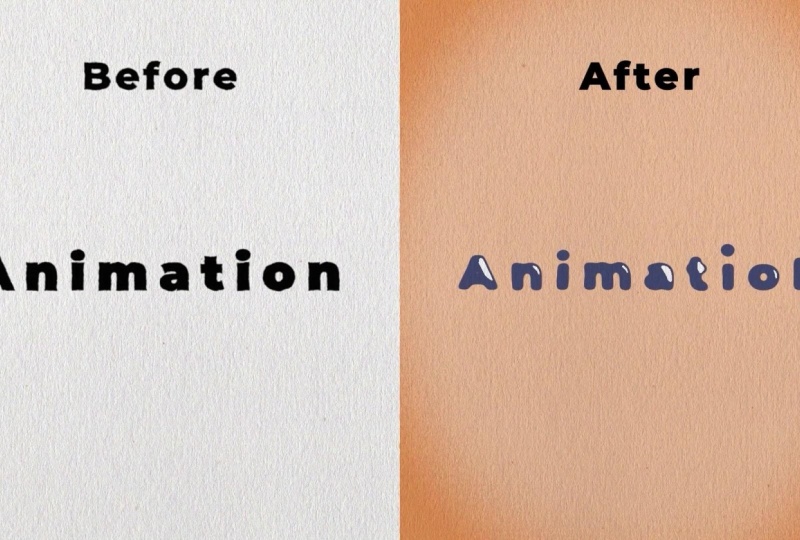
outil de saisie et taper du texte. Je vais taper une animation. La police que vous utilisez
n'a pas vraiment d'importance non plus, mais je vais utiliser
Montserrat Black Je vais centrer le texte au
milieu de la composition. Cela nous amène à notre
premier principe d'animation, dépôt par
pose par opposition à l'action
directe Il s'agit de deux approches
différentes du processus de dessin. Les scènes d'action de Straight Ahead sont animées image par image
du début à la fin. Alors que le dépôt de pose
implique de commencer par
dessiner des images-clés, puis de remplir les intervalles ultérieurement L'action directe
crée une illusion de mouvement plus fluide et
dynamique et permet
de produire des séquences d'action
réalistes. autre côté, il
est difficile de maintenir les proportions et de créer poses
exactes et convaincantes en cours de route. pose fonctionne mieux pour les scènes
dramatiques et émotionnelles où la composition et la relation l'environnement
revêtent une plus grande importance. Une combinaison des deux
techniques est souvent utilisée. En animation par ordinateur,
ce que nous faisons, animation par
ordinateur
élimine les problèmes de proportions liés au dessin
direct,
mais la pose pour poser
est toujours utilisée pour animation par
ordinateur en raison des avantages qu'elle
apporte en termes de composition. L'utilisation d'ordinateurs
facilite cette méthode et permet remplir automatiquement les séquences
manquantes entre les poses. Il est toujours important de superviser le processus et d'appliquer
les autres principes. Il n'est pas nécessaire
de faire quoi que ce soit pour appliquer ce principe d'animation, car dans les animations graphiques, la
plupart du temps, nous faisons
une pose par une automatiquement. Maintenant que nous savons quel type
d'animation nous créons, nous allons créer cette simple animation de diapositives dans un texte. Je vais afficher la
position en appuyant sur P. Je vais simplement appuyer sur
le chronomètre pour placer une image-clé et la faire glisser
sur la Peu importe
où pour le moment. Je vais maintenant
modifier la valeur Y. Je vais peut-être ajouter 300
à la valeur Y. Nous y voilà. Et cela crée automatiquement une autre
image-clé pour nous. Voyons maintenant combien de temps nous voulons que cette animation dure. Peut-être que nous allons
le faire pendant 1 seconde. Je vais donc faire glisser cette image-clé sur
30 images sur la chronologie. Et voilà, notre
simple animation de diapositives. Nous pouvons maintenant commencer à améliorer cette animation en utilisant nos principes
d'animation.
4. Ralentir et ralentir: Ralentir et ralentir
ou, en d'autres termes, faciliter l'entrée et la sortie. Le mouvement d'objets
dans le monde réel, tels que le corps humain,
les animaux, les véhicules, etc.,
a besoin de temps pour s'accélérer
et ralentir. C'est pourquoi un plus
grand nombre d'images
sont dessinées au début et à
la fin d'une action, ce qui
crée un
effet de ralentissement afin d'obtenir un mouvement
plus réaliste. Le concept met l'accent sur les poses extrêmes de l'
objet. Inversement, moins d'images
sont dessinées au milieu de
l'animation
afin de mettre en valeur une action plus rapide Ce principe
s'applique aux personnages se déplacent entre deux poses
extrêmes, comme s'asseoir
ou se lever, mais aussi aux objets inanimés en mouvement comme
une balle rebondissante Donc, comme je l'ai mentionné, le
ralentissement et le ralentissement peuvent également être appelés
facilité d'entrée et de sortie. Pour faciliter et atténuer nos
mouvements dans After Effects, il suffit de
sélectionner nos images-clés appuyer sur la touche F 9 pour
faciliter Voilà, nous l'avons. Notre premier principe d'animation
est déjà appliqué. Si vous êtes un
utilisateur intermédiaire d'After Effects, vous savez déjà qu'une
entrée et une sortie simplifiées créent une animation
plus fluide entre nos images-clés Bien entendu, nous pouvons accéder
à notre éditeur de graphes et modifier notre animation
à notre guise. Mais pour le moment, je
vais le laisser tel quel, et nous l'améliorerons plus tard
en utilisant nos autres principes d'
animation.
5. Anticipation (et dépassement) ): Le prochain
principe d'animation que nous allons
appliquer à notre animation
est l'anticipation. L'anticipation est utilisée pour
préparer le public une action et pour rendre l'
action plus réaliste. Un danseur qui saute du sol doit d'abord plier les genoux. Un golfeur qui fait un swing doit
d'abord faire reculer le club. La technique peut également être utilisée
pour des actions moins physiques, comme lorsqu'un personnage regarde
hors écran pour anticiper arrivée de
quelqu'un ou pour concentrer son
attention sur un objet qu'un personnage s'
apprête à ramasser. Pour anticiper notre propre animation, avant que celle-ci ne
commence à s'animer vers le haut, nous pouvons avancer de quelques images et la réduire. Passons donc à
quatre images sur la chronologie Nous copierons et collerons notre première image-clé et
nous ferons glisser la position Y, peut-être en l'arrondissant
à 930. Allons-y. Avant que notre animation ne
monte, elle diminuera légèrement, et c'est peut-être ce que
nous anticipons. Ce que nous pouvons également faire, c'est ajouter
un peu de dépassement. Et dépasser n'est qu'un autre
mot pour désigner l'anticipation, mais c'est dépasser
le dernier lieu de repos Nous pouvons copier notre dernière image-clé, coller dans l'image 26, et nous changerons la position
Y vers le haut Je vais faire le mien
525. Alors, on y va. Maintenant,
au lieu de simplement
passer d'une
image-clé à l'autre,
notre animation d'une
image-clé à l'autre, descend légèrement, descend légèrement,
comme nous l'avions prévu, puis elle dépasse légèrement
avant
d'atteindre le lieu de repos
final Je vais me rendre
dans l'éditeur de graphiques et jeter un œil
au graphique de vitesse. Ça a l'air un peu bizarre. Une solution simple à ce problème consiste à désactiver nos images-clés en
les sélectionnant, en appuyant sur la touche Ctrl et en cliquant sur nos images-clés, puis nous
les simplifierons facilement en appuyant sur F neuf, en
retournant dans l' Et je vais commencer à
assouplir nos images-clés. Je vais commencer par
les faire glisser au milieu, puis je vais passer aux deux
dernières images-clés Je vais également les faire
glisser vers le milieu. Et pour l'
animation principale au milieu, je vais faire glisser cette
poignée vers la gauche. Allons-y. Prévisualisons
et voyons à quoi cela ressemble. Je pense que ça a l'air
plutôt bien. Alors, on y va. Nous avons créé une certaine anticipation
et un certain dépassement de soi. Je vais également déplacer légèrement nos
images-clés sur la chronologie afin que
l' animation ne
démarre pas tout de suite. Peut-être que nous pouvons le déplacer à cinq
images sur la chronologie.
6. La compression et l'étirement: Juste un petit résumé de
ce que nous avons jusqu'à présent. Nous avons déterminé
que le type d' animation est de pose à pose. Nous avons ajouté une certaine
facilité d'entrée et de sortie, et nous avons également ajouté un peu
d'anticipation et de dépassement Allons maintenant
encore plus loin dans notre
animation avec notre prochain
principe, le squash et l'étirement. Le but du squash et étirement est de donner
une impression de poids et de flexibilité aux objets dessinés ou animés par
ordinateur. Il peut être appliqué à
des objets simples comme une balle rebondissante ou à des constructions plus complexes comme les muscles
du visage humain À l'extrême, une
silhouette étirée ou écrasée de manière
exagérée peut avoir un effet comique Dans une animation réaliste, toutefois, l'aspect le plus important
de ce principe est que le volume de l'objet ne change
pas lorsqu'il est
écrasé ou étiré Si la longueur de la balle
est étirée verticalement, sa largeur en trois
dimensions, ainsi que sa profondeur, doivent se contracter en
conséquence horizontalement Dans notre propre animation, étant donné que nous ne faisons qu'une
simple animation de texte, je ne pense pas que nous
devions
trop nous soucier de l'animation
réaliste. Cependant, si nous animions quelque chose comme une balle qui rebondit, nous devrions compenser
un étirement vertical
par un par Appliquez un peu de squash et
d'étirement à notre animation de texte, nous ajouterons une simple animation
à échelle. Je pense qu'au fur et à mesure que notre
texte
s'anime vers le haut, nous l'étirons légèrement, puis lorsque le texte
arrivera à sa place, nous l'écraserons un
peu, puis quelques images plus tard, nous le ferons revenir
à son échelle normale Pour commencer, affichez les propriétés de position et d'
échelle en appuyant sur P, en maintenant
la touche Shift enfoncée,
puis en appuyant sur S. Nous passerons à
l'
image-clé puis en appuyant sur S. Nous passerons à
l' de deuxième position et nous
appuierons sur le chronomètre
pour placer une Passons maintenant à l'image-clé de
troisième position. Nous allons dissocier l'échelle afin pouvoir simplement modifier la propriété Y. Nous allons changer notre
échelle Y à un 15 %. Nous allons maintenant passer à l'image-clé de
dernière position. Et ce que nous voulons faire,
c'est appuyer sur le bouton de l'image-clé parce que nous voulons que ces deux images-clés restent
les mêmes Nous ne voulons aucune
animation entre eux. Nous allons maintenant
passer, disons, peut-être cinq images de la
chronologie à l'image 40, et c'est ici
que nous allons faire du squash. Nous allons changer notre échelle Y à 85 %, puis quelques images
plus tard, à l'image 43, nous allons revenir à
notre échelle normale, modifier notre
propriété d'échelle de 100. Maintenant, voyons un aperçu de
ce à quoi cela ressemble. C'est très subtil, mais je pense que cela ajoute beaucoup
à l'animation. Toutes ces petites choses
subtiles peuvent améliorer considérablement l'
apparence de vos animations. Et je pense que nous pouvons l'assouplir et en tenir à la facilité
de base pour le moment.
7. Suivi et chevauchement: suivi et le
chevauchement des actions sont un titre général désignant deux techniques
étroitement liées qui aident à rendre le mouvement de manière
plus réaliste et à donner l'impression
que le personnage
suit les lois de la physique,
y compris le
principe de l'inertie suivi signifie que
les parties du corps mal liées Le suivi signifie que
les parties du corps mal liées doivent continuer à bouger une fois que le
personnage s'est arrêté, et que les parties doivent continuer à
bouger au-delà du point où
le personnage s'est arrêté pour être ensuite ramenées en arrière Vers le centre de gravité ou présentant différents degrés d'amortissement
de l'osculation action qui se chevauche
est la tendance des parties du corps à
se déplacer à des vitesses différentes Par exemple, un bras bougera à rythme
différent de celui de
la tête et ainsi de suite. Une troisième
technique connexe est le glisser-déplacer, où un personnage commence
à se déplacer et certaines parties de celui-ci mettent quelques
images à rattraper
leur retard. Ces parties peuvent être des objets
inanimés tels que des vêtements ou l'antenne
d'une voiture ou des parties du corps,
telles que les bras et le corps humain Le torse est le noyau central
avec les bras, les jambes, tête et les cheveux qui suivent normalement les mouvements
du torse Les parties du corps contenant du tissu musculaire, comme les gros estomacs ou les
seins ou la peau lâche un chien, sont plus susceptibles de bouger de manière
autonome que les parties du corps
plus osseuses. Encore une fois, l'utilisation exagérée de cette technique peut
produire un effet comique. animation plus réaliste doit
chronométrer les actions avec précision pour
produire un résultat convaincant. Le maintien mobile s'anime entre deux positions très
similaires Même les personnages qui restent immobiles ou bougent à
peine peuvent faire preuve d'
un certain type de mouvement, par exemple en respirant ou en changeant
légèrement de position. Cela évite que le dessin
ne devienne une implémentation de ce principe dans notre propre animation, nous pourrions faire animer toutes les lettres de notre mot
à un moment différent Dans cette leçon,
je vais donc vous montrer deux méthodes distinctes pour
compenser nos lettres La première méthode est beaucoup
plus conviviale pour les débutants, mais elle est peut-être plus facile, elle est beaucoup moins indulgente lorsque nous modifierons nos
animations plus La deuxième méthode
reliera toutes nos couches à une seule couche à l'
aide d'une expression. Ainsi, lorsque nous modifierons l'
animation sur une couche, toutes les couches suivront. Vous verrez ce que je veux dire lorsque
nous allons implémenter cela. Je vous recommande donc de suivre cette leçon jusqu'au
bout, puis vous pourrez décider de la
méthode que vous souhaitez utiliser. Nous commençons par un
clic droit sur notre texte. Accédez à Créer des formes à partir de texte. Ce que nous allons
devoir faire, c'est dupliquer cette couche
pour chaque lettre. Je vais dupliquer ma
couche sept fois
, baisser le contenu, et nous allons supprimer
toutes les lettres présentes, à l'
exception du A, puis
nous renommerons cette couche A, et nous allons le faire
pour chaque Je pourrais avancer
rapidement, mais en gros, nous
parcourons chaque couche, nous supprimons toutes les lettres sauf celle que nous voulons, puis nous
renommons la couche Et je me rends compte
maintenant que je dois en créer une autre parce que
j'ai oublié une lettre. OK, maintenant que nous avons terminé, nous allons
décaler nos couches. Nous pouvons sélectionner toutes nos couches, diriger vers une image
de la chronologie,
maintenir la touche Alt et le crochet
enfoncés pour couper nos couches
sur la chronologie. Ensuite, je vais faire glisser mes couches sur la chronologie de manière à ce qu'elles
ne fassent qu'une seule image. Je peux cliquer avec le bouton droit sur les couches. Accédez à Keyframe Assistant, couches de
séquences. Nous allons simplement cliquer sur OK. Et cela décalera toutes nos couches d'
une image sur la chronologie. présent, nous devons à
nouveau
faire glisser nos couches pour qu'elles s'
étendent sur la chronologie. Et nous devrons faire de même
au début
de la chronologie. Et en gros,
cela ne fait que
décaler nos images-clés
sur la chronologie C'est juste une façon beaucoup
plus rapide de le faire. Vous voyez, lorsque nous affichons nos
images-clés avec la touche U, elles sont toutes décalées d'une image C'est donc la première méthode
pour décaler nos couches. Je vais maintenant vous
montrer une autre méthode utilisant une expression. Pour commencer,
nous allons
cliquer avec le bouton droit de la souris pour créer des formes à partir de texte. Ensuite, nous dupliquerons cette couche suffisamment de fois pour chaque lettre, manière très similaire à
notre première méthode. Nous allons simplement les
parcourir toutes, supprimer toutes les lettres que
nous ne voulons pas et
renommer notre couche, comme dans notre première méthode OK. Maintenant que nous en avons
fini avec cela, c'est là que les
choses changent un peu. Nous allons afficher
les images-clés de
toutes nos lettres, l'
exception de la première lettre A, et nous allons
supprimer toute l'animation car nous allons remplacer par une expression N'oubliez pas que pour supprimer une animation, vous pouvez simplement appuyer sur le chronomètre Maintenant, nous pouvons afficher ces images
clés pour notre couche A. Maintenant, avec la position de notre N, nous allons appuyer sur Alt
et appuyer sur le chronomètre Et dans ce champ, nous allons écrire notre première expression. Je vais d'abord écrire
une variable. P est égal, et je vais utiliser le fouet
pour saisir la position Terminez par un point-virgule. Passez à la ligne suivante et je vais écrire
mon expression. Valeur du point P à la fois. N'oubliez pas que cela distingue les
majuscules et minuscules, alors écrivez-le exactement
comme indiqué. Et ici, je vais
écrire le temps -0,10 0,1 de seconde car les expressions
sont toujours exprimées en Et comme vous pouvez le constater lorsque nous
parcourons la chronologie, notre N s'anime exactement un point de seconde plus tard que notre A, qui est exactement ce que nous voulons Nous allons maintenant faire la
même chose pour l'échelle. Je vais commencer par une variable. S est égal, utilisez le
fouet pour saisir la balance. Terminez par un point-virgule. Passez à la ligne suivante. Tapez la valeur en
points de la variable à la fois. T -0,1 seconde. Nous y voilà. Maintenant, il copie également l'
animation à grande échelle. Et nous allons le
faire pour chaque lettre. La seule chose que nous
allons changer dans l'expression pour le reste
de nos lettres, c'est le timing. Mais oui, toutes les
modifications que vous apportez à la couche A seront
répercutées sur les autres lettres car, encore une fois, nous utilisons une expression qui copie toute
l'animation. Je vais donc copier cette expression
pour le poste. Passez à la lettre suivante, appuyez sur
Alt pour ajouter une expression, puis
collez-la simplement dans ce champ, et nous allons la
remplacer par 0,2. Cela reporte l'animation de
position, encore 0,1 de seconde plus tard. Nous ferons de même
pour la balance. Et tu l'as deviné. Nous faisons la même
chose pour chaque lettre. Je vais donc probablement passer rapidement
à autre chose. Mais n'oubliez pas que pour chaque lettre, nous allons changer le
nombre à 0,3 0,4, etc. Nous y voilà.
Prévisualisons notre animation.
8. Animation secondaire: Maintenant que nous avons ajouté
un peu de suivi et superposition en
décalant nos lettres, nous pouvons passer au principe
d'animation suivant, action secondaire L'ajout d'actions secondaires
à l'action principale donne plus de vie à
une scène et peut
aider à soutenir l'action principale. Une personne qui marche peut simultanément balancer ses bras ou les garder dans ses poches, parler ou siffler ou exprimer ses émotions par le biais de ses expressions
faciales L'important à propos des actions
secondaires est qu'elles mettent l'accent sur l'action principale
au lieu de détourner l'
attention de celle-ci. ce dernier cas, il vaut mieux laisser de côté
ces actions. Par exemple, lors
d'un mouvement dramatique, les expressions
faciales passent
souvent inaperçues Dans ces cas, mieux vaut les inclure
au début et à la fin
du mouvement plutôt que pendant le mouvement. Salut, professeur
du futur ici. Vous vous souvenez quand j'ai dit plus tôt dans ce
cours que la police que vous
utilisiez n'avait pas d'
importance ? Eh bien, j'ai menti. Dans cette leçon,
nous allons
animer les points sur nos yeux Si votre police ne comporte
pas de points sur les yeux, vous ne pourrez pas terminer cette leçon. Mais ne t'inquiète pas. Ce n'est pas essentiel pour
le projet de classe. Vous pouvez passer à
la seconde partie de cette leçon où nous ajouterons
une animation d'opacité, ou mieux encore,
vous pouvez réfléchir différentes manières d'ajouter mouvement
secondaire à
votre propre Je pense qu'une
façon d'
ajouter un mouvement secondaire est d'
animer les points sur nos yeux Je vais commencer
en sélectionnant toutes mes couches, cliquant avec
le bouton droit de la souris pour précomposer Et nous nommerons ce nouveau texte d'animation de
composition. Nous allons maintenant accéder au menu
de notre projet, sélectionner notre composition de
texte d'animation. Nous allons le
dupliquer en appuyant sur
Ctrl D. Cela crée une nouvelle composition, et nous allons renommer celle-ci en points car nous allons en
avoir un avec notre texte d'animation dedans, et l'autre composition
contiendra nos points Nous allons passer à la composition de notre texte
d'animation. Nous allons baisser notre I, et nous allons
supprimer le I supérieur
ici pour supprimer notre point Nous allons maintenant faire la
même chose pour la
seconde fois : je fais basculer le calque
vers le bas, abaisse le contenu,
abaisse ce I, supprime le Nous avons maintenant une composition contenant uniquement notre texte
d'animation, sans les points. Maintenant, nous allons
devoir entrer dans composition de
nos points
et faire le contraire. Supprime tout ce qui se
trouve ici sauf les points. Sauf une chose à noter c'est que nous allons
devoir conserver cette couche A
supérieure, car c'est la couche sur laquelle se trouve
notre animation. Parce que n'oubliez pas que tout est lié par une expression. On peut désactiver la
visibilité dessus. Je vais continuer à supprimer
toutes les lettres, à baisser le
contenu du I, et sur celui-ci, nous allons supprimer le second e. Faites de même pour
l'autre couche oculaire Supprimez le second. Nous avons donc maintenant une composition
avec juste nos points dedans. Et n'oubliez pas que si nous conservons cette couche A, c'est parce que c' la couche contenant toutes
nos animations. Nous allons maintenant revenir à
notre composition principale. Nous allons maintenant inscrire
notre composition en points dans notre panneau de projet. Nous pouvons donc maintenant commencer à
animer notre animation par points. Je pense que ce que nous allons faire, c'est animer les points dans
la composition principale Nous devons donc dupliquer notre couche de points et dessiner
des masques pour séparer
les deux points. Je vais prendre la couche de points, dupliquer avec Control
D. Sur la première couche de points, je vais utiliser l'outil
rectangle et dessiner un masque sur la
première moitié de l'écran. Ce sera pour notre premier point. Au fait, assurez-vous que
le masque est configuré pour être ajouté. Je vais renommer le point 1 de
cette couche. Pour le deuxième point, nous allons faire la même chose
mais dessiner le masque l'autre côté de l'écran.
Ce sera notre point deux. Je vais renommer la couche. Nous allons donc commencer par
animer le point 1. Je pense que pour le point
1, nous pourrions faire sauter
le point vers le haut pendant que
le I s'anime Et puis, au fur et à mesure que la lettre atterrit, point le rattrape presque
comme un petit effet de rebond Donc, aux alentours de l'image 20, nous allons
afficher la position avec P, appuyer sur le chronomètre
pour placer une image-clé Je pense peut-être
passer à l'image 32. Et c'est là que nous allons
faire glisser notre position Y vers le haut. Je vais soustraire
200 de la position Y. Ensuite, nous passerons plus
loin dans la chronologie. Essayons peut-être le frame 44. Nous allons copier cette première
image-clé et la coller. Sélectionnez nos images-clés, appuyez sur
F neuf pour ajouter quelques E faciles. Prévisualisons à quoi
cela ressemble. Je me dis dès le
départ que ça a l'air plutôt bien. Nous pourrions nous diriger vers
l'éditeur de graphes. Je suis sur le graphique de vitesse, et je vais faire glisser ces poignées, l'une vers la gauche,
l'autre vers la droite. R Je pense que ça
a l'air plutôt bien. Plutôt bon pour un premier essai. Nous pouvons maintenant passer au point deux. Le point deux, je pense
que nous pouvons peut-être faire apparaître depuis
le haut de l'écran. Il va donc falloir trouver un
point dans la chronologie. Je pense que c'est dans le cadre 54 que
nous voulons que le point soit dans
sa position normale. Nous allons donc afficher la position
et appuyer sur le chronomètre. Nous devons maintenant revenir sur la chronologie jusqu'au point où nous voulons que notre point commence
à apparaître. Et je vais simplement faire glisser
la position Y jusqu'à ce que notre point soit hors de l'écran. Je vais juste l'
arrondir à moins 100. Je vais également
réduire la chronologie afin que
nous ne voyions pas
ce point avant ce moment-là. Le crochet Alt est
la clé pour y parvenir. C'est un bon raccourci à connaître. Nous allons sélectionner ces images-clés, appuyer sur F neuf pour effacer Es. Et pour celui-ci, nous voulons
un mouvement rapide et agréable car il aura l'air plus naturel comme si la balle
tombait du ciel. Nous allons nous diriger vers le graphique de vitesse, et nous allons faire glisser
ces deux poignées vers la droite. Voilà, ça a l'air
beaucoup plus naturel. Allons-y. Nous avons
nos animations par points. Et maintenant, en tant que
deuxième mouvement, pourquoi ne pas
en profiter pour
illustrer l' opacité des
lettres qui s'y animent Nous allons passer à la composition de notre texte
d'animation. Faites ressortir les cadres E de
la couche A en appuyant sur. Appuyez sur Shift et maintenez la touche T
pour augmenter l'opacité. Je vais réduire l'opacité à 0 % et appuyer sur le chronomètre Maintenant, nous devons décider,
à quel moment
voulons-nous que l'opacité passe
à 100 Je pense que le cadre 25 pourrait être bon. Nous allons donc ramener cette
opacité à 100. Sélectionnez les images-clés
et F neuf pour EZ Es. Je pense que c'est peut-être une bonne chose. En parcourant la chronologie, je peux constater que nous pouvons
encore voir un peu notre anticipation, et c'est
ce que nous voulons Donc, pour le reste des couches, puisque j'ai fait mon décalage
en utilisant l'expression, je vais faire de même pour
l' opacité de toutes
les autres lettres G pour taper mon expression. Je vais taper O égal à O, utiliser le fouet pour saisir
l'opacité de la couche A. Sautez une ligne, puis je
saisirai mon expression ou valeur de point par point,
entre parenthèses -0,1 Maintenant, le N a copié les propriétés d'
opacité, mais juste 0,1 seconde plus tard Et cela devrait être facile. Nous allons
simplement copier cette expression, coller sur l'opacité pour
le reste des couches Et, bien sûr, nous changeons
le numéro sur chaque couche. Celui-ci le remplacera par deux et ainsi de suite pour le
reste des lettres. Et je vais
passer rapidement en revue les autres. Et n'oubliez pas que si vous avez effectué votre compensation en utilisant
l'autre méthode, vous devrez copier-coller la propriété d'opacité
sur toutes les lettres Prévisualisons maintenant l'ensemble l'animation et voyons à
quoi elle ressemble. Je pense que ça
a l'air plutôt bien. Je vais copier les images-clés d'
opacité, nous allons passer à notre composition en
points Et je veux juste m'
assurer que je colle l'animation
sur les mêmes images. Nous allons donc passer au
cadre cinq, coller. Et bien sûr, nous devons
faire de même pour notre opacité sur les deux couches I. Je vais juste revenir à composition
du texte d'animation, copier l'expression
de cette couche, coller sur l'opacité ici Faites la même chose
pour la seconde,
copiez cette expression, passez
à la composition des points, collez-la sur la seconde Maintenant, ces points ont
la même animation que leur équivalent dans les
compositions de texte d'animation. Passons maintenant à la composition
principale et prévisualisons notre animation. Pour moi, ça a l'air plutôt bien. Bien sûr, vous pouvez
animer le vôtre vous le souhaitez, mais je pense que je vais
garder le mien de cette façon
9. Exagération: Maintenant que nous avons ajouté un mouvement
secondaire à notre animation, passons à notre prochain principe
d'animation, exagération. L'exagération est en effet
particulièrement utile pour l'animation, car les mouvements animés qui visent à imiter parfaitement la réalité peuvent paraître
statiques et ternes Le niveau d'
exagération varie selon que l'
on recherche le réalisme ou un style particulier, comme une caricature ou le style
d'un artiste en particulier La définition classique
de l'exagération
, utilisée par Disney, était de rester fidèle à la réalité, présentant
simplement comme une forme plus
sauvage et plus extrême D'autres formes d'
exagération peuvent impliquer
des modifications surnaturelles ou
surréalistes
des caractéristiques physiques d' un personnage ou d'éléments
du scénario lui-même Il est important de faire preuve d'une certaine retenue
lorsque l'on exagère. Si une scène contient
plusieurs éléments, il faut trouver un équilibre entre la façon dont ces éléments sont
exagérés les uns
par rapport aux autres afin d'éviter confusion ou d'
impressionner En ce qui concerne
notre propre animation, nous avons
déjà intégré une certaine exagération en
animant notre premier point Cette animation en elle-même
est déjà exagérée. Je pense que nous pourrions
aller un peu plus loin en exagérant
notre animation à l'échelle Je vais donc passer à notre composition
d'animation de texte. Et sur notre
image-clé à la deuxième échelle, je vais peut-être
l'augmenter à un 30 % Nous devrons également changer notre troisième image-clé à
30 %, car n'oubliez pas que ces deux images-clés
sont identiques Ensuite, au fur et à mesure que notre texte
tombe sur le sol, nous ajouterons un
peu plus de courge, peut-être réduirons notre
courge à 70 %. Prévisualisons ceci.
Et n'oubliez pas que
si vous avez fait votre offset à l'
aide des expressions, c'est extrêmement facile pour vous, car
toutes les animations que nous modifierons sur cette couche devraient suivre
les autres lettres. Si vous l'avez fait dans l'autre
sens, le plus simple, vous devrez copier et coller
l'animation à l'échelle de notre couche A sur toutes
les autres lettres. Gardez donc cela à l'esprit lorsque vous créez vos
propres animations. Je vais également accéder à
ma couche de points et modifier
l'échelle des points. Passez à l'animation à la deuxième
échelle. Image-clé de la deuxième échelle,
mettez-la à 130. Passez à la troisième image-clé, changez-la également en 130 Ensuite, nous allons passer à
notre image-clé de squash, changer à 70 %.
Et nous y voilà. Revenons maintenant à
notre composition principale. Prévisualisez à quoi cela
ressemble. Nous y voilà. Nous avons ajouté un peu d' exagération à notre animation à
échelle, et n'oubliez pas que notre
première animation par points
est également une animation exagérée.
10. Le rythme: Le timing fait référence au nombre de dessins ou d'images
pour une action donnée, ce qui se traduit par la
rapidité de l'action sur film. Sur le plan purement physique, un timing
correct donne l'
impression que les objets obéissent aux
lois de la physique. Par exemple, le poids d'un objet détermine la façon dont il réagit
à une impulsion telle qu'une poussée. Un objet léger
réagira plus rapidement qu'un objet lourd. Le timing est essentiel
pour établir l'humeur, l'
émotion et la réaction d'
un personnage. Il peut également s'agir d'un appareil
permettant de communiquer certains aspects de la personne
d'un personnage. C'est
donc à cette partie
du processus d'animation que
nous réfléchissons à la question de savoir le timing de nos animations est
logique par rapport à
ce que nous animons ? Si nous animions
quelque chose de complexe, comme l'animation d'un personnage, ce processus serait beaucoup
plus long et complexe Mais pour quelque chose comme
une animation de texte, comme dans notre cas, c'est que nous pouvons
parcourir notre chronologie, peut-être espacer un peu nos
images-clés, décaler nos couches ou nous diriger vers
l'éditeur de graphes Modifiez l'allégement
de notre animation. Ce sont toutes des choses
que nous pouvons prendre en compte lorsque nous
ajustons notre calendrier. Pour mon animation, je trouve que le
timing est plutôt bon. La seule chose que je
veux ajuster maintenant est peut-être ajuster l'assouplissement de l'échelle
dans l'éditeur de graphiques. Je vais donc aller de
l'avant, le faire
et je vais
avancer rapidement jusqu'au bout. Allons-y. Je n'ai quelques modifications mineures à
l'éditeur de graphes et animation à
l'échelle,
juste pour qu'elle corresponde mieux à notre animation de
position Si vous avez effectué votre compensation
en utilisant la méthode des expressions, toute cette animation devrait être
répercutée sur les autres lettres Sinon, vous
devrez copier les images-clés de l'échelle et les
coller sur
vos autres lettres Et bien sûr,
tout dépend de vous. Vous pouvez modifier vos animations
comme bon vous semble.
11. Mise en scène: Ce principe s'
apparente à la mise en scène, comme on l'appelle au
théâtre et au cinéma. Son but est d'attirer
l'attention du public et de préciser ce qui est le plus important
dans la scène. Johnson et Thomas l'ont défini comme la présentation d'
une idée afin qu' il soit complètement et sans équivoque clair si
cette idée est une action, une
personnalité, une
expression ou une humeur Cela peut être fait de différentes
manières, telles que le placement d'
un personnage dans le cadre, l' utilisation de
la lumière et de l'ombre, ou l'angle et la
position de la caméra. L'essence de ce principe
est de se concentrer sur ce qui est pertinent et
d'éviter les détails inutiles. Puisque la seule chose dans notre
scène est notre animation de texte, ce principe d'animation
ne s'applique pas vraiment à nous, mais pourquoi ne pas en profiter pour styliser un peu
notre animation La première chose que je vais
faire est de faire glisser
cette palette de couleurs que j'ai
créée sur le site Web de Coolers Je vais le réduire et le placer dans le
coin de mon écran. Je vais créer
un nouvel arrière-plan en superposant un nouveau solide. Je l'appellerai BG pour le contexte. Utilisez le sélecteur de couleurs et
choisissez l'une de mes couleurs. Faites glisser ce nouveau calque vers le
bas de la pile de calques. Je vais maintenant ajouter un effet de remplissage
à mon animation de texte. Encore une fois, je vais prendre
le sélecteur de couleur et peut-être choisir cette couleur bleu
foncé Copiez le remplissage, ajoutez-le à mes deux couches de points en le
collant sur mes couches de points Le bleu et l'orange sont
des couleurs contrastées, ce qui signifie, en d'autres termes, que
cette animation textuelle se
démarquera de
l'arrière-plan. Au fait, j'ai
un cours entier consacré au choix des couleurs
au cas où cela vous intéresserait. Pourquoi ne pas apporter une
touche finale à la vignette ? vignettes sont idéales pour attirer l'attention du spectateur sur
le centre de l'écran Je vais créer une nouvelle couche de forme
à l'aide de l'outil rectangle. Je vais le renommer vignette
avec la vignette sélectionnée. Je vais passer
à mon outil Ellipse. Je vais m'assurer que l'outil de
création de masque est sélectionné. Nous pouvons maintenant
double-cliquer sur l'outil Ellipse pour créer un masque sur
notre couche de vignette Nous devrons changer
de mode pour soustraire. Soulevez la plume
avec la touche F, et nous pouvons la faire glisser vers le haut jusqu'à obtenir une
jolie vignette Pour que la vignette prenne une teinte plus foncée par rapport à
la couleur d'arrière-plan, nous pouvons changer le mode
de la couche à superposer Nous y voilà. La vignette semble un peu trop
saturée à mon goût. Donc, la première chose que je vais faire est de
soulever à nouveau la plume. Relevez
un peu plus la plume. Et une autre chose que je pourrais faire est d'augmenter l'opacité
avec la touche T, la
modifier à 50 % Voilà, je trouve que ça
a l'air génial.
12. La trajectoire arquée: La plupart des actions naturelles ont tendance à suivre une
trajectoire arquée et l'animation doit respecter
ce principe en suivant des arcs implicites
pour Cette technique peut être appliquée à un membre en mouvement en faisant
pivoter une articulation ou à un objet lancé en se déplaçant
le long d'une trajectoire parabolique L'exception est le mouvement
mécanique, qui se déplace généralement
en ligne droite. À mesure que la vitesse
ou l'élan d'un objet augmente, arcs ont tendance à s'aplatir dans le mouvement vers l'avant et à s'
élargir dans les virages baseball, une balle rapide
aurait tendance à se déplacer en
ligne droite par rapport aux autres terrains,
tandis qu' un patineur artistique se déplaçant à vitesse
ne serait pas en mesure de tourner aussi
brusquement qu' un
patineur plus lent et devrait parcourir plus
de terrain
pour Un objet en mouvement
qui sort de son arc naturel sans
raison apparente
apparaîtra erratique
plutôt que fluide Par exemple, lorsqu'il anime
un pointeur, l'animateur
doit s'assurer que tous les dessins situés entre
les deux poses extrêmes suivent
un arc
logique
du bout du doigt d'un extrême à Les animateurs traditionnels
ont tendance à dessiner
légèrement l'arc sur le papier pour pouvoir s'y
référer et l'effacer ultérieurement Donc, en termes
simples,
il semble beaucoup plus naturel d'
animer quelque chose en arc ou en ovale
plutôt qu'en ligne droite Maintenant, cela peut être vrai pour
n'importe quel type d'animation, mais particulièrement pour l'animation de
personnages. Voici un exemple de
vélo de marche que j'ai fabriqué il y a quelque temps, et j'ai évoqué
la trajectoire du mouvement. Et comme vous pouvez le constater, lorsque le
pied quitte le sol, plutôt que de s'animer en ligne droite ou
en triangle, je le fais
plutôt prendre une forme ovale,
et c' est essentiellement ce que dit
le principe de l'arc Il semble bien plus
naturel d'animer quelque chose en arc que de l'
animer Alors, comment pouvons-nous implémenter cela
dans notre propre animation de texte ? Eh bien, pour cette animation de
texte de base, nous ne pouvons pas faire
grand-chose,
sauf une chose
que je pense que nous
pouvons faire est peut-être d'animer notre deuxième animation de points pour apparaisse hors écran
depuis le côté, elle
apparaisse hors écran
depuis le côté, un
peu comme si
une balle rebondissait Je vais donc indiquer la
position de mon point deux, et nous allons devoir modifier
cette animation pour qu'elle s'
anime depuis le côté Nous garderons notre deuxième
image-clé inchangée. Nous allons passer à notre première image-clé, et je vais
déplacer la position qu'elle s'anime
depuis la droite de l'écran Maintenant qu'il s'anime depuis le côté de l'écran, va
falloir
le peaufiner pour qu'il prenne une forme
plus ovale Tout d'abord, je vais désactiver les
images-clés pour le moment,
juste pour faciliter les choses Vous pouvez désactiver les images-clés en les
sélectionnant, en
appuyant sur Ctrl et en cliquant sur les Je pense donc qu'à mi-chemin ou
peut-être un peu plus de la moitié, nous devrons ajouter
une autre image-clé. Nous allons augmenter légèrement notre
position Y. Nous devons maintenant lisser
la courbe de la trajectoire du mouvement abord, je vais passer
à notre première image-clé, et je vais déplacer la
position Y un peu plus bas, peut-être l'arrondir à moins 60 Je vais
zoomer un peu sur le deuxième point de
notre trajectoire de mouvement, et je vais me
procurer l'outil Pen. Plus précisément,
je vais me procurer l'outil de modification du vortex, et je vais cliquer
sur ce point central,
pour lisser un peu Et nous y voilà.
Nous y arrivons. Cela semble un
peu plus naturel maintenant. Maintenant, sur cette image-clé du milieu, je vais cliquer avec le bouton droit de la souris et parcourir le temps Si vous ne savez pas
ce que cela signifie, cela signifie que lorsque nous simplifierons
nos images-clés dans
l'éditeur de graphiques, je les sélectionnerai, j'appuierai sur F neuf Notre image-clé Rove Across time est plus qu'une partie de
la trajectoire du mouvement, et nous n'avons pas vraiment
à nous soucier de l'assouplir Nous n'avons qu'à atténuer notre
première et notre dernière image-clé. La deuxième image-clé agit donc plutôt
comme une trajectoire de mouvement Je vais faire glisser la première
poignée vers la droite. Voilà, je pense que ça a l'air bien. Je vais juste
modifier
un peu plus la trajectoire du mouvement pour qu'elle ressemble davantage à une courbe, car nous
voulons qu'elle donne davantage impression qu'elle rebondit hors
de l'écran Je vais donc passer à
ma première image-clé, et je vais faire glisser davantage la position
Y vers le bas Et je vais faire
glisser les poignées de l'image-clé
du milieu pour lui
donner une forme plus ovale Nous allons déplacer notre première image-clé un peu plus
bas. Alors je vais reprendre
ce pseudo. Et maintenant, nous avons
quelque chose qui ressemble beaucoup plus à un arc. G pour faire glisser l'autre
poignée. Nous y voilà. Je trouve que ça a l'air plutôt bien. Oui, je pense que ça a l'air bien.
13. Les autres principes d'animation: Les deux derniers
principes d'animation s'appliquent spécifiquement à l'illustration
et à l'animation des personnages, mais nous les examinerons tout
de même rapidement. Le principe du
dessin solide consiste à prendre en compte les formes dans un espace
tridimensionnel ou à leur donner du
volume et du poids. L'animateur doit être un artiste
qualifié et doit
comprendre les bases de l'anatomie des formes
tridimensionnelles,
du poids, de l'équilibre, de la lumière
et des ombres, etc. Pour l'animateur classique, cela se ferait par
le biais de la formation classique, y compris des
cours d'art approfondis et de dessin vivant Johnson et
Thomas
ont notamment mis en garde contre la
création de jumeaux, des personnages dont les côtés
gauche et droit se
reflétaient
et semblaient Dans le domaine de l'animation par ordinateur, les animateurs informatiques d'
aujourd'hui dessinent moins en raison des
facilités que
leur offrent les ordinateurs , mais leur travail bénéficie grandement d'une compréhension de
base principes
de l'animation et leurs ajouts aux bases de l'animation par
ordinateur Ce principe souligne
l'importance d'une bonne illustration
dans l'animation. Et même si cela ne
sera pas
toujours pertinent pour nous, les
motion designers, nous
serons
parfois les illustrateurs de nos propres animations graphiques Il est donc toujours important d'
avoir une compréhension de base de ce principe et de la manière dont nous pouvons mettre en œuvre dans
nos propres créations. L'attrait d'un personnage de dessin animé correspond à ce que nous
appellerions le charisme d'un acteur. Un personnage séduisant n'
est pas forcément sympathique. Les méchants ou les monstres
peuvent également être attrayants. L'important
est que le spectateur ait le sentiment que le personnage est
réel et intéressant. Il existe plusieurs
astuces pour qu' un personnage se connecte
mieux avec le public. Pour les personnages sympathiques, un visage symétrique ou
particulièrement
semblable à celui d'un bébé a tendance
à être attrayant visage compliqué ou difficile à lire manquera d'attrait ou captivant dans la composition
de la pose ou dans la conception du personnage Ce principe
serait donc bien plus pertinent si nous faisions de l'animation de
personnages. Le but de ce
principe est de rendre votre personnage aussi sympathique que
possible pour le public. Mais puisque nous réalisons
une animation de texte, nous n'allons pas trop
approfondir ce principe.
14. Peaufiner nos animations (L'étape finale): C'est donc la partie
du processus où je
vais passer en revue mon
animation et l'affiner. La première chose
qui ne me plaît pas vraiment c'est l'animation
à l'échelle. Je pense que je pourrais ajouter
plus de suivi Je vais
donc passer à mon
texte d'animation, et je vais modifier
l'animation à l'échelle en ajoutant plus de suivi à la fin de l'animation à l'
échelle Je vais commencer par faire glisser ma dernière image-clé sur quelques
images de la chronologie Je vais changer le
pourcentage de 100 à peut-être 115. Je vais passer sur trois
cadres de la chronologie. Modifiez le pourcentage à 95. Je vais peut-être faire glisser cette
image-clé sur une autre image. Je vais maintenant passer en revue trois
autres cadres, et c'est ici que nous pouvons ramener
notre pourcentage à 100. Mais nous avons un peu plus d' animation de
suivi à notre échelle. Je pense que ça a l'air bien mieux. Je pourrais même augmenter l'échelle de certaines
de nos images-clés Je vais passer à cette
image-clé, la modifier 130-145. Nous devrons modifier
cette image-clé car nous voulons qu'elles
soient identiques Je vais donc le changer en 145. Passez à cette image-clé,
modifiez-la peut-être à 60 %, dirigez-vous vers cette image-clé Au lieu de 115,
nous passerons peut-être à 120. L'avant-dernière image-clé le
fera passer à 90 %. Et voyons un aperçu de
ce à quoi cela ressemble. Oui, j'aime beaucoup plus ça. Je pense également que l'
animation est un peu lente lorsqu'elle est redimensionnée vers le haut. Je vais donc trouver un
point sur la chronologie, peut-être par ici, sélectionner toutes ces images-clés et les faire glisser dessus. C'est le cadre 26 de la chronologie. C'est un aperçu. Je
pense que ça a l'air bien. Et, bien sûr, nous ne
pouvons pas oublier que nous
devons modifier notre éditeur de graphes. N'oubliez pas que j'utilise
le graphique de vitesse. Assurez-vous que nous avons pris
la bonne poignée. Éloignez simplement cette poignée. Nous avons trouvé
la bonne poignée, faites-la glisser légèrement. Faites glisser celui-ci un peu dessus. Il suffit de lisser les courbes. Nous allons faire la même chose pour
les deux dernières images-clés. Et bien entendu, vous pouvez utiliser le graphique des valeurs si
vous le souhaitez, si vous le connaissez bien
. Voici à quoi
ressemblerait
le graphique des valeurs si vous choisissiez
d'utiliser le graphique des valeurs. Et n'oubliez pas, encore une fois,
que vous pouvez les modifier. Vous pouvez modifier votre animation
comme vous le souhaitez. N'oubliez pas que le mien n'
est qu'un exemple. Nous allons devoir
copier les images-clés de l'échelle, et nous allons devoir les
placer dans notre couche de points Je vais juste
supprimer l'animation en appuyant sur le chronomètre, puis
en appuyant sur le chronomètre
, puis en collant les
images-clés N'oubliez pas que nous le faisons
sur la couche A, car c'est ce à quoi font référence nos
couches de points Nos points ont maintenant
la même animation. Revenons à notre composition principale
et prévisualisons l'animation maintenant J'
en ai également profité pour rééditer l'animation du point
deux, que j'ai rapidement transmise, mais je vais vous donner un
aperçu de ce que j'ai changé J'ai simplement
changé le chemin en modifiant les coordonnées
de la position. Ici, je vais vous montrer
les nouvelles coordonnées. Je
ralentis également l'animation en faisant glisser les
images-clés de la chronologie Voici une petite astuce
que vous pouvez utiliser. Vous pouvez sélectionner des images-clés,
maintenir la touche Alt enfoncée
et, comme vous pouvez le voir, les images clés sont déplacées proportionnellement,
en conservant
la en conservant J'ai fait glisser la première image
clé vers l'image 17, et j'ai gardé la dernière
image-clé au même endroit L'animation
se terminera donc toujours sur la même image-clé
que précédemment
15. Outro: Félicitations pour avoir terminé
ce cours sur les principes de l'animation. N'hésitez pas à publier vos projets dans
la galerie de projets. J'ai hâte de voir les
animations que vous avez créées.
 Tyler Bennett, Motion Graphics Designer & Photographer