Transcription
1. Présentation: Bonjour, je m'appelle
Marissa Angeles and the messiah figure stressor et modèle 3D et je suis
basée à Londres, au Royaume-Uni, si vous souhaitez améliorer vos
compétences parentales dans Procreate et explorer votre créativité. Ce cours est fait pour vous. Dans ce cours, nous
allons
apprendre à faire ressortir une illustration de votre Canvas en utilisant un jeu de couleurs
non conventionnel. Nous allons commencer notre voyage à partir d'un dessin que vous pouvez télécharger à partir des ressources que
vous pouvez utiliser les vôtres. Ensuite, en suivant les étapes, nous allons créer
une base de couleur neutre. Et en plus de cela,
nous allons construire
notre belle illustration de radis à notre belle illustration de radis partir du périmètre informatique à
l'aide d'un pinceau à encre, du domaine, puis de
plus petits détails. Ensuite, nous allons
créer quelques volumes en ajoutant nuances et
le clair-obscur à
l'aide d'un pinceau très fonctionnel. Lorsque l'illustration sera enfin
terminée, nous allons jouer avec
quelques variations de couleurs afin
d'obtenir un résultat très créatif. Mais sans plus tarder, plongeons-nous dedans.
2. Aperçu du flux de travail: D'accord, jetons un coup d'œil
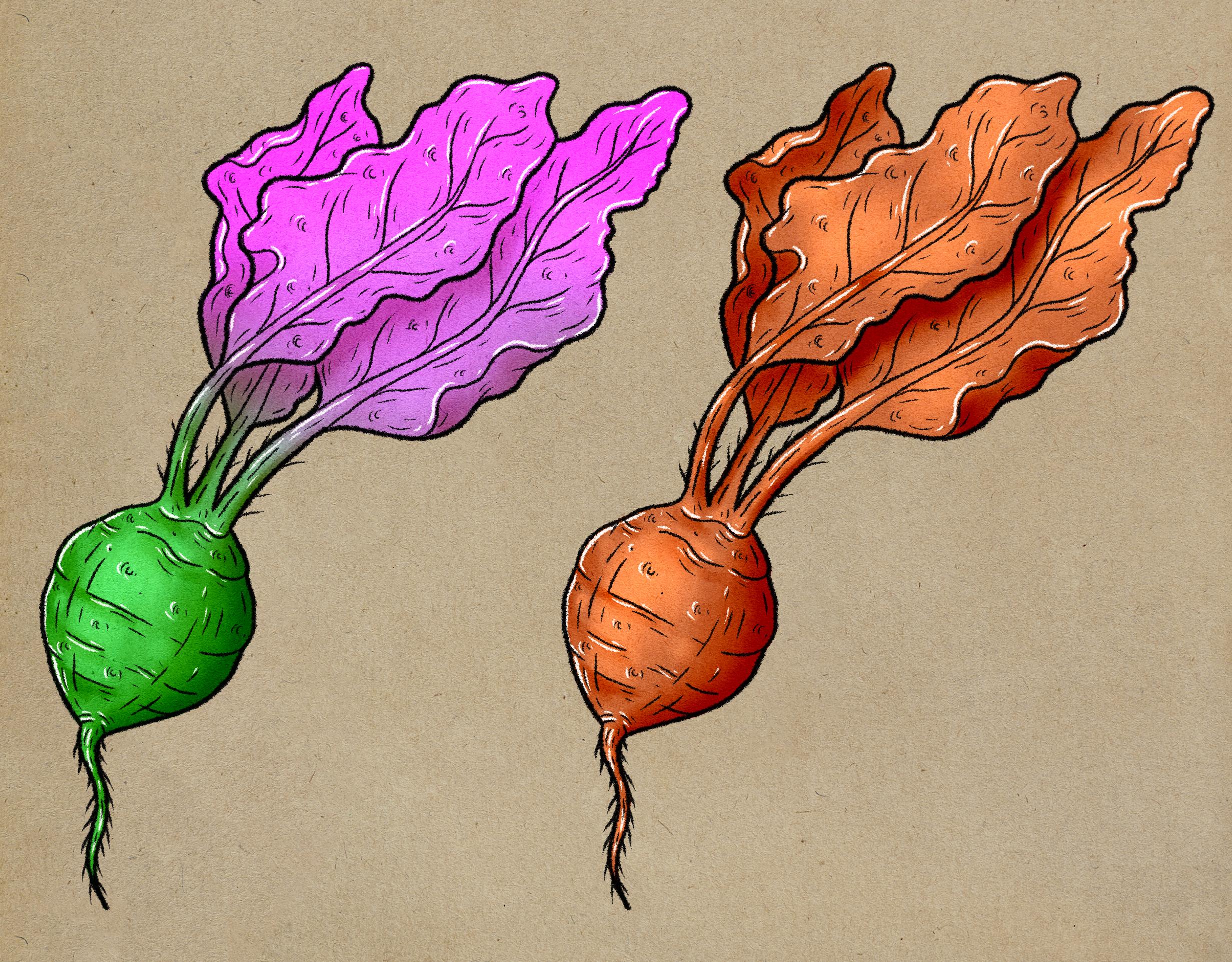
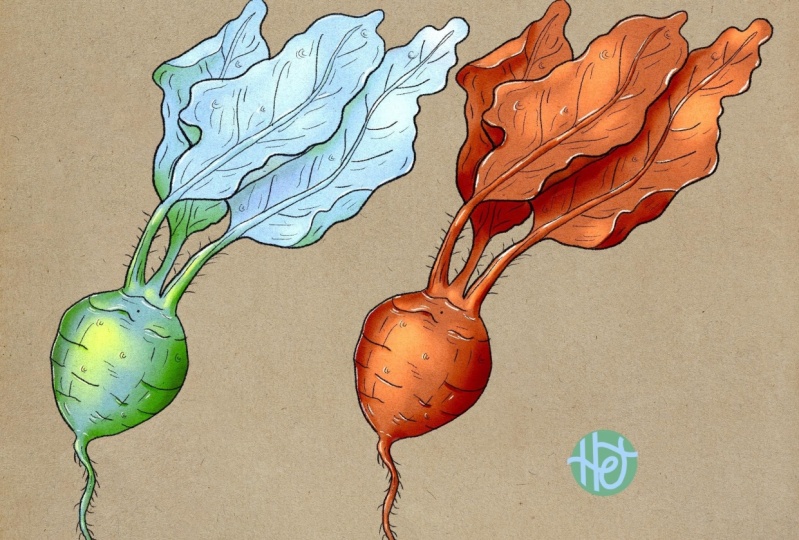
à cette illustration. Nous avons une
illustration terminée
à gauche et un
dessin à droite. Ici, nous avons une palette
de couleurs. Notre objectif est donc de reproduire
cela à partir d'un dessin. Jetons un coup d'œil à
la structure des calques. Qu'est-ce que nous avons ? Nous avons
ce papier ancien, qui est cette couche ici, un dessin, qui
est ce type ici. Vous pouvez voir que
la couche est configurée pour se multiplier par quelques reprises pour
revenir à la normale. Je suis capable de voir le fond blanc car
c'est un scan que j'ai fait. Encore une fois, si vous
passez à la multiplication, le y disparaîtra, ne révélant que le dessin
au crayon. Nous avons ici la palette de couleurs
et nous allons utiliser ces trois couleurs pour payer
dans cette illustration. Ici, il existe de nombreux
sites Web où vous pouvez trouver de belles combinaisons de couleurs
comme Pinterest, des coolers ou des couleurs Adobe. Procreate. Il y a cette harmonie ici. Si vous passez du classique à l'harmonie et que vous choisissez une couleur, vous obtenez une combinaison
prête à l'emploi. Et si vous vous
déplacez dans le spectre, vous avez toujours trois couleurs qui s'entendent
assez bien ensemble. Jetons un coup d'œil à la structure de l'
illustration. Si j'ouvre le groupe, j'ai un certain nombre de calques. commençant par le haut, nous avons le périmètre. Alors laisse-moi l'
agrandir pour toi. Nous avons donc le périmètre, qui est une ligne plus grande et plus
épaisse. Nous avons les petits
détails à l'intérieur qui sont réalisés avec un pinceau de
plus petite taille, une autre série de détails. Il y a donc deux couches pour
les plus petits détails
qui peuvent être réalisées en une seule couche, mais il
n'est pas nécessaire qu'il y en ait deux. Nous avons l'encre blanche, qui est celle-ci ici. Et puis nous avons
la couche de lumière, qui est la
partie la plus claire de notre illustration. Les ombres, dont je suis
clairement les points les plus sombres. Laissez-moi cacher ces deux-là. Ensuite, nous avons une couche
de couleur de base. Vous pouvez voir que le
calque des lumières est réglé sur normal, les ombres sont définies pour se multiplier et que la couleur de base est
définie sur la lumière linéaire. J'expliquerai plus
tard la raison de cela, mais si vous voulez suivre, nous sommes prêts à commencer.
3. Couleur de base: OK, ce que nous voulons faire maintenant est de fermer
ce groupe de calques, appuyer longuement sur le
calque de dessin et de le déplacer vers le haut. Assurez-vous qu'il est
configuré pour se multiplier. Et de façon palpable, nous allons
réduire légèrement l'opacité. Vous pouvez donc voir qu'il
y a moins de visibilité. Ensuite, vous devez sélectionner le
groupe et créer un nouveau calque. Vous avez donc un nouveau calque
sous le dessin. C'est donc très important. À ce stade. Nous pouvons prendre cette couleur
foncée ici. Donc, vous maintenez
la couleur là-haut. Nous voulons choisir un pinceau. Nous allons choisir
le pinceau stylo studio, qui se trouve essentiellement sous encrage. Ensuite, vous pouvez sélectionner
le pinceau stylo studio. Si vous cliquez dessus, vous pouvez créer bloc de
dessin, puis
réinitialiser tous les paramètres du pinceau. Donc si vous le faites, Oliver
style à partir du même point. C'est également très utile si vous avez modifié
les paramètres d' un pinceau et que vous souhaitez
revenir aux paramètres par défaut. Naturellement, vous avez
envie de tester votre pinceau. OK, donc dans cette nouvelle couche, nous allons créer
le périmètre. Nous allons donc
masquer ces couches. Une considération est que ces couleurs ne
ressemblent pas à ça. Et pourquoi ? Parce que cette couche est
définie sur la lumière linéaire. Mais si je reviens à la normale, vous pouvez voir que ces deux couleurs sont
effectivement les mêmes. Si nous revenons
à la lumière linéaire, nous sélectionnons notre couche. Et maintenant, il est temps de
créer le périmètre. Ici, nous allons
suivre localement le périmètre donné
par le dessin. Vous pouvez ajuster la taille du pinceau
en fonction de vos besoins. Et en faisant cette étape, nous
voulons créer le point de départ. Tout le monde dit comme un
chat dehors, toujours autocollant que nous continuons avec ça. Maintenant, nous pouvons fermer
le périmètre ici, et maintenant il est temps pour
la route de location ici que je puisse les
colorer tout de suite. Ensuite, nous pouvons trier
ces éléments ici. Vous devez donc être sûr à 100 % que le périmètre
est fermé et étanche. Pourquoi ? Parce que nous voulons saisir cette
couleur sans relâcher légèrement la
diapositive vers la droite et activer le
seuil de chute de couleur juste un peu. Il est recommandé de vérifier si certains pixels n'ont pas
été colorés. À ce stade, nous sommes prêts à passer du mode de calque de la lumière
normale à la lumière linéaire. Ce faisant, nous obtenons une réplique exacte de
l'illustration originale. À ce stade, par souci
de clarté, nous voulons renommer ce calque en
appuyant sur le texte
dans la couleur de base. Et cette étape est maintenant terminée. Nous sommes maintenant prêts à passer à la création effective
du périmètre. Voyons donc comment procéder.
4. Périmètre: D'accord, ce que nous voulons faire dans cette leçon, c'est recréer
le périmètre principal. terminer la leçon suivante, la douleur, il y a plus de détails. Nous voulons donc
créer un nouveau calque. Ensuite, il est passé du brun
foncé au noir. Ces noirs ou ce noir
sont exactement les mêmes. Vérifiez le pinceau. Vous pouvez maintenant voir que
ce pinceau a un aspect un peu vieilli. La course n'est pas propre à 100 %. Et c'est parce que
c'est un pinceau
différent du stylo studio. Et en fait, ce pinceau ici, s'appelle le pinceau Ink Bleed. Encore une fois, nous pouvons réinitialiser tous
les réglages du pinceau. Nous avons quelque chose comme ça. Nous pouvons maintenant essayer le pinceau à
côté de l'
illustration terminée. Et nous pouvons voir qu'il y a une
assez grande différence de taille, mais nous pouvons clairement réduire la taille et voir si
nous nous en rapprochons. Il sera probablement
légèrement plus grand. Huit pour cent. Je peux tester ici. Faisons huit pour cent. Alors je défais ça. Masquons ces couches de petits
revendeurs afin que nous puissions nous concentrer solidement sur le paramètre
réel. Ainsi, après avoir créé ce
calque, je peux le renommer en périmètres. Et puis je peux commencer. Je vais maintenant tracer
la feuille entière. Puis je redescends. Je vais faire la tige,
la feuille derrière. Ensuite, je passe à l'autre feuille. Ensuite, vous
voulez fermer la forme. Si vous n'
aimez pas particulièrement quelque chose que vous avez fait ou qu'il n'a pas été
particulièrement réussi, vous pouvez l'annuler et réessayer. Maintenant, l'autre côté du lot. Et pour terminer
la liste des racines. Et c'est maintenant terminé. Nous pouvons vraiment être les petits cheveux. Dans la prochaine leçon. Le trait est probablement
légèrement plus fin. Peu importe la taille. Nous sommes ici pour apprendre
la technique, pas nécessairement pour en
faire une copie exacte. Rendez-vous donc dans la
prochaine leçon où nous voulons ajouter les petits détails.
5. LES DÉTAILS: Dans cette leçon,
nous allons
faire les détails à l'intérieur des feuilles. Bien entendu, nous voulons
une ligne plus fine. Mais avant de passer à autre chose, j' remarqué que j'avais fait
une petite erreur, mais ce n'est pas un gros problème. Je peux sélectionner le calque approprié, passer à la gomme, probablement choisir un
aérographe solide et le réparer rapidement. C'est quelque chose que vous pouvez également faire vers la fin
du projet. Maintenant, nous voulons faire les détails de la leçon suivante,
les petits détails. Concentrons-nous maintenant
sur les détails. Nous cartographions les principales veines,
les principales structures. Nous pouvons maintenant créer une nouvelle couche dont nous voulons nommer les détails. Si vous souhaitez recréer
la même structure de couche, vous pouvez la placer sous
la couche de périmètre. C'était donc un pour cent. La nouvelle épaisseur pourrait bien être de
4 %, peut-être de 5 %. Alors allons-y avec 5 %. Et maintenant, nous voulons tirer les
veines, quelque chose comme ça. Nous pouvons simplement faire
les plus petites veines. On peut faire la feuille derrière. La feuille ici est
vive. De cette manière,
nous allons
aborder le reste
des détails. Encore une fois, nous ne voulons pas être trop fous de faire
une copie exacte. Au final, nous avons la liberté de faire
ce que nous voulons. Maintenant, nous voulons ajouter
le d qui se trouve sur la partie sphérique,
le radis lui-même. Nous pouvons le faire. Vous pouvez également fractionner la ligne. En fait, vous ne voulez pas
d'une ligne continue sur des formes
sphériques, car l'
interruption de la ligne
nous donne une sensation de mouvement
et de dynamisme et simule
également que la
lumière affecte la zone. Vous voulez donc créer
quelque chose comme ça. Aussi quelques lignes plus
circulaires près de la racine qui donnent l'
impression d'un volume sphérique. Maintenant, nous ne pouvons plus cette
tête qui faisait partie de la couche de périmètre, l'illustration
originale. Maintenant, nous pouvons les faire maintenant. Avec ces frappes rapides, nous pouvons les créer. Donc vous appuyez et relâchez. Et si vous le faites à la fin
de la course diminuera. Donc tu deviens plus mince. Et cela est donné par la
pression que vous exercez. Ensuite, il y a ces
lignes verticales qui descendent. Et c'est pour souligner
l'aspect sphérique. Nous pouvons donc leur demander d'essayer de
briser un peu les lignes. Je le fais aussi de
l'autre côté. Pour moi, c'est plus simple si je fais pivoter la toile de 180 degrés. Nous pouvons également ajouter les
lignes sur les tiges. Et maintenant, nous pouvons ajouter ces petits détails dans
la prochaine leçon. Allons-y.
6. Petits détails: Nous sommes maintenant prêts pour
les petits détails. La première chose à faire est de créer un nouveau calque et de
le renommer en petits détails. L'épaisseur du périmètre était donc
de 8 %. Les détails étaient de cinq pour cent. Donc pour les petits détails, nous pouvons probablement en essayer trois. Regardons l'illustration
originale et voyons si elle est similaire. Oui, il pourrait y
en avoir trois pour cent. Donc, au cours de ce processus,
nous allons ajouter ces revendeurs superficiels qui
feront apparaître des détails, bribes et des bobs auxquels
vous pourriez vous attendre couvrir un badge de ce type. Et à ce stade, je pense que
nous pouvons cacher le dessin. Nous n'avons plus besoin de
voir ça. Donc, l'illustration semble plus propre. Je vais commencer
par cette zone. Je veux ajouter quelques lignes
courtes et rapides, suivant
peut-être les plus grandes
formes à côté d'elles. Une ligne plus longue et une plus courte. Nous voulons mettre l'accent sur le
sens du mouvement dynamique. Nous pouvons effectivement voir qu'il se passe
quelque chose la surface car il
n'a pas besoin d'être une
copie de l'autre. Vous êtes libre d'évaluer l'
illustration et de dire «
Oh oui, peut-être que j'ai besoin d'une ligne
ici ou que je me sens bien ». Si je mets une ligne là. Maintenant, nous pouvons passer
à l'autre feuille. Et la seule considération
maintenant est de faire correspondre le niveau de description
entre les deux feuilles. Comme cela aurait l'air
bizarre si une feuille était pleine de détails et
que l'autre ne l'était pas. Nous voulons donc trouver un juste
équilibre entre les éléments. En utilisant maintenant cette méthode, nous continuons jusqu'à
une description. Nous pouvons maintenant nous concentrer sur
la forme plus ronde. Encore une fois, nous voulons suivre
ce volume sphérique, mais aussi les lignes parallèles soient
toujours plus courtes et
ne peuvent pas être espacées. Nous voulons traiter ces
zones qui ont des feuilles. Maintenant, la racine. Nous ajouterons les
cheveux en saillie plus tard. Maintenant, nous pouvons ajouter
ces bits en quelque sorte des blocs
circulaires, peut-être bosselés. Vous pouvez voir qu'il ne s'
agit pas de cercles fermés. Il y a toujours une partie
qui n'est pas terminée. C'est encore parce que
les éléments ou le sens du dynamisme
de nos œuvres d'art, et c'est exactement
ce que nous voulons.
7. ombres: OK, eh bien, nous
voulons maintenant
recréer ces ombres ici. N'aie pas peur.
C'est très simple. Vous pouvez voir que les
ombres sont définies pour se multiplier et que la couleur de base
est définie sur la lumière linéaire. Donc si nous passons pour en
savoir plus ici, vous pouvez voir que ces couleurs
deviennent assez fluorescentes. Et cela est dû
au fait que la couche sous-jacente est réglée sur une lumière linéaire. Donc, si nous passons les deux à
la normale, vous pouvez voir que cette
couleur était notre couleur de base, et ensuite la couleur de l'ombre
est cette couleur ici. C'est un peu déroutant, je sais, mais il y a de nombreuses
couches avec lesquelles jouer. Il s'agit simplement
de les essayer et voir si vous aimez un
effet en particulier. Revenons donc à la
lumière linéaire et multiplions. Maintenant, nous créons un nouveau calque, renommons en ombres,
passons de la normale à la multiplication, et rien ne se passe car
le calque est encore vide. Il est maintenant temps de peindre. Il existe de nombreuses façons de les
peindre ensemble
en noir. Et j'ai publié plusieurs cours jusqu'à
présent que vous pouvez les
consulter. Pour ce cours, nous allons
utiliser le pinceau Heart Blend, qui est un pinceau où vous
pouvez peindre et estomper même temps sans
passer à un pinceau estompeur. Vous avez peut-être
remarqué qu' une flèche pointe vers le bas. Parce qu'il s'agit d'un masque d'écrêtage, qui est une option incroyablement
puissante de la peinture numérique. Si vous souhaitez l'
activer dans votre
calque, cliquez sur la vignette
puis sur le masque d'écrêtage. Maintenant, s'il y a peu de peinture, vous allez
peindre uniquement à
l'intérieur des limites données
par la couche ci-dessous. En fait, si vous
décochez le masque, vous pouvez voir la peinture réelle. L'avantage de ce
pinceau est que vous pouvez peindre. Et puis, si vous
relâchez progressivement, la pression
du pinceau passe
à un pinceau estompeur. Donc tu peux vraiment te mélanger. Et c'est une excellente pression, appuyez, appuyez pour obtenir un ton plus foncé. Et puis vous relâchez
pour lisser les choses. Vous voudrez peut-être vous y
habituer ou regarder mes autres cours sur
ce pinceau en particulier. Mais maintenant, il est temps de
peindre les ombres. Alors maintenant, avec ce pinceau, essayons un quatre pour cent. Parce que je veux peindre
ces ombres ici. Je peux commencer par l'extérieur, qui ne
sera pas visible car
il se trouve à l'extérieur
du masque d'écrêtage. Et puis emménagez. J'applique le même
type de pression. Et puis je pourrai mentir. Nous avons relâché la pression pour activer la fonction de mélange. Et puis tu obtiens
quelque chose comme ça. Je veux réduire la
taille du pinceau à peut-être trois pour cent. Je peux m'occuper de la racine. Maintenant je peux passer à la tige. Je peux réduire encore
davantage, peut-être à 2 %. Et ici, vous pouvez voir
que la feuille est étourdie
et qu'elle est plus sombre. Je peux donc appliquer une certaine
pression, relâcher un peu, puis réappliquer une pression pour différencier légèrement le ton. Et c'est peut-être le niveau
de traitement que je recherche. Vous pouvez maintenant vous concentrer sur cette
zone qui, comme vous pouvez le voir, est à l'ombre. Je peux donc appuyer,
appuyer , puis relâcher. Je peux faire la même chose ici. Quand on s'y
habitue, c'est assez facile. Vous avez juste besoin de
vous familiariser et d'apprendre, moduler
réellement la pression. Celui-ci va
être comme un rabat. Donc, naturellement, vous
imaginez que derrière
tout cela va être plus sombre. Cela a manqué
de ce côté. Donc ça
vient essentiellement de ce côté. Et naturellement, comme la feuille ne
fait pas face à la
source de lumière, elle serait à l'ombre. Et maintenant, nous avons cette ombre
projetée de cette feuille sur cette feuille. Vous voulez donc suivre la croyance de l'
EPA en matière de santé ramus, appliquant une pression constante
. Ensuite, avec une pression
moindre, nous allons mélanger ces coups de
pinceau. C'est facile. Je souhaite réduire
la taille du pinceau de B comme je veux peindre une tige. Quelque chose comme ça. Je peux probablement le rendre plus sombre. Il est maintenant temps de passer à
quelques détails plus petits sur la forme arrondie, n'est pas si différente d'avant. Nous voulions juste
ombrager un peu ces zones. Pas trop. C'est pareil,
pareil, mais différent. Mais nous sommes maintenant prêts à passer
à la lumière. Allons-y.
8. Éclairage: OK, alors qu'est-ce qu'
on doit faire maintenant ? Nous avons les lumières et
nous avons l'encre blanche, ce qui sera fait
à l'étape suivante. Donc, pour les lumières,
il ne s'
agira que de quelques coups de pinceau. Il en viendra à les
aborder de la même manière avec
lui pour les ombres. Pour ce faire, nous voulons créer un nouveau calque, renommez-le en lumières. Nous masquons le calque. Et puis nous voulons prendre
cette couleur plus claire. Nous avons donc cette couleur
. Elle devient fluorescente parce qu'elle est
influencée par la couleur de base. Pour cette étape, je veux essayer voir si c'est probablement
ce que je recherche, c'est probablement si vous
imaginez que la lumière vient de cette zone ici
et que c'est sphérique, vous devinez que
le les faits saillants sont ici et ils
seront corrects. Vous voyez que les parties les
plus lumineuses ici, et nous avons les
ombres sur le côté. Et la relation entre ces deux valeurs donne une
impression de volume. Nous allons donc faire de même. Nous partons de cet endroit. Nous diffusons cette lumière. Je peux probablement réduire la taille du
pinceau à cinq pour cent. Vous pouvez appuyer puis relâcher pour
mélanger les couleurs. Ici, vous voulez créer
des points lumineux pour que j'
applique un peu de pression, mais pas trop. Ensuite, je fais la feuille qui
se trouve au-dessus des autres. Juste un tout petit peu. Maintenant, si vous le souhaitez, vous pouvez ajouter quelques petites Adidas en utilisant
la couleur la plus claire. Il n'est pas nécessairement présent dans notre illustration originale. Je réduirais la
taille du pinceau à environ 2 %. Et je paierais ces parts ici. Tu vois que c'est mieux. Et aussi un peu ici. Et peut-être quelques lumières ici. Maintenant, la tige. L'autre. Je
peux peut-être ajouter quelques points forts
au bas des tiges. Donc, si vous
relâchez la pression, vous pouvez vraiment mélanger les couleurs ensemble comme dans une aquarelle
si vous y réfléchissez. Maintenant, vous pouvez voir
que nous avons décrit notre nouvelle distraction ou que nous sommes plus
comparés à l'original. Et enfin, je serais à la racine. C'est vrai ? Nous sommes maintenant prêts pour la prochaine étape qui consiste
à ajouter de l'encre blanche. Regardons donc ça.
9. Encre blanche: OK, que reste-t-il ? Reste l'encre blanche. Donc les couches d'encre blanche
ici qui ravissent les deux. Nous voulons suivre la même structure de
calque afin pouvoir créer un nouveau calque
et l'appeler encre blanche. Mais cette fois, nous
n'allons pas créer masque
d'écrêtage car nous avons besoin de
ce calque et écrêté, je peux passer au
blanc ou au blanc cassé. Et je reviens en arrière et je sélectionne le pinceau que nous avons utilisé
pour les pas du roi noir. Encore une fois, nous voulons
vérifier la taille du pinceau si elle est correcte ou si elle est similaire
à ce que nous avons fait jusqu'à présent. Dans cette étape, nous voulons nous
concentrer uniquement sur les points forts. Vous pouvez effectivement voir
que les lignes blanches longent
les lignes noires
, mais pas toujours, vous devrez
placer ces lignes là où la
lumière la plus forte tomberait, comme s'il s'agissait d'un reflet. Je peux donc commencer par
faire quelques champignons. Ceux-ci, vous voulez briser les lignes comme nous l'avons déjà
appris dans les étapes précédentes. Quelques bonnes notes ici. Ici. Nous pouvons passer à l'autre feuille. Et tout cela, je
recevrai beaucoup de lumière. Évidemment, ne pas vouloir en faire trop, même si c'est assez tentant, c'est assez satisfaisant,
mais vous voulez avoir contrôle et ne pas vous
laisser emporter. Vous voulez être
celui qui fait le choix
stylistique est connu de l'
autre partie de votre cerveau. Maintenant, sur le radis lui-même, quelques lignes plus courtes, beaucoup plus courtes que les homologues
noires. Ensuite, tous les trucs et bobs. Maintenant, je suis conçu pour
ces choses très importantes. Ensuite, le long du parcours, débat. Et je pense que cela
pourrait suffire. Nous sommes maintenant prêts à
finaliser notre illustration, mais avant cela, nous devons corriger certains éléments de la leçon de nettoyage. Regardons donc ça.
10. Nettoyer: OK, donc l'illustration
pourrait être faite. Donc, à ce stade, oublions tout ça. Nous pouvons fermer le groupe
et le cacher. Nous pouvons également masquer la palette
de couleurs afin de ne
pouvoir nous concentrer que sur
les illustrations. Maintenant, nous pouvons sélectionner
le calque de couleur de base. Sélectionnez ensuite la gomme
avec l'aérographe en forme de cœur, qui est un pinceau solide. Pendant que vous voulez faire,
c'est d'aller vérifier l'illustration
et de réparer ces bits. Vous n'avez qu'à le faire
sur le calque de couleur de base.
Oui, les autres
sont tous découpés. Vous devez donc
vérifier votre illustration s' il y a des
imperfections, comme ici. Ici. Jusqu'à ce que ce soit beau et propre car le
raffinage est très important. Ça y est. Nous sommes maintenant prêts à
finaliser notre illustration, en ajoutant quelques variations de couleur
dans la prochaine leçon. Regardons donc ça.
11. Variations de couleurs: D'accord, maintenant, lorsque vous aurez
terminé et que vous aurez illustré, vous pourrez évaluer votre travail ici. Vous pouvez dire, par exemple, que les lumières sont peut-être trop fortes, vous pouvez
donc décider de
réduire l'opacité de la couche. Vous pouvez même jouer
avec le dernier mode, mais c'est à vous de choisir. Mais ce que nous pouvons faire
maintenant, c'est sélectionner le premier calque, puis balayer vers droite pour faire une
sélection multiple jusqu'à la couleur de base, comment nous pouvons les regrouper. Nous pouvons également renommer le
groupe en illustration B. Par souci de cohérence, nous pouvons renommer les illustrations
originales en illustration a. Nous pouvons maintenant
dupliquer ce groupe en balayant vers la
gauche et en appuyant sur dupliquer. Il est lu
au fur et à mesure que les couches s'
influencent mutuellement. Mais renommons-le
en illustration. vois, tu veux
maintenant sélectionner ce héros ici. Vous pouvez activer la
fonction d'accrochage si vous le souhaitez. Et cela force en quelque sorte les éléments à se déplacer
selon des ratios fixes. Et revenons à l'endroit où se trouvait
l'illustration originale. Vous pouvez maintenant ouvrir le groupe, sélectionner le calque de couleur de base, cliquer sur la baguette magique et sélectionner Teinte, Saturation,
Luminosité. Et c'est très amusant
car vous pouvez changer la teinte, c'
est-à-dire la couleur. Et maintenant, vous pouvez choisir
la couleur que vous aimez. Donc si je choisis ce vert ici, je veux sélectionner
le calque des ombres. Je ferai exactement la même chose. Vous voulez passer
à une couleur similaire ou à toute autre combinaison de nuit
. Ça peut être pour moi
quelque chose comme ça. Vous pouvez maintenant faire de
même pour les lumières. Et je pense que je vais opter pour cette couleur
vive et éclatante, qui fait ressortir les
illustrations. Eh bien, nous pouvons maintenant créer un calque supplémentaire au-dessus des calques
de peinture, mais sous les couches d'encre
et de découpage le masque. Cette fois, nous pouvons
sélectionner une brosse douce, qui se trouve sous la bibliothèque d'
aérographe. Que nous sélectionnons. Une couleur, peut être n'importe qui. Je pense que je vais opter pour cette touche de couleur parce qu'ils ont
adoré la gamme
violet, violet et rose. Vous souhaitez augmenter légèrement la taille du
pinceau. Et il suffit de peindre par-dessus les illustrations et de voir à
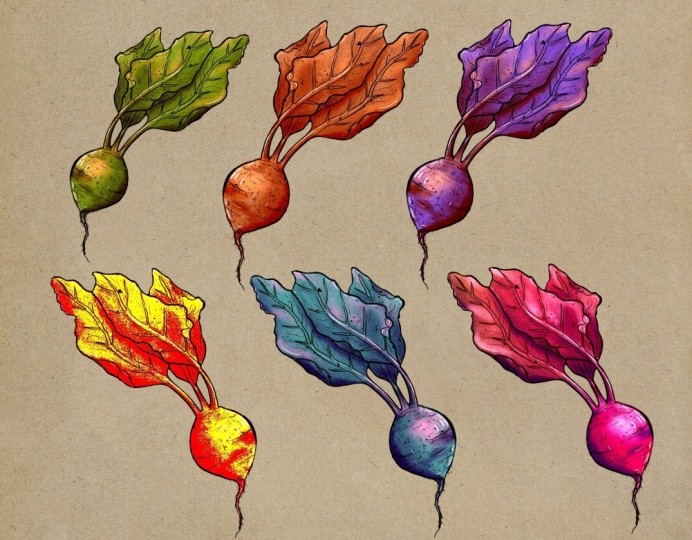
quel point c'est amusant. Ensuite, vous êtes libre d'explorer
toutes les variantes. Vous pouvez changer de couleur, rendre plus bleue, rouge
ou orange. Le ciel est la seule limite. Vous pouvez également augmenter
la saturation, qui est la quantité de
Karla que vous démarrez en équipe. Et augmentez également légèrement
la saturation des éléments verts. Mais disons que nous sommes
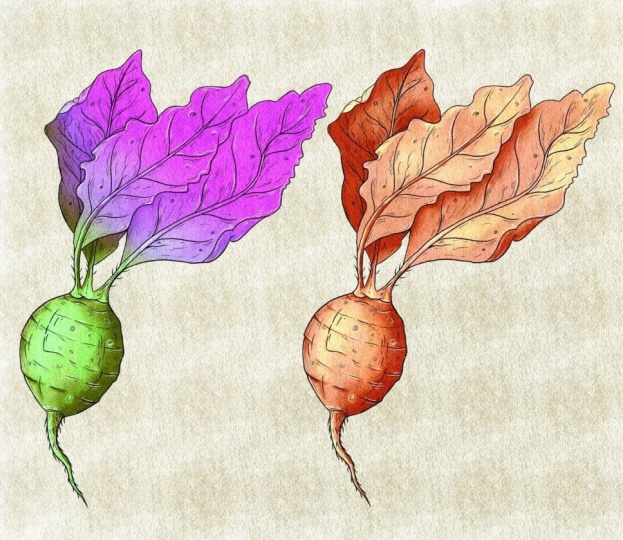
satisfaits de quelque chose de très créatif, comme dans ce cas. Ça y est, c'est
ce que nous avons fait, et c'est notre variation de couleur et notre cours est maintenant terminé. J'espère que
cela vous a plu autant que
moi et je vous souhaite tout le meilleur. hésitez pas à nous contacter si
vous avez des questions ou si vous souhaitez partager
votre travail avec la chaîne, je vous verrai au prochain cours, mais pour l'instant, au revoir.
 Maurizio De Angelis, Scientific Illustrator and 3D Modeller