Transcription
1. Ajouter de la texture aux illustrations numériques: Vous êtes-vous déjà demandé
comment ajouter texture
encore plus belle à
vos illustrations numériques ? Eh bien, je suis là pour vous montrer
comment jouer avec les textures. Je suis Lisa, une
illustratrice indépendante qui adore partager des
conseils sur l'illustration. Dans ce cours, je vais vous
montrer certaines des
méthodes que j' utilise pour ajouter de merveilleux niveaux de profondeur et de texture à mon travail. Tout est une question
d'exploration créative et de
vous montrer comment ajouter un tout nouvel attrait
visuel à votre art. Nous parlerons des modes de fusion et méthodes non destructives de
procréation pour ajouter la texture et de la manière dont vous pouvez prendre vos propres photos pour créer
une bibliothèque de textures Tout ce dont vous aurez besoin, c'est d'un iPad
pour procréer et d'un crayon. Êtes-vous prêt à tomber
amoureux de la texture ? Alors rejoignez-moi en classe.
2. L'idée de base: J'adore la façon dont la
texture crée beaucoup plus d'attrait dans les illustrations
numériques. Et j'ai hâte de partager toutes
ces choses avec vous. N'oubliez pas deux choses, les modes de
fusion et les masques de découpage Comparons le fonctionnement de
ces deux éléments. Sur la gauche se trouve une illustration
et sur la droite la même illustration mais
avec un mode de fusion appliqué. Comment j'ai fait ça ?
Il s'agit d' une photographie d'une texture appliquée
au-dessus de la couche de
l'illustration. Une autre méthode d'illustration à gauche
est terminée, mais il fallait un
peu plus de punch Un masque de découpage est
donc appliqué sur celui de droite. Qu'est-ce que j'ai fait pour ça ? Eh bien, sur ce masque à découper, j'ai peint une texture avec
un pinceau à motifs, puis j'ai
appliqué une couche de mélange En utilisant l'une ou
l'autre de ces techniques, vous pouvez créer de
merveilleux effets. Presque toutes mes illustrations
contiennent de la texture. C'est ainsi que je travaillais quand j'
étais complètement traditionnel. Et c'est ce que je veux apporter lorsque je travaille numériquement. Lorsque je travaille
sur une illustration, j'utilise un équilibre entre la texture, les
pinceaux, les modes de fusion et les masques de
découpage. Ils font désormais partie
de mon style numérique. Il a juste l'air fabriqué à la main. Une illustration
numérique vraiment astucieuse ne me plaît
tout simplement pas C'est vrai, je ne suis pas attirée par
ça. n'y a rien de mal
à cela. Nous savons tous que l'art est subjectif. Mais lorsque je veux que cela ait
un aspect très manuel, j'aime imiter
numériquement ma façon Traditionnellement, je trouve que la
meilleure façon de le faire est d'utiliser cette variété de pinceaux
et de modes de fusion
magnifiques et de modes de fusion Papers Procreate propose de magnifiques pinceaux
auxquels vous pouvez accéder, mais j'utiliserai également certains de mes propres pinceaux dans ce cours
pour vous montrer, à l'aide de
différentes techniques, comment obtenir des
textures similaires dans votre art.
3. Modes de mélange: Commençons par
parler des modes de fusion et tous les effets exceptionnels
qu'ils apportent à votre art. Les modes de fusion peuvent être
ajustés sur votre couche. Il s'agit de la petite
lettre située juste à
côté de la case dans laquelle vous pouvez
activer ou désactiver votre couche. Lorsque vous sélectionnez cette option, vous pouvez choisir la
couche de fusion que vous souhaitez. Vous pouvez également choisir l'opacité, l'intensité de l'
effet que vous avez sélectionné Petit conseil : si
vous êtes dans un calque, vous pouvez simplement
appuyer deux fois sur ce calque et un curseur d'opacité
apparaîtra en haut de
votre canevas à chaque a rendu la création dans leur application encore
plus amusante et flexible En proposant tous ces
différents modes de mélange, le meilleur moyen est de
jouer et d'expérimenter avec eux pour voir
celui qui vous plaît. Voici quelques exemples
illustrés. Et ce cercle orange, vous pouvez voir en appliquant
ces différents effets, qu'il
s'agisse du
mode multiplication, du mode écran ou du mode lumière douce, comment il modifie l'illustration. Quelques exemples supplémentaires du mode de
fusion avec lesquels
vous pouvez jouer ou de la gravure de couleurs, qui imite l'outil de gravure Si vous avez déjà suivi un cours de
photographie, la superposition, qui est un mélange d'
écran et de
multiplicateur, et l'une de mes teintes
préférées Vous pouvez voir avec le vert ici comment cela transforme
ce petit oiseau bleu en un petit oiseau vert
moussus. Très bien, alors
parcourons-en quelques-uns à l'aide de ces cercles bleu
marine. Et nous allons utiliser une variété de couleurs sur le dessus afin que vous puissiez voir les effets généraux des modes de fusion lorsque
vous utilisez une
variété de couleurs. Nous allons appliquer
un blanc, une couleur plus foncée et un
ton moyen sur cette couche J'ai activé le
masque à clipser juste pour le garder propre afin que nous puissions
nous concentrer sur ce qui se passe
à l'intérieur du cercle Les modes de fusion commencent toujours par
normal, c'est la valeur par défaut. Vous pouvez toujours ajuster
la couche d'opacité. Avec le réglage normal, cela affectera ce qui
se passe dans la couche. Encore une fois, au-dessus de la normale se
trouvent les plus foncés. Les modes de fusion inférieurs à la normale sont les plus clairs, en
commençant par le noircissement Vous pouvez voir immédiatement
ce qui se passe. Nous ne voyons pas ces tons moyens. Plus il s'assombrit, il l'atteint un
peu et le blanc disparaît. Lorsque nous multiplions à nouveau, cela rend les
couleurs claires plus opaques. Il multiplie les couleurs
de la couche de fusion
et de la couche de base et
leur donne une couleur plus foncée Vous pouvez voir ce qui se passe ici. Je vais juste placer
ces échantillons de couleurs dessous pour que
vous puissiez vous souvenir ce par quoi
nous avons commencé Très bien, alors
changeons cela à nouveau. Eh bien, tout d'abord,
juste pour vous montrer un curseur de rythme,
que se passe-t-il maintenant ? Essayons une teinte
plus claire, une teinte plus claire. Juste pour que vous puissiez voir
ce qui se passe, comment les couleurs plus profondes
disparaissent à l'écran, c'est exactement l'
effet inverse de la multiplication. Il divise les couleurs
avec celles ci-dessous. L'écran et la multiplication
sont très faciles à mémoriser car ils ont exactement
l'effet inverse avec une couleur plus claire. Encore une fois, comme il s'
agit d'un mode de fusion éclair, nous n'avons pas la richesse
des couleurs sombres. Désormais, avec la superposition, c'est comme une combinaison d'
écran et de multiplication C'est un excellent mélange. C'est honnêtement l'un
de mes préférés. Je l'utilise presque tout le
temps parce que je pense que c'est juste
le mélange parfait. À mon avis, c'est le mélange
parfait d'un mélange. Mode, lumière douce est comme une
version plus subtile de la superposition Lumière dure, encore une fois,
identique à la superposition, mais elle est plus intense Diffère, je ne les trouve vraiment pas, ils
sont plutôt géniaux, je les considère plutôt comme
des modes de mélange géniaux et je n'y
vais pas beaucoup,
mais vous pourriez les trouver
différents dans votre propre art et votre C'est plutôt de
la saturation humaine. Il prend en compte
la saturation humaine des couches sous-jacentes et augmente la luminosité
de la couche sélectionnée
4. Jeu de texture: Je vais vous montrer
quelques-unes des manières dont vous pouvez jouer quelles textures dans
Procreate avec des masques de découpage C'est ma façon préférée de travailler. Je n'utilise presque jamais Alpha Ok. J'utilise toujours le masque de découpage
parce que c'est un moyen plus sûr et
non destructif d'ajouter de la
texture à vos œuvres Nous allons commencer par
une question très simple. Je vais m'en servir
comme base et je veux vous
montrer ce que vous pouvez faire en insérant
une photo Passons donc aux actions. Et vous souhaitez insérer une photo. Et j'ai déjà
pris quelques photos ici que vous pouvez voir. Donc, littéralement, c'est
comme du bois provenant de ma maison. Un plan de travail en granit. Nous allons utiliser ce plan de
travail en granit comme exemple. Il suffit de l'intégrer
à votre œuvre d'art. Il doit se trouver sur la
couche au-dessus de l'œuvre d'art. Ajustez-le pour qu'il remplisse votre page. Maintenant, nous ne pouvons pas
le laisser en couleur. Nous allons simplement accéder au panneau
des réglages et sélectionner la saturation des teintes. Et la luminosité diminue
la saturation vers le bas. Et puis vous pouvez jouer
avec la luminosité. Si vous voulez avoir
une certaine variation contraste ici, vous pouvez
jouer avec cela. Je veux que la texture soit un peu
granuleuse et que
certains de ces tons
foncés et clairs puissent briller à travers C'est bon. J'en suis plutôt
content. Maintenant, nous allons simplement
revenir à la couche sur laquelle il se trouve. Assurez-vous que c'est en haut. Vous le voulez au-dessus de
n'importe laquelle de vos œuvres d'art. nous reste plus qu'à passer
d' mode de mélange à l'autre et à
voir tous les effets sympas qu'un plan de travail en granit peut apporter à ce citron en tant que
texture Je vous encourage à vous promener dans votre maison, à prendre des photos et à vous amuser en découvrant
les différents types de textures avec lesquels vous pouvez créer. Très bien,
relisons-le et insérons une photo. Cette fois, je vais sélectionner une texture de papier, comme précédemment. Je vais juste l'augmenter
pour m'assurer qu'il correspond à la taille de ma page. Je vais passer en revue mes couches, assurer encore une fois qu'il se
trouve en haut et en haut et
commencer à les parcourir
pour voir le type de variation que je peux
obtenir dans ce citron. Certains seront subtils, d'
autres très vifs. Je garde la
capacité de Max pour
le moment afin que vous
puissiez vraiment voir les différences,
les textures du papier. C'est juste ce grain, le grain du
papier, qui donnera
vraiment un
aspect fait main à vos œuvres d'art. OK, essayons avec le mode de fusion
d'écran activé. Et nous allons
réduire l'opacité et voir
à quoi cela ressemble Je peux vraiment le voir ici
sur la feuille superposée. Bien sûr, ma faveur
fait vraiment ressortir cette texture. C'est un papier moucheté et
il est tout simplement joli. Je veux partager la façon dont je travaille
avec les couches dans Procreate afin que vous puissiez vous faire une idée des
coulisses Regardez une illustration, vous pouvez voir qu'
il s'agit d'une couche d'ombre. J'ai l'habitude de
réduire la capacité avec mes couches d'
ombre
entre 15 et 20 % de mes couches d'esquisse vers le
haut pour les multiplier, ce qui est généralement réglé très bas C'est juste pour me
donner un guide pendant que je travaille et je ne le laisse
pas toujours allumé quand je termine. Apportons une autre photo
et jouons un peu avec les textures. Encore une fois, je vais
utiliser celui-ci simplement
parce que je
veux vraiment que vous puissiez le voir. Je pense que cela ira bien
avec le grain du bois
sur lequel l'
écureuil est perché Lorsque vous apportez votre photo, vous n'avez pas besoin d'être mariée
à la façon dont elle figure sur la page. Vous pouvez l'ajuster
comme je l'ai fait là-bas. Je le voulais un peu plus grand parce que je
voulais vraiment ressembler au bois, au bois de cette souche Vous pouvez voir la différence avec la superposition.
Il fait vraiment noir. Alors réduisons déjà
cette opacité. Cela ajoute vraiment le beau
grain que l'écorce aurait. Mais je n'aime
pas l'apparence de
l'écureuil, car on l'écureuil, car on peut le déplacer
parce que c'est le C'est chouette de
l'avoir sur sa propre couche. Bien faire les choses. Parcourez l'illustration pour
voir si vous l'aimez. Mais je n'aime pas ça chez l'
écureuil. Je vais donc vous montrer ce que vous pouvez
faire si vous voulez de la texture dans un certain domaine de votre
art et pas dans un autre, comme je n'en veux pas
sur les champignons. L'un ou l'autre Prends un pinceau et je vais te montrer
deux façons de le faire. Tout d'abord, vous pouvez simplement
entrer et effacer directement sur cette couche,
la couche de texture. Cela serait considéré comme
une méthode destructrice de modifier cette couche. Parce que si je n'appuie pas sur Annuler, sauf si je tape deux fois pour annuler, je ne peux pas réparer ce que j'efface. Vous pouvez également
travailler sur un masque de couche. Un masque de couche fonctionne
en blanc et en noir. Si vous peignez votre
masque de couche en blanc, cela s'ajoute à celui-ci, et si vous peignez en noir, il en retranche Permettez-moi de zoomer un peu pour que vous puissiez voir un peu mieux. Et voilà, voyons comment cela
supprime la texture. Et si on revient
au blanc, disons que je n'ai pas aimé
ça, je peux le rajouter. Cela dépend entièrement de
vous. Certaines personnes préfèrent un format
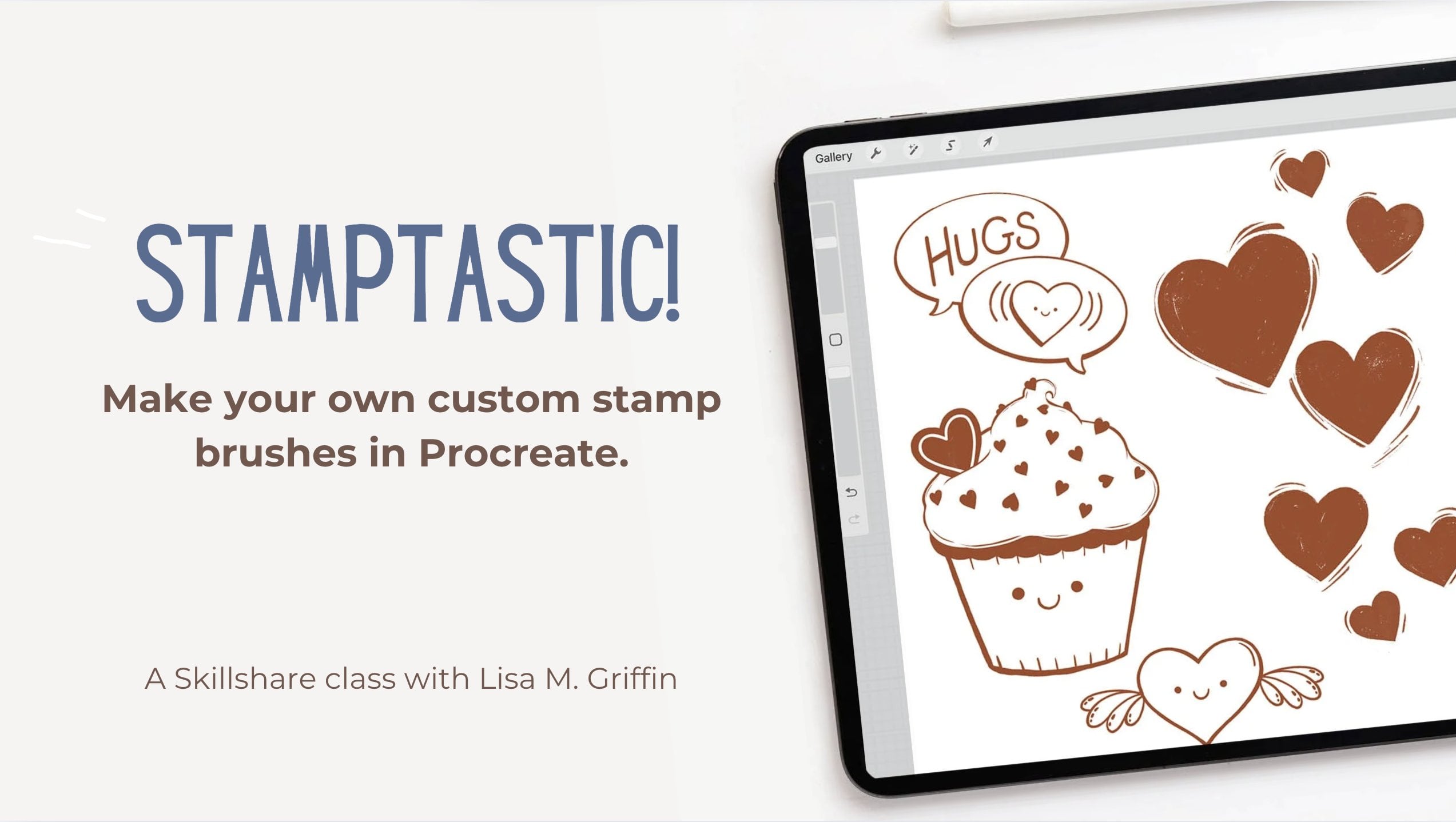
à l'autre. Très bien, travaillons maintenant avec quelques pinceaux à tampon,
car c'est un autre excellent moyen d'ajouter
rapidement de la texture à votre illustration. Vous pouvez donc voir, je vais jouer un petit peu avec ça juste pour trouver le placement et la
taille qui me conviennent le mieux. Je n'aime pas la façon dont ça divise
le coffre juste là. Tu penses davantage ? Oui, comme si plus de
choses dans ce domaine fonctionneraient. Eh bien, je trouve que ça a l'air
vraiment sympa. Qu'est-ce qui se passe ? Et je vais changer
cela parce que j'adore
les superpositions pour créer des
combinaisons intéressantes. Oh, j'adore ajouter de
petites taches, surtout sur Regarde comme ça va
être mignon ? C'est adorable. voyez, nous avons un bel
effet ici : j'ai créé en utilisant une variété de pinceaux à
tampon et maintenant je
vais sélectionner la superposition Et vous pouvez le constater, j'ai désactivé cette
texture sous-jacente que nous avions ajoutée, parce que je voulais que vous puissiez
vraiment voir la différence entre
quelques pinceaux à tamponner, mais les appliquer de
manière unique pour les
personnaliser peut ajouter des effets tellement
intéressants. À quel point ces champignons sont-ils adorés ? Je les adore avec leurs
petits points et je m'y accroche. Les tampons sont également parfaits à ajouter à une
couche de lettrage, pour lui
donner un peu plus
de texture et d'éclat. Je trouve juste que ça a l'air tellement amusant, ces petites éclaboussures
et le mot « hué » font
tous partie de ma collection
Creative Mais vous pouvez également créer vos
propres pinceaux à tampon en fonction
de votre style
et de vos techniques. Maintenant, insérons une autre photo. Nous allons en fait
utiliser ce papier aquarelle qui est téléchargeable
gratuitement en classe Si tu veux, tu
peux essayer ça. C'est un papier
aquarelle pressé à charbon, il a
donc une belle texture de
grain Je veux ajouter à ce dessin, à ce petit koala Et nous allons simplement
passer en revue et tester certains
des arrière-plans ou certains
de ces effets pour l'arrière-plan et le déplacer. Je l'additionne en haut. Je ne veux pas ça à cause du koala. Je veux vraiment ajouter de la texture
à ce fond
violet. Tu vois, c'est subtil, mais ça
ajoute juste une touche agréable. Cela ferait toute la différence entre une jolie
carte de notes et une lumière douce. Vous pouvez voir ici comment cela change
complètement lorsque la luminosité
est juste trop pâle. Je veux quelque chose d'un peu
plus vif qui soit beau. La combustion linéaire semble vraiment
faire ressortir le koala. Ce joli pinceau
ressemble littéralement un vieux pinceau
acrylique très apprécié et
je l' utilise tout le temps. Il a une
texture tellement merveilleuse,
c' est certainement l'un
de mes préférés. Ce pinceau fonctionne également
bien comme gomme. Habituellement, lorsque je
peins avec, je l'efface aussi
parce que j'ai l'impression que cela donne un aspect très
cohérent à l'œuvre d'art Si je reste dans le
même outil et que je précise que je ne donne qu'un petit conseil, vous pouvez l'
essayer et voir si cela
vous plaît également. Lorsque je termine, j'
aime ajouter une couche douce,
généralement avec un pinceau à encre ou à l'aquarelle, quelque chose que je
peux saisir très subtilement et ajouter de la profondeur
au personnage Le pinceau Serene fonctionne
très bien pour cela. Je vais juste entrer et approfondir les détails des petits coins
du koala pour lui donner un
peu plus de dimension bien, c'est que si je veux changer
quelque chose, par exemple modifier le positionnement de ces petits
effets d'éclaboussures, c'est possible C'est une couche à part entière et c'est une façon
amusante de le parcourir. J'essaie de travailler de manière aussi non
destructive que possible parce que j'ai appris
à mes dépens qu'il vaut mieux
travailler de cette façon C'est bien d'avoir de la flexibilité
lorsque vous créez, surtout si vous
créez également pour un client. Parce que s'ils souhaitent
apporter une modification, il est beaucoup plus facile d'
entrer et de supprimer un calque ou d'ajuster un effet
que de tout recommencer à zéro.
5. Démo de croquis couleur + texture: Je travaille tout le temps avec des croquis dans
Procreate. Je veux vous montrer comment
ajouter de la couleur à un croquis. Tout d'abord, j'ai mon
croquis dans Procreate. Vous pouvez soit dessiner
directement dans Procreate, soit simplement prendre une photo d'un croquis de votre carnet de croquis J'ai appliqué une texture de papier
sous ce croquis. Si je fais cela, c'est
parce que je veux qu'il air tout
droit sorti d'un carnet de croquis Je veux que ça ait l'air authentique. Réglez votre
couche d'esquisse pour qu'elle se multiplie et réduise légèrement l'opacité De cette façon, vous pouvez vraiment voir la texture du
papier transparaître. Créez ensuite un nouveau calque, et c'est ici que nous
allons ajouter de la couleur. Et je veux qu'
en dessous de
la couche d'esquisse, j'utilise ce stylo
aquarelle hybride pour ajouter de la Mais vas-y et choisis le
pinceau que tu préfères. Je pense que mon préféré est généralement le guash ou le pinceau à aquarelle. Il suffit de peindre légèrement sur la couche
située juste en dessous de la couche d'esquisse Je vais laisser le chat,
le petit kit, sur la
gauche, comme dans le graphite. Je ne vais pas y
ajouter de la couleur, je vais juste me
concentrer sur ce gars pour qu' on puisse comparer la différence. Peignez simplement comme vous le
feriez normalement si vous
travailliez dans Procreate J'adore ce pinceau parce qu'il se superpose
tellement bien. Je suis en train de sélectionner un pinceau
mixeur pour simplement passer en revue et
estomper ces lignes. Vous n'avez pas toujours
besoin d'un mode de fusion. Parfois, l'utilisation d'un
excellent pinceau mixeur peut tout aussi bien fonctionner pour appliquer de la texture et imiter fonctionnement de l'
aquarelle sur une page Je vais juste zoomer, vous pouvez voir ce
qui se passe juste là avec ces pinceaux, comment les lignes de l'esquisse apparaissent toujours
et comment vous pouvez les ajuster, exemple passer à travers, nous pouvons jouer
sur cette couche de couleur et voir
à nouveau comment les différents
modes affectent l'aquarelle. La luminosité lui a donné cette
touche
vintage cool , comme si c'était un vieux
dessin sur lequel nous sommes tombés J'ai aimé son apparence. Ensuite, si vous souhaitez conserver une plus grande partie de la
richesse de la couleur, multiplier est idéal pour cela. choisissant un brun plus foncé ici, En choisissant un brun plus foncé ici,
nous allons y
retourner et choisir Je vais utiliser un pinceau
différent ici parce que je
veux jouer sur les bords. J'ai aimé cette idée vintage. J'ai ce vieux
pinceau Breyer à encre que j'utilise pour, vous savez, simplement approfondir les bords de la page pour
lui donner cette ancienne texture J'ai suivi un cours de lithographie à l'
université et cela me
rappelle le transfert qui se produisait entre
l'encre et le papier Et j'aime la façon dont ça a l'air,
tu sais, ces mouchetures méchantes. J'adore ajouter ces gouttelettes
et ces mouchetures. Je pense que chacune de ces
touches amène les gens demander s'ils la
regardent, comment elle a été réalisée, et s'il s'agit d'une
peinture traditionnelle par rapport à une peinture numérique, je trouve que la
texture a tendance à la rendre
plus authentique. Ajoutez maintenant une couche détaillée.
J'adore faire ça aussi. Je vais ajouter une dernière couche de
détails au-dessus mon œuvre d'art pour y
ajouter quelques touches supplémentaires. Et j'ai l'habitude de rendre les choses
un peu plus sommaires et d'avoir l'impression que la ligne
dégage un peu plus d'énergie Je vais y ajouter plus de tons foncés
, plus de reflets. qui est amusant de jouer
comme ça en numérique,
surtout si vous
travaillez en dessous votre sketch, c'est que vous
avez cette liberté Tu peux aller jouer. Tu pourrais faire un chat violet. Vous pouvez faire toutes
sortes de variations sur différentes couches jusqu'à ce que vous
obteniez ce que vous aimez le plus. Vous pouvez voir ici que le réglage
est normal, mais je vais quand même
légèrement réduire
l'opacité pour que vous puissiez
voir cette différence Il n'est pas
nécessaire qu'un mode de fusion soit appliqué à chaque couche. Et en fait, il ne devrait
vraiment pas y en avoir. Vous voulez en
quelque sorte choisir. Donc, la couche de détails, je la garde généralement dans
ce réglage normal. Voici donc par où nous avons commencé. Je ne sais pas, ça n'
a
tout simplement air très ancien ? J'adore ça. J'adore l'ensemble des tons CPA et
le papier de couleur ivoire
6. Projet de classe: Eh bien les gars, vous l'avez fait, vous avez terminé le cours et je suis tellement contente que vous m'ayez rejoint. J'espère que vous avez
envie de jouer avec encore plus de
textures dans Procreate Notre projet de classe est
de sortir et de créer des œuvres d'art, puis de les
partager avec nous. Nous voulons voir ce que vous faites. Si ce n'est pas déjà fait,
assurez-vous de télécharger certaines des
ressources fournies dans la section projets et
ressources. Vous pourrez
trouver ce PDF
ainsi que le papier
aquarelle utilisé en classe Merci encore et
bonne création.
 Lisa Griffin, Illustrator