Transcription
1. Stamptastic ! Créer des pinceaux tampons dans Procreate: Avez-vous déjà eu envie de créer vos propres
pinceaux à tampons personnalisés dans Procreate ? Ou peut-être
aimeriez-vous pouvoir réutiliser vos griffonnages préférés
ou même créer un simple filigrane
pour votre Dans ce cours, je vais
vous expliquer
comment fabriquer vos propres pinceaux à timbres
douaniers. Bonjour, je suis Lisa, une
illustratrice indépendante qui aime partager des conseils
créatifs tout en encourageant
une pratique artistique plus heureuse. Mes illustrations
ont été publiées dans des livres illustrés
sur des cartes de vœux, ainsi que dans des articles de cadeaux
et de décoration d'intérieur. J'ai créé ce cours pour qu'il soit
parfait pour les créatifs de tous les
niveaux, en particulier ceux qui aiment
faire de l'art et procréer et souhaitent ajouter un peu
plus d'intérêt visuel et de profondeur à leur travail Ce cours vous aidera à créer votre propre bibliothèque de timbres personnalisés. Plus besoin de redessiner les mêmes
éléments encore et encore. Les pinceaux à tampons
vous permettent de placer rapidement des formes et des
textures
couramment utilisées en un seul clic. Avec des démonstrations étape par étape pour vous guider tout
au long du processus. Vous n'avez pas besoin d'être
un expert en procréation, mais un peu de familiarité avec l'application vous aidera
certainement Tout ce dont vous aurez besoin en
classe, c'est de votre iPad, mon crayon et,
bien sûr, de Procreate Je vous guiderai à chaque
étape afin que vous puissiez
suivre et créer vos propres
pinceaux en toute confiance. Que vous recherchiez des textures, des éléments
décoratifs ou que vous souhaitiez créer un look original, pinceaux à
tampon peuvent transformer
votre flux de travail créatif. Rejoignez-moi en classe et
nous commencerons à créer vos propres pinceaux
personnalisés dès aujourd'hui.
2. Partie 1 : idées de timbres: Les pinceaux à tampon fonctionnent un peu différemment de ce à quoi
vous êtes probablement
habitué avec un pinceau à
aquarelle
ou un pinceau à crayon ordinaires et procréez Au lieu de créer des traits
continus, un pinceau à tampon produit un
seul élément chaque fois que vous tapez votre crayon ou même
votre doigt sur l'écran. Il peut s'agir de formes simples, logos ou même de textures. Certaines de mes utilisations préférées des pinceaux à
tampon sont
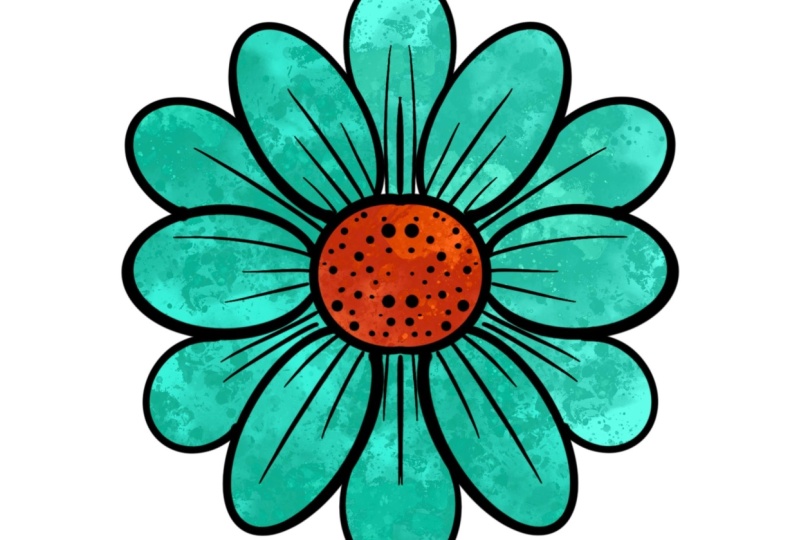
simplement les textures. J'adore créer des
arrière-plans à l'aquarelle, des éclaboussures d'encre, des textures de
détresse, et les
superposer à mes œuvres d' Cela donne cette
belle touche organique à mes illustrations. Tu
peux aller plus loin. Vous pouvez l'utiliser en tant que filigrane dans
votre marque personnelle. Vous pouvez utiliser des
éléments de design tels que des fleurs, des étoiles ou des points Vous pouvez même intégrer le
lettrage à la main comme pinceau à tampon. Et si vous aimez les produits, ils
sont fabuleux.
Tu peux les utiliser. Créez un tampon comme
ce papillon que j'ai montré ici et utilisez-le sur une
multitude de produits. Pensez donc aux éléments que vous utilisez fréquemment
dans vos œuvres d'art. Aimez-vous utiliser des
cœurs, par exemple ? Vous pouvez créer des
pinceaux à tampons avec ces éléments, avec ces motifs en forme de cœur, puis les utiliser à plusieurs reprises. Au lieu de dessiner
votre cœur à chaque fois avec un seul tampon, vous pouvez l'avoir sur votre toile. donc très attention aux éléments que vous
utilisez régulièrement dans vos œuvres d'art. Ils sont parfaits
pour les pinceaux à tampons.
3. Partie 2 : Processus: Je vais vous expliquer
mon processus de création d'
un pinceau à tampon et le
faire avec des instructions et démonstrations afin que vous
ayez le meilleur des deux mondes. Procurez-vous votre iPad, et comme ça, vous pourrez suivre Nous ouvrirons Procreate
et commencerons Et n'oubliez pas de télécharger le guide de ressources de Stamp Tastic, qui vous explique également
les étapes de ce processus Nous
allons donc d'abord commencer par une forme simple juste pour avoir
une idée de son fonctionnement. Ouvrez un nouveau canevas et
procréez un format carré, et j'utilise généralement une dimension de 2048 x
2048 pixels Choisissez un pinceau, une monoline de base
est un bon point de départ, et nous voulons
qu'elle soit 100 % noire Une fois que vous avez obtenu votre canevas, il vous
suffit de le centrer sur votre page. Sélectionnez votre pinceau. Je vais choisir celui-ci. J'aime bien
cette brosse sèche. Il a un peu
de texture. Choisissez ce avec quoi vous êtes
à l'aise. Commencez par une forme très simple. J'ai dessiné ce cœur. Et je vais l'ajuster
juste à Midge, car il est bon qu'il soit
centré sur votre toile Maintenant, ce que nous allons faire, c'est copier cette forme. Et j'utilise le raccourci
du balayage à trois doigts vers le bas, je sélectionne tout copier, puis je le répète en faisant glisser trois doigts et en sélectionnant Vous allez donc me
voir
souvent le faire parce que c'est
ma méthode préférée. Donc, une fois que vous aurez fait votre balayage à
trois doigts, vous verrez ce
petit menu apparaître, et nous copierons les
trois doigts,
glisser-coller, et je vais
vous montrer à quoi cela sert Il colle donc le fond
blanc et votre objet sur une seule couche, et c'est ce
que nous voulons Maintenant que cela
a été copié, nous pouvons utiliser cette image
pour créer notre pinceau. J'essaie de nommer
mes couches parce que si vous travaillez dans un
document qui en contient plusieurs,
je trouve que c'est une bonne
habitude de prendre l'habitude d'en prendre l'habitude. Nous allons donc simplement le nommer HeartSMP Maintenant, nous allons
ouvrir notre bibliothèque de pinceaux, et nous allons passer
à la section des formes Et c'est ici que
nous allons coller l'objet que nous avons créé. Ce sera notre pinceau à tampon. Une autre chose importante à
retenir est que nous devons inverser notre image car vous voulez que ce
soit l'inverse lorsqu'elle est estampillée Voici notre bibliothèque de pinceaux
dans le studio Bush. Nous allons sélectionner la
forme, puis modifier et importer Coller. C'est aussi simple que cela. Maintenant, appuyez deux fois pour que
votre tampon soit inversé. Et nous allons voir
maintenant que cela ressemble à un de pinceau continu. Nous ne voulons pas
cela parce que ce sera un tampon, nous voulons appuyer sur une image. Nous allons donc
devoir changer cela. Pour régler les paramètres de votre pinceau, vous allez accéder à
la section Trajectoire. Et lorsque vous définissez
l'espacement au maximum, cela crée notre
tampon au lieu de ce coup de pinceau continu Nous allons également accéder à
la section des propriétés pour
ajuster la taille de notre tampon. Retournez donc dans ce studio de
pinceaux, tracez cet espacement
jusqu'à Max. Vous allez maintenant obtenir
le traitement que nous aimons, qui consiste simplement à tamponner au lieu
d'un trait continu. ce qui concerne les propriétés,
c'est ici que nous pouvons ajuster aperçu de
notre tampon
ainsi que le comportement du pinceau, ce qui signifie simplement que vous pouvez
ajuster la taille sous laquelle
vous souhaitez que votre tampon
apparaisse. J'ai toujours tendance à le déplacer un peu
vers
la droite, juste pour avoir une certaine flexibilité quant à taille
que je souhaite donner à ce tampon Lorsque nous économiserons, vous verrez
notre pinceau à tampons, directement dans notre bibliothèque de pinceaux. La sélection de l'aperçu du tampon vous
permet de voir à quoi ressemblera
votre tampon. Nous allons retourner
dans le studio Brush, et sous « À propos de ce pinceau »,
nous allons le nommer. Et je trouve juste que c'est
plus beau que simplement sans titre, mais cela vous aide également à organiser
votre bibliothèque de pinceaux Ici, vous pouvez également signer. Vous devriez être reconnu
pour ce que vous fabriquez. Et sous la source de l'image, vous pouvez réellement ajouter un logo si vous avez un
logo et que vous créez pinceaux que vous
souhaitez offrir en cadeau ou même pour les
vendre éventuellement C'est une bonne chose de simplement
marquer le pinceau que vous fabriquez. Regardez ça, les gars. Vous avez fabriqué
votre premier pinceau à tampon. C'est vraiment aussi simple que cela, et c'est tellement amusant. Attention, une fois que vous
commencez à les fabriquer, cela devient très addictif.
4. Partie 3 : texture: OK. J'adore créer mes
propres pinceaux pour tampons texturés,
mais je pense qu'il est important de souligner les types de pinceaux avec lesquels il est
bon de créer et ceux qui peuvent
être un peu problématiques. Pensez par exemple à un pinceau à aquarelle ou à un
pinceau à encre, quelque chose qui présente de
jolis bords naturels, grain
visuel et quelques
variations de transparence Cela vous donnera
les meilleurs résultats lors de la création d'un pinceau à
tampon que vous souhaitez utiliser comme
texture. Alors, peignons. Si vous avez procreate ouvert, nous allons peindre
sur une nouvelle toile en noir ou en gris foncé, et nous voulons essayer de la
garder aussi organique que possible Je vais vous expliquer comment créer un pinceau à tampon. Je m'en tiens à la toile. Laissez simplement la toile
carrée comme la dernière fois. Et je vais utiliser l'un des pinceaux de
ma propre collection, mais n'hésitez pas à utiliser n'importe quel type de aquarelle ou pinceau que vous souhaitez
expérimenter Ce que je fais, c'est
simplement appliquer la
peinture sur la page et
lui donner un joli aspect organique, comme si vous peigniez sur une feuille de papier devant vous
dans le but de numériser
avec cette texture d'aquarelle Vous voulez avoir un
contraste et une variation agréables, des zones claires et des zones sombres. Personnellement, j'aime avoir
presque ce bord abimé, mais j'aime qu'il ait l'air doux dans les endroits comme s'il avait été dilué
davantage avec l'eau, puis qu'il soit épais dans les
endroits où j'ai peut-être appliqué la peinture de façon plus
épaisse Il n'y a vraiment rien de bon
ou de mal à cela. Je pense que c'est juste amusant. Amuse-toi bien. Si tu n'aimes pas ce que tu as fait, tu
peux recommencer. Il suffit donc de jouer, voir ce que
fait le pinceau sur la page, et vous pourrez essayer
différentes choses. Vous pouvez utiliser l'outil de
maculage pour maculer
certaines zones de votre texture
ou même l'outil d'effacement C'est simplement ce que vous recherchez
pour la texture, vous savez, parfois je passe une
minute à travailler là-dessus, d'autres fois je
m'y intéresse vraiment,
et cela peut prendre cinq
ou dix minutes plus tard, et je continue à
jouer avec la
texture de la page. N'ayez pas peur de superposer différents pinceaux,
car cela
ne fera qu' ajouter à l'intérêt visuel. J'ai décidé d'ajouter des gouttelettes de
peinture ici. Je ne me suis pas laissé
emporter par quelques-unes, mais je voulais ajouter un
peu plus d'intérêt. Il devrait probablement arrêter. Je
ne pense pas que vous ayez envie de rester assis à regarder
une vidéo
de 20 minutes où je mange des nouilles avec cette texture Je vais donc l'
appeler aquarelle. Nommer les couches est toujours une
bonne habitude à prendre. Et une fois cela fait, nous allons refaire tout
le processus de
fabrication de notre pinceau à tampon Donc, balayez à trois doigts, copiez tout et collez à trois
doigts Maintenant, nous avons notre
texture sur une seule couche, et maintenant c'est le
rinçage complet et recommencez. Nous devons ouvrir
la bibliothèque de pinceaux, appuyer sur le signe plus, pour
créer notre nouveau pinceau. Nous allons revenir dans
la section des formes, appuyer sur Modifier, puis sur Importer. Il suffit de le
coller comme avant. Et une fois que l'image est collée, on tape avec deux doigts pour inverser
l'image. Vous avez donc créé le
pinceau à texture. Maintenant quoi ? Hein ? Je ne veux pas
vous laisser au sec. Je vais donc
vous montrer une démonstration simple, très rapide et simple façon dont vous pouvez utiliser
un pinceau
à texture. Je vais donc
retourner dans Procreate, et j'ai juste dessiné un
cercle ou une ellipse, et je fais une J'ai une nouvelle couche,
et je vais en faire un masque à
découper pour qu'
elle soit belle et nette Et à l'aide du
tampon aquarelle que nous venons de fabriquer, j'ai tapoté à l'intérieur de ce cercle, et vous pouvez voir immédiatement la
différence C'est l'une des possibilités
qui s'offrent à vous. J'ai pensé que nous allions tout
recommencer , mais avec un
type de texture différent. Revenons à Procreate.
Encore une fois, choisissez un pinceau. J'utilise l'un de mes propres pinceaux, mais n'hésitez pas à sélectionner celui avec lequel
vous êtes à l'aise. Essayez simplement de faire un autre pinceau de type
moyen. Je vais sélectionner
mon joli vieux pinceau, qui a cette superbe texture
hérissée Et je vais juste
peindre. Je peins dans cette seule direction. Je vais changer
de direction et peindre dans une autre direction
parce que j'ai vraiment envie de
superposer ces poils,
vous savez, Je veux que ce soit un
peu plus sale rien que de voir ces
fabuleux coups de pinceau Encore une fois, comme
avant, jouez. N'ayez pas peur. Si
vous ne l'aimez pas, vous pouvez le supprimer
et recommencer. C'est la beauté du
travail numérique. Je vais accélérer un peu
ce processus en préparant cette nouvelle texture Donc, glissez à trois doigts.
Nous allons tout copier. Le doigt glisse, on colle. Maintenant, nous avons tout
sur une seule couche. Nous allons retourner
dans notre bibliothèque de pinceaux, cliquer sur Plus, Bush studio ,
façonner, importer et coller du doigt pour inverser notre tampon Descendez maintenant dans Propriétés. Cliquez sur Aperçu du tampon sur. Oh, et j'ai oublié
la trajectoire du trait, donc nous allons augmenter cet espacement et
revenir aux propriétés, et nous allons augmenter
la taille Je vais appeler
ce pinceau bristly. Je trouve qu'il y a une bonne
description de cette texture. Et testons-le. Je désactive donc simplement
ces autres couches, et je vais passer
à une autre couleur juste pour que nous puissions voir à quoi elles ressemblent. Et voilà. C'est tellement amusant. Je peux littéralement passer des après-midi à
fabriquer des pinceaux à tampons. OK, encore une fois,
nous allons juste vous montrer quoi cela ressemblerait.
Je dessine un cercle. de la couleur
à ce joli masque de découpage bleu avec une
nouvelle couche Nous allons maintenant
revenir en arrière et sélectionner
ce pinceau à tampon hérissé, rendre un peu plus foncé pour
voir à quoi il ressemble Et voyons voir. Qu'
est-ce que vous en pensez ? N'est-ce pas ? C'est juste Oh. C'est tellement simple et rapide. Une fois qu'elles sont fabriquées,
c'est tout simplement fabuleux d' avoir toutes ces astuces dans nos
manches, n'est-ce pas ? Il y a tellement d'
utilisations. Alors, amusez-vous bien. Jouez en fonction des types de supports
que vous aimez utiliser Jouez, voyez ce que vous aimez. Il peut avoir des textures vintage
ou des textures plus aquarellées C'est ce qui fait toute la beauté de la
chose. Vous pouvez créer votre propre bibliothèque en
fonction de vos besoins.
5. Partie 4 : cadres: Les pinceaux à cadre personnalisés ajoutent une
touche décorative vraiment agréable à nos designs. Ils peuvent être utilisés à de nombreuses fins
, qu' cartes de notes, d'étiquettes-cadeaux, scrapbooking ou de graphisme sur les réseaux
sociaux Ils ont vraiment une incroyable
variété d'utilisations. Envisageons donc de
planifier ensemble la conception d'un cadre. Une chose à prendre en compte sont les
types de styles de cadres. Vous pouvez avoir quelque chose de
très minimal, comme un motif de bordure
carrée très simple quelque chose de plus fantaisiste et
dessiné
à la main, très sommaire et illustratif
avec beaucoup de fleurs et
d'autres jolis petits motifs
, ou quelque chose de plus vintage et d'autres jolis petits motifs comme un motif de bordure
carrée très simple, quelque chose de plus fantaisiste et
dessiné
à la main, de
très sommaire et illustratif
avec beaucoup de fleurs et
d'autres jolis petits motifs
, ou quelque chose de plus vintage et orné. Dessinons donc un cadre
et procréons, et je vais en revenir à
tous les autres exercices Revenons donc à
Procreate, et nous allons
sélectionner notre canevas Et maintenant, pour le cadre, réfléchissons
au type de pinceau. Et parfois j'aime bien
changer les choses. Je sais que je préfère
généralement quelque chose qui a de
la texture, un peu de grain. Je trouve juste que
cela rend les choses un peu plus réalistes lorsqu'elles ne sont
pas aussi rationalisées. C'est donc à vous de décider. Vous pouvez tester
différents pinceaux, voir lequel vous semble le mieux adapté à cet
exercice et vous lancer. Je vais également utiliser
l'outil de symétrie. Grâce à cela,
la création de cadres est si facile. Passez donc sous Actions, et vous allez activer
votre guide de dessin
, puis modifier le guide de dessin. Et juste en
bas, appuyez sur Symétrie. Et il est configuré pour
l'option verticale, c'est exactement ce que je veux. Entraînons-nous donc à
dessiner un cœur, et je veux qu'il ressemble à un contour ou à une bordure
puisqu'il s'agit d'un cadre. Et c'est aussi simple que cela. C'est juste que l'outil de symétrie
est très pratique à utiliser. Essayons un cercle. Et si vous maintenez votre doigt sur votre écran pendant que
vous créez le cercle, il se conformera
à un joli cercle lisse. Maintenant, ce que j'aime faire,
c'est m'en servir comme guide. Alors j'entre et je baisse
l'opacité. Et je m'assure juste que c'est
plus centré sur la page. Et maintenant, ce cercle est
comme un guide sur
lequel je dois dessiner. Donc ce que j'ai en tête,
c'est de créer, genre, une petite couronne avec des fleurs et
des feuilles Et j'adore les faire, je les mets sur une
carte et je les imprime comme une petite carte de remerciement
ou simplement une carte de pensée pour vous. Et je les utilise même pendant
les fêtes pour fabriquer des étiquettes-cadeaux. Je vais
accélérer ce processus. Vous pouvez me regarder dessiner
et avoir une idée de la façon dont je crée cette couronne à
l'aide de l'outil de symétrie Voici donc ma couronne terminée, et je vais faire glisser trois
doigts pour
tout copier et trois doigts pour
coller Et maintenant, j'ai ma couronne
sur sa propre couche. Alors maintenant, je vais
aller lui donner un nom. Maintenant, je vais lui donner un nom. Et je vais retourner dans
la bibliothèque de pinceaux. Cliquez sur le studio Plus and Bush, façonnez, modifiez,
puis importez et collez. Touchez deux fois, inversez votre image. Et voici notre pinceau. J'espère que vous
commencez à avoir l'
impression que la
nature répétitive vous aide. Nous allons augmenter cet
espacement autant que possible. Et sous Propriétés, cliquez sur
l'aperçu du tampon activé. Vous pouvez ajuster la taille de l'aperçu si vous le souhaitez. Tu n'es pas obligée. Et pour ce qui est du comportement du pinceau, je vais augmenter un peu plus la taille
maximale Et vous pouvez appuyer pour le
tester et voir. Et à propos de ce pinceau, appelons-le couronne Et voilà. Vous voyez, c'est pourquoi je
n'ajuste généralement pas la taille précédente parce que
cela la rend trop grande. J'aime bien pouvoir voir à quoi cela ressemble dans la bibliothèque de pinceaux. Voici notre tampon, et nous pouvons en ajuster la
taille sur le côté, comme vous le feriez
avec n'importe quel autre pinceau. Cela ne fonctionne pas à petite échelle. Je trouve que les pinceaux à couronne
ou les pinceaux à cadre ont tendance à mieux fonctionner s'il
s'agit d'un pinceau de plus grande taille Cela vous donne de la place pour mettre
des choses au milieu ou, vous savez, écrire quelque chose à la main. Je vais ajouter une autre
couche ici parce que, comme je l'ai mentionné, je les utilise
beaucoup pour les étiquettes-cadeaux Je vais
donc vous montrer comment
vous pouvez le faire. Et c'est aussi simple que cela. Ensuite, vous pouvez
simplement l'imprimer sur une jolie petite étiquette
, puis ajouter du ruban. Voilà, vous avez créé
un autre pinceau à tampon. Ce que j'aime faire, c'est
créer une série de cadres, puis c'est comme si vous
aviez une mini-collection à mélanger et à assortir. H
6. Partie 5 : gribouiller: Et ce cours
ne serait pas complet sans
parler des timbres à griffonner agit simplement d'une façon très amusante et
expressive de montrer
votre vision et votre style uniques Vous pouvez
ainsi créer un
seul tampon à griffonner ou une série complète Il y a tellement de
thèmes que vous pourriez explorer, de l'amour et de l'
amitié à la nature, magie à quelque chose d'aussi
charmant qu'un ver de bibliothèque douillet Réfléchissez au type de petits éléments que vous
dessinez encore et encore. Par exemple, tu aimes
griffonner les chats ? Alors peut-être faire une série de pinceaux pour
tamponner les chats ? Ou y a-t-il un thème avec lequel il serait amusant de travailler, comme l'amateur de café ou les vacances ? À ce stade du cours, je pense que vous connaissez la procédure. Donc, j'aimerais me concentrer sur
le sketch jusqu'au doodle. Et d'habitude, je
commence juste à dessiner. Je le prends presque comme un échauffement et peu importe ce qui me vient
à l'esprit que je veux dessiner de quelque chose d'extrêmement simple à quelque chose d'un
peu plus détaillé, je l'affiche sur la page Ensuite, je prends l'un
de ces motifs, comme dans ce cas, la farine, et je le transforme en tampon
à griffonner Elles sont vraiment amusantes à faire. Ils ont toujours le cœur léger, ou pour moi, ils le sont
toujours Ce ne
seront pas tous des timbres, et c'est bon. Comme vous m'avez déjà entendu le dire, mais cela vaut la peine de le répéter, c'est vraiment une question de processus et de plaisir. Laissez libre cours à votre créativité
et faites confiance à votre instinct.
7. Partie 6 : filigrane: Vous trouverez peut-être
pratique de créer un pinceau personnalisé à partir d'
un filigrane ou d'un logo Je voulais donc également inclure cette section dans le
cours. C'est un excellent moyen de personnaliser
facilement vos illustrations
en un seul clic. Tout d'abord, vous aurez besoin d'une copie de votre logo ou du filigrane que
vous souhaitez utiliser Et comme il s'agit
d'un graphique existant, vous devez
l'importer sur votre iPad. Cela peut être aussi simple que d'utiliser AirDrop pour
le transférer sur votre iPad Une fois que vous aurez le
graphique dont vous avez besoin, nous
le convertirons en niveaux de gris, et je vais
vous expliquer les étapes la démonstration pour vous
montrer comment procéder. Sélectionnez la même
taille de toile que celle que nous avions auparavant, et dans Actions, vous allez
sélectionner Insérer une photo. Centrez votre graphique
en plein milieu de la page. Je l'ajuste
pour l'
agrandir un peu parce que je
veux vraiment qu'il remplisse la zone. Dans la section Réglages, nous allons
sélectionner la teinte,
la saturation et la luminosité, et
vous allez faire baisser la saturation complètement
vers la gauche. Vous connaissez le truc, les gars. Faites glisser le
doigt pour tout copier, trois doigts pour coller Nous allons accéder à notre bibliothèque de pinceaux, à
notre studio de
pinceaux, à la forme, à
l'importation, au collage. Touchez deux fois avec le doigt pour
inverser le graphique. Dans les propriétés, vous allez
sélectionner l'aperçu de votre tampon, et nous allons également augmenter la taille
maximale de ce pinceau. Sous But brush,
nous allons le renommer. Je peux simplement l'appeler
filigrane ou logo. Appuyez sur la source de l'image, j'utilise cette icône comme marqueur de marque
avec tous mes pinceaux. Et voici votre pinceau à
filigrane. Donc, avec une nouvelle couche,
testons-la. Vous pouvez le tamponner de n'importe quelle couleur. Et ce qui est bien, c'est qu'en
fonction de l'adversaire, vous pouvez ajuster l'opacité Si je laisse tomber ce bleu marine profond puis que je change la couleur du
pinceau en blanc, lorsque nous tamponnons, nous obtenons ce filigrane
opaque Il est donc très polyvalent : ajustez votre échelle d'opacité sur le calque pour le rendre aussi clair
ou aussi foncé que vous le souhaitez
8. Projet de classe: Oh, mon Dieu,
les gars. C'est toi qui l'as fait. Vous avez terminé le cours et vous avez maintenant de
fantastiques compétences en matière de fabrication de timbres. Et ce n'est vraiment
que le début. Il y a tellement de
merveilleux timbres qui
ne demandent qu'à être créés. J'espère que vous continuerez à vous entraîner, à jouer
et à créer votre bibliothèque de pinceaux à tampons personnalisés car cela change vraiment
la donne. Donc, pour notre projet de classe, je tiens à vous encourager à
montrer l'un de vos pinceaux à tampons
personnalisés, prendre une capture d'écran et à la
partager dans la section des projets de classe. Nous voulons tous voir ce que tu as fait. Pour vous aider à trouver
des idées sur la façon d'ajouter de la couleur et de rendre vos
tampons encore plus dynamiques. N'oubliez pas de télécharger
le bonus du cours, qui est le guide Samptastic Et c'est une excellente ressource simple,
étape par étape, pour créer vos propres pinceaux de tampon
personnalisés. De plus, il contient
encore plus de conseils sur Procreate. J'espère que vous continuerez à
expérimenter, à créer
et à vous amuser avec votre art
numérique dans Procreate Merci beaucoup J' apprécie le fait que les
gens prennent le temps de
passer du temps en classe. Et j'espère que vous l'avez trouvé utile. Jusqu'à la prochaine fois, bon tamponnage.
 Lisa Griffin, Illustrator