Transcription
1. Introduction au cours: Prêt à faire passer vos compétences d'
affinité au niveau supérieur, alors
c'est pour vous. Aujourd'hui, j'ai le
plaisir de vous annoncer mon tout nouveau cours, Affinity Photo
beyond the basics. Ce cours s'adresse à tous ceux qui connaissent
déjà les bases
de la photo d'affinité, mais qui souhaitent approfondir leurs
compétences. Nous allons commencer par
examiner
en profondeur les sélections et les masques. Que vous ayez besoin d'appliquer un réglage ou de
supprimer un arrière-plan, vous aurez tout ce dont
vous avez besoin pour effectuer sélections
et des photos d'affinité
parfaites. Ensuite, nous apprendrons techniques
avancées pour
améliorer la couleur et la lumière. Ces techniques sont
très puissantes et elles sont en fait assez faciles après un
peu de pratique. Il suffit de regarder ça
avant et après. C'est ce que tu
seras capable de faire. Après avoir travaillé sur
la couleur et la lumière, nous apprendrons tout
sur le nettoyage des photos C'est une
compétence très importante à apprendre, je vais
donc vous apprendre tous
mes meilleurs trucs et astuces. Lorsque vous aurez
terminé ce chapitre, vous serez en mesure de supprimer
n'importe quel élément d'une photo. À ce stade du cours, vous aurez acquis
de nombreuses nouvelles compétences. La prochaine chose que
nous allons faire est de
tout réunir pour terminer trois projets, du
début à la fin. Chacun de ces projets a été conçu pour
rassembler tout ce que nous avons appris afin que vous puissiez renforcer toutes vos
nouvelles compétences affinitaires Au cours de ces projets, nous mettrons pratique un flux de travail étape
par étape, en
pratique un flux de travail étape
par étape,
que vous pourrez utiliser pour retoucher vos propres photos. Lorsque vous aurez terminé
ces projets, vous aurez tout ce dont
vous avez besoin pour donner à vos photos le
meilleur aspect possible. Après avoir maîtrisé la couleur,
la lumière, les sélections et les retouches, vous pourriez penser que le cours
serait terminé, mais j'ai un
cadeau spécial pour Une fois que nous
aurons maîtrisé ces compétences, nous poursuivrons
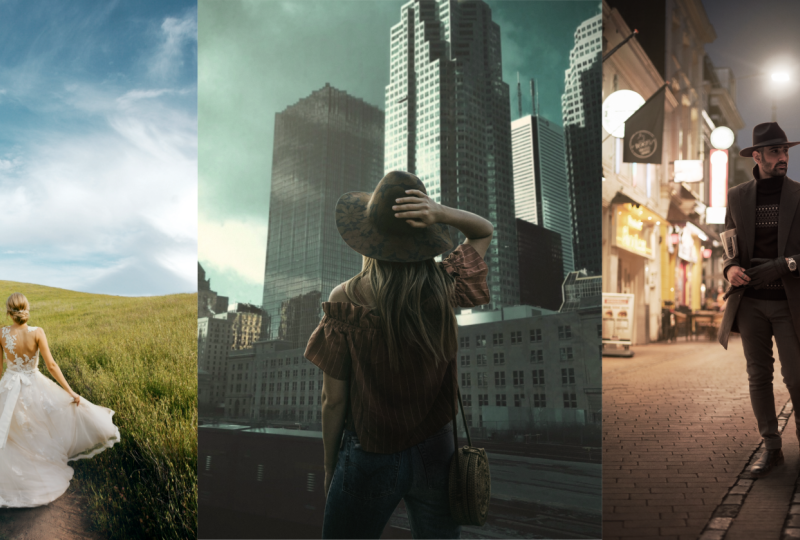
notre parcours d'affinité en apprenant à composer La composition est l'
art de combiner plusieurs photos en
une seule image. C'est ce que je préfère
faire en photo d'affinité. Nous allons vraiment nous
y plonger en profondeur. Vous apprendrez une méthode simple en
dix étapes pour créer des composites
incroyables. Ensuite, nous mettrons en pratique
ces dix étapes en fabriquant ensemble une série de
composites. Chacun de ces composites
est tellement amusant à réaliser et nous vous aiderons vraiment à faire passer vos compétences
d'affinité au niveau supérieur. Après avoir réalisé tous
ces projets avec moi, vous serez totalement prêt à fabriquer vous-même des composites. Mais avant de nous
plonger dans les affinités, je tiens à mentionner que
ce cours contient quelques exemples de fichiers que nous utiliserons
tout au long du cours. Je vous encourage à les télécharger et à les utiliser, car la mise en
pratique de ce que vous apprenez est le meilleur moyen de
conserver toutes les nouvelles compétences
que vous allez acquérir. Vous pouvez télécharger ces fichiers dans la leçon suivante, puis
vous serez prêt à commencer
votre parcours pour devenir
un maître de la photographie par affinités.
Commençons.
2. Téléchargez les fiches de cours: Avant de commencer ce cours, je vous recommande de télécharger
les fichiers d'exercices. Ces fichiers
vous
seront nécessaires pour suivre
les didacticiels. Pour ce faire, vous
devez d'abord accéder à l'onglet Projet et ressources. Cliquez ensuite sur le lien de téléchargement. Les fichiers des exercices seront ensuite téléchargés sur votre ordinateur et vous serez totalement prêt à suivre le
reste du cours.
3. Sélections et masques: le premier chapitre
de ce cours, nous allons tout apprendre
sur les sélections et les masques. sélections et les masques sont les outils les plus importants
de la photo par affinité, mais ils peuvent être un peu délicats. Nous allons prendre notre temps et approfondir ces outils
afin de vraiment faire
ressortir le meilleur de nos photos. Commençons.
4. Mise à jour du masquage: Avant de passer au cours, je dois vous parler d'une petite mise à jour apportée à Affinity Photo. Tout au long de ce
cours, vous verrez un menu contextuel chaque fois que j' sur le bouton de masque
dans le panneau des couches Cette fenêtre contextuelle propose différentes options de
masque que
nous allons utiliser. Mais maintenant, après une mise
à jour de Affinity Photo, cette fenêtre contextuelle n'existe plus. Au lieu de cela, il suffit d'appuyer
sur le bouton
du masque pour appliquer un masque. Comment obtenir les autres options de
masquage maintenant ? Eh bien, il vous suffit
de maintenir la touche
Option enfoncée sur un Mac ou Alt sur un PC, puis de cliquer sur
le bouton du masque. Toutes les
options de masquage apparaîtront ensuite dans une fenêtre contextuelle, comme vous
me verrez le faire tout au long du cours Je pense que c'est ça.
Nous sommes maintenant prêts à plonger dans les sélections et les masques.
5. Supprimer les arrière-plans: Dans cette vidéo, nous allons apprendre les étapes de base pour supprimer
un arrière-plan de photos. Vous trouverez cette photo
dans les fichiers d'exercices. Pour cette vidéo, je souhaite supprimer l'arrière-plan ici
et conserver notre modèle. Pour commencer, je dois d'abord faire
une sélection de notre modèle, ce que je ferai avec
le pinceau de sélection. que je vais sélectionner. Ensuite, je vais m' assurer que dans la barre d'outils
contextuelle, j'ai activé les bords cassés et les bords
souples Je peux continuer et cliquer
et faire glisser pour commencer à faire ma sélection. Pour
accélérer un peu les choses, j'utiliserai les crochets mon clavier pour augmenter
la taille de mon pinceau. Cela aidera simplement les choses à
aller un peu plus vite. Si vous en sélectionnez trop, vous pouvez maintenir la
touche Alt ou Option enfoncée sur votre clavier pour supprimer
de votre sélection. Permettez-moi d'en sélectionner un
peu trop. Maintenez la touche Alt ou Option enfoncée, puis il vous suffit de
cliquer et de faire glisser le pointeur pour le nettoyer. Maintenant, j'ai fait ma sélection. Je vais juste appliquer un masque pour supprimer l'arrière-plan des photos. Je vais venir
ici et appliquer un masque. Je vais appuyer sur la commande ou
contrôler la sélection D à D. Voyons
comment s'est déroulée la sélection. Pour mieux voir cela sur
ce fond acclamé, je vais passer à la couche supérieure,
puis à la nouvelle couche de remplissage Je vais juste le faire glisser
vers le bas. Cela ne fera que
nous aider à mieux voir les choses. Comme vous pouvez le voir, cela
a un bord très irrégulier. Ce n'est pas une sélection très
fluide et cela continue tout au long
de la coiffure de nos modèles. Ça n'a pas l'air très beau. Pour résoudre ce problème, je vais
revenir en arrière de quelques étapes. J'appuierai plusieurs
fois sur Commande
ou Ctrl Z jusqu'à ce qu'
aucun masque ne soit appliqué, mais que notre modèle soit sélectionné. Je vais te montrer ce que
j'aurais dû faire. Le
pinceau de sélection ne sera toujours pas activé. Faisons comme si j'avais à peine
fait ma sélection ici. Je vais maintenant accéder à la barre d'outils contextuelle pour appuyer
sur ce bouton magique, appelé affiner. Une fois que vous avez cliqué sur Affiner, vous
appliquez automatiquement des bords mats aux bords mêmes
de votre sélection. Cela signifie que cela aura
l'air un peu plus doux. Il a un effet plumé. Si je
désactive les bords mats dans cette boîte de dialogue, vous pouvez constater que nous revenons à notre problème des bords irréguliers Affiner votre sélection est un excellent moyen d'
atténuer cet effet. Maintenant, c'est un bon début pour améliorer les bords
de notre sélection. Mais pour aller encore
plus loin, nous pouvons également peindre sur les bords que nous voulons que Affinity examine à nouveau. Cela se produit généralement avec les cheveux car ils sont très
difficiles à sélectionner. Par défaut, lorsque vous appuyez sur Affiner et que cette boîte de
dialogue apparaît, vous avez automatiquement
ce pinceau ici Tout ce que vous avez à faire est de cliquer et de faire
glisser le pointeur sur les bords des cheveux, et cela indiquera l'affinité .
Regardons ces zones. Je vais juste peindre
sur tous les bords. Une fois cela fait, je vais
continuer et appuyer sur Appliquer. Nous avons maintenant fait une bien
meilleure sélection. Je vais appliquer un masque qui supprimera simplement
l'arrière-plan, puis j'appuierai sur la commande
ou sur les touches Contrôle D à D pour sélectionner. Maintenant, ajoutons à nouveau cette couche
fi afin de mieux voir à quoi ressemble
la sélection. Comme vous pouvez le constater, cela
semble beaucoup plus agréable. Les bords sont joliment plumés. Nous n'avons plus ces
bords irréguliers. Les cheveux ont vraiment l'
air bien sélectionnés. Ce n'est pas parfait, mais je pense que cela
a fait un très bon travail. Maintenant, avant de terminer, je
voudrais vous montrer comment nettoyer
rapidement votre masque pour détecter l'une de ces zones problématiques. Par exemple, je trouve que cette
zone semble très floue, et vous pouvez voir si je
désactive réellement cette couche de masque, que ce fond gris traverse les cheveux
et qu'il est inclus dans n'est pas ce que nous voulons. Je vais
prendre le pinceau. Je vais peindre ce masque en noir et blanc pour le
supprimer et l'ajouter à cette
sélection. Pour rappel, lorsque vous peignez en blanc, vous ajoutez des éléments à votre sélection. Vous pouvez vous en souvenir en regardant la miniature de la
couche Vous pouvez voir que le blanc est
illuminé là où se trouve notre fille et que le noir recouvre
l'arrière-plan, ce qui signifie que l'arrière-plan n'
est pas visible. Si je veux enlever
cette partie des cheveux, je dois m'assurer
que je peins en noir, ce que je ferai. Mais d'abord, je vais réduire
le débit de mon pinceau. De cette façon, je peux avoir une peinture
plus progressive. Alors je vais juste venir ici et je vais adoucir cette zone. Je vais peut-être agrandir un peu mon
pinceau. Je trouve qu'avec les poils, c'est plutôt
beau de les
rendre légèrement invisibles dans les zones
où l'on souhaite les épiler. J'en ai juste retiré un
peu. Les cheveux ont l'air un peu
plus transparents, mais je pense que ça va. Ensuite, pour passer
rapidement à la peinture blanche, il me suffit d'appuyer
sur X sur mon clavier. C'est un petit raccourci amusant. Je vais juste m'
assurer que ce pull est
bien garni. Nous ne voulons pas que cela soit
invisible. Nous y voilà. Si je le souhaite, je peux réduire légèrement la
taille de
mon pinceau et je peux simplement remplir
à nouveau certaines de ces zones. Je pense que ça a l'air bien mieux. Voici à quoi cela ressemble.
Il nous manque des cheveux. Je pourrais continuer à peindre un peu plus pour me
redonner des cheveux. Mais je pense que cela semble
bien mieux que là où nous avons commencé, où ce
fond gris était vraiment visible. Je vais juste faire le tour
et continuer à le faire. Je trouve que les bords du
pull sont plutôt beaux. Je pense que je vais juste me concentrer sur le fait de
réparer un peu les cheveux. Vous pouvez activer et désactiver
le masque au fur et à mesure. Je vois que nous devons
remplir cette zone. Ça a l'air plutôt bien. Cette zone ici a l'air
un peu étrange. Voyons à quoi cela ressemble. On dirait que nous y avons perdu
des cheveux, alors je vais faire en sorte que mon pinceau soit beau et large et je vais juste remplir cette zone. Nous y voilà. On aurait dit que c'
était d'un blanc éclatant. Maintenant, c'est
réglé. C'est bon. Je trouve que ça a l'air vraiment sympa. Excellent travail. Vous
savez maintenant comment utiliser les sélections et les masques pour
supprimer l'arrière-plan d'une photo. Dans les prochaines vidéos, nous allons tirer parti
de ces compétences découvrir d'autres manières d'utiliser les
sélections et les masques.
6. Masques dégradés: Dans cette vidéo, nous allons apprendre
comment ajouter un dégradé à un masque. Mais avant de nous
plonger dans les affinités, je veux vous aider à
comprendre ce qui se passe. Disons que je voulais retirer le ciel de cette photo. Pour cela, je
dois d'abord faire une
sélection du ciel. Ensuite, je pourrais ajouter un masque
pour supprimer le ciel, comme nous avons supprimé l' arrière-plan dans cette dernière vidéo. Mais que se passe-t-il réellement ? Comment le masque cache-t-il le ciel ? Il ne faut pas oublier que les masques noirs masqueront certaines parties de votre photo, tandis que les masques blancs
garderont les choses visibles. Dans cet exemple, ce qui se passe
réellement, c'est qu'un masque
noir et blanc ajouté à la photo. Le ciel est recouvert d'un
masque noir, il n'est
donc plus visible, mais les arbres sont recouverts d'un masque
blanc, sorte qu'ils ne se cachent pas. Mais que se passerait-il si j' ajoutais un masque
ressemblant à celui-ci ? Il s'agit d'un dégradé doux qui
va du blanc au noir. Eh bien, dans ce cas,
la photo serait entièrement visible sur le côté
blanc du masque. Puis ils
disparaissent progressivement au fur et à mesure que le
masque passe au noir. Mais pourquoi
voudrais-tu faire ça ? Eh bien, normalement, vous
ne feriez pas ça sur une photo. Toutefois, il
est beaucoup plus utile d'appliquer
un dégradé au masque d'une couche de réglage. Revenons à l'affinité
pour voir comment cela fonctionne. Sur cette photo, je veux
assombrir le côté gauche, la zone d'où
elle marche, et le côté droit vers
lequel elle marche, plus clair. C'est très poétique. Pour créer ce look,
je vais d'abord créer une couche de réglage
foncée. Je vais passer à
nos ajustements. Faisons un contraste de luminosité
, et je vais juste l'assombrir Pourquoi pas ? Allons-y et ajoutons également un peu de contraste. Maintenant que cette
couche de réglage est toujours sélectionnée, je vais utiliser l'outil de
dégradé et je vais cliquer de ce
côté vers le centre. Je vais maintenir la touche Alt
ou Option de mon clavier enfoncée, et je vais cliquer
ici pour ouvrir notre masque, et vous pouvez voir à quoi ressemble
le masque. Ça passe du blanc au noir. Dans cette partie blanche, le réglage de la luminosité et du
contraste de l'
obscurité est visible ,
puis il disparaît lentement. Maintenez la touche Alt ou Option enfoncée,
et je
cliquerai une fois de plus pour que nous
revenions à notre vue normale. Maintenant tu peux le voir. Voici
l'avant et l'après. Bien, faisons-le encore une fois. Cette fois, je vais créer
un dégradé plus clair. Je vais passer à nos ajustements. Ajoutons de la luminosité
et du contraste. Cette fois, je vais juste le rendre plus lumineux et nous augmenterons à nouveau
le contraste. Cette fois, je
vais commencer par le centre
et le déplacer. Cela semble contraire
à ce que je voulais. Les dégradés commenceront toujours à apparaître en
blanc pour révéler votre couche, puis ils disparaîtront
progressivement En fait, je veux que ça
aille dans l'autre sens pour que le côté lumineux soit celui vers lequel elle
marche comme ça. Je vais juste
sortir l'outil de visualisation manuel pour que ce dégradé disparaisse. Ensuite, je vais sélectionner
ces deux couches en maintenant la touche
Shift enfoncée et en cliquant, puis je les désactiverai toutes
les deux. Voici notre avant et
voici l'après. Remarquez à quel point
ces transitions sont fluides. Je trouve ça trop cool. Mais il y a une
chose agaçante dans l'affinité. Si vous cliquez sur
le réglage
, puis que vous souhaitez revenir en arrière
et modifier le dégradé. Je peux utiliser l'outil de dégradé, mais maintenant je dois à nouveau faire glisser ce
dégradé. Je ne peux pas simplement ajuster
les points comme ça. Une fois que j'ai cliqué, je ne
peux pas le récupérer. C'est une chose agaçante dont il
faut se souvenir. Une fois que vous avez défini votre
dégradé, il est vraiment là pour rester sauf si vous voulez
le faire glisser à nouveau. Passons à la deuxième photo. Il s'agit de l'autre
fichier d'exercices pour cette vidéo. Dans celui-ci, je veux
rendre le couple
beaucoup plus lumineux et
les bords de la photo, je veux qu'ils soient plus foncés. De cette façon, le couple
se démarque mieux. Pour commencer, ajoutons un réglage de luminosité
et de contraste. Je vais le rendre plus lumineux et
ajouter un peu de contraste. Je vais maintenant ajouter un
dégradé à cet ajustement. Je vais commencer par là où se
trouvent leurs visages, puis je vais le placer dans le
coin droit. heure actuelle, toute cette zone est claire, puis elle
passe à l'obscurité Mais je pense que je veux que ce
soit un dégradé radial. Je vais aller de l'avant et changer
cela ici. Maintenant, je vais maintenir la touche Alt ou Option enfoncée et je vais cliquer ici pour que nous
puissions voir ce qui se passe. Vous pouvez voir qu'il est
blanc au centre, ce qui révèle
cette couche lumineuse. Ensuite, il passe lentement au noir afin que cette
couche soit masquée Je vais à
nouveau maintenir la touche Alt ou Option enfoncée et cliquer. Maintenant, nous pouvons voir l'
avant et l'après. Cela semble déjà beaucoup mieux. Je pense qu'ils avaient l'air
si sombres avant. Ils étaient dans une grande ombre. Maintenant, je veux faire le contraire
pour assombrir les bords. En fait, je souhaite
utiliser un masque dégradé qui ressemble exactement à
ce que nous avons actuellement. Voici une petite astuce
pour accélérer les choses. Je vais
dupliquer cette couche
avec la commande ou le contrôle J. le moment, nous en avons
une copie exacte. Mais je veux inverser ce masque pour que toutes les parties noires
de ce masque soient blanches et que toutes les
parties blanches soient noires Pour ce faire, je vais appuyer sur
Commande ou Ctrl I. Maintenant, vous pouvez voir à quoi
cela ressemble. C'est exactement le
contraire qui se passe. Cependant, cela rend
les zones extérieures plus lumineuses. Je veux vraiment
qu'ils soient plus foncés. Je vais cliquer sur cette
icône ici pour ouvrir notre réglage de luminosité et de
contraste. Je vais juste assombrir ça. C'est bon. Voici
cette obscurité ajoutée. Et voici l'
avant-après complet. Les masques dégradés
constituent un excellent moyen de passer en douceur
entre l'endroit où un ajustement est appliqué
et celui où il ne l'est pas.
7. Groupes de masquage: Dans cette vidéo, nous allons
apprendre à utiliser un masque pour contrôler
plusieurs couches. Dans cet exemple, nous allons
appliquer plusieurs
ajustements à cette robe. Tout d'abord, nous devons faire une
sélection de la robe. Je vais prendre le pinceau de sélection, puis je vais rapidement en peindre
une sélection sur notre robe. Ce n'est pas une sélection trop délicate
, mais pour une raison ou une autre,
ces pochettes n'aiment
vraiment pas
être sélectionnées. Je vais utiliser les touches du support pour obtenir un pinceau plus petit, puis
je vais simplement les sélectionner. On dirait que j'ai parfaitement sélectionné la
robe complète. Maintenant que c'est sélectionné, ne me
reste plus qu'à
affiner notre masque. N'oubliez pas que cela crée
automatiquement des bords
mats pour notre sélection, ce qui est excellent. Je vais
simplement l'appliquer. Ensuite, la
sélection étant toujours active, je vais appliquer un
ajustement HSL afin que nous puissions changer la couleur. Je vais simplement changer
la couleur de la robe. Faisons-le glisser, peut-être
faisons-en une jolie
couleur violette . Ça a l'air plutôt bien. Je vais sélectionner D avec
la commande ou le contrôle D. Maintenant, vous pouvez voir avant et
après ce réglage. Ensuite, je veux
illuminer la robe. Existe-t-il un moyen d'utiliser
le masque de réglage HSL pour le réglage de la luminosité et du
contraste ? Je ne veux pas continuer à
faire la sélection encore et encore pour chaque
ajustement que je souhaite ajouter. Eh bien, il existe un moyen super simple. Il vous suffit de
maintenir la touche Commande ou
Contrôle enfoncée , puis de
cliquer sur le masque. Cela charge le masque
sous forme de sélection, puis vous pouvez lui
appliquer le réglage que
vous souhaitez. Je vais faire mes ajustements et embellir cette robe Très sympa. Je vais sélectionner D
avec la commande ou le contrôle D. Et maintenant vous pouvez voir
l'avant et l'après. Il s'agit d'un moyen très simple d'utiliser un masque pour contrôler
un autre calque de réglage. Mais si
vous voulez être vraiment sophistiqué, vous pouvez placer vos
ajustements dans un groupe, puis masquer le groupe. Je vais juste
repartir de zéro. Je vais simplement supprimer
ces deux couches. Maintenant, nous pouvons continuer
et recommencer à zéro. Je vais appliquer
un ajustement HSL. Cela sera appliqué à
l'ensemble de l'image pour commencer. Je vais juste lui redonner cette couleur
violette. Ensuite, je vais éclaircir la photo. Ensuite, je vais placer ces deux
couches dans un groupe. Je vais maintenir la touche Shift enfoncée pour les
sélectionner toutes les deux, puis la commande ou la touche Ctrl
G pour les regrouper. Je vais maintenant sélectionner à nouveau
la robe. Une fois l'outil de sélection
supprimé, je vais simplement commencer par agrandir un peu
mon pinceau. Je vais cliquer et faire glisser le pointeur pour
faire ma sélection. Oups Vous pouvez voir que cela ne
se brise pas sur les bords, et c'est parce que j'
ai sélectionné le groupe, pas la couche vestimentaire Je vais désélectionner avec la
commande ou le contrôle D, et je vais m'assurer que cette
couche est sélectionnée afin que je puisse cliquer, faire
glisser et sélectionner la robe Une fois la sélection effectuée, appuyons sur Re fine faire une sélection vraiment agréable, fluide et à plumes.
Je vais appuyer sur une mouche. Nous avons maintenant fait une belle
sélection. Mais que faisons-nous ? Eh bien, je veux appliquer
un masque à ce groupe, afin que tous ces ajustements ne
soient appliqués qu'à la robe. fois le groupe sélectionné, je vais passer à nos
masques, j'appliquerai un masque. Maintenant que ce groupe est masqué, je vais appuyer sur la
commande ou sur les touches Ctrl D à D pour sélectionner Vous pouvez voir que tous les ajustements
de ce groupe ne sont
appliqués qu'à la robe. Le support n'est plus
affecté par cette recoloration et cet éclaircissement Maintenant que c'est fait, nous
pouvons ajouter autant d'ajustements que nous le souhaitons à ce groupe et ils ne seront liés
qu'à la robe. Pour vous montrer cela, je vais simplement sélectionner une couche qui se trouve dans le groupe et j'
appliquerai un autre ajustement
en plus de cela. Passons au réglage des
niveaux. Je veux rendre cette
robe plus lumineuse. Je vais augmenter le
niveau de blanc. Nous y voilà. Vous pouvez le constater encore une fois,
cela n'affecte que la robe. C'est aussi simple que cela. Si vous voulez être vraiment sophistiqué, vous pouvez ajouter des masques aux réglages à l'intérieur
de ce groupe masqué Je veux rendre une partie
de la robe plus lumineuse. Je vais ajouter un réglage de luminosité
et de contraste. Je vais l'égayer. Ensuite, je vais prendre
l'outil de dégradé et je
vais cliquer et faire glisser depuis le bas, puis l'afficher vers le haut. Cela rendra le bas
de la robe plus lumineux, mais le reste de la robe
conservera sa couleur d'origine. Si j'ai voulu le
faire, c'est parce que la robe originale semblait un
peu plus foncée vers le bas, ce qui
uniformise simplement sa couleur. Mais comme vous pouvez le constater,
cette luminosité n'
affecte que la robe,
pas le fond. Comme autre exemple de cela. Ensuite, je veux peindre peu de luminosité sur
quelques zones de la robe. La couche qui se trouve à l'intérieur du groupe étant toujours sélectionnée, je vais appliquer un ajustement
des niveaux. Je vais éclaircir le niveau de blanc en abaissant ce curseur. Réduisons-le un peu. Ensuite, je vais inverser
cette couche pour qu'
elle devienne invisible, et je vais le faire avec la
commande ou le contrôle I.
Vous pouvez voir maintenant que nous
avons un masque noir appliqué à cet ajustement Si je veux révéler
ce réglage, il me
suffit de prendre le pinceau,
puis de peindre en blanc les zones où je souhaite révéler
cette luminosité. Je pense que dans ce cas, je veux
vraiment peindre cette luminosité sur les
points forts de la robe, juste pour la rendre un
peu plus brillante et lumineuse. Avec un faible débit, je
pense que 16 % semblent bons. Je vais juste cliquer et faire glisser pour peindre et
ajouter un peu de luminosité aux
points forts de la robe. Comme cela est masqué
sur la robe, je n'ai pas à me soucier de
peindre en dehors des lignes Cela ne sert à rien, car ma peinture sera uniquement
accrochée au groupe des robes Je vais juste faire un peu plus de
peinture ici en haut. Vous pouvez vraiment voir à quoi ressemble
cet effet. Maintenant, j'en ai fini
avec ma peinture, donc vous pouvez voir l'avant
et voici notre après. Avec l'ensemble du groupe, je vais
simplement l'éteindre pour que vous
puissiez voir quelle était notre robe
avant et voici l'après. Les masques groupés sont
parfaits si vous devez appliquer plusieurs réglages
au même endroit. J'aime beaucoup utiliser
cette technique. C'est vraiment utile. Maintenant que vous en savez encore plus sur les masques. Dans les prochaines vidéos, nous allons
examiner de plus près différents
types de masques.
8. Masques de teinte: Dans cette vidéo, nous allons
en apprendre davantage sur les masques de teinte. Les masques Hue vous permettent de créer un masque en fonction des
couleurs de votre photo. Dans cet exemple de photo, nous pourrions effectuer un
ajustement qui n'
affectera que les arbres verts
ou le ciel bleu. Tout d'abord, modifions notre ciel. Je vais passer à nos réglages et appliquons un réglage de luminosité
et de contraste. Je vais vraiment augmenter la luminosité pour que les zones
touchées soient bien visibles . Je vais juste
terminer. Je vais maintenant passer à nos masques et appliquer un masque à gamme de teintes. Avec cette boîte de dialogue, nous pouvons choisir les parties de
la photo que nous voulons affecter. Nous pouvons le faire
en cliquant juste
au milieu entre
ces deux points et en au milieu entre
ces deux points et faisant glisser pour ajuster les parties de la photo
qui sont éclairées
avec ce réglage de luminosité et de contraste Ici, vous pouvez voir que les
arbres sont illuminés et là-haut, vous pouvez voir que le ciel est illuminé, c'est exactement ce que je veux. Avec cette position
juste là-haut, j'aime toujours venir ici brouiller un peu Cela ne fait qu'
ajouter un peu de flou au masque,
de sorte qu'il n'y ait pas de limite stricte entre vos
couleurs Je vais l'augmenter
à environ cinq pixels. Maintenant, vous pouvez voir l'
avant et l'après. Cela n'affecte que le ciel. En fait, on
dirait qu'il
y a des tons bleus
ici dans ces arbres. Si je le souhaite, je peux
cliquer ici. Cela fera apparaître à nouveau
notre masque de teinte. Je peux ajuster cela en l'
amenant un peu
plus dans cette direction afin que ces arbres
ne soient pas affectés. Ils sont d'un bleu vert. Au fur et à mesure que je le fais sortir
de la zone verte, ils devraient être
moins affectés. Maintenant, vous pouvez voir
que cela
n'affecte principalement que le ciel,
ce qui est vraiment agréable. Je vais juste cliquer ici et maintenant nous pouvons
ajuster la luminosité et le contraste du ciel
pour le rendre vraiment beau, car c'
est un peu extrême. Je vais le faire glisser vers le bas
et je pense que je
veux vraiment le rendre plus sombre que vous
puissiez mieux voir les
nuages. Ensuite, je vais simplement
augmenter le contraste. Maintenant, nous pouvons voir l'
avant et l'après. Ensuite, modifions les arbres. Je vais effectuer
un autre réglage de luminosité et de contraste. Ensuite, je vais le rendre super
brillant une fois de plus. Je vais examiner nos masques
et ajouter un masque teinté. Alors je dois m'
assurer que nous
affectons les
arbres, pas le ciel. Je trouve que cet endroit
a l'air plutôt bien. Je vais m'assurer de flouter un peu
ce masque. Maintenant que je l'active et la désactive, vous pouvez voir que cela n'
affecte que les arbres. Je vais juste
cliquer ici pour que nous
puissions ajuster cela et lui
donner une belle apparence. Je pense que je veux que
ces arbres soient plus brillants. Je vais juste le
modérer un peu. Allons-y et ajoutons également un
peu de contraste. Voici à quoi cela ressemble. J'aime vraiment son apparence. Maintenant, je vais juste aimer ces
deux couches. Vous pouvez voir l'intégralité
avant et après. Magnifique. Est-ce que les masques
Hu ne sont pas si cool ? Maintenant que vous comprenez
comment fonctionnent les masques de bourdonnement, prenons un exemple plus délicat Avec cet exemple de photo, nous avons plusieurs
couleurs différentes sur cette photo, mais nous pouvons toujours utiliser des masques de teinte pour faire ressortir toutes les
couleurs vraiment. Pour commencer,
appliquons une autre luminosité
et un autre contraste. J'aime beaucoup utiliser la luminosité
et le contraste
jusqu' en haut, car les couleurs que nous
affectons sont très évidentes. Je vais appliquer un masque de teinte. Pour le moment, je pense que je veux cela n'affecte que sa tenue vestimentaire. heure actuelle, le gazon est très clair parce que nous sommes
dans la zone verte. Mais au moment où j'en parle, vous pouvez voir sa robe
commencer à briller. Mais si je vais trop loin, vous pouvez voir les ombres dans
ses cheveux commencer à briller. Je vais juste le ramener pour que sa robe soit éclatante.
Ça a l'air bien. Désormais, seule la robe
est affectée. Je peux continuer et cliquer
ici pour mieux ajuster
cela. Dans ce cas, je pense que
je veux vraiment que la robe bleue paraisse un
peu plus profonde et plus foncée. Je vais également
augmenter le contraste juste pour faire ressortir un peu plus
le motif de la robe. Maintenant que nous en avons fini avec cela,
je vais l'activer et l'activer, afin que vous puissiez voir à quoi
cela ressemble. La robe est vraiment belle, mais malheureusement, nous affectons également le
gazon à certains endroits. Pour résoudre ce problème, je vais juste
prendre mon pinceau. Je vais peindre en noir
sur ces zones. Je vais simplement augmenter le débit pour que nous ayons une
influence complète sur la zone, puis je vais simplement peindre
pour éliminer cette obscurité. R Réactivons-le. Voici l'avant et l'après, et je pense que cela
a vraiment aidé à faire le ménage. Comme vous pouvez le voir, maintenant nous ne nous intéressons
qu'à sa tenue vestimentaire. Je veux juste que tu saches à quel point il aurait été difficile de choisir la
robe. Nous avons
ici toute cette herbe qui se chevauche
avec la robe Mais en utilisant le masque, nous avons pu facilement
modifier la couleur bleue de la robe sans
affecter le gazon vert. C'est trop cool. Ensuite,
faisons le gazon. Je vais ajouter une autre luminosité en contraste et je vais en parler. Un masque en forme de chat. Nous pouvons ajuster cette plage pour nous
assurer que tout le
gazon est inclus. Il semble que certaines des parties
les plus sombres de l'herbe soient un
peu plus bleues. En fait, je vais
déplacer ce nœud ici jusqu'à
ce que ces zones
commencent à être incluses. Vous pouvez voir le précédent et voici quand le plus grand nombre
d'entre eux sont inclus. Je trouve que ça a l'air plutôt bien. Une fois cela fait, je vais
penser à faire apparaître ce slider cette fois Je ne crois pas l'avoir
fait la dernière fois. Ensuite, nous pouvons continuer
et cliquer ici
pour régler la luminosité
et le contraste de l'herbe. Je pense qu'une fois de plus, cela
aurait l'air bien avec un peu plus d'obscurité.
Je trouve que ça a l'air sympa. Voici l'avant
et l'après. Comme vous m'avez entendu le mentionner, je pense que j'ai oublié
d'ajouter un flou à celui-ci Je vais juste l'ouvrir et je pourrai appliquer un flou
après coup Ce n'est pas un problème. Jusqu'à présent,
nous avons confectionné la robe. Nous avons également fait le gazon. Il est maintenant temps de
travailler sur notre modèle. Je vais ajouter un autre réglage de luminosité
et de contraste. Soulevons-en la matière.
Je vais appliquer un masque de teinte. Maintenant, je veux que cela affecte la peau et les cheveux de
notre modèle. La peau est toujours dans la gamme
jaune-rouge, quelle que soit votre origine ethnique. C'est un
moyen assez simple d'affecter ces zones, en les
répartissant comme ça. Mais pour inclure une plus grande partie de
ses cheveux, je pense que je vais juste
faire passer davantage ce nœud. Certaines de ses ombres dans ses cheveux étaient un peu plus bleues. Je veux simplement en parler pour qu'ils soient inclus. Je vais peut-être aborder le
tout un peu plus en détail. Je pense que je
dois en parler parce que le gazon
est endommagé ici. Mais je trouve que ça
a l'air plutôt bien. Nous affectons maintenant
le skin du modèle. Je vais juste
cliquer ici sur la luminosité et le contraste
afin que nous puissions les ajuster. Je vais l'assombrir et
ajouter un peu plus de contraste. Encore une fois, j'ai oublié
de flouter le masque de teinte. Je vais juste cliquer dessus
et faire apparaître le flou juste pour l'adoucir Maintenant, vous pouvez le constater
avant et après avoir ajouté un beau contraste
à ses cheveux et à sa peau. Maintenant que nous avons fait tout cela, je pense que je veux ajouter un
peu plus de chaleur au pH. Je trouve que cette herbe
a juste l'air un peu bleue. Pour ajouter de la chaleur, je vais
utiliser un réglage de balance des blancs. Je vais passer à l' orange pour
vraiment le réchauffer. Ensuite, j'appliquerai un masque Hu. Je veux que cela affecte notre gazon,
qui, à mon avis, se porte
plutôt bien comme ça. Je vais juste ajouter
ce curseur pour
inclure un peu plus
de ces ombres ici Et je me souviendrai cette
fois d'évoquer le flou. Allons-y. Maintenant, je vais
juste cliquer sur notre balance des
blancs pour l'ajuster. Je trouve qu'un peu
de chaleur fait bien. C'est avant. C'était un peu plus bleu
et maintenant nous avons une couleur un peu plus
jaune-vert Très sympa En guise de touche finale, je pense que je veux rendre
l'ensemble de la photo plus lumineux. Je vais juste passer
aux réglages et régler la luminosité et le
contraste. Ensuite, je vais juste le rendre
un peu plus lumineux l'ensemble avec un peu
plus de contraste. Je ne vais pas appliquer de masque. Je veux que cela affecte
l'ensemble de la photo. Tous les réglages ne
nécessitent pas de masque. Voici l'avant et l'
après de cet éclaircissement. Ensuite, je vais simplement sélectionner
tout cela et vous pourrez le voir terminé
avant et après. Maintenant, avant de
terminer cette vidéo, j'ai juste quelques derniers
conseils à partager avec vous. Vous l'avez probablement déjà
remarqué, mais l'affinité
modifiera la couleur
du masque de teinte en
fonction de la gamme de couleurs avec laquelle
vous travaillez. En un coup d'œil, on peut
voir que celle-ci est bleue, donc cela affecte sa robe. Au fur et à mesure que je l'éteins et que je l'allume,
vous pouvez voir que c'est vrai. Les verts
affectent à la fois l'herbe et les rouges affectent
ses cheveux et sa peau. Il s'agit d'un moyen très rapide voir facilement ce que
vos couches affectent sans avoir à renommer chaque couche.
C'est plutôt sympa. Et un autre conseil que vous
m'avez vu donner est que vous pouvez cliquer sur le masque H U à tout moment pour ouvrir et
effectuer des ajustements. J'ai dû le faire
tout au long de cette vidéo car c'est une étape
facile à oublier. C'est plutôt sympa. C'
est comme des ajustements. Vous pouvez également cliquer pour les
ouvrir. La dernière chose que
je ne vous ai pas montrée dans cette vidéo est que masques de
teinte ont en fait un sélecteur de
couleurs que vous pouvez utiliser Pour vous montrer cela, je
vais en fait appliquer
un autre ajustement. Appliquons simplement un réglage de luminosité
et de contraste. Je vais le rendre encore une fois
totalement brillant. Ensuite, je vais y appliquer un masque de
teinte. Cette fois, je vais cliquer
sur le sélecteur de couleur, et je vais juste cliquer sur la couleur bleue de sa robe, et vous pouvez voir que cela passe
automatiquement du vert
au bleu sorte que nous n'
affectons que la couleur bleue Les masques Hu sont un
excellent moyen d'apporter des modifications à des
couleurs spécifiques de votre photo, et ils
vous aident vraiment à les retoucher plus rapidement sans avoir à effectuer de
sélections minutieuses Maintenant que nous en savons plus sur les masques de
bourdonnement, dans la vidéo suivante, je vais vous apprendre
à utiliser un autre type de masque appelé masque de
luminosité
9. Masques de luminosité: Dans cette vidéo, nous allons
apprendre à utiliser les masques de luminosité. Pour voir comment fonctionne ce
type de masque. Nous allons commencer par
ce fichier d'entraînement, qui comporte cinq rectangles allant du noir au blanc Pour voir le
masque de luminosité en action, je vais d'abord ajouter une couche de remplissage au-dessus de
ce fichier d'exercice Je vais passer à la couche,
nouvelle couche de remplissage. Avec cette couche de remplissage sur le dessus, je vais juste
changer sa couleur. Je vais apporter le
nœud ici et lui donner une couleur orange
vif. fois cette couche sélectionnée, je vais descendre ici et y
appliquer un masque, et je vais sélectionner un masque de plage de
luminosité Une fois que vous avez appliqué ce masque, cette
boîte de dialogue apparaît. Il y a ici deux nœuds
qui contrôlent ce masque. Comme ils sont tous
les deux entièrement surélevés, cela signifie
que notre
couche de remplissage est visible à 100 %. Mais si je les abaisse tous les
deux, vous verrez
que la couche de remplissage devient totalement invisible. Mais réinitialisons cela,
ramenons
les deux nœuds au sommet et examinons de plus près ce qui se passe. Si je fais descendre complètement le
nœud gauche, l'orange est totalement supprimée du rectangle
noir, partiellement retirée des
rectangles gris et pas du tout
retirée du rectangle blanc Mais pourquoi ? C'est parce que ce
nœud gauche contrôle si une couche est visible sur les parties les
plus sombres de votre photo D'autre part,
le nœud droit
contrôlera les
parties les plus lumineuses de votre photo Comme nous n'avons abaissé que
le nœud gauche, la couche de remplissage est visible à 0 %
sur le côté le plus sombre de notre photo et à 100 % sur la
partie la plus claire de notre Bien entendu, cela fonctionne également
en sens inverse. Si je n'abaisse que le côté
droit, le matériau de remplissage n'est plus visible sur les
parties les plus claires de la photo, mais il est totalement visible sur les
parties les plus sombres de Je sais que cela peut être un
peu confus. Voici une petite comptine que vous pouvez utiliser pour vous souvenir de ce qui se passe Chaque fois que vous utilisez un masque d'
aluminosité, la lumière est contrôlée
sur la droite Si vous souhaitez que votre couche soit visible sur les
parties les plus claires de votre photo, assurez-vous que le
nœud droit se trouve entièrement vers le haut Si vous ne voulez pas que
votre couche
apparaisse sur les
parties les plus claires de votre photo, abaissez le nœud droit. N'oubliez pas que la lumière est
contrôlée sur la droite. La dernière chose que vous
devez savoir à propos masques de
luminosité est que cette courbe ne contrôle
pas uniquement les parties les
plus sombres et les
plus claires de la photo La zone centrale
du graphique
contrôle également tout ce qui se
trouve entre ces deux points. Si j'amène ce nœud, vous pouvez voir que si vous regardez
cette photo ici, couche
orange est de moins en moins visible. Je peux continuer à
le déplacer comme ça. Maintenant, seules les parties les
plus noires et les plus sombres
de notre photo ont
l'orange appliquée,
et je peux la déplacer vers l'arrière pour l'
appliquer à une plus grande de notre photo ont
l'orange appliquée, partie de la Bien sûr, cela
fonctionne à l'envers. Lorsque j'abaisserai ce nœud, l'orange ne sera
plus appliquée sur
les parties les plus noires de la photo Au fur et à mesure que je continue à le présenter, vous pouvez constater qu'il
devient progressivement de
moins en moins visible sur toutes
ces différentes zones. Je sais que c'est beaucoup à assimiler, mais voyons comment cela
fonctionne sur une vraie photo. Dans cet exemple d'image, je n'aime pas le fait
qu'une grande partie de la photo soit sombre. Nous perdons beaucoup
de détails. Mais si j'essaie d'éclaircir cette
photo et de corriger ces zones,
vous constaterez que même si
ces parties sont plus belles, les parties les plus claires de la
photo paraissent bien trop claires. En effet, les
calques de réglage éclaircissent uniformément
les
parties les plus sombres et les plus claires de la photo, ce qui rend les
zones claires bien trop lumineuses Pour résoudre ce problème, je vais y
appliquer un masque d'illuminosité. Ensuite, je peux contrôler quelles
zones sont illuminées. Si je ne veux pas éclaircir les parties
les plus de la photo et que la lumière est
contrôlée sur la droite, cela signifie
que je dois
faire glisser ce nœud droit Ça a déjà l'air
tellement mieux. Mais allons un peu
plus loin et plaçons
ce nœud lumineux vers la
gauche afin que le réglage R n'éclaircisse pas les parties les
plus claires de la photo
ou les parties les plus
proches de la Tout comme nous l'avons fait
avec le masque de teinte plus haut dans ce chapitre. Donnons
un peu de
flou à ce masque juste pour atténuer les
effets du masque. Ça a l'air tellement mieux. Voici à quoi cela
ressemblait avant, et voici cet éclaircissement Remarquez que les ombres de ce rocher continuent de
s'éclaircir, mais que les parties les plus lumineuses du rocher ne
sont plus affectées Mais je trouve quand même que cette photo est un peu trop claire
par rapport à ce que j'ai fait. Je vais juste
cliquer ici et je vais juste ajuster
ce bit de bière. Je trouve que ça a l'air plutôt bien. Bien mieux. Je trouve que
cela semble vraiment beau, je pense que nous
illuminons encore un
peu trop les arbres ici en haut à gauche Si nous voulons affiner encore
ce masque, il suffit de prendre
le pinceau et de peindre avec de la peinture noire les zones où nous voulons
retirer le masque. Je vais juste baisser
mon débit. Nous y voilà. Ensuite, avec un pinceau un peu
plus grand, je vais simplement utiliser les touches du
support. Je vais juste
peindre cette zone que ces arbres ne soient
pas aussi brillants. Vous pouvez maintenant voir à quoi cela
ressemble avant et après. C'est bon. Excellent travail. Vous savez maintenant comment travailler
avec des masques de luminosité. Dans la prochaine vidéo, nous
allons aller encore plus loin et
découvrir les gammes de mélanges.
10. Gammes de mélanges: Dans cette vidéo, nous allons
découvrir les plages de mélange, qui sont très similaires
aux masques de luminosité Je vais commencer ici avec la même photo du lac avec laquelle nous travaillions
dans la dernière vidéo. Mais je viens de supprimer cette
luminosité que nous lui avons appliquée. Repartons à zéro et je
vais appliquer
une autre couche de luminosité dans la couche de
contraste et j'augmenterai la luminosité pour
illuminer les choses C'est bon. Maintenant que
cette couche est sélectionnée, je vais lui appliquer des plages de
mélange,
que vous pouvez trouver
ici dans
nos couches en cliquant sur
cette petite icône en forme de roue dentée. Voici nos gammes de mélanges. Nous pouvons les contrôler avec ce
petit graphique ici. Les plages de mélange sont fondamentalement identiques à celles
du masque Lluminos D. La lumière est contrôlée sur
la droite, tout de même. Si je ne veux pas que cela s'applique aux
parties les plus claires de la photo, je dois abaisser
le côté droit. vous pouvez le voir sur notre photo, maintenant cela n'affecte plus autant
le rocher. Tout comme dans la dernière
vidéo, si nous le voulions, nous pourrions le
déplacer légèrement vers la gauche pour réduire la
quantité à laquelle cela s'applique. Je vais en apporter à peu près le
même montant que la dernière fois. Je vais juste terminer
et maintenant nous pouvons le voir
avant et après. Ça a l'air super.
Mais elle semble également identique à la
vidéo précédente. Quelle est la différence ? Eh bien, les plages de mélange et les masques de
luminosité sont à
peu près les mêmes, vous pouvez
donc utiliser
ce que vous préférez Mais laissez-moi vous montrer
les plus grandes différences entre les deux pour vous aider à voir lequel vous convient le
mieux. Je vais simplement désactiver cette couche et appliquer une autre couche de
luminosité et de
contraste.
Je vais en parler. Ensuite, j'appliquerai un masque
d'aluminosité. Ramener ce nœud
surligné vers le bas et le déplacer vers la gauche. Comme vous pouvez le constater, ces deux couches éclairciront la photo exactement
de la même manière Mais la plus grande différence entre les deux est que
le masque de luminosité possède un véritable masque appliqué
à votre couche En revanche,
aucun
masque n'est appliqué à cette couche . Les plages de mélange sont un paramètre
masqué. ce fait, l'utilisation d'un masque de
luminosité permet voir
beaucoup plus facilement à quelles couches masque de luminosité
est appliqué Pour le modifier, c'est très simple. Cliquez simplement sur l'icône du
masque de luminosité comme celle-ci. Cela est
différent des plages de fusion, où vous devez
sélectionner la couche,
accéder à l' icône en forme de roue dentée, puis ajuster les plages de
fusion à partir de là. Mais même avec cet avantage d'
avoir un masque plus visible, je préfère toujours les
gammes Blend. Pourquoi est-ce le cas ? Eh bien, je pense que moins vous avez de
couches, mieux c'est. L'un des éléments les plus utiles photo d'
affinité est
le panneau des calques. Mais je dis par expérience
que le panneau des couches est également le plus courant
en cas de problème Plus vous avez de couches ici, plus il est facile de se
tromper dans le panneau des couches. Dans le cadre de ma retouche photo personnelle et tout au long de ce cours, nous allons utiliser des plages de
fusion sur couches
individuelles au lieu
d'un masque de luminosité Mais comme vous l'avez vu,
le masque de luminosité fonctionne
exactement de la
même manière que les plages de fusion Si vous préférez utiliser le masque de
luminosité, faites-le. Mais pour moi, j'aime bien la simplicité de
ces gammes de mélanges. OK, je sais que c'était
beaucoup de bavardages, mais j'espère que cela vous éclaircira
les choses Nous utiliserons beaucoup plus les gammes
de mélanges tout au long
du cours. Mais pour l'instant, passons à la leçon suivante et
découvrons l'outil Pen.
11. Outil Plume: Découvrons l'outil Pen. L'outil Stylo vous permet d'effectuer des sélections
précises en reliant une série de points entre eux. Nous allons
commencer par cette image
simple, puis à des situations plus difficiles avec un
stylet. Pour commencer, je vais simplement
sélectionner l'outil stylo ici. Ensuite, dans la barre d'outils
contextuelle, je vais modifier
les paramètres. Je veux m'assurer que nous
travaillons en mode polygone, qui vous permet de définir des
points et de les relier
en ligne droite Un autre paramètre que j'aime activer s'appelle
le mode Rubber Band. Cela vous donne un aperçu de ce à quoi ressemblera
votre ligne lorsque
vous définirez le point suivant, ce que je trouve très utile. Si vous souhaitez fermer votre forme, il vous
suffit de cliquer sur le tout premier point ici obtenir
votre forme fermée. Maintenant, que faites-vous
avec cette forme ? Eh bien, une fois que
vous avez
fermé votre forme, vous pouvez facilement la transformer en sélection ici. Vous pouvez ensuite appliquer un masque
pour supprimer l'arrière-plan. Quel que soit votre
choix, nous resterons sur place. Je vais appuyer sur la commande
ou sur Ctrl D pour sélectionner et nous pouvons voir notre
belle sélection ici. C'était juste une petite démonstration
rapide. Permettez-moi de supprimer ce masque. Cette fois, à titre de meilleur exemple, je vais placer
quatre points autour de ce
cadre photo pour le sélectionner. Une fois cela fait, je
masquerai l'arrière-plan. À partir de là, je
vais juste souligner un point. Heureusement, avec le mod Rubber Band activé, nous pouvons facilement voir où se situera
notre ligne. Ensuite, je vais simplement le
reconnecter au premier point. Je vais appuyer sur les touches
Commande ou Ctrl Zero pour effectuer un zoom arrière. Maintenant, je vais simplement en
faire une sélection, puis j'y ajouterai un masque. Vous pouvez voir que notre arrière-plan a été supprimé, presmand ou Control D. J' adore la fluidité et la netteté
de ces lignes C'est très utile pour sélectionner
des formes géométriques comme celle-ci. Mais sur cette photo, je pense que
ce que je veux vraiment faire, c'est sélectionner ce cadre intérieur ,
puis le remplacer par
une autre image. Supprimons à nouveau ce masque. Cette fois, je vais faire une sélection de cette zone
intérieure du cadre. Au fur et à mesure, je vais juste cliquer un peu plus
vers l'extérieur. Si vous sélectionnez une partie un peu
trop importante de votre cadre,
puis
que vous la retirez, c'est plus beau que si vous en sélectionnez trop peu et que
des parties blanches apparaissent sur
votre sélection. Si vous souhaitez déplacer
l' de ces petits
nœuds, vous pouvez maintenir la touche
Commande ou Contrôle enfoncée, puis cliquer et faire glisser
le pointeur sur le point pour ajuster
sa position. fois cela fait, je vais juste en
faire une sélection. Ensuite, je peux appliquer un masque dessus. Cela a fait le contraire
de ce que je voulais. Je veux qu'il enlève
cette partie intérieure. Permettez-moi simplement de désélectionner
avec la commande ou le contrôle D. Ensuite, cette
couche de masque étant toujours sélectionnée, je vais inverser ce
masque avec la commande ou le contrôle I et c'est parti Maintenant, vous pouvez voir que nous avons découpé
l'intérieur de ce cadre. Maintenant, nous pouvons facilement
accéder au dossier. Nous pouvons sélectionner
n'importe laquelle de nos images, je vais juste sélectionner cette fille ici. Nous pourrions les ouvrir et les
placer dans le cadre. Je vais la faire glisser vers le bas pour
qu' elle soit à l'intérieur
du cadre comme ceci, puis nous pourrons ajuster la façon dont
elle est positionnée ici. Charmant.
Passons à la photo suivante. Sur cette photo, je vais
faire une chose très similaire, en retirant l'intérieur
du cadre puis
en remplaçant la photo. Cependant, ce cadre
est un peu plus délicat. Notez que cet objet
se chevauche avec notre cadre. Pour cette partie,
nous allons
utiliser un
mode différent pour notre outil stylo. Je vais simplement sélectionner l'outil stylo. Ensuite, je vais vous montrer qu' auparavant, nous
travaillions en mode polygone, traçant uniquement des
lignes droites comme celle-ci Je vais annuler cela avec
Commander Control Z, et cette fois, nous allons
travailler en mode intelligent, qui est le
second. En mode intelligent,
Affinity Photo
décidera intelligemment de la manière dont elle décidera
de placer ces points. Je vais activer le mode élastique.
Tu peux mieux le voir. Au fur et à mesure que je me déplace et
que j'ajuste l'endroit où je vais placer le point suivant, vous pouvez constater que la ligne
devient de plus en plus incurvée. C'est un moyen très simple d' obtenir de très belles lignes
courbes. Je vais juste
supprimer cette courbe Commençons en mode polygone avec les
parties les plus droites de notre image Je vais juste commencer
par cliquer ici et je vais vous le présenter. Ensuite, lorsque nous arrivons à
cet objet incurvé, nous pouvons passer en mode intelligent. J'ai atteint la zone incurvée. Je vais passer en mode intelligent maintenant. Je vais juste commencer
à cliquer pour créer cette courbe. N'hésitez pas à faire valoir autant de
points que vous le souhaitez. Nous essayons simplement de
créer cette ligne fluide. Je pense que cela semble plutôt bien, mais je vais maintenir la touche Commande ou
Contrôle enfoncée pour ajuster mon nœud. Réduis-le un peu. Je trouve que ça a l'air plutôt bien. Vous pouvez voir que c'est assez
facile de changer mode
au milieu de la
création de cette trajectoire de stylo. Je vais juste
en faire une sélection. Je vais y ajouter un masque. Je vais désélectionner avec la
commande ou le contrôle D, puis j'inverserai mon masque
avec la commande ou le contrôle I. Comme la dernière fois, je vais
simplement placer une nouvelle image ici Je choisirai à nouveau cette fille. Ouvrons-le,
placez-le et faites-le glisser vers le bas. C'est bon. Nous avons
gravi les échelons. Il est maintenant temps de passer
à la dernière photo, qui est la plus délicate Je veux faire une sélection
de la statue ici. Cette statue ressemble
beaucoup trop à l'arrière-plan pour utiliser le pinceau
de sélection. Mais l'outil stylo peut effectuer la
sélection de manière très précise. Pour ce faire, je vais prendre le stylet et le
mettre en mode intelligent. Il n'y a
pas vraiment de lignes nettes ici. Le mode intelligent est notre meilleur choix pour créer toutes ces lignes courbes
lisses Je vais commencer par
l' extérieur, puis
je vais l'apporter. Je vais simplement relier
tous ces points créer une belle courbe lisse au
fur et à mesure que je fais cette sélection. Vous allez devoir définir un
certain nombre de points car cette image comporte de nombreuses
courbes. L'outil à stylet est très précis, mais cela ne peut pas prendre longtemps. J'essaie de ne pas l'utiliser sauf si je ne peux
vraiment pas faire la
sélection autrement. N'oubliez pas qu'
au fur et à mesure, vous pouvez annuler n'importe quel point que vous avez
défini en appuyant sur commande ou contrôle Z. Vous pouvez également maintenir la touche Commande ou
contrôle
enfoncée pour déplacer l'un de ces
nœuds selon vos besoins Au fur et à mesure, n'oubliez pas qu'il vaut
mieux découper un peu
la statue plutôt que de laisser une partie de
l'arrière-plan derrière vous. Gardez cela à l'esprit, car
vous vous trouvez dans des zones délicates et vous vous demandez si vous devriez choisir un peu à l'
extérieur ou à l'intérieur. Il vaut mieux en sélectionner plus
à l'intérieur de la statue. Maintenant que je viens de terminer, vous pouvez voir que
cette courbe semble un peu étrange là où
j'ai terminé mon propos. Je vais juste annuler cela
avec la commande ou le contrôle Z. Au lieu de cela, je vais placer un point juste à côté,
puis le fermer Vous pouvez voir que la courbe
n'est pas aussi affectée. Nous avons
ici notre belle
sélection délirante avec tellement de points. Je vais
en faire une sélection. Ensuite, j'ajouterai un masque
et je le désélectionnerai avec commande ou le contrôle D.
Bien, je vais juste ajouter un
arrière-plan à cela maintenant Je vais passer à la couche et
j'ajouterai une nouvelle couche, et je la mettrai en bas. Comme vous pouvez le constater, le stylet est parfait pour des sélections
nettes et nettes. Mais parfois, c'est
un peu trop croustillant. Regarde comme cette ligne est dure. Gardez cette photo ouverte. Dans la vidéo suivante,
nous allons
apprendre à adoucir un masque
qui ressemble à ceci.
12. Adoucir un masque: Dans cette vidéo, nous allons apprendre à
adoucir les bords d'un masque. Nous allons nous entraîner
en assouplissant le masque que nous avons créé dans la dernière
vidéo de cette statue Comme nous l'avons vu à la fin
de la dernière vidéo, les bords de ce
masque sont tellement nets. Ils sont trop pointus
pour être réalistes. Je veux flouter les bords
ici pour qu'ils se fondent un peu
mieux
dans l'arrière-plan et les
adoucissent un peu
mieux
dans l'arrière-plan et les
adoucissent Mais la clé à retenir, c'est que je veux adoucir le masque, pas la photo elle-même. Je vais maintenir la touche Alt ou
Option enfoncée et je vais simplement
cliquer sur notre masque. C'est ce que nous voulons brouiller, le noir et blanc ici Je veux brouiller cela, puis notre photo sera
belle et claire,
mais seuls les bords
seront flous Pour cela, je
vais simplement sélectionner le masque. Ensuite, je vais
ajouter un flou gaussien. Je vais juste le placer comme couche enfantine sur notre masque. Maintenant, cela n'
affectera que notre masque. Au fur et à mesure que j'augmente le
rayon,
vous pouvez voir que
les bords s'adoucissent, mais la statue elle-même
reste nette. C'est plutôt cool. Mais je pense que
c'était un peu
trop flou Je vais juste en revenir
à peu près là. Maintenant que je zoome, vous
pouvez voir la différence. Voici l'avant,
le masque très pointu, et voici l'après. Le floutage des bords du
masque est un excellent moyen de
rendre les sélections d'outils du stylo plus
réalistes Un peu de flou
semble simplement plus naturel. Dans la prochaine vidéo, nous allons rassembler
tous les outils de sélection que nous avons appris pour
faire notre meilleure sélection à ce jour.
13. Combiner les outils de sélection: Dans cette vidéo, nous
allons apprendre à utiliser plusieurs outils de sélection
pour créer le masque parfait. Je souhaite sélectionner notre modèle ici et la retirer
de son arrière-plan. Pour commencer, je vais utiliser
le pinceau de sélection. Je vais juste l'agrandir un peu. Ensuite, je vais rapidement cliquer et
faire glisser pour peindre une sélection. Maintenant, c'est en fait une sélection
assez délicate. Les couleurs de notre mannequin, les couleurs de sa robe et ses cheveux sont très similaires
à celles du fond. C'est une sélection délicate. Je vais juste ajuster la taille de
mon pinceau au fur et à mesure, et je vais simplement cliquer et faire glisser pour essayer d'en ajouter
d'autres à notre sélection. Je vais maintenir la touche Alt ou Option enfoncée et je vais également
cliquer et faire glisser pour supprimer
de notre sélection. Il suffit de faire le tour. Entre ses jambes, je vais
maintenir ou options pour pouvoir retirer cette petite section
. Nous y voilà. Je vais simplement continuer à le faire tout au long de
cette élection. Conseil : lorsque vous
nettoyez les bords de votre sélection, il vous
suffit de cliquer et de faire glisser
légèrement le pointeur à
l'intérieur des lignes pour que votre
sélection passe directement sur les bords. Si vous cliquez et faites glisser le pointeur
directement sur le bord, il va sauter
vers l'extérieur. C'est juste mon
petit conseil pour toi. Restez près de l'intérieur et vous devriez obtenir une
assez bonne sélection. La sélection a vraiment du mal avec les
cheveux, mais ce n'est pas grave. Je vais juste m'
arrêter ici et
appuyer sur Affiner dans
la barre d'outils contextuelle . Cela donne automatiquement beaux bords mats
à notre sélection, mais je
vais rapidement cliquer et faire glisser pour peindre sur
les bords de ses cheveux. J'espère pouvoir l'affiner
un peu plus, même si cela ne semble pas
trop beau. C'est bon. Je vais simplement continuer à cliquer et faire glisser, puis
j'appuierai sur Appliquer Ajoutons maintenant un masque, puis sélectionnons D à l'aide de la
commande ou de la commande D. Oui, c'est une sélection assez approximative, mais nous allons faire
un peu de nettoyage. Ça finira par
être magnifique, attendez. Je vais ajouter une couche d'
arrière-plan afin que nous puissions mieux
voir notre sélection. Je vais passer à la couche,
nouvelle couche de remplissage. Je vais le faire glisser vers le bas. Nous pouvons maintenant zoomer et regarder ce qui
se passe ici. Pour commencer, je veux
nettoyer ses cheveux. Je vais prendre le pinceau
et sélectionner le masque, et je vais juste
peindre en blanc et noir pour ajouter et
enlever des poils. Avec un pinceau plus grand,
je vais simplement
peindre pour remplir
certaines de ces zones, puis je vais revenir pour les enlever. Nous voulons nous assurer que
tous ses cheveux sont inclus. Je n'aime pas voir tous
ces morceaux manquants, alors je vais juste peindre sur ces zones pour m'assurer que
tous les cheveux sont visibles Maintenant que les cheveux sont visibles, je vais simplement
passer au
noir en appuyant sur
X sur mon clavier. À l'aide d'un pinceau un peu plus petit, je vais juste
venir ici et enlever certaines de ces zones tachées
qui ne devraient pas s'y Allons-y. Je vais juste continuer à le faire tout
le tour de la tête. N'hésitez pas à activer ou désactiver
le masque afin de voir si vous devez inclure plus
ou moins d'une certaine zone. Je pense que cette zone au-dessus de sa tête devrait être un
peu plus transparente Je vais
donc simplement
peindre dessus en noir, puis je vais
peindre à nouveau en blanc pour créer
cet aspect transparent. Je pense que c'est un
peu mieux. peins à faible
débit au fur et à mesure. J'ai oublié de le mentionner. Il ne devrait s'agir que d'un ajout
et d'une épilation
très progressifs . Les cheveux sont beaucoup
plus beaux, beaucoup plus lisses. Nous pourrions continuer à peindre pour continuer à
nettoyer la sélection. Il y a quelques autres endroits
étranges , comme ici. Mais au lieu de cela,
je pense que je vais utiliser le stylo pour être
un peu plus précis. Je vais sélectionner l'outil stylo ,
puis je vais
vous montrer comment procéder. Ici, avec ses pieds, vous pouvez voir que ses chaussures ont l'
air un peu étranges. En fait, je vais
éteindre le masque. Ensuite, je vais tracer
avec le stylet en mode élastique
et en mode intelligent. Je vais juste
tracer le contour des pieds. N'oubliez pas d'ajouter
autant de points que vous le
souhaitez et de vous concentrer davantage sur l'
intérieur de votre sélection. Dans ce cas, je vais me
superposer un peu aux sandales et à
ses pieds
au fur et à mesure. Je vais terminer ma
sélection ici, au niveau la cheville, et je
vais juste l'
aborder comme ça. Voilà, puis je vais en
faire une sélection. Maintenant, je vais réactiver
le masque et le sélectionner. Je vais prendre
le pinceau. Ce masque étant toujours chargé, je vais peindre en
blanc l'intérieur
du masque pour y ajouter les zones
manquantes. Je vais
en fait augmenter le
flux jusqu' au bout pour y parvenir. Je vais élargir un peu mon rush. Je vais juste peindre en
blanc tout au long. Vous pouvez voir certaines
zones revenir. Nous y voilà. Maintenant, nous
avons la sandale complète Toute cette zone
est remplie. Ensuite, je vais réellement
inverser ma sélection. Je vais le faire avec la commande
ou le contrôle, Shift I. Maintenant, nous allons peindre sur l'
extérieur de notre sélection, et je veux supprimer
de l'extérieur. Je vais passer
au noir, puis je vais simplement
peindre tout l'extérieur. Je vais faire attention à
ce point haut de gamme où je n'
ai pas fait une bonne sélection. Je peins juste là. Je vais appuyer sur la commande ou
contrôler la sélection D à D, et maintenant vous pouvez voir à quel point cette sélection est
plus belle. Ça avait juste l'air tellement
tacheté avant. Pour adoucir ce masque, je vais y ajouter un flou
gaussien Je vais le faire glisser vers le bas comme ça. Maintenant, c'est une couche enfant, et ensuite je vais simplement
augmenter le rayon. Cela n'a pas vraiment
besoin d'être trop flou, mais je trouve que ça
a l'air plutôt bien Lorsque nous avons ajouté
cette sélection, vous avez peut-être
remarqué qu'elle était légèrement supprimée ici. Ce n'est pas bon. Je vais
changer de couleur pour le blanc. Je vais sélectionner à nouveau le masque, et je vais simplement remplir
à nouveau ces zones. Je peux maintenant continuer avec cette technique d'outil au stylo pour
nettoyer davantage les bords. Je vais sélectionner mon stylet
et, en mode intelligent, je vais commencer par l'extérieur
et me frayer un chemin . Nous y voilà. Je trouve que cette jambe a l'air un
peu foutue aussi, donc je pense que je
vais continuer à la gravir comme
ça . Ça a l'air plutôt bien. Ensuite, je vais cliquer, cliquer, cliquer. Nous y voilà. Je suis juste à
l'extérieur de la jambe maintenant. Je vais
en faire une sélection. À l'aide du pinceau. Je vais peindre en noir jusqu'
à l'intérieur de la sélection. Vous voyez ces zones
juste en bas. Je ne veux pas que cela soit
inclus dans la sélection. Une fois mon masque sélectionné, je vais simplement
peindre en noir pour supprimer ces zones. Ici, je pense que
je vais laisser ça. Je pense que ça a l'air bien. Maintenant, je peux inverser mon masque avec les touches de
commande ou de contrôle I, afin que tout soit sélectionné
ici Je vais simplement passer
au blanc pour pouvoir cliquer et faire
glisser le pointeur ici pour m' assurer que toute
la jambe est bien
remplie. Et je m'arrêterai quand
je serai proche du sommet. Maintenant, je peux désélectionner avec la
commande ou le contrôle D, et vous pouvez voir que cela
semble tellement mieux. Je vais continuer à suivre ce processus pendant
le reste de la sélection, créant une belle sélection à l'
aide de l'outil stylo, transformant en sélection, puis en peignant de
chaque côté du masque. S'il y a des zones que vous voyez qui ont vraiment besoin d'être
peintes, je pense que c'est
tout à fait normal de peindre la zone. Mais l'utilisation du
stylet permet vraiment d'effectuer une sélection beaucoup plus
nette et plus N'oubliez pas de sélectionner votre
masque pendant que vous faites cela. Vous ne voulez pas
peindre accidentellement sur le tableau. Je viens de terminer
avec l'outil Stylo, et maintenant je vais
vérifier notre sélection en touche Alt ou Option
enfoncée et
en cliquant sur l'icône du masque. Maintenant, nous pouvons simplement
zoomer ici et nous
assurer de n'avoir oublié
aucune zone de notre masque. Je peux voir une zone
un peu étrange ici, alors je vais juste peindre en
blanc pour la remplir. Ici, je trouve que ça a
vraiment l'air bien. Et voilà. Nous avons maintenant retiré notre modèle
de ses origines. Pour terminer, je voudrais vous montrer
une petite astuce pour rendre ce masque encore plus beau. Je vais ajouter un réglage de luminosité
et de contraste. Je vais l'
éclaircir un peu. Ensuite, je vais
inverser ce réglage, donc je vais appuyer sur Commande
ou Ctrl I. Maintenant, un masque
noir est appliqué à cet ajustement Nous pouvons
donc simplement peindre en blanc pour l'appliquer à certaines zones Dans ce cas, je vais appliquer la luminosité uniquement sur
les bords de notre photo. Cela l'aidera à mieux se fondre dans son
nouveau fond blanc. Je vais juste peindre
doucement dessus. Je vais peut-être baisser un
peu le débit pour le rendre encore plus doux. Nous y voilà. Juste un moyen rapide de l'
aider à mieux s'intégrer. Et fais-lui croire
qu'elle est à sa place ici. Maintenant, je vais juste l'
éteindre. Vous pouvez voir l'avant, et voici l'après de
l' avoir un
peu mieux intégrée Cela n'a fonctionné que parce que l'
arrière-plan est de couleur blanche. Si nous la mettions sur un fond
plus sombre, j'
assombrirais probablement les bords
juste pour l' aider à se fondre dans Maintenant que c'est fait, je vais simplement maintenir la touche
Commande ou
Ctrl enfoncée pour sélectionner notre masque et la luminosité en contraste. Je vais les
jeter tous les deux pour que nous puissions voir l'avant et voici l'
après avec notre modèle découpé. Excellent travail. Vous
savez maintenant comment créer des sélections et des
masques
incroyables dans Affinity Photo. Dans le chapitre suivant,
nous allons découvrir outils les plus
puissants d'
Affinity pour améliorer la couleur et la
lumière de nos photos.
14. Couleur et éclairage: Affinity Photo propose de nombreuses
façons de modifier la couleur et la lumière. Jusqu'à présent, dans le
cours, nous n'avons vraiment utilisé
que des couches de
réglage de base. Mais dans ce chapitre, nous allons examiner
de plus réglages les plus puissants d'
Affinity en matière couleur et de lumière.
Commençons.
15. Courbes pour la lumière: Voyons comment utiliser
le réglage des courbes pour modifier l'éclairage
de vos photos. Pour voir comment fonctionne ce
réglage, j'ai préparé quelques captures d'écran
du réglage des courbes. C'est
exactement à cela que
ressemble l'ajustement en termes d'affinité. J'ai simplement
tout retiré sauf le réglage afin que nous
puissions vraiment nous concentrer dessus. La première chose à savoir à
propos des courbes, c'est que cette ligne représente
tout ce qui se trouve sur votre photo ? haut à droite, la ligne
représente les
parties les plus claires de votre photo ? En bas à gauche ? Cette partie de la ligne représente les parties les
plus sombres de votre photo Comme vous pouvez vous y attendre, le reste de la ligne représente tous les autres tons
de votre photo, des les plus foncés aux tons
les plus clairs. La ligne représente
tous les éléments de votre photo avant que vous n'apportiez de modifications
au réglage des courbes. Mais bien entendu, le but de cette couche de réglage est de modifier l'éclairage de votre
photo. Comment s'y prend-on ? Eh bien, au fur et à mesure que nous
rapprocherons la ligne du haut du graphique, nous rendrons les choses plus claires. Mais au fur et à mesure que nous rapprochons
la ligne du bas du graphique,
nous allons assombrir les choses. C'est ainsi que vous pouvez utiliser
le réglage
des courbes pour modifier l'
éclairage d'une image. Dans cet exemple, nous
rendrions la photo plus lumineuse, car nous rapprochons
les tons moyens de notre photo de la partie supérieure
claire du graphique. Mais dans cet exemple, nous
allons assombrir la photo, car nous
rapprochons
les tons moyens de la
partie inférieure foncée du graphique. C'est à peu près tout. C'est l'idée générale
de l'utilisation des courbes. Je sais que tout
peut sembler un
peu confus, mais ne vous inquiétez pas. C'est en fait très facile après avoir pratiqué
un peu. Revenons à
la photo d'affinité
et entraînons-nous à utiliser les courbes. En commençant par cette
première photo, je vais simplement passer
aux réglages ,
puis j'appliquerai
un ajustement des courbes. Je vais cliquer et
faire glisser le pointeur sur cette ligne, partant
du milieu. Lorsque je la fais glisser vers le haut, vous pouvez voir
notre photo s'éclaircir, et lorsque je la fais glisser vers le bas, vous pouvez voir notre
photo s'assombrir. Je vais juste réinitialiser
cette ligne parce que je veux vous montrer où les choses deviennent
vraiment intéressantes. Nous pouvons ajouter plusieurs
points à cette ligne. Disons que je veux juste les ombres soient un
peu plus sombres. Je pourrais réduire cette
partie de la ligne. Mais cela ne fait qu'assombrir
le tout. Vous pouvez le voir ici. Si je voulais ne pas trop affecter
les points forts, je pourrais cliquer ici et ramener cela au
point de départ de la ligne. Maintenant, nous ne faisons qu'assombrir
les tons moyens, et vous pouvez le constater lorsque je
désactive puis réactive cette couche Les nuages ne changent pas. Seules les parties les plus sombres de l'
image s'assombrissent. Et nous pouvons le faire dans le sens inverse. Si je voulais rendre les parties les plus
brillantes encore plus lumineuses, je pourrais mettre ce
point en évidence
et le ramener en ligne
avec le reste de notre graphique Désormais, seules les parties les plus de notre image
deviennent plus lumineuses Vous pouvez le voir
ici. Les tons moyens ne sont pas vraiment affectés Seules les parties brillantes
deviennent plus lumineuses. C'est plutôt cool, mais je voudrais vous montrer la courbe la plus courante
que les gens dessinent, à
savoir rendre les reflets plus clairs et les ombres plus sombres. Je vais juste aborder
ce point un peu
ici et aborder cette partie un peu plus bas. En éclaircissant les tons
clairs et en assombrissant les ombres, nous ajoutons efficacement du
contraste à notre photo. Vous pouvez voir l'
avant et l'après. Cette courbe est souvent
appelée courbe en S. Vous pouvez voir qu'il prend une
très légère forme en S. J'aime vraiment créer des courbes en S. Je pense qu'ils
font vraiment ressortir les photos. Nous allons probablement l'utiliser un peu
tout au long
du cours. Permettez-moi de réinitialiser cela car je veux également vous
montrer que nous pouvons même modifier ce point de surbrillance et ce
point d'ombre si nous le voulons. En commençant par le point
surligné, je pourrais faire glisser ce point vers le bas. Si je voulais que mes reflets commencent
à un niveau plus sombre, vous pouvez voir que cela assombrit simplement
l'ensemble de la photo, mais surtout que cela assombrit les
points les On peut faire le contraire
ici avec le point d'ombre. Si j'en parle,
les parties les plus sombres de notre photo s'éclairciront Mais si je voulais
faire le contraire et rendre les ombres encore plus sombres ou
les reflets encore plus clairs, ces nœuds ne peuvent
ni descendre ni plus haut. Eh bien, ce que nous pouvons
faire, c'est
les utiliser pour influencer la
pente de la courbe. venant ici, dans nos ombres, je pourrais vraiment
le déplacer, ce
qui rend toute la pente
de cette courbe plus abrupte, ce qui
signifie que ce qui était autrefois un ton moyen est maintenant une ombre foncée Ici, sur la ligne, c'est
maintenant devenu ici. Vous pouvez voir que maintenant les parties les
plus sombres sont encore plus sombres. Je pourrais faire l'inverse si je voulais. Je vais juste le réinitialiser. Si je clique sur
celui-ci et que je le fais glisser, vous pouvez voir que nous commençons nos points forts à
un point plus clair, ce qui signifie que nos points forts
sont encore plus clairs. Je sais que c'était
beaucoup à assimiler, mais retouchons rapidement
quelques photos en utilisant des courbes, et je pense que tout aura
beaucoup plus de sens. Dans les fichiers d'exercices du cours, nous avons quatre autres
photos pour cette vidéo. Nous allons juste commencer ici. Pour cette photo, je pense que je
veux la rendre un peu plus lumineuse. Il semble juste un
peu sombre en ce moment. Je vais passer à nos ajustements,
je vais ajouter des courbes. Ensuite, je vais simplement
cliquer et faire glisser le pointeur pour éclaircir. Bien mieux. Voici l'avant et
voici l'après. C'était très simple et rapide. Passons à la suivante. Je pense que cette photo
semble un peu décolorée et qu'elle a besoin de plus de contraste Je vais passer à nos
ajustements, appliquer une courbe. Cette fois, je vais
appliquer une courbe en S pour ajouter ce contraste en éclaircissant les tons clairs
et en assombrissant les ombres. Maintenant, vous pouvez voir
que cela semble beaucoup mieux. Les parties sombres de notre photo, comme les yeux de l'oiseau
ou cette branche foncée, paraissent beaucoup plus
sombres et contrastées à
côté des parties claires,
comme le fond clair Passons à la suivante
. Pour cette photo, je pense que je veux que les ombres
soient un peu plus foncées. Ils ont l'air un peu
gris en ce moment. Petit conseil en prime, vous pouvez appliquer rapidement un ajustement des courbes en
utilisant un raccourci, c'
est-à-dire Commande ou Contrôle M. Je ne sais pas pourquoi c'est M. C'est
juste quelque chose que vous
devez mémoriser, je suppose. Je suppose que vous pouvez la considérer
comme une lettre sinueuse. Allons assombrir les ombres. Je vais placer le nœud d'
ombre vers la droite pour que toutes les parties
les plus sombres de notre
photo soient encore plus sombres Je pense que ça a l'air bien
mieux. Une dernière. Sur cette photo, je pense que j'ai besoin que
ce soit beaucoup plus lumineux. Appuyez tous sur la commande ou sur la touche M pour appliquer un ajustement des courbes. Alors allons-y et
rendons les choses plus lumineuses. Maintenant, la photo est plus belle, mais je pense que les
reflets de la photo, en particulier sur son visage, sont un
peu trop clairs maintenant. Pour résoudre ce problème, nous pourrions
revenir à nos courbes et essayer de changer leur
apparence. Mais je ne pense pas que
cela fonctionnera très bien. Je pense que ce que nous
devons faire, c'est garder la courbe belle et lumineuse
et utiliser des gammes de mélanges. Je vais cliquer
sur l'icône en forme d'engrenage, et je vais juste réduire l'impact que cela a sur
les points forts. La lumière est sur la droite. Je
vais abaisser ce nœud lumineux afin que cela n'affecte pas autant les
points forts. Si je réduis
complètement cette note, les reflets paraissent
un peu plats. Je vais soulever ce point juste pour que cela affecte partiellement
les points forts. Je trouve que ça a l'air plutôt bien. Voici l'avant
et l'après. Maintenant que je vois
cela, je pense que je dois le rendre
un peu plus sombre. Mais je pense toujours que cela semble
beaucoup mieux vu d'
où nous avons commencé. Curves vous offre une
grande flexibilité lors de la modification de l'
éclairage de votre photo. Mais croyez-vous que
cet
ajustement a encore plus à offrir ? Nous pouvons également modifier
les couleurs de notre photo. Nous allons y jeter un œil
dans la prochaine vidéo.
16. Courbes pour la couleur: Dans cette vidéo, nous allons
apprendre à utiliser courbes pour modifier la
couleur de vos photos. Mais avant de nous plonger dans les courbes, vous devez en savoir un
peu plus sur le fonctionnement des couleurs. Vous avez probablement
déjà entendu parler du RGB, qui signifie rouge,
vert et bleu. Ce sont les trois couleurs que les écrans d'
ordinateur combinent
pour former toutes les autres couleurs. Mais ce que vous ne savez peut-être pas sont les contraires de
ces trois couleurs, cyan, le
magenta et le jaune Comme vous pouvez le constater, le cyan est
l'opposé du rouge, magenta est l'opposé du vert et le jaune est le
contraire du bleu. Mais pourquoi est-ce important ? Eh bien, lorsque vous utilisez le réglage des
courbes, nous pouvons ajouter l'une de ces
six couleurs à notre photo. Mais ce n'est pas tout à fait vrai. Ce que nous sommes en train de
faire, c'est ajouter ou supprimer du rouge, du vert et du bleu. Mais puisque le rouge, le vert et le bleu sont les opposés du cyan, du
magenta et du jaune Si nous supprimons le rouge, le vert ou le bleu, il apparaîtra comme si nous avions
ajouté du cyan, du magenta ou du jaune. En utilisant des courbes, nous
pourrions ajouter du rouge ou supprimer du rouge pour ajouter du cyan. Mais cela suffit.
Voyons cela en action. À partir de là,
je vais appuyer sur
Commande ou sur Ctrl M pour faire apparaître
un ajustement des courbes. Jusqu'à présent, nous avons travaillé sur
le canal de couleur principal, qui affecte l'éclairage. Mais si je clique ici, je peux
accéder aux canaux de couleur rouge, vert ou bleu pour affecter les couleurs
de notre photo. Je vais juste passer au canal rouge, et vous pouvez voir que cette
ligne est passée au rouge, représentant le canal rouge. En l'utilisant, je peux l'augmenter
pour ajouter du rouge à notre photo, ou je peux l'abaisser pour
supprimer le rouge ou ajouter du cyan. Je vais juste le réinitialiser. Cette ligne fonctionne de la même manière qu'avant, ce qui nous permet de contrôler
indépendamment les zones claires ou les ombres. Je vais juste
créer une courbe en S ici pour vous montrer comment cela fonctionne. Si j'ajoute du rouge aux surlignages, je peux l'augmenter pour le faire, et je peux abaisser cette ligne
pour supprimer le rouge et ajouter une boîte. Nous avons maintenant des surlignages rouges. Vous pouvez le voir dans sa fourrure
blanche et ses ombres cyan. Voici l'avant
et l'après. Sur la photo suivante. Je
souhaite que les ombres de cette photo soient plus bleues
sans affecter les
couleurs des reflets Je ne veux pas que sa peau ou sa robe commencent
à être teintées de bleu Pour ce faire, je vais
appuyer sur la commande ou le contrôle M pour
afficher nos courbes. Ensuite, j'irai dans
le canal bleu. Je veux rendre les
ombres plus bleues. Passez au côté de l'ombre, je vais l'augmenter pour ajouter du bleu. Mais je vais ramener cette
ligne ici afin de ne pas
affecter les points forts. Vous pouvez maintenant voir l'
avant et l'après. Les ombres sont
beaucoup plus froides, mais sa peau
est toujours la même Pour rendre cet effet encore plus
éclatant. Je pense que ce serait bien si les ombres
étaient également légèrement cyan. Le cyan est le contraire du rouge. Revenons au canal rouge,
et je vais supprimer
le rouge des ombres pour l'ajouter,
et je vais faire en sorte que cette ligne
se rejoigne ici dans nos points forts. Nos points forts ne sont pas affectés. Maintenant, vous pouvez voir l'avant
et voici l'après. Passons maintenant à notre dernière question. Je vais juste ajouter une courbe. Pour celle-ci, je pense que je veux cette photo globale soit plus
chaude, comme au coucher du soleil. Pour ce faire, commençons par
le canal rouge. Je vais ajouter du rouge
aux surlignages. Je vais le soulever puis baisser pour que les
ombres ne deviennent pas trop chaudes. C'est plutôt bien. Le jaune est une autre couleur chaude. Passons au canal bleu. Je vais supprimer le bleu pour ajouter du jaune. Ensuite, je vais relever cette ligne
pour qu'elle revienne ici. Maintenant, vous pouvez voir que nous avons ajouté du rouge et du jaune, ce qui
réchauffe vraiment le tout. Passons
maintenant au
dernier canal de couleur , le canal vert. Je pense que je veux en retirer
un peu de vert pour
que la photo apparaisse un peu
plus magenta. Désormais, le canal de
couleur vert magenta peut fortement affecter les photos et leur
donner un aspect un peu étrange. J'essaie de ne pas trop le modifier. Je vais juste le réduire un peu pour
ajouter du magenta. Maintenant, vous pouvez le voir
avant et après avoir fait croire à ce lion
qu'il regardait le coucher du soleil. Les courbes peuvent être difficiles
à apprendre au début, mais c'est vraiment un ajustement
incroyable. Vous pouvez rendre votre photo
plus claire ou plus foncée, ajouter du contraste, modifier les couleurs ou tout ce qui précède. Après vous être un
peu entraîné avec les courbes, vous voudrez les utiliser
sur toutes vos photos.
17. Équilibre des couleurs: Dans cette vidéo, nous allons
découvrir le réglage de la
balance des couleurs. La balance des couleurs vous permet de modifier
facilement les
couleurs de vos photos, des
ombres, des tons moyens
et des tons clairs Nous travaillerons avec les
trois mêmes photos que celles que nous avons utilisées dans la dernière vidéo afin que
vous puissiez comparer cet ajustement aux courbes. À partir de là, je vais
passer à nos réglages et j'appliquerai un réglage de
balance des couleurs. ce qui est
de la gamme totale, Pour ce qui est
de la gamme totale,
nous pouvons choisir de
travailler dans les ombres, les tons
moyens ou les tons clairs. Je vais juste aller dans l'ombre. Ensuite, ici, nous
pouvons voir que ces curseurs représentent toutes les couleurs avec
lesquelles nous avons travaillé Nous avons le cyan, le magenta et le jaune et nous avons le
RGB, le rouge, le vert et le bleu. Vous pouvez voir très clairement
leurs opposés ici, ce
qui rend les choses un
peu plus faciles que les courbes Dans l'ombre, je vais
lui donner un look très chic. Ensuite, je vais passer à nos points forts, et je vais lui donner
un aspect très rouge. C'est exactement la même chose que ce que nous avons fait avec les courbes dans
la dernière vidéo. Vous pouvez maintenant voir l'
avant et l'après. C'était super facile. Allons-y et
passons à la suivante. Je vais appliquer à nouveau une
balance des couleurs. Cette fois, je vais passer
aux ombres et leur donner une teinte un
peu plus bleue. Je vais juste placer
le curseur scientifique par-dessus et
le curseur bleu C'est exactement ce
que nous avons fait avant, et vous pouvez constater qu'
avant et après, les points forts ne sont
toujours pas affectés car nous ne
travaillions que dans l'ombre C'était si facile. Passons à notre dernière question ici. Encore une fois, je veux créer un
peu de chaleur pour notre photo. Je vais passer à l'équilibre des couleurs. Allons-y et commençons par
les points saillants. N'oubliez pas que nous avons ajouté du jaune
et du rouge à nos reflets. Je vais commencer par le jaune
et je vais y revenir. Je pense qu'il faut un
peu de jaune, et je vais ajouter du rouge. Je pense que je vais également augmenter légèrement le
magenta. Passons ensuite aux tons moyens. Je pense que pour affecter davantage
cette photo, je dois ajouter ces
mêmes couleurs chaudes. Je vais juste apporter le jaune. Je vais ajouter le rouge et
un peu de magenta. Puisque nous sommes ici,
nous pouvons tout aussi bien ajouter un peu de couleur
à nos ombres. Comme nous avons réchauffé les tons
clairs et moyens, je pense que ce serait
bien de rafraîchir les ombres Je vais juste ajouter un
peu de bleu. Et un peu de magenta. Voici l'avant
et l'après. Encore une fois, c'était super facile. Affinity propose de nombreuses méthodes
pour modifier la couleur et l'éclairage. Les courbes sont un ajustement
très puissant, mais honnêtement, la balance des couleurs
peut être plus facile à utiliser. J'utilise généralement des courbes pour régler l' éclairage et j'utilise la
balance des couleurs pour les couleurs. Maintenant que nous avons
découvert ces deux réglages pour affecter les couleurs, je voudrais vous en montrer un plus
avancé dans la vidéo suivante.
18. HSL avancé: Dans cette vidéo, nous allons examiner en profondeur
le réglage HSL. Pour commencer, je vais appliquer
le réglage HL. Ensuite, je voudrais simplement commencer par un bref aperçu du
fonctionnement de cet ajustement. À l'aide de ces curseurs,
nous pouvons changer la teinte. Vous pouvez voir que chaque partie de
notre photo est affectée, le papillon, le
fond des feuilles, toutes les couleurs. Je vais réinitialiser le curseur
en double-cliquant. Nous y voilà. En plus de
changer toutes les couleurs, nous avons également tous ces canaux de
couleurs ici. Je pourrais passer au vert, puis je pourrais changer la teinte des seules
parties vertes de la photo. Je vais simplement réinitialiser à nouveau en
double-cliquant sur le nœud. n'était qu'une critique
très rapide, mais maintenant,
approfondissons un peu. Pendant que je suis toujours dans
ce canal vert, je vais faire glisser le
curseur de teinte jusqu'au bout Vous pouvez voir que cela
a l'air un peu
tacheté . Je vais le réinitialiser. Je me demande si cela a l'
air tacheté parce que nos feuilles ont également
des tons jaunes Peut-être devrions-nous essayer
le canal jaune. Vous voyez maintenant que les zones jaunes sont
devenues tachées et
remplies Ne serait-ce pas bien
si nous pouvions combiner les canaux
jaune et vert afin de
changer la feuille entière ? Eh bien, en fait, nous le pouvons. Mais nous devrons utiliser ce
cercle juste ici. Ce cercle intérieur
représente toutes
les couleurs qui seront modifiées au
fur et à mesure que nous utiliserons ces curseurs Vous pouvez voir en ce moment que
nous sommes
positionnés quelque part entre le vert et l'orange. Cependant, les seules parties de
cette photo qui
sont affectées à 100 % sont
les couleurs situées entre ces
deux nœuds centraux. Ceci est affecté à 100 %. C'est efficace à 100 % et
toutes les couleurs se situent entre les deux. Ces nœuds extérieurs
ressemblent à un dégradé. Ce point ici est
en fait affecté à 0 %. Il passe de 100 à 0 avec ces couleurs
vertes à jaunes,
et il en va de même pour
cet autre nœud externe Il diminue jusqu'à 0 % une fois que
vous atteignez cette couleur. Si je veux affecter un
plus grand nombre de greens, je pourrais déplacer davantage ce
nœud. Ensuite, je pourrais déplacer
davantage le ton moyen pour que toutes ces couleurs
soient encore plus affectées. Je pourrais également déplacer ce
point central pour m'assurer que tous nos jaunes sont
beaux et inclus ici Maintenant, vous pouvez voir que les feuilles sont
colorées de manière beaucoup plus uniforme. Il n'y a pas
autant de taches. Maintenant que toute cette
partie de la feuille est sélectionnée, je peux double-cliquer pour
réinitialiser le curseur de teinte, puis modifier
la couleur comme je le souhaite Je veux peut-être le rafraîchir et le rendre un peu
plus bleu. Je pense que je vais aussi le désaturer un
tout petit peu. Peut-être allongeons-nous aussi
un peu les choses. Maintenant, vous pouvez les voir avant et après avoir simplement
atténué cette couleur verte Répétons-le encore une fois. Cette fois, je travaille avec
les couleurs des papillons. Je vais passer à la
chaîne bleue pour commencer et je vais apporter la teinte afin que vous puissiez voir ce qui
est affecté ici. Il s'agit d'une coloration très inégale. Tout ne prend pas la même couleur et cette partie centrale ne semble pas du
tout affectée Je vais juste
double-cliquer pour le réinitialiser. Passons au canal cyan
et abordons ceci. Vous pouvez voir une grande partie du papillon se recolorer, mais au fur et à mesure qu'il se rétrécit, ces couleurs semblent
un peu étranges Je vais m'assurer venir ici dans notre cercle. Nous avons plus de bleu inclus. Pour ce faire, je vais faire glisser davantage
ce nœud. Maintenant, plus de
bleu est affecté, et je vais également déplacer ce
nœud central un peu plus comme ça. Je vais juste double-cliquer et maintenant nous pouvons utiliser ce curseur pour
modifier les couleurs des papillons Je pense que je vais m'orienter un peu plus vers le bleu, juste pour refroidir un peu plus ses
couleurs. Je veux aussi vraiment
le désaturer. Il a l'air tellement
saturé en ce moment. Voici l'avant et l'après
des couleurs des papillons.
Ce n'est pas parfait. Je pense que cette photo de stock était
un peu trop claire,
trop saturée, mais je pense que
c'est une amélioration C'était génial dans l'ensemble,
mais je voudrais vous montrer une autre façon de travailler
avec le réglage HSL. Je vais juste supprimer
celui-ci et
appliquer un autre ajustement HSL à
l'aide d'un raccourci. Pour HSL, c'est Command
ou Control U. Encore une fois, cela n'a pas vraiment de
sens pour HSL, mais je me souviens de Command or Control parce que vous en avez l'air Je ne sais pas si ça
aide, mais ça m'aide. Nous avons utilisé notre raccourci
pour l'ouvrir. Maintenant, je veux vous montrer
une autre façon de travailler avec cela, qui consiste à utiliser le sélecteur. Pour utiliser l'option de sélection, vous devez d'abord vous trouver dans un canal de couleur que
vous souhaitez affecter Vous ne pouvez pas être dans les couleurs principales
pour utiliser le sélecteur de couleurs. Je vais juste passer aux légumes verts,
puis j'utiliserai le sélecteur pour essayer une couleur
verte aux tons jaunes Je vais juste cliquer et
vous pouvez voir que cela a été déplacé pour inclure
davantage de jaunes Je vais juste le réinitialiser.
Tu peux voir à nouveau. Nous sommes dans le canal vert,
tout est là. Je vais utiliser le sélecteur,
et si vous regardez ceci, il passe par-dessus pour inclure un
plus grand nombre de jaunes Maintenant, je vais juste déplacer
la teinte et
vous verrez que toutes les feuilles
sont affectées, ce qui est tellement agréable.
Je vais juste le réinitialiser. Cette fois, je vais essayer de goûter
au papillon. Je vais aller sur le canal cyan
et utiliser le sélecteur, puis je vais cliquer
dessus juste ici Vous pouvez voir que cela a été sauté par-dessus pour inclure davantage de bleus, et maintenant je vais ajuster la teinte. Vous pouvez voir que
cela ne semble toujours pas correct. Même si le
sélecteur de couleurs peut être utile, il est important de
comprendre le fonctionnement plages de
couleurs et le
fonctionnement du cercle Parce que le sélecteur peut
être un bon point de départ, mais vous
devrez peut-être ajuster certains de ces points pour inclure plus de couleurs et simplement améliorer un peu l'
apparence Je vais simplement le supprimer
car je veux vous montrer
rapidement en quoi le réglage HSL est un peu
similaire au masque de teinte. Je vais appuyer sur
Commande ou sur Ctrl M pour appliquer une courbe, et je vais créer
une courbe très lumineuse. Augmentons vraiment les choses. Ensuite, je vais
aller ici pour nos masques et j'
appliquerai un masque teinté. Je veux
illuminer le papillon. Je vais déplacer ce cercle de manière que tous les points
soient dans la plage bleue. Ensuite, pour en inclure davantage, nous pouvons élargir notre dégradé pour nous assurer que tous les
papillons sont bien éclairés. Et nous pouvons aller de l'avant
et rendre les choses floues. Nous pouvons maintenant revenir à
la courbe et
ajuster si nous voulons qu'elle soit
plus claire ou plus foncée,
et cela n'affecte que
le papillon. Je voulais juste
souligner que ce cercle est assez
similaire et que nous pouvons tout de même ajuster ces points en les élargissant pour
inclure plus de couleurs. Je veux maintenant vous montrer un autre
exemple d'utilisation du réglage HSL à l'aide de cette photo ici. J'appuie sur Command ou Control U, et maintenant le réglage
HSL est activé. Je vais utiliser
le sélecteur de couleur de
la section CN pour sélectionner
la couleur de ces coussins Voyons si cela affecte
tous les oreillers, et je pense que c'est le cas.
Ça a l'air vraiment bien. Vous remarquerez peut-être que les oreillers sont affectés, mais il en va de même pour quelques autres choses. Lorsque je l'active et la désactive, vous remarquerez peut-être que la couverture gauche est en train d'être recolorée, ainsi que la
zone d'ombre ici. Parfois, avec le réglage
HSL, vous devrez peut-être
peindre un peu pour que cela soit parfait. Je vais juste prendre
le pinceau
et
peindre en noir sur cet ajustement HSL pour le
retirer de cette couverture et
de la zone d'ombre. Je vais juste l'activer et
le désactiver pour m'
assurer que tout
a été changé. En fait, je remarque que le rouge se reflète sur cet
oreiller juste ici Mais en fait, je trouve
que ça a l'air bien. Il est réfléchissant parce que
le coussin au-dessus était bleu auparavant,
reflétant le bleu. Maintenant, il reflète le rouge. Je trouve que ça a
vraiment l'air sympa. Maintenant que nous l'avons fait,
les bonnes choses
changent de couleur. Je peux revenir à
notre réglage HSL et choisir la couleur
que je souhaite pour cela. Je pense que je veux vraiment que
ces oreillers soient verts. Je vais juste augmenter la teinte jusqu'à ce qu'elle soit belle. J'ai un peu désaturé, et peut-être allons-y
un peu. C'est bon. Après
ces ajustements, je trouve que ça a l'air vraiment sympa. Voici l'avant et l'
après. Excellent travail. Vous êtes maintenant dans HSL Master et vous pouvez modifier les
couleurs individuelles de vos photos.
19. Modes de mélange: Découvrez les modes de fusion. Les modes de fusion vous permettent de mélanger
plusieurs couches. Ils ressemblent à de l'opacité,
mais ils sont plus intelligents. Pour voir comment fonctionnent les modes de fusion, je vais utiliser cette image
simple ici. Sur la gauche, nous avons du blanc pur. Sur la droite, nous
avons du noir pur, puis nous avons juste quelques
nuances de bleu au milieu. Je vais le copier
avec Command ou Control C, puis je vais le transférer dans
notre prochain fichier d'exercices ici, et je vais simplement le coller
avec Command ou Control V. Comme vous pouvez le voir, cette couche a été
placée au-dessus. Si je voulais le mélanger
avec une couche située en dessous, je pourrais simplement réduire
l'opacité de cette façon Ces couches sont
mélangées, mais ce n'est que parce que c'
est plus transparent y a rien de vraiment
intelligent à cela Pour vraiment profiter de l'
intelligence des modes de fusion, il suffit d'appliquer un mode de fusion. Pour ce faire, il suffit de venir
ici , là où il est indiqué « normal », et vous verrez cette
grande liste s'ouvrir ici. Tout d'abord, appliquons Darken. Le mode de fusion foncé
examine les deux couches et ne conserve que le
pixel le plus foncé de chaque couche C'est pourquoi le
rectangle noir est entièrement visible, car le noir est
plus foncé que tout le reste. En revanche, c'est
pourquoi le rectangle blanc est totalement invisible, car le blanc n'est pas plus foncé que tout. Ensuite, au milieu,
vous pouvez voir que les parties les plus sombres de
chaque couche sont visibles, la fourrure noire du chat
reste visible. Mais là où le chat a une fourrure blanche, elle est
maintenant devenue bleue. Jetons
maintenant un coup d'œil à
un autre mode de fusion . C'était sombre. Passons à l'allégement. Éclaircir est exactement
le contraire d'assombrir Il examine les deux couches et ne
conserve que le
pixel le plus brillant de chaque couche Dans cet exemple, vous pouvez
voir que le rectangle blanc est entièrement visible alors que le
rectangle noir a disparu. Juste pour voir
un autre mode de fusion, descendons ici pour colorier. La couleur donnera à la couche inférieure la couleur de la couche supérieure. C'est pourquoi les côtés sont
devenus noirs et blancs car il n'y a ni couleur ni
teinte dans ces rectangles Mais pour ceux du milieu, vous pouvez voir qu'ils sont devenus bleus tout comme les rectangles bleus Cela ressemble à un
ajustement de recoloration. C'est bon. Quel est l'intérêt ? Quand
souhaitez-vous utiliser les modes de fusion ? Eh bien, la plupart du temps, vous
n'avez pas vraiment besoin d'
utiliser les modes de fusion. L'opacité et les masques fonctionnent
parfaitement pour la plupart des photos. Mais dans certaines
situations , les modes de fusion sont utiles, nous en
découvrirons quelques-uns dans les prochaines vidéos. Mais l'objectif principal de cette vidéo est simplement de vous montrer
que les modes de fusion existent. Maintenant, même si je
vais vous montrer davantage les modes de
fusion dans les
prochaines vidéos, je ne peux m'empêcher de vous montrer au moins deux utilisations
des modes de fusion dans celle-ci. Passons au
prochain fichier d'exercices. Je vais le copier
avec la commande ou le contrôle C. Ensuite, je vais le
coller sur cette image d'oiseau ici, avec la
commande ou le contrôle V. Voyons comment les modes de
fusion affecteront façon dont cette texture
se fond dans les oiseaux. Je vais d'abord le
modifier pour assombrir. Vous pouvez voir que cela permet de
conserver le pixel le plus sombre. Toutes les zones blanches de cette couche d'oiseaux
sont désormais invisibles. Mais si nous voulons garder
plus de détails que cela, il existe en fait
un autre mode de
fusion vraiment intéressant appelé multiplicateur. Vous pouvez voir que certains
détails proviennent de ces zones
plus claires. Si vous le souhaitez, vous pouvez également
réduire l'opacité de cette couche pour rendre les zones
blanches plus visibles Nous pouvons également utiliser les modes de fusion pour ajouter de
la lumière à une photo. Venons-en à cette dernière photo. Dans celui-ci, je veux créer un éclat de lumière
provenant de la photo. Je vais prendre
l'outil Ellipse. Je vais cliquer et faire glisser le pointeur
pour former un cercle. Ensuite, je vais y ajouter
un dégradé. Je vais accéder à l'outil de dégradé et en partant du centre, je vais simplement cliquer
et faire glisser le pointeur vers l'extérieur Pour cet arrêt de couleur extérieure, je vais lui donner
une jolie couleur orange. Ensuite, je vais le
transformer en dégradé radial. Nous avons maintenant cette
belle boule de lumière. Utilisons un mode de fusion pour le
fondre dans la photo. Je passe aux modes de fusion. Je vais passer à nos modes
lumière et fusion. Je pense que je vais utiliser
l'écran pour celui-ci. Celui-ci est plutôt joli pour l'intégrer encore
mieux à notre photo. Je vais juste y
appliquer un flou. Je vais appliquer un flou gaussien. Je vais juste soulever cette question. Je pense que je veux que cela
soit encore plus flou. Je vais juste taper 300 dans cette case. Très sympa. Je peux maintenant utiliser l'outil de déplacement pour
repositionner le cercle Juste comme ça, nous avons maintenant un magnifique
éclat de lumière sur notre photo. Bien entendu, nous pouvons en réduire
l'opacité. Si nous voulons que ce
soit un peu moins intense. Ça a l'air génial. Au fur et à mesure que vous utiliserez la photo d'affinité, vous découvrirez de plus en plus d'
utilisations des modes de fusion. Mais ne vous inquiétez pas d'apprendre quoi sert chaque mode de
fusion. Même si j'utilise la photo d'
affinité depuis des années, je ne connais toujours pas les
cas d'utilisation de
chacune d'entre elles. Le but de cette vidéo est simplement vous
présenter les modes de fusion
afin que nous puissions continuer à nous
entraîner avec eux pendant le reste
de ce cours.
20. Correction des couleurs globale: Dans cette vidéo, nous allons apprendre
à corriger les couleurs d'une photo. Il existe en fait de
nombreuses manières différentes de corriger une photo. Selon votre photo, une technique peut être plus
efficace qu'une autre. Dans cette vidéo, je vais vous apprendre trois techniques différentes de correction
des couleurs. Ainsi, vous aurez
plusieurs options à votre disposition au moment
de travailler sur
vos propres photos. La méthode numéro un est le point de départ le plus simple
et le meilleur. Il s'agit simplement d'ajouter une couche de réglage de la
balance des blancs. Je vais passer
à nos réglages ,
puis j'appliquerai
une balance des blancs. En utilisant cette couche de réglage. J'aime juste
jouer avec ce slider, j'aime le rendre
plus chaud puis plus frais Je regarde la photo
pendant
que je clique et que je fais glisser pour voir glisser pour voir
ce qui convient le mieux à cette photo Sur cette photo, je pense qu'il est
plus logique de l'amener
davantage vers le bleu, et vous pouvez voir la
différence ici. Voici l'avant et l'après. Il s'agit simplement d'utiliser vos yeux et d'essayer de
voir ce qui semble le mieux. Mais il existe
certainement des
moyens plus précis de corriger les couleurs. Passons à la méthode
numéro deux pour cette photo. Le numéro deux est une petite
astuce vraiment sympa que vous pouvez utiliser avec le réglage des
courbes Je vais appuyer sur les touches Commande ou
Ctrl M pour faire apparaître les courbes. Ensuite, je vais passer dans chaque canal de couleur pour
ajuster les couleurs. Commençons par le canal rouge. La stratégie pour cela
est de
regarder ce petit histogramme
que nous avons au milieu Toute cette zone grise. Je vais
aligner
chacun de ces points jusqu'aux
bords de l'histogramme J'ai juste fait passer les ombres pour qu'elles atteignent le point le plus sombre Alors, juste avec mon œil, c'est un peu plus compliqué Je vais essayer d'
aligner le nœud des points forts, juste là. Nous y voilà. Ensuite, je vais passer dans
le canal vert et je vais simplement poursuivre
ce processus, en le faisant passer
à la limite. Enfin, nous allons passer à la chaîne bleue. Le canal bleu n'a pas besoin
de déplacer le surlignage, donc je vais juste en faire un petit peu. Jetons maintenant un coup d'œil à
l'avant et à l'après. Voici à quoi ressemblait notre
photo avant, et voici la photo d'après. Pour être honnête, je ne sais pas
exactement comment celui-ci fonctionne, mais je sais qu'
il est incroyable et il aide vraiment à corriger
les couleurs. Prenons un autre exemple
avec cette technique des courbes. Je vais passer à la
photo suivante et appliquer une courbe, commande ou un contrôle
M. Ensuite, je vais passer chaque canal de couleur
et nous
recommencerons . Je vais juste faire glisser ça. Nous n'avons pas besoin de déplacer les
points forts dans celui-ci. Les
surlignages sont si clairs que l'histogramme se cogne
juste contre le bord, ce
qui facilite
un Je viens de terminer dans
toutes les chaînes de couleur. Voici l'avant et l'après. Cela semble certainement mieux, mais ce n'est pas tout à fait correct. Je pense que notre correction des couleurs a rendu les ombres très sombres. Peut-être devons-nous ajuster un peu
l'éclairage. Je vais revenir à mes courbes et dans le canal de couleur principal, nous serons en mesure d'
influencer l'éclairage. Je vais
augmenter la luminosité juste sur ce bord, puis je ramènerai la zone des
reflets vers le bas. Je ne veux vraiment pas éclaircir les reflets,
juste les ombres Maintenant, jetons un coup d'œil.
Voici l'avant et l'après. Vous pouvez voir que les ombres sur son manteau noir sont
bien plus belles qu'avant. C'est la deuxième méthode. C'est
un truc plutôt cool. Je vais
vous montrer une autre méthode. C'est un truc vraiment cool. La méthode numéro trois
utilise les modes de fusion. Pour ce faire,
je vais d'abord commencer par utiliser
l'outil rectangle et simplement cliquer et faire glisser
un rectangle comme celui-ci Ensuite, je vais trouver une partie de la photo qui doit être blanche. Sur cette photo, je
pense que les fleurs sa robe sont censées
être une jolie fleur blanche. Ce que je vais faire,
c'est récupérer ce sélecteur de couleurs juste
ici dans nos outils Je vais changer
le rayon à cinq par
cinq , juste pour que nous puissions échantillonner
davantage la couleur. Ensuite, je vais cliquer
ici pour échantillonner cette couleur. Le rectangle aurait
dû prendre cette couleur. Si ce n'est pas le cas,
assurez-vous qu'elle est sélectionnée ,
puis cliquez ici
pour appliquer cette couleur. Nous avons maintenant cette
couleur vert clair qui devrait être blanche. À l'aide de l'outil de déplacement.
Ce que je vais faire, c'est
étirer ce rectangle qu'il couvre toute la photo. Ensuite, je vais utiliser les modes de
fusion pour changer. C'est là que la magie opère. Je vais utiliser le mode
Divide Blend
, que vous pouvez trouver
ici. Vous pouvez voir que les couleurs de notre
photo sont bien meilleures. Voici l'avant et l'après. Honnêtement, je n'utilise jamais le mode de fusion divisée, sauf pour cette technique de
correction des couleurs. Je ne
sais même pas vraiment comment cela fonctionne, mais je sais que cette technique est vraiment
cool pour la correction des couleurs. Prenons un autre exemple
avec le mode Divide Blend. En allant sur celui-ci, je
vais créer un autre carré. Ensuite, j'utiliserai le
sélecteur de couleurs et cinq par cinq. Je vais cliquer sur une
zone qui doit être blanche. Je pense que sa chemise
devrait être de couleur blanche. Je vais juste cliquer pour
échantillonner cette couleur. Vous pouvez maintenant voir que cette couleur a été appliquée à notre carré. C'est une
couleur très foncée, n'est-ce pas ? Je vais simplement
utiliser l'outil pour
étendre cela à l'
ensemble du document ici. Ensuite, je vais changer le mode de
fusion pour diviser. Comme vous pouvez le constater, la
balance des blancs est bien meilleure maintenant, mais je pense que l'ensemble de l'image semble
bien trop clair maintenant. Pour résoudre ce problème, je vais
ajouter un ajustement des courbes avec la commande ou le contrôle M. Je veux en diminuer la
luminosité. Mais je vais m'assurer que mon réglage se trouve en dessous de
notre carré de correction des couleurs. De cette façon, je n'
affecte que la photo, pas ce carré ici. Cela fait, je
vais juste passer à nos points forts et je vais
les assombrir comme ça. Comme vous pouvez le constater, à mesure que je l'
assombrit de plus en plus, vous pouvez voir ces
arbres et ses cheveux
réapparaître avant qu'ils
ne disparaissent à réapparaître avant qu'ils
ne disparaissent cause de la luminosité de la
photo Allez-y et baissez ce paramètre jusqu'à ce que vous puissiez voir à nouveau
ces détails. Nous voulons toujours que la photo soit lumineuse, pas si lumineuse que ça. Je vais sélectionner ces deux
couches pour voir l'avant et l'après. Vous connaissez maintenant trois méthodes
pour corriger les couleurs d'une photo. En fonction de votre photo, l'une de ces techniques peut être
plus efficace qu'une autre. Par exemple, dans cette
dernière technique, vous devez vous
assurer qu'une partie de votre image contient une couleur
blanche,
ce qui peut la rendre
un peu délicate. Mais je dirais qu'il suffit d'essayer toutes ces différentes
techniques
et de voir ce qui
convient le mieux à votre photo. Dans la vidéo suivante, nous
allons poursuivre
cette correction des couleurs en effectuant
une correction des
couleurs plus ciblée.
21. Correction des couleurs ciblée: Dans cette vidéo, nous allons
apprendre à
corriger les couleurs d'une
zone spécifique d'une photo. Parfois, ce n'est pas l'intégralité de
votre photo qui doit être corrigée en
couleur, mais
seulement une partie de celle-ci. Le plus souvent, cela
se produit réellement avec la peau. L'œil humain est
vraiment entraîné
à détecter la moindre
décoloration de la peau Parfois, les appareils photo
ne
capturent pas avec précision le teint des gens. Par exemple, sur cette photo, je pense que sa peau est
un peu trop verte. Vous pouvez le constater en particulier
dans certaines zones d'ombre. Il a juste une légère teinte
verte. Mais heureusement pour nous, c'
est une solution très simple. Tout ce que nous avons à faire est
d'appliquer un ajustement HSL aux
zones que nous voulons affecter. Je vais appuyer sur
Commande ou Ctrl u pour faire apparaître le réglage
HSL. Dans la gamme de couleurs principale. Je vais juste
rendre cette teinte très extrême pour que nous puissions
voir ce que nous faisons. Parce que maintenant je
vais
peindre cet ajustement
uniquement sur la peau. Pour peindre sur le réglage. abord, je dois inverser cette couche avec la
commande ou le contrôle I. Maintenant, nous avons un masque noir Il me suffit de prendre mon pinceau et de
peindre en blanc sur ce masque noir pour révéler
le réglage bleu HSL. Je vais augmenter complètement mon flux afin que nous
puissions mieux le voir. Maintenant, je vais juste cliquer et faire glisser pour appliquer cette
couleur bleue à la peau. Ce n'est que temporaire, mais c'est un
moyen très simple
d'appliquer rapidement un ajustement uniquement aux
zones que vous souhaitez affecter. Je vais juste peindre
soigneusement tout autour uniquement sur la peau. Si vous peignez en dehors des lignes, n'oubliez pas que vous pouvez
toujours appuyer sur X sur votre clavier pour
changer de couleur, puis vous pouvez peindre en noir
pour supprimer la couleur bleue. Je viens de terminer de peindre. Je crois que j'ai raté une place là-bas. Allons-y. Je sais que ça a l'air un peu
fou, mais restez avec moi. La prochaine chose que nous allons
faire est retirer la peinture de toutes les zones où
nous n'en voulons pas. Je vais appuyer sur X sur mon clavier, et je vais juste le
peindre sur ses lèvres et ses yeux pour
enlever la teinte bleue, nous ne voulons vraiment pas que
cela affecte ici. La couleur des yeux était
parfaite sur la photo. Il n'a pas eu besoin
de correction des couleurs. Si vous le laissez sur
les lèvres et les dents, cela semble
parfois aussi
assez étrange. Maintenant que c'est fait, je vais
simplement cliquer sur le réglage HSL afin que nous puissions mieux ajuster
les couleurs. Je vais juste double-cliquer sur
ce nœud pour le réinitialiser. Je vais maintenant ajuster la
teinte pour supprimer la teinte verte. Vous pouvez voir qu'au fur et
à mesure que je le baisse, sa peau devient
encore plus verte. Je vais l'augmenter un
peu,
juste pour mettre un peu plus de rouge sur la peau Je pense que je vais également
augmenter légèrement la saturation pour y
apporter plus de chaleur. C'est bon. Maintenant, nous pouvons voir l'avant et voici l'après. Lorsque nous avons ouvert cette photo pour la première fois, vous n'avez peut-être pas remarqué que sa peau avait une teinte verte. Mais maintenant, avec l'
avant et l'après, je suis sûr que cela semble
beaucoup plus évident. Je trouve que cela semble quand même
un peu intense, donc je vais juste réduire
l'opacité de cette couche Il faut faire très attention
à la peau pour ne pas en abuser. Plus vous vous entraînez
à corriger
les couleurs, plus il est facile de remarquer que
lorsque vos couleurs sont
légèrement décalées grâce à un
simple réglage HSL, vous pouvez facilement corriger les couleurs de
n'importe quelle partie de votre photo.
22. Projet de couleur et d’éclairage: Dans cette vidéo, nous allons mettre en pratique
les compétences que nous avons acquises en réalisant un projet du
début à la fin. C'est le
moyen idéal de passer en revue ce que
nous avons appris et
de vous entraîner à utiliser ces compétences dans
un scénario réel. Par où commencer ? Lorsque j'ouvre une nouvelle photo, la première chose avec laquelle j'aime
travailler, c'est l'éclairage. Comme cette photo semble
un peu trop foncée, je vais commencer par l'
éclaircir J'appuierai sur les touches Commande ou Ctrl
M pour faire apparaître les courbes, puis j'
augmenterai les tons moyens. Vous pouvez voir à quoi cela
ressemble avant et après. Cela a certainement contribué à apporter plus de lumière à l'image, mais je pense que les reflets sont devenus un peu
trop clairs maintenant. Nous pourrions essayer de modifier nos courbes pour y remédier, mais je pense que les
plages de mélange seraient plus faciles Je vais cliquer sur l'icône en forme de roue dentée et
baisser le
nœud des points forts jusqu'à
ce que cela soit beau. Je ne veux pas
aller trop loin sinon la photo
commencera à paraître plate. Je vais juste baisser
ça à peu près à mi-chemin. Très bien maintenant, vous pouvez voir
l'avant et l'après. Après avoir corrigé l'éclairage, la prochaine chose que j'aime modifier, ce sont les couleurs générales de ma photo. Je remarque que les
couleurs sont un peu ternes. Je voudrais ajouter un peu de saturation. Je vais appuyer sur la commande ou sur le contrôle pour
faire apparaître le réglage
HSL. Ensuite, je vais simplement
passer en couleur canal par canal couleur pour ajuster chacun de ces différents canaux de
couleur. En commençant par le canal rouge, augmentons la saturation pour voir
ce qui va affecter Je peux voir que nous affectons
la peau et ces fleurs. Je pense que je veux simplement augmenter
la saturation de ce système. J'ai peut-être envie de
le renverser un peu. Pour y apporter un peu
plus de rougeur. Voici l'avant
et l'après. Vous pouvez voir qu'il y a un
peu plus de rouge sur la peau maintenant. Très sympa. Passons
au canal jaune. Si je le rehausse complètement, vous pouvez voir que nous affectons une
bonne partie de la photo ici Cela affecte l'
herbe verte ainsi que sa tenue vestimentaire. Je pense que je vais augmenter la
saturation de ces zones. Ensuite, pour rendre la photo
un peu plus chaude, je vais juste
les évoquer un peu. Vous pouvez voir que cela
les rend un peu plus rouges que bleus. Je pense que je vais juste
aborder cette question un peu, pas trop loin.
Passons aux légumes verts. Cela affecte une plus grande partie de
l'herbe, c'est logique. Je pense que pour celui-ci,
je vais augmenter
légèrement la saturation pour faire ressortir ces couleurs. Alors je pense que je veux quand même
rendre cette photo globalement plus chaleureuse. Je vais augmenter la teinte, juste pour apporter
plus de chaleur et plus de tons jaunes dans
ces zones vertes. Voici ce que nous avons obtenu jusqu'à présent. Ça a l'air tellement beau. Passons au canal cyan. Vous pouvez voir qu'ils sont
cyan dans quelques zones étranges. Je ne veux vraiment pas
les affecter, alors je vais les laisser de côté. Entrez dans le canal bleu.
Je vais aborder cette question maintenant. Encore une fois, nous avons des zones
étranges
qui s'illuminent ainsi que les
fleurs bleues sur sa robe. Intéressant Je ne
savais même pas qu'ils étaient bleus. Je pense que juste pour mélanger les choses, je vais
peut-être simplement désaturer
ce blues. Nous y voilà. Ensuite, je vais passer
au canal magenta. Le magenta affecte
les fleurs et ses lèvres. C'est vrai. Je pense que je vais augmenter la saturation de ces zones. Alors peut-être que je pourrais rendre les fleurs un peu plus violettes en les
apportant C'est bon. Pendant que j'ai
ajusté toutes ces couleurs, vous vous demandez peut-être comment
je sais exactement quoi faire. Pour être honnête, je ne le sais pas. Je m'en tiens à mon instinct ajuster toutes ces couleurs. Je sais que je voulais que cette
photo soit plus chaleureuse. Pour la plupart de ces couleurs, j'ai juste fait une erreur en les rendant un
peu plus chaudes Je pense que nous avons pris un très bon départ en ajustant
les couleurs. Voici l'avant et l'après. Cela commence à
ressembler davantage à un coucher de soleil doré, ce qui est vraiment joli et
logique car vous pouvez voir
le soleil juste ici. Je veux continuer à
réchauffer encore plus cette photo. Ajoutons un autre réglage
HSL, commande ou un autre contrôle U. Ensuite, je vais passer
dans le canal vert, et je vais juste utiliser le sélecteur
pour échantillonner un peu de
cette couleur d'herbe Maintenant que cela a été ajusté, je vais juste ajuster la teinte pour rendre cette zone encore plus chaude. Voici l'avant et l'
après. Très sympa. Pour continuer à ajouter un
peu de style à nos couleurs. Faisons ensuite un
ajustement de la balance des couleurs. J'adore cet ajustement.
Commençons par les points forts et
réchauffons-les un peu. Je vais juste déplacer ce
curseur pour ajouter du jaune. Ensuite, je pense que dans les ombres, je veux aussi
les réchauffer un
peu en ajoutant du magenta. Je vais
juste apporter celui-ci. Enfin, pour les tons moyens, je pense que je vais juste
les rendre globalement plus chauds Je vais juste ajouter
le curseur rouge. Je vais ajouter le curseur
jaune, et peut-être un
peu de magenta Cela semble être un bon mélange. Voici l'avant et l'
après de la balance des couleurs. C'est subtil, mais
ça ajoute vraiment une belle chaleur. Après avoir modifié l'
éclairage général et les couleurs. La prochaine chose que j'
aime faire est de modifier l'éclairage et les couleurs
de zones spécifiques. Je veux attirer davantage l'
attention sur le sujet de la photo. Je veux le faire en ajoutant un peu plus de
contraste à son visage. Appuyez sur la touche Commande ou
Ctrl pour faire apparaître le réglage
des courbes. Ensuite, je vais donner à cette
courbe une légère courbe en S. Je vais éclaircir les
zones et assombrir les zones sombres. l'ensemble, cela semble assez intense
, mais je vais inverser
cette couche à l'aide de la
commande ou de la commande I. Ensuite, en utilisant le pinceau, je vais simplement
peindre cette couche juste au-dessus des zones auxquelles je souhaite ajouter
plus de contraste Je vais peindre en blanc, et peut-être que je vais réduire
un peu le débit pour le rendre moins dur avec un pinceau plus gros. Je vais juste peindre ça
sur ses cheveux et son visage. Voici l'avant et l'après. Je pense que je devrais
peut-être atténuer un peu, donc je vais réduire un peu l'
opacité Mais vous pouvez certainement
voir que l'accent est davantage mis sur elle avec
ce contraste ajouté. Une autre façon d'attirer
davantage l'attention sur
votre sujet consiste à assombrir
tout le reste. Cela ne fera que faire briller un peu plus votre
sujet. Pour ce faire, je vais
appuyer sur
Commande ou sur Ctrl M pour faire
apparaître une autre courbe, et je vais simplement assombrir cette courbe Je vais inverser cela avec la
commande ou le contrôle. Ensuite, je vais peindre à nouveau
avec un faible débit. Je vais juste peindre
en blanc sur ce masque noir pour
assombrir tout le reste. Nous ne faisons qu'assombrir les bords. Maintenant que c'est fait, je pense que je veux utiliser des plages de fusion parce que
je ne veux pas que les ombres deviennent trop sombres. Je vais passer aux plages de fusion
et je vais simplement abaisser le nœud des ombres pour que les ombres ne soient pas
aussi affectées par cela. Je pense que je vais juste le
réduire complètement, juste pour adoucir un peu
ce look. Maintenant, vous pouvez en voir l'
avant et l'après. Elle
se démarque certainement beaucoup plus. Ça a l'air tellement beau.
Nous avons presque terminé. Pour notre dernière étape, je
souhaite ajouter un coup de soleil à cette photo,
histoire souligner un peu
plus
le soleil et d'accentuer ces
magnifiques rayons de soleil Pour ce faire, je
vais commencer par
saisir l'outil à ellipse
et sécher une ellipse J'utiliserai l'outil de
dégradé pour ajouter un dégradé à partir du centre
et en allant vers l'extérieur comme ça Je vais
arrêter l'autre couleur et la couleur orange. Je vais le transformer
en dégradé radial. Nous pouvons maintenant commencer à
travailler avec cela. Tout d'abord, je vais
changer le mode de fusion en mode
écran afin qu'il se fond mieux
dans l'arrière-plan. Ensuite, je vais ajouter un flou, ça se fond encore mieux Faire monter le rayon
complètement vers le haut. Ça a l'air bien, mais je pense que je veux encore plus de
flou pour celui-ci Passons à 400 cette fois. Parfait. Maintenant, je vais utiliser le déplacement pour redimensionner et
positionner l'endroit où il se trouve Avec cette couche sélectionnée. Je vais juste l'
agrandir. Je pense que je veux que cela couvre
complètement ce coin et qu'il se chevauche un peu
avec son visage Je trouve que ça a l'air vraiment bien. Je vais juste réduire un peu
l'opacité pour qu'
elle soit un peu moins intense Nous pouvons maintenant voir l'avant
et l'après de ce cercle. Ensuite, je peux sélectionner toutes nos
couches avec Shift, et nous pouvons les voir dans leur
intégralité avant et après. C'est bon. Excellent travail, tout le monde. C'était un projet vraiment amusant. Cela
semble vraiment fantastique, un peu moins réaliste, mais je pense que cela
ajoute vraiment une belle
chaleur à cette photo Vous savez maintenant comment utiliser toutes ces différentes compétences
et les appliquer à vos photos pour vraiment améliorer l'éclairage
et les couleurs. Dans le chapitre suivant,
nous allons changer focus et apprendre à
nettoyer vos photos.
23. Nettoyage photo: Dans ce chapitre,
nous allons
apprendre à nettoyer nos photos en
supprimant les objets indésirables tels que les lignes
électriques ou les poubelles. Maintenant, si vous avez déjà pris ma photo d'affinité
pour un cours pour débutants, vous savez déjà à quel point
les pinceaux sont utiles pour ce genre de choses. Il suffit de créer une nouvelle couche de pixels, de
sortir le pinceau. Activez le calque actuel et le calque
inférieur, puis peignez. Juste comme ça, vous pouvez facilement supprimer les
éléments indésirables d'une photo. Mais aussi bons que les
pinceaux, ils loin d'être parfaits. Pour les situations plus délicates, vous devez utiliser
le pinceau de clonage Nous en apprendrons plus sur le pinceau de
clonage dans la vidéo suivante. Ensuite, dans le
reste du chapitre, nous allons
apprendre à utiliser le pinceau de clonage dans des situations
réelles. Cela va
être très amusant, alors commençons.
24. Pinceau à cloner: Dans cette vidéo, nous allons
découvrir le pinceau de clonage. Nous allons commencer par
les bases du pinceau de clonage, puis nous nous
entraînerons à l'utiliser dans des situations
réelles dans le reste
du chapitre. configuration à l'aide du pinceau clone est très similaire à la
configuration à l'aide
du pinceau de peinture. Nous allons commencer par ajouter
une nouvelle couche de pixels, afin d'avoir quelque chose
à peindre par-dessus. Ensuite, je vais sélectionner le
pinceau de clonage. C'est juste ici. On dirait un tampon. Allez-y, sélectionnez-le. Ensuite, nous pouvons accéder à la barre d'outils contextuelle et la
remplacer par la
couche actuelle et ci-dessous. Nous sommes maintenant prêts à
utiliser le pinceau de clonage. Je vais juste agrandir un peu mon
pinceau. Ensuite, je vais échantillonner une
zone que je souhaite cloner. Pour ce faire, maintenez la touche Alt ou Option
enfoncée. Votre curseur se transformera en
une icône en forme de réticule comme celle-ci. Ensuite, vous pouvez simplement cliquer à l'endroit où vous souhaitez échantillonner. Vous pouvez voir que ce réticule
sera oublié. Pendant que je peins, vous pouvez voir que ce
réticule bouge réellement, vous
montrant ce que
vous échantillonnez Je peux continuer à le faire au
fur et à mesure que je déménage ici. Vous pouvez voir que cette grenouille
commence à apparaître. Je peux cliquer et faire glisser pour
peindre pour le révéler. Je peux continuer ainsi jusqu'
au clonage
de tous les animaux Ces animaux ont
été peints sur une couche de pixels complètement séparée, et vous pouvez le voir si je
désactive l'arrière-plan. Ceci est complètement distinct
de notre original. Voici un exemple assez
simple utilisation
du pinceau de clonage, mais nous pourrions en fait être plus précis dans notre clonage
si nous le voulions Je vais zoomer
ici et maintenir la touche Alt ou Option enfoncée pour
échantillonner la queue de ce zèbre Ensuite, je peux le cloner sur n'importe quel autre animal pour
lui donner une queue de zèbre Mais d'abord, je dois m'assurer que
je suis sur une nouvelle couche de pixels. Ensuite, je peux
cliquer et faire glisser pour
peindre cette queue. Maintenant, il semble que nous en ayons un peu trop
échantillonné. Nous avons en fait des
rayures zébrées sur notre éléphant maintenant. Pour nous en débarrasser, nous
pouvons le faire très facilement. Il suffit de venir ici et de
sélectionner l'outil d'effacement. Ensuite, vous pouvez simplement effacer les
parties que vous ne voulez pas. Je vais juste augmenter le débit, puis je pourrai entrer
directement ici. Enlevez toutes ces rayures
zébrées. Ensuite, comme il s'agit d'une
couche séparée à part entière, je pourrais également utiliser l'
outil de déplacement pour la repositionner On peut le déplacer un peu
plus haut, un peu plus bas. Nous pouvons le placer
où bon nous semble. Je pense que je vais l'agrandir
un peu. C'était un exemple amusant. Je veux juste
vous montrer une dernière chose que vous pouvez faire avec le pinceau de clonage. Cette fois, je vais
ajouter une nouvelle couche de pixels, puis avec le pinceau de
clonage sélectionné, je vais simplement échantillonner
n'importe quel animal. Je vais appuyer sur Alt ou Option
, je vais échantillonner le zèbre, et je vais le peindre
juste ici Ensuite, je vais goûter à la grenouille, je vais faire l'option, et je vais cliquer, et je vais le mettre ici. Ensuite, pourquoi ne pas faire l'oiseau ? J'y suis allé un peu trop près
. Ils se chevauchent maintenant Je vais peut-être l'annuler et le
placer un peu plus loin. À l'aide de la brosse à cloner, nous pouvons placer ces animaux
où bon nous semble. Nous pouvons les placer sur autant de couches
distinctes que nous le voulons, puis nous pouvons les
déplacer. Vous connaissez maintenant les bases
du pinceau de clonage. Je vous recommande de continuer à pratiquer le clonage
de certains animaux ici Ensuite, lorsque vous vous sentirez
à l'aise avec le pinceau de clonage, vous pourrez passer aux
leçons suivantes où nous utiliserons le pinceau de clonage pour
nettoyer une série de photos.
25. Clonage des bords: Dans cette vidéo, nous allons en apprendre davantage
sur le clonage des arêtes. Mais qu'est-ce que cela signifie ? Eh bien, lorsque vous
nettoyez une photo, vous commencez souvent par
le pinceau , car
il est très facile à utiliser. Mais une chose
avec laquelle le
pinceau a vraiment du mal à peindre , ce sont les bords des
personnes et des objets. Mais heureusement, nous pouvons utiliser le pinceau à cloner pour
nettoyer ces bords. Maintenant, sur cette photo, je
veux juste retirer cette
partie de la murale. Ça lui sort tout droit de la
tête et ça
a l'air un peu étrange. Je vais ajouter une
nouvelle couche de pixels, et je vais juste
commencer par utiliser le dernier pinceau
pour enlever ce que je peux. Accédez directement
à ces outils, je vais cliquer sur ce petit
triangle pour les
ouvrir et je vais sélectionner le
pinceau de peinture. Je vais le remplacer par la couche
actuelle et ci-dessous. Maintenant, je vais juste passer en revue cette zone avec le
pinceau final pour voir comment il fonctionne. Je pense qu'il a fait du
bon travail ici, mais ensuite il commence à avoir l'air
brun et taché dans cette zone Je vais prendre
la gomme
et avec un pinceau un peu
plus gros, je vais juste effacer les zones
tachées Nous en avons encore presque perdu la majeure partie, et ça a l'air plutôt bien. Mais je vais juste utiliser le pinceau de clonage pour
terminer. Je vais ajouter une autre couche de pixels. Je vais sélectionner le pinceau de clonage. Ensuite, je vais le remplacer par la couche
actuelle et ci-dessous. Maintenant, je peux maintenir la touche Alt ou Option enfoncée pour échantillonner une
bonne partie du mur. Avec un pinceau un peu
plus gros, je vais juste aller ici et retirer ce que je peux. J'aime échantillonner
différentes zones au fur en maintenant la touche Alt ou
Option enfoncée et en cliquant. Ensuite, nettoyez comme ça. Cela permet simplement que le mur n'ait pas l'air si répété. Par exemple, si je prends cette fissure et que je la peins
ici, il sera étrange qu'il y ait deux fissures très similaires l'une à
côté de l'autre. Ça a l'air plutôt
bien, mais il reste
encore un peu de
blanc ici. Je vais maintenir la touche Alt ou Option enfoncée et
je vais échantillonner ici. Ensuite, avec un petit pinceau, je vais peindre très soigneusement le long du
bord de ses cheveux. C'est bon. Je trouve que ça
a l'air plutôt bien. Je vais juste faire un petit
zoom arrière. Tu peux le voir. Ces deux
couches étant sélectionnées, voici l'avant et l'après. Je pense que je peux encore
voir un peu d'étrangeté sur
le mur derrière elle, même si la peinture
blanche a disparu Je vais maintenir la touche Alt ou Option et je vais échantillonner une autre
partie du mur. Ensuite, avec un pinceau plus gros, je vais juste lisser un peu
ces bords, tapotant un peu dessus
, et je trouve que c'est un peu
plus beau en
nettoyant cette texture. Grâce à cela, nous avons facilement
utilisé le pinceau clone et le pinceau à peindre pour
nettoyer cette image. Je trouve que c'est
beaucoup mieux et le bord de ses cheveux est
très net et précis. Maintenant que vous savez comment
nettoyer les arêtes délicates. Dans la vidéo suivante, nous
allons apprendre
à cloner des vêtements
pour les nettoyer.
26. Clonage de vêtements: Dans cette vidéo, nous allons apprendre à utiliser le
pinceau clone sur les vêtements. Pour cette photo, je souhaite
supprimer le logo sur le t-shirt de
cet homme. Comme dans la dernière vidéo, nous allons
commencer par le pinceau puis nous utiliserons le
pinceau clone pour nettoyer notre travail. Je vais juste zoomer ici. Je dois d'abord ajouter
une nouvelle couche de pixels. Je vais sélectionner le pinceau. Ensuite, je vais le remplacer par la couche
actuelle et ci-dessous. À l'aide de ce pinceau, je vais
simplement peindre sur toute
cette zone pour
supprimer le logo. Je pense que cela a fait
du bon travail. Voici l'avant et l'après. Mais vous pouvez voir que ce pli ici a été
interrompu Il y a juste une
étrange rupture. Il y a aussi un nouveau pli
qui se forme ici. La texture
a juste l'air un peu bizarre. Mais nous pouvons le nettoyer très facilement avec
la brosse à cloner. Ajoutons une nouvelle couche de pixels. Ensuite, je vais
sélectionner le pinceau de clonage et le remplacer par le calque
actuel et le calque inférieur. Maintenant, je vais juste commencer par le haut de ce pli Je vais maintenir la touche Alt ou Option enfoncée,
puis je vais essayer. Ensuite, je vais le faire glisser directement
vers le bas et je vais commencer le clonage. J'essaie de le
rapprocher de ce point. Ensuite, je vais
prélever des échantillons d'ici. Je maintiens la touche Alt ou Option pour le faire. Je vais juste en parler pour
que ces points se rejoignent. Waouh, ça a l'air vraiment sympa. En partant de la partie
supérieure la plus fine et de la partie inférieure la plus large, nous avons pu
les faire correspondre assez bien Vous pouvez voir à quoi cela
ressemble avant et après. Maintenant, je pense que je vais m'
occuper de ce pli supplémentaire. Je vais juste échantillonner une zone juste à
côté avec t ou option. Alors je vais
juste le peindre. Je pense que ça a l'air
un peu mieux. Je pense qu'une autre zone, un autre pli
est apparu ici Je vais juste échantillonner
une zone juste à côté. Encore une fois, je vais simplement
cliquer plusieurs fois
pour le supprimer. Ça a l'air plutôt bien. Voici ce que nous avons commencé
et voici où nous en sommes. Je pense que cette zone semble également un
peu étrange. Je vais juste échantillonner
l'une de ces zones claires et couvrir un peu cette
zone sombre. Je trouve que ça a l'air plutôt bien. Je viens de vérifier notre travail. Je dirais que ça a l'air vraiment sympa. Voici ce que nous avions avant, et voici ce que nous avions après
avec le logo retiré. Cloner des vêtements pour supprimer des
logos peut parfois être difficile, mais avec un peu de patience et le
pinceau de clonage, vous pouvez y arriver Dans la vidéo suivante, nous allons donner un exemple
un peu plus délicat en essayant de retirer des lignes électriques
27. Retrait des lignes d’alimentation: Dans cette vidéo,
nous allons apprendre à supprimer les lignes électriques d'une photo. Dès le départ, nous pouvons voir que nous
avons pas mal de lignes à
haute tension ici. Allons-y et
commençons par une couche de pixels, et nous utiliserons simplement le
pinceau pour commencer. Je vais le remplacer par la couche
actuelle et ci-dessous. Voyons si nous pouvons supprimer
cette zone simplement avec un grand passage comme celui-ci.
Voyons comment cela fonctionne. Comme le fond de ciel bleu
était assez simple, il semble en fait qu'il
ait fait un très bon travail. Je vais juste peindre sur cette zone où elle semble un peu tachée Vous pouvez le voir
avant et après, je ne pense pas que nous ayons besoin d'
utiliser le pinceau de clonage pour cela. Ça
a l'air vraiment sympa. Ensuite, je vais
faire celles-ci. Je pense que je vais juste
essayer de faire la même chose. Cela a plutôt bien marché,
mais il s'est souvenu que cette ligne était là et l'a simplement dupliquée Ce n'est pas bon. Je vais utiliser un pinceau plus petit et je vais juste peindre avec soin pour
retirer celui-ci. Super, et ensuite je ferai la
même chose avec celui-ci. Ces lignes étaient assez simples. Ils étaient sur un fond tellement
propre. Ce n'était pas trop compliqué. Mais une fois que vous entrez dans
cette ligne à haute tension qui traverse le couple et ces
bâtiments,
c'est là que les choses
se compliquent. Je vais commencer par en retirer une petite partie.
Voyons comment cela fonctionne. Nous allons utiliser un petit pinceau et peindre juste
à travers. Maintenant, ça a l'air plutôt flou. Je vais annuler ça. Nous allons
simplement revenir avec le pinceau de clonage pour résoudre ce
problème. Essayons cette partie. Cela s'est plutôt bien passé. Je pense que visiter les
bâtiments est une mauvaise idée. Je vais juste m'en tenir à peindre juste au-dessus
du ciel comme ça. Nous resterons juste
entre les bâtiments. Cela l'a fait.
Revenons là-dessus. Maintenant, nous avons cette grande
zone ici. Je vais essayer de peindre
par-dessus tout ce que je peux comme ça. Cela
s'est plutôt bien passé. Maintenant, nous avons
ces lignes fines qui recouvrent toutes ces différentes
choses. Voyons voir. Je pense que cet arrière-plan est
un peu plus simple ici, donc je vais juste peindre ici, et ça a fait du bien. Je vais faire de même avec celui-ci. Ensuite, nous avons des domaines plus
délicats. Pour les zones les plus délicates, je pense que je vais simplement utiliser le
pinceau à cloner Je pense que je vais en rester là. Maintenant, revenons par ici. Je vais ajouter une autre couche de
pixels et sur celle-ci, nous allons utiliser le
pinceau de clonage. C'est ce que je vais sélectionner. Je vais le remplacer par une couche
actuelle ou inférieure, puis nous pourrons
commencer à cloner cette zone. Je vais juste
diminuer la taille de mon pinceau, puis je vais échantillonner le ciel. Je vais maintenir la touche Alt ou
Option enfoncée et je vais échantillonner là-haut. Ensuite, nous allons le peindre. Et ça. Maintenant, nous avons
une antenne ici. Je vais maintenir la touche Alt ou Option enfoncée pour échantillonner
cette zone en bas. Ensuite, je vais simplement le
faire apparaître directement, et je vais cliquer plusieurs
fois pour le remplir. Ensuite, pour cette zone
proche de son chapeau, je vais juste prélever un échantillon, puis
avec un tout petit pinceau, je finirai de
le nettoyer. Ça a l'air vraiment
bien. Voici l' avant et l'après. Si vous n'aimez pas l'apparence
de cette ligne ici, vous pouvez également la supprimer
complètement. Je vais aller de l'avant et le faire pour
que vous puissiez voir. Il n'y a aucun problème à supprimer des objets
supplémentaires si vous n'
aimez pas leur apparence. En continuant ici, je vais simplement
supprimer cette zone. Je vais maintenir la touche Alt ou
Option enfoncée pour échantillonner le ciel et avec un
tout petit pinceau, je vais juste
suivre prudemment le bord. Maintenant, il semble que cette couleur soit en fait un peu différente. Je vais devoir
échantillonner plus près de la zone, puis je peindrai juste pour
mélanger ces couleurs. Ça a l'air plutôt
bien. Oups, je vais appuyer sur Commande ou Ctrl Z pour
annuler ce que je n'aime pas. N'oubliez pas que vous
pouvez également effacer à
l'aide de l'outil d'effacement si vous n'aimez
vraiment pas l'
apparence d'une zone Maintenant, pendant que je peins ici, il y a différentes
teintes dans le ciel. Je pense que ce serait une bonne
idée de réduire le débit de mon pinceau juste pour mieux mélanger les
zones. Vous devrez peindre
la zone plusieurs fois, mais c'est peut-être mieux. Ainsi, les couleurs peuvent bien se mélanger. Enfin pour ce dernier point
noir ici. Je vais juste
goûter au vert
du bâtiment et je vais le
couvrir comme ça. Je ne sais pas si c'est
exactement à cela que ressemble le
bâtiment, mais au moins maintenant, nous ne pouvons plus
voir la ligne à haute tension. Je vais juste les
goûter de chaque côté et les apporter comme ça. Ça a l'air plutôt bien. Je vais juste utiliser un pinceau plus gros et je vais juste le tamponner ici où il semble un peu taché,
et vous pouvez voir l'
avant et l'après J'ai peut-être choisi cette zone verte
de façon trop étroite. Je pense que je vais juste
venir ici et je vais juste élargir un peu les choses
. Nous y voilà. J'échantillonne de
nombreuses zones au fur et à mesure. Juste pour mieux mélanger les choses. Ça a l'air vraiment bien. Passons à
cet autre bâtiment. Encore une fois, nous allons commencer par le ciel. Je vais y goûter
, puis je vais juste apporter ça. Ensuite, pour cette zone jaune, je vais échantillonner cette couleur
avec un tout petit pinceau Je vais juste
en dessous et je clique très doucement pour
remplir cette zone. Je vais monter un
peu, échantillonner cette couleur et l'apporter. Je vais prélever un échantillon d'un peu
plus près et l'apporter. Plus vous
pouvez échantillonner de zones, meilleur sera
le
mélange. C'est bon. Je vais essayer cette couleur plus claire pour remplir cet endroit ici. Je vais juste prélever des échantillons de
ce côté
et les apporter , puis de ce côté
et les apporter dedans. Cet avantage est un
peu délicat ici. Ensuite, je vais échantillonner le ciel. Je vais échantillonner
ce bord
inférieur ici et je
vais juste le repeindre. Je vais le goûter à nouveau
et le repeindre. J'essaie juste de le remplir et le
rendre un peu plus beau. Je trouve que cela semble plutôt bon, et nous allons
être zoomés en arrière Je trouve que ça a l'air vraiment sympa. Cette zone a l'air un peu floue, donc je vais juste
échantillonner le ciel et avec un pinceau plus gros, ops Assurez-vous que cette couche
est toujours sélectionnée. Avec un pinceau plus grand,
je vais juste peindre dessus pour le lisser. Je vais simplement poursuivre ce processus pour les autres. Échantillonnage avec option de modification et remplissage
de toutes ces zones. La clonine peut certainement
prendre un certain temps. De nombreux patients continuellement prélever des échantillons
puis peindre. Mais je pense que c'est vraiment
satisfaisant de le faire. Cela aide vraiment à
améliorer vos photos. En fait, ce n'est pas trop difficile. Cela prend juste un peu de
temps. Je viens de terminer
mon clonage et maintenant vous pouvez le voir
avant et après C'est tellement plus beau quand le ciel est beau, clair et ouvert, et maintenant vous savez comment réaliser
un projet très compliqué, en supprimant quelque chose qui se trouve juste au-dessus d'autres objets. C'est vraiment difficile à faire. Maintenant que tu sais
comment faire. Dans les prochaines vidéos, nous allons voir
comment créer des zones clonées
28. Masquer les zones clonées: Dans cette vidéo, nous allons
apprendre comment ajouter un masque à une couche de pixels clonée Sur cette photo, je veux
nettoyer cet espace blanc
juste en bas, cette peinture blanche sur le sol. c'est dans une zone un peu
délicate Mais c'est dans une zone un peu
délicate parce que ses jambes
sont juste devant. Nous aurons un certain nombre d'
arêtes à gérer pendant que nous
peignons cela. Pour commencer, je vais simplement
ajouter une nouvelle couche de pixels. Commençons ensuite par le pinceau intégré pour
voir comment cela fonctionne. Je vais le mettre sur le
calque actuel et en dessous, et avec un pinceau plus large. Je peux continuer et
commencer à peindre ça. C'est le cas, mais le schéma semble se répéter
un peu. Vous pouvez le voir ici
encore et encore. Le bord ici
semble un peu étrange. Je vais juste annuler cela
avec la commande ou le contrôle Z. Au lieu de cela, je pense que je
vais simplement utiliser le
pinceau de clonage pour celui-ci Je vais sortir le pinceau de clonage, puis je vais le remplacer par la couche
actuelle et par une couche inférieure. Maintenant, je vais juste
commencer par maintenir la touche Alt ou Option enfoncée pour échantillonner
une zone ici. Ensuite, avec un pinceau plus gros, je vais
simplement commencer à
peindre ça. Maintenant, si je continue d'appuyer et que je peins
tout le long, vous verrez que nous allons recommencer à échantillonner le
rectangle blanc. C'est pourquoi il est important de
prélever plusieurs points au fur avant que cela ne se produise. Si je continue, encore plus, vous allez recommencer à voir
le rectangle blanc, alors je vais juste venir ici et en goûter
un peu plus. Je ne vais pas
trop m'inquiéter pour les bords pour l'instant. Nous allons y arriver. Pour le moment, je veux juste effacer
toutes ces parties pour que cette partie du
trottoir soit belle et propre On ne voit plus de peinture
blanche
là-bas et cette bordure
est plutôt belle. Je vais continuer dans
cette section et dans celle-ci. Je trouve que ça a l'air plutôt bien. Voici l'avant
et l'après. Cette zone
semble encore un peu trop claire par rapport au trottoir qui
l'entoure Je pense que je vais juste y revenir encore
une fois et ajouter un peu plus de
couleur foncée sur le trottoir Je peux voir des répétitions ici. Je vais juste y aller avec une autre section de
trottoir et peindre dessus Je pense que ça a l'
air plutôt bien. Maintenant, la peinture blanche a disparu, mais vous pouvez voir que nous
venons de peindre un droit au-dessus de ses jambes. Ce
n'est pas très bon. Il existe maintenant plusieurs
façons de résoudre ce problème. La première consiste simplement à utiliser
l'outil d' effacement et à effacer les bords ici Mais c'est un
peu destructeur. Si nous voulons mieux le faire, nous pouvons appliquer un masque
sur cette couche, puis nous pouvons peindre avec de la peinture en
noir et blanc pour y ajouter ou pour y remettre ses
jambes. Je vais ajouter un masque. Ensuite, je vais l'inverser pour
qu'il ne soit pas visible. Je vais appuyer sur
Commande ou Ctrl I pour le faire. autre façon de
le faire est d'accéder au masque, puis d'
appliquer un masque vide. Cela
appliquera automatiquement un masque noir. C'est un peu plus rapide si vous voulez
le faire de cette façon. Maintenant, avec ce masque noir, je vais prendre le
pinceau. Ensuite, je vais peindre
en blanc sur ses jambes avec un pinceau beaucoup
plus petit. Nous y voilà. Maintenant, comme ce masque est noir, cela signifie
que nous
allons peindre pour cacher le trottoir blanc et que nous
pourrons facilement voir
où se trouvent ses jambes Je peux prendre un très petit pinceau et peindre
juste le long du bord de ses jambes pour enlever cette partie blanche sans
passer par-dessus ses jambes. Cela demande un peu
de soin dans la peinture. Prends ton temps avec ça. À mon avis, il
vaut toujours mieux enlever
un peu plus de jambe que de
laisser un peu de peinture blanche. Je vais juste en retirer
un peu plus. Ensuite, je vais passer en revue et retirer le reste de la
peinture blanche de ce côté. Je vais continuer
dans cette section suivante. Maintenant, l'avantage d'être un masque au lieu d' effacer, c'est que si j'en efface
trop, je peux simplement appuyer sur X sur mon clavier et je peux
ramener sa jambe en arrière C'est beaucoup moins
destructeur de cette façon. J'aime vraiment le faire de cette façon plutôt que d'utiliser
l'outil d'effacement Je trouve juste que
cela vous donne beaucoup plus de contrôle sur
ce que vous peignez. Très bien, je pense que ça
a l'air beaucoup mieux, et c'était un moyen assez
simple de le supprimer. Sans que cela soit destructeur
et en utilisant l'outil d'effacement. Sans trop chercher
, dans la vidéo suivante, nous allons apprendre à prendre notre zone clonée et à la déplacer vers
un nouvel emplacement
29. Déplacer des zones clonées: Apprenons à nous
déplacer dans nos zones clonées. Sur cette photo. Ce que je veux faire, c'est
couvrir cette poubelle. Maintenant, c'est dans une
situation assez délicate. Nous avons un
mur de briques à motifs juste derrière. Je vais devoir apporter des
briques pour couvrir tout ça. Ensuite,
je vais juste essayer
cette
texture de béton blanc pour la recouvrir et faire un peu de
nettoyage sur ce bord ici. Allons-y et commençons
avec une nouvelle couche de pixels. Je vais sélectionner le pinceau de clonage. Ensuite, je vais le
remplacer par la couche actuelle et ci-dessous et nous
pourrons continuer et commencer. Maintenant, ce que je
veux faire, c'est cloner cette meilleure partie
du mur ici. Il contient une très grande section de briques parmi lesquelles nous
pouvons prélever des échantillons, puis je voudrais le déplacer
juste au-dessus d'ici. Maintenant, pour
voir plus facilement ce que je fais, je vais d'abord échantillonner avec alt ou option ici. Alors ici,
je vais juste
commencer à peindre mon
petit carré de briques. De cette façon, je peux facilement
voir où se trouvent mes briques. En fait, je
regarde le curseur au-dessus endroit où je peins pour
dessiner ce rectangle, afin de m'assurer que je n'inclus que des briques dedans. Une fois le contour
terminé, je peux simplement agrandir mon pinceau et ensuite remplir le reste ici. Je trouve que ça a l'air vraiment bien. Maintenant, je vais utiliser
l'outil de déplacement, et comme il s'agit d'une couche de pixels
séparée, je peux facilement la déplacer
là où je le souhaite. Je vais essayer d'
aligner les joints
de la brique ici pour
qu'ils correspondent bien Je pense que je vais en fait le
baisser un peu. Je veux juste m'assurer
que tout ce mur, tout
ce joint ici
est recouvert de briques, et que nous puissions simplement retirer le
surplus dont nous n'avons pas besoin Je vais juste le baisser jusqu'à ce que les lignes de coulis
correspondent comme ça Puisque nous utilisons
l'outil de déplacement, je pourrais également le redimensionner
et l'agrandir un
peu si
nécessaire, et je pense que oui Maintenant, on dirait que tout s'
aligne ici. Et il s'aligne ici. C'est parfait Nous n'avons pas
besoin de toutes ces briques. En fait, nous n'avons besoin de briques que
là où nous
recouvrons la poubelle. Ce que je vais faire, c'est appliquer un masque vide
sur cette couche. Maintenant, nous
avons automatiquement un masque noir. Ensuite, je vais simplement prendre le
pinceau et je vais peindre avec de la peinture
sur la poubelle. J'aime conserver autant que possible
l'
image d'origine. C'est pourquoi j'aime utiliser un
masque et simplement peindre ce
dont j'ai besoin plutôt que de conserver
tout ce rectangle de briques. Cela m'aide également à lisser un
peu mieux les briques afin qu' elles se mélangent entre elles au lieu de simplement former un
gros rectangle en blocs qui
occuperait toute la surface C'est bon. Ça
a l'air plutôt bien. Voici l'avant
et l'après. Maintenant, cette zone me semble
un peu étrange. Je me demande si je peux effacer cette partie et il semblerait que c'est la
poubelle juste là. Je ne peux vraiment
rien y faire. Mais maintenant que cette limite a disparu, je pense que c'est beaucoup mieux. Voici l'avant et l'après. En
peignant cela, j'ai peint un peu trop par-dessus l'épaule de
notre mannequin ici. Je vais juste peindre en noir pour le retirer
de notre masque. Ensuite, de l'autre côté,
je vais juste peindre en blanc pour m'assurer que
cela ne semble pas trop flou Ça a l'air plutôt bien. Maintenant que nous avons pris soin de la partie
supérieure de la poubelle. Il suffit de prélever
des échantillons dans cette zone et de les apporter pour couvrir la poubelle. En fait, je vais utiliser une nouvelle couche de pixels afin de séparer cette couche de
briques. Ensuite, je vais prendre le pinceau à cloner et nous pourrons commencer à le
peindre. Je vais maintenir la touche Alt ou
Option enfoncée pour échantillonner, puis je vais simplement
peindre sur la zone. Je vais juste
peindre la majeure partie de la poubelle pour commencer. Ensuite, j'y retournerai et je
nettoierai les bords comme le bord supérieur
avec le mur de briques là. Maintenant, nous sommes confrontés à une zone un
peu délicate. Vous pouvez voir que
derrière la poubelle, nous avons un béton
ombragé plus foncé Je vais juste
utiliser un petit pinceau et je vais prélever un échantillon sur cette zone
pour commencer à la déplacer. Je veux compléter ce patch
de texture ici. Je ne sais pas ce
que c'est, mais je
vais juste passer en revue cela
avec cette couleur grise. Je ne fais que échantillonner et
peindre au fur et à mesure, pour
essayer de
tout dissimuler. Maintenant que la
poubelle est entièrement retirée, je vais simplement
mélanger ces deux zones et je vais le faire
avec un faible débit. Je vais prendre
cette couleur plus claire et avec un gros pinceau. Je vais juste le peindre
doucement sur la zone juste pour l'
adoucir. Oups, j'ai
goûté à de la brique. Laisse-moi faire ça. Oups. C'est pourquoi
il est conseillé d' échantillonner de nombreuses zones, sinon vous commencerez à en échantillonner
un peu trop. Je vais juste me
heurter à
notre modèle et éliminer
cette obscurité. Je trouve que ça a l'air plutôt bien. Agréable et bien mélangé. Ensuite, je vais faire le bord supérieur
des briques ici, et je vais le faire en échantillonnant
simplement le bord, puis en
le remontant comme ceci. Je vais essayer de bien l'
aligner, puis je pourrai commencer
à peindre pour faire ressortir ce bord,
puis je peindrai en dessous pour obtenir cette zone,
puis je la soulèverai. Je vais
devoir le refaire Je vais
donc
rééchantillonner cette zone, puis je vais
recommencer
ici . Je vous apporte ça. Échantillonner directement sur cette ligne était vraiment
une bonne idée pour que nous
puissions obtenir cette gamme
belle et nette. Mais aussi, je ne sais pas
si vous pouvez le voir, mais il y a un léger
surlignage puis une ombre juste ici. C'est un peu
exagéré. J'ai pu
le copier également. Cela ressemble vraiment à une transition
harmonieuse. Je veux créer la
même transition
fluide ici parce que ça a l'air
un peu bizarre en ce moment. Vous pouvez voir
que c'est parce que c'est là que se trouvent nos poubelles. Je vais copier cette zone et je vais juste
l'apporter. J'ai un peu trop peint. Je vais juste sortir la gomme et je vais l'effacer Nous n'avons pas ajouté de
masque à cette couche, je vais
donc
prendre un petit raccourci
avec l'outil d'effacement Ensuite, je vais
sortir à nouveau le pinceau à cloner et me
débarrasser de cette ombre qui se trouvait
sous notre poubelle. Je vais essayer une vignette ici,
puis je vais en parler. Encore une fois, je vais
sortir l'outil d'effacement et j'appuierai simplement sur
E pour le faire Je vais juste nettoyer le bord
de ce banc ici. Cela semble être une ligne
très dure. Je vais annuler ça. Réduisons simplement la dureté
de cette brosse. Ensuite, je vais simplement peindre
juste au-dessus de cette zone. Très bien, ça a l'
air plutôt bien. C'est bon. Et avec cela, nous avons complètement retiré
la poubelle qui
recouvrait cette zone très délicate. Les briques étaient une zone
assez délicate. Nous sommes capables de très
bien les intégrer. Excellent travail sur ce projet. Dans la vidéo suivante, nous
allons terminer ce chapitre avec un
grand projet de nettoyage.
30. Projet de nettoyage: Dans cette vidéo, nous allons
mettre nos compétences à l'épreuve et nous allons supprimer
une personne d'une photo. Maintenant, pour cet
exemple, nous allons supprimer cette fille
de la photo. Je sais que c'est un peu triste
à faire sur une photo de mariage, mais peut-être qu'ils ne sont
plus amis ou quelque chose comme ça. Je ne sais pas quelle est
leur histoire, mais nous allons
supprimer cette fille. Maintenant, quelque chose me dit que le pinceau
ne va pas le couper. Ce contexte est
assez compliqué. Pourquoi ne pas passer
directement au clonage ? Je vais ajouter une nouvelle couche de pixels, je vais récupérer le pinceau de clonage, puis je vais le remplacer par le calque
actuel
et ci-dessous, puis nous pourrons
commencer par celui-ci. Je vais utiliser un
faible débit en allant ici juste pour pouvoir
mélanger les choses. Mais peut-être que nous pouvons aller un
peu plus haut. Nous y voilà. Je maintiens la touche Alt ou
Option pour échantillonner une zone, puis je la déplace. Maintenant, nous ne voulons pas
trop de répétitions avec les branches des arbres. Je vais surtout m'en tenir
à l'échantillonnage des feuilles. Je pense que ce
sera un peu moins évident si le
motif des feuilles se répète. Je vais juste peindre tout ça. Et j'y vais des
deux côtés. De cette façon, ils se
mélangent bien. Maintenant, pour cette branche ici, c'est difficile, mais je vais juste échantillonner
une zone juste en dessous. Avec un petit pinceau,
je vais y aller et essayer de
reconstruire cette branche. Je vais échantillonner à nouveau et
recommencer . Ça a l'air plutôt bien. Je vais juste mettre quelques feuilles juste à
côté pour nettoyer le bord. Très sympa. Je vais continuer ainsi tout au long de la zone arborée. Maintenant, pendant que je peins, je
pourrais mettre un
peu de peinture sur cette fille
ici et c'est bon. Nous allons revenir en arrière
et masquer cette couche afin de pouvoir la
nettoyer si cela doit se produire. Je viens de terminer avec le sapin. Je trouve que ça a l'air plutôt bien. Maintenant, je veux nettoyer
ce bord ici. Je vais faire un échantillon en
partant d'ici, et je vais juste essayer de le
faire correspondre et de le peindre en travers. Cela ne correspondait pas très bien, alors je vais passer à cet échantillon partir de là, en
essayant de le faire correspondre. Ça a l'air mieux. Je vais juste le
peindre et le faire. Je vais le faire encore une fois
juste pour terminer cette section. J'essaie de faire correspondre
ça. Cela n'a pas marché. Parfois, c'est un
peu difficile à voir, mais je trouve que
c'est beaucoup mieux. Je peins tout le
long de l'herbe maintenant. Je vais essayer de
peindre horizontalement, afin que vous puissiez voir les lignes ici. Nous avons une tache jaune, je vais continuer dessus,
puis ici, il fait plus sombre. Je vais donc
continuer cette section
foncée juste pour m'assurer que cela soit beau
et cohérent. Je vais apporter
le tableau juste au-dessus de la robe de cette fille, et maintenant vous pouvez voir que notre modèle
a été complètement retiré. Mais je n'aime pas vraiment l'apparence de
cet avantage. Je vais revenir
ici et je vais essayer d'égaliser
un peu mieux les choses. Je pense que c'est mieux. Il y a des essais et des erreurs. Mais je trouve que ça
a l'air plutôt sympa. que cette fille a été supprimée, Maintenant que cette fille a été supprimée, nous pouvons y ajouter un masque
vide. Ensuite, je vais
peindre en blanc pour éliminer à nouveau cette fille. Je vais reprendre mon rythme
pour commencer, puis je vais utiliser un pinceau plus gros pour éliminer
complètement cette fille. Mais je dois m'assurer que
je peins en blanc. Maintenant que j'ai fini de
peindre, je vais juste
changer de couleur pour le
noir et je vais
peindre jusqu'au bord de cette fille pour assurer qu'elle n'a pas du tout
disparu. Je pense que cela semble vraiment bien, mais nous n'avons pas encore terminé. Maintenant que nous avons retiré cette fille, vous remarquerez peut-être que
nous avons
une ombre sur notre fille
juste ici. C'est de là que la fille
se tenait debout et projetait
une ombre sur elle. Pour rendre ce look encore plus
beau, nous allons ajouter
un peu de luminosité juste au
bord de cette robe pour fille. Je vais le faire avec une couche de réglage de la luminosité et du contraste. Je vais éclaircir un peu les choses. Ensuite, je vais inverser cela à l'aide de la
commande ou du contrôle I. Maintenant, à l'aide de mon pinceau, je vais simplement
peindre en blanc à faible débit pour ajouter
progressivement cette luminosité
à la robe de cette fille Je pense que j'ai besoin d'un débit
encore plus faible, donc je vais simplement annuler cela. Comme je l'ai tellement illuminé,
il suffit d'y aller
très doucement,
en lui
redonnant progressivement cette en lui
redonnant progressivement Maintenant que cette peinture est terminée, vous pouvez voir qu'avant et après, elle est un
peu plus belle. Maintenant que cette
ombre n'est plus là. Maintenant, comme dernière étape, nous allons recadrer
cette photo afin qu'elle ne contienne pas cet espace vide
gênant. Je vais prendre l'outil de recadrage, puis nous pourrons
simplement l'apporter pour qu'il soit uniforme des deux côtés. Ensuite, je vais appuyer sur Appliquer. Juste comme ça, nous avons complètement
nettoyé cette photo. Je suis désolée que cette fille ait dû être supprimée comme ça.
C'était assez dur. Mais maintenant, si vous
vous retrouvez dans une situation où vous devez renvoyer
une personne, vous pouvez le faire. Excellent travail sur ce projet. Vous savez maintenant comment cloner à
peu près n'importe quoi. Maintenant que nous avons terminé ce
chapitre, dans le prochain, nous allons découvrir les méthodes
les plus courantes pour retoucher vos photos. O.
31. Compétences en retouche: Dans ce chapitre, nous allons
découvrir l'art de la retouche. Il existe de nombreuses
manières de retoucher vos images. Dans ce chapitre, nous allons découvrir les méthodes
les plus courantes pour améliorer vos photos Je sais que vous allez apprendre
beaucoup de choses dans ces leçons, alors commençons.
32. Supprimer les ombres: Dans cette vidéo, nous allons
apprendre à supprimer les ombres. Comme vous pouvez le constater, sur cette photo, notre modèle est entièrement
couvert d'ombres. Notre objectif est de l'égayer. Pour ce faire, nous allons utiliser des
courbes et un ajustement HSL. Allons-y et commençons avec notre ajustement des courbes. Je vais appuyer sur Commande ou M. Ensuite, je vais apporter
quelques éclaircissements. Ensuite, je vais inverser ce réglage avec la
commande ou le contrôle I. Ensuite, je vais utiliser
le pinceau pour peindre sur ce
masque noir en blanc Je veux être
pleinement partante pour cela. Je vais juste prendre mon pinceau et ma peinture blanche
, puis je vais commencer Si j'ai décidé
d'augmenter la luminosité jusqu'à
présent , c'est parce que je veux pouvoir voir
où je peins. Dans ce cas, je ne veux pas peindre en dehors
des limites. Si nous peignons à
l'extérieur des bords de notre modèle, nous
aurons un halo de
lumière autour de notre modèle, ce que nous
ne voulons certainement pas. En soulevant cette question jusqu'à présent, il est beaucoup
plus facile d'éviter cela. Pour vous assurer
que vous recouvrez complètement votre modèle, vous pouvez d'abord peindre et dessiner le
contour juste sur les bords, puis vous pouvez maintenir la touche Alt ou Option enfoncée et cliquer sur ce masque. Ensuite, vous pouvez simplement remplir
le reste pour vous
assurer qu'elle est entièrement
recouverte de cette peinture blanche. Notre modèle est entièrement couvert. Maintenant que c'est fait, je pense que je veux affiner un peu mes
courbes. Je vais simplement cliquer sur ce réglage
des courbes. Ensuite, je veux faire en sorte que nos points forts restent
beaux et éclatants. Mais peut-être que nos ombres ne sont pas autant
touchées. J'aime que les ombres soient toujours
belles, profondes et sombres. C'est une bonne façon de le faire.
Maintenant que je l'ai fait, ce contraste semble un
peu extrême. Ces points forts
sont plutôt brillants. Je vais juste passer aux plages de
fusion et je vais abaisser le nœud droit de la lumière ici, juste pour que nos reflets soient un peu moins affectés. Je pense que je vais m'en
tenir à peu près là. Maintenant, nous pouvons le voir
avant et après. Le modèle O est définitivement
beaucoup plus lumineux maintenant. Mais parfois, lorsque vous
illuminez une photo, les couleurs peuvent changer un peu, et dans ce cas, je trouve que les couleurs semblent
un peu atténuées Essayons de résoudre ce problème. Je veux que les couleurs soient améliorées exactement là où j'ai
peint sur ce masque. Je vais maintenir la touche
Commande ou Contrôle enfoncée, et je vais simplement cliquer sur le masque pour le charger
en tant que sélection. Ensuite, j'appuierai sur
Commande ou Ctrl pour appliquer
un ajustement HSL, puis je pourrai commencer à
affecter ces couleurs. Je sais vraiment que
je veux augmenter la saturation pour faire ressortir davantage
ces couleurs. Ensuite, nous pouvons ajuster légèrement le curseur de
teinte. Nous pouvons l'amener davantage vers vert pour faire ressortir
une partie de la rougeur, ou nous pouvons augmenter
la rougeur. Je vais double-cliquer pour réinitialiser. Je pense que dans ce cas, il y a pas mal de rougeur. Je vais juste le
placer légèrement sur le côté gauche, juste
pour le réduire. Je vais sélectionner D avec la commande
ou le contrôle D. Maintenant, vous pouvez voir l'avant et l'après
du réglage HSL. C'est très subtil,
mais je pense que cela rend les couleurs
beaucoup plus belles. Je vais simplement sélectionner mes
deux couches, et vous pouvez maintenant
voir l'avant et après de sortir notre
modèle de l'ombre. Vous savez maintenant que vous pouvez
utiliser des courbes, des plages de fusion et un réglage HSL pour éclaircir
facilement les
ombres de vos photos
33. Le Dodge et Burn : Apprenons à
esquiver et à brûler. Esquiver et brûler
ne sont que des mots fantaisistes que les photographes utilisent pour éclaircir ou
assombrir Lorsque vous gravez une photo, cela signifie
que vous
l'assombrissez. Imaginez un morceau de
nourriture brûlé et la façon dont il fait plus sombre. D'un autre côté, esquiver
rend la photo plus lumineuse. Mais ce ne sont pas
vraiment les termes qui comptent. L'important est de
pouvoir contrôler l'éclairage de vos
photos. Dans cette vidéo, nous allons
découvrir quatre stratégies
d'éclairage différentes. Nous allons apprendre à assombrir les zones trop
claires. Nous allons également apprendre à éclaircir les zones qui semblent trop sombres. Nous apprendrons ensuite comment rendre les tons clairs et
foncés encore plus clairs et plus foncés dans les zones que nous
voulons vraiment mettre en valeur. Pour commencer, je veux assombrir
les zones trop claires. Vous pouvez le voir sur cette photo, le ciel est super lumineux, et ça a presque l'air un
peu distrayant La vedette de notre émission sur cette photo est vraiment cette
magnifique cascade. Je veux que l'arrière-plan moins contrasté afin que
l'attention soit moins attirée sur lui. Pour commencer à assombrir le ciel, je vais appuyer sur Commande ou sur
Ctrl M. Je vais
juste l'assombrir Ça a l'air plutôt bien. J'aime la façon dont on voit mieux
les nuages. Je vais terminer, puis j'
inverserai
cette couche à l'aide de la
commande ou de la commande I. Ensuite, j'utiliserai le
pinceau et nous peindrons le ciel en blanc
pour révéler cette obscurité Encore une fois, j'ai un flux de 100 %. Je pense que c'est parfait pour ça. Je vais juste augmenter mon pinceau et je pourrai
commencer à le peindre. Comme vous pouvez le constater, le ciel
est tellement plus beau. Mais pendant que je
peignais, j'ai acheté une partie de ma peinture sur ces montagnes sombres, les
rendant encore plus sombres. Heureusement pour nous, nous n'avons pas besoin de
retourner nettoyer notre tableau. Au lieu de cela, nous pouvons utiliser des plages de
mélange magiques pour résoudre ce problème. Je vais ouvrir les
plages de fusion et dans ce cas, je souhaite les supprimer des parties sombres de ma photo. Je vais aller dans le nœud fantôme
et je vais le détruire. Très bien, c'est
parfait. Vous pouvez maintenant voir que ce réglage
n'affecte les points forts du ciel et
qu'
il n'affecte plus les zones
montagneuses ombragées Maintenant que nous avons assombri
une zone claire. Éclaircissons une zone sombre. Dans ce cas, je
veux illuminer ces montagnes pour qu'elles
paraissent moins profondes et moins sombres Je vais continuer
et ajouter une courbe lumineuse, Command ou Control M.
Je vais l'éclaircir Ça a l'air bien mieux. Je vais terminer ceci et l' inverser avec
Command or Control Ensuite, avec mon
pinceau, je vais simplement peindre en blanc sur cette zone. Je vais le peindre sur la plage ici, puis je l'emporterai
sur la montagne. C'est bon. Maintenant, j'ai aussi
accidentellement peint un peu trop sur le
ciel là-bas, mais ça va. Je vais à
nouveau utiliser les gammes de mélanges. Je vais ouvrir ça. Je vais supprimer
cela de tous
les points saillants. Je vais
le démonter. Je pense que je vais y revenir
un peu plus, juste pour que nous ne
ciblions vraiment que les ombres. Maintenant, vous pouvez voir
avant et après, nous ne faisons qu'éclaircir
la zone sombre, et vous pouvez voir les deux avant et après Nous voulons simplement les
rendre un peu plus décolorés et moins contrastés pour attirer davantage
l'attention sur la caractéristique
centrale En parlant d'attirer
davantage l'attention. Un excellent moyen d'attirer
davantage l'attention est d'augmenter le contraste. Un excellent moyen de le faire
est d'éclaircir les zones claires et assombrir les zones sombres
juste pour les faire ressortir. Pour commencer,
éclaircissons
les zones claires en éclaircissant cette cascade.
J'appuierai sur la touche Commande ou Alors je vais le rendre
beau et brillant. Je sais déjà que je ne veux pas m'
approvisionner dans l'ombre. Je vais juste passer directement
dans les plages de fusion et abaisser le nœud des ombres. De cette façon, ils
ne seront pas affectés. Ensuite, je vais simplement inverser cette couche de réglage avec la
commande ou le contrôle I.
Je peux peindre en blanc
pour ne la révéler les zones
sur lesquelles je
veux qu'elle soit révélée Maintenant, dans ce cas, je veux faire un peu plus de peinture graduelle. Je vais réduire mon débit juste pouvoir accumuler
lentement de la peinture dans ces zones. Avec un petit
pinceau, je vais juste venir ici et peindre sur ces
reflets pour les égayer. Je vais également m'
attarder un peu sur ces points saillants ici. Faites-le simplement
passer comme ça. Maintenant tu peux le voir.
Voici l'avant et l'après. Ils brillent C'est magnifique. Maintenant
que nous l'avons fait. assombrissons les parties sombres Pour terminer, assombrissons les parties sombres
de la photo. Je vais appuyer sur la touche Commande ou Ctrl M, puis je vais assombrir la courbe Encore une fois, nous ne voulons pas assombrir les points forts Je vais juste passer en revue les gammes de mélanges et je vais aborder les
points forts. Je vais peut-être y revenir un
peu, juste pour m'assurer que nous
ciblons vraiment les parties les plus sombres Je vais inverser cette couche
à l'aide de la commande ou du contrôle I. Ensuite, avec un faible débit
comme celui que nous avons utilisé, je vais juste la peindre sur
cette paroi
rocheuse pour l'assombrir, ainsi que sur cette zone
avec l'arbre Peut-être que je vais aussi le peindre
par-dessus le bâton ici. Maintenant tu peux le voir. Voici
l'avant et l'après. En ajoutant ce contraste
au premier plan. Je pense que cela fait vraiment mieux ressortir la
cascade. Maintenant, je vais simplement
maintenir la touche Maj enfoncée pour que vous puissiez voir toutes
ces couches. Voici l'
avant-après complet. On dirait que c'est
une toute nouvelle photo. C'est un très bon changement. Comme vous pouvez le constater,
cette méthode d'esquive et de gravure peut vraiment vous aider à attirer davantage l'attention sur
les zones où vous le souhaitez et à
réduire l' attention sur les éléments d'
arrière-plan lesquels vous ne souhaitez pas vous concentrer Excellent travail. Vous êtes désormais
un maître de l'éclairage. Pour votre commodité, j'ai ajouté ce petit aide-mémoire
aux chapitres Fichiers d'exercices À l'aide de cette feuille, vous pouvez rapidement vous référer
aux étapes nécessaires pour éclaircir ou assombrir ombres et les hautes lumières de vos
photos Il vous suffit d'ajouter un ajustement des courbes
pour éclaircir ou assombrir la photo, puis d'utiliser plages de
fusion pour cibler la
zone que vous souhaitez affecter Parmi ces quatre choses,
la plus courante que vous ferez certainement est la
première, éclaircir les ombres C'est ce que nous avons fait
aux arbres dans cette vidéo et à la femme
dans la dernière vidéo. Comme c'est la chose la plus
courante que vous ferez, j'ai ajouté les étapes
à suivre
pour marquer les ombres tout en haut de la liste. En utilisant toutes ces étapes,
vous disposez de tout ce dont vous avez besoin pour contrôler
totalement la
lumière et vos photos.
34. Extension des arrière-plans: Dans cette vidéo, nous allons apprendre à étendre l'arrière-plan d'une photo. Disons que j'ai cette photo, mais je veux qu'elle soit
un peu plus longue. Pour allonger l'image, je vais utiliser l'outil de recadrage. Vous pouvez simplement le recadrer pour obtenir les
dimensions souhaitées. Mais au lieu de cela, je vais
recadrer comme ça. Parfois, vous avez juste besoin d'un peu plus d'espace
dans vos photos. Ce recadrage étant sorti, je
vais appuyer sur Appliquer. Vous pouvez maintenant voir que nous avons
ces zones vides qui doivent être
remplies pour rendre cela plus réaliste. Pour ce faire, je vais commencer par utiliser une méthode super simple. Je vais juste
venir ici et l'outil
de sélection Marquee. Ensuite, je vais cliquer
et faire glisser le pointeur pour créer une sélection jusqu'à ce que vous
touchiez le sujet
, puis je recule un peu. Nous ne voulons que le mur
dans cette sélection. Ensuite, cette
couche d'arrière-plan étant toujours sélectionnée, j'appuierai sur Commande ou sur Ctrl J, ce qui créera une
copie dupliquée de cette couche, mais je ne conserverai que le
contenu de notre sélection. Je vais appuyer sur
Commande ou sur Ctrl D pour désélectionner. Maintenant, je peux prendre cette couche, sélectionner l'outil de déplacement,
puis je peux l'étirer. Ça a l'air plutôt bien.
Faisons-le également ici. Je vais m'assurer que la couche
d'arrière-plan est sélectionnée. Je vais sortir mon outil Marquee, puis je ferai une sélection jusqu'à ce que nous touchions à
notre sujet, puis je reculerai un peu Encore une fois, assurez-vous que votre couche
d'arrière-plan est sélectionnée. De cette façon, la
sélection est sélectionnée directement à partir d'ici. Appuyez ensuite sur la touche Commande ou sur
Ctrl J pour dupliquer la couche. Je vais appuyer sur
Commande ou sur Ctrl D pour désélectionner. Ensuite, nous pouvons sortir notre
outil et l'étendre. Vous pouvez voir que ça
a l'air plutôt bien. Je vais sélectionner
ces deux couches. Vous pouvez voir l'
avant et l'après. S'étirer est une
très bonne stratégie, mais elle n'aura pas l'air bonne si vous l'
étirez trop. Laissez-moi juste vous montrer ceci. Je vais sortir l'outil de recadrage
et je vais le sortir. Ensuite, j'appuierai sur Appliquer. Si je l'
étire encore plus. Vous pouvez voir que la texture
commence à mal paraître. Il est assez évident
que cela a été étiré ou
déformé d'une manière ou d'une Cette première technique ne
fait vraiment que fonctionner. Si vous voulez simplement
étirer un peu vos flancs. Mais si vous souhaitez
les étendre encore plus loin, nous devrons
utiliser le pinceau de clonage pour copier l'arrière-plan
et l'étirer. Je vais juste commencer par supprimer ces deux extensions
murales. Ensuite, je vais sélectionner l'outil de recadrage et je vais le faire ressortir en quantité
égale. Allons-y. Je vais appuyer sur une mouche, et maintenant
nous pouvons remplir ces zones. Je vais commencer par une
toute nouvelle couche de pixels pour que nous ayons quelque chose sur lequel
peindre. Ensuite, je vais prendre l'outil de
clonage du pinceau. Je vais le remplacer par l'extrémité de la couche
actuelle ci-dessous. Ensuite, nous pouvons commencer à
copier ceci ici et copier cette zone ici
pour aider à mieux mélanger Je vais peindre
avec un débit plus faible. Ensuite, nous pouvons commencer
en maintenant la
touche Alt ou Option enfoncée et
en cliquant pour échantillonner, puis nous pouvons commencer
à étendre ce mur. Je pense que je vais échantillonner
cette zone plus foncée juste pour m'assurer qu'
elle se mélange bien. N'oubliez pas d'échantillonner
plusieurs zones au fur et à mesure. Cela aidera simplement les choses à mieux
se mélanger. Je garde simplement mon
doigt sur Alt ou Option parce que j'appuie
dessus autant que je
fais ce processus Maintenant, comme j'
utilise un faible débit, la texture peut sembler un
peu boueuse à certains endroits Si cela vous arrive,
je vous suggère simplement d'augmenter le débit et de continuer à apporter la texture
juste pour nettoyer ces zones. Je trouve que ça a l'air vraiment bien. Passons à l'autre côté maintenant. Je vais prélever un échantillon directement
dans cette fissure, puis je l'apporterai
pour que la fissure soit atteinte. Je veux que ça corresponde bien, puis je
continuerai à l'apporter. Je vais juste le
faire sur chacune de ces fissures, en
essayant de les aligner. Ça a l'air bien, et nous allons
le faire une dernière fois. Je vais le commencer ici et l'
apporter. Pas mal Une fois que vous avez trouvé ces principales failles, je pense que vous pouvez simplement échantillonner n' importe où et remplir le reste. Juste comme ça, j'ai rempli les deux côtés du
mur à l'aide du pinceau à cloner. Voici l'avant et l'après. La première méthode que nous avons utilisée est parfaite lorsque vous
avez juste besoin d'une petite extension ou que vous avez un arrière-plan simple. J'utilise cette méthode tout le temps. Mais lorsque vous avez besoin
d'une extension importante ou que vous avez un arrière-plan
plus délicat, le pinceau de clonage
est votre meilleur choix
35. Arrière-plans flous: Dans cette vidéo, nous allons apprendre à flouter l'arrière-plan d'une photo Le fichier d'exercice
que nous allons utiliser possède
déjà un arrière-plan flou, mais vous pouvez ajouter
un flou à n'importe quel Cependant, pour flouter les arrière-plans, vous devez
d'abord sélectionner votre sujet en commençant par une photo
déjà légèrement floue, ce qui facilite le processus de sélection C'est ce
que je
vais utiliser ici Commençons par faire une
sélection de notre sujet. Je vais prendre le pinceau de
sélection. Ensuite, avec un pinceau plus grand, je vais simplement cliquer et faire glisser pour peindre une sélection ici. N'oubliez pas que vous pouvez
toujours maintenir la touche t ou Option enfoncée pour la supprimer de
votre sélection selon vos besoins. C'est bon. Une fois que
votre sélection est belle, allez-y, venez
ici et appuyez sur très bien. Pour celui-ci, je vais juste
peindre sur le
bord de ses cheveux. Et puis appuyez tous sur Appliquer. heure actuelle, nous avons sélectionné
notre sujet, mais je veux en fait que l'
arrière-plan soit sélectionné. Je vais vous apprendre
une petite astuce pour inverser votre sélection. Pour ce faire, vous pouvez
monter en haut,
cliquer sur Sélectionner, puis
appuyer sur Inverser la sélection des pixels Ou si vous aimez les
raccourcis comme moi, vous pouvez utiliser le raccourci, qui est Command ou Control, Shift, I. Je
vais juste cliquer dessus. Et maintenant, l'arrière-plan
est sélectionné, que vous pouvez voir à travers
ces petites fourmis
qui marchent à l'extérieur. Cette zone extérieure étant sélectionnée, nous pouvons
maintenant appliquer un flou Je vais passer à nos filtres, et j'appliquerai un flou gaussien Ensuite, je peux augmenter le rayon. Maintenant, gardez à l'esprit que lorsque vous augmentez le rayon d'une photo
entière comme celle-ci, vous obtiendrez des bords
transparents. Je suggère de vérifier
Preserve Alpha pour résoudre ce problème. Maintenant, je vais simplement appuyer sur la commande
ou sur les touches Ctrl D à D pour sélectionner. Vous pouvez voir que
notre arrière-plan est encore plus flou Voici l'avant et l'après. Ça a l'air bien, mais ça pourrait être encore mieux.
Laissez-moi vous montrer pourquoi. Nous avons un petit
problème lorsque nous zoomons ici. Vous pouvez voir que
sa chemise noire
saigne à l'extérieur, créant ce halo
de noir juste ici. Quand tu regardes le reste
de lui, tu peux voir ceci. Ses couleurs
saignent vers l'extérieur. Cela le rend un
peu flou et étrange, mais il existe une meilleure
façon de le faire C'est utile pour les
flous très rapides que vous souhaitez ajouter. Mais avec cette meilleure méthode, vous serez en
mesure d'
éliminer complètement ce halo de saignements. Pour cette meilleure méthode, je
vais simplement repartir de zéro. Je vais supprimer ce flou gaussien. Et maintenant, nous allons
repartir à la case départ. La première étape de cette méthode consiste dupliquer
votre couche d'arrière-plan Je vais appuyer sur
Commande ou Ctrl J pour le faire. Nous aurons besoin de deux couches pour cela, car
nous prévoyons supprimer le sujet de l'arrière-plan. Nous aurons besoin d'une couche contenant
uniquement notre modèle, et de l'autre couche
contenant le modèle supprimé, juste pour séparer ces
pièces. Cette couche supérieure étant sélectionnée, je vais sélectionner notre modèle. À l'aide du pinceau de sélection, je vais simplement
refaire rapidement ma sélection et l'affiner comme nous l'
avons fait auparavant. Je vais maintenant ajouter
un masque à ce calque, qui supprimera l'
arrière-plan de ce calque. Je vais appuyer sur la touche Commande ou D. Maintenant, vous pouvez voir qu'il est totalement
autonome sur cette couche supérieure. Cependant, ce n'était pas
une sélection parfaite. Il y a une
hémorragie ici. Je vais juste le nettoyer
rapidement, je vais prendre le pinceau et je vais rapidement peindre
en noir pour enlever ces zones. C'est bon. Nous avons maintenant ces
deux couches distinctes. Mais si je désactive
la couche du modèle, vous pouvez voir que
cette couche inférieure contient
toujours le modèle, et je veux
le supprimer de celle-ci. Pour cela, je vais charger
ce masque en tant que sélection. Je vais maintenir la touche Commande ou Contrôle enfoncée,
et je vais cliquer dessus. Ensuite, je veux
trouver un moyen d'élargir
légèrement la sélection. Je veux juste m'assurer que notre modèle est totalement inclus. Je ne veux pas qu'il soit
oublié de sa chemise noire. Un moyen très simple d'
étendre votre sélection quelques pixels est d'
aller en haut de
l'écran pour sélectionner,
puis de descendre à l' endroit où il est écrit « Réduire ». Ou, si vous le souhaitez, vous pouvez utiliser la commande de raccourci
ou la commande Ctrl B. Vous pouvez
ainsi
agrandir votre sélection pour qu'elle conserve
exactement la même forme, ou vous pouvez réduire
votre sélection. Dans ce cas, je veux qu'il grandisse, mais je ne veux pas qu'il
grandisse trop. Je pense que je vais juste taper 20. Vous pouvez voir maintenant que sa
chemise est entièrement incluse. Il
survole à peine l'extérieur
de notre sujet, ce qui est parfait.
Je vais appuyer sur Appliquer. Nous pouvons maintenant supprimer
tout ce qui se trouve dans notre sélection pour résoudre
le problème de saignement. Assurez-vous que
la couche d'arrière-plan sélectionnée, puis remontez en haut jusqu'à
l'endroit où il est écrit, modifiez, puis peignez. Cela remplira la zone de
peinture pour la supprimer complètement,
et j'appuierai simplement sur la
commande ou sur la touche Ctrl D pour terminer ma sélection. Maintenant, je sais que cette zone
a l'air un peu drôle. Nous avons une copie exacte de ces
personnes juste derrière lui, mais ne vous inquiétez pas, il les
dissimulera complètement. L'essentiel est de
réduire le saignement de son t-shirt, et je pense que ce sera
parfait pour cela Maintenant, sur cette couche, je
vais simplement passer à nos filtres, tous un flou gaussien,
et je vais augmenter
ce niveau pour le rendre flou et je vais augmenter
ce niveau pour Ensuite, je pourrai remettre
notre modèle en haut. Vous pouvez voir que ce flou
est tellement plus beau. Pas de saignement, c'est beau
et net, très agréable. Et vous pouvez voir l'avant
et après l'ajout de ce flou. Maintenant, le
flou gaussien est plutôt bon, mais je voudrais vous montrer
une autre option qui s'offre à vous Je vais
donc simplement
supprimer Je vais plutôt appliquer le flou maximal. Ce
flou est vraiment cool. Permettez-moi d'augmenter le
rayon pour vous le montrer. Cela transforme tout ce qui
se trouve
en arrière-plan en points lumineux comme celui-ci. Je vais activer Preserve
Alpha et Circular pour que ces
lumières carrées se transforment en boules de boca Je trouve que ça a l'air vraiment sympa. Voici l'avant
et l'après. Pour rendre ce flou
encore plus beau, je veux l'estomper Plus vous vous rapprochez
de l'appareil photo, plus
la mise au point
doit être nette. Le sol ici
devrait être plus net que la
zone floue ici Pour créer ce look, je
vais utiliser mon pinceau. Je vais peindre à
faible débit avec de la peinture noire, et je vais juste supprimer
cette zone avant floue Avec mon beau et grand pinceau. Je vais juste
peindre sur cette zone. Juste pour le retirer un peu. Pour une raison ou une autre, ce filtre de flou
maximal rend tout très lumineux Pour assombrir cela, je vais
appuyer sur
Commande ou Ctrl et je vais
assombrir l'arrière-plan Maintenant que je l'ai assombri,
tout en arrière-plan est très rouge. Je
veux régler ça. Je vais appuyer sur Commande ou Ctrl. Je vais juste
déplacer le curseur de teinte que l'arrière-plan
devienne moins rouge Je pense que nous allons également le
désaturer un peu. Maintenant, vous pouvez en voir l'
avant et l'après. Je pense que ça
a juste l'air beaucoup mieux. Je vais simplement maintenir la touche Commande ou Contrôle
enfoncée, et je vais sélectionner toutes les
couches sur lesquelles nous venons de travailler. Vous pouvez maintenant voir un avant
complet, et voici l'après. Excellent travail à ce sujet. Vous connaissez maintenant plusieurs
techniques différentes que vous pouvez utiliser pour flouter les arrière-plans
de vos photos
36. Défringage: Découvrons comment
supprimer les franges de votre
sélection de photos ou de votre masque Maintenant, si vous ne
savez pas ce qu'est la frange ,
c'est tout à fait normal. Vous saurez exactement de quoi je parle dans une minute. Mais d'abord, nous devons
faire notre sélection. Je vais prendre le pinceau de sélection. Ensuite, je vais faire une
sélection du canapé, notre modèle et du sol. En gros, tout sauf le mur rose qui se trouve derrière elle. N'oubliez pas de maintenir la touche Alt ou Option pour supprimer tout
élément de votre sélection qui ne
vous plaît pas. Dans ce cas, il est important
de retirer le mur
rose entre ses doigts.
Assurez-vous de le faire. Ensuite, je vais
affiner ma sélection, et je vais juste peindre sur
le bord de ses cheveux. Ensuite, je vais appuyer sur Appliquer. Une fois notre sélection faite,
je vais simplement y ajouter un masque. Je vais désélectionner avec la
commande ou le contrôle D. Ensuite, je vais ajouter
un arrière-plan à cela. Je vais passer à la couche, à la
nouvelle couche de remplissage, et je vais juste la placer
en dessous. Maintenant, vous pouvez voir de quoi je
parle quand je parle de franges Il s'agit essentiellement de l'arrière-plan
laissé dans notre sélection ou de l'arrière-plan se reflète simplement
sur notre sélection. Vous pouvez aussi le voir ici
avec le canapé. Cela se reflète sur
le canapé brillant ici, et vous pouvez le voir ici. Il se reflète sur le bord et à l'intérieur du canapé. Maintenant, en fonction de votre photo, une technique de défrangage différente peut fonctionner mieux qu'une Je vais vous
apprendre différentes méthodes que vous soyez prêt
à prendre n'importe quelle photo. Je vais juste commencer
par ce domaine. Pour enlever cette frange
pour cette première méthode, je vais simplement
peindre la frange. Je vais sélectionner la couche de masque
et mon outil de pinceau. Ensuite, à plein régime,
je vais simplement
peindre le long du
bord pour le retirer. Maintenant, c'est très fastidieux, et c'est assez difficile de
peindre en ligne droite Cela vous oblige
à faire très attention. Il doit y avoir une meilleure
façon de procéder. Heureusement pour nous, il y a commande
I rest ou
Control Z à annuler. Je vais plutôt
profiter de la sélection
que nous avons ici. Je vais maintenir la touche Commande ou Contrôle enfoncée, puis je clique sur le masque
pour le charger en tant que sélection. Ensuite, je veux faire en sorte que cette frange rose ne soit plus incluse
dans notre sélection Pour cela, je vais devoir réduire notre sélection de quelques pixels. Je vais monter pour sélectionner, puis descendre pour
agrandir Slash Shrink Comme je veux le réduire, je vais taper
un nombre négatif. Je vais opter pour moins trois. Ensuite, pour m'
assurer que notre sélection est belle et fluide, je vais vérifier
où il est écrit circulaire. Cela atténue simplement
les aspérités, puis j'appuierai sur Appliquer Maintenant, je peux commencer
à peindre pour le retirer et oups, on
dirait que je suis en train de sélectionner
l'intérieur de ce canapé Je souhaite inverser
cette sélection. Je vais appuyer sur
Commande ou Ctrl Z pour annuler cela. Ensuite, pour inverser notre sélection, je vais appuyer sur les touches Commande
ou Ctrl Shift I. Maintenant, nous devrions peindre
sur le bord extérieur Vous pouvez voir que c'
est beaucoup plus joli et nous sommes en mesure de
retirer facilement cette frange Maintenant, je vais simplement désélectionner
avec la commande ou le contrôle D, et vous verrez à
quel point c'est plus beau. Plus de franges roses. La prochaine méthode que
je veux
vous montrer est de désaturer
la C'est parfait pour les endroits
comme celui-ci où il se reflète sur votre sujet et où vous ne pouvez pas simplement le
peindre. Pour désaturer cela, je
vais appuyer sur Commande ou Ctrl I pour activer le réglage
HSL Ensuite, je vais complètement le désaturer en abaissant
la saturation Cela désature l'ensemble de
notre image. Je vais l'inverser
avec la commande ou le contrôle I, puis je pourrai le peindre en blanc pour qu'il
ne se trouve que sur les zones
où je le souhaite Avant de commencer à peindre, je vais également en faire
une couche enfantine pour notre modèle. De cette façon, je ne vais pas me
désaturer en dehors d'ici, et plus tard, si je décide de
changer la couleur de fond, cela paraîtra assez étrange Je vais juste me désaturer en peinture
blanche sur
les zones où je le souhaite J'ai aussi remarqué qu'il y avait un
reflet rose sur sa
manche ici, donc je vais juste m'en débarrasser. Comme vous pouvez le constater, la désaturation
est très facile. Mais j'ai remarqué que ce canapé en fait
une teinte légèrement bleue. Cela ne correspond pas parfaitement à ce qu'il soit complètement désaturé Je vais ouvrir à nouveau mon réglage
HSL. Je vais augmenter la saturation
pour que vous puissiez voir la couleur. Ensuite, je vais le
mettre davantage vers bleu pour qu'il corresponde mieux
au canapé. Maintenant, nous avons une couleur plus bleue ,
puis je vais réduire
la saturation. Jusqu'à ce que cette couleur bleue soit à peu près aussi désaturée que le
reste du canapé Vous pouvez voir que ça
a l'air plutôt bien. Maintenant, on dirait que le
canapé se reflète ici, et cela correspond beaucoup mieux. Vous pouvez également voir que nous avons
quelques franges ici. Il s'agit d'une
couleur différente de celle du canapé. Je pense que je veux le faire
sur une couche séparée. Je vais appuyer sur Commande ou te
contrôler une fois de plus. Je vais en faire une
couche pour enfants une fois de plus. Ensuite, tout est complètement désaturé ,
puis inversez cette couche à l'
aide de la commande ou du contrôle I. Maintenant, je peux peindre sur la
zone pour la Cette fois, je pense que
je vais réduire le débit afin de pouvoir simplement ajouter
cette désaturation Voyons à quoi ça ressemble. Je pense que dans ce cas, cela correspond
vraiment au sol. Voici l'avant et l'après
de le supprimer. C'est bon. Il est maintenant temps de passer
à la troisième méthode, qui utilise le pinceau de clonage. Pour cette méthode, je
vais juste zoomer sur ses cheveux, et nous allons
corriger cette zone délicate. Je vais juste
commencer par ajouter une nouvelle couche de pixels afin de
pouvoir cloner directement dessus. Ensuite, je vais le faire glisser sous tout le
reste pour qu'
il se trouve en dessous de
ces deux réglages, puis je pourrai commencer le clonage Je vais prendre le pinceau de clonage, remplacer par l'extrémité de la couche
actuelle ci-dessous,
puis je pourrai commencer. Ce que je vais
faire, c'est prélever un échantillon
de l'intérieur de ses cheveux. Je vais maintenir la touche Alt ou
Option enfoncée et je clique. Ensuite, je vais juste le
peindre sur les bords. Vous pouvez voir que cela permet de
prendre entièrement soin de cette frange, tout en conservant toute
la petite texture des cheveux
que nous pouvons voir Je trouve que ça a l'air vraiment bien. Juste pour info,
cela ne
fonctionne vraiment que parce qu' il s'
agit d'une couche enfant. Si je l'emmenais
en dehors du groupe, vous pouvez voir que ce que nous sommes
en train de faire, c'est échantillons de ses cheveux et de les emporter partout à l'extérieur. Ça a l'air un peu
drôle comme ça. Mais en tant que couche enfant, vous pouvez voir que cela
semble très bien. Je suggère vivement d'utiliser cette méthode si vous voulez
enlever le français des cheveux. Comme dernière méthode, nous allons simplement changer
la couleur de la frange. Sur son bras,
on peut voir qu' elle a du rouge qui se
reflète sur sa peau. Nous pouvons nous en occuper
avec un ajustement HSL Je vais
donc appuyer sur la commande ou sur le
contrôle pour l'afficher. Alors changeons cela afin
de voir ce qui peut aider. Si je le place vers la droite, cela ajoute encore
plus de rouge à sa peau. Je dois l'amener vers la
gauche et y introduire un peu de vert pour
neutraliser cette rougeur Ensuite, j'inverserai cette couche à l'aide commande ou du contrôle. Je pourrai utiliser le pinceau pour l'ajouter
progressivement à son bras Avec un faible débit, je
vais simplement peindre directement sur le bord pour éliminer cette rougeur. Maintenant, vous pouvez voir l'avant, beaucoup plus rouge, et
voici l'après. Vous pouvez le faire
sur l'ensemble de votre modèle en utilisant autant de couches que nécessaire pour supprimer les
franges de cette manière En utilisant ces techniques,
vous pouvez vraiment supprimer les franges de n'importe quelle photo C'est tout ce que vous
devez savoir sur les franges. Mais juste pour le fun, finissons cette vidéo en changeant
la couleur du mur. Je vais fermer le
groupe de mannequins. Ensuite, je vais dupliquer ce groupe avec
la commande ou le contrôle J. Avec ce groupe inférieur ici. Je vais juste tout
supprimer. Je vais supprimer le masque et toutes les couches de réglage, le ramener à la normale. Je vais désactiver cette option afin que vous puissiez mieux
voir la prochaine étape. En utilisant cette copie dupliquée, je vais en fait placer la couche de
remplissage juste entre les deux. Ensuite, je vais changer
ce mode de fusion des couches de remplissage. Je vais le changer en couleur. Maintenant, quelle que soit la couleur de
cette couche de remplissage,
elle affectera directement
le mur et
tout ce qui se trouve elle affectera directement entre les deux. Cependant, pour changer la couleur de cette couche de
remplissage, vous devez désactiver
l'outil de déplacement. Ensuite, vous pouvez changer la
couleur comme vous le souhaitez. Je vais juste le
changer en violet. Ensuite, je vais rallumer le
modèle. Elle est seule sur cette couche, et vous pouvez voir que maintenant elle couvre sa
version violette. C'est un bon moyen de changer la couleur du mur, car
vous pouvez toujours voir la texture du mur avant la couche de remplissage étant simplement
blanche en dessous de tout, vous ne pouviez pas voir la texture
du mur ou l'ombre ici. C'est un bon moyen
d'ajuster cela. Nous pouvons maintenant le changer
pour n'importe quelle couleur que nous voulons. Nous pouvons le désaturer,
lui donner une couleur plus claire Puisque nous avons pris soin
des franges, peu près n'importe laquelle de ces
couleurs convient à cette photo Jetons un coup d'œil
à l'ensemble de notre travail. Je vais juste désactiver toutes
nos couches de franges pour
que vous puissiez voir à quoi cela
aurait ressemblé que vous puissiez voir à quoi cela
aurait ressemblé Voici l'avant de notre travail, et voici l'après. Vous pouvez voir que cette
frange serait plutôt mauvaise si nous changions la couleur du mur. En la
défrangeant, elle est tout simplement beaucoup plus
belle Excellent travail sur cette vidéo. Vous savez désormais comment
défringer comme un pro.
37. Retouche cutanée avancée: Dans cette vidéo,
nous allons apprendre à
effectuer des retouches avancées sur la peau Pour commencer, je vais
dupliquer cette couche à l'aide de la
commande ou du contrôle J. Ensuite, en utilisant cette couche, je vais appliquer de la
peinture dessus pour
éliminer certaines des principales
imperfections que nous voyons ici éliminer certaines des principales
imperfections que nous voyons cette raison,
je ne vais pas le changer en
couche actuelle et en couche inférieure. Je peux juste le garder défini sur
deux couches actuelles. C'est assez simple et facile de peindre directement sur le
dessus de la couche. Pourquoi ne dupliquons-nous pas toujours la photo pendant que nous
peignons ? Eh bien, nous utilisons généralement des couches de
pixels pour cela et les couches de pixels réduisent
considérablement la taille de votre fichier. Ils vous permettent également de déplacer votre peinture ou votre clonage, comme nous l'avons fait avec le
mur de briques il y a quelques vidéos, et ils vous permettent de les effacer
directement sur votre couche de pixels sans perturber
l'image située en dessous Si tout cela est vrai, pourquoi
avons-nous simplement dupliqué cette photo ? Eh bien, c'est parce que
nous avons en fait besoin d'une couche photo à diviser en deux couches distinctes pour la
technique de séparation des fréquences que je vais vous montrer. C'est vraiment
dans cet étui de retouche
cutanée avancé que je le ferais En regardant notre peinture finale, voici l'avant et l'après. C'est vraiment sympa. Je pense que
cela a vraiment fait du bon travail, et c'est bien
pour la plupart des photos. Mais pour les gros plans en haute
résolution que vous souhaitez
vraiment aller plus loin, nous devrons utiliser la séparation des
fréquences pour vraiment nettoyer les choses. Je vais simplement
dupliquer cette couche une fois de
plus avec
Command ou Control J. Sur cette couche, nous allons
effectuer notre séparation des fréquences. Pour commencer, je vais accéder
aux filtres en haut, puis je vais sélectionner la séparation des
fréquences. La séparation des fréquences
consiste essentiellement diviser votre couche en
deux couches différentes, une pour la texture
et une pour les couleurs Au fur et à mesure que j'augmente le rayon
dans la boîte de dialogue, vous pouvez le voir encore mieux. Ce côté conserve tous les détails fins et
la texture de la peau. Vous pouvez vraiment voir chaque
petit détail ici, mais c'est une échelle de gris. Toutes les couleurs sont
séparées ici, et vous pouvez voir les belles couleurs
ici sans aucune texture. Je vais réduire un peu le
rayon. Je trouve que dix pixels
sont plutôt bons pour celui-ci. Vous pouvez toujours voir tous
les petits détails et ce
côté est joli et flou. Je ne veux pas
trop l'augmenter, sinon le flou deviendra un peu trop extrême par rapport
à ce que nous allons faire Dix pixels, c'est plutôt bien. Je vais le régler sur cela
, puis j'appuierai sur Appliquer. Dans nos couches,
vous pouvez voir que nous avons une couche haute fréquence et une couche
basse fréquence. Je vais désactiver ces
deux couches d'arrière-plan. Nous y reviendrons plus tard. Mais pour l'instant, je
veux juste vous montrer que notre couche haute fréquence ressemble exactement à ce
qu'elle était avec le curseur Vous pouvez voir tous nos
petits détails de texture, tandis que le
côté des basses fréquences est vraiment flou et
nous montre toutes les couleurs Regardons de plus près
comment cela fonctionne. Je vais activer
ma
couche haute fréquence et basse fréquence. Ensuite, avec une couche haute
fréquence sélectionnée, je vais commencer à
nettoyer certains détails de la peau. Je vais utiliser le pinceau à
cloner pour ça. Je vais le laisser
réglé sur la couche actuelle. Nous affectons directement
la couche haute fréquence, il n'est
donc pas nécessaire de
modifier les paramètres ici. En utilisant cette couche à haute fréquence, je vais simplement échantillonner une zone qui a une bonne texture de peau, et je vais la
cloner au-dessus de toutes les zones présentant des
bosses et des imperfections Je vais juste
le faire pour
nettoyer un peu le front. Il y a quelques bosses
qui ont été laissées. Cela devrait facilement le nettoyer. Maintenant, ce que je veux que vous
gardiez à l'esprit, c'est que la couche haute fréquence
est une couche en niveaux de gris, ce qui signifie que
je n'affecte pas les couleurs ici,
juste la texture. Si je prélève un échantillon sur une zone un peu
plus lisse et
moins poreuse,
puis
que plus lisse et
moins poreuse, je la place
sur cette zone claire, vous pouvez voir les détails des
pores de la peau disparaître, mais cette zone
reste belle et claire. En fait, vous pouvez le voir
encore mieux si je prends juste un échantillon de son
œil pendant une minute, puis je le place
ici sur cette zone rose. La couleur rose reste, mais vous pouvez voir toute
la texture de ses cils. Je vais
juste annuler ça. Vous pouvez voir le contraire si je fais clonage sur la couche basse
fréquence Je vais échantillonner
cette zone rose, puis je vais la
mettre sur son front. Vous pouvez le constater parce que les basses fréquences sont liées à la couleur. Il a pris cette couleur rose, mais avec une couche à haute
fréquence sur le dessus, vous pouvez toujours voir toute la texture
de la peau. Je vais annuler ça. Je vais continuer à faire clonage avec une couche
haute fréquence Je pense que je veux réduire une partie de la texture de
ce point culminant. Je vais le faire
en prenant une partie de la texture du front et
en la reportant ici. Vous pouvez voir à quel point
cela adoucit cette zone de surbrillance en y
laissant pas
une texture aussi intense Je vais également le faire
avec cette zone. Une autre zone de texture
serait celle des cheveux fins. Nous avons tous du duvet de pêche. Il n'y a pas
de quoi avoir honte de ça. Mais s'il y a une zone où le duvet de pêche est vraiment remarquable et que
vous ne l'aimez pas, vous pouvez prendre la texture de la peau d' une autre zone et simplement peindre
dessus pour l'enlever Maintenant que j'ai
nettoyé la texture de la peau, je suis vraiment impatiente de vous
montrer la prochaine étape. Mais avant cela, je
veux juste vous montrer à quel clonage sur la couche
haute fréquence fait la
différence Pour vous montrer cela, j'ai
réactivé cette couche, et maintenant vous pouvez le voir
avant et après. Cela est particulièrement
évident sur le front, où elle avait un
peu de texture auparavant. Maintenant, je l'ai nettoyé
juste pour le lisser. Je vais maintenant sélectionner
la couche basse fréquence et en utilisant cette couche, nous pouvons corriger la décoloration de la peau sans ruiner la texture
qui se trouve au-dessus Pour ce faire, je vais
en fait
utiliser notre outil de pinceau. Je vais échantillonner les couleurs et les
appliquer directement sur les zones. Je vais utiliser un
faible débit pour cela. Je vais le faire très bas. Ensuite, pour échantillonner les couleurs au fur et à mesure, je vais maintenir la touche Alt ou
Option enfoncée et je clique. Cela permet d'appliquer les couleurs directement sur
notre pinceau. Ensuite, je peux cliquer et
faire glisser pour peindre cette couleur. Je veux m'occuper de cette tache sombre, donc je vais m'assurer
de peindre cette couleur
là-bas . Ça a l'air bien mieux. Voici l'avant
et l'après. Vous devez cependant faire attention à rester à l'écart des bords. Vous pouvez voir que j'ai peint
un peu trop, et maintenant les cheveux sont
un peu trop clairs. Je vais appuyer sur
Commande ou Ctrl Z jusqu'à ce que je l'annule. Il faut vraiment
éviter de tels arêtes. Je vais appuyer sur les touches Commande ou Ctrl Z. Maintenant, je vais simplement
continuer à échantillonner belles couleurs et à les appliquer
sur les zones que je souhaite corriger Je pense que je vais corriger certaines de ces zones de cernes en
échantillonnant une
couleur plus claire et en l'appliquant. Allons-y. Je vais essayer cette couleur ici
et la noter. Essayer d'éviter les bords comme les lèvres ou le
côté de son visage. J'aime bien la couleur du blush ici. Je pense que je vais
l'étendre un peu. Apporter
davantage cette couleur rose sur les deux joues. Je trouve que ça a l'air plutôt bien. Je veux juste vous montrer
maintenant l'avant
et l' après de la peinture sur
la couche basse fréquence. Nous avons vraiment égalisé
les couleurs de son visage. Peindre sur la
couche basse fréquence peut prendre beaucoup de temps et de patience pour obtenir des
couleurs parfaites. Mais une autre
méthode consiste à appliquer
un flou à la
couche basse fréquence. C'est ce que je vais sélectionner. Je vais passer à nos filtres, j'appliquerai un flou,
puis je l'augmenterai Vous pouvez voir que nous appliquons
un flou à cette couche. Ensuite, je vais inverser cette couche à l'
aide de la commande ou du contrôle I. Sur ce masque noir,
nous pouvons réellement peindre en blanc pour
révéler ce flou Cela adoucira encore plus
la couleur de la peau. Veillez également à éviter
les bords. Vous ne voulez pas
brouiller les bords. J'utilise un débit très faible, il m'est
donc difficile de voir si cela fait une différence. Je vais juste augmenter le débit et je vais recommencer. Il suffit de brouiller les
couleurs de la peau. Sur ce, je vais juste le
désactiver pour que vous puissiez voir l'avant et l'après
du flou sur la peau Cela lui donne un aspect aérographié encore
plus doux. En peignant directement ou
en utilisant un flou gaussien, deux cas, nous
adoucissons vraiment les couleurs sur
les basses fréquences et je trouve que
c'est Maintenant, je vais juste vous
montrer un avant et un après de toutes les
séparations de fréquences que nous avons effectuées. Voici l'avant,
et voici l'après. Ensuite, si j'allume
notre photo originale, vous pouvez la voir
avant et après, avec toute notre
peinture incluse. Voici un
avant-après complet. Vous n'effectuerez certainement pas de séparation de
fréquence sur chaque photo que vous retouchez. Mais dans des situations comme celle-ci
avec des gros plans très extrêmes, je pense que c'est une
belle façon de personnaliser votre montage et de vraiment obtenir tous les détails
parfaits. Excellent travail sur ce projet et excellent travail sur ce chapitre. Maintenant que nous avons
beaucoup appris tout
au long du cours, dans le chapitre suivant, nous allons
tout rassembler et réaliser ensemble trois projets
pratiques différents.
38. Projets de pratique: Jusqu'à présent, dans ce cours, nous avons appris de nombreux outils d'affinité
différents. Mais si tout ce que vous vouliez
faire était de prendre une photo normale et de la
rendre aussi belle que possible, où commencer ? C'est là qu'intervient ce
chapitre ? Dans ce chapitre,
nous allons prendre trois images et
les retoucher du début à la fin. Ces projets
réuniront tout ce que nous avons appris. Nous passerons en revue les courbes, le
HSL, la clonine et plus encore. Mais surtout,
nous verrons comment toutes
nos compétences d' affinité peuvent fonctionner
ensemble sur une seule image. C'est le
moyen idéal pour vous de consolider tout ce que
nous avons appris De cette façon, vous pouvez vous
sentir totalement prêt à donner le meilleur d'eux-mêmes à vos photos
. Je suis très heureuse de réaliser
ces projets avec vous, alors commençons.
39. Couple de mariage: Pour notre premier projet, nous allons retoucher une photo de
ce charmant couple ici. Mais avant de passer au montage, je voudrais passer en revue mon plan de
match avec vous. En général, j'aime suivre six étapes principales lors de la
retouche d'une photo. Nettoyage, éclairage global, coloration
globale, éclairage
ciblé, coloration
ciblée et touches finales. Cela signifie que nous allons commencer édition en
peignant et en clonant Ensuite, nous passerons à
la correction de l'
éclairage général et des couleurs des photos. Ensuite, nous
ajusterons l'éclairage et les couleurs de zones spécifiques. Ensuite, pour terminer, nous allons
regarder la photo pour voir si quelque chose d'autre
pourrait être amélioré. Ces six étapes sont de bonnes
directives pour retoucher une photo, mais ce ne sont pas
des règles strictes. Comme toutes les directives, elles
ne sont qu'un bon point de départ. Tout d'abord, passons à l'étape
numéro un, nettoyer. Y a-t-il des éléments de cette
photo qui ont besoin d'être nettoyés en les
peignant ou en les clonant ? Eh bien, à ce que je
regarde les choses, pas vraiment. Je ne vois pas vraiment de bâtons
ou de feuilles hors de propos. Je trouve que ça a l'air vraiment bien. La première étape est terminée. Bon travail, tout le monde. Passons à
l'étape numéro
deux, l'éclairage global. En regardant cette photo, j'ai impression qu'elle est un
peu trop sombre. Je vais ajouter un réglage
des courbes, commande ou un contrôle M. Ensuite, je
vais activer l'éclairage. Pour ne pas rendre
les ombres trop claires. Je vais réduire un peu les
ombres, juste pour créer une
petite courbe en S. Je trouve que ça a l'air plutôt sympa. Voici l'avant et l'après de ce premier réglage global de
l'éclairage. La troisième étape
est la coloration globale. Je vais appuyer sur
Commande ou Ctrl, et je vais faire apparaître le
réglage HSL afin que nous puissions améliorer nos couleurs dans
tous les canaux de couleur. En commençant par les rouges,
je vais juste aborder cette question. Et vous pouvez voir que nous
affectons la peau son pantalon et un
peu de fleurs ici. Je pense que pour chacune
de ces couleurs, mon objectif sera d'
augmenter la saturation des couleurs et de réchauffer les couleurs Voyons comment nous pouvons le faire avec
ce premier. Je vais augmenter la saturation. Je pense déjà que ça
a l'air beaucoup mieux. Mais en ce moment, la
peau est un peu rouge. Je vais peut-être placer le
curseur de teinte vers la gauche juste pour ajouter un peu de jaune pour le
rendre plus doré Maintenant, vous pouvez en voir l'
avant et l'après. C'est déjà bien parti. Passons aux jaunes ensuite. Waouh, les jaunes
affectent à peu près l'herbe
et ses cheveux Je vais augmenter la
saturation pour cela. Mais peut-être pas trop loin. Ensuite, pour réchauffer
tous ces jaunes. Je pense que je dois
le déplacer vers la droite. Oui. Je vais le déplacer un tout petit peu vers
la droite. Ensuite, pour les légumes verts,
je vais en parler. H. On dirait que les verts ne font qu'
affecter les ombres. Je ne pense pas vraiment que ces zones devraient être très saturées. Je pense que je vais
les désaturer. Réchauffons-les
peut-être un
peu pour leur donner un
peu plus de jaune. Ensuite, nous avons le CN. Je n'ai pas vraiment
envie de changer ça. Ce ne sont que des zones
tachées au hasard. Je vais double-cliquer pour le réinitialiser
. Pour le canal bleu. Intéressant, le canal
bleu affecte sa
robe et sa chemise. Maintenant, sa robe et sa chemise devraient
vraiment être blanches. C'est une photo de mariage. Je pense que je veux vraiment
le désaturer. Juste pour que ce soit plus
proche du blanc que du bleu. Enfin, nous avons Magenta, et je ne pense pas que
nous ayons besoin de changer quoi que ce soit, alors je vais
double-cliquer dessus. Voici l'avant et l' après de tous
nos ajustements HSL. Je vais sélectionner
ces deux couches. Nous pouvons donc voir l'avant
et l'après
complets de notre
éclairage et de nos couleurs globaux. Nous avons pris un
très bon départ. Il est temps de passer
à l'étape suivante,
celle de l'éclairage ciblé. La première chose que je veux cibler ici concerne nos sujets. Je veux
les rendre un
peu plus brillants, afin
qu'ils ressortent davantage. Je vais appuyer sur Commande ou
Ctrl M. En utilisant cette courbe, je
vais simplement augmenter
la luminosité ici. J'augmente la luminosité
dans la zone des hautes lumières, puis je vais faire en sorte que
les ombres rejoignent la ligne. Il y a beaucoup d'ombres
sur notre sujet
avec son pantalon,
et je veux juste m'
assurer qu'elles ne seront sur notre sujet
avec son pantalon, et je veux juste m'
assurer qu'elles pas
affectées par
cet éclaircissement Comme il s'agit d'un éclairage
ciblé, je dois m'assurer de ne
le peindre que sur les zones
où je le souhaite. Je vais inverser cette couche à l'
aide de la commande ou du contrôle I. Ensuite, je vais prendre le pinceau Je vais peindre en blanc
à faible débit. Je pense que ça a l'air bien. Je vais juste
l'apporter là où je le souhaite. Je veux vraiment qu'elle se
démarque dans sa belle robe
blanche. Je vais y aller et
peindre par-dessus elle. Je vais aussi peindre sur ses
fleurs. Je vais peindre sur
lui et sur sa chemise je n'ai pas peint sur le pantalon. Je ne pense tout simplement pas qu'ils aient besoin d'être beaucoup
éclairés Mais maintenant que vous pouvez voir l'avant
et l'après de cette peinture, je pense que c'est à
peu près tout ce que je veux faire avec un
éclairage ciblé pour le moment. Passons à la coloration
ciblée. Maintenant, quand je pense à une coloration
ciblée, je pense d'abord à
ajouter un coup de soleil. J'aime beaucoup le
look de cet effet, et je pense que cette photo
serait parfaite pour cela. Vous pouvez voir qu'il y a
un bord de lumière à
l'arrière de sa tête,
sur le côté d'elle. Je pense que le soleil
vient de cette direction, et nous pouvons y ajouter un
peu de lumière. Je vais utiliser
l'outil ellipse et je vais cliquer et
faire glisser un cercle Je vais prendre l'outil de dégradé et je vais le faire glisser du
centre vers l'extérieur Donnons-lui une
belle couleur orange. Je vais en faire un dégradé radial. Ensuite, je changerai le mode
Bled en mode écran. Je vais passer à nos filtres et
j'appliquerai un flou gaussien. Augmentons simplement les choses. Je pense que cela doit
être renforcé un peu plus. Je vais taper
800 pour cela. Joli et grand flou, là. Je vais maintenant utiliser
l'outil de déplacement pour ajuster la position du
cercle. Je veux que tout ce coin
soit illuminé, et je vais également le superposer un tout
petit peu à
notre sujet Ça a l'air plutôt bien. Voici l'avant et l'
après de cette explosion de lumière. Maintenant que j'en ai fini avec
ça, je pense que je
veux réduire un
peu l'opacité Avant et après. Maintenant que c'
est fait, je pense que je veux ajouter un peu plus de
lumière à leur visage. Je vais
dupliquer ce cercle à aide de la commande ou de la commande J. Ensuite, je vais déplacer la copie
dupliquée. Je vais juste le faire
pivoter
ici et le réduire un peu, pour que cela n'affecte que
leur visage. À l'heure actuelle, nous pouvons le voir
avant et après. Je pense que je dois réduire un peu
l'opacité sur celui-ci Je veux juste un peu plus de
soleil sur leur visage. Voici l'avant et l'
après de ces deux événements. Tiens, laisse-moi
sortir l'outil à main pour que ces lignes bleues disparaissent. Voici l'avant
et l'après. Je vais m'écarter
un peu de nos étapes car à ce stade, puisque j'ai ajouté cette
coloration ciblée avec la
lumière jaune ici, je pense que cela
semble un peu trop clair à certains endroits Je vais revenir à la
quatrième étape et faire un éclairage plus
ciblé ici. Pour commencer, je vais
appuyer sur Commande ou Ctrl, et je souhaite réduire une partie
de la luminosité ici. Je vais le réduire pour l'
assombrir. Ensuite, j'appuierai sur la commande ou sur
le contrôle I pour l'inverser. À l'aide du pinceau, je
vais peindre en blanc. Je dois le remettre au
blanc et à un faible débit. Je vais juste le peindre sur les zones qui sont
devenues trop claires maintenant. Je pense que cette
zone avant ne devrait pas être aussi lumineuse, alors
je vais la peindre par-dessus. Nous y voilà. Il s' agit de mettre l'
accent sur eux. Si une zone est trop lumineuse, cela paraîtra assez étrange et cela
détournera l'attention de la personne. Je vais aussi le peindre
sur son pantalon. Je pense qu'ils devraient paraître
un peu plus foncés. Laisse-moi annuler ça. Je pense que
j'ai besoin d'un débit plus faible ici. Alors je vais juste le peindre
par-dessus son pantalon. Par-dessus sa chemise. Je
pense que c'est devenu un peu trop clair et son visage. J'ai également peint sur son visage. Vous pouvez le constater
avant et après, redonnant un
peu plus de contraste à nos sujets ici. Ça a l'air super. Assombrir ces ombres était
vraiment chouette. Mais je pense que nous pouvons rendre les
ombres encore plus belles si nous leur ajoutons un
peu plus de couleur. Juste pour contraster les
reflets de la photo. Pour ajouter de la couleur à nos ombres, je vais utiliser un réglage de
balance des couleurs. Je vais passer à la portée totale
des ombres. Ensuite, j'ajouterai un peu
de couleur juste pour le fun. Voyons à quoi cela
ressemble si j'ajoute du cyan. Je ne pense pas que ce soit
le bon look pour cette photo puisque nous
essayions de tout réchauffer. Magenta serait peut-être plus jolie. J'aime bien son apparence. Je vais juste vous en
parler un petit peu. Et vous pouvez le constater
avant et après. Oh, c'est tellement joli. Je dirais cependant que la balance des couleurs peut
parfois rendre l'ensemble de votre photo un peu plus sombre. Je vais juste ajouter rapidement un ajustement des courbes et je vais le modifier pour y remédier Il ne me reste plus qu'
à sélectionner ces deux couches. Vous pouvez voir l'avant et après de l'ajout de couleur
aux ombres. Je pense qu'ici dans l'herbe, ça a l'air beaucoup mieux Après avoir
recommencé à cibler les couleurs, je voudrais travailler sur toute la
verdure de cette photo ensuite. Toutes ces plantes
sont belles, mais elles détournent l'attention des sujets
de notre image Je pense que nous devrions simplement
les assombrir et les désaturer un
peu pour que les
sujets ressortent davantage Je vais appuyer sur la commande ou
vous contrôler pour afficher notre réglage
HSL. Ensuite, je vais passer
au canal
vert pour commencer à
influencer les greens. Au fur et à mesure que je
réduis la saturation, rien ne change. Je vais utiliser notre sélecteur
dans le canal vert, et je vais simplement cliquer ici
pour affecter les greens J'ai pu voir que cela saute par-dessus et qu'il y avait beaucoup plus de jaune. Maintenant, je vais réduire la
saturation. Parfait. Maintenant, nous affectons
tous ces légumes verts. Le baisser complètement est un look très arty si vous voulez
aller dans cette direction Mais je pense que je
vais juste le réduire. Juste un petit peu. Je
voulais aussi assombrir cela Et je pense que
je vais en parler un
peu pour réchauffer les légumes verts. Vous pouvez maintenant voir l'avant et après du simple fait de tonifier
toute la verdure Je prends du recul maintenant et je regarde tout ce
que nous avons fait jusqu'à présent. Je pense qu'après
tout ce que nous avons fait, l'ensemble de la photo semble
un peu désaturé Je sais que je viens de réduire
un peu la saturation. Mais je pense que nous sommes maintenant au
bon endroit où nous pouvons ajouter un peu plus
à l'ensemble de la photo. Je vais appuyer sur Commande
ou te contrôler. Je vais juste
évoquer chacun d'entre eux. Voici l'avant
et l'après. OK, je me suis rendu compte que ça
n'a rien fait parce que je suis dans la chaîne
verte Whoops Je vais aller sur notre chaîne
couleur principale. Nous y voilà. C'est plus logique. Je vais juste augmenter
la saturation comme ça. Maintenant c'est assez intense. Je vais utiliser des gammes de mélanges
pour affecter cela différemment. Je ne pense pas que les ombres soient
très belles lorsqu'elles sont trop
saturées, je vais réduire le
côté ombre vers le bas et le dessus. Ainsi,
les reflets de ses cheveux et ceux de nos
plantes augmentent légèrement
la saturation. Pour le moment, voici l'avant
et voici l'après. Ça a l'air vraiment bien. Nous pouvons enfin passer à l' étape numéro six, la
touche finale. Y a-t-il des derniers petits changements qui pourraient rendre cette
photo encore plus belle ? Eh bien, je pense que j'aimerais cet arrière-plan soit
un peu plus flou Je pense que ce serait
amusant de l'ajouter. Je vais passer à nos filtres. Ensuite, je vais
appliquer un flou maximal. Si vous vous souvenez, ce flou
crée des formes de boule de boca, et je pense que cela
serait vraiment
magnifique en
arrière-plan Je vais juste augmenter le rayon jusqu'à ce que nous puissions
voir ces boules de boca Ensuite, je vais le changer en circulaire. Je vais également activer la
sauvegarde Alpha afin que les bords de notre photo
ne deviennent pas transparents. Ensuite, je vais
appuyer sur la commande ou le contrôle I pour l'inverser Maintenant, je vais juste
utiliser mon pinceau pour appliquer ce flou
à l'arrière-plan Je veux que cela ne s'applique qu'
à notre vignoble d'ici. Je ne veux pas peindre
sur ces plantes qui sont plutôt au premier plan. Je vais
les éviter pendant que je peins. Vous pouvez voir qu'
il y a un petit cercle de lumière rouge
autour de nous. Je n'aime pas ce à quoi ça ressemble. Je vais prendre mon
pinceau et je vais
peindre en noir
juste pour enlever ça. Ça a l'air vraiment
sympa. Voici l' avant et l'après de l'
ajout de cet effet de flou. Magnifique. Maintenant, je
veux juste sélectionner toutes nos couches afin que nous puissions voir un avant et un après
complets. Waouh, quelle différence. Une fois que vous avez commencé à cumuler
tous ces réglages, vous pouvez vraiment voir jusqu'où
vous pouvez prendre ces photos Avant, cela
ressemble vraiment à une photo que vous venez de prendre
sur votre téléphone portable, et maintenant nous avons un beau portrait de mariage d'
apparence professionnelle. vous avez probablement remarqué que ce projet, vous avez probablement remarqué que les six étapes ne sont en
fait que des directives. Les choses se compliquent dans le monde réel à mesure que vous ajoutez
de plus en plus d'ajustements, que
vous souhaitez neutraliser certains effets et apporter
un autre ajustement Il devient un peu compliqué des allers-retours
entre la couleur et la lumière. Mais j'espère que vous
trouverez toujours que les six étapes constituent
un bon point de départ lorsque
vous ouvrirez une photo pour la première fois. Bien entendu, nous continuerons à
pratiquer davantage les six étapes dans les prochaines vidéos afin que vous
puissiez vraiment les maîtriser. Excellent travail, je
vous verrai dans la prochaine vidéo.
40. Rock océanique: Dans cette vidéo, nous allons
retoucher une photo de l'océan. Maintenant, normalement, j'aime
commencer par l'étape numéro un du nettoyage. Mais pour cette photo, l'éclairage et
les couleurs sont si mauvais que je pense qu'il sera difficile de
voir notre travail de nettoyage Au lieu de
commencer par le nettoyage, passons à l'
éclairage global et aux couleurs, puis nous pourrons
revenir faire notre nettoyage Commençons par l'étape numéro
deux, l'éclairage global. Appuyez tout
simplement sur Commande ou
Ctrl M. La première chose que je veux faire est d'illuminer cette photo Je ne veux pas l'
éclaircir au point que les
ombres paraissent ternes Je vais également réduire
les ombres pour créer une courbe en S. Cela semble déjà beaucoup mieux. Voici l'avant et l'
après. Très sympa Troisième étape, couleurs globales J'appuierai sur Commande ou sur Ctrl U, et nous pourrons passer d'un canal de couleur à l'autre pour
affecter ces couleurs. À commencer par les rouges. Je peux voir que nous affectons
la roche et le sable. Je pense que je
vais simplement augmenter la saturation de ces zones. Ensuite, je pense que je vais faire
ressortir le rouge un
peu en faisant glisser le
curseur vers la gauche Pour toutes ces
couleurs, j'
essaie juste de les accentuer, afin qu'elles soient plus faciles à voir. Je trouve que ça a l'air plutôt
bien. Ensuite, pour le jaune. Cela n'
affecte pas vraiment quoi que ce soit, donc je vais juste laisser
ça de côté, pour le vert. Encore une fois, je n'en ferai
tout simplement rien. Maintenant, pour Cyan, vous pouvez voir que cela affecte
l'océan et le ciel. Je pense que je vais
évoquer la saturation de cette question. Ensuite, je voudrais ajouter un
peu plus de vert à cela. Je vais l'apporter. Je pense que je vais devoir
l'augmenter pour y parvenir. Vous pouvez voir qu'
à l'heure actuelle, l'océan semble un
peu trop violet. Au fur et à mesure que j'en parlerai, nous
trouverons un peu plus de cette couleur verte. Ensuite, pour le bleu. Cela affecte également une grande partie de notre ciel et de notre océan. Je pense que je vais juste
augmenter la saturation. Ensuite, nous pouvons jouer un peu
avec la teinte. Je n'aime pas vraiment
l'apparence de jouer avec ça, alors je vais juste laisser
ça de côté. Enfin, nous avons le magenta. Je ne pense pas vouloir y
changer quoi que ce soit, alors je vais laisser ça de côté. Vous pouvez maintenant voir avant et
après cet ajustement HSL. Je trouve que les
couleurs de l'océan sont bien meilleures. Maintenant, je vais juste vous montrer un avant et un après
de ces deux ajustements. Voici notre photo
d'avant et la voici maintenant. Ces deux couches étant terminées, je pense qu'il est enfin
temps de revenir
à l' étape numéro un
et de faire un peu de nettoyage Maintenant, il est important
de toujours placer vos couches de nettoyage
en dessous de tout ajustement. Je vais simplement sélectionner
l'arrière-plan et placer ma couche de pixels
dessus. Si je devais
le placer au-dessus de ces couches, je
prélèverais des échantillons
à partir de toutes ces couches, et je ne serais pas en mesure de
revenir les
ajuster. C'est une bonne idée de le garder
en dessous de tout. Je vais maintenant
commencer à peindre pour me débarrasser de certaines
choses de cette image. Je vais le remplacer par l'enveloppe de couche
actuelle, puis je vais
commencer à peindre Pour ce qui est de cette photo,
je pense que je veux juste faire ressortir
tout ce qui n'est pas le rocher et l'océan, car je veux
vraiment que l'accent soit mis
sur le rocher et l'océan, car je veux
vraiment que l'accent soit mis
sur la beauté de ce rocher. Je vais juste peindre à
peu près tout, toutes les personnes, tout ce qui se
trouve sur la plage, juste pour tout
nettoyer. Je viens de terminer ma peinture et maintenant vous pouvez voir l' avant et après le
nettoyage de toutes ces zones. Maintenant, je pense que je vais passer au pinceau de clonage ensuite, juste pour corriger certaines des
zones sur lesquelles j'ai peint. Je vais ajouter une nouvelle couche de
pixels et sur celle-ci, je vais récupérer le pinceau de clonage, et je vais le remplacer par le calque
actuel et ci-dessous. Le principal problème flagrant que je vois est juste là où
la portière de la voiture était ouverte On pouvait voir que
les couleurs étaient
plutôt teintées de bleu cyan,
tandis que le reste de la plage était
recouvert d'un tandis que le reste de la plage était
recouvert d' joli sable aux tons
rouge-jaune. Je dois essayer un peu
de cette couleur de sable et l'appliquer par-dessus, juste
pour le rendre plus beau. fois cette nouvelle
couche de pixels sélectionnée, je vais maintenir la touche Alt ou Option enfoncée pour échantillonner le sable le
plus coloré. Ensuite, avec un beau gros pinceau, je vais juste le ramener. Waouh, ça
a déjà l'air tellement mieux. Voici l'avant
et l'après. Je vais échantillonner juste sur ce bord ici et je vais l'
apporter, essayant de faire correspondre cela là-haut. Je vais le faire une fois de
plus, en repartant plus loin
et en repartant. C'est tellement mieux
pour cette portière de voiture. Il est maintenant temps de regarder
et de voir s'il y a des
points de répétition évidents ici. C'est le problème du clonage. Parfois, vous obtiendrez des répétitions
exactes de zones. Par exemple, nous avons deux petites bosses dans
les vagues juste ici, puis elles se
répètent ici Je vais juste faire
une autre vague et enlever cette bosse Je vais le faire ici aussi. Nous voulons que tous ces domaines soient légèrement différents. Je vois que
cette pierre se répète également. Je vais juste le supprimer. Allez-y, vérifiez
votre travail et assurez-vous que toutes les zones de répétition
sont supprimées. Cela fait, je vais
juste
passer en revue et m'assurer
que toutes les autres zones dans lesquelles je supprime des personnes sont
toujours belles et claires. Nous ne voulons pas qu'il en reste
des taches
ou quoi que ce soit Avec ça, je pense que j'en
ai fini avec le clonage. Vous pouvez voir l'intégralité
avant et après. Excellent travail. Nous en avons maintenant terminé avec
les étapes 1 à 3. Il est maintenant temps de passer à
un éclairage ciblé, et je veux vraiment que
l' accent soit mis sur
ce magnifique rocher. Je vais utiliser la lumière pour
attirer davantage l'attention. Tout d'abord, je pense que je
veux assombrir l'eau. Je vais sélectionner
la couche supérieure, puis j'appuierai simplement sur
Commande ou Contrôle. Je vais assombrir les choses. Ensuite, je vais l'inverser à l'aide de la
commande ou du contrôle I et j'
utiliserai le pinceau
pour peindre et peindre en blanc
au-dessus de l'eau Je vais juste augmenter le
débit jusqu'au bout pour cela. Ensuite, je pourrai commencer à peindre. Je pense que cela ne fera qu'
ajouter un beau contraste. L'eau contrastera
davantage avec le ciel, et je vais bien encadrer
le rocher. Voici l'avant et l'après
de l'assombrissement de l'eau. Ensuite, je veux
éclaircir le sable, juste pour mieux contraster avec
cette eau Encore une fois, je vais
utiliser la commande ou le contrôle M, et cette fois, je vais
faire une courbe plus claire. Je vais l'inverser par
commande ou contrôle, puis je vais simplement le
peindre sur le sable Voici l'avant
et l'après. heure actuelle, je pense que
les reflets sont un peu trop clairs, le sable brille presque Je vais passer aux
gammes de mélanges et je vais mettre l'accent sur les points forts
, peut-être un peu plus. De cette façon, nous ne faisons qu' illuminer les
ombres sombres du sable Je trouve que ça a l'air plutôt sympa. Ensuite, je pense que je veux illuminer le ciel pour que le rocher
ressorte encore plus Le rocher est beau et sombre
et si le ciel est plus clair, je pense juste qu'il sera plus
beau. En fait, je vais faire
une sélection du ciel. Je vais sélectionner
notre couche photo. Ensuite, avec le pinceau de sélection, je vais juste l'agrandir un peu. Je vais faire une sélection
du ciel. Je vais maintenir la touche Alt ou
Option enfoncée pour supprimer cette partie et toutes les autres. Il semblerait que nous ayons des
gens dans un canoë ici. Je suppose que j'
aurais pu le supprimer, mais je pense que je vais
simplement le laisser. Je pense que cela
a vraiment fait du bon travail. Je suis juste en train de passer en revue et retirer tout ce
qui n'est pas à ma place. J'ai sélectionné tout le
ciel à présent. Je vais y ajouter
une courbe, appuyer sur Commande ou Ctrl M. Je vais
la placer en haut de nos couches. Allons-y. Alors je
vais juste éclaircir les choses. Je vais sélectionner D avec la
commande ou le contrôle Z. Vous pouvez déjà voir à
quel point c'est plus beau La roche semble déjà bien
plus frappante. Concentrons-nous
maintenant sur le rocher et donnons-lui un
peu plus de contraste. Je veux faire une sélection
de pierres juste pour
faciliter les choses. Je vais donc sélectionner à
nouveau notre couche photo et utiliser le pinceau
de sélection. Je vais juste peindre rapidement une sélection sur le rocher. C'est à vous de décider si
vous souhaitez inclure le reflet dans
l'eau ou non. Je pense que dans les deux cas
, cela va très bien. Ensuite, je retirerai
ce petit cercle découpé dans la roche
en maintenant la touche option enfoncée. Notre roche est maintenant sélectionnée
afin que nous puissions continuer
et lui appliquer une courbe
avec commande ou contrôle. Je vais juste placer
cela au sommet de nos couches juste pour que les choses
restent organisées. Ensuite, je vais
faire une courbe en S pour ajouter du contraste à cette roche. Les reflets seront plus clairs et les ombres plus sombres. Je vais désélectionner avec la
commande ou le contrôle D. Maintenant, vous pouvez voir
l'avant et l'après. En fait, je n'aime pas
vraiment la noirceur des
ombres sur le fond. Je vais prendre
mon pinceau et je vais l'enlever
avec de la peinture noire, je vais réduire mon débit, donc je
peins très légèrement. Je vais juste enlever une
petite partie de l'
ombre . Je pense que ça a l'air mieux. Nous avons maintenant terminé avec tous
nos éclairages ciblés. Je vais sélectionner toutes ces couches afin
que vous puissiez voir un avant et un après
complets. Cela a l'air tellement saisissant.
Je trouve que c'est magnifique. Nous avons presque terminé, nous
allons juste passer à l'étape 5 suivante, qui est la coloration ciblée. Il n'y a pas grand-chose que j'ai
envie de faire ici avec les couleurs car je trouve que cette photo est
déjà très jolie. Mais je pense que je veux
donner un petit
coup de pouce à l'eau en l'orientant
davantage vers le cyan, juste pour qu'elle n'ait pas l'air
si froide et si sombre Je vais appuyer sur
Commande ou sur
Ctrl M. Juste pour
nous entraîner, utilisons les canaux de couleur pour ajouter du cyan à l'eau. Le contraire du cyan est le rouge. Nous devons entrer dans le
canal rouge et éliminer le rouge. Vous pouvez voir comment cela
réchauffe l'eau avec ce cyan. Très sympa Je vais l'
inverser avec Command ou Control I afin de pouvoir le
peindre juste sur l'eau En peinture blanche, je vais le faire
rapidement. Je peins à faible débit, je dois
donc y revenir plusieurs fois. Ça a l'air plutôt bien.
Voici l'avant et l'après. Je n'aime pas vraiment la façon dont le
blanc est maintenant teinté jusqu'à la canette. Je vais passer aux
gammes de mélanges et je vais abaisser le curseur de surbrillance
pour que ces zones
restent claires et blanches Mais je trouve que cette
couleur est bien meilleure avant et après. L'autre endroit où
je veux que les couleurs ressortent un peu
plus est celui du rocher. Plutôt que de faire
une nouvelle sélection, je vais simplement charger
cette pierre en tant que sélection en maintenant la touche Commande ou
Contrôle enfoncée et en cliquant dessus. Ensuite, je vais ajouter le
réglage HSL. Je vais passer à la chaîne couleur
mondiale. Ensuite, je vais simplement augmenter la saturation pour
faire ressortir les couleurs. Je pense que je veux déplacer
le
curseur de teinte davantage vers le
jaune et le vert Je vais appuyer sur la commande ou
contrôler la sélection D à D. Vous pouvez maintenant voir à quel point ces couleurs ressortent un peu plus. En fait, je trouve que cela
semble un peu trop clair, alors je vais passer à l' opacité et je vais
simplement la réduire C'est l'heure de la
sixième étape, la touche finale. Je trouve que le rocher
est vraiment beau. Il a beaucoup de contraste
et de bonnes couleurs. Mais je trouve que l'eau
semble un peu plate. Il y a des ondulations, mais je pense que je veux que ces
ondulations ressortent encore Je vais aiguiser l'eau. Je vais passer en revue nos filtres et appliquer un filtre de clarté. Cela ajoute un contraste supplémentaire uniquement aux zones sur lesquelles
vous peignez. abord, je vais augmenter Tout d'abord, je vais augmenter légèrement
ce curseur
de clarté Vous pouvez voir ce qui se
passe ici. Voici l'avant et l'après. Vous voyez à quel point les ondulations
ressortent beaucoup plus. Je vais inverser cette clarté à aide de la commande ou de la commande I. Ensuite, je vais peindre en blanc
juste au-dessus de l'eau Encore une fois, je peins
à faible débit, je vais
donc y
revenir plusieurs fois. Et voici l'avant
et l'après. Je pense que je veux quand même
réduire l'opacité, juste pour que ce ne soit pas si intense, mais j'aime l'
apparence que cela donne avant et après J'ai juste quelques
dernières touches à apporter. La première consiste à prendre cette
vague juste ici, cette vague noire dans l'eau, et je veux juste l'
étendre, juste pour donner l'
impression que c'est une zone idéale pour le surf. Pour ce faire, je dois revenir à nos couches de nettoyage. Je vais sélectionner la couche de
nettoyage supérieure, et je vais placer une nouvelle
couche de pixels juste au-dessus. Pour mieux faire passer cette vague. Je vais utiliser le pinceau de clonage réglé sur la couche actuelle et ci-dessous. Ensuite, je vais maintenir la touche Alt ou Option
enfoncée pour échantillonner une zone avec
un pinceau plus large. Je vais juste
faire passer cette vague. Je vais échantillonner à nouveau
et recommencer. Ensuite, je vais simplement
nettoyer toutes les zones de répétition, avec
un petit pinceau. Je vais juste aller ici
et nettoyer ça. Je sais que c'est un peu drôle et que les vagues ne
fonctionnent pas vraiment comme ça. Mais je trouve que c'
est assez frappant simplement ajouter cette vague. Voici le tout dernier
truc que je veux faire. En fait, je veux faire revenir certaines personnes
sur le devant
de la scène. J'ai aimé quand il y avait
des gens sur la photo. Cela a vraiment montré
l'échelle du rocher et son ampleur. Juste pour donner
une meilleure idée la
taille du rocher,
ramenons-les. Je vais passer à notre couche de peinture où nous avons
retiré toutes ces personnes. Une fois cette couche sélectionnée, je vais réduire son opacité Maintenant, nous pouvons voir à quoi ressemblait la
photo auparavant, et je vais simplement utiliser l'outil suppression pour effacer
la couche de peinture, où je veux que les
gens reviennent Maintenant, les personnes que je veux
ramener sont celles qui sont
dans l'eau. Je vais juste effacer
ce type ici. Et sur ce petit
garçon ici même, et sur cette réflexion
que j'ai eue ici. Ensuite, je vais passer à la couche de
brosse à cloner et
je vais faire de même. Je pense que j'ai cloné
certaines de ces zones, les ramenant
simplement en arrière Enfin, je vais passer à
cette couche de pixels et je vais juste m'assurer
qu'elle est complètement nettoyée. Je dois faire
un peu plus attention car j'ai rajouté la
vague juste ici. Avec un joli petit pinceau, je vais
juste le remettre dedans. Et vous pouvez voir maintenant que cela semble un peu étrange ici. Je vais donc prendre
le pinceau de clonage et avec un pinceau plus petit, je vais juste réintroduire
la vague noire. Peindre à
contre-courant. Très bien, je vais
entrer par l'autre côté et continuer comme ça. Je vais juste revenir
à la couche de peinture et augmenter à nouveau
l'opacité. Vous pouvez maintenant voir que ces personnes sont nouveau
ajoutées à notre photo. Je vais sélectionner toutes
les couches que j'ai ici, et je vais toutes les
désactiver pour que vous puissiez voir l' intégralité avant et après. Quelle belle
différence cela a fait. Cela ressemble vraiment à une image
totalement différente. Excellent travail sur ce projet. Maintenant que nous
en avons terminé, nous
allons réaliser un autre projet dans la prochaine vidéo pour vraiment
consolider ces six étapes
41. Modèle de trottoir: Dans cette vidéo, nous allons nettoyer et améliorer cette photo de portrait. Maintenant, normalement, la première étape de toute photo est le processus de
nettoyage. Mais comme
dans
la vidéo précédente, l'éclairage et les couleurs de cette photo sont tellement mauvais, mais je pense qu'il serait
difficile de la voir ou de la nettoyer, surtout dans cette flaque d'eau
noire ici Commençons plutôt par l'éclairage et
les couleurs globaux , puis nous reviendrons en
arrière pour nettoyer ensuite. En commençant par
l'étape numéro deux, procédons à un éclairage global. Comme je l'ai dit, j'ai l'impression que cette image est un
peu trop foncée, alors je vais appuyer sur la commande
ou sur la touche M, et je vais juste l'
éclaircir Maintenant, je ne
veux pas perdre mon ombre, alors je vais le
faire pour respecter la limite. Vous pouvez voir que cela semble
beaucoup plus lumineux et plus agréable, mais les reflets sont un
peu trop clairs. Je vais passer aux plages de
fusion et je vais abaisser le nœud
des points forts juste pour le réduire. La photo est encore plus lumineuse. Maintenant, il n'est tout simplement pas
trop illuminé. Voici l'avant et l'après. Passons à l'étape numéro
trois, les couleurs globales. Je vais appuyer sur Commande ou sur
Ctrl U pour obtenir le réglage HSL. Ensuite, nous pouvons passer en couleur canal par canal de couleur pour ajuster cela. Commençons par
le canal rouge. Cela affecte sa peau. Je souhaite augmenter
la saturation. Nous pouvons donc mieux voir cette couleur. Ensuite, je pense que je vais
déplacer la teinte vers la gauche juste pour atténuer un peu
les rougeurs. Passons au jaune. Je vais en parler
et vous pouvez voir que cela affecte la
verdure sur cette photo. Maintenant, je ne veux pas que cela
devienne plus saturé Je vais
donc laisser le curseur de
saturation seul, et je pense que je vais déplacer la teinte pour qu'elle devienne
plus rouge. Je vais juste
en parler. Comme ça. Passez au vert. Cela n'affecte
vraiment rien. Je vais double-cliquer pour le réinitialiser. Passons à Cyan. Nous influençons le ciel. J'aime bien ajouter du
cyan au ciel, donc je vais juste augmenter
la saturation ici. Ensuite, pour le rendre encore plus. Je vais augmenter
le curseur de teinte sur le côté droit. Passons ensuite au blues. Au fur et à mesure que j'augmente ce
chiffre, vous pouvez voir que cela affecte
toute la flaque d'eau, une grande partie du ciel et ses gènes Je pense que je vais rester
un peu plus saturé. Alors voyons à quoi
cela ressemble. Si je le place vers la gauche, cela ajoute plus de teintes violettes, et si je le place
vers la droite, nous ajoutons plus de teintes vertes. Je pense que je
vais juste laisser ça côté parce que j'aime son apparence telle
quelle. Passons à Magenta. Et cela n'
affecte pas vraiment quoi que ce soit, alors je vais double-cliquer pour
le réinitialiser. Jetons un coup d'œil. Voici l'avant et voici l'après,
l'avant, l'après. Je veux juste ajouter un
autre ajustement pour terminer
l'édition des couleurs globales. Cette fois, ajoutons un ajustement de
la balance des couleurs. J'adore ajuster chaque plage
totale séparément. Commençons par les ombres. Je vais ajouter un
peu plus de s aux ombres. Voyons si le magenta
est beau aussi. Je ne pense pas vouloir
ajouter du magenta. L'ajout de bleu semble un
peu trop intense, je vais
donc laisser
ça de côté. Passons ensuite aux Mintones. Encore une fois, je pense que je
veux ajouter plus de cyan. J'aime la façon dont cela
donne l'apparence du ciel. Je pense que je vais ajouter un
peu de magenta ici et un peu de
jaune pour réchauffer le tout. Enfin, nous pouvons passer en revue
les points saillants. Peut-être que nous pouvons les réchauffer. En fait, je n'aime
pas l'apparence de ce slider. Peut-être que le magenta sera plus
beau. Je pense que je vais laisser de côté
les points saillants. Maintenant, nous pouvons voir l'avant
et voici l'après. Comme toutes les couches
que nous avons créées jusqu'à présent, et vous pouvez voir l'avant et l'après de tous ces ajustements
globaux. Maintenant que l'éclairage
et les couleurs des photos sont plutôt bons. Il est temps de revenir à l' étape numéro un et de
faire un peu de ménage. Je vais cliquer sur
notre couche d'arrière-plan, et j'ajouterai une
couche de pixels par-dessus. Vous devez toujours vous
assurer que vos couches de nettoyage se trouvent
sous les couches de réglage En utilisant cette couche,
je vais juste
commencer par faire
un peu de peinture. Je vais sélectionner le pinceau, le
remplacer par le calque actuel ci-dessous, puis nous pourrons commencer à
supprimer certaines de ces zones. Maintenant, les principales choses que je
veux supprimer sur cette photo sont les lignes électriques dans le
ciel et dans la flaque Assurez-vous simplement d'
en prendre soin. Pour le reste, n'hésitez pas
à essayer de le supprimer. Tout ce qui, selon vous, pourrait
améliorer l'apparence de la photo. Cela n'a pas vraiment d'
importance. Assurez-vous de prendre soin de
ces lignes électriques. Dans la flaque d'eau, c'
est une zone très délicate. Ça a l'air très tacheté. Attention, il se peut
que vous deviez peindre la zone plusieurs fois, peut-être en utilisant un petit
pinceau. Mais si votre région semble toujours
tachée, ne vous inquiétez pas. Nous reviendrons et nettoierons cela plus en détail avec
le pinceau de clonage. Maintenant que j'en ai fini avec la peinture, je vais y retourner
et faire du clonage,
juste pour améliorer certains de ces autres domaines Je vais ajouter une nouvelle couche de
pixels pour commencer. Ensuite, je vais sélectionner
le pinceau de clonage, et je vais le remplacer par l'enveloppe de couche
actuelle Je vais juste commencer ici, dans cette
flaque Comme je l'ai dit, c'est
une zone assez délicate, donc je vais juste y
aller avec un gros pinceau et un faible débit. Ensuite, je vais
essayer de mélanger certaines de ces couleurs pour les
rendre plus belles. Je viens de terminer le clonage. Voici l'avant
et l'après. Je trouve quand même que cette flaque d'eau a l'air
un peu tachetée. Je vais ajouter un flou et je vais juste flouter un peu cette
zone Nous allons passer à nos filtres
et appliquer le flou gaussien. Je vais augmenter le rayon, et puisque rien ne change. Je dois m'assurer que cette
couche se tient debout d'
elle-même au-dessus de toutes
nos couches de nettoyage. Je vais vérifier Preserve Alpha. Je trouve que ce flou est beau. Je vais l'inverser avec la
commande ou le contrôle I. Ensuite, je peux utiliser le pinceau Je vais peindre à faible
débit en peinture blanche. Je vais juste le
peindre sur la zone pour
adoucir les couleurs. Faites attention à ne
pas recouvrir votre modèle de peinture. Vous ne voulez pas qu'elle
devienne plus floue, juste les zones tachetées. Après toute cette
peinture, voici l' avant et voici l'après. Je pense que cela a permis
de réduire ces taches Il ne me reste plus qu'à sélectionner
toutes ces couches. Vous pouvez voir l'avant et voici l'après de notre nettoyage. N'hésitez pas à faire tout autre
nettoyage que vous souhaitez. C'est exactement ce qui m'a fait du
bien sur le moment, mais peut-être voudriez-vous enlever un mais peut-être voudriez-vous enlever un
peu plus
de débris ici, ou vous pourriez essayer de retirer
cette voiture ici. Tout ce qui te fait du bien. Maintenant que nous avons terminé les
étapes 1 à 3, il est temps de passer à l'étape numéro quatre, l'éclairage ciblé. Pour commencer, je souhaite assombrir certaines zones de
la photo afin de mettre davantage l'
accent sur notre modèle Je vais sélectionner
la couche supérieure
, puis ajouter un
ajustement des courbes en plus de cela. Alors je vais assombrir ça. Maintenant, je veux assombrir les zones sans trop affecter les
reflets. Je vais passer
aux gammes de mélanges et je vais
mettre l'accent sur les points forts. Ainsi, toutes les
zones que nous assombrissons ne font qu'approfondir les tons moyens et
les ombres Je vais l'inverser
avec la commande ou le contrôle I. Ensuite, je vais peindre en
blanc les zones que je veux plus foncées Dans ce cas, je vais
assombrir la clôture derrière elle,
le trottoir derrière elle, le trottoir derrière elle, et je vais assombrir toute
la flaque d'eau, ce qui devrait nous aider s'il nous reste des traces de bavure
à couvrir Vous pouvez maintenant voir l'
avant et l'après, en mettant
simplement l'accent sur
notre modèle. Je trouve que l'éclairage
semble plutôt bon jusqu'à présent. Je vais juste passer à
l'étape numéro cinq et faire un peu
de coloration ciblée. Pour commencer, je veux
créer un autre sunburst. J'aime vraiment cet effet. Pour ce coup de soleil, je vais le faire venir de
cette direction On dirait qu'elle
a de la lumière sur le côté de son visage et sur
le devant de son corps, puis que le dos est plus sombre. Je pense que ça va
être très joli. Je vais prendre
l'outil Ellipse et je vais juste commencer
à faire éclater notre soleil Je vais ajouter le dégradé.
Je vais le mettre en orange. Je vais faire en sorte que ce soit radial. Je vais changer le mode sang en mode écran. Et j'ajouterai un flou gaussien
. Parlons-en de ça. Je pense que je veux en fait
taper un nombre beaucoup plus grand. Allons-y avec 600 cette fois. Une fois cela fait, je vais
juste saisir l'outil de déplacement et ensuite je
pourrai repositionner ce cercle Je veux que tout ce coin soit couvert, ainsi qu'
un peu d'elle. Je pense que je vais réduire l'opacité. Je vais juste le démonter. Ça a l'air plutôt bien. Maintenant, vous pouvez voir
l'avant et l' après en ajoutant simplement un
peu plus de lumière de ce côté. Maintenant, s'il y avait vraiment
un coup de soleil de ce côté, je pense que toute cette
zone devrait être plus lumineuse Je pense que je veux ajouter
un autre ajustement des courbes juste pour éclaircir cette zone. Je vais appuyer sur
Commande ou Ctrl M. Ensuite, je vais rendre plus clair en assombrissant légèrement
les ombres J'en fais un
peu trop parce que je vais peindre ça
à faible débit Je vais l'inverser
avec la commande ou le contrôle I. Ensuite, je vais
peindre en blanc Et voilà, le débit est bas. Je vais le peindre sur toute
la face avant
de notre modèle. Je vais également peindre le
ciel entier avec cette luminosité. Ensuite, avec un petit pinceau, je vais simplement peindre
le devant de notre modèle. Tout ce qui ferait face au soleil, comme le
devant de son bras, le devant de sa
jambe et son visage. Je vais juste apporter un peu plus de lumière à ces zones. Maintenant, vous pouvez voir l'avant
et voici l'après. Maintenant, cet éclaircissement semble
un peu trop intense, donc je vais juste
réduire l'opacité, et je trouve que c'est Maintenant que nous avons ajouté
le soleil et l'éclairage à l'
avant du modèle Je veux y ajouter un
peu plus de contraste en assombrissant
le dos du modèle Je vais ajouter une autre courbe, et je vais la
réduire pour l'assombrir Je vais l'inverser par
commande ou contrôle. Ensuite, je le peindrai
uniquement sur notre modèle dans les zones arrière où le
soleil ne la frapperait pas. Je pense que cela ajoute
un beau contraste. Voici l'avant et l'après. Vous pouvez sélectionner
ces deux couches pour voir l' intégralité avant et après. Nous ne faisons que
peindre avec de la lumière, et je trouve que c'
est vraiment beau. Nous en sommes enfin à la sixième et dernière étape, celle des touches finales. Regardons
cette photo et voyons s'il y a autre chose que
nous voulons améliorer. Je trouve que l'éclairage
et tout reste sont vraiment beaux vus de loin. Mais peut-être devrions-nous entrer
et regarder son visage. Il y a certaines
choses que j'ai pu voir et dont nous pourrions nous
occuper ici. La première est que je vois un peu
d'acné mineure ici. Si vous vouliez
prendre le temps de peindre,
vous le pourriez tout à fait. Mais compte tenu de l'ampleur du zoom arrière, je ne pense pas vraiment
que le
spectateur normal puisse s'en
rendre compte Je pense que je vais le
laisser tranquille pour le mien. Au lieu de
cela, je veux améliorer la
coloration de son visage. Je pense que ce serait bien
si nous avions juste atténué certaines zones
de contraste sur son visage Par exemple, on peut voir qu' elle a un
reflet sur sa joue, mais de l'autre
côté, l'ombre devient très dure et sombre Je pense que ce serait mieux si c'était un peu plus fluide Je vais passer à
notre couche d'arrière-plan. Je vais le dupliquer avec
la commande ou le contrôle J. En utilisant cette copie dupliquée, je vais appliquer une certaine séparation de
fréquence. Je vais passer en haut aux
filtres, à la séparation des fréquences. Et je vais augmenter
le rayon pour que nous puissions voir un peu plus de
texture de ce côté. Ça a l'air bien.
Je vais appuyer sur Appliquer. Nous avons maintenant une couche haute fréquence
et une couche basse fréquence. Maintenant, pour nous
faciliter les choses, je vais simplement sélectionner la couche basse fréquence et je vais y
appliquer un flou gaussien.
Je vais augmenter ce montant. Vous pouvez voir que nos couleurs
deviennent floues, tandis que la texture
reste belle et intacte fois ce flou terminé, je vais simplement l'inverser à l'
aide de la commande ou du contrôle I. Une fois ce flou terminé,
je vais simplement l'inverser à l'
aide de la commande ou du contrôle I.
Ensuite, je peux peindre
à faible débit et peinture
blanche pour
lisser ces zones Je vais peindre
ici sur sa joue et essayer d'éviter les bords.
Nous ne voulons pas les brouiller Je trouve que c'est beaucoup plus joli. Voici l'avant et
l'après avant, après. Maintenant, avant de terminer, je vois que ses yeux sont un peu flous
et flous Je voudrais leur donner un
peu plus de netteté pour qu'ils
ressortent Je vais sélectionner la couche
haute fréquence. Ensuite, je vais y ajouter un filtre
passe-haut. Je vais le traîner, pour que
ce soit en plus de ça. Ensuite, j'augmenterai le
rayon jusqu'à ce que vous puissiez voir
les détails sur son visage. N'oubliez pas que nous essayons
simplement de déterminer la zone que vous
souhaitez affecter. Dans ce cas, je
veux voir ses yeux. Ensuite, je changerai le mode de
fusion en mode lumière douce. Je vais terminer et
inverser cette couche avec l'œil de
commande ou de contrôle Je vais juste le
peindre avec un flux à
100 % sur ses yeux et sourcils. Voici à quoi cela ressemble. Voici l'avant et
voici l'après. C'est assez subtil, donc
je vais dupliquer le filtre Highpass deux fois
avec la commande ou le contrôle J. Ensuite, même de loin, vous pouvez voir que cela s'
est vraiment amélioré, le contraste de ses yeux Voici l'avant et l'après. C'est l'heure. Jetons un
coup d'œil à toutes nos couches. Je vais tous les
désactiver pour que nous puissions voir l' avant et le suivant. Maintenant, ce serait le bon moment pour ajuster tout ce que
vous n'aimez pas. Je pense que je suis allée un
peu trop loin avec le flou de son visage,
cette couche juste là Je vais réduire l'
opacité de celui-ci. Je pense également que j'ai
peut-être appliqué trop de luminosité
à notre modèle. Je vais également réduire l'opacité
de cette couche. Faisons-le encore une fois. Voici l'
avant-après complet. Excellent travail sur ce projet. Je sais que cela a demandé beaucoup de
couches et beaucoup de travail, mais nous avons vraiment fait une grande
différence avec cette photo. Maintenant que nous en avons terminé avec ces
trois projets pratiques, je suis sûr que vous pouvez ouvrir n'importe quelle
photo et savoir exactement quoi faire pour la réparer et lui
donner un meilleur aspect
en termes d'éclairage, de
couleurs et de nettoyage. Maintenant que nous en avons fini avec
ça. Dans le chapitre suivant, nous allons nous intéresser à
la composition
42. Compétences en composition: Pour les deux derniers
chapitres du cours, nous allons faire ce que
je préfère
faire en matière de photo d'affinité. Compositing, le compositing
est l'art de prendre deux images différentes et les
combiner en Je trouve que composer
est très amusant, mais cela peut être un peu délicat Nous devrons
réunir toutes nos compétences affinitaires pour
donner à nos composites le meilleur
aspect possible. Heureusement, pour nous, il existe une méthode simple en dix étapes que nous pouvons utiliser pour créer
nos composites. En suivant les dix étapes, vous serez sur la bonne voie pour créer de magnifiques composites. La première étape de la composition consiste à trouver les bonnes photos
pour votre projet Ensuite, nous devons
appliquer un masque à l'une
des photos pour supprimer son arrière-plan
d'origine. Vient ensuite l'étape la plus simple, redimensionner et à positionner
la photo masquée l'adapter
à l'autre Ensuite, nous
travaillerons à faire correspondre l'éclairage général
des deux images, puis nous travaillerons également à faire correspondre les couleurs générales. Ensuite, nous allons ajouter une ombre
à notre composite, puis nous allons créer
un point de contact. Vous n'avez probablement jamais entendu parler d'un point de contact auparavant, mais ne vous inquiétez pas,
c'est très simple. Ensuite, nous
ajouterons des ombres et des reflets pour sculpter l'
éclairage de notre composite Ensuite, nous ferons correspondre la
clarté de nos deux images, ce qui signifie simplement qu'
elles doivent avoir le même niveau de
netteté ou de Enfin, la dixième étape
consiste à poursuivre les modifications, ce qui signifie que nous améliorerons
l'apparence globale de la photo une fois que nous aurons fait correspondre les deux images de notre composite. Je sais que cela
semble être beaucoup d'étapes, mais chaque étape est en fait
très facile à faire. L'ensemble du processus ira beaucoup plus vite que vous ne le pensez. Si vous voulez vous
référer aux dix étapes, j'ai ajouté cette liste aux fichiers d'exercices
Chapters. N'hésitez pas à ouvrir
cette liste chaque fois que vous avez besoin
d'un rappel des dix étapes. Je suis très heureuse de commencer à
composer avec vous. Ça va être très
amusant. Commençons.
43. Étape 1 - Trouver les photos: Dans cette vidéo, nous allons
découvrir la toute première
étape de la composition :
trouver les bonnes photos Vous pouvez prendre vos propres photos pour un composite ou vous pouvez
trouver des photos gratuites en ligne. J'ai trois sites Web que
j'aime utiliser pour cela. Ils ont tous des
photos téléchargeables à 100% gratuitement, donc j'adore les utiliser
comme ressource. Ils sont également tous très
faciles à utiliser. Il vous suffit
de rechercher un sujet. Ensuite, vous avez le choix entre toutes ces
photos, et vous pouvez simplement venir ici et les télécharger
en cliquant sur ce bouton. C'est Pexels. Le prochain que j'aime
utiliser s'appelle Unsplash. Cela fonctionne tout de même. Recherchez votre image,
survolez-la et téléchargez-la. Enfin, nous avons Pixabay, qui fonctionne légèrement
différemment Tapez simplement ce que vous
voulez. Ensuite, vous devez d'abord cliquer sur
l'image, puis cliquer ici
pour la télécharger gratuitement. Vous pouvez choisir
la taille que vous souhaitez, puis appuyer sur Télécharger. Que devez-vous
rechercher lorsque vous
recherchez une image composite ? Eh bien, il y a
différentes choses. Tout d'abord, nous avons l'angle de prise de vue. L'appareil photo se trouve-t-il sous votre
sujet, en train de le regarder ? Est-ce qu'il plane
au-dessus de votre sujet ou est-ce que c'est plutôt direct ? Ici, nous pouvons voir que nous
regardons ce chat dans l'arbre. Nous observons
ce tigre dans l'eau, et nous avons ici
une image qui ressemble très directement à notre modèle. Un autre élément à prendre en compte
est le positionnement de la caméra. Un portrait en gros
plan ne fera probablement pas
bon ménage avec un
vaste paysage. Une autre chose à prendre en compte est
l'éclairage de votre photo. Avons-nous des ombres très
prononcées avec un contraste marqué entre la zone d'ombre et
la zone de surbrillance Ou s'agit-il plutôt d'
un look doux où tout l'éclairage est uniformément
éclairé sur l'ensemble du sujet ? Lorsque vous regardez de telles
photos, vous pouvez toujours durcir
la lumière
douce y peignant des ombres
dures. Mais il est un peu plus difficile de
rendre doux quelque chose avec des ombres dures. C'est juste quelque chose
à garder à l'esprit. La dernière chose à considérer est savoir si cette photo est facile à masquer. Sur cette photo, nous avons
tant de cheveux qui volent dans les airs et un
arrière-plan très fréquenté avec les arbres. Ce serait un
cauchemar à sélectionner. Mais une photo plus semblable à celle-ci avec un arrière-plan uni est
beaucoup plus facile à composer. Il n'y a aucune honte à choisir une photo comme celle-ci
qui est plus facile à découper. OK. Passons maintenant à l'affinité. J'ai trouvé cette
image de forêt sur Pixabay. Je pense que
l'éclairage de cette photo fera un composite vraiment
amusant. Une fois que j'ai choisi mon arrière-plan, j'ai cherché des photos
susceptibles de fonctionner avec cette forêt en suivant les directives dont
nous avons parlé il y a une minute. J'en ai trouvé quelques potentiels. Je vais juste aller au dossier,
puis descendre au lieu. Ensuite, je vais sélectionner toutes ces photos que j'ai trouvées,
je vais maintenir la touche Commande ou Ctrl enfoncée
pour récupérer cette dernière. Alors je vais juste les ouvrir. Je vais placer
tous ces éléments dans notre image parce que je veux juste les
comparer et voir lequel convient le mieux à
cette image de forêt. fois tous ces
éléments chargés dans l'image, je vais les découper
grossièrement un par un pour
voir à quoi ils ressembleraient
sur ce fond. Je vais juste prendre le pinceau
de sélection. Ensuite, je vais rapidement en
dresser une sélection. Il n'est pas nécessaire que ce soit parfait. Nous voulons juste avoir une idée générale de ce à
quoi cela ressemblerait. Je vais juste masquer ça. Ensuite, je vais désélectionner avec
commande ou contrôle. Je vais continuer à le
faire pour les autres. la couche de lapin sélectionnée, je vais simplement peindre ma sélection
, puis ajouter un masque, et je vais désélectionner à l'
aide de la commande ou commande V. Je vais
les répéter pour les deux dernières fois ces
sélections approximatives effectuées, nous pouvons
maintenant voir une par une si ces images correspondent
à notre arrière-plan. Je vais désactiver toutes
les autres couches, et commençons par
cette citrouille ici. Si je place cette citrouille
ici et que je la
réduis un peu. En fait, je pense que ça
aurait l'air plutôt sympa. L'angle semble bon, l'éclairage est bon, il vient même de
la bonne direction. La lumière
vient d'ici et des ombres de ce côté. Ça a l'air bien.
Passons au prochain. Cette statue est plutôt belle. Laisse-moi juste le réduire. Mais je constate un problème, c'est que l'angle est un peu décalé. Sur cette photo de forêt, nous regardons plutôt droit et peut-être légèrement vers le bas. Mais avec cette image d'ange, on
dirait que nous
regardons l'ange droit vers le haut et légèrement vers le haut. Vous pouvez voir le bas
des pieds de l'ange. On dirait que cet
ange tombe en arrière juste à cause
de cet angle. Je ne pense pas que cela
fonctionnerait très bien. Ensuite, nous avons ce lapin.
Laisse-moi juste réduire ça. Je trouve que cet angle
est vraiment sympa. Nous observons
ce lapin et la
forêt un
peu plus bas . Ils correspondent. Enfin, nous avons notre chat. Je trouve que celui-ci a l'air
plutôt bien aussi. Il semble que nous ayons trois
très bonnes options ici. Même si ces autres
options semblent plutôt bonnes, je pense que le lapin
était mon préféré Je pense que nous opterons pour
celle-ci au fur et à mesure que nous
découvrirons les dix étapes dans
le reste de ce chapitre. En utilisant les directives
que je vous ai enseignées sur l'éclairage et l'angle de caméra, vous pouvez les utiliser pour trouver des photos
potentielles qui
correspondent parfaitement. Mais parfois, il est préférable de voir à
quoi ils ressemblent directement sur une photo d'affinité en leur
appliquant un
masque rapide. Je sais que cela m'aide beaucoup, juste pour déterminer
lequel me convient le mieux. Dans la prochaine vidéo,
nous allons faire une sélection plus précise
de notre lapin.
44. Étape 2 - Masquer le sujet: Dans cette vidéo, nous allons découvrir la deuxième étape de la composition,
à savoir le
masquage de notre
sujet composition,
à savoir le
masquage de Dans la dernière vidéo, nous avons fait une sélection très rapide
du lapin Mais maintenant, je veux simplement faire une sélection
meilleure et plus raffinée. Je vais toujours utiliser
le pinceau de sélection, et je vais simplement cliquer et faire glisser pour peindre ma sélection
sur le lapin Heureusement, c'est sur
fond blanc, donc cela devrait être assez simple. Une fois que tout sera sélectionné, je vais juste
affiner notre sélection. Je vais appuyer sur Appliquer. Ensuite, je
vais appliquer un masque. Je sélectionnais avec Commande ou
Contrôle D. Juste comme ça, nous avons masqué notre sujet C'était une vidéo très rapide. Ensuite, nous allons
intégrer ce lapin dans notre document et
ajuster sa taille
45. Étape 3 - Redimensionner et positionner: Dans cette vidéo, nous allons
découvrir la troisième étape de
composition, de redimensionnement
et Je veux copier ce lapin et le coller dans
notre arrière-plan Je vais sélectionner sa
couche, puis j'appuierai sur les touches de commande ou
de contrôle C pour la copier. Je vais appuyer sur la commande ou sur
le contrôle V pour le coller. Ensuite, en utilisant l'outil de déplacement, je peux redimensionner ce lapin Il faut que je le
réduise un peu. J'essaie de le redimensionner pour qu'
il soit beau. Pour référence, nous avons ici quelques
feuilles et quelques bâtonnets. Nous pouvons essayer de le positionner
et un peu pour qu'
il paraisse plus réaliste. Je pense que je veux aussi
faire pivoter le lapin. En survolant cette
poignée ici, je vais simplement cliquer et faire glisser le pointeur pour l'incliner
légèrement vers la gauche Je pense que cela correspond un peu mieux à la surface. Et peut-être que je vais le réduire
un peu. Maintenant que j'ai intégré
ce lapin l'image, j'aime bien l'
endroit où il est placé Je vais nettoyer un
peu le masque. Je vais sélectionner le masque. Alors
je vais zoomer ici. Maintenant, vous remarquerez peut-être
qu'une ligne blanche
contourne le
bord extérieur de notre masque. C'est un problème très ennuyeux sur
Affinity Photo, mais il est très facile à corriger Je vais juste maintenir la touche Alt
ou Option enfoncée et
cliquer sur le masque. Ensuite, je vais
prendre mon pinceau, et je vais peindre en noir tout le long du bord Cela supprimera toute ligne
blanche qui s'y trouve. Cette ligne blanche est juste ce qui
reste du masquage. Pour une raison ou une autre, il aime juste garder une
petite partie de la bordure, une petite partie de l'
image est toujours visible. En peignant avec de la peinture noire
juste le long du bord, nous lissons simplement cela
pour qu'il n'y en ait plus Et maintenant tu peux voir que c'est fini. C'est une solution rapide
à ce petit bogue. Maintenant, ce
serait également le bon moment pour résoudre tout
problème flagrant sur votre masque Maintenant que nous pouvons voir notre sujet en
arrière-plan de cette manière. Par exemple, s'il
en manque un,
c'est le
moment idéal pour le remplir Mais je trouve que ça a l'air bien. Je ne vois aucun problème flagrant, mais nous
reviendrons peut-être travailler sur le masque un peu plus tard si nous
remarquons que quelque chose ne va Cela dit, nous en avons terminé avec cette vidéo qui était super facile. Dans la prochaine, nous allons
commencer à donner au lapin l'impression qu'il sa place dans cet arrière-plan ajustant l'éclairage
46. Étape 4 - Correspondre à l’éclairage global: Dans cette vidéo, nous allons
découvrir l'étape numéro quatre, faire correspondre l'éclairage global. Dans cette étape, nous
allons essayer de faire correspondre l'éclairage général de notre lapin à celui de la
forêt située derrière lui Pour commencer, je vais
ajouter une courbe, une commande ou un contrôle M. Alors cela ne
concerne que notre lapin Je vais en faire une couche d'
enfant pour notre lapin. Nous avons maintenant six
options principales que nous pouvons
essayer pour que ce lapin se fond
dans son arrière-plan Nous pouvons rendre les tons moyens
plus clairs ou plus foncés. Nous pourrions rendre les ombres
plus claires ou plus sombres, ou nous pourrions rendre les
reflets plus clairs ou plus sombres. Sur cette photo, on peut voir que les ombres de la forêt
sont très sombres. Je vais faire disparaître nos ombres
pour qu'elles soient plus sombres. La forêt présente également des points forts
très lumineux
, que vous pouvez voir sur
ces rochers ici. Je vais également passer en
revue les points forts juste pour
les égayer encore plus Vous pouvez maintenant voir l'avant et après, ce qui ajoute beaucoup plus de
contraste à notre lapin Si vous n'êtes pas sûr de l'option
à essayer pour le réglage
des courbes,
je vous suggère d'essayer chacune
des six options différentes, en
ajustant les tons moyens, les tons foncés et les tons clairs pour voir
ce qui se fond le mieux Gardez à l'esprit que la composition est vraiment un art, pas une science Vous n'avez pas besoin d'être
parfait avec votre éclairage. Fais de ton mieux et je suis
sûr que tout ira bien.
47. Étape 5 - Correspondre aux couleurs globales: Dans cette vidéo, nous allons découvrir l'étape numéro cinq, qui
consiste à faire correspondre la couleur globale Comme nous l'avons vu
tout au long de ce cours, il existe de nombreuses manières d' affecter la couleur
et l'affinité de la photo. Mais dans cette vidéo, je vais vous montrer trois
couches que j'aime
utiliser pour faire correspondre les
couleurs des composites. La première couche que j'aime
utiliser consiste en fait voler les couleurs de
notre photo d'arrière-plan. Cette technique peut
sembler un peu étrange, mais je vous promets qu'elle
aura l'air vraiment cool au final,
alors restez avec moi. Pour cette première couche,
vous allez récupérer
la
couche d'arrière-plan et la dupliquer à la
couche d'arrière-plan et la dupliquer l'aide de la commande ou de la commande J. En utilisant cette couche, je vais y
ajouter un flou gaussien Je vais l'augmenter
un peu jusqu'à ce que toutes les couleurs
commencent à s'estomper. Je pense que je vais ajouter encore
plus de flou ici. Je vais en faire 200. Assurez-vous d'activer également la
conservation de l'alpha. Ensuite, vous allez
prendre cette couche floue, et vous allez en faire
une couche enfantine sur le lapin Maintenant que ces couleurs ont été appliquées uniquement au sujet. Tout ce que vous avez à faire
est de
sélectionner cette couche , puis de changer
le mode de fusion des couches. Je vais le changer en couleur. Maintenant, il a pris toutes ces couleurs floues et les a
appliquées directement sur
le lapin Il ne nous reste plus qu'à réduire
l' opacité jusqu'à ce que
cela semble correct Vous pouvez voir que nous avons déjà fait une grande différence en ce
qui concerne les couleurs. Voici l'avant,
et voici l'après. C'était une astuce assez amusante, mais il me reste
encore deux couches que j'aime utiliser
pour que ces
couleurs soient vraiment belles. Le premier est le réglage de la
balance des couleurs. La coloration générale de cette forêt est très
jaune et verte. Je souhaite modifier
toutes les ombres, les et
les tons clairs pour qu'ils
penchent davantage dans cette direction. Je vais
commencer par les reflets, puis j'ajouterai du
jaune et du vert. Passons aux tons moyens,
je vais faire de même, en ajoutant plus de jaune
et plus de vert Enfin, pour ce qui est des ombres, je vais le faire un
peu plus doucement. Je ne veux pas que nos ombres
soient trop colorées, alors je vais juste ajouter un peu de jaune et un peu de vert pâle. Maintenant, nous pouvons voir l'
avant et voici l'après, avant et après. La dernière couche que j'aimerais
ajouter est le réglage HSL. Je vais simplement appliquer cela avec la
commande ou le contrôle U. Maintenant, pour le moment, je vais
juste m'en tenir à notre canal de couleur principal
parce que j'ai l'
impression que ce lapin a l'air un
peu trop Je vais diminuer
la saturation ici. Ensuite, nous pouvons jouer avec le curseur de teinte pour
voir ce qui semble bon Je pense que je veux continuer
à ajouter plus de vert. Je vais
juste le
ramener un peu au vert. Maintenant, vous pouvez voir à quoi
cela ressemble. Voici tous les
réglages de couleur que nous avons effectués dans cette vidéo. Voici l'avant,
et voici l'après. L'utilisation de ces trois couches pour ajuster les couleurs
est assez simple, et vous pouvez le faire
pour n'importe quel composite afin obtenir
très rapidement une meilleure correspondance entre ces
couleurs. Nous pouvons voir à quoi cela
ressemble avec tout le travail que
nous avons effectué jusqu'à présent, y compris l'ajustement des
courbes Voici l'
avant-après complet. Nous avons maintenant fait correspondre
l'éclairage global et les couleurs du monde entier. Je trouve que ça a l'air tellement bon.
48. Étape 6 - Ajouter l’ombre: Dans cette vidéo, nous allons découvrir étape numéro six, l'
ajout d'une ombre. Avant de pouvoir ajouter notre ombre au sol
devant le lapin Nous devons d'abord
déterminer dans quelle direction et dans quelle mesure les ombres
sont dures sur la photo d'arrière-plan. Nous pouvons voir qu'il
y a un éclat de lumière autour du
bord de ce rocher, qui signifie que la lumière
vient de cette direction. L'ombre devrait tomber
derrière le rocher comme ça. Nous devrions faire la même chose
à notre lapin ici. Cela devrait être plus éclairé, puis l'ombre devrait tomber juste devant le
lapin ici Maintenant que nous savons
où le placer, nous pouvons ajouter une nouvelle couche de pixels. Ensuite, nous pouvons peindre
en noir avec notre pinceau pour
ajouter de l'ombre. Je vais juste réduire le débit pouvoir appliquer la
peinture progressivement. Ensuite, je vais juste
agrandir un peu mon pinceau et je vais commencer
à placer l'ombre. Maintenant, j'ai juste fait une erreur. Elle a été placée comme couche pour
enfants sur notre lapin. Nous
voulons en fait nous assurer que cette couche est placée
sous le lapin, mais pas en tant que couche enfant. Maintenant, il devrait être
appliqué sous le lapin, mais au-dessus de notre arrière-plan. Pendant que je peins, vous pouvez
voir que c'est vrai. Les ombres s'estompent naturellement au fur et
à mesure que vous vous éloignez du sujet. Assurez-vous de
peindre légèrement un peu de peinture sur le
bord extérieur de l'ombre. Je vais juste réduire
l'opacité de cette couche. Juste pour réduire cela et pour que vous puissiez toujours voir l'
herbe en dessous. Voici l'avant et l'après. Le lapin a déjà
l'air de
bien mieux s'intégrer ici Dans la vidéo suivante, nous
allons continuer
à améliorer encore l'
apparence de l'ombre en
ajoutant un point de contact.
49. Étape 7 - Créer le point de rendez-vous: Découvrons l'
étape numéro sept, la
création du point de contact. Dans cette étape, nous
allons donner
l' impression que le
lapin est réellement debout sur l'herbe et qu'il ne flotte
pas simplement au-dessus de celle-ci Cela peut être fait en deux étapes, peignant sur notre masque et
en ajoutant une ombre de contact. Travaillons d'abord sur notre masque. fois le masque sélectionné, je vais peindre en noir pour enlever
une partie du lapin En masquant le
bas de notre sujet, vous aurez
l'impression que le sujet s' enfonce dans le sol Pour les sols plus mous
comme cette forêt, vous devez masquer un peu plus, mais moins si votre sujet est debout
sur une surface dure. À ce stade, nous pourrions également nettoyer un peu le masque. Dans ce cas, je pense que je veux supprimer davantage de franges
blanches Je vais juste faire attention à
mon sujet pour en retirer
un peu. Maintenant que nous avons nettoyé
le bas de ce masque, nous allons maintenant créer une ombre de
contact. Rappelez-vous ce que j'ai
dit : les ombres s'estompent au fur et à mesure que vous vous
éloignez du sujet. Eh bien, le contraire est également vrai. Les ombres s'assombrissent à mesure que vous vous
rapprochez du sujet. Pour cette étape, nous
allons créer une ombre noire qui longe le bord,
juste
en dessous du lapin, là où il entre en
contact avec le sol abord, je vais
fermer ce groupe et sélectionner à nouveau cette couche de
pixels. Je vais créer une autre
couche de pixels par-dessus. Je peux donc voir ce que
je fais de mieux, je vais simplement réduire l'
opacité de cette couche de pixels Maintenant que notre ombre est un
peu moins visible ici. Je vais juste prendre
cette nouvelle couche de pixels, et je vais peindre
en noir avec flux de
100 % pour créer une ombre noire parfaite juste
le long du bord de notre lapin Vous voulez simplement peindre
ceci là où votre sujet entre en contact
avec le sol. Ne continuez pas tout autour, juste le contact
avec le sol. Maintenant que je l'ai peint, je vais juste
augmenter l'opacité de
cette autre couche de pixels ici.
Vous pouvez le voir encore une fois. Voici l'avant et l'après
de ce point de contact. Ça a l'air bien
mieux. Cela donne au lapin une apparence
beaucoup plus ancrée Mais je pense que cette ombre
semble un peu trop claire et que la transition est
assez dure. Je vais juste créer
une couche de pixels supplémentaire et utiliser à nouveau un faible débit. Je vais juste peindre pour mieux
mélanger ces zones. Avec ça, je trouve que notre
ombre est vraiment belle. Voici l'avant et l'
après de la création de notre ombre, et voici l'avant
et l' après de la création de
cette ombre de contact. L'ombre de contact n'est
qu'un petit détail, mais je pense qu'elle fait
une énorme différence.
50. Étape 8 - Ajouter les ombres et les reflets: Dans cette vidéo, nous allons
découvrir l'étape numéro huit, ajouter des ombres et des reflets. Nous avons déjà adapté
l'éclairage général du lapin à celui de la forêt Mais prendre le temps d'
améliorer l'éclairage dans des zones spécifiques peut vraiment donner à vos composites
un aspect plus réaliste. L'objectif est de donner à l'
éclairage de notre lapin impression qu'il interagit avec l'éclairage de la forêt Dans ce composite en particulier, nous devons assombrir
le devant du lapin et le dos
du lapin plus clair puisque le soleil
vient de ce côté Commençons d'abord par assombrir le devant de notre lapin Je vais appuyer sur la touche
Commande ou sur Ctrl M pour terminer le réglage
des courbes, et ils en feront une couche
enfant pour notre lapin Ensuite, je vais assombrir cette courbe. Je vais l'inverser à l'aide de la
commande ou du contrôle I. Ensuite, je vais peindre
en blanc sur cet ajustement des courbes
pour révéler l'obscurité Je vais agrandir mon pinceau. Ensuite, je peindrai juste
sur le devant du lapin. Toutes les zones qui doivent être protégées
de la lumière du soleil. Je vais également peindre un peu de noir sous le lapin ici et sur cette partie
de sa patte juste ici Cette partie de la jambe
serait exposée à la lumière du soleil, empêchant ainsi cette zone
d'être exposée au soleil. Cela doit
être plus sombre. J'aimerais que le devant de
son visage soit plus foncé, mais nous en parlerons plus tard. Pour l'instant, c'est beaucoup plus joli, assombrissant le devant
du lapin Passons de l'autre côté. Je vais appuyer sur
Commande ou Ctrl pour alléger le tout. Ensuite, je vais l'inverser par
commande ou contrôle, et je vais le peindre
juste derrière le lapin Juste sur son dos, et je vais aussi peindre sur cette
partie de son oreille ici. Je pense que j'ai fait ça un
peu trop clair. Je vais passer ma
couleur au noir et je vais juste la peindre à partir
de cette partie inférieure. Avant et après. Vous pouvez maintenant voir
ces deux courbes. Voici l'avant et
voici l'après. Cela semble déjà très bien, mais nous pouvons faire encore mieux. Tout d'abord, je veux
vous parler de l'éclairage des jantes. L'éclairage des jantes est ce que nous pouvons
voir ici avec ce rocher. La lumière atteint
ce côté du rocher et s'enroule autour du bord
extérieur du rocher, créant ce bord de lumière. Je veux imiter cela
sur notre lapin ici. Je vais faire une autre courbe. Je vais le rendre très brillant. Ensuite, je vais
l'inverser avec la commande ou contrôle I. Je vais juste le
peindre en blanc juste le long du
bord de notre lapin Heureusement, elle a été
placée en tant que couche secondaire, ce qui signifie que nous n'avons pas
à nous soucier mettre cette peinture
sur l'extérieur. Pendant que je peins, je reste
juste sur le bord du fil et j'
ajoute de la luminosité. Je pense que je vais
vraiment augmenter mon flux pour cela. J'ajoute ce rebord de
lumière ici. Je vais arrêter
ça à peu près là. Et arrête ça ici. Juste sur le dos du lapin, puis je vais peindre un petit
peu d'éclairage de jante ici ça a l'air très dur Mais ça a l'air très dur. Je vais annuler ça. Maintenant, je vais
réduire mon débit pour rendre les choses plus subtiles sur
cette partie du lapin Nous avons terminé l'éclairage de nos jantes. Voici l'avant et l'après. La dernière chose que je veux
faire avec cet éclairage, c'est assombrir encore plus
le devant du lapin ici même Il semble juste trop clair
pour la zone d'ombre. Dans ce cas, nous avons déjà
ajouté cette courbe très foncée, mais cela ne suffisait tout simplement pas. Parfois, il
suffit de peindre en noir directement sur notre couche pour
vraiment assombrir quelque chose Je vais ajouter une autre couche de pixels. Sur celui-ci, je
vais peindre à faible débit de peinture noire, juste pour assombrir ici Nous pouvons également le faire directement
sur le bord du lapin pour retirer toute frange supplémentaire
qui ne devrait pas s' Vous pouvez le constater avant
et après. Avec cela, vous pouvez maintenant voir l'avant et l'après
de tout ce que nous avons fait dans cette vidéo
avant et après. Le lapin s'intègre tellement mieux
dans ce contexte maintenant. Je trouve que ça a l'air génial. Si vous voulez réduire la sévérité
de tout cela, vous le pouvez totalement Mais dans cette image de forêt, l'éclairage
est vraiment assez rude Je pense que je vais le
garder comme ça. Maintenant, nous en avons officiellement terminé avec l'éclairage de notre lapin Je trouve que ça a l'air génial. Dans les prochaines vidéos, nous allons simplement
terminer ce composite avec quelques petits détails.
51. Étape 9 - Correspondre à la clarté: Dans cette vidéo, nous allons
découvrir l'étape numéro neuf, correspond à la clarté des photos. Je vais juste
zoomer ici et prendre note de la
netteté de cette photo. En arrière-plan, nous
avons une certaine netteté, mais nous avons aussi un
peu de flou Sur le lapin, nous avons
beaucoup plus de netteté sur le devant du
lapin,
là où la mise au point est mise au point, puis elle s'estompe
et devient plus floue sur le
dos du lapin En effet, lorsque
cette photo a été prise, profondeur de champ était très faible, ce qui signifie qu'elle est
passée très rapidement de la mise
au point sur
le devant du lapin à une mise au point floue à mesure qu'elle s'
éloignait du visage du lapin Mais je n'aime pas vraiment à quoi cela ressemble pour ce composite. Je veux mieux équilibrer
les choses en
mettant davantage en évidence
le devant du lapin et le dos
du lapin Commençons par rendre le
devant du lapin plus flou. Je vais commencer par ajouter
un flou gaussien. Je vais m'
assurer que c'est une couche secondaire de notre sujet. Ensuite, je vais juste augmenter le rayon pour commencer à brouiller
le devant du lapin Je trouve que ça a l'air plutôt bien. Ensuite, je vais simplement inverser
cette couche à l'aide de la
commande ou du contrôle I et je vais peindre en blanc juste
au-dessus du lapin, là où je veux que cela soit
un peu moins net Je trouve que ça a l'air plutôt bien. C'est subtil, mais je pense
que cela correspond mieux à la
netteté. Mais maintenant, pour rendre cette
correspondance encore plus
parfaite, je veux juste améliorer la netteté du
dos du lapin Je vais le faire avec
le filtre de clarté. Encore une fois, assurez-vous qu'elle est
placée en tant que couche enfant. Ensuite, je vais juste
augmenter la force ici et je vais en
parler jusqu'au bout. Ensuite, j'inverserai cette couche à l'
aide de la commande ou du contrôle Je peux
peindre en blanc sur
le dos du lapin pour le
mettre en valeur Je vais sélectionner
ces deux couches afin que vous puissiez voir l'avant et l'après. Avant et après. Je pense que cela semble
beaucoup plus équilibré. Je sais que cela peut être un
peu difficile à voir une fois cette vidéo a été compressée
et mise en ligne. Mais croyez-moi, ajouter un
peu plus de netteté et flou pour équilibrer votre image la
rend vraiment beaucoup plus convaincante
52. Étape 10 - Poursuivre le montage: Dans cette vidéo, nous allons découvrir
la dernière étape pour créer un excellent composite : le montage
continu. Maintenant que le lapin
et la forêt marient si bien Nous pouvons modifier l'intégralité de la
photo dans son ensemble, et toute modification que nous apporterons affectera le lapin et la forêt Comme le lapin et la forêt sont déjà mélangés,
ils resteront mélangés au fur et à mesure que nous ajouterons autres ajustements,
car les ajustements les
affecteront de la affecteront Commençons par modifier
l' éclairage général
de cette photo. Je vais appuyer sur la commande ou sur le contrôle M, et je vais m'assurer que cette couche est placée au-dessus de tout. Maintenant, pour moi,
les ombres de cette photo sont très sombres et j'aimerais
les réduire un peu. Je vais juste faire apparaître
le nœud fantôme. Mais ensuite, je réduirai
les tons moyens parce que je ne
veux pas qu'ils deviennent trop clairs. Ça a l'air plutôt bien. Voici l'avant et l'après. pour alléger ça.
Je pense que vous pouvez voir les détails du lapin
un peu mieux maintenant Ensuite, je veux affecter les couleurs
générales. Je vais appuyer sur
Commande ou Ctrl. Il y a des
tons rouges ici et dans ces feuilles qui
me semblent intéressants, mais nous voulons peut-être
un look différent. Je pense que ça aurait l'air sympa. Si nous le rendons
plus monochrome, je vais passer
au canal rouge Je vais juste
réduire la saturation. Ensuite, je vais simplement déplacer
le curseur de teinte vers la gauche pour ajouter plus de jaune
et de vert à ces zones Vous pouvez maintenant voir l'avant et l'après de la réduction
des rougeurs. Non seulement cela donne à la
photo un aspect plus monochrome, mais cela aide également le lapin à se fondre encore plus dans son
environnement Maintenant, je vais simplement sélectionner ces
deux réglages, afin que vous puissiez voir l'
avant et l'après. Maintenant, je vais simplement sélectionner toutes les couches sur lesquelles
nous venons de travailler. Je tiens la touche Commande ou Contrôle enfoncée pour les sélectionner toutes rapidement. Vous pouvez maintenant voir l'
avant et l'après. Excellent travail sur ce composite. Vous connaissez désormais les
dix étapes
nécessaires à la création d'une image
composite. Nous allons continuer à
pratiquer ces dix étapes en réalisant ensemble trois projets de
composition dans le prochain chapitre Après avoir suivi tous ces projets de
cours avec moi, vous serez totalement prêt à créer vous-même des composites.
53. Projets de composition: Vous avez atteint le dernier
chapitre du cours. Félicitations.
Dans ce chapitre, nous allons poursuivre
notre parcours de composition en
complétant trois projets de composition Au cours de ces trois projets, nous mettrons en pratique les
dix étapes de composition que nous avons apprises
dans le dernier chapitre Comme on dit, la pratique
rend parfait. Une fois que vous aurez encore pratiqué les dix étapes avec moi, vous serez totalement
prêt à utiliser ce flux de travail pour créer vous-même des
composites. C'est peut-être le dernier
chapitre du cours, mais je pense que ce sera
aussi votre préféré.
Commençons.
54. Composite de mariage - Trouver les photos: Faisons notre première étape pour composer, trouver les photos Pour ce composite,
nous allons placer la mariée sur une
toute nouvelle photo. Comme il s'agit d'un projet d'
entraînement, j'ai déjà trouvé les
photos que nous utiliserons
en allant sur Pexels et Vous n'avez pas à vous soucier de
trouver ces photos. Ils se trouvent dans les fichiers d'exercices. Mais pourquoi ai-je choisi
ces deux photos ? Eh bien, il y a plusieurs raisons. Si vous regardez l'angle de la caméra, les deux caméras sont placées en
haut et orientées vers le bas. C'est ainsi que nous voyons
le haut de sa tête. C'est pourquoi il semble que cette
colline soit relativement plate. Ensuite, le caméraman. Les deux photos ont été prises à une
distance modérée des sujets, ce qui nous permet
d'en voir une bonne partie. De plus, je l'ai choisi à
cause de l'éclairage. Les deux photos sont éclairées
latéralement, ce produit des ombres douces mais
perceptibles. Enfin, je pense que ce
sera assez facile à masquer. Ses cheveux peuvent
nous poser quelques problèmes, mais le reste de l'
image devrait pouvoir facilement masquer
son arrière-plan. Et en parlant de masquage. Dans la vidéo suivante, nous
masquerons la femme de
son arrière-plan.
55. Composite de mariage - Masquer le sujet: Passons à la deuxième étape de la composition, en masquant le sujet Pour commencer, nous devons d'abord
faire une sélection de notre sujet. Je vais prendre le pinceau de sélection. Je peux ensuite cliquer et faire glisser
pour créer ma sélection. Maintenant, pour cette
partie inférieure de la robe, ne vous
reste plus qu'
à cliquer une fois et la robe entière
est parfaitement sélectionnée. Mais la partie supérieure de notre
sélection est un peu plus délicate. Je suggère de simplement peindre complètement
les deux bras, nous retirerons ces zones
vertes par la suite. Ensuite, vous pouvez venir ici
et commencer à ajouter des cheveux. Maintenant, les cheveux sont vraiment délicats cette image, malheureusement. Il suffit de cliquer et de faire glisser le pointeur jusqu'à ce que
tout soit inclus, puis vous pouvez maintenir la touche Alt ou
Option enfoncée pour la supprimer selon vos besoins. Maintenant, pour ces zones des bras, c'est un peu
délicat car elles ont des angles si vifs ici. Ce que j'aime faire,
c'est maintenir la touche Alt enfoncée et cliquer et faire glisser
pour en supprimer trop. Assurez-vous que tout le coin est inclus dans ce que vous supprimez. Je vais juste sélectionner à
nouveau notre bras , il est toujours là. Mais en maintenant l'option Alt enfoncée, cliquez et faites glisser pour
supprimer tout cela. Soulevez ensuite l'option Alt et cliquez et faites glisser pour ajouter à nouveau. Cela vous donne un beau coin
pointu
, que vous n'auriez pas
pu vraiment obtenir autrement. Vous devrez utiliser
un très petit pinceau pour obtenir ce résultat parfait. Mais avec la sursélection, je pense juste que
cela facilite un peu les choses. Je viens de
terminer ma sélection. Je vais appuyer sur Affiner. Ensuite, je vais peindre juste
sur le bord de ses cheveux. Je vais inclure ces deux
petits bouts, puis je vais faire le
tour complet comme ça. Ensuite,
je vais appuyer sur Appliquer. Maintenant, je vais juste
appliquer un masque dessus,
et je vais le désélectionner à l'aide de la
commande ou du contrôle D. Vous pouvez voir notre masque ici, à côté de ses cheveux, mais le reste est plutôt
beau. Nous pourrions nettoyer
notre masque dès maintenant, mais j'aime bien
attendre que notre sujet soit
dans son nouvel arrière-plan. De cette façon, je peux juste voir
quelle quantité je dois retirer. Nous nous en occuperons, en
nettoyant son masque et plaçant dans son nouvel
arrière-plan dans la prochaine vidéo.
56. Composite de mariage - Redimensionner et positionner: Dans cette vidéo, nous allons redimensionner
et positionner notre modèle. Pour commencer, je vais simplement
sélectionner la
couche entière ici, puis appuyer sur la commande
ou sur le contrôle C pour la copier. Ensuite, en arrière-plan, je vais appuyer sur
Commande ou Ctrl V pour la coller dedans. Je vais utiliser l'outil de déplacement pour
redimensionner cette couche. En regardant les environs, je pense qu'elle doit être
un peu plus petite et j'aimerais qu'elle soit placée
juste là. Maintenant, vous remarquerez
peut-être que l'éclairage
va en fait dans des directions opposées. Le soleil vient de cette
direction en arrière-plan, projetant des ombres sur le
dos de ces plantes. Sur cette photo, la lumière vient clairement de l'autre côté car vous pouvez voir ce reflet
sur son bras ici et des ombres
sur son autre bras. Il va falloir retourner l'une
de ces photos. Je pense que je vais juste
inverser l'arrière-plan. Je vais déverrouiller la couche. Ensuite, une fois le déplacement
sélectionné, je vais cliquer avec le bouton droit de la souris. Je vais passer à Transform Flip Horizontal. Ça
a l'air bien mieux. Vous pouvez maintenant voir que la
lumière
vient de la droite sur ces deux
photos. Je pense que je vais
sélectionner sa couche et l'agrandir un
peu. Je vais la placer comme ça. Maintenant qu'elle est placée
là où nous aimerions qu'elle
soit, il est temps de nettoyer le masque. Pour commencer, je vais maintenir la
touche Alt ou Option enfoncée et
cliquer sur le masque. Ensuite, nous allons
faire cette astuce pour
éliminer tout ce qui
reste sur les bords. Je vais prendre le
pinceau et je vais peindre avec de la peinture
noire à plein régime,
juste sur ces bords. Je vais maintenir la touche Alt ou Option
enfoncée, puis cliquer à nouveau. Ce masque étant toujours sélectionné, je vais aller ici
et je vais simplement enlever les zones qui
sortent de sa tête. J'ai le flux complet pour commencer et je ne fais que supprimer
les plus grandes zones. Maintenant, je vais juste réduire
le débit afin de pouvoir
peindre progressivement jusqu'à la racine
des cheveux Maintenant, il semble que j'en ai
retiré un peu trop Je vais
donc appuyer sur x pour
passer au blanc, puis je vais repeindre
ces zones. Ensuite, je passerai au noir
et je ferai le contraire. Il suffit d'entrer ici et de supprimer toutes les zones d'arrière-plan. Cela semble plutôt beau, et lorsque vous effectuez un zoom arrière, vous pouvez
voir que cela semble parfait. Vous ne pouvez plus voir aucune de ces
étranges voies de fuite. Pour continuer à
nettoyer notre masque, nous pourrions aller jusqu'à
l'endroit où les zones de sa robe
sont transparentes. Mais nous y
reviendrons et y jetterons un œil plus
tard lorsque
nous ajouterons des ombres. Parce que comme vous pouvez
le voir, c'est de l'herbe apparaît
sur la photo originale et nous avons de l'herbe ici. Je pense que nous pouvons ajouter
un peu d' ombre ici juste pour
améliorer ce mélange. Mais nous le ferons plus tard. Dans la vidéo suivante, nous allons travailler sur l'éclairage global pour que notre modèle corresponde à
l'arrière-plan.
57. Composite de mariage - Correspondre à l’éclairage global: Dans cette vidéo, nous allons travailler sur l'adaptation de l'éclairage global. Pour commencer, je vais
appuyer sur
Commande ou Ctrl M pour ajouter un ajustement
des courbes. Ensuite, je vais
cliquer dessus et le faire glisser pour qu'il devienne une
couche enfant de notre modèle. Je peux maintenant régler l'éclairage pour voir ce qui
convient le mieux à cette photo. Si j'augmente les tons moyens, vous pouvez voir que cela la fait
ressortir encore plus. Cela n'aide
vraiment pas. En le baissant, cela semble
plutôt bon. Jetons ensuite un coup d'œil
aux ombres. Si j'éclaircis ses ombres, c'est un peu étrange. Vous pouvez voir ses
ombres ici. Ils sont juste un peu trop légers. Cela n'a pas vraiment de sens. Si j'assombrit ces ombres, elle ne semble pas mieux
correspondre non plus Je vais laisser les ombres de côté
pour les reflets, nous pouvons les assombrir
ou les éclaircir Je pense que les assombrir est plutôt beau,
donc je vais le faire C'est bon. Et maintenant tu peux
voir, laisse-moi entrer ici. Vous pouvez maintenant voir l'
avant et l'après. Je pense que c'est déjà
une grande amélioration. Dans la vidéo suivante, nous
allons faire correspondre les couleurs
globales.
58. Composite de mariage - Correspondre aux couleurs globales: Dans cette vidéo, faisons correspondre
les couleurs globales. Je vais utiliser les trois
mêmes couches que celles que nous avons utilisées sur
le projet Bunny Nous pouvons commencer par
sélectionner l'arrière-plan,
je vais le dupliquer avec la
commande ou le contrôle J. Ensuite, je vais appliquer un
flou à cet arrière-plan Passons au flou gaussien. Je vais aborder cette question jusqu'au
bout et je vais m'assurer de vérifier
« Preserve Alpha ». Je pense que je vais juste rendre les choses un peu plus
floues. Allons-y avec 300. Ces couleurs étant
belles et floues, je vais simplement
sélectionner cette couche et en faire une couche enfant Maintenant qu'il
ne s'applique qu'à notre modèle, je vais changer le mode de
fusion en couleur. Vous pouvez voir que cela semble
assez intense sur notre modèle. Je vais en réduire un peu l'
opacité. Vous pouvez maintenant voir l'
avant et l'après. s'agit simplement de réduire
une partie des rougeurs de la peau de
notre mannequin pour l'aider à
mieux s'intégrer. Passons à la couche suivante.
Je vais appuyer sur la commande ou le contrôle pour faire
apparaître le réglage HSL. heure actuelle, elle a
l'air un peu trop désaturée par rapport
à l'arrière-plan Dans les couleurs globales, je vais juste
augmenter la saturation. Ensuite, utilisez le curseur de changement de teinte. Je pense que je veux encore réduire davantage les rougeurs de sa peau. Je vais déplacer la
teinte vers la gauche. Il suffit d'introduire un
peu plus de vert. Maintenant, vous pouvez voir l'
avant et
l'après , avant et après. Nous n'avons qu'une
dernière étape à faire. Je vais passer aux
réglages et j'
appliquerai le réglage de la
balance des couleurs. Commençons dans l'ombre, et je vais juste jouer avec ces curseurs pour voir
ce qui semble beau Je pense que je veux ajouter un peu de rouge, cela semble joli. Nous sommes peut-être allés un peu trop loin sur ces autres couches qui
ajoutent du vert à sa peau. Je vais juste augmenter un peu les rouges. Je pense que je vais ajouter un peu de vert et un
peu de jaune. Passons aux tons moyens. Encore une fois, je trouve qu'une bière rouge est
vraiment très jolie. Je vais peut-être ajouter un
peu de magenta
aux tons moyens et un
peu de jaune Je suis pour les points forts. Voyons voir. Ce slider n'avait pas l'
air bien de toute façon. Je vais laisser le curseur
rouge cyan seul. Je vais ajouter un
peu de magenta. Celui-là n'a pas
l'air bien non plus. Je vais double-cliquer pour le réinitialiser. Voici l'avant et l'après
de la balance des couleurs. Je ramène juste plus de couleur. Je vais maintenant sélectionner toutes
ces couches de couleur pour que vous puissiez voir l'avant et l'après. Voyons ça encore une
fois de plus près, avant, après. Ses tons correspondent
certainement beaucoup mieux à l'herbe. Je vais simplement sélectionner toutes
les couches que
nous avons créées jusqu'à présent, afin que vous puissiez voir l'
intégralité de ces ajustements
globaux avant et après. Maintenant que nous avons terminé les ajustements globaux, nous sommes prêts à ajouter l'ombre
dans la prochaine vidéo.
59. Composite de mariage - Ajouter l’ombre: Ajoutons l'ombre
dans cette vidéo. Je veux ajouter une ombre sur le
sol à côté de notre sujet. Cela signifie qu'il ne
peut pas s'agir d'un calque enfant Je vais sélectionner le calque d'
arrière-plan et ajouter un nouveau
calque de pixels par-dessus. Ensuite, je vais prendre le
pinceau et je vais peindre peinture noire
à faible débit
et avec un pinceau plus gros. Comme l'éclairage vient
du côté droit, je dois peindre une ombre qui passe dans cette zone. Je vais commencer à peindre progressivement juste
sous sa robe. Je pense que le fait de
projeter l'ombre de cette semble assez cohérent
avec le reste de la photo. Je vais juste
réduire encore
plus le débit et je vais peindre sur le bord pour l'
adoucir encore plus, et je vais l'assombrir au fur et à mesure qu'
il se rapproche d'elle Ça a l'air plutôt
bien. Voici l' avant et l'après. On dirait que l'ombre aurait
dû être
là tout le temps. Maintenant que nous avons ajouté
cette ombre simple. Dans la vidéo suivante,
nous allons aller plus loin en ajoutant
le point de contact.
60. Composite de mariage - Créer le point d’appel: Créons le point de contact. Pour commencer, nous allons
peindre directement sur le masque pour en retirer une petite partie
du masque juste en bas,
juste pour l' aider à mieux se fondre. fois le masque sélectionné, je vais peindre en noir avec un débit très faible tout
le long du bord, juste pour l'intégrer davantage. Maintenant que nous avons fini de supprimer une partie de la zone périphérique. Je vois que cette partie de
sa robe est transparente. Maintenant, sur la photo originale,
il y avait de l'herbe verte. En fait, cela
se mélange assez bien, mais cette herbe semble un peu trop claire
pour ce nouveau fond. Je vais à nouveau peindre
à très faible débit, et je vais juste passer légèrement sur cette zone pour l'
assombrir Assurez-vous simplement de
ne pas trop peindre. Il y a donc encore
ce panneau
de tissu transparent sur l'herbe, ce qui le rend un
peu plus léger. Je trouve que ça a l'air plutôt sympa. Maintenant que j'en ai fini avec ça, je vais
juste fermer
ce groupe, puis je vais sélectionner
l'ancien calque d'ombre, et je vais placer un nouveau
calque de pixels par-dessus. À l'aide de cette couche, je
vais peindre en noir pour créer
notre ombre de contact. Je vais juste
peindre avec un débit de 10 %. le projet Bunny, nous avons utilisé un flux à 100 %, mais les ombres sont beaucoup
plus douces sur cette photo Nous devons donc le rendre
très subtil. N'oubliez pas que cette
ombre de contact ne doit aller que là où votre sujet
entre en contact avec le sol. Ne continuez pas trop loin
sur les côtés de la robe. Juste là où elle prend contact. Tout ce que je viens de terminer avec
l'ombre à contact. Voici l'avant et
l'après, avant et après. Je trouve que c'est vraiment beau et que je le fonde beaucoup mieux, mais je vais juste ajouter
une couche de pixels supplémentaire en utilisant un pinceau plus large
et un flux plus faible. Je vais juste peindre juste
entre l' ombre de contact et l'ombre normale pour mieux mélanger
ces zones. Je trouve que ces ombres sont vraiment
jolies. Voici l'avant et l'après. terminer,
je voudrais ajouter un
peu plus d' ombre à la
femme ici présente. L'herbe devrait empêcher la lumière d'
arriver ici. Je vais ajouter une
couche de pixels ici. Je vais sélectionner le réglage de la
balance des couleurs et placer une couche de pixels
juste au-dessus. Ensuite, en utilisant un très faible débit, je vais simplement
peindre juste au-dessus la robe à l'endroit où la
lumière doit être bloquée. Vous pouvez le constater
avant et après. C'est subtil, mais je pense que cela
fait une bonne différence. Je vais maintenant
sélectionner toutes
les couches que nous
avons créées dans cette vidéo. Ainsi, vous pouvez voir l'
avant-après dans son intégralité. Maintenant que l'ombre au
sol est vraiment belle, nous allons continuer
à ajouter des ombres et des
reflets à notre
sujet dans la prochaine vidéo.
61. Composite de mariage - Ajouter les ombres et les reflets: Ajoutons des ombres et des
reflets à notre modèle. L'éclairage
est déjà très beau, mais je pense que nous pouvons l'
accentuer encore plus Je vais ouvrir
notre groupe de modèles, et je vais simplement sélectionner cette couche de
pixels ici. Ensuite, j'ajouterai un ajustement des
courbes à l'aide de la commande ou de la commande M. Pour commencer, ajoutons plus de points forts à notre modèle. Je vais éclaircir ça Ensuite, je vais l'inverser avec
la commande ou le contrôle I. Ensuite, je vais
utiliser le pinceau et nous pouvons peindre en blanc à faible débit Je vais peut-être en
parler un tout petit peu. Avec un débit d'environ 10 %, je vais
mettre en valeur
le côté de son corps
qui devrait être davantage éclairé. Je pense que ce serait
bien si le côté droit de son corps était un
peu plus brillant. Je vais juste
le peindre là. Maintenant, vous pouvez le voir
avant et après. Faisons ensuite le contraire. Je vais appuyer à nouveau sur la touche
Commande ou Ctrl M. Mais cette fois, nous allons
l'assombrir. Je vais appuyer sur
Commande ou Ctrl I pour l'inverser. Ensuite, je peux peindre en blanc sur le côté gauche de
son corps pour l'assombrir Et vous pouvez en voir l'
avant et l'après. Je vais simplement sélectionner
ces deux couches. Vous pouvez voir l'avant et après, je trouve que l'éclairage
est vraiment beau. J'ai maintenant une dernière
étape facultative que vous pouvez effectuer. Après tous les ajustements que nous avons ajoutés à notre modèle. On dirait
que sa robe est couleur pêche alors qu'elle est peut-être plutôt
censée être de couleur blanche. Je n'ai rien contre les robes de mariée
colorées, mais c'est juste facultatif. Si vous souhaitez le réduire, allez-y et appuyez sur
Commande ou Ctrl. Ensuite, dans le canal de couleur principal, nous pouvons simplement réduire
la saturation. Je vais le baisser complètement. Je vais appuyer sur
Commande ou Ctrl I pour l'inverser. Ensuite, je vais juste peindre
à faible débit sur la robe, juste pour réduire une partie
de cette coloration. Maintenant, vous pouvez voir que cela ressemble un peu plus
à une robe blanche. Voici l'avant et l'après. Maintenant, je vais simplement sélectionner toutes
les couches que nous avons créées dans cette vidéo. Ainsi, vous pouvez voir l'
avant et l'après. Magnifique. Excellent travail.
Nous avons presque terminé. Dans la vidéo suivante.
Nous allons faire correspondre la clarté de notre
sujet et de notre contexte.
62. Composite de mariage - Correspondance claire: Cette vidéo sera à la
hauteur de la clarté. Pour plus de clarté, je vais simplement zoomer ici. Vous pouvez voir que l'image de
fond est un peu plus floue
que notre modèle ici Vous pouvez très bien voir tous les détails sur la robe des modèles. Je pense que nous devrions légèrement
brouiller le modèle pour l'
aider à mieux s'intégrer fois la couche de modèles sélectionnée, je vais ajouter
un flou gaussien cette couche est placée
en tant que couche enfant, Maintenant que cette couche est placée
en tant que couche enfant, je vais simplement
augmenter le rayon. Vous pouvez voir que cela
semble déjà trop flou. Nous perdons tous les détails. Nous devons le maintenir à un niveau très bas. Je pense que 0,2 semble
plutôt bien pour cela. Maintenant, vous pouvez le voir avant
et voici l'après. C'était très subtil, mais maintenant que notre clarté
est à la
hauteur, nous pouvons passer à la vidéo suivante où nous allons
terminer ce projet.
63. Composite de mariage - Poursuivre le montage: Passons à la dernière
étape de composition, à savoir la poursuite de l'édition. Maintenant que le modèle et le
fond correspondent parfaitement. Nous pouvons placer tous les ajustements
que nous voulons au-dessus d'eux, et ils les affecteront tous les
deux de la même manière. Nous pouvons ajouter autant de style, nous pouvons changer les
couleurs comme nous le souhaitons. Voici ce que je vais
faire pour celui-ci. Je vais sélectionner la couche supérieure, puis appuyer sur
Commande ou sur Ctrl M pour ajouter un ajustement
des courbes. Je veux rendre cette
image plus lumineuse. Je vais juste
cliquer et faire glisser le pointeur sur ce nœud pour
le relever un peu. Ensuite, je veux commencer à
ajuster certaines couleurs. Je vais appuyer sur la touche Commande
ou te contrôler. Je vais passer en couleur canal par canal couleur pour
ajuster chacun d'entre eux. Nous avons beaucoup ajouté du vert et jaune à notre modèle pour
qu'il corresponde mieux au gazon. Mais maintenant, je pense que je
veux faire ressortir plus de tons rouges pour
réchauffer à nouveau sa peau, cela réchauffera également l'
herbe en même temps. Commençons par ce canal rouge. Vous pouvez voir que cela affecte
le chemin et sa peau. Je vais augmenter la
saturation ici, puis nous pourrons ajuster la teinte, en la déplaçant davantage vers le
vert ou vers le rouge. Je pense que je vais laisser
celui-ci de côté pour le moment, et je vais juste
passer aux jaunes Si je l'augmente, vous pouvez voir cela affecte la
majeure partie de l'image. Je vais augmenter
la saturation. Alors je vais le rendre
encore plus rouge. Je vais déplacer le curseur de teinte vers le haut. Vous pouvez voir que cela ajoute de la chaleur à l'ensemble de l'image, et
pas seulement à notre modèle. Va dans les greens.
Soulevons cette question. Rien ne change, je vais donc
double-cliquer pour le réinitialiser. Allons au CN et
nous influençons le ciel. C'est ici que j'
ai envie de m'amuser un peu. Je veux que le ciel
soit moins saturé, mais plus vert. Pour commencer, je vais simplement
réduire la saturation. Ensuite, je vais déplacer
le curseur
de teinte pour introduire plus de vert Je pense que je vais également
illuminer un
peu le ciel juste pour
réduire le contraste En entrant dans le canal bleu, je veux faire la même chose. Je vais désaturer, puis je déplacerai le curseur de teinte vers
le haut pour y ajouter encore plus de
vert Je vais peut-être l'alléger
un peu plus. Et pour le magenta. Cela
n'affecte rien, je vais
donc double-cliquer
pour le réinitialiser. Vous pouvez maintenant voir l'
avant et l'après. Ces couleurs sont
beaucoup plus stylisées. Mais je pense qu'en
estompant le ciel de cette façon, cela permet de
se concentrer davantage sur notre sujet,
ce qui est vraiment beau à mes Ajoutons simplement un
autre ajustement. Je vais appliquer le réglage de la balance des
couleurs afin que nous puissions
affecter les ombres, les tons
moyens et les tons
clairs séparément. Je vais commencer dans l'ombre. Voyons à quoi cela ressemble pour
rafraîchir les ombres. Je trouve que ça a l'air plutôt sympa. Je vais peut-être les rafraîchir encore plus avec un peu de bleu. Maintenant que nous avons
calmé les ombres, passons aux tons moyens
et voyons ce que nous pouvons faire ici. Je pense que
refroidir les tons moyens est
également agréable,
donc je vais le faire Je vais peut-être ajouter un
peu de magenta. Et pour en savoir plus sur les points forts. Il y a beaucoup de points forts dans cette photo avec les
nuages et sa robe. Je ne suis pas sûr de vouloir influencer les points forts, alors je vais
terminer en disant cela. Nous pouvons maintenant voir que la
différence totale se situe entre l' avant et l'après de tous
ces derniers ajustements. Maintenant, je vais simplement
sélectionner toutes les couches à
l' exception de notre masque. Laissez-moi voir, je vais maintenir la touche Commande ou Contrôle
enfoncée. Je vais cliquer sur chacun d'entre eux. Et je vais juste
sortir l'outil à main. Et maintenant, vous pouvez voir la
finale avant et après. Eh bien, c'était un
sacré projet. J'adore la façon dont cela
s'est passé. Excellent travail. Maintenant que nous avons terminé ce
magnifique composite de mariage, dans la vidéo suivante, nous allons passer
à un tout nouveau projet.
64. Composite de la ville - Trouver les photos: Trouvons les photos
de notre prochain projet. Pour ce prochain composite, nous allons placer cette femme au cœur d'une ville. Comme il s'agit d'un projet d'
entraînement, j'ai déjà trouvé
les photos que nous utiliserons sur Unsplash Mais pourquoi ai-je choisi ces deux
photos ? Jetons un coup d'œil. Tout d'abord, j'aime bien l'
angle de prise de vue dans les deux cas. Comme vous pouvez le voir sur la photo de la
femme, nous
regardons légèrement vers le ciel. Sur la photo de la ville,
c'est assez similaire. Nous examinons
ces bâtiments. J'aime aussi la position de la caméra. Ces deux photos ont été prises
à une distance similaire. Nous pouvons voir les collines en
arrière-plan de sa photo, et nous pouvons voir tous les bâtiments
de la ville. Cela semble correspondre. J'aime aussi l'éclairage.
Ils sont très similaires. Sur sa photo, le lever du soleil
brille sur son visage, et sur la photo de la ville, on peut voir que la lumière
vient de derrière
les bâtiments. C'est assez similaire. Les deux
photos présentent des ombres visibles. Cela ne semble pas trop extrême, mais je pense que nous
allons devoir rendre ses ombres un peu
plus dures pour qu'elles correspondent à celles de la ville Enfin, nous avons une solution facile à masquer. Elle a peut-être besoin d'un
peu de travail pour se masquer, mais ça ne devrait pas être trop fou. C'est toujours agréable quand
les gens portent des chapeaux, donc nous n'avons pas à nous
soucier autant de leurs cheveux. Ce sont les deux photos sur
lesquelles nous allons travailler. Passons à
la vidéo suivante et nous masquerons la femme
de son arrière-plan.
65. Composite de la ville - Masquer le sujet: Masquons le sujet
dans cette vidéo. Maintenant, je vais être
honnête avec vous. Pendant la préparation de cette vidéo, j'ai essayé d'utiliser le
pinceau de sélection
pour sélectionner notre modèle, cela ne
fonctionnait vraiment pas très bien. Que faisons-nous lorsque le pinceau
de sélection ne fonctionne pas ? Eh bien, dans cette situation, nous pouvons nous tourner vers notre bon
ami, l'outil Pen. Je vais sélectionner l'
outil Pen, puis je vais modifier ses paramètres pour que nous soyons en mode
intelligent avec un mode
élastique activé. Assurez-vous également que la capture d'écran est désactivée pour cette étape Ensuite, nous pourrons
commencer à la retrouver. Au fur et à mesure que je la trace, je vais m' efforcer d'en
couper une plus grande partie pour enlever toute frange que nous pouvons voir pendant
que nous traçons C'est toujours une bonne
idée de découper davantage vers intérieur plutôt que de laisser une partie
de l'arrière-plan derrière soi Je vais juste
cliquer sur un clic sur tout
le pourtour d'elle. Quand j'arriverai à ses cheveux,
honnêtement, je
vais juste lui couper les poils qui s'envolent. Cela ne fera pas vraiment de différence pour ce composite. C'est tout à fait normal
de les laisser de côté. Cela a pris un peu de temps, mais ce n'était pas trop difficile. Maintenant que c'est fait, je
vais juste en faire une sélection. Alors je vais aller
ici et ajouter un masque. Je vais désélectionner avec la
commande ou le contrôle D. Maintenant, nous pouvons voir notre belle sélection
fluide. Maintenant, avant de terminer, j'ai encore
quelques zones que j'
aimerais supprimer du masque. Nous pouvons le faire en
traçant simplement les zones
à l'aide du stylo. Je vais commencer par
là où se trouve son sac. Je vais juste tracer toute
cette zone. Une fois que
je l'aurai tracée, je la transformerai en sélection. Ensuite, une fois le masque sélectionné, je vais prendre le pinceau et je vais peindre en
noir à plein régime pour supprimer le
contenu de ma sélection. Je vais sélectionner D avec
la commande ou le contrôle D. Ensuite, je vais recommencer. Je vais prendre le stylo, et je vais simplement tracer quelques autres zones que
j'aimerais supprimer. Vous pouvez voir que cette
frange verte et rouge est plutôt mauvaise ici,
dans le coin de son bras Je vais m'assurer de bien
découper ces zones, afin que vous ne puissiez plus les voir. Enfin, ce domaine est un
peu délicat. Il serait difficile de
le tracer avec le stylo. Au lieu de cela, je vais utiliser un
faible débit sur mon pinceau et je vais simplement peindre cette petite zone directement sur
le masque avec de la peinture noire. Si vous peignez
trop, vous pouvez appuyer sur
X sur votre clavier
pour passer au blanc. Tu peux en ramener une partie. C'est bon. Cela dit, nous en avons fini de retirer notre
sujet de ses antécédents. Excellent travail. Dans la vidéo suivante, nous allons la
copier et coller dans son
nouvel arrière-plan.
66. City Composite - Redimensionner et positionner: Dans cette vidéo simple, nous allons redimensionner et
positionner notre sujet Pour commencer, je vais m'assurer que sa
couche d'arrière-plan est sélectionnée, puis j'appuierai sur Commande
ou sur Ctrl C pour la copier. Je vais entrer dans son nouvel
arrière-plan et appuyer sur Commande ou Ctrl
V pour la coller dedans. Maintenant, je vais juste
utiliser l'outil de déplacement. En fait, je vais m'
assurer que capture est activée parce que je vais la photographier pour qu'
elle s'
intègre parfaitement à cette image Une fois que vous voyez cette ligne rouge en bas, ça
a vraiment l'air bien. Elle est également alignée sur le dessus. Alors je vais la
centrer comme ça. Maintenant qu'elle s'aligne parfaitement avec les bords
supérieur et inférieur, nous n'avons pas besoin d'aller nettoyer son masque à
partir de cette ligne blanche. Mais si vous la
réduisiez, vous pourriez commencer à voir apparaître
cette ligne blanche. Vous devez mettre son masque et simplement peindre en noir
pour l'enlever. Mais étant donné la façon dont j'ai
choisi de la positionner, oups, avec elle parfaitement
alignée et centrée, nous n'aurons pas à nous
inquiéter à ce sujet C'était sympa et simple. Dans la vidéo suivante, nous allons
commencer à faire correspondre son éclairage.
67. Composite de ville - Correspondre à l’éclairage global: Dans cette vidéo, nous allons faire correspondre
l'éclairage mondial. J'aimerais que son éclairage
corresponde mieux à l'arrière-plan. J'appuierai sur Commande ou sur Ctrl M pour faire apparaître le réglage des
courbes, puis j'
en ferai une couche enfant. Maintenant, cela n'affectera qu'elle. Ensuite, je vais simplement
passer en revue les
six choses que nous pouvons faire avec le réglage des courbes pour voir ce qui
convient le mieux à cela. Nous pouvons l'égayer.
Ce n'est pas correct. Laisse-moi juste assombrir ça.
Ensuite, pour ce qui est des ombres, Lightening it ne semble
certainement Je pense que je vais en fait assombrir
les ombres dans ce cas. Juste un petit peu. Ensuite,
pour les reflets, nous pouvons les éclaircir
ou les assombrir Je pense que je vais aussi les assombrir. Cette photo derrière elle a un look
beaucoup plus maussade. Je pense que ça a l'air bien mieux. Voici l'avant et l'après
du réglage de l'éclairage. Je ne savais pas à quel point elle avait l'air décolorée
et grise. Maintenant, elle regarde beaucoup plus en profondeur
et ça correspond mieux. Très bien, excellent travail.
Dans la vidéo suivante, nous allons travailler sur la
correspondance des couleurs.
68. Composite de la ville - Correspondre aux couleurs globales: Dans cette vidéo, nous allons travailler sur la
correspondance des couleurs globales. Nous allons utiliser
ces trois couches que nous aimons utiliser
pour faire correspondre les couleurs. Commençons par dupliquer le calque d'arrière-plan à l'aide de la
commande ou de la commande J. Ensuite, j'ajouterai un
flou à ce Je vais l'augmenter et assurer que la fonction de préservation de l'
alpha est activée. Alors je vais l'augmenter encore plus. Allons-y avec 200. Maintenant que ces couleurs
sont belles et floues, je vais juste les placer
comme couche secondaire sur notre modèle Ensuite, je vais changer le
mode de fusion de cette couche en couleur. Waouh, ça a l'air vraiment intense. Il faut absolument que je
réduise l'opacité. Je ne veux pas que cela affecte autant
sa peau. Je pense que je vais
le réduire un peu. Vous pouvez maintenant voir l'
avant et l'après. Vous pouvez surtout voir
la différence dans sa chemise rouge avant, après. C'était un bon début.
Faisons ensuite le réglage HSL. Je vais appuyer sur Commande
ou te contrôler. Je pense que ses couleurs doivent
être beaucoup moins saturées. Le fond est plein
de gris et de bleus. Commençons par
les couleurs globales, et je vais simplement réduire
la saturation. Ensuite, je vais
changer le curseur de teinte. déplacer vers le haut la
rendrait plus rouge, donc je dois me déplacer dans
la direction opposée. En l'amenant vers la gauche, il
suffit d'y introduire un
peu plus de bleu.
Je pense que ça a l'air bien. Voici les
ajustements très subtils effectués avant et après jusqu'à présent. Sortons en beauté et procédons ensuite au
réglage
de la balance des couleurs. Commencer dans l'ombre. Je sais que je
veux vraiment lui ajouter plus de
cyan. Commençons par là. Ajouter un peu de cyan. Je pense que je vais également ajouter un peu
de vert et de bleu. Passons aux tons moyens. Encore une fois, je vais ajouter du cyan. Je
pensais ajouter du vert, mais je ne veux pas que sa peau
devienne trop verte. Je vais en fait
ajouter du magenta à la place. Ensuite, j'ajouterai
encore plus de bleu. Un aperçu des points forts. Je vais ajouter encore plus de cyan. Je vais ajouter du
vert et du bleu. Cela semble beaucoup plus extrême
que nos autres ajustements. Voici l'avant et l'après. Maintenant que nous pouvons voir tous
ces réglages de couleur, voici l'avant-après Wow. Regardons tous nos
ajustements globaux depuis notre
point de départ. Elle a vraiment l'
air de mieux s'intégrer à
la scène avant, après. Quel bon début. Maintenant, normalement, la prochaine étape
consiste à ajouter une ombre au sol,
puis à ajouter un point de contact. Mais en raison de la façon dont ce
composite est positionné, nous n'avons
besoin d'aucun d'entre eux puisque nous ne pouvons pas voir le
sol sous elle. Mais nous devrons
ajouter un bel éclairage de bord et des ombres directement
sur notre sujet. Passons à l'
étape numéro huit, en ajoutant les ombres
et les reflets.
69. Composite de la ville - Ajouter les ombres et les reflets: Ajoutons des ombres
et des reflets. Maintenant, mon objectif pour cette vidéo est d'assombrir davantage son
dos Comme le soleil brille
devant elle, il n'y aurait pas vraiment
de lumière ici. Je souhaite également améliorer tout éclairage de jante
que nous avons ici. Allons-y et commençons par là. Je vais ajouter un ajustement
des courbes, et je vais le rendre
beau et lumineux. Je vais l'inverser avec
la commande ou le contrôle I. Ensuite, je vais
utiliser le pinceau Je vais peindre en blanc
à faible débit. Abaissons-le
complètement, je crois, 5 %. Ensuite, avec un pinceau plus grand, je vais juste le peindre
sur le côté gauche d'elle. Je vais peindre de la lumière
ici et ici. Je vais également peindre un
peu de lumière sur le dessus de son bras ici
et ici. Maintenant, vous pouvez en voir l'
avant et l'après. Je vais ajouter un
autre ajustement des courbes, Command ou Control M. Je vais également le
rendre beau et
lumineux, et je vais l'inverser avec la
commande ou le contrôle I. Je vais utiliser
cette couche pour peindre
sur l'éclairage de notre jante Je vais augmenter le débit, et j'utiliserai une brosse
un peu plus petite. Ensuite, je vais simplement peindre sur le bord pour ajouter
encore plus de lumière. J'essaie de le faire un
peu plus doucement, mais je veux quand même y ajouter
cet éclairage. J'en ai peut-être
trop ajouté. Je vais passer au noir en appuyant
sur X sur le clavier, puis j'en
retirerai un peu. Sympa. En continuant, en peignant à la peinture
blanche, jusqu'ici. Je pense que je vais également ajouter un peu de
lumière ici. Puis un peu sur son bras et dans le coin de
son bras juste ici De plus, nous pouvons
également mettre en valeur une partie
du tissu de sa chemise
qui présente des reflets. Je ne vais le faire que dans les zones où il devrait faire beau. Ici, la lumière du soleil
frappe son bras. Je vais juste
ajouter un peu de lumière là-dedans. Ensuite, sur cette
partie de la chemise, je vais juste mettre en valeur certaines
de ces ondulations Ça a l'air plutôt bien.
Vous pouvez maintenant voir l' avant et l'après de l'ajout de l'éclairage de jante
avant et après. Voici l'avant et l'après
de tous ces éclairages. Ça a l'air vraiment
bien. Mais maintenant, nous devons l'équilibrer en
ajoutant plus d'obscurité. Je vais appuyer sur Commande ou
Ctrl M et j'ajouterai une
courbe foncée cette fois. Je vais l'inverser avec la
commande ou le contrôle I. Ensuite, je vais peindre
avec un débit très faible Juste pour l'ajouter
au dos d'elle. En gros, je vais le
peindre partout sauf là où je viens de
peindre cette zone claire. Et maintenant, vous pouvez en voir l'
avant et l'après. Maintenant, même après toute
cette obscurité, il y a encore quelques zones qui
semblent un peu trop claires. Je vais ajouter une
nouvelle couche de pixels, et je vais simplement peindre
directement sur cette couche et peindre en
noir pour réduire la
lumière dans ces zones. Dans cet
endroit lumineux sur sa chemise, je vais juste ajouter un
peu de peinture noire. Puis, sur le dos
de son pantalon, oups, je suis allée un peu trop loin. Je vais juste ajouter un
peu plus de noir. Nous voulons aussi les deux côtés
de son pantalon, et je pense qu'il est plus beau
et un peu par-dessus ses cheveux. Voici l'avant et après qui ont ajouté un
peu plus d'obscurité. Vous pouvez maintenant voir toutes
ces couches d'éclairage. Voici l'avant et l'après. Waouh. Peindre avec la lumière
fait toute la différence. Je pense que ça a l'air bien
mieux. Très bien, excellent travail. Nous avons presque terminé.
Dans la vidéo suivante, nous allons simplement faire
correspondre la clarté entre ces deux images.
70. Composite de la ville - Correspondance claire: Cette vidéo correspondra à
la clarté. Maintenant,
normalement, avec cette étape, je zoomerais et je m'assurerais que la clarté entre
notre sujet et arrière-plan est exactement la même. Mais sur cette photo, elle se trouve à une
certaine distance de la ville. Je vais
plutôt utiliser cette étape pour ajouter un peu de
flou à la ville Je vais fermer son groupe et sélectionner
notre couche d'arrière-plan. Ensuite, je vais
ajouter un flou gaussien. Je vais juste zoomer ici pour
mieux voir ça. Je pense que je vais augmenter
le flou comme ça, et je vais m'assurer que l'option Conserver
Alpha est cochée Maintenant, pour
rendre cela plus réaliste, je vais
appliquer un dégradé de
manière à ce que le flou puisse s'estomper d'un
point à un autre. Cette zone devrait être un
peu plus précise, puis elle devrait progressivement devenir plus floue au fur et à mesure que nous montons ici Je vais commencer mon dégradé ici, dans ce bâtiment, et je vais simplement le
faire glisser jusqu'en bas. Maintenant, vous pouvez voir que nous partons d' un bâtiment flou
, puis qu'il
devient progressivement plus net Je trouve que ça a l'air vraiment sympa. Enfin, une dernière chose
que je voudrais
corriger est en fait le
masque de notre sujet. Si vous zoomez ici, vous pouvez voir à quel point cette ligne est dure. Je veux flouter le masque pour le mélanger un
peu mieux fois le masque sélectionné, je vais appliquer
un flou gaussien Je vais m'assurer qu'il s'agit d'une couche
enfantine sur le masque. Ensuite, je vais
augmenter le rayon. Si j'en parle trop, il
commence à se former un halo. En fait, je veux être
très subtil, en le floutant juste assez pour
adoucir ce bord Je trouve que ça a l'air sympa.
Voici l'avant et l'après. Maintenant que nous en avons fini
avec ce flou, dans la vidéo suivante, nous allons
terminer ce projet en continuant le montage
71. City Composite - Poursuivre le montage: Nous allons
continuer à éditer cette vidéo. Maintenant que ces images
correspondent parfaitement les unes aux autres, nous pouvons placer autant de couches de
réglage que nous le voulons par-dessus tout. Je vais commencer par
régler l'éclairage. Je vais appuyer sur Commande
ou Ctrl M. Maintenant, ce qui me frappe cette photo, c'est la
noirceur des ombres. En fait, je vais augmenter les ombres pour les éclaircir, et je vais juste le
faire un petit peu Ensuite, je vais assombrir les tons moyens, juste
pour équilibrer le tout. Vous pouvez voir que cela
rend l'image un peu moins extrême. Voici l'avant et l'après. C'est juste une subtile différence. Ensuite, je pense que je
veux vraiment réchauffer la photo. C'est tellement cool en ce moment. Passez aux réglages, je vais appliquer
une balance des blancs et je vais déplacer ce
curseur pour ajouter de la chaleur Ensuite, je vais ajouter
un peu de vert. R. Comme ça. Vous pouvez voir que cela donne une impression
bien différente avant que ce ne soit une ville sombre et cool. Maintenant, nous avons ce petit peu de chaleur qui vient du soleil. Je trouve que c'est sympa
et je vais faire tous les autres
ajustements dans cette direction. Pour continuer dans
cette direction. Notre prochaine étape sera
d'ajouter un sunburst. Je vais le faire en
ajoutant un éclat de lumière dans
ce coin où
la lumière frappe son chapeau. Je vais prendre l'outil Ellipse. Je vais cliquer et faire glisser un cercle, puis utiliser
l'outil de dégradé. Je vais faire glisser le pointeur du
centre vers l'extérieur. Faisons cette orange. Je vais le transformer
en dégradé radial. Je vais le mettre à l'écran
et ajouter un flou. Je vais juste taper dans cette case. Allons-y avec 400. Ensuite, je vais simplement saisir
l'outil de déplacement pour
pouvoir ajuster
son positionnement. Je veux que ça couvre tout
ce coin et un peu de son chapeau. C'est très extrême en ce moment, donc je vais juste
réduire l'opacité Vous pouvez maintenant voir l'
avant et l'après. Je veux encore accentuer
cet effet. Je vais ajouter un autre ajustement des
courbes à l'
aide de la
commande ou de la commande M. Ensuite, je
vais simplement l'éclaircir Je vais l'inverser avec la
commande ou le contrôle I. Ensuite, je vais simplement
peindre avec le pinceau
en peinture blanche Je vais devoir réinitialiser
cette couleur ici. Puis avec un gros
pinceau, peut-être pas ça. Je vais juste peindre dans
cette zone. Pour l'égayer. Voici l'avant et l'après. Maintenant, pour contraster un peu, je pense que je voudrais assombrir le côté
droit de l'image Pour ce faire, je
vais en fait utiliser une couche de pixels. Je vais peindre en noir
sur cette zone. Je vais peindre tout en bas ici et tout en haut. J'y ai un
peu trop peint, je vais décrire la gomme à effacer
et à faible débit Je vais juste effacer
ça un peu. En sortant le pinceau,
je vais peindre dessus à nouveau, en le gardant un
peu plus ****. Vous pouvez voir que j'ai
repeint notre modèle. En fait, je n'aime pas
ça. Je vais le baisser pour qu'il soit
sous la couche de nos modèles. Je ne fais qu'assombrir
le fond. Maintenant que j'ai
assombri cette zone, j'aime son apparence ici, mais je remarque beaucoup plus
cette partie bleue
du ciel. Je
veux réduire cela. Je vais cliquer à
nouveau
sur notre couche supérieure et
appuyer sur Commande ou sur Contrôle pour
obtenir le réglage
HSL. Je pense que je
vais juste rendre l'
ensemble de l' image moins saturé. Alors je pourrai cibler cette zone. Je vais passer aux scans, et je vais réduire encore plus
cette saturation. Je pense que je vais l'
éclaircir un peu. Ensuite, je vais
déplacer le curseur de teinte. Je pense que je vais
en parler, juste pour y ajouter un peu
plus de chaleur. Maintenant, vous pouvez voir qu'avant et après, cette zone me semble
beaucoup moins intense. Maintenant que j'ai ajouté tous
ces différents ajustements, je remarque que cette
partie de sa chemise semble très foncée et je me demande si je peux
y retourner et corriger Je vais ouvrir ses couches, et je vais
voir si c'est cette couche de
pixels noirs qui l'a fait. Je pense que cela y
contribue un peu. Je vais prendre
l'outil d'effacement et je vais juste réduire
cette obscurité. Il a juste l'air bien trop sombre. Je vais prendre le pinceau parce que j'ai
un peu trop peint. Cette zone doit toujours être sombre. Ensuite, nous avons cet ajustement, qui s'est encore assombri Je vais peindre en noir juste au-dessus de cette zone pour
la réduire encore plus. Nous y voilà. Je pense que
ça a l'air mieux. En regardant notre photo maintenant, je trouve qu'elle est vraiment belle. Je veux juste ajouter
un autre détail et cela
ajoute en fait du bruit. Je pense que ce style d'image serait vraiment sympa si nous ajoutions
simplement une couche de bruit
par-dessus tout. Je vais accéder aux filtres, puis je vais cliquer
sur Ajouter du bruit. Je vais juste ajouter
un peu de bruit. Vous pouvez voir à quoi
sert cet effet. Je ne veux pas en ajouter trop. Je trouve que quelque part
là-bas semble plutôt beau. Voici le bruit avant et
après un ajout de bruit. OK. Notre photo est tellement belle. Maintenant, je vais simplement
sélectionner toutes nos couches afin que nous puissions
voir l'avant et l'après. Voilà, avant et
après
, je trouve que ce projet
s'est avéré très intéressant. Elle a l'air tellement belle et s'intègre
vraiment beaucoup mieux à
la scène. Excellent travail. Maintenant que
nous en avons terminé, nous allons faire un dernier composite
à partir de la vidéo suivante.
72. Composite de rue - Trouver les photos: Trouvons les photos
de notre prochain composite. Pour ce dernier projet composite, nous allons placer cet
homme sur une toute nouvelle photo. Comme il s'agit d'un projet
pratique, j'ai déjà trouvé les
photos que nous utiliserons
en allant sur Pixabay
et Mais regardons de plus près
pourquoi j' ai choisi ces deux photos. Tout d'abord, j'aime beaucoup
l'angle de prise de vue. Les deux caméras sont placées à
peu près à la hauteur des yeux. J'aime aussi la position de la caméra. Les deux photos sont prises
à une distance modérée. Ils ne sont ni trop près
ni trop loin. Maintenant, la chose la plus
importante qui correspond
vraiment à ces deux
photos est sans doute l'éclairage. L'homme est éclairé par
derrière sur sa photo originale. Lorsque nous le
placerons sur la nouvelle photo, il sera également éclairé par derrière. Cela nous aidera à rendre notre composite encore plus convaincant. Enfin, je trouve qu'il a l'air très facile à masquer. Il
porte un chapeau. Nous n'avons pas de
poils volants. Très sympa. Maintenant que nous avons
trouvé ces photos, nous pouvons passer à l'
étape numéro deux et masquer l'homme de
son arrière-plan d'origine.
73. Composite de rue - Masquer le sujet: Cette vidéo
masquera le sujet. Cet homme va être
assez facile à sélectionner. Prenons le pinceau de sélection, et je vais simplement
utiliser un pinceau plus grand pour pouvoir cliquer et faire glisser le pointeur
pour créer ma sélection Maintenant, comme je l'ai dit
dans la dernière vidéo, il n'a pas de cheveux
à craindre. Cette sélection devrait
en fait être assez simple. Je vais juste zoomer ici et m'assurer que j'ai tout compris. Je vais utiliser un petit pinceau juste pour retirer cette
partie ici. Notre sélection semble bonne, je vais
donc simplement y
appliquer un masque. Ensuite, je vais désélectionner à l'
aide de la commande ou D. Je n'ai rien fait de
peaufiné cette fois-ci, car il n'y a pas
vraiment de bords souples nécessitant un
affinage de zones de poils
ou de fourrure, comme dans
le cas affinage de zones de poils du projet Bunny C'était une
sélection super simple, rien qu'avec le pinceau de sélection.
C'est bon. Excellent travail. Nous sommes maintenant prêts à passer
à la vidéo suivante où nous allons montrer cette carte dans
sa nouvelle image.
74. Composite de rue - Redimensionner et positionner: Dans cette vidéo, nous allons redimensionner
et positionner notre sujet. Je vais juste
sélectionner sa couche, puis appuyer sur Commande ou Ctrl C pour la copier. Je vais accéder à notre arrière-plan
et appuyer sur Commande ou
Ctrl V pour le coller. Maintenant, je peux simplement utiliser l'outil de
déplacement pour le redimensionner. Je vais
désactiver le snapping juste pour pouvoir le
déplacer un peu plus facilement J'aime bien le placement là-bas. J'admets qu'il est un
peu difficile de savoir quelle taille il doit avoir
par rapport à son environnement. Mais je trouve que ça
a l'air plutôt bien. Maintenant que nous avons fini de le placer, nous pouvons corriger le bogue de la ligne blanche en maintenant la touche Alt ou Option enfoncée
, puis en cliquant sur son masque. Maintenant, je vais juste
utiliser un pinceau, et je vais peindre
avec de la peinture à flux plein et noir juste
sur la bordure ici. cela nettoyé,
je vais simplement maintenir la
touche Alt ou Option enfoncée et je
cliquerai à nouveau sur le masque. Maintenant que nous avons cet
homme en arrière-plan. Vous remarquerez peut-être que nous avons une légère frange. Il semble y avoir
un petit halo lumineux autour de lui. Mais cela va en fait
jouer en notre faveur sur
cette photo car la lumière
vient de derrière lui. Cela crée déjà un éclairage
naturel sur les jantes, ce qui est vraiment beau. Mais si vous deviez
placer cet homme dans un arrière-plan où la
lumière ne venait pas de l'arrière, elle
venait
peut-être de côté. Je
voudrais probablement nettoyer la frange du côté où la lumière
ne le frappe
pas C'est juste quelque chose
à garder à l'esprit. Mais pour ce composite, cela fonctionnera parfaitement. Dans la vidéo suivante,
nous allons travailler sur adaptation de son éclairage
à l'arrière-plan.
75. Composite de rue - Correspondre à l’éclairage global: Faisons correspondre l'éclairage mondial. Je vais commencer par ajouter
un ajustement des courbes à l'
aide de la commande ou M. Ensuite, je vais le placer
comme couche secondaire sur notre sujet. Maintenant, je vais juste jouer avec cet ajustement des courbes pour voir ce qui convient le mieux à notre sujet. Maintenant, je pense déjà qu'il a l'air plutôt brillant pour
cette photo nocturne Je vais baisser
les tons moyens. De plus, je trouve que les
ombres sur sa chemise noire semblent un peu
trop sombres quand on compare aux
ombres de cette photo. Je vais éclaircir
ce point d'ombre en le soulevant
simplement comme ça Je trouve également que ses
reflets sont un peu brillants sur son
visage, par exemple. Je vais juste
baisser les points forts, juste pour les
atténuer un peu. Maintenant, nous pouvons le voir avant et après
cet éclairage global. Joli et simple. Une fois cela fait, passons aux couleurs
dans la vidéo suivante.
76. Composite de rue - Correspondre aux couleurs globales: Faisons correspondre les couleurs globales. Nous allons créer nos
trois couches de couleur. Je vais commencer par sélectionner
l'arrière-plan et je vais le dupliquer avec la
commande ou le contrôle J. Ensuite, j'appliquerai un
flou à ce calque Je vais l'ouvrir et l'
allumer, préserver Alpha. Tapons simplement un chiffre. Nous opterons pour 500 cette fois. Je veux vraiment que ces
couleurs soient floues. Ça va être sympa. Ensuite,
je vais prendre cette couche et en faire
une couche enfant de notre modèle. Ensuite, je vais changer le mode de
fusion en couleur. Vous pouvez voir que les
couleurs se reflètent sur lui. Nous avons la chaleur de la
rue dans sa partie inférieure, puis la fraîcheur du ciel
nocturne dans la partie supérieure, ce qui est très intéressant Je vais juste réduire
l'opacité, que cela l'affecte moins. Ensuite, nous pouvons passer
aux autres couches de couleur. Mais d'abord, je veux juste
vous montrer l'avant et l'après. J'aime bien le fait que cela ait réchauffé ses vêtements ici avant
qu'ils ne soient plutôt cool. Cela a également un peu atténué son
teint. Je pense que cela semble un
peu plus uniforme en termes de couleurs.
C'est plutôt bien. Ensuite, faisons le réglage
HSL, je vais appuyer sur Commande ou Ctrl. Alors je pense que je veux réduire encore plus
sa saturation. Juste pour le préparer pour
les autres couleurs que nous
ajouterons avec l'équilibre des couleurs. Je ne pense pas
vouloir modifier la teinte, alors je vais simplement
double-cliquer pour la réinitialiser. Mais le simple fait de réduire cette
saturation sera un bon début. Nous
pouvons maintenant ajouter notre
balance des couleurs et vraiment commencer à appliquer des couleurs qui, selon
nous, conviennent bien à cela. Commençons dans l'ombre. Il suffit de regarder les
environs. Vous pouvez voir que les ombres sur cette photo sont un
peu plus chaudes. Tout cet éclairage chaleureux les
rend un
peu plus rouges. Je vais juste
augmenter le curseur rouge, et je pense que c'est
tout ce que je veux faire Je ne veux vraiment pas rafraîchir les ombres de cette photo. Passons aux tons moyens. Encore une fois, je pense que
je veux augmenter les rougeurs, alors
je vais le mettre en place. Et je pense
que je veux aussi ajouter un
peu de vert. Je veux vraiment ajouter du jaune. Nous n'essayons pas vraiment
de le calmer. Nous essayons juste de
le réchauffer pour cette photo. Enfin, pour les reflets, je vais ajouter un
peu de rouge, un peu de magenta
et un peu de jaune. Vous pouvez maintenant voir l' avant et l'après de
la balance des couleurs. Avant, nous réduisions vraiment ses couleurs et maintenant nous les
ramenons
simplement pour que ses vêtements et sa peau soient tous uniformément colorés Je trouve que ça a l'air vraiment
bien avant, après. Vous pouvez maintenant voir l'
avant de toutes nos améliorations de couleur
et voici l'après. Enfin, je vais simplement vous montrer tous
nos ajustements globaux. Voici l'avant
et l'après de ceux-ci. Maintenant qu'il s'intègre
parfaitement dans cet arrière-plan, nous sommes prêts à ajouter l'
ombre dans la prochaine vidéo.
77. Composite de rue - Ajouter l’ombre: Ajoutons une ombre
dans cette vidéo. Maintenant, il suffit de regarder les ombres qui sont
déjà au sol. Vous pouvez voir qu'ils ont l'air
plutôt doux sur cette image en raison de la quantité de lumière provenant de différentes
parties de l'image. Lorsque nous peignons une ombre
sous notre sujet, nous devons garder cela
à l'esprit pour utiliser une main légère
pour cette ombre. Je vais maintenant fermer son groupe et sélectionner
l'arrière-plan. Ensuite, je vais ajouter une
nouvelle couche de pixels par-dessus pour
que l' ombre
apparaisse en dessous de Ensuite, à l'aide du pinceau, je vais simplement
peindre en noir à faible débit pour
ajouter cette ombre. Maintenant avec un pinceau plus large. Je vais commencer à
peindre son ombre. Maintenant, la lumière
vient de derrière lui, mais je pense que j'ai toujours envie de
peindre l'ombre sous un angle. Je peux voir beaucoup plus de
lumière de ce côté. Je pense que je vais
peindre l'ombre pour qu'elle se reflète en diagonale
vers le bas comme ceci Je vais juste commencer par ses pieds, puis
je vais le ressortir. Je vais l'assombrir un
peu plus vers ses pieds, puis il disparaîtra au
fur
et à mesure que nous nous éloignerons je pense que j'ai peut-être un peu
trop
peint Mais je pense que j'ai peut-être un peu
trop
peint juste là. Je vais utiliser
l'outil d'effacement et ce, avec un débit très faible Je vais juste peindre
avec un gros pinceau pour en retirer un peu .
Je pense que ça a l'air mieux. Je vais juste prendre à nouveau
le pinceau, et en utilisant un pinceau plus gros, je vais juste y
revenir une fois de plus. Maintenant, vous pouvez le voir avant
et après cette ombre. Je l'ai gardé très doux. Je pense qu'à ce stade, je voudrais revenir
à la gomme
et en effacer un peu plus pour
qu'elle soit encore plus douce Mais je trouve que ça
a l'air plutôt bien. Je vais juste
aller ici aussi et effacer un peu
l'ombre qui se cache derrière lui. Il
ne devrait vraiment apparaître juste en dessous de lui
et devant lui. Notre ombre étant en place, nous sommes prêts à passer
à la vidéo suivante, où nous allons
créer le point de contact.
78. Composite de rue - Créer le point de rendez-vous: Cette vidéo va créer
le point de contact. Pour commencer avec
le point de contact, je vais juste
zoomer sur ses chaussures. Ensuite, je vais
sélectionner son masque car c'est le
moment de
le nettoyer ici et créer un peu plus de
douceur sur les bords Je vais juste
prendre le pinceau, et je vais simplement peindre
à faible débit. Je vais peut-être l'augmenter un
peu, à environ 15 %. Ensuite, avec un joli petit pinceau, je vais juste commencer à
nettoyer un peu ce masque. Je sais que c'était un
peu étrange ici. Je vais juste
nettoyer toutes les zones étranges et adoucir les bords. Maintenant, gardez à l'esprit qu'il a une paire de chaussures
rigides sur une surface dure. Nous ne devrions pas trop effacer
avec le projet Bunny. Le lapin était sur l'herbe. Il était logique de peindre une
plus grande partie du lapin. Mais ici, je vais juste en peindre
légèrement un peu. Je trouve que ça a l'air plutôt bien. Maintenant que cela est préparé, nous pouvons
créer notre ombre de contact. Je vais sélectionner
cette couche de pixels et j'en ajouterai
une autre par-dessus. Ensuite, je vais
peindre en noir tout le long du bord pour
créer notre ombre de contact. Je pense que je vais juste baisser un peu
le débit. Ensuite, je pourrai commencer à peindre. N'oubliez pas que cette
ombre ne concerne que l' endroit où ses chaussures entrent
en contact avec le sol. Ne le peignez pas tout le long de
sa chaussure sur la bonne chaussure, juste sur la partie où
il touche le sol. Je trouve que la chaussure a l'air un
peu étrange ici. Je vais appliquer
le masque et je
vais juste en enlever un
peu plus. Je pense que cette ligne lumineuse ici vient juste
de sa chaussure. Mais je ne veux pas qu'il soit là, alors laisse-moi m'en débarrasser. Maintenant, cette ombre de contact est plutôt
belle. Voici l'avant et l'après. Maintenant, je vais simplement
ajouter une autre couche de
pixels afin que nous puissions mélanger l'ombre de contact
avec l'ombre existante. Cette ombre de transition
devrait être assez douce. Je vais juste utiliser
un pinceau
un peu plus gros et je vais
peindre le long du bord. Je vais peut-être annuler ça. Je vais encore
baisser le débit. Je vais peindre le
long du bord de cette ombre de contact
pour l'intégrer. À l'aide d'un pinceau plus large,
je vais également améliorer l'ombre
qui se trouve en dessous de lui, assombrissant un peu
plus, puis en l'estompant Voici l'avant et l'
après de ce mélange. Vous pouvez maintenant voir l'
avant et l'après de toutes les œuvres
d'ombre à contact que nous venons d'ajouter. Très sympa. Je trouve que cela semble vraiment sympa et contribue
vraiment à
ancrer notre sujet. Il n'a plus l'air
de simplement flotter là. Je pense que c'est la partie la
plus difficile lorsque
vous placez votre sujet, car
il semblait
vraiment flotter. Mais avec cette ombre ajoutée, nous pouvons
maintenant voir qu'il
semble appartenir à cette région. Je trouve que sa taille est bonne. Tout cela est vraiment sympa. Maintenant, nous l'
avons placé,
ses ombres définies, et nous pouvons passer
à la vidéo suivante où nous allons affiner les ombres et reflets qui
concernent notre sujet.
79. Composite de rue - Ajouter les ombres et les reflets: Affinons les ombres et les reflets relatifs
à notre sujet. Nous savons déjà que la lumière
vient de derrière lui. Nous devons affiner un peu plus
les ombres et les
reflets pour assombrir davantage à l'avant ,
puis ajouter un peu
d'éclairage autour de lui. Je pense que cela
contribuera vraiment à renforcer cet effet. Je vais commencer par sélectionner
l'une de ses couches enfantines. Ensuite, je vais simplement
ajouter un ajustement des courbes. Nous allons utiliser cette première pour
l'assombrir. Je vais aller de l'avant et
assombrir celui-ci. Je vais inverser cette couche à l'
aide de la commande ou du contrôle I. Ensuite, je vais peindre en
blanc
à faible débit pour
le révéler juste au-dessus de notre sujet Je pense que je vais
lui garder la tête pour la fin. Je vais juste commencer à
assombrir le devant de lui. N'oubliez pas qu'il s'agit d'une couche pour enfants, vous n'avez
donc pas
à vous soucier peindre entre ses jambes. Ce n'est pas un problème là-bas. J'essaie d'éviter
les bords où nous allons
éclaircir dans une seconde Mais je trouve que ça
a l'air plutôt bien. Maintenant, je vais juste
ajouter un peu de noir sur son visage, puis je vais
concentrer un peu plus d'obscurité
sous le bord de son chapeau. Ensuite, je vais également
ajouter un peu de noir sur le devant
de son chapeau. Maintenant, vous pouvez le voir
avant et après. Je trouve que ça a l'air plutôt bien. Maintenant, je vais ajouter
un peu plus de légèreté à ses bords extérieurs, je vais appuyer sur Commande ou Ctrl M, et nous allons rendre
celui-ci plus lumineux. Je vais l'inverser avec la
commande ou le contrôle I. Ensuite, je vais peindre à nouveau en
blanc, et je vais juste le
peindre sur les bords Je ne fais pas encore d'éclairage de jante. Il s'agit simplement d'un
éclaircissement général des bords. Je vais surtout le
faire pour le dessus de lui, là où la lumière
frappe principalement. Mais je pense que je vais
ajouter un petit peu à ses avantages, juste un tout petit peu. Ça
a l'air plutôt bien. Voici l'avant et l'après
de cet éclairage délicat. Nous pouvons maintenant utiliser un éclairage intense en
ajoutant
un éclairage de jante, une commande
Alps ou un Control M. Je vais éclaircir ce point. Ensuite, je vais l'inverser à l'aide de la
commande ou du contrôle I.
Comme il s'agit d'un éclairage de jante, je vais juste augmenter légèrement
mon débit Ensuite, j'utiliserai un pinceau plus petit, et je vais simplement
améliorer cet éclairage de jante. Maintenant, il existe
déjà un éclairage de jante, ce
qui rend les choses très faciles. Il suffit de peindre dans ces mêmes zones, en les améliorant un
peu plus. C'est sur son masque ? Cela semble un peu étrange. Je vais juste sélectionner
rapidement son masque et je vais le peindre pour relier cette ligne. Cela semble un peu étrange. Ça m'a totalement manqué
. Je vais passer au noir
juste pour effacer le surplus. C'est mieux Revenons à l'éclairage de la jante. Je viens de terminer
l'éclairage de la jante. Voici l'avant et l'après. Maintenant que nous en avons fini avec
tout cet éclairage. Je veux vous montrer
une astuce avancée. Vous pouvez voir ici, sur le côté gauche, que
ses reflets sont plutôt blancs
et de l'autre côté, ils sont un
peu plus chauds. Je n'aime pas vraiment l'aspect
de ces reflets blancs, alors je veux en accentuer
le jaunissement. C'est ce que nous allons faire. Je vais appliquer un réglage de
balance des blancs. Je vais
augmenter la chaleur. Et je vais également ajouter un
peu de magenta. Maintenant, notre sujet semble très chaleureux, mais je voulais seulement que cela
affecte les points forts. Je vais utiliser une gamme de mélanges. Je vais cliquer sur cette icône en forme de roue dentée. Ensuite, je vais faire
tomber le nœud d'ombre, puis je vais le déplacer, pour qu'il n'affecte que
les reflets. Voici l'avant et l'après, vous pouvez vraiment le voir
dans le journal avant, après. Je trouve que c'est un peu dur, donc je vais juste
réduire l'opacité Mais vous pouvez voir comment cela n'a fait qu' adoucir la
blancheur éclatante du surlignage J'ai juste une dernière
touche finale et c'est en fait
ici, sur ses chaussures. Je trouve que ce surlignage
semble un peu trop intense et je voudrais en
atténuer les couleurs. Je vais appuyer sur la
commande ou te contrôler. Je vais le désaturer. Ensuite, je vais l'inverser à l'
aide de la commande ou du contrôle I. Je vais juste peindre en blanc sur la
chaussure pour réduire cela Je pense que j'ai peint avec une fluidité
trop forte. Je vais juste baisser ce montant. Alors je vais le faire encore une fois. J'essaie juste de réduire un peu le
jaunissement. Voici l'avant et
voici l'après. Voyons voir avant et après toutes
les couches que nous avons réalisées. Voici l'avant,
et voici l'après. Excellent travail sur cette vidéo. Je pense que toutes ces ombres
et ces reflets m'ont vraiment aidée. Dans la vidéo suivante,
nous allons faire correspondre la clarté entre notre
sujet et l'arrière-plan.
80. Composite de rue - Correspondre à la clarté: Faisons correspondre la
clarté de cette vidéo. Pour voir la clarté
que nous devons corriger. Je vais juste
zoomer ici. Vous pouvez constater que
notre arrière-plan est beaucoup plus bruyant que
notre sujet. Je voudrais ajouter un
peu plus de bruit à notre sujet juste pour que
ces deux domaines se fondent. Je vais sélectionner l'une
des couches supérieures ici. Ensuite, je vais simplement
appliquer le filtre d'ajout de bruit. Assurez-vous qu'il s'agit d'une couche
autonome. Ça a l'air bien. Ensuite, nous pouvons continuer et évoquer le bruit. Je trouve que ce niveau de
bruit semble plutôt bon. Le bruit est similaire
à celui du bruit de fond. Maintenant, en général, le bruit est
principalement présent dans les ombres, ce qui explique pourquoi la zone sombre de cet arrière-plan
est si bruyante. Mais en ce qui concerne notre sujet, je ne veux pas que nos points forts soient trop
affectés par ce bruit. En fait, je vais
utiliser des plages de mélange pour supprimer ce bruit
des reflets. Je pense que je vais aussi en parler
un peu. Vous pouvez voir que le bruit
est toujours présent, mais il est désormais plus subtil
dans ces zones de surbrillance. Ensuite, au fur et à mesure que vous passez à
une zone plus ombragée, vous pouvez constater qu'il y a un
peu plus de bruit Voici l'avant
et l'après. Je vais juste réduire un peu
l'opacité. Juste pour le réduire
un peu plus. Mais vous pouvez toujours
voir l'avant et après et comment cela
l'aide à mieux se fondre dans
son milieu. C'était une étape très subtile. Maintenant, je pense que nous en avons fini
avec la subtilité. Notre modèle est vraiment
beau avec ce fond d'écran. Dans la vidéo suivante,
nous allons terminer ce projet composite en
affectant la photo dans son ensemble.
81. Composite de rue - Poursuivre le montage: Continuons le montage
dans cette vidéo. Il est temps d'affecter
l'ensemble de la photo. Pour commencer, je vais
appliquer une courbe
par-dessus tout. Assurez-vous qu'il ne s'agit
plus d'une couche secondaire. Je pense que je veux que cette image
d'
ensemble soit un peu plus morose. Je vais juste l'assombrir. Il fait juste un peu plus sombre. Ensuite, je veux rendre le ciel
beaucoup moins visible. En ce moment, ça
a l'air tellement saturé. Je vais appuyer sur
Commande ou Ctrl U. Ensuite, je vais complètement le désaturer Je veux en fait que cette couche soit placée sous notre sujet. De cette façon, je ne
l'affecterai pas du tout avec ça. Je ne veux vraiment
qu'influencer le ciel. Je vais inverser cela
avec la commande ou le contrôle I. Ensuite, je vais simplement
peindre en blanc à faible débit pour
désaturer Ça a l'air plutôt bien.
Voici l'avant, et voici l'après. Ensuite, je souhaite améliorer
l'éclairage de
cette photo en grattant des rafales de
lumière Pour commencer, je vais simplement
utiliser l'outil Ellipse. Je vais ajouter un cercle. Encore une fois,
c'est placé derrière lui. Nous ne voulons pas que cette
lampe soit sur sa façade. Cela ne devrait être que du passé. Ensuite, je vais utiliser
l'outil de dégradé. Je vais juste commencer par le
centre et aller vers l'extérieur, et je vais lui donner
une couleur orange Je vais le remplacer par
un dégradé radial. Je vais le régler sur écran, puis je vais y ajouter un flou Allons-y avec 500. Ensuite, je vais simplement sélectionner le cercle et je vais
réduire son opacité Nous y voilà. Ensuite, je vais prendre l'outil de déplacement et
je vais le repositionner Je vais améliorer
l'éclairage ici. Je vais juste le faire. Ensuite, je vais dupliquer
cet ovale deux fois. Je vais appuyer sur
Commande ou Ctrl J pour le faire. Alors je vais juste déplacer
cet ovale de ce côté. Ensuite, je vais déplacer cet
ovale vers le centre. Vous pouvez voir que cela nous apporte pas mal de lumière. Je pense que je vais simplement les
sélectionner toutes et réduire encore plus leur
opacité Maintenant, vous pouvez le voir avant et après l'
amélioration de cette lumière. Ça a l'air vraiment sympa. Contrastons cet éclairage en assombrissant un peu plus le
sol Je vais sélectionner l'un des éclats de
lumière et je vais
simplement ajouter une
couche de pixels par-dessus Ensuite, je vais
peindre en noir, et je vais simplement peindre
sur le sol. Ajoutez juste un
peu plus d'obscurité. Encore une fois, cela devrait sous-tendre notre sujet puisque nous
voulons uniquement toucher le terrain. Vous pouvez maintenant voir l'
avant et l'après. Encore une fois, je voudrais me concentrer davantage
sur l'ambiance maussade de tout cela. Je voulais avoir l'air d' un détective qui arpente les rues. Pour créer
un peu plus cet effet, je vais désaturer encore plus
cette photo Je vais
revenir en haut de nos couches et toutes appuyer sur la touche
Commande ou Contrôle pour vous contrôler. Ensuite, je vais
juste désaturer Je pense que je vais également
déplacer le curseur de teinte juste pour le réchauffer légèrement Je le déplace vers la droite. Maintenant tu peux le voir. Voici
l'avant et l'après. Cela aide vraiment à réduire
les tons jaunes ici, créant une photo plus plate. Enfin, je pense que cela aurait l'air bien avec une
petite vignette Je vais appuyer sur
Commande ou M. Je vais l'assombrir Ensuite, je vais passer aux gammes de
mélanges et je
vais simplement m' assurer
que nos reflets ne sont pas affectés par cette teinte. Je pense que je vais aussi le déplacer
un peu. Alors je vais l'inverser. Ensuite, je vais peindre avec
une peinture blanche à faible débit, juste pour ajouter cette
fette sur les bords Nous essayons d'attirer l'
attention sur notre sujet. Voici l'avant et l'
après de cette vignette. À ce stade, après tous
ces ajustements, nos ombres semblent vraiment sombres. Je vais appliquer un ajustement
des courbes, et je vais simplement augmenter les ombres pour les éclaircir. Je vais également assombrir un
peu les tons moyens. Vous pouvez voir l'
avant et l'après. Sur ce, je
veux juste vous montrer toutes les modifications globales
que nous venons de faire. Voici l'avant
et l'après de ceux-ci. Un sentiment bien différent maintenant. Maintenant, je veux vous montrer l' avant et l'après
de tout ce que nous avons fait. Nous l'avons ici. Voici l'avant et l'après. Excellent travail sur ce projet. Il s'agissait du tout dernier
projet de composition. Après avoir suivi toute
cette pratique, vous savez maintenant comment
suivre les dix étapes et vous devriez pouvoir
les appliquer à vos propres photos. J'espère que vous aurez du
plaisir à sortir et à créer
vos propres composites.
82. Conclusion du cours: Excellent travail. Tu as atteint
la fin du cours. Vous êtes maintenant dans
Affinity Photo Master. J'espère que vous aimerez appliquer
toutes vos nouvelles compétences au monde réel lorsque
vous retouchez vos propres photos. Merci de votre attention,
et à bientôt dans le prochain tutoriel Affinity
Revolution.
 Affinity Revolution, Affinity Instructor