Transcription
1. Introduction du cours: Salut, ce sont des fans d'Affinity. Aujourd'hui, j'ai le plaisir de partager avec vous
mon nouveau cours, lequel nous allons apprendre à retoucher des images
brutes dans Affinity Photo. L'utilisation d'images brutes est le meilleur moyen d'améliorer
votre photographie. Dans ce cours, je vais vous
montrer tout ce
dont vous avez besoin pour optimiser l'
apparence des photos au format RAW. Une fois que vous saurez
comment modifier des photos brutes, vous pourrez prendre
une image comme celle-ci et la transformer en telle, ou vous pourrez prendre
une photo comme celle-ci. Et transforme-le en une
photo comme celle-ci. Je vais également vous montrer comment
effectuer le traitement par lots. Grâce au traitement par lots,
vous pouvez ouvrir plusieurs photos brutes affinité et les
retoucher instantanément. Mais avant de nous
plonger dans les affinités, je tiens à mentionner que
ce cours contient quelques exemples de fichiers que nous utiliserons
tout au long des leçons. Je vous encourage à utiliser ces fichiers, car la mise en
pratique de ce que vous apprenez est le meilleur moyen de conserver toutes les nouvelles compétences
que vous allez acquérir. Vous pouvez télécharger ces
fichiers dans la leçon suivante, puis nous passerons
directement à l'édition de photos brutes.
2. Téléchargez les fichiers de cours: Avant de commencer ce cours, je vous recommande de télécharger
les fichiers d'exercices. Ces fichiers vous seront nécessaires , ainsi que
les didacticiels pour
télécharger les fichiers, rendez-vous dans l'onglet Projet
et ressources. Cliquez ensuite sur le lien de téléchargement. Les fichiers seront
ensuite téléchargés sur votre ordinateur et vous
serez totalement prêt à suivre le
reste du cours.
3. Histogramme: Dans ce chapitre, nous allons apprendre les bases de l'
édition de photos au format RAW. Nous allons commencer
par découvrir
pourquoi les photos au format RAW sont si géniales. Plus tard, nous passerons en revue le processus de
retouche d'une photo brute. Commençons par en apprendre davantage
sur l'histogramme. Avant de passer à l'affinité, nous devons comprendre le
fonctionnement des histogrammes Savoir
comprendre un histogramme est essentiel pour retoucher des photos au format RAW Lorsque vous prenez une photo, l'
histogramme vous indique
comment l'éclairage de
votre photo est distribué Vous pouvez penser à l'
histogramme comme ceci. Sur le côté gauche du graphique, nous avons le nombre de
pixels de votre image,
et en bas du graphique, nous avons la luminosité des pixels. Mettons quelques barres
dans ce graphique. Si votre ph contient plus de pixels
sombres, cette partie de l'
histogramme sera plus haute, et si vous avez plus de pixels clairs sur votre photo, cette partie de l'
histogramme sera Jetons un coup d'
œil à un exemple réel. C'est une photo
bien éclairée. Il présente des ombres sombres
et des reflets lumineux. Tout semble réparti de
manière très uniforme. Voici la photo, très belle et voici son histogramme
réel Tout comme avec le graphique à barres
simple, vous pouvez voir la forme générale avec quelques ombres
et quelques reflets, majeure partie de l'éclairage
se situant quelque part au milieu. Voici un autre exemple. Cette photo est très
lumineuse, trop lumineuse. Il n'y a pas d'ombres et
une tonne de reflets. En fait, étant donné que la barre de
surlignage est très grande, nous pouvons supposer que les
surlignages sont découpés, que l'on
appelle les
surlignages soufflés Voici la photo et l'histogramme. Lorsque vous avez supprimé
les reflets, cela signifie que les zones
claires de la photo
sont devenues trop claires, ce qui les rend d'un blanc pur. Une fois qu'elles sont d'un blanc pur, elles ne contiennent plus aucun
détail. Dans cet exemple, vous pouvez
voir que la peau présente ces taches d'un blanc pur
sans aucune texture de peau. Voici un autre exemple. Cette photo est très
sombre, trop foncée. Il n'y a pas de reflets
et une tonne d'ombres. En fait, étant donné que la barre d'
ombres est très grande, nous pouvons supposer que les
ombres sont coupées, ce que on
appelle aussi ombres
écrasées Voici la photo et l'histogramme. Lorsque vous avez des ombres écrasées, cela signifie que les zones sombres de la photo sont devenues trop sombres, ce qui les rend d'un noir pur. Une fois qu'ils sont d'un noir pur, ils ne contiennent plus aucun
détail. Dans cet exemple, vous pouvez
voir que l'arrière-plan et les cheveux sont tellement foncés que
nous avons perdu tous les détails. Lorsqu'une photo normale présente des ou des ombres
écrasées, vous ne
pouvez rien faire pour
y remédier. Affinity Photo ne peut
pas restaurer les détails qui
existaient dans ces zones. Il ne reste plus qu' un gros globe de pixels blancs
ou noirs, mais avec les photos brutes,
c'est une autre histoire. Restez à l'affût pour la prochaine vidéo.
4. Avantages RAW: Parlons des avantages de l'utilisation
de photos au format RAW. Le principal avantage des
photos brutes est qu'elles contiennent informations
secrètes en dehors
de l'histogramme normal Ces informations secrètes ne sont
accessibles que lorsque
votre photo est brute. L'objectif principal de la
retouche d'une photo brute est d'
obtenir toutes les informations
secrètes contenues dans l'histogramme Une fois que toutes les informations
sont dans l'histogramme, il n'est plus nécessaire
de conserver la photo brute Commençons par une image brute
foncée. Nous avons une photo très sombre avec des informations secrètes
dans l'ombre. L'histogramme semble très
sombre et nous devons
modifier l'éclairage pour révéler à nouveau les
informations sur les ombres Voici à quoi cela ressemble
après. Plutôt incroyable. Nous avons pu récupérer une
grande partie de l'information et l'histogramme
est bien meilleur maintenant Les photos brutes sont incroyables. Prenons un autre exemple
avec une photo très lumineuse. Vous pouvez voir que
l'histogramme masque les
détails très clairs en ce moment, et voici la suite Nous avons récupéré les points forts afin
de pouvoir à nouveau voir tous les détails. Pouvoir accéder
à ces informations est la seule raison pour laquelle vous devriez
prendre des photos au format brut. Cela peut faire toute la
différence si vous prenez une photo un peu
trop claire ou trop foncée. Maintenant que vous connaissez les
avantages de la prise de vue en RAW. Dans la vidéo suivante, nous
verrons où modifier
ces types de photos.
5. Photo Persona vs Develop Persona: Voyons à quel moment
vous devez modifier
le personnage photo ou
le personnage développé Lorsque vous ouvrez une
photo normale par affinité, vous utilisez le personnage photo C'est là que 99 % du travail
est réalisé en photo d'affinité. Mais lorsque vous ouvrez une photo RAW, vous êtes immédiatement redirigé
vers le personnage de développement, qui est un espace de travail totalement
différent Quelle est la différence ?
Eh bien, dans ce nouvel espace de travail, le personnage développé peut modifier la luminosité, le contraste
et la saturation Mais le personnage photo le peut-il aussi ? En plus d'avoir
ces mêmes capacités,
The photo persona possède également nombreuses autres fonctionnalités
telles que les calques et les masques, qui sont extrêmement
utiles pour la retouche photo En général, vous devez effectuer la plupart de vos retouches dans
le personnage photo Puisque le personnage photo
peut faire bien plus, pourquoi utiliseriez-vous
le personnage développé C'est une excellente question. Le principal avantage du personnage
développé est qu' il peut faire une chose que
le personnage photo ne peut pas Il vous permet de
modifier des photos brutes et de
récupérer toutes les informations
secrètes dont nous avons parlé
dans la dernière vidéo. Voici le flux de travail.
Ouvrez d'abord votre photo RAW. Cela vous fera entrer dans
le personnage développé. Ici, vous pouvez déclipser vos tons clairs et
foncés, et c'est tout Même si le
personnage développé a techniquement la capacité d'ajuster plus de
choses sur votre photo Je vous suggère de régler uniquement l'
éclairage de l'histogramme. Vous pouvez ensuite développer
votre photo et effectuer l'essentiel de vos retouches
dans le personnage photo C'est bon. Il y avait beaucoup d' informations dans la vidéo suivante. Nous allons voir
tout cela en action et passer à l'affinité.
6. Édition RAW de base: OK, ça suffit de trucs
techniques. Retordons une photo. Comme nous en avons parlé, lorsque
vous ouvrez une photo brute, nous sommes automatiquement intégrés au
personnage de développement Maintenant que nous y sommes,
examinons de plus près notre histogramme Cet histogramme présente une répartition assez uniforme de l'
ensemble de l'éclairage Je trouve que ça a l'air plutôt bien. Mais quand vous regardez
la photo elle-même, vous pouvez voir qu'elle semble sombre. C'est parce que cette photo
devrait avoir plus de reflets, notamment parce que c'est de la neige. Nous devons modifier l'éclairage pour que la photo soit
plus claire. Dans les prochaines vidéos, nous allons parler de
tous ces curseurs afin que vous sachiez à quoi ils servent et comment
ils affectent notre histogramme Mais pour simplifier
les choses pour le moment, je vais simplement augmenter l'exposition pour
égayer notre photo Vous pouvez voir que cela
déplace l'histogramme vers le côté surligné. Je vais juste soulever cette question. Et ça a l'air plutôt bien. Maintenant que l'histogramme
est plus beau, nous pouvons continuer et développer
la photo en venant ici en haut à gauche
et en cliquant sur Développer Nous sommes
maintenant dans le personnage
photo et nous
pouvons continuer à retoucher cette
photo comme nous le souhaitons Tout d'abord, ajoutons un
peu plus de contraste avec le réglage des courbes. Je vais passer à nos réglages,
je vais sélectionner les courbes. Ensuite, je vais simplement
ajouter une petite courbe en S en augmentant les reflets et en abaissant les ombres pour créer une forme en S. Maintenant que nous avons
amélioré l'éclairage, nous pouvons passer à l'
amélioration des couleurs. Je vais revenir
à nos réglages et appliquer un ajustement HSL. Ensuite, j'aimerais
améliorer les couleurs. Je vais réduire
les saturations pour augmenter cela J'aime la façon dont cela fait
ressortir le bleu les ombres et le
jaune des arbres Mais j'aurais aimé que cette maison rouge soit
un peu plus animée. Je vais passer au canal
rouge, puis j'
augmenterai cette saturation pour qu'elle ressorte
un peu plus. OK. C'est ainsi que nous avons terminé les modifications
du personnage photo Je vais donc sélectionner ces deux couches
en maintenant
la touche Shift enfoncée et en cliquant. Ensuite, je peux tous
les désactiver pour que vous puissiez voir l'avant et
voici l'après. Dans la vidéo suivante,
je vais vous montrer quelques bons conseils pour travailler avec ces curseurs dans le personnage
développé
7. Astuces pour le curseur: Découvrez quelques
astuces pour travailler avec les
persona sliders développés Donc, comme nous l'avons fait
dans la dernière vidéo, pour ajuster l'un des curseurs Il vous suffit de cliquer et de faire glisser le pointeur pour le relever ou le baisser. Ou si vous préférez, vous pouvez toujours saisir un chiffre
directement dans cette zone, je vais en taper deux,
puis j'appuierai sur Entrée, et maintenant nous avons une
exposition de deux. Une autre façon de le faire est utiliser les flèches situées
à côté pour l'abaisser légèrement ou
le relever légèrement. De cette façon, vous avez un
peu plus de contrôle Si vous souhaitez réinitialiser le curseur, vous
suffit de
double-cliquer dessus, et maintenant nous sommes revenus à zéro Ou si vous avez apporté de nombreuses modifications aux
différents curseurs Vous pouvez toujours réinitialiser
toute cette section d'exposition en
cliquant sur cette petite flèche de
réinitialisation ici. Une autre chose que tu peux faire, je vais juste les
déplacer un peu. Est-ce que vous pouvez activer
et désactiver toute
la section pour voir
la différence. Je vais juste cliquer sur
cette coche. Voici le Bo et le
suivant de cette section. C'est ainsi que
fonctionnent les curseurs. Cela fonctionne avec toutes ces
différentes sections, et nous allons passer en revue
chacune d'elles dans la prochaine vidéo.
8. Slider Deep Dive: Examinons
en profondeur chacun des curseurs. Commençons par la section
exposition. Tout d'abord, nous avons l'exposition, et nous avons également un curseur
appelé luminosité Ces deux facteurs affectent l'
histogramme de manière très similaire. En éclaircissant surtout les choses. Vous pouvez voir que lorsque j'éclaircit ce point, l'ensemble de l'histogramme
change de cette façon, mais nous
affectons principalement les surlignages Le briquet
fait la même chose, mais il le déplace
un peu moins intensément J'aime déplacer le
briquet d'exposition vers un bon point. Ensuite, j'utiliserai le variateur de
luminosité pour l'ajuster
un peu vers la droite
ou vers la gauche. OK. Nous avons également un curseur à points
noirs, qui fait le contraire Il se concentre principalement
sur le côté obscur. Au fur et à mesure que je déplace ceci, vous pouvez voir que les points forts ici
ne sont pas vraiment affectés. Nous n'affectons réellement que la partie foncée
de l'histogramme Dans notre section suivante,
nous avons amélioré. Allons-y et commençons
par le contraste. Lorsque vous augmentez le contraste, les parties claires de
votre photo deviennent plus claires et les
parties sombres deviennent plus sombres. Vous pouvez le voir
dans l'histogramme. Nous l'étendons des deux côtés ou nous
l'introduisons des deux côtés. Ensuite, nous avons la clarté, qui ajoute de la
netteté à votre photo Sans être trop ringard, il ajoute simplement un type d'
affûtage qui peut donner une
belle apparence à des textures telles que les pierres,
l'eau, les vêtements, les feuilles d'
arbres, Mais ça ne va pas vraiment
bien sur la peau. Vous pouvez voir ce que cela a
fait à notre modèle ici. J'ai tendance à laisser
ce slider seul. Je vais juste
double-cliquer pour le réinitialiser. Je préfèrerais améliorer la netteté une fois que nous arrivons au personnage
photo, où nous avons un
peu plus de contrôle, et où nous avons également un filtre
appelé filtre passe-haut,
qui est vraiment beau sur la qui est vraiment beau sur N'oubliez pas que l'objectif
du développeur Sona est de ramener les
informations secrètes dans notre histogramme Je
n'utilise généralement pas tous ces sliders supplémentaires que
je vais vous montrer utilise généralement pas tous ces sliders supplémentaires que
je vais Je veux juste que tu
saches qu'ils sont là. Ensuite, nous avons
la saturation et le dynamisme, qui augmentent tous deux l'
intensité des couleurs de vos photos. La saturation rend toutes
les couleurs plus intenses. Alors que le curseur vibrant ne
fait que rendre les
couleurs ternes plus intenses Utilisez la saturation si toutes les couleurs
de votre photo ont besoin d' un coup de pouce et utilisez mode vif si vous voulez juste
un peu plus d'éclat. Encore une fois, je n'utilise généralement pas ces sliders dans ce
personnage, mais ils sont là Dans la section suivante, nous
devrons vérifier pour l'ouvrir. Il s'agit de la section de
balance des blancs, et ce sont les curseurs les plus faciles
à comprendre Vous pouvez ajouter plus de jaune ou de bleu à
votre photo, ou vous pouvez ajouter du
magenta ou du vert. Le vert et le magenta ne
sont généralement pas nécessaires pour les photos prises à
l'extérieur sous le soleil Ils sont principalement utilisés avec
des photos à fort éclairage
artificiel. Comme vous pouvez vous y attendre, le
photographe peut également le faire. Je n'
utiliserais généralement pas cette section. Ensuite, nous avons les ombres
et les reflets. Enfin, une section qui
traite de l'éclairage. J'utilise cette section. Vous pouvez voir que lorsque je déplace
ce curseur d'ombre, nous n'affectons que
cette partie de l'histogramme.
Je vais le déplacer vers le haut. Vous pouvez voir ce décalage ou cette baisse. C'est vraiment bien
pour peaufiner. Une fois que vous aurez terminé avec
cette section d'exposition. Pour les points forts, il
fait la même chose, mais sur le côté droit
avec les points forts. Vous pouvez voir comment cela
ajuste les choses. Enfin, nous avons une autre
section appelée profils. Cela affecte votre espace colorimétrique. Vous pouvez
le changer de S RGB à quelque chose comme Adobe
RGB si vous le souhaitez. Mais à moins que vous ne compreniez vraiment ce que sont ces termes techniques, vous devriez simplement
laisser cela de côté, je pense. Je vais l'éteindre. Maintenant, vous savez ce que fait
chacun de ces curseurs. Je pense que vous êtes prêt à apprendre trucs et astuces
plus avancés, et nous le ferons
à partir du prochain chapitre.
9. Courbe de tons par défaut: Dans ce chapitre, je
vais vous donner quelques conseils
qui facilitent grandement l'édition de
photos brutes. Commençons par parler de la courbe de tonalité
par défaut. Commençons par monter en haut et
ouvrir l'assistant. Vous n'avez pas à vous
soucier de la plupart de ces options, mais la plus importante
est cette option de courbe de tonalité. Par défaut, Affinity
applique une courbe de tonalité, ce qui signifie
qu'Affinity ajoute secrètement certains réglages d'éclairage
lorsque vous ouvrez une photo brute. Ces réglages sont généralement assez
jolis, mais j'aime
commencer par ne pas apporter de modifications à ma photo afin d'avoir un contrôle
total sur mon image Pour désactiver la courbe de tonalité, il suffit de cliquer ici,
puis de sélectionner Ne rien faire. Vous pouvez fermer
cette page, et cela sera désormais appliqué à toutes
vos futures photos. Vous devez fermer
cette photo. Je vais cliquer sur Annuler. Oui. Ensuite, nous pourrons le rouvrir À partir de maintenant, aucune courbe de
tonalité ne sera appliquée à toutes vos images brutes, ce qui
vous permettra d'avoir un contrôle total. Je voulais juste vous en montrer une côte côte. C'est là toute la différence. Je sais que la
courbe des tons peut être belle, mais n'oubliez pas que le but
du personnage développé est d'
intégrer toutes nos informations
dans l'histogramme, non de donner à la
photo un aspect parfait Cette option étant désactivée, je suis heureuse de vous montrer
un autre excellent réglage que vous pourrez ajuster
dans la prochaine vidéo.
10. Indicateurs d'écrêtage: En savoir plus sur les indicateurs de découpage. Les indicateurs de découpage permettent à Affinity de
vous indiquer si vous avez découpé des tons
clairs ou C'est très utile car parfois une zone
peut sembler découpée, mais il est difficile de le savoir simplement
en regardant votre photo Commençons par activer l'indicateur de surlignage découpé C'est le rouge juste là. Pour le moment, je ne vois
aucune zone coupée. Je vais augmenter
la visibilité pour vous montrer à quoi
cela ressemble. Au fur et à mesure que j'en parle, le ciel
devient de plus en plus rouge, ce qui nous indique que ces zones
ont des reflets époustouflants. Vous pouvez très bien le voir sur l'histogramme. Lorsque je le déplace vers le haut, toutes ces informations
disparaissent. Ce n'est vraiment
qu'un indicateur. Lorsque vous développerez et
exporterez cette photo, les points rouges seront absents. Ça va ressembler à ça. Vous pouvez voir que
lorsque je l'éteins, il peut être difficile de savoir si
ces zones sont toutes coupées Passons ensuite à l'indicateur d'
ombres découpées. C'est le deuxième
ici. Encore une fois, je vais devoir ajuster la photo pour voir quelques ombres
découpées Je vais aborder
le point noir. Comme vous pouvez le voir sur cette photo, il faut que
j'efface un
peu ce point
noir pour que le bleu apparaisse. Mais vous pouvez voir que
plus l'image s'assombrit, plus nous avons de
zones découpées Enfin, nous avons coupé les tons. Pour être honnête avec vous, je
n'utilise jamais vraiment celui-ci. tons découpés nous indiquent où les couleurs
sont découpées, ce qui signifie que les couleurs ne
sont pas affichées avec précision Sur cette photo,
vous pouvez voir que les couleurs ne sont pas affichées
avec précision, où nos
reflets soufflés et nos ombres
écrasées. Nous savons déjà que ces
domaines sont problématiques, car nous l'avons déjà constaté avec les deux autres indicateurs. Je ne l'utilise jamais, juste parce que je
le trouve répétitif. De plus, je n'utilise que le
persona développé pour régler l'éclairage,
pas les couleurs N'hésitez pas à ignorer
ce dernier point. Pour terminer cette vidéo, je tiens simplement à souligner que
le découpage est techniquement
incorrect ou mauvais Je veux que tu te
souviennes que tu es l'artiste. Utilisez les indicateurs comme un
guide et non comme une règle. Un petit découpage,
surtout dans les zones
censées être d'un blanc
ou d'un noir pur, n'est pas grave autre côté, des choses comme la peau
soufflée sont un gros problème. Je ne voudrais jamais
me couper la peau. Mais sur cette photo,
vous êtes peut-être d'accord avec
une petite coupure dans le ciel pour montrer à
quel point il fait beau, ou une petite coupure dans les arbres pour y faire apparaître une
belle obscurité Ce que tu trouves le plus beau. OK. Allez-y, activez
vos indicateurs de tons clairs et
foncés,
car dans la prochaine vidéo, je vais vous montrer une astuce
vraiment intéressante qui
facilitera le montage de l'
éclairage.
11. Astuce de montage: Dans cette vidéo, je suis très heureuse de vous montrer
une astuce de montage. Cette astuce n'est pas parfaite, mais elle est sacrément bonne. Je veux vous montrer
comment cela fonctionne. Étape numéro un,
assurez-vous que
vos deux indicateurs
de découpe sont allumés pour les tons clairs
et foncés Ensuite, vous allez faire défiler la page vers le
bas jusqu' à la section des ombres
et des reflets. Activez cette option, puis réduisez
complètement les points forts. Ensuite, vous allez revenir
à la section d'exposition, et c'est ici
que nous allons commencer à travailler avec les indicateurs de découpage Tout d'abord, vous allez augmenter
l'exposition jusqu'à ce que vous voyiez les
indicateurs rouges indiquant les points forts Je commence à les voir ici
au moment où j'en parle. Je vais le ramener
juste un petit peu. Et dernière étape. Nous allons faire de même avec les ombres. Je vais augmenter
le point noir
jusqu'à ce que je voie des
indicateurs de réduction indiquant cela Je commence à voir
des indicateurs ici, alors je vais revenir un
peu en arrière. Et c'est l'astuce du montage. Pourquoi est-ce que cela fonctionne si bien ? Eh bien, souvenez-vous de
tout ce que nous avons appris. L'exposition rend
tout plus lumineux. Mais le curseur de
surlignage n'affecte que cette
partie supérieure ici En abaissant d'abord ce paramètre, nous pouvons éclaircir encore plus l'
image, ce qui la rend vraiment belle Maintenant, j'ai un
avertissement ou un conseil pour vous. Cette astuce peut fausser
les couleurs de votre image. Vous devrez peut-être désaturer ou même modifier la balance des
blancs, et tout cela pourra être effectué ultérieurement dans le personnage développé ou dans
le personnage photo Allez-y, laissez cette image ouverte, car nous l'utiliserons dans la prochaine vidéo où nous
apprendrons à voir l'avant
et l'après de notre travail.
12. Avant et après: Jetons un coup d'œil à
l'avant et à l'après. Contrairement au personnage photo, nous n'avons pas de
moyen simple d'activer et de désactiver toutes nos modifications ou couches Nous pourrions les activer et les
désactiver section par section, mais il existe un moyen encore plus simple. Allez en
haut de l'écran. Nous avons ici quelques options
pour voir l'avant et l'après. Tout d'abord, nous avons la vue divisée, qui vous permet de la
faire défiler d'avant en arrière pour voir l'
avant et l'après. Ensuite, nous avons le point de vue Mr. C'est sympa de le voir
côte à côte comme ça, et il fonctionne même
si vous zoomez. Très sympa. Si vous souhaitez revenir
à la normale, cliquez
simplement sur cette première option d'affichage
unique. Une jolie. Cela a été très facile. Nous avons passé beaucoup de
temps à travailler ici avec l'espace de travail de développement de
persona par défaut Mais dans la vidéo suivante, je
veux vous montrer comment utiliser un
autre de ces
panneaux, le panneau Lens.
13. Panneau d'objectif: Dans cette vidéo, nous allons
regarder le panneau de l'objectif. Mais avant cela, modifions rapidement la girafe à l'
aide de notre astuce d'édition Étape numéro un,
assurez-vous que
vos indicateurs de découpage sont allumés
pour détecter les tons clairs et foncés Ensuite, nous allons faire défiler la page vers bas jusqu'à la section des ombres
et des surlignages. Vérifiez que c'est activé et
réduisez complètement les points forts. Nous pouvons maintenant revenir à
notre section sur l'exposition, et je vais
augmenter l'exposition. Vous pouvez voir que nous
devons en
fait le soulever complètement avant de
voir le point rouge. Je vais juste
reculer un peu, mais ça a l'air plutôt bien. Ensuite, je vais aborder le point
noir. J'en ai parlé jusqu'au
bout et je ne vois aucun point bleu pour
nos indicateurs. Je trouve que ça a l'air plutôt bien. Maintenant que nous avons fini de l'
ajuster, nous pouvons jeter un œil
au panneau de l'objectif. L'utilisation principale de ce
panneau est la correction de l'objectif. C'est ce sur quoi je veux me
concentrer dans cette vidéo. Affinity peut généralement détecter objectif
que vous utilisez
pour votre appareil photo, puis le
corrigera automatiquement. Mais parfois, vous
voulez lui donner un peu de réglage
manuel. Voici comment cela fonctionne. Tout d'abord, nous avons le curseur de distorsion Vous pouvez voir comment cela fait exploser votre image ou la redimensionner. Je trouve cela très utile pour les selfies,
car la plupart
du temps, votre sujet
peut ressembler à cela lorsque son nez est très
proche de l'appareil photo, ce qui donne l'impression d'être un
peu déformé. Dans ces cas-là, j'
aime bien le retirer. Avec cette photo de girafe, je pense qu'il serait bon de reculer un peu Ensuite, nous avons l'horizontale
et la verticale, qui inclinent légèrement votre image d'une
façon ou d'une autre C'est vraiment amusant à faire avec les bâtiments pour ajuster
leur perspective. Nous pouvons également le faire
verticalement pour faire paraître
le bâtiment
plus grand ou, dans ce cas, la girafe Ensuite, il y a la rotation. Maintenant, la rotation et l'échelle
sont davantage destinées au recadrage, mais vous pouvez voir à quoi
cela ressemble Et pour ce qui est de l'échelle, nous
pouvons tout intégrer, afin de ne plus avoir
de bords transparents. Vous pouvez effectuer toutes
ces modifications dans le personnage photo, mais je vais être honnête avec C'est un peu
plus fastidieux à faire dans le personnage photo, car tous
ces filtres et
outils se trouvent à des ces filtres et endroits différents J'aime donc l'utiliser dans le personnage de développement afin
que nous puissions rapidement ajuster les curseurs et obtenir l'image
exactement comme nous le souhaitons C'est une victoire pour le personnage
développé. Allez-y, gardez
cette image ouverte, et dans la vidéo suivante, je vais vous montrer comment nettoyer votre
espace de travail de développement de persona.
14. Nettoyer l'espace de travail: Nettoyons notre espace de travail. En général, dans le personnage
développé, je n'aime utiliser que trois
de ces différents panneaux J'aime utiliser l'histogramme, le panneau de base
et le panneau d'objectif Je n'utilise jamais toutes ces autres
. Pour nettoyer l'espace de travail, j'aime cliquer et faire glisser le pointeur sur leur nom, puis cliquer
sur le x pour le supprimer. Je vais juste le faire pour tous ceux que je n'utilise pas. Maintenant
que c'est nettoyé, je pense que ça a l'air beaucoup mieux. Maintenant, si vous souhaitez réutiliser
l'un de ces panneaux, il
vous suffit de monter en haut
de votre écran pour accéder à la fenêtre, puis de
cliquer sur le nom du panneau que vous
souhaitez réintégrer, et vous pouvez également réinitialiser l'
ensemble de votre studio si vous le souhaitez en accédant à Studio, réinitialisez Studio. La dernière chose que je
veux faire pour nettoyer notre espace de travail est de supprimer
ces numéros ici. Ils occupent beaucoup de
place dans nos panneaux, et je ne
comprends même pas vraiment ce qu'ils veulent dire. Pour vous en débarrasser,
il suffit d'aller dans le menu Hamburger,
puis de cliquer sur Avancé, et cela supprimera tous
ces numéros avancés. Nous avons un histogramme
nettoyé et nous avons plus de place pour
tous ces curseurs Cela semble tellement mieux, et je suis vraiment
heureuse qu'Affinity nous
permette de personnaliser l'
espace de travail de cette façon. Chaque fois que vous apportez une nouvelle photo
RAW à partir de maintenant, votre espace de travail
ressemblera à ceci. Dans la vidéo suivante, je vais vous montrer quelques options pour
développer votre photo RAW.
15. Développer des options: Découvrons
certaines des options dont vous disposez pour développer vos photos. Avant d'appuyer sur Développer pour
accéder au personnage photo. Vous pouvez réellement
modifier la sortie. Je voudrais vous
parler de
ces trois options de sortie, car vous préférerez peut-être
l'une à l'autre. La première option est l'option
par défaut, couche de pixels. Il s'agit de la méthode la plus simple. Lorsque vous appuyez sur Développer, vous entrez dans le personnage photo et vous pouvez désormais apporter les modifications que vous souhaitez à votre L'inconvénient de
cette méthode est que votre calque photo a été
converti en photo normale. Il n'est plus cru. Vous ne pouvez pas revenir dans le personnage développé pour
modifier l'un de ces curseurs en revenir au personnage développé, je vais vous montrer
les autres options L'option suivante
est la couche brute incorporée. Avec cette option, lorsque
vous appuyez sur Développer, Affinity conservera le fichier brut dans votre fichier d'affinité. Je vais simplement sélectionner cette
option et appuyer sur développer. Le fichier brut étant
désormais
intégré au fichier d'affinité , vous pouvez revenir en arrière et continuer à modifier les
curseurs à tout moment Tout ce que vous avez à faire est de
double-cliquer sur l'
icône de la couche ici, et vous serez directement
redirigé vers le personnage développé Vous pouvez voir que toutes nos modifications
sont toujours actives et que nous pouvons
continuer à les modifier. L'inconvénient de
cette méthode est que votre fichier d'affinité
est désormais plus volumineux Lorsque vous enregistrez le fichier d'affinité, il occupe plus d'
espace sur votre ordinateur. Cela ne changera pas taille de
votre fichier lors
de l'exportation au format JPEG. Cela n'affectera que la taille
du fichier d'affinité, et la dernière option
est la liaison par couche brute. Cette option est très
similaire à l'option intégrée. Lorsque vous appuyez sur Développer, vous
pouvez accéder au personnage photo et apporter les modifications souhaitées Vous pouvez toujours revenir dans le personnage développé en
double-cliquant sur
l'icône de la couche Celui-ci semble très similaire, mais il y a une
petite différence. En prime, cela
vous permet de revenir et de
continuer à modifier cette photo brute sans augmenter la taille de
votre fichier d'affinité. ce faire, il crée un lien vers endroit où vous avez enregistré le fichier
brut sur votre ordinateur. L'inconvénient de ce
paramètre est qu' il est lié à l'endroit où se trouve actuellement votre photo
RAW. Si vous déplacez ou supprimez
votre fichier photo brut, le lien sera rompu fichier d'affinité
ne s'ouvrira pas correctement. J'ai une dernière
chose à te montrer. Je vais simplement cliquer sur développer sur l'une des options de la couche brute. Ensuite, je vais rapidement
appliquer un ajustement. Je vais faire le réglage en noir et
blanc. OK, vous avez
développé votre photo, vous avez appliqué un ajustement et vous
décidez de revenir
au personnage développé pour
ajuster
un peu plus l'éclairage Double-cliquez sur l'icône
de la couche pour revenir
ici. Mais ta photo est
un peu différente. Le
réglage noir et blanc est toujours appliqué. Si vous souhaitez uniquement
voir votre couche brute, vous pouvez désactiver l'affichage
de toutes les couches
ici afin de ne
travailler qu'avec la couche brute. Ou si vous aimez voir tous
les ajustements que vous avez effectués, vous pouvez les vérifier
à nouveau. Très bien, excellent travail. Vous savez maintenant comment modifier
en utilisant le personnage développé, et vous connaissez même certains
paramètres uniques que vous pouvez utiliser Vous êtes maintenant prêt pour
certains projets pratiques que nous réaliserons ensemble
dans le prochain chapitre.
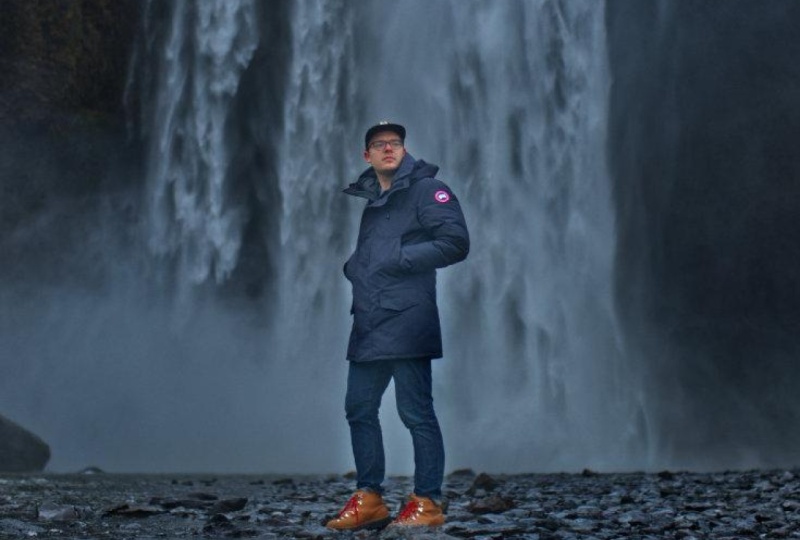
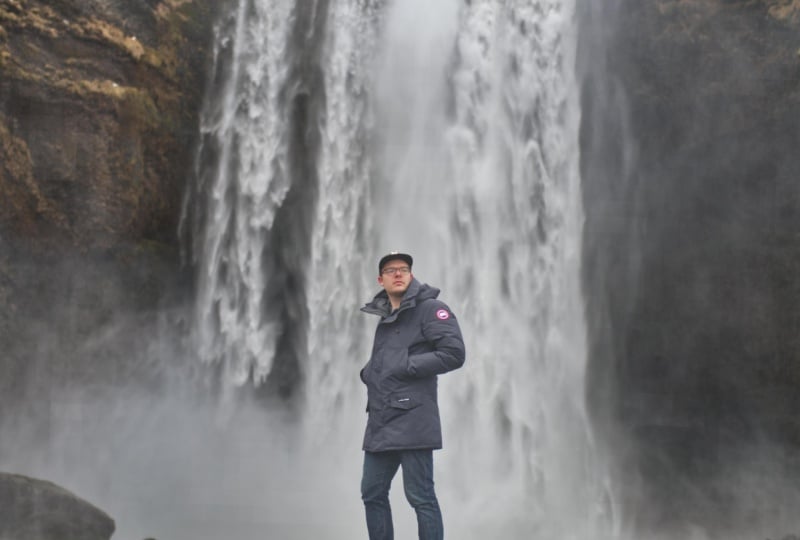
16. Portrait en cascade : développer le personnage: Dans ce chapitre, nous allons réaliser deux projets
pratiques ensemble, commençant par ce portrait en
cascade. Pour commencer, nous allons utiliser notre technique
d'édition, et vous pouvez déjà le constater, nous devons réduire
ces points forts. Je vais simplement faire défiler la page
vers le bas jusqu'à la section des ombres et des reflets et je vais faire ressortir
les reflets complètement vers le bas. Notre histogramme semble
bien meilleur maintenant. Je vais juste faire défiler l'écran jusqu'à l'
exposition et l'augmenter. Vous pouvez voir le rouge
commencer à apparaître, je vais
donc le confirmer un peu. Et je ferai de même avec le point
noir qui le soulève. Et même s'il est complètement
surélevé, je ne vois aucun de
ces points bleus. Je trouve donc que cela
convient plutôt bien à cette photo. C'était super facile. Maintenant que nous avons toutes
les informations contenues dans
notre histogramme, je vais venir
ici et appuyer sur Développer C'est bon. Maintenant que nous sommes sur
la photo Persona,
nous pouvons continuer à
retoucher cette photo, ce que nous ferons dans
la prochaine vidéo
17. Portrait en cascade : photo persona: Dans cette vidéo, nous allons retoucher le portrait de la cascade
dans le personnage photo Il y a 1 million de retouches
différentes que vous pouvez apporter à
la photo persona Mais passons simplement en revue quelques-unes
des plus importantes. abord, une
modification très importante que vous pouvez effectuer consiste à nettoyer votre image. J'aime bien le faire
dès le début. Je vais simplement ajouter
une nouvelle couche de pixels en
cliquant sur ce
bouton ici. Ensuite, je vais aller ici pour sélectionner notre pinceau à peindre. Ensuite, je vais
modifier la configuration en haut pour
la
couche actuelle et en dessous. Tout ce travail de préparation étant terminé, nous pouvons
maintenant zoomer sur notre photo pour supprimer
les zones problématiques Donc, ici, il y a
quelques oiseaux qui volent, et j'adore les oiseaux. Ne vous méprenez pas,
mais ils sont tellement flous qu'
ils ressemblent en
quelque sorte à des particules de
poussière sur cette photo. Je vais donc les
recouvrir de peinture pour les enlever. Vous pouvez poursuivre le
nettoyage pour
nettoyer toutes les autres zones que
vous trouvez gênantes Si vous trouvez ces
points blancs gênants, vous pouvez en
supprimer quelques-uns Ou si vous voyez quelque chose sur votre sujet qui
a besoin d'être nettoyé, vous pouvez le faire dès maintenant. je trouve qu'il
est plutôt beau, et je ne vois
rien ici. C'était très facile à nettoyer. Maintenant que cette étape est terminée. La prochaine chose sur laquelle j'aime
travailler, c'est l'éclairage. Allons-y et faisons-le. Je vais passer à
nos ajustements, et je vais sélectionner un
ajustement des courbes. C'est bon. Tout d'abord, je trouve que cette photo
semble un peu sombre et terne. Je vais ajouter une courbe en S avec un peu d' éclaircissement sur le côté
surligné, puis je vais faire baisser les ombres un peu comme ça D'accord. Ça a l'air plutôt bien. Maintenant que nous avons ajusté
l'éclairage général, nous pouvons procéder à
un éclairage ciblé pour faire
ressortir encore plus nos sujets. Je vais ajouter un ajustement
des courbes. Et pour ce réglage des courbes, je vais assombrir puis
inverser cette couche en
appuyant sur la commande
ou le contrôle I.
Maintenant, cela ne appuyant sur la commande
ou le contrôle I. s'applique à rien Nous pouvons prendre notre
pinceau et peindre en blanc. Nous pouvons maintenant appliquer doucement cette
obscurité à l'arrière-plan. Je vais simplement augmenter
la taille du pinceau à l'aide des touches
entre crochets de mon clavier. Je vais m'assurer de peindre avec dureté de
0 % et un faible débit. Ensuite, je pourrai
commencer à peindre. Il suffit de le peindre
doucement sur les bords, surtout sur la
montagne ici. C'est bon. Maintenant, vous pouvez voir qu'en
assombrissant l'arrière-plan, notre sujet
ressort beaucoup plus Je vais juste peindre un
peu plus ici. L'éclairage
est plutôt bon. Mais maintenant que c'est plus clair, on voit que les
couleurs sont bien trop saturées sur cette photo,
surtout ses chaussures. Je vais résoudre
ce problème en appliquant un ajustement HSL dans
le canal de couleur principal, je vais simplement
décaler la saturation
vers le bas jusqu'à ce qu'
elle redevienne normale. Je pense qu'environ 25 % pour cette
photo, c'est plutôt bien. Je pense que cela semble vraiment bien avec tous
nos ajustements. Faisons encore une
étape pour terminer. Je voudrais redresser
cette photo car elle semble un peu inclinée
ici même sur la ligne d'horizon Je vais donc
sélectionner l'outil de recadrage. Ensuite, je vais sélectionner
ici où il est écrit directement. Maintenant, je peux simplement cliquer
et faire glisser le pointeur sur cette ligne arrière et quand
je relâche ma souris Vous pouvez voir que
cela le redresse et même
le coupe vers l'intérieur, sorte que nous n'avons
plus Je vais juste appuyer sur Appliquer. Ensuite, je vais sélectionner
toutes les modifications que nous avons apportées
en maintenant la touche Maj enfoncée et
en cliquant sur le dernier calque, et nous pourrons voir le travail
complet avant et après tout le travail que nous avons effectué
sur le personnage photo Et grâce à la magie de la retouche, je peux également vous montrer à quoi ressemblait
cette image en
tant que photo brute et ce que nous
avons maintenant bien amélioré. J'espère que vous avez aimé prendre une photo RAW du
début à la fin. Dans la vidéo suivante,
nous allons
réaliser un autre
projet d'entraînement ensemble.
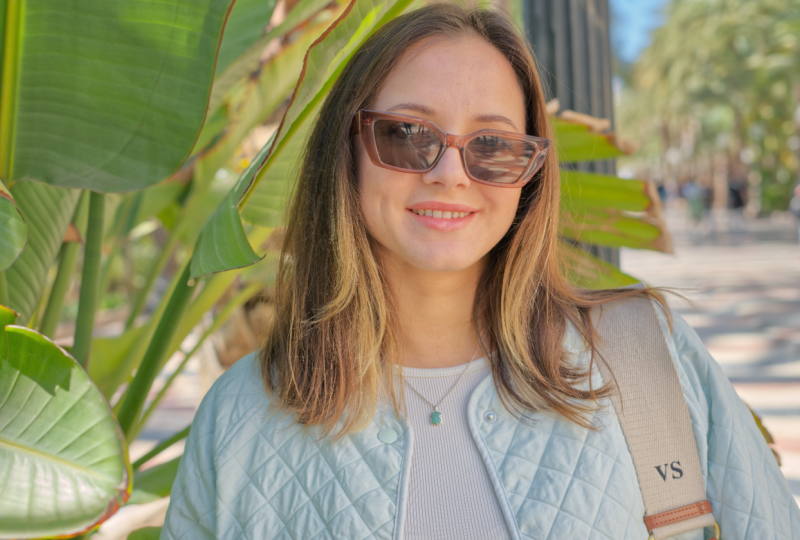
18. Portrait de glasses : développer le personnage: Dans cette vidéo, nous allons commencer à éditer un autre portrait dans
le personnage développé Encore une fois, nous allons utiliser
notre technique d'édition pour ajuster l'histogramme.
Je vais faire défiler la page vers le bas. Vérifiez les ombres et les reflets et réduisez
complètement les reflets. Ensuite, nous pouvons revenir ici
et je vais augmenter
le curseur d'exposition jusqu'à ce que nous commencions à voir ces points
rouges apparaître C'est bien trop brillant. Je vais juste le
reculer un peu plus. Nous y voilà. Ensuite, je vais relever
le point noir, et très rapidement, nous pouvons voir des points
bleus dans l'
ombre de ses cheveux. Je vais donc simplement revenir sur ce point. OK. Maintenant que tout est dans l'histogramme et que notre
image est belle Je vais appuyer sur Développer, et nous pourrons continuer
à retoucher le personnage photo, ce que nous ferons dans
la prochaine vidéo
19. Portrait de glasses : photo persona: Finissons-en avec le projet
de portrait de Sunglasses. Tout d'abord,
je voudrais commencer par
faire un peu de ménage pour
éliminer les distractions. Commençons par ajouter
une nouvelle couche de pixels. Je vais sélectionner l'outil de
pinceau intégré. Ensuite, je modifierai notre paramètre
sur la couche actuelle et ci-dessous. Et maintenant, nous pouvons zoomer et commencer à modifier toutes
les distractions que nous voyons. Je vais donc commencer par enlever un peu de
poussière sur ses lunettes de soleil. Ensuite, je vais
commencer à enlever certains poils volants
qui ressortent. Alors que je peins
les imperfections, je tiens simplement à mentionner que
lorsqu'on retouche le visage des gens, il peut être délicat
d'en supprimer trop J'aime ne nettoyer que
les choses temporaires. Ce modèle n'aura pas toujours
ces poils volants. Je peux les supprimer, pas de problème. Il en va de même pour les petits points d' acné ou de
poussière sur son visage. Ces choses peuvent durer une semaine, mais elles ne sont pas toujours là. Pour ce modèle, elle
a quelques moisissures sur le visage, et je pense qu'il
serait préférable de
les laisser à moins qu'elle ne
nous demande de les enlever. Je vais juste
continuer à
peindre jusqu'à ce que j'aie retiré tout ce qui me
semble distrayant H. Très bien. Je pense que ça a l'air bien mieux. Nous pouvons maintenant
régler l'éclairage pour que notre sujet ressorte
davantage de l'arrière-plan. Pour ce faire, je vais commencer par
ajouter un ajustement des courbes, et je vais simplement
créer une courbe en S pour créer plus de contraste. Donc, des reflets plus clairs, des ombres
plus sombres. Ensuite, je vais créer un peu plus d'obscurité
pour l'arrière-plan. Je vais ajouter un ajustement des courbes. T. Je vais assombrir
l'arrière-plan. Je regarde principalement le
contexte ici pour cela. Je ne veux pas autant de points
forts. Je vais
réduire
ce nœud surligné pour les atténuer, et je vais
augmenter celui-ci pour atténuer les ombres
en arrière-plan. Vous pouvez voir que le fond
semble beaucoup plus terne. Maintenant, je vais simplement inverser
cette couche avec la commande ou contrôle I et en utilisant
le pinceau. Je vais peindre
en blanc sur ce masque noir pour
révéler cette obscurité. Je vais aussi le peindre ici
sur les feuilles. Nous voulons que toute l'attention soit portée sur notre sujet. Voici l'avant et l'après
de la focalisation sur l'intérieur. Je pense que cela a fait
du bon travail pour assombrir l'arrière-plan, mais maintenant notre sujet semble un peu sombre et je
veux l'éclaircir pour
qu'il y ait encore plus de contraste Je vais ajouter un autre ajustement
des courbes. Juste en regardant notre sujet,
je vais éclaircir les choses. Ça a l'air bien.
Ensuite, je vais l' inverser avec la commande ou
le contrôle
I afin de pouvoir le peindre en blanc
juste au-dessus de notre sujet Il suffit de réduire
légèrement la taille de mon pinceau avec les touches du support pour que je puisse
avoir plus de contrôle. C'est bon. Maintenant, je vais sélectionner ces
deux couches, afin que vous puissiez voir la
différence avant et après. Maintenant, elle est clairement la
star du film. OK. Cela a demandé beaucoup de réglages
d'éclairage, et je trouve que
c'est beaucoup mieux. Alors maintenant, nous pouvons continuer et terminer cela en
ajustant les couleurs. Personnellement, je trouve que
l'arrière-plan semble un
peu trop saturé, surtout
ici avec le ciel bleu. Je vais donc ajouter
un ajustement HSL. Ensuite, je vais réduire légèrement la saturation globale. Ensuite, pour prendre soin du ciel. Je vais juste passer
au canal de couleur cyan, et je vais réduire
la saturation. Vous pouvez voir que cela a aidé, mais pas complètement. Je vais également passer
au canal de couleur bleu pour continuer à réduire
la saturation, et je pense que c'est
beaucoup mieux pour cette zone. Voici l'avant et l'après. C'est bon. Excellent travail. Je vais juste sélectionner toutes nos couches afin que nous puissions
voir la différence que nous avons faite avant et après Et c'était juste dans
le personnage photo Voici un avant et un après de notre photo, du brut à la fin. Je trouve que cette photo
est tellement plus belle, et j'aime vraiment la façon dont le fait de
rendre le sujet plus lumineux et l'arrière-plan plus sombre peut aider notre sujet à
se démarquer davantage. C'est une astuce subtile
qui, je pense,
contribue vraiment à faire de notre sujet
la vedette de l'émission. C'est bon. Maintenant que vous avez
terminé ce chapitre. Dans le prochain article, nous allons tout
apprendre sur le traitement
par lots.
20. Traitement par lots : méthode prédéfinie: Dans ce chapitre, nous allons en apprendre davantage sur le traitement par lots de photos au
format RAW. Même si la photo d'affinité n'est pas vraiment destinée à faire beaucoup
de traitement par lots. J'ai toujours deux méthodes
que vous pouvez utiliser pour vos photos afin d'
accélérer votre retouche. Commençons par
la méthode prédéfinie. Pour cette méthode, il suffit d'ouvrir l'
une des photos
de votre lot. Nous allons commencer par
retoucher cette photo pour
obtenir le bon éclairage. Je vais donc faire défiler la page vers le bas. Vérifiez les ombres et les reflets et réduisez les reflets. Ensuite, je vais simplement
augmenter l'exposition. Même si aucun point rouge
n'est encore apparu, je constate que nous sommes déjà en train de supprimer certaines
informations importantes, ce qui est un peu étrange. L'affinité
nous dira généralement quand cela se produira. Je vais juste le regarder
en regardant le graphique. Je vais peut-être l'éclaircir
un peu pour l'affiner. Ça a l'air plutôt bien. Ensuite, je vais aborder le point
noir. Vous pouvez le constater assez rapidement, nous avons perdu quelques informations
fictives. Je vais juste revenir sur ce point. Je suppose que cette photo n'a pas eu besoin beaucoup de retouche car notre
histogramme est plutôt beau Maintenant que j'ai effectué
ces ajustements, je peux transformer les
ajustements que nous venons de faire en un préréglage. Je vais aller là où il est écrit «
préréglage » en haut
du panneau de base. Je vais cliquer puis
cliquer sur Ajouter un préréglage. Maintenant, je vais simplement le renommer
et appuyer sur. Une fois ce préréglage
effectué, nous pouvons rapidement appliquer ces quatre modifications
à l'ensemble de notre lot. Pour ce faire, je vais simplement
ouvrir une autre photo RAW. Ensuite, je vais simplement passer
à nos préréglages et j'
appliquerai le
préréglage Alley Photos que nous venons de créer. Et maintenant, vous pouvez voir que toutes nos modifications ont été
appliquées à cette nouvelle photo. Donc, avec cette méthode, vous devrez procéder une par une,
mais
cela accélère tout de même le travail car vous n'avez pas besoin d'ajuster les curseurs pour chacun Et lorsque vous aurez fini
d'utiliser ce préréglage, vous pourrez le supprimer. Descendez donc jusqu'à l'endroit où il est
écrit « Supprimer le préréglage ». Voulez-vous
supprimer les photos d'Alli ? Oui Et maintenant c'est fini. Cette méthode est idéale pour
retoucher une petite séance photo avec
environ deux à cinq photos. Dans la vidéo suivante. Je vais vous montrer une méthode qui demande
un peu plus de configuration, mais vous pouvez l'utiliser
avec plus de photos.
21. Traitement par lots : méthode de macro: Découvrons la méthode macro
pour le traitement par lots. C'est une excellente méthode, mais elle comporte de nombreuses étapes. Je vais vous expliquer tout cela doucement et
doucement, donc ne vous inquiétez pas. Cela vaut vraiment le
coup d'apprendre cela. Étape numéro un,
ouvrez votre photo RAW. N'y apportez aucune modification
pour l'instant. Nous voulons juste venir ici et choisir l'une des méthodes de sortie de la
couche brute. Peu importe laquelle
vous choisissez, mais sachez simplement que toutes les photos traitées par lots
seront traitées exactement de la même manière,
que vous choisissiez de
les lier ou de les intégrer H Ensuite, allez-y et appuyez sur Développer pour que nous puissions
passer au personnage photo Maintenant que nous sommes dans
le photo-persona. Nous allons mettre en place
quelques panneaux qui
nous aideront à enregistrer les étapes que
nous avons suivies pour cette photo. Pour cela, rendez-vous en haut
de l'écran pour accéder à la fenêtre. Ensuite, nous allons
ajouter deux panneaux. Tout d'abord, le panneau de bibliothèque. Je vais simplement cliquer et faire glisser sur
la bibliothèque de mots jusqu'à ce qu'elle chevauche les outils afin que nous puissions l'ancrer directement
là Ensuite, je vais revenir à Windows, et je vais également
ajouter le panneau de macros. Je vais juste le placer juste à
côté du panneau de la bibliothèque comme ça. C'est bon. Ces panneaux nous permettront d' enregistrer une série d'
étapes pour cette photo. Ensuite, nous pourrons appliquer ces mêmes étapes à
tout un groupe de photos. L'étape suivante consiste à créer une catégorie de macros dans
le panneau de la bibliothèque. Pour créer une nouvelle catégorie, rendez-vous dans le
menu Hamburger, puis cliquez sur Créer une nouvelle catégorie. Tu peux appeler ça
comme tu veux. Je vais appuyer. Plus tard, nous utiliserons cette catégorie pour enregistrer notre macro dans. Nous y
reviendrons. L'étape suivante consiste à accéder
au panneau macro et à appuyer
sur le bouton d'enregistrement rouge. Maintenant que nous enregistrons, toute action que nous effectuons sur notre photo sera enregistrée
ici en tant qu'étape. La toute première étape
à franchir est de revenir au personnage développé
afin de pouvoir
ajuster nos curseurs Maintenant, normalement, car il
s'agit d'une couche d'image brute. Nous pourrions simplement double-cliquer et revenir dans le personnage
développé Mais parfois, lorsque
vous enregistrez des macros, vous devez trouver des solutions de contournement car cela
ne fonctionne pas toujours J'ai juste essayé de double-cliquer
et cette erreur est apparue. Cela ne nous
permettra pas de le faire. Je vais appuyer sur Annuler. Au lieu de cela, je vais aller en haut de l'écran, et je vais cliquer sur le personnage
développé ici Maintenant que nous en sommes
au développement, nous pouvons apporter les modifications que nous voulons à cette photo, et je vais simplement faire la même chose que dans la dernière vidéo Je vais vous en rappeler les points saillants. Je vais augmenter un
peu l'exposition et la luminosité. Ensuite, je vais légèrement augmenter le
point noir. Maintenant que tout est fait,
je vais appuyer sur Développer. Dans le panneau des macros. Vous pouvez voir que notre première
étape est enregistrée. Nous avons apporté ces modifications
et développé la photo. Maintenant que c'est fait, nous sommes de retour dans le photo-persona Nous pouvons apporter tous les
autres ajustements que nous voulons à cette photo, et toutes ces étapes
seront enregistrées ici. Je vais ajouter
quelques ajustements, en commençant par un ajustement des courbes
pour ajuster l'éclairage. J'aime toujours l'apparence
d'une courbe en S. Je vais simplement augmenter les tons
clairs et baisser les ombres pour créer
plus de contraste. Ensuite, pour ajuster nos couleurs, je vais utiliser un
réglage différent cette fois. Utilisons le réglage de la
balance des couleurs. Ce réglage nous permet de modifier les couleurs
dans les ombres, tons moyens et les tons clairs. Je vais commencer par les ombres, et je vais juste y ajouter un
peu de bleu. Ensuite, je vais passer aux tons moyens. Je vais réchauffer le tout en ajoutant un
peu de rouge, un peu de vert
et un peu de jaune. Maintenant, j'ai déjà
décidé apporter ces
modifications à l'avance. C'est pourquoi je
vais assez vite. Mais vous pouvez prendre votre temps assurer d'obtenir
les bonnes couleurs. OK. Maintenant que nous avons
réchauffé les choses là-haut Je trouve que les couleurs sont superbes, que l'éclairage est superbe. J'en ai fini avec cette
macro. Pour terminer. Tu vas juste
venir ici et cliquer sur ce bouton Stop. Ensuite, nous pouvons enregistrer
toutes nos étapes
en cliquant ici pour ajouter
cette macro à notre bibliothèque. Nous pouvons choisir dans quelle catégorie
nous voulons l'enregistrer. Ensuite, nous pouvons lui donner un nom. Je vais appuyer. Nous avons maintenant cette macro ici que nous pouvons utiliser pour nos autres photos. Maintenant, pour appliquer cela à
plusieurs photos à la fois, nous devons créer
un nouveau traitement par lots. Montons en
haut de l'écran pour enregistrer un nouveau traitement par lots. À partir de là, il y a quelques
éléments que nous devons saisir. Tout d'abord, nous devons
ajouter nos photos. Je vais juste cliquer et
faire glisser comme ça pour les
sélectionner toutes
, puis j'appuierai sur Ouvrir. Ils sont tous prêts. Ensuite, nous pouvons modifier l'endroit où ils sont enregistrés. Je vais cliquer sur Enregistrer dans. Je vais cliquer sur ces
trois points ici. Je vais les enregistrer dans ce dossier que j'ai créé
avant cette vidéo. Une fois cette option sélectionnée, je vais appuyer sur. Ensuite, nous pouvons choisir la manière dont
ils vont être enregistrés. Par défaut, il l'enregistrera sous forme fichier photo
d'affinité afin que nous puissions revenir en arrière et
apporter des ajustements, ce que je trouve excellent, et nous pouvons également
les enregistrer au format JPEG. Si vous voulez juste
les voir exportés, OK. Enfin, nous devons
choisir la macro que nous voulons appliquer
à toutes ces photos. Je vais cliquer ici pour changer de
catégorie en photos de ruelles. Je vais cliquer sur la macro
que nous venons de créer, puis j'appuierai sur Appliquer. Il ne nous reste plus qu'à appuyer sur Affinity qui travaillera d'arrache-pied sur ces photos brutes pour appliquer toutes ces modifications à toutes
en même temps. Cela prendra un peu de temps car les
photos brutes sont volumineuses. Une fois qu'ils seront terminés, vous
verrez à quel point
tout cela en valait la peine. Voici comment ils se sont tous révélés. Je trouve que tout cela est tellement
beau avec ces changements. Comme nous les enregistrons sous forme de fichier
JPEG et de fichier d'affinité, nous pouvons ouvrir n'importe quel
fichier et ajuster les modifications Dans ce dossier, je
vais simplement sélectionner l'un d'entre eux. Je vais double-cliquer pour l'ouvrir. le moment, revenons à
Affinity Photo, nous pouvons apporter
les modifications que nous voulons. Je trouve que l'éclairage et
les couleurs sont plutôt bons. Mais nous pouvons toujours faire notre
petit truc pour assombrir
l'arrière-plan
et éclaircir le sujet. Allons-y et faisons-le. Je vais appliquer un ajustement des courbes dans le
but de donner à l'
arrière-plan un aspect sombre et délabré. Je vais assombrir ça. Je vais
augmenter les ombres pour qu'elles deviennent plus grises et j'abaisserai également les
reflets. Je vais inverser cela à l'aide de la
commande ou du contrôle I. Ensuite, je vais prendre mon
pinceau et je vais peindre en blanc sur ce masque noir pour appliquer de l'obscurité
à l'arrière-plan Vous vous
demandez peut-être pourquoi nous n'en avons pas fait une
étape dans notre macro. C'est parce que notre
sujet se trouve à un endroit différent sur
chacune de ces photos. Peindre sur un masque n'a
vraiment
aucun sens lorsque vous utilisez des
macros comme celle-ci. L'arrière-plan étant plus sombre, faisons-en une autre pour
éclaircir le sujet Je vais juste l'
éclaircir un peu. Je vais appuyer sur Commande ou Ctrl. Ensuite, avec un petit pinceau, je vais l'appliquer
à notre sujet. Comme ça, ça a l'air bien. Je vais simplement sélectionner ces deux
couches afin que vous puissiez voir l'avant et l'après de
notre petite astuce d'édition. J'ai peut-être rendu cela
un peu trop intense, donc je peux toujours réduire
l'opacité pour la
rendre moins intense par la suite Maintenant, je veux juste vous montrer
rapidement l' avant et l'après de
toutes les modifications que nous
avons apportées au personnage photo
avant et après. D' Très sympa. Cela fait, vous disposez
désormais de deux stratégies pour traitement
par lots de photos brutes et de photos affinité. Excellent travail.
22. Conclusion du cours: Félicitations. Tu as
terminé le cours. Je sais que c'était beaucoup à apprendre, mais maintenant vous êtes
totalement prêt à retoucher des photos au format RAW comme
un professionnel. Merci beaucoup de votre
attention et à
bientôt dans le prochain tutoriel Affinity
Revolution.
 Affinity Revolution, Affinity Instructor