Transcription
1. Introduction du cours: Bienvenue dans votre master class sur
les modes Blend. Les modes de fusion sont l'un des éléments
les plus magiques de la retouche
photo, car ils vous
permettent de
combiner facilement des couches. Il suffit de prendre une couche et une autre, puis vous pouvez utiliser les
modes de fusion pour les fusionner. J'adore utiliser les modes de fusion
et dans ce cours, vous apprendrez tout ce que vous
devez savoir à leur sujet. Nous allons commencer par découvrir comment fonctionnent réellement les modes de
fusion. De cette façon, vous n'
aurez pas à vous demander pourquoi vous cliquez sur les modes de mélange
aléatoires. Vous aurez une
compréhension approfondie de leur fonctionnement, afin de savoir exactement
quand et pourquoi les utiliser. Une fois que nous savons comment fonctionnent les modes de
fusion, le plaisir peut vraiment commencer. Nous allons réaliser plusieurs projets
ensemble afin que vous puissiez voir comment vos nouvelles compétences à bon escient. En utilisant les modes de fusion, nous pouvons ajouter la neige de
rêve à un séjour hivernal, ou nous pouvons emprunter le chemin
inverse et ajouter de magnifiques rayons de soleil
tombant du ciel Ou nous pouvons prendre une photo normale et
améliorer considérablement son éclairage. Ou peut-être voulez-vous
prendre une photo comme celle-ci et changer complètement son ambiance
avec une couche de brouillard brumeuse, ou peut-être voulez-vous
faire quelque chose de plus simple, comme ajouter une volée d'
oiseaux volant dans le ciel Vous pouvez également vous amuser un peu et ajouter un feu d'
artifice à n'importe quelle image, ou vous pouvez être plus
subtil et ajouter une lueur d'étoiles
au ciel nocturne Vous pouvez prendre une photo terne comme
celle-ci et y ajouter une
chaleur éclatante, ou vous pouvez prendre une
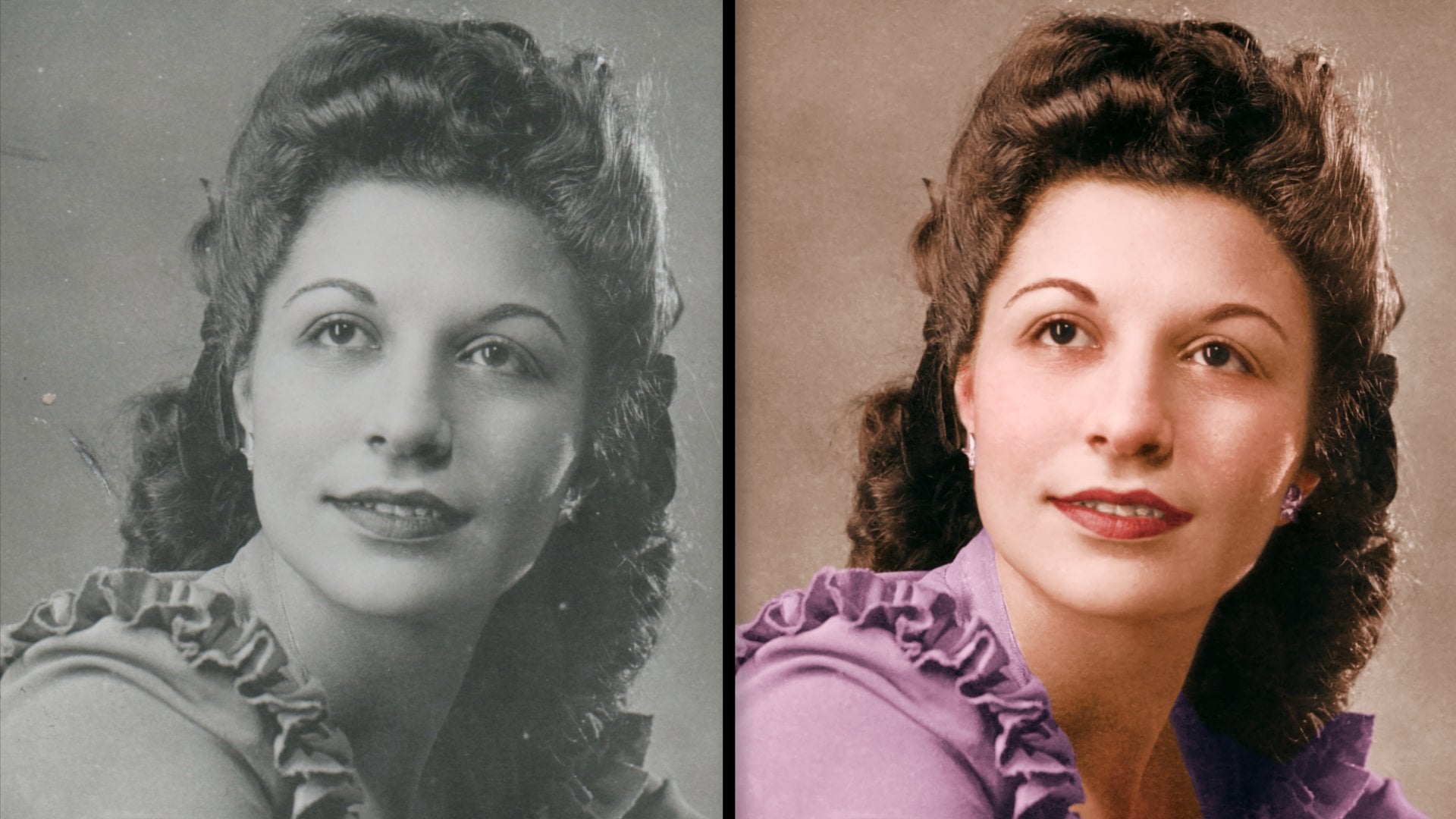
image comme celle-ci et remonter le temps avec
un effet vintage Vous pouvez également apporter des modifications artistiques comme ajouter de la texture
à une photo créer une lueur douce une double exposition ou
ajouter un néon Vous pouvez même utiliser les modes de
fusion pour créer superbes designs
pour toutes les occasions. Nous aborderons tous ces
exemples et bien d'autres encore afin que vous puissiez
terminer ce cours
en tant que maître du mode fusion. Ça va être très amusant, alors commençons.
2. Téléchargez les fichiers du cours: Avant de commencer ce cours, je vous recommande de télécharger
les fichiers d'exercices. Ces fichiers vous seront nécessaires, ainsi
que
les tutoriels pour
télécharger les fichiers, rendez-vous dans l'onglet projet
et ressources. Cliquez ensuite sur le lien de téléchargement. Les fichiers seront
ensuite téléchargés sur votre ordinateur et vous
serez totalement prêt à suivre le
reste du cours.
3. Introduction aux modes de mélange: Pour commencer ce cours,
découvrons les principes de base
du fonctionnement des modes de fusion. Les modes de fusion vous permettent de combiner plusieurs
couches ensemble, et ils fonctionnent comme de l'opacité Pour commencer cette vidéo, examinons rapidement l'opacité Pour cette démonstration,
je vais simplement
mettre une couche de remplissage rouge
sur cette photo. Donc, d'abord, je vais monter
en haut de l'écran pour superposer. Ensuite, je vais descendre là où
il est écrit « nouvelle couche de remplissage ». Une fois cela appliqué,
nous pouvons continuer et changer la couleur
ici dans le panneau de couleurs. Donc je vais juste le rendre rouge. Nous pouvons maintenant accéder
à notre panneau Calques, et nous pouvons ajuster l'opacité
en cliquant et en faisant glisser le pointeur
sur le mot Pendant que je fais cela, remarquez comment
le rouge disparaît progressivement. Et au fur et à mesure que je le
remonte, le rouge revient. En modifiant l'opacité, je peux déterminer comment cette couche de remplissage rouge se
fondra dans la
photo située en dessous Mais il n'y a rien d'
intelligent là-dedans. Je ne fais que rendre le
rouge de plus en moins visible. Mais si je devais
utiliser les modes de fusion, je pourrais combiner
ces couches manière intelligente
plus intéressante. Allons-y et
voyons à quoi cela ressemble lorsque j'utilise
différents modes de fusion. abord, je vais
appliquer la multiplication, et vous verrez à quoi
cela ressemble. Ensuite, je vais passer à l'écran. Enfin, je vais passer à
la superposition. Nous en apprendrons davantage sur ces modes de
fusion dans les prochaines vidéos. Mais pour l'instant, il
y a trois choses
que je veux que vous gardiez à l'esprit lorsque vous
travaillez avec les modes de fusion. Ces trois éléments
sont la couche de mélange, la couche de base et le résultat. La couche de fusion est la couche laquelle vous appliquez
le mode de fusion. Dans notre exemple, la
couche de remplissage rouge était la couche de mélange. La couche de base est la
couche qui se trouve en dessous. C'est la base de tout. Dans notre exemple, c'
était la photo de la femme et le résultat est exactement ce à quoi ressemble
l'image finale, qui dans notre exemple
ressemblait à ceci. En connaissant ces trois termes, vous pouvez commencer à comprendre le
fonctionnement des modes de fusion. Au niveau le plus élémentaire, chaque mode de fusion n'est en réalité
qu'une équation mathématique. En utilisant les mathématiques,
Affinity créera une image résultante en combinant la couche de base et
la couche de fusion. Mais selon le mode de
fusion que vous utilisez, les variables exactes de cette
équation seront différentes. À titre d'exemple, voici l'équation
du mode dix mélanges. Vous n'avez pas besoin de
mémoriser cette formule, mais en termes simples, cette équation ne
fait que trouver
les pixels les plus lumineux à partir de notre
couche de base et de la couche de fusion, puis le résultat ne conserve que les pixels
les plus lumineux Ainsi, à titre d'exemple simple, vous pourriez avoir une
couche de base qui ressemble ceci et une couche de mélange
qui ressemble à ceci. Ensuite, si vous utilisez le mode de fusion à
dix, seuls les pixels les plus lumineux de chaque couche seront conservés
dans l'image résultante Chaque mode de fusion utilise une formule
différente,
ce qui rend chaque mode de mélange utile
dans différentes situations. Dans les prochaines leçons,
nous allons donc examiner de plus près certains des modes de fusion les plus
importants, puis nous verrons quand vous souhaiterez utiliser
chacun d'entre eux.
4. Multiplier: Dans cette vidéo, nous allons approfondir le mode
Multiply Blend. Si vous ne vous souvenez de rien
d'autre de cette vidéo, n'oubliez pas que multiplier
va assombrir votre photo. C'est la principale
chose à retenir. Mais bien sûr, il y a bien
plus que cela. Maintenant, avant de passer à la multiplication, je voudrais jeter un coup d'œil à un mode
de fusion encore plus simple lié à la multiplication, savoir le mode
Darken Blend Pour voir comment cela fonctionne,
je vais d'abord ajouter une
couche de remplissage à notre image, comme nous l'avons fait
dans la dernière vidéo. Pour cette
couche de remplissage, je vais la
rendre grise à 50 %. En gros, cela signifie
que vous
pouvez voir les valeurs ici Je veux que la
valeur de luminosité soit de 50, et vous pouvez l'ajuster en
montant
et en bas de ce côté
de la roue chromatique Nous pouvons maintenant jeter un œil
au mode Darken Blend. Je vais donc cliquer ici
, puis le modifier pour l'assombrir. Ce mode de fusion est l'opposé
du mode dix mélanges, que nous avons découvert
dans la dernière vidéo. Ainsi, au lieu de conserver
les pixels les plus clairs du calque de base
et du calque de fusion,
il conservera les
pixels les plus sombres de chaque couche il conservera les
pixels les plus sombres de chaque Donc, si j'active et désactive cette
couche, vous pouvez voir que du gris
s'ajoute au ciel, sa peau et aux
parties ensoleillées de l'herbe. C'est parce que 50 % de gris sont plus foncés que
les zones claires. En revanche, sa chemise
noire n'est absolument pas affectée par cette couche de mélange car le noir est
plus foncé que le gris L'image obtenue
ne contient que les pixels les plus sombres
de chaque couche Sachant cela, examinons
maintenant le mode de fusion
multiple. Avec ce
mode de fusion, vous pouvez voir que tout
est devenu plus sombre, même la chemise noire. C'est parce que la multiplication combine les ténèbres des deux couches Si j'assombrit le calque de remplissage, l'
image obtenue deviendra encore plus foncée et si je
clarifie le calque de remplissage, l'image obtenue
devient moins foncée qu'auparavant, mais elle est toujours
plus foncée que la photo d'origine. Voici le précédent, et ici
c'est un peu plus sombre. Alors pourquoi ça ? Si je repasse le mode de
fusion des couches de remplissage à la normale, vous pouvez voir qu'il s'agit d'une teinte de gris
assez claire. Même si la couleur est
si claire, l'image obtenue
devient toujours plus foncée lorsque nous utilisons le
mode de fusion multiple. Alors pourquoi ça ? Quels sont les calculs qui sous-tendent tout cela ? Eh bien, préparez-vous car
nous sommes sur le point de découvrir la formule secrète
du mode Multiply Blend. Roulez du tambour, s'il vous plaît.
Et c'est ici. Regarde cette belle équation. À l'aide de cette équation, le mode de fusion
multiple prend la valeur de couleur de la couche de base, puis la
divise par 255. Ensuite, il multipliera
cela par la valeur de couleur des
couches de mélange divisée par 255, puis multipliera le
tout par 255. Cela vous donnera
la nouvelle valeur de couleur pour chaque pixel de
l'image obtenue. Maintenant que je vous ai expliqué quelle est
la formule secrète, je suis sûr que vous savez exactement comment fonctionne le mode de
fusion multiple. Eh bien, pas vraiment. À moins que tu ne sois encore plus
accro aux affinités que moi. Cette formule ne
signifie probablement rien pour vous, et c'est très bien. J'utilise Affinity
depuis près de dix ans et je n'ai jamais eu besoin d'
utiliser cette formule spécifique. En fait, je
vous montre
cela principalement pour que
vous puissiez voir qu'
il n'est pas important de
comprendre les mathématiques qui
sous-tendent chaque mode de fusion. J'ai regardé des vidéos
où les gens
expliquaient mathématiques de
chaque mode de fusion. Honnêtement, connaître ces
équations n'est tout simplement pas important. Ce qui est important, c'est de connaître
le principe général de ce que
fait un mode de fusion et ensuite, lorsque Y, vous voudrez utiliser chacun d'entre eux. Sachant cela, apprenons le principe général
du fonctionnement de la multiplication, puis nous pourrons le
mettre en pratique. Pour comprendre la multiplication, j'aime penser à
cette simple équation. Dans cette équation,
il suffit de combiner l'obscurité de la couche de base avec l'obscurité de
la couche de fusion. Et c'est vraiment
tout ce que tu as besoin de savoir. N'oubliez pas que la multiplication fonctionne en ajoutant l'
obscurité de chaque couche. OK. Revenons maintenant
à l'affinité et voyons comment la multiplication fonctionne
sur le plan pratique. Cette couche de remplissage grise
n'est pas très foncée, mais elle est
légèrement foncée. Ainsi, lorsque je change le mode de
fusion pour multiplier, ce petit peu d' obscurité s'ajoute à
la photo située en dessous. Et si j'assombrit encore la
couche de remplissage, cela
ajoute plus de noirceur à la photo, car la couche de remplissage contient plus de noirceur à ajouter
à l'équation. Comme l'obscurité
de chaque couche est
additionnée à l'aide de la multiplication presque toujours image est presque toujours plus sombre, presque toujours. Il y a deux
exceptions à cela, et c'est lorsqu'il s'agit de blanc pur
ou de noir pur. Pour voir ce que je veux dire,
rendons cette couche de remplissage totalement blanche en la
plaçant dans ce coin ci-dessous. Maintenant, si j'active et désactive cette
couche, vous pouvez voir que
rien ne se passe. C'est parce que la couleur blanche ne
contient aucune obscurité, elle n'a
donc aucune obscurité
à ajouter à l'équation. Pour voir un exemple simple
illustrant pourquoi c'est important, je vais placer une autre
photo dans cette image. Je vais aller en haut
de l'écran pour classer, puis vers le bas pour placer. Je vais ajouter cette image en forme de
cœur noir à notre document. Ensuite, je vais simplement cliquer
et faire glisser pour l'ajouter. Dans cet exemple, je souhaite ajouter ce cœur noir
à la photo principale, mais je ne veux pas inclure le fond blanc
qui l'entoure. Heureusement pour nous, c'est très facile à faire avec le mode
Multiply Blend. Donc, une fois cette couche sélectionnée, je vais simplement la modifier
pour la multiplier. Maintenant, il ne
reste plus que le cœur, car le blanc devient invisible lorsque vous utilisez
Multiply. N'est-ce pas cool ? En plus de cela, maintenant
que nous avons ajouté
ce cœur noir, nous pouvons également voir comment fonctionne la
multiplication avec noir
pur. Comme je l'ai
déjà mentionné, la multiplication presque toujours les choses, car elle
combine les teintes
foncées de votre couche de mélange
et de la couche de base Mais je veux que tu
fasses attention
au cœur lorsque nous modifierons
le mode de fusion. Je vais remettre le
mode de fusion à la normale. C'est à cela qu'il ressemblait avant
puis à nouveau pour se multiplier. Je vais le faire plusieurs fois et vous demander si l'utilisation
de la multiplication rend
le cœur
plus foncé qu'il
ne l'était déjà ? Vous pouvez probablement voir
que la réponse est non. Ça a exactement la même apparence. C'est parce que le noir
est déjà 100 % foncé et que vous ne pouvez pas devenir plus
foncé que 100 % noir Il aura
donc le même aspect. Ainsi, lorsque vous utilisez la
multiplication sur le noir, il reste simplement
noir car le noir est déjà aussi
foncé que possible. Bien, voyons maintenant
un autre exemple de multiplication en utilisant une autre
image des fichiers d'exercices. Je vais aller au dossier
, puis au lieu. À ce stade, je vais sélectionner
cette image en forme de cœur gris. Je vais cliquer et faire glisser pour
placer cette image. OK. Avant de changer le mode de fusion, je veux que vous essayiez de
comprendre ce qui va se passer. Qu'arrivera-t-il au
cœur gris lorsque nous utiliserons la multiplication ? Et qu'arrivera-t-il au blanc qui
entoure le cœur ? OK, tu as deviné. Allons-y, changeons le mode de fusion et
voyons ce qui se passe. Une fois de plus, le
fond blanc a été supprimé. Et cette fois, le
cœur gris est devenu beaucoup plus sombre parce que son obscurité se combine à
la noirceur de ses cheveux. J'espère que cela n'a pas été
trop surprenant pour vous, mais maintenant permettez-moi de vous poser
une question plus délicate Que se passerait-il si je
déplaçais le cœur gris ici, dans cette zone lumineuse où le ciel est si brillant qu'il est
en fait d'un blanc pur ? Et nous avons déjà appris que le blanc ne contient pas de
noir. Alors, qu'est-ce que ça va
faire au cœur gris ? Eh bien, faisons bouger le cœur et voyons ce qui va se passer. Tamura voit clairement
ce qui se passe. Nous pouvons passer du mode normal au mode de mélange
multiple. Comme vous pouvez le constater, le cœur
gris ressemble exactement à
l'image d'origine. N'oubliez pas que multiplier ajoutera les ténèbres de chacune de
ces couches. Comme le ciel blanc
n'est pas sombre, zéro s'ajoute à l'
obscurité du cœur gris. Tout ce qui est supérieur à zéro reviendra à ce
qu'il était avant. C'est pourquoi le cœur
a exactement le même aspect. J'ai maintenant une dernière
question à vous poser. Qu'adviendra-t-il de
ce cœur gris ? Si je le déplace au-dessus
du cœur noir Souvenez-vous que le noir est déjà 100 % noir. Que se passera-t-il si
on y ajoute du gris ? Es-tu prêt ?
Voyons ce qui va se passer. Et juste comme ça, le cœur
gris a disparu. Je sais que cela peut sembler
un peu étrange, mais mathématiquement,
c'est logique Si vous ajoutez
de l'obscurité au noir, il restera noir. Comme l'obscurité du cœur gris
est combinée au noir, il devient également noir. C' est
pourquoi vous ne
pouvez pas le voir ici, même si cette couche se trouve
au-dessus du cœur noir Pour terminer cette vidéo, je tiens simplement à mentionner
que tout ce que nous avons
appris s' applique également
à la couleur. Pour voir cela, je vais ajouter
une couche de remplissage rouge. Je vais passer à la couche,
puis à la nouvelle couche de remplissage. Je vais changer la couleur en rouge, puis je vais régler son mode de
fusion pour qu'il se multiplie. Maintenant, l'ensemble de la photo est
devenu plus sombre car l'obscurité du rouge est combinée à l'obscurité
de la photo d'origine. Mais vous remarquerez que le
cœur noir a toujours la même apparence. Comme nous l'avons appris, c'est parce que le
noir est déjà 100 % noir. Donc, le fait d'ajouter de
l'obscurité à la couleur rouge ne le changera pas. D'accord. Et avec cela, vous maîtrisez désormais
le mode Multiply Blend. Joli travail. Je sais que c'était beaucoup à assimiler,
mais ne vous inquiétez pas. Nous verrons comment utiliser la multiplication dans des situations plus pratiques
tout au long du cours. Mais pour l'instant, nous pouvons
passer à
la vidéo suivante et découvrir un autre mode de fusion
important,
le mode de fusion d'écran.
5. Écran: Dans cette vidéo, nous allons
découvrir le mode de fusion d'écran. Heureusement pour nous, cela devrait
en fait être assez simple car l'écran est tout
le contraire de la multiplication. Comme nous l'avons appris dans la dernière vidéo, multipliez les œuvres en
combinant l'obscurité de la couche de base et
celle de la couche de fusion. L'écran est tout le
contraire de cela. Il combinera
la luminosité de votre couche de base avec la luminosité que vous ajoutez
dans la couche de mélange. Et vraiment, nous pourrions
terminer la vidéo ici. L'écran est exactement le même que la
multiplication, mais le contraire. Prenez donc tout ce que nous avons appris dans la dernière vidéo et
inversez-le. Maintenant, même si nous
pourrions terminer la vidéo, je voudrais vous montrer
quelques exemples d' écran juste pour m'assurer que
tout est parfaitement clair. Pour commencer, je vais placer le cœur noir sur lequel nous avons
travaillé dans la dernière vidéo. Je vais donc aller dans Fichier
, puis dans Placer. Je vais simplement ajouter ce cœur
noir en
double-cliquant , puis je vais
cliquer et faire glisser pour l'ajouter. Avant de passer du mode de
fusion à l'écran, je veux que vous essayiez de
comprendre ce qui va se passer. N'oubliez pas que nous venons d'apprendre que l'écran est le
contraire de la multiplication. Repensez à ce qui s'est passé dans la dernière vidéo
, puis inversez-la. Es-tu prêt ? Passons à ce mode en mode de fusion d'écran. En utilisant l'écran,
le cœur noir est supprimé et le
fond blanc reste le même. Parce que n'oubliez pas que
l'écran combine la luminosité de la
couche de base et de la couche de mélange. Comme le noir n'a aucune
luminosité,
il est complètement supprimé
lorsque vous utilisez l'écran, et comme le blanc est 100 % brillant, il restera le même. Voyons maintenant ce qui
se passe lorsque nous plaçons le cœur gris. Nous savons
déjà que le blanc
restera le même. Mais qu'en est-il du gris ? Eh bien, activons
le mode de fusion d'écran
pour voir ce qui se passe. C'est bon. Intéressant
En utilisant l'écran, le cœur gris se combine à la luminosité de la photo
sous-jacente. Donc, si je place le cœur
par-dessus sa chemise foncée, peux voir qu'il a à peu près
le même aspect que lorsque nous l'avons placé car sa chemise n'a pas beaucoup de lumière à
ajouter au cœur. Mais si je le place
sur son visage brillant, vous pouvez voir que le cœur
devient beaucoup plus clair et transparent à mesure qu'il se combine avec la luminosité qui
se trouve en dessous. Bien, maintenant, nous allons placer une autre image juste pour voir
comment elle fonctionne avec l'écran. Tout d'abord, je vais
supprimer
ces deux couches en forme de cœur juste pour
nettoyer notre espace de travail. Ensuite, je vais placer l'
image avec les points rouges. Je vais donc aller dans File Place, et je vais sélectionner
cette image à point rouge. Bien, avant d'allumer l'écran, permettez-moi de vous poser
quelques questions pour vraiment tester votre
compréhension de l'écran. Tout d'abord, qu'arrivera-t-il
au fond noir
lorsque nous allumerons l'écran ? OK, question 2, qu' adviendra-t-il des cercles
qui sont sur sa chemise ? N'oubliez pas que sa
chemise est très foncée et qu'elle n'a
donc pas
beaucoup de luminosité pour apparaître à l'écran. Question numéro trois, qu'
arrivera-t-il au cercle
qui se trouve dans le ciel ? N'oubliez pas que le ciel est si brillant qu'il est
en fait d'un blanc pur. Et question numéro quatre, qu'arrivera-t-il à tous
les autres cercles ? Ces cercles sont
répartis dans l'image sur des zones qui
ne sont pas tout à fait blanches ou noires, mais qui ont des
niveaux de luminosité différents. Si vous voulez prendre une minute pour essayer de trouver la
réponse à chaque question, allez-y et mettez
la vidéo en pause ici. Ensuite, une fois
que vous aurez obtenu vos réponses, nous pourrons
passer à la vidéo. Très bien, voici
le moment de vérité. Activons le mode de fusion
d'écran. Et voilà. C'est ce que l'écran
fait à cette photo. Prenons donc une
minute pour l'examiner et voir la réponse à chacune
des quatre questions. La première question était qu'arriverait-il
au fond noir ? Si vous avez deviné qu'il serait supprimé, vous avez raison Le noir n'a pas de luminosité, il est
donc supprimé lorsque
vous utilisez l'écran. La
deuxième question est de savoir ce qu'il
adviendrait des cercles qui
figurent sur sa chemise noire ? Vous pouvez voir que
ces cercles se ressemblent peu près parce que la
photo sous-jacente n'a pas beaucoup de luminosité à
ajouter aux cercles. La troisième question était qu'arriverait-il au cercle qui se trouve dans le ciel lumineux ? Vous pouvez voir que le
cercle ici n'est plus visible car
le ciel était blanc. Le blanc est déjà 100 % brillant. Ajouter
de la luminosité à partir du cercle ne fait aucune différence. Le blanc étant déjà à 100 %, les zones
blanches resteront blanches. Enfin, la
quatrième question est de savoir ce qu'il
adviendrait de tous
ces autres cercles éparpillés dans l'image. Comme vous pouvez le constater, ces
cercles se sont tous fondus avec la luminosité
de la photo sous-jacente Ainsi, dans les zones de la photo où il fait un
peu plus clair, comme l'herbe ici, vous pouvez voir que les
cercles sont devenus très clairs et transparents. Et dans les zones sombres
de la photo, un
peu de lumière est ajoutée aux cercles, mais ils ont à peu près le
même aspect qu'avant d'
allumer l'écran. C'est bon. Et avec
ça, c'est terminé. Vous disposez désormais de tout ce dont vous avez besoin pour utiliser le mode de fusion
d'écran. Nous nous entraînerons beaucoup à utiliser ce mode de fusion
tout au long du cours. Mais pour l'instant, nous pouvons
passer à la vidéo suivante et en savoir plus
sur le mode overlay blend
6. Superposition: Découvrons le mode de fusion
par superposition. La superposition est un mode de fusion
intéressant car il peut
éclaircir ou assombrir selon la situation Pour voir comment cela
fonctionne, comparons la superposition à la multiplication et à l'écran Pour ce faire, je vais simplement
ajouter une nouvelle couche de remplissage. Ensuite, je vais assombrir cette couche. Un beau gris foncé comme ça. Ensuite, nous pouvons activer
le mode de mélange multiple. Comme nous l'avons déjà appris, multipliez combinera
les tons foncés des deux couches pour créer
une image plus sombre Même si nous
éclaircissons le calque de remplissage, l'image sera tout de
même assombrie, car même une légère nuance de gris contient un peu
d'obscurité,
et si nous changeons le
mode de rendu en fonction de l'écran, la photo devient très lumineuse car elle combine la luminosité des deux couches Et même si nous assombrissons
cette couche, elle éclaircira tout de même
l'image, car même une nuance de
gris foncé contient encore de
la luminosité Mais maintenant, voyons comment
cela se compare à la superposition. superposition a rendu l'image beaucoup plus foncée car nous
utilisons une couche gris foncé Mais si je fais de cette couche
une légère nuance de gris, cela éclaircira l'image Mais pourquoi ? Pourquoi la superposition
éclaircit parfois l'image et
parfois l'assombrit Eh bien, pour comprendre pourquoi,
jetons un coup d'œil à ces cinq carrés qui vont du noir pur au blanc pur. Pour comprendre le fonctionnement de la superposition, vous devez
connaître son objectif L'objectif de la superposition est de rendre
votre photo en noir ou blanc. Overlay adore ces deux
extrêmes, et elle est prête à orienter
votre photo vers l'un
ou l'autre, selon que vous lui attribuez
une
couche foncée ou claire sur laquelle travailler Ainsi, si vous ajoutez une couche foncée, comme une couche de remplissage avec
25 % de luminosité,
la superposition assombrira
votre image Comme vous avez ajouté une couche foncée, superposition part du principe que vous souhaitez que l'image
globale soit plus foncée, sorte que tout se
rapproche Mais si vous ajoutez une couche de
lumière comme
une couche de 75 % de luminosité,
la superposition rendra
votre image Comme vous avez ajouté une couche lumineuse, superposition suppose que vous souhaitez que l'image
globale soit plus lumineuse, sorte que tout se
rapproche Mais que se passe-t-il si vous ajoutez une couche
qui n'est ni claire ni foncée ? Quel serait l'effet d'une superposition sur une
couche dont la luminosité est de 50 % ? Le gris à 50 % est en fait
une couleur spéciale pour la superposition, car la superposition ne sait pas quoi en faire Il n'arrive pas à décider si vous souhaitez
rendre la photo
plus claire ou plus foncée. Donc, si vous utilisez
une superposition sur 50 % de gris, rien ne se passera Donc, pour résumer ce que
nous venons d'apprendre, l'utilisation de la superposition sur un calque clair rendra votre photo plus lumineuse, tandis que l'utilisation de la superposition sur un calque foncé rendra
votre photo Et si vous utilisez une superposition sur une couche
neutre de 50 % de gris, rien ne se passera Bien, revenons maintenant à affinité pour voir comment tout
cela fonctionne dans la pratique. Comme nous l'avons vu précédemment, assombrir cette couche
assombrira l'image, et l'éclaircir
éclaircira l' Mais si nous en faisons un gris
neutre à 50 %, vous pouvez voir que cela
n'a aucun effet avec le mode de fusion
par superposition Tout cela est assez simple, mais maintenant je veux vraiment
tester votre compréhension
de la superposition Tout d'abord, je vais dupliquer
notre couche de photos en appuyant sur Command J sur un
Mac ou Control J sur un PC. OK. En ce qui concerne votre question d'
évaluation, je veux que vous
déterminiez ce qui se passera si nous utilisons la superposition sur
cette photo dupliquée Cela
rendra-t-il l'image globale plus lumineuse et plus foncée, sans rien faire ? Je vais vous donner une seconde
pour y réfléchir. C'est bon.
Allons-y maintenant et activons la superposition pour
voir ce qui se passe Maintenant, si j'active et
désactive le calque, vous pouvez voir que notre image
est à la fois plus claire et plus sombre. Pour comprendre pourquoi il en est ainsi, examinons quelques
domaines spécifiques. Regardons d'abord sa chemise. Sur la photo originale, sa chemise était
déjà assez foncée, nettement plus foncée que 50 % de gris. Sur la photo dupliquée, superposition a appliqué un effet d'
assombrissement à cette zone, car la superposition utilisera tout ce qui est
plus foncé que 50 % de gris pour
assombrir C'est pourquoi cette photo dupliquée a rendu sa chemise encore plus foncée. Maintenant, pour contraster cela, le ciel sur cette photo
est très lumineux, beaucoup plus lumineux que 50 % de gris. Sur la photo
dupliquée, la superposition a appliqué un effet d'
éclaircissement à cette zone, car la superposition utilisera gris
supérieur à 50 % pour
éclaircir l' En d'autres termes, les zones
claires de la photo
sont devenues plus claires et les zones sombres de la
photo sont devenues plus sombres, voire plus simplement. La superposition a augmenté le
contraste de l'image. C'est pourquoi la superposition
n'est pas considérée comme un mode de fusion éclaircissant
ou assombrissant,
mais plutôt comme
un mode de fusion de contraste En fait, la superposition est
très utile pour ajouter du contraste en raison d'
un autre trait qu'elle possède La superposition est un
mode de fusion spécial, car il éclaircit plus rapidement que les
ombres de votre image,
et il assombrit les
ombres plus rapidement qu'il n'assombrit plus rapidement Cela vous permet d'éclaircir vos tons clairs sans
trop
affecter vos ombres ou d'assombrir
vos tons foncés sans trop affecter
vos tons clairs. Pour voir comment cela fonctionne, je vais supprimer
cette couche
photo dupliquée que
nous avons créée plus tôt. Ensuite, je vais ajouter un
dégradé à cette couche de remplissage. Je vais juste cliquer et faire glisser le pointeur d'un côté à l'autre. Je vais laisser ce stop de
couleur réglé sur le noir, et je vais changer
celui-ci sur le blanc. Maintenant, si vous regardez le côté
droit de la photo, vous pouvez voir que ce dégradé de
noir assombrit
les ombres sans trop affecter les
reflets. Vous pouvez donc voir que les arbres sont
devenus presque noirs, tandis que les reflets du ciel sont toujours beaux et lumineux. Et si vous regardez
sur le côté gauche, vous pouvez voir que c'est le
contraire qui est vrai. Le ciel, l'herbe et sa peau sont tous
devenus beaucoup plus lumineux. Mais cette ombre noire dans les
arbres est toujours très sombre. C'est pourquoi la superposition est
un mode de fusion idéal pour éclaircir ou assombrir
une photo, car la plupart du temps, vous devez
éclaircir les tons clairs
sans trop affecter les ombres ou
les
assombrir sans trop affecter les tons affecter les OK, c'est à peu près
tout ce que tu as besoin de savoir. Mais avant de terminer cette vidéo, je voudrais mentionner
une dernière chose. Nous avons utilisé la superposition
tout au long de cette vidéo, mais il existe un autre mode
de fusion très similaire à la superposition, le mode de fusion à
lumière douce Tout ce que vous devez savoir,
c'est que la lumière douce est une
version moins intense de la superposition Cela fonctionne donc de la même manière que la superposition, sauf qu'il éclaircit les
reflets moins rapidement et assombrit
les ombres moins rapidement Certaines personnes apprécient le
contraste extrême créé par la superposition, tandis que d'autres préfèrent l'apparence plus douce
d'une lumière douce Ces deux
modes de fusion sont excellents
et, selon la photo, l'un d'eux peut fonctionner
mieux que l'autre. Alors n'hésitez pas à essayer
d'utiliser les deux. Et avec ça, c'est terminé. Vous avez maintenant
tout ce dont vous avez besoin pour travailler avec la superposition
et la lumière douce Nous pratiquerons ces
modes de fusion plus tard dans le cours. Mais pour l'instant,
passons à la vidéo suivante où je dois vous dire un petit secret sur les modes de fusion.
7. Le secret du mode mélange: Dans cette vidéo, je
veux vous dévoiler un petit secret
sur les modes de fusion. Lorsque j'ai commencé à
planifier ce cours, mon objectif était de couvrir tous les modes de
fusion et toutes les photos d'affinité. Il n'y a pas beaucoup de
tutoriels pour chaque mode de fusion, j'ai
donc pensé qu'il serait utile d'expliquer
ce qu'ils font tous. Mais j'ai vite compris pourquoi il n'y avait pas beaucoup de didacticiels
pour chaque mode de fusion, ce qui m'amène au
secret des modes de fusion. La vérité est
que 99 % du temps, il n'y a que trois modes de
fusion
dont vous avez besoin pour multiplier,
filtrer et superposer Ce sont de loin les modes de fusion les
plus courants, et vous pouvez pratiquement
ignorer les autres. Au lieu de vous
bombarder d' informations sur les modes de fusion
que vous n'utiliserez jamais, j'ai décidé de concentrer ce cours sur les éléments qui vous aideront
réellement Pour commencer ce cours, nous avons examiné en profondeur les trois modes de fusion les plus
importants. Et maintenant, pour le
reste du cours, nous allons utiliser
ces connaissances et apprendre à les appliquer. Ainsi, vous serez
totalement prêt à utiliser vos compétences en mode mélange une fois
que vous aurez terminé ce cours. Mais avant de nous plonger dans l'application pratique
des modes de fusion, j'ai juste un petit conseil
à vous donner dans la prochaine vidéo, qui nous aidera à
travailler un peu plus efficacement pendant
le reste du cours.
8. Outil de placement d'image: Dans cette vidéo, nous allons apprendre
à utiliser l'outil Place Image. L'outil Placer une image vous permet de placer rapidement des images
dans votre document, ce que nous allons faire en détail
tout au long de ce cours. Si vous travaillez dans
Affinity Photo depuis un certain temps, vous pensez peut-être : «
Attendez une seconde ». Affinity Photo ne
possède pas d'outil Place Image, contrairement concepteur
et à l'éditeur Affinity, mais Affinity Photo n' Cela peut sembler vrai au premier abord, mais il
possède en fait un outil Place Image. Il suffit de savoir
où le trouver. Allez-y, allez
en haut de votre écran pour afficher, puis descendez là où
il est indiqué, « outils personnalisés ». Il s'agit d'une liste de tous les
outils de Affinity Photo, pas seulement de ceux qui
sont visibles par défaut. La plupart du temps, les outils par défaut sont
tout ce dont vous avez besoin, mais l'outil Place Image
peut également être très utile. Nous pouvons donc utiliser l' outil Place Image ici, et nous pouvons le placer
où nous voulons dans notre barre d'outils en cliquant dessus
et en le faisant glisser Vous pouvez également supprimer les
outils que vous n'utilisez pas si vous
souhaitez nettoyer votre liste. Je vais juste supprimer
l'outil Mesh Warp. Si vous souhaitez que vos outils redeviennent tels qu'ils étaient, il vous suffit de cliquer sur
Réinitialiser ici. Je vais fermer ça. Nous pouvons maintenant essayer
l'outil Place Image. Allez-y, cliquez dessus, et maintenant nous pouvons ajouter rapidement n'importe quelle image que nous
voulons à notre photo. C'est exactement la
même chose que de monter en haut de l'écran pour
classer puis de descendre pour placer, mais c'est juste un
peu plus rapide de
disposer d'un outil que vous
pouvez rapidement extraire, sélectionner une image et ouvrir. Maintenant que vous disposez de l'outil
Place Image, nous sommes prêts à passer
au chapitre suivant et à
découvrir certaines
applications pratiques des modes de fusion.
9. Ajouter des oiseaux: Dans ce chapitre, nous allons découvrir moyens
utiles d'appliquer nos nouvelles
connaissances sur les modes contondants, commençant par la façon d'
ajouter des oiseaux à une photo Pour voir comment cela fonctionne, nous allons travailler avec cette photo
extraite des fichiers d'exercices des cours. Ceci étant ouvert, nous
pouvons continuer et ajouter notre photo d'oiseau à l'aide
de l'outil Place Image. Pour rappel, si vous n'
avez pas cet outil Place Image, vous pouvez simplement revenir
à la vidéo précédente où nous avons appris comment mettre
cet outil dans notre barre d'outils. OK, maintenant que nous
avons cette image d'oiseau, nous devons décider quel mode de
fusion utiliser. Nous voulons garder
ces oiseaux noirs, mais nous voulons supprimer le ciel. Le ciel est plutôt blanc, ce qui devrait nous aider à
choisir notre mode de fusion. Dans le dernier chapitre, nous avons appris que
la multiplication permet de conserver les parties sombres d'une couche et de supprimer les parties
blanches d'une couche. C'est donc le mode de fusion
que nous devons utiliser. Nous pouvons maintenant zoomer
et voir que c'est presque parfait. C'est si proche. Vous pouvez toujours voir quelques lignes
sur les bords, et c'est parce que même si
le ciel était presque blanc, il n'était pas d'un blanc pur. Seule la multiplication permet d'
éliminer le blanc pur, mais même
les
nuances de gris très claires laisseront encore un peu d'obscurité. Donc, pour résoudre ce problème, nous
devons nous assurer que le ciel des oiseaux
est d'un blanc pur. Ensuite, il sera totalement supprimé. Pour que cela soit plus facile à voir, je vais simplement sélectionner cette couche,
puis la remettre en mode de fusion
normal. Ensuite, je vais ajouter un ajustement incurvé pour
illuminer le ciel Je veux seulement que ce
réglage des courbes affecte
la photo de l'oiseau. Je vais donc cliquer dessus et le
faire glisser au-dessus de
la photo de l'oiseau pour qu'il
devienne un calque enfant. De cette façon, cela n'
affecte que les oiseaux. Maintenant, pour illuminer le ciel, il ne nous
reste plus qu'à déplacer ce
curseur à points blancs Cela rend les objets de plus en
plus proches du blanc lorsque
vous les faites glisser. Et tu peux le voir. Si
vous le faites trop glisser, même les
oiseaux deviendront blancs. Je vais donc juste le
faire glisser un peu. Maintenant, le fond
doit être d'un blanc pur. Ceci étant fait, je vais
juste terminer. Je vais sélectionner la photo de l'oiseau et je vais la
redéfinir pour qu'elle soit multipliée. Nous pouvons maintenant aller de l'avant et
voir que ces lignes ont disparu et que nos oiseaux se
fondent parfaitement dans le ciel Maintenant que les oiseaux sont en
place, je peux vous donner quelques
conseils supplémentaires. Tout d'abord, si vous voulez moins d'oiseaux, il vous suffit
d'appliquer un masque sur cette couche. Une fois cette option sélectionnée, il suffit de
cliquer sur l'icône du masque. Nous avons maintenant un
masque blanc appliqué ici. Il suffit de
prendre le pinceau. Ensuite, peignez en noir sur ce masque blanc pour éliminer les oiseaux
que vous ne voulez pas. Et si vous voulez plus d'oiseaux, il vous
suffit de dupliquer cette photo d'oiseau pour la dupliquer en
appuyant sur Commande ou Contrôle J. Maintenant, en utilisant l'outil de déplacement, vous pouvez continuer et déplacer cette photo pour ajouter d'autres
oiseaux sur la photo. Vous pouvez le faire autant de
fois que vous le souhaitez, et vous pouvez également
continuer à masquer les zones si les oiseaux
se chevauchent de façon étrange Et c'est tout. C'est ainsi que vous
pouvez ajouter des oiseaux à une photo. Dans la vidéo suivante, nous allons apprendre comment ajouter de la texture à une photo.
10. Ajouter de la texture: Voyons comment ajouter de la
texture à une image. Pour commencer, ajoutons notre texture à l'aide
de l'outil Place Image. Et si vous souhaitez le
faire un peu plus rapidement, vous pouvez
double-cliquer sur votre image pour la
charger automatiquement dans votre curseur. Je vais cliquer et faire glisser pour l'ajouter. Mais comme vous pouvez le constater, c'est dans la mauvaise
direction pour notre photo. Je vais donc cliquer et faire glisser ce petit bouton ici Et tout en maintenant la touche Shift enfoncée, nous pouvons la verrouiller pour qu'
elle soit parfaitement alignée. Ensuite, nous pouvons simplement l'
étirer comme ça. Il couvre donc toute
la photo. Il est maintenant temps d'intégrer cette
texture à notre photo. Pour intégrer cela, je veux m'
assurer que nous conservons les zones claires et les
zones sombres de cette texture. En d'autres termes, je veux que les zones claires rendent
notre couche de base plus lumineuse, et je veux que les zones sombres
rendent la couche de base plus foncée. Devons-nous donc utiliser la multiplication,
l'écran ou la superposition ? Si vous avez répondu « overlay »,
vous avez raison. Et voilà à quoi ça ressemble. Très sympa. Voici l'
avant et l'après. Vous pouvez laisser votre photo
comme ça si vous le souhaitez, ou vous pouvez le masquer Vous souhaitez peut-être appliquer une texture
à la majeure partie de la photo , mais vous pensez peut-être qu'elle
serait plus belle si le sujet de la
photo n'était pas affecté. Dans ce cas,
vous pouvez ajouter un masque. Ensuite, vous pouvez prendre le
pinceau et peindre en noir pour enlever la
texture de la fleur. Je vais donc simplement peindre sur la farine pour
enlever cette texture. Mon pinceau a un tranchant très dur en ce moment, donc je vais simplement réduire
la dureté à zéro, puis je vais continuer à peindre Maintenant, si vous voulez toujours un
peu de texture sur la fleur, vous pouvez toujours dupliquer cette couche de texture avec la
commande ou le contrôle J. Maintenant, la texture est très
intense sur les bords extérieurs, mais elle ne l'est toujours pas
sur notre fleur. Comme petite astuce, vous pouvez sélectionner le masque, puis l'inverser
avec la commande ou le contrôle I.
Vous pouvez voir sur notre
masque ici qu'il Vous pouvez voir sur notre
masque ici qu' applique
désormais la texture
uniquement sur la fleur, pas sur le fond Vous pouvez maintenant sélectionner
la couche principale et réduire l'opacité afin que la fleur soit légèrement
texturée Vous savez maintenant comment
ajouter de la texture à une photo. Mais avant de terminer cette vidéo, je voudrais vous donner quelques
conseils pour trouver des textures
pour vos photos. Pour trouver des textures,
je vous recommande utiliser PixabunSplash ou Pexels Tous ces sites Web
contiennent des millions de photos
gratuites, y compris des textures
gratuites. Vous trouverez des liens vers
tous ces sites Web dans le PDF inclus dans
les fichiers d'exercices du cours. Ce PDF contient des liens vers toutes
les ressources que nous
utiliserons tout au long du cours. Nous l'utiliserons donc dans de
nombreuses leçons à venir. Après avoir consulté l'un des
sites Web de photos gratuits, vous souhaitez trouver
une texture dont la couleur est similaire à celle de la photo sur
laquelle vous travaillez. Donc, pour la photo de fleur que
nous avons éditée dans cette vidéo, vous pouvez
rechercher quelque chose comme une texture
verte ou un abstrait vert. Je vais donc simplement le
saisir, puis appuyer sur Entrée. Ensuite, il vous suffit de
faire défiler vers le bas pour parcourir ces
textures
afin d'essayer de trouver celle
que
vous aimez. Après avoir trouvé une texture qui
vous plaît, vous pouvez cliquer
dessus, puis la télécharger gratuitement, et c'est tout. Vous savez maintenant comment
utiliser des textures gratuites pour ajouter un
effet artistique à vos photos. Dans la leçon suivante, nous
allons apprendre à utiliser les modes de
fusion pour améliorer la
netteté de vos images
11. Affûter: Dans cette vidéo, je vais vous montrer ma méthode préférée pour améliorer la
netteté d'une photo Pour commencer, appliquons
le filtre passe-haut. Lorsque vous ajoutez ce filtre, totalité de votre
photo sera recouverte de 50 % de gris. Nous utiliserons le mode de fusion
par superposition cet égard. Comme nous l'avons appris
plus tôt dans le cours, superposition n'a aucun effet sur
tout ce qui est gris à 50 % Si nous utilisions la superposition en ce moment, ce filtre ne
ferait rien Mais au fur et à mesure que j'augmente le rayon, vous pouvez voir qu'il
changera à partir de ce 50 % de gris. Le filtre est maintenant
foncé dans les zones sombres de la photo et plus clair dans les zones
claires de la photo. Pour que cela soit encore plus facile à voir, je vais activer le monochrome, ce qui supprimera toutes les couleurs
qui passent inaperçues. Alors maintenant, vous pouvez vraiment voir que tout cela n'est que des
nuances de gris variables. Et pour rendre les
choses encore plus claires, vous pouvez voir que les zones
sombres et claires ce filtre correspondent
parfaitement à notre photo. Si j'utilise actuellement le mode de
fusion par superposition, qu'arrivera-t-il à
cette couche grise ? Si vous vous souvenez
de la leçon
de superposition donnée plus tôt dans le cours, je pense que vous
connaissez déjà la réponse à cette question. Mais jetons un coup d'œil. Maintenant que cette option est configurée pour être superposée, les zones sombres du filtre ont assombri ces
parties de la photo, tandis que les zones claires
du filtre ont rendu
la photo plus claire Voici l'avant et
l'après, avant et après. Et en fait, c'est
tout ce qu'est l'affûtage. Cela rend simplement les zones sombres plus sombres et
les zones claires plus claires. Mais la netteté est
spéciale car elle n'assombrit pas
toutes les zones sombres et n'éclaircit pas
toutes les Au lieu de cela, il recherche les arêtes. Les bords sont des parties de la
photo qui passent du foncé au clair
ou du clair au foncé. Par exemple, pensez
à quelqu'
un qui porte une chemise foncée
sur un fond clair. La zone qui fait la transition
entre la chemise foncée et le fond clair est un bord sur lequel l'accentuation
ajoutera du contraste Ainsi, la chemise deviendrait plus foncée et le fond
deviendrait plus clair. Mais lors de l'affûtage, vous
souhaitez généralement affûter quelque chose
avec de petits bords Par exemple, les cils foncés sont une chose courante à aiguiser Sur le bord des cils, il y a une transition
entre le clair et le foncé Lors de l'affûtage, il s'agit d'une arête laquelle un
contraste supplémentaire peut être ajouté Et la meilleure partie de l'
affûtage, c'est que
vous pouvez décider de
la taille des bords En utilisant un grand rayon, nous
recherchons
de grandes zones claires et foncées, comme bandes
de
différentes couleurs sur la fourrure du tigre, mais l'utilisation d'un petit rayon
ajoutera du contraste aux petits bords d'une photo, tels que de petits cils
ou des morceaux de fourrure individuels En général, il est préférable d'
utiliser un petit rayon
, par exemple
un à trois pixels. Bien, revenons maintenant affinité pour voir comment
cela fonctionne dans la pratique. Tout d'abord, je vais rétablir le mode de
fusion à la normale. Ensuite, je vais réduire
le rayon. Maintenant, nous ne pouvons voir que les
bords pâles de la fourrure du tigre. La majeure partie du filtre
est encore grise à 50 %. Ce que vous pouvez vraiment voir n'
est que la plus petite différence entre les
zones sombres et les zones claires. À titre d'exemple,
examinons cette zone ici. Nous avons une fourrure claire
puis une tache foncée
juste à côté. Vous pouvez voir si je
désactive le filtre, cela correspond
parfaitement
aux zones
claires et sombres des photos . Maintenant, si nous activons la superposition, vous pourrez
voir que cette zone devient plus claire et plus
foncée le long du bord Voici donc les étapes à suivre pour
ajouter plus de netteté et de
contraste à cette petite zone Maintenant, nous pouvons aller de l'avant, faire
un zoom arrière et voir l'
avant et l'après. Il peut être difficile de voir un
zoom arrière comme celui-ci. Donc, si vous voulez
un effet plus fort, vous pouvez dupliquer
le filtre
passe-haut plusieurs fois jusqu'à obtenir
le look souhaité. Je vais simplement maintenir la touche Maj enfoncée pour
sélectionner toutes ces couches, afin que nous puissions voir un
avant et un après complets Vous vous demandez peut-être
pourquoi vous dupliquez le filtre au lieu de simplement
utiliser un rayon plus grand. Et c'est vraiment une
bonne question. Lorsque nous dupliquons le filtre à
petit rayon, les petites zones deviennent plus nettes. Cela a tendance à rendre les détails de la photo vraiment jolis. Dans ce cas, je l'
ai un peu trop dupliqué, juste pour qu'il soit facile à
voir dans la vidéo Mais vous pouvez voir que
les différentes pièces de fourrure sont bien définies ici. Maintenant, si nous augmentons le rayon
très haut à la place
, les grandes zones seront affinées,
quelque chose comme ça Cela a certainement ajouté
plus de contraste à notre photo, mais la fourrure n'est pas bien définie. Cela semble un peu
étrange quand on le
compare à la beauté de la photo
avec une fourrure définie. C'est pourquoi je vous suggère de
garder le rayon bas
et de le
dupliquer encore et encore jusqu'à obtenir la
netteté souhaitée. OK. Voyons maintenant un autre
exemple d'affûtage Cette fois, nous allons le faire
sur une photo de portrait. Pour commencer, nous pouvons
appliquer le filtre passe-haut. Ensuite, dans un premier temps, j'aime toujours
activer le monochrome pour éviter d'
ajouter un contraste
étrange aux couleurs . Ensuite, nous pouvons aller de l'avant
et augmenter le rayon. Vous pouvez voir que seuls les
petits détails de cette photo, les petits morceaux de ses cheveux et les détails autour de ses yeux seront contrastés. Cette fois, au lieu de la superposition, je vais utiliser une lumière douce En fait, je préfère l'apparence
plus douce d'une lumière douce lorsque
je fais de l'affûtage J'ai donc tendance à utiliser une
lumière douce au lieu de la superposition, mais n'hésitez pas à essayer l'une ou l'autre D'accord. Une fois cela fait,
je vais juste dupliquer
ce filtre plusieurs fois. Maintenant, nous pouvons aller de l'avant,
zoomer et voir
la différence. Je vais maintenir la touche Shift enfoncée pour sélectionner
toutes ces couches. Maintenant, nous pouvons voir
l'avant et l'après. Je trouve que ce filtre
est vraiment beau pour donner plus de détails à ses yeux, mais je n'aime pas vraiment l'apparence de
sa peau et de ses cheveux. C'est une solution très simple, alors allons-y et faisons-le. d'abord, toutes
ces options étant toujours sélectionnées, je vais les cliquer et
les faire glisser au-dessus de notre couche photo. Ensuite, j'appuierai sur Commande ou
Contrôle G pour les regrouper. Avec tous ces
filtres dans un groupe, je vais ajouter un masque
à l'ensemble du groupe. De cette façon, nous pouvons peindre le filtre juste au-dessus des
zones où nous le voulons. l'heure actuelle, les filtres sont toujours appliqués à l'ensemble de
notre photo. Je vais inverser cela
avec Commande ou Contrôle Je sais que les filtres ne sont pas du tout appliqués
à la photo, et nous pouvons simplement prendre le
pinceau et peindre en blanc pour révéler la netteté juste au-dessus des
zones où nous le Je vais donc juste
prendre de la peinture blanche. Je vais réduire mon débit pour
pouvoir le peindre doucement. Ensuite, nous pourrons
peindre ça sur ses sourcils
et ses yeux. Même si j'ai tendance à éviter
le blanc de ses yeux, vous pouvez voir que cela crée
des taches étranges. Je vais donc juste
prendre de la peinture noire pour l'
enlever de ces zones. heure actuelle, je pense que le filtre est un
peu trop puissant, mais il m'aide à
voir où je peins Je vais
donc le baisser plus tard. Maintenant que c'est peint sur
ses yeux et ses sourcils, je pense que cela
leur donne une belle touche, et on peut voir l'
avant et l'après. Mais je pense que je vais sélectionner
l'ensemble du groupe et réduire son opacité pour le rendre
moins intense Ou nous pouvons toujours simplement supprimer quelques-uns de ces filtres
passe-haut. Quoi qu'il en soit, c'est pareil. Parfois, vous souhaitez améliorer la netteté d'une photo entière, comme pour
la photo du tigre, et d'autres fois, vous souhaitez
simplement améliorer la netteté d'une partie spécifique de la
photo, comme les yeux de quelqu'un Vous savez maintenant comment améliorer la
netteté d'une photo. Dans la prochaine vidéo, nous
allons découvrir une technique vraiment amusante
appelée esquive et brûlure.
12. Éviter et brûler: Dans cette vidéo, nous
allons
apprendre à esquiver et à graver une photo. Pour ceux qui ne le savent pas, esquiver et brûler n'est qu'
un terme sophistiqué utilisé par les photographes pour éclaircir
et assombrir une photo En esquivant une photo,
vous l'éclaircissez,
et en brûlant une photo, vous l'
assombrissez comme si vous brûliez
un morceau Mais ne t'inquiète pas. Cette technique
est en fait très simple, et c'est l'une de mes méthodes préférées pour améliorer l'
éclairage d'une image. Pour commencer avec cette technique, ajoutez une nouvelle
couche de pixels à votre image. Juste pour voir comment cela fonctionne, je vais commencer par
apporter quelques modifications extrêmes Allez-y, prenez
le pinceau. Ensuite, vous pouvez continuer et
peindre avec de la peinture blanche et noire pour éclaircir ou assombrir
différentes zones Je vais juste peindre
par-dessus la cascade. Ensuite, en utilisant de la peinture noire, je vais assombrir tout autour Maintenant que nous avons
terminé notre peinture, nous pouvons régler notre couche de pixels le mode de fusion par superposition afin mélanger cette
peinture blanche et noire à notre image Maintenant, c'est assez extrême
, nous pouvons donc réduire l'opacité. Et maintenant, avec l'
avant et l'après, vous pouvez voir comment cela a
façonné la lumière de l'image, attirant davantage l'attention sur la cascade lumineuse en
assombrissant tout ce qui l'entoure Maintenant, nous devrions probablement être
un peu plus précis notre travail de peinture si nous voulons le
faire pour de vrai. Je vais donc simplement supprimer cette couche de pixels et
en ajouter une nouvelle. Et nous pouvons commencer par
avoir déjà configuré cette
couche de pixels pour qu'elle soit superposée Donc, pendant que nous peignons, nous pouvons juste le voir un
peu mieux. Et j'aime aussi peindre
avec un débit plus faible. De cette façon, toute cette lumière
que nous peignons sur notre photo peut être
belle et subtile. Je vais également utiliser X sur mon clavier pour passer de la peinture en
noir à la peinture blanche. Donc, si vous appuyez sur X, vous
pouvez voir ces couleurs changer et appuyer
à nouveau dessus pour les faire revenir. De cette façon, nous pouvons simplement le peindre
rapidement. Encore une fois, je vais
égayer la cascade, et je pense que je vais
également égayer notre sujet en peignant du
blanc sur notre Ensuite, j'appuierai sur X pour passer au noir afin de pouvoir assombrir les
alentours de la cascade Peut même ajouter plus d'obscurité
à la cascade. En peignant là où vous
voyez de petites taches sombres. C'est bon. Maintenant que toute
cette peinture est terminée, vous pouvez voir l'
avant et l'après. C'est tellement amusant d'esquiver et de brûler. N'hésitez pas à jouer avec elle sur cette photo et sur
vos propres photos. J'adore cette technique
pour améliorer l'éclairage, et maintenant que vous savez
comment esquiver et brûler, nous pouvons passer à la vidéo suivante où nous allons apprendre à créer
un effet vintage.
13. Effet vintage: Apprenons à ajouter un effet
vintage à n'importe quelle photo. Pour créer cet effet, nous allons utiliser des incrustations
gratuites en ligne Pour trouver ces superpositions, ouvrez le PDF
de ressources gratuites inclus dans les fichiers d'exercices du
cours Ensuite, vous pouvez cliquer sur le lien
Vintage Overlays. Ce lien
vous redirigera vers cette page. À partir de là, faites défiler un peu vers le bas jusqu'à ce que vous trouviez
un gros bouton indiquant télécharger mes superpositions de textures de
photos vintage gratuites Allez-y et cliquez
sur ce bouton. Cela vous
demandera si vous
souhaitez télécharger toutes les ressources gratuites,
dites « non, merci », et maintenant vous devriez avoir un
dossier en cours de téléchargement. OK, cela a pris un peu de temps, mais une fois
le téléchargement terminé, il suffit de décompresser le fichier Et maintenant, vous devriez avoir un dossier rempli de ces magnifiques superpositions
vintage Une fois que vous avez fait
tout cela,
revenez à Affinity Photo. Nous pouvons maintenant télécharger l' une de ces
superpositions vintage sur cette photo Je vais donc simplement utiliser l'outil
Place Image. Et je vais utiliser le
premier pour cet effet. Je vais cliquer et faire glisser pour l'
ajouter à l'image. Et vous pouvez continuer et n'
hésitez pas à l'ajuster comme
vous le souhaitez. Vous pouvez également l'écraser un peu si vous voulez
garder les bords dedans fois tout cela configuré, nous pouvons
maintenant utiliser
le mode de fusion par superposition.
Tout comme si vous ajoutiez la texture
dans une vidéo précédente,
Olay Tout comme si vous ajoutiez la texture
dans une vidéo précédente, fonctionne parfaitement pour les Maintenant, évidemment, cela
a besoin d'un petit ajustement pour rendre ce
look plus vintage. Commençons donc par
supprimer la couleur. Je vais passer à nos ajustements et j'appliquerai un ajustement HSL. Je vais baisser
complètement la saturation. Ça a l'air plutôt bien. Maintenant, pour ajouter un peu
de teinte jaune, nous pouvons utiliser le réglage de la
balance des blancs Je vais juste
augmenter
un peu ce curseur pour ajouter un look
vintage. Ça a l'air génial. Maintenant que les couleurs sont meilleures, je n'aime pas vraiment la façon dont
ce mode de fusion par superposition donne à la tempe un aspect foncé ce mode de fusion par superposition donne à la tempe un aspect Je vais donc cliquer
sur notre couche vintage, et je vais y
ajouter un masque. Ensuite, je vais prendre le pinceau et
je vais peindre avec de la peinture
noire à faible débit juste pour enlever un peu
de texture sur la tempe De cette façon, il n'a pas l'
air si sombre. OK, ça a déjà l'air mieux. Voici l'avant et l'après, pour
éclaircir quelques points Maintenant que j'ai vu le
temple paraître plus lumineux, je pense que je veux que
tout soit plus lumineux. Je vais cliquer
sur notre couche supérieure, et je vais simplement ajouter un ajustement des courbes pour
éclaircir le tout Je vais cliquer et faire glisser le pointeur
sur
le centre de la courbe pour l'afficher. Ensuite, je vais simplement inverser cette couche avec la
commande ou le contrôle I, qui n'est appliquée à rien Ensuite, je peux prendre de la peinture blanche et la peindre uniquement sur le
temple pour l'égayer. Maintenant, je peins avec
un débit assez faible. Vous pouvez toujours augmenter ce
paramètre pour accélérer le processus. Pendant que je
peignais, j'ai accidentellement illuminé cette zone et
maintenant elle semble trop lumineuse. Je vais juste prendre de la peinture noire et peindre dessus pour l'
assombrir à nouveau. Vous pouvez maintenant voir l'avant et après de l'embellissement
du temple Dernière touche finale : les vieilles photos sont généralement moins contrastées car
elles sont légèrement décolorées. Pour créer cet effet, nous pouvons réutiliser le
réglage des courbes. Cette fois, je vais baisser le point blanc juste
ici, pour le faire baisser. Cela va assombrir les
reflets. Et je vais également relever ce côté pour éclaircir les ombres. Je ne veux pas que
les ombres deviennent trop claires. Je vais cliquer ici et je vais le
détailler un peu. Mais vous pouvez voir à quel point cela a quelque peu
estompé notre photo. Voici l'avant
et l'après. Maintenant, je vais simplement maintenir la touche Maj enfoncée
et cliquer pour sélectionner toutes nos couches afin que
nous puissions voir l' intégralité avant et après. Cet effet est tellement cool. Je trouve que ça a l'air incroyable. Maintenant que vous savez comment créer un effet vintage
dans la vidéo suivante, nous allons explorer l'effet
soft glow.
14. Effet de lueur douce: Dans cette vidéo, nous allons apprendre à créer un effet de lueur douce. Cet effet est vraiment très joli. J'ai hâte de vous le montrer. La première étape pour créer cet effet consiste à
dupliquer votre couche Alors allez-y et appuyez sur
Commande ou Ctrl J. photos qui
brillent doucement sont très lumineuses. Pour obtenir cet effet, nous pouvons combiner la luminosité des deux copies de la photo. Pour ce faire, je vais utiliser le mode de fusion d'écran sur
cette couche dupliquée. Voici l'avant et l'après. Mais pour en faire un effet de lueur
douce, nous ne pouvons pas simplement rendre
la photo plus lumineuse. Nous devons également le
rendre un peu flou. Pour ce faire, nous devons
estomper cette couche éclaircissante. Allez-y, descendez
dans les filtres, puis sélectionnez
le filtre de flou gaussien, qui est celui du haut À partir de là, allez-y
et augmentez le rayon. C'est un peu trop fort. Peut-être quelque chose par ici. Ça a l'air plutôt bien.
Je vais terminer. Et maintenant, nous pouvons voir
l'avant et après du flou de cette couche Cela semble vraiment bien pour l'instant. Maintenant, l'ajout d'une douce lueur peut rendre vos ombres
un peu trop lumineuses. Donc, pour résoudre ce problème, nous
pouvons ajouter une autre couche. Je vais simplement passer à nos
réglages et j'appliquerai un ajustement des courbes
pour corriger les ombres Il
suffit d'assombrir le point noir en
le déplaçant Vous pouvez donc voir
ce que cela fait. Si vous le souhaitez, nous pouvons éclaircir un
peu
le tout pour que tout
reste beau et lumineux Je pense que cela a beaucoup aidé nos
ombres. Voici l'avant et l'après. Maintenant, je peux simplement sélectionner ces
deux couches, afin que nous puissions voir l'
avant et l'après de l'effet
soft glow. À titre de conseil pour vous lorsque vous
créez cet effet, je trouve qu'il convient parfaitement aux photos prises
à l'extérieur par une journée ensoleillée. Si votre photo présente déjà de
jolis points lumineux comme celui-ci, je pense que cela aide vraiment
à vendre l'effet. Bien, cela étant terminé, nous pouvons passer à
la vidéo suivante où nous en
apprendrons davantage sur l'effet de double
exposition.
15. Exposition double: Dans cette vidéo, nous allons apprendre comment
créer l'effet de double
exposition. Cet effet utilise les modes de fusion
pour combiner plusieurs images. Je vais simplement utiliser l'outil
Place Image pour que nous
puissions ajouter notre deuxième image
au-dessus de la première. Autrefois, les doubles expositions étaient
effectuées sur des appareils photo argentiques Le photographe
prenait une photo
, puis au lieu de passer
à l'image suivante du film, il prenait une autre
photo sur le même cadre. Cela combinerait
la lumière des deux images sur une
seule image de film, permettant ainsi
de combiner plusieurs photos. Maintenant, en affinité, nous pouvons créer cet effet en utilisant les modes de
fusion pour combiner la lumière de deux images et pour combiner
la lumière de plusieurs couches. Nous savons déjà quel mode de
fusion utiliser à l'écran. Une fois cette couche supérieure sélectionnée, je vais changer son mode de fusion
en mode écran. Désormais, seules les parties claires de cette image sont révélées
sur le dessus de notre photo, afin que nous puissions voir notre
sujet à travers elle. Et une fois tout cela
configuré, nous pouvons maintenant
procéder à l'ajustement
comme nous le souhaitons. Je trouve que ça a l'air plutôt bien. Maintenant, vous pouvez voir l'
avant et l'après de cette double exposition. Maintenant je voudrais partager un
petit conseil avec vous. Vous pouvez modifier la
façon dont ces couches se
mélangent en
ajustant les courbes sur la couche de fusion, comme nous l'avons fait avec les oiseaux plus tôt dans le cours. Donc, pour modifier l'éclairage, je vais ajouter un ajustement des
courbes, puis je vais cliquer dessus et le
faire glisser au-dessus de notre couche de fusion pour en
faire une couche enfant. Maintenant, cela n'
affecte que notre couche supérieure. Comme seules les parties claires de cette image supérieure
sont révélées, si nous assombrissons cette
couche, elle
sera encore moins révélée. Vous pouvez donc voir qu'en
le faisant glisser vers le bas, vous pouvez voir notre modèle encore plus clairement avant qu'elle n'ait plus
de brume sur elle,
mais en le baissant vers le bas,
vous pouvez voir une mais en le baissant vers le bas, plus grande partie du visage de
notre mannequin Vous pouvez également assombrir d'autres
parties de l'image. Si vous souhaitez assombrir
le point noir, cela affectera également l'image, en la rendant moins visible Et vous pouvez également assombrir
le point blanc. Cela assombrit les
reflets, ce qui est très agréable si vous
voulez que cela soit très subtil. Nous pouvons donc maintenant voir l' avant et l'après de
cet ajustement des courbes. Nous pouvons voir beaucoup
plus de notre modèle, mais il s'agit tout de même d'une très
belle double exposition. Bien, maintenant que vous savez
comment ajuster votre couche supérieure, je voudrais partager avec vous
quelques conseils sur façon de choisir la bonne photo
pour les doubles expositions Donc, pour mieux voir les choses, je vais simplement
désactiver les courbes, et je vais revenir
au mode de fusion normal. Lorsque vous effectuez une
double exposition, il est important de garder à l'esprit
que seules les zones claires de votre photo de fusion seront conservées tandis que les zones sombres
deviendront moins visibles. Cela permettra de voir votre couche de
base. Donc, sur cette photo, seules
les zones claires de cette plante, de ce tableau
et de cette feuille seront conservées. Alors que le fond sombre
sera supprimé. Et lorsque nous avons activé les courbes, cet arrière-plan est devenu si sombre que le modèle est devenu
beaucoup plus visible. Lorsque vous choisissez une photo
à double exposition,
il est donc important de
rechercher des photos présentant des zones
claires intéressantes, mais également de nombreuses zones
sombres sur lesquelles votre
sujet peut transparaître. Maintenant que vous savez comment créer
cet effet de double exposition, nous sommes prêts à passer à
la vidéo suivante où nous allons apprendre à ajouter du
grain de film à vos photos.
16. Grain de la pellicule: Dans cette vidéo, je vais vous montrer comment
ajouter du grain de film à une photo. Pour ce faire, nous allons utiliser des overlays gratuits en ligne Pour trouver les superpositions, vous pouvez ouvrir les ressources PDF
gratuites incluses dans
les fichiers d'exercices du
cours Ensuite, il vous suffit de cliquer
sur l'encre à grain du film. Le lien vous mènera
à cette page à partir d'ici.
Continuez, faites défiler un peu vers le bas, puis cliquez
sur ce lien Google Drive. Cliquez ensuite sur le bouton Télécharger. Une fois le téléchargement terminé, pensez à décompresser le fichier Vous aurez alors un
dossier de superpositions gratuites, que nous utiliserons
pour ajouter du grain au film OK, donc une fois que vous aurez
fait tout cela, allez-y et revenez
à Affinity Photo. Maintenant que nous avons
téléchargé les superpositions, nous pouvons en ajouter une à cette photo Je vais utiliser la texture 9, celle-ci ici,
puis je la placerai
au-dessus de notre image. Maintenant, nous devons décider quel mode de
fusion nous voulons utiliser. Je veux profiter de
la lumière et des zones sombres. Je vais donc utiliser le mode
overlay blend. Cela semble en fait
un peu fort. Alors peut-être devrions-nous
essayer une lumière douce. Je pense que cette
apparence plus douce convient bien mieux
à cette photo Voici l'avant et l'après. Et nous pouvons ajouter
plusieurs couches de grain de film. Je vais donc revenir
à l'outil Place Image, et je vais ajouter le
premier . Pour cette superposition, je veux conserver
les taches blanches qui se trouvent ici, mais je veux me débarrasser de
toutes les zones sombres Cette fois, je vais
utiliser le mode de fusion d'écran. D'accord, ça a l'air vraiment bien. Vous pouvez donc maintenant voir l' avant et l'après de l'
ajout de ces taches Et je vais simplement maintenir la touche Maj enfoncée pour sélectionner les deux options afin que vous puissiez voir l'intégralité
avant et après. L'ajout de couches de grain de film
est une façon vraiment amusante rendre vos photos un peu plus intéressantes et anciennes Dans la vidéo suivante,
nous allons créer un autre effet amusant
appelé fuite de lumière.
17. Fuites de lumière: Apprenons à
ajouter des fuites de lumière. Les fuites
de lumière remontent à l' époque de
la photographie argentique et elles se produisaient lorsque le film était accidentellement
exposé à la lumière Mais de nos jours, ils
ne sont qu'une façon amusante d' ajouter de la couleur et de
la lumière à vos photos. Pour commencer, téléchargeons quelques incrustations
gratuites contre les fuites de lumière. Vous trouverez un lien
vers cette page dans le PDF
des ressources gratuites inclus dans les fichiers d'exercices du
cours. À partir de là, il vous suffit de faire
défiler la page un peu vers le bas. Et puis cliquez sur
le bouton qui dit télécharger mes superpositions de photos gratuites de Light
Leaks Cela téléchargera
un fichier zip sur votre ordinateur et après
l'avoir décompressé, vous pourrez revenir sur Affinity
Photo Maintenant que nous avons téléchargé
le Light leaks, nous pouvons en ajouter un sur cette photo. Je vais utiliser l'outil Place Image, et je vais simplement
sélectionner le premier. Ensuite, nous pouvons continuer et
le placer au-dessus de notre image. Je souhaite supprimer le fond
noir de cette superposition et combiner la
lumière provenant de la fuite de lumière Pour ce faire, je vais
utiliser le mode de fusion d'écran. D'accord, ça a l'air plutôt bien. Voici l'avant et l'après. Et nous pouvons continuer et ajouter autant de ces
fuites de lumière que nous le souhaitons. Je vais donc en ajouter une autre. Cette fois, je vais utiliser
celui-ci ici. Ensuite, je vais juste
le placer en bas pour que le bas également un peu
coloré. Ensuite, je vais passer
au mode de fusion d'écran. Que le côté gauche soit entièrement
recouvert de cette couleur. Je trouve que ça a l'air vraiment sympa. Voici l'avant et l'après. Cela semble plutôt beau,
mais les fuites de lumière sont bien meilleures lorsque vous ajoutez d'autres couches
de réglage pour renforcer l'effet. Puisque les fuites de lumière
proviennent à l'origine de la photographie argentique, essayons de faire paraître cette
photo plus ancienne. On dirait qu'elle a été
prise avec un appareil photo argentique. Tout d'abord, je vais diminuer
le contraste des photos, ce qui est typique
des photos à mesure qu'elles vieillissent. Pour cela, je vais
ajouter un ajustement des courbes. Ensuite, je vais
assombrir le point blanc, ce qui rendra tous les
reflets un peu plus foncés
, puis j'éclaircirai
le point noir pour rendre les ombres plus Ensuite, je pense que je vais juste
ajouter un peu de luminosité globale comme ça. De cette façon, la photo est
toujours belle. Maintenant, cette courbe peut
être placée au-dessus ou dessous des fuites de lumière
selon ce que vous aimez. Une autre chose qui peut se produire
au fil du temps est la décoloration. Le réglage de la balance des blancs est un excellent moyen d'ajouter de
subtiles nuances de couleur Donc pour celui-ci, je vais
ajouter un peu de jaune orange et un
peu de vert. Et voici l'avant et l'
après de cette décoloration. Et une autre chose amusante que nous pouvons faire est d'
ajouter de la texture. Nous pouvons utiliser le grain de film, comme nous l'avons appris
dans la dernière vidéo. Pour le grain du film, je vais utiliser le numéro
sept ici. Ensuite, je vais cliquer et faire glisser le pointeur pour l'appliquer à
l'ensemble de la photo. Maintenant, je veux supprimer le fond blanc et
conserver les taches sombres Cette fois, je dois
utiliser Multiply. Maintenant, je vais simplement
sélectionner toutes nos couches afin que nous
puissions voir un
avant et un après complets. Cette photo a l'air trop cool. J'aime beaucoup la façon dont cet
effet s'est produit. Dans la vidéo suivante, nous allons découvrir comment
ajouter encore plus de lumière à nos photos en ajoutant des
feux d'artifice.
18. Feux d'artifice: Dans cette vidéo, nous allons apprendre comment
ajouter des feux d'artifice à n'importe quelle photo. Pour commencer, téléchargeons
des incrustations gratuites de feux d'artifice. Vous trouverez un lien
vers cette page dans le PDF
des ressources gratuites inclus dans les fichiers d'exercices
des cours. À partir de là, il vous
suffit de cliquer sur Téléchargement gratuit. Cela téléchargera un
fichier zip sur votre ordinateur. Après l'avoir décompressé, vous pouvez continuer et
revenir à Affinity Photo Maintenant que nous avons téléchargé
les incrustations de feux d'artifice, nous pouvons en ajouter à cette photo Je vais sélectionner l'outil
Place Image, puis je vais sélectionner
trois feux d'artifice différents. Je vais choisir le numéro huit. Ensuite, je vais maintenir
la touche Commande ou Contrôle enfoncée, afin de pouvoir également cliquer sur le
numéro 18. Ensuite, je vais descendre à 35. Commande ou Contrôle et cliquez. Ces trois options
devraient maintenant être sélectionnées, et nous pouvons aller de l'avant
et les ouvrir. Maintenant, je vais simplement cliquer et faire glisser
pour les ajouter à notre image. Donc, pour chacun de ces feux d'artifice, nous voulons conserver le feu d'artifice aux couleurs
vives, mais supprimer le fond noir L'écran est donc le
mode de fusion que nous voulons utiliser. Je vais maintenir la touche Maj enfoncée pour sélectionner
les trois feux d'artifice, puis je vais changer le mode de
fusion en mode écran. OK, ça a l'air plutôt bien. Maintenant, je vais juste ajuster l'
endroit où ils sont placés. Cela semble
plutôt beau pour l'instant, mais les feux d'artifice
semblent un peu trop précis. Ils devraient être un
peu plus éloignés. Alors, brouillons-les. Dans la vidéo avec effet de lueur douce, nous avons flouté une photo à l'aide
du filtre de flou gaussien, et c'est une
très bonne façon de flouter Mais je veux juste vous
montrer un autre moyen. Je vais les sélectionner à
nouveau en maintenant la touche Shift enfoncée et en cliquant. Ensuite, je vais cliquer
ici où il est écrit FX. Nous pouvons maintenant affecter toutes
ces couches même temps en ajoutant
un flou gaussien Je vais juste vérifier
, puis j'augmenterai le rayon. Vous pouvez maintenant voir l'avant et l'
après de cet effet de flou. L'utilisation des effets de calque est très agréable car vous pouvez affecter tous ces calques
en même temps. Une autre chose que nous devons corriger
à propos de cette photo c'est que les feux d'artifice
se chevauchent avec
la station-service, ce qui n'a aucun sens Nous devons donc ajouter des masques pour les retirer de
la station-service. Je pense que celui-ci
rouge rosé convient, mais allons-y et ajoutons un masque à celui-ci de couleur
cuivrée Ensuite, je vais prendre le pinceau, et je vais peindre en noir pour enlever les parties
qui se chevauchent Je pense que je vais augmenter mon débit
juste pour accélérer les choses. OK. Comme c'est plus beau, je vais faire le vert ensuite. Je vais donc sélectionner sa couche. J'ajouterai un masque, puis
je peindrai en noir pour le retirer. OK. Ajoutons maintenant
quelques touches finales. Tout d'abord, je veux que les feux
d'artifice soient encore plus brillants. Je vais sélectionner toutes
leurs couches, puis appuyer sur
Commande ou Ctrl G pour les regrouper. Ensuite, je vais dupliquer l'ensemble du groupe avec
Command ou Control J. Ils ont l'air beaucoup plus lumineux maintenant. Nous pouvons continuer et
réduire légèrement l'opacité pour qu'ils
ne soient pas trop brillants. Mais vous pouvez voir à quel point cela les
a illuminés et ils ont l'air
beaucoup plus audacieux Une autre chose que nous pouvons
faire pour rendre cela plus réaliste est ajouter de la lumière réfléchie sur la surface par les
feux d'artifice. Pour cela, je vais ajouter une nouvelle couche de pixels à notre image. Ensuite, je vais essayer
et peindre les couleurs des
feux d'artifice ici. Pour tester ces couleurs, je vais juste réduire un peu la taille de mon
pinceau . Ensuite, je maintiens la touche Alt ou Option enfoncée et je clique pour échantillonner l'
une des couleurs. Avec un pinceau plus grand, je vais juste le
peindre ici. Ensuite, je vais faire
la même chose avec les autres feux d'artifice
en utilisant un petit pinceau, maintenant la touche Alt ou Option enfoncée et
en cliquant pour obtenir la couleur. Ensuite, avec un pinceau plus grand, je vais simplement peindre cette
couleur ici. Une fois ces couleurs en place, nous pouvons
maintenant brouiller les couleurs avec
les effets de calque Je vais cliquer ici et je vais juste ajouter à nouveau un flou
gaussien Au fur et à mesure que j'en
parle, vous pouvez voir que cela brouille les couleurs, mais pas assez Je vais cliquer dans la
case, puis taper 500. Je vais également vérifier
l'option Preserve Alpha pour que
les couleurs continuent à aller jusqu'au bord. Nous y voilà. Pour aider cette peinture à
mieux se fondre dans notre arrière-plan, il serait
peut-être utile de changer le mode de
fusion. Comme je veux empêcher la
lumière de pénétrer dans ces couleurs, je vais passer du mode de fusion à l'écran. Cela n'a pas fait grand-chose. C'est parce que la photo
d'origine est purement noire. L'écran n'a pas air différent de
l'absence de mode de fusion appliqué. L'écran
fonctionne normalement pour cela, en conservant les couleurs vives et en les mélangeant dans
la couche inférieure. Mais lorsque vous travaillez avec
une zone noire pure
, il suffit
de réduire l'opacité Et maintenant, vous pouvez voir l'avant et l'après de l'ajout de
ces couleurs. C'est bon. Et voilà, nous en avons fini avec nos feux d'artifice. Voici l'
avant-après complet. Vous savez maintenant comment ajouter des
feux d'artifice à n'importe quelle image. Dans la vidéo suivante, nous allons apprendre comment ajouter de la neige à n'importe quelle image.
19. Neige: Apprenons à
ajouter de la neige à une photo. Pour commencer, téléchargeons
des couches de neige gratuites. Vous pouvez trouver un lien
vers cette page dans le
PDF des ressources gratuites à partir d'ici.
Continuez, faites défiler la page vers
le bas, puis cliquez sur l'endroit où il est
écrit « Téléchargement gratuit ». Ce bouton permet de télécharger un fichier
zip sur votre ordinateur. Après l'avoir décompressé, revenez
dans Affinity Photo Maintenant que nous avons téléchargé
les superpositions Snow, nous pouvons en ajouter une à cette photo Je vais utiliser l'outil Place Image, et ce dossier contient de
nombreuses belles photos de neige. Mais pour celui-ci, j'ai décidé
d'opter pour le numéro 21. Je vais simplement cliquer et faire glisser le pointeur
pour l'adapter à l'image. Nous allons faire
plus de neige dans une minute. Mais pour l'instant,
maintenons-le simplement dimensionné à la
largeur de la photo. Comme je veux
conserver la neige blanche
tout en supprimant le fond noir, je vais utiliser le mode de fusion
d'écran. Cela semble déjà très beau, mais il y a certaines choses que nous
pouvons faire pour peaufiner notre neige. Tout d'abord, je vais brouiller la neige pour qu'elle
paraisse un peu plus douce Je vais aller au FX. Je vais cliquer sur le flou gaussien
et j'augmenterai le rayon. C'est une bonne idée de brouiller
la neige, car à l'
heure actuelle, sur cette photo, la maison et les
gens sont
focalisés, il est logique que la
neige soit floue Maintenant que notre neige
est belle et molle, nous pouvons la dupliquer pour couvrir l'ensemble du document. Je vais simplement appuyer sur
Commande ou Ctrl J pour le dupliquer, puis nous pourrons le déplacer. Je vais commencer par élever
cette copie comme ceci. Ensuite, je vais appuyer à nouveau sur
Command ou Control J. Désormais, la duplication d'une couche
que vous venez de dupliquer et déplacer
déplace la
couche suivante que vous dupliquez C'est une drôle de caractéristique d' affinité qui est
parfois utile. Mais si votre couche saute, sachez
simplement que c'est pour cela qu'elle l'a fait Je vais juste placer
celui-ci ici. Et maintenant, il y a de la neige
qui recouvre toute la photo. Maintenant que nous avons une belle couche de neige de
base, je voudrais en ajouter
un peu plus. Je vais donc sélectionner l'outil
Place Image. Et cette fois, je vais
sélectionner le numéro sept. Je vais l'agrandir
un peu, afin que la taille de notre neige
varie. Ces grosses touffes de neige auront plutôt l'air d'être plus
proches de la caméra Je vais juste le régler sur le mode
de fusion d'écran. Ensuite, pour donner l'
impression que c'est de la neige qui tombe, je vais utiliser un flou Passons à nos filtres, et cette fois, je vais
sélectionner le filtre de flou cinétique Cela ajoutera un flou unique qui donnera l'
impression que la neige bouge Je vais juste
augmenter le rayon. Ensuite, je vais modifier
la rotation juste pour qu'elle donne l'
impression qu'elle baisse vers le bas. Et maintenant, vous pouvez constater la
différence que cela a fait en ajoutant ce flou Voici l'avant et l'après. Je vais simplement
sélectionner cette couche et je vais la dupliquer avec
Command ou Control J, juste pour que la partie inférieure de notre photo soit également recouverte de neige. Maintenant, je vais
simplement sélectionner toutes
nos couches de neige en maintenant la touche
Shift enfoncée et en cliquant. Je vais les regrouper
avec Command ou Control G. Nous pouvons sélectionner
l'ensemble du groupe et le déplacer comme nous le souhaitons. Peut-être que la neige recouvre mal
les gens, alors vous devriez leur laisser de la
place pour la tête. Mais si le déplacer
ne résout pas le problème, nous pouvons toujours ajouter un masque à ce groupe pour
déneiger les gens. Je vais donc simplement ajouter un masque. Ensuite, je vais sélectionner
le pinceau, et je vais augmenter
le débit à 100 %. Avec de la neige, il est
préférable de l'enlever complètement. Si vous ne le supprimez que partiellement,
cela peut sembler un peu étrange. Donc je vais juste peindre
ça sur le dos de notre personnel. Ce n'est pas grave si les gens
ont de la neige sur eux. Je veux juste m'
assurer qu'ils
sont parfaitement clairs
sur cette photo. D'accord, ça a l'air tellement sympa. que tout cela est terminé, nous pouvons
maintenant aller de l'avant et voir l' après dans son
intégralité. L'ajout de neige rend cette
photo tellement magique. Maintenant que nous savons comment ajouter de la
neige dans la prochaine vidéo, nous allons apprendre comment
ajouter des étoiles au ciel.
20. Étoiles: Dans cette vidéo, nous allons apprendre comment
ajouter des étoiles à une photo. Pour nous entraîner, cette fois, nous allons utiliser
une photo incluse dans les fichiers d'
exercices des cours. Allons-y et utilisons l'outil Place Image pour
sélectionner la photo de l'étoile. Ensuite, nous pouvons continuer et placer
les étoiles sur notre photo. Pour les étoiles, nous voulons conserver les points blancs brillants mais
supprimer leur fond sombre. Je vais utiliser le mode de fusion
d'écran. Cela semble déjà très bon, mais nous devons faire un
petit nettoyage. Supprimons d'abord les étoiles qui se chevauchent
avec la montagne Je vais ajouter un masque. Ensuite, à l'aide du pinceau, je vais juste peindre
pour enlever ces étoiles. Une autre chose que nous
pouvons faire pour nettoyer la photo est de supprimer la
couleur de la photo de l'étoile. La photo de l'étoile a un petit point
bleu ici,
en plus d'ajouter d'autres couleurs à la photo. Afin de conserver la couleur
d'origine du ciel, il
suffit d'ajouter
un ajustement HSL pour en
faire une
couche secondaire par rapport aux étoiles,
puis de réduire la saturation, et c'est tout. est aussi simple que ça. Maintenant, vous pouvez
voir l'avant et l'après, afin
que nous puissions conserver la couleur
originale de notre ciel. Une autre chose que nous pouvons
faire est
d'ajouter plus d'étoiles dans le
ciel pour ce faire. Il suffit de sélectionner notre photo d'
étoile, puis appuyer sur Commande ou Ctrl
J pour la dupliquer. En dupliquant ces étoiles, elles paraissent beaucoup plus brillantes Si c'est le look que
vous souhaitez,
vous pouvez simplement le dupliquer. Mais en fait, je ne veux pas que les
étoiles se chevauchent comme ça. En fait, je vais
utiliser l'outil de déplacement, cliquer avec
le bouton droit de la souris, puis descendre pour transformer, retourner à l'horizontale. Cela va renverser les étoiles. Maintenant, vous pouvez voir qu'ils ne
se chevauchent pas de la même manière. Maintenant que je l'ai inversé
, vous pouvez voir des étoiles se chevauchent à nouveau
avec notre montagne En fait, je vais juste
supprimer ce masque. Et je vais en ajouter un nouveau. De cette façon, nous pouvons nous assurer que toutes
les étoiles sont complètement supprimées. Je vais juste prendre rapidement
le pinceau et je vais peindre en noir pour
enlever ces étoiles. On dirait que j'ai peint un
peu trop
ici parce qu'on ne voit
aucune de ces étoiles brumeuses. Je vais juste
changer de couleur pour le blanc pour le réintégrer. Avec cela, vous pouvez voir à
quoi cela ressemble maintenant que nous avons doublé
le nombre d'étoiles. Tellement jolie. Il ne me reste plus qu'à
sélectionner ces deux couches. Vous pouvez voir l'intégralité
avant et après. Sur certaines de ces photos d'étoiles, vous voudrez peut-être sélectionner le ciel et le
remplacer complètement par un autre. Mais en conservant le
ciel d'origine et en l'ajoutant simplement,
nous pouvons donner à la photo un
aspect un peu plus réaliste qu'un remplacement complet
du ciel. Vous savez maintenant comment
ajouter des étoiles à une photo. Dans la vidéo suivante, nous allons
découvrir comment ajouter du brouillard.
21. Brouillard: Dans cette vidéo, nous allons apprendre
comment ajouter du brouillard à une photo. Pour commencer, nous allons télécharger
des incrustations de brouillard gratuites. Vous trouverez le
lien vers cette page dans le PDF
des ressources gratuites inclus dans les fichiers d'exercices du
cours. À partir de là, il vous suffit
de cliquer sur Télécharger maintenant. Ensuite, vous pouvez continuer et
cliquer sur Procéder au paiement. Ici, il vous suffit de saisir votre nom et votre adresse
e-mail, puis de
cliquer sur Passer la commande. Même si c'
est totalement gratuit, le site Web vous
enverra tout de même un e-mail d'achat, et je sais que ces
cadeaux sont un peu ennuyeux à télécharger par rapport
aux autres cadeaux du
cours, mais ceux-ci sont les meilleures superpositions de
brouillard que j'ai Je pense que ça vaut
le coup. Juste pour que vous sachiez, ce site Web
essaiera de vous envoyer des e-mails
marketing une fois
que vous aurez créé un compte, mais il y a un bouton de
désabonnement au bas de leurs e-mails, donc ce n'est pas vraiment un gros problème Bien,
revenons maintenant à Affinity Photo. Maintenant que
le brouillard est superposé, nous pouvons en ajouter un à notre image Je vais appuyer sur l'outil Place Image, puis je vais
utiliser le numéro 19. Vous pouvez probablement deviner quel mode de
fusion nous
allons utiliser, car nous voulons conserver le brouillard clair
tout en supprimant le fond noir. Allons-y
et appliquons l'écran. Et juste comme ça, nous avons
ajouté un beau brouillard. Allons-y et
ajoutons-en un peu plus avec l'outil Place Image. Je vais faire défiler l'écran vers le bas et sélectionner le
numéro 214. Encore une fois, je vais changer le mode de fusion
en mode écran. Maintenant, vous pouvez voir que cela
semble beaucoup plus fort, mais c'est une sorte de brouillard
différent. J'ai donc pensé que ce serait amusant
d'avoir deux types de brouillard. Donc, comme c'est un
peu fort, je voudrais vous montrer une
petite astuce que vous pouvez je voudrais vous montrer une
petite astuce que vous pouvez
utiliser pour réduire la
force du brouillard. Je veux garder un peu de brouillard épais en bas de la photo, mais en avoir moins en haut, là où vous pouvez voir la tête de
notre oiseau. Je vais donc ajouter un masque. Ensuite, je vais utiliser
l'outil de dégradé, et comme je veux que le
brouillard reste en haut, je vais cliquer
du bas vers le haut. Lorsque le masque est blanc, le brouillard est toujours entièrement
visible et lorsqu'il est noir, le brouillard est éliminé. Nous pouvons maintenant voir l'avant et l'après de ce brouillard
supplémentaire. Je trouve cela très beau, mais je vais
réduire l'opacité de notre premier brouillard juste pour le
rendre plus réaliste Pour terminer, je veux vraiment
vendre cet effet en diminuant reflets
des photos, car un matin brumeux comme celui-ci
produirait des reflets ternes Je vais sélectionner
notre couche d'arrière-plan et je vais placer un
ajustement des courbes par-dessus. Ensuite, je vais simplement le baisser pour que les reflets
deviennent plus sombres. Je vais le remettre en
place pour qu'il corresponde à la ligne de courbe. Vous pouvez maintenant voir l'
avant et l'après. Cela a rendu notre oiseau
un peu plus ennuyeux et je pense que cela correspond mieux à
l'image. Une autre chose que nous pouvons
ajouter est un peu de bleu parce que c'est un matin
plus frais et brumeux Je vais ajouter un réglage de
balance des blancs. Ensuite, je vais baisser ce
curseur pour ajouter un peu de bleu. Vous pouvez le placer là où il se trouve, ou vous pouvez le
mettre en haut si vous voulez que la photo
entière devienne plus bleue. Je trouve que ça a l'air plutôt sympa. Voici l'avant et l'après. Maintenant, je vais simplement sélectionner toutes
nos couches afin que nous puissions voir un
avant et un après complets. Quelle belle photo
mystique et brumeuse. Maintenant que nous savons comment procéder, dans la vidéo suivante, nous allons apprendre comment ajouter des
rayons lumineux à une photo.
22. Rayons de lumière: Apprenons à ajouter des rayons
lumineux à une photo. Pour commencer, téléchargeons
des rayons lumineux gratuits. Vous trouverez un lien vers cette page dans le PDF des ressources gratuites. Une fois que vous êtes ici, allez-y et
faites défiler la page un peu vers le bas, puis vous pourrez
cliquer ici sur ce premier lien de
téléchargement. Cela téléchargera
un fichier zip sur votre ordinateur une fois que
vous l'aurez décompressé Allez-y et revenez
dans Affinity Photo. Maintenant que nous avons téléchargé
les rayons lumineux, ajoutons-en un à cette photo. Je vais aller dans l'outil Place Image et je vais
choisir le numéro dix. Je vais juste le placer
sur notre image. Ensuite, nous pouvons changer le
mode de fusion et vous l'avez deviné, nous allons utiliser Scream C'est bon. Il est maintenant
temps de régler ces rayons lumineux
sur la photo d'origine. Vous pouvez voir que nous avons une source de
lumière ici. C'est très brillant et ça
va dans cette direction. Pour ces rayons lumineux, je
dois les retourner. Un moyen rapide de le faire est
simplement de cliquer avec le bouton droit de la souris
, puis de descendre pour transformer,
retourner à l'horizontale. Maintenant, la lumière diffuse
dans la bonne direction, mais je pense que je veux l'incliner un peu en la faisant pivoter. Allons-y. Maintenant, cet
angle semble correct. Maintenant, la lumière ne se
chevaucherait pas avec cet arbre ici parce que cet arbre
est davantage au premier plan Je vais ajouter un masque
à la couche de rayons lumineux. Ensuite, je vais prendre le
pinceau et nous pourrons continuer à peindre pour éloigner cette
lumière du tronc de l'arbre. Je veux qu'il soit complètement retiré, donc je vais juste peindre soigneusement
le long du bord pour retirer. C'est bien mieux. Ensuite, je veux recolorer
les rayons lumineux. La lumière d'origine
sur cette photo avait une teinte plus dorée. Donc, pour fixer les rayons lumineux
et les rendre plus dorés, je vais utiliser le réglage de
recoloration Je vais en faire une
couche enfantine aux rayons lumineux. Maintenant, vous pouvez voir que cela n'
affecte que les rayons lumineux. Je vais juste changer la
teinte pour une couleur plus dorée. beau, puis je vais baisser la saturation
pour que ce ne soit pas trop clair. Ça a l'air vraiment joli. Voici l'avant et l'après de cet ajustement. C'est tellement mieux. Maintenant, pour vraiment vendre l'effet, nous pouvons également assombrir certaines
parties de la photo. Par exemple, si de la lumière
vient de derrière cet
arbre, celui-ci devrait
paraître beaucoup plus sombre. Je vais ajouter un ajustement
des courbes. Je vais m'assurer que ce n'est
pas une couche pour enfants. Allons-y. Alors je
vais juste assombrir ça Pour que cela ne soit
appliqué qu'à l'arbre. Je vais inverser cette couche à l'
aide de la commande ou du contrôle I. Ensuite, à l'aide du pinceau, je vais peindre en blanc ce masque noir pour révéler
cette obscurité au-dessus de l'arbre Vous pouvez également en ajouter un peu de ce
côté si vous le souhaitez. Je trouve que ça a l'air plutôt sympa. Pour encore plus de fun, nous pouvons ajouter un peu de
brouillard à cette photo. Je vais accéder à l'outil Place
Image et nous pouvons
sélectionner l'un des brouillards. Je vais utiliser le numéro huit pour appliquer du brouillard juste en
bas de notre photo. Ensuite, je vais passer
du mode de fusion à l'écran. Et je vais aller de l'avant et
réduire l'opacité, donc c'est un effet très subtil heure actuelle,
ce brouillard est blanc, mais je voulais avoir
la même couleur jaune que celle à laquelle nous venons de donner
nos rayons lumineux. Je vais donc entrer dans le groupe des brouillards. Je vais sélectionner ce réglage de
recoloration, et je vais le dupliquer
avec Command ou Control J , puis je vais effectuer ce réglage de couleur gratuit et en faire une
couche enfant par rapport au brouillard Le brouillard a plutôt
une couleur dorée. En guise de touche finale, je vais ajouter un ajustement des
courbes, et je vais rendre les
ombres plus profondes dans l'ensemble. Avec toute cette lumière ajoutée, les ombres
deviennent assez claires, mais en les assombrissant, vous pouvez ajouter un
contraste bien mérité à la photo J'assombrit les
ombres, puis ressortir les reflets
pour qu'ils correspondent à la courbe Je trouve que ça a l'air vraiment sympa. Maintenant, vous pouvez voir l' avant et l'après de
ces ombres plus sombres, et je vais simplement
sélectionner toutes nos couches. Vous pouvez donc voir un
avant et un après complets. Nous avons pris cette belle photo de forêt
normale et nous l'avons rendue super magique. Je trouve que ça a l'air génial. Dans la vidéo suivante, nous allons apprendre
à créer des éclats de soleil, ce qui ressemble
à celui des rayons lumineux, mais c'est encore plus facile et c'est juste
un effet différent Je vous verrai dans la prochaine vidéo.
23. Faire des éclats de soleil: Dans cette vidéo, nous allons
apprendre à créer des coups de soleil. Maintenant, contrairement aux
rayons lumineux de la dernière vidéo,
nous pouvons en fait créer des coups de soleil avec une photo d'affinité
complète Aucune superposition n'est nécessaire. Pour créer un coup de soleil, commençons par
sélectionner l'outil Ellipse. Si vous ne le voyez pas
ici, cliquez simplement sur ce petit triangle gris et vous
pourrez ensuite le sélectionner. Je vais maintenir la touche Maj enfoncée tout en cliquant et faisant glisser le pointeur pour créer un cercle parfait. Maintenant, pour obtenir les couleurs
du soleil, mais c'est vrai, je vais sélectionner
l'outil
de dégradé aller au centre du cercle et cliquer vers l'extérieur Ensuite, nous pouvons continuer
et changer les couleurs. Je veux donc qu'il soit blanc
au centre et qu'il
prenne une couleur orange. Donc, avec ce stop de
couleur noir sélectionné, je vais simplement changer
cette couleur en orange. De plus, je veux que l'orange fasse tout le
tour du cercle, pas seulement dans une seule direction. Nous pouvons aller de l'avant
et aller ici pour taper et changer cela en radio. Parfait. Avec toute cette configuration, nous pouvons passer du mode
de fusion à l'écran. Maintenant, vous pouvez voir que cette boule de lumière éclaire tout ce
qui se trouve en dessous Pour que cela se mélange encore
mieux avec notre photo, nous pouvons flouter cette boule de lumière Vous pouvez passer à FX, ou vous pouvez accéder aux filtres
et appliquer un flou gaussien Dans les deux cas, cela fonctionne très bien. Mais je vais juste cliquer
sur le FX pour celui-ci. Ensuite, je vais cliquer
sur le flou gaussien, et nous pouvons continuer
et l'augmenter C'est plutôt bien,
mais cela ne suffit pas. Je vais donc cliquer dans cette case
et taper 500 pixels, puis appuyer sur Entrée. Et vous pouvez voir maintenant que
c'est beaucoup plus flou, et je trouve que ça
a vraiment l'air bien Nous pouvons donc maintenant fermer
cette page et sélectionner l'outil de déplacement. Nous devons décider où
placer cette boule de lumière sur cette photo, il est difficile de dire d'où vient
le soleil. Mais si vous regardez la photo, nous savons que la lumière provient de cette zone en haut à gauche parce que le soleil brille de
ce côté de son corps. Je pense que ce bâtiment fait
juste obstacle au soleil. Nous pouvons aller de l'avant et
placer cette boule de lumière juste
ici, dans le coin. Je peux le redimensionner tout en
maintenant la touche Shift enfoncée pour l'agrandir un peu. Nous y voilà. Et maintenant, nous avons une belle
boule de lumière là-haut. Maintenant, il ne s'agit que de la première phase. Si vous voulez vraiment
améliorer cette lueur dorée, vous pouvez dupliquer ce
cercle ensoleillé plusieurs fois pour
couvrir l'ensemble de la photo fois ce calque sélectionné, je vais le dupliquer avec
Commande ou Contrôle J. Ensuite, tout en maintenant la touche Maj enfoncée, je vais juste l'
agrandir beaucoup pour couvrir une plus grande partie de la photo. Ensuite, je vais simplement réduire l'opacité pour
rendre celui-ci plus subtil et nous pourrons continuer
et le refaire une fois de plus Commande ou contrôle J. J'ai dupliqué l'image pour
couvrir toute la photo, et c'est exactement
ce que je voulais Je vais juste le placer de manière à ce qu'il recouvre
vraiment le tout, puis je réduirai encore plus l'
opacité. C'est bon. Avec cela, nous
pouvons maintenant aller de l'avant et voir l' avant et l'après
de nos rayons de soleil. Après avoir ajouté
toute cette lumière, notre photo commence à paraître un peu décolorée et délavée. Donc, comme dernière étape, je vais simplement ajouter un
ajustement des courbes afin de pouvoir ajouter une petite courbe en S pour
redonner du contraste. Augmentez les reflets,
abaissez les ombres. Je trouve que ça a l'air vraiment sympa. Nous pouvons maintenant aller de l'avant et voir l'
intégralité de l' avant et de l'après. Et maintenant, vous savez comment créer votre propre couplet solaire pour créer ce magnifique effet de lumière
dorée. Dans la vidéo suivante, nous allons
créer l'effet final de ce chapitre en apprenant à créer un effet de néon
24. Effet lumière néon: Dans cette vidéo, je vais vous montrer comment créer l'effet
néon Comme dans la dernière vidéo, nous n'avons pas besoin de superpositions
spéciales Nous allons créer notre néon simplement en utilisant les outils de mise en forme Pour commencer, créons un
cercle que nous pouvons utiliser. Je vais donc simplement sélectionner
l'outil Ellipse. Ensuite, je vais cliquer et faire glisser un
cercle plat comme celui-ci. Pour ce cercle,
je veux qu'il soit entouré d' un trait blanc et qu'il ne soit pas rempli. Je vais donc cliquer
ici pour faire le remplissage,
aucun, puis je vais cliquer sur la couleur du trait,
et je vais le faire blanc. Ensuite, nous pouvons continuer
et augmenter le trait vers le haut dans
la barre d'outils contextuelle. fois que tout est prêt,
nous pouvons ajouter des
effets de calque à ce cercle. Je vais aller ici
et cliquer sur FX. Ensuite, nous pouvons continuer et
ajouter deux effets différents. Tout d'abord, je vais
ajouter une lueur extérieure pour créer un éclairage flou
autour de ce cercle de néons Allons-y et augmentons le rayon pour créer
cet éclairage flou Je trouve que cela semble bien, mais je vais l'augmenter à 250, puis j'appuierai sur Entrée
pour le rendre encore plus flou Ensuite, je vais
changer de couleur. C'est ici que nous pouvons choisir la couleur du néon En regardant cette photo, je
peux voir que nous avons beaucoup de couleurs
orange en arrière-plan
et que sa peau est teintée de tons
orangés. Pour contraster cela, je vais regarder notre
roue chromatique et passer à la couleur orange, puis passer directement en face
pour choisir la couleur néon Vous pouvez utiliser la
roue chromatique de cette façon, en passant aux couleurs opposées chaque fois que vous souhaitez
ajouter du contraste. Je vais juste le faire
glisser pour créer
cette couleur bleue. Heureusement pour nous, par défaut, l'effet de lueur extérieure utilise
le mode de fusion de l'écran, qui est très pratique pour tout
illuminer dans cette lueur extérieure Le deuxième
effet de couche que je souhaite ajouter est juste un
peu de flou Le cercle semble très
net en ce moment, mais si nous le floutons un
peu, je pense qu'il paraîtra
plus flou et naturel OK, une fois cela terminé, nous pouvons continuer et
utiliser l'outil de déplacement pour ajuster le positionnement de notre
cercle. Je vais incliner le mien
juste pour le rendre un peu amusant et je vais
en parler un peu. OK, maintenant que
notre cercle est prêt, nous pouvons
masquer le cercle juste ici pour éviter qu'il ne
chevauche sa tête Je vais simplement cliquer sur
le bouton du masque, puis nous pouvons continuer
à peindre pour le supprimer. Je vais changer
ma couleur en noir, puis nous pourrons zoomer
et peindre. En ce moment, mon débit
est un peu faible. Je vais juste augmenter
ce chiffre jusqu'au bout. Et comme les bords sont beaux, j'utiliserai simplement un
pinceau plus gros pour enlever le reste. Maintenant que le cercle en néon
est très beau, il est temps d'ajouter de la lumière
réfléchie sur notre modèle Mais avant de
peindre soigneusement sur la lumière et la couleur, je veux voir quel
mode de fusion nous devrions utiliser. Donc, juste pour expérimenter, je vais ajouter une
nouvelle couche de pixels. Ensuite, je vais choisir
une couleur de peinture bleue. Et je vais juste
peindre ça grossièrement sur son visage. Nous pouvons maintenant examiner
les différents modes de fusion pour voir lequel utiliser. Si nous utilisons Multiplier, cela semble bien trop sombre. Il ne reflète pas
une belle lumière vive, donc l'un d'eux ne fonctionne pas. Si nous utilisons l'écran, il
réfléchit beaucoup de lumière, mais nous perdons une grande partie de
ses fonctionnalités sous-jacentes. La superposition est probablement
la meilleure solution à ce jour, mais elle semble tout de même assez sombre Je pense donc que je
vais utiliser une lumière douce. Vous pouvez voir qu'il y a une
lumière bleue sur son visage, mais nous pouvons encore
voir un peu de luminosité et nous pouvons voir son
teint orange transparaître. Maintenant que nous avons cette configuration, je vais simplement supprimer cette couche de
pixels et
en ajouter une nouvelle, puis je vais la régler sur
une lumière douce. Alors maintenant, pendant que je peins, nous allons ajouter de la couleur bleue
sur son visage, et je vais juste
réduire le débit. De cette façon, je peux progressivement
ajouter cette couleur. Donc d'abord, je vais juste
laver
uniformément cette couleur sur son visage. Ensuite, avec un petit pinceau, je vais juste en ajouter
un sur un côté. Ensuite, je vais également l'ajouter
sur sa chemise avec un pinceau plus grand, puis
avec un pinceau plus petit, je vais juste l'ajouter à
certaines des zones les plus claires. En ajoutant cette couleur, en particulier dans
les zones claires, je trouve que cela
lui donne vraiment une belle apparence. Maintenant qu'elle a
les bonnes couleurs, il est temps d'ajouter un
peu plus de lumière à notre modèle. Je vais ajouter un ajustement
des courbes, et je vais l'
éclaircir. Je vais simplement inverser cette
couche avec Command ou Control I, puis
en utilisant de la peinture blanche, je vais ajouter cette
luminosité à notre modèle Donc d'abord, je vais juste
prendre un pinceau plus gros pour ajouter un peu plus de lumière
à notre modèle en général. N'oubliez pas d'utiliser un
faible débit pour cela. Nous ne voulons pas qu'elle
devienne vraiment très brillante, mais juste un peu plus de luminosité lui
donnera une belle apparence. Ensuite, avec un pinceau plus petit, je vais améliorer certains
des points forts que possède naturellement notre
modèle. Elle a naturellement plus de lumière
sur cette partie de son visage. Donc, en ajustant
mon pinceau au fur et à mesure, je vais juste éclaircir
ces zones de son visage Alors je vais faire
de même pour sa chemise. Nous avons donc déjà peint
ces rides. Nous allons maintenant mettre en
lumière ces rides. Donc, ajoutez
simplement un peu de lumière
supplémentaire à toutes les zones lumineuses que vous voyez . Maintenant que nous l'avons fait, nous pouvons voir l'avant et l'
après de l'ajout de cet éclairage. Et j'ai oublié de vous montrer, mais voici l'avant
et l'après de la couleur. Ces deux éléments ont fait une telle
différence qu'elle donne impression qu'elle est vraiment cette photo avec
le néon qui l'entoure Donc, pour terminer cet effet, j'ai envie d'
assombrir tout ce qui entoure notre modèle pour qu'elle
se démarque encore plus Je vais donc simplement ajouter
un ajustement des courbes, et je vais faire en sorte que cela soit
beau et sombre. Je vais l'inverser avec
Commande ou Contrôle I. Ensuite, je vais
utiliser un pinceau plus grand pour peindre cela
sur les bords de notre photo Et maintenant, voici la photo
avec cette ambiance plus sombre. Je trouve que ça a l'air vraiment sympa. Je vais simplement sélectionner toutes ces couches afin que nous puissions voir le résultat final avant et
après de cet effet. Vous savez maintenant comment
créer l'effet Non Light. Excellent travail avec cette vidéo
et ce chapitre. Dans le prochain chapitre, nous
allons apprendre
à utiliser les modes de fusion
pour la conception graphique.
25. Idées de texte créatif: Dans ce chapitre, nous allons apprendre
comment utiliser les modes de fusion dans conception
graphique et
comment démarrer. Nous allons
apprendre quelques manières amusantes d' améliorer
le texte
grâce aux modes de fusion. Donc, pour commencer, je vais utiliser l'outil de texte
artistique, et je vais cliquer et faire glisser
pour créer du texte. Ensuite, je vais simplement
utiliser l'outil de déplacement pour que nous
puissions changer la police. Je vais le changer en noir RL, donc c'est beau et audacieux. Ensuite, je vais simplement
le centrer dans notre document. Nous pouvons maintenant changer la
couleur de notre texte. Je vais utiliser le sélecteur
de couleurs pour ce faire. Conseil : lorsque vous cliquez et
faites glisser le pointeur sur ce sélecteur de couleur, vous pouvez choisir la
couleur de votre choix Je vais monter ici et utiliser l'icône magnétique pour
cette couleur rouge. Ensuite, je vais cliquer ici pour l'
appliquer à notre parole. C'est juste un conseil aléatoire. Si vous voyez une couleur que vous aimez sur
cet écran
, utilisez le
sélecteur de couleurs pour capturer cette couleur Maintenant que nous avons notre texte, je vais y ajouter un
rectangle. Je vais cliquer dessus et le faire glisser pour qu'il chevauche
la moitié de notre texte, puis je vais
changer la couleur de ce rectangle en une
belle couleur contrastante Pour que ce rectangle soit
fusionné avec notre texte, nous pouvons utiliser différents modes de
fusion pour cela Mais quel mode de fusion
devons-nous utiliser ? Lorsque nous travaillions sur des photos, nous avons utilisé la multiplication,
l'écran et la superposition Mais en est-il toujours de même
pour le graphisme ? Eh bien, oui et non. Ces modes de fusion sont toujours très importants dans le design
graphique. Mais en matière d'art, les choses sont un
peu plus flexibles. Pour un design comme
celui-ci, vous pouvez simplement faire défiler ces modes de fusion jusqu'à ce que vous trouviez celui
qui vous plaît. Et si vous voulez le faire
rapidement, il existe un
raccourci clavier que vous pouvez utiliser. Si vous maintenez la touche Maj enfoncée puis que vous
cliquez sur les touches plus
ou moins, vous pourrez
rapidement passer un mode de fusion à l'
autre pour
voir lequel vous préférez. OK, c'est donc une façon de
concevoir votre texte, mais nous pouvons continuer et
voir un autre exemple en maintenant la touche Shift enfoncée pour cliquer sur ces
deux couches. Ensuite, je vais
les dupliquer avec Command ou Control J. Je vais simplement les éliminer et nous pourrons recommencer à
travailler sur celui-ci. Une autre façon de jouer
avec les modes de fusion consiste à faire de votre forme
une couche secondaire à votre texte. Ensuite, vous pouvez jouer avec ce rectangle. Peut-être que vous ne voulez que certaines
lettres contiennent ceci ou peut-être que vous voulez couvrir entièrement
quelques lettres comme celle-ci. À partir de là, vous pouvez modifier le
mode de fusion comme vous le souhaitez. OK. Prenons un autre exemple. Je vais simplement sélectionner ce groupe et appuyer sur
Commande ou Ctrl J, puis je vais
le placer en bas. Continuons à travailler au
centre pour que ce soit plus facile. Avec ce groupe, je vais
en fait l'
ouvrir et supprimer
ce rectangle. Ensuite, je vais dupliquer ce texte avec la
commande ou le contrôle J. Pour cette copie dupliquée, je vais changer la couleur
pour adopter cette jolie couleur bleue. Ensuite, je vais
changer le mode de fusion. Je pense que le Bron linéaire
convient plutôt bien à cet effet. Maintenant, pour activer l'effet, il suffit d'appuyer 20 fois sur
la flèche vers le bas de
notre clavier. Ensuite, nous devons le déplacer 20 fois
vers la droite. Mais si vous souhaitez le
faire plus rapidement, vous pouvez maintenir la touche
Shift enfoncée, puis appuyer sur la flèche droite pour
le déplacer de dix pixels à la fois. C'est bon. Maintenant, vous pouvez
voir à quoi cela ressemble. Comme nous avons utilisé les modes de fusion, nous pouvons changer la
couleur de n'importe
laquelle de nos couches pour améliorer l'apparence de
ces combinaisons. Donc, juste pour vous montrer, je vais changer la couleur de celui-ci, et vous pourrez voir comment cela
change nos lettres. Je vais le faire pour celui-ci aussi, afin que nous puissions voir à quoi
cela ressemble. Vous savez maintenant comment
utiliser les modes de fusion
pour les conceptions de texte. Dans la vidéo suivante,
je vais vous montrer d' excellents moyens d'ajouter de la texture
à vos créations graphiques.
26. Ajouter de la texture: Dans cette vidéo, je vais vous
montrer comment utiliser la texture pour améliorer vos designs. Pour commencer, téléchargeons
quelques textures gratuites. Vous trouverez le
lien vers cette page dans le PDF
des ressources gratuites inclus dans les fichiers d'exercices
des cours. À partir de là, faites simplement défiler page vers le bas, puis cliquez
sur le bouton Télécharger. Ce bouton
téléchargera un fichier zip sur votre ordinateur. Une fois que
vous l'aurez décompressé, vous pourrez
revenir dans Affinity Photo Maintenant que nous avons
téléchargé nos textures, nous pouvons en ajouter une à ce design. Je vais accéder à l'outil Place Image, puis je vais
sélectionner le numéro un. Je vais cliquer et
faire glisser pour l'ajouter, et je peux voir que ça va dans
la mauvaise direction. Je vais maintenir la touche Shift enfoncée pendant que je la fais pivoter, et maintenant nous pouvons poursuivre et couvrir l'ensemble du
design avec cette touche. Comme je veux conserver
les taches blanches mais supprimer le fond noir, je vais passer le mode de
fusion à l' J'aime la façon dont cette texture
donne à notre design l'apparence, mais maintenant le design est un peu
plus lumineux que je ne le souhaitais. Je vais juste passer
aux réglages et appliquer
un ajustement des courbes. Ensuite, je vais juste l'assombrir
pour qu'il paraisse aussi sombre
qu' à l'origine. C'est bon. Nous y voilà. Et maintenant, nous
pouvons aller de l'avant et voir l' avant et l'après de l'ajout de
texture à ce design. Je pense qu'ajouter de la
texture est un excellent moyen de rendre designs encore
plus intéressants. Voyons un autre exemple
d'utilisation de la texture. Je vais sélectionner
notre couche de texture, puis appuyer sur Commande
ou Ctrl C pour la copier. Je vais accéder à notre autre fichier d'
exercices, et j'appuierai sur Command ou
Control V pour le coller. Maintenant, je vais juste le faire pivoter
pour qu'il corresponde à notre document. Je vais donc maintenir la touche Shift enfoncée pour le verrouiller
comme ça. Comme il a été copié
à partir de notre autre document, cette couche est toujours définie sur
le mode de fusion d'écran. Je vais juste en faire une couche secondaire de
notre texte comme ceci. Ensuite, je vais le
dupliquer pour rendre l'
effet encore plus fort. Donc Command or Control
J plusieurs fois. Maintenant, vous pouvez voir à
quoi cela ressemble. Pour donner plus de précision
à notre texte, nous pouvons
le combiner avec l'une des techniques que nous avons
apprises dans la dernière vidéo. Je vais ajouter un
rectangle à ce texte, et je vais m'assurer qu'il s'
agit d'une couche enfant. Ensuite, je vais juste
changer de couleur. À partir de là, nous pouvons ajuster sa position et modifier le mode
de fusion de ce rectangle. Il y en a de vraiment
chouettes ici. Je pense que je vais passer à
l'écran cette fois. Maintenant que nous avons
choisi notre mode de fusion, je pense que je vais juste
rendre ma couleur un peu plus terne pour que vous
puissiez voir le texte un peu mieux, quelque chose comme ça. C'est donc une technique d'
utilisation de la
texture avec du texte, mais j'ai une autre
technique de texture que je
voudrais vous montrer. Je vais appuyer sur
Commande ou Ctrl Z jusqu'à ce que nous puissions revenir au début de ce à quoi ressemblait
notre texte. Pour commencer cette technique, je vais ajouter une couche de remplissage
à l'ensemble de notre document. Je vais aller en haut de l'
écran pour superposer une nouvelle couche de remplissage. Je vais placer cette
couche sous notre texte, puis je vais échantillonner cette couleur rouge et l'
appliquer à notre couche de remplissage. Ensuite, je vais coller la texture que
nous venons d'utiliser. Il devrait toujours être
dans notre bloc-notes. Appuyez sur Commande ou
Ctrl V. Nous pouvons
maintenant faire pivoter et
repositionner cette texture Comme vous pouvez le constater, cela crée une
sorte d'effet cool où la texture n'est
appliquée qu'à l'arrière-plan, sorte que notre texte ressort toujours. Maintenant, si vous voulez que le
texte ressorte un peu mieux et qu'
il soit plus facile à lire, vous pouvez toujours changer
la couleur de notre texte. Mais que se passerait-il si vous vouliez
ajouter de la texture au texte ? Eh bien, nous pouvons dupliquer cette couche de texture avec la
commande ou le contrôle J. Ensuite, nous pouvons en faire une
couche secondaire de notre texte. Mais comme vous pouvez le constater,
rien ne se passe. Voici l'avant et l'après, et c'
est parce que
cette texture blanche n'apparaîtra pas sur le texte blanc. Au lieu de cela, nous pouvons
utiliser le mode de fusion multiple, et maintenant vous pouvez voir la texture. Mais si vous voulez que vos lettres restent blanches, cela
ne fonctionne pas vraiment. Au lieu de cela, nous pouvons inverser cette
couche à l'aide de la commande ou contrôle. Maintenant, vous pouvez
voir que les lettres restent blanches, mais que la texture devient noire C'est juste une petite
solution si vous voulez une texture sur un
texte blanc comme celui-ci Maintenant que vous connaissez quelques
techniques pour jouer avec du texte et que vous savez
comment ajouter de la texture, nous sommes prêts à démarrer l'un de nos derniers projets
dans la prochaine vidéo.
27. Projet : fête cool: Faisons une invitation
pour une fête sympa. Ce sera une
façon amusante de pratiquer les modes de
mélange et une tonne d'
autres excellentes compétences d'affinité. cadre de l'invitation, nous allons utiliser
ces textures de fumée de resourceboy.com Et comme tous les autres
cadeaux que nous avons utilisés, le lien vers cette page se trouve
dans le PDF des ressources gratuites Allez-y, téléchargez
ces textures, puis je vous retrouverai
dans Affinity Photo. Pour commencer ce projet, j'ai créé un document
de 2 700
pixels de large sur
4 000 pixels de haut Vous pouvez utiliser le document de
la taille que vous voulez, mais je voulais juste
vous dire que c'est ce que je vais utiliser. Pour commencer, créons un très beau fond
dynamique. Pour commencer, ajoutons de la couleur. Je vais aller en haut de
l'écran pour sélectionner une couche, puis je vais descendre
vers New Fill Layer. L'
outil de dégradé sera automatiquement sélectionné. Ensuite,
cliquez et faites glisser le pointeur
du haut vers le bas. Je vais laisser
le bas noir. Je vais juste cliquer sur
ce stop
de couleur blanche en haut pour pouvoir changer sa
couleur en violet. Très bien, nous
avons maintenant notre ensemble de couleurs. Ajoutons donc quelques textures. abord, je vais accéder
à l'outil Place Image, et je vais
choisir le numéro 34. Je veux surtout que la fumée se trouve dans la zone violette de notre document. Je vais donc cliquer et
faire glisser comme ceci. Ensuite, pour supprimer le fond
noir, je vais simplement changer
le mode de fusion en écran. Ça a déjà l'air tellement beau. Mais je veux que ce soit un
peu plus subtil. De cette façon, le texte que nous
ajouterons ultérieurement sera très lisible pour aider à
le fondre dans son arrière-plan. abord, je vais
changer la couleur de la fumée en violet. Je vais passer à nos réglages et j'appliquerai un ajustement de recoloration Je vais cliquer et faire glisser
cette couche au-dessus de la couche de fumée pour en faire une couche enfant. Ensuite, je vais changer la
teinte en violet. Cela étant terminé,
je voudrais ensuite ajouter un flou
à notre couche de fumée Je vais m'assurer
que cette couche est sélectionnée, puis
je cliquerai sur le FX. Je vais juste ajouter un peu de flou à cette fumée, quelque chose comme ça Alors je vais terminer. C'est vraiment un bon
début pour notre affiche, mais je pense que je voudrais ajouter
un peu plus de texture. Je vais revenir à l'outil
Place Image. Cette fois, je vais
choisir le numéro 19. Je vais ajouter cette fumée, elle recouvre ce coin
de fumée. Je vais juste cliquer et faire glisser le pointeur jusqu'à ce qu'il y ait de
la fumée dans cette zone. Ensuite, je vais passer du mode de
fusion à l'écran. Ensuite, nous pouvons continuer et ajouter quelques effets
à cela pour le mélanger. Pour commencer, ajoutons un autre
ajustement de recoloration à celui-ci Je vais en faire une couche enfantine à la fumée, puis
je changerai de teinte. Ensuite, je veux estomper cette fumée. Et comme astuce vraiment amusante, je veux juste vous montrer que
vous pouvez cliquer et faire glisser les effets sur n'importe quel calque et
les ajouter à un autre calque. Maintenant, cette fumée est aussi
floue que nos autres fumées. OK, j'ai juste une autre
texture que je voudrais ajouter, et c'est une texture de grain de film. Je vais utiliser la
première texture de grain du film, puis j'appuierai sur Ouvrir ajouter
à notre document. heure actuelle, elle est placée
comme couche secondaire par rapport à notre
autre couche de fumée. Je vais simplement cliquer dessus et le
faire glisser au-dessus de tout, et maintenant nous pouvons ajuster son
apparence. Comme il s'agit d'un fond
noir et que je souhaite conserver
les taches blanches, je vais passer le mode de
fusion à l' J'aime beaucoup l'
apparence de la texture en haut du dessin, mais vers le
bas, elle semble un peu intense sur ce fond
noir. Pour rendre cela plus subtil, je vais ajouter un
masque à cette couche. Ensuite, je vais utiliser
l'outil de dégradé, et je vais simplement cliquer
du haut vers le bas. C'est ce que nous avons fait. Notre
masque est
donc blanc sur le dessus, il
révèle pleinement le grain du film et
noir sur le bas. Ainsi, le grain du film disparaît
complètement. Mais en fait, je ne veux pas qu'il soit complètement retiré ici. Je vais plutôt m'
assurer que ce
stop de couleur est sélectionné, et je vais le faire passer
du noir au gris à 50 %. De cette façon, nous pouvons voir une partie
du film se terminer ici. Ce n'est tout simplement pas aussi
intense qu'à l'origine. Voici l'avant et l'après
de l'ajout de ce masque dégradé. Jusqu'à présent, nous avons beaucoup avancé
dans notre projet. Il est maintenant temps d'ajouter
du texte dans notre document. Je vais utiliser l'outil de texte
artistique, et je vais commencer par ajouter un peu de texte
ici en haut. Je vais taper
Affinity Revolution. Ensuite, avec l'
outil de déplacement sélectionné, je vais m'assurer que nous
avons une belle police en gras. En fait, il est déjà
réglé sur la police que je voulais, REL black. Alors je vais juste
mettre ce texte en blanc. Et je vais le réduire un peu. Maintenant, ces lettres semblent
assez proches les unes des autres, et j'aimerais corriger cela. Un raccourci simple
pour corriger l'espacement des lettres consiste à sélectionner l'outil de
déplacement
, puis à maintenir la touche Alt ou
Option enfoncée, puis à utiliser les touches fléchées pour diminuer ou augmenter l'
espacement des C'est bon. Ça
a l'air vraiment sympa. Je vais donc simplement m'assurer que cela est centré sur
notre document, puis nous pourrons passer à la ligne de texte
suivante. Je vais appuyer sur Commande ou
Ctrl J pour dupliquer ce texte. Ensuite, je vais le faire glisser vers le bas. Pour modifier ce texte, je vais cliquer trois fois dessus, et je vais juste
taper present. Ensuite, je vais sélectionner
le MoveTol et je vais simplement changer la
police pour une police plus simple Et je vais m'assurer que c'est bien centré dans notre document. OK, on en a fini avec le haut. Alors maintenant, ajoutons
du texte en bas. Je vais le dupliquer avec
Command ou Control J, et je vais le faire glisser
vers le bas. Je vais cliquer trois fois
pour modifier le texte, et je vais simplement saisir
une date pour notre fête. Alors je vais l'agrandir. Cela
me semble bien dans cette police. Je vais juste
prendre l'outil de déplacement et appuyer sur
Commande ou Ctrl J pour dupliquer ce
texte. Je vais le faire glisser vers le bas. Je vais cliquer trois fois
et nous pouvons simplement saisir plus d'
informations sur la fête. Pour ce texte, je vais simplement utiliser l'outil de déplacement
et le mettre
en gras pour créer une petite variation
entre le texte C'est bon. J'ai encore une quatrième
ligne de texte ici. Je vais appuyer sur Commande
ou Ctrl J pour dupliquer, et
je vais le faire glisser vers le bas. Je vais cliquer trois fois,
puis je vais taper un
peu plus de texte. Je vais juste le
réduire , pour qu'il soit beau et petit. Et je vais le placer en
bas. C'est bon. Tout ça
a l'air plutôt sympa. Je veux juste ajouter un
autre détail ici. Je voudrais ajouter une petite
ligne allant d'ici à ici pour diviser ces
deux parties de texte. Nous pouvons le faire à l'aide de l'
outil Pen. Je vais donc sélectionner ça. Je vais passer la souris ici, de manière qu'il soit aligné avec le
bord de ce texte, puis je vais cliquer
pour inscrire le premier point Je vais maintenir la touche Shift enfoncée pour maintenir cette
ligne parfaitement droite, et je vais l'aligner avec la
fin de cette ligne de texte. Dans le panneau de couleur, je vais juste
le changer en blanc. Ensuite, nous pouvons
ajuster la largeur de notre trait dans la barre d'outils
contextuelle. Une fois tout cela terminé,
je vais simplement utiliser
l' outil de déplacement pour m'
assurer que tout est
centré dans notre document. Vous pouvez voir que cette
ligne verte continue d'apparaître ici pour
indiquer qu'elle est centrée, mais ce n'est pas le
centre de notre document. Je me demande si
cela essaie de
correspondre à certains de nos
antécédents ici. Je vais maintenir la touche
Maj enfoncée pour les sélectionner toutes , puis je les
regrouperai avec Command ou Control G. Ensuite, je les verrouillerai
pour ne pas pouvoir les déplacer. Voyons maintenant si cela a aidé. Nous y voilà. Il est maintenant aligné avec le
centre du document. OK, je voulais juste
prendre un peu de temps pour améliorer le positionnement
de tout le texte, et maintenant nous sommes prêts
pour l'événement principal. Je vais ajouter le titre de la fête au centre
de notre document. Je veux que la police de ce gros
texte soit grande et en gras. Je vais utiliser cette police que nous avons utilisée pour le
début de notre texte. Je vais appuyer sur Commande
ou Ctrl J pour dupliquer et je vais le
faire glisser vers le bas. Ensuite, je vais cliquer trois fois et nous pouvons continuer à
taper notre texte. Je vais prendre l'outil de déplacement, et je vais l'agrandir un
peu. Maintenant, ce texte est toujours espacé comme nous avons espacé
les lettres ici. Je veux vraiment régler ce problème. Je vais donc
maintenir la touche Alt ou Option enfoncée, et j'utiliserai la touche flèche gauche pour rapprocher à nouveau le texte. C'est bon. Ça
a l'air plutôt bien. Je vais simplement le dupliquer
avec Command ou Control J. Je vais le
faire glisser vers le bas, je vais cliquer trois fois, et je vais simplement le modifier pour qu'il indique party. Je vais utiliser l'outil de déplacement. Et pour ce deuxième mot, je vais le réduire pour qu'il corresponde à la largeur
du mot cool. D'accord. Je vais maintenant
changer l'apparence du texte. Je veux que ça soit
vraiment cool et audacieux. Il y a donc certaines choses que
je souhaite changer. abord, je vais ajouter un dégradé à
chacun de ces mots. Je vais donc sélectionner l'outil de
dégradé, et je vais cliquer
du haut vers le bas. Je vais garder le haut blanc, mais je vais changer le bas
pour qu'il prenne une belle couleur violette. Et je vais le rendre un
peu plus léger. Ensuite, je vais faire exactement la
même chose pour ce texte, je vais
donc sélectionner sa couche. Et avec l'outil de dégradé, je vais passer de haut en bas, en remplaçant le stop
de couleur inférieur cette couleur violet clair. Il a en fait été
stocké ici, donc je peux simplement cliquer sur le fait que
nos mots ont maintenant exactement le même dégradé. Ensuite, je vais maintenir la touche Shift enfoncée pour sélectionner les deux
mots en même temps. Ensuite, je vais créer
un outil de forme pour
accéder à l'option de trait
ici dans la barre d'outils contextuelle. Je vais changer le trait, donc je vais juste l'agrandir un
peu comme ça. Ensuite, je vais changer
la couleur du trait
ici et le rendre
un peu plus clair. Ce trait est vraiment
joli sur ces lettres. Pour terminer ces effets, je vais cliquer sur
le FX en bas afin que nous puissions continuer à
faire ressortir ces mots. Tout d'abord, je vais ajouter une lueur
extérieure à ces lettres. Je vais augmenter le rayon. J'aime vraiment cette lueur. Peut-être que je vais juste l'agrandir
un peu en
tapant un plus grand nombre
puis en appuyant sur Entrée. Ensuite, je vais changer
la couleur en violet. Je ne veux pas qu'il soit blanc comme ça, alors je vais juste le changer
pour une couleur violette similaire.
Et je vais l'alléger. OK, ça a l'air un
peu trop intense. Je vais baisser
le curseur d'intensité
et le curseur d'opacité OK, je pense que c'est le
look que je recherchais. Voici l'avant et l'
après de cet effet. Ensuite, je voudrais ajouter une
ombre extérieure à nos lettres. L'ombre extérieure peut aider à séparer notre texte
de l'arrière-plan. Donc, pour ce faire, je vais simplement
augmenter notre rayon d'action. Je vais augmenter le décalage. Et je vais augmenter l'intensité. Maintenant, vous pouvez voir que c'est plus distinct de
l'arrière-plan. Voici l'avant et l'après. Je pense que cela a
rendu les lettres beaucoup plus faciles à lire. OK. Et avec cela, nous pouvons aller de l'avant et ajuster le
positionnement des objets si nous le souhaitons. Vous pouvez maintenir la touche Maj enfoncée pour sélectionner plusieurs couches de votre
document et les déplacer. Et je trouve que ça
a vraiment l'air génial. terminer,
si vous cliquez sur la couche
supérieure de votre document, vous pouvez toujours ajouter un
ajustement HSL tout en haut. Vous pouvez ensuite modifier les couleurs vous
le souhaitez
à l'aide du curseur de teinte Très sympa. Voici l'avant
et l'après de ce changement. Et avec cela, nous en avons
terminé avec ce projet. Les modes de fusion sont parfaits pour créer des arrière-plans dynamiques et
magnifiques. Et avec toutes les textures et superpositions que nous avons collectées
tout au long du cours, il existe certainement de
nombreuses options pour trouver un arrière-plan adapté
à vos projets Dans la vidéo suivante, nous
allons travailler sur le projet
final de ce cours, qui consiste à créer un
magnifique dépliant destiné à un magasin de fleurs
28. Projet : Grande ouverture: Dans cette vidéo, nous allons créer un dépliant pour l'ouverture officielle
d'un magasin de fleurs Et comme nous avons utilisé les modes de
fusion pour un design cool dans la dernière vidéo, j'ai pensé que nous allions les mélanger
cette fois-ci et réaliser le projet
dans un style vintage. Et pour ce projet, nous utiliserons ces textures
de resourceboy.com Comme tous
les autres cadeaux que
nous avons utilisés tout au long de
ce cours, trouverez un lien vers cette page
dans le PDF des ressources gratuites Allez-y, téléchargez
ces textures. Pour commencer le dépliant, j'ai créé un document
de 4 000 pixels de large sur 2 700 pixels de Vous pouvez utiliser le document de
la taille que vous voulez, mais c'est ce que
je vais utiliser. Pour commencer, travaillons sur le
contexte de notre design. Je vais utiliser l'outil
Place Image. Ensuite, je vais
sélectionner le numéro 16. Je vais l'ouvrir. Je vais juste effectuer un zoom arrière pour pouvoir cliquer
et faire glisser le pointeur pour l'ajouter. Ensuite, je vais le faire pivoter
tout en maintenant la touche Shift enfoncée. Je vais l'aligner dans
un coin et je vais en fait l'étirer pour l'adapter à notre document comme celui-ci. C'est une très bonne
base pour notre design. Mais ensuite, je vais ajouter une autre couche pour rendre ce
look encore plus vintage Si vous vous souvenez,
plus tôt dans le cours, nous avions une vidéo complète
pour donner à une photo un aspect vintage et nous pouvons utiliser ces
mêmes effets sur ce dépliant Je vais utiliser le numéro quatre. Ensuite, je vais simplement cliquer et faire glisser pour l'ajouter
à notre document. Je vais également m'étirer pour l'adapter à
celui-ci car je veux conserver tous
les détails que nous avons ici. Ensuite, je vais
changer le mode de fusion. Je veux que les parties sombres
et claires restent visibles. Je vais donc changer
cela en overlay. Cela semble vraiment cool, mais cela peut être un peu gênant pour notre texte
que nous ajouterons Je vais donc simplement
réduire l'opacité de cette superposition vintage pour la
rendre un peu plus douce Mais vous pouvez toujours voir apparaître certains
de ces détails intéressants. Voici l'avant et l'
après. C'est bon. Maintenant que nos
arrière-plans sont tous définis, je voudrais ajouter quelques
autres éléments graphiques. Ce sera un dépliant
pour un nouveau magasin de fleurs. Je souhaite donc ajouter des
fleurs à ce flyer. J'ai inclus les
fleurs que nous
utiliserons dans les fichiers d'
exercices du cours, mais je tiens également à vous montrer
comment je les ai trouvées. Pour trouver ces fleurs,
j'ai utilisé pixabay.com. Il vous suffit de rechercher fleurs, puis d'appuyer sur Entrée. Mais vous pouvez voir,
en faisant défiler la page vers le bas, ce sont toutes des photos. Je ne veux pas vraiment de photos. Donc, ici, dans nos filtres, je vais remplacer
toutes les images par des illustrations. Je vais également
changer de couleur. Je veux que tout cela ait
un arrière-plan transparent Je vais
donc vérifier
, puis appuyer sur Appliquer. Maintenant que je fais défiler la page vers le bas, vous pouvez voir que toutes
ces fleurs ont arrière-plan
transparent et
que ce ne sont que des illustrations, un arrière-plan
transparent et
que ce ne sont que des illustrations,
ce qui nous permet de
trouver plus facilement les fleurs
que nous voulons. C'est ici.
Voici les fleurs que j'ai décidé d'utiliser
pour ce projet. Une fois que vous l'avez
trouvé, il vous suffit de cliquer dessus, puis de
le télécharger gratuitement. Maintenant que nous avons nos fleurs, je vais simplement accéder à
l'outil
Place Image sélectionner les
fleurs et les ouvrir. Et je vais simplement les placer
ici dans notre document. Je veux que cela se fond
dans le décor. Je vais changer le mode de
fusion en mode superposition. Non seulement il montre davantage
l'arrière-plan, mais il semble
doré et je trouve
que c'est tellement joli. Maintenant que nous avons
ce détail graphique, je voudrais en ajouter un autre en
ajoutant un cadre à ce dépliant J'ai inclus le cadre
dans les fichiers d'exercices, mais voici comment je l'ai trouvé. Une fois de plus, je suis allé sur
pixabay.com et j'ai simplement saisi le cadre Vintage, Encore une fois, assurez-vous de
remplacer toutes les images par des illustrations, puis de changer la couleur pour obtenir un arrière-plan
transparent. Maintenant, vous pouvez simplement faire
défiler la page vers le bas pour voir tous ces
magnifiques cadres vintage. J'ai fait défiler la page pendant un bon moment
jusqu'à ce que je trouve ce cadre. C'est celui que nous avons
fini par utiliser, alors j'ai juste cliqué
dessus et je l'ai téléchargé Maintenant que nous savons
comment trouver le cadre, nous pouvons le
placer dans notre document. Je vais simplement utiliser l'
outil Place Image et je vais le sélectionner. Ensuite, je vais cliquer dessus
et le faire glisser vers l'extérieur. Je vais le faire pivoter
tout en maintenant la touche Shift
enfoncée, pour qu'il reste bien droit. Ensuite, je vais l'aligner avec un coin et je vais étirer pour qu'il s'adapte au
reste de notre document. Maintenant, ça a l'air bien, mais c'est vraiment
proche du bord. Je vais juste
le réduire. Ensuite, je vais
le centrer dans notre document. Je trouve que cet espacement
est beaucoup plus agréable. Maintenant que l'
espacement est uniforme sur tous les côtés, nous pouvons intégrer notre
cadre à l'arrière-plan Allons-y et choisissons
un mode de fusion pour cela. Voici multipliez. Ça a l'air bien. Nous
pourrions essayer l'écran. Cela n'a certainement pas l'air
bien et cela se superpose peut-être. Comme ce motif est jaune, je trouve que les couleurs le
rendent étrange, mais je pensais que le
multiplicateur était la meilleure solution, alors je vais cliquer sur celui-ci. Pour supprimer une partie de cette
étrange couleur jaune, je vais ajouter un
ajustement HSL. Je vais en faire une couche secondaire sur le cadre ,
puis nous pourrons supprimer
la couleur jaune. Avec la suppression de la couleur jaune, c'est mieux, mais maintenant
il n'y a plus de couleur du tout. Pour résoudre ce problème, je vais
sélectionner notre cadre, et je vais
changer le mode de fusion. Au lieu de multiplier, je
vais utiliser Color Burn. Color burn est très
similaire à la multiplication. Cela ne fait que rendre les couleurs
plus intenses. Ce n'est pas aussi courant que de multiplier, mais dans ce cas, je trouve que
ça a l'air plutôt sympa. Avec tout cela, je
vais simplement réduire l'opacité de cette couche jusqu'à ce qu'elle ressemble aux
fleurs que nous avons OK, ça a l'air tellement bon. Elles sont toutes les deux très jolies. Il est maintenant temps d'ajouter
du texte dans notre document. aime aussi l'outil de texte, puis je vais cliquer
et faire glisser pour que nous puissions ajouter notre premier mot, qui est grandiose. Une fois l'outil de déplacement sélectionné, je vais changer la police
pour une police ancienne. Vous pouvez utiliser la
police de votre choix. Une fois que vous aurez trouvé votre police, nous pourrons ajuster sa taille et
la
placer , puis je vais simplement la
dupliquer avec Command ou Control J. Je vais la faire glisser vers le bas. Je vais cliquer trois fois ici et nous pouvons changer
cela pour dire ouverture. Je vais juste
réduire la taille qu'elle corresponde à la
largeur du mot grand. Je trouve que ça a l'air plutôt sympa. J'aime aussi l'outil de déplacement et dupliquez ce mot avec
Command ou Control J. Ensuite, je vais le déplacer vers le bas. Je vais cliquer trois fois ici et nous pouvons maintenant saisir
la date de l'événement. Tout comme l'outil de déplacement, et cette fois, nous pouvons
choisir une police plus simple. Je veux toujours que ce soit démodé
et qu'il ressemble un peu à une machine à écrire Nous y voilà. Je trouve que
ça a l'air plutôt sympa. Je vais juste le
réduire. Ensuite, nous pouvons continuer et dupliquer cela avec
Command ou Control J. Je vais simplement
continuer à le faire pour ajouter
quelques lignes de texte supplémentaires. Et à chaque fois, je
vais le réduire pour qu'il corresponde à la largeur
de la ligne qui le précède. OK. Une fois tout cela saisi, je vais sélectionner
l'outil de déplacement juste pour m'assurer que tout est bien
espacé. Pour diviser ce texte, je vais ajouter une
ligne ici. Je vais prendre le stylo. Ensuite, je vais l'aligner avec le bord du texte ici. Je vais cliquer, je vais maintenir la touche
Maj enfoncée et l'aligner jusqu'à
la fin de ce texte ici. Maintenant, nous avons une petite
ligne pour séparer notre texte. Pour cette ligne, je
vais ajuster notre trait et je vais
l'élargir. Ensuite, je vais passer d' une ligne continue à une ligne pointillée Je vais venir ici pour
modifier les paramètres. Pour le tiret dans la ligne, je vais le réduire un
peu en tapant 0,5, puis j'appuierai sur Entrée. Ensuite, je vais
agrandir
cet espace de notre ligne en tapant deux
puis en appuyant sur Entrée. Ça a l'air plutôt sympa. Je pense que je vais juste
augmenter un
peu plus la largeur . Très sympa. D'accord. Maintenant que tout
notre texte a été ajouté, il est temps de mettre
la touche finale. Je vais simplement regrouper toutes ces couches
de texte que nous venons de créer en maintenant la touche Maj enfoncée
et en cliquant sur la dernière. Ensuite, j'appuierai sur Commande ou
Contrôle G pour les regrouper. À l'aide de l'outil Move, nous pouvons
déplacer la position de celui-ci pour l'aligner correctement. Je veux que cet espace soit similaire à celui
d'ici. Je vais donc simplement cliquer pour sélectionner cette fleur et je vais la
déplacer un peu. Je trouve que cet espacement
est vraiment sympa. Pour terminer, il suffit d'
ajuster les couleurs. Je vais donc sélectionner le groupe de texte, puis nous pouvons changer
la couleur de notre texte. Je veux que ce soit une couleur marron
clair. En fait, je vais essayer
la couleur de nos fleurs. C'est difficile parce qu'il y
a beaucoup de couleurs ici. Faites donc de votre mieux pour
trouver une belle couleur pour cela, et nous pourrons toujours l'
ajuster davantage. Je vais cliquer dessus pour l'appliquer, puis je vais l'assombrir un peu. OK, ça a l'air plutôt bien. Ce texte est également
totalement solide en ce moment. Pour mieux le mélanger
à l'arrière-plan, je vais changer le mode de
fusion pour le multiplier. Vous pouvez maintenant voir la
texture à travers le texte. Vous pouvez également réduire l'opacité pour le rendre encore plus évident OK, vous avez peut-être
remarqué en recolorant
notre texte que cette ligne
n'a pas été recolorée notre texte que cette ligne
n'a pas Je vais juste
double-cliquer pour le sélectionner. Nous avons donc changé la couleur de
remplissage de tout, mais la ligne comporte un
trait et aucun remplissage. Je vais donc simplement cliquer sur cette flèche pour inverser les couleurs, et maintenant vous pouvez voir que la
ligne est de la bonne couleur. Pour terminer, je vais sélectionner
notre couche supérieure et je
vais ajouter un ajustement des courbes
par-dessus tout. Je vais faire
une petite courbe en S pour que tout ressorte mieux, et maintenant je pense que c'est terminé. Voici l'avant et l'
après de cette courbe en S. Excellent travail sur ce projet final. Je trouve que ça s'est avéré tellement mignon. Je suis vraiment impatiente d'assister
à cette grande ouverture. Excellent travail sur ce projet final.
29. Conclusion: Félicitations. Tu as
terminé le cours. Je sais que c'était beaucoup à apprendre, mais maintenant tu es un maître du mode
blend. Merci beaucoup de votre attention, et à bientôt dans le prochain tutoriel Affinity
Revolution.
 Affinity Revolution, Affinity Instructor