Transcription
1. Introduction au cours: Si vous voulez apprendre la
photo par affinité, c'est pour vous. Aujourd'hui, j'ai le
plaisir de vous annoncer mon tout nouveau cours, Affinity Photo pour débutants. Ce cours a été conçu
pour les débutants complets. Même si vous n'avez jamais
fait de retouche photo, vous pourrez toujours suivre
facilement. Nous allons commencer par découvrir les compétences de base
d'Affinity Photo Après avoir visionné les
premières leçons du cours, vous saurez déjà comment
apporter des modifications incroyables Mais nous ne nous arrêterons pas à l'essentiel. Une fois que vous aurez
acquis les compétences de base de l'affinité, nous nous appuierons sur ces bases
pour apprendre à apporter modifications
spectaculaires
à vos images des modifications
spectaculaires
à vos images afin d'en tirer le
meilleur Vous serez un maître de la retouche photo à la
fin de ce cours, mais nous ne nous contenterons pas d'
apprendre la retouche photo. Nous apprendrons également
à utiliser d'
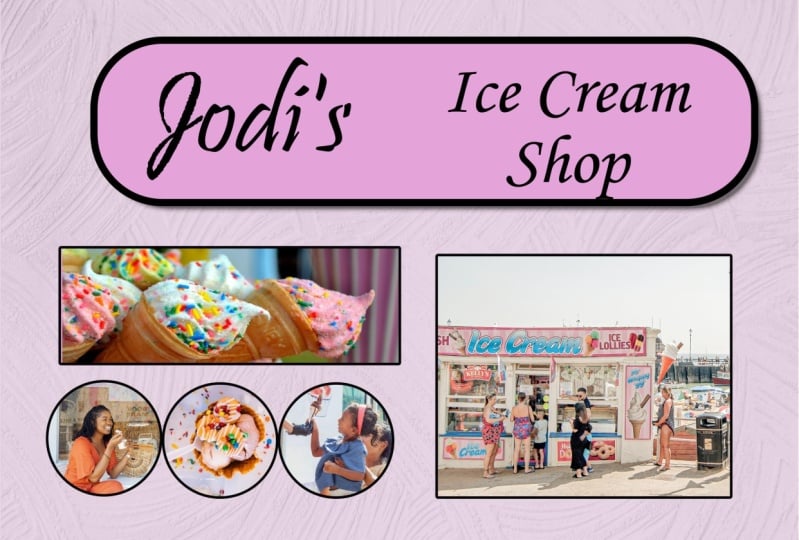
autres outils liés aux affinités , tels que l'ajout de formes et de texte, pour créer un dépliant pour un magasin de crème
glacée fictif Nous allons apprendre beaucoup de choses
tout au long de ce cours. Mais une chose sur laquelle nous allons vraiment concentrer est la façon d'utiliser les masques. Les masques sont difficiles
pour tout le monde, et vous ne
savez peut-être même pas ce qu'est un masque. Mais je te promets qu'
à la fin de ce cours, tu seras un maître des masques. Grâce à votre nouvelle
compréhension des masques, vous serez en mesure d'apporter
des modifications incroyables comme remplacer le ciel sur une photo terne ou même donner à votre photo un
tout nouvel arrière-plan Nous allons certainement
découvrir de nombreux nouveaux
outils dans ce cours, mais nous ne nous contenterons pas d'
apprendre à utiliser chaque outil. Nous apprendrons également pourquoi et
quand vous les utiliserez. C'est pourquoi nous
réaliserons une série de projets
concrets
tout au long de ce cours. Au début de chaque projet, nous passerons un certain
temps à planifier toutes les modifications
que nous voulons effectuer En élaborant un plan,
vous serez en mesure de comprendre pourquoi nous effectuons chaque modification. Ainsi, vous
saurez exactement comment
faire la même chose
avec vos propres photos. Chaque projet de ce cours
a été soigneusement
conçu pour
réunir toutes vos compétences
affinitaires. Lorsque vous aurez terminé
ces projets, vous aurez totalement
confiance en vos capacités d'affinité
et vous serez prêt à appliquer vos nouvelles
compétences dans le monde réel. Mais avant de nous
plonger dans les affinités, je tiens à mentionner que
ce cours est accompagné exemples de photos que nous
utiliserons tout au long du cours. Je vous encourage à télécharger et utiliser ces photos,
car la mise en pratique ce que vous apprenez est
le meilleur moyen de
conserver toutes les nouvelles compétences
que vous allez acquérir. Vous pouvez télécharger ces
photos dans la section suivante, puis vous serez prêt à commencer
votre parcours pour devenir
un maître de la photographie d'affinité.
Commençons.
2. Téléchargez les fiches de cours: Avant de commencer ce cours, je vous recommande de télécharger
les fichiers d'exercices. Ces fichiers vous seront nécessaires , ainsi que
les tutoriels pour
télécharger les fichiers, rendez-vous dans l'onglet projet
et ressources. Cliquez ensuite sur le lien de téléchargement. Les fichiers seront
ensuite téléchargés sur votre ordinateur et vous
serez totalement prêt à suivre le
reste du cours.
3. Aperçu de la photo Affinity Photo: Dans ce chapitre,
nous allons découvrir
les compétences de base
dont vous avez besoin pour utiliser Affinity Photo Nous allons commencer par le
tout début et passer à la
retouche d'une simple photo. Ça va être très
amusant et je sais que tu vas apprendre beaucoup de choses.
Commençons.
4. Ouverture de photos, sauvegarde et exportation: Bienvenue chez Affinity Photo. Lorsque vous
ouvrez ce programme pour la première fois, votre écran
ressemblera à ceci. Dans cette vidéo, je vais vous
montrer comment ouvrir une photo, comment enregistrer tout le travail que vous avez
effectué sur cette photo et comment exporter
votre produit final. Pour commencer, nous devons
ouvrir une photo. Allons en
haut de l'écran,
puis cliquez sur l' endroit où il est écrit « fichier ». Ensuite, vous pouvez descendre jusqu'
à l'endroit où il est écrit « ouvert ». Vous pouvez maintenant accéder à la
photo que vous souhaitez ouvrir. Ici, je suis dans
les fichiers
d'exercices inclus
dans ce cours. Vous pouvez télécharger
ces fichiers d'exercices dans la deuxième leçon
de ce cours. Chacun de ces dossiers représente
un chapitre du cours. Nous sommes actuellement dans le chapitre de présentation d'Affinity
Photo. Je vais aller de l'avant et
double-cliquer sur ce dossier. Vous pouvez maintenant voir
toutes les photos que nous allons utiliser
tout au long de ce chapitre. Si vous souhaitez ouvrir
une photo par affinité, il vous
suffit de la sélectionner puis d'appuyer sur Ouvrir. Ou si vous souhaitez ouvrir
plusieurs photos, vous pouvez maintenir la touche Maj enfoncée de votre clavier et sélectionner
plusieurs photos à ouvrir. Ensuite, vous pouvez appuyer sur Ouvrir. Excellent travail. Maintenant, nous avons ouvert ces deux
photos par affinité, mais nous ne voyons qu'une seule
photo pour le moment. En effet, Affinity ouvre chaque nouvelle photo dans
un onglet distinct, de la
même manière que votre navigateur
Internet utilise plusieurs onglets
pour différents sites Web. Nous pouvons passer
d'un onglet
à l'autre en cliquant dessus, ou si vous souhaitez
fermer l'un des onglets, il vous
suffit d'appuyer sur le x qui apparaît sur cet onglet. Si vous êtes sur un Mac, votre x
sera ici sur la gauche, et si vous êtes sur un PC, votre x sera
ici sur la droite. Je vais juste cliquer pour
fermer celui-ci. ne nous reste plus que la photo que je voulais
utiliser pour cette vidéo. Pendant le reste
du cours, nous aborderons
en détail comment retoucher des photos. Mais pour le moment, nous n'
allons pas entrer
dans
les détails car je veux juste vous
montrer
comment enregistrer votre travail. À des fins de démonstration, je vais venir
ici pour voir nos réglages, et je vais rapidement ajouter un ajustement en
noir et blanc. J'ai maintenant apporté un
ajustement à notre travail. Comment puis-je enregistrer ce
fichier comme
ça , puis revenir
travailler dessus plus tard ? C'est là que l'
épargne est utile. Pour enregistrer votre travail, il vous
suffit rendre en haut de l'écran pour
le fichier, puis de cliquer sur Enregistrer sous maintenant. Vous pouvez accéder à l'endroit où vous
souhaitez l'enregistrer sur votre ordinateur. Vous pouvez lui donner un nouveau nom, puis enregistrer votre travail. En enregistrant un fichier d'affinité, toutes les modifications que vous avez apportées à votre photo seront enregistrées et vous pourrez y
revenir pour continuer retouche à
tout moment rouvrir
ce fichier, il suffit de monter en
haut de l'écran pour le fichier,
puis d' appuyer sur Ouvrir, comme nous l'avons fait avec l'
image précédente Vous pouvez ensuite accéder
à cette
image modifiée et l'ouvrir. Vous pouvez voir que toutes nos
modifications sont toujours intactes. C'est très utile lorsque vous
travaillez sur un projet de grande envergure et
que vous voulez pouvoir
revenir à
Affinity et reprendre
là où vous vous êtes arrêté. L'épargne est idéale pour
revenir terminer votre travail. Mais si vous avez terminé le montage et que
vous souhaitez partager
votre travail terminé, il vous
suffit de vous rendre en haut de l'écran, de cliquer sur le fichier, puis de
descendre à l'endroit indiqué sur le port. Ce menu de port apparaîtra et vous proposera différentes
options que vous pourrez ajuster
pour votre photo. À partir de là, vous pouvez choisir
le type de fichier que vous souhaitez. Les
types de fichiers les plus courants sont de loin le JPEG et le PNG. Le format PNG est utilisé lorsque votre photo
possède un arrière-plan transparent, ce que nous verrons
plus loin dans le cours. Cependant, vous utiliserez le
plus souvent un JPEG, car il permet aux photos de rester
belles et nettes tout en réduisant
leur taille de fichier. Je vais sélectionner
JPEG pour celui-ci. Vous pouvez voir que la taille de fichier
estimée pour cette photo est de 1,28 mégaoctet, mais nous pourrions en fait
réduire Je vais réduire la liaison à 95, vous pouvez voir que maintenant notre
photo fait 700 kilo-octets, ce qui est un peu Cela occupera moins de
place sur votre ordinateur. Si vous zoomez ici,
notre photo
est encore assez détaillée
et semble vraiment belle. Je serais vraiment surpris si
vous pouviez voir une différence entre 100 % de qualité
et 95 % de qualité. J'aime faire cela sur les
photos lorsque je
veux économiser de l'espace, car il est vraiment difficile de faire la différence entre taille du fichier et
cela permet
d'économiser beaucoup d'espace sur votre ordinateur. Une fois que vous avez modifié tous ces paramètres comme vous
le
souhaitez, appuyez sur Port. Vous pouvez maintenant choisir
où vous souhaitez enregistrer la photo et renommer. Appuyez ensuite sur Enregistrer. Après avoir exporté le JPEG, vous pouvez partager votre magnifique
photo avec qui vous voulez. C'est
l'essentiel pour ouvrir une photo
, enregistrer votre travail
et l'exporter. Maintenant que nous avons compris
tout cela, passons à la prochaine vidéo. Je vais arriver en haut de l'
écran, là où il est écrit « fichier ». Ensuite, je descendrai pour ouvrir. Je vais ouvrir la
photo numéro deux. OK. Maintenant que c'est ouvert, nous n'avons plus besoin de celui-ci. Je vais aller de l'avant et
terminer. Bien sûr, je vais enregistrer ce
travail. C'est bon. Et maintenant, nous avons notre prochaine photo. Avec toute cette configuration, je vous
retrouverai dans la prochaine vidéo.
5. Espace de travail d’Affinity Photo: Découvrons l'espace de travail Affinity
Photos. Nous avons quatre domaines principaux. Nous avons l'
espace de travail photo au centre. Nous avons une barre d'outils en haut. Nous avons les
panneaux du studio sur la droite et les outils sur la gauche. L'espace de travail photo
au centre est assez
simple. C'est là que nous pouvons voir la
photo sur laquelle nous travaillons. Mais examinons de plus près
les trois autres domaines. Ici, nous avons tous les
outils d'Affinity Photo. Nous apprendrons à utiliser ces
outils tout au long du cours. Mais pour l'instant, je veux juste souligner un concept important, savoir que chaque
outil est livré avec des paramètres
différents
que vous pouvez modifier. Ces paramètres seront modifiés ici
, dans la barre d'outils. Lorsque je clique sur ces outils, vous pouvez voir ces
paramètres changer. Cette barre d'outils
change en fonction des différentes options
disponibles pour chaque outil. En plus de ces paramètres
qui changent ici, nous avons également cette barre d'outils ici et nous y reviendrons un peu plus tard. Enfin, jetons un coup d'
œil à nos studios ici. Cette zone est très
pleine, un peu désordonnée et difficile à
comprendre. Mais ne t'inquiète pas. Nous allons vraiment simplifier
cela pour ce cours. comprend environ 30 panneaux
différents Affinity Photo comprend environ 30 panneaux
différents et ils offrent un large éventail
de fonctionnalités. Vous pouvez naviguer entre eux
en cliquant sur leur
nom en haut. En voici quelques-unes. Vous pensez peut-être que cela
ne ressemble pas à 30 panneaux, et c'est parce qu'ils
ne sont pas tous affichés ici. Vous n'utiliserez vraiment pas la
plupart des panneaux. Par défaut, l'affinité
masque la plupart d'entre eux. En fait, tout au long de ce cours, nous n'avons vraiment
besoin que de deux des 30 panneaux. Les deux panneaux que j'
aime éviter sont le panneau des couches et
le panneau des couleurs. Permettez-moi de vous montrer comment configurer vos panneaux comme
je les aime. Je vais d'abord cliquer
sur l'un des autres panneaux. Alors je vais le
traîner ici. Ensuite, je peux appuyer sur le
x pour le fermer. Alors maintenant, nous avons juste le panneau de
couleur en haut. Je vais
continuer dans cette voie, en me débarrassant
de tous les panneaux. OK. Jusqu'à ce qu'il ne reste plus
que le panneau des calques. Alors nous n'avons vraiment besoin
d'aucun de ces panneaux ici. Vous vous demandez peut-être comment récupérer ces panneaux. Si vous souhaitez ajouter un panneau, il vous suffit de vous rendre en haut de l'
écran et de cliquer sur la fenêtre. Vous pouvez maintenant voir tous
les différents panneaux mis
à votre disposition. Supposons que vous souhaitiez
utiliser le panneau des pinceaux. Tout ce que vous avez à faire est de cliquer dessus qu'il
apparaisse ici. Si vous le souhaitez, vous pouvez le
mettre juste ici,
à côté du panneau de couleurs. Je vais cependant le
supprimer, mais c'est ainsi que vous pouvez réintégrer
vos panneaux. Si vous souhaitez
rétablir complètement les paramètres par défaut des panneaux
du studio, accédez à Window, Studio,
réinitialisez Studio. Une dernière chose que j'
aime changer à propos mes studios, c'est que je souhaite
ajuster le panneau de couleurs. Nous y reviendrons un peu
plus tard, mais je vais juste passer
à ce menu de hamburgers ici et je vais le remplacer par la roue chromatique Si votre roue est un
peu différente de la mienne, elle peut
parfois
ressembler à un carré. Revenez une fois de plus au menu
des hamburgers et
sélectionnez le triangle Je fais presque toujours en sorte que
mes panneaux ressemblent à ceci. Une fois que vous aurez configuré vos
panneaux de cette manière, Affinity se
souviendra de ce que vous les aimez. Chaque fois que vous
ouvrirez le programme, il ressemblera à ceci, ce qui est super sympa. Pour me
suivre plus facilement, je suggère que vous changiez également vos panneaux comme
ceci sur votre ordinateur, comme je
l'ai configuré ici. Une fois que vous l'aurez fait, je vous
rejoindrai dans la prochaine vidéo.
6. Mac vs PC: Parlons des ordinateurs Mac
par rapport aux ordinateurs PC. Maintenant, je ne veux pas que ce
soit une vidéo controversée opposant un utilisateur d'
ordinateur à un autre Mais
avant d'entrer
dans le vif du sujet, je tiens à préciser que
je travaille sur un Mac. Si vous travaillez sur un PC, Affinity Photo aura
un aspect légèrement
différent pour vous. Par exemple, nous avons déjà vu
que lors de la fermeture d'un panneau, les ordinateurs
Mac ont
le X sur la gauche et les PC ont le X sur la droite. Ou lorsque nous parlerons des couches de
réglage plus loin dans ce chapitre, vous verrez que pour
fermer la boîte de dialogue, les ordinateurs
Mac ont un point
rouge sur lequel vous pouvez cliquer pour fermer
la boîte de dialogue, et les ordinateurs PC ont
un x sur le côté droit. Les deux font
exactement la même chose, savoir fermer la boîte de dialogue, mais les boutons ont juste
un style légèrement différent. La plus grande différence, cependant, réside dans les raccourcis clavier. Nous n'utiliserons pas trop de touches de
raccourci dans ce cours, mais nous allons nous entraîner
à utiliser
certaines touches importantes . Si vous utilisez un Mac, vous devrez
souvent appuyer sur
les touches Commande ou Option pour
utiliser les raccourcis par affinité. Ces boutons se trouvent juste
à côté de la barre d'espace
de votre clavier. Si vous êtes sur un PC,
vous utiliserez le contrôle ou commande
Alt sur un Mac est
identique au contrôle sur un PC et Option sur un Mac est
identique à Alt sur un PC. Tout au long de ce cours, je vais vous expliquer la clé pour les deux systèmes
d'exploitation. Je vais dire quelque chose comme appuyer sur
Commande ou Ctrl zéro. Cela signifie que vous
appuierez sur la commande zéro, si vous êtes sur un Mac, ou sur le contrôle
zéro, si vous êtes sur un PC. J'aimerais vraiment que les versions
Mac et PC d'Affinity soient identiques à 100 %, cela simplifierait
les choses. Mais maintenant, vous connaissez la
différence et vous ne devriez avoir aucun problème à
suivre ce cours. Dans la vidéo suivante,
nous allons apprendre à utiliser quelques outils de navigation dans
Affinity Photo. D'accord. Quoi ?
7. Naviguer dans Affinity Photo: Apprenons à naviguer dans
une photo d'affinité. Si vous avez un
pavé tactile sur votre ordinateur, celui-ci
fonctionnera comme prévu. Il suffit de zoomer et vous pouvez
effectuer un zoom arrière de la même manière. Si vous utilisez deux doigts, vous pouvez
vous déplacer dans le document. Maintenant, si vous
utilisez simplement une souris, ce n'est pas du tout un problème. Mais il y a quelques raccourcis
clavier qu'il serait important
que vous connaissiez. L'une est le zoom, vous pouvez appuyer sur les touches Commande ou
Ctrl Plus pour zoomer Une fois que vous avez
zoomé, vous pouvez utiliser l'outil manuel pour cliquer et faire glisser le pointeur sur votre
document afin de le déplacer Ou si vous avez un
autre outil, vous pouvez appuyer sur
la barre d'espace et la maintenir enfoncée pour faire
apparaître l'outil manuel, puis vous pouvez cliquer
et faire glisser le pointeur comme auparavant. Quel que soit l'outil utilisé, il suffit d'appuyer sur la barre d'espace pour effectuer un zoom arrière Vous pouvez appuyer sur les touches Commande
ou Ctrl Moins. Si vous souhaitez que l'image entière remplisse parfaitement votre écran, vous pouvez appuyer sur la commande
ou sur le contrôle zéro. J'utilise la commande ou le contrôle zéro, même si j'
utilise un trackpad C'est agréable de pouvoir
revoir l'image dans son intégralité. Si votre souris est équipée d'une
molette, vous pouvez réellement utiliser
la molette de la souris pour zoomer ou
dézoomer sur votre document. Si vous souhaitez
utiliser cette fonctionnalité, vous devez modifier vos préférences en matière d'
outils. Sur un Mac. Cela signifie que vous allez aller
en haut de votre écran, que vous allez cliquer sur le
nom du programme, puis
sur préférences. Si vous utilisez un PC,
vous allez en haut de
l' écran et appuyez sur Modifier,
puis sur Préférences. Une fois que vous êtes dans le menu des
préférences, sélectionnez
la section des outils. Ensuite, vous pouvez cocher la case
Utiliser la molette pour zoomer. Maintenant que nous savons comment
naviguer par affinité, allons parler des couches
dans la vidéo suivante.
8. Calques pour débutants: Dans cette vidéo, nous allons
en apprendre davantage sur les couches. Les calques jouent un rôle très important dans photos
d'affinité, car ils vous permettent de travailler
avec plusieurs photos dans un seul fichier d'affinité. Pour vous aider à mieux comprendre
cela, j'ai réalisé ce collage. Ce collage est composé d'un
ensemble de photos différentes, toutes placées sur une seule
feuille de papier. Dans ce collage, je peux me
déplacer sur n'importe
laquelle des photos sans
affecter les autres photos. Je pourrais même prendre l'une
des photos et la faire glisser
complètement hors de mon papier. Mais si je voulais le remettre en place, je pourrais le remettre en place. Je pourrais même
réarranger les photos de manière à ce que certaines d'entre
elles soient en dessous d'autres. Ce collage est une
excellente représentation du fonctionnement des calques
dans les photos d'affinité. Par affinité, nous pouvons placer un
tas de photos différentes, que nous
appelons des couches, sur
une seule feuille de papier, que nous appelons un document. En fait, ce collage que je vous montre
n'est en fait qu'une capture d'écran agrandie d'un fichier photo
d'affinité Ici, par affinité, vous
pouvez voir que chacune de ces images possède son propre
calque dans le panneau des calques. Tout comme pour le collage
lui-même, nous pouvons nous déplacer sur n'importe quel calque en photo d'
affinité indépendamment
des autres calques. Pour ce faire, je vais utiliser
l' outil de déplacement avec la couche que nous
voulons déplacer sélectionnée, je peux cliquer et faire glisser pour
déplacer les couches. Nous pouvons également activer et désactiver n'importe quelle
couche quand nous le voulons sans
affecter les autres couches. Pour cela, il suffit d'appuyer sur
cette petite coche. Vous pouvez maintenant voir que cette
image n'apparaît pas, mais nous pouvons la
réactiver dès que nous voulons la
rajouter. Nous pouvons même réorganiser les couches les
unes sur les autres. Il suffit de cliquer sur une couche, puis de la faire glisser
sous une autre. Assurez-vous qu'une
petite ligne
bleue apparaît
sous le calque. Ensuite, vous pouvez relâcher votre souris, et maintenant cette couche apparaît sous l'autre couche. Cette petite ligne bleue
indiquera où va aller la
couche. Vous pouvez maintenant voir que
cette couche de feu se
trouve sous cette couche de voiture. Nous en apprendrons davantage sur le
déplacement de calques et suppression de l'arrière-plan des photos
plus tard dans le cours. Mais j'espère que vous commencez
à comprendre à quel point les couches sont puissantes. La possibilité de modifier
des couches individuelles sans affecter les autres
couches est extrêmement utile. Nous utiliserons des couches tout
au long du cours. Une dernière chose que je
souhaite mentionner dans cette vidéo est que vous pouvez avoir des couches qui
couvrent l'ensemble du document. Une couche qui couvre
l'intégralité du document affectera toutes les
couches situées en dessous. Sur le dessus de notre pile de
couches en ce moment, j'ai une couche qui
recouvre tout. Cette couche est une photo
d'un morceau de plastique Si je l'allume, vous pouvez voir comment cette couche affecte toutes
les couches situées en dessous. Comme elle couvre
l'ensemble du document et que c'est la couche
qui est placée au-dessus, elle affecte tout le reste. Mais si nous ne
voulons pas que le plastique affecte toutes les
photos du collage,
comme nous l' avons déjà vu, vous pouvez réorganiser les couches plaçant l'une des
couches au-dessus du plastique, vous pouvez voir que cette couche n'
est plus affectée N'oubliez pas que chacune
de ces couches est indépendante
des autres, mais que chaque couche affectera
toutes les couches situées en dessous. Dans la vidéo suivante,
nous allons découvrir un type spécial de couche
appelé couche de réglage. Ces couches recouvrent
l'ensemble du document de la
même manière que ce plastique et
affecteront la couleur et l'
éclairage de toutes les
couches situées en dessous. Allez-y, gardez ce document ouvert, car nous l'
utiliserons dans la prochaine vidéo.
9. Que sont les couches d’ajustement ?: Dans cette vidéo, nous allons
découvrir les couches de réglage. Les couches de réglage sont la base de la photo par affinité. Ces couches nous permettent de modifier la couleur et l'
éclairage de nos photos. Ils affectent l'apparence de toutes les couches
sous-jacentes. Ils sont très puissants et constituent le type de
couche le plus courant que vous
utiliserez en affinité. Nous les utiliserons beaucoup
tout au long de ce cours. Pour voir comment fonctionnent les
calques de réglage. Je vais d'abord sélectionner cette couche de plastique et appuyer sur cette
poubelle pour la supprimer. Nous n'en aurons pas besoin maintenant. Pour appliquer une couche de réglage. Je vais cliquer sur
l'icône des réglages, qui est ce petit
demi-cercle gris ici. Vous pouvez maintenant voir tous les
réglages dans Affinity Photo. Vous n'avez pas à vous
soucier de l'effet de chacune de ces options pour le moment, car pour le moment, nous examinons simplement le
fonctionnement des couches de réglage. Pour notre exemple, je vais
appliquer un réglage dynamique. Nous en apprendrons beaucoup plus sur utilisation des réglages
dans la prochaine vidéo. Mais pour l'instant, il
ne me reste plus qu'à cliquer sur ce curseur de saturation et à le
faire descendre complètement. Cela a eu pour effet de supprimer toutes les couleurs
de notre document. Chaque couche est
complètement désaturée. Mais c'est uniquement parce que cette couche de réglage de la
vibrance est au-dessus de tout Si je ne voulais pas que le mot
camp soit en noir et blanc, me
suffirait de cliquer dessus et de le
faire glisser jusqu'à ce
qu'il soit au-dessus de la couche de réglage de la
vibrance Nous pouvons également déplacer le
réglage en cliquant
dessus et en le faisant glisser
sous d'autres couches Vous pouvez maintenant voir ce qui
est affecté. Les couches Camp et Fire se trouvent toutes deux au-dessus du réglage de la
vibrance, sorte qu'elles
ont toutes deux conservé leur couleur, tandis que tout ce qui se trouve sous le réglage de la vibrance
est en noir et blanc C'est exactement ce qui
s'est passé lorsque nous avons déplacé l'image du feu au-dessus du
plastique dans la dernière vidéo. Nous pourrions aller encore plus loin et déplacer la couche de
réglage de la vibrance jusqu'à ce qu'elle se trouve sous presque
toutes nos photos
et que seule la photo de randonnée
soit en noir et blanc C'est parce que c'est
la seule couche située sous la couche de réglage de la
vibrance Comme n'importe quel autre
calque, nous pouvons désactiver ce
calque si nous voulons
voir à nouveau la couleur et
le réactiver, si nous voulons appliquer à nouveau
ce réglage. Nous travaillerons beaucoup avec les couches et les ajustements
tout au long de ce cours. Mais pour le moment, n'oubliez pas
que les couches de réglage affectent la couleur et l'éclairage de toutes les couches
situées en dessous. Dans la vidéo suivante, nous verrons
de plus près comment
utiliser les calques de réglage.
10. Travailler avec les calques d’ajustement: Dans cette vidéo, nous allons de plus près comment
utiliser les calques de réglage. Nous allons découvrir les couches de
réglage plus puissantes dans
le chapitre suivant. Mais pour le moment, nous allons nous
entraîner à utiliser les calques de
réglage en appliquant
deux réglages simples. Le premier réglage que
nous allons
appliquer est le réglage de la luminosité
et du contraste. Le curseur de luminosité
éclaircira ou assombrira votre photo. Je trouve qu'un peu de luminosité est plutôt
bon pour cette photo. Le curseur de contraste ajoute
ou supprime le contraste. Vous pouvez le constater lorsque vous
faites glisser le curseur vers le haut, les zones sombres de la photo s' assombrissent et les zones
claires s'éclaircissent Si vous le déplacez dans l'autre sens, l'image devient plus plate, sorte que les zones sombres s'éclaircissent et
les parties claires s'assombrissent Je trouve que chaque photo est plutôt belle avec un peu de contraste
supplémentaire. Je vais aller de l'avant et le déplacer vers le haut. Comme nous l'avons vu précédemment, les ordinateurs
Mac ont un cercle rouge sur la gauche pour
fermer la boîte de réglage, et les PC ont un x sur la droite. Ils font tous les deux la même chose, c'
est-à-dire fermer la boîte de dialogue tout en conservant toutes les
modifications que vous avez apportées. Juste pour info, il n'
y a pas de bouton de sauvegarde. Toutes vos modifications
sont automatiquement enregistrées lorsque vous fermez la boîte. Nous pouvons cocher cette couche pour voir à quoi ressemblait notre
image précédente et nous pouvons la vérifier à nouveau pour voir la différence apportée par
ce réglage. La luminosité et le contraste
semblent plutôt bons pour le moment, mais je pense que nous pouvons rendre
cette photo encore
plus belle en améliorant également
la couleur. Pourrions-nous appliquer autant de couches de
réglage que nous le souhaitons. Allons-y et appliquons ensuite un ajustement de
vibrance. Nous avons ici deux curseurs,
vibrance et saturation. Le curseur dynamique
rendra toutes les couleurs
les moins vives de votre photo plus éclatantes Au fur et à mesure que j'aborde cette question, vous pouvez constater que les zones de couleur plus ternes, comme ce vert
plus terne dans le dos deviennent plus saturées lorsque
je soulève cette question C'est un slider beaucoup plus subtil. Nous avons également le curseur de
saturation, qui est beaucoup plus intense Contrairement au curseur dynamique, le curseur
de saturation rend toutes les couleurs de l'image
plus vives et plus saturées Vous pouvez voir que cela
fait une grande différence
avec nos couleurs. Je pense que je vais
aborder cette question un peu. Je vais également augmenter le curseur
dynamique. Ensuite, je vais fermer cette boîte
de dialogue, et nous verrons la différence. Voici l'avant,
et voici l'après. Nous avons fait nos ajustements et
ils semblent tous les deux très bons. Mais que faire si je veux à nouveau
changer les curseurs ? Tout ce que vous avez à faire est de
cliquer sur l'icône des
couches de réglage ici sur sa couche, puis la boîte de dialogue
contenant
tous les curseurs s'ouvrira à nouveau boîte de dialogue
contenant
tous les curseurs Je pense que je l'ai fait
un peu trop clair, alors je vais simplement baisser
le curseur de luminosité C'est très utile
car cela nous permet de revenir arrière et d'améliorer n'importe laquelle de nos
modifications quand nous le voulons. Je veux vous montrer
la différence que ces deux couches ont fait. Vous pouvez sélectionner
plusieurs couches même temps en cliquant
sur
la couche supérieure,
puis en maintenant la touche Maj enfoncée et
en cliquant sur la couche inférieure. Maintenant, je peux les
désactiver tous les deux pour voir l'avant, et voici l'après. Comme vous le savez, nous pouvons activer et désactiver les
couches
quand nous le voulons. Mais si vous souhaitez supprimer
complètement une couche, vous pouvez supprimer une
couche en la sélectionnant
puis en cliquant sur la
corbeille comme nous l'avons fait auparavant, ou vous pouvez
sélectionner la couche puis appuyer sur
Supprimer sur votre clavier. Pour annuler cela, parce que j'
ai aimé ces modifications, je vais appuyer sur
Commande ou
Ctrl Z. J'ai appuyé deux fois dessus, donc nous avons retrouvé ces deux
couches C'était une bonne pratique
pour utiliser les ajustements. Dans la vidéo suivante, nous allons prendre tout ce que
nous avons appris jusqu'à
présent dans ce chapitre et
nous allons tout
rassembler dans un
beau projet.
11. La pratique rend parfait !: Mettons en pratique ce que
nous avons appris. Dans
cette vidéo, nous allons commencer par
le tout début et passer en cette vidéo, nous allons commencer par
le tout début et passer ensemble
le processus de
retouche d'une photo. La première chose
à faire est d'ouvrir une photo. Je vais arriver en haut de l'
écran et appuyer sur le fichier. Ensuite, je vais appuyer sur Ouvrir. Ensuite, dans ce chapitre,
il y a les fichiers d'exercices, je vais cliquer sur la photo qui dit que l'entraînement
rend parfait. Alors je vais l'ouvrir. Pour améliorer un peu l'
apparence de cette photo, appliquons-lui quelques
ajustements. Je vais d'abord passer à nos
réglages et j'
appliquerai un réglage de luminosité et de
contraste. Ensuite, je vais éclaircir cette photo et
ajouter un peu de contraste Ça a l'air plutôt bien. Voici à quoi cela
ressemblait avant, et voici à quoi cela ressemblait après. Ensuite, je souhaite ajuster
certaines couleurs. Je vais procéder à notre ajustement et appliquer un ajustement de vibrance Je vais commencer par
évoquer la saturation. Je ne veux pas
aller trop loin que sa peau soit trop
lumineuse, mais peut-être à peu près là. Ensuite, avec le réglage de la
vibrance, je vais l'augmenter Voici à quoi
ressemblent les couleurs avant, et voici à quoi ressemblent les couleurs après. Je pense qu'avant de terminer, je voudrais ajuster
un peu plus
le réglage de la luminosité et du
contraste. Je vais cliquer sur son icône
ici pour l'ouvrir. Ensuite, je vais éclaircir un peu plus
cette photo. Oui, ça a l'air mieux. Je pense que je dois réduire le contraste. Personnellement
, je vais parfois trop
loin dans le contraste parce que le contraste ne
fait qu'améliorer les photos, mais il est important de ne pas trop aller trop loin dans les
réglages. Je trouve que ça a l'air vraiment bien. Je vais sélectionner
ces deux couches
en sélectionnant la première, en maintenant la touche enfoncée et
en sélectionnant la dernière. Ensuite, je peux les
désactiver pour voir le précédent. Voici la suite. Waouh,
ça a l'air tellement mieux. Avec seulement deux ajustements, nous avons complètement
transformé cette photo. Ensuite, je vais enregistrer mon travail afin de pouvoir y
travailler plus tard. Je vais passer en haut
de l'écran pour archiver. Ensuite, je vais cliquer sur Enregistrer sous. Je vais maintenant renommer cette pratique. Ensuite,
j'appuierai sur Enregistrer. Maintenant, je peux revenir en arrière à tout moment et rouvrir ce fichier d'affinité. Cela pourrait être utile si je décide que je n'
aime pas son apparence. Mais pour l'instant, je trouve que
c'est vraiment joli. Je vais aller de l'avant
et l'exporter. Je vais arriver en haut
de l'écran pour archiver, puis je descends pour puis je descends pour
exporter. Je vais m'assurer que
je l'enregistre au format JPEG. Ensuite, je vais aller de l'
avant et réduire la qualité. À l'heure actuelle, c'est 4 mégaoctets. Allons-y et
réduisons cela. Maintenant, ce ne sera que 1,6 mégaoctet. Ensuite, je peux l'exporter, et je vais
continuer en gardant cette pratique nommée, puis je pourrai appuyer sur Enregistrer. Excellent travail pour terminer ce premier chapitre
du cours. C'est tellement excitant de voir ce que
vous avez déjà appris. Dans ce chapitre, nous avons abordé
un peu les ajustements, mais dans le chapitre suivant, nous allons apprendre à utiliser encore
plus de réglages. OK.
12. Les ajustements les plus importants: Dans ce chapitre, nous
allons découvrir les réglages
les plus importants de la photo par affinité. Maintenant, c'est une affirmation assez importante. Il y a de nombreux
ajustements en matière d'affinité, mais bon nombre de ces
ajustements se chevauchent et produisent des
résultats très similaires. Nous n'allons pas tous les
couvrir. Dans ce chapitre,
je vais plutôt vous montrer la meilleure solution
pour ajuster votre budget. Les réglages
les plus simples à utiliser restent
très puissants.
Commençons.
13. Balance des blancs: Découvrons le réglage de la balance des
blancs. Appliquons d'abord
le réglage. Je vais accéder à l'icône
des réglages ici, puis j'appliquerai
la balance des blancs. Le
réglage de la balance des blancs est destiné à
corriger les images présentant des problèmes de dominante de
couleur. La plupart du temps, le curseur bleu
jaune que nous avons ici est tout ce dont vous aurez
besoin pour vous inquiéter Mais parfois, les sources
lumineuses artificielles peuvent également être vertes ou
magentitans Si vous ne savez pas si la balance des
blancs de
votre photo doit être corrigée, essayez de déplacer le curseur d'avant en arrière pour voir
ce qui semble correct Au fur et à mesure que je le réchauffe, nous pouvons voir que
cela ne semble vraiment pas correct. Mais au fur et à mesure que je me rafraîchis, j'ai l'impression que
son teint est plus naturel et que l'atmosphère
qui l'entoure semble plus naturelle. C'est ce que c'était avant, et je pense que
c'est beaucoup mieux. Nous pouvons également essayer de régler
le curseur de teinte, même si je ne pense pas que
nous devrions le déplacer trop loin. Ici, on va vers le magenta et on va vers le vert. Je pense que je vais le déplacer légèrement
vers le vert car cet arbre derrière elle n'est
pas assez vert
sur la photo d'origine. Je pense que je vais déplacer
la balance des blancs un peu plus vers le bleu. Cela fait, vous
pouvez maintenant voir à quoi cela
ressemblait avant, et voici l'après. Ça a l'air tellement mieux. Il peut parfois être
difficile de savoir si balance des blancs
d'une photo doit être ajustée. Mais le simple fait d'appliquer le réglage et de jouer un peu avec
les curseurs peut généralement vous donner
une assez bonne idée
de l' amélioration de votre photo Si cela ne l'améliore pas,
ne vous inquiétez pas de l'utiliser. Mais c'est un excellent outil
à avoir dans votre ceinture à outils. Dans la vidéo suivante, nous
allons découvrir un ajustement très intéressant,
le réglage HSL.
14. HSL: Dans cette vidéo, nous allons
découvrir le réglage HSL. Le réglage HSL est similaire au réglage
de la vibrance,
mais il est meilleur Laissez-moi vous montrer comment cela fonctionne. Je vais faire une demande d'ajustement HSL. Dans cette boîte de dialogue, nous avons trois curseurs, teinte, saturation et luminosité, également appelés
HSL Chacun de ces curseurs
a une fonction différente pour ajuster les couleurs. Pour le curseur de teinte, cela
changera complètement les couleurs. Comme je le fais
glisser, vous pouvez voir que toutes les couleurs changent. Pour le replacer au centre, je vais double-cliquer sur le nœud. Ensuite, nous avons la saturation, que nous avons déjà vue dans
le réglage des vibrations. Lorsque j'augmente la saturation, toutes les couleurs sont
accentuées et lorsque je diminue, les couleurs
sont
complètement désaturées jusqu'à ce
qu'elles soient en noir Enfin, nous avons le curseur de
luminosité, qui rend les couleurs
plus claires ou plus sombres Pour cette photo, je
pense que je vais augmenter un peu
la saturation. Mais c'est là que les choses
deviennent intéressantes. Ce qui le rend meilleur que
le réglage de la vibrance c'est que vous pouvez modifier chaque groupe de
couleurs séparément. Par exemple, nous pourrions augmenter les rouges sur cette photo
et diminuer les bleus. Pour accéder à chacune de
ces gammes de couleurs, vous devez sélectionner
son canal de couleur. Je vais commencer par
entrer dans le canal rouge. Lorsque je passe en revue chacune
de ces couleurs, la toute première chose
que j'aime faire est de faire apparaître le curseur de saturation afin voir ce
qui est
affecté Vous pouvez voir sur cette photo
que le curseur rouge
affecte principalement sa peau et
le mur derrière elle Je pense que j'aimerais augmenter la saturation, mais
pas trop, juste pour augmenter les rouges. Je peux également régler
le curseur de teinte. Maintenant, pour les skins, cela
peut devenir assez délicat. Mais si vous l'ajustez un
peu vers la gauche, vous commencez à ajouter un peu plus de
jaune et de vert à la peau. Au fur et à mesure que je le déplace
un peu vers la droite, il commence à ajouter du magenta. Si la peau semble
décolorée, c'est un bon curseur à utiliser Je pense que je vais l'ajuster
un tout petit peu vers la gauche. Ensuite, je vais passer dans les jaunes et je vais faire monter ce
curseur jusqu'en haut Ce qui peut être surprenant,
c'est que toutes les plantes vertes contiennent
un peu de jaune. Cela se produit souvent dans la nature où vous voyez de
l'herbe verte ou des arbres verts. Une grande partie est en fait
jaune et verte. Je vais aller de l'avant et augmenter la teinte pour faire
ressortir la couleur des plantes. Mais je vais
changer la teinte de ces jaunes pour
les rendre encore plus verts Vous pouvez voir que lorsque je le
déplace vers la droite, les plantes deviennent plus rouges. Lorsque je le déplace vers la gauche, les plantes deviennent plus vertes jusqu'à ce qu'elles finissent par devenir bleues. Je ne veux pas aller
trop loin, car vous pouvez voir que
cela commence à affecter
sa peau et ses cheveux. C'est une chose à laquelle il faut faire attention avec le canal jaune. Souvent, le teint
est rouge et jaune. Je vais juste le déplacer
comme ça. Ensuite, je vais passer dans
le canal vert, et je vais augmenter complètement la
saturation. Nous pouvons voir que
cela affecte les autres parties des plantes. Je vais également
augmenter cette saturation pour augmenter ces couleurs. Je pense que je vais aller de l'avant et le
rendre un peu plus vert en déplaçant la teinte
vers la gauche. De plus, je pense que c'est la première fois que je souhaite
utiliser le curseur de luminosité Je n'augmente pas souvent la
luminosité parce que cela a tendance à effacer vos couleurs et à leur donner un aspect un
peu anormal Mais je pense que je vais assombrir un peu juste pour ajouter un
peu de profondeur à ces zones Voici ce que nous avons fait jusqu'à
présent, avant et après. Vous pouvez voir qu'en
ajustant chaque couleur individuellement, cela commence déjà
à augmenter les couleurs. Passons ensuite au canal
cyan. Je vais augmenter le curseur de
saturation. Vous pouvez voir que cela affecte
principalement ses vêtements. Je pense que ses vêtements sont
très importants sur cette photo parce qu'elle est
vraiment habillée de façon très chic. Je vais aller de l'avant et
augmenter cette saturation. Mais je ne pense pas
vouloir ajuster la teinte. Je veux que ça ressemble
à ça pour cette photo. Ensuite, je passerai sur le
canal bleu et je soulèverai cette question. Vous pouvez constater qu'
une fois de plus,
ce bleu affecte principalement
ses vêtements. Je vais également augmenter
cette saturation. Enfin, je vais aborder le
canal magenta et aborder cette question. Toutes les photos n'ont pas
toutes les couleurs. Dans ce cas, le
magenta ne montre en fait que cette zone
de ses vêtements. Je pense que je vais
double-cliquer pour le remettre à zéro, et je vais laisser ça de côté. À ce stade, j'ai ajusté
chaque canal de couleur. Nous pouvons maintenant voir l'avant et l'après dans leur
intégralité. Les couleurs sont vraiment devenues beaucoup plus vives
sur cette photo. Mais c'est peut-être un
peu trop intense. C'est quelque chose
avec lequel les débutants en photo d'
affinité ont un
peu de mal, et même moi, j'ai encore un
peu de mal avec ça. Parfois, je suis tellement enthousiasmée par mes ajustements que je les
fais vraiment audacieux, mais cela n'a pas vraiment l'
air si naturel. Une petite astuce pour rester
un peu dans la ligne. Réduit l'opacité
de votre couche de réglage. La réduction de l'opacité
aidera votre couche à paraître un peu plus transparente sorte que vos ajustements
ne seront pas aussi intenses Vous pouvez le faire en allant ici,
là où il est indiqué « opacité », et en vous assurant
que cette couche est sélectionnée Vous pouvez ensuite cliquer et faire glisser le pointeur sur le mot opacité pour réduire
l'opacité de votre couche Au fur et à mesure que je baisse ce chiffre,
vous pouvez constater que l'opacité de cette couche
devient de moins en moins visible Une autre façon de régler cela est de cliquer sur cette flèche
et d'utiliser ce curseur Mais je trouve que c'est plus rapide de
cliquer sur le mot et de le faire glisser. Je vais aller de l'avant et baisser légèrement
ce paramètre pour rendre mon ajustement
un peu moins intense. En plus de
réduire l'opacité, n'oubliez pas que si
vous souhaitez revenir en arrière et modifier quelque chose
concernant votre réglage, vous pouvez cliquer sur l'icône pour ouvrir à nouveau la boîte de dialogue Cependant, une chose
à garder à l'esprit lorsque vous rouvrez votre boîte de dialogue, en
particulier lors du réglage
HSL, est que le dernier canal de
couleur que vous avez sélectionné sera toujours sélectionné Honnêtement, je trouve cela très frustrant parce que
j'ai souvent
envie de revenir en arrière et de simplement réduire
la saturation globale. Mais quand je fais cela,
rien ne se passe, et c'est parce que le canal de
couleur magenta est toujours sélectionné. Assurez-vous simplement que vous utilisez
le bon canal de couleur, puis vous pourrez procéder aux ajustements nécessaires. Nous en avons tous fini
avec ça. Je trouve que cette photo est vraiment jolie. Dans la vidéo suivante, nous allons
apprendre à
créer de magnifiques images en noir
et blanc.
15. Noir et blanc: Découvrons le réglage en noir
et blanc. Jusqu'à présent, nous avons
travaillé avec la couleur. Mais que faire si vous ne
voulez pas de couleur sur votre photo ? Allons-y et appliquons un ajustement en
noir et blanc. OK. Donc, juste comme ça, nous avons une photo en noir et blanc. Mais vous pouvez voir
que la boîte de dialogue contient de nombreux curseurs, nous pouvons
donc faire un
peu plus de personnalisation Chacun de ces curseurs
représente une couleur, et vous pouvez ajuster l'
apparence foncée ou claire des différentes couleurs de votre photo Pour cette photo de ferme, vous pouvez voir que nous
avons une grange rouge, beaucoup de nature verte
et un ciel bleu. Lorsque j'ajuste ces curseurs, nous pouvons garder cela à l'esprit Je peux rendre les parties rouges
plus claires ou plus foncées, ce qui
affecte principalement l'étable. Je vais aller de l'avant et
éclaircir un
peu ce point pour en faire un point central Puisque j'ai rendu la grange plus lumineuse et que je veux que cela ressorte du lot, je pense que je devrais assombrir toutes les zones environnantes. Cela créera du contraste et l'aidera vraiment
à se démarquer davantage. Vous pouvez également faire le contraire
en assombrissant la grange et en
éclaircissant tout le reste. Mais dans ce cas, je
pense que je vais simplement continuer
et garder la grange
belle et lumineuse. Ensuite, nous pouvons passer au jaune. Comme nous l'avons vu précédemment, jaune peut souvent affecter
de nombreuses couleurs de la nature. Donc, une grande partie du vert et de
la nature est également un
peu jaune. Pour que cette grange
se démarque davantage, je vais
assombrir le gazon Ensuite, pour le green, je peux le
faire monter et descendre. Et nous pouvons constater qu'une fois de plus, cela affecte toutes les parties
naturelles de cette photo. Je vais aller de l'avant
et réduire un peu les choses. Ensuite, nous avons le cyan, dont vous pouvez voir qu'il
affecte le ciel. Au fur et à mesure que j'allège
les choses, une grande partie des détails du nuage
commencent à disparaître. Au fur et à mesure que je m'assombrit, vous pouvez voir un ciel plus intense
et inquiétant,
ce qui, à mon avis, a l'air plutôt cool Je vais aller de l'avant et
baisser le curseur. Pour le blues, cela affecte
également le ciel. Je pense que je vais également aller de l'avant et
assombrir les choses. Voyons si cette
photo contient du magenta. Je ne vois rien vraiment, alors je vais continuer et
laisser le réglage par défaut
à 100 %. Maintenant, nous pouvons continuer et voir, voici à quoi
ressemblait notre image avant, et voici l'après avec notre magnifique réglage en noir
et blanc. C'était super simple de
personnaliser chacune des couleurs, et je pense que
c'est bien mieux que de simplement
réduire la saturation. Nous sommes en mesure de vraiment identifier les domaines dans lesquels
nous voulons nous démarquer. Dans la vidéo suivante, nous allons passer à autre et découvrir le réglage
des niveaux.
16. Niveaux: Dans cette vidéo, nous allons
découvrir le réglage des niveaux. Affinity Photo propose de nombreux
outils d'éclairage. Nous avons déjà découvert le réglage de la luminosité et du
contraste, qui comporte deux curseurs,
l'un pour la luminosité, l'autre pour le contraste, et
il est très simple à utiliser Mais mon réglage
d'éclairage préféré est en fait le réglage
des niveaux. Le réglage des niveaux
fait un excellent équilibre entre simplicité
et contrôle. Contrairement au réglage de la luminosité
et du contraste, le réglage des niveaux vous donne beaucoup plus de contrôle et comporte un
peu plus de curseurs, mais il n'est pas trop
difficile à utiliser Je trouve que je suis
un peu attirée par
celui-ci lorsque
je retouche des photos Le réglage des niveaux
vous permet de régler séparément les parties
claires de votre photo et les parties sombres
de votre photo, ce qui est très utile. Lorsque vous ouvrez
le réglage des niveaux pour la première fois, cette boîte de dialogue
vous accueille. En haut, nous avons un histogramme qui représente
la répartition des couleurs et de la lumière
sur votre photo Le rouge, le vert et le
bleu sont les couleurs tandis que cette partie blanche
représente l'ensemble de l'éclairage. Ensuite, en dessous, nous
avons cinq curseurs différents. Nous allons passer en revue chacun
de ces curseurs dans cette vidéo et expliquer pourquoi vous
voudriez les utiliser Tout d'abord, nous avons le curseur de niveau
noir. Au fur et à mesure que je présente ceci, vous pouvez voir que les
ombres deviennent encore plus sombres, nous ajoutons du noir aux parties les
plus sombres de notre image Cela crée un
beau contraste. Vous remarquerez peut-être qu'ici, c'est ce qu'il y a de mieux. Si vous regardez l'histogramme, il correspond exactement à partie
la plus sombre de notre image Toutes les ténèbres sont
représentées ici et toutes les lumières
sont représentées ici Au fur et à mesure que je l'ai fait glisser, nous nous sommes rapprochés de cette
partie la plus sombre de l'histogramme Et c'est en fait
là que ça donne le meilleur effet. C'est un point de
départ très utile et vous pouvez continuer à vous
ajuster dans cette plage. Mais en général, vous devez
déplacer votre niveau de noir jusqu'à ce qu'il touche
ce bord du blanc. C'est le curseur de niveau noir. Ensuite, nous avons un niveau blanc,
ce qui est l'inverse. Cela ajoute du blanc aux parties les
plus lumineuses de l'image. Encore une fois, je pense que je vais
le traîner à peu près là. Juste là où il commence à toucher la partie blanche de ce graphique. Je trouve cela très utile et c'est juste un bon guide
à garder à l'esprit, si vous rencontrez un petit problème avec ces deux
premiers curseurs Le curseur suivant est
le curseur Gamma. Ce curseur éclaircira ou
assombrira les tons moyens de votre image Ce curseur fonctionne comme une extension du curseur de niveau en noir
et blanc, et il peut agir un peu
différemment de ce que vous pensez Lorsque nous tirons le
curseur du niveau de noir vers la droite, la photo
s'assombrit, ce qui revient au même
que lorsque nous tirons ce
curseur gamma vers Cela commence à assombrir les
tons moyens de l'image. Lorsque nous tirons le
curseur du niveau de blanc vers la gauche, cela éclaircit l'image, et c'est ainsi que fonctionne également le
curseur gamma Cela devient plus clair vers la
gauche et plus foncé vers la droite. Je trouve que cette image est
vraiment jolie avec un
peu de noirceur, donc je vais la retirer. Enfin, nous avons deux autres curseurs, le niveau de noir de sortie et
le niveau de blanc de sortie Ces curseurs sont exactement à
l'opposé des curseurs de niveau en noir et
blanc Au lieu d'ajouter du
noir à l'image, le niveau de noir de sortie supprime
en fait le noir. Au fur et à mesure que je l'arrête,
nous commençons à obtenir une image plus plate. La même chose se produit lorsque je fais glisser le curseur du
niveau de blanc de sortie, nous commençons à obtenir une image
plus foncée et plus terne. J'ai tendance à ne pas vraiment toucher à
ces curseurs, mais
ils seront utiles plus tard dans
le cours lorsque nous
apprendrons à composer Mais pour l'instant, je vous
conseille de ne pas vraiment toucher ces curseurs car ils réduisent le contraste
et
aplatissent votre image Vous
allez principalement vous
soucier de ces trois premiers curseurs Dans ce cas, je pense que
cela a vraiment amélioré l'image. Voici le précédent. Voici la suite. J'adore
ajouter du contraste aux images, et je trouve que c'est tellement beau. Si cela vous
semble un peu trop fort, n'oubliez pas que vous pouvez
toujours réduire l'opacité de vos couches pour
réduire l'effet C'est bon. Excellent travail
sur ce chapitre jusqu'à présent. Vous savez maintenant comment utiliser quatre réglages
très importants, le réglage de la balance des blancs, le réglage HSL, le réglage
noir et blanc, et maintenant le réglage des niveaux. Pour ces deux dernières
vidéos du chapitre, nous utiliserons tous
ces ajustements pour réaliser deux projets. Nous allons commencer par
un
projet en noir et blanc dans la prochaine vidéo.
17. Pratique du noir et blanc: Dans cette vidéo, nous allons réaliser ensemble un projet en noir et
blanc. Commençons par ajouter un ajustement en
noir et blanc. Pour cette image du lapin, je veux faire
ressortir le lapin de son arrière-plan. À l'heure actuelle, cela
se fond vraiment dans l'arrière-plan. Tout comme pour la
photo de ferme prise précédemment, nous pouvons rendre le lapin beau et lumineux sur un fond
sombre, créant un contraste,
ou nous pouvons assombrir
le lapin sur un fond
agréable et lumineux. Je pense qu'en général, j'aime
rendre les choses plus claires
pour me démarquer. Pour cette image, je vais
faire en sorte que le lapin soit
beau et lumineux et que l'
arrière-plan soit un peu plus sombre. Pour chacun de ces curseurs, je vais simplement les faire
glisser vers le bas
et vers le haut pour voir quelle est
la différence Cela affecte une partie
de l'arrière-plan. Je vais le faire glisser vers le bas, je vais aussi
faire glisser le jaune vers le bas, et je vais faire glisser le vert
vers le bas juste un peu. Je ne veux pas trop le faire glisser
pour qu'il soit un fond noir, car
cela ne semble pas naturel Mais j'essaie juste
d'
assombrir un peu le cyan Il semblerait que cela affecte un peu
le lapin. Je vais aller de l'avant et aborder cette question. Le curseur bleu
affecte également le lapin
et je vais en parler. Il semblerait que le magenta affecte cette partie
de l'oreille du lapin. J'ai dû le faire glisser de
haut en bas à plusieurs reprises pour voir ce qui
était affecté. Je vais aller de l'avant
et le supprimer. J'ai voulu utiliser cette
photo car il était plus difficile de voir les couleurs
que l'image de la ferme. Sur cette photo, nous avons du
brun, du vert et du gris. Tous ces
curseurs de couleur étaient un
peu difficiles à prévoir pour prédire
ce qui allait changer Sur la photo de la ferme, nous
avions une zone rouge,
verte et bleue très claire . C'était beaucoup plus facile. Mais pour celui-ci,
il nous suffisait de faire glisser les curseurs pour voir quelles parties
de la photo étaient affectées C'est généralement ce que
vous devez faire, et cela fonctionne très bien. inquiétez pas si vous
ne savez pas exactement quelle partie de la photo
sera affectée par chaque curseur Nous pouvons facilement faire glisser les curseurs d'avant
en arrière pour vérifier Pour terminer ce projet, appliquons un réglage des niveaux
pour ajuster l'éclairage. Le
réglage en noir et blanc
nous a permis d'affecter chaque
couleur par elle-même. Mais maintenant, avec le réglage
des niveaux, nous pouvons affecter tous les tons clairs en
même temps et toutes les
ombres en même temps. Cela nous donne plus de contrôle
lorsque nous influons sur l'image. Je vais déplacer le curseur de
niveau de noir pour ajouter un peu plus de
contraste et
le curseur de niveau de blanc
pour illuminer encore plus la
photo OK. Et avec ça,
je pense que c'est terminé. Voici l'avant et après de ce beau projet en
noir et blanc. Le prochain projet d'entraînement
sera un peu plus difficile et nous utiliserons trois
ajustements différents pour y remédier.
18. Pratique des ajustements multiples: Utilisons les réglages que nous connaissons pour corriger cette photo. À l'heure actuelle, cette photo
semble très sombre et terne. Commençons par l'
éclairage pour l'éclairer afin que nous puissions voir un peu mieux ce qui se passe Passez à nos ajustements, je vais appliquer un ajustement des niveaux. Je sais déjà que je
veux apporter de la lumière sur ce point. Je vais commencer par
déplacer le
curseur Gamma et vous verrez comment cela éclaircit
tout Ensuite, je peux venir ici et
ajuster le niveau de noir et blanc. Vous pouvez voir que le niveau de noir de
l'
histogramme est déjà vraiment
repoussé vers le bord Si je le déplace, il fait très
vite très noir. Mais je pense que
je vais le ramener légèrement à 1 %. Ensuite, je vais déplacer le niveau
blanc. Et vous pouvez voir que cela fait
une grande différence. Je vais le déplacer à peu près
là. Maintenant que nous pouvons voir jusqu'à présent, voici à quoi cela
ressemblait avant, et voici l'après. Maintenant que l'image est plus claire,
on la voit mieux. Je peux dire
qu'il y a pas mal de bleu sur cette image. Je souhaite utiliser un réglage de la
balance des blancs pour corriger cette dominante de couleur, car
il y a beaucoup de bleu. Je vais le mettre sur
le côté jaune orangé
pour ajouter un peu de chaleur. Je pense que je
voudrais également ajouter un peu de vert puisqu'il y
en a pas mal sur cette photo, et je trouve que c'
est plutôt beau. Voici maintenant l'avant et l'après. Je pense que sa peau
est bien meilleure maintenant. Pour terminer, ajoutons un ajustement HSL pour
renforcer ces couleurs. Mon objectif pour l'image est
d'attirer davantage l'attention sur notre sujet et moins d'
attention sur l'arrière-plan, en particulier sur
cette zone très éloignée. En commençant par le canal de couleur
principal, je vais augmenter
la saturation globale. Ça a l'air plutôt bien. Ensuite, je vais entrer dans
le canal rouge. On dirait que le canal
rouge affecte sa peau, robe et un peu
des fleurs qui l'entourent. Je vais augmenter la saturation. Mais je pense que je veux changer
la teinte de la robe. En utilisant le curseur de changement de teinte, nous pouvons le rendre plus violet ou
plus orange Personnellement, je suis un
grand fan de l'orange. Je vais le déplacer légèrement
vers la gauche. Je pense que j'ai peut-être augmenté la saturation un peu trop haut, alors je vais juste la réduire un peu. Entrer dans les jaunes. Le canal jaune est entouré d'une grande partie de cette verdure, je pense que je veux
vraiment le désaturer un peu Je vais également le déplacer davantage vers
le bleu. Je pense que je
veux également assombrir cette zone. À l'aide du curseur de luminosité, je peux le transformer en vert
plus foncé Je pense que j'aime son apparence. Passons ensuite aux greens. De même, je vais le déplacer
davantage vers le bleu. Peut-être pas
si loin cette fois. Je vais désaturer, ouah, vous pouvez voir la
différence que cela fait Je vais peut-être juste
désaturer un peu. Je vais également augmenter
la luminosité pour assombrir ces Avec tous ces
greens désaturés, vous pouvez constater que notre modèle se démarque
vraiment Passons au
canal cyan, je vais aborder cette question. Peu de choses sont
affectées, je peux peut-être
voir
un peu l'arrière-plan. Je pense que je vais continuer
et laisser ce curseur parce que je ne
vois pas de changement trop important Ensuite, je vais passer au
blues et soulever
cette question et nous verrons que les
fleurs sont touchées. Je pense que je veux que
les fleurs soient un peu différentes. Si je les amène vers la droite, elles se retournent un peu plus si je les
amène vers la gauche, elles paraissent plus roses et
j'aime beaucoup ça. Je vais l'apporter là-bas. Je pense que je vais augmenter la saturation, mais
pas trop. Enfin, nous avons le magenta, qui devrait affecter les fleurs et une petite tache sur
ses cheveux, je suppose. Je vais juste
augmenter la saturation et les déplacer vers la gauche pour les rendre un
peu plus roses Je remarque quelques zones
ici qui semblent
un peu étranges, et je pense que c'est
peut-être dans le canal de couleur cyan Je vais y revenir et
désaturer et
assombrir cette désaturer et
assombrir Je pense que ça a l'air un peu mieux. Avec cela, j'ai juste
beaucoup ajusté les couleurs. Voyons si ça a l'air bien. Voici l'avant,
et voici l' après. C'était une approche un peu
différente. Je n'ai pas illuminé et
saturé toutes les couleurs. C'était un peu plus stratégique
en illuminant notre sujet et les fleurs, puis en
désaturant tout Je pense que cela a
vraiment fait une grande différence. Je pense que je veux
réduire l'opacité de cette couche Je vais juste le réduire
pour le rendre moins intense. Je peux maintenant sélectionner toutes
mes couches en maintenant la touche
Shift enfoncée et en cliquant. Vous pouvez maintenant voir l'avant-après dans son intégralité
. C'est bon. Waouh. Excellent travail sur ce projet. Regarde ce que tu
pourrais déjà faire. Ces ajustements
sont tellement puissants. Ils sont très utiles et peuvent
améliorer considérablement vos photos. Dans le chapitre suivant, nous
allons étudier tout ce
que nous savons sur réglages et apprendre à appliquer des ajustements à une partie
seulement d'une photo. Je vous verrai dans
le prochain chapitre.
19. Appliquer les ajustements à des domaines spécifiques: Supposons que vous ayez une photo sur laquelle vous voulez vraiment
égayer le modèle, tout gardant le reste de
la photo identique Comment n'affecter qu'
une partie de la photo ? Savoir appliquer des
réglages de manière sélective est
essentiel pour obtenir de superbes photos. Heureusement pour nous, Affinity possède une astuce astucieuse pour appliquer des
ajustements à des domaines spécifiques Vous allez être
étonné de voir à quel point
c'est simple . Commençons.
20. Plus qu’un effacement: Dans cette vidéo, nous verrons
comment supprimer une partie
d'un ajustement. Pour cet exemple, je
vais passer
à notre ajustement, et je vais appliquer
un ajustement de recoloration Ce n'est pas un
ajustement très courant que vous allez utiliser, mais c'est juste pour
vous
montrer plus facilement ce que nous allons
faire dans cette vidéo. Je vais fermer
cette boîte de dialogue. Vous pouvez maintenant voir que ce réglage de
recoloration a fait de notre image toute entière
cette couleur rouge Mais disons que je
ne veux pas que le centre de cette image soit
recoloré. Que pouvons-nous faire ? Eh bien, effaçons-le. Je vais chercher l'
outil d'effacement ici. Ensuite, je vais cliquer
et faire glisser pour effacer le
centre de l'image. Mais disons que plus tard, nous voulons rétablir cette
couleur rouge. Comment faisons-nous ? Malheureusement, il
n'existe pas d'outil non effacé, mais Affinity
nous a donné un autre outil
que nous pouvons utiliser, et nous avons déjà un indice à l'écran
sur ce que nous devons faire Voyez-vous notre couche de
réglage de recoloration ? Juste à côté, nous avons
cette petite icône
avec une zone blanche et un gros point
noir au centre. Ce point noir représente
la zone que nous venons d'effacer. En fait, ce point
noir indique à Affinity de ne pas
afficher le réglage de recoloration
et cette zone noircie Et s'il y avait un moyen
de rendre cette zone blanche à
nouveau pour combler
ce point noir ? Pourrions-nous rétablir une partie du réglage
de recoloration
que nous venons d'effacer ? Oui, nous le pouvons. Tout ce
que nous avons à faire est d'utiliser le pinceau pour peindre en blanc sur
cette zone noire. Nous aborderons l'outil pinceau en profondeur dans la prochaine leçon Mais pour l'instant, tu peux juste regarder. Je vais sélectionner
l'outil pinceau. Ensuite, je vais m'assurer
de peindre en blanc,
et je vais continuer à peindre pour
révéler à nouveau le
réglage de recoloration ? Désormais, l'icône située à côté de la couche
de recoloration est totalement blanche et le réglage de recoloration est nouveau visible partout
sur la photo Mais c'est là que les choses
deviennent vraiment intéressantes. Nous ne pouvons pas seulement redonner vie à zones
effacées en
peignant en blanc Nous pouvons effectivement effacer des zones
en peignant en noir. Je vais changer ma couleur de
peinture en noir, et maintenant vous pouvez voir que j' efface le réglage de recoloration Nous avons maintenant vu que le
pinceau peut effacer certaines parties d' un réglage et
ramener les zones effacées Le pinceau peut être utilisé
comme gomme et comme gomme à effacer Il s'agit de deux outils et d'un. Sachant que vous pourriez vous demander pourquoi vous utiliseriez
la gomme elle-même Si vous pouviez simplement utiliser le
pinceau pour les deux. Eh bien, pour être honnête,
le pinceau est si puissant que vous finirez par
l'utiliser à la place de la gomme la
plupart du temps, ce qui est plutôt cool La seule chose difficile à retenir est la
couleur de peinture à utiliser. peinture en noir et blanc est la langue parlée par
Affinity, et il vous faudra peut-être un certain temps
pour vous souvenir de la langue d'Affinity. J'aime m'en souvenir en
pensant
au fait que tout est noir la nuit et
que vous ne pouvez rien voir. Pendant la journée, tout est clair, blanc et visible. La peinture noire masquera
votre réglage, tout comme la noirceur
nocturne masque certains éléments, et la peinture blanche
révélera votre ajustement, comme la lumière
blanche éclatante du soleil qui
fera tout apparaître
visible pendant la journée Allez-y, gardez
cette image ouverte. Nous allons l'utiliser
dans la prochaine vidéo. Je vais juste supprimer
ce réglage de recoloration. Dans la vidéo suivante, nous allons
apprendre à mieux contrôler le
pinceau. Ensuite, nous nous entraînerons à
utiliser le pinceau pour appliquer des ajustements à
des zones spécifiques. D'accord.
21. Pinceau pour les débutants: Apprenons à
utiliser le pinceau. Sortons d'abord
le pinceau. Vous pouvez trouver cet
outil ici. Chaque fois que j'utilise
l'outil pinceau, j'aime ajouter une nouvelle couche de pixels
vides, ce que vous pouvez faire en
appuyant sur ce bouton Cela ajoutera une
couche vierge vide et vous pourrez l'utiliser pour peindre par-dessus
plutôt que de peindre directement
sur votre image. heure actuelle, nous avons un blanc
chargé dans notre pinceau, mais vous pouvez changer cette
couleur à partir du panneau de couleurs. Ici, vous pouvez le changer en n'importe quelle
couleur. Vous pouvez cliquer et faire glisser
ce petit cercle ici et vous pouvez le changer
en noir en plaçant de ce côté
du triangle, et vous pouvez voir cette
mise à jour ici. Vous pouvez également le changer en rouge vif si vous le souhaitez
et en n'importe quelle couleur intermédiaire. Pour changer la teinte du rouge, vous pouvez cliquer sur ce cercle
extérieur ici et le
déplacer autour de la
roue chromatique pour choisir une nouvelle couleur. Je vais changer de
couleur pour revenir au blanc. Vous vous
demandez peut-être pourquoi il y a un cercle noir derrière
notre cercle blanc. Ce cercle noir
n'est qu'une couleur secondaire chargée dans
notre pinceau. Vous pouvez accéder à cette couleur à tout moment en appuyant sur la touche
x de votre clavier. Cela
basculera automatiquement entre ces couleurs, et vous pourrez appuyer
à nouveau sur x pour faire apparaître le blanc. C'est très utile, surtout lorsque
vous effacez et décompressez comme nous le
faisions dans la Vous pouvez définir votre
couleur sur le blanc pour effacer et vous pouvez la
régler sur le noir pour effacer. Avant de parler de
ces prochains paramètres, je vais juste changer
de couleur pour adopter cette
jolie couleur violette. Parlons maintenant de quelques-uns des paramètres de la barre d'outils contextuelle. Il existe de nombreux réglages
différents que vous pouvez utiliser pour
votre pinceau, et je vais vous montrer
les plus importants. Commençons par la largeur. La largeur est la taille de
votre pinceau. À l'heure actuelle, nous avons un pinceau
assez gros. Si je le voulais, je pourrais
changer la largeur ici. Je pourrais cliquer dessus puis
faire glisser le curseur vers le bas. Nous avons maintenant un pinceau beaucoup
plus petit. Nous pouvons également cliquer et
faire glisser le pointeur sur la largeur du mot, comme nous avons cliqué
et fait glisser le pointeur sur l'opacité du mot plus tôt
pour modifier la taille du pinceau Mais la façon dont je change habituellement taille de
mon pinceau est d' utiliser les
touches entre crochets de mon clavier. Ces touches se trouvent
à côté de la lettre P. Vous pouvez utiliser le crochet droit pour augmenter la
taille de votre pinceau, et vous pouvez utiliser le crochet
gauche pour diminuer la taille. C'est un moyen très simple et rapide changer
la taille de votre peinture, et j'utilise beaucoup ces clés de
support. Jusqu'à présent, vous savez comment changer la couleur et vous savez comment modifier la
taille de votre pinceau. Mais il y a quelques paramètres
supplémentaires qui peuvent vraiment changer
l'apparence de votre pinceau. Je vais juste agrandir à nouveau
mon pinceau. Alors je vais
vous montrer ce qu'est la dureté. À l'heure actuelle, la dureté
est réglée à 100 %. Cela signifie que les bords
de notre pinceau sont très durs et tranchants. Mais si je
le fais glisser jusqu'à 0 %, nous avons maintenant une brosse très douce. Les bords sont tellement
flous et plumés cela peut vraiment aider si vous
essayez de mélanger ce que
vous Mon
pinceau est souvent réglé sur 0 % si je peins un peu plus librement,
et j'aurai un
pinceau plus dur si j'
essaie d' écrire un mot
ou quelque chose comme ça. Un autre paramètre que
vous
souhaiterez peut-être modifier sur votre pinceau est modifier la
quantité de peinture appliquée sur votre toile Vous pouvez utiliser l'opacité et le flux
pour modifier ces paramètres Mais je ne recommanderais
d'en utiliser qu'
un à la fois, car ils font des choses
totalement différentes. Si vous réduisez l'opacité, puis que vous commencez à peindre, vous pouvez constater que seule
une très petite quantité de peinture est appliquée Si je soulève mon pinceau
et que je peins à nouveau, on applique
encore de la peinture. Chaque fois que je soulève mon pinceau, je reçois de plus en plus de peinture, mais pour cela
, il faut le soulever. Je vais le remonter à
100 et baisser le débit. Flow est un peu
différent et
je l'utilise
beaucoup plus souvent. Parce qu'avec Flow, vous n'avez pas besoin de
soulever votre pinceau. Vous pouvez simplement
continuer à peindre dans la même zone pour la
rendre de plus en plus foncée. Je trouve que c'est une sensation
un
peu plus naturelle pour quelqu'un qui a déjà
utilisé de la peinture. Plus vous passez au-dessus d'une zone, plus
de couleur sera ajoutée. Je me retrouve à utiliser un peu
flow. Je vais y aller et
revenir sur ce point. Je pense que je vais juste laisser
de côté la dureté pour le moment. Tous les paramètres
dont nous avons
parlé ici sont très utiles et vous vous
retrouverez probablement les
modifier pour
différentes situations. Cela peut prendre un certain temps
pour vous habituer à tous ces différents paramètres et trouver ce qui vous convient le mieux. Mais après avoir utilisé le pinceau
tout au long de ce cours, vous vous sentirez beaucoup plus
à l'aise avec celui-ci. Voilà comment utiliser et
personnaliser le pinceau, mais j'ai
encore un conseil à vous donner. Personnellement, j'utilise une
tablette murale lorsque je peins. Je trouve que c'est plus facile de peindre
qu'avec une souris ou un trackpad. Maintenant, l'achat d'une tablette n'est certainement pas nécessaire
pour ce cours, mais cela peut être
utile si vous vous
retrouvez à
peindre beaucoup pendant le montage. C'est celui que
j'ai reçu d'Amazon. Les tablettes peuvent être un
peu chères, donc encore une fois, ce n'est pas nécessaire, mais c'
est utile pour la retouche photo Maintenant que vous savez tout sur
l'utilisation du pinceau, nous allons l'utiliser pour
quelques exemples de projets dans les prochaines vidéos. D'accord.
22. Partie éclaircissante d’une photo: Éclaircissons une
partie d'une photo. Sur cette photo, je veux attirer
davantage l'attention sur la fille qui saute et l'aider à
se séparer de son arrière-plan. Pour ce faire, je
veux l'égayer. Commençons par appliquer
un ajustement des niveaux. abord, je veux l'éclaircir Je vais
donc aller sur le curseur gamma et le déplacer vers la gauche C'est un peu plus clair, mais maintenant les ombres semblent
un peu effacées. Je vais augmenter
le niveau de noir juste pour faire revenir
les ombres. Je pense que je vais également ajuster le niveau de blanc juste pour
illuminer encore plus les choses heure actuelle, toute notre
image devient plus lumineuse, mais je veux juste que la
fille soit plus lumineuse. Je vais peindre en noir pour supprimer l'ajustement de
la zone environnante. Je vais prendre mon pinceau. Ensuite, je vais m'
assurer de peindre en noir pour masquer
ce réglage des niveaux. Je vais utiliser les crochets de mon clavier pour
augmenter la taille. Maintenant, je peux commencer à
peindre en noir, et vous pouvez voir que le
réglage est en train d'être supprimé. Maintenant, j'ai supprimé le réglage, mais je pense que j'en ai accidentellement trop
retiré. Maintenant, la fille n'est pas
aussi intelligente que je le voulais. Je vais
maintenant peindre en
blanc sur notre modèle pour lui redonner le
réglage. Avec un petit pinceau, je vais juste venir ici
et m'assurer qu'elle a toutes ses mains et son sac à dos, juste pour m'assurer que
toutes ces zones sont bien remplies. N'oubliez pas que si
vous peignez trop, vous pouvez changer de couleur en
appuyant sur la touche X de votre clavier. Il s'agit d'un moyen très rapide et
facile d'effacer
et de désinscrire rapidement vos réglages. Je pense que ça a vraiment l'
air bien. Voici l'avant et
voici l'après. On dirait que j'ai un
peu trop peint juste là. Je vais revenir
au noir en appuyant sur et je vais simplement supprimer cet
éclaircissement de cette zone. OK. C'est bon. Voyons à quoi ça ressemble. Voici l'avant,
et voici l'après. Notre modèle semble tellement plus lumineux et c'était
assez facile, non ? Juste un peu de peinture sur le réglage peut faire
toute la différence. Faisons un autre entraînement
dans la vidéo suivante.
23. Ajouter un peu de saturation: Ajoutons un peu de
saturation à cette vidéo. J'adore cette belle photo, mais je pense que la jupe
aurait besoin d'un peu plus de couleur. Il semble trop sourd pour le moment. Ajoutons un ajustement HSL. Je vais passer aux réglages et
appliquer cet ajustement HSL. Chaque fois que je dois
peindre soigneusement un ajustement sur une zone, comme nous
allons le faire avec cette jupe, j'aime faire le réglage un peu
plus extrême que d'habitude afin de mieux voir où je peins
lors de mon ajustement. Je vais aller de l'avant et
augmenter légèrement la saturation pour que la
différence soit plus évidente. Maintenant, nous voulons que le réglage soit
appliqué
à une seule petite zone . Devons-nous vraiment effacer
tout
le reste de l'image
juste pour que la jupe soit un peu plus lumineuse ? C'est tellement lent. Eh bien, en fait, nous
n'avons pas besoin de le faire. Il suffit d'inverser
le réglage, d' appuyer sur Commande ou Contrôle Vous pouvez maintenant voir
que l'ajustement n'est appliqué à rien. Si vous regardez ici,
dans notre panneau des calques, vous pouvez voir qu'un masque noir
est appliqué à l'ajustement , ce qui signifie qu'il n'est
absolument pas visible. D'ailleurs, cette zone en
noir et blanc que vous pouvez voir sur notre
couche s'appelle un masque. Nous parlerons plus
en détail masques plus loin
dans ce cours. Mais je voulais juste vous faire
savoir que cela s'appelle un masque et que vous m'entendrez
l'appeler masque au fur et à mesure. Comme je l'ai dit, le masque est
actuellement noir, ce qui signifie qu'il n'est pas complètement
visible pour le révéler à nouveau. Il suffit de peindre
et de blanc sur cette couche. Je vais aller
chercher mon pinceau, puis je changerai
la couleur en blanc. Ensuite, je peux simplement
zoomer et commencer à peindre. N'oubliez pas que vous pouvez
utiliser les touches du support votre clavier pour ajuster
la taille de votre pinceau. Si vous peignez trop, vous pouvez toujours appuyer sur la touche X de
votre clavier pour passer au noir afin pouvoir effacer les données lors
du réglage. Ensuite, vous pouvez appuyer
à nouveau sur X pour commencer à peindre en blanc. Lorsque je peins
une zone comme celle-ci, ma stratégie consiste à utiliser un petit pinceau pour
dessiner un contour autour de la zone entière. Ensuite, j'y retournerai
avec un pinceau plus gros et je remplirai le milieu. Je viens de terminer ma peinture. Je trouve que ça a l'air vraiment bien, mais un peu trop saturé. Nous pouvons maintenant revenir en arrière et cliquer sur notre icône de réglage pour
ouvrir la boîte de dialogue, et je vais simplement
réduire la saturation. Je crois que j'aime bien ce que ça
donne là-bas. Voyons à quoi cela ressemble. Voici l'avant et l'après. Maintenant, on dirait qu'elle est
assise dans l'ombre. Je devrais peut-être réduire
l'opacité de cette couche juste pour la
réduire encore plus Voici l'avant et l'après. Magnifique. Bon travail
sur cette pratique. Nous en ferons une autre
dans la prochaine vidéo.
24. Assombrissement d’une partie d’une photo: Assombrissons les
bords d'une photo. Je souhaite assombrir les bords
de cette photo pour aider notre sujet et les fruits qu' elle cueille à
se démarquer un peu plus Commençons par ajouter un réglage
des niveaux pour assombrir. Je vais aller de l'avant et placer le
curseur Gama sur le
côté droit pour l'assombrir Maintenant que tout est
un peu plus sombre, je vais équilibrer cela en modifiant le niveau de
blanc Vous pouvez voir que cela
ajoute juste un peu de contraste, mais que les bords sont
toujours beaux et sombres. Une fois l'assombrissement
effectué avec ce réglage des niveaux, vous pouvez constater que l'
ensemble de la photo a été assombri, mais nous ne voulons pas que
le centre soit assombri. Que devons-nous faire ? Eh bien, allons-y
et effaçons le centre. Je vais prendre le pinceau. Et pour masquer ce réglage
des niveaux, je vais m'assurer que
je peins en noir. Ensuite, je vais commencer à
peindre sur notre sujet. Cela peut sembler un peu
étrange au premier abord. Lorsque nous peignons en noir, notre photo devient plus lumineuse, et si nous peignons en blanc, notre photo devient plus foncée. effet,
peindre en blanc ou noir sur un réglage n'a absolument rien à voir avec l'
éclaircissement ou l'assombrissement de la photo. Le blanc et le noir sont simplement
des langages d'affinités permettant effacer ou de supprimer des parties
d'une couche de réglage Comme ce
calque de réglage assombrit la photo, peindre en noir
efface cet assombrissement et rend
la photo Je sais que c'est un
peu confus, mais c'est pourquoi nous nous entraînons. Plus nous pratiquons cela, plus cela vous
semblera naturel. Jetons un coup d'œil à notre photo. Voici la finale
avant et après. J'adore le contraste
que cela ajoute à la photo et cela aide vraiment
notre sujet à se démarquer. Dans la vidéo suivante,
nous allons apprendre à peindre
progressivement sur un
réglage à l'aide du flux.
25. Ajouter de la lumière graduelle: Ajoutons de la
lumière graduelle dans cette vidéo. En utilisant un pinceau à faible débit, nous pouvons progressivement peindre de la
lumière sur les zones. Sur cette photo, je veux
illuminer le visage et ajouter encore plus de luminosité
aux cheveux afin que nous puissions mieux
voir les détails Allons-y et ajoutons
un ajustement des niveaux. Chaque fois que je sais que je vais utiliser un pinceau à faible débit, j'aime faire un ajustement très
extrême. De cette façon, je peux
le peindre et renforcer l'
effet de plus en plus. Faisons un niveau très lumineux. Je vais faire passer le
curseur gamma un peu plus loin. Je vais légèrement augmenter le niveau
de blanc pour l'équilibrer, je vais légèrement augmenter le
niveau de noir. Comme je ne veux peindre
cela que sur quelques petites zones, je vais inverser
cet ajustement avec commande ou contrôle Maintenant, notre ajustement n'est
appliqué à rien.
Il est entièrement noir. Je vais prendre
le pinceau
et je vais m'assurer que je
peins en blanc. Ensuite, je vais réduire un peu
le débit. Maintenant que
notre débit est très faible, je peux progressivement peindre
sur notre sujet. Je vais juste
passer légèrement sur le visage. Je ne vais
peindre dessus qu'une seule fois. Je trouve que cette
lumière graduelle semble plutôt bonne. Voici l'avant et l'après. Mais je ne veux pas trop
illuminer les lèvres. Ils commencent à
se fondre dans le visage. Je vais passer au
noir et à l'aide d'un
petit pinceau, je vais
juste le peindre sur les lèvres. Revenir à une peinture blanche. Je vais appuyer sur X sur mon clavier. Maintenant, je vais
progressivement augmenter la lumière dans quelques zones. J'aime le faire avec les cheveux en peignant sur tous les
points forts que je vois. Sur toutes les
zones claires des cheveux, je vais juste faire des allers-retours avec mon petit pinceau pour ajouter encore plus de lumière
à ces zones. Cela va ajouter un
joli contraste à ces zones. Les parties sombres
paraîtront encore plus sombres car les parties claires
sont beaucoup plus claires. Ensuite, je vais juste
entrer ici et ajouter un peu plus de
lumière ici et là, et je vais ajouter un peu plus de
lumière à la barbe. Maintenant, nous pouvons voir qu'il y
a un avant et un après. Il s'agit d'un changement très subtil, et j'aime le degré de contrôle dont nous disposons pour peindre la lumière
uniquement là où nous le voulons. Maintenant que vous en savez beaucoup plus
sur les ajustements de peinture, nous allons aborder un
projet plus important dans la prochaine vidéo.
26. Appliquer des ajustements en couches: Dans cette vidéo, nous allons parler
de plusieurs ajustements. Nous ne nous limitons pas à peindre
sur un seul ajustement. Nous pouvons faire autant d'
ajustements que nous le souhaitons. Je vais rapidement rédiger un plan pour ce que nous
allons faire dans cette vidéo. J'ai une nouvelle couche de pixels ici, et j'ai un pinceau
à flux et dureté optimaux. Sur cette photo, comme d'habitude, je veux que notre sujet se
détache de l'arrière-plan. Je vais assombrir tout
le fond. Je pense aussi que
je veux que l'herbe paraisse un
peu plus verte. Je vais ajouter un peu de
vert à l'herbe. Je souhaite également éclairer notre sujet pour l'aider
à se démarquer encore plus Nous allons aller de l'avant et l'illuminer. J'aime beaucoup les
détails de sa chemise. Je vais m'
assurer d'ajouter du contraste ici afin que nous puissions voir tous
ces beaux détails. Maintenant, nous avons un très bon plan. J'aime bien
réfléchir comme ça avant de me lancer dans
un grand projet. Nous allons utiliser un
certain nombre de couches, et je
veux juste m'assurer que je vais dans la
bonne direction. Commençons par sélectionner
la couche d'arrière-plan. Allons-y et
assombrissons l'arrière-plan. Je vais ajouter un nouvel ajustement
des niveaux. Ensuite, je vais assombrir le curseur gamma en le
plaçant sur le côté droit Une autre astuce que vous pouvez utiliser
si vous souhaitez assombrir une zone consiste à utiliser le curseur de niveau
de blanc en sortie Comme cela fait griser les parties
les plus claires de votre image, cela ajoutera également
une belle obscurité Je veux juste le
réduire un peu. heure actuelle, ce
réglage des niveaux assombrit l'ensemble de la photo et je souhaite le supprimer
de notre sujet Je vais m'assurer d'
avoir retiré mon pinceau. Ensuite, je vais réduire complètement
la dureté. Je vais continuer et
maintenir le rythme. Ensuite, je vais
changer cette couleur en
noir pour avoir de la peinture en noir
et blanc ici. Je vais juste peindre
en noir sur notre sujet pour supprimer ce réglage des niveaux d'
obscurité. Je vais juste désactiver cette couche pour m'assurer qu'
elle est belle. Nous avons maintenant un beau fond
sombre. Examinons notre plan. Nous avons assombri le fond. Ensuite, je pense que je veux
faire le réglage HSL. Je vais aller de l'avant et ajouter cela. Nous allons maintenant
ajuster le gazon. Je veux que cette herbe
soit un peu plus verte, un peu moins jaune. Pour ce faire, je vais me
rendre sur le canal jaune. Vous voyez comment cela
affecte la majeure partie de l'herbe. Je ne veux pas qu'il
apparaisse si jaune. Je vais faire passer
l'énorme
curseur de changement de vitesse vers le vert Je pense que je veux également
le désaturer. Je ne veux pas qu'il se démarque
autant qu'il l'est actuellement. Je pense que je vais aussi assombrir cela. Cela ne devrait
affecter que notre gazon. Mais comme vous pouvez le constater, il y a
plus de jaune sur cette photo. L'image entière est un peu délavée,
en particulier notre sujet. Je vais en fait inverser cet ajustement avec
commande ou contrôle Maintenant, il n'est
appliqué à rien. Je vais aller de l'avant et peindre
en blanc sur notre masque noir afin que cela
n' affecte le gazon que
là où je le souhaite. Je veux faire très
attention à
notre sujet, car je ne
veux pas qu'elle devienne verte. Je ne vais pas peindre cela au-dessus de
cette zone, même s'il s'
agit d'arbres verts. J'aime le fait
qu'ils soient légèrement jaunes à cause du soleil
qui les éclaire. Je trouve que ça a l'air plutôt bien. Voici l'avant et l'après de
rendre le gazon plus vert. Ensuite, utilisons un faible débit pour peindre la luminosité de notre
sujet. Je ne veux pas éclaircir
toutes les zones de la même manière. Je veux surtout
illuminer ses cheveux et sa jupe. Je vais ajouter
un ajustement des niveaux, puis je vais déplacer le
curseur gamma vers Brighton Je pense que pour ajouter un peu
plus de contraste, je vais déplacer légèrement le
curseur du niveau de noir Je ne veux pas que les ombres de sa jupe et de ses cheveux
soient effacées. Comme je ne l'
applique qu'à une petite zone, je vais inverser cet ajustement avec
commande ou contrôle Maintenant, avec de la peinture blanche
et un débit plus faible, je vais simplement le réduire. Je peux aller de l'avant et appliquer cela
progressivement à quelques domaines. Je vais
ajouter de l'éclat à ses cheveux afin que nous puissions en voir
davantage la texture ici. Ensuite, je vais
passer très légèrement sur son visage. Alors je vais
embellir sa jupe. Avec un petit pinceau, je vais passer en
revue les points forts de sa jupe, un
peu plus. Chaque fois que je
vois un
point plus lumineux dû aux rides ou à
quelque chose comme ça, je vais juste ajouter un peu plus de
luminosité à cette zone. Ce sera subtil,
mais voici l' avant et l'après. Et comme dernier ajustement, je veux ajouter plus de
contraste à notre modèle, en particulier à sa
belle chemise. Je tiens vraiment à ce que tous
ces détails ressortent. Je vais ajouter un autre ajustement
des niveaux. Cette fois, nous essayons d'
ajouter du contraste. Je ne vais pas m'inquiéter pour
le curseur Gamma, mais je vais introduire le niveau
de noir pour assombrir les ombres, et le niveau
de blanc pour éclaircir Je ne veux pas trop
exagérer
le niveau de blanc , sinon nous commencerons à perdre des détails. Vous voyez à quel point ces points forts
sont désormais époustouflés. Je vais juste vous en
parler un petit peu. Ensuite, j'appuierai sur les touches
Commande ou Ctrl
I pour l'inverser afin de pouvoir le
peindre juste au-dessus sa chemise et peut-être un
peu sur son visage Je vais augmenter le débit
jusqu'au bout. Ensuite, avec un pinceau
un peu plus gros, je vais le peindre sur les détails de sa chemise. Voici l'avant et l'
après de sa chemise. Je trouve que ça a l'air vraiment sympa. Maintenant, avec un débit plus faible, je pense qu'avec un pinceau plus gros, je vais juste cliquer une fois sur son
visage. Peut-être encore une fois. Cela ajoutera juste un
peu de contraste afin que nous puissions mieux voir tous les traits de son visage. Voici l'avant,
et voici l'après. C'est très subtil,
mais je pense
que cela ajoute quelque chose de
spécial. Je pense avoir ajouté
tout ce que je voulais
initialement ajouter
à notre plan. Il est maintenant temps de passer en revue nos couches et de vous assurer
qu'elles sont belles. Par exemple, je
crois que j'ai oublié quelques endroits autour de ses
jambes à cause de l'herbe verte. Je vais revenir
au réglage
HSL à la peinture blanche
et au plein débit. Je vais
utiliser un petit pinceau pour ajouter ces zones. Il est important de se
rappeler que vous pouvez toujours revenir en arrière pour ajuster
n'importe laquelle de ces couches. Je pense que ça a l'air bien mieux. Pour rappel, lorsque
vous revenez en arrière pour ajuster
l'un de ces éléments,
assurez-vous vous revenez en arrière pour ajuster
l'un de ces éléments, de sélectionner le bon
calque. C'est une erreur très courante pour les nouveaux utilisateurs de ne pas avoir sélectionné
le bon
calque pendant qu'ils peignent. Vérifiez à chaque fois que vous peignez
sur la bonne couche. Maintenant que j'examine à nouveau tous
ces réglages, je pense que je
voudrais
encore augmenter le contraste lors de notre dernier
ajustement. Je vais cliquer une fois sur cet ajustement
des niveaux ici. Je pense que je vais augmenter un peu plus le
niveau de noir. Juste pour mettre en valeur le t-shirt. Et je vais également augmenter un peu plus le niveau
de blanc . Avec ça, c'est terminé. Quel énorme projet. Je vais sélectionner toutes les couches en
maintenant la touche Maj enfoncée et
en cliquant sur la dernière. Vous pouvez maintenant le voir
terminé avant et après. Maintenant, vous commencez vraiment
à modifier comme un pro. Peindre sur réglages est
tellement puissant et amusant. J'espère vraiment que ce chapitre vous
plaira. Dans le prochain chapitre,
nous allons
découvrir certains outils très
importants à connaître.
27. Les outils les plus importants: Dans ce chapitre,
nous allons découvrir des outils uniques et
importants. Nous aborderons ici
toute une gamme d'outils, allant de l'apprentissage des formes à l'
ajout de texte, etc. Ce sera un
chapitre amusant et différent. Commençons.
28. Nouveaux documents: Apprenons à créer
un nouveau document vierge. Avant de découvrir les
outils de ce chapitre, je voudrais vous montrer comment
créer un document vierge. Un document vierge
sera très utile démonstration de
ces outils à venir, et c'est une excellente compétence pour
vous, car il vous
permet de démarrer avec une toile
vierge sur laquelle travailler. Pour créer un nouveau document, rendez-vous en haut de l'écran
pour classer, puis appuyez sur Nouveau. Il y a beaucoup de
boutons dans cette fenêtre, mais
voici les plus importants. Tout d'abord, vous pouvez modifier
votre catégorie prédéfinie. Chacune de ces
catégories créera un document parfaitement
adapté à une situation spécifique. Par exemple, dans la catégorie
impression, vous pouvez choisir entre
des documents de tailles différentes, et ils seront tous parfaits pour l'impression sur
votre imprimante personnelle. Pour les documents prêts à être imprimés, il s'agit
de documents prêts et formatés pour être imprimés sur une imprimante commerciale En photo, ces
documents seront aux formats habituels
pour les photos imprimées. Sur le Web, ce seront tailles que les sites Web
utiliseront couramment. Et ces deux derniers,
je ne les utilise pas vraiment, mais si cela est important pour vous, nous avons une catégorie pour les tailles d'appareils
les plus couramment utilisées. Cela aura la taille d'écran d' appareils tels que les iPhones ou les iPad Enfin, nous avons l'architecture, qui utilise des tailles
couramment utilisées en architecture. Si je clique sur l'une de
ces catégories, cela nous ramènera
à cette section, et vous pourrez ensuite choisir la taille de votre
document à partir de là. C'est une façon de passer d'
une section à l'autre. Mais comme vous pouvez le voir,
vous pouvez simplement faire défiler cette page pour accéder à
chacune des deux sections. Une fois que vous avez trouvé
la taille qui
vous convient, vous pouvez cliquer dessus,
puis passer au bas de la page. Ici, nous avons quelques paramètres plus spécifiques que nous pouvons modifier. Si sa taille ne vous
plaît pas, mais qu'elle est assez proche, vous pouvez cliquer dans cette case
et saisir un nouveau chiffre. Le document sera
automatiquement mis à jour ici. Permettez-moi de vous montrer une
différence plus spectaculaire. Maintenant, vous pouvez voir que j'ai beaucoup élargi
la largeur. Cela vous indique les dimensions
exactes qui apparaîtront une fois que vous aurez
créé votre nouveau document. Vous pouvez également modifier les unités du
document si vous le souhaitez. À l'heure actuelle, nous utilisons un
document de la catégorie Web. Par défaut, il utilise des pixels. Mais si vous le vouliez, vous pourriez également voir à quoi
cela correspond en pouces ou en millimètres. Une autre section que vous pouvez
modifier est la section des couleurs. Cela sera automatiquement mis à jour en fonction du
préréglage que vous utilisez. Dans la plupart des cas,
cela indiquera RGB, mais cela pourrait indiquer CMYK, qui est destiné aux imprimantes
commerciales. Vous pouvez le modifier
ici si nécessaire. Vous pouvez également vérifier sur
fond transparent si vous le souhaitez. C'est parfait si vous
créez un dessin un arrière-plan transparent
plutôt qu'un fond blanc. Pour nos besoins, je vais passer
à la catégorie Imprimer, et je vais choisir A quatre, puis j'appuierai sur Créer. Nous avons maintenant un canevas vierge sur
lequel nous pouvons ajouter du texte et des formes
ou même des photos. Par exemple, pour ajouter une photo, vous pouvez vous rendre en haut
de votre écran pour classer, puis placer. Vous pouvez ensuite sélectionner une photo que
vous souhaitez placer. Appuyez sur Ouvrir. Il vous suffit maintenant de cliquer et de
faire glisser pour ajouter votre photo
à votre document. Mais je vais le supprimer afin
que nous puissions avoir un document vierge prêt à être
utilisé pour notre prochaine vidéo. Nous en apprendrons davantage sur les couches, les formes et le texte dans
les prochaines vidéos.
29. Travailler avec des calques: Dans cette vidéo, nous allons
apprendre à travailler avec des couches. À des fins de démonstration,
je vais sélectionner l'outil rectangle, créer trois rectangles et donner à
chacun d'eux une couleur unique Nous en apprendrons davantage sur les
formes dans la prochaine vidéo, mais celles-ci fonctionneront bien
à des fins de démonstration. Pour déplacer chacune de
ces couches, vous pouvez utiliser l'outil de déplacement. L'outil de déplacement est
très utile pour déplacer des formes
ainsi que pour les redimensionner, et nous y reviendrons dans une minute Mais à l'heure actuelle, lorsque
vous déplacez les formes, vous remarquerez peut-être qu'elles s'
accrochent les unes aux autres Vous voyez ces lignes rouges
qui guident mes formes. C'est parce que la fonction de capture
est activée ici Cela me permet d'aligner parfaitement
les formes, et nous pouvons même
les centrer dans le document
si nous le voulons. Vous pouvez désactiver la capture si vous souhaitez déplacer vos formes
plus librement Une fois que vous avez apprécié le positionnement de votre forme dans votre document, vous pouvez la verrouiller en
appuyant sur l'icône de verrouillage. Cela vous évitera de déplacer
accidentellement votre forme, mais vous pourrez toujours sélectionner et déplacer les autres formes
qui ne sont pas verrouillées. Si vous souhaitez déverrouiller votre forme afin de
pouvoir la déplacer à nouveau. Vous pouvez simplement appuyer
sur cette icône de cadenas ici même dans sa couche. Vous pouvez à nouveau déplacer
la forme. Comme je l'ai déjà mentionné, vous pouvez également utiliser l'outil de déplacement pour redimensionner et
remodeler Vous pouvez le faire en utilisant tous ces petits nœuds sur les bords. Vous pouvez cliquer et
faire glisser le pointeur sur ces nœuds pour remodeler et
redimensionner Il s'agit d'un moyen très fluide et facile de redimensionner votre couche Mais si vous souhaitez le
verrouiller proportionnellement à son
point de départ, vous pouvez appuyer sur Shift Votre couche est maintenant verrouillée dans
cette forme proportionnelle. Encore une fois, maintenez simplement la touche
Maj enfoncée pendant que vous cliquez et faites glisser le pointeur pour que les proportions restent
parfaitement proportionnées. Si vous souhaitez faire pivoter
votre forme, vous pouvez utiliser ce
nœud ici. Une fois que votre curseur est passé de votre curseur
normal à ces deux flèches, vous pouvez cliquer et faire glisser le pointeur pour
faire pivoter votre forme. Si vous souhaitez que votre forme tourne exactement par incréments de 15 degrés, vous pouvez maintenir la touche Maj enfoncée, ce qui bloquera votre forme
dans ces angles exacts Vous pouvez avoir votre forme exactement
à 90 degrés ou exactement 45 degrés ou exactement revenir
à votre point de départ. Maintenir la touche Shift
enfoncée est un moyen très simple de maintenir les choses très proportionnelles et
alignées les unes par rapport aux autres. J'utilise souvent la touche
Shift alors que j'utilise l'outil de déplacement pour redimensionner
et déplacer des objets Si vous souhaitez faire une
copie de votre couche, il vous
suffit de sélectionner
votre couche,
puis d'appuyer sur la
commande ou la touche J de votre clavier. J'aime me souvenir de
cela comme J four jump, vous avez une couche dupliquée qui
saute hors de la couche
d'origine. C'est un raccourci dont
vous devez simplement vous souvenir car cela
n'a pas beaucoup de sens. Si vous ne vous en souvenez pas, il vous
suffit de cliquer avec le bouton droit sur votre couche, puis d'
appuyer sur Dupliquer. Si vous souhaitez supprimer une couche, je pense que nous l'avons déjà fait, mais vous pouvez sélectionner
votre couche et appuyer sur la corbeille, ou vous pouvez appuyer
sur Supprimer sur votre clavier. Maintenant que nous savons comment redimensionner, dupliquer, déplacer
nos formes Je pense qu'il est temps de regarder un peu
plus
le panneau des couches pour voir certaines des options
que vous pouvez personnaliser. Tout ce que vous avez à faire est ce menu de hamburgers et vous pourrez voir
différentes options Dans ce cours, je vais
régler ma miniature sur de grandes vignettes afin qu'
elles soient plus faciles
à Mais vous pouvez réduire taille de
votre miniature si vous travaillez sur un grand nombre de couches
et que
vous souhaitez simplement
avoir plus d'
espace pour les voir toutes. Une autre option que vous pouvez modifier est de vous débarrasser de ces petits symboles qui se trouvent sur le côté gauche de vos couches. Cliquez à
nouveau sur le menu Hamburger , puis
désactivez l'option Afficher le type d'objet Vous pouvez le faire si vous souhaitez
simplement simplifier vos couches et
les afficher uniquement ici. Je vais y aller et le
réactiver. Vous pouvez également modifier l'arrière-plan de votre couche. Vous pouvez changer l'arrière-plan de la
miniature en arrière-plan en damier,
et je pense que c'
est le fond et je pense que c' Cela vous montrera simplement
que votre couche
ne contient que cette partie jaune et que
le fond en damier
représente la partie transparente Personnellement, je trouve cela un
peu distrayant. Je vais revenir à l'arrière-plan des
vignettes
et désactiver l'arrière-plan en
damier Mais tu peux le laisser
activé si tu le souhaites. Voici quelques
conseils importants pour travailler avec des couches. Maintenant que nous comprenons un peu mieux les
couches, nous allons examiner de plus près les outils de mise en forme dans
la vidéo suivante.
30. Les formes: Découvrons les outils
de mise en forme. Pour commencer, je vais créer un rectangle en sélectionnant
l'outil rectangle, puis je vais cliquer
et faire glisser le pointeur pour créer un rectangle. Affinity possède en fait de nombreux autres outils de mise en forme,
mais où sont-ils ? Eh bien, pour ouvrir d'autres outils de forme. Il suffit de cliquer
sur ce petit triangle gris. Cela ouvrira tous ces différents outils
que vous pouvez sélectionner. Juste pour que vous sachiez, cela se produit encore quelques
fois dans les outils. Si vous voyez un petit triangle
gris, suffit de cliquer dessus,
et vous pouvez maintenant voir encore plus d'outils
que possède Affinity. Revenons aux formes. Une fois que vous avez ouvert tous ces outils de
forme, vous pouvez continuer et en sélectionner un. Je vais sélectionner
l'outil Ellipse, puis je vais cliquer
et faire glisser Pour créer un cercle parfait, souvenez-vous de notre astuce précédente, maintenez la touche Maj enfoncée
sur votre clavier, et cela créera un cercle
parfaitement proportionnel. Cela peut se produire avec
n'importe quel outil de mise en forme. Si nous revenons à
notre outil rectangle, puis que je maintiens la touche Maj enfoncée avant de
cliquer et de faire glisser le pointeur, nous pouvons créer un carré parfait Cela fonctionne avec tous les types
de formes Maintenez la touche Maj enfoncée
avant de cliquer et faire
glisser le pointeur pour créer
une forme parfaite Certaines de nos formes disposent de
différents outils
de personnalisation dans la barre d'outils contextuelle. Pour cet outil rectangulaire, par
exemple, nous pouvons
changer le type de coin. Je vais passer au type de
coin arrondi. Maintenant, vous pouvez voir que nous avons un
beau rectangle arrondi, et nous avons également ce nouveau cercle
orange qui est apparu. Si je clique et
que je fais glisser le pointeur sur ce cercle orange, je peux ajuster l'
arrondi du coin. Ce point orange
n'est apparu
qu'après avoir modifié le
type de coin du rectangle, mais il est
intégré automatiquement dans certaines formes. Par exemple, si je clique sur l'outil flèche, puis que je
clique sur une flèche et que je la fais glisser, vous pouvez voir que
nous avons en fait quelques points oranges placés
autour de notre forme, et que chacun de ces points peut
modifier une partie de la flèche. En cliquant et en faisant glisser le pointeur sur celui-ci, nous pouvons le rendre un
peu plus fin ou plus gros Nous pouvons également modifier cette
partie de la flèche. Et cette partie. Chaque fois que
vous voyez ces points oranges, vous pouvez
cliquer dessus et
les faire glisser pour voir ce qui
est affecté. Je veux cependant que vous
gardiez à l'esprit que ces cercles oranges ne
sont visibles que si vous avez sélectionné
la couche de forme et
que vous avez sorti l'outil de forme. Si vous avez retiré l'outil
de déplacement, ces points disparaissent. Pour les récupérer,
assurez-vous d'avoir sélectionné un outil de forme, puis vous
pourrez le modifier. Comme vous m'avez vu le faire
dans la dernière vidéo, vous pouvez également modifier les couleurs
de chacune de ces formes. fois la couche de forme sélectionnée, vous pouvez
choisir une nouvelle couleur en modifiant simplement la
couleur dans la roue chromatique. Vous pouvez le faire rapidement
avec toutes les formes, en sélectionnant
simplement leur couche,
puis en modifiant la couleur. Voilà comment accéder à ces outils de mise en forme et les
personnaliser. Vous pouvez
jouer vous-même avec
quelques-uns de ces différents outils de
forme, si vous souhaitez voir comment personnaliser
et les modifier. Dans la vidéo suivante, nous allons
découvrir l'outil de texte.
31. Outil de texte: Dans cette vidéo, nous allons
découvrir l'outil de texte. Commençons par
sélectionner l'outil de texte. Une fois que vous l'avez sélectionnée, il vous
suffit de
cliquer et
de glisser pour créer la taille du texte que vous
allez créer. Ensuite, vous pouvez simplement taper le mot
que vous voulez. Vous pouvez utiliser l'outil de déplacement pour redimensionner et positionner votre texte Si vous souhaitez modifier la
police et l'apparence de votre texte, vous pouvez appuyer à nouveau sur l'outil de
texte, puis vous pouvez modifier votre
police comme vous le souhaitez. Pour voir cette mise à jour en temps réel, assurez-vous que
votre texte est surligné. Ensuite, vous pouvez parcourir la liste et voir votre texte changer. Comme nous l'avons déjà fait, chaque fois qu'
un calque est sélectionné, vous pouvez changer sa couleur ici, dans le panneau de couleurs. OK. Je vais utiliser l'
outil de déplacement pour le déplacer ici. Nous pouvons maintenant créer une autre zone de
texte si nous le souhaitons, sélectionner à nouveau l'outil de texte , puis cliquer et
faire glisser pour créer votre texte. Ensuite, vous pouvez taper le mot
que vous voulez. Je vais le redimensionner
et positionner à
l'aide de l'outil de déplacement Maintenant que nous sommes
passés à autre chose, j'ai commencé à travailler
avec une nouvelle couche. Vous vous demandez peut-être comment
nous pouvons revenir à cette couche pour modifier son texte. Tout ce que vous avez à faire est de
sortir à nouveau l'outil de texte, puis vous pouvez simplement cliquer dans la case et changer le mot. Si vous souhaitez modifier une partie
spécifique de votre mot, vous pouvez simplement en surligner
une partie, puis vous pouvez modifier
ce que vous voulez à son sujet. Vous pouvez également utiliser l'outil de
déplacement pour sélectionner la boîte entière et
tout modifier en même temps. C'est la base
de l'outil de texte. Nous savons maintenant comment
créer des formes et des textes. Dans la vidéo suivante,
nous allons utiliser
un fichier d' exercices pour découvrir certains
effets de calque spéciaux que vous pouvez utiliser.
32. Effets de couches: Découvrons-en plus sur les effets de calque. Les effets de calque nous permettent d'ajouter des effets spéciaux à
un calque entier. Pour commencer, sélectionnons
la couche rectangulaire. Ensuite, pour ajouter un effet de couche, il
suffit d'
appuyer sur cette icône F x. Cette boîte de dialogue s'
ouvre et vous montre tous ces différents
effets de calque que vous pouvez appliquer. Commençons par un simple flou. Je vais cliquer sur l'option de
flou gaucien , puis la cocher Ensuite, je vais simplement déplacer cette case et notre document
dessus afin que nous puissions voir avec le flou gaucien
sélectionné et coché Il suffit d'augmenter
le rayon pour brouiller
ce rectangle Nous allons continuer et fermer
cette boîte de dialogue. Comme vous pouvez le constater, c'était agréable et simple d'ajouter cet effet. Ajoutons ensuite un effet
au texte. Je vais sélectionner la couche de texte,
puis appuyer sur F x. Cette fois, je pense que je vais
continuer et ajouter une ombre extérieure. Je vais sélectionner cette option
et la vérifier. Ici, nous avons
plusieurs options qui affecteront toutes
la façon dont l'ombre apparaît. Tout d'abord, nous pouvons augmenter le rayon, ce qui fera paraître l'
ombre plus grande. Si nous augmentons le décalage, cela déplacera l'
ombre d'un côté, si nous augmentons l'intensité, cela rendra l'
ombre beaucoup plus dure Vous pouvez également modifier la
couleur si vous le souhaitez
en cliquant ici et en
ajustant la couleur. Vous pouvez également ajuster
l'angle afin que l'
ombre
puisse venir d' une direction différente
si vous le souhaitez. En général, lorsque j'applique
une ombre extérieure à des objets, j'aime soulever tous ces
curseurs, puis
les ajuster par la suite afin que nous puissions vraiment voir la
différence que cela fait Ensuite, je vais fermer
cette boîte de dialogue. Vous pouvez également ajouter plusieurs effets de
calque à un seul calque. Pour ce faire, je vais
sélectionner la couche d'étoiles, puis appuyer sur F x. Je vais simplement déplacer le document pour que
nous puissions voir notre étoile. Tout d'abord, je
vais ajouter un aperçu. Ensuite, je vais le vérifier
et augmenter le rayon. Vous pouvez modifier l'alignement. Par défaut, il est réglé sur l'extérieur, mais le centre peut également être joli. Si vous le placez à l'intérieur, voici à quoi il ressemble avec des bords extérieurs
beaucoup plus nets Je vais garder l'esprit concentré. Vous pouvez également modifier
la couleur ici. Je vais
sélectionner une nouvelle couleur. Ça a l'air plutôt
sympa. OK. J'ai maintenant appliqué mon premier
effet de couche à un contour. Ensuite, je vais
ajouter une ombre extérieure. Je vais cliquer dessus
et vérifier. Ensuite, je peux
lever tous
ces curseurs et les ajuster. Je vais fermer cette page et recentrer mon document avec la
commande ou le contrôle zéro Vous pouvez maintenant voir que tous nos calques sont dotés d'
effets de calque. Si vous souhaitez revenir en
arrière et modifier l'effet, il vous
suffit d'appuyer sur
l'icône F x qui se trouve sur ce calque. Ensuite, ces options seront
rouvertes et vous pourrez continuer
à ajuster les effets. OK. Voici donc comment utiliser
les effets de calque. Il y en a
plusieurs que vous pouvez
consulter pour voir ce qu'ils font tous, et ils sont tous
assez simples et faciles à ajouter au texte et aux formes. Allez-y, gardez ce
document ouvert car nous
l'utiliserons dans la prochaine vidéo. OK.
33. Groupes de couches: Dans cette vidéo, nous allons
découvrir les groupes de couches. Pour commencer, nous allons
utiliser un raccourci que nous connaissons
déjà pour dupliquer
la couche d'étoiles. Tu te souviens du raccourci ? C'est la commande ou le contrôle J, J comme dans jump. Ensuite, je vais sélectionner
l'outil de
déplacement et déplacer l'étoile pour que vous
puissiez les voir tous les deux. Avec autant de formes
et de zones de texte, comment pouvons-nous rester organisés ? Eh bien, Affinity a un
petit moyen astucieux de nous permettre de placer nos couches dans des groupes, tels que des dossiers, pour organiser
les choses Pour ce faire, il suffit de sélectionner plusieurs
couches à la fois. Vous pouvez sélectionner des chaînes de couches en sélectionnant
la première, puis en maintenant la touche Maj enfoncée et
en cliquant sur la suivante. Ou si vous souhaitez sélectionner couches
individuelles qui
ne sont pas toutes alignées, vous pouvez maintenir la touche
Commande ou Ctrl enfoncée pour sélectionner
plusieurs couches, et vous pouvez également
maintenir la touche Commande
ou Ctrl enfoncée pour désélectionner des couches Dans ce cas, je vais
sélectionner les étoiles. Je vais sélectionner le premier, maintenir Maj
enfoncée et
sélectionner le dernier. Nous allons maintenant les regrouper. Pour créer un groupe, il
suffit d'
appuyer sur la commande ou de contrôler
G, G comme dans le groupe. C'est beaucoup plus facile à retenir que dans le cas d'un saut pour duplication. Maintenant, nous avons nos
vedettes dans un groupe. Nous pouvons ouvrir et fermer ce groupe en appuyant
sur cette flèche ici, puis elle
descend et vous pouvez voir toutes les couches qui se
trouvent dans ce groupe. Lorsque les couches sont regroupées, cela présente un certain
nombre d'avantages. Tout d'abord, cela prend moins de place dans notre panneau de couches ici. De plus, si notre groupe est sélectionné, nous pouvons utiliser l'outil de
déplacement pour déplacer toutes les couches
en même temps. Si vous souhaitez déplacer une seule couche indépendamment, il vous
suffit
de cliquer sur cette couche,
puis de la
déplacer comme d'habitude,
ou si le groupe
est cliquer sur cette couche,
puis de la
déplacer comme d'habitude, sélectionné et que vous cliquez. Tout ce que vous avez à faire est de
double-cliquer sur cette couche, et vous pouvez maintenant la
déplacer individuellement. Il est très important de vous assurer que vous avez sélectionné la
bonne couche. Il est assez facile de jouer
avec une autre couche, puis de revenir en
arrière, de déplacer les étoiles et de sélectionner accidentellement
le groupe Assurez-vous simplement que vous avez sélectionné exactement
la bonne couche
avant de faire quoi que ce soit. Pour supprimer une couche d'un groupe, il
suffit de cliquer sur cette couche, puis de la faire glisser
jusqu'à ce
que cette ligne bleue apparaisse. Ensuite, vous pouvez le libérer et maintenant il se trouve en dehors du groupe. Pour ajouter un élément à un groupe, vous pouvez cliquer sur la couche, puis la faire glisser jusqu'à ce que le groupe soit
surligné comme suit. Maintenant, le rectangle et l'étoile
font tous deux partie de ce groupe. L'utilisation de groupes est très utile car vous progressez de plus
en plus dans votre édition et vous avez de nombreuses couches
dans le panneau des couches. Nous en apprendrons encore plus sur les groupes et sur les
capacités spéciales qu' ils possèdent dans la
prochaine vidéo. OK.
34. Couches pour enfants: Dans cette vidéo, nous allons en
apprendre davantage sur les couches enfantines. Les couches enfants sont un groupe de couches
spécial dans lequel une couche vit à l'intérieur d' une autre couche,
la couche parent. C'est très utile
pour de nombreuses raisons, et nous allons explorer
différents scénarios
dans cette vidéo. Voyons d'abord comment utiliser calques
enfants pour recadrer une photo. heure actuelle, nous avons
cette photo du modèle et elle est placée
sous ce cercle. Disons que je voulais que cette
photo soit recadrée dans cette forme de cercle pour qu' elle apparaisse
à l'intérieur du cercle Nous devons faire de la photo une couche d'
enfant sur le cercle. Pour ce faire, cliquons
sur notre couche de modèle,
puis faisons-la glisser de manière à ce qu'elle
se trouve au-dessus de la couche circulaire. Une fois qu'il est en haut, vous pouvez
continuer et relâcher, et vous pouvez maintenant voir que notre modèle a été recadré
en forme de cercle Le parent est le cercle, et nous pouvons ouvrir et
fermer ce groupe en utilisant cette flèche ici
et voir notre modèle. Essayons de faire la même chose, mais cette fois, nous allons placer cette image en
forme de cœur. Avec ce
modèle de cœur sélectionné ici, je vais le
faire glisser au-dessus
du cœur. Où est-il passé ? Nous pouvons voir qu'il s'agit d'une couche
enfantine située près du cœur, mais elle n'est pas visible. Eh bien, si je sélectionne mon outil de déplacement, nous pouvons voir que le
modèle est ici. Cela n'apparaîtra pas
dans le cœur. Les couches enfants ne sont
visibles que là où la
couche parent est visible. Je vais déplacer cette couche d'
enfant ici, et maintenant vous pouvez la voir
apparaître dans le cœur. Une fois que vous aurez établi cette relation
parent-enfant avec vos couches. Il existe différentes manières de
déplacer toutes les couches. Similaire à un groupe de couches. Si la
couche parent est sélectionnée, nous pouvons déplacer la couche parent et la couche enfant
en même temps. Mais si vous souhaitez ajuster la couche située à l'intérieur
de la couche parent, cette couche enfant, vous
devez sélectionner sa couche, et vous pouvez maintenant déplacer cette couche. Encore une fois, il est toujours important
de vous assurer
que vous avez sélectionné
la bonne couche sélectionné
la bonne couche
pour atteindre vos objectifs. Si je voulais réduire cette couche, je dois m'assurer que cette couche est sélectionnée. Si je voulais ajuster le cœur, je devrais
m'assurer qu'il est sélectionné. Un dernier exemple, je veux que
tout soit visible ici sur cette petite photo
d'anniversaire. Nous n'allons pas nous
inquiéter de la récolte cette fois-ci. Je souhaite plutôt
changer la couleur des ballons sans affecter
la photo située en dessous Je vais sélectionner
la couche de ballons, puis je vais ajouter un
ajustement HSL par-dessus. Si je déplace le
curseur de changement de teinte pour ajuster les couleurs, vous pouvez voir que le garçon et les ballons
sont affectés Mais je veux juste que
les ballons soient affectés. Si je déplace le réglage HSL
sous les ballons. Maintenant, vous pouvez voir que le
garçon est affecté, mais pas les ballons En raison de l'ordre
des couches ici, il n'y a vraiment aucun moyen de ne pas affecter
le garçon à moins d'
utiliser des couches pour enfants. Je vais cliquer sur cet ajustement
HSL et le faire glisser au-dessus de nos bulles pour
créer un groupe de couches Maintenant, le réglage HSL est une
couche secondaire par rapport aux ballons, sorte que seules les bulles seront affectées lorsque je déplace
le curseur de changement de teinte Même si l'ajustement
HSL est techniquement supérieur à tout le
reste de ce document. Seuls les ballons sont affectés à
cause des couches pour enfants, ce qui est très utile Comme nous l'avons vu avec les groupes de couches, vous pouvez toujours supprimer
une couche d'un groupe en la faisant glisser au-dessus et
hors du groupe de cette manière C'est juste quelque chose
à garder à l'esprit. Vous pouvez toujours ajuster ces
couches après coup. Les couches pour enfants sont tellement utiles que nous les utiliserons
tout au long du cours. Dans la vidéo suivante,
nous allons voir
comment recadrer des images
35. Recadrage: Apprenons
à recadrer une image. Pour recadrer une image,
il faut d'abord sélectionner l'outil de recadrage, que vous trouverez
ici. Une fois l'outil de
recadrage activé, il vous
suffit de vous
déplacer dans ces nœuds
pour recadrer votre image déplacer dans ces nœuds
pour recadrer votre Ensuite, vous pouvez appuyer sur Appliquer. de recadrage comporte quelques
fonctionnalités vraiment intéressantes Cet outil de recadrage comporte quelques
fonctionnalités vraiment intéressantes. La première est que le
recadrage n'est pas destructeur. Vous pensez peut-être que
tous ces domaines que nous venons de recadrer
n'existent plus, mais ce n'est en fait pas vrai Si vous sélectionnez à nouveau l'outil de
recadrage, vous pouvez recadrer ces
bords vers l'extérieur ,
puis appuyer sur Appliquer
pour les faire apparaître à nouveau. Autre avantage : après
avoir
recadré votre image, vous pouvez également déverrouiller
votre couche ici, puis utiliser l'outil de déplacement
pour déplacer votre image Vous pouvez même le
redimensionner pour l'
agrandir et ajuster
votre recadrage de cette façon Je vais juste apporter
les bords comme ça. Examinons une autre
fonctionnalité de l'outil de recadrage. Je vais sélectionner à nouveau l'outil de recadrage. Passons à
la barre d'outils
contextuelle parce que je veux
vous montrer certaines choses ici. La première chose que nous pouvons
changer est le mode. heure actuelle, par défaut, il s'agit d'un mode sans contrainte, mais vous pouvez le
remplacer par un
ratio personnalisé pour verrouiller le recadrage
à un certain Par exemple, je veux peut-être que cette image soit au format
quatre par six. Nous avons maintenant un ratio de quatre sur six, et lorsque je fais glisser ces arêtes, il restera bloqué
dans ce ratio. En plus de
modifier le ratio. Il existe une autre
option que vous pouvez modifier ici, appelée superposition Par défaut, nous avons
cette troisième grille ici, qui est très utile
pour centrer les choses Mais vous pouvez également modifier cela si vous souhaitez utiliser ces
autres options. Nous avons la
spirale dorée et les diagonales. Mais en général, j'aime l'
état d'esprit à la troisième place, ou si vous ne voulez pas de lignes, vous pouvez passer à aucune. Je vais juste remplacer le
mien par des tiers. Une dernière chose que
je veux
vous montrer , c'est que vous pouvez redresser images à l'aide de la barre d'outils
contextuelle ici, sans l'outil de recadrage Il suffit de cliquer sur Directement. Vous pouvez ensuite cliquer et faire glisser une ligne pour indiquer ce qui doit être
droit dans votre image. Dans ce cas, je pense que les lignes
des montgolfières
devraient être droites Je vais
cliquer et faire glisser une ligne. Une fois relâché, l'image
entière s' incline dans cette direction pour
que ces lignes soient droites. Vous pouvez le faire
autant de fois que vous le souhaitez. Cliquez simplement sur « directement
», puis cliquez et faites glisser une ligne pour
redresser votre image Vous pouvez également le faire sans la barre d'outils contextuelle en plaçant le
curseur au-dessus du coin jusqu'à ce qu'
il se transforme en deux flèches. Vous pouvez ensuite cliquer et faire glisser le pointeur
pour faire pivoter votre document. Je vais aller de l'avant et appuyer sur Appliquer. Comme vous pouvez le constater, l'outil de recadrage est
très facile à utiliser et possède de nombreuses fonctionnalités utiles
qui peuvent vraiment constituer un moyen rapide et
basique de modifier. Nous avons presque
terminé ce chapitre. Dans la vidéo suivante, nous allons
utiliser ce que nous avons appris dans ce chapitre pour réaliser
un projet ensemble. OK.
36. Flyer pour les glaces (partie 1): Dans cette vidéo, nous allons
créer un dépliant pour
un magasin de crème glacée Nous terminerons ce projet en utilisant tout ce que nous avons
appris dans ce chapitre. Pour commencer,
créons un nouveau document. Je vais arriver en haut
de l'écran pour classer, puis j'appuierai sur Nouveau. Pour ce projet,
je vais aller dans la catégorie impression et
choisir le format A quatre. Ensuite, je vais appuyer sur Créer Je veux démarrer ce
projet en faisant un petit plan
ici sur mon document. Je vais créer
une nouvelle couche de pixels. Ensuite, je vais prendre
mon pinceau. Je vais aller de l'avant et
augmenter la dureté et le débit jusqu'au bout. J'ai un beau
pinceau dur pour écrire. Ensuite, je vais réduire la taille de
mon pinceau à l'aide des
crochets de mon clavier. Maintenant, je vais juste
exposer mon idée. Mon idée est de
créer un dépliant pour
un stand de glaces Je donnerai mon nom au stand, et n'hésitez pas à le nommer vous-même
si vous le souhaitez. En haut, je vais
ajouter un texte original qui dit « boutique de crème glacée d'
Allie ». Pour que cela
ressemble davantage à un logo sophistiqué, je vais agrandir un peu
le nom du stand, et je vais réduire
légèrement le
reste du texte et le mettre sur le côté. En dessous,
je pense que je vais ajouter une mise en page de différentes photos. Je vais peut-être créer un carré ici avec quelques images
recadrées en cercle, puis peut-être un
plus grand ici Dans toutes ces boîtes, je mettrai des photos qui
ressemblent à un magasin de crème glacée. Peut-être que je mangerai de la
vraie glace et que certains clients apprécieront la
glace, quelque chose comme ça. Pendant que nous y sommes, en train de nous amuser
avec toutes ces formes, je pense que je voudrais encadrer ce texte en utilisant un rectangle
arrondi. Si vous vous souvenez plus tôt, nous avons créé un rectangle puis
modifié son type de coin. Nous allons faire quelque chose
comme ça ici. Bien entendu, nous ajouterons
plus de détails au fur et à mesure. Mais c'est l'idée générale de ce que nous allons
faire dans cette vidéo. J'aime toujours dessiner
un dessin brut afin savoir à l'avance où je vais
avec mon dessin. Avec cette mise en page, je pense que nous pouvons créer un très beau flyer Je vais aller de l'avant et
désactiver cette couche de pixels. Commençons par ajouter
le texte principal. Je vais prendre l'outil de texte
artistique. Ensuite, je vais cliquer
et faire glisser du texte. Je vais commencer par écrire
le nom de la boutique, que je veux qu'il soit un peu plus grand. Je vais y aller et le taper
en majuscules. Ensuite, je vais surligner ce texte et choisir une police. Ici, dans nos polices, vous pouvez la remplacer par
la police de votre choix. Je pense que je vais utiliser
quelque chose d'un peu frisé et chic pour
ce premier mot Si vous n'avez pas
exactement cette police, c'est bon. Utilise ce que tu veux. Au fil des années d'
utilisation de ce programme, j'ai téléchargé un certain nombre de polices
supplémentaires pour ce programme, et je ne sais plus exactement quelles sont les
polices par défaut. N'importe quelle police Curly Fancy
fera très bien l'affaire. Je pense que ce mot
est un peu difficile à lire, mais j'aime bien l'apparence du A. Je vais surligner le reste de ce texte et le
remplacer par une police plus simple. Une fois notre premier mot terminé, je vais prendre l'outil de
déplacement et déplacer toute cette zone de
texte ici. Ensuite, nous pouvons créer
nos autres
mots qui seront un peu
plus petits sur le côté. Je vais à nouveau utiliser l'outil de texte. Je vais juste faire glisser un texte un
peu plus petit. Ensuite, je vais
taper un magasin de crème glacée. Je pense que je vais aussi le mettre
en majuscules. Ensuite, j'appuierai sur
retour ou sur Entrée sur mon clavier pour passer à la ligne suivante et taper shop. J'aime bien l'apparence de
ce texte,
mais n' hésitez pas à le remplacer par n'importe quelle autre police. Si vous
souhaitez que ces mots
s'alignent mieux, je vais utiliser l'outil de déplacement, et je vais simplement réduire cette zone de texte jusqu'à
ce qu' elle semble avoir à
peu près la même hauteur. Je veux qu'ils s'alignent mieux, et je pense que je vais simplement
utiliser les touches fléchées mon clavier pour les
abaisser légèrement Je trouve que ça a l'air plutôt sympa. Je vais me rapprocher
un peu plus de ce mot. Vous pouvez voir que le claquement m'a aidée
avec cette ligne Je trouve que ça a l'air vraiment sympa. Pour terminer cette zone de texte, ajoutons un rectangle
derrière le texte. Je vais accéder à mes outils de mise en forme
en cliquant sur ce petit triangle
gris ici. Ensuite, je vais sélectionner
l'outil rectangle. Je vais cliquer dessus et le
faire glisser sur notre texte, et je vais m'assurer qu'il se trouve au bas de nos couches. Allons-y et
changeons la couleur en une belle couleur rose clair
comme une glace à la fraise. Pour rendre cela un peu
plus intéressant, changeons le type de coin de ce rectangle en arrondi. Mais nous pouvons modifier cela
autant que nous le souhaitons. Nous pouvons vraiment l'utiliser
pour le rendre très arrondi ou nous pouvons le rendre
un peu plus carré. J'aime son aspect très arrondi, donc je vais le
laisser comme ça. Ensuite, je vais m'
assurer que cela est centré sur notre document. Pour ce faire, faites-le glisser jusqu'à
ce que cette ligne verte apparaisse tout
en bas de votre document. Ensuite, assurez-vous que tout
ce texte est centré. Je vais sélectionner
les allées de mots,
puis maintenir la touche Commande ou
Contrôle enfoncée et cliquer sur l'autre Nous pouvons maintenant faire glisser tout
cela pour qu'il s' aligne parfaitement
dans notre rectangle. Toute cette capture ne
fonctionne vraiment que parce que cette option de
capture est activée Si ces lignes ne s'
affichent pas pour vous, assurez-vous que vous
avez cliqué dessus Cela semble
vraiment bien jusqu'à présent. La prochaine chose que nous
allons faire est d'ajouter les formes à
toutes nos images. Si je clique sur cette couche de
pixels ici, vous pouvez voir que je voulais une mise en page qui
ressemble à ceci. Au fur et à mesure que nous dessinerons nos formes,
je garderai cela à l'esprit. Je vais simplement désactiver
cette couche de pixels. Nous pouvons maintenant commencer, en
commençant par l'outil rectangle. Je vais
cliquer et faire glisser un rectangle plus long et plus fin
ici pour laisser de la place à
tous ces cercles Ensuite, aligné de
ce côté, je vais créer un carré plus grand. Ensuite, je vais de
nouveau accéder à mes outils de forme et sélectionner
l'outil ellipse Je veux créer
trois cercles parfaits sous ce rectangle. Pour créer un cercle parfait, n'oubliez pas qu'il vous
suffit de maintenir la touche Maj
enfoncée, puis de
cliquer et de faire glisser le pointeur. Pour que tous ces cercles aient exactement
la même taille, je vais simplement dupliquer
notre premier cercle deux fois. Une fois ce cercle sélectionné, je vais appuyer sur la commande ou sur
le contrôle J pour le dupliquer. Ensuite, avec l'
outil de déplacement sélectionné, nous pouvons déplacer tous
ces cercles. Après quelques traînées, il semble qu'elles s'alignent
parfaitement avec mon rectangle Si le vôtre n'a pas aussi bien
fonctionné
, c'est fort possible. Cela m'arrive tout le temps. Vous pouvez maintenir la touche Maj enfoncée pour sélectionner tous ces
cercles en même temps. Vous pouvez ensuite
les redimensionner ensemble, mais assurez-vous de maintenir la touche Maj
enfoncée pour qu'ils restent
sous forme de cercles parfaits Vous pouvez ensuite cliquer dessus et
les faire glisser pour les réduire. Je pense que je veux
les réduire un peu, et je vais déplacer ce rectangle intérieur pour l'aligner avec eux Ensuite, je vais faire glisser ce carré vers l'extérieur et vers le bas pour aligner avec le bas
de ces cercles Je trouve que ça a l'air plutôt sympa. J'ai maintenant la mise en page
de base que je veux faire pour ce dépliant de magasin de crème
glacée Je veux m'assurer
que tout est parfaitement centré. Je vais d'abord supprimer
notre couche de plan. Je vais juste appuyer
sur Supprimer sur mon clavier pour cela. Ensuite, je vais tout
sélectionner en même temps en maintenant
la touche Shift
enfoncée et en cliquant. Ensuite, je vais simplement
le faire glisser pour qu' il soit parfaitement centré
dans notre document. Cela signifie que nous verrons
une ligne verte se diriger verticalement et une
ligne rouge se diriger horizontalement. Maintenant que nous savons que tout est aligné et que nos formes
sont toutes disposées, nous sommes prêts à commencer à ajouter
nos images dans ces formes. Mais cela devient
un projet de très grande envergure. Je pense que je vais poursuivre
et terminer cette vidéo ici. Dans le prochain, nous
poursuivrons ce projet.
37. Flyer pour les glaces (partie 2): Dans cette vidéo, nous allons terminer ce projet de
flyer de boutique de crème glacée Allons-y et
ajoutons nos images. Pour ce faire, je vais aller en haut de l'écran deux fichiers, puis appuyer sur place. Dans le dossier
d'outils le plus
important de nos fichiers d'exercices, j'ai un autre dossier appelé
Ice Cream Shop Flyer Allez-y, ouvrez-le. Nous avons tellement d'images que je souhaite inclure dans ce projet, c'est pourquoi j'ai créé
leur propre dossier. Allez-y, sélectionnez le
premier, puis appuyez sur Ouvrir. Ensuite, je vais cliquer et faire glisser le pointeur avec
ce bouton chargé dans mon curseur. Voici la toute première
image de mon magasin de crème glacée. Regarde comme c'est adorable. Nous sommes juste sur la plage et
nous avons tellement de clients. C'est un véritable succès. Veuillez ignorer ce petit
panneau qui indique celui de Kelly. Ça devrait dire
ruelles parce que c'est mon magasin de crème glacée. Passons à autre chose. Comme il s'agit d'une image très
importante pour notre publicité, je veux la mettre dans
le plus grand rectangle. Je vais juste le déplacer ici pour qu'il soit aligné
avec ce rectangle. Ensuite, pour le recadrer
dans ce carré. Nous devons faire de cette image une couche secondaire du
plus grand rectangle. Je vais cliquer sur
cette couche et la faire glisser pour qu'elle soit au-dessus de cette couche
rectangulaire comme celle-ci. Ensuite, je vais le relâcher. Vous pouvez voir qu'il est
parfaitement intégré à ce rectangle Je pense que je voudrais le
redimensionner un peu, peut-être le zoomer un peu Je vais le
redimensionner ici. Je trouve que ça a l'air plutôt sympa. Avec ce recadrage en place. Continuons ce processus
pour le reste des photos. Revenons en haut de
l'écran
pour , puis vers le bas pour placer. Je vais sélectionner la photo suivante, puis je vais cliquer dessus et la
faire glisser ici. Par défaut, il a de nouveau été ajouté en
tant que couche enfant
à ce rectangle. Mais pour celui-ci,
je veux que ce soit une couche secondaire de l'
autre rectangle. Je vais cliquer sur cette
couche et la faire
glisser au-dessus de l'autre rectangle. Une fois que je l'ai publié, je pourrai le redimensionner Cette photo convient
très bien ici. Je vais juste m'assurer qu'
il est bien aligné. Vous pouvez maintenant voir les
délicieuses glaces que nous servons dans
mon magasin de crème glacée. Tout continue ce processus
jusqu'au fichier et au replacement. Nous allons prendre ce
troisième et le placer dans le
premier cercle ici. Encore une fois, par défaut, elle a été
placée en tant que couche enfant. Je vais cliquer sur cette couche et faire glisser en haut de ce cercle. Vous pouvez maintenant voir qu'elle a été
placée en tant que couche enfant ici. Je vais aller de l'avant et augmenter la taille. Ça
a l'air plutôt bien. Encore une fois,
recommençons, place le fichier. Nous allons sélectionner cette photo, qui contient beaucoup de
délicieuses glaces. Je vais juste cliquer sur
la première couche et nous pouvons voir l'image
complète ici. Il y a beaucoup de glaces
différentes parmi lesquelles
choisir sur cette photo. Celui-ci a déjà la forme d'un cercle
parfait. Je pense que je veux utiliser celui-ci. Je vais aller de l'avant et l'aligner
ici. Ensuite, je vais en faire une
couche secondaire de notre deuxième ellipse. On dirait que j'ai
choisi le mauvais. Au cours du processus de
duplication de ces couches, elles sont devenues un peu désordonnées Je vais simplement cliquer dessus et
le faire glisser au-dessus de l'autre ellipse. Parfait. Maintenant, c'est une couche secondaire. Je vais juste
le réduire pour que nous
puissions voir ce magnifique dessert. J'essaie de l'aligner, mais le snapping
rend les choses un peu difficiles Je vais
donc désactiver le
snapping pour le moment, afin de pouvoir le déplacer plus librement Je vais le réduire un peu
pour qu'on puisse voir les jolis
confettis qui l' entourent. Ça
a l'air plutôt bien. Une dernière photo, un dernier fichier, lieu, et je vais sélectionner celui-ci. Ensuite, je vais sélectionner notre
couche supérieure et faire glisser celle-ci vers l'extérieur. Sur cette photo, nous
avons cette fille tenant un cornet de crème glacée, sa mère tient debout et
nous avons ce bras. Il se passe beaucoup de choses ici. En le recadrant, je veux me concentrer sur la petite
fille et la crème glacée. Je vais le faire glisser en haut
de notre ellipse. Ensuite, je m'assurerai qu'il soit
recadré pour que tu te concentres surtout sur elle
et sur la glace Je trouve que ça a l'air plutôt bien. Maintenant que j'ai placé toutes
ces photos. Je remarque que cette
photo semble un peu plus sombre et plus contrastée
que le reste des Avant de poursuivre,
je souhaite modifier cette image afin qu'elle corresponde mieux
au reste des photos. Les autres photos ont une sensation très légère et aérée. Essayons de résoudre ce problème. Tout d'abord, je vais m'assurer que tous
nos groupes sont fermés. Ensuite, je vais sélectionner
la couche avec la fille
dessus , passer à nos réglages et appliquer
un ajustement des niveaux. Je veux qu'elle paraisse plus brillante. Je vais déplacer le
curseur gamma vers la gauche pour commencer. Vous pouvez voir qu'il s'agit de
modifier toutes nos couches, ce que je
voulais surtout faire pour elle. Pour ce faire, je vais
cliquer et faire glisser ce bouton en haut du cercle pour l'ajouter à son groupe. Vous pouvez voir que lorsque je
l'active et l'active, cela n'affecte que sa couche. Nous pouvons maintenant voir comment cette image se compare aux autres. Je l'ai peut-être rendu
un peu trop clair, alors je vais légèrement reculer le
gamma. Ça a l'air plutôt bien. Je voudrais le
désaturer un peu plus car cette orange ressort
un peu trop. Je veux que le rose soit au centre
de l'attention ici. Je vais revenir sur nos ajustements et ajouter un ajustement HSL. Comme ce réglage des niveaux, qui est une
couche enfant, a été sélectionné, celui-ci a
été automatiquement placé en
tant que couche enfant, ce qui est parfait. Je souhaite diminuer la
saturation de cette orange. Je vais passer dans le canal rouge ,
puis je diminuerai
la saturation. Je pense que cette photo
a un aspect beaucoup plus clair et aéré. Voici l'avant,
et voici l'après. À ce stade, tout ce
que j'avais initialement prévu de mettre dans ce
document a été placé, et je trouve que ça a vraiment l'
air sympa. Il est maintenant temps d'apporter
quelques touches finales. Tout d'abord, je veux ajouter de la couleur et de la texture à ce fond blanc
uni. Pour ce faire, je vais sélectionner
l'outil rectangle. Dans nos outils, je vais cliquer sur le
petit triangle gris. Ensuite, je vais sélectionner
l'outil rectangle. Je vais cliquer dessus et le faire glisser. Je commence au-dessus du
document, en dehors de celui-ci. Ensuite, je vais cliquer et faire glisser le pointeur jusqu'à
ce que ce rectangle remplisse l'
intégralité du document ici. Cela a été placé
en tant que couche enfant et je veux qu'il apparaisse
en dessous de tout. Je vais aller de l'avant et le faire
glisser jusqu'en bas. Allons-y. Pour le moment
, c'est cette couleur rose. Je pense que je veux le rendre
un peu plus léger afin que nous puissions toujours y voir notre panneau principal. Ça a l'air plutôt sympa. Maintenant, vous pouvez voir que nous venons d'y ajouter un peu de couleur. Avant de passer à autre chose, je veux
juste verrouiller cette couche afin de
ne pas la déplacer accidentellement. Puisqu'il ne s'agit que
d'un arrière-plan solide. Je vais continuer et
appuyer sur l'icône de verrouillage avec cette couche sélectionnée. Allons-y et
ajoutons également
de la texture à cet arrière-plan. Je vais ensuite monter en haut de
l'écran deux fichiers. Je vais maintenant placer
cette dernière photo. Je vais cliquer dessus et le
faire glisser vers l'extérieur. OK. Parce que c'est vertical en ce moment, je veux que cela corresponde mieux
à notre image. Je vais maintenir la touche Shift enfoncée pendant la
rotation pour obtenir un angle de
90 degrés. Maintenant, vous pouvez voir que nous avons
cette belle texture. Je pense que c'est une texture de
ciment mural ou
quelque chose comme ça. Mais ça pourrait ressembler à de la
glace ou quelque chose comme ça. Nous allons nous en servir. Je vois ici
une petite faille
que je ne veux pas Je vais juste l'
agrandir un peu pour que vous ne le voyiez pas. Nous avons ajouté notre texture, mais je veux que la couleur
reste visible. Ce que je vais faire, c'est réduire l'
opacité de cette couche Maintenant, vous pouvez voir que la
texture est un peu plus douce et que la couleur
transparaît. Je trouve que ça a l'air plutôt sympa. Je vais
verrouiller cette couche. À ce stade, j'aime bien l'
apparence de la texture. Si vous le souhaitez, vous pouvez cliquer à nouveau sur cette couche rectangulaire et vous pouvez toujours
modifier sa couleur. Si vous vouliez qu'il
paraisse
un peu plus saturé, vous pouvez le déplacer maintenant. Une toute dernière étape. Ajoutons quelques effets de calque. Je veux ajouter de
belles bordures et peut-être une ombre extérieure à
certaines de ces formes. En commençant par notre rectangle rose
arrondi ici, je vais sélectionner cette couche,
puis appuyer sur F x. Il s'agit de l'image principale avec le logo et le
nom de notre boutique. Je veux que ce soit assez
audacieux et qu'il sorte du lot. Pour cela, je vais
ajouter une bordure. Cliquez sur le plan
et cochez-le. Maintenant, je peux augmenter
le rayon pour ajouter une bordure. Je dois
l'augmenter un peu. Je pense que je veux que l'
épaisseur de cette bordure soit similaire à l'épaisseur
du nom ici. Je pense que ça a l'air
plutôt bien pour ça. C'est quelque chose que
j'ai oublié de mentionner plus tôt dans la vidéo
sur les effets de couche. Mais si vous voulez voir un avant et un après de vos effets de calque, il vous
suffit de décocher
cette case ici Maintenant, vous pouvez le voir
avant et après. Désolé d'avoir oublié
de le mentionner, mais c'est ainsi que vous pouvez rapidement
prévisualiser la différence. Ensuite, ajoutons une ombre extérieure à cette enseigne de magasin de crème glacée. Je vais sélectionner
l'ombre extérieure et vérifier. Ensuite, je vais augmenter
tous ces curseurs. Je pense que je veux que le rayon
soit plus grand pour que nous puissions le voir. Je vais réduire un
peu le décalage et lui donner une intensité
plus douce. Je vais sélectionner
l'outil manuel parce que tout cela
est un peu gênant, tous ces contours bleus Avec l'outil manuel,
ils disparaissent. Vous pouvez maintenant voir l'
avant et l'après de cette ombre extérieure subtile. Comme dernier effet de couche, je souhaite ajouter un contour
à toutes nos photos. Voici un petit
raccourci sympa pour cela. Si vous souhaitez ajouter
un effet de couche à plusieurs couches à la fois, nous pouvons sélectionner toutes les couches
que vous souhaitez modifier. En fermant tous
leurs groupes ici, je vais sélectionner la première photo,
maintenir la touche Maj enfoncée et
sélectionner la dernière. fois toutes ces
couches sélectionnées, je vais les regrouper à l'
aide de la commande ou du contrôle G. Avec toutes ces
couches dans un groupe, nous pouvons appliquer un effet de couche
à l'ensemble du groupe. Je voudrais ajouter un
aperçu à chacun d'entre eux. Je vais cliquer sur le plan
et le vérifier. Maintenant que j'augmente le rayon, vous pouvez voir que
toutes nos photos sont affectées, qu'elles
ont toutes exactement la même épaisseur de contour et qu'elles sont
toutes de la même couleur. Il s'agit d'un moyen très simple et rapide d'ajouter un effet à
plusieurs couches. Je veux que ça paraisse un peu plus doux que le panneau principal. Je vais changer
la couleur en blanc. Je vais faire glisser ce petit
cercle jusqu'au blanc. Je pense que je veux le rendre
un peu plus fin parce que je n'aime pas vraiment son
apparence en ce moment. Je vais juste réduire un peu ce
rayon. Avec cela, je pense que nous avons
créé un très joli flyer. Il a l'air super mignon. Excellent travail sur ce projet, et nous en avons terminé avec l'
intégralité du chapitre sur les outils. Dans le prochain chapitre, nous
allons découvrir certaines personnalités spéciales qu'
Affinity Photo a à offrir
38. Personas pour débutants: Vous l'avez probablement déjà remarqué, mais Affinity est un gros programme, un très gros programme. En fait, il y a
tellement d'outils liés à l'affinité
que l'affinité en a masqué
certains, que l'affinité en a masqué de
sorte que vous ne vous
laissez pas submerger par le fait d'avoir trop d'outils sur votre
écran à la fois. Affinity organise
ces outils supplémentaires dans différents
espaces de travail appelés personas Chaque personnage dispose d'un ensemble
unique d'outils
et de panneaux que vous pouvez
utiliser dans cet espace Pour saisir un personnage, il vous
suffit de cliquer sur son icône en haut
à gauche Par exemple, je vais cliquer sur
l'icône Liquefy persona, et vous verrez que notre
espace Nous avons maintenant un tout nouvel ensemble d' outils et de panneaux avec lesquels travailler. Jusqu'à présent, nous
n'avons travaillé que
sur le personnage photo, lequel vous
travaillerez 99 % du temps Cependant, nous avons également
le personnage de liquéfaction, le personnage de
développement, le personnage de
mappage de tons et le personnage de port . J'aime beaucoup la façon dont Affinity utilise ces différents
espaces
de travail, car bon nombre de ces outils sont parfois
utiles, mais pas toujours. avoir bien
rangés est très pratique
pour l'organisation, mais vous pouvez facilement
y accéder quand vous en avez besoin Maintenant que vous savez ce que
sont les personas , tout au long de ce chapitre, voyons
pourquoi vous utiliseriez
chacun d' entre eux. Commençons.
39. Liquifier Persona: Dans cette vidéo, nous allons
découvrir le personnage de Liquefy. Avant de nous lancer dans
le personnage liquéfié,
nous devons faire une chose dans
le personnage photo Notre photo étant ouverte
dans le personnage photo, je vais dupliquer
notre couche d'image Je vais appuyer sur
Commande ou Ctrl J pour le faire. Si je duplique toujours
ma couche, c'est pour ne pas retoucher de manière
destructive ma photo d'origine Ainsi, une fois que j'aurai
fini de liquéfier, je pourrai revenir
ici et l'activer
et le désactiver pour voir l'
avant et l' Une fois cette copie dupliquée,
je vais venir ici et cliquer sur
le personnage de Liquefy Comme vous pouvez le constater, le personnage
liquéfié est assez similaire
au Nous avons des outils
ici sur la gauche, nous avons une barre d'outils contextuelle ici et des panneaux sur la droite. La toute première chose
que je fais toujours dans le personnage de liquéfaction est de
désactiver l'option Afficher le maillage Je trouve cette grille superposée à
notre image un peu gênante, alors je vais juste cocher cette case Il y a donc beaucoup d'
outils dans ce personnage, mais il n'y en a que
trois que vous utiliserez 99 % du temps Le premier outil est l'outil
push forward, qui est ouvert par défaut. Cet outil vous
permet de déplacer des pixels. Si vous utilisez un pinceau plus large, vous pourrez appuyer sur un plus grand nombre de pixels à
la fois, ce créera un effet plus spectaculaire. Je vais simplement le faire avec
la commande ou le contrôle z. Avec un pinceau plus petit, vous pouvez effectuer un travail plus détaillé. Je vais juste vous montrer comment j'utilise
généralement cet outil. En général, j'utilise cet outil pour atténuer les bosses sur les vêtements, juste pour uniformiser un
peu les choses Après avoir lissé
toutes les petites bosses, j'utiliserai un pinceau plus gros pour
remodeler Je pense que je vais me cogner un peu
l'épaule et la pousser un peu vers
l'extérieur Je le ferai aussi de l'
autre côté. En poussant et en tirant pour atténuer toutes les petites bosses
et rides que nous avons ici Vous ne voulez pas aller
trop loin sinon vous allez commencer à avoir
de telles répercussions Je vais juste annuler jusqu'à ce que cela
disparaisse. Allons-y. Vous pouvez également l'utiliser
pour les cheveux, ce qui est très utile. Si vous voulez un peu plus de
volume dans les cheveux, vous pouvez cliquer et faire glisser le pointeur. Juste pour améliorer un peu
les choses. Au fur et à mesure, vous pouvez utiliser le curseur de reconstruction du maillage
pour voir l'avant et l'après Si vous cliquez dessus dans
cette direction, vous verrez à quoi
ressemblait l'image d'avant, et voici celle d'après. Vous pouvez continuer à le faire
glisser de cette façon pour rendre vos effets
encore plus spectaculaires, mais je ne le fais généralement pas. Vous commencez à avoir
des zones étranges comme celle-ci. Je vais juste le ramener
à 100 %. Il existe quelques autres
outils que vous pourriez utiliser. Le premier est l'outil de pincement, qui fait
paraître les choses plus grandes. Vous pouvez trouver l'
outil de pincement ici. Pour
agrandir les choses, il vous suffit de cliquer
et de maintenir votre doigt sur une zone. Je vais agrandir un
peu mon pinceau et je vais
cliquer et maintenir le fil pour faire paraître
ce fil plus gros. Vous pouvez voir qu'avant
et après cela, le fil
a l'air un peu plus volumineux et plein Vous pouvez également le faire avec
d'autres zones de la photo, petites zones comme les yeux. Il suffit de cliquer et de
maintenir le bouton enfoncé pour agrandir une zone. Je vais le faire avec la
commande ou le contrôle Z. Le dernier outil que je veux vous
montrer est l'outil de perforation, qui fait
paraître les choses plus petites Vous pouvez cliquer et
maintenir sur le dessus de ces aiguilles
pour chat pour les rétrécir. Comme elle a de la neige dans
les cheveux, c'est amusant. Avec un petit pinceau, vous pouvez cliquer et
maintenir le bouton enfoncé et vous aurez l'
impression que la neige commence
à fondre, ce qui est amusant. Une fois que vous avez apprécié l'apparence de
votre image, vous pouvez appuyer sur Appliquer
, et vous êtes de retour dans
le personnage photo Comme nous en avons fait une
copie, je vais cocher cette case
pour voir le précédent, et voici l'après
avec nos modifications Maintenant que nous sommes de retour
dans le personnage photo, vous pouvez continuer à modifier cette
photo à l' aide des calques de réglage Voici à quoi
ressemble ma photo maintenant, et je n'ai pas vraiment fait changements extrêmes, même
si j'aurais pu. C'est parce que j'ai des sentiments assez
forts à de
modifier
l'apparence naturelle d'une personne sur une photo, surtout sans
son consentement. Soyez prudent lorsque
vous utilisez ce personnage. Il ne faut pas apporter
trop de changements aux personnes qui
modifieraient gravement leur apparence. Personnellement, je n'utilise ce personnage que pour le genre de choses que vous m'avez
vue faire ici, atténuer les bosses
sur les bords des vêtements, pour agrandir ou réduire
les objets sur la photo,
ou même pour donner plus de volume aux
cheveux En règle générale,
si vous aviez pu le changer quelques secondes avant de
prendre la photo, exemple en lissant la veste
ou en ajustant les cheveux, vous pouvez
parfaitement le changer Mais agrandir ses yeux n'
est pas vraiment possible, donc j'
éviterais certainement de le faire. Vous connaissez maintenant les bases
du personnage de liquéfaction. Dans la vidéo suivante, nous verrons comment utiliser le persona
d'exportation
40. Exporter un personnage: Découvrons-en plus sur
le personnage d'exportation. Maintenant que nous avons
découvert le personnage de liquéfaction, je vais passer au
dernier personnage, le personnage d'exportation, parce que c'est
un peu plus facile que les deux personnages du un peu plus facile Allez-y, ouvrez-le. Le persona d'exportation nous offre des options d'exportation
avancées. Cependant, en tant que débutant, vous n'aurez probablement jamais besoin d'
utiliser le personnage d'exportation.
Honnêtement, je l'utilise rarement Mais je vais tout de même vous montrer
mes deux parties préférées
du personnage d'exportation au cas où ces deux options seraient
utiles à votre flux Ici, nous avons
le panneau des tranches. C'est ici que nous
pouvons choisir les parties ou tranches de notre photo que
nous souhaitons exporter. Par défaut, une tranche a
déjà été créée, qui est une tranche de l'intégralité de
notre photo. Mais supposons que
vous souhaitiez exporter une partie spécifique de votre photo
et non la totalité. Pour cela, vous pouvez
utiliser l'outil Slice, que vous
avez déjà ouvert par défaut. Tout ce que vous avez à faire est de cliquer
et de faire glisser le pointeur pour créer une tranche. Une fois que vous relâchez votre souris, vous pouvez voir qu'une
tranche a été créée. Vous pouvez créer une autre tranche en
cliquant et en faisant glisser, et vous pouvez continuer à
faire autant de tranches
que vous le souhaitez Vous pouvez également ajuster vos tranches sélectionnant dans
le panneau des tranches, puis en ajustant ces
nœuds sur le côté,
comme si vous utilisiez l'outil de déplacement. Une fois que vous avez créé vos tranches, vous pouvez également les renommer. Vous pouvez renommer une couche en
double-cliquant dessus. Je vais renommer le premier, Curving
Umbrellas. Et je vais renommer
celui-ci, parapluie simple. Vous pouvez ensuite exporter vos tranches. Je vais le mettre dans
ce dossier d'exportation ici. Et maintenant, ils ont été exportés. Vous pouvez maintenant voir
qu'ils ont été exportés dans ce dossier d'
exportation. C'était cool, mais voici ma
partie préférée du personnage d'exportateur Supposons que vous ayez modifié cette photo et que vous deviez ensuite
exporter à nouveau toutes vos tranches. Eh bien, Affinity peut le faire automatiquement pour vous. Tout ce que vous avez à faire est d'
activer le mode continu. Je vais juste revenir sur le
personnage photo pour vous montrer ceci Je vais appliquer un ajustement en noir
et blanc. Maintenant, notre photo est en
noir et blanc, et sans rien faire, revenant dans notre dossier, vous pouvez voir que toutes
nos images sont automatiquement passées
en noir et blanc. Cela peut vous faire gagner du temps en
mettant constamment à
jour
votre fichier exporté à chaque fois
que vous apportez une modification. Mais normalement, j'
exporte à nouveau ma photo. C'est juste plus simple pour moi. Cependant, vous
savez maintenant qu'il est possible de le faire si cela vous
intéresse. C'était donc une très brève vidéo car je n'utilise pas beaucoup
ce personnage, mais je voulais juste
vous donner un petit aperçu Dans la prochaine vidéo, nous
allons tout apprendre sur le personnage du tone mapping. OK.
41. Cartographie des tons: Dans cette vidéo, nous allons
découvrir le personnage du tone mapping Ce personnage a
un objectif principal qui est de retoucher des photos HDR HDR signifie plage dynamique élevée. Le HDR nous permet de
capturer les détails dans lumières
et les ombres sombres en combinant plusieurs
images, tout en capturant les meilleurs points clairs et sombres de chaque image. Sur cette photo de coucher de soleil, nous avons un
ciel très clair et un premier plan sombre Capturer les détails
dans les ombres et les hautes lumières peut s'avérer
difficile pour les appareils photo, mais le HDR peut sauver la situation. La première étape pour créer des images
HDR consiste à prendre environ trois à cinq
photos de votre sujet, en donnant à chaque photo une exposition
différente. J'ai pris trois photos
du coucher de soleil sur mon téléphone tout en réglant
l'exposition pour différentes zones de la
scène à chaque fois en appuyant sur différentes parties de la scène pendant que je
prenais les photos. Une fois que vous avez toutes vos
images sur votre ordinateur, vous pouvez les transformer en photo
HDR par affinité. Pour ce faire, rendez-vous en
haut de l'écran pour archiver, puis appuyez sur New HDR Merge. J'aime garder ces paramètres
automatiques activés. Ici, nous avons automatiquement
une ligne d'images, ce qui est bien au
cas où je me serais légèrement
déplacée
entre chaque photo, et cette option
qui indique perspective peut également aider à améliorer l'
alignement des photos. Une fois cette
boîte de dialogue ouverte, il vous
suffit de cliquer sur Annonce. Ensuite, vous pouvez accéder
à l'endroit où vous avez enregistré toutes vos photos. Dans ce cas, nous avons un dossier Tone
Mapping Persona. Ensuite, nous pouvons les sélectionner
toutes
en cliquant et en les faisant glisser, ou vous pouvez maintenir la touche Maj enfoncée de votre clavier pour les
sélectionner toutes. Ensuite, allez-y et appuyez sur Ouvrir. Une fois que toutes ces
photos ont été ajoutées, vous pouvez continuer et continuer. Ce processus prend un
peu de temps car Affinity essaie de
trouver comment
aligner ces photos et comment
prendre les meilleurs points lumineux et sombres de chaque photo pour créer une superbe image HDR. Maintenant, toutes mes photos
sont combinées et nous sommes automatiquement
intégrés au personnage du tone mapping Nous ne passerons pas trop de temps ici car j'aime
effectuer mes réglages dans le personnage photo, où nous
pouvons avoir toutes nos
différentes couches de réglage Mais le seul curseur que vous
souhaiterez peut-être utiliser dans cette section est le curseur de contraste
local Le
curseur de contraste local peut donner un aspect HDR classique en
augmentant le contraste. Vous pouvez voir à quoi cela ressemble lorsque vous en parlez
vraiment. Mon seul conseil est d'être très
prudent lorsque vous utilisez ce curseur. Un peu de contraste local peut
être agréable pour votre photo, mais cela peut rapidement devenir
un peu grinçant Je vais juste
le réduire. Peut-être que je vais juste utiliser 2 %. Une fois que vous avez fait cela,
vous pouvez appuyer sur Appliquer et vous serez directement
réintégré dans le personnage photo Nous pouvons maintenant continuer à modifier notre image HDR
comme nous le souhaitons. abord, je pense que je voudrais assombrir le côté gauche
du
terrain et éclaircir le côté droit du terrain juste pour égaliser ces
deux choses Tout d'abord, je vais procéder
à mon ajustement et appliquer un ajustement des niveaux. Commençons par
assombrir ce côté du terrain pour
l'assombrir Je vais d'abord commencer par jouer avec un slider en le plaçant
sur le côté droit Nous pouvons également ajouter un
peu de contraste ici en augmentant le niveau
de noir Je pense que je vais également apporter le niveau de
blanc. Ensuite, j'inverserai cet ajustement
par commande ou contrôle. Nous avons maintenant un masque noir
appliqué à ce réglage. Je vais aller chercher mon pinceau et je vais m' assurer que je
peins en blanc Je vais réduire la
dureté jusqu'au bout. Je vais aller de l'avant et peindre
avec un débit assez faible ici afin de pouvoir ajouter
progressivement cet effet. Ensuite, je vais augmenter
la taille de mon pinceau à l'aide des touches
du support, puis je pourrai commencer à peindre. Je vais simplement commencer par
cliquer et faire glisser le pointeur sur cette zone pour y ajouter progressivement
un peu d'obscurité Je pense que je vais également
assombrir cette zone juste ici, juste pour qu'elle n'
attire pas autant l'attention Nous pouvons maintenant voir l'avant
et l'après de cet assombrissement. Ensuite, je vais éclaircir
cette partie du terrain. Je vais procéder et appliquer un
autre ajustement de niveau. Cette fois, je vais aller de
l'avant et alléger le curseur Gamma qui se déplacera vers
la gauche Juste pour voir
la zone que je touche, je vais déplacer mon
document comme suit. Nous pouvons voir que je viens d'
embellir cette zone. Je pense que je vais aller de l'avant et ajouter un peu plus de contraste en
ramenant le niveau de noir, pas trop loin. Je vais également modifier le
niveau de blanc. Ensuite, j'appuierai sur
Commande ou Ctrl pour inverser
ce réglage Ensuite, je peux progressivement peindre en blanc sur la zone que
je souhaite éclaircir. Je vais sélectionner
ces deux couches afin que
vous puissiez voir l'
avant et l' après de la
simple extinction de l'
éclairage sur le terrain. Enfin, je pense que je veux juste ajouter un peu plus de contraste
global au premier plan Je vais continuer et ajouter un
autre ajustement de niveau. Ensuite, je vais passer le niveau
noir et le niveau blanc Ensuite, j'appuierai
sur commande
ou sur Ctrl pour inverser cela Je vais aller de l'avant et
augmenter un peu le débit. Ensuite, je vais peindre
sur le terrain. Vous pouvez maintenant voir l'
avant-après final de notre
belle image HDR. Je pense que cela semble
bien mieux que n'importe laquelle des trois images avec
lesquelles nous avons commencé. Maintenant que nous avons compris
ce personnage, préparons-nous à en apprendre davantage sur le dernier personnage
dans la prochaine vidéo
42. Que sont les photos RAW ?: Dans cette vidéo, nous allons
découvrir les photos au format RAW. Le dernier personnage
que nous allons
découvrir est le personnage développé, qui nous permet de
retoucher des photos brutes Mais que sont les photos RAW ? Les photos que vous
prenez normalement sur votre téléphone ont fait l'objet de nombreuses modifications
sans même que vous le sachiez Les photos brutes sont des images auxquelles ces
modifications n'
ont pas
déjà été apportées , ce qui vous donne
beaucoup plus de flexibilité dans la façon dont vous modifiez l'image Les images brutes sont également plus grandes et contiennent plus d'
informations, ce qui vous permet de
récupérer plus de détails à partir
des ombres et des hautes
lumières de votre image. Ceci est différent d'un JPEG, qui compressera toutes les
informations de votre photo. Avec un JPEG, cela réduit considérablement la taille du
fichier, mais
vous ne pouvez pas récupérer autant de détails à partir des
ombres et des hautes lumières. Il suffit de regarder cette différence. nous pouvons récupérer beaucoup plus
de détails Dans cet exemple, nous pouvons récupérer beaucoup plus
de détails à partir des ombres. Les smartphones et les appareils photo
peuvent tous deux prendre des photos au format RAW. Si vous souhaitez prendre une photo au format RAW, ces
paramètres sont disponibles sur
votre appareil. Il suffit de rechercher sur Google comment prendre des photos
brutes sur n'importe quel
appareil. Pour prendre vos propres
photos au format RAW, voici un conseil. Il est plus facile de rendre les photos
plus lumineuses pour récupérer les détails dans ombres que pour récupérer
les hautes lumières. Gardez cela à l'esprit lorsque vous prenez vos
photos. En d'autres termes, il est préférable vos photos soient trop
sombres plutôt que trop claires, car il est
plus facile de rendre photos plus lumineuses que de les assombrir. J'ai pensé qu'il était important de vous
donner un peu de contexte sur les photos
brutes avant de vous lancer
dans le personnage développé Maintenant que vous
connaissez les photos brutes, nous allons découvrir le
personnage développé dans la vidéo suivante
43. Développer Persona pour les débutants: Il est temps d'en apprendre davantage sur
le personnage développé. Pour entrer dans le personnage
développé, nous devons ouvrir une photo brute Allez-y, allez en
haut de l'écran pour archiver, puis appuyez sur Ouvrir. Ensuite, je vais cliquer sur notre fichier d'
exercices de persona développé, et je vais l'ouvrir Une fois ouvert, vous serez directement
redirigé vers
le personnage développé Une photo brute s'ouvre ici même
dans le personnage développé. Quand je suis dans le personnage de développement, je vais d'abord
ici dans cet onglet de base Ce panneau est rempli de
puissants curseurs qui vous
permettent de vraiment personnaliser l'éclairage et la
couleur de votre image Il est divisé en sections. Nous passerons en revue chacune d'entre elles au
fur et à mesure que nous modifierons l'image. Tout d'abord, nous avons les curseurs
d'exposition, qui mettent l'accent sur la lumière Maintenant, ce premier
curseur d'exposition est très extrême. Lorsque vous la soulevez, la photo devient beaucoup plus lumineuse
et lorsque vous
la baissez, elle devient beaucoup plus foncée. Et vous pouvez voir que
lorsque je déplace
ce curseur , l'histogramme ci-dessus
change. Je vais aller de l'avant et aborder cette question un peu afin ne pas en faire trop et de ne pas exagérer nos
points forts. L'un de ces autres curseurs d'
éclaircissement est le curseur de luminosité, qui est beaucoup plus facile à utiliser car il s'éclaircit C'est parce que le curseur
d'exposition rend chaque partie de
l'image plus lumineuse Eh bien, le curseur de luminosité
éclaircit simplement les
tons moyens de votre image Cela ne nuira pas autant
aux points forts. Vous pouvez le voir lorsque j'en parle. C'est juste une
façon beaucoup plus progressive d'éclaircir ou d'assombrir. Je vais aller de l'avant et soulever
cette question jusqu'au bout. Enfin, j'ai oublié celui-ci
, nous avons le point noir, qui ajoute un peu plus de
noir à l'image,
comme le curseur du niveau de
noir
et le et le Cette image contient déjà un
peu de noir, je vais
donc laisser
ce curseur de côté. Si vous voulez voir l'
avant et l'après d'une section, il vous
suffit de cliquer
sur cette coche
ici pour voir à quoi elle
ressemblait avant, et
voici l'après Ensuite, nous avons les curseurs
améliorés, qui affectent le
contraste et la couleur Tout d'abord, nous avons le contraste, qui ajoute une plus grande différence entre les parties claires et
sombres de l'image. Vous pouvez le
voir quand je le trouve. Les parties sombres de
la photo s'assombrissent tandis que les parties
claires deviennent encore plus lumineuses. Vous pouvez également réduire le contraste en
tirant dans l'autre sens. Je trouve que chaque image est belle avec un peu
de contraste supplémentaire. Je vais aller de l'avant et faire une petite course sur le
slider. Ensuite, nous avons la clarté, que je n'
aime généralement pas utiliser avec les gens car le curseur de clarté
ajoute beaucoup de contraste, ce qui signifie que chaque
bord devient beaucoup plus net Pour les gens, cela peut
accentuer les
ridules, les rides ou les bosses sur le visage, cela n'est tout simplement pas très
beau Pour laisser reposer un curseur, vous pouvez
double-cliquer sur le nœud qu'il revienne à
son état par défaut Ensuite, nous avons deux curseurs de couleur,
saturation et vibrance. La saturation rendra toutes
nos couleurs plus intenses. Au fur et à mesure que je le
trouve, vous pouvez le voir. Je pense que je vais juste aborder
ce point un peu. Le curseur dynamique rendra les couleurs les plus sourdes
plus saturées Au fur et à mesure que j'en parle, vous pouvez
voir que c'est beaucoup plus subtil. Je vais juste y aller
et en parler un peu. Jusqu'à présent, cette
image est bien meilleure, mais nous pouvons faire encore plus
pour améliorer la photo. Je vais aller vérifier la section sur
la balance des blancs. Cette section est similaire au réglage de la balance des
blancs et vous permet de régler
la température et la teinte de vos images. Je ne pense pas que cette image besoin de ces ajustements. Je vais y aller et
vérifier ça. Maintenant, cette section suivante
est très importante. Il s'agit de la section des ombres et des
reflets. Ici, nous pouvons ajuster les ombres et les reflets individuellement, et cela peut vraiment vous aider à
personnaliser l'éclairage. Jetons d'abord un coup d'
œil aux ombres. Sur cette image, nos
ombres sont très sombres. Mais si j'augmente
le curseur des ombres, vous pouvez voir qu'une grande partie des détails
de son manteau
sont à nouveau révélés. Je pense que je vais juste
apporter ça là-bas. Je pense que c'est une différence
incroyable. C'est le pouvoir des images brutes. Tu peux ramener
tellement de détails. Maintenant, en
ce qui concerne le
curseur de surlignage, en général, j'aime le réduire pour rendre les surlignages un
peu moins lumineux Cela nous ramènera une
grande partie de leurs détails. Au fur et à mesure que j'aborde cette question de haut en bas, vous pouvez voir que les
principaux domaines qui changent sont sa
chemise blanche et le ciel. Pour ajouter des détails
à sa chemise blanche, je vais
le réduire un peu. Après avoir ajusté les curseurs d'
ombres et de
surlignage, j'aimerais revenir en arrière et tout
ajuster une dernière
fois dans la section d'exposition pour m'assurer que j'aime la
luminosité de tout Je pense que je peux continuer
et éclaircir encore plus
ce curseur d'exposition Maintenant que nos points forts
sont un peu plus sombres. Une fois tout ce panneau
de base terminé, vous pouvez continuer et
développer la photo. Ensuite, nous pouvons continuer à travailler sur le personnage photo et ajouter tout autre ajustement
que nous souhaiterions Mon objectif dans le développement du
personnage est de faire en sorte que ma photo brute soit belle
à 90 % Ensuite, je
peaufinerai le personnage photo comme
je le En ce qui concerne le
personnage de développement, ma principale préoccupation est de m'
assurer que tous
les points forts et les zones d'ombre contiennent le plus de détails
possible. Maintenant que nous sommes de retour
ici, ajoutons quelques ajustements pour
améliorer l'image. Tout d'abord,
ajustons
encore plus l'éclairage en ajustant
les niveaux. Je vais commencer par augmenter
le contraste. Vous pouvez voir dans notre histogramme que je peux appliquer
un peu
plus d'ombres pour
redonner de la
noirceur à l'image Mais comme nous avons tellement éclairci
la zone d'ombre, cela ne rend pas son pelage
trop foncé comme avant Je vais également faire apparaître le curseur du niveau de
blanc. Maintenant que notre sujet
est beau et lumineux, assombrissons les bords de la
photo pour attirer l'attention Je vais ajouter un autre ajustement des
niveaux, puis je vais l'
assombrir Je vais amener Gamma
sur la droite. Ensuite, je vais
baisser
le niveau de blanc de sortie pour ajouter un peu plus d'obscurité. Maintenant, je vais simplement
inverser ce
réglage des niveaux avec
commande ou contrôle Ensuite, je peux prendre mon
pinceau et peindre en blanc pour révéler cet ajustement sur les
bords de notre photo. Voici l'avant et l'après de l'ajout de ces bords sombres. Si je sélectionne ces deux
couches en maintenant la touche Shift enfoncée, vous pouvez voir l'intégralité de l'avant et de l'après de l'éclairage. Je pense que maintenant que l'
éclairage est bon, nous pouvons continuer et
corriger les couleurs. La première chose que je
remarque, c'est que ses lèvres sont très saturées Commençons par désaturer
les lèvres avec un ajustement HSL Je vais passer dans le canal rouge
puisque ses lèvres sont rouges, puis je vais diminuer légèrement la
saturation. Je ne veux juste pas qu'ils aient l'
air de briller. Ensuite, j'inverserai
ce réglage HSL avec commande ou contrôle Je peux continuer et peindre avec
un pinceau beaucoup plus petit sur les lèvres pour révéler cette
diminution de la saturation. Voici l'avant
et l'après. Avec ce correctif, nous pouvons maintenant
ajuster le reste de l'image. Je veux ajuster la peau
et le gazon séparément. Allons-y et commençons par
ajouter un ajustement HSL. Ajustons ensuite un peu la
peau. abord, dans le canal rouge, je vais ajuster le curseur de teinte pour voir si cela
améliore l'apparence de la peau Si je le pousse ici, la peau commence à
devenir un peu plus verte Si je l'amène ici, la peau prend plutôt
une couleur rouge magenta. Je ne veux pas trop le
modifier, mais je pense qu'un
peu plus de
rougeur convient à cette photo. Ensuite, je peux augmenter légèrement la
saturation ou la diminuer en
fonction de ce qui me convient le mieux. En fait, je pense que je vais
laisser ça tranquille. Maintenant que les rouges
ont été ajustés, je vais également passer au
canal jaune, car la peau a tendance
à jaunir. Je peux à nouveau régler le curseur de
teinte. Vous pouvez voir que cela n'
affecte pas trop la peau. Seules quelques zones de la
peau sont touchées. Je vais double-cliquer dessus. Je pense que je vais aller de l'avant et laisser le canal jaune
tranquille pour cela. Pour s'assurer que
l'ajustement cutané ne
s'
applique qu'à la peau. Je vais m'assurer d'inverser cet ajustement par
commande ou contrôle Ensuite, je peux peindre en
blanc sur la peau. Pendant que je peignais, j'ai remarqué qu'il y avait un peu de
vert ici. Je pense que je vais
cliquer sur le réglage HSL pour voir si le canal jaune qui
est
affecté et c'est le cas. Je vais augmenter
la saturation, puis placer le curseur de changement de teinte légèrement
sur le côté droit pour y
ajouter de
la rougeur Je pense que nous allons également maintenir la
saturation élevée. Je trouve que c'est plus beau, d'
enlever un peu de ce vert qui
se reflète sur l'herbe. Et enfin, passons au gazon. Personnellement, sur cette image, je trouve que le gazon est un peu trop clair. Je pense que cela nous
éloigne de notre sujet. Je vais ajouter
un autre ajustement HSL. Cette fois, nous allons commencer par le chenal jaune, car l'herbe contient
un peu de jaune. En fait, j'aimerais
réduire ce jaune. Je vais commencer par le
curseur de teinte et le déplacer vers la gauche juste pour
y ajouter un peu plus de bleu Ensuite, je vais diminuer un peu la
saturation. Je pense que je vais également diminuer la luminosité juste
pour assombrir la zone Pour m'assurer que seule l'
herbe est affectée, je vais terminer. Ensuite, avec mon pinceau, je vais peindre
en noir pour supprimer cet effet
de notre modèle ici. Je
peins principalement sur la peau pour m'assurer qu'aucun bleu n'y
a été ajouté. Cela nous permet de sélectionner toutes
nos couches et de voir
l'intégralité des modifications que nous avons apportées
à
la photo persona avant et après modifications que nous avons apportées
à
la photo persona Cela semble tellement bon vu
d'où nous avons commencé. C'est tout simplement incroyable. Vous ne
pourriez pas faire une
telle différence sur un JPEG. Les images brutes contiennent
tellement d'informations. Nous avons pu récupérer
tellement de choses dans les ombres
et les reflets, et tout s'est avéré tellement bon. Dans la vidéo suivante, je souhaite vous
montrer quelques fonctionnalités supplémentaires
du personnage développé qui pourraient vous aider dans
des situations spécifiques
44. Développer Persona pour les utilisateurs intermédiaires: Passons en revue
quelques fonctionnalités supplémentaires du personnage développé Dans les deux dernières vidéos, nous avons expliqué en quoi
le personnage développé est parfait pour les images brutes Mon premier conseil pour vous est
que vous pouvez réellement utiliser des images
JPEG dans le personnage
développé et utiliser tous ces
curseurs sur un Avec cette image ouverte,
cette image JPEG, je vais monter en haut de l'écran et cliquer sur le personnage développé pour l'
intégrer au personnage
développé Maintenant, vous vous demandez peut-être pourquoi je voudrais intégrer un JPEG au personnage développé Eh bien, le personnage développé comporte
quelques fonctionnalités le personnage développé comporte
quelques qui peuvent être très utiles pour résoudre
certains problèmes que
votre image pourrait rencontrer Cette image est en fait
un parfait exemple de l'un de ces problèmes. Parce que c'est une image de selfie. Souvent, votre objectif
peut être déformé et
ce qui se trouve le plus près de l'appareil photo
apparaîtra assez grand. Dans ce cas, son nez
et son menton sont inclinés vers
la caméra de telle sorte
qu'ils
paraissent plus grands qu'ils ne le
seraient naturellement Vous pouvez réellement résoudre ce problème
dans le personnage développé. Normalement, nous nous en tenons
au panneau de base. Mais pour résoudre ce problème de
distorsion de l'objectif, passons au panneau de l'objectif. Lorsque vous attribuez une affinité à une
photo, correction de l'
objectif est
automatiquement appliquée. Mais parfois, comme vous pouvez le voir sur
cette photo, cela ne suffit pas. Nous pouvons utiliser certaines de
ces commandes manuelles ici pour essayer de résoudre ces problèmes. Lorsque je clique et que je fais glisser
le curseur sur ces curseurs, nous pouvons constater la différence que ces corrections d'objectif peuvent faire Au fur et à mesure que je l'augmente, sa
tête grossit encore, mais à mesure que je la diminue,
elle commence à paraître un
peu plus naturelle, car nous augmentons la distance entre notre sujet
et l'objectif. Je trouve que ça a l'air plutôt bien. Je pense que je pourrais le reculer un
peu plus. Je vais utiliser certains de ces autres curseurs pour voir
si cela peut également aider Avec le curseur horizontal. Nous pouvons déplacer la caméra
d'un côté à l'autre, et vous pouvez voir comment le fait de le déplacer peut affecter l'apparence de ces
bras ici. Si je le mets ici, son bras paraît un peu
plus petit de ce côté, mais maintenant celui-ci semble plus grand. Je ne pense pas que cela
convient à cette photo. Je vais aller de l'avant et double-cliquer
sur ce nœud pour le réinitialiser. Vous pouvez également le faire verticalement, lui
demandant de regarder la
caméra vers le bas ou vers le haut, ce qui peut être un
peu utile sur cette image. Si je lui demande de regarder
la caméra, cela
réduira un peu plus
la taille de la partie inférieure de son
visage. Je pense que je vais juste le réduire
un peu, mais je pense que cela a aidé. Vous pouvez également modifier
la rotation. Je vais juste annuler ça. Enfin,
vous pouvez modifier l'échelle, qui consiste essentiellement à
recadrer votre image Je veux me débarrasser de
ces bords transparents. Je pense que je vais aller de l'avant et l'étendre jusqu'à ce
que ces
bords disparaissent. J'ai maintenant un dernier conseil pour vous, à savoir comment
voir l'avant et après de toutes vos modifications Nous avons déjà vu que
vous pouvez cocher et décocher ces petits panneaux pour
voir l'avant et l'après Dans le panneau de base,
vous pouvez le faire pour chacune de ces
petites sections. Cependant, cela n'aide pas
vraiment si vous voulez voir l'intégralité
avant et après. Pour cela, vous pouvez vous
rendre en haut de l'écran et
sélectionner ces différentes options d'
affichage. Vous pouvez utiliser celui-ci
pour afficher une vue divisée. Vous pouvez utiliser ce curseur pour
voir l'avant et l'après. Vous pouvez également effectuer une vue
côte à côte afin de
voir l'ensemble de votre image et de constater la différence que tout ce que
vous avez fait a fait. J'utilise
beaucoup ces options dans le personnage de développement
pour
m'assurer de ne pas exagérer mes modifications Pour être honnête, je
pense que c'est à peu près tout ce que je veux vous montrer dans
le personnage développé Même s'il existe
de nombreux outils
et panneaux différents dans ce personnage Vous n'utiliserez pas la plupart de ces outils car le personnage photo
possède exactement le même outil, et travailler dans le personnage
photo
vous donne des couches très
précieuses , réalisons un projet d'entraînement avec le personnage développé
dans la vidéo suivante
45. Développer la pratique de Persona: Terminons ce chapitre
par un projet pratique. Vous n'utiliserez pas la plupart
des personnages très souvent. Mais si vous prenez des photos brutes, vous utiliserez
beaucoup le personnage développé. Dans cette dernière vidéo
du chapitre,
entraînons-nous à utiliser
le personnage développé et le personnage photo pour prendre
une photo brute tout juste sortie de
l'appareil photo jusqu'à l'exportation Pour commencer,
ouvrons notre image. Je vais aller en haut de l'
écran pour archiver, puis ouvrir. Ensuite, je vais sélectionner notre dernière image ici
et appuyer sur Ouvrir. Comme il s'agit d'une image brute, elle s'ouvrira automatiquement
dans le personnage développé Maintenant, comme vous pouvez le constater,
nous avons quelques problèmes
avec cette image. Nous avons une
zone très claire ici, et notre sujet principal est
vraiment dans l'ombre. Cela va être
assez difficile à corriger, mais c'est pourquoi je l'ai choisi comme projet final afin
de vous montrer
ce qu'il projet final afin
de vous montrer est possible de faire avec le personnage
développé Pour commencer, passons
ici à la zone d'exposition. Essayons d'
éclaircir notre sujet. Je vais juste
augmenter légèrement l'exposition, mais vous pouvez déjà
constater que certains de
ces points forts
deviennent de plus en plus vifs. Je veux faire attention à ça. Cette photo me semble également
un peu grise. Je vais ajouter un peu de noir en passant par-dessus
le point noir. Enfin, je vais augmenter complètement la
luminosité. Nous pouvons maintenant commencer à voir
notre sujet avant qu'
elle ne fasse si sombre et que vous ne puissiez
même pas
vraiment voir les
détails de ses vêtements. Mais maintenant, elle est
suffisamment lumineuse pour que nous puissions commencer à nous concentrer sur notre sujet
et améliorer les couleurs, ce qui nous amène à
la section suivante. Commençons par ajouter
un peu plus de contraste. Je vais juste le remonter un peu. Encore une fois, je n'aime pas utiliser
la clarté avec les gens, alors je vais passer à autre chose. Ajoutons un peu de saturation. Au moment où
je soulève cette question, vous pouvez constater que notre sujet
s'éclaircit légèrement, mais certaines
zones en arrière-plan deviennent vraiment claires Je pense que je vais juste y
réfléchir un peu et nous
travaillerons un peu plus sur les couleurs personnage photo par la suite Je vais également évoquer un peu le
vibrant. Je trouve que ça a l'air plutôt bien. On avance tout de suite.
Je ne pense pas que nous ayons à nous soucier de la balance des
blancs cette fois. Passons directement aux ombres et
aux reflets. Maintenant, c'est là
que nous pouvons vraiment faire la différence en ciblant
ces domaines distincts. Au fur et à mesure que je fais tomber les ombres, vous pouvez voir que cela
assombrit vraiment les choses et au
fur et à mesure que j'en
parle, nous pouvons vraiment commencer à voir les
détails de ses vêtements ici Je pense que je voudrais en parler, mais peut-être pas tant que ça. Maintenant, pour ce qui est des points forts, nous avons ici ce domaine
qui est assez impressionnant. Je ne veux pas que ce
soit une telle distraction. Je vais vous faire part de
nos points forts. Au fur et à mesure que je le retire,
vous pouvez commencer à voir certains détails revenir dans
ce bâtiment et dans la rue. C'est tellement intéressant que les photos
brutes contiennent autant
d'informations de ce type. Je vais aller de l'avant et le
faire glisser jusqu'en bas. Maintenant, nous pouvons aller de l'avant et
voir notre après. C'est une énorme différence. Avant il faisait si noir, vous pouviez à peine
voir notre sujet, et maintenant vous pouvez voir
son visage très clairement. Mais je pense qu'il y a encore du
travail que j'aimerais faire. Allons-y et développons cela. Ensuite, dans le personnage photo, nous pouvons faire un travail un peu
plus spécifique notre photo développée, ajoutons d'abord quelques
ajustements pour améliorer l'éclairage, puis nous nous
occuperons de certaines couleurs. En commençant par l'
éclairage, je
vais ajouter un réglage
des niveaux. Je pense que je voudrais commencer par éclaircir un peu plus la
photo Pour ce faire, je vais faire glisser le
curseur gamma vers la gauche. Plus je l'éclaircit, plus notre sujet devient
délavé Allons-y et ajoutons un peu de contraste en déplaçant
le niveau de noir. Je pense que nous pouvons
en fait changer les choses un peu. Alors allons-y
et remontons légèrement
le niveau
de blanc. OK, ça a l'air
plutôt bien. Voici l'avant
et l'après. Je pense que je veux ajouter
encore plus de contraste. Allons-y et
faisons-le encore une fois. Je vais ajouter un autre ajustement
de niveau. Cette fois, je vais l'
éclaircir à nouveau, puis je vais passer
au-dessus du niveau noir Maintenant, j'ai ajouté un deuxième
niveau de réglage et en sélectionnant les deux, vous pouvez le voir
avant et après. J'adore le contraste supplémentaire
dans les détails que nous avons ici. Elle était très grise
avant et maintenant vous pouvez commencer à voir beaucoup plus de
netteté dans les détails. Maintenant que les
niveaux globaux semblent vraiment bons, je voudrais éclaircir un peu plus le visage de nos
sujets Pour ce faire, ajoutons un autre réglage de niveau, et nous allons le peindre
directement sur son visage. Je veux illuminer son visage Je vais
donc commencer par tirer
le curseur gamma vers la gauche, puis ne pas perdre
trop de contraste, je vais déplacer le niveau de
noir vers le Vous pouvez voir
que plus je l'enfile, plus nous pouvons voir les lignes de ses sourcils et de ses lèvres.
Ça a l'air plutôt bien. Une fois cela fait,
je vais inverser cette couche avec
commande ou contrôle Maintenant qu'un masque
noir est appliqué, ce réglage des niveaux
n'apparaît nulle part. Je peux prendre mon pinceau et
peindre en blanc sur ce masque noir pour révéler cette luminosité
sur le visage de notre sujet. Je vais juste
augmenter notre flux jusqu'au
bout pour que nous puissions vraiment
voir où nous peignons. Maintenant, vous pouvez voir à quoi
cela ressemblait avant, et voici l'après. C'est assez subtil et je
crois que j'ai un peu trop peint. Je vais appuyer sur X sur mon
clavier pour passer au noir. Je vais simplement le supprimer des zones
que j'ai trop peintes. Cet éclaircissement aide,
mais je pense que je veux
ajouter un peu plus de
contraste à son visage Ajoutons un autre ajustement
des niveaux. J'essaie de faire attention
à ne pas
en faire trop en superposant les réglages sur plusieurs
niveaux, nous sommes vraiment en mesure de
les personnaliser et de les supprimer s'
ils deviennent trop importants. Il s'agit simplement d'une façon plus sûre travailler afin de
ne pas exagérer. Pour celui-ci, j'
essaie d'ajouter du contraste. Je pense que je vais
juste
passer le niveau noir. Ensuite, je vais fermer ceci et l'inverser avec
commande ou contrôle Je vais maintenant peindre en blanc pour ajouter du
contraste au visage. Maintenant, je ne veux pas l'
emporter partout sinon son visage
deviendra très foncé. En fait, je vais juste utiliser un petit pinceau et je vais le peindre
sur ses sourcils. La paire de ses yeux. Peut-être un peu sur ses
lèvres, juste pour souligner ces zones. Je veux que les traits
de son visage soient un
peu plus définis. Maintenant, cela me semble
très intense. Je pense que je vais
réduire l'opacité ici. Mais vous pouvez voir
qu'en faisant cela, nous l'avons vraiment aidée à mieux définir les traits de
son visage. Je trouve que ça a l'air plutôt bien. Maintenant que nous avons
beaucoup travaillé sur son visage, revenons en arrière et prenons soin du
reste de la photo. Je tiens à attirer l'
attention sur notre sujet. En ce moment, elle est très foncée et le fond
est très clair. Je pense que je veux inverser
un peu la tendance et assombrir les bords pour
créer un effet de vignette Je vais d'abord ajouter un autre ajustement des niveaux. Nous allons aller de l'avant et
assombrir les bords. Je vais faire glisser le
curseur gamma vers la
droite pour l'assombrir Ensuite, je vais également modifier le niveau de
blanc de sortie. Vous pouvez maintenant voir à quel point
toutes ces zones sont devenues sombres. Je vais aller de l'avant et inverser cela
avec la commande ou le contrôle. Maintenant que nous avons un masque
noir ici, je vais utiliser mon pinceau
pour peindre en blanc. Je vais aller de l'avant et réduire
le débit afin pouvoir peindre doucement là
où je le souhaite OK. J'ai juste assombri tous nos bords. Voici à
quoi cela ressemble. Maintenant que nous avons assombri
tous ces bords, j'ai vraiment envie d'
éclaircir
davantage notre sujet pour l'aider à
se démarquer encore Je vais continuer et ajouter un
autre ajustement de niveau. Cette fois, nous éclaircissons, donc je vais placer le
curseur gamma sur le côté gauche pour ne pas la laver .
Je vais augmenter légèrement le
niveau de noir Nous pouvons maintenant peindre
cela sur le sujet. Je vais appuyer à
nouveau sur Commande ou Ctrl pour inverser cette couche. Maintenant, avec un faible débit, je vais peindre en
blanc sur notre sujet. Je pense que tous ces ajustements ont rendu cela
bien meilleur. Je veux vous montrer l'avant
et l'après de notre éclairage. Je vais sélectionner toutes ces couches et maintenant vous pouvez
voir à quoi elles
ressemblaient auparavant. Voici la suite. Nous voyons vraiment mieux notre
sujet maintenant. Elle est clairement au
centre de cette image. Je trouve que ça a l'air tellement beau. Il est maintenant temps
de passer aux couleurs. Il n'y a pas grand-chose que je
voudrais changer dans les couleurs, mais je pense que nous pourrions ajouter un peu plus de
couleur à son visage. Je vais sélectionner
la couche supérieure. Ensuite, j'appliquerai un ajustement
HSL. Ensuite, dans le canal rouge, je vais juste
augmenter la saturation. Vous pouvez voir comment cela a déjà donné un peu plus de couleur à son visage. Pour que sa peau paraisse
un peu moins verte, je vais appuyer légèrement sur l'
énorme
curseur de changement de OK. Vous pouvez voir qu'avant sa peau était un
peu plus pâle et délavée. Maintenant, nous avons ajouté un
peu plus de circulation sanguine et de couleur à son visage. Dans le canal jaune, je
vais également augmenter ce chiffre. Maintenant, les jaunes sont un
peu plus saturés. Je trouve que sa peau
est bien plus belle comme ça. Voici l'avant et l'
après de son visage. Je pense que je vais juste le
laisser sur l'image entière. Maintenant, je vais y retourner
et réparer ces arbres. Ils ont l'air extrêmement jaunes et brillants et je ne veux pas qu'ils ressortent autant. Je vais entrer et appliquer
un autre ajustement HSL. Et nous sommes déjà dans
le canal jaune. Je vais ajuster
cette couleur jaune ici, nous allons la peindre
sur les arbres. Ne vous inquiétez pas trop si
sa peau change ici. Je vais mettre la teinte
plutôt vers le vert. Ensuite, je vais désaturer les arbres et
les assombrir. Vous pouvez voir que j'aime beaucoup
faire ça. Je l'ai fait sur pas mal
de photos maintenant, mais je pense que nous devons
mettre davantage l'accent sur notre sujet et simplement atténuer l'apparence jaune
fluo Une fois cela fait, je vais
inverser cette couche avec
commande ou contrôle Ensuite, je peux le peindre sur les zones vertes situées
derrière notre sujet. Sur notre masque noir, je vais
peindre en blanc, et vous pouvez voir comment
cela ne fait que désaturer
ces zones et
attirer davantage l'attention sur notre sujet Cette zone
me
semble toujours très lumineuse par rapport aux
autres zones vertes. Je pense que je
vais passer
au noir et supprimer cet effet sur ces arbres
pour uniformiser cette coloration. Je suis vraiment fier
de ce projet. Je veux vous montrer l'avant-après dans son
intégralité. Nous sommes maintenant prêts à exporter. Je vais arriver en haut de l'
écran et cliquer sur le fichier, puis je vais descendre
à l'endroit où il est écrit port. Nous voici dans la boîte d'exportation. Vous pouvez voir que ce serait 7 mégaoctets si je l'
exportais comme ça Mais n'oubliez pas que si vous souhaitez réduire la taille du fichier, vous pouvez toujours réduire
la qualité à environ 95 %, ce qui
réduit vraiment la taille du fichier. Ensuite, nous pouvons aller de l'avant et exporter Excellent travail sur ce projet. Vous savez maintenant comment
prendre une image brute et transformer
complètement
en un projet fini. Vous connaissez tous
les personnages que nous avons
abordés dans ce chapitre Maintenant que tu sais tout
ça. Dans le chapitre suivant, nous allons apprendre à
nettoyer et à retoucher des photos
46. Retouche pour les débutants: Dans ce chapitre, nous
allons apprendre quelques techniques géniales
pour retoucher des photos Nous
travaillerons un peu plus sur l'éclairage et les couleurs, mais nous
apprendrons également à supprimer les imperfections ou les
objets
indésirables de votre photo Nous allons nous amuser en
faisant ressortir beauté naturelle de
vos photos. Commençons.
47. Façonner la lumière: Dans cette vidéo, nous allons
parler de la mise en forme de la lumière. L'éclairage est un
moyen très efficace de façonner une photo. Cela peut attirer le regard sur
une zone éclaircir et assombrir
la zone environnante peut également aider à y parvenir Commençons
par cette photo. Tout d'abord, nous allons
éclaircir notre sujet. En ce moment, elle se fond
vraiment dans son environnement. Allons-y, ajoutons un ajustement des niveaux et
nous allons l'égayer. Maintenant, chaque fois que je dois
peindre avec soin sur un ajustement, j'aime faire le réglage un peu plus extrême que habitude afin pouvoir voir plus facilement
où je peins, puis je reviens en
arrière
et je le rends moins extrême une fois
que j'ai fini de peindre. Commençons par un curseur gamma. Comme je veux l'égayer, je vais le faire
très extrême et
le déplacer un peu vers la gauche Ensuite, je vais inverser cela
avec commande ou contrôle. Maintenant que nous avons notre masque
noir ici. Je vais juste prendre notre
pinceau et je
vais m' assurer
que je peins en blanc sur notre sujet Je vais également augmenter
le débit à 100 %. Ensuite, je vais commencer à
peindre soigneusement autour de notre sujet. N'oubliez pas que
si vous peignez trop, vous pouvez appuyer sur X sur votre clavier pour passer au noir, puis vous pouvez peindre
ce que vous avez trop peint. Pour rappel, ma stratégie
pour cela est de peindre sur tous les
bords de notre sujet et de le
rendre vraiment beau. Ensuite, je vais simplement
remplir la zone centrale. Maintenant, cette peinture est un
peu délicate avec le métier à tisser. Peignez simplement
le contour du mieux que vous pouvez, ne vous inquiétez pas de le
rendre parfait. Nous essayons juste de nous
concentrer sur le fait de rendre notre sujet un
peu plus lumineux. À l'heure actuelle, cela semble très
extrême et évident. Mais si tu manques un endroit,
c'est bon. Nous n'allons pas l'
illuminer au
point que cela soit vraiment
important Essayez simplement de faire de votre mieux
lorsque vous peignez, ne pas trop peindre sur
les bords extérieurs. Mais si vous peignez
un peu sur le métier à tisser, je pense que c'est bon. J'ai maintenant
tout peint. Nous pouvons aller de l'avant
et nous enregistrer ici. Voici l'avant et l'
après de ma peinture. Je ne me suis pas inquiété pour
tous ces poils volants. Je pense que ce n'est pas
grave si nous n'
éclaircissons pas chaque petit cheveu Mais l'essentiel de notre sujet semble vraiment beau et brillant. Je vais juste cliquer ici sur notre ajustement des niveaux, et maintenant nous pouvons en faire la version
réelle. Je veux toujours qu'elle soit plus brillante, mais je vais prendre un peu recul parce
que c'était un peu trop brillant, et je trouve que ça
a l'air plutôt bien. Ensuite, je vais passer au niveau noir et
au niveau blanc. Maintenant, vous pouvez en voir l'
avant et l'après. Maintenant que notre sujet
est plus clair, assombrissons tout le reste. Je vais venir ici et ajouter un autre ajustement de niveau. Cette fois, comme je
veux assombrir les choses, je vais déplacer le curseur gamma
vers la droite Ensuite, parce que je
veux juste que cela soit appliqué partout où
notre sujet ne l'est pas. Je vais aller de l'avant et inverser cette couche par
commande ou contrôle Maintenant, l'obscurité est cachée. Je vais prendre mon
pinceau. Ensuite, je vais peindre en blanc pour
révéler cette obscurité avec un pinceau plus gros
et un débit plus faible. Je vais juste peindre sur
les bords pour les assombrir. Je vais éviter de peindre sur ce tissage ici
parce que je ne
veux pas qu'une zone donne l'impression qu'une zone est très foncée et l'
autre très claire. Je veux que cela
ait toujours l'
air , beau et brillant. Vous pouvez maintenant voir l'avant
et l'après de cet assombrissement. Jusqu'à présent, je trouve que ça
a l'air vraiment sympa. Nous avons réussi à éclaircir
notre sujet et à assombrir
l'arrière-plan Maintenant que l'œil est davantage
attiré par notre sujet, nous pouvons utiliser encore plus de couches de
lumière pour attirer davantage l'attention sur les parties les plus
importantes du visage. Commençons par
illuminer le visage dans son ensemble. Je vais ajouter un autre ajustement
des niveaux. Je vais aller de l'avant et
tirer le
curseur gamma vers la gauche pour
illuminer le visage Je vais également modifier le
niveau de noir car vous pouvez voir que les ombres commencent à devenir un peu grisées. Ensuite, comme je veux que cela
soit appliqué uniquement sur le visage, cette petite zone, je vais inverser cette couche
avec commande ou contrôle Ensuite, je peux peindre en blanc sur le visage pour l'illuminer. Je vais aussi
le peindre sur le cou. Maintenant que nous avons
éclairci le visage, une autre façon d'attirer l'attention sur une zone est d'ajouter du contraste Nous avons beaucoup de
lumière sur le visage, nous pouvons
donc ajouter de l'obscurité
aux zones auxquelles nous voulons également ajouter du
contraste, comme les yeux. Pour ce faire, je vais ajouter
un autre ajustement des niveaux. Ensuite, je vais assombrir le curseur gamma en le déplaçant vers
la droite Ensuite, j'inverserai cette couche à l'
aide de la commande ou du contrôle. Maintenant, je peux simplement le peindre sur
les zones que je souhaite améliorer, car ces zones
sont tellement entourées de lumière ajouter de l'obscurité n'est qu'
une autre façon d'ajouter du contraste. Alors maintenant, vous pouvez
le voir avant et après avoir ajouté cette obscurité
aux traits de son visage. Pour terminer, juste pour le fun. Disons que je souhaite mettre en
valeur ce collier. À l'heure actuelle, nous avons un
collier noir sur une chemise foncée. Je pourrais m'y prendre de
deux manières. abord, je pourrais
illuminer sa chemise, si je veux que ce
collier reste foncé, ou je pourrais éclaircir le collier contre
cette chemise foncée Mais je vois déjà magnifiques reflets sur ce collier brillant. Je pense que je vais opter pour cette voie qui consiste à
embellir le collier D'accord, je vais ajouter un autre ajustement
des niveaux. D'accord. Ensuite, je vais
éclaircir les choses, et je reviendrai les
ajuster plus tard Cela va juste m'
aider pendant que je peins. Je vais inverser cela en appuyant sur
commande ou contrôle. Je vais juste utiliser mes clés de support
pour réduire la taille de mon pinceau. Je vais peindre
et peindre en blanc le
collier pour le mettre en valeur. Maintenant, ce collier est assez
foncé et dans certains cas, les perles sont si foncées qu'il est vraiment difficile de dire
quelle est leur forme. Fais juste de ton mieux pour deviner. Ce n'est pas grave si ce n'est pas parfaitement
parfait dans ce cas. N'oubliez pas que vous pouvez toujours passer au noir si
vous avez trop peint. Jusqu'à présent, j'ai
illuminé ce collier. Je vais juste cliquer
sur le réglage des niveaux pour que nous puissions l'ajuster encore plus. Je vais réduire la
luminosité que j'ai ajoutée. Ensuite, je vais augmenter le niveau de blanc
pour ajouter beaucoup plus brillance, car le niveau de blanc rend les
parties blanches encore plus lumineuses. Cela ne fait que mettre en valeur
les points forts de ce collier. Pour ajouter un peu plus de contraste, je vais également modifier le
niveau de noir. Maintenant, vous pouvez le voir avant
et après ce collier. Ce serait le
moment idéal pour revenir en arrière et nettoyer les bords
qui se détachent. Je vais passer
ma peinture au noir. Ensuite, je vais juste effacer certaines zones qui se sont
infiltrées sur sa peau. J'adore le fait que vous puissiez
toujours revenir en arrière et ajuster vos réglages et
votre peinture à tout moment si vous avez commis une erreur. Il y avait beaucoup de couches. Je vais tous
les sélectionner en Maj enfoncée et en cliquant. Ensuite, nous pouvons le voir
avant et après. Je pense que ça a l'air
tellement mieux maintenant. Vous pouvez vraiment voir le sujet
et mieux vous concentrer sur elle. Maintenant que nous l'avons
mise en lumière, vous pouvez effectuer autant de réglages de
niveaux que vous souhaitez pour créer l'
éclairage parfait pour votre photo. Même si nous avons
déjà utilisé certaines de ces techniques dans les vidéos
précédentes, je pense qu'il est bon de garder toutes ces
techniques puissantes à l'esprit. Dans la prochaine vidéo,
nous allons en
apprendre davantage sur la façon de
donner vie aux couleurs.
48. Donner vie aux couleurs: Donnons vie à quelques couleurs. Nous avons déjà
examiné les couleurs plus tôt, mais la coloration est très importante. Nous passerons en revue et
développerons ce que nous avons appris
dans cette vidéo. Commençons par ajuster les couleurs générales
de cette photo. Je remarque tout de suite que les couleurs sont assez
ternes sur cette photo Je pense que
les égayer pourrait vraiment aider à améliorer la beauté
de cette photo naturelle En commençant par là, allons-y et ajoutons un ajustement HSL. Je vais juste déplacer notre
photo pour que nous puissions tout
voir. En commençant par le canal de couleur
principal, je vais
augmenter la saturation. Plus je l'augmente, plus je peux voir quelles couleurs sont déjà
assez saturées. Par exemple, lorsque je le fais glisser vers le haut, l'une des premières
choses qui commencent à briller, ce sont ces arbres verts. Ensuite, la route et
cette montagne reviennent ici. Je pense que je vais juste
augmenter un
peu ce point juste pour mettre en valeur les couleurs. Passons ensuite au
canal rouge et voyons ce qui est
affecté ici. Le canal rouge
affecte en fait une grande partie de cette image, principalement la route et ces falaises rocheuses
rouges ici. Parce que c'est une si
grande partie de cette photo. Je pense que je
veux en fait les affecter séparément lors d'un nouvel ajustement de la
HSL. Je vais juste le remettre à zéro, et nous y reviendrons. Passons ensuite aux jaunes. Comme d'habitude, ces
arbres verts sont affectés. Maintenant, nous avons quelques
options ici. Nous pourrions les rendre un peu plus bleu-vert
comme nous le faisons habituellement. Ou nous pourrions
les mélanger aux rochers, ce
qui est plutôt cool pour cette photo
. Je pense que je vais juste le déplacer
légèrement vers le rouge, et je pense que je vais maintenir
la saturation à un niveau élevé. Passons ensuite
au canal vert. Je n'y
vois pas grand-chose. Je vais procéder et réinitialiser cela sur
le site et sur la chaîne. Sa jupe
est affectée ici. Cette zone est
également touchée. Mais allons-y et concentrons-nous sur la jupe puisque c'
est notre sujet principal. Je pense que je veux
augmenter la saturation ici. Plus j'augmente
la saturation, plus vous pouvez
commencer à voir le petit motif floral ici, que je trouve plutôt joli. Nous pouvons également déplacer ce
curseur de teinte pour changer la couleur de la jupe si nous voulons
qu'elle soit un peu plus verte ou un peu
plus bleue violette Mais je pense que j'aime les choses telles qu'elles sont, alors je vais m'en tenir là. Ensuite, dans le canal bleu, lorsque je le lance,
vous pouvez voir
que nous avons pas mal de franges
bleues Je pense que je vais en fait
diminuer
la saturation pour que cela
ne ressorte pas trop. À Magenta, nous
affectons principalement cette
montagne là-bas. Nous pouvons changer la teinte et voir
si cela fait une différence, et cela fait une
petite différence. Je pense que je vais le
placer davantage vers
le côté rouge et simplement maintenir
la saturation à peu le côté rouge et simplement maintenir près là où il se trouve. Voyons voir avant et
après le travail que nous avons accompli jusqu'à présent. J'aime vraiment
l'apparence de tout , sauf cette
zone ici. Lorsque j'augmente la
saturation de ce cyan, cette zone
se démarque mal. Je pense que je vais vraiment
prendre mon pinceau. Ensuite, je vais
peindre en noir avec un faible débit sur cette zone
pour commencer à l'enlever. Je pense que ce sont censés
être des arbres verts là-bas, mais maintenant ils ont l'air un
peu étranges à cause de tout ce qui a
été ajouté là-bas. Peut-être que je vais augmenter
un peu plus le débit pendant que je peins. Juste pour l'enlever.
Voyons à quoi ça ressemble. Voici l'avant et l'après. Je pense que ça a l'air mieux. Maintenant que c'est fait, je pense que je veux
aider les pierres à se démarquer encore plus et à
devenir plus vives et plus rouges. Ajoutons un autre ajustement
HSL. Je vais dans le canal rouge ici. Allons-y et
augmentons la saturation. J'aime beaucoup l'
apparence de
ces roches lorsque j'augmente
la saturation. Je vais peut-être changer un peu la
teinte. Si je le déplace vers la droite, ils deviennent plus violets. Je ne pense pas que cela semble correct. Mais
au fur et à mesure que je le déplace vers la gauche, ils commencent à prendre une couleur jaune-orange,
ce qui, à mon avis, est plutôt joli. J'aime vraiment l'apparence de ces
montagnes. Mais je trouve que la route
semble assez étrange. routes comme celle-ci
sont généralement assez grises et peu
colorées comme ça. Je vais aller de l'avant et
masquer cela sur la route. Pour cela, je vais m'assurer que mon pinceau est
toujours sélectionné. Ensuite, avec de la peinture noire, je peux le
retirer de la route. Pendant que j'y suis,
je vais supprimer cet effet
de notre modèle ici. Encore une fois, avec un faible débit, je vais simplement peindre
doucement cette terre orange ici
pour réduire sa rougeur C'est bon. Maintenant, nous pouvons voir à
quoi cela ressemble. Voici l'avant et l'après. Je trouve que ces montagnes sont vraiment
magnifiques maintenant. Cette rayure m'
inquiète un peu. Il semble qu'il soit
entouré de bleu et cela pourrait provenir de
ce premier ajustement de la HSL. Je vais l'éteindre pour voir
si, oui,
il semble briller un peu Je vais sélectionner notre premier réglage
HSL et
avec de la peinture noire, je vais simplement
peindre par-dessus la bande. Je pense que cela fait
peut-être partie du chemin, et il n'y a rien que
nous puissions vraiment y
faire pour le moment, cette bande étrange et plus sombre, je vais juste laisser ça de côté. Mais voici ce que nous avons obtenu jusqu'à présent, et les couleurs commencent
vraiment à ressortir. Ensuite, je pense que je veux travailler un peu plus
sur la route. Il a toujours une teinte légèrement rouge violacé. Je vais ajouter
un autre ajustement HSL. Cette fois, dans le canal couleur
principal, je vais simplement
désaturer ces Maintenant, je ne veux pas que tout
soit désaturé, seulement cette petite partie de
la route Je vais inverser
ce réglage HSL en appuyant sur commande ou contrôle Maintenant que nous avons
un masque noir et cet ajustement HSL n'est
appliqué à rien. Je peux peindre en blanc pour le
révéler juste sur la route. Veillez à ne pas peindre sur votre modèle ici pour
éviter de le faire. J'utilise les touches du support
de mon clavier pour rendre mon pinceau un peu plus petit lorsque
je peins autour d'elle. N'oubliez pas que si
vous peignez trop, appuyez
simplement sur la touche X de votre clavier
pour changer de couleur. Maintenant que j'ai réduit
cette saturation, je trouve que cette route
est bien plus
belle, mais la ligne jaune au milieu
semble maintenant être en noir et blanc. Pour y remédier,
je vais utiliser de peinture
noire pour le masquer. Je vais juste utiliser un
tout petit pinceau, et je vais peindre un peu ici pour redonner
cette couleur jaune. Pour terminer,
revenons à notre sujet ici. Je veux augmenter sa saturation juste pour l'aider
à ressortir un peu plus. Ajoutons un autre réglage
HSL, et je vais juste augmenter la saturation ici pour lui
donner plus de couleur. Ensuite, je vais inverser cela avec un œil de commande
ou de contrôle Maintenant, je peux peindre
en blanc sur ce masque noir pour
révéler cette saturation. Je vais principalement le
peindre sur la peau de la fille et m'
assurer de ne pas oublier ses jambes. Maintenant, nous l'avons peint
sur la fille, et je pense qu'elle a l'air un
peu brûlée par le soleil Allons-y et
réduisons un peu cette saturation. Nous pouvons également modifier la
teinte si nous le voulons. Nous pouvons le ramener davantage
vers le vert ou le rouge. Je pense que je vais juste le
déplacer un peu vers la droite. Avec ça, c'est terminé. Allons-y et
sélectionnons
toutes ces couches afin de voir qu'
avant et voici l'après. L'utilisation de plusieurs réglages
HSL vous
permet
vraiment
d'affiner magnifiquement toutes les couleurs de votre
photo. Excellent travail. Nous avons maintenant terminé de
passer en revue la lumière et les couleurs. Dans la vidéo suivante,
nous allons
découvrir un nouvel
outil puissant pour le nettoyage.
49. Nettoyer: Dans cette vidéo,
nous allons découvrir l'une des choses
les plus magiques que vous
puissiez faire dans Affinity Photo
, à savoir supprimer les
éléments indésirables de votre photo. J'ai déjà
tout configuré pour le moment et je vais vous
montrer comment procéder dans une minute. Mais voici ce que nous allons
pouvoir faire sur cette photo. Vous voyez ce petit bout de nature ici
qui n'a pas sa place. Vous pouvez simplement peindre
dessus. Et c'est parti. Magie. Si vous voyez l'
avant et l'après, vous pouvez voir à quel point c'est
incroyable. Laissez-moi réinitialiser mon studio Affinity ,
puis je
vous montrerai comment procéder. Pour configurer et utiliser
cet outil incroyable. La première étape consiste à ajouter
une couche de pixels vides. Nous allons utiliser cette
couche vierge pour peindre dessus. Ensuite, nous allons sortir l'outil. Cet outil s'appelle le pinceau à
peindre, et il est en fait caché sous l'autre
outil de guérison ici. Il s'agit du pinceau de guérison. Cliquez simplement sur le
petit triangle gris pour ouvrir tous les outils, puis vous pouvez sélectionner l'outil pinceau. Nous avons notre couche, nous
avons notre outil. Maintenant, allons-y et peignons. Et rien ne se passe. Il s'agit d'une erreur très courante. J'en fais tout le
temps. Nous avons en fait un autre paramètre que nous devons
modifier chaque fois que nous
sortons de cet outil, et il se trouve ici dans
la barre d'outils contextuelle. Nous devons le changer
de la couche actuelle à la couche actuelle et en dessous. J'aurais vraiment aimé que la
couche actuelle et ci-dessous soient la couche par défaut, car je dois la
changer à chaque fois. Mais ça ne l'est pas. N'
oubliez pas cette étape. Nous pouvons maintenant continuer et peindre pour éliminer les
imperfections que nous voyons En peignant sur un
nouveau calque de pixels, vous pouvez activer ou désactiver ce
calque à tout moment. Ce montage n'est pas destructeur. Vous pouvez toujours annuler
ou supprimer de cette couche si vous avez
trop peint ou si votre peinture
semble étrange, ce qui est très important. Si nous le faisions
directement sur cette couche, il n'y aurait aucun moyen de
récupérer ces informations. De plus, en ajoutant une nouvelle couche de pixels, vous pouvez également réduire
l'opacité à tout moment pour
faire progressivement réapparaître les imperfections Cela peut sembler
un peu étrange, mais c'
est en fait pratique, surtout si vous voulez
peindre sur les rides d'un visage, puis les
réapparaître un peu pour conserver
la texture naturelle de la peau. Vous avez vu ce tour de magie. Comment fonctionne ce
pinceau magique ? Eh bien, le pinceau prend les informations de la zone
environnante. Donc, où que je peigne, je dis à Affinity
que cette zone n'a pas
sa place dans cette image. Et il prendra toutes
les informations environnantes il dispose et il
remplira cette zone. Comme il s'agit de recueillir des informations
environnantes, cela peut être
difficile dans certains cas. Par exemple, nous
avons ici un tas de bâtons. Si je veux retirer l'un des bâtonnets
au centre, il n'y a que la
zone environnante pour prélever des échantillons. Cela ne suffira pas
à éliminer tout cela et à
créer un beau sable lisse. Au lieu de simplement
plonger au centre de
cette pile de bâtons, une façon de contourner ce problème est de
commencer par
les bords extérieurs de la pile, où nous avons encore une
belle zone d'échantillonnage. Ensuite, progressez lentement vers l'intérieur jusqu'au
centre de la pile Pendant que vous peignez,
vous pourriez avoir des
zones de répétition comme celle-ci. Si cela se produit,
il semblerait assez évident qu'une sorte de
retouche a été apportée à la photo. Assurez-vous simplement de peindre
dessus pour le retirer. Si vous essayez de peindre
dessus et que cela ne fonctionne pas, je vous suggère de peindre
sur toute la surface. Si vous peignez par-dessus tout ce
qui a été répété, affinité ne pourra plus
échantillonner cette zone et elle cessera avec
la répétition. OK. En voici un exemple. J'ai juste peint sur une zone
et cela s'est répété deux fois. Je vais continuer et
peindre par-dessus les deux,
mais maintenant il est impossible de les échantillonner et
cela va disparaître. Le pinceau à peindre
est assez magique, mais il faut certainement
un peu d'entraînement pour le faire correctement. Pour terminer cette vidéo, je veux juste vous donner
un conseil très important. Lorsque vous peignez, vous devez toujours faire en dessous de vos couches de
réglage. Laissez-moi vous montrer pourquoi. Supposons que j'ai une couche de réglage en noir
et blanc, puis que je fasse une très
mauvaise chose ajoutant une couche de pixels
par-dessus pour peindre. Maintenant, si je commence à peindre, affinité consistera à échantillonner et à éliminer toutes les
imperfections Mais il utilise cette couche en noir
et blanc pour échantillonner. heure actuelle, cela
semble
très bien et il n'y a rien de
mal à cela. Mais disons que plus tard, je décide que je ne veux plus ce réglage en
noir et blanc. Si je le désactive,
vous pouvez vraiment voir ce problème car il est échantillonné à partir de la couche noir
et blanc Maintenant, nous avons cette zone
en ruine permanente et nous devons tout recommencer. Même si nous voulions conserver le réglage en
noir et blanc, nous
avons décidé de modifier
certaines choses à ce sujet. Ces petites zones seraient
toujours déformées. Assurez-vous de toujours placer
votre couche de pixels en dessous de
vos couches de réglage. Si j'ai cette
couche de pixels ici et que je place la couche noir et
blanc dessus, alors avec cette
couche de pixels en dessous, je peux toujours la
traverser et peindre. Maintenant, si je désactive cette couche en
noir et blanc, vous pouvez voir
que c'était très bien. Juste pour expliquer cela
d'une autre manière. Lorsque nous changeons cela en couche
actuelle et en couche inférieure, cela signifie
que Affinity utilise cette couche de pixels et
toutes les couches situées en dessous pour échantillonner Comme cette couche en noir
et blanc se trouve au-dessus, cela n'affecte rien à ce
que nous échantillonnons ici. Assurez-vous simplement de toujours placer votre couche de pixels sous
tous les ajustements, et nous continuerons à nous entraîner tout au long de ce cours. Mais c'est quelque chose de
très important dont vous devez
vous souvenir afin de ne pas perdre de temps. Pour éviter cela, je peindrai toujours avant
d'ajouter des ajustements. De cette façon, tous mes réglages sont
automatiquement
appliqués sur le dessus. C'est quelque chose que je garde
simplement dans mon flux de travail, comme je l'ai dit, nous le ferons ensemble
tout au long du cours. C'est un outil très intéressant et j'espère que vous aurez du
plaisir à l'utiliser. Cela peut certainement prendre un
peu de temps pour s'y habituer, mais c'est le moyen le plus simple
et le plus rapide d'éliminer les imperfections Cela vaut la peine d'être appris.
Dans la prochaine vidéo, nous allons en apprendre davantage
sur les filtres.
50. Filtres pour les débutants: Découvrons-en plus sur les filtres. Je vais réutiliser ce fichier
d'exercices pour cette leçon. Les filtres sont très similaires
aux calques de réglage, mais ils affectent généralement d'autres
éléments que
la couleur et la lumière, comme le font les réglages. Le flou est un exemple d'
effet de filtre. Pour vous montrer cela, je vais sélectionner cette couche de feu. Ensuite, je vais passer à
nos filtres et appliquer
un flou gaussien Vous pouvez voir que tous les filtres de
flou se
trouvent ici dans
cette première section Nous allons en apprendre
encore plus sur le filtre de flou gaucien
dans la prochaine vidéo Mais pour l'instant, je vais juste
évoquer le rayon. Vous pouvez maintenant voir
que la couche que nous avions sélectionnée est désormais floue Si nous passons ici
aux couches enfants, vous pouvez voir que le
filtre possède en fait sa propre couche qui peut
être activée ou désactivée. Comme nous avions sélectionné la couche
feu, c'est la couche qui
est devenue la couche parent et le flou gaucien a été placé en
tant que couche enfant
sous cette couche Cela est différent
des réglages qui
ont automatiquement leurs propres
couches distinctes au-dessus de tout. Tous les filtres seront
automatiquement appliqués tant que couche enfant à la
couche que vous avez sélectionnée,
de même manière que les couches de
réglage. Vous pouvez également cliquer
sur la
petite icône du flou gaussien ici pour rouvrir
sa boîte de dialogue Encore une fois, similaire aux calques de
réglage. Vous pouvez également peindre sur ces
couches pour supprimer l'effet. Si je prends mon pinceau
et que je peins avec de la peinture noire, je vais simplement augmenter
le débit ici Vous pouvez voir que je peux
éliminer ce flou, et si je peins en blanc
, je peux le ramener Vous pouvez constater que
les filtres sont très similaires à la façon dont nous utilisons les calques de
réglage. L'une des différences est que
les filtres utilisent généralement beaucoup plus de puissance informatique
que les couches de réglage. C'est pourquoi j'essaie d'appliquer des
filtres vers la fin de mon
travail lorsque je retouche une photo. Sinon, mon ordinateur risque de
ralentir lors de l'édition. Mais si vous n'appliquez qu'un seul filtre à une image ou si vous avez
un ordinateur très rapide, cela ne vous posera probablement pas
trop de problème. C'est la base des filtres. Maintenant que vous comprenez comment ils fonctionnent et
comment ils sont appliqués, nous examinerons
deux filtres courants dans les prochaines leçons.
51. Flou gaussien: Découvrons le filtre de flou
Gauciu. Vous aurez parfois
envie de flouter votre photo
et le flou Gauciu est le moyen
le plus simple de le Je vais procéder et
appliquer le filtre de flou Gauciu. Ensuite, je vais augmenter
le rayon jusqu'en haut. Plus vous augmentez le rayon, plus votre
image deviendra floue Je voulais juste
souligner rapidement que pour le filtre de flou Gusciu et pour tous les autres curseurs,
vous pouvez Il semble que
vous puissiez l'augmenter jusqu'à 100 pixels, mais vous pouvez en fait cliquer dans cette case et saisir le
nombre que vous voulez. Vous pouvez voir maintenant que cela est
flou de 300 pixels. C'est juste un petit conseil que
je
voulais vous donner. L'un des paramètres que je vérifie
toujours lorsque utilise ce filtre
est la préservation de l'alpha. Vous pouvez voir que nous avons
ce damier ici qui crée des bords transparents Mais si vous activez la
conservation de
l'alpha, le
flou se répercutera jusqu'
aux bords et vous n'aurez
aucune transparence C'est à peu près ça. curseur de rayon Dans le filtre de flou
gaussien, vous
ne devez vous
soucier
que de la préservation de l'alpha et du Je vais maintenant vous montrer
quelques façons d' utiliser ce filtre pour des modifications
plus réalistes La première consiste à créer un effet de vignette
floue. Cette photo, nous avons
notre sujet ici, elle est entourée pas mal de personnes
et de bâtiments, il peut être un peu
difficile de se concentrer sur elle. Une façon de se concentrer davantage sur
elle est d' ajouter un peu de
flou autour d'elle Cela ressemble à la façon dont nous ajoutons l'obscurité autour de notre
sujet pour attirer l'attention. Pour commencer cet effet, je
vais
augmenter le rayon et le ramener
à environ neuf pixels. Ensuite, j'inverserai cette couche de flou de
gaussium. Vous pouvez voir que nous l'avons
déjà sélectionné. Je vais juste appuyer sur
Commande ou Ctrl pour inverser la tendance. Nous avons maintenant un masque noir
appliqué à notre flou gaussien. Nous pouvons aller de l'avant et prendre
notre pinceau, et nous pouvons continuer à
peindre en blanc autour de notre sujet
pour révéler le flou Je vais juste en
réduire le débit afin de pouvoir progressivement
augmenter cet effet. Ensuite, je vais commencer à
peindre dans le flou. Avec un pinceau plus petit, je vais commencer à peindre plus près
de notre sujet. Une astuce que j'ai pour vous
aider à rendre cela plus réaliste est de supprimer cet effet parallèlement à l'
endroit où elle se trouve. Lorsque les appareils photo font la mise au point,
ils se concentrent sur un certain point de
profondeur. À l'heure actuelle, nous nous concentrons sur notre sujet, et nous devons donc
également nous concentrer sur le sol parallèle
à l'endroit où elle se trouve. Avec un débit encore plus faible, nous allons continuer à réduire
cet effet dans la zone située un
peu derrière elle et un peu devant elle. Je vais également m'assurer de
peindre en noir sur l'
ensemble de notre sujet afin
qu'elle reste concentrée. Vous pouvez maintenant voir
cet effet de flou. Voici l'avant et l'après. Maintenant, je pense que cela
semble assez extrême. Je vais cliquer sur la petite icône ici
et sur les couches, et je vais simplement réduire le rayon. Mais cela
crée tout de même un effet agréable, brouillant les détails de l'arrière-plan afin que notre sujet
ressorte davantage Un autre exemple d'
utilisation de ce flou est flouter une partie de la
peinture bâclée sur Voici notre autre
fichier d'exemple pour cette leçon. Commençons par faire
un peu de peinture. Je vais ajouter une nouvelle couche de pixels. Ensuite, je vais prendre
le pinceau intégré et le remplacer par le
calque actuel et ci-dessous. Ensuite, je vais
enlever certains des arbres
en arrière-plan, et je vais juste faire
un travail très négligé ici Vous pouvez voir que cela ne s'
est pas très bien passé. Il y a des arbres qui
sont encore à mi-chemin,
et ça n'a tout simplement pas l'
air très beau. Une astuce que vous pouvez
faire est d'ajouter un flou gauciu pour flouter Je vais y
ajouter un flou Gauciu. Cela a été ajouté en tant que
couche enfant à cette couche de pixels. Maintenant, si j'évoque le rayon, cette zone peinte
deviendra encore plus floue, mais elle semble un
peu étrange
à côté de tous les autres arbres
qui ne le sont pas Une astuce que vous pouvez faire est
de prendre
ce flou et de le
placer au-dessus de chaque couche, et maintenant tout ce que vous avez
dans ce document sera flou Je vais juste vérifier
Preserve Alpha. Ensuite, je vais appuyer sur
Commande ou Ctrl pour inverser cette couche et nous pouvons
continuer et peindre en blanc la
zone que nous voulons flouter Assurez-vous simplement de remplacer votre
pinceau par un pinceau. Ensuite, nous pouvons continuer
et peindre en blanc. Vous pouvez maintenant voir l'
avant et l'après. Voici l'avant de cette peinture bâclée et à
quel point elle semble floue aujourd'hui Cela est particulièrement utile
lorsque votre arrière-plan
est déjà flou. De cette façon, vous pouvez facilement
mélanger
des éléments en utilisant
le flou gaussien Tels étaient les deux exemples. Il existe de nombreuses façons d'utiliser un filtre de flou et vous pouvez
vraiment faire preuve de créativité Dans la vidéo suivante, nous
allons apprendre à améliorer la
netteté d'une photo à l'aide de filtres
52. Affûter: Apprenons à aiguiser. La netteté est le contraire
du flou de votre photo. Cela rend votre photo encore plus éclatante. Un peu d'affûtage, c'est bien, mais trop peut sembler mauvais J'aime ajouter une netteté
subtile aux
domaines sur lesquels nous voulons que
les gens regardent davantage J'ai l'habitude de faire ça
aux yeux sur les photos. Il existe de nombreux filtres
pour améliorer la netteté d'une image, mais celui que j'aime le
mieux utiliser est le filtre passe-haut Ce filtre donne d'excellents
résultats et est facile à utiliser. Pour utiliser ce filtre,
il suffit d'augmenter le rayon. Une fois que vous commencez à voir l'objet que vous
souhaitez affiner, votre rayon est suffisamment élevé Si vous allez trop loin, la netteté sera
appliquée à l'ensemble de l'image, ce qui ne sera pas très
beau car la texture de la peau sera trop importante et le
bruit deviendra J'aime juste le lever juste assez pour commencer à voir les yeux. Dans ce cas, je vais juste
l'augmenter d'un pixel. Vous remarquerez peut-être que
nous avons cette couche grise,
que nous ne voulons absolument
pas conserver Le moyen de s'en débarrasser
est de changer le mode de fusion. Nous n'avons pas vraiment
parlé des modes de fusion car ils sont assez avancés. Mais tout ce que vous devez
retenir en matière de netteté, c'est que le mode de fusion que j'aime utiliser s'appelle lumière douce La lumière douce et la netteté commencent
toutes deux par S. Si cela vous aide à vous en
souvenir, c'est génial Je vais juste y aller
et le sélectionner. Ensuite, je zoomerai ici et
nous verrons la différence. Je vais simplement le déposer pour que
nous puissions voir notre filtre passe-haut, et maintenant nous pouvons
le voir avant et voici l'après. Après. J'ai l'impression d'être
dans un cabinet d'ophtalmologiste. Tu vois la différence ? La différence est si subtile que vous ne la
verrez peut-être pas. Si vous voulez que cette
netteté soit
plus extrême, voici
ce que je ferais Tout d'abord, prenez le filtre
passe-haut et placez-le au-dessus de votre couche pour qu'
il soit au-dessus de tout. Ensuite, pour m'assurer
que la netteté ne
s'
applique qu'aux yeux,
je vais appuyer sur les touches
Commande ou Ctrl Eye pour inverser cette couche, puis avec mon pinceau,
je vais peindre en blanc de manière à ce qu'
elle ne soit
appliquée que à ce qu'
elle ne soit
appliquée J'ai un débit et une dureté complets pour que mon effet
soit pleinement appliqué. Ensuite, je vais peindre
sur le dessous des yeux. J'aime aussi
mettre l'accent sur les cils. Je vais juste peindre sur cette zone des cils en haut et
en bas J'ai essayé d'éviter de peindre sur le blanc des
yeux, car cela a tendance à accentuer les
lignes rouges ou le bruit présents. Maintenant que j'ai
les cils et les cils superbement peints, il ne nous
reste plus qu'à dupliquer
ce filtre passe-haut Je vais continuer et appuyer trois fois sur Commande
ou Ctrl J. Maintenant, je vais continuer et maintenir la touche Maj
enfoncée pour sélectionner toutes
ces couches, puis appuyer sur les touches
Commande ou G pour les regrouper. C'est juste pour que
nos couches restent organisées. Maintenant, si je zoome ici, vous pouvez voir l'
avant et l'après. Vous pouvez particulièrement le voir dans la zone des cils où
les cils foncés apparaissent sur son
teint plus clair avant Cela fait également ressortir de
beaux détails dans les iris. Cela vous permet de
voir un peu plus toutes les couleurs. Je trouve que ça a l'air plutôt bien. Vous vous demandez peut-être pourquoi
ne pas simplement
agrandir le rayon plutôt que de dupliquer tous ces filtres passe-haut C'est une excellente question. Avec ce filtre,
le curseur du rayon fonctionne un peu différemment de ce
que vous pourriez penser Avec des filtres tels que le filtre de flou
gaussien, plus vous augmentez le rayon, plus
le flou devient fort, mais ce n'est pas ainsi que fonctionne
le filtre passe-haut Avec le filtre passe-haut, plus vous augmentez le rayon, plus
les zones de l'
image deviennent nettes. Cela n'augmente pas réellement
la netteté, il s'agit simplement d'affiner davantage de Pour réellement augmenter
la netteté. La seule façon d'y
parvenir est de dupliquer vos couches afin que l'effet aggrave les unes sur les autres
et devienne plus fort. Si c'est beaucoup à assimiler, n'oubliez pas qu'il vaut mieux utiliser plusieurs
petits filtres
d'affûtage qu'un seul grand filtre d'
affûtage OK. Grâce à cela, vous savez
maintenant comment créer du flou et
améliorer votre qualité de travail. Pour terminer ce chapitre, nous allons réaliser un
projet de retouche ensemble du début à la fin. OK.
53. Projet de retouche - Faire un plan: Réunissons toutes
nos compétences en retouche pour donner à
cette photo un aspect fabuleux D'accord. Commençons
par créer un plan. Je vais ajouter une
nouvelle couche de pixels. Ensuite, à l'aide de mon pinceau, je vais m'assurer que j'
ai une fluidité et une dureté optimales
afin de pouvoir dessiner sur ce
document pour vous montrer notre plan. Je vais juste utiliser une couleur plus claire
et utiliser un pinceau plus petit. La première chose que
je veux faire pour cette photo est de la recadrer. heure actuelle, j'ai l'impression que notre mannequin est dans une position délicate, qu'elle devrait être
davantage bousculée pour être centrée, ou que nous devrions simplement nous en
débarrasser pour la mettre davantage dans
la règle des tiers. Je pense que je vais commencer
par le recadrer ici. Ensuite, nous
procéderons au nettoyage. Certaines choses
doivent être nettoyées, y compris ce fil
ici et peut-être
quelques-unes de ces étranges
branches qui sortent de nulle part. Une fois que notre image est
entièrement nettoyée, nous pouvons commencer à travailler avec
certains calques de réglage. À commencer par l'éclairage. Je pense qu'il y a certaines choses que
nous pouvons faire avec l'éclairage, établissant des niveaux généraux
pour obtenir une vue d'ensemble. D'accord. Et nous pouvons également éclaircir notre sujet et assombrir
la zone environnante Une fois que nous aurons terminé
l'éclairage. Je pense que ce serait le bon
moment pour travailler sur les couleurs. Je vois tout de suite que cette
image est d'une tonalité très chaude. Je pense que nous devons le
refroidir en ajustant la
balance des blancs. Juste pour mettre en pratique
ce que nous avons appris, je pense que nous allons terminer le
tout en faisant un flou autour de l'extérieur pour attirer l'attention sur
notre sujet Il y a déjà un peu
de flou sur cette photo, mais j'ai l'impression qu' ajouter un peu plus de
flou pourrait rendre encore
meilleure.
C'est notre plan. C'est un plan peu ambitieux, et c'est juste pour
nous aider à nous mettre sur la bonne voie. Tout peut changer au fur et à mesure. Dans la vidéo suivante, nous allons
commencer par la toute
première chose de notre liste, recadrage
de notre image. D'accord.
54. Projet de retouche - Recadrer et nettoyer: Recadrons et
nettoyons cette image. Notre première étape consiste
à recadrer l'image. Je vais simplement désactiver cette couche
de pixels pour que nous puissions
voir l'ensemble de notre image, puis je vais sélectionner l'outil de recadrage. J'ai dit que je voulais qu'elle s'aligne mieux sur la
troisième ligne. Elle s'aligne sur ça. Je vais juste l'
apporter jusqu'à ce que son œil corresponde
à cette ligne, et je trouve que c'
est plutôt beau. Je vais aller de l'avant et appuyer sur Appliquer. Si vous le souhaitez, vous pouvez également recadrer en haut ou en bas. Mais je pense que je vais
laisser le mien tel quel. Comme c'était si
simple et rapide, j'ai décidé d'ajouter notre
prochaine étape à cette vidéo, qui consiste à nettoyer
les zones de cette image. Les principales zones violettes
que j'ai encerclées étaient ce fil ici et
ces branches ici. Je vais commencer par
désactiver cette couche de pixels. Ensuite, je vais
ajouter une nouvelle couche de pixels sur le dessus et je vais simplement la placer
sous notre couche de plan. Au fur et à mesure, je laisserai
la couche
de plan au-dessus de tout afin que nous puissions toujours la
réactiver et y faire référence à tout moment. Avec cette nouvelle couche de pixels, nous allons
peindre dessus. Je vais venir ici et sélectionner notre pinceau. Ensuite, je vais m'assurer de définir la barre d'outils contextuelle sur la couche
actuelle et sur la couche inférieure. Maintenant, avec un joli petit pinceau, je vais
peindre par-dessus ce fil. Ensuite, je vais
peindre ces branches. Je pense que cela
s'est plutôt bien passé. Il y a
eu quelques problèmes ici où je n'ai pas réussi à le
rendre très fluide, mais je pense que nous allons continuer et
brouiller les choses à une étape ultérieure Mais pour l'instant,
nous pouvons le constater avant et après dans la
peinture. Nous partons du bon
pied dans la prochaine vidéo. Nous allons réparer l'
éclairage et les couleurs. OK.
55. Projet de retouche - Éclairage et coloriage mondiaux: Apportons quelques
modifications globales à cette image. Pour cette vidéo, je souhaite améliorer
l'apparence globale de l'image avec quelques ajustements, et nous affinerons certaines
parties de l'image ultérieurement. Nous ne nous soucierons pas de
peinturer ou de faire des ajustements. Nous allons simplement appliquer tous ces réglages sur
l'ensemble de la photo. Pour commencer, travaillons
sur l'éclairage. Je vais ajouter un réglage
des niveaux, et je vais m'assurer que ce réglage des niveaux apparaît au-dessus de la couche de pixels sur
laquelle nous avons peint. Ensuite, je vais commencer à
ajuster les niveaux. Vous pouvez voir dans notre histogramme que nous avons ici une
jolie courbe en cloche, mais je pense que nous pouvons intégrer le niveau noir et
le niveau blanc, juste pour ajouter un peu plus de
contraste à cette image Je vais faire glisser le niveau
noir vers l'intérieur. Je vais également effectuer un zoom arrière pour
pouvoir voir l'
image dans son intégralité pendant que je fais cela. Je trouve que ça a l'air plutôt bien. Ensuite, nous passerons au niveau des blancs. Cette image comporte des zones
assez lumineuses comme ces fleurs ici. Je pense que je vais juste augmenter légèrement
le
niveau des blancs. Maintenant que j'ai ajusté les niveaux de
noir et blanc, je trouve que
l'image globale semble très sombre. Je vais déplacer le curseur
gamma vers la gauche pour
éclaircir les choses OK, et je pense que ça
a l'air plutôt bien. Nous allons continuer à
affiner l'éclairage ultérieurement en éclaircissant
le sujet
et en assombrissant les bords Mais pour le moment, je pense que
ce réglage des niveaux a vraiment fait une bonne
différence pour cette photo. Travaillons ensuite sur
la balance des blancs. heure actuelle, je pense que cette image semble très jaune
et verte. Passons à nos réglages
et appliquons la balance des blancs. Maintenant, cela peut être un
peu délicat car il n'existe aucun moyen précis de savoir si vous avez la balance des blancs
parfaite. Mais comme je trouve que cela
semble un peu jaune et vert, je vais déplacer mes curseurs
dans le sens inverse Au lieu de le réchauffer, je vais modifier la balance des
blancs dans cette direction pour le refroidir. OK. Comme je vois
pas mal de tons verts, notamment parce que le vert cette image se
reflète sur sa peau, je pense que je vais également
apporter cette teinte juste pour ajouter un peu plus de magenta
pour contrebalancer ce vert Maintenant, vous pouvez le voir
avant et après. En refroidissant cette image. Je trouve que son teint est
beaucoup plus naturel et que toutes les parties blanches de cette image ne sont pas
si jaunes. Enfin, je pense que nous devrions effectuer un
ajustement global du HSL pour augmenter la
saturation de certaines zones Pour commencer, je vais ajouter
le réglage HSL et je vais m'assurer que je suis
dans le canal de couleur principal. Je vais essayer d'augmenter la saturation. Je ne sais pas si cette
image
nécessite une saturation supplémentaire. Peut-être que je vais
juste en parler un peu, puis nous passerons
au canal rouge. Si je soulève cette question,
vous pouvez voir que le canal rouge affecte
sa robe et sa peau. Je pense qu'ajouter un peu de
saturation semble une bonne chose ici. Passons ensuite dans le
canal jaune et soulevons ce point. Cela affecte un peu
sa peau, mais il semble que
tout l'arrière-plan soit inclus dans ce canal de couleur
unique. Cela signifie que nous avons
beaucoup de pouvoir ici. Je pense que la première
chose que je veux essayer est d'ajuster la teinte. Si je le déplace vers la gauche, nous avons un peu plus
de bleu vert, et si je le déplace vers la droite, il commence à devenir plus rouge. Je pense que je vais juste le
déplacer un peu vers la gauche. Je ne veux pas perdre
trop de sa couleur naturelle, mais je pense qu'il est plutôt bon de supprimer
un peu les
tons jaunes. Je pense que je
veux aussi le désaturer parce que
c'
est l'arrière-plan Je veux me
concentrer davantage sur le sujet. Enfin, voyons à quoi la
luminosité donne cette apparence. Nous pouvons l'éclaircir ou l'
assombrir. Je pense que l'obscurité est
vraiment belle ici parce qu'elle porte
une robe si claire. Cela ne fait qu'ajouter plus de contraste entre le fond
et sa robe. C'était le canal jaune. Voici l'avant
et l'après. Passons au canal vert. Voyons ce qui est affecté ici lorsque j'augmente la saturation. Je peux voir des franges
autour de certaines zones. Ces zones semblent un
peu distrayantes. Je pense que je vais juste les
désaturer un peu. Passons ensuite à la chaîne,
soulevons cette question. Encore une fois, nous avons certaines de
ces zones
marginales qui n'
ajoutent rien à l'image Je vais également les
désaturer. Dans le canal bleu, je ne vois que certaines
zones de la robe. Je vais juste le désaturer
dans le canal magenta. Vous pouvez voir que cela
affecte un peu sa tenue vestimentaire. À ce stade, étant donné que
nous avons beaucoup
de détails sur sa
robe affectée, jouons avec la teinte. Nous pouvons rendre la robe
un peu plus
orange ou plus violette. Personnellement, je suis un grand
fan de la couleur orange. Je vais le déplacer
davantage vers les tons orange. Alors je pense que je
veux le désaturer. Certaines de ces zones semblent
tellement saturées qu'elles brillent
presque Je vais juste
réduire la saturation ici. Je pense que je souhaite également
assombrir ces zones. OK. C'était beaucoup. Voyons à quoi cela ressemble maintenant. Voici l'avant et
voici l'après. Je pense que nous avons surtout désaturé et approfondi la
couleur de l'arrière-plan Nous avons également changé de robe pour qu'elle se
démarque un peu plus. Je vais maintenant sélectionner toutes les couches
que nous avons ajoutées dans cette vidéo afin que
nous puissions voir l' avant et voici l'après. OK. J'aime beaucoup la
façon dont la balance des blancs
a modifié cette photo, et je trouve que les couleurs sont vraiment
belles dans l'ensemble. Voilà pour cette vidéo. Dans la prochaine, nous
travaillerons à assombrir les bords de cette photo. OK.
56. Projet de retouche - Obscurcir les bords: Attirons l'attention sur le
sujet de notre photo en
assombrissant les bords
pour les assombrir Je vais ajouter un ajustement
des niveaux. Allons-y et assombrissons ce réglage
des niveaux. Je vais augmenter le niveau de noir. Ensuite, je vais faire glisser le curseur
gamma vers la droite pour l'
assombrir encore Je vais également ajuster le niveau de blanc
de sortie pour assombrir les blancs Nous pouvons maintenant continuer et peindre en noir pour
éliminer cela, ou nous pouvons inverser cet
ajustement et peindre en blanc Dans les deux cas, cela fonctionne très bien. Pour celui-ci, je vais juste
prendre mon pinceau. Je vais m'
assurer que ma peinture est en noir et blanc. Ensuite, avec une dureté de 0 %
et un débit inférieur. Je vais faire en sorte que mon pinceau
soit beau et large. Ensuite, je peux supprimer cet effet
de certaines parties de notre image. Comme je veux que les
bords soient sombres, je vais d'abord peindre sur notre sujet
pour l'illuminer Ensuite, je vais éclaircir un peu plus la zone centrale. Et maintenant, vous pouvez en voir l'
avant et l'après. Cela crée un petit effet de
projecteur. Je pense que je vais à cliquer sur le réglage des niveaux nouveau
cliquer sur le réglage des niveaux et juste pour réduire l'
intensité de cet effet. Je vais le faire en abaissant le gamma et en augmentant
le niveau de blanc en sortie. Cela ne fera que
le mélanger mieux. Maintenant, vous pouvez le voir
avant et après. Je pense que je veux attirer encore plus l'attention sur notre sujet. Je vais vous montrer une
autre technique pour y parvenir. Ce que je pense que je veux faire, c'est désaturer les bords
de cette photo Je vais faire
un ajustement HSL. Une fois que cela sera fourni, je
passerai au canal de couleur principal, et je vais procéder à
la
désaturation complète , juste pour que nous
puissions voir où nous peignons Ensuite, je vais peindre en noir pour
supprimer cet effet. Maintenant, la zone centrale principale n'
est
plus autant affectée et avec un débit plus faible, je vais peindre légèrement
sur les bords. Juste pour redonner
un peu de couleur. Maintenant, je vais revenir en arrière et
ajuster ce réglage HSL, juste pour rétablir une partie
de la couleur. Mais vous pouvez voir que nous l'avons
toujours désaturé. Voici à quoi cela ressemble.
Voici l'avant et l'après. Il existe de nombreuses façons d'attirer
l'attention sur votre sujet. Ce ne sont là que quelques
moyens très simples et qui ont un
impact important. Voici l'avant et après de tout ce que
nous avons fait dans cette vidéo. Maintenant que nous avons assombri
les bords de la vidéo suivante, nous allons
éclaircir
57. Projet de retouche - Illuminer le sujet: Éclaircissons notre sujet. En plus d'assombrir les bords pour mettre l'
accent sur notre sujet Nous pouvons également
éclaircir notre sujet. Allons-y et ajoutons
un ajustement des niveaux. Ensuite, nous pouvons commencer à éclaircir. Je vais juste déplacer
le curseur gamma
vers le côté gauche. Je vais juste le faire un petit peu. Ensuite, je pense que je vais lui ajouter un peu plus de
contraste, et peut-être un
peu plus de niveau de blanc. Maintenant, elle est
belle et lumineuse, mais je veux juste que cela
affecte notre modèle, pas l'image dans son ensemble. Je vais continuer et
appuyer sur Commande ou Ctrl. De cette façon, cet ajustement n'
est plus appliqué, et si je peins en blanc, nous pourrons
le voir à nouveau. Les zones que je veux
éclaircir incluent son visage, et je vais juste augmenter le flux J'ai oublié que c'était si bas. Je vais peindre
ça sur son visage, le reste de son corps, son bras. Je pense que je veux aussi
le peindre sur la branche
qu'elle tient. Comme c'est
aussi le cas pour elle, je pense que toute cette zone
devrait être belle et lumineuse. Maintenant, nous pouvons voir à quoi
cela ressemble. Voici l'avant et l'après. Comme nous l'avons vu dans la dernière vidéo, l'une des façons d'
attirer l'attention est d'affecter la saturation des couleurs,
car elle est notre objectif Je veux la saturer pour
qu'elle se démarque davantage Je vais aller de l'avant et ajouter
un autre ajustement HSL, nous commençons à avoir
beaucoup de couches ici. Avec cet ajustement HSL. Je vais passer au canal de couleur
principal, et je vais simplement augmenter
cette saturation. Je vais l'apporter beau et lumineux pour que je puisse
voir où je peins. Ensuite, je vais l'inverser avec l'œil de
commande ou de contrôle. Maintenant que nous avons appliqué un masque
noir, je vais simplement peindre en blanc sur le visage de
notre sujet. Je pense que je vais juste
me concentrer sur son visage et passer au noir en utilisant X, et je vais juste le retirer
de son oreille et de sa main. Je pense que je veux ajouter un
peu plus de couleur à son cou. Je trouve que ça a l'air plutôt bien. Si je l'ai peint sur son oreille et sa main, c'est parce que ces zones ont tendance à être
naturellement plus rouges et qu'elles
sont déjà plus colorées. Mais je pense que le visage aurait besoin
d'un peu plus de couleur. Je vais aller de l'avant et cliquer ici. Je vais juste
baisser la saturation pour que cela soit plus naturel. Je pense qu'environ 20 %,
c'est plutôt bien pour ça. OK. Maintenant, j' ai ajouté de la luminosité et j'ai
également ajouté de la saturation, et nous pouvons voir
à quoi ressemblent les deux. Voici l'avant et l'après. J'ai l'impression que cela a ajouté
beaucoup de chaleur à notre modèle, et je trouve que c'
est
vraiment chouette d'avoir plus de
couleur sur son visage. Maintenant, nous sommes en train de
procéder à nos ajustements, et je pense que cela
semble vraiment bien. Mais je veux
organiser nos couches. Comme je l'ai mentionné, il
y a maintenant plusieurs couches. Je vais sélectionner toutes les
couches que j'ai utilisées pour
éclaircir et assombrir les zones
environnantes de notre sujet Juste ces quatre couches ici. Ensuite, je vais les regrouper
avec la commande ou le contrôle G. Ensuite,
je vais renommer ce groupe en
double-cliquant dessus Je vais appeler
cela de l'éclairage ciblé. Cela va juste nous aider à rester un peu plus organisés avec nos couches, car nous avons encore
quelques couches à ajouter
avant d'avoir terminé. Revenons à notre couche de plan. Jusqu'à présent,
nous avons recadré , nettoyé et nous avons
réglé l'éclairage
et les couleurs Mais j'ai encore une
chose sur ma liste, c'est
d'ajouter du flou Maintenant que je
regarde notre image, je ne pense pas que l'arrière-plan ait
besoin d'être beaucoup plus flou, mais je pense que je voudrais ajouter un
peu de flou à l'
endroit où nous avons peint C'est ce
que nous allons faire dans la prochaine vidéo.
58. Projet de retouche - Ajouter un flou: Dans cette vidéo, nous allons ajouter un flou. Je veux ajouter un flou pour lisser la zone
que nous avons peinte Pendant que nous y sommes, nous
pouvons ajouter un peu de flou supplémentaire aux
autres zones de la photo Allons-y et commençons
par accéder à nos filtres, et je vais
appliquer un flou gaussien Elle a été ajoutée
en tant que couche enfant à la couche que
nous avions sélectionnée. Je vais simplement ouvrir ce groupe et faire glisser vers le
haut de tout. De cette façon, nous
influençons chaque aspect de notre image. Ensuite, je vais
zoomer cette zone peinte qui
semble un peu tachetée. En augmentant le rayon, je vais observer cette zone
pour voir quand elle commence à s'adoucir. Et je trouve
que c'est plutôt beau. Je vais activer la préservation de
l'alpha, juste pour m'assurer que les
bords ne deviennent pas transparents,
puis j'appuierai sur
Commande ou Ctrl pour inverser cette couche afin qu'elle ne soit plus
appliquée à quoi que ce soit Maintenant, avec notre
peinture blanche et un faible débit, je vais ajouter progressivement cette peinture à cette zone. Partout où vous verrez
ces taches, je vais juste les recouvrir de peinture pour les
enlever Si vous n'étiez pas sûr de quoi je
parlais auparavant, vous pouvez
maintenant voir l'avant
et l'après de cette zone. Je vais
continuer à le peindre travers, car
je pense qu'il y a encore
quelques zones tachées qu'il était
assez difficile d'enlever le petit fil Je vais venir ici voir si la zone où nous
avions des succursales va bien. Je vais aussi peindre
toutes les zones étranges ici. Je pense que ça a l'air bien mieux. Maintenant, si vous le souhaitez,
vous pouvez réduire encore votre débit. Ensuite, avec un pinceau plus grand, vous pouvez continuer et
peindre légèrement sur les bords de votre photo pour ajouter un
peu de flou supplémentaire Cela créera un effet de vignette de
flou subtil. Je ne sais pas si nous pourrons
voir une grande différence, mais voici l'avant et l'après. Vous pouvez ajouter autant
ou aussi peu de flou que vous le souhaitez Mais je ne pense pas avoir envie d'en faire
trop pour cette photo. C'était donc une vidéo très rapide. Dans le prochain, nous allons
apporter la touche finale ce projet. OK.
59. Projet de retouche - Touches de finition: Faisons quelques touches finales. Je trouve que notre photo
est vraiment belle. Mais prenons juste une minute pour évaluer si quelque chose ne va pas. recul, je peux voir que cette zone semble
bien trop lumineuse. Je pense qu'il s'agit simplement de
capter la lumière et chaque éclaircissement que nous avons apporté le
fait ressortir encore plus Je vais passer en revue nos couches pour voir où nous nous sommes trompés avec
cette zone vraiment lumineuse. À partir du premier ajustement
des niveaux que nous avons effectué, je vais simplement l'
éteindre puis le rallumer. Je peux voir que cela a
contribué à cet éclaircissement. Une fois ce
réglage des niveaux sélectionné, je vais m'assurer que j'ai retiré
mon pinceau et je vais peindre en noir
pour supprimer cette luminosité. Je vais juste y aller et
peindre la zone. La manche a toujours l'air
un peu brillante. Je pense que je vais ensuite passer
au groupe d'éclairage ciblé, et je vais cliquer sur ce réglage des
niveaux, qui a illuminé l'ensemble de
notre sujet Cela illumine également
un peu trop la manche. Avec de la peinture noire,
je vais simplement peindre sur cette zone pour supprimer
cette luminosité. Cette pochette est bien plus belle. Un autre point que j'aimerais
changer est l'obscurité des ombres de ses cheveux ici et
là Elles sont devenues si sombres
qu'elles commencent à perdre tous les détails
qui s'y trouvaient. Pour ajuster cela, je
vais faire la même
chose que je viens de faire. Je vais passer en revue
nos ajustements pour voir
où cela s'est mal passé. En recommençant par ce réglage des
niveaux, je vais le désactiver puis le réactiver. Quoi que nous ayons fait lors de cet ajustement des
niveaux, cela modifiait probablement
le niveau de noir. Cela a vraiment assombri cette zone. Avec mon
pinceau à faible débit réglé sur le noir, je vais simplement peindre sur ces zones d'ombre pour redonner un
peu de ces détails. En plus de
ces petites zones, ce serait le moment
idéal pour
regarder l'image globale pour voir si nous devons ajuster
la luminosité
ou les couleurs. Une chose que je
remarque, c'est que puisque nous avons ajouté tant de belles couleurs à son visage lorsque nous avons
ajouté ce réglage HSL, sa main est en fait un
peu pâle en comparaison Je crois que cela a été placé dans la
zone d'éclairage ciblée ici même. Si je l'éteins, vous verrez son visage était autrefois
aussi pâle que sa main. Mais maintenant, nous avons ajouté cette
magnifique luminosité. On dirait que j'ai peint
en blanc dans cette zone pour l'appliquer. Je vais juste changer ma couleur de
peinture en blanc, et je vais aussi la
peindre légèrement sur
la main. Il est important de prêter attention
à de petites choses comme celles-ci qui donneront l' impression que votre image
a été modifiée. Maintenant que l'ensemble de notre
teint est plus beau, je pense que nous en avons terminé
avec cette photo. N'hésitez pas à modifier
tout ce que vous souhaiteriez changer. Mais pour moi, je trouve
ça très beau et je suis vraiment impatiente de voir l'
intégralité avant et après. Je vais juste sélectionner toutes
ces photos et tu
es prête ? Voici l'avant
et voici l'après. Quelle énorme différence ! Nous avons superposé ces
réglages de manière si belle, et je trouve que cette image est
tellement plus belle. Excellent travail. Je suis tellement fier de toi. Nous en avons terminé avec le chapitre des
retouches. Le prochain chapitre sera très
amusant car nous en apprendrons davantage sur les
sélections et les masques.
60. Sélections et masques pour débutants: Dans ce chapitre, nous
allons
découvrir les sélections et les masques, qui vous permettent d'apporter des modifications à des parties spécifiques
de vos photos Mais attends une seconde. N'est-ce pas ce que nous avons
déjà fait lorsque nous peignons
en noir et blanc
sur les couches de réglage ? Oui, c'est exactement comme ça. Dans ce chapitre, nous allons
prendre en compte toutes les connaissances
que vous avez acquises en peignant en
noir et blanc par couches. Nous allons faire
encore plus pour vous permettre mieux contrôler vos
modifications. Commençons.
61. Qu’est-ce qu’un masque ?: Dans cette vidéo, nous allons
en apprendre davantage sur les masques. Supposons que vous souhaitiez supprimer l'arrière-plan
de cette photo. Eh bien, tu pourrais
sortir l'outil de course. Ensuite, vous pouvez commencer à effacer et vous pouvez voir que je
supprime l'arrière-plan Et si je peins trop ? Comment puis-je le
ramener ? Eh bien, c'est facile. Il vous suffit de prendre votre
pinceau et de peindre
et de peindre en blanc
, n'est-ce pas ? Mais cela ne fait que peindre de
la peinture blanche sur notre photo. J'aimerais pouvoir
peindre en noir et blanc pour effacer et effacer, comme nous l'avons fait
avec les calques de réglage. Eh bien, bonne nouvelle, nous le pouvons. Il suffit d'ajouter
un masque à notre couche. Je vais appuyer
plusieurs fois sur
Commande ou Ctrl Z pour faire ce que j'ai peint. Pour ajouter un masque à notre couche. Il suffit d'appuyer sur cette petite icône qui
ressemble à un drapeau japonais. Maintenant, vous pouvez voir qu'un
masque a été ajouté à notre couche. Ce masque est entièrement blanc, ce qui signifie que la couche
est entièrement visible. Maintenant, si je peins en noir, je peux effacer le calque. Mais je peux facilement passer
au blanc en appuyant sur
X sur mon clavier, puis je peux rétablir
la couche. quoi est-ce
différent de la peinture en noir ou blanc sur une couche de
réglage ? Eh bien, en fait,
c'est le truc. Ce n'est pas différent. En fait, c'est exactement pareil. La seule différence est
que les réglages et les filtres comportent des masques
préintégrés. Mais nous devons
ajouter manuellement des masques aux calques photo. La seule raison pour laquelle les masques sont
préintégrés aux réglages
est qu'il effacer ou de réeffacer certaines parties est
très courant d'effacer ou de réeffacer certaines parties
d'un ajustement Mais comme il n'est pas courant de supprimer l'arrière-plan
des calques photo, Affinity ne
préajoute pas les masques pour nous. C'est la base
du fonctionnement des masques. Comme nous l'avons déjà fait, peignez avec de la peinture blanche et
noire pour retirer ou la réintégrer
à votre photo. Mais il y a une dernière chose
que je voudrais vous montrer, c'est une erreur très courante que peuvent commettre les nouveaux utilisateurs d'
Affinity. Remarquez que notre calque photo contient
maintenant cette petite flèche ici. Si je clique dessus,
vous verrez que la couche de masque est en fait une couche secondaire de
cette couche photo. Nous pouvons voir que ces couches
sont deux couches distinctes. Il y a une photo et un masque. Cela est différent des calques de
réglage lesquels le masque est
intégré, y a
donc qu'un seul calque. Pourquoi est-ce important
pour une simple raison ? Avant de commencer à peindre, assurez-vous d'avoir sélectionné
la couche de masque et non la couche photo. Si le groupe est fermé et que je clique sur le
calque entier comme ceci, puis que je commence à peindre, nous allons simplement commencer à ajouter de la
peinture sur la photo. Au lieu de cela, nous
devons nous assurer que la couche de masque est sélectionnée ,
puis nous pouvons commencer à peindre. À un moment donné, pendant que vous travaillez, vous aurez probablement sélectionné accidentellement votre
calque photo la
place du masque et vous ne saurez pas pourquoi
votre masque ne fonctionne pas. Chaque nouvel utilisateur rencontre
ce problème au moins une fois. Je voulais juste vous montrer
le problème et la solution dès le début afin que vous ne soyez pas
frustré par la suite. Si cela vous arrive, oubliez pas que la commande ou le contrôle Z est le moyen de faire
ce que vous avez peint. Bon, maintenant nous en savons un
peu plus sur les masques. Faisons quelques
exemples ensemble. Allez-y, gardez
cette image ouverte. Nous l'utiliserons dans la prochaine vidéo.
62. Exemple de masque 1: Faisons un exemple ensemble. Maintenant que nous savons comment fonctionnent les masques. Utilisons un masque pour supprimer l'arrière-plan
de cette photo. J'ai déjà appliqué un masque, mais je vais le supprimer et
nous allons recommencer à zéro. Je vais cliquer sur l'icône du
masque ici, vous pouvez voir qu'un masque
a été ajouté et qu'il est automatiquement
sélectionné, ce qui est génial. Maintenant, nous pouvons commencer
à peindre. J'aime que mon
pinceau soit fluide à 100 % lorsque je retire l'arrière-plan, afin de
ne pas avoir à peindre plusieurs fois sur la zone
pour l'agrandir. heure actuelle, j'
ai également une dureté de 0 %, mais vous voudrez peut-être
avoir une dureté de 100 % pour obtenir un bord très net. Si vous avez une dureté inférieure, votre bord aura l'air un peu
plus plumé et
se fondra mieux dans l'endroit où
vous allez le placer Mais un avantage peut
sembler intéressant dans certains cas. Gardez cela à l'esprit et jouez avec la
dureté au fur et à mesure. N'oubliez pas que vous pouvez
toujours appuyer sur X sur votre
clavier pour récupérer une partie de ce
que nous avons perdu et sur X pour
recommencer à supprimer. C'est là que le raccourci
peut être vraiment utile. Je pense que pour celui-ci,
je vais mettre ma dureté quelque part entre
les deux. Ce plumage est juste
un peu intense pour moi. Je vais
procéder, le rajouter puis le supprimer à nouveau. Je trouve que ça a l'air
vraiment sympa pour ça. Chaque photo sera un
peu différente en fonction de sa taille ou de la
quantité de plumes que vous souhaitez Gardez simplement à l'esprit que les paramètres de
votre pinceau peuvent être différents d'
une image à l'autre. Tout comme lorsque j'applique
un ajustement à quelque chose, je vais créer un contour autour de cette grenade. Ensuite, je vais
peindre le reste
de l'arrière-plan. Une fois que j'aurai établi ce
schéma. La partie lisse de la
grenade est assez facile. Mais au fur et à mesure que nous abordons
ces points épineux,
allez-y, prenez votre temps maintenez simplement votre doigt sur touches de
votre support et modifiez la
taille au fur J'aime aussi dessiner
puis remplir petites zones comme celle-ci,
car lorsque je
les repasse
plus tard avec un pinceau plus grand, il sera difficile de les
remplir. OK. Et il semblerait que nous ayons une zone en voie de
disparition ici Je vais donc passer au blanc et je vais le rajouter. C'est bon. Ça
a l'air vraiment bien. Alors maintenant, je vais juste prendre un pinceau noir et je
vais supprimer le
reste de cet arrière-plan. Une fois que vous aurez tout peint, j'aimerais faire une petite
astuce avec ma couche pour assurer que j'ai complètement
supprimé l'arrière-plan. Cette petite astuce
consiste à maintenir touche Alt ou Option
enfoncée de votre clavier, puis à cliquer sur
l'icône de la couche de masque. Cela transformera votre calque en un calque noir et blanc. Vous voyez la zone
blanche où il est révélé et la zone noire où l'arrière-plan est supprimé. Dans ce cas,
j'ai l'impression d'avoir fait du bon travail, mais il y a quelques
points égarés ici et là Je vais juste y aller et assurer qu'ils sont
tous pris en charge. plupart du temps, j'
ai une grande surface ici que je
dois retourner réparer. C'est la raison pour laquelle je le fais. Il est parfois difficile de savoir si vous avez complètement
rempli une zone. Et pour retrouver votre vue
normale, sélectionnez n'importe quelle autre couche. Je trouve que notre couche est vraiment
belle. J'en suis content. Je vais maintenant vous donner un exemple d'utilisation d'une couche qui n'a pas d'
arrière-plan comme celui-ci. Tout d'abord, nous devons l'
enregistrer au format PNG. Je vais aller en haut de mon écran et cliquer sur le fichier. Ensuite, je descendrai
là où il est écrit « port ». Si je l'enregistre au format JPEG, vous pouvez voir que tout
ce résumé d'arrière-plan supprimé sera
remplacé par du blanc. n'est pas ce que nous voulons. Nous voulons que
cela reste transparent, je vais
donc passer au format PNG. Maintenant, vous pouvez voir que nous avons la grenade debout
seule sur ce fond Ensuite, je vais l'exporter
et je l'enregistrerai. Maintenant, j'ai un
nouveau document vierge ici. Je vais prendre
mon outil rectangulaire, et je vais simplement cliquer et faire glisser pour créer un arrière-plan. Maintenant, je vais le changer
pour n'importe quelle couleur que je veux. Allons-y avec une
jolie couleur rose. Je vais maintenant ajouter cette image
PNG à ce document. Je vais aller en haut de
l'écran pour classer, puis je vais descendre pour placer. Ensuite, je sélectionnerai
les P et G que je viens de sauvegarder, et je vais les ouvrir. Je peux maintenant l'ajouter
à notre document. Je peux le redimensionner et
le positionner comme je le souhaite. Vous pouvez constater que les
arrière-plans ayant été supprimés, nous pouvons le placer n'importe où dans le document
et il est autonome. Nous pouvons y ajouter
tout ce que nous voulons. Par exemple, je pourrais superposer
un autre rectangle ici. Vous pouvez maintenant voir que nous pouvons
simplement le placer où bon
nous semble . Comme les
arrière-plans sont déplacés, cela crée un effet de découpe vraiment
cool, similaire à l'image de scrapbook
que nous avons utilisée
tout au long du cours Maintenant que nous savons comment
supprimer un arrière-plan, possibilités sont
nombreuses, et nous
allons explorer une autre possibilité
dans la prochaine vidéo.
63. Exemple de masque 2: Faisons ensemble un autre
exemple de masquage. Avant de passer à
l'exemple suivant, je veux juste vous montrer
rapidement que
vous pouvez ajouter un masque à n'importe quelle couche. Nous avons vu dans la dernière vidéo que vous pouvez ajouter un masque
à un calque photo, mais vous pouvez également ajouter un
masque à un calque de forme. Vous pouvez également ajouter un masque au texte. Vous pouvez également ajouter un
masque à un groupe. Pourquoi voudriez-vous ajouter
un masque à tout un groupe ? C'est ce que je vais vous
montrer dans cette vidéo. Vous souvenez-vous de l'affûtage que nous avons effectué dans le dernier chapitre Je vais ouvrir à nouveau
cette photo, et nous allons appliquer à nouveau la
netteté aux yeux. Je passe à mes filtres et j'
applique un filtre passe-haut. Je vais aller de l'avant, prendre ce filtre passe-haut et placer au
sommet de nos couches. Ensuite, je vais augmenter
le rayon et passer du mode de
fusion à une lumière douce. Nous l'avons déjà fait auparavant. À appliquer uniquement sur les yeux. Je vais appuyer sur la commande ou le contrôle y pour inverser cette couche Ensuite, en utilisant mon pinceau. Je vais continuer et peindre peinture
blanche avec une
dureté de 0 %
et un flux maximal, et je vais simplement
peindre cela sur l'iris et les
cils de l' Maintenant, cela s'
applique aux yeux. Je vais continuer et le dupliquer trois fois
comme nous l'avons fait auparavant. Ensuite, je vais sélectionner toutes ces couches et les regrouper
avec la commande ou le contrôle G. Maintenant, nous pouvons voir l'
avant et l'après. Mais maintenant, disons
que nous voulions changer quels domaines
sont affinés Eh bien, il faudrait revenir
en arrière et ajouter de la peinture blanche à
chacune de ces couches. Cela prendrait
pas mal de temps. Mais que se passerait-il si nous ajoutions un masque au groupe
pour ensuite simplement peindre ce masque et ajuster l'ensemble du
groupe en même temps ? Pour ce faire, je vais d'
abord supprimer ce groupe, et repartir à zéro. Je vais ajouter un autre filtre
passe-haut. Je vais tout mettre
en avant. J'augmenterai le rayon et je changerai le mode de fusion
en mode lumière douce. Je vais assez vite parce que
nous l'avons déjà fait. Cette fois, au lieu de peindre, je vais simplement le dupliquer trois heure actuelle, la netteté est ajoutée
à tout, mais ce n'est pas grave. Nous sommes
sur le point de changer cela. Je vais sélectionner
toutes nos couches en maintenant la Maj
enfoncée et
en cliquant sur la dernière, puis j'appuierai sur les
touches Commande ou G pour les regrouper. Alors voici la partie amusante. Je vais ajouter un masque
avec ce groupe sélectionné. Ce masque a été appliqué
à l'ensemble de notre groupe. Maintenant, je peux
inverser cela avec
commande ou contrôle, et toutes ces couches ne sont plus
appliquées à quoi que ce soit Si je peins en blanc, je peux révéler cette
netteté où je veux. Je peux l'ajouter ici et ici. Je peux même ajouter cette netteté
à quelques autres domaines. Peut-être que je veux définir les
sourcils ou mettre en valeur les lèvres. Nous avons maintenant le pouvoir de le faire
ou d'annuler cela à tout moment car nous avons
ici tout ce masque qui affecte
toutes les couches de ce groupe. Les masques de groupe peuvent être très
utiles et vous faire gagner beaucoup de temps lorsque vous souhaitez appliquer plusieurs réglages
à une seule zone. Il existe un autre exemple de masquage. Nous allons donner un autre exemple de masquage dans
la vidéo suivante
64. Exemple de masque 3: Utilisons un masque pour supprimer l'arrière-plan de
ce dessin de chien. La première étape pour supprimer l'arrière-plan consiste
à appliquer un masque. Je vais venir ici et
appuyer sur l'icône du masque. Nous pouvons maintenant voir que cela
a été appliqué en
tant que couche enfant et que le calque de
masque est sélectionné. Maintenant, il ne me reste plus
qu'à venir ici et
prendre mon pinceau. Ensuite, je peux
passer ma peinture au noir. Pour ce dessin, étant donné que
les bords sont très durs, je pense que je vais augmenter ma
dureté jusqu'au
bout afin que nous puissions avoir
un bord bien net. Maintenant, il ne me reste à
peindre en noir pour
supprimer l'arrière-plan, et si je peins trop, appuyer sur X sur mon clavier
pour changer de couleur, puis je peindrai en blanc
pour le rajouter. Je vais
commencer à peindre. Cela va
prendre du temps et c'est assez imprécis J'ai toujours de petites
zones ondulées, et c'est juste difficile de bien faire les Il doit y avoir une meilleure
façon de procéder. En fait, il existe
une bien meilleure solution. Allons-y, supprimons ce masque
et gardons cette image ouverte. Nous allons
découvrir comment effectuer des sélections dans la prochaine vidéo.
65. Que sont les sélections ?: Découvrons tout
sur les sélections. Jusqu'à présent, nous
avons peint en noir et blanc pour
effacer ou réeffacer
certaines parties d'un calque. Mais s'il y avait un moyen de déterminer l'affinité, je voudrais garder ce chien
mais supprimer l'arrière-plan, ce serait beaucoup plus facile. Heureusement pour nous, il
existe un moyen de le faire. Il suffit de sélectionner le chien. Une sélection est la façon dont
nous déterminons l'affinité, les parties de la
photo que nous voulons conserver, parties de la
photo que nous voulons supprimer. Pour faire une sélection,
commençons par utiliser le pinceau
de sélection. Cet outil fonctionne de la même manière
que le pinceau, dont vous pouvez ajuster la
taille à l'aide des touches du support. Vous pouvez ensuite cliquer et faire glisser
pour peindre sur une zone. Cette peinture va commencer
à créer une sélection. Pendant que je peins ce chien, vous pouvez voir que le pinceau de
sélection s'enclenche
sur les bords du chien. Une fois que vous avez fait votre sélection, revenez en arrière et
assurez-vous d'avoir tout sélectionné. J'ai oublié son nez juste là. Je trouve que ça a l'air plutôt bien. Il ne nous reste plus qu'à
appuyer sur l'icône du masque. Juste comme ça, l'
arrière-plan est supprimé. C'était bien plus facile que d'avoir à dessiner un
contour autour de notre chien. À l'heure actuelle,
la sélection est toujours faite. Vous pouvez toujours voir
ces petites
fourmis marcher pour les éliminer, appuyer sur la commande ou contrôler D.
Maintenant, rien n'est sélectionné Lorsque vous effectuez une sélection
puis que vous appliquez un masque,
votre masque fait en sorte que
tout ce que vous
avez sélectionné reste blanc ou
visible et que
tout ce qui ne avez sélectionné reste blanc ou figure pas votre sélection soit
noir ou invisible. Vous pouvez le voir dans la miniature de la
couche ici. Les sélections ne sont qu'un moyen
différent et plus rapide de peindre en blanc ou en
noir sur un masque. Je vais cependant supprimer
ce masque et vous
montrer une autre façon de
supprimer l'arrière-plan. Nous avons déjà sélectionné le chien. Mais que se passerait-il si nous
choisissions plutôt l'arrière-plan ? Vous pouvez utiliser cet outil spécial appelé
ici outil de sélection des
inondations. L'outil de sélection Flood
sélectionne des zones de la même couleur, comme
ce fond blanc pur. Il vous suffit de cliquer une fois sélectionner l'intégralité de l'arrière-plan
. Ensuite, nous pouvons appliquer un masque. Maintenant, c'est le contraire
de ce qui s'est passé la dernière fois parce que nous avions sélectionné le fond
blanc, qui est resté visible et
le chien est devenu invisible. C'est le contraire
de ce que nous voulons. Je vais désélectionner en
appuyant sur la commande ou le contrôle D. Ensuite, avec cette couche de
masque sélectionnée, je vais inverser le Cela fera le contraire. Je vais appuyer sur Commande ou Ctrl. Juste comme ça, notre
masque s'est inversé. Maintenant, le chien est visible et
le fond est invisible. Il existe de nombreuses façons de faire des sélections dans Affinity Photo. Mais pour ce cours,
nous allons simplement nous
concentrer sur les deux outils de sélection les plus
courants. Dans les deux leçons suivantes, nous allons en apprendre
davantage sur l'utilisation de l'outil de sélection Flood
et du pinceau de sélection.
66. Outil de sélection d’inondation: Découvrons l'outil
Flood Select. L'outil Flood Select est utilisé. Lorsque vous souhaitez
sélectionner une grande zone, toutes
les couleurs sont identiques. Par exemple, vous utiliseriez l'outil de sélection des inondations pour
sélectionner un beau ciel bleu. Vous pouvez également utiliser
l'outil de sélection Flood pour sélectionner un fond
d'écran vert. Toutefois, la couleur que
vous sélectionnez doit être différente de la couleur de la zone que vous
ne sélectionnez pas. Par exemple, vous ne pouvez pas utiliser l'outil de sélection Flood pour
supprimer l'arrière-plan de la photo de ce carnet, car le carnet et l'arrière-plan
sont tous de la même couleur L'outil de sélection des inondations ne
serait pas en mesure de distinguer les
deux zones. Pour notre première photo d'entraînement avec Flood
Select, sélectionnons ce ciel désertique. sélection du ciel est
une utilisation très courante de l'outil Flood Select C'est
donc une bonne
chose de s'entraîner. Je vais aller chercher
l'outil Flood Select. Ensuite, je vais
cliquer en haut à droite du ciel. Malheureusement, cela ne
sélectionne que la moitié du ciel. Si je clique ici pour
sélectionner l'autre moitié, cela sélectionne également la
moitié du ciel. Dans le monde réel comme celui-ci, les choses ne sont pas qu'
une couleur pure. Vous pouvez voir que
ce ciel commence par s' assombrir, puis devient de
plus en plus clair. Lorsque les couleurs présentent de telles
variations, vous devrez
parfois ajouter plusieurs sélections pour les
combiner. Pour ce faire, nous pouvons accéder à la barre d'outils contextuelle et passer
du mode nouveau au mode ajout. Une fois que vous
l'avez changé en mode ajout, vous pouvez simplement cliquer
sur
la partie du ciel qui n'est
toujours pas sélectionnée, et vous avez maintenant une
sélection complète du ciel. Maintenant que
le ciel est sélectionné, je vais appliquer un ajustement
à la zone sélectionnée. Je vais venir ici
pour voir nos ajustements et appliquer un ajustement HSL. Ensuite, je vais
changer le curseur de changement de teinte. Donnons-lui une belle couleur jaune
orangé, et je diminuerai
la saturation Parce que ce type est le seul
à avoir été sélectionné. C'est la seule chose qui a été affectée par cet ajustement de la HSL. Les sélections sont idéales pour masquer des zones et
supprimer des arrière-plans, mais j'ai tendance à les utiliser davantage pour effectuer de tels
ajustements Une fois que votre
réglage est en place, vous pouvez désélectionner la zone en
appuyant sur la commande
ou en contrôlant D,
D comme dans la désélection L'ajout de cette couche de réglage alors que la sélection était activée est exactement
la même chose que lorsque nous avons appliqué un masque après
avoir effectué une sélection. Tout ce qui a été
sélectionné est resté blanc comme sur le masque, et tout le reste était noir, qui
signifie que le
réglage n'a pas été appliqué. Allons-y et
examinons un autre exemple d'utilisation de
l'outil Flood Select. Pour cette photo, je souhaite supprimer toutes les parties blanches de la photo et ne conserver que les lignes
noires de ce chien. Je vais utiliser l'outil
Flood Select. Si nous cliquons sur le
fond blanc pour le sélectionner, seule cette zone
extérieure est sélectionnée. Ensuite, nous pourrions changer de
mode pour ajouter un mode et cliquer sur toutes ces petites zones
blanches autour du chien. Malheureusement, c'
est assez fastidieux car il y a pas mal de zones
blanches autour de ce chien Mais heureusement, il existe
un meilleur moyen de sélectionner des
zones qui ne se touchent pas, mais qui sont toujours de la même couleur. Tout ce que vous avez à faire est de
désactiver la fonction contiguë. Je vais
revenir au nouveau mode et sélectionner D en appuyant sur
Commande ou D. Maintenant, rien n'est sélectionné et j'ai simplement
décoché la case contiguë Maintenant, si je clique, toutes les zones de
cette
couleur blanche sont sélectionnées, même si elles sont séparées
par ces lignes noires. La contiguïté est un paramètre
très utile ,
car parfois vous
souhaitez uniquement sélectionner une zone de la
même couleur sur une partie
de votre photo, comme le ciel,
et d'autres fois, dans
des situations comme celle-ci, vous
souhaitez que chaque partie blanche
de votre image soit la
même couleur sur une partie
de votre photo, comme le ciel,
et d'autres fois, dans de votre photo, comme le ciel,
et d'autres fois, des situations comme celle-ci, vous souhaitez que chaque partie blanche
de votre image Maintenant que la zone
blanche est sélectionnée, je vais appliquer un masque. Ensuite, je vais désélectionner en
appuyant sur la commande ou le contrôle D. À l'heure actuelle, notre masque est à l'opposé
de ce que nous voulons Une fois notre couche de masque sélectionnée, je vais appuyer sur Commande
ou Ctrl pour inverser ce masque. Maintenant, les lignes noires
sont visibles Maintenant que nous l'avons,
nous pouvons l'exporter sous forme de fichier PNG pour conserver ce magnifique arrière-plan
transparent. Prenons un dernier exemple. Essayons de sélectionner le logo. Nous voulons supprimer tout le vert
foncé dans ce cas. Je vais utiliser l'outil de sélection Flood, puis je cliquerai sur le logo. Malheureusement, l'
outil de sélection Flood a tout sélectionné car la couleur d'arrière-plan est très similaire à celle
du logo. Dans ce cas,
vous devez réduire la tolérance dans
la barre d'outils contextuelle. La tolérance mesure à
quel point une couleur
peut être différente et Affinity la
tolérera toujours, en l'ajoutant à la sélection. Si votre tolérance est beaucoup
plus faible, affinité sera très délicate et n'
ajoutera que des couleurs presque
identiques Si votre tolérance est très
élevée, cela signifie que Affinity
sera très tolérante et comprendra les
différentes couleurs et les ajoutera toutes
à votre sélection, même si elles sont
assez différentes de la couleur sur laquelle
vous avez cliqué Dans ce cas, je souhaite réduire la tolérance
car ces couleurs sont très similaires les unes aux autres. Je vais le baisser à 5 %, puis je cliquerai ici. Maintenant, Affinity a reconnu qu'il s'agit de deux couleurs
différentes. Je vais appliquer un masque. Comme
ce logo était celui que j'avais sélectionné, l'arrière-plan a été
complètement supprimé. Je vais désélectionner en appuyant sur
la touche Commande ou Ctrl
D. Enfin, une fois qu'un
arrière-plan a été supprimé, vous pouvez en ajouter un nouveau
si vous le souhaitez Je vais passer ici
à nos outils de forme et sélectionner l'outil rectangle. Ensuite, je vais cliquer et faire glisser un rectangle et je le
placerai sous notre couche. Maintenant, au lieu de ce fond vert
foncé, nous pourrions avoir un fond blanc
ou n'importe quelle couleur intermédiaire. Et c'est l'outil
Flood Select. C'est un outil très utile pour les situations où
les couleurs sont unies. Il existe
différents paramètres que vous pouvez modifier dans
la barre d'outils
contextuelle pour qu'elle fonctionne mieux, quelle que soit la situation
dans laquelle vous vous trouvez. Maintenant que nous savons comment
utiliser l'outil de sélection Flood, voyons comment gérer situations
délicates avec
le pinceau de sélection.
67. Outil de brosse de sélection: Dans cette vidéo, nous allons
apprendre à utiliser le pinceau de sélection créer un effet
d'
éclaboussure de couleur. Le pinceau de sélection est
utilisé pour sélectionner des objets, et non des zones de couleur. Sur cette photo, je souhaite
faire une sélection
de cette girafe Je vais utiliser le pinceau
de sélection. Par défaut, Snap to
edges est activé, et c'est ce qui fait que
cet outil fonctionne si bien. Affinity
verra automatiquement où se trouvent les bords de votre objet et
adaptera votre sélection
à cette zone. En plus de se fixer sur les bords, j'aime aussi avoir des bords
souples. Cela donne à vos bords
un aspect plumé et peut vraiment vous aider à diversifier
votre sélection Pour sélectionner ce brouillon, vous pouvez utiliser quelques stratégies
. Vous pouvez utiliser un pinceau plus large pour essayer de sélectionner la majeure partie du
brouillon en une seule fois. Vous pouvez également utiliser un pinceau
plus petit pour effectuer votre sélection un peu plus lentement et de
manière plus détaillée. Pendant que vous cliquez et faites glisser le pointeur
pour effectuer votre sélection. Vous pourriez finir par en sélectionner
un peu trop. Si cela vous arrive, il existe un très bon
raccourci clavier que vous pouvez utiliser. Il vous suffit de
maintenir la touche Alt ou Option enfoncée, puis de cliquer, de faire glisser
et de supprimer de votre sélection. Je trouve cela super parce que la plupart du temps, le pinceau de sélection
fait un très bon travail, mais vous devrez
revenir en arrière et affiner. Encore une fois, cela revient à maintenir la
touche Alt ou Option enfoncée pendant que vous cliquez, et cela sera
supprimé de votre sélection. Pour créer cet effet d'
éclaboussures de couleur, je veux
garder le brouillon en couleur et rendre toutes les zones environnantes en
noir et blanc. Pour commencer, une fois
le brouillon sélectionné, je vais passer
à nos ajustements et appliquer un ajustement en noir et
blanc. Maintenant, cela a rendu le
brouillon en noir et blanc, mais nous pouvons inverser la tendance. abord, nous devons désélectionner
en appuyant sur la touche
Commande ou Ctrl D. Maintenant que
rien n'est sélectionné, nous avons juste un peu
plus de marge fur et à mesure que nous parcourons notre document Une fois le
réglage noir et blanc sélectionné, nous pouvons l'inverser à l'aide d'une
commande ou d'un contrôle Vous pouvez maintenant voir que nous avons ce bel effet d'
éclaboussures de couleur. Nous pouvons également cliquer sur notre réglage en noir et blanc
et ajuster ces curseurs Nous avons maintenant ce magnifique effet d'éclaboussures de
couleur
noir
et blanc, et cela a été super rapide, grâce aux outils de sélection. Aujourd'hui, les outils de sélection et l' affinité sont loin d'être parfaits. Il n'est pas rare que
vous deviez revenir en arrière et ajuster une partie
de votre sélection. Dans ce cas, je constate que nous avons oublié quelques points
ici et là. Ce que je vais faire, c'est qu'avec le
réglage noir et blanc sélectionné, je vais prendre
mon pinceau. Maintenant, si vous regardez ce masque, le réglage noir et blanc est appliqué en dehors de ce brouillon et
aucun noir et blanc n'est appliqué au brouillon, ce qui signifie qu'il est
représenté par du noir. Avec mon pinceau, je vais
peindre en noir pour supprimer le réglage en noir et
blanc des zones sur lesquelles il
semble être resté. Je vais juste passer par
ici avec de la peinture noire, et je vais juste
passer en revue ces zones. Et j'ai un débit assez
faible en ce moment. Je pense que je vais juste aller de
l'avant et en parler. OK. C'est bon. Sur ce point, je pense que c'est terminé. Le pinceau de sélection a vraiment
accéléré le processus de
création de cet effet, et après cela, nous avons
pu y revenir et
le
nettoyer dans les moindres détails Voici l'avant,
et voici l'après. Vous pouvez faire cet effet avec à
peu près n'importe quelle image. Il vous suffit de sélectionner votre objet
et de suivre les mêmes étapes. Dans la vidéo suivante, nous allons
passer à la vitesse supérieure avec plusieurs sélections
et masques. OK.
68. Utiliser plusieurs sélections et masques: Dans cette vidéo, nous allons corriger
une photo à l'aide de plusieurs
sélections et masques. Au cours de cette vidéo, je veux simplement que vous
gardiez à l'esprit que le processus que nous sommes
sur le point de démarrer est assez similaire à la superposition plusieurs ajustements, comme
nous l'avons fait par le passé La seule différence est
que nous utiliserons des sélections pour nous aider
dans ce processus. Avant, nous peignions
beaucoup les zones pour les
ajuster. Si ce n'est pas vraiment votre truc, sélections peuvent vraiment vous
aider à
accélérer ce processus. Mon objectif pour cette photo est de rendre plus
colorée et plus chaleureuse. Commençons par sélectionner le ciel pour mettre en valeur
cette zone bleue. Je vais utiliser l'outil Flood Select. Tout d'abord, je vais vérifier
nos paramètres. Je vais vérifier si
c'est contigu. Ainsi, seule cette zone
bleue sera sélectionnée, et aucune des
zones bleues situées ici dans le sable ne
finira par être sélectionnée. Ensuite, je vais aller de l'avant et
augmenter la tolérance. Cette zone bleue contient
plusieurs bleus différents. Je pense qu'une
tolérance plus élevée serait une bonne chose. Allons-y et essayons-le. Oh. Malheureusement, ces
couleurs sont assez similaires. Je vais abaisser
la tolérance. Ensuite, je vais continuer et
cliquer. C'est plutôt bien. Élevons-le encore
un peu. Nous en avons pas mal sélectionné. Je vais juste le
modifier pour ajouter le mode. Ensuite, je cliquerai sur
quelques zones supplémentaires
pour les ajouter à la sélection. Hmm. Cela ne s'
est pas très bien passé. Abaissons la tolérance
à 5 % et réessayons. Je l'ai toujours configuré en mode ajout. Maintenant, je ne fais qu'ajouter
quelques zones supplémentaires. OK. Et maintenant, nous avons la sélection. Parfois, l'outil Flood
Select peut être un peu pointilleux en ce qui
concerne la tolérance. Mais comme je viens de le faire, il vous
suffit
d'essayer différents pourcentages pour voir ce qui fonctionnera au final Je trouve que cela correspond
bien à notre sélection. Je vais maintenant ajouter
un ajustement HSL. Puisque cette zone est sélectionnée, elle n'affectera que cette zone. Je vais juste continuer et rester
dans le canal couleur principal. Ensuite, je vais
passer
à un bleu teinté plus chaud Je vais également augmenter
la saturation. OK, j'aime vraiment cette couleur. Maintenant, je vais sélectionner D
avec la commande ou le contrôle D, et nous pouvons voir l'
avant et l'après. Cela commence déjà à
ressembler à une journée plus chaude et plus ensoleillée. Ensuite, sélectionnons cette coque
et donnons-lui plus de couleur. Maintenant, il y a
tellement
de variations de couleurs ici que je pense que le pinceau de sélection
sera une meilleure option pour
sélectionner cet objet. Je vais simplement augmenter
la taille du pinceau en utilisant les touches du support. Ensuite, je vais commencer à
sélectionner This isnapping to the edge. Ce n'est pas bon. J'ai cliqué sur les
bords allumés. Eh bien, je l'ai, mais je n'ai pas sélectionné la bonne
couche, je vais sélectionner D avec la
commande ou le contrôle D. Je dois m'assurer que
ma couche de coque est sélectionnée, afin que l'affinité sache à
quoi se connecter. Lorsque cette couche est sélectionnée, la seule référence qu'elle possède est ce masque et la coque
n'y est pas incluse. Je vais sélectionner le
fond d'écran. Maintenant que je commence à
cliquer et à faire glisser, nous commençons à nous accrocher aux bords de la coque. C'est bien mieux. OK N'oubliez pas de maintenir la touche Alt ou Option enfoncée et de cliquer pour
supprimer de votre sélection. N'oubliez pas que vous pouvez toujours ajuster la taille du pinceau au fur et à mesure. J'ai maintenant sélectionné la coque, et je trouve qu'
elle est plutôt belle. Je vais procéder et ajouter
un ajustement HSL. Et je veux que ce
soit plus clair. Je vais commencer par
augmenter simplement la saturation. Voyons ce qui se passe
lorsque nous ajustons la teinte. Nous pouvons le rendre plus
jaune-vert ou plus rouge. Je pense que je vais
juste le déplacer un peu vers la droite
pour ajouter un peu de rougeur. Je trouve que ça a l'air vraiment bien. Allons-y,
activons-le et désactivons-le. J'aime bien cette différence. OK. Allons-y et appuyons sur la touche
Ctrl ou Ctrl D pour sélectionner, et ce serait le moment
idéal pour consulter notre sélection et voir si
nous avons besoin de peindre. Je pense que nous avons l'
air plutôt bien. C'était une très
bonne sélection. Je ne pense pas que nous ayons besoin
de faire le ménage. Mais si nous devions faire le
ménage en ajoutant d'autres pinceaux, il vous
suffit de sélectionner votre pinceau, puis peindre en blanc et en noir pour ajouter et supprimer
de la sélection La prochaine chose que je veux faire
est d'améliorer le premier plan,
qui, dans ce cas, représente
tout sauf le ciel Pour ce faire, nous devons faire une sélection de tout ce qui n'
est pas le ciel. Maintenant, nous avons déjà fait une
sélection du ciel plus tôt. Y a-t-il un moyen d'
utiliser cette sélection ? Oui, nous le pouvons vraiment.
Voici le raccourci. Tout ce que vous avez à faire
est de maintenir la touche Commande ou Contrôle enfoncée, puis de
cliquer sur le masque. Cela chargera ce
masque en tant que sélection. heure actuelle, cette zone
est sélectionnée, je vais procéder à un
ajustement de la balance des blancs. Ensuite, je vais juste
réchauffer ce slider. Maintenant, évidemment, ce n'est pas
ce que nous voulons voir se produire. Nous voulons que cela soit
appliqué à l'inverse. Je vais désélectionner en
appuyant sur commande ou contrôle D. Ensuite, avec ce réglage de la
balance des blancs, je vais l'inverser
avec la commande ou le contrôle Waouh, regarde ça. Je pense que j'ai
ajouté un peu trop de chaleur. Mais vous pouvez voir qu'en utilisant
cette sélection de couches de ciel, nous avons pu très facilement la
retourner et sélectionner
le premier plan Je vais simplement cliquer sur le réglage de la balance des
blancs et je vais réduire cette chaleur. C'était un peu trop. OK. La dernière chose que je vais faire est d'
éclaircir l'image dans son ensemble en ajoutant un réglage des
niveaux par-dessus tout Ensuite, je vais juste
ajouter un peu de contraste. Je vais déplacer le niveau
de noir et le niveau
de blanc et je vais déplacer le
curseur gamma vers la gauche éclaircir encore plus le tout OK, nous y voilà. Illuminons toutes ces couches. Nous pouvons maintenant voir l'avant et l'après dans leur
intégralité. Comme je l'ai déjà dit,
c'est assez similaire à ce que nous avons
fait tout au long de
ce cours. Nous utilisons simplement des sélections
pour accélérer le processus d'ajustement de zones
spécifiques. Excellent travail sur ce chapitre. Nous avons acquis de nombreuses compétences importantes en matière de
masquage et de sélection Elles seront très importantes
pour nous alors que nous aborderons le chapitre suivant et que nous apprendrons à créer de belles images
composites.
69. Composition pour les débutants: Faisons un peu de composition
dans ce chapitre. La composition consiste à prendre
plusieurs images et à les combiner
en une seule au long de ce
chapitre, nous travaillerons ensemble
sur deux
exemples, et nous apprendrons
trois étapes simples pour composer en cours de route. Ces étapes incluent
l'application d'un masque, l'
ajout de la nouvelle photo et la mise en correspondance des deux photos. C'est vraiment amusant à composer
et les possibilités sont
infinies.
Commençons.
70. Appliquer un masque: Appliquons un masque
sur notre première photo. Mon objectif pour ce composite est
de remplacer le ciel car cette photo a été prise
accidentellement
un jour avec un ciel plutôt
sombre Commençons par utiliser
l'outil Flood Select. Je vais m'assurer que la fonction
contiguïté est cochée, puis je vais augmenter la tolérance
à sa valeur par défaut Ensuite, je vais cliquer dans
le ciel pour le sélectionner. Maintenant, vous pouvez voir que nous
avons sélectionné notre ciel. Allons-y et appliquons un masque. Ensuite, je vais désélectionner à l'aide de la
commande ou du contrôle D. Comme le ciel a été sélectionné, c'est la seule chose
qui est restée sur notre masque Mais nous pouvons inverser ce masque
pour supprimer le ciel à la place. Je vais appuyer sur
Commande ou Ctrl pour inverser la tendance. Maintenant, vous pouvez voir
que notre ciel a été retiré. C'est comme si nous avions percé
un trou dans notre photo. On pourrait placer n'importe quoi
en dessous. À titre d'exemple, je
vais simplement créer une forme. Ensuite, je vais faire glisser l'étoile vers le bas du panneau des couches, vous pouvez voir que maintenant notre
étoile est en dessous. Il est en train de percer ce petit
trou que nous avons percé. Je peux le faire très grand, en occupant tout le ciel. Comme vous pouvez le constater, nous avons toujours cette forme d'étoile entière ici, mais comme nous l'avons
agrandie de cette façon, elle semble
occuper tout le ciel. À ce stade, nous pouvons placer
n'importe quoi à l'intérieur de ce trou, le redimensionnant pour
le positionner comme nous le souhaitons Nous allons continuer et ajouter notre tout nouveau ciel dans
la prochaine vidéo. OK.
71. Ajouter la nouvelle photo: Dans cette vidéo, nous allons
ajouter un nouveau ciel. Nous allons commencer par
supprimer cette couche d'étoiles. Ce n'était qu'un exemple. Maintenant, nous avons cette découpe ici et nous pouvons placer n'importe quelle image
derrière elle Je vais monter en haut
de l'écran deux fichiers, puis cliquer sur Placer. Ensuite, je peux accéder à nos fichiers
d'exercices et cliquer sur cette photo
intitulée « Ajouter une nouvelle photo ». Ensuite, je vais appuyer sur Ouvrir. Maintenant que cette photo a été chargée
dans mon curseur, je peux cliquer et faire glisser pour l'
étirer sur notre canevas ici. Ensuite, je
vais simplement le faire glisser sous notre photo d'origine. Maintenant, vous pouvez voir qu'il s'intègre parfaitement dans
cette petite découpe Maintenant, je peux continuer
et l'ajuster. Je ne pense pas vouloir inclure
tous ces arbres ici. Je vais l'agrandir. Nous pouvons le rendre aussi grand
ou aussi petit que nous le voulons. Je trouve que ça a l'air plutôt sympa. Il est très facile de remplacer
le ciel sur cette image. Mais où ai-je trouvé
cette meilleure photo du ciel ? Où est-ce que je trouve toutes ces images en premier lieu ? Eh bien, j'utilise des
sites d'images libres de droits
pour toutes mes vidéos. De cette façon, je
pourrai tous les partager avec vous et économiser de l'argent. Il y a trois sites Web
que je consulte pour trouver des photos. Ce sont Pb Splash et Pexels. Je vais laisser tous ces sites Web
liés sous cette vidéo. Pour utiliser ces sites Web, il vous suffit de saisir le mot que
vous recherchez. Ensuite, lorsque vous trouvez une
image que vous aimez, vous pouvez continuer et appuyer sur la
flèche de téléchargement ici. Chacun de ces sites Web
l'a légèrement différent. Il se peut que vous deviez
cliquer sur l'image. Mais sur tous les sites Web, une fois que vous avez
téléchargé l'image, elle sera automatiquement
téléchargée sur
votre ordinateur et vous
pourrez l'utiliser gratuitement. Les sites Web d'images libres de droits comme
celui-ci sont tellement intéressants et peuvent vraiment vous aider à
trouver de superbes photos sur lesquelles pratiquer de nouvelles techniques. C'est tout pour cette vidéo. Nous avons maintenant remplacé le ciel. Dans la vidéo suivante,
nous allons
rendre cela plus réaliste en faisant correspondre l'éclairage et les couleurs de ces
deux images. D'accord.
72. Faites correspondre les deux photos: Dans cette vidéo, nous allons
associer les deux photos. Je veux faire en sorte que cette image du nuage corresponde à notre image d'origine. Pour ce faire, je vais
appliquer des ajustements afin que leurs couleurs
et leur éclairage correspondent. Pour commencer, je vais
ajouter un ajustement des niveaux. Essayons alors d'
ajouter un peu de contraste ou
beaucoup de contraste. Je veux juste
vous montrer que si nous maintenons le réglage des niveaux au-dessus de tout, cela affectera tout. Mais dans ce cas, je
veux seulement affecter le ciel. Je vais cliquer et faire glisser ce réglage des niveaux jusqu'à
ce qu'
il soit surligné
au-dessus de la couche de ciel. Ensuite, je le publierai.
Vous pouvez maintenant voir que le réglage des niveaux est
une couche secondaire orientée vers le ciel. Cela signifie que tous les
ajustements que nous effectuerons avec ce réglage des niveaux
n'affecteront que la
partie ciel de notre photo. Maintenant, l'image d'origine
est très grise et décolorée. Je vais le réinitialiser ici
en reculant les curseurs. Commençons par rendre le ciel un peu
plus gris et délavé Au lieu d'ajouter du contraste, je vais passer ici à
notre niveau de noir de sortie
et à notre niveau de blanc de sortie. Pour rappel, le niveau de noir de
sortie va rendre les parties noires de votre image plus grises et claires dans le niveau de blanc de sortie, nous allons rendre les parties blanches de votre image plus
grisées et plus noires. C'est un excellent moyen
de réduire le contraste, et je n'utilise vraiment
ces curseurs que dans des cas comme celui-ci où j'essaie de
faire correspondre deux images Pour commencer,
déplaçons le niveau de noir de sortie bas, vous verrez que
l'ombre des nuages s'est estompée Ensuite, je vais également déplacer
le niveau
de blanc de sortie , car les blancs de cette image sont très lumineux et il ne faut pas
oublier le curseur Gamma Nous pouvons l'utiliser pour rendre le
ciel encore plus sombre ou plus clair. Dans ce cas,
le bas de la photo semble assez
sombre et gris Je pense que je vais aller de l'avant
et éclairer le ciel comme
ça pour que les ombres
n'apparaissent pas autant Nous avons donc
ajouté un réglage des niveaux ciel
pour le rendre
moins contrasté, et je pense que cela correspond beaucoup mieux à
l'image Je tiens simplement à
souligner qu'à l'heure actuelle mon objectif est simplement de faire correspondre
ces deux images. Je n'essaie pas encore de le rendre beau et
fini. Allons-y et ajoutons ensuite un réglage de
balance des blancs. Comme le
réglage de mes niveaux est sélectionné, cet ajustement sera
appliqué en plus de cela Il sera
donc automatiquement
appliqué en
tant que couche enfant, ce qui est parfait. Si votre ajustement a été
placé au-dessus de tout, faites-le
simplement glisser vers le bas pour en faire un
calque enfant. Je pense que je veux ajouter un
peu plus de bleu au ciel. Je trouve que ça a l'air plutôt bien. Pour moi, il y a
beaucoup de bleu dans ce champ, surtout dans les ombres. Ajouter un peu plus de bleu ici diminuera la
chaleur du ciel. Enfin, je pense que je veux le
rendre un peu moins saturé, car l'ensemble de l'image ne contient pas beaucoup de couleurs. Pour ce faire, je vais ajouter
un ajustement HSL. Encore une fois, elle est placée en tant que couche
enfant, ce qui est parfait. Je vais aller de l'avant et le rendre
un peu moins saturé. Nous pouvons également jouer avec la teinte pour voir si cela aide. Je pense que je vais juste le
faire glisser un peu vers la gauche pour le rendre un
peu plus violet. Avec cela, nous pouvons voir l'avant et l'après de
l'ajustement HSL. Maintenant, je vais simplement
sélectionner toutes ces couches, et nous pourrons voir à quoi ressemblait le
ciel avant, et voici l'après. Au fur et à mesure
de tous ces ajustements, j'ai fait de mon mieux pour que
les images correspondent. J'ai commencé par l'éclairage
parce que pour moi, c'est le point de
départ le plus simple. Je suis allée de l'avant et j'ai
réduit le contraste,
ce qui, je pense, a
probablement fait la plus grande
différence sur cette photo. Ensuite, j'ai passé en
revue les couleurs juste pour m'assurer que toutes les couleurs semblaient
naturelles pour ce réglage. Maintenant que les deux
images correspondent parfaitement, nous pouvons modifier
l' image entière pour qu'elle soit
belle dans la vidéo suivante.
73. Poursuivre le montage: Finissons-en avec ces modifications. Maintenant que ces deux images
correspondent à merveille. Nous pouvons procéder à des
ajustements sur l'ensemble de l'image, et comme les deux photos correspondent, ces ajustements devraient
paraître très naturels. Je vais
sélectionner notre couche supérieure. Allons-y et commençons
par l'éclairage. Je vais passer à nos ajustements
, puis appliquer un ajustement des niveaux. Maintenant, comme je l'ai déjà dit, cette image est très floue. Commençons par ajouter contraste avec le
niveau de noir et le niveau de blanc. Je vais le
faire glisser dessus, et je vais faire glisser le niveau
blanc sur deux. Je pense que ça a l'air bien mieux. Voici l'avant et l'après. Ensuite, je vais ajouter un ajustement HSL pour
ajuster nos couleurs. Commençons par augmenter la
saturation de cette image. OK, j'aime bien son apparence. Ajustons la teinte et voyons
quelle différence cela fait. Oh, j'aime bien l'apparence que cela donne en tirant le
curseur de teinte vers la gauche Je vais juste le réduire légèrement. Ça a l'air vraiment joli. OK. Maintenant, je pense que notre éclairage et nos couleurs
semblent vraiment améliorés. Voici l'avant et l'après. Comme dernier conseil pour
cette image en particulier. Je pense que je veux brouiller un peu
les nuages. Les nuages au loin
comme celui-ci ne devraient pas être aussi nets et nets
qu'ils le sont actuellement. vous pouvez vraiment voir tous
les Ici, vous pouvez vraiment voir tous
les petits bords et les
bouffées de nuages Mais si nous brouillons les choses, je pense que
cela paraîtra plus naturel. Je vais aller de l'avant et
sélectionner la couche du ciel. Ensuite, je vais y appliquer un filtre de
flou gaucien. Je vais passer aux filtres
et appliquer le flou gaucien. Je vais m'assurer de vérifier
« Preserve Alpha ». Ensuite, je vais continuer et
augmenter le rayon. Je trouve que ça a l'air plutôt bien. Je vais maintenant procéder à un
zoom arrière pour que vous puissiez voir l'avant et voici l'après. Je trouve que cela semble plutôt bon, mais je veux réduire légèrement
le flou Je vais cliquer sur l'icône de sa couche ici et je vais simplement
réduire le rayon. Nous avons beaucoup de
couches en cours ici, et je tiens vraiment à vous montrer
la version finale avant et après, mais il serait difficile de
sélectionner toutes les couches. Je vais juste faire un
petit travail par ici. Je vais sélectionner
notre couche d'origine et je vais la
dupliquer à notre couche d'origine et je vais l'aide de la
commande ou de la touche
Ctrl J. Ensuite, je la ferai glisser vers le haut de tout et je
supprimerai la couche de masque. Nous avons maintenant cette copie originale
de notre couche ici afin que vous puissiez voir l'avant et
voici l'après OK. Ça a l'air tellement bon. Nous avons vraiment amélioré le ciel et les couleurs de
la photo dans son ensemble. Maintenant que nous avons terminé
un projet de compostage, passons à un autre exemple
dans la vidéo suivante. OK.
74. Exemple 2 - Appliquer un masque: Appliquons un masque. Pour ce projet, nous allons
donner un nouvel arrière-plan à notre modèle. Notre première étape consiste à appliquer un masque pour séparer notre
modèle de son arrière-plan. De cette façon, nous pouvons
lui donner un
nouveau contexte . Pour effectuer une sélection. Dans ce cas, je vais
utiliser le pinceau de sélection. Assurez-vous que le bouton encliqueter sur les bords et les bords souples est activé. Vous pouvez ensuite utiliser
les touches du support votre clavier pour ajuster
la taille de votre pinceau, et vous pouvez commencer
à peindre pour faire une sélection
de notre modèle. N'oubliez pas que
si vous peignez trop, vous pouvez utiliser le raccourci Alt
ou l'option de votre clavier, puis vous pouvez peindre tout ce que vous avez trop
sélectionné. Je trouve que la sélection
semble plutôt bonne. Je vais appuyer
sur l'icône du masque. Ensuite, je vais appuyer sur la commande
ou sur les touches Ctrl D à D pour sélectionner. Vous pouvez maintenant voir que notre masque appliqué ici en tant que couche
séparée, et il s'agit d'une couche enfant. Avec cette option sélectionnée. Je
veux nettoyer ce masque. Elle a fait un très bon
travail de sélection, mais il y a toujours des
problèmes avec les gens, principalement avec les cheveux. C'est toujours un peu difficile
de travailler avec les cheveux. Il est difficile de le sélectionner. La plupart du temps,
vous
devrez utiliser votre
pinceau. Je vais aller de l'avant et le sélectionner. Ensuite, vous devrez peindre
en blanc et en noir pour ajouter et enlever les
poils de la zone. Je vais passer de la couleur de
ma peinture au blanc. Ensuite, je zoomerai ici
et je pourrai commencer à faire petits traits de peinture pour
reconnecter ces cheveux Je travaille avec une
toute petite brosse qui a à peu près la même
taille que nos cheveux. Cela permet simplement de
rendre ce look plus naturel. OK. À ce stade, j'ai rebouché la plupart des cheveux. Il y a des
zones inégales comme celle-ci que je n'ai pas vraiment envie de remplir
complètement Je vais juste
changer la couleur
de ma peinture noir et je vais
simplement les supprimer Vous pouvez enlever les poils, si cela peut améliorer l'apparence
de votre sélection. Je vais juste passer l'autre côté et je vais
changer de couleur pour le blanc. Ensuite, je vais continuer à ajouter à notre masque avec un
tout petit pinceau. Assurez-vous de
toujours peindre dans la direction dans laquelle
les cheveux vont. Si vous peignez une croix comme ça, elle se démarquera évidemment. le moment, j'essaie juste de
peindre des traits vers le haut et vers le bas. C'est bon. Je trouve que notre masque
est plutôt beau. Je vais juste faire
le tour pour vérifier ici. Je vois un peu de
bosses sur ce chapeau. Je vais agrandir
un peu mon pinceau et je vais juste remplir
quelques zones ici. Maintenant, j'ai une dureté de 0 %, et je pense que
cela lui donne une belle touche de plumes. Je vais m'
y tenir. Mais si votre dureté augmente,
je vous suggère de l'abaisser
pour conserver cette belle
touche souple que nous avons créée. OK. Et cette veste en cuir était assez facile à sélectionner
car elle était très douce. OK. C'est bon. Nous avons ainsi créé une très belle
sélection de notre sujet. Maintenant que nous avons appliqué ce masque et qu'elle s'est
séparée de son arrière-plan, nous allons ajouter une nouvelle
photo dans la prochaine vidéo.
75. Exemple 2 - Ajouter une nouvelle photo: Ajoutons une nouvelle photo. À ce stade, nous pourrions ajouter tous les
arrière-plans que nous voulions, mais tous ne
seront pas beaux. Pour vous montrer cela, je vais
le placer sur une nouvelle photo. Je vais monter au dossier, puis je vais descendre au lieu. Ensuite, je vais sélectionner
cette photo de plage. Avec ça chargé dans mon curseur. Je vais cliquer
et faire glisser le texte pour le placer sur notre document. Nous y voilà. Ensuite, je vais le faire glisser sous toutes les couches. Pourquoi ai-je pris
celui-ci comme mauvais exemple ? Eh bien, ce contexte n'a pas vraiment de sens
pour plusieurs raisons. Tout d'abord, le
fond est très ensoleillé et lumineux
avec un éclairage intense. On peut s'attendre à ce que notre
sujet soit très lumineux avec des
ombres dures sur son visage. En plus de cela, elle n'est certainement pas habillée
pour l'occasion d' être à la plage avec sa veste et
sa tasse de café. Il semble
vraiment qu'elle devrait être dans une scène urbaine
plutôt que sur la plage. En raison de tous ces facteurs, cela aura vraiment l'air faux. Même si nous pouvons faire
correspondre son éclairage et ses couleurs pour la
rendre un peu plus belle. Le contexte
n'a tout simplement aucun sens. Je vais procéder à la
suppression de cette couche. Allons-y plutôt et plaçons l'autre violon d'exercice. Je vais cliquer sur
celui-ci, l'ouvrir, puis le faire
glisser en arrière-plan. Comme je l'ai mentionné, avec sa veste en cuir et sa
tasse de café à la main, il est beaucoup plus logique pour
elle d'être dans une scène urbaine. J'aime beaucoup cette scène
urbaine parce qu'elle met la ville à distance
comme si elle la surplombait. Il dispose également d'un éclairage doux, qui correspond mieux
à notre sujet que l'
éclairage intense d'une plage. Je vais le faire glisser
sous toutes les couches. Idéalement, notre
sujet est
suffisamment grand pour qu'elle puisse couvrir
la fille qui se trouve derrière elle. Je vais juste faire
quelques ajustements pour
qu'elle s'adapte mieux à
l'arrière-plan. Tout d'abord, je vais redimensionner l'arrière-plan et le
réduire un peu Nous y voilà. Ensuite, je vais
sélectionner notre couche de modèle. Maintenant, comme il s'agit de la photo
originale de notre document, sa couche est verrouillée pour le moment. Je vais aller de l'avant et cliquer
sur l'icône du cadenas. Maintenant, je peux déplacer notre modèle. Je vais juste la réduire
comme ça, en m'assurant qu'elle
couvre complètement cette fille
en arrière-plan. Je trouve que ça a l'air plutôt sympa. Avant de terminer cette vidéo, je tiens à souligner
une étrange affinité que
vous pourriez rencontrer. J'aurais vraiment aimé que ce ne soit pas
un problème lié à Affinity, mais je vais juste vous montrer ce que c'est et comment le résoudre. abord, je vais simplement
sélectionner cette couche, et ce n'est qu'à des fins de
démonstration, mais je vais faire
glisser un rectangle sur notre arrière-plan. Ensuite, je vais faire en sorte que ce
rectangle soit noir. OK. Vous pouvez donc le voir juste là. Nous avons une ligne blanche
au-dessus de notre sujet. Pour une raison ou une autre, il
entre et sort, mais ici, nous avons également cette ligne blanche et une ligne blanche qui
descendent ici. Cela se produit parfois
lorsque vous appliquez un masque sur une photo, puis que vous
redimensionnez cette photo. Dans ce cas, nous avons
appliqué notre masque puis nous avons
réduit son image. En effet, le
masque ne supprime qu' environ 99,9 % de l'arrière-plan
et, pour une raison ou une autre, il conserve cette bordure très fine et
gênante ici Si cela vous arrive
et que ce sera probablement le cas, le moyen de résoudre ce problème est
de sélectionner le masque. Ensuite, prenez votre pinceau, et avec un débit
et une opacité de 100 %, vous devez vraiment vous assurer que
vous le recouvrez bien ici Allez-y, peignez en
noir sur la ligne. Cela indiquera simplement
au masque : « Hé, je ne veux pas que cette
partie soit blanche, je ne veux pas qu'elle soit
visible, veuillez la retirer ». Une fois
que vous avez fait cela, vous pouvez
continuer et supprimer le rectangle
noir. C'était juste pour
nous aider à voir la limite. Je ne sais pas pourquoi ils
n'ont pas encore résolu ce problème. C'est un problème depuis un moment. Si cela vous arrive pendant que vous fabriquez des masques, voici
comment y remédier. Nous avons maintenant notre arrière-plan
et il est bien placé. Dans la vidéo suivante, nous
allons associer
ces deux photos.
76. Exemple 2 - Faites correspondre les deux photos: Dans cette vidéo, nous allons associer
ces deux photos. Ces deux photos ne
correspondent pas pour le moment. Le modèle est beaucoup plus
chaud et saturé
et il y a beaucoup plus de contraste entre les ombres
et les reflets. Alors que le fond est un peu
plus terne et bleu. Changeons l'arrière-plan
et essayons de mieux l'
adapter à la couleur et à l'
éclairage de notre modèle. Je vais procéder et
ajouter un ajustement des niveaux. Comme je veux uniquement que cela
affecte notre arrière-plan, je vais en faire une
couche enfant par rapport à l'arrière-plan
en cliquant sur cette couche et faisant glisser au-dessus
de notre arrière-plan Maintenant, vous pouvez voir
qu'il s'agit d'une couche secondaire, et quoi que je fasse, cela
n'affectera que l'arrière-plan. Comme je l'ai déjà dit, il
semblerait que notre modèle offre un
peu plus de
contraste entre ses parties sombres et ses parties
surligneuses Je vais aller de l'avant et
augmenter le contraste. Je vais commencer par faire glisser
le niveau noir dessus et je vais également faire glisser
le niveau blanc dessus Maintenant, vous pourriez être tenté de
vraiment augmenter
le niveau en noir et blanc pour arrière-plan de
la ville
corresponde à son contraste Mais dans ce cas,
j'essaie juste de
faire en sorte que ce mur
corresponde à son contraste. On dirait que c'est naturellement une journée plus brumeuse ici. Je veux surtout que
la zone où elle se trouve
corresponde mieux à
son contraste, et ce n'est pas grave si cette
zone est un peu moins contrastée à cause
du brouillard et de la distance Maintenant que je suis en train de le
regarder, je pense que je veux
rendre les choses encore plus sombres. Je vais déplacer le curseur
gamma. Je vais peut-être baisser un peu le
niveau de noir. OK, maintenant vous pouvez voir
que les reflets et les ombres ressemblent beaucoup
plus à ceux de sa veste. Je trouve que ça a l'air plutôt bien. Maintenant que nous avons
terminé l'éclairage, passons à la correction de
la balance des blancs. Je veux rendre ce
ton plus chaud similaire à notre modèle. Je vais aller de l'avant et
faire glisser ce curseur vers le
haut pour introduire un peu
plus ce ton orange Je trouve que ça a l'air plutôt bien. Ensuite, je pense que je veux ajouter un réglage HSL pour
régler la saturation. Je vais aller de l'avant et ajouter cela. Allons-y et
ajustons la saturation. Au fur et à mesure que j'augmente la saturation, les choses commencent à paraître
un peu étranges. Ici, surtout dans le ciel, on peut voir qu'il commence
à devenir un peu vert. Si je réduis la saturation, cela semble un peu bizarre
parce qu'elle est assez saturée. Je pense que je vais m'en servir pour masquer la saturation. Je vais procéder à la désaturation, puis je vais l'inverser pour
qu'il ne soit appliqué à rien Je vais appuyer sur Commande ou Ctrl. Ensuite, je vais peindre
cette désaturation au-dessus du ciel puisque c'
était notre problème, à savoir que cet ajustement HSL soit
appliqué au J'ai besoin de peindre en blanc
sur le ciel. Je vais faire en sorte que mon pinceau soit
beau
et large, puis je
peindrai le ciel. Mélangez davantage.
Je vais baisser mon débit, puis peindre ici. OK. Voici l'
avant et l'après. OK, je pense que ça a l'air mieux. Cette couleur verte me paraissait
un peu étrange. Ça a déjà l'
air plutôt bien. Voici l'avant et l'
après de ce que nous avons fait jusqu'à
présent. Ça a l'air plutôt sympa. Vous pouvez vous arrêter là, mais
lorsque vous associez des photos, vous
pouvez toujours faire de plus en plus pour les rendre plus belles. Continuons encore un
peu. Pour affiner certains
de ces domaines. Je vais masquer
certains ajustements. La première zone que je souhaite masquer est cette zone du mur. heure actuelle, il fait beaucoup plus clair que de l'autre
côté du mur, et je trouve cela un
peu gênant Je vais ajouter un ajustement
des niveaux pour essayer de faire correspondre les côtés
des murs. heure actuelle, c'est assez lumineux et il y a beaucoup de contraste. Je pense que ce que je vais faire c'est réduire le niveau
de blanc en sortie. Cela supprimera une partie
des reflets blancs. Je vais également l'assombrir avec le curseur gamma en le
plaçant vers la droite. Maintenant, les noirs semblent très
foncés Je pense que je vais également augmenter
le niveau de noir
de sortie juste pour le griser. Ensuite, je vais inverser cela avec un œil de commande
ou de contrôle Maintenant, je peux peindre en blanc pour révéler cette obscurité
au-dessus de ce mur. Je ne sais pas si vous le remarquez, mais vous verrez
peut-être du blanc apparaître ici et là sur les bords Je pense encore une fois, cela
vient de notre masque, qui est super embêtant. Je vais revenir
à notre couche de masque. Je vais changer ma
couleur de peinture au noir. Je vais juste peindre
sur les bords à plein régime. Notre modèle n'est pas ici, donc c'est bien de peindre un peu
plus grossièrement de ce côté. Ensuite, je vais juste peindre le plus près possible d'elle
sans l'enlever. Maintenant, ces lignes blanches
devraient disparaître. C'est peut-être un
petit problème, mais je pense que nous avons supprimé
toutes les lignes blanches qui s'
y trouvaient pour revenir à
ce que nous faisions Voici ce que nous venons d'assombrir, voici l'avant et l'après Après avoir ajouté cette obscurité, je trouve que la couleur de ce mur semble un peu
trop rouge. Je pense que je
souhaite également ajuster les couleurs. fois le même
réglage des niveaux sélectionné, je vais ajouter
un ajustement HSL afin de réduire
cette rougeur. Je vais commencer par simplement désaturer. J'aime l'apparence de cette
désaturation. Je vais également déplacer le curseur de
teinte vers la gauche. Cela ajoute un peu de jaune aux
reflets, qui seront assortis aux
reflets jaunes de sa veste Je trouve que ça a l'air plutôt sympa. Je vais inverser cette couche
avec commande ou contrôle. Ensuite, je vais peindre
en blanc pour révéler cette couleur
juste au-dessus du mur. Comme il s'agit d'une couche
enfantine, je peux la peindre par-dessus notre modèle et
rien ne se passera. Cela n'affectera que
la couche d'arrière-plan. Maintenant, vous pouvez voir tout le travail que
je viens de faire sur le mur, voici l'avant,
et voici l'après. Je trouve que ça a l'air plutôt sympa. La prochaine chose que je veux
changer, c'est le contexte de la ville. heure actuelle, je pense
qu'il semble un peu trop clair et je voudrais l'assombrir un peu pour que nous
puissions voir certains
détails des bâtiments Pour ce faire, ajoutons
un autre ajustement des niveaux. Ensuite, je vais assombrir la ville en déplaçant
le
curseur Gamma et vous pouvez déjà commencer à
y voir plus de détails Nous pouvons ajouter encore plus de détails en augmentant le niveau de
noir. Je n'essaie pas d'augmenter
complètement le contraste, mais je trouve qu'ajouter un peu plus de contraste est plutôt sympa. Maintenant, j'aime beaucoup l'apparence de
cet arrière-plan, mais je n'aime pas ce que cela
fait au mur. Au lieu d'inverser,
je vais simplement peindre en noir pour supprimer cet
ajustement du mur Vous pouvez maintenant voir l'
avant et l'après. Je pense avoir fait à peu près tout ce que je pouvais pour le
fond à ce stade, mais je pense que notre modèle
semble encore un peu trop chaud. L'une des choses que vous pouvez
faire avec la composition est de faire correspondre l'
arrière-plan au sujet, mais vous pouvez également
inverser vos modifications et
modifier votre sujet pour qu'il corresponde un peu à
l'arrière-plan De cette façon, ils se rencontrent
au milieu et leurs couleurs et leur éclairage
s'harmoniseront beaucoup mieux. Pour cela, je vais
sélectionner notre sujet. Ensuite, je vais appliquer
un ajustement des niveaux. Je vais en faire une couche
enfantine de notre sujet. Je vais le faire glisser
au-dessus de sa couche. Maintenant, cela ne devrait affecter qu'elle. Je vais éclaircir
notre sujet en déplaçant le
curseur gamma vers la gauche Je trouve que ça a l'air plutôt bien. Voici l'avant et l'après. Juste pour l'égayer pour qu'elle
corresponde mieux à l'environnement. Ensuite, je pense que je veux la
désaturer un peu. Je vais ajouter
un ajustement HSL pour désaturer ses couleurs. Je vais aller de l'avant et le
déposer. N'oubliez pas que puisque le réglage
des niveaux avait été sélectionné, celui-ci a été automatiquement
appliqué en tant que couche enfant. Maintenant que j'ai réduit
la saturation, je pense que ses couleurs d'éclairage sont bien meilleures pour
correspondre à l'arrière-plan. Voici l'avant et
voici l'après. Et pour voir la différence
du fond. Voici toutes ces couches
désactivées puis réactivées. Il y avait beaucoup de couches. J'espère que ce n'était pas
trop confus. Mais
pour vous expliquer les choses, d'abord, je m'occupe toujours de l'éclairage, puis des couleurs. Si je vois des zones qui semblent
encore étranges, j'ajouterai simplement d'autres ajustements d'éclairage et de
couleur jusqu'à ce que toutes les zones soient belles. Je trouve que ces photos
correspondent beaucoup mieux à la vidéo suivante. Nous allons terminer ce projet en apportant
quelques touches finales.
77. Exemple 2 - Poursuivre le montage: Maintenant que nos photos correspondent,
améliorons encore
l'apparence globale de
l'image ajustant l'
ensemble de l'image dans son ensemble. Je vais juste fermer ce groupe ici et
fermer celui-ci. Ensuite, je vais sélectionner notre couche supérieure. Ensuite, je vais procéder à
un ajustement des niveaux par-dessus tout, car les
images correspondent tellement bien. Toute modification que nous
appliquons désormais aux deux en même temps devrait
sembler très naturelle. Je vais
commencer par ajouter
un peu de contraste. Je vais déplacer le niveau
noir vers le haut, et je vais déplacer le niveau
blanc vers le haut. Ça a l'air plutôt sympa.
Voici l'avant et l'après. Ensuite, je vais ajouter un réglage de balance des
blancs. Maintenant, à ce stade,
nous pouvons vraiment ajuster cela dans les deux
sens que nous voulons, en rendant l'image
plus chaude ou plus froide. Pour cette scène urbaine, comme la journée semble un
peu maussade, je vais opter pour un
ton plus cool Je pense que c'est à peu près
tout ce que je veux faire ici. Voici l'avant et l'après
de ces modifications simples. Nous pouvons maintenant voir un
avant-après complet. Je vais simplement dupliquer cette couche avec la
commande ou le contrôle J, et je vais la placer en haut. Ensuite, je supprimerai le masque et je supprimerai
ces deux réglages. Maintenant, nous avons la
photo originale au-dessus de tout, et maintenant nous pouvons voir
l'avant complet, et voici l'après. La création de composites de ce type est l'un des meilleurs aspects
de la photo d'affinité. J'espère vraiment que ce chapitre vous
a plu. Pour le dernier chapitre
du cours, nous allons faire
l'impossible. Nous allons prendre tout ce
que nous avons appris et nous allons
tout mettre en commun pour réaliser deux magnifiques projets du début
à la fin.
78. Projets finaux: Nous avons beaucoup appris
tout au long de ce cours. Dans ce chapitre, nous allons
rassembler tout ce que nous avons appris
dans deux projets finaux. Ces projets vous montreront comment tout ce que vous avez
appris s'intègre et vous
prépareront également à retoucher vos propres photos une fois
ce cours terminé. Commençons.
79. Portrait d’hiver - Faire un plan: Dans cette vidéo,
nous allons établir un plan pour l'un de
nos derniers projets. Pour commencer, je vais ajouter une nouvelle couche
de pixels sur laquelle peindre. Ensuite, je vais prendre le
pinceau. Je vais m'assurer que
tous ces paramètres sont réglés à 100 %, et je vais réduire légèrement la taille de mon
pinceau. La première chose que je veux
faire, c'est faire un peu de ménage. Il y a quelques branches étranges
qui sortent ici et là. Mais surtout, il y a
pas mal de débris
sur le sol ici. Je pense que cette
image serait bien meilleure. Si nous adoucissons les choses, je ne sais pas si
nous prendrons le temps tout
enlever complètement, mais je pense que le fait de prendre
soin de certains
des plus gros morceaux de brindilles et feuilles qui se trouvent
ici
aiderait vraiment à attirer
davantage l'attention sur notre sujet Je pense que je vais également réduire
certaines de ces feuilles ici, et peu importe ce que c'est. Une fois le nettoyage effectué, nous sommes prêts à commencer à
ajouter des ajustements. Pour commencer, nous allons travailler
sur l'éclairage. Maintenant, cette photo est très
lumineuse avec toute la neige, mais notre sujet
semble en fait un peu sombre. Je pense que je veux éclaircir notre
sujet et peut-être assombrir
un peu l'arrière-plan. C'était une fantaisie. Une fois l'éclairage terminé, je pense que je vais
continuer et travailler sur la couleur. Pour les couleurs. Je pense que je veux désaturer certains des légumes verts
que nous voyons ici Comme c'est
censé être une scène enneigée, je pense que le vert n'est pas
à sa place Nous travaillerons également probablement sur certaines des couleurs de notre sujet. Mais une fois que nous aurons
éclairci notre sujet, je ne sais pas quelles couleurs
devront être modifiées Je vais juste écrire une
couleur générale sur elle. Enfin, je pense que je voudrais
ajouter un peu de flou à cette image,
ce n'est pas une bonne couleur Assombrir ça. Je souhaite ajouter un
peu de flou à cette image Nous allons faire
beaucoup de peinture. Je pense que certaines de ces zones devront
peut-être
être floues De plus, cela permettra de
mettre davantage l'accent sur notre sujet si nous
floutons un peu plus l'arrière-plan C'est mon plan de base, et nous verrons où
cette image nous mènera. Je pense que ce
sera très amusant, surtout en pratiquant
tout le nettoyage. Cette image a tellement de choses à
nettoyer que vous pouvez vraiment prendre votre temps et vous
entraîner à utiliser le
pinceau, qui est selon moi un outil
très important à maîtriser
pour tout éditeur de photos. Notre plan étant en place, nous sommes prêts à commencer le
nettoyage dans la vidéo suivante
80. Portrait d’hiver - Nettoyage: Nettoyons ce portrait. Dans cette vidéo, je
vais me concentrer
sur le nettoyage avec
le pinceau Je vais commencer par
désactiver notre couche de plan. Ensuite, je vais sélectionner le calque d'
arrière-plan et placer un nouveau
calque de pixels par-dessus. Nous allons utiliser cette nouvelle couche
de pixels pour peinturer à fond. Ensuite, je viendrai ici et je
sélectionnerai le pinceau. Ensuite, je vais modifier
la configuration ici pour dire couche
actuelle et couche inférieure.
Avec ça, je vais m'organiser. Maintenant je peux commencer à peindre. Pour cette image,
comme je l'ai déjà dit, il y a beaucoup de choses à nettoyer. N'hésitez pas à y consacrer beaucoup de temps et à vous
entraîner à utiliser le pinceau. Personnellement, j'aime prendre
mon temps et simplement mettre de la musique et peindre de la peinture jusqu'à ce que tout soit beau. Ou si vous préférez, vous pouvez
simplement vous occuper de quelques-uns des problèmes
les plus importants et terminer. Quoi qu'il en soit, cette
étape vous aidera vraiment à nettoyer l'image et à
remettre l'accent sur votre sujet. Si vous peignez un jour et cela ne se passe pas
comme vous le souhaiteriez. Vous pouvez toujours appuyer sur les touches
Commande ou Z, ce
qui annulera ce que vous avez peint. Pour rappel, si
vous peignez dans une zone où il y a
beaucoup de débris,
je vous recommande de toujours commencer par
les bords extérieurs et de les bords extérieurs et vous frayer
un chemin vers
le milieu à partir de là. Ainsi, Affinity
aura quelque chose d'
intéressant à prélever
à l'extérieur des débris et vous pourrez placer cette belle zone
échantillonnée vers le centre Oh. OK, j'ai
accéléré un peu, mais je le fais
depuis environ 20 minutes. Si cela vous prend du temps, c'est à peu près le
temps que cela m'a pris. Maintenant, je peux vous montrer à
quoi cela ressemblait avant. Voici la suite. C'est incroyable de voir tout ce que
le pinceau peut faire. Je veux dire, cette zone était
complètement pleine de brindilles avant et maintenant elle est totalement dégagée Je pense que la seule façon d'y
parvenir était de
partir des bords extérieurs
et de me frayer un chemin vers l'intérieur Allez-y,
essayez-le vous-même. Je pense que cette étape fait vraiment
une grande différence
et peut vraiment
vous aider avant et après à paraître beaucoup plus
spectaculaire et plus belle. Maintenant que nous avons terminé
le nettoyage. La prochaine chose sur laquelle nous allons
travailler est de travailler sur l'éclairage général et
les couleurs de notre photo.
81. Portrait d’hiver - Lumière et couleur globales: Apportons quelques modifications globales à l'éclairage et aux couleurs de notre image Dans cette vidéo, je veux vraiment me concentrer sur l'image globale. Ensuite, dans les prochaines vidéos, nous travaillerons sur la peinture en
ajustant des zones spécifiques. Commençons par
l'éclairage. Je vais passer à nos ajustements et appliquer un ajustement des niveaux. Maintenant, je pense que cette
photo est un peu sombre pour une journée aussi
ensoleillée et enneigée. Je vais
continuer et éclaircir cela à l'aide du curseur Gamma Je vais mettre ça sur la
gauche pour éclaircir les choses. Vous pouvez voir que
cela affecte principalement
les tons moyens ou notre
sujet dans ce cas. Je ne veux pas faire exploser
les blancs, donc je vais maintenir le niveau des blancs à un
niveau élevé là-bas, mais je vais augmenter le niveau
des noirs juste pour approfondir les noirs Je trouve que ça a l'air plutôt bien. Voici l'avant,
et voici l'après. Ensuite, je pense que cette photo pourrait nécessiter un ajustement de la
balance des blancs, en particulier parce que le sujet que j'
ai ici montre
des
tons chauds. En général, par temps frais, nous devrions avoir des tons froids. Je vais procéder et ajouter un réglage de balance des
blancs. Ensuite, je vais tirer la
balance des blancs vers la gauche. Vous pouvez voir comment cela
ajoute simplement plus de tons bleus. Je ne veux pas en
faire trop ici, mais juste un tout petit peu. Maintenant, vous pouvez voir qu'
avant et après
Last, travaillons un peu
avec les couleurs. Je vais ajouter un ajustement HSL. Pour cette image, je pense que
j'aimerais examiner
chaque canal de couleur individuel pour ajuster l'apparence des couleurs. Commençons par le
canal rouge et je vais
augmenter la saturation afin que nous
puissions voir ce que cela affecte. Cela affecte principalement
la peau de notre mannequin, mais aussi ses cheveux, ses
vêtements et ses bottes. Je vais augmenter un peu la
saturation, et je trouve que c'
est plutôt sympa. Passons ensuite au
canal jaune et augmentons la
saturation ici. Maintenant, cela affecte les arbres
et aussi ses vêtements. J'aime l'apparence que ça donne
d'en parler. Je vais y augmenter la
saturation. Passons ensuite
au canal vert. Cela n'affecte vraiment
que les arbres. Je ne vois pas vraiment quoi que ce soit
changer dans notre modèle. Maintenant, je ne veux pas que
les arbres ressortent autant. Je pense que je vais
en fait baisser la saturation. Ensuite, nous passerons à
la chaîne. Oh, ouah. Cela affecte une grande partie
des zones environnantes des arbres. Je pense que je vais aller de l'avant et
baisser un peu ce point. Ensuite, nous tomberons
dans le blues. OK. Et je vais le baisser un
peu, ainsi
que les magentas Magenta ne
fait vraiment rien, donc je vais laisser ça à zéro. Pendant que j'ajustais chacun
de ces canaux de couleur, j'ai fait glisser les curseurs dans la direction qui
me semblait bonne, mais je voulais juste
mentionner qu'il
n'existe pas de bonne méthode pour retoucher une photo C'est exactement ce que
j'ai trouvé beau et si vous tirez
vos curseurs dans différentes directions
ou si vous souhaitez ajuster le curseur de teinte, c'est tout à
fait Maintenant que j'en ai fini avec
ça, je veux voir si je réduis l'opacité, à
quoi ça ressemble Je pense que ça
a l'air plutôt bien. Je vais juste laisser l'
opacité jusqu'en haut, et maintenant vous pouvez voir l'avant et l'après, l'avant
et l'après J'aime la façon dont cela a augmenté la saturation de notre sujet, tout en diminuant la
saturation des arbres Même s'il s'agissait d'ajustements
subtils, je trouve que cela
semble plutôt sympa. Maintenant, je vais simplement sélectionner tous
les ajustements que nous avons effectués
dans cette vidéo afin que vous puissiez les voir dans leur intégralité
auparavant. Voici la suite. OK. C'est bon. Excellent travail jusqu'à présent. Dans notre prochaine vidéo, nous allons
peindre avec de la lumière. OK.
82. Portrait d’hiver - Peindre avec la lumière: Dans cette vidéo, nous allons
peindre avec de la lumière. Peindre avec la lumière n'est qu'
une façon sophistiquée de dire : je veux assombrir les bords et illuminer notre
sujet dans cette vidéo Commençons par ajouter
un ajustement des niveaux. Je vais juste le faire glisser
sous la couche de pixels. Je pense que je peux simplement
supprimer cette couche de pixels. Je pense que nous savons ce que
nous faisons ici. J'ai tout retiré
des cercles rouges et
ça a l'air plutôt bien. À partir de là, je pense que nous l'avons obtenu. Je vais juste supprimer cette couche, donc c'est
hors de notre portée. Ensuite, je vais ouvrir cet ajustement
des niveaux. Commençons par
assombrir les bords. Je veux assombrir les bords, mais si nous augmentons le niveau de noir, cela ajoute simplement plus de contraste Utilisons plutôt
le curseur Gamma. Je vais le placer vers la droite, et vous pouvez voir comment cela
commence à s'assombrir progressivement Encore une fois, cela ne
fait pas grand-chose. Parce que notre arrière-plan est blanc. Nous devons extraire
un curseur spécial, le niveau de blanc
de sortie, pour assombrir les Maintenant que je le retire, vous pouvez commencer à voir à
quel point il fait sombre. Commençons par simplement le
tirer vers le bas. De cette façon, je peux voir
où je peins. Je vais aller de l'avant et inverser cela par
commande ou contrôle, et maintenant cela ne s'applique à rien Ensuite, je peux prendre le
pinceau et je vais juste faire
quelques ajustements ici. Je vais baisser la dureté
et le débit. Ensuite, je passerai mes couleurs
au noir et blanc. Nous avons un masque ici. J'ai besoin de peindre en blanc pour révéler cette
obscurité sur les bords. Je vais agrandir un peu
mon pinceau, puis je pourrai commencer à peindre. Pour moi, cela semble un
peu dur en ce moment. Je pense que je vais
encore baisser le flux pour intégrer cela
à notre sujet. Nous pouvons maintenant voir l'
avant et l'après là-bas. Je pense que c'est très dramatique, mais j'aime bien le placement. Maintenant que nous l'avons bien
peint, je vais juste
ouvrir à
nouveau les niveaux et nous pourrons
y apporter quelques ajustements. J'aime bien tirer
le curseur blanc de sortie vers le bas, mais je vais juste l'afficher pour que ce ne soit pas
si dramatique Ensuite, je pense que je vais faire glisser le curseur
gamma pour l'assombrir. Cela me semble assez subtil, mais si je le désactive, vous pouvez voir à quoi cela
ressemble avant, et voici l'après qui
a fait toute la différence. Je pense que j'aime son apparence. Maintenant que nous avons fini d'
assombrir les bords, peignons un peu plus avec la lumière en
éclaircissant Je vais ajouter un autre ajustement
des niveaux. Cette fois, je
vais simplement faire glisser le curseur gamma pour
éclaircir notre sujet Il est très lumineux
pour nous aider à peindre Je vais inverser cette couche à l'
aide de la commande ou du contrôle. Maintenant, je peux peindre en blanc
sur notre sujet. Je vais juste augmenter le débit, puis je pourrai commencer à peindre. Je viens de peindre notre
sujet et voici à quoi cela ressemble. Plutôt sympa. Je vais cliquer
sur le réglage des niveaux, et maintenant nous pouvons officiellement
ajuster ces éléments. Je vais placer un
curseur sur le jeu pour le rendre moins spectaculaire
tout en le
rendant plus lumineux Ensuite, je pense que je veux
augmenter le contraste. Surtout ici, dans son pantalon, où
nous nous sommes illuminés. Les choses s'annoncent un
peu prometteuses. Je vais déplacer le curseur
du niveau
noir pour introduire à nouveau un peu
plus d'obscurité. Et je pense que je peux légèrement modifier
le niveau
de blanc pour éclaircir les reflets.
Voici à quoi cela ressemble. Voici l'avant et l'après,
et c'est assez subtil. Mais je pense que lorsque vous associez ces deux
ajustements subtils, nous aurons toute une différence. Voici l'avant et l'après. Ça a l'air tellement bon jusqu'à présent. Il nous reste quelques vidéos
et dans la suivante, nous allons zoomer et nous
concentrer sur le montage de son visage. OK. OK.
83. Portrait d’hiver - Focus sur le visage: Dans cette vidéo, nous allons nous
concentrer sur le visage. Les modifications que nous avons
apportées jusqu'à présent ont donné ses lèvres un aspect fluo
et très brillant Je pense que je veux
atténuer la couleur. Pendant que nous travaillons sur son visage, nous pouvons tout aussi bien ajouter de la
netteté aux yeux. Allons-y et commençons à
travailler sur le visage. Pour commencer, je pense que nous devrions utiliser nos connaissances en matière de sélection
pour sélectionner ses lèvres. Je vais utiliser le pinceau
de sélection. Ensuite, je vais m'
assurer que nous
avons sélectionné la bonne couche. Je vais venir ici
et sélectionner sa couche. Puis avec un petit pinceau. Je vais cliquer
pour sélectionner les lèvres. C'était sympa et facile. Je vais maintenant ajouter un réglage HSL afin que
nous puissions atténuer la couleur. Je vais continuer
et le faire glisser au-dessus la couche de pixels avant
d'apporter des modifications. Avec toute cette configuration. Maintenant, je vais passer
au canal couleur principal, et je vais procéder
à la désaturation Maintenant, je veux garder
une partie de la couleur. Mais je pense que ce ton plus sourd correspond mieux au reste de
l'image Je vais procéder à la sélection D en
appuyant sur la commande ou D. Je trouve que cela
semble plutôt bon, mais revenons
ici et ajustons la teinte. Je peux le rendre plus
violet ou plus orange. Je pense que vous savez déjà ce que
je vais choisir Faisons en sorte qu'il soit un peu
plus orangé. J'aime la façon dont cela correspond un peu mieux à
ses cheveux et à son
pelage. Maintenant, vous pouvez le voir avant
et voici l'après. Maintenant, je suis peut-être allé trop loin ici. Si tel est le cas,
vous pouvez toujours réduire l'opacité
pour
retrouver une partie de la couleur d'origine avant et après Je pense que j'aime son apparence. Je viens de réduire l'
opacité à environ 60 %. Nous sommes maintenant prêts à
effectuer quelques modifications supplémentaires. Je pense que j'aimerais
ajouter de la netteté à ses yeux. À l'heure actuelle, ils n'ont pas l'
air très concentrés. En ajoutant de la netteté, nous pouvons les faire ressortir
un peu plus Je vais venir
ici pour parler de nos filtres, et je vais appliquer
un filtre passe-haut. Désormais, ce filtre est
automatiquement appliqué
en tant que couche enfant. Je vais simplement ouvrir ce groupe et faire glisser vers le
haut de tout. Ça a l'air parfait. Maintenant,
je peux augmenter le rayon. Je vais juste
augmenter le rayon. À peu près là-bas. Ensuite, je vais
changer le mode de fusion. N'oubliez pas que la netteté
commence par un S, tout comme une lumière douce Je vais le remplacer par une lumière douce. Alors je vais terminer. Je vais aller de l'avant
et dupliquer cela. J'appuierai trois fois sur la touche
Commande ou Ctrl J. Je peux maintenant regrouper ces couches en cliquant sur la
première, puis en maintenant la touche
Maj enfoncée et en cliquant
sur la dernière. Ensuite, j'appuierai sur la
commande ou sur la touche Ctrl G pour les regrouper. fois le groupe sélectionné, je vais appliquer un
masque à ce groupe. Ensuite, je vais inverser ce masque avec
commande ou contrôle Ainsi, aucun de
ces réglages n'est appliqué à aucune
partie de cette photo, et je peux peindre avec
mon pinceau en blanc pour révéler cette
netteté sur certaines zones Dans ce cas, je vais simplement
diminuer la taille de mon pinceau. Je vais peindre ça
sur ses cils, sur l'iris de l'
œil des deux Je pense que je vais aussi peindre
avec un pinceau plus gros, mais avec un flux plus faible sur ses
sourcils. Je vais annuler ça. Je pense que je veux que ce
débit soit un peu plus faible. Allons-y. Il y a quelques endroits qui
semblent un peu étranges ici. Avec un débit très faible, je vais passer
au noir et je vais enlever
doucement les zones granuleuses Maintenant, je peux désactiver le groupe et nous pouvons voir à quoi cela
ressemblait avant, et voici la suite. Maintenant, pour moi, cela me
semble encore trop intense. Je pense que je vais sélectionner l'un
des filtres passe-haut, et je vais simplement le supprimer. Juste pour atténuer l'effet. N'oubliez pas qu'il est important
d'appliquer vos filtres tels que ces filtres passe-haut
vers la fin de vos modifications, car ils
consomment beaucoup d'énergie informatique En parlant de filtres, nous
allons appliquer un autre filtre dans la prochaine vidéo pour créer
un effet de flou stylisé
84. Portrait d’hiver - Flou stylisé: Créons un flou stylisé. Je pense que cette photo est un
excellent candidat pour créer un flou stylisé afin d'
attirer davantage l'attention sur notre sujet
. Si je pense que c'est un excellent candidat, c'est parce que
nous avons fait beaucoup de choses dans le domaine de la peinture, et je suis sûr que certaines
zones de
notre image auraient
besoin d'un peu de flou pour atténuer certains
des bords durs que nous avons pu créer en
peignant Pour commencer, je vais accéder
à nos filtres, et je vais ajouter un flou gaussien Ce flou est automatiquement
appliqué en tant que couche secondaire. Je vais y aller, venir ici
et le trouver. Ça y est. Je vais juste le faire glisser vers
le haut de tout. Maintenant, je peux continuer et
augmenter le rayon. Je vais m'assurer de
cocher la case « Preserve Alpha » pour préserver nos avantages. Avec notre flou ajouté. Je vais aller de l'avant et inverser cela
avec la commande ou le contrôle. Ensuite, je peux prendre notre
pinceau en peinture blanche, puis peindre sur ce masque noir pour
révéler le flou En ce moment, mon
débit est très faible. Je vais aller de
l'avant et agrandir un peu mon
pinceau. Maintenant, je peux continuer et
peindre sur les bords. Maintenant que ce flou est
appliqué partout, je pense que cela semble encore plus irréaliste pour le
rendre plus Nous devons supprimer ce flou le même plan que celui
où elle se Dans cette zone, je vais passer ma peinture au noir
avec un débit très faible. Je vais aller de l'avant et me
retirer doucement de cette zone. Et je vais passer un peu
au second plan. Vous pouvez voir à quel point cela
semble
plus réaliste lorsque vous avez
créé une mise au point plus précise là où elle est debout,
et cela devient progressivement flou à mesure que nous nous éloignons de plus en
plus de notre sujet Maintenant, je vais l'éteindre
et vous pourrez voir l' avant et voici l'après. Même si j'ai supprimé une partie
du flou dans ces zones, il y en a encore un
peu,
ce qui, je pense, contribue
à tout cela dans la page . Voici l'avant et l' Pour que cela reste encore plus subtil, je vais cliquer sur
l'icône de la couche Gaucianlur, puis je vais réduire le rayon Je ne veux pas que cela
ternisse notre image. Je veux juste donner un bel effet à
ça. Maintenant que nous avons fini de créer ce magnifique flou stylisé, dans la vidéo suivante, nous
allons passer en revue notre image et y apporter la
touche finale dont elle a
85. Portrait d’hiver - Touches finales: Dans cette vidéo, nous allons apporter
quelques touches finales. Je trouve que notre photo est superbe, mais prenons une minute pour évaluer si quelque chose
peut être amélioré. En regardant notre image, je remarque que ses lèvres
sont encore très brillantes J'aimerais revenir à cet ajustement
HSL où qu'il soit, et l'ajuster légèrement. Je vais juste
passer par ici et vérifier les couches. Je l'ai trouvée. C'est juste ici. Je pense que ce que je veux faire
depuis que j'ai réduit l'opacité, c'est simplement l'augmenter pour réduire un peu plus
cette couleur Je trouve que ça a l'air plutôt bien. La prochaine chose que je
veux ajuster est d' ajouter un peu plus de
contraste à notre sujet. Je veux surtout ajouter plus de
contraste à son visage. Pour ce faire, je vais procéder à l'ajout
d'un ajustement des niveaux. Ensuite, pour ajouter du contraste, je vais déplacer le curseur du
niveau noir vers l'intérieur, et je vais également déplacer le curseur du
niveau blanc Ensuite, je pense que je vais
déplacer le
curseur gamma pour illuminer le visage J'aime donc l'
apparence de ce contraste sur son visage. Je n'aime pas vraiment la façon dont
cela apparaît sur son pantalon ou sur d'autres zones
déjà trop sombres. Je vais donc inverser cela
avec un œil de commande ou de contrôle. Ensuite, je vais
chercher mon pinceau peinture blanche
et un faible débit Je vais progressivement ajouter
cet effet à son visage. Je pense que je veux aussi l'
ajouter à ses cheveux. Maintenant, vous pouvez voir l'avant
et voici l'après Ajouter un
peu plus de contraste et luminosité au
visage peut vraiment aider à attirer l'attention
sur cette zone. À ce stade, je trouve que notre
photo est vraiment belle. Je pense que j'ai fini
d'ajouter des ajustements. Je vais sélectionner
le réglage du haut, puis
faire défiler la page vers le bas et tout en maintenant la touche Maj enfoncée, je
sélectionnerai celui du bas. Ensuite, nous pouvons voir l'
avant complet et voici l' après. Cette différence
est tellement énorme. Nous avons fait beaucoup de travail
pour améliorer cette photo, et je pense que tout
semble beaucoup plus lumineux et vivant et vraiment centré
sur notre sujet. Excellent travail sur ce projet. Nous avons encore un projet
pour ce cours. Je pense que tu
vas vraiment aimer ça. Nous allons
commencer par cela dans la prochaine vidéo.
86. Portrait d’été - Faire un plan: Dans cette vidéo, nous allons établir un plan pour notre
projet final du cours. Pour commencer à élaborer notre plan, je vais ajouter
une nouvelle couche de pixels. Ensuite, je vais prendre le
pinceau et j'augmenterai le débit
et la dureté à fond. Ensuite, je vais
changer de couleur. C'est une belle photo que nous allons juste
rendre encore plus belle. Pour commencer, je
veux vraiment remplacer le ciel. Je pense que ce serait magnifique
si c'était une belle journée
nuageuse avec un ciel bleu. Juste pour ajouter un peu plus d'intérêt
visuel ici. Après cela, je veux
faire quelques travaux de nettoyage. Cette image ne contient
certainement
pas autant de
débris que la précédente, mais il y a encore quelques
éléments ici et là qui, s'ils étaient supprimés, pourraient vraiment aider à
améliorer cette image. Ensuite, nous irons de l'
avant et travaillerons sur la lumière. Je pense que nous pourrions certainement ajouter du contraste à cette image. Surtout en ce qui concerne notre sujet. J'aimerais également
travailler sur les couleurs. Je pense que nous pourrions certainement
ajouter plus de saturation. OK. Voici une partie vraiment amusante. Nous allons également changer
la couleur de la robe. Je trouve que cette robe est
d'une très jolie couleur, mais je pense que nous pourrions ajouter
une couleur différente pour ajouter plus de contraste entre
la robe et le gazon. Je veux que ce soit peut-être
une couleur rouge ou violette, quelque chose comme ça pour aider à se
démarquer de l'herbe. J'aimerais aussi faire un
peu de lumière ciblée. Pour ce faire, je pense que je
souhaite éclaircir notre sujet. Et assombrissez les bords. Bien entendu, nous
aurons également une vidéo dans laquelle nous
apporterons la touche finale pour
vraiment assembler cette image. Cela va être un projet
vraiment amusant. Nous allons rassembler toutes les compétences
que nous avons apprises. Dans la vidéo suivante, nous allons
commencer par remplacer le ciel
87. Portrait d’été - Remplacer le ciel: Dans cette vidéo, nous allons
remplacer le ciel. Avant de faire quoi que ce soit
d'autre sur cette photo, je veux vraiment
remplacer le ciel. Désactivons cette couche de pixels et sélectionnons l'arrière-plan. Ensuite, je vais
faire une sélection
du ciel afin que nous
puissions le découper. Maintenant, c'est un ciel
unicolore parfait. Je pense que nous pouvons utiliser l'outil de
sélection Flood pour le sélectionner. Je vais
cliquer une fois dans le ciel. Vous pouvez maintenant voir qu'il est
sélectionné avec celui sélectionné. Nous pouvons ajouter un masque puis sélectionner D à l'
aide de la commande ou commande D. Ensuite, avec
le masque sélectionné, je vais inverser ce masque en appuyant sur
commande ou contrôle Juste comme ça, nous avons
découpé notre ciel. Maintenant, nous pouvons placer n'importe quelle image du
ciel derrière ici. Je vais aller en haut
de l'écran pour archiver. Ensuite, je descendrai sur place. Ensuite, je vais
sélectionner cette image. Il s'agit de la même image du ciel que nous avons utilisée dans une vidéo
précédente, mais je pense qu'elle fonctionnera
très bien ici également. Je vais l'ouvrir et avoir
chargé dans mon curseur, je vais cliquer et faire glisser pour l'
ajouter à notre image. Avant de commencer à le redimensionner, je devrais probablement
le placer au bas de notre pile de couches, et maintenant je peux l'
étirer et l'agrandir OK, j'aime bien son apparence. N'hésitez pas à utiliser la
partie du ciel que vous souhaitez. Il y a de très
belles parties du ciel ici. Je vais peut-être utiliser cette partie. L'essentiel est de
ne pas inclure ces arbres. Cela aura l'air un peu
étrange si vous le faites. Mais je trouve que ça
a l'air vraiment sympa. Je pense que nous pouvons déjà
constater que ce ciel est un
peu trop intense
pour cette image globale. Le vieux ciel était d'un blanc pur. Ce ciel vraiment intense n'
a pas l'air à sa place. J'aimerais que nous puissions prendre cette couche de ciel et en
réduire l'opacité, mais ensuite nous commençons à
voir cette transparence Une façon de remédier à
ce problème consiste à sélectionner l'outil rectangle, puis à cliquer sur un rectangle
et à le faire glisser. couleur de ce rectangle est définie sur le blanc, je vais le
faire glisser sous tout, et maintenant nous pouvons réduire
l'opacité de
la couche de ciel pour qu'elle apparaisse
progressivement plus blanche Cela ne fait que créer
un ciel beaucoup plus doux. Je trouve que c'est un truc
plutôt cool. Avant de terminer cette vidéo, je pense que je voudrais apporter quelques ajustements
supplémentaires à notre ciel. fois la couche de ciel sélectionnée, je vais ajouter un réglage de
balance des blancs afin de pouvoir ajouter un
peu plus de bleu au ciel. Maintenant, je veux juste que cela
affecte notre couche de ciel. Je vais le faire glisser au-dessus de
la couche de ciel pour en faire
une couche enfant orientée vers le ciel. Ensuite, je vais déplacer
le curseur de balance des blancs vers le bleu Vous pouvez voir que nous ajoutons
beaucoup plus de bleu au ciel. Je trouve que ça a l'air plutôt bien. Voici l'avant et
voici l'après. Ensuite, je pense que je veux
ajouter un ajustement des niveaux. Je veux juste augmenter un peu
le contraste. Je ne veux pas
rétablir complètement le contraste existant,
mais je pense
qu'il faut ajouter un peu plus d'ombres et un
peu plus de reflets. Je trouve que ça a l'air plutôt bien. Je vais également illuminer un
peu le ciel à l'aide
du curseur Gamma Nous pouvons maintenant voir la
différence ici. Voici l'avant et l'après. Nous avons ramené un peu
le contraste des nuages, mais le ciel semble toujours
très doux et clair. Je vais sélectionner ces deux ajustements pour voir l' intégralité
de ces ajustements avant et après. Maintenant que le ciel est
tellement plus beau pour cette image. Voici un bref avant-après. Je trouve que cette image
est vraiment jolie et le ciel et l'
image d'origine correspondent très bien. Dans les prochaines vidéos, nous pouvons retoucher l'
image dans son ensemble, et tout sera vraiment
beau et parfaitement assorti. Mais nous n'y sommes pas encore tout à fait. OK. Selon
notre couche de plan, la prochaine chose que nous devons
faire est de nettoyer notre image. Nous allons donc continuer et le faire
dans la prochaine vidéo. OK.
88. Portrait d’été - Nettoyage: Dans cette vidéo, faisons un
petit nettoyage. Je vais commencer par
ajouter une nouvelle couche de pixels. Je vais faire glisser
cette couche de pixels
au-dessus de tout, à l'
exception de la couche de plan. De cette façon, je peux prélever des échantillons dans
tout ce qui se trouve en dessous. Ensuite, je vais
prendre le pinceau, et je vais le remplacer par le calque
actuel et ci-dessous. Je peux maintenant peindre
toutes les imperfections que
je vois sur cette image. En zoomant ici,
vous remarquerez peut-être que cette ligne d'horizon semble
un peu étrange, mais je ne veux pas que vous vous
en inquiétiez. Nous allons corriger cela plus
tard dans une autre vidéo. Pour l'instant, nous
allons simplement passer en revue les petits problèmes
que nous constatons. OK. Comme je l'ai dit, il
n'y a pas autant de problèmes sur
cette photo que sur la dernière. Mais je pense que ce nettoyage peut faire
une grande différence Cela dit, voici l'
avant et voici l'après. Nous avançons en ce moment. Dans la vidéo suivante, nous allons
effectuer quelques modifications globales pour corriger l'éclairage
et les couleurs. OK.
89. Portrait d’été - Éclairage et coloriage globaux: Apportons nos
modifications globales à cette image, puis nous pourrons affiner des
parties spécifiques de l'image Commençons par
régler l'éclairage, je vais passer à nos réglages et j'appliquerai un réglage
des niveaux. N'oubliez pas qu'il est
important de conserver tous vos réglages au-dessus de
votre couche de nettoyage Plus tôt, nous avons
ajusté ce ciel et effectué quelques ajustements se trouvent sous
cette couche de pixels. Ce n'est pas un problème
tant que nous ne modifions pas
ces ajustements. Si nous devions modifier ces
ajustements maintenant, d'accord. Ensuite, vous pourrez voir
les zones que nous avons peintes. Je vais donc le
ramener là où il était. Pour que nous puissions avoir plus de
flexibilité dans nos modifications. Je vais conserver
nos réglages au-dessus de cette couche
de pixels à partir de maintenant. Je vais juste cliquer dessus
pour l'ouvrir. Nous pouvons maintenant ajouter un peu plus de
contraste à cette photo. Je vais commencer par faire glisser le
curseur sur le niveau noir, et c'
est déjà tellement plus beau Alors je pense que
je vais légèrement augmenter
le niveau de blanc . Pour illuminer encore plus cette
photo, faisons glisser le
curseur gamma vers la gauche.
Après éclaircissement. Je ne pense plus que le niveau
de noir soit aussi bon. Je vais m'y attarder un peu
plus, juste pour
que ces
ombres restent belles et sombres. Voici l'avant et après de ce magnifique ajustement
des niveaux. Ça a déjà l'air tellement bon. Passons maintenant au réglage
des couleurs. Ajoutons un ajustement HSL. Je vais passer en revue
chaque canal de couleur pour ajuster les couleurs. Allons-y et commençons
dans le canal rouge. Je vais tirer le curseur de
saturation vers le haut, et nous pouvons voir que
cela affecte sa peau et que cela affecte légèrement
la couverture Des cerceaux. Je pense que je veux augmenter cette saturation pour apporter un peu plus de
couleur à sa peau. Passons ensuite
au canal jaune. Maintenant, ce canal jaune
affecte une grande partie de cette image. Vous pouvez voir que cela
affecte le gazon et cela affecte un peu sa
tenue vestimentaire aussi. Nous ajusterons sa
robe séparément plus tard. Pour le moment,
concentrons-nous sur le gazon. Je pense que je veux
diminuer la saturation ici juste pour l'
atténuer un peu. Je pense que je vais également faire glisser
le
curseur de changement de teinte pour ajouter un peu plus de
bleu-vert à l'herbe Après avoir changé la couleur de la robe, cela l'aidera à contraster
encore plus avec la robe. Passons ensuite au vert. Étonnamment, le vert
n'affecte vraiment rien. C'est parce que sur cette photo, l'herbe était très
jaune et non verte. Je vais y aller et
laisser celui-ci tranquille. Allez dans le ciel et faites glisser le curseur. Cela affecte notre ciel. Je pense que je veux ajouter un peu plus
de saturation au ciel. Passons ensuite
au canal bleu. Cela affecte également un peu
le ciel. Je vais aller de l'avant et augmenter
ce montant pour le magenta. Je ne pense pas que cela
affecte quoi que ce soit. Je vais double-cliquer sur
ce nœud pour le réinitialiser. Nous pouvons maintenant jeter un
œil à l'avant et à l'après de
cet ajustement HSL. J'aime déjà
le contraste ajouté entre la couleur du
gazon et notre modèle ici. Pour terminer cette vidéo, ajoutons simplement un réglage de
balance des blancs et voyons si cela peut
améliorer notre image. Au fur et à mesure que je m'échauffe, les nuages commencent à paraître un
peu étranges. Mais en le refroidissant, je trouve que c'
est vraiment très joli. Je vais juste refroidir un peu
l'image. Je peux maintenant sélectionner toutes les
couches que nous avons créées dans cette vidéo, et nous pouvons les voir auparavant. Voici la suite.
Ça a l'air tellement bon. Maintenant que c'est fait
, concentrons-nous sur le changement de couleur de la
robe dans la vidéo suivante.
90. Portrait d’été - Changer la couleur de la robe: Changeons la
couleur de la robe dans cette vidéo. Avant de commencer à
changer la couleur de la robe, je souhaite mieux organiser
mes couches. Une fois toutes les couches sélectionnées
dans la dernière vidéo, je vais appuyer sur la commande ou le contrôle G pour
les regrouper. Avec ça, c'est
un peu mieux organisé. Nous allons changer la couleur
de la robe. Mais pour ce faire, je veux d' abord
faire une sélection de
la robe. Je vais m'assurer
que sa couche sélectionnée afin que
le pinceau de sélection puisse s'accrocher aux
bords de sa robe. Il est très
important de s'en souvenir. Ensuite, je vais prendre le pinceau de
sélection, et je vais zoomer ici. À l'aide d'un petit pinceau,
je vais commencer à cliquer et à faire glisser le pointeur pour
créer une sélection. Maintenant, ce n'est pas grave si votre
sélection n'est pas parfaite. Nous y reviendrons
et affinerons cela plus tard en peignant
sur ce masque. Mais pour l'instant, faites une
assez bonne sélection. Si vous en sélectionnez beaucoup trop,
comme je viens de le faire, n'oubliez pas que vous pouvez maintenir la touche Alt ou Option enfoncée et cliquer pour supprimer de
votre sélection. Cela semble plutôt
bon, mais encore une fois, cela n'a pas besoin d'être parfait. Maintenant que la sélection est faite. Je vais ajouter
un ajustement HSL, et c'est ce que nous utiliserons pour changer la couleur de la robe. Mais je dois m'assurer de le
faire glisser au-dessus de notre couche de pixels. Je vais mettre ça
par-dessus tout. Ensuite, je peux
changer la teinte. Je vais y réfléchir un
peu pour que nous
puissions voir où nous peignons pendant que nous réparons ce masque. Ensuite, je vais appuyer sur la commande
ou contrôler D pour sélectionner D. OK, je l'ai ajouté à tout pour
éviter les problèmes de
couche de pixels. Je vais également supprimer cette couche de pixels de plan
parce que je pense que nous fini avec elle maintenant
et que nos couches
sont un
peu délirantes ici. OK. Maintenant, allons-y
et réparons ce masque. Je vais prendre
le pinceau. Ensuite, je vais passer mes
couleurs au noir et blanc. De cette façon, je peux peindre
en noir pour enlever cette couleur et en blanc
pour ajouter de la couleur. Mais avant de commencer à peindre, ajustons les paramètres
du pinceau. Je réduirai
complètement la dureté et je peindrai avec un
débit légèrement inférieur. Maintenant, nous pouvons zoomer ici
et je peux commencer à peindre. Maintenant, vous avez peut-être ce
halo jaune autour de cette robe, et c'est parce que la robe était
à l'origine de
cette couleur jaune Je vais utiliser un pinceau
très doux et je vais juste peindre
par-dessus tout ce halo. Ce n'est pas grave si votre
magenta déborde un peu
sur les bords Tant que le halo
est masqué, je pense que ça va
être beaucoup mieux OK. Je vais juste peindre
sur tous les bords. Et n'oubliez pas que
si vous souhaitez passer du noir au noir, vous pouvez appuyer sur la touche X de votre clavier pour
passer rapidement du noir au blanc. Maintenant que j'ai peint, tout
notre haline a disparu,
et je trouve que c'est beaucoup plus
beau Même si cela a pris un certain temps, pour nous débarrasser de cette haline
jaune, nous allons simplement supprimer toutes les preuves que cette robe a toujours été jaune Nous pouvons maintenant cliquer sur cette icône de réglage
HSL, et nous pouvons choisir la couleur
officielle de cette robe. Je vais juste faire glisser
ce
curseur HSL pour choisir une couleur
rouge-orange Je pense que je vais aussi le désaturer
un peu. J'adore la façon dont cela contraste
mieux
avec l'arrière-plan avant qu'elle ne se fond dans la masse Maintenant, elle se détache
de l'herbe et vous pouvez encore mieux voir
le motif de sa robe. Je pense que cela semble vraiment bien, mais je veux le
modifier un
peu en ajustant les niveaux. De cette façon, nous pouvons mieux
accentuer les ombres et simplement
améliorer le contraste. Je veux cependant utiliser un raccourci. Je souhaite utiliser cette sélection
pour le réglage des niveaux. Pour ce faire, je vais maintenir la touche Commande ou Contrôle
enfoncée, puis je clique sur ce masque pour charger
en tant que sélection. Maintenant que j'ajoute un ajustement
des niveaux, cette sélection
étant chargée, vous pouvez voir que nous
n'affectons que cette zone. Maintenant que j'ai effectué une modification, je peux procéder à la désélection
avec la commande ou la touche
Ctrl D. Ensuite, je peux revenir ici
et ajuster uniquement la robe J'aime désélectionner pour faire disparaître
ces fourmis qui marchent, et je peux mieux
voir ce que je fais Comme je l'ai dit, je veux
améliorer le contraste ici. Je vais faire glisser le curseur de niveau
noir pour que nous puissions voir un peu plus d' ombres dans cette robe Je trouve que ça a l'air plutôt sympa. Je pense que je veux alléger un peu
la robe. Je trouve que ça a l'air vraiment sympa. Je vais maintenant sélectionner ces deux
couches, et nous pouvons voir l'
avant et l'après. C'est un très bon changement. Je pense que ça a l'air bien mieux. Je vais regrouper ces
couches à l'aide de la commande ou G. Ensuite,
je
double-clique sur
ce groupe de couches pour le renommer Je l'appellerai simplement dress et je renommerai l'autre Nous appellerons cela des ajustements
globaux. Cette image
arrive vraiment. J'adore tous les ajustements que
nous avons effectués jusqu'à présent. Maintenant que notre image est bien
placée, nous pouvons commencer
à nous amuser avec elle et à peindre
avec de la lumière dans la vidéo
suivante. OK.
91. Portrait d’été - Peindre avec la lumière: Dans cette vidéo,
nous allons peindre avec la lumière pour peindre avec
la lumière dans cette vidéo. Je pense que je veux
assombrir les bords et ajouter du contraste à notre sujet pour l'
aider à se démarquer davantage Pour commencer, je vais
sélectionner notre couche supérieure ici. Ensuite, je vais ajouter
un ajustement des niveaux. Maintenant, pour ce réglage des niveaux, je veux juste
assombrir les bords Je vais déplacer le curseur gamma vers le haut. Ensuite, je vais terminer
et inverser cet ajustement
par commande ou contrôle Maintenant que cela ne s'
applique à rien. Je vais peindre
en blanc sur les bords. Nous y voilà. Avec un beau gros pinceau,
je vais juste peindre. Vous pouvez voir comment cela
a magnifiquement révélé ce réglage plus sombre. Voici l'avant et l'après. La prochaine chose que je
veux faire est d' ajouter un peu plus de
contraste à notre sujet. Je pense que ce serait
bien si sa peau avait juste un peu plus de contraste entre
les zones d'ombre et les zones claires. Allons-y et ajoutons
un autre ajustement des niveaux. Ensuite, je vais tirer
le curseur de niveau noir vers le haut et le curseur de niveau
blanc vers le Je pense que je vais
illuminer un
peu la peau en utilisant
le curseur Gamma Je trouve que c'est
vraiment joli. Maintenant, je veux seulement l'
appliquer sur la peau. Je vais appuyer sur
Commande ou sur Ctrl Eye pour inverser la tendance. Ensuite, en utilisant de la peinture blanche, je vais simplement
le peindre sur la peau. Maintenant que j'y pense, ajouter un peu plus de contraste
aux cheveux est toujours agréable. Je vais aussi
le peindre sur les cheveux. Jetons un coup d'œil à ça.
Voici l'avant et l'après. Sa peau est beaucoup plus éclatante, et je trouve qu'
elle est vraiment jolie L'ajout de ce contraste
et l'assombrissement de l'arrière-plan ont vraiment contribué à mettre encore plus en valeur notre
sujet Voici l'avant et l'
après de cette vidéo. Maintenant, je pense que je pourrais faire
un peu mieux avec cet ajustement
des premiers niveaux. Je peux voir des
points lumineux ici et là qui devraient
probablement être sombres avec
le reste de l'arrière-plan. Je vais juste sélectionner cette couche
et utiliser de la peinture blanche. Je vais juste peindre
un peu plus près de notre sujet pour remplir
ces zones. OK. Je pense que ça
a l'air bien mieux. Nous avons presque
terminé ce projet. Dans la vidéo suivante, nous
allons apporter quelques touches finales pour
terminer cette image. OK.
92. Portrait d’été - Touches de finition: Faisons quelques touches finales. Cette photo est superbe. Y a-t-il des
retouches finales que nous devrions apporter ? Eh bien, je pense que nous pourrions
revenir sur certains de nos ajustements globaux et
modifier certains curseurs Allons-y et commençons par le réglage
de la balance des blancs. Pour le moment, je l'ai légèrement réglé
vers le bleu. Mais je pourrais le régler davantage vers bleu pour refroidir encore plus
l'image. Je trouve que ça
a l'air plutôt sympa. Je vais juste y
réfléchir un peu. Passons au réglage HSL. Je pense que nous pourrions
augmenter la saturation globale juste pour rendre l'
image encore plus éclatante. Mais je n'irai pas trop loin
avec ça. Passez au
réglage des niveaux en dernier, je pense que j'aimerais que ce
soit un peu plus clair. Je vais faire glisser le
curseur gamma un peu plus loin. Une autre chose que je voudrais
ajuster est d'ajouter un peu de flou aux nuages,
comme nous l'avons fait la dernière fois Je vais sélectionner
la couche supérieure, puis je vais y ajouter
un flou gaussien Ensuite, j'ouvrirai les couches et je ferai ressortir le
flou de Guscian vers le Maintenant, allons-y et
estompons ces nuages. Je vais juste augmenter le rayon ici et je vais m'assurer d'
activer la préservation de l'Alpha. Maintenant, je ne veux pas
aller trop loin. Je veux juste ajouter un
peu de flou pour que les bords des nuages
ne soient pas aussi nets Je vais aller de l'avant et
terminer. Je vais inverser ce flou de Gucian
par commande ou contrôle. En fait, maintenant que j'y
pense , je n'ai pas
besoin de le faire. Je vais simplement annuler cela avec la
commande ou le contrôle Z. Comme les nuages sont
une couche séparée, je pourrais simplement en faire une couche
secondaire vers le ciel Je vais le placer au-dessus de la couche du ciel
, puis je le relâcherai. Maintenant, vous pouvez voir que seul
le ciel est affecté. Voici l'avant et l'après. Avant et après. Eh bien, c'était facile.
Je pensais devoir peindre, mais je ne l'ai pas fait. Maintenant que le ciel est
flou, nous devons faire le contraire
et affiner le modèle Je veux affiner
quelques traits du visage. Je vais sélectionner à nouveau
la couche supérieure. Ensuite, pour affiner, je vais
ajouter un filtre passe-haut. Je vais mettre ça au
premier plan. Ensuite, je vais zoomer et
augmenter le rayon. Je veux juste aborder cette question jusqu'à ce que nous commencions à voir apparaître les
traits du visage. Je vais juste le porter
à peu près là. Ensuite, je vais changer le mode de
fusion en lumière douce. Maintenant, je vais faire notre truc qui consiste
à créer un masque groupé. abord, je vais simplement le
dupliquer, appuyer sur la commande ou sur le contrôle J, et je vais le faire deux fois. Ensuite, je maintiendrai la touche Maj enfoncée pour sélectionner toutes ces couches
et je les
regrouperai à l'aide de la commande ou du
contrôle G. Ce groupe étant créé, je vais appliquer un masque. Ensuite, je vais inverser
ce masque à l'aide d'une commande ou d'un contrôle, cette accentuation n'
étant appliquée à rien Je peux maintenant peindre en
blanc
les traits du visage du mannequin
pour ajouter cette netteté Dans ce cas, ses
yeux sont fermés, mais je pense que je veux ajouter de la
netteté à la zone de ses cils Je vais l'ajouter à ses sourcils. Nous pouvons également l'ajouter à
d'autres domaines comme ses cheveux, ses lèvres, sa robe, tout ce que vous trouvez beau. J'adore vraiment la
texture de ses cheveux. Je vais juste le peindre
sur ses cheveux pour le mettre en valeur. Je vais également l'ajouter à ses lèvres. OK. Cependant, soyez prudent lorsque vous ajoutez de la netteté
aux lèvres Si votre sujet
a les lèvres gercées, cela peut vraiment améliorer cela Mais dans ce cas, je
pense que cela semble correct. Je vais juste supprimer toute trace de
grain qui apparaît. Je trouve que ça a l'air plutôt sympa. cela fait,
voici l'avant et l'après de
cette netteté accrue Alors que je peignais ceci, j'ai remarqué qu'il nous manquait
une partie de son visage. Je pense que c'était peut-être une des zones les plus marquantes de son visage, et lorsque nous avons retiré le ciel, cela s'est produit avec elle. Je pense que c'est une bonne idée de nettoyer notre sélection. Pour y remédier, je
vais revenir ici sur notre couche d'image
principale, puis je vais sélectionner le masque. C'est le masque que nous avons
utilisé pour enlever le ciel. Si je peins en noir dessus, cela continuera à faire
disparaître notre sujet. Mais si je peins en blanc, cela ajoutera des zones. Je vais aller de l'
avant et peindre pour réintroduire la zone de
son visage qui a été enlevée Je ne veux pas trop
le ramener, je vais
donc simplement supprimer cette partie
blanche qui est apparue. Mais je pense que je devrais probablement peindre ça sur le
reste de son visage. Cela adoucit vraiment
ces bords pixélisés, et je trouve que cela est plutôt
joli OK. Maintenant que cela est réglé, c'est le moment idéal pour aborder cette ligne d'horizon et ses cheveux. Commençons par
la ligne d'horizon. À l'origine, le ciel était blanc, et maintenant nous l'
avons changé en bleu avec des nuages. Si je peins au-dessus de
cette ligne d'horizon et que je rajoute ces zones. Cela adoucira
la ligne d'horizon et ajoutera un peu de
blancheur au ciel Mais personnellement, je
pense que c'est normal car nous avons déjà des zones
blanches dans le ciel. Maintenant, vous commencez à vous rendre compte que nous
ajoutons simplement de l'herbe parce qu'il y a des
nuages dans ces zones, cela masque vraiment bien tout
cela Je vais faire la
même chose avec ses cheveux et en
rajouter subtilement quelques bords Maintenant, ce n'est pas parfait. Nous avons un peu d'haline
blanche. Pour lutter contre cela, je vais
faire en sorte que mon pinceau soit beau et large. Et puis, avec un débit très faible, je vais juste
retirer légèrement « Cela
illumine cette zone du ciel, donc cela se mélange mieux Malheureusement, nous avons fait faire
quelques travaux de peinture ici. Je pense que nous pouvons aller de l'avant et
revenir à cette couche de pixels. Je vais juste effacer
cette couche de pixels en fait. Je peux voir ce petit défaut
que nous avons essayé d'éliminer tout à l'heure Je pense que maintenant, sur cette couche de pixels, je vais juste prendre
le pinceau réglé sur la couche actuelle et en dessous, et je vais simplement repeindre par-dessus Maintenant, vous pouvez voir que nous avons fait fondre le masque dans le nouveau ciel Je suis peut-être allé un
peu trop loin, mais c'est un excellent
moyen de réintégrer cette ligne d' horizon et de simplement
nettoyer les arêtes étranges. Les sélections peuvent être délicates. Tous les raccourcis que vous
pouvez prendre comme celui-ci, je les prendrais. Je pense que cela ne semble
pas naturel juste parce que le ciel s'
estompe si vite Je vais
revenir au masque. À l'aide de mon pinceau,
je vais simplement peindre
doucement avec de la peinture blanche pour l'
estomper encore plus Je trouve que ça a l'air plutôt bien. Une fois cela terminé,
je vais sélectionner toutes les couches
situées au-dessus de notre sujet, et nous pouvons le voir auparavant. Voici l'après. Maintenant, c'est juste l'avant et
l'après de tous ces ajustements. Je vais sélectionner
notre sujet et dupliquer sa couche avec la
commande ou le contrôle J, puis je vais la tirer vers
le haut. Ensuite, je supprimerai ce masque
et nous pourrons voir l'officiel avant et après. C'est une
transformation incroyable. La photo était déjà
très belle. Mais maintenant, nous venons d'ajouter encore plus de contraste, de couleur
et de détails dans le ciel. Excellent travail sur ce projet
final.
93. Conclusion du cours: Félicitations. Vous avez atteint la fin de ce cours. Je suis tellement fier de toi.
Tu as tellement appris. Vous pouvez maintenant vous amuser à
retoucher vos propres photos. Merci de votre
attention et à bientôt dans le prochain tutoriel Affinity
Revolution.
 Affinity Revolution, Affinity Instructor