Transcription
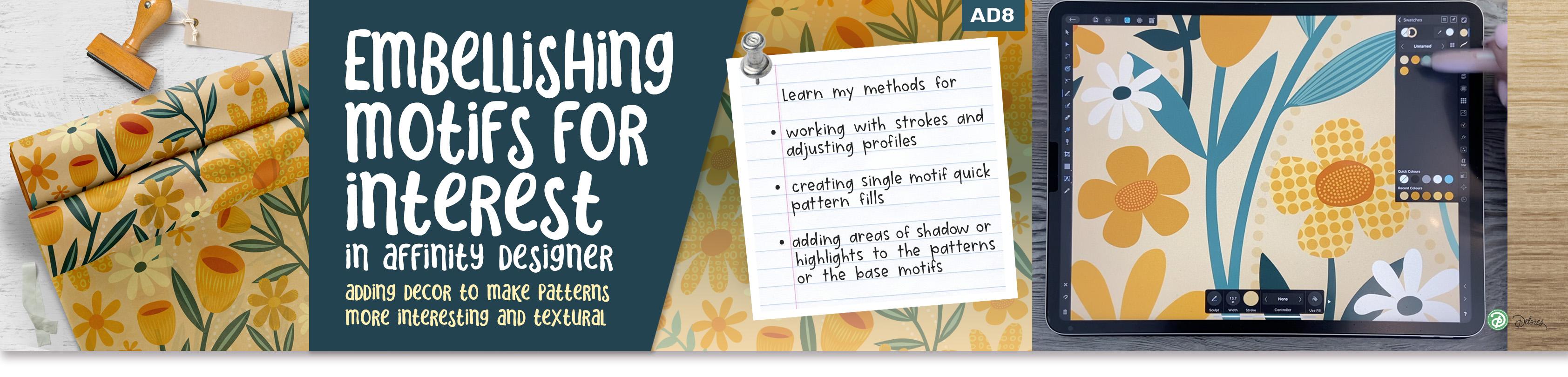
1. Intro to Embellishing Patterns in Affinity Designer: Bonjour et bienvenue. Je m'appelle Dolores Nascar
Inch et je viens de Brandon,
au Manitoba, au Canada. Il fait
beau ici aujourd'hui. J'ai hâte de
retourner dehors. J'ai un tas de
choses différentes à faire là-bas, mais je voulais que ce
cours soit enregistré aujourd'hui. Et c'est parce que je suis
très enthousiaste à ce sujet. Dans ce cas, je suis
vraiment enthousiasmée par les possibilités que j'ai découvertes en
explorant ce programme, fait que j'utilise
Affinity Designer sur
iPad depuis un certain temps, mais je n'ai jamais Je
l'ai utilisé au quotidien. Ces
dernières semaines, je me suis efforcée de me
concentrer uniquement sur l'utilisation d'
Affinity
Designer pour mon travail vectoriel. Comme vous le savez, j'ai toujours
été un fan inconditionnel d'Adobe, mais tout à coup, en utilisant
Affinity Designer ici, je trouve que c'est incroyable
en ce qui concerne l'iPad. Je n'arrive pas à croire le
nombre de fonctions qu'il possède par rapport à Adobe
Illustrator sur iPad. Je pense donc que cela va
devenir mon programme préféré. Je travaille sur motifs répétés de motifs de surface de
Noël pour l'année prochaine, donc 2023. Et j'ai beaucoup de choses à te montrer. La dernière série que nous avons faite
avec le papillon. Nous nous sommes attachés à ajouter
de la texture à bon nombre de nos motifs. Nous n'allons pas faire
ça du tout dans ce cours. Dans cette classe, nous allons
créer toutes sortes de finitions
texturales
différentes. Mais nous allons
les faire principalement en utilisant des lignes, des lignes et de petits motifs. Je vous en ai donné un
petit aperçu à la fin
du dernier cours. Mais aujourd'hui, nous
allons vraiment plonger en profondeur. Je veux que tu puisses beaucoup d' inspiration dans le
travail d'Helen Dark. C'est l'une de mes
illustratrices préférées et je vais
beaucoup parler d'elle dans ce cours. Son travail est tellement prolifique. Il y a tant de choses à regarder, tellement d'idées que nous
pouvons tirer d'elle. La première chose que
nous allons faire est donc d'utiliser des lignes pour orner certains
de nos motifs. Ensuite, nous allons
passer à un petit schéma. J'ai plein de
choses dans ce cours qui
regorge
d'informations. Je
vous suggère également de consulter mes
tableaux sur Pinterest. Les motifs détaillés de peinture sur mon tableau de conception de motifs de surface sont probablement
l'endroit où vous verrez
la plupart des exemples que je
dessine aujourd'hui. Alors, tu es prêt à t'y lancer ? Très bien, commençons.
2. Leçon 1 Inspiration et idées: Bonjour les gars, bienvenue à la première leçon. Je n'allais pas
le faire, mais j'ai changé d'avis à la dernière minute. Et j'ai créé ce genre
de leçon d'inspiration. Nous pouvons donc examiner une partie
du travail dès le départ. Allons-y. Je sais que lors du dernier cours, nous avons déjà
parlé
d'inspiration, mais je pense que nous pourrions simplement jeter un coup d'œil à l'action des diurétiques
Helen. Ce que je fais quand je cherche, que
j'ai trouvé son nom ici. J'aborde également les outils qui s'effondrent
généralement comme ça. Mais lorsque vous aurez cliqué sur des outils, vous pourrez en choisir de grands. Et pourquoi je fais cela, c'est pour que
l'image que je cible me montre la version la
plus grande possible de cette œuvre d'art. Et j'adore faire
ça parce que vous avez tendance à perdre beaucoup
dans la traduction. En d'autres termes, si vous
regardez l'une de ces très
petites images, il est difficile de voir tous ces détails qu'Helen
met dans son travail. Je tiens donc à attirer l'attention sur le
fait que beaucoup de ces choses qu'elle pense que nous ajoutons à ses créations
peuvent être en arrière-plan. Beaucoup d'entre eux sont de petits
motifs
individuels. Ainsi, par exemple sur cette garniture de
selle de cheval ou cette couverture subtile, vous voyez de petites fleurs. Et c'est l'une des
choses que je trouve si fascinantes dans son travail parce que j'ai choisi de
grandes œuvres ici. La plupart des exemples
qui apparaissent en haut de la page seront
des copies plus grandes. Vous pouvez donc vraiment jeter un
œil à certaines de ces petites choses
qu'elle contient. Par exemple, est-ce que c'est intelligent d'
avoir les joues d'un tigre ? Et je dis tigre, mais il a
un peu de rayures zébrées. Mais regardez ses
joues ou ses fleurs. Je trouve ça adorable. Comme
cela ne se fait pas dans un logiciel, si vous avez déjà vu quelque chose en
rapport avec elle, et si vous pouvez certainement
essayer d'en trouver, ces petites choses sont toutes
peintes à la main et beaucoup d'
entre eux à l'aquarelle. Regarde celui-ci comme si c'
était un casse-tête. J'ai cherché celui-ci
hier et j'ai pu acheter cet OP hier, il est arrivé mais ce n'est pas le cas
aujourd'hui. Mais c'est tellement beau
parce qu'elle
a aussi tous ces objets peints à l'aquarelle
en arrière-plan. L'inspiration ne s'arrête donc pas
nécessairement. La première fois que vous
regardez le travail d'un artiste, revenez en arrière et
regardez autre chose. Voici maintenant un exemple absolument
fantastique de ce que j'
essaie de vous montrer. Je peux te montrer d'ici. Je vais l'agrandir
dans mon logiciel. Mais voyez-vous que
chaque remplissage sur ces
objets en particulier ne sont que de petits motifs. Elle a donc de petites
fleurs ici. Il y a peu de feutre, surtout des fleurs, mais
elle les a. Ce sont presque des
tiges ressemblant à des fougères avec des feuilles dessus. Tout ici contient des détails intéressants. Je voulais donc y
revenir avec vous parce que je voulais vous montrer un
tas de domaines différents, petites techniques que j'ai
abordées ou suggérées, mais qui ne vous montrent pas
vraiment comment procéder. Je veux vraiment prendre le
temps de le faire aujourd'hui. Donc, je
vais vous montrer beaucoup de choses, comment ajouter des éléments comme
ces lignes ici. Comment ajouter une deuxième
teinte à un motif. Donc, cette fleur ici, par exemple, a une teinte intérieure foncée. Celui-ci a également
deux tons. Je vais donc vous montrer
comment faire certaines de ces choses. Nous allons également créer et nous n'y avons
abordé que brièvement, un petit motif en utilisant la sensation du motif utilisée
pour l'outil de remplissage. Donc, au lieu de créer un dégradé, nous allons
créer des objets comme ces petites fleurs
qui remplissent une zone. Ce sont donc de petites choses
que je voulais simplement souligner dans une petite leçon d'inspiration ici. Donc, si vous cherchez des idées, vous pouvez opter pour
quelque chose comme ça. Et au lieu d'une fleur, tu
devrais peut-être t'entraîner avec un
petit cœur ou quelque chose comme ça. Mais ceux-ci, bien sûr, parce qu'elle les a peints, peuvent être dans toutes les directions et dans d'autres
directions. Le motif que vous
créez sera une répétition de la grille, mais il nous sera
inutile de toute façon. Je vais également
vous montrer quelque chose qui
vous aidera à créer un remplissage
comme celui-ci avec des points, croyez-le ou non, juste
avec une seule ligne. Je vais donc vous le
montrer également. Et ce petit motif me
fait penser que je
n'y me
fait penser que ai
même pas pensé. Et je pourrais essayer d'
intégrer ce que vous avez à un motif pour ensuite le
tracer vers l'extérieur et créer une grande zone de remplissage
derrière ce motif. C'est donc quelque chose que j'
aimerais aborder, vous montrer comment procéder. Je n'ai pas étudié ce programme et ces documents
en particulier Je serais
donc heureuse de l'ajouter. Et je pense que l'avantage de
tout cela, c'
est que cela nous aidera à trouver des coordonnées qui
fonctionneront avec ce type d'impression. Donc, juste pour le fun,
je vais ajouter le mot coordonnées et voir si nous
pouvons trouver autre chose. Juste pour avoir quelques idées. C'est le genre de chose que nous
pourrions faire si ces motifs
font partie du
motif plus large qu'elle a créé, cela pourrait nous
inspirer pour créer les coordonnées
qui iraient avec notre ensemble. N'oubliez pas que notre objectif ultime est de créer un ensemble de
coordonnées complet. Nous allons donc
rechercher des idées comme
celle-ci qui fonctionneraient bien avec les designs
que nous créons. Donc ça irait très bien
avec quelque chose comme ça. Cela irait très bien avec
quelque chose comme ça. Alors gardez cela à l'esprit pendant que vous
apprenez et que vous
faites certains de ces remplissages et certaines
décorations que vous
allez utiliser pour orner imprimé de
votre héros et
jetez un coup d'œil à celui-ci. Je les
trouve toujours et ils sont tellement géniaux. Je vais
certainement y retourner et les mettre
dans ma peinture des motifs
détaillés sur
mon
tableau de motifs de surface parce que ouah, regardez tous les détails
de celui-ci, puis regardez tous ces délicieux
détails en arrière-plan. C'est votre
leçon inspirante pour aujourd'hui. Nous allons maintenant entrer dans les méthodes réelles pour créer tout cela
vraiment incroyable. Je clique sur ces deux
tons, regarde ça. Toutes ces
choses incroyables que nous allons essayer de couvrir dans la leçon d'
aujourd'hui. Très bien, donc je
te rencontrerai au cours de la première leçon.
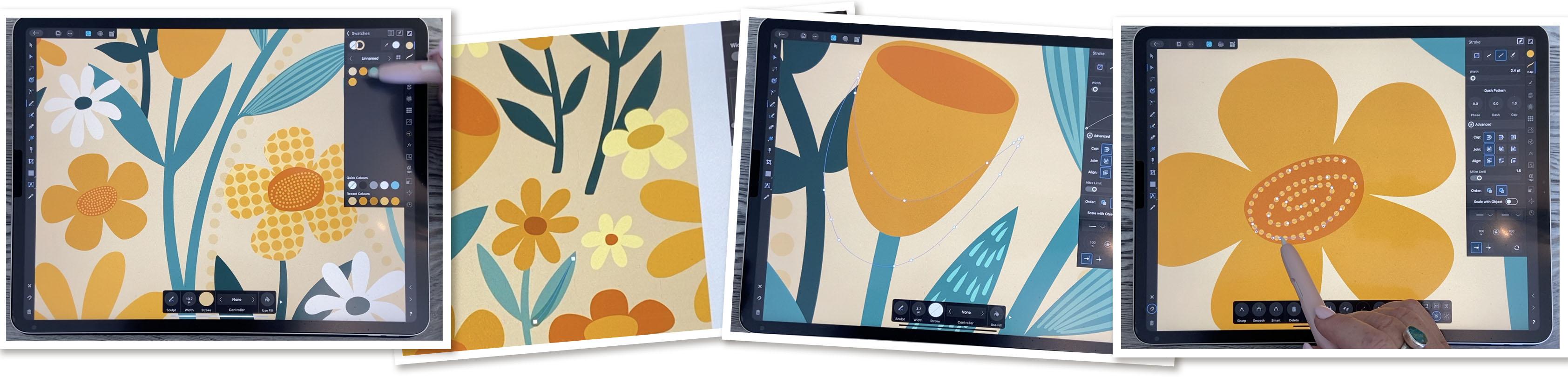
3. Leçon 2 lignes pour ajouter des détails aux pétales: Bonjour les gars, bienvenue à la deuxième leçon. À moins que ce ne soit ici, je vais
commencer par ajouter des détails sur les pétales avec des lignes.
Commençons. J'ai adoré celui-ci sur mon
écran parce que je
voulais juste souligner
que dans cette leçon nous allons
faire un tas de lignes pour créer le genre d' effet qu'elle a
avec ses pétales. C'est probablement le moyen le plus simple je vais vous montrer aujourd'hui ,
car il y aura beaucoup que
je vais vous montrer aujourd'hui,
car il y aura beaucoup
de choses un peu
plus compliquées, mais j'ai pensé qu'il
fallait commencer par cette toute première idée
ou possibilité. Je vais donc passer en revue
mes modèles ici et je vais vous en montrer un que j'ai fait avec un tas de détails. Vous pouvez donc voir ici que j'
ai des lignes sur beaucoup d'entre eux. Et si vous êtes vraiment arrêté
pour y jeter un coup d'œil, ces lignes ont toutes des profils
très différents. Celui-ci a un
point aux deux extrémités. Celui-ci grossit à un bout, pointe vers vous à l'autre bout. Ensuite, j'en ai qui sont
vraiment courts et tronqués. Nous allons donc voir
comment nous pouvons y parvenir. Et bien sûr, toutes
ces feuilles aussi, c'est le même genre d' idée avec une ligne
qui commence par une travée, s' épaissit au
milieu puis s'
amincit à nouveau à l'autre bout. Voici donc les choses que
nous allons faire. Je sais que ma deuxième
version, celle que je fais
avec vous aujourd'hui,
va se dérouler différemment. Nous y retournons donc. Je veux que ce soit juste mon bol
en forme solide à ce stade. Alors, par où commencer
avec quelque chose comme ça ? Comment commencez-vous ? C'est comme une feuille blanche
et je ne sais pas pour vous, mais pour moi, j'ai besoin d'un
peu d'échauffement. Il me faut toujours un
peu de temps pour me dire :
« OK, c'est ce que je vais faire. Je pense donc que la chose la
plus simple pour commencer serait les
feuilles. À ce stade, j'ai fait cette
simple ligne au milieu des feuilles
et je vais le faire sur certaines d'
entre elles, puis sur d'autres Peut-être que nous ferons quelque chose d'un
peu plus détaillé. Commençons donc
par cette plante ici. Donc, pour créer l'effet que je vous ai montré dans
l'autre échantillon, j'ai simplement tracé une ligne. J'utilise juste le crayon
et je suis au
milieu de la feuille. Ce que je veux faire ici, c'est consulter mes échantillons et choisir une couleur. Il faut être sur le coup. J'ai choisi cette couleur
, mais je ne suis pas sûre
qu'elle soit plus foncée. Et pour l'instant, ma ligne est bien trop fine pour être visible et elle est plus foncée, mais vous pouvez voir que je suis
derrière mon motif ici. C'est parce que j'avais
travaillé sur celui-ci ici. Je dois donc le
placer là où il
sera au-dessus de la feuille sur
laquelle je travaille. C'est donc probablement
celui-ci, bien
sûr, parce que j'ai
commencé ici. Alors laisse-moi juste prendre celui-ci. On peut le traîner jusqu'ici. Et vous avez probablement déjà
remarqué que vous pouvez le faire. Allez en haut ou en bas. Il passera à,
cela déplacera la liste pour vous afin que vous puissiez simplement le
faire pour la placer en haut de la liste. Je vois donc que
la couleur est là, mais elle est un peu terne. Alors allons-y. Tout d'abord, je
vais vérifier que ma palette est d'un vert plus foncé. Et cette palette a
beaucoup changé depuis que nous avons assoupli notre travail ici, car
je l'utilise pour tout un tas d'autres articles de
Noël que
je fais. Si vous vouliez
revenir à votre avion, la palette de celui-ci, vous pouvez l'exporter,
puis le
ramener au format JPEG,
puis extraire vos couleurs, ou vous pouvez le faire ici. Je peux donc revenir en arrière
et ajouter une nouvelle palette. J'aime travailler avec une palette d'applications
plutôt qu'
avec ma pipette, il
suffit de la placer là où je
veux prélever des échantillons. Appuyez dessus pour
vous assurer qu'il apparaît ici, puis forcez-le, modifiez-le ici car
il a été sélectionné
, puis ajoutez le
champ actuel à la palette. C'est plein, mais je veux dire que
c'est sur le coup, mais ça arrivera quand même ici. Pas de problème. Alors, nous allons juste échantillonner. Je vais juste
commencer par quelques exemples. est donc exactement le vert qui s'y trouve. Donc, ce que nous pourrions faire ici, c'est
simplement entrer dans notre
échantillon ou sur un disque coloré et l' assombrir un
peu. Vous savez, quelque chose
qui complétera bien
cela plutôt que de revenir aux échantillons et de les ajouter
aux échantillons. Nous l'avons donc en permanence
dans notre groupe de couleurs. Et ce groupe de couleurs
finira par s'appliquer à n'importe quel document, car j'en ai
fait une palette d'applications. OK, alors
passons aux choses sérieuses. Nous voulons changer cela pour qu'
il soit réduit des deux côtés. Ce que nous devons faire,
c'est apporter des ajustements ici si nous y
parvenons jusqu'au bout ou à peu près. Je vais donc peut-être aller un
tout petit peu plus haut, pour qu'il y ait encore un peu de
largeur en bas. Je vais ajouter un
point au milieu et ce
sera l'épaisseur. Ensuite, nous pouvons
ajuster cette
ligne en conséquence afin de décider de la taille que nous voulons donner à toutes les feuilles. Je pense donc que cela fonctionne bien. Et vous pouvez voir que lorsque
je tire la ligne, elle s'ajuste à la longueur que
je mets ici pour que je puisse
ajuster je mets ici pour que je puisse sa
queue parce
que c'est toujours un chemin, n'est-ce pas ? Donc, tout ce que j'en fais, je peux faire tout ce que je veux qu'
il pourrait faire
normalement avec. Maintenant, je vais
désactiver toutes
ces prises de vue afin de pouvoir les
positionner un peu plus facilement exactement comme je
le souhaite. Et j'ai vraiment
beaucoup aimé ça sur les feuilles. y a une petite feuille là-bas. Je
laisserais probablement une ligne juste
pour être différent. Mais pourquoi ne pas
essayer quelque chose avec des lignes
supplémentaires sur
ces feuilles plus grandes ? Cette couleur pourrait donc convenir ici parce qu'elle sera
différente de celle-ci ici. Alors que nous
avançons,
essayons d'être organisés
et de mettre tout ce que nous faisons
dans le bon dossier. Nous savons donc maintenant que ces
limites se situent à l'intérieur de cette limite. Et je pense que ceux-là, bien sûr, nous voulons penser que
c'est le bon. Oui, je veux
m'assurer de les retrouver
dans ce dossier. Essayons donc de
sélectionner l'une des pièces pour voir
si maintenant, au fur et à mesure que je dessine, tout ce que je mets doit
figurer ci-dessus. Revenez à votre outil à crayons. Oui, il l'a fait. Nous savons donc que nous pouvons y mettre fin. Et évidemment, cette couleur
ne fonctionnera pas, mais pourquoi ne pas essayer la couleur qui se trouve en arrière-plan ici ? Et je veux le rendre considérablement
plus fin. Je vais donc entrer dans mes commandes et
je
me demande s'il est possible de
modifier ce type de
profil à ce sujet afin qu'il ait une extrémité un
peu plus épaisse. Je le tire donc un
peu vers le haut depuis les coins. vois, plus je le tire vers
le haut, plus tu
auras une extrémité arrondie. Et vous pouvez toujours l'avoir assez contrasté en
le tirant vers le haut. J'aime bien ça. Je vais me
rapprocher encore plus des limites. Et ça m'a plu. Il a produit toute cette gamme
avec une seule. Au milieu, parce que cela
me facilite la tâche lorsque je les déplace Commençons simplement à en ajouter d'autres. Et au fur et à mesure que
je les ajoute, je vais lentement
changer de direction afin pouvoir remplir la
forme qui s'y trouve. Maintenant, je ne sais pas
si l'un d'entre vous utilise un petit gant qu'il peut avoir pour travailler sur une surface en verre parce que
c'est l'été. Il y a un peu d'
humidité ici en ce moment. Et j'ai l'impression que ma
main est un peu coincée, mais je déteste
porter ces gants. Je les ai essayés et ils sont juste que je les trouve
vraiment distrayants. J'ai donc évité de
vraiment m'y intéresser. Alors tu as vu ce que
j'y ai fait aussi ? Je l'ai parcouru et si vous en avez, sélectionnons
toutes ces lignes juste pour le plaisir. Et si vous avez points
supplémentaires au milieu
dont vous voulez vous débarrasser, vous pouvez simplement faire une sélection pour en
sélectionner autant que possible, les
supprimer et
voir si cela peut les
supprimer et
voir si cela peut donner
tu ferais mieux de contrôler
sur ces lignes. Donc, que vous pensiez ou non que cela vaut le coup, ou que vous soyez
satisfait de vos répliques
au départ,
vous vous en fichez peut-être. Ce n'est peut-être pas nécessaire, mais c'est juste quelque chose
à garder à l'esprit. Je me demande simplement si je
devais tous les sélectionner,
si je
serais capable ou non de sélectionner uniquement les points supérieurs et si je pourrais accéder options
d'alignement
ici, les aligner tous. Et oui, tu peux. Vous remarquez donc ce que j'ai fait là-bas. J'
y ai placé un alignement horizontal
et un alignement vertical qui placent toutes mes pensées absolument directement l'une
sur l'autre. Et maintenant je peux les
mettre dans cette position. Cela pourrait donc vous
aider à essayer au moins
une fois, juste pour voir,
dans ce cas, ce que c'
est que cela va
m'obliger à y retourner
et essayer au moins
une fois, juste pour voir, dans ce cas, ce que c'
est que cela va
m'obliger à y retourner changez tous les
centres de ces lignes. Et cela n'en vaut peut-être pas la peine. Laissons donc les choses en
espérant que le bio, c'est
laisser nos lignes un peu lâches
en demandant si cela fonctionnerait et donnerait une belle
apparence à nos œuvres d'art. Donc, si vous voulez qu'ils soient alignés, vous pouvez commencer simplement
par le premier pour le précédent
et partir de là. Et je pense que c'est bon. Je veux dire, personne ne
va le regarder avec un peigne fin. C'est à toi de décider. Vous
devez absolument juger et décider si
vous souhaitez ou non faire
ce type de voyage supplémentaire. Et parfois je
passe en revue tout cela. Je fais toutes mes
décorations, puis j'y retourne et je fais
des ajustements pour
agrémenter mes soirées. Voilà donc deux idées pour les feuilles. Je vais y aller et probablement les
terminer plus tard, mais je voudrais passer à autre chose, faire toutes les différentes petites idées et vous les donner d'abord, que vous pourrez étudier
et utiliser pour vous entraîner ceux-là et décidez lesquels vous voulez vraiment utiliser. Certains d'entre eux ne
vous seront pas utiles. Certains d'entre eux ne sont pas le
look que vous recherchez. Je vais juste vous
montrer toutes sortes de méthodes
différentes
afin que vous ayez tout ce dont vous avez besoin pour
passer à travers cette étape d'
ajout de vos coordonnées. D'accord, donc dans la prochaine leçon, nous allons faire une autre
version des lignes, mais je voudrais
vous montrer comment diviser une série de lignes que
vous avez insérées, disons sur quelque chose comme
les fleurs coptes ici. OK, alors
passons à la prochaine leçon
et je vais vous le montrer.
4. Leçon 3 Diviser les lignes sur les pétales: Les gars, bienvenue à la troisième leçon. Je t'ai montré comment
faire ces lignes. Donc, si je veux vous
montrer un moyen diviser ces lignes
afin que vous puissiez créer des reflets et
des ombres sur les lignes également
créer des reflets et
des ombres sur les lignes. Allons-y. Très bien. La prochaine sur
laquelle je voudrais travailler est ce type de tasse
en forme de happy hour. J'ai adouci le
bord parce que j' avais une petite bosse. C'était un peu comme
ça. J'ai donc retiré le point supplémentaire
et je l'ai fait. J'ai donc une très
belle forme lisse avec
laquelle travailler et une BPCO vraiment
sympa. Revenons
une seconde en arrière pour jeter un coup d'œil à la fleur d'Helens. C'est celui auquel je pense. Et vous voyez combien de
détails il y a ici. Et c'est intéressant de
voir comment elle y est parvenue. En fait, celle-ci, elle
n'a pas nécessairement ramené toutes les lignes uniformément
jusqu'à la base. Vous voyez comment elle va, je
ne sais pas comment l'expliquer, mais elle a des incohérences dans sa façon de tracer la ligne. Nous sommes donc sur cette feuille, nous l'avons fait si
régulièrement espacée. Peut-être que c'est quelque chose que
nous pouvons faire qui est un peu différent
sur celui-ci. Je vais également le
diviser à mi-chemin afin que nous puissions obtenir deux couleurs différentes ou deux
nuances de couleur différentes. Nous le ferons donc au
fur et à mesure. Mais pour l'instant, nous avons
essentiellement la même idée. Nous allons être : telle est la forme ici, ou
est-ce celle-ci ? Non, ce n'est pas ça. Ça y est, ici. Je
vais donc sélectionner cela. Nous verrons si les
lignes que je trace maintenant se retrouveront dans ce dossier. Et ce que j'ai fait, c'est que je me suis
assuré d'ajouter ceci, qui est la
teinte jaune la plus foncée et la teinte la plus claire est celle
que nous avions déjà. Nous verrons donc si nous pouvons l'utiliser comme couleur pour notre ligne. Alors laisse-moi simplement désélectionner. Maintenant, je vais sélectionner cette couleur
comme couleur de trait, et nous allons
tracer notre première ligne. L'épaisseur de cette
ligne semble donc plutôt bonne. ne me dérange pas que
vous puissiez l'ajuster si vous préférez qu'
il soit plus grand ou plus petit. Je pense que je vais m'en tenir
à quelque chose comme ça
parce que je veux vraiment remplir cette zone lorsque
vous tracez la limite. Vous pourriez également envisager
d'avoir un petit crochet en haut comme celui-ci et de
dépasser le bout de la
fleur à la fin, je vais vous montrer pourquoi. Dans ce cas, faire cette petite tasse en haut
suggérera qu'elle s' enroule
autour du haut de la fleur. Je n'ai pas été très stable là-bas, donc je peux voir qu'il y a
un point ou deux supplémentaires. Je pourrais donc entrer
ici et supprimer. Disons ces deux-là aussi, juste pour avoir une
ligne plus fluide, du moins pour la première. Je vais donc
continuer dans cette voie. Je vais faire ce
petit crochet en haut. Ensuite, je vais
descendre dès le bout. ce point, j'étais
encore un peu hésitante, mais je ne sais pas. Je trouve qu'il est plus facile de les
corriger au fur et à mesure. Je vais certainement y retourner et faire des ajustements
si nécessaire, mais c'est vraiment agréable ne pas avoir
à m'inquiéter à ce sujet. Et je vais essayer de faire
un peu ce qu'elle fait ici en changeant, à changer un peu la façon dont je
façonne les choses. C'est donc
pratiquement un point mort. C'est donc la seule ligne
qui serait presque droite. Et puis nous commençons à tourner
dans cette direction. N'oubliez pas ce petit
crochet en haut pour donner impression
qu'il forme également un
contour sur le dessus. Et tu vois,
je l'
arrache du bas de la fleur. Et je parie que tu devines pourquoi. Je veux mettre tout cela ensemble et vous pouvez voir que cela ne l'a pas
mis là où je le voulais. Je vais donc sélectionner
le premier, puis appuyer avec deux doigts en bas en espérant
qu'il les sélectionne tous. Parfois, cela fonctionne pour
moi, parfois non. Je dois maintenant emmener tout
ce
groupe là où il est
censé être. Et j'ai dit, oui,
c'est celui-là. C'est donc dans cette courbe
que je veux le placer. Je peux prendre tout ce groupe
et le retourner vers cette courbe. C'est pourquoi je
partais du bout, parce que c'est tellement plus facile
de faire en sorte que ce soit vraiment beau, propre et en bas. Donc, si je désélectionne, vous pouvez
voir à quel point cela semble fluide. Et je sais que j'essayais de faire quelque chose avec
ces lignes. Je ne sais pas si
cela a vraiment fonctionné, alors je devrais peut-être y aller, faire quelques ajustements, corriger ces
alignements.
Je ne sais pas. Ce sont de petites choses comme ça. Tu fais des expériences. Peut-être que ça marche parfois. Parfois, ce n'est pas le cas. Celui-ci n'a pas vraiment
fonctionné par lots, peu importe. C'est toujours, c'est toujours beau. J'aime ça. J'aime le fait que
cette fleur ait
maintenant beaucoup plus de vie que les
autres fleurs d'ici. Mais je voulais aussi
vous montrer comment vous pouviez le diviser. Et il y a de
nombreuses raisons pour lesquelles vous
voudriez peut-être le diviser. Je pense que ce serait
bien d'avoir certaines de ces lignes en haut
un peu plus claires pour donner l'impression de
reflets, puis peut-être plus foncées en bas. garde toujours
le même jaune , mais je fais juste
des ajustements. Essayons donc quelque chose ici. Alors maintenant, pour
pouvoir les diviser, comme je le souhaite,
nous
devons étendre tous ces traits. Donc, une chose que vous
voulez faire est assurer que vous avez
tout ce que vous vouliez ici, car
ils ne seront
pas modifiables une fois que nous aurons terminé, moins pas de cette façon. Vous ne pourrez pas simplement prendre et ajuster vos lignes, par exemple parce que ce seront des formes
complètement délimitées. Nous allons donc le faire
en les sélectionnant tous à nouveau. Nous allons donc
aller en haut, appuyer deux fois sur
celle du bas pour qu'ils soient
tous sélectionnés. Ensuite, nous allons entrer dans le vif du sujet. Menu des opérations et
cliquez sur Agrandir les traits. Et vous pouvez
maintenant voir que nous avons des formes remplies ou vous pouvez utiliser votre lisse pour vous
débarrasser de certains points. Mais il y
a certainement beaucoup de points ici et regardez
ce gâchis ici. Donc, l'une des choses que je
vais faire, c'est les
mettre en forme. Je viens donc d'utiliser la commande add et maintenant
ils forment tous une forme solide. Il y a donc eu un
petit chevauchement. C'est pourquoi il
semble que c'est le cas. Mais maintenant, vous pouvez voir que ce
sont toutes des formes soulignées. Nous pouvons donc maintenant utiliser ces opérations de
division. Nous allons donc prendre
un crayon et dessiner où
nous voulons le diviser. J'ai donc voulu faire
quelque chose comme ça. Maintenant, cette forme ici
n'a
pas besoin d'être tracée ou quoi que ce soit d'autre. En fait, c'est un problème
s'il est caressé parce que ce double
trait ou ce trait va
essayer de s'appliquer à l'
extérieur de tout cela. Nous n'en avons donc besoin
que pour effectuer cette opération de division. Passons donc cette palette de couleurs et supprimons complètement
le trait. Donc voilà, la ligne est là, mais elle sera invisible
dès que je la désélectionnerai. Je veux donc m'
assurer que je l'ai bien
en place et je le fais. Voici donc la courbe que
je vais diviser, et voici la ligne que je
vais utiliser pour la diviser. Je vais donc les
sélectionner tous les deux. Ensuite, je vais accéder
à ce menu et utiliser la fonction de division. OK, il semblerait que
cela ait fonctionné à ce stade. Nous devons ou pourrions nous débarrasser complètement
de cette ligne. Maintenant, vous voyez ce qui s'est passé ici. Elle a pris l'apparence
de cette ligne que nous avons utilisée. C'est pourquoi tout cela semble
maintenant avoir disparu. Revenons donc un peu en arrière. Et je me demande si nous remplissons ceci, le remplissons sans le caresser, mais si nous allons enlever le trait. Nous allons en fait le glisser
dessus pour que le trait ne
contienne que la forme soit
remplie de la même couleur. Et maintenant, nous allons réessayer
cette opération. Donc, comme il s'agit
d'une seule courbe, cela rend les choses beaucoup plus faciles. Nous n'avons pas à faire
beaucoup de sélections, il suffit de sélectionner les deux. C'est tout ce dont nous avons besoin. Et on peut y aller. Et si vous ne voulez pas aller
plus loin, pourquoi ne pas le remplir avec une
version plus claire de la couleur, qui
nous donnera ensuite des reflets. Maintenant, nous avons sélectionné
ces deux-là. J'espère que cela fonctionnera car
ce serait génial. Nous allons toucher Divide et
maintenant je pense que nous pouvons Il semblerait que
tout cela soit correct. Vous voyez, c'est la couleur la plus claire et nous pouvons simplement nous en débarrasser. Les gens. Je l'ai fait, c'est arrivé. Je ne savais pas que cela fonctionnerait. Mais ce que nous avons fait, c'est créer
le surlignage en une seule étape en
sélectionnant et en créant une forme et en la
remplissant de
la couleur que nous voulions. Donc, la couleur souhaitée, et nous avons maintenant
nos points forts. Faisons-le donc rapidement avec nos ombres également. Je vais donc dessiner
la forme que je veux. Ça va être
quelque chose comme ça, comme Little Happy Face. Et puis passons à
nos échantillons ici. C'est la couleur
de l'arrière-plan, donc cette partie là Nous voulons
donc un
peu plus sombre que cela. Nous allons donc simplement le saisir et l'assombrir en
haut en tirant vers le bas. Ensuite, nous allons
sélectionner les deux. Nous allons faire cette
fonction de division, puis nous
allons nous débarrasser de ce poids. Ce n'est pas celui dont nous
voulons nous débarrasser. Nous voulons nous débarrasser
de sa grande forme en arrière-plan où
se cache
la cachette, où se trouve la cachette ? Supprimez ceci. Maintenant, celui-ci n'était pas
aussi infaillible. Il semblerait donc
que nous devrions supprimer tous
les vétérinaires intermédiaires. Mais je veux dire, ça a marché. Vous pouvez donc simplement passer en
revue et nous pouvons y remédier pendant une seconde si c'est utile, puis nous pourrons simplement les
sortir d'ici. Eh bien, il semble qu'il sélectionne le suivant dans la séquence. Nous allons donc nous débarrasser de
celui qui sélectionne activé. Oui, parfait. Alors juste un petit
gars ici et attends, où ai-je pu me
débarrasser de cette curiosité. Remets-le en position. Et nous avons créé
cette partie ombragée de notre tasse de farine afin de pouvoir
revenir à une couleur un peu
plus proche de
celle que nous
avons là-bas. Ce n'est donc pas tellement
un contraste, mais je trouve que cela
s'est avéré plutôt intéressant. J'aime bien son apparence et
cela vous donne une autre idée. Je vous conseille donc de
prendre le temps de
faire tout ce que vous
voulez avec juste le striage. Et puis partons créer
l'un de ces autres looks. Dans la leçon suivante.
Je t'y retrouverai.
5. Leçon 4 Créer et utiliser des remplissages Bitmap: Bonjour les gars, bienvenue à la quatrième leçon. Moins de quatre ici, je voudrais revenir en arrière et
explorer cet
outil de remplissage pour créer certains
champs avec des bitmaps. Commençons. Cette fleur est la prochaine que
nous allons examiner. Et vous vous souviendrez
que je vous ai montré dans un cours précédent comment utiliser l'outil de remplissage de motifs
ici pour importer un bitmap. Et c'est exactement
ce que j'ai fait. J'ai importé un seul point
pour créer ce motif. Je vais donc
vous montrer comment procéder. J'ai un petit
document séparé ici et il est petit, il ne mesure que 3 pouces sur 3 pouces. Donc, lorsque vous allez créer
vos nouveaux documents, vous allez créer un nouveau document, vous allez dire : « Passons
ce chiffre en pouces à trois ». Ça à trois. Vous pourriez expérimenter,
vous
pourriez même le faire plus petit. Nous pourrions donc le faire
en 2 pouces à la place. Donc, pour en revenir à ce 1.2, j'aime garder les pixels par pouce de
haut, car après tout, même si nous le dessinons sous forme
de vecteur, il y aura toujours ce remplissage
sous forme de bitmap. Gardez donc vos
pixels PPI par pouce élevés. Voici mon document vierge et j'ai fait le mien avec
un simple cercle. Je veux dire, qui n'
aime pas les pois ? Vous pourriez faire une ellipse très
simple. Maintenez votre doigt enfoncé, vous pourriez remplir l'espace, utilisez votre claquement pour vous assurer
que vous le centrez. Donc de haut en bas et d'un côté à l'autre. Le rouge indique l'horizontale, vert la verticale, et remplissez-le avec la
couleur de votre choix. Je sais que vous pouvez le modifier
dans l'autre document. Vous pouvez le
changer comme
vous le
souhaitez afin de le laisser gris ou vous
pouvez gris ou vous choisir l'une des
couleurs que vous connaissez vous allez utiliser. J'avais fait le pois,
puis quand je suis allée remplir l'autre
document, la pilule bitmap. Permettez-moi donc de revenir en arrière et je vais
cliquer sur mes outils pour obtenir le menu contextuel ici pour
me permettre d'utiliser deux bitmap. Ce point jaune est le
premier que j'ai créé. J'ai oublié de sauvegarder
le second, mais tu as compris l'idée. En fait, je vais revenir en arrière et changer puisque
j'ai
déjà un point, je veux me débarrasser de
celui-ci et utiliser l'un des outils floraux. Passons donc au cloud, comme nous l'avons fait dans les premières leçons lorsque nous avons créé
ces fleurs aléatoires. Et je sais que tu dois
en avoir assez des fleurs. J'adore faire des fleurs. C'est pourquoi nous
produisons beaucoup de fleurs. C'est facile de travailler avec moi, mais je le jure. Je te montrerai des
choses différentes à un moment donné. OK, nous avons donc
notre fleur ici. Nous pourrions toujours modifier en saisissant les petites
poignées ici, en modifiant la quantité de bulles. Je vais le
convertir en courbes, que vous pourrez ensuite parcourir et apporter
d'autres modifications si vous le souhaitez. Vous pouvez donc parcourir et sélectionner tous ces points de terminaison. Cliquez sur l'outil fluide ici. Et puis, bien sûr, vous pouvez passer en revue et
apporter vos modifications. Mais ne nous donnons pas toutes ces
embûches, car cela convient parfaitement à la
démonstration que je vous montre. Maintenant, nous voulons exporter. Je l'enregistre au format PNG. La dernière fois, j'avais
changé la couleur du tapis, mais cela n'a pas vraiment d'
importance car il sera transparent de
toute façon, parce que c'est un PNG. Je vais donc cliquer sur OK. J'ai
ici un dossier dans mes ressources Affinity intitulé
Single Motifs pour le remplissage des motifs. J'appellerai cette fleur une fleur. Et je sais que j'entends déjà
ton esprit travailler et que tu te dis :
« Hé, je peux facilement le ressentir
avec mes atouts ». Et bien sûr, tu peux. Vous pourriez donc l'
emporter, fouiller dans vos actifs, trouver l'une des fleurs que
vous avez créées et qui vous a vraiment plu, c'est la collection que j'
ai créée pour ce projet. Tu pourrais y faire glisser n'importe laquelle
des fleurs que tu
avais déjà faites. Je pourrais donc insérer celui-ci. Et bien sûr, c'est énorme. Faisons en sorte
que cela soit bien centré. Vous pouvez en avoir un plus grand, ce n'est pas si nécessaire pour
le moment. Je vais exporter toujours avec
les paramètres que j'avais auparavant. Les actifs d'affinité, ce que je
vais appeler quatre,
c' est fait et c'est économisé. Revenons maintenant au document
sur
lequel nous travaillions et nous allons à nouveau passer au remplissage des
modèles ici,
en continuant jusqu'à ce que vous atteigniez Bitmap. Bitmap, ou tu es célibataire. C'est la deuxième
fleur que j'ai créée. Et vous pouvez voir ici que
je peux maintenant le réduire pour amener à la position
et à la taille que je souhaite. N'oubliez pas que vous pouvez le
courber ou le retourner si vous souhaitez que le motif
soit à un angle particulier. Et juste comme ça, vous avez rempli de
fleurs et vous pouvez obtenir un peu la taille de la
fleur. Il semble que cela ne change pas
vraiment l'espacement. Ce serait donc
un autre argument en faveur d'une forme qui
remplit
presque complètement le document original,
car vous pouvez
voir ici la hauteur ou l'
espacement entre mes motifs. Pensez-y donc
lorsque vous créez ces autres
formes uniques à utiliser ici. Et n'oubliez pas que vous pouvez toujours entrer et
modifier la couleur, accéder aux effets ici et
passer à la superposition de couleurs. Et n'oubliez pas de cliquer sur le mot ici et cela
changera tout ici. Vous pouvez donc
utiliser un mode de fusion. Disons par exemple,
essayons de superposer. Je pense que nous allons
devoir faire quelque chose comme multiplier pour obtenir cette
couleur en arrière-plan. Essayons donc. Je deviens de plus en plus jaune. C'est donc
une sorte de jaune orangé. Il existe donc un moyen de
changer ce qui
se passe là-bas. Ou n'oubliez pas que vous pouvez
entrer et dupliquer celui-ci. Je l'ai donc souligné. Je vais cliquer
sur Duplicate sur ce second. Je vais revenir au
remplissage et ne pas y mettre de remplissage ou je suppose que je pourrais mettre
un remplissage solide
dessus pour le
moment, il est blanc, mais je pourrais utiliser du jaune et ensuite passer au
mode de mélange pour
couche. Vous pouvez voir maintenant que c'est au-dessus
de celui qui a le motif. Je peux donc maintenant affecter cette couche de
couleur en accédant aux options de couche
ici et
en déterminant quel
mode de fusion fonctionnera. Et tu n'as pas besoin
d'être pleine de force. Vous pouvez perdre un
peu de force et vous
assurer de faire un peu d'
expérimentation, un peu comme ça. C'est donc l'une des façons
dont vous pouvez modifier un motif et également
changer de couleur. J'ai hâte de voir toutes les
différentes idées que vous aurez à
ce sujet et de les partager avec le groupe, car c'est toujours génial de voir la façon dont
quelqu'un d'autre a appliqué une idée. N'oubliez pas que ce document que vous avez créé
ici, vous pouvez l'utiliser encore et encore. J'y retournerais donc probablement et assurerais que cela
soit complètement rempli. Ensuite, enregistrez-le à nouveau afin que je puisse l'utiliser avec un espacement
plus serré. Cela me donnerait plus de
contrôle sur l'espacement. Et ce n'est qu'une des choses
insensées que tu peux faire. Vous pouvez laisser ce document tel quel et continuer à
y ajouter des éléments pour masquer la couche ,
puis ajouter
quelque chose de différent. N'oubliez donc pas que vous
pouvez faire des choses comme créer quelque chose avec
une forme comme celle-ci. Caressons-le pour
savoir qu'il sera visible. Exportez-le. Je vais conserver tous
ces paramètres. Et je ne sais pas si je l'ai déjà
fait remarquer, mais j'ai les
dimensions en pixels de 600 pixels. s'agit donc d'un raster très
haute résolution, même s'il devient un raster que vous positionnez ou un bitmap, au
moins nous savons que ce sont des vins de bonne
qualité, donc nous allons cliquer sur «
OK, voici, passez à
mon Affinity » actifs. Motif unique, qu'il s'agisse de cercles, gribouillis ou autre,
vous le reconnaîtrez, enregistrerez, vous retournerez à ce document. Choisissons-en un autre
avant même de commencer. Je vais
dupliquer cette forme. Alors je l'ai sélectionné, dupliquez-le. Maintenant, je vais passer à l'outil de remplissage, bitmap, y insérer mes
cercles de gribouillage. Et cela pourrait également être un remplissage très
intéressant. Nous aurions donc pu
créer des lignes plus épaisses parce que le motif est si petit et que nous aurions
pu l'espacer un
peu différemment. espacement ne me dérange pas. Je pense qu'il aurait
été préférable d'avoir plus d'espace entre les gribouillis et peut-être de le remplir
un peu plus. Mais ce serait un petit motif vraiment amusant à
avoir dedans aussi. Je vous ai donc donné
quelques idées ici. Je veux que vous preniez le temps
d'expérimenter cela. Alors maintenant, nous avons trois choses
différentes qui se passent. Nous avons les champs à motifs, les ornements sur une seule
ligne, et puis nous avons cette belle chance gravée
avec les multiples lignes. Très bien, il est temps
de passer à l'idée suivante. Je te retrouverai
au prochain cours.
6. Leçon 5 lignes pointillées pour la texture et l'intérêt: Bonjour les gars, bienvenue à la leçon 5. Et moins de cinq.
Ici, je vais vous
montrer comment utiliser une ligne pointillée pour créer des pois au
milieu d'une fleur. Et utilisez également cette même
technique pour
ajouter de la texture à l'arrière-plan
de l'ensemble de notre motif. Commençons. D'accord, donc la seule chose que
je ne t'ai pas montrée ici, c'est comment changer les
couleurs et ainsi de suite. N'oubliez donc pas que nous pouvons
changer la couleur ici. Je vais donc le faire glisser
légèrement sur le jaune et m'assurer qu'il y a
beaucoup de lumière ici. Maintenant, dans ce cas, j'
ai la fleur à motifs au-dessus de la courbe qui
était déjà colorée. Je voulais donc simplement vous
le montrer dans cet ordre. C'est un peu différent
de ce que nous avions fait celui-ci. N'oubliez pas que nous l'avions fait, le
schéma est là. Vous pouvez avoir la couleur ci-dessous. Voici donc le modèle,
le modèle un. Pour le moment, vous ne
pouvez pas voir le motif car je n'
ai pas de mode de fusion. Je vais passer
par là jusqu'à ce que j'aie coloré ces cercles. Ainsi, une couleur
ou un écran plus clair fonctionnent. C'est donc plutôt sympa. Je vais en rester là. s'agit donc simplement d' appliquer
la couleur
aux cercles eux-mêmes. Mais maintenant, vous pouvez accéder à
cette couche, à
vos options, et vous pouvez affecter l'ensemble de la couche et la façon dont elle se fond avec la
couche située en dessous. Donc, celle du dessous
était orange. Ici, nous pouvons expérimenter jusqu'à ce que nous trouvions un mode de fusion pour
la couche que nous aimons. Et je pense que
cette catégorie, si sombre et
si claire et si multipliée, la meilleure pour cette application
en particulier. Donc je trouve que Multiply
a l'air plutôt bien. Ensuite, nous pouvons entrer et apporter des modifications si nous voulons apporter
cette couleur en dessous. Nous pourrions donc revenir à la roue chromatique et expérimenter
avec ce qui se trouve en dessous. Vous voyez donc comment cela
change tout ici. Donc, selon le look que
vous adoptez pour un cours, vous allez faire
vos propres ajustements ici et les cercles n'
apparaissent pas très bien ici,
mais parfois, la
subtilité est agréable. Il y a donc une autre idée et
une autre façon de l'exécuter. Dans cette
leçon en particulier, je
voulais vous montrer une méthode pour ajouter le cercle ou les
points de remplissage comme celui-ci. Et je veux vous montrer comment le
faire très facilement. C'est la même méthode que
j'ai utilisée pour mettre ces points en arrière-plan en
guise d'accent. Essayons donc
de le faire. Je vais donc choisir la
fleur sur laquelle nous voulons travailler. Et si on travaillait
sur celui-ci ici ? Alors maintenant, c'est un hasard. Il
me semble que c'est le cas lorsqu'il
s'agit de sélectionner le groupe dans lequel
je souhaite travailler. Parfois, le design que je suis en train
de
créer
finit toujours par apparaître en haut. Mais je vais
quand même essayer. Je vais donc désélectionner. est peut-être pour cela que
lorsque je
désélectionne, je quitte la couche. Je ne sais pas, mais maintenant je
veux juste dessiner une spirale. Vous n'allez donc pas vraiment le voir
pour
le moment à cause de
sa couleur et ainsi de suite. Mais ce que nous allons faire, c'est y aller
et tout d'abord ajouter un trait de couleur plus claire. Nous en avons augmenté la largeur. Et la seule chose que nous devons
faire est de le réinitialiser afin que la pression soit
uniforme partout. OK, donc pour le moment, je le réduis un peu. Cela représente donc environ
trois points et demi selon la taille de vos
fleurs, cela pourrait changer. Tu pourrais le faire différemment. Nous pouvons faire des ajustements par la suite ,
car cela
reste toujours une ligne, même si nous finissons par
en faire une ligne pointillée techniquement. J'ai donc choisi cette option ici, puis ces commandes apparaissent. Vous pouvez donc déjà voir que
cela ressemble à un tas de petites
saucisses connectées. Ce que nous devons faire, c'est augmenter la taille de l'écart et réduire réellement la taille du tiret. J'ai donc actuellement le tiret à zéro et l'écart
à trois et demi. Donc, en fonction de la mesure dans laquelle
vous voulez ces dieux, vous allez
ajuster l'écart. En fait, je ne suis pas sûr de savoir à
quoi correspond la phase. Je pense qu'il semble que
cela le déplace le long des lignes. Donc, si vous n'avez pas aimé
l'endroit où le tableau de bord démarrait
et s'arrêtait, dans ce cas, cela n'affectera pas
vraiment notre design. Peut-être qu'à ce stade, n'est pas vraiment important pour
nous, mais gardez cela à l'esprit. C'est quelque chose que
vous voudrez peut-être utiliser si vous tracez une véritable ligne
pointillée quelque part. Vous pouvez également accéder à
ces commandes avancées. Et je suppose que c'est parce que c'est
ce que je l'avais réglé la dernière fois qu'il est resté allumé. Mais l'important ici est que vous ayez des bonnets arrondis. Tu peux expérimenter. Bien sûr, si c'est ce à quoi
vous pensez, utilisez-le. Oui, c'est sûr. Dans mon cas, le cercle est ce que je voulais. Pour le moment. Ces autres commandes
n'ont pas d'importance pour moi et n'affectent pas ce que je fais, donc je vais simplement
les ignorer. Mais maintenant que vous avez ces
points comme vous le souhaitez, vous pouvez bien sûr
parcourir et ajuster votre ligne. Tu peux faire tout ce
que tu fais normalement. Donc, si je veux supprimer ce point pour n'
avoir qu'un seul point ici. Je peux et je pourrais vraiment travailler sur le positionnement ou
la forme de cette ligne. Et n'oubliez pas que
moins vous avez
de points, plus il est
facile de contrôler
l'
apparence ou le tracé de la ligne. Comment
trouvez-vous ces poignées
et ces accessoires avec lesquels travailler ? Est-ce quelque chose que
vous trouvez difficile ou maintenant que vous vous y
habituez,
ce n'est pas aussi grave qu'
il n'y paraissait au début. Je sais que cela a
toujours été difficile pour
mes élèves du
lycée d'apprendre à
travailler avec les poignées. Mais c'est parce que
nous n'avions même pas l'outil crayon à l'époque
où, dans Adobe Illustrator, vous deviez littéralement
dessiner avec le stylo pour absolument tout
ce dont vous aviez besoin. Ma ligne est donc trop courte
et je veux continuer. Donc, ce que je ferais ici, c'est simplement trouver ce point final
et l'ajouter. Il ne reliera pas
les deux lignes à moins que vous
ne le fassiez vous-même. Ce n'est pas nécessaire. Tu peux si tu veux. Je vais faire de légers
ajustements ici pour que la dernière rangée ne
soit pas trop encombrée. Mais c'est comme ça que j'ai
vécu et que je l'ai fait. Dans un cas comme celui-ci, si vous en avez deux qui
se chevauchent, c'est généralement parce que votre ligne n'a pas
assez de largeur. Et bien sûr, si vous voulez vraiment
être perfectionniste, vous devrez
ajuster certaines autres lignes afin
de laisser
suffisamment de place à celle-ci. se peut donc
que cette ligne doive augmenter un peu, qui signifie que ce qui signifie que celle-ci doit
augmenter légèrement. Maintenant, si vous
vouliez joindre ces deux lignes, vous devez sélectionner les deux points de terminaison sur
les deux lignes. Et c'est délicat. Ce que je ferais, c'est
entrer dans les couches et vous voyez que cela ne le
plaçait pas là où je voulais qu'il aille. Je vais le traîner ici. Je vais
les sélectionner tous les deux comme ça. J'ai donc sélectionné les deux nœuds
uniques, puis je vais
cliquer sur Rejoindre ici. Et maintenant, il en est fait
une ligne continue. Et parfois, c'est mieux
lorsque vous essayez de faire remplissage ou un
positionnement
très complexe à la fin. Maintenant, vous savez également que
si nécessaire, vous pouvez étendre
le trait dessus. Je ne vous le
recommanderais pas complètement. Mais si vous avez complètement
terminé, vous en êtes satisfait. Vous pouvez étendre le
trait et vous
obtiendrez des
cercles individuels comme celui-ci. Ce que cela pourrait
t'aider, c'est que dans un cas comme celui-ci, je vais sélectionner ce type. Vous voyez maintenant que
j'ai essayé d'accéder à mon outil de déplacement et que dès que je l'ai fait, j'ai sélectionné
tous les cercles. Donc, ce que je pourrais avoir
besoin de faire ici, c'est vous pouvez voir ici, dans les couches qu'elle est identifiée comme une courbe. se peut donc que vous deviez y aller et séparer les courbes. Cela va
les séparer comme ça, alors tu devrais
pouvoir sélectionner juste cette personne si tu as besoin d'y faire
quelque chose. Donc, dans ce cas, ce que je veux faire, c'est le
déplacer un peu
, puis le dupliquer et en
avoir un autre ici. Je vais retirer mon cliché. Je vais le dupliquer à nouveau. Et cela m'aide un peu à remplir ce petit bout qui
semblait vide. N'oubliez donc pas que ce
sont maintenant toutes des courbes distinctes. Vous pouvez donc accéder à votre palette de couches
et vous vous
retrouverez comme «
regardez la vache sacrée ». Appuyez avec deux doigts en
sélectionnant celui du haut, en
descendant
tout en bas, appuyez avec
deux doigts pour qu'ils soient tous sélectionnés et regroupez-les. Et maintenant, c'est un groupe complet. Personnellement, je souhaite ajouter cela
à mes actifs et à mes actifs. C'est un groupe, donc c'est
un groupe parfait. Et ce qui est cool, c'est
que si nous en avions besoin, nous pourrions probablement
même l'utiliser pour cette fleur ici. Je veux dire, à ce
stade, c'est sélectionné. Nous pourrions le dupliquer et simplement le faire glisser et le mettre dedans. faudra
peut-être encore du travail pour l'avoir Il faudra
peut-être encore du travail pour l'avoir parfaitement dimensionné
et positionné, mais vous savez maintenant
comment procéder. Nous allons donc en faire décorer
quelques-uns. Si j'ai fait avec
ma ligne
pointillée c'est de
l'utiliser en arrière-plan comme
un peu de remplissage donc je ferais mieux de la désélectionner. Mais je pourrais prendre ma ligne pointillée. Je pense que ce sera
toujours parsemé ici. Et je vais prendre mon
crayon et je pourrais l'utiliser pour tracer une ligne ici. Et peut-être que ce que je
ferais, c'est sélectionner cet âge ou le fond
jaune pâle que j'ai pour mon
rectangle est sélectionné. Maintenant, il apparaît ici. Je peux ajouter. Cela signifie que je peux l'
utiliser pour colorier celui-ci. Ne remplissez que le trait, pour qu'il soit là et je
pourrais juste l'assombrir, peut-être juste une touche en le faisant
glisser vers le bas. Et bien sûr, j'aurais besoin
de placer cela dans mon symbole, mais aussi dans mon symbole. Je voudrais que ce soit juste au-dessus du rectangle qui
constitue l'arrière-plan. Alors vous pourriez
réfléchir à des moyens de l'utiliser,
cela pourrait être intéressant. pouvez combler un trou, ou vous pouvez l'utiliser pour simplement mettre des lignes d'accent
dans votre motif. C'est donc l'une des
choses que tu pourrais faire. Et je vais te
ramener à **** et Arctic et à ces petites choses qu' elle raconte
en arrière-plan. Vous pourriez
donc essayer les formes de ces
lignes, de ces points. Dans un cas comme celui-ci où
il s'agit d'une texture d'arrière-plan, vous pouvez essayer
différentes formes. Peut-être que ce serait un cas où les
petits carrés pourraient sembler
tout aussi intéressants, quelque chose comme ça. C'est entièrement à toi de décider. OK, nous avons donc quelques
autres points à régler. C'est ce que nous ferons dans
la prochaine leçon.
7. Leçon 6 idées pour finaliser votre modèle: Bonjour les gars, bienvenue à la sixième leçon. Moins de six heures, il s'
agit de créer quelques idées finales, des textures
finales sur
notre arrière-plan. Commençons. J'ai cité cet exemple de Helens parce que je pensais
que ce serait amusant aussi. Maintenant, travaillez avec certains
éléments en arrière-plan ici. Donc, une fois que
vous aurez fait défiler la page ci-dessous, vous obtiendrez de nombreuses autres
suggestions ici et de très
bons exemples de différentes choses
qu'elle a faites pour vraiment rendre ses
motifs intéressants. Donc, ce genre d'effet
où elle a des
tonnes et des tonnes de petites lignes se également en arrière-plan
. Donc, sur celui-ci, elle l'a fait
en arrière-plan. Je peux juste m'
imaginer partir 100 h, en ajoutant toutes ces choses vraiment cool
qui se passent en arrière-plan. Je veux dire, si talentueux regardez
ça, c'est complètement
différent. Et pourtant, il y a à peu près
le même look. Et je suis sûr que c'est pour cela qu'elle une artiste incroyable, populaire
et à succès est une artiste incroyable, populaire
et à succès grâce à toutes ces choses
différentes. Et voici quelque chose
de complètement différent où elle n'a que des éléments monochromes
avec toute cette texture. Juste deux couleurs,
bleu clair, bleu foncé. Ici, je l'ai
vue peindre une de
ces peintures à la main, une à l'aquarelle. Étonnée par ce talent et niveau de compétence qu'elle a. La prochaine leçon
va vous montrer comment ajouter
ces petits éléments. Et puis je veux aussi vous
montrer comment créer deux éléments sonores. Passons donc rapidement à cette
leçon, car ce cours devient très long et il y a tellement de choses à aborder. Pensons donc à créer ces petites formes
en arrière-plan. Je vous ai donc montré comment
faire les pois, mais maintenant je voudrais
vous montrer comment créer certaines
des petites formes que nous
pourrions utiliser pour remplir des zones. Donc, ce que j'ai fait ici, c'est que j'ai sélectionné une couleur un
peu plus foncée. En fait, c'est de la même couleur
que ces pois. Vous pourriez être
complètement différent si vous vouliez faire quelque chose, disons complètement blanc. Vous pouvez le faire et/ou choisir
l'une des couleurs figurant dans votre illustration. Pour ajouter ces petits détails, je vais utiliser le blanc pour qu'
il soit vraiment visible pour vous. Mais vous pouvez voir
ici que
mes points de pression
ont changé et que dans ce cas, je ne suis pas
descendu jusqu'au fond. Ils ne vont donc pas valoir un point. Ils vont être un
peu retroussés. J'ai donc voulu créer beaucoup
de contraste, afin que lorsque je dessine la forme, vous puissiez voir qu'
elle est épaisse au milieu et qu'elle a des extrémités effilées. Mais si je la désélectionne, vous verrez que cela
met fin à notre limite. Réfléchissez donc à la
forme que vous souhaitez créer, puis
créez simplement ce profil. Et vous pouvez l'utiliser pour remplir
une grande partie de l'arrière-plan. Maintenant, vous pouvez également en essayer
un autre ici, tracer d'abord la ligne, puis apporter
vos modifications ici. Ce sera donc le ou la première
partie de la ligne. J'ai donc atteint
son point final. Et celui-ci, tu pourrais le faire
complètement différemment. Tu pourrais le faire
monter et le faire très plat. Et puis, vous pouvez voir
que j'ai une extrémité plate, ce que je voulais pour cela, mais maintenant je pourrais en
faire une extrémité arrondie. J'ai donc la forme d'une larme pour qu'elle soit complètement en forme de larme Je suppose que vous devriez
faire quelque chose comme ça,
mais je veux qu'elle ait mais je veux qu'elle aussi
un peu d'épaisseur
au milieu. Et vous pouvez ajouter d'autres points de
pression. Au fait, vous pouvez leur donner forme
très étrange
si vous le souhaitez,
ce qui pourrait être une forme
très étrange
si vous le souhaitez,
ce qui pourrait être plutôt chouette parce que
c'est comme si vous mettiez une forme double
à chaque
fois que vous le faites. Alors pensez-y. Expérimentez avec vos couleurs. Je pense que ce
serait bien que tu donnes un peu de variété comme elle le fait, où
elle doit trouver première où elle
a certaines zones de couleur. Donc, entre certaines
fleurs, comme tout autour de cette
combinaison de feuilles et de fleurs, elle a fait du jaune. Vous pourriez donc
envisager de le faire. Je veux dire, votre design vous
appartiendra entièrement. Vous allez le personnaliser comme vous
le souhaitez. C'est l'une des façons
dont vous pouvez le faire. Vous pouvez donc certainement
entrer dans votre palette de couleurs ici. Et je devrais revenir
à cette autre palette. Je ne me souviens tout simplement pas
lequel c'était. Certaines de ces
couleurs rétro pourraient bien fonctionner. Je pourrais donc faire quelque chose comme
ça et faire une section entière. Vous pouvez cliquer sur le nœud si vous souhaitez vous en
débarrasser et appuyer sur Supprimer. Nous pourrions donc revenir à cette
autre forme que j'avais. Et vous pouvez voir que vous
pourriez remplir une zone assez rapidement si vous le vouliez. Bien entendu, cela
ne doit pas être réservé uniquement
au contexte. Vous pourriez certainement
entrer et faire quelque chose sur les
feuilles ou les fleurs. Nous pourrions donc peut-être
réduire la taille dans un étui comme celui-ci simplement remplir et donner un aspect vraiment
texturé à vos feuilles
ou à l'une de vos fleurs. Maintenant, l'autre chose que
je voulais vous montrer, et je vais vous montrer avec
cette fleur ici, c'est comment ajouter de la dimension avec des zones de couleur
supplémentaires. Passons donc à
nos couches ici. Vous voyez que j'ai sélectionné cette courbe. Ce que je veux faire
ici est au-dessus, je veux dessiner une autre forme. Et pour l'instant, il y
a toujours ce plan dessus, ce qui est bien parce que
nous allons juste y aller. Débarrassez-vous du contour
et modifiez le remplissage. Vous pouvez voir que je suis bien
exagéré. Mais maintenant, pour une fois
, il l'a fait au-dessus de la forme exactement
où je le voulais. Maintenant, je peux prendre cette forme
et l'insérer dans la courbe pour lui donner un bord coupé qui
corresponde parfaitement. Et là, nous pouvons aussi entrer
et nous souvenir de cette astuce dans l'
une de nos
classes Procreate où nous avions exactement la même couleur. Je vais y revenir. Je me demande si c'était ma palette. Cela en a vraiment
l'air, n'est-ce pas ? Oui. C'est donc
exactement la même couleur. Si je l'avais nommé, j'
aurais pu le trouver plus facilement. Remarque concernant les palettes de
couleurs personnalisées. Je devrais en faire un gros autocollant et en avoir un quelque part. Je me retrouverais avec toutes
ces notes autocollantes différentes, temps en temps, ça ne marche jamais. OK, donc ici, au lieu de changer la
couleur pour qu'elle soit plus foncée, oubliez pas que vous pouvez simplement passer
à quelque chose comme multiplier. Et même si c'est exactement
la même couleur, cela crée cette ombre, qui est super
chouette. J'adore ça. N'oubliez pas non plus que vous pouvez ensuite utiliser une partie de votre texturation comme celle sur laquelle nous
venons de travailler. Faisons quelques lignes maintenant, non ? À ce stade, ce n'est pas
d'une couleur visible, mais faisons-en une
couleur visible. Nous voulons que ce soit un accident vasculaire cérébral. Vous pouvez voir à quel point il s'
épaissit en bas. Peut-être que dans ce cas, je
ferais le contraire. Je les dessinerais donc
dans cette direction et je me débarrasserais de celle-ci. Dessine-en un autre ici, puis je pourrais les prendre tous. Passons donc aux couches et prenons tout cela ensemble. Essayez de toucher deux fois. Cela a marché. Je vais d'
abord le regrouper ou faire quoi que ce soit
d'autre, Force Group. Ensuite, je vais y aller
et je vais étendre le trait. Donc, ce que nous avons
ici, c'est que cela n'a pas fonctionné je dois les
sélectionner individuellement et étendre Stroke. Maintenant, nous avons ces accidents vasculaires cérébraux. Nous pouvons en fait
les combiner en une seule courbe. Je vais donc appuyer sur
Convertir en courbes et je vais
les transformer en une seule forme. J'ai donc cette
forme et cette forme. Je peux donc prendre les deux
et les sélectionner ,
puis utiliser cette opération
booléenne. Dans ce cas, je pense que
je vais faire la soustraction et vous verrez
ce que j'ai fait là-bas. J'ai éliminé, je vais rendre un peu
plus sombre pour que vous puissiez le voir. J'ai retiré ces
traits là-dedans. Vous pouvez donc voir que je vais simplement augmenter
cette opacité, mais vous pouvez voir comment cela l'a
complètement supprimée. C'était donc en gros la
dernière des différentes idées que j'allais vous donner dans ce cours pour que vous soyez
armé et dangereux. Vous et moi pouvons
faire toutes les choses
dont nous avons
parlé et influencer tous
ces différents motifs. Et puis, n'oubliez pas, n'oubliez pas cela.
C'est très important. Vous pouvez prendre n'importe lequel de
ceux qui sont maintenant remplis. En fait, quelque chose comme ça. Allons-y et assurons-nous qu'il contient le bon
ensemble de points. Je vais donc le
déplacer hors d'ici. Je crois que c'est
celui-ci, non ? Oui. Je vais donc déplacer cela dans ce groupe complètement groupé. Il
suffit de le désactiver, de le vérifier et ajouter
à notre galerie de ressources
et de voir comment nous améliorons
notre galerie de ressources. Et ça va être très
important lors de notre prochain cours. Dans le prochain cours, nous allons
créer les coordonnées correspondant aux empreintes de ces héros. Votre tâche pour ce
cours lui-même est donc de passer en revue et de faire
toutes ces choses. Assurez-vous que tout ce
que vous faites se trouve dans ce premier symbole afin qu'
il se répète ici. Vous pouvez voir que cette fleur ne
s'est répétée, eh bien ,
à ce stade, que sur
cette seule version. Nous allons trouver une solution. J'ai beaucoup de
ménage à faire ici parce que j'ai ajouté
toutes ces choses supplémentaires. Mais dans la dernière leçon, je vais vous montrer mon patron
fini ici, et je vais le mettre dans une
maquette ou quelque chose comme ça. Ensuite, nous
parlerons des préparatifs que vous pouvez effectuer pour le
dernier cours de cette série. Et ce sera la classe dans laquelle nous créerons les coordonnées. Très bien, j'ai donc
quelques surprises pour toi quand nous arriverons à ce cours. Quelques cadeaux que je
veux que tu aies. Et puis nous aurons créé
notre première collection. Et à partir de cette collection, nous allons faire des choses comme la
télécharger sur Spoonflower. C'est peut-être votre
décision, bien sûr. Et je voudrais également vous
montrer comment
créer une feuille de vente
pour vos modèles afin
que vous puissiez également améliorer
quelque chose que vous
pouvez emporter et envoyer publier dans votre portefeuille ou occasion.
pour avoir éventuellement obtenu une
sorte de contrat. Nous devons tous rêver, non ? Très bien, donc je suppose que
c'est tout pour le cours d'aujourd'hui. Je vous rencontrerai pour terminer
et nous partirons de là. voit là-bas.
8. Leçon 7 Conclusion et résumé: Salut les gars, bienvenue
à la leçon 7. y en a moins de sept heures, j'ai promis de vous
montrer quelques maquettes. Ce sont les deux
que j'ai créés J'ai pensé pour l'instant que nous
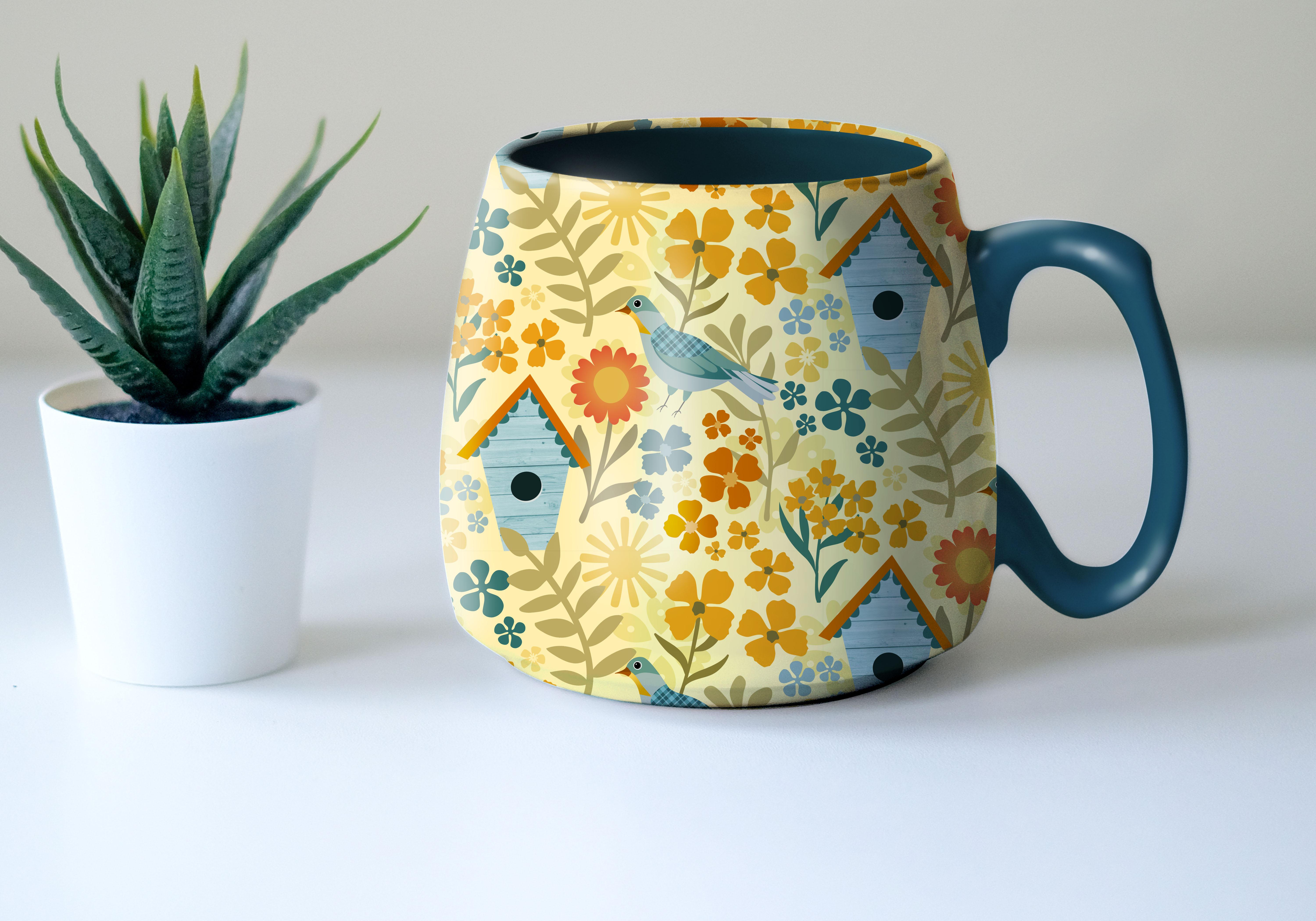
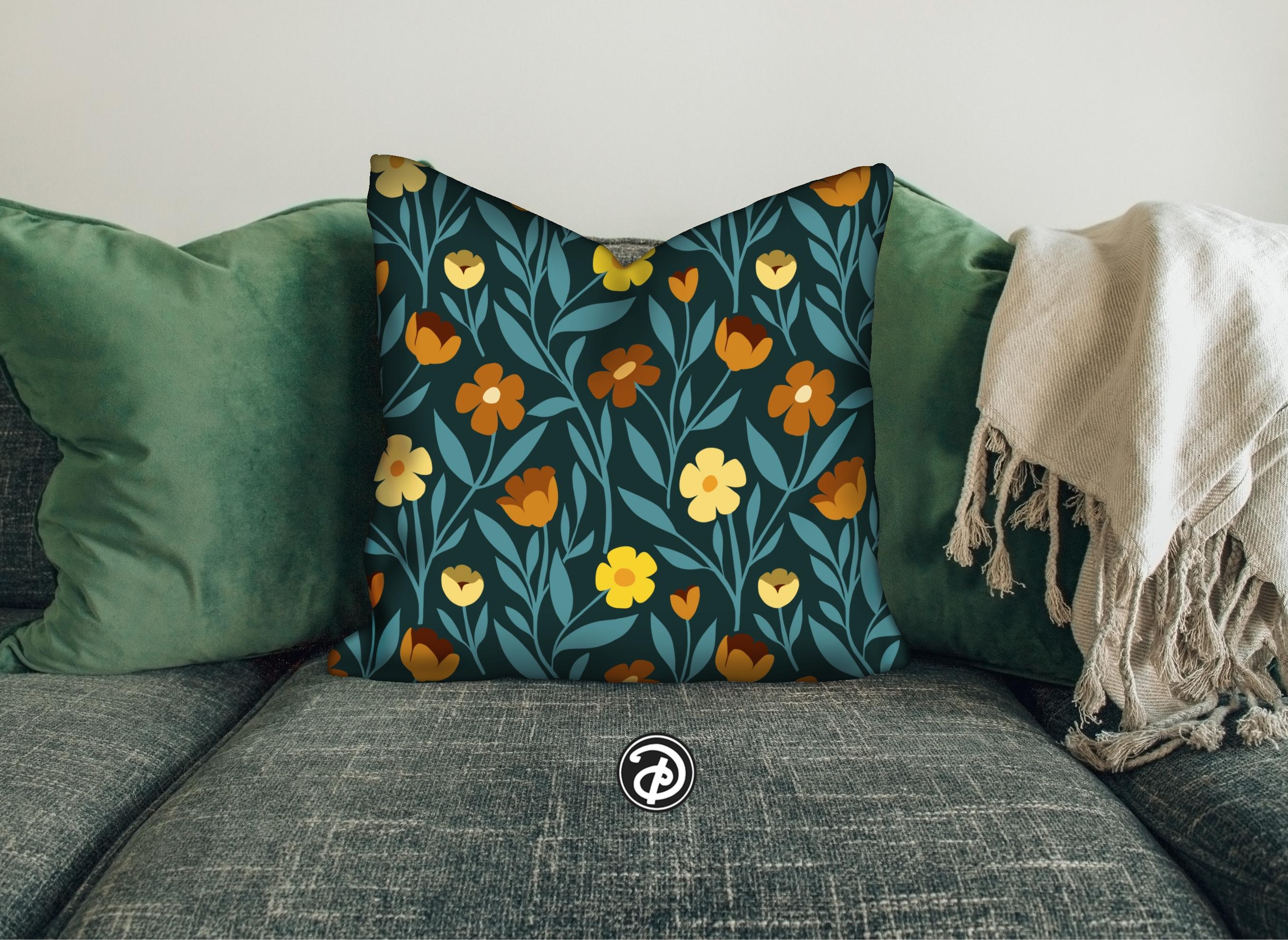
pouvions utiliser ce modèle comme un modèle autonome sans ses coordonnées que nous allons créer dans le prochain cours. Bien sûr, à ce moment-là, nous allons faire différentes
choses avec nos maquettes. Mais je pense que si vous appliquez cela à vos
maquettes individuelles à ce stade, vous aurez une très bonne idée de certaines des choses que vous
pourriez faire pour les coordonnées. C'est pourquoi je l'ai fait
de cette façon. Un cours amusant. Je pense que ce que tu as
appris dans ce
cours est quelque chose que tu
pourras
utiliser encore et encore. Et n'oubliez pas de sauvegarder toutes
les petites ressources que vous avez créées dans votre bibliothèque de ressources. Cela nous aidera à créer les coordonnées. Il est donc très
important que vous
preniez le temps de faire cette étape. N'oubliez pas de regrouper vos
éléments avant les
ajouter à votre bibliothèque
de ressources. Dans le cas contraire, ils sont livrés
séparément. Toutes les pièces sont livrées séparément. Vous devez donc vous
assurer de les regrouper. Et je vous
suggère de créer votre propre tableau Pinterest en
peignant des motifs détaillés sur tous les motifs que vous voyez
réalisés de cette façon. De plus, tout ce que vous pouvez
imaginer et que vous pouvez ajouter à ce tableau pour vous aider à créer différents modèles
et différents usages multiples. C'est toujours agréable d'
avoir sa propre référence. Je vous
suggère donc vraiment de le faire. Donc je suppose que c'est tout
pour le cours d'aujourd'hui. Et j'espère que vous vous joindrez à moi le dernier cours où
nous allons
créer un ensemble complet de coordonnées. Et nous parlerons de la création de fiches de
vente pour vos
modèles. Je t'y verrai. Au revoir pour l'instant.
 Delores Naskrent, Creative Explorer