Transcription
1. Intro à The Pixel Persona: Salut les gars et bienvenue. Je m'appelle Dolores
NASTRAN et je viens
vous voir de Sunny,
au Manitoba, au Canada. Il y a quelques années, j'aurais
eu du mal à envisager d'utiliser un autre
programme vectoriel. Outre Adobe Illustrator. J'étais un fan inconditionnel d'Adobe. J'avais toute la suite
créative et , en gros, je suis restée
dans cette zone. J'utilise rarement un autre
logiciel en dehors de celui-ci. Puis j'ai acheté un iPad
et les choses ont changé. J'ai décidé d'explorer
le programme Procreate. C'est donc le premier dans
lequel je me suis aventuré. Il ne m'a pas fallu longtemps pour
me rendre compte que tout le buzz tournait également autour d'
Affinity Designer. Alors, bien sûr, j'ai
dû y jeter un œil. Ce qui a rendu les choses un peu moins pénibles,
c' est le fait que le programme
était si peu coûteux à acheter. Je me suis dit : «
Bon sang, qu'est-ce que leur Deleuze ? J'ai acheté Affinity
Designer pour mon iPad et j'ai commencé à vraiment
explorer le programme. J'ai suivi de nombreux cours. Et aujourd'hui, je peux honnêtement
vous dire que, sur mon iPad, j' utilise Affinity Designer
bien plus
que la version iPad
d'Adobe Illustrator. Pourquoi ? Eh bien, la raison principale est
qu'Affinity Designer a un personnage pixellisé qui me
permet de peindre de la même manière que dans Procreate. C'était donc époustouflant pour moi. J'ai beaucoup utilisé
Affinity Designer pour la conception de
motifs de surface. Et récemment, j'ai
exploré l'idée d'ajouter de la texture à mes motifs
en utilisant le pixel persona. Ce cours est entièrement consacré à cela. Je vais vous montrer tout ce que j'
ai découvert. Eh bien, peut-être pas tous
, mais un tas de choses que
j'ai découvertes et je vais vous montrer comment
coloriser un motif de surface. Répète. Il y a beaucoup à apprendre et à savoir sur
les différents
tenants et aboutissants du programme lorsque nous
combinons les deux personnages
différents. Nous allons donc examiner cela
de très
près dans ce cours. Alors, êtes-vous prêt à commencer à explorer le personnage du pixel ? Très bien, allons-y directement. Je te rencontrerai au cours de la première leçon.
2. Aperçu de la leçon 1 et préparation des modèles: Salut les gars, bienvenue à la première leçon. À moins qu'il n'y en ait un ici, je
vais vous donner
un petit aperçu et nous allons
commencer à préparer le document
modèle. Allons-y. Je vais vous montrer des exemples
pertinents afin que je puisse expliquer le processus que je vais
utiliser dans ce cours. Nous allons prendre
un modèle vectoriel. En fait, nous allons
en préparer une
rapide afin d'avoir quelque
chose sur lequel travailler. Je vais utiliser mes fleurs
superposées pour le faire. Ensuite, je vais aborder
le personnage du pixel. Ces originaux
seront donc des pièces vectorielles. Ensuite, nous allons utiliser
le personnage en pixels et
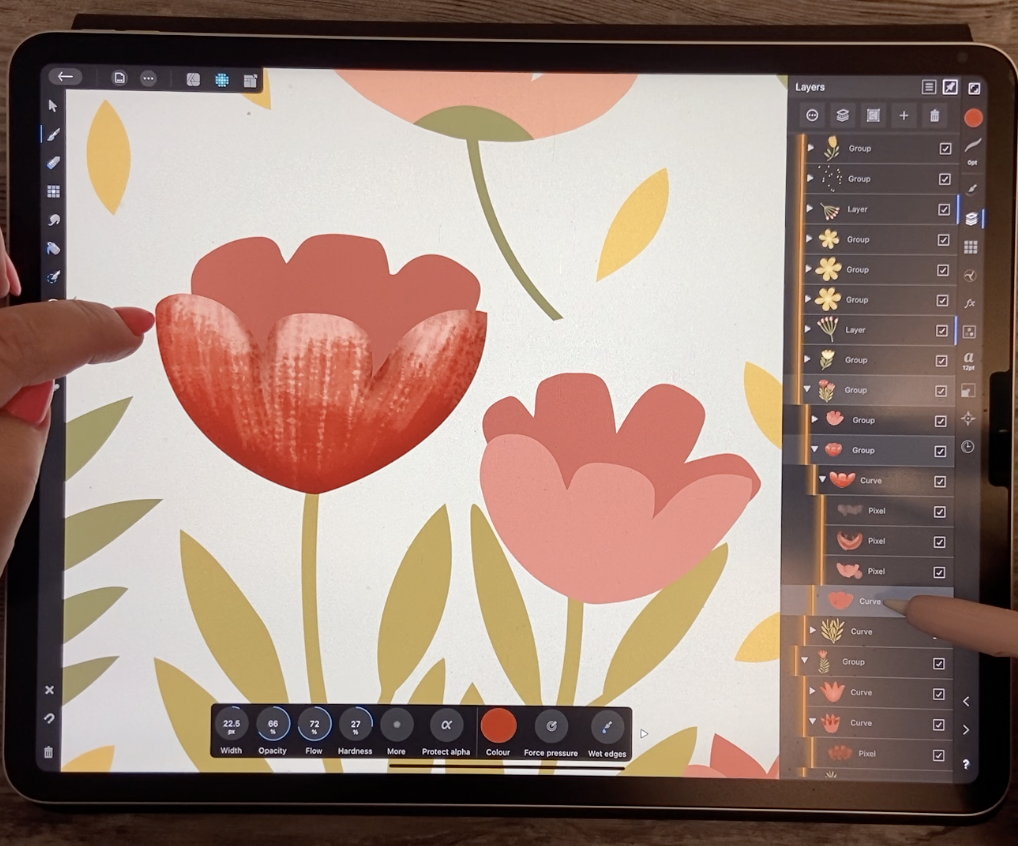
ajouter de l'ombrage. J'ai donc pensé que celui-ci
n'était pas un mauvais exemple. On dirait qu'il aurait pu être dessiné avec des
pièces vectorielles, pour ainsi dire. Et puis ces nuances
allant du foncé au plus clair que vous pouvez
voir sur les pétales ici, dans cette zone au bas de ce bourgeon qui
semble avoir été pulvérisée à l'aérographe ou
à l'aide d'une technique de
mélange très intéressante avec un pinceau à pixels. Cela peut être un
peu clair ici car cela
montre les étapes de l'achèvement de cette
fleur particulière. Donc, si vous voyez ci-dessous, il y a toutes les différentes
étapes, pour ainsi dire, avant d'arriver, je
suppose, à quelque chose comme ça, qui serait assez proche la fleur finie avec de
la fleur finie avec
tous ses reflets
et ses nuances. J'ai donc pensé que c'étaient de
bons exemples, simplement parce que l'on pouvait voir que
si l'un des pétales était isolé ici, l'aérographe qui y
aurait été effectué peut être
réalisé avec n'importe quelle texture. Cela n'a certainement pas besoin
d'être fait à l'aérographe. Je vais vous présenter d' autres pinceaux de texture simplement parce que c'est ce que
je veux produire. C'est le modèle fini
que je veux avoir. Je l'utilise
certainement pour la conception de motifs. Je vais donc
vous expliquer toutes ces étapes alors que nous nous lançons dans
ce petit projet. Gardez simplement cela à l'esprit. Et en fait,
ce que je vais faire, c'est m'
assurer inclure ce lien afin que,
si vous êtes vraiment curieux, vous puissiez y jeter un coup
d'œil. Et c'est un projet de longue haleine. Je suis sûr qu'il y a
beaucoup de détails ici, mais c'est juste qu'il est parfois
agréable de le décomposer, d' jeter un coup d'œil et de voir si
c' est quelque chose que vous pourriez être intéressé à produire à
l'avenir au fur et à mesure que vos
compétences s'amélioreront. C'est donc le début
du document que je vais utiliser
pour ce projet. Et j'utilise les
actifs que je possède dans cette catégorie de fleurs
et de tiges superposées. Permettez-moi de vous montrer le fichier
que j'ai produit et c'est celui que j'ai utilisé pour les diapositives de
titre de ce cours. Et comme vous pouvez le constater, il
y a beaucoup de détails. j'utilise le même
type de pinceaux, ailleurs, j'utilise le même
type de pinceaux,
ceux en couches. Et chacune d'entre elles
possède ses propres couches, couches de
pixels qui
ont été ajoutées. Donc, si vous regardez dans la palette de
couches ici, elles sont identifiées
comme des couches de pixels. Donc, quand vous le décomposez
et que vous y jetez un œil. Maintenant, dans un cas comme cet article de
fond, permettez-moi de cacher cette façade. Cette pièce se trouve ici. J'ai fait l'aérographe, ce
n'est pas de l'aérographe mais l'ajout de coups de pinceau
texturés. Ensuite, je
les ai prises et je les ai appliquées pour que la
courbe fasse office de masque de découpe. Vous pouvez donc voir que je peux réellement
déplacer cette pièce. C'est donc l'ombrage et
il est coupé par la courbe. Je sais que je
vous ai montré comment procéder, mais je
vais bien sûr
vous aider et vous
rappeler chacune des étapes. Je suppose
que je devrais réactiver cette autre couche, mais vous pouvez voir la
même chose ici. La courbe est donc là. C'est la texture que j'ai appliquée et elle est
vraiment texturale. C'est un pinceau très rugueux. Et j'ai fait un mélange très
simple en utilisant une couleur très claire au milieu
pour donner du relief, puis en m'assombrissant au
fur
et à mesure que nous passons
aux bords extérieurs. C'est donc la gentille image que vous
allez obtenir. J'ai décidé d'en créer un tout nouveau juste pour
avoir un nouveau motif. On pourrait aussi bien tuer deux
oiseaux d'un coup, non ? Permettez-moi de vous montrer que c'est
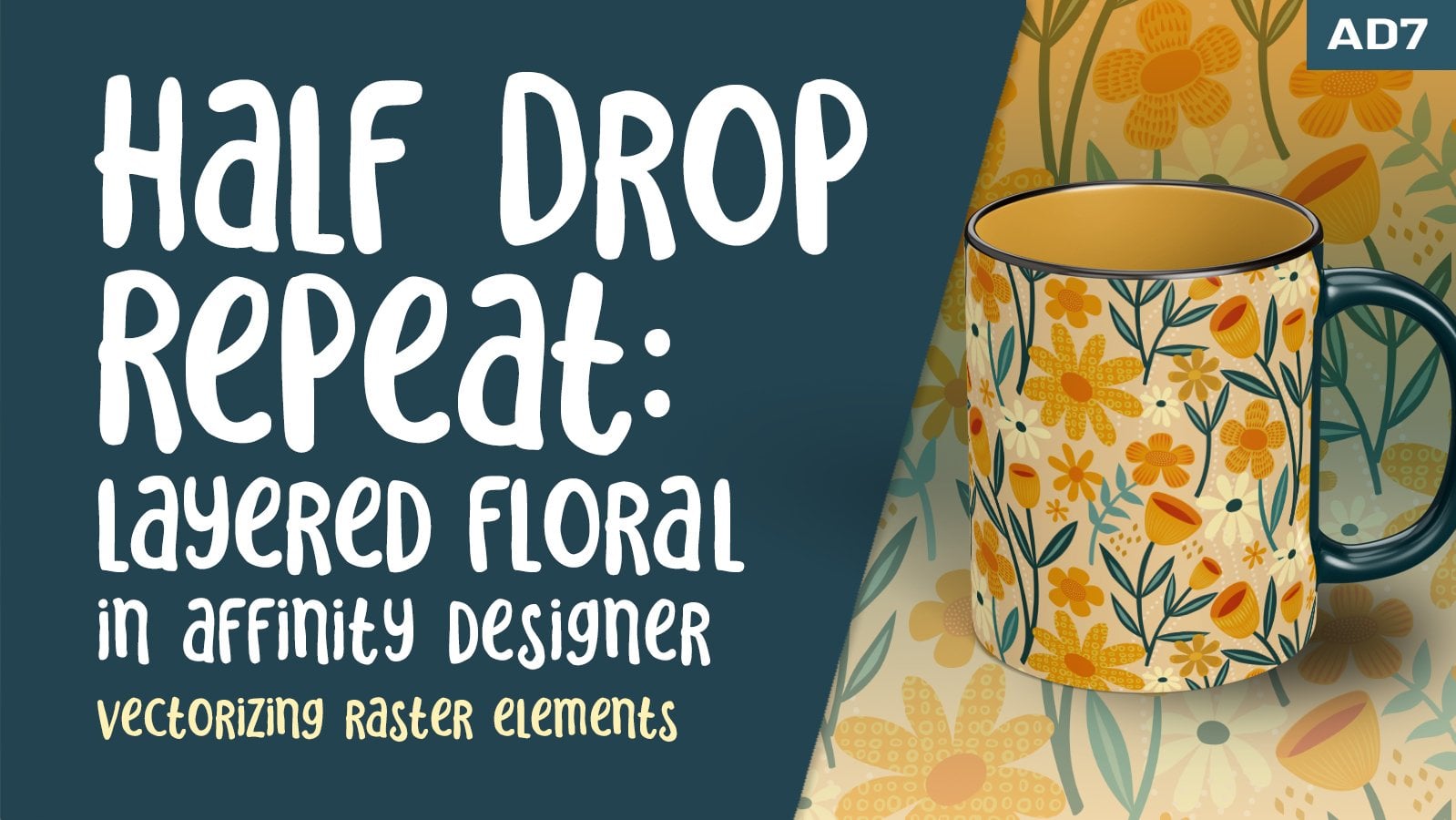
celui qui figure sur le titre. Voici donc cette maquette de la tasse thermos,
le thermos à vent. Et dans celui-ci, je viens de
changer toutes les couleurs. Je ne sais pas pourquoi. J'ai juste eu
envie de voir celui-ci en jaune. L'avantage, c'est
que je pouvais accéder aux calques individuels,
à ce calque pixellisé, puis j'ai pu apporter les modifications en
ajustant les couleurs. Si nous avons le temps aujourd'hui, je vais certainement
vous parler des
ajustements de couleur. C'est quelque chose
que nous trouvons ici dans notre studio d'ajustements. J'ai fait
quelques expériences avec cela et je suis
vraiment très
content de la façon dont vous pouvez recolorer les
images assez facilement ici. Et ce qui est cool, c'
est qu'il n'est pas destructif. Donc, si je le voulais, je pourrais simplement éliminer
cela et cette fleur retrouverait
la couleur normale qui figurait sur l'autre document. Vous pouvez donc voir la
même chose ici où j'ai toutes ces fleurs, à savoir que nous sommes des fleurs bleues. Le
réglage de recoloration a été appliqué à chacun d' entre eux pour les
faire passer à cette couleur orange. Si je le voulais, je pourrais
simplement désactiver cette couche ou l'éliminer complètement et je reviendrais à la normale. Ce sont donc là quelques-unes des
choses que je vais
expliquer au fur et à mesure que nous
avançons dans le cours. J'ai commencé ici avec mes
deux fleurs superposées. J'ai donc cherché les pièces
que je voulais. Et je sais que vous n'
avez pas ce set, mais c'est quelque chose
que vous pouvez toujours fabriquer vous-même. Ce sont des éléments très simples et vous pouvez voir que j'ai des fleurs qui
ont un peu une courbe vers le bas, maintenues vers le bas et puis il y a celles qui sont vers le haut. Et ce sont les deux
parties qui se
combinent généralement pour créer la fleur. Donc, si je le voulais, voyons celui-ci qui est
juste là. Laisse-moi en utiliser un autre. En fait,
je vais utiliser celui-ci ici. Je viens de lancer la recherche. Il arrive,
peu importe de quelle couleur il est. Nous pouvons changer la
couleur en quelque chose dans notre palette de couleurs
, puis voir qu'elle est un peu maintenue vers le haut. Je veux
donc en choisir une qui, je pense fonctionnerait avec elle et qui est
maintenue dans un angle vers le bas. C'est ainsi que ça
finit par paraître ouvert. Passons à la
palette de couleurs que j'utilise ici. Je vais utiliser
une sorte de jaune pour celui-ci. J'utilise du jaune clair ou la partie avant et
un jaune plus foncé. Peut-être que je vais même faire plus sombre
pour la partie arrière. Remplacez les deux ensemble et
vous obtenez une fleur complète. Ce que je fais, c'est
entrer immédiatement , prendre les deux
et les regrouper. Je vais les faire en même temps et les regrouper, puis
ils seront prêts à partir. Je pense donc que cela
va nous
donner assez de fleurs. Je vais choisir les tiges
et les préparer. Ensuite, nous sommes prêts
à commencer à ajouter certains détails
grâce à notre personnage en pixels. Peut-être que dans un premier temps, nous
ferons un arrangement
rapide pour que cela
ressemble à un schéma répété. Ensuite, nous
partirons de là. Ça va ? Je vous rencontrerai donc
dans la première leçon. Je te rencontrerai lors
de la prochaine leçon.
3. Leçon 2 Résolution et Raster vs vecteur: Salut, les gars. Bienvenue à la deuxième leçon. deuxième leçon, je
souhaite
expliquer la résolution, la résolution du
document, et aussi donner un
petit aperçu
des différences entre les formats
vectoriel et matriciel. Allons-y. OK, j'ai donc parlé un
peu d'arrangement. J'ai ajouté quelques motifs
différents. Il ne s'agit en aucun cas d'un
modèle fini ici. Alors ne jugez pas, j'
essaie simplement de créer un motif que je pourrai terminer à un moment
donné. Ce n'est peut-être pas dans cette classe. L'une des choses que je veux
expliquer est qu'il s'
agit d'un fichier vectoriel. Pour ajouter les données en
pixels, je
dois modifier le personnage en pixels. Là-bas. Cela vient d'expliquer que
j'ai maintenant changé et que je
faisais juste un petit test
sur cette petite image ici. Et je vais effectivement
supprimer cette couche. Maintenant, si je devais commencer à peindre, vous verrez que cela ajoute automatiquement
une couche au sein du groupe avec lequel je travaille. En ce qui concerne le choix de vos pinceaux. Bien sûr, il y a
des centaines de choix ici, ce qui est génial, et
ils sont tous intégrés. Je crois que je n'ai
ajouté que quelques
petites choses moi-même,
des pinceaux à pixels, mais pour la plupart, ils
sont tous intégrés
et il y a très
bons sets ici. utiliser ces pinceaux Pixel Shader J'ai l'impression d'utiliser ces pinceaux Pixel Shader le
plus souvent, et ils sont vraiment
parfaits pour les mélanges. Et vous pouvez obtenir une variété de textures
différentes, d'
une texture très dense
comme celle-ci à une texture très
bruyante comme celle-ci. D'accord, nous allons donc
certainement
expérimenter quelques pinceaux différents au
fur et à mesure de notre progression. N'oubliez pas cependant que vous êtes en
train de changer ou d'ajouter ces données
de pixels à votre fichier vectoriel. Il s'agit donc d'un fichier complètement
différent fois que vous avez terminé. Par exemple
, il
ne faut pas oublier que le type de motif que vous produisez dépend toujours de
votre utilisation finale. Si vous produisez des
échantillons comme celui-ci pour Spoonflower ou un
site POD comme Society six, ce type de fichier est totalement utilisable simplement en raison du processus
d'impression utilisé. Toutefois, si vous travaillez pour fabricant de
tissus, vous pouvez être soumis à certaines
limites en ce qui concerne la quantité de données en
pixels que vous pouvez utiliser. Ils
seraient certainement inclus dans votre nombre total de couches ou votre
nombre total de couleurs. cette raison que j'ai limité celui-ci à pour cette raison que j'ai limité celui-ci à
une très petite sélection de
couleurs, car s'il devait être choisi par un fabricant de
tissus, il se pourrait soit
qu'il élimine
complètement
les couches de pixels, soit que cela entre en ligne de
compte dans le nombre total de couleurs. C'est vraiment difficile
à expliquer, mais il suffit de dire
que c'est différent et toujours vérifier auprès de votre
utilisation finale avant de commencer. Comme vous pouvez le constater, j'ai commencé à peindre, il
a ajouté une couche de pixels ici, et elle le fera où que
vous vous trouviez dans vos couches. Donc, si vous vouliez travailler
sur cette fleur en particulier, qui est celle-ci ici, je consulterais ce groupe
avant de sélectionner vos couleurs. Et comme vous pouvez simplement cliquer, je n'avais
même pas commencé à peindre, mais cela m'a donné une couche
supplémentaire ici. Voyons juste s'il l'a placé
au bon endroit et oui, c'est le cas. Vous pouvez donc voir ici, eh bien, deux choses
que je vais souligner. Tout d'abord, il n'est
actuellement pas découpé. Et deuxièmement, si vous l'agrandissez
vraiment, vous pouvez constater que la qualité de ce
pinceau à pixels est assez pixellisée. Cela limiterait donc certainement la mesure dans laquelle vous pourriez
agrandir votre motif. Maintenant, lorsque je
configure un fichier comme celui-ci, en général, je le
configure en haute résolution. Disons que je suis
en train de créer un nouveau document, accédez à la nouvelle configuration du
document ici. Et j'aimerais préférer
travailler en pouces, donc je remplacerais cela norme dix par dix
que j'utilise toujours. Et notez ceci ici, 144, j'essaie de
l'agrandir, idiot. 144 pixels par pouce, c'est peu. C'est une qualité assez faible. J'optimise généralement à un minimum 300 et parfois je vais
même jusqu'à 600. Alors, gardez cela à l'esprit. Maintenant, je ne vais pas utiliser
ce document car j'en ai déjà un configuré pour supprimer tout ce que vous
ne voulez pas, simplement accéder au menu
à trois lignes qui s'y trouve. Et si vous appuyez sur Fermer, cela l'éliminera. Maintenant, c'est
celui sur lequel je travaille. Et si jamais vous avez besoin
d'y jeter un œil, vous êtes déjà dans votre
document et vous
voulez savoir quelle est
votre résolution. Vous pouvez accéder au menu du
document et Redimensionner. Les
informations relatives à votre document se trouvent ici. Il y a donc les pixels par pouce, et en effet mon
document n'en fait que 144. C'était donc l'un
des modèles standard de répétition du modèle de
répétition du motif en demi-goutte. C'est celui que j'
utilise et
peu importe la résolution
lorsque je travaille sur des vecteurs, mais parce que je
veux ajouter un raster,
un tas de détails sur la liste. J'ai besoin de l'avoir à
une résolution plus élevée. Donc, ce que nous pouvons faire ici c'est que mes mesures sont
toujours les mêmes
, à savoir le carré principal de
dix sur dix. Et là, je pourrais le rééchantillonner. Et à ce stade, comme je n'
ai rien à voir ici, je vais me débarrasser de cette
petite texture. Mais comme je
n'ai rien dedans, je peux le
rééchantillonner et appuyer sur Appliquer. Et maintenant, toutes mes textures apparaîtront à cette résolution
plus élevée. Nous allons donc simplement changer de personnage en pixels et récupérer
le même pinceau à pixels. C'était donc la brosse antibruit. Et jetons un coup d'œil
à la qualité ici. Et elle est encore assez pixellisée, mais elle est meilleure que
l'original que nous regardions. La qualité s'est
nettement améliorée. Donc, par prudence, assurez-vous de
configurer votre fichier avec au moins 300 pixels par pouce. À ce stade, nous sommes
vraiment prêts à commencer. Et je veux parler
un peu choix
de couleurs ici. Donc, même si je
m'en tiens à cette palette, je vais
certainement utiliser ma roue chromatique pour pouvoir me
donner différents
tons de cette couleur. Disons que c'est la couleur avec
laquelle je veux travailler, qui est cette couleur ici. J'échantillonnerais cette couleur, ou je sélectionnerais
cette couleur ici. Mais ensuite, je retournais dans
ma roue chromatique
pour pouvoir saisir quelque chose d'un
peu plus foncé, disons. Pour créer mon ombrage, je vais choisir un pinceau d'ombrage plus
dense ici. Et pouvez-vous voir tout de suite
que la couleur est, même si c'était
la même couleur, laissez-moi y retourner. Je vais en fait
sélectionner la même couleur. Je vais revenir
au personnage vectoriel pendant une seconde afin de
pouvoir sélectionner et remplir, sachant que c'est la couleur. Voici donc la couleur ici, celle qui se trouve tout au centre. Et maintenant, je vais
passer à mon pixel persona. Et vous pouvez voir que
lorsque je peins avec cette couleur exacte,
vous ne voyez rien. Cependant, si vous
regardez les couches, vous verrez que j'y ai
peint un peu. Donc, ce que je vais
faire, c'est revenir à la roue chromatique maintenant et
assombrir la couleur. Et au fur et à mesure que je pulvérise,
vous allez voir que cela
s'accumule sur la couleur, mais avec une couleur complètement nouvelle. Je suppose que c'est la principale chose que
je voulais souligner, c'est qu'ici vous
ajoutez de nouvelles couleurs. Donc, si vous travailliez
avec quelqu'un qui
dit que vous avez une
limite de 20 couleurs cette nouvelle couleur
serait alors une couleur supplémentaire à
celle que vous utilisez déjà. Je sais que cela semble confus, mais je voulais juste m'
assurer de l'avoir mentionné. Maintenant, j'ai l'habitude de m'y tenir. J'ai goûté à cette couleur. Je sais que c'est la couleur que j'
utilisais et j'aime m'en tenir à ces couleurs lorsque je fais
mon ombrage, etc. Vous pouvez donc voir ici que ces couleurs se coordonnent
parfaitement. Maintenant, l'autre chose que je vais faire est de vous
expliquer
ce petit menu contextuel au fur et à mesure que nous
avançons dans les leçons. Dans la leçon suivante,
nous allons donc commencer cette explication. Je te verrai là-bas.
4. Leçon 3 Le menu du contexte: Salut les gars, bienvenue
à la troisième leçon. Moins de 31 des
choses que je voulais
faire concernaient le menu contextuel. Allons-y. Très bien, juste pour
continuer ici, je veux l'expliquer un
peu plus en détail, ce menu contextuel ici. Donc, si je ne suis pas sur le pinceau, disons que je suis sur la gomme. Vous verrez qu'
un ensemble de
commandes différent apparaît. Donc, en gros, ces
commandes sont comme votre studio de pinceaux dans Procreate. Revenons donc au pinceau. J'ai donc toujours celui
des pixels-shaders. Je vais passer à une question assez
dense ici. Comme ce serait sombre, et vous pouvez en voir la taille. C'
est donc ce contrôle qui contrôle la
taille du pinceau. Et vous pouvez cliquer
dessus, puis saisir la taille que vous
souhaitez ici. Ou vous pouvez simplement faire glisser, et vous pouvez voir que lorsque je fais
glisser le pointeur vers la droite ou vers le haut, cela augmente la taille du pinceau. Et si je fais glisser le pointeur vers le bas
ou vers la gauche, cela réduit la taille du pinceau. Maintenant, mon pinceau est un
peu plus petit. Si je voulais
réduire l'opacité, ce que je fais parfois
simplement parce que j' aime augmenter un peu plus l'
ombrage. Il en va de même, plus vous
l'avez élevé
, soit 100 en ce moment, vous pouvez cliquer dessus et
modifier votre pourcentage. Vous pouvez également simplement faire glisser le pointeur vers
le
bas pour réduire l'opacité
vers la gauche. Donc, si, disons, vous vouliez passer
à 50 % environ, vous pouvez constater que cela a changé
l'intensité de la couleur. Maintenant, c'est le flux qui contrôle la
quantité de peinture qui descend. Il fonctionne donc presque la même manière, car il donne à
votre pinceau un aspect plus clair. Mais vous pouvez également constater que lorsque vous appliquez une pression ou
que vous l'appliquez, cela
contrôle la quantité ou
la rapidité avec laquelle la couleur
s'accumule sous votre pinceau. Il faudrait expérimenter
un peu cela pour bien comprendre
comment cela fonctionne. Vous pouvez également contrôler la
dureté du pinceau, désolé. Ce serait donc avec une dureté
de 100 %. Et essayons-le
avec une dureté d'
environ la moitié à ce stade,
pour ce pinceau en particulier, vous ne pouvez pas vraiment
voir de différence. Si vous aviez un
pinceau à arête dure, vous remarquerez
probablement une grande différence. Maintenant, cette petite catégorie vous
permettra de découvrir ce qui se compare au studio de
pinceaux de Procreate. Vous pouvez donc y apporter
d'autres ajustements. Je ne vais pas trop m'attarder sur ce sujet dans ce cours. Nous le déposerons
pour un prochain cours. Mais vous pouvez contrôler
les paramètres généraux, ce que vous
voyez essentiellement dans ce menu contextuel. Vous pouvez contrôler toutes sortes de choses
différentes ici, comme la teinte, les variations de
saturation. Encore une fois, le flux, la
forme, toutes sortes de choses. C'est ce que j'utilise lorsque
je crée des pinceaux. Et puis, pour ce qui est de la texture, dans
ce cas précis, c'est la texture
qui a été utilisée la
manière
du Brush Studio. Je ne veux donc pas
entrer dans les détails pour l'
instant, car ce n'est pas
nécessaire dans ce cours, mais je voulais juste vous
montrer que c'est là
que se trouvent les commandes. Il existe également d'autres commandes
qui ne s'appliquent à
rien de ce que nous faisons aujourd'hui, sauf peut-être
au stabilisateur Je suppose que si vous
faites de l'arrière-plan, vous gérez de grandes zones. Vous pourriez avoir envie de
stabiliser un peu votre pinceau. Ce serait donc utile si vous peignez
des bords extérieurs, etc. Et vous voulez qu'ils restent
vraiment beaux et lisses. Je ne l'utiliserai probablement même pas
aujourd'hui car mes motifs sont suffisamment
petits pour que je puisse
facilement contrôler mes mouvements. Bon, revenons au travail. Maintenant, ce que nous voulons faire
ici, c'est décider comment nous voulons les colorier ou
y ajouter des détails. Je vais tout d'abord procéder à ce type de contourage ou d'
ombrage de base de mes motifs. Donc, dans l'ensemble, mon
opacité sera réglée assez bas. Je vais donc passer à
environ 30 % parce que cela me permet
de l'augmenter un peu. Vous pouvez donc voir
que lorsque je peins ici, je vise l'extérieur. Je peux réduire la taille de mon pinceau pour pénétrer dans ces
petites zones étroites. Je suis donc en train de créer
une sorte de lisière sombre qui est peut-être un
peu trop claire pour moi. Donc je vais passer
à 40 %. Et vous pouvez voir que
ça s'accumule. Et j'aime le faire de cette façon, construisant d'
abord l'obscurité, juste autour des bords. Ensuite, je reviens en arrière et prends
ma couleur plus claire pour revenir à, je suppose, à
la couleur générale que vous allez
finir par voir apparaître. Je vais donc
passer à cette couleur, qui est la couleur du milieu. Je vais revenir à la roue chromatique et
je vais m'assombrir un peu. Vous pouvez donc voir
ce qui se passerait lorsque je recommencerais à peindre
avec cette couleur. Donc, ce que je fais maintenant,
c'est presque annuler ce qui s'y
trouvait s'il faisait trop sombre, afin de
pouvoir réduire la taille de mon pinceau lorsque j'arrive à
ces
petites zones de détail. Vous pouvez voir que
, dans la plupart des
cas, j'en efface une grande partie en peignant avec cette couleur
plus claire par-dessus. Vous allez donc déterminer vos propres préférences en ce qui
concerne le fonctionnement de cet ombrage. J'ai essentiellement la couleur la
plus pure ici, qui est la
couleur générale de base de la fleur. Mais avec cette
couleur très sombre en arrière-plan. Maintenant, bien sûr,
je peux penser à des choses comme ajouter de la texture
ou ajouter des reflets. C'est donc un processus, croyez-moi, cela prend un certain temps, mais une fois que
vous aurez compris, vous aurez toutes
vos fleurs assez rapidement. Supposons que l'on ajoute toutes les ombres à celles qui sont identiques. Ensuite, revenez en arrière et ajoutez le niveau suivant,
puis redescendez pour ainsi dire. Je vais donc maintenant passer à une version plus claire
de cette couleur. Je vais aller un peu plus loin en ce qui concerne l'
opacité et je vais
aller un peu
plus loin, je vais réduire l'opacité et je vais agrandir encore
ce pinceau. Et vous pouvez voir
ici que je pouvais très facilement en tirer des points saillants. Cela
fait
avancer votre avion, le plan de cette pédale
en particulier le plan de cette pédale
en particulier, tout en gardant
l'ombre en arrière. Je sais que cela semble
très compliqué, mais vous
travaillez essentiellement du noir sur les bords au
clair au milieu pour donner l'
impression que cette zone claire dépasse. Je vais donc passer
à environ 30 % maintenant. J'ai un pinceau plus petit et je vais le faire
encore plus petit. Et puis vous pouvez voir à
quel point c'est trop petit. Vous pouvez voir comment l'ajout de
ce surlignage
au milieu peut donner cette fleur entière un aspect
plus dimensionnel. J'ai l'impression d'être très agitée
avec ma peinture aujourd'hui. N'oubliez pas que vous pouvez
toujours
revenir en arrière , revenir à votre couleur précédente
et la reconstruire. C'est pourquoi
il est parfois préférable de travailler avec une opacité
plus faible
, car vous avez alors ce contrôle lorsque vous
faites quelque chose comme ça. Ensuite, vous devez
décider si vous
voulez que ce soit
parfaitement arrondi ? Vous voulez que
les reflets remontent sur les pétales. Il y a tellement de facteurs
à prendre en compte ici, et je vous
recommande vivement de consulter certaines références
pendant que vous travaillez là-dessus. Maintenant, je trouve que mon
ombre noire est très agitée, donc je
reviendrais probablement en arrière et je la
peindrais beaucoup plus facilement dessus. Et puis je reviens en arrière
en ce qui concerne l'opacité. Je suis donc en train de lisser un peu
plus
cette ombre et, heureusement, mes
derniers échantillons se trouvent ici, donc plus faciles à utiliser. Et je pense que cela m'aidera
beaucoup à obtenir l'apparence générale de
ma fleur
une fois
que j'aurai apparence générale de
ma fleur commencé à travailler sur ce fond. Je les regarde donc
comme si ces pétales tombaient un
peu vers moi, c'est
pourquoi il y a
une ombre en dessous, la partie supérieure et,
bien sûr, tout le pourtour. Passons ensuite
à cette courbe arrière. Et vous pouvez voir ici
que la couche de pixels a été ajoutée spécifiquement
à cette forme de façade. Je vais donc
sélectionner cette forme. Et c'est l'une de
mes couleurs les plus sombres. Et vous pouvez voir
que lorsque je commence à peindre, il l'a automatiquement découpée à cette forme
particulière. Je vais donc utiliser les
pointes de cette partie arrière, peu près la
partie la plus foncée
de la partie avant. Ensuite, je peux progressivement
commencer à m'
assombrir un peu au fur et à mesure que je de
l'ombre dans ces zones
profondes de la fleur. Et lentement, cette fleur
commence à se former. Maintenant, vous pouvez entrer ici à chaque
fois pour changer de couleur, ou vous pouvez
même simplement tirer bas sur l'
échantillon de couleur ici. Et cela aura
également le même objectif. Vous pouvez également faire la
même chose ici, en fait dans ce menu contextuel. C'est là que vous
pouvez réellement
entrer et changer de couleur. Et n'oubliez pas que cela
s'appelle la pipette. Vous pouvez donc également échantillonner des couleurs. Une fois que vous aurez approfondi cette
question, vous constaterez
que c'est très utile. Je vais donc passer à un dernier
niveau d'obscurité. C'est donc très, très sombre. Je vais réduire mon opacité parce que je veux
l'augmenter lentement. Je vais réduire la
taille de mon pinceau et laisser
mon débit aux trois quarts, soit 75 %. Maintenant, vous pouvez voir que
je peux contrôler cela un peu plus en augmentant
, parce que j'ai
réduit mon opacité et mon flux un peu plus
bas, cela me permet de
l'augmenter lentement. Donc je suis un peu maladroit, je suppose que c'est la
technique que j'utilise. Je tourne en rond et mets
légèrement de la couleur. Et au fur et à mesure
que
je vais suivre ces conseils, il fait très noir. Cela suggère donc vraiment de la
profondeur là-dedans. Alors, que pensez-vous
de la première ? Pas trop mal. Je suis
un peu en train de m'échauffer. Au fur et à mesure que nous avancerons, cela
deviendra plus facile et j'aurai plus de choses
à vous communiquer sous forme
d'informations. Très bien, je
te rencontrerai dans la prochaine leçon.
5. Leçon 4: Salut les gars, bienvenue à la quatrième leçon. Dans la quatrième leçon,
nous allons faire un petit examen de la texture. Je vais vous montrer comment recolorer facilement la texture. Allons-y. Il y a tellement de façons de
procéder en ce moment. Et je pense que je veux
vous montrer ce que je ferais pour ajouter un autre niveau d'intérêt à partie de
ce modèle basée sur les pixels. Il y a deux manières de procéder.
Vous pouvez soit importer une texture, soit utiliser
les modèles intégrés. Disons donc que je veux appliquer une texture
à cette fleur ici. J'ai, et vous
aurez les deux parce
qu'ils sont intégrés, un groupe de un groupe de
textures appelées textures
artistiques. Et ce sont des fichiers PNG, ce qui signifie
qu'
ils sont basés sur des images matricielles. Ce que vous pouvez faire, c'est en
sélectionner un et en insérer un. Et il va arriver
et être absolument énorme, ce qui est formidable parce que la
qualité sera meilleure si nous pouvons
ensuite la réduire. Alors allons-y
et je vais l'obtenir
à la taille approximative dont j'ai besoin ici. Et j'espère qu'il l'a glissé
là où j'en avais besoin car
c'est pour cela que j'ai été
sélectionné. Non, ça n'a
pas eu de texture. Et même si j'ai été
sélectionnée pour cette fleur, n'est pas grave, c'est
le regroupement ici. Je vais donc
le glisser ici. Et je pense que c'est celui-là. Oui C'est donc une fleur à laquelle
je l'ajouterais. Je vais donc l'ajouter
à la partie avant ici. Donc, ce que je fais, c'est
saisir la texture, je l'amène à cette couche
en particulier. Donc, cette petite couche incurvée, vous pouvez voir qu'au fur et à mesure que je
l'ajoute ou que
je vais l'ajouter, je veux voir cette surbrillance
bleue, qui la découpera ensuite. C'est ce que nous allons faire. Et vous pouvez voir
qu'il lui a
donné cette forme,
ce qui est vraiment génial. C'est un moyen tellement
simple et génial d'ajouter des éléments. C'est l'une des
raisons pour lesquelles je préfère Affinity
Designer à Illustrator pour créer des masques de découpage ,
car c'est tellement rapide
et facile dans Illustrator que vous devez sélectionner les différents
niveaux, accéder un menu ou utiliser un
raccourci et les spécifier. Et ce n'est vraiment pas aussi
simple que ça, croyez-moi. Bon, maintenant nous avons
cette texture dedans. Et bien sûr, ce n'est
pas la bonne couleur. Réfléchissons donc à la façon de
changer la couleur là-dessus. Vous pouvez donc voir que
rien n' apparaît
ici dans le menu contextuel. Il n'y a aucun moyen
de le
modifier directement , car il s'agit
d'un raster et non d'un vecteur. Pour cette raison, nous devons prendre quelques mesures
supplémentaires
pour que cela fonctionne. L'une des choses à faire ou à noter est que vous pouvez accéder
aux options de couche ici
et vous pouvez en aux options de couche ici réduire
l'opacité. C'est peut-être une façon de
le faire et de le réduire à peu près à la
couleur souhaitée. Mais ce n'est pas le
recolorer, c'est le garder en gris. Mais à mesure que vous réduisez l'opacité,
cette couleur d'arrière-plan prend de plus en plus de place. C'est donc l'une des
façons dont vous pouvez procéder. Je vais le garder
complètement opaque parce que je veux vous montrer
une autre méthode. C'est donc ici que nous
allons aborder les ajustements. Vous voyez donc qu'il y a
des ajustements ici, si jamais vous vous demandez
comment trouver l'une de ces choses. N'oubliez pas
que vous pouvez
toujours appuyer sur ce point d'interrogation et il vous le
montrera. Donc, celui dans lequel
nous sommes en ce moment est le
studio d'ajustement, celui-ci est là. Donc, pour ce truc
en particulier, ce que je veux faire, c'est le recolorer. Je vais donc passer à
la nouvelle couleur ici. Maintenant, il recolore tout, y compris l'arrière-plan de ce motif particulier. Et ce que nous devons faire ici
, c'est travailler avec la teinte et la saturation pour
obtenir l'apparence que nous voulons. Donc, si vous réduisez l'opacité, vous pouvez voir que ce qui se passe
n'est que l'arrière-plan qui est
modifié ici. Mais si nous augmentons
la luminosité ici, cela aura pour effet d'appliquer la couleur qui, le bloc lui-même. Nous sommes donc en train de changer
complètement la couleur à ce stade. Ici, en ce qui concerne la saturation
ou la teinte et la saturation, vous souhaiterez peut-être apporter quelques modifications finales pour
qu'elle corresponde à votre palette
de couleurs .
Nous pourrions même en réduire un peu plus l'opacité. Cela réduit l'opacité
de la nouvelle couleur. Cela ne réduit pas l'opacité
de la couche simplement pour que, vous savez, cela soit également quelque chose
que nous ajusterons. Je le laisse donc à
environ 77 %, les ressemblances, environ 63, et la saturation est complètement
saturée par cette couleur. C'est quelque chose
que tu peux atténuer. Par exemple, si vous voulez que ce
soit moins intense, vous pouvez certainement le modérer. Je vais le laisser assez
clair, assez profond, car je vais
utiliser des modes de fusion pour cette couche
en particulier afin d'apporter des modifications supplémentaires.
Alors allons-y. Passons aux
réglages des couches ici. Et vous pouvez constater
que lorsque j'ajuste cela, les changements qui se produisent. C'est donc exactement le réglage
normal ici. Il s'agit donc sans aucun doute
d'une expérience. Et ce que je
ferais à ce stade c'est de passer en revue et expérimenter les
différents modes de fusion pour voir s'il y a quelque chose
qui fonctionnerait ici. En y réfléchissant,
je pense que je vais le laisser à l'écran ici et que nous allons
faire d'autres ajustements. Donc, si nous réduisons l'opacité, vous pouvez voir ce qui se passe. Revenons à
la couche elle-même. Et juste pour que, vous savez, vous puissiez réellement cliquer sur ces réglages de couleur et que les commandes reviennent ici. C'est donc sur cette base que vous pouvez ensuite expérimenter à nouveau Nous avons
maintenant un nouveau mode de fusion. Vous pouvez tester
ces paramètres pour voir s'il y a quelque chose
qui vous intéresse. Maintenant, juste pour que
vous
sachiez, vous pouvez également peindre dessus. Ce que nous pouvons faire maintenant, c'est
revenir au pixel persona. Et voyons quel
pinceau j'ai choisi. Revenons aux pinceaux Pixel
Shader. Je vais prendre le numéro trois. Je ne veux pas le faire correctement
lors des réglages Recolor. Je vais donc ajouter
une couche de pixels ici, juste au-dessus de la
texture et du Recolor. Et vous pouvez voir ici que je
pouvais ensuite entrer et peindre, en
gros, faire les mêmes
choses qu'avant. cool,
c'est que c'est complètement distinct de toute
cette activité de texture. Donc, si je
désactivais la texture, j'aurais toujours la couche de pixels sur laquelle je travaille
actuellement. Je vais donc travailler
là-dessus exactement comme je l'ai
fait sur les autres. Je peins
donc un peu sur un ton moyen. Ici, je peux passer
à un ton plus clair et peut-être
à un pinceau plus gros pour voir
une section ultérieure. Et je vais
réduire l'opacité et le flux afin d'avoir un
peu plus de contrôle. Ensuite, je vais
passer à la plus sombre. Encore une fois, je réduis
mon débit et mon opacité juste pour avoir un peu
plus de contrôle. À ce stade, nous avons
complètement perdu une texture, mais je vais
vous montrer comment la rétablir. Alors laisse-moi faire une
dernière passe dans le noir. Ensuite, ce que je vais vous montrer
ici, c'est que nous pouvons
ensuite accéder à cette couche de
pixels distincte accéder aux options de couche et expérimenter les
différents modes de fusion. Et vous pouvez voir que vous pouvez
faire passer cet ombrage. Et je pense que vous
allez principalement vous en tenir à des zones comme la superposition ou l'écran. Multipliez peut-être, ce n'est
pas si mal en fait. Et encore une fois, vous pouvez ajuster l'opacité de votre
superposition sur cette texture. Donc, pour cette composition, je n'
utiliserai probablement pas cette texture, mais je voulais juste
vous montrer l'ensemble du processus. Très bien, je reviendrai sur
vous dans la prochaine leçon. Je vais probablement
le faire retirer et nous examinerons la
prochaine étape du processus. Je te verrai là-bas.
6. Leçon 5 Utiliser des pinceaux réels: Salut les gars, bienvenue à la leçon 5. Moins de cinq, je veux
aborder les vrais pinceaux médiatiques. Nous aborderons également des sujets
tels
que le réglage des pinceaux et des modes de
fusion, ainsi
que des éléments liés aux calques. Allons-y. L'un des éléments que
je trouve très intéressants dans Affinity Designer est le choix des pinceaux
basés sur les pixels ici et dans le studio de pinceaux, où
vous pouvez voir toutes les
différentes catégories. Mais l'une de mes préférées est la
gouache, car elle fait en quelque sorte deux coups avec
de la peinture, mais nous ajoutons également
une tonne de texture. J'ai beaucoup aimé cette gouache plate
sèche. Et laissez-moi
vous donner un bref aperçu ce
à quoi ressemble cette texture. Vous pouvez donc constater que l'apparence est
très réaliste et les mêmes ajustements
sont disponibles ici que dans les leçons précédentes. Vous pouvez donc voir que vous pouvez facilement créer votre couleur ici. Et instantanément, vous
avez également une tonne de texture. C'est donc ce que j'aime dans
ces pinceaux à gouache. Donc, en fait, je les
utilise beaucoup. Vous pouvez donc créer très rapidement
quelque chose de très attrayant, en l'utilisant
simplement et en ne
vous souciant même pas d'importer un tas de textures. Donc, personnellement,
c'est ce que je
recommande et c'est
vraiment mon lieu de prédilection. Maintenant, l'autre chose
que je veux vous montrer est la possibilité d'utiliser les
modes de fusion pour l'ombrage. Tout comme nous l'avons fait dans Procreate, où nous utilisons Multiply, nous n'utilisons qu'une seule couleur. Prenons donc la couleur pêche standard
que j'utilise ici. Maintenant, ce que j'ai fait ici a, bien
sûr, été créé
automatiquement. Je vais en
fait les supprimer et nous en aurons un
nouveau ici. Ensuite, ce que je veux
vous montrer, c'est utiliser cette couleur, mais en changeant le
mode de fusion ici pour la multiplier. Nous avons donc exactement la
même couleur et vous pouvez voir comment cela fonctionne pour
ajouter vos ombres. Maintenant, si vous vouliez
ajouter des reflets, j'ajouterais à nouveau une couche de pixels. Et dans ce cas, je définirais
le mode de fusion à ajouter. Il y en a plusieurs que vous pourriez utiliser et vous
devriez certainement expérimenter. Mais c'est ce qui
se passe lorsque vous ajoutez. Vous pouvez voir que c'est
évidemment trop extrême, mais je
voulais juste vous montrer
que tout cela est de la même couleur. Les autres
modes de fusion fonctionnent donc bien. L'éclairage est l'un d'entre eux. Écran et vous pouvez voir
ce qu'ils font chacun. Ils peuvent chacun avoir
un effet différent. J'utilise AD. Mais ensuite,
je me lance et
je réduis un
peu l'opacité. Vous pouvez même réduire l'opacité pendant que
vous peignez. C'est donc l'une des façons
d'
ajouter de la texture très
rapidement et facilement. Maintenant, cela ne veut pas
dire que vous pouvez également combiner
différents pinceaux. Ici, je voudrais revenir à mes pinceaux de
pixel shader. Et prenons un ton moyen, un look, et veillons à
revenir à la couche multicouche. Ce serait donc la plus basse, la première que j'ai faite, et je vais
la réduire légèrement. Vous pouvez voir que
la même couleur est là, donc c'est une couleur plus foncée. Mais si vous vouliez
faire encore plus sombre, vous pouvez ajouter
une couche supplémentaire. Permettez-moi d'entrer dans mes
calques, d'en ajouter un, faire un calque de pixels et de peindre. Peignons d'abord
la couleur. Il ne s'agit donc que
d'un petit ombrage sur le pourtour. N'oubliez pas que c'est exactement la même couleur
d'origine,
cette couleur pêche. Passons
aux modes de fusion et voyons lequel
fonctionnerait pour cela. Je me retrouve généralement dans
Multiply ou Linear Burn. C'est donc une gravure linéaire, c'
est-à-dire une multiplication
si vous voulez que ce soit un peu plus subtil. Et puis, bien sûr, vous pouvez toujours en réduire l'opacité. donc utiliser ici toutes les
techniques que vous avez utilisées pour ajouter de la profondeur à votre
ombre. À ce stade,
vous pouvez passer à des tons plus foncés de votre couleur. Tu peux le faire ici ou ici. Et vous pouvez réduire la taille de votre pinceau pour ajouter de la
profondeur sur les bords. Donc, dans ce cas, je
devrais aller à l'extrême
pour obtenir la profondeur de
couleur ou de teinte que je voulais. Encore une fois, je peux réduire
la taille si je voulais entrer dans certaines
de ces zones ici, puis passons
à l'arrière-plan , cette courbe noire. Et j'apporterais certainement quelques modifications à
l'image vectorielle ici. Pour ce faire,
je passerais au personnage vectoriel,
puis
je m'y remettrais tout de suite. Et c'est certainement l'un
des principaux avantages de travailler dans Affinity Designer
pour effectuer ce type de travail. Parce que si je le faisais avec
le flux de travail Procreate
Illustrator avec
lequel je travaille souvent. Je devrais revenir
à la procréation pour apporter des modifications
à
n'importe
quelle base
matricielle, puis à Illustrator pour effectuer les modifications vectorielles. Ensuite, je devrais
réimporter tout ce que je produis. Dans le document principal, cela ressemble à un cauchemar, car
c'est vraiment un cauchemar. Vous savez, vous ne pouvez pas,
vous ne pouvez pas apporter de tels
changements à la volée. Vous aimez le
bit vectoriel complet et l'
ensemble du bit matriciel,
et vous ne voulez
certainement pas faire et vous ne voulez
certainement pas allers-retours
très souvent. Permettez-moi donc également de changer le premier plan pendant que
je suis ici, parce que j'ai
pensé que je devrais le courber un peu comme ça
pour qu'il s'
intègre un peu mieux. Ensuite, vous pouvez également faire des choses
comme entrer et corriger tout ce
que vous avez remarqué sur vos actifs et que vous
n'aviez peut-être pas remarqué auparavant. Et puis, aussi
rapidement que possible, vous pouvez revenir
à votre personnalité pixellisée et commencer à utiliser certains
de vos ombrages et autres. Alors maintenant, instantanément, cette
couche a été ajoutée ici. J'ai donc pris ma
couleur foncée un peu plus grande, en fait, en la mélangeant
un peu. Je pense que je vais
ajouter de la texture à l'ensemble et
continuer à le faire de plus en plus foncé. Et je pense que je vais même opter
pour un pinceau presque entièrement noir,
plus petit, juste
en bas de ces
petits coins pointus. Vous pouvez donc voir à quel point
ce sera
merveilleux créer vos motifs et de leur donner un aspect
vraiment pictural. J'ai adoré l'effet de celui-ci. Et je pense que ce que
je pourrais faire, c'est faire toutes
mes fleurs de cette façon. Je peux facilement l'ajouter à
celui que j'ai déjà, mais c'est quelque chose que
je pourrais suivre et faire. Et évidemment, je vais le faire hors
caméra et je reviendrai vers vous. Et puis il y aura
probablement d'autres choses que je peux faire ici pour vous donner idées sur la façon de terminer ce motif pour qu'il soit
très pictural. Pour l'instant, je souhaite ajouter une partie de cette texture à cette zone arrière. Je vais donc
revenir à mon set de gouache. Et devrions-nous en essayer
un autre ? Essayons ce
rouleau presque sec et voyons à quoi il ressemble. Cela donne juste une texture
vraiment cool, comme lorsque vous
ajoutez du sel à une aquarelle. C'est ce qui
me rappelle un retour en arrière avec cette gouache sèche,
parce que je
veux juste ajouter un peu
de cette texture. Et vous savez, je pense que
je
pourrais même ajouter une
couche de pixels supplémentaire ici afin de pouvoir en réduire légèrement l'opacité. Plutôt que de le faire ici, je peux le faire tel
quel sur la couche. Et ici, vous pouvez voir que
cela fonctionnera
exactement de la même manière que si je
remettais le cadran sur le pinceau. Parfois, il est simplement
plus facile de faire l'ensemble, tout peindre, puis de revenir arrière et d'apporter ces
petites modifications. Je pense que nous pourrions également opter
pour une couleur plus vive. Donc quelque chose comme ça. Et peut-être un peu
plus petit sur le pinceau. Et
allons-y un peu. Et dans ce cas, même si opacité de
ma couche a été
réduite à 30 %, je trouve toujours que ce pinceau est
un peu trop puissant. Il est donc également recomposé. Je vais passer à environ 74
et en ajouter un peu. C'est donc presque comme un
point fort au sommet. C'est donc à 73 ans. Si je passe à l'opacité maximale maintenant et que je
réduis un peu mon pinceau. Je peux simplement ajouter un peu de luminosité
supplémentaire juste à la périphérie. Et bien sûr, je peux aussi apporter mes couleurs de sauvegarde
pour obtenir une vraie légèreté. Et si vous voulez vraiment le mettre
en valeur, ajoutez un autre calque ou un autre calque de pixels et
apportez votre couleur. Je fais juste un petit
peu au sommet. Et je vais passer
aux modes de fusion. Et vous pouvez expérimenter ici, écran
éclairé, ajouter. Tout cela peut fonctionner. Je vais l'éclaircir,
puis je
vais juste réduire
l'opacité. Mais je pense que ça
marche vraiment bien. J'adore cette texture. Je suis sûr que c'est ce que
je vais faire
pour la plupart de mes
feuilles et de tout le reste. Je vous rencontrerai donc
dans la prochaine leçon.
7. Leçon 6 Peindre de petits détails: Salut les gars, bienvenue à la leçon six. Je n'ai donc pas fait les très
petits détails en vecteur. J'ai décidé de les peindre de
manière très spontanée à l'aide d'un véritable pinceau
multimédia.
Je vais te montrer. Je voulais donc
vous montrer quelques autres stratégies
pour colorer ou
modifier les valeurs
de l'un de nos motifs. Et plus précisément
avec une section. Bien sûr, vous savez que
dans le personnage vectoriel, c'est toujours le personnage
vectoriel. Je suis de retour là-dedans. Vous pouvez utiliser l'
outil de dégradé pour obtenir,
disons, du clair au foncé. Vous pouvez donc modifier le dégradé. Vous pouvez modifier différents points du dégradé en ajoutant simplement des points supplémentaires,
puis en modifiant la couleur de cette section
particulière. Vous pouvez le déplacer de haut
en bas pour contrôler. Mais je veux vous montrer
quelque chose de complètement différent, de
vraiment radical. À ce stade, je vais
vous montrer une sorte de combinaison du reste des personnages matriciels
et vectoriels. Et ce que nous allons faire, c'est
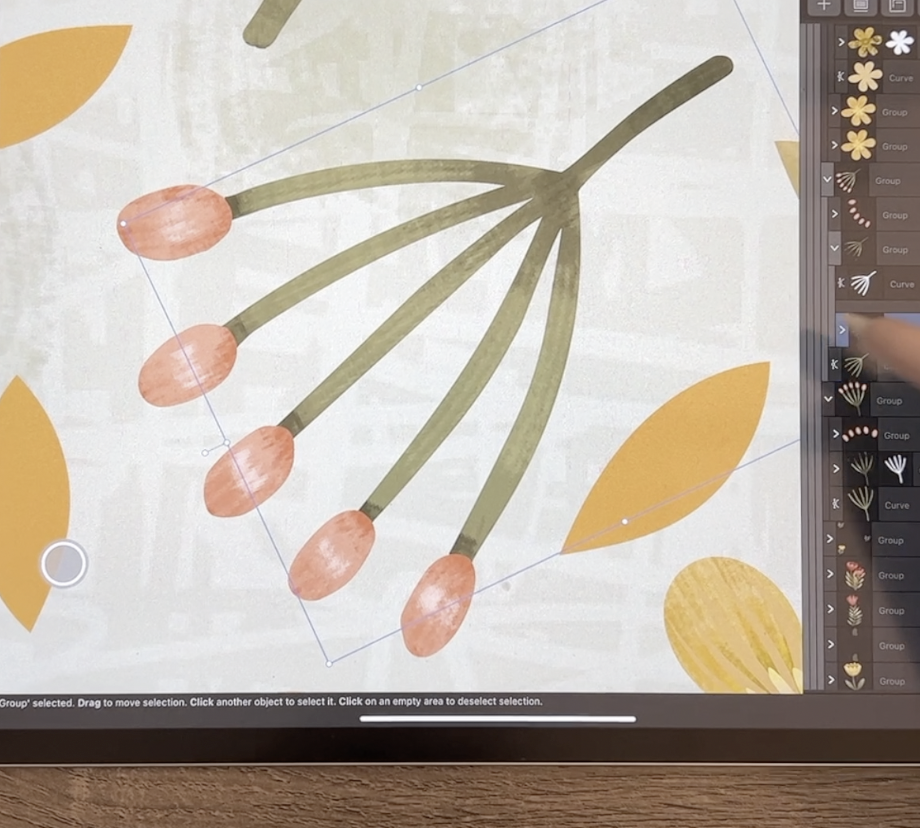
travailler à ajouter des détails tels que les étamines et les anthères qui
sortent de cette fleur. Revenons donc directement
au fait que c'est un avion. Ensuite,
examinons nos couches ici. Je vais me débarrasser de
cette couche de pixels. Je vais passer
au pixel persona ici. Et pour ce qui est de la précipitation, je vais chercher mon préféré avec
ce logiciel, à savoir ce stylo
Comics, cette bande dessinée, ce stylo G. Je ne sais pas ce que le G signifie , mais c'est un bon point d'ancrage. Il a une largeur
variable en fonction de la
pression que vous exercez. Ajoutons une couche de pixels ici. En fait, je vais m'en
débarrasser. Je vais ajouter une couche de pixels. Et je m'assure
que c'est entre le devant et l'arrière
de la fleur. Ici. Je vais juste les dessiner, les rendre beaux et longs pour que vous puissiez les voir. Mais vous pouvez voir que lorsque j' appuie plus fort ou plus doucement, j'obtiens une largeur variable ici. Cela ressemble donc beaucoup à ma brosse
à pression effilée. Et vous pouvez voir qu'
il s'agit d'un pinceau matriciel car la différence
entre les bords permet de voir la pixellisation
ici, par opposition
aux lignes nettes que vous obtenez sur les bords de
vos couches vectorielles. Pour l'instant, je veux
juste poursuivre et vous montrer
quelques choses intéressantes que nous pouvons faire ici
avec la couche de pixels. Je le dessine
donc joliment et
audacieusement et gros, avec toute
sa force en ce qui concerne les couleurs. C'est donc beau et profond. Je les fais
assez audacieux et volumineux parce que l'ensemble du design
est un peu audacieux et épais. Et je veux m'assurer que vous pouvez voir ce que je vais faire à ce
sujet. Disons donc simplement
que j'aimerais ajouter des
reflets et des ombres. Tout d'abord, en utilisant juste une version plus foncée
ou une couleur plus foncée, je vais passer à un brun très foncé. Et ce que nous devons faire ici,
c'est ajouter une autre couche de pixels. Je pourrais commencer à
colorier ça, mais vous pouvez voir que je
ne suis pas limitée par les bords, donc ce n'est pas comme
un masque à découper. Je veux absolument ajouter
une autre couche de pixels. Et puis cette couche de pixels, je vais la découper. Je le fais donc glisser
à mi-hauteur sur le mot correspondant à cette
couche, le mot pixel. Et maintenant, vous pouvez voir
que pendant que je dessine, l'arrière-plan est protégé, mais je peux colorier en ajoutant des ombres avec le même pinceau. Donc j'utilise et j'
utilise toujours ce pinceau à encrer. Maintenant, c'est un peu difficile. C'est donc un look
que vous pouvez opter, donc ce n'est pas trop mal. Et vous pouvez également y entrer et faire quelques moments forts
de la même manière. Nous pourrions donc opter pour une couleur plus claire et faire des reflets. Et c'est un peu comme un film animé, très audacieux. Et une fois que vous avez
redescendu jusqu'à la taille, vous pouvez constater
que cela fonctionnait parfaitement afficher les
zones claires et les ombres. Si vous trouviez que
c'était un peu trop net sur les bords, vous pouvez y appliquer
des effets. Nous n'avons donc pas
trop parlé du panneau d'effets ici, mais j'utiliserais
le flou gaussien. Assurez-vous de l'activer ici. Dès que vous l'
allumez, vous verrez que vous
avez différentes commandes ici. Et croyez-moi, pour la
taille que nous faisons, vous avez besoin d'une très, très
petite quantité de flou. Je monte donc et je n'en suis
qu'à 2,1 pixels. Et vous pouvez voir à quel point le mélange est
agréable. N'oubliez pas que vous pouvez cliquer sur ce cercle et saisir vos
propres mesures. Disons donc 1,5.
Parfois, il est difficile de se contenter
de petites quantités. Vous pouvez donc voir
que cela a
parfaitement fonctionné pour ajouter une texture vraiment
douce. Vous pouvez
donc également l'utiliser comme un moyen le
faire beaucoup plus
efficacement en repartant de zéro ici. Je vais supprimer cette couche. Et ce que nous pouvons faire,
c'est ajouter une couche, peut être une couche de pixels. Et l'un des
moyens de le faire très rapidement
est de vous assurer
que votre pinceau est bien, de vous
assurer que vous êtes sur le
pixel persona et de vous assurer que votre pinceau est un pinceau solide et de
qualité. Je vais ajouter
une autre couche de pixels. Je ne sais pas ce que c'est. Celui-là ne
semble pas fonctionner pour moi. Oh, je dois désactiver cette
protection Alpha. J'aurais donc pu également protéger
cette couche d'origine. Faisons-le de
cette façon. Accroche-toi. Je vais vous montrer une
autre façon de procéder. Donc, en
ce qui concerne ces détails, je
voudrais protéger Alpha. Et quand je peins, vous pouvez voir que je peins
directement sur la couche, mais c'est une autre
façon de
limiter l' objectif de vos
coups de pinceau. Personnellement, je n'
aime pas beaucoup cette méthode parce que j'aime
avoir la liberté
d'apporter des modifications. Je vais donc l'éteindre. Je vais ajouter une
nouvelle couche de pixels. Et cette fois, je vais
juste faire trois sections, peut-être quatre. Et en haut, je
pense que j'opterais pour un
jaune clair et ça a l'
air d'être en désordre en ce moment. Mais ce que nous allons faire ici c'est l'appliquer à cette couche de pixels. Je préfère donc cela
car
cela peut alors être complètement supprimé. Si je voulais
qu'il disparaisse complètement, je pourrais m'
en débarrasser et j'y
aurais toujours mes coordonnées. Ensuite, ce que je ferais
ici, c'est passer aux effets, revenir à Gaussian Blur
et cliquer sur le mot ou l'étiquette
ici, Gaussian Blur. Ensuite, j'appliquais
lentement le flou. Donc, pour le moment, je
vais aborder environ neuf points. Et je trouve ce dégradé
vraiment joli. C'est exactement ce que
j'aurais voulu. Et ce que je peux faire c'
est que, comme c'est
une entité distincte, je peux toujours la
déplacer ici. Ce ne sont donc que
deux petites méthodes que vous pouvez utiliser pour créer
des dégradés. Vous pouvez donc même
l'appliquer sur un bouquet de vos
fleurs avant de commencer. Vous pouvez donc ajouter
une couche de pixels au-dessus de celle-ci. Tu pourrais
peindre Sherman, mon personnage de pixel,
et prendre le pinceau, prendre le pinceau très grand. J'aurais donc pu le
faire, dire un gros indice, juste trois ou quatre teintes ici. Ensuite, je pourrais
lui donner la forme
d'un
masque à découper , puis revenir aux effets du flou
gaussien et le brouiller
jusqu'à ce que j'obtienne exactement ce que je veux pour mon dégradé. C'est donc juste une autre
méthode que vous pouvez utiliser. Je voulais juste vous le montrer,
parce que vous pouvez
parcourir et réaliser l'intégralité de
votre image simplement
avec ces dégradés et vous
obtiendrez un excellent travail artistique. Vous pouvez voir ici que j'ai
commencé sur ma feuille ici, et il ne s'agissait que d'un simple
dégradé pour commencer. J'essaie donc de vous montrer les différentes
méthodes ici afin que vous puissiez ensuite décider laquelle
vous convient le mieux. Et je pense que sur cette fleur
en particulier, j'ajouterais une autre couche de pixels au-dessus de
la partie arrière. Brossez ensuite en commençant par une couleur très foncée qui
n'est même pas assez foncée. Je vais y aller comme du noir
pur. Ensuite, montez en termes de couleur
jusqu'à ce que j'aie un peu de jaune
plus clair sur le dessus. Et puis que j'appliquerais
l'outil de flou gaussien. Vous pouvez le faire avant ou après. Cela n'a pas vraiment d'importance. Donc, dès que j'ai
obtenu le flou que je souhaite,
je m'
assure qu'il est
appliqué directement à cette courbe en la faisant simplement
glisser dessus jusqu'à ce
que
je voie je m'
assure qu'il est appliqué directement à cette courbe en la faisant simplement
glisser dessus jusqu'à ce
que la ligne bleue. Maintenant, avec cette couche de pixels, n'oubliez pas que vous
pouvez toujours réduire l'opacité afin que votre couleur d'origine soit visible.
Vous pouvez donc le faire. Et vous pouvez également essayer les modes de fusion. Et je trouve, comme je l'ai dit, que certaines de ces zones plus sombres se multiplient et assombrissent cette zone dans les options de couche
et dans les modes de fusion. C'est celui que je choisis habituellement ,
pour ce genre de choses. Je crois que j'aime ça. Je veux dire, j'adore
cette couleur brûlée. Nous sortons
de la gamme de couleurs que je souhaite utiliser. Je finirais donc probablement par me
contenter de quelque chose comme Darken, puis par
m'amuser avec le réglage de l'opacité jusqu'à ce que j'obtienne exactement ce que je voulais. D'accord ? Voici donc quelques
autres options
pour vous lorsque vous commencez à colorier et à peindre.
8. Leçon 7 Idées de fond 2: Salut les gars, bienvenue
à la septième leçon. Moins de sept,
je voudrais aborder quelques idées d'arrière-plans. Allons-y. Je voulais vous montrer
quelques idées rapides,
pour vous donner des idées, pour votre parcours. Je veux importer une texture, mais la seule chose que
j'ai ici,
c'est que je vais
vous montrer l'ensemble du processus. Mais une chose à garder à l'esprit est qu'il s'agit d'une répétition à demi-goutte. Donc, si je devais
apporter une texture qui n'a pas été conçue pour une demi-goutte, répétez plutôt lorsque
je l'applique ou que je la
mets dans mon symbole. Vous allez pouvoir
voir les bords, bien
sûr, je pourrais les aligner
et tout le reste, mais vous pourrez en
quelque sorte voir la jointure. Celui-ci n'est pas trop mal, je suppose, mais je pense que c'est un
peu évident comme ici, que
cette section sombre, par exemple, ne correspond pas à une section
sombre là-bas. C'est juste quelque chose
que je veux que tu gardes à l'esprit. Normalement, lorsque j'importe la texture de cette manière, je découpe également sur ce rectangle
d'arrière-plan. Ainsi, je peux le redimensionner et avoir l'assurance
qu'il n'y a pas d'écart. Donc, pour l'instant, ça a l'air
absolument horrible. Mais bien sûr, nous
allons faire un tas de choses
différentes pour
expérimenter cela. L'une des toutes premières
choses que vous pouvez faire est de montrer options de
votre couche
ici et de voir quoi cela pourrait ressembler avec les
différents modes de fusion. Donc quelque chose comme un
éclairage ou un écran. Je dirais que mes photos sont
allégées et projetées. Ils apparaîtront
en arrière-plan. Cela fonctionne donc très bien
et ressemble
vraiment à cette texture derrière. Bien entendu, vous pouvez également en
réduire
l'opacité. Votre arrière-plan
va donc apparaître et vous voudrez peut-être
ensuite entrer et
ajuster la couleur de
votre arrière-plan. Ou vous pouvez revenir
au rectangle ici, et vous pouvez éventuellement choisir de le remplir d'
une couleur différente, peut-être d'un vert différent. Et je n'aime aucune de ces choses, mais c'est le genre de
chose que vous pouvez faire. En fait, vous pouvez aussi, revenons à l'endroit où
c'était, en noir et blanc. Vous pouvez également appliquer de la couleur
à cette texture elle-même. Maintenant, c'est une texture en pixels. Donc, même si je ne suis pas
dans le pixel persona, il
s'agit certainement
d'une couche de pixels. Et bien sûr, elle
serait affectée par des facteurs tels que votre résolution, comme n'importe quoi d'autre lorsque
vous travaillez avec des pixels. Vous pouvez également le colorier. Ainsi, tant que vous l'
avez sélectionnée, vous pouvez choisir l'
une des couleurs votre palette et l'appliquer avant de la modifier. Vous pouvez également accéder à ces réglages et
le recolorer. Vous pouvez donc utiliser
l'outil de recoloration la même manière pour appliquer de la couleur. Et ici, si vous deviez régler la luminosité
et l'obscurité, vous pouvez faire changer de couleur ces
zones noires. Ensuite, vous pouvez aussi, bien sûr, utiliser comme moyen l'intégrer dans les bonnes familles de
couleurs afin d'en
modifier la teinte et même
l'opacité de la couleur. Une fois que vous avez fait cela,
vous pouvez toujours jouer avec vos modes de fusion de
couches. Vous pouvez donc l'utiliser de la
même manière qu'à l'origine et ajuster
sa luminosité ou son obscurité. Essayons quelque chose
comme multiplier. Et je n'aime vraiment
aucune de ces quatre options. Je voulais juste que vous sachiez qu'il est possible d'apporter des textures. Vous pouvez les ajuster
et les appliquer pour obtenir de
très bons effets. Je vais donc insérer ici un
fichier qui ne le fait pas. Pour une raison ou une autre, il est
également toujours placé sur un tableau d'art. Mais celui-ci est parfait pour ne pas Même s'il ne s'agit pas
d'une demi-goutte, il fait un très bon travail avec les coutures, simplement
parce qu'il s'agit juste d'un tas de gribouillis que nous
pouvons mettre directement dans la couche pour qu'elle soit
coupée et que vous puissiez à peine voir les coutures. Je pense qu'il serait
en fait assez difficile d' trouver un
doublon pour une raison ou une autre. Donc, ce que je veux faire avec
celui-ci, c'est simplement l'utiliser pour ajouter une texture
à cet arrière-plan. Je vais donc m'
assurer que vous êtes sur le motif lui-même et
accéder aux options de vos couches. Et bien, tout d'abord, passons à l'un
d'entre eux. Je trouve que Lighten est superbe. Layton ou Screen, ils me ressemblent
presque. Ensuite, nous allons simplement
réduire l'opacité. Donc, l'effet
que je
recherchais, je veux qu'il ressemble presque à un vannerie
en arrière-plan. C'est donc une idée. C'est l'une de mes idées préférées pour ajouter de la texture
à l'arrière-plan. Maintenant, l'autre chose que
je veux faire est de
réfléchir aux moyens d'ajouter de la
dimension à cet arrière-plan. Jetons donc un coup d'
œil à mon modèle original ici afin que je puisse vous donner quelques
idées sur certains d'entre eux. J'ai une ombre derrière et ce côté, en fait, il y a une petite lueur autour d'elle. Ce sont donc des choses
que vous pouvez faire. Et vous pouvez voir ici que
j'ai appliqué une tonne de
texture à l'aide d' un pinceau à gouache. Et je pense que c'est
la technique que je veux
vraiment avoir
en arrière-plan. Revenons à notre document ici et réfléchissons aux moyens de. Pour y parvenir,
nous avons
déjà une tonne de texture simplement en
ajoutant cette texture. Et je vais le
dire assez légèrement. Vous pouvez donc le voir pendant que je crée quelques informations générales
pour lui donner une dimension. Revenons donc
au symbole ici. Je vais ajouter une nouvelle couche. Ce sera une couche de pixels. Et
ramenons-le en
dessous de toutes nos
différentes images ici. Donc, pour celui-ci
, nous pouvons procéder de différentes
manières, mais je pense que le plus simple
serait d'entrer directement dans la
texture du pinceau que nous voulons utiliser. Revenons donc à
la personnalité du pixel, à
savoir où trouver ce pinceau. Et je vais passer directement
à mes pinceaux à gouache. Je vais m'en remettre à
cette texture lisse. Vérifions-en la
texture. Allons-y un peu
plus foncé pour que vous puissiez voir,
eh bien, c'est une texture
assez agréable sans être trop folle. Si vous préférez quelque chose d'un peu plus comme ça, qui a un peu
plus de texture. Et allez-y par tous les moyens. Je vais donc
probablement utiliser celui-ci et
choisir un vert parce que ensemble de
mon téléphone que j'
ai ici est
plus orienté vers le vert. Alors allons-y, je crois que
c'est le vert que j'
ai utilisé sur de
nombreuses feuilles et autres choses. Et il suffit de vérifier
que je suis sur une couche de pixels. Et ajoutons simplement un
peu d'obscurité. Je vais donc m'assombrir un
peu. Donc je suis sur la couleur et je
tire un peu vers le bas. Vous pouvez voir qu'elle est beaucoup plus foncée que les
feuilles elles-mêmes. Je vais également opter pour une taille
beaucoup plus petite. Je vais descendre à environ 60 ans. Je réduis mon opacité
à peu près à la moitié, donc autour de 50, et je vais
laisser le flux ici, il se trouve que c'est à 60. Vous pouvez également accéder au
pinceau lui-même et ajuster des éléments tels que
la taille de la texture. Donc, si je devais
cliquer sur celui-ci, je pourrais le redimensionner à 100 % dès
maintenant. Je pourrais le réduire à
, peut-être 75 %. Et pareil avec celui-ci. Eh bien, c'était environ 75, donc je vais aller à 60 sur
celui-ci, je vais appuyer sur OK ? Et vous pouvez voir
que c'est en quelque sorte plus
conforme à la taille de
ce que j'ai à faire. C'est une façon d'
ajouter de la texture. Et ce que j'aime faire, c'est
me débrouiller légèrement. Je peins donc,
mais je le fais en traits circulaires, circulaires. Et je trouve que c'est un très bon moyen de s'
assurer que vos textures finiront
par se fondre parfaitement.
Je pense que, comme nous avons également cet arrière-plan
texturé, il est également très indulgent, donc il se fondra très bien. Je pense que je pourrais faire encore plus sombre. Peut-être que je vais aussi aller directement
à Bloquer ici. Et à certains endroits, je vais un peu plus sombre, car l'une des
choses que nous allons
faire est de réduire l'opacité
de tout cela une fois que nous aurons terminé. Il finit donc par se
fondre dans l'arrière-plan. Et selon les modes de
fusion que
vous utilisez, vous pouvez obtenir un effet vraiment
cool. Donc, juste pour passer à cela, passons à cette couche de pixels. Nous allons passer aux options
de couche ici, et nous allons
réduire l'opacité. Vous pouvez donc voir qu'
il s'intègre
parfaitement à cet arrière-plan. Je vais le
mettre à nouveau à 100. Ensuite, allons-y et
choisissons un mode de fusion. Ça va être difficile de
voir la différence. C'est colorer, brûler,
assombrir, multiplier. Ce sont ceux
que vous regardez à
peu près ici. Maintenant, pour une raison ou une autre, ils ne changent pas
tous. Donc je pense que c'est le bloc,
le bloc pur ne
change pas vraiment avec ces modes de fusion. La couleur l'est. Donc je ne sais pas, peut-être que je vais revenir en arrière, enlever ce bloc et continuer avec la
coloration, cette couleur réelle. Ce que vous constaterez avec ce genre de
choses lorsque vous
apprenez pour
la première fois, c'est que les premières fois que vous allez travailler avec
quelque chose comme
ça, cela semble prendre beaucoup de temps. Mais plus tu le fais, plus ça va vite. Et je trouve que lorsque j'apprends quelque chose pour la
première fois, je suis très précise, presque trop précise,
avec deux points parfaits, juste pour essayer de tout
comprendre. Et puis à la fin,
je suis beaucoup plus décontractée
dans ce que je fais. Et la plupart du temps les motifs finis sont vraiment plus
beaux. Je ne sais pas ce que c'est,
mais je pense que c'est juste vous vous détendez et que cela
finit par être plus beau
pour votre œuvre finale. Jetons donc un coup d'œil
à ces modes de fusion. Et il y avait quelque chose
à propos de la brûlure de couleur qui en fait, était assez légère. La gravure linéaire
et les brûlures de couleur semblent être les plus belles. L'oiseau ajoute
peut-être un
peu trop de couleur. Je vais donc opter pour
la gravure linéaire ,
puis je vais
réduire l'opacité. Et vous pouvez voir ici
ce qui s'est passé, c'est que maintenant
je sais que je ne suis qu'à 32 % environ, donc il ne fait vraiment pas
très sombre, mais vous pouvez voir comment cela fait ressortir
les fleurs, celles que je
n'ai pas encore ombrées, ne sont pas très belles
parce que le ton est trop similaire. Mais quand on voit
ceux qui sont un peu plus
finis, comme celui-ci, dans celui-ci, je trouve que le ton sur les
bords
est vraiment beau. Je pense que la combinaison de
cette texture et de ce fond est
également très attrayante. Maintenant, le soir,
c'est l'heure du dîner Je vais
donc le prendre et
ensuite je passerai la
soirée à peindre et texturer chacun
de ces motifs. Et demain,
ce sera la prochaine leçon. Et je vais faire un compte rendu, vous faire savoir ce que
j'ai fait et ce que j'ai trouvé. Et je pense que j'aurai probablement une mise en page beaucoup plus agréable, car je vais vraiment travailler
avec ce modèle pour le
rendre très équilibré, etc. Je vous verrai donc dans
la prochaine leçon.
9. Leçon 8 Examen des touches de finition: Salut les gars, bienvenue
à la leçon 8. Moins de huit heures, je veux
juste vous montrer toutes
les touches finales que j'ai apportées. Je vais passer en revue les
couches du document. Allons-y. Très bien, je voulais donc
vous expliquer tous
les petits changements
que j'ai apportés ici. J'enregistre actuellement en Floride, donc mon décor est probablement
un peu différent. Je ne savais pas que je n'avais pas enregistré la dernière
leçon de ce cours. Je suis donc là. D'accord,
jetons d' abord
un coup d'œil à
ces fleurs. Je voulais vous montrer que
j'ai fait une combinaison de vecteurs et de raster ici
pour ajouter quelques détails. Vous pouvez voir que nous allons voir
quelle est la fleur que
je suis en train d'affecter actuellement ? OK, donc si je désactive et active les
couches, vous pouvez voir celles avec lesquelles je travaille
réellement. Donc, dans ce cas, vous pouvez voir que je n'ai dessiné que
quelques lignes vectorielles. Cela se fait simplement
avec le crayon. pas très cohérent,
mais je pense qu'ils ont très bien fonctionné pour ajouter un peu plus de profondeur, de dimension et d'
intérêt à cette fleur. Ensuite, vous verrez que je suis
également entrée et que je peins avec mes
pinceaux à gouache pour ajouter un
peu de texture. Et puis ce ne sont que des niveaux ou
des couches de couleur
différents qui se trouvent en arrière-plan pour les
rendre plus intéressants. Maintenant, mon arrangement n'a pas
fini par trop changer. C'est donc très similaire à ce que
vous avez vu dans la dernière leçon. J'ai ajouté un tas de ces
petites feuilles en guise de remplissage. Et puis, sur chacune
de ces choses, je suis entrée et j'
ai peint quelques peintures. Donc, pour celui-ci, encore une fois, vous pouvez voir que c'est
le chemin vectoriel, la forme vectorielle que j'ai dessinée. Et puis je ne sais pas où se trouvent
ces détails peints. Ils doivent se trouver sur une couche
différente. La texture de la
gouache peinte est donc exactement la même que celle que je
vous ai montrée , où j'ai créé
des zones claires, autres plus foncées, et j'ajoute même un peu
de noir juste là où les petites gousses se rejoignent
sur cette plate-forme en particulier. Vous pouvez maintenant voir sur cette fleur en particulier que j'ai fait plusieurs
choses différentes. Bien sûr, j'ai passé en revue
et affronté tous les gars. Je l'ai fait ici, une combinaison. J'ai suivi un cours que
vous avez vu à l'origine, mes petites anthères et étamines. Mais ce que je
voulais souligner ici c'est l'ajout de celles-ci, je pense que c'est
une couche, cette couche. Nous y voilà. Je suis désolée. L'ajout de
quelques lignes singulières peintes dessus. Et j'aime bien cet
effet, et c'est quelque chose que j'ai utilisé dans
certains de mes modèles. J'ai donc pensé, dans l'ensemble, rendre mes collections de patrons un peu plus cohérentes. J'
y ai ajouté ce détail et je pense que je vais le parcourir et
l'ajouter à ceux-ci également. Tu n'as pas vu ça
avec chacun d'entre eux. Je les ai parcourus et j'ai ajouté ce type de
gouache
supplémentaire pour qu'ils
se marient très bien ensemble. Donc, très simplement, un peu comme ce que j'ai expliqué
par light shadow, peut-être un point
culminant supplémentaire ailleurs. Voici les
points forts de la fin. Et vous pouvez voir que ma peinture a un aspect très primitif. J'essaie de faire en sorte
que ça reste aussi naturel que possible. Nous avons donc passé
en revue chacun
des principaux motifs et ajouté quelques détails supplémentaires juste
pour lui donner une certaine dimension. Cela résume donc tout
ce que j'ai fait et tout ce que
je voulais vous montrer. Et je vous invite vraiment à prendre le temps d'ajouter une partie
de ces détails même
à un motif que vous avez
déjà, juste pour
voir à quel point
vous pouvez y ajouter de l'intérêt, à quelle profondeur
vous pouvez montrer et quel point il a encore été peint
à la main pour obtenir un résultat final. Très bien, donc je vais te
rencontrer pour terminer. Je vais vous montrer ce
patron sur quelques maquettes et oui, nous allons juste le
terminer pour la journée. On se voit là-bas.
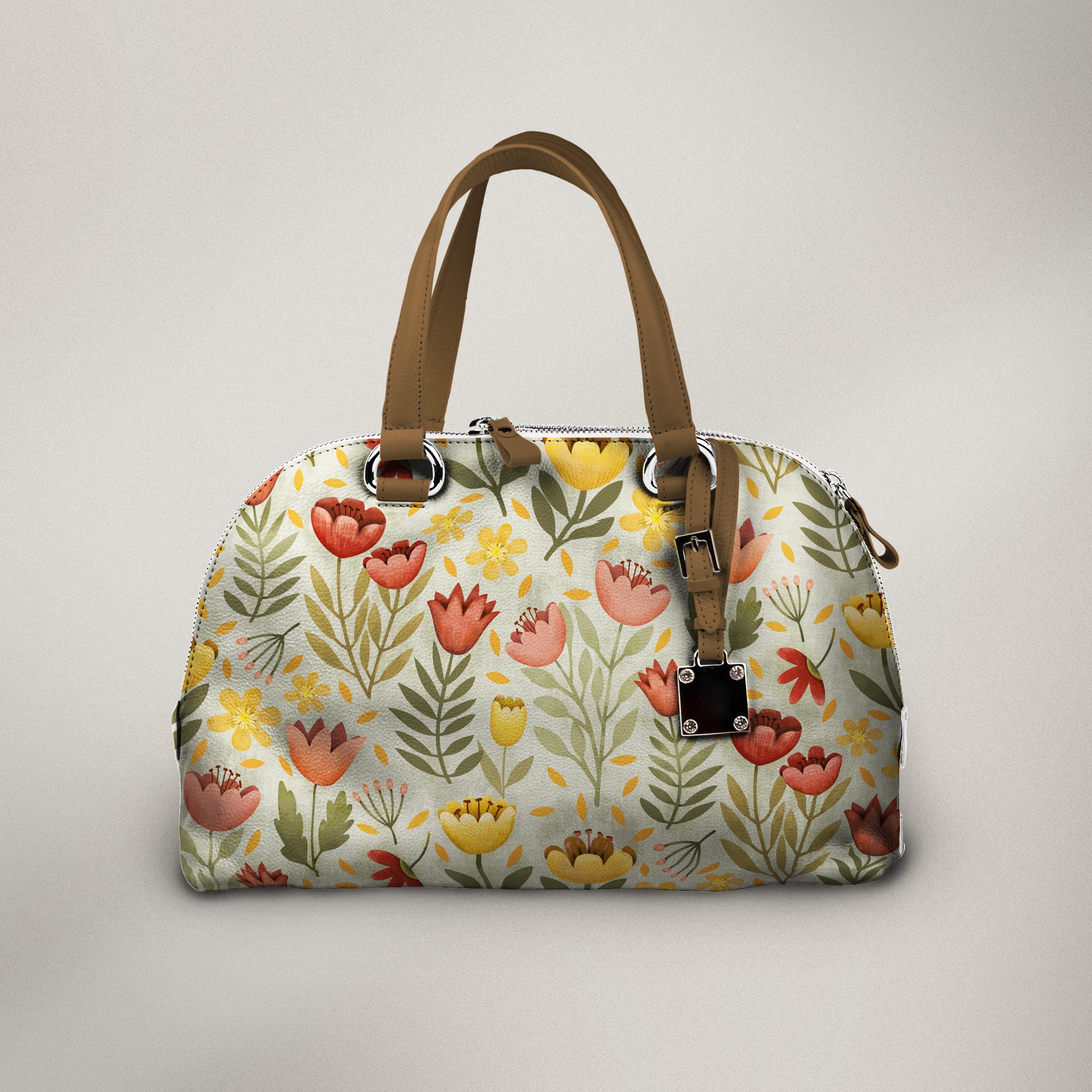
10. Conclusion de la leçon 9, les maquettes et les envelopper: C'est toujours amusant d'aller jusqu'
au bout et de pouvoir
regarder l'ensemble de votre
patron dans son intégralité. J'aime toujours
le mettre sur des maquettes juste pour avoir une idée précise si
le motif fonctionne ou non. C'est également un excellent moyen de
décider de l'échelle et toutes sortes d'autres
considérations lors de la création de motifs répétés. J'espère que vous avez apprécié d'
en apprendre un peu plus sur le raster et la personnalité des pixels ici
, dans Affinity Designer. Je sais que nous allons
faire beaucoup plus à ce sujet à l'avenir. Et j'ai d'excellents projets qui, je pense,
vous plairont vraiment. Je veux que vous vous
familiarisiez tellement avec Affinity Designer que vous puissiez effectuer la
plupart des tâches que vous
feriez normalement dans Procreate. La combinaison de vecteurs et de raster
est toujours aussi puissante. Et pour la prochaine
série de cours, je vais certainement
essayer de trouver des moyens de vous
enthousiasmer vraiment. Quoi que vous fassiez,
assurez-vous de partager vos projets. Je suis très heureuse que
nous ayons passé ce moment ensemble aujourd'hui et
que vous en ayez appris davantage sur la combinaison
de fichiers matriciels et vectoriels. Je pense qu'à l'avenir,
vous
allez l'utiliser de plus en plus. Je suppose que c'est au revoir pour le moment et je te verrai
dans mon prochain cours.
 Delores Naskrent, Creative Explorer