Transcription
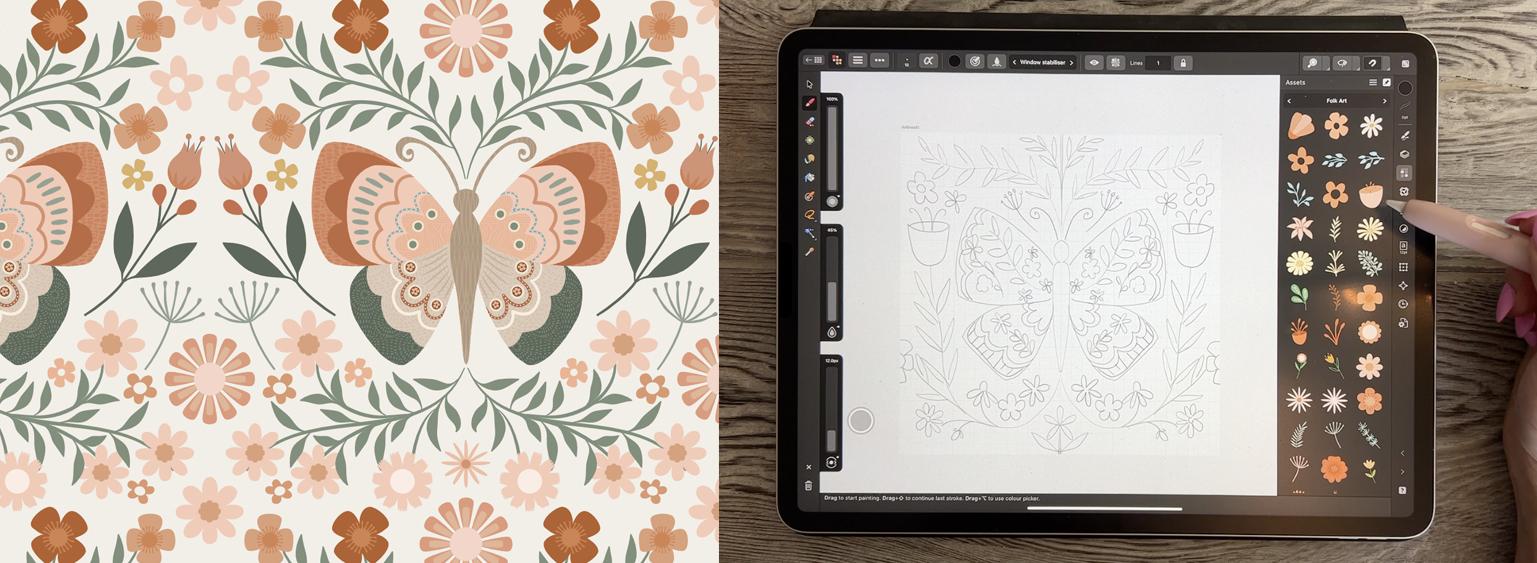
1. Introduction à AD19 Puissance des symboles et des modèles maîtres: Salut les gars et bienvenue. Je n'arrive pas à croire que j'en suis
au 19e cours que j'ai enregistré ici pour
Affinity Designer. Je suis très heureuse de
vous
présenter celui-ci car il combine l'utilisation de symboles pour
créer un motif répétitif. Je sais que nous l'avons déjà fait. Nous utilisons des symboles répétés
tout le temps pour créer des
motifs, au moins pour avoir un
aperçu de nos modèles. Mais cette fois, je combine
22 symboles différents. Nous allons donc
avoir un symbole qui reflète dans un symbole
qui crée le motif. Je sais que cela semble
très compliqué, mais je vais faire en sorte
que ce soit aussi simple que possible. Je suis très heureuse car je
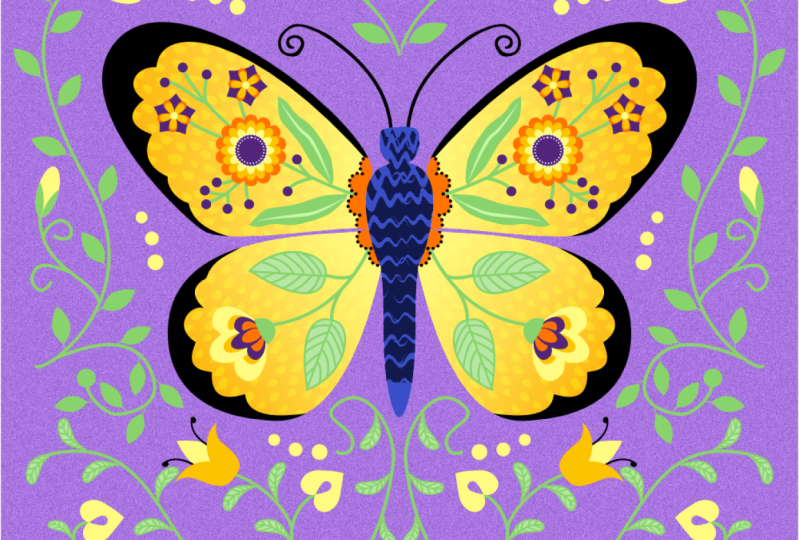
vais vous montrer ce papillon d'art populaire
que j'ai créé. Mais cette technique
particulière sera très utile pour vous sera très utile pour créer n'importe quelle sorte de goutte
complète ou de répétition sur la grille. Je vais
éventuellement l'utiliser pour faire des choses comme des répétitions de
pétoncles ou
des motifs en G ou en courbe en S. Vous verrez que ce sera une
série de cours que je vais utiliser
pour vous montrer comment j'ai créé des motifs vraiment
complexes. Ils semblent complexes, mais en fait lorsque vous aurez ces
modèles disponibles, vous constaterez
qu'ils sont en fait assez simples et
très rapides à produire. Je vais vous donner un tas de ressources
pour ce cours. Mais vous savez comment
créer des actifs et je suis sûr que vous en avez des dizaines issus des autres cours d'
Affinity que vous avez suivis avec moi. Maintenant, si vous regardez
ce cours sur Skillshare, je vous suggère d'appuyer
sur le bouton de suivi situé là-haut De cette façon, vous êtes
informé chaque fois que je publie un nouveau cours Vous recevez également les notifications relatives à tous les messages
de discussion
que j'envoie. Et je vous
suggère également d'inscrire votre nom sur la liste
de diffusion de mon site Web. Depuis mon site Web, j'envoie des choses
complètement différentes. Vous allez donc découvrir que c'est
là que je publie principalement des choses
comme les ressources de mes artistes. Alors
allez-y et ajoutez votre
nom à la liste. Alors, tu es intriguée ? Tu es prêt à commencer ? Très bien, allons-y
2. Leçon 1 Aperçu et exemples: Bonjour les gars, bienvenue à la leçon 1. La première leçon sera consacrée à l' inspiration et aux exemples. Je vais
vous montrer quelques idées que j'ai eues et je vais également vous
montrer comment mon document
se décompose. Allons-y. J'ai pensé commencer
cette leçon en
vous présentant mes
planches d'art populaire que j'ai. J'en ai donc quelques-unes. J'ai juste un chariot
complet ici, et j'ai aussi des animaux d'art
populaire. Jetons un coup d'
œil aux animaux car je pense que c'est par là nous pouvons commencer et parler de
ce projet en particulier. J'ai lu ce papillon, l'
ai
juste imprimé pour l'avoir comme référence. C'est donc un peu ce
que je suis en train de regarder. Mais je veux que tu
portes
une attention particulière à toutes ces petites fleurs, ces
feuilles et cette verdure. Toutes ces petites
choses fantaisistes qui se passent dans
le papillon lui-même. Au fur et à mesure que nous parcourons ce tableau, je pense que vous pouvez vous faire
des idées sur le type d'imagerie avec lequel nous
allons travailler. J'ai créé un tas
d'actifs pour moi-même, qui finiront par
devenir un pack d'actifs, j'espère qu'ils seront publiés à
la même date que celle de cette classe Mais, oh, en voici une bonne. Jetons un coup d'œil à ça.
Voici donc un papillon. Une fois que vous aurez trouvé le
papillon, le premier, vous obtiendrez de
nombreux exemples connexes. Et elles sont parfaites, absolument parfaites
pour le genre de choses que j'essaie de vous montrer. Ce qui est cool, c'
est que nous allons l'utiliser comme modèle, ce qui nous
permettra d'insérer des éléments sur un côté, de
dessiner ou autre, et ils seront répétés
sur le côté gauche Nous allons donc nous concentrer
sur le côté droit. Et c'est vraiment un
bel exemple. Il y a plein de
petites fleurs différentes ici. Je pense que vous
pourriez en créer beaucoup en utilisant les formes. Pensez aux deux
premiers cours que j'ai donnés ici pour Affinity Designer et à toutes les petites
fleurs que vous créez, vous en avez probablement un
bouquet que vous pouvez utiliser. Tout cela serait vraiment
parfait pour nourrir votre imagination et aussi pour créer certains de ces petits atouts
supplémentaires. J'ai fait beaucoup de verdure parce que je pense
que c'est
l'une des meilleures choses à utiliser
avec ça, car on obtient beaucoup de lignes longues
et larges Celui-ci est
particulièrement magnifique. L'une des choses que je n'ai pas tout
ajoutées à l'esprit était la texture. Et avec celui-ci, vous pouvez voir qu'une très belle texture
a été ajoutée. Nous allons donc nous concentrer
sur quelque chose comme ça. Vous pouvez également accéder à
cet autre tableau. C'est juste un carton
plein ordinaire, mais il y a beaucoup de
choses différentes qui s'y mélangent. Quelques bonnes idées sur la
verdure et le feuillage. Certains d'entre eux. La première, ça me fait penser Tracey Capone parce que
je pense qu'elle a suivi
des cours sur
cette mise en page en particulier Et l'une des choses que j'aime dans
ce qu'elle fait ici, si c'est elle, c'est cette sorte de feuillage et
de fleurs carrés Cela indique donc vraiment
la forme des répétitions. C'est donc une chose à laquelle vous
pourriez penser. Il n'y a également aucune raison pour que
vous ne puissiez pas utiliser ce
design particulier que vous créez aujourd'hui comme motif répétitif. Je vais
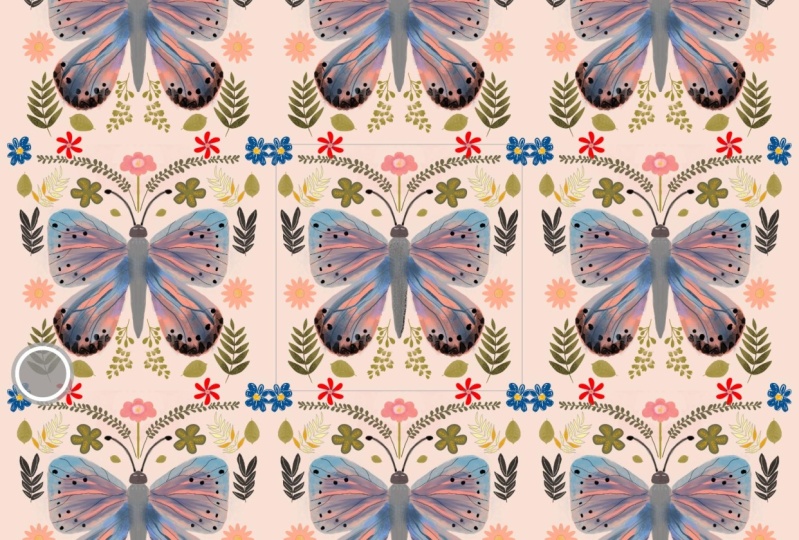
te montrer le mien tout de suite. Comme vous pouvez le voir, j'ai pas mal de variations
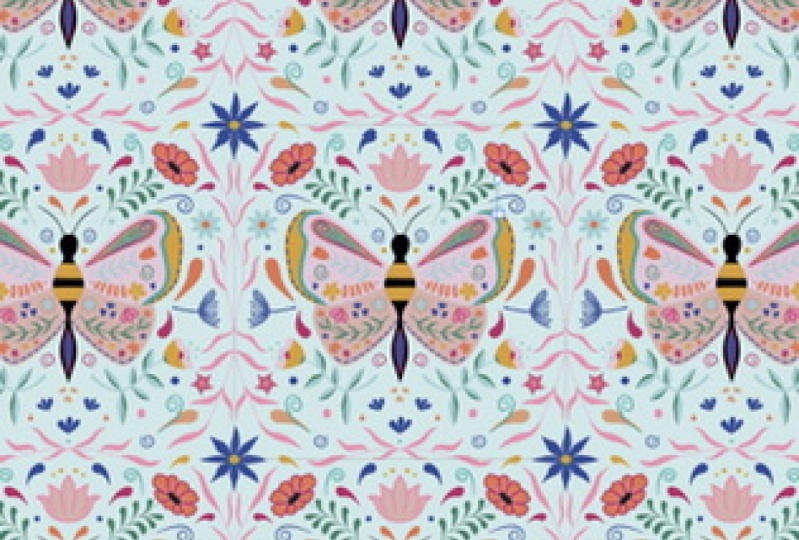
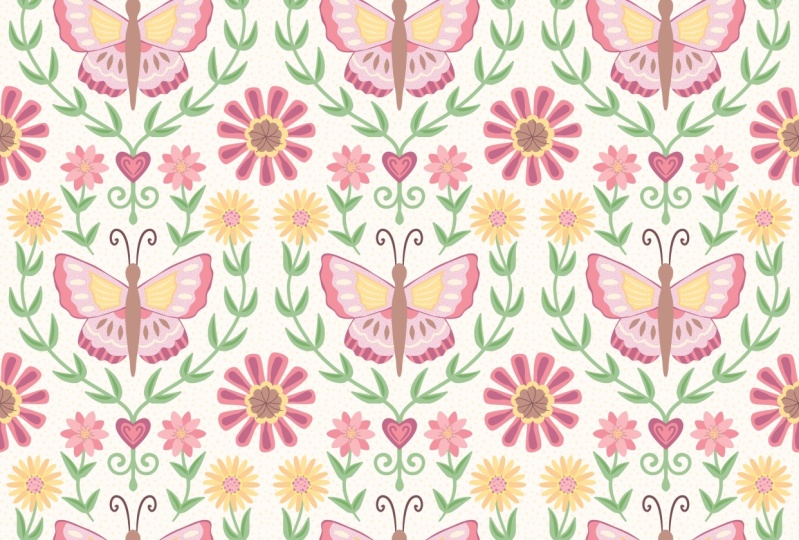
sur les papillons. Vous montre le drop complet terminé. Et vous pouvez voir
ce que je veux dire ici. Il s'agit d'un carré complet
qui s'ouvre vers le bas. Donc, un autre mot pour le désigner
comme une grille : « répétez » parce que tout est aligné
horizontalement et verticalement. Et comme vous pouvez le constater, cela s'est très bien passé. J'ai ajouté quelques motifs sur les bords que je vais vous
montrer comment faire. Mais en substance, c'est le projet sur lequel nous
allons travailler. J'utilise maintenant ma nouvelle
méthode pour créer des motifs avec le motif initial
dans un seul symbole. C'est donc le
symbole unique ici, qui est ici. Je peux le masquer en basculant
entre le clip et le canevas en activant et en désactivant
le canevas montre donc que c' est essentiellement ce que nous
allons créer. Vous pouvez voir à l'intérieur de
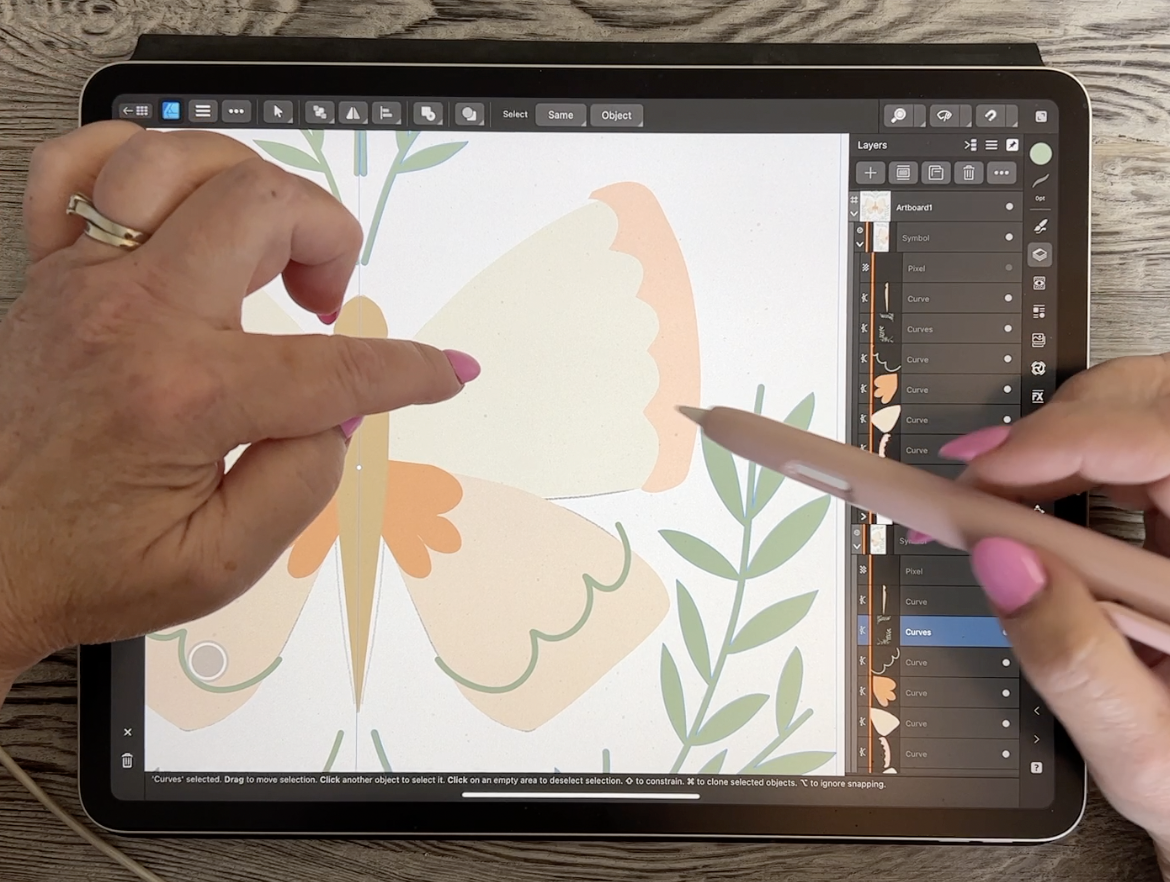
ce symbole qu' il y a deux symboles
distincts. Et de ce côté se trouve la Réflexion qui
apparaîtra de l'autre côté. Le document initial
créera donc juste un dix par dix. Vous pouvez voir qu'
il existe de nombreux symboles ou éléments qui sont ensuite parfaitement alignés et
divisés de manière à ce qu'ils correspondent
parfaitement une fois que l'ensemble du
motif sera assemblé Il y a quelques
petites étapes supplémentaires que nous pouvons également suivre dans ce cas. Je vais vous montrer
exactement ce que c'est. Il faut le faire. Je vais vous montrer
quelques-uns des autres que j'ai mis en place. C'est à peu près
celle que nous allons être, elle est similaire à
celle que nous allons faire en classe. J'ai donc fait quelques
entraînements comme vous pouvez le voir. Et ce qui est cool avec ce modèle en particulier, c'est
qu' il
s'agit d'une autre version. Je vais
participer à
un Spoonflower Challenge
pour un jeu monochromatique.
Je ne suis pas sûr que c'est celui que
je vais intégrer un Spoonflower Challenge
pour un jeu monochromatique Je ne suis pas sûr que ,
mais j'ai décidé d'essayer celui-ci en tant que palette de tant que Vous pouvez voir ici mon utilisation, je suis devenue un peu plus
aventureuse en ce qui concerne ma verdure et la façon dont le
motif fonctionnerait En fait, je pense que c'est
peut-être, peut-être une
répétition en diamant, peu importe. Celle que je vais vous
montrer aujourd'hui est la version intégrale de
Reflection . C'est donc le nom
du modèle. Comme vous pouvez le constater,
je l'ai beaucoup utilisé. Full Drop avec Reflection,
avec Reflection. Et ce sont les autres types de motifs que vous
pouvez créer avec. Je pense que j'en ai plein
d'autres comme
ça et on voit que ce n'est pas une liste déroulante, donc c'est une ligne droite. Répéter. L'autre exemple que je veux
vous montrer est ce à quoi ressemble une
demi-goutte, sujet sur
lequel nous
allons également travailler Je pense que ce
sera mon prochain cours. Et je l'ai peut-être
mis ici, oui. La prochaine étape que nous allons
faire est de supprimer le modèle. Il s'agit donc d'une demi-goutte à répéter. Cela va donc faire partie d' un autre cours où
nous
parlerons du profil de contour pour créer certaines de ces lignes
fines et épaisses. Mais pour commencer
notre mise en page papillon, je vais l'
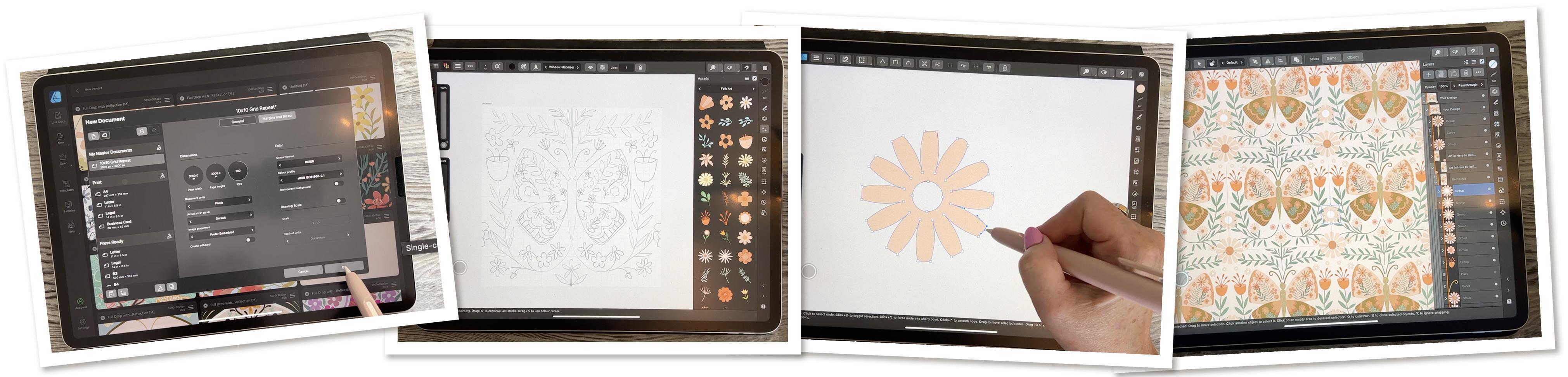
enregistrer ici. Je vais créer un nouveau document, 2 000 x 3 300 pixels par pouce, c'est ce que je
vais faire À l'époque, j'étais très
vigilante lorsqu'il s'
agissait de mesurer dix par dix, des mesures
très courantes,
afin de pouvoir facilement répéter un motif
d'un côté
à l'autre Mais maintenant, ce n'est
vraiment plus nécessaire cause des nouveaux modèles
que j'ai créés, mais le document est correct. Il n'est pas nécessaire que ce
soit un plan de travail. Tu peux être un plan de travail. Peu importe,
car ce que nous allons finir par faire, c'est copier ce que nous
avons et le coller dans
une autre répétition plus tard. Je voulais simplement que
les choses soient aussi simples que possible. Une fois que vous
aurez obtenu vos dix
octets sur 1 000 ou 3 000 , cliquez
simplement sur OK, et ce
sera le document avec
lequel nous travaillerons. Et ce que nous devons faire, c'est
travailler sur la moitié dans un premier temps. J'utilise donc simplement l'outil
rectangulaire et ma capture pour que vous
puissiez voir qu'il a été enfoncé et
que c'est pourquoi il fait noir Quand elle n'est pas enclenchée, elle est claire et
quand elle est enclenchée, elle fait sombre comme ça. Et je vais juste me
dessiner un rectangle. Ça va craquer. Et il en va
de même pour le centre ici. Je peux trouver le centre et il s' enclenchera parfaitement pour que vous puissiez y
voir la ligne verte. Cela signifie que vous avez
la ligne médiane parfaite. Et lorsque vous voyez la ligne rouge, vous savez qu'elle est parfaitement alignée jusqu'aux bords. C'est donc exactement ce que nous
devons faire pour commencer. Maintenant, pour
que cette
technique fonctionne, nous devons en
faire un symbole. Nous avons donc déjà utilisé des symboles
lorsque nous créions des motifs et je
vais vous montrer il vous
suffit de cliquer dessus. On dirait un moulin à vent, un truc ou je ne sais pas quoi faire. Et si vous ne savez pas
lequel, vous pouvez toujours maintenir le point d'interrogation
enfoncé pour voir
les symboles des mots. Nous allons cliquer sur
les symboles ici. Nous allons ajouter ce rectangle en tant que
symbole à partir de la sélection. Maintenant, lorsque nous allons dans la palette des
couches, vous allez voir qu'
il y a une ligne orange ici. Donc, avant de
l'assembler, ce n'était qu'un rectangle. Dès que je l'
aurai assemblé. Pour revenir à la palette des couches, vous pouvez voir cette ligne
orange ici. C'est donc très important. Il est essentiel que cette ligne soit marquée
d'une ligne orange, car c'est
ce qui
permettra à la Réflexion de fonctionner. Donc, à ce stade,
ce que nous devons faire, c'est dupliquer cela. Et j'adore ça. Faites glisser trois doigts vers
le bas pour dupliquer. Et maintenant, ce que
nous voulons faire, c'est inverser celui-ci. Alors j'ai saisi ce milieu, ai
amené
du côté opposé. Et maintenant je sais que j'
ai l'image miroir. Pour le tester,
vous pouvez simplement tracer une ligne rapide à l'
intérieur de l'un des symboles, vous assurant qu'elle
pénètre dans la couche de symboles. Il doit y avoir une ligne
orange ici pour qu'elle se reflète
de l'autre côté. Donc, la plupart du temps, lorsque vous dessinez quelque chose ou disons que nous
allions insérer une fleur
que nous sommes en train de créer. Ou voyons ce que
je peux trouver ici aussi rapidement ? Utilisons un cloud. Je
vais dessiner ça. Remplissons-le très rapidement. Et dans ce cas, je me trouvais dans
la couche de symboles, cela s'est répété automatiquement de ce
côté. C'est donc exactement ce que tu veux. À ce stade,
nous devons
donc commencer à planifier
notre illustration. Donc, dans la leçon suivante, nous allons commencer par
un croquis au crayon pour
nous aider à faire la mise en page beaucoup plus
rapidement et avec plus de précision. Et nous allons passer au pixel persona pour ce faire Très bien, alors je te verrai
lors de la prochaine leçon.
3. Leçon 2 Croquis et réflexion brutes: Bonjour les gars, bienvenue à la leçon 2. Dans ce cas, je
vais vous
parler du Reflection et aussi d'un croquis approximatif,
car je pense que Rough Sketch peut vraiment
aider à planifier le modèle. Et cela vous donnera juste un peu de
marge de manœuvre lorsqu' il s'agira de positionner
certains de vos éléments. Je vais également
expliquer pourquoi l'utilisation symboles est si puissante
ici dans Affinity Designer. Commençons. Je pense donc que pour faciliter les choses, la première chose à faire
est de montrer quelques guides ici. Je voudrais donc simplement accéder
à ce menu ici. Et tant que la grille
est visible, je pense que vous allez
trouver que c'est très agréable de l'avoir
en arrière-plan. Personnellement, j'ai
le mien en vert bleuté clair. Vous pouvez le modifier ici. Il suffit donc de cliquer sur la couleur et vous pouvez voir
qu'elle la change ici. Personnellement, j'aime juste une grille bleu clair
en arrière-plan. Vous pouvez le
diviser encore plus petit. Je l'ai juste réglé
au réglage par défaut. Tu n'as pas vraiment
besoin de le changer. Mais je pense que cela nous aidera
simplement à savoir où se trouve
la ligne médiane. Maintenant aussi, vous voulez être
dans le pixel persona ici. Assurez-vous donc de cliquer dessus. Vous verrez que les
outils changent de
ce côté et nous
allons prendre un pinceau Passons
aux pinceaux ici. Je vais prendre
un crayon six B. Vous avez peut-être une préférence. J'aime bien le 6 B. C'est plutôt beau et sombre. Et je pense que c'est
juste comme ça, mais je suggère que la taille
et
les paramètres par défaut me conviennent tous. Vous pouvez l'assombrir ou le rendre plus épais ou ce que
vous préférez Nous allons donc
commencer par dessiner probablement la
forme de base du papillon. Et vous allez voir
que tout ce que je dessine de
ce côté se reflète de ce côté. Vous vous demandez peut-être
pourquoi nous faisons cela comme un symbole plutôt que comme une
simple réflexion. Parce que vous pouvez définir un reflet ici comme
un paramètre de symétrie, mais je préfère le
faire de cette façon. Je suis en train de passer
aux différents
réglages de la grille, mais je voudrais simplement le laisser sur le réglage normal et
désactiver la symétrie. Si nous
allons le faire sous forme de
symbole, c' est parce que
notre objectif est en fait de créer
un motif répétitif avec ce symbole. Je constate donc par moi-même qu'
il m'est plus facile de travailler
avec un véritable symbole. Cela viendra plus tard dans les leçons ici. Vous
verrez ce que je veux dire et pourquoi c'est bien de l'
avoir configuré de cette façon. Commençons donc
par une sorte de rugosité
dans notre corps de papillon. Vous pouvez maintenant voir qu'une nouvelle couche de
pixels a été ajoutée. Et cela a été ajouté dans le symbole parce que
je l'avais activé. Et exactement comme nous en avons besoin, nous pouvons continuer à dessiner. Je pense que je vais faire du
corps, quelque chose comme ça. À ce stade, vous pouvez façonner votre papillon
comme vous le souhaitez. Vous pouvez consulter la référence. Mes ailes avaient
un peu cette forme. Et puis je me dis
que pour le fond, presque tout peut aller
avec un papillon. Vous pouvez donc décider si vous préférez qu'il ait un aspect différent ou autre. À
ce stade, je vais le déplacer légèrement vers le
bas pour
pouvoir le centrer. Vous avez donc vu cette
ligne rouge entrer en jeu et cela m'a montré que
je l'avais centrée. Quand j'ai planifié le mien, j'ai un peu pensé à la verdure avant de penser aux fleurs Je voulais juste avoir
une vraie fluidité. Donc, si vous voyez la
façon dont j'ai fait le mien ici, il y a beaucoup de choses qui
sortent du papillon. Et vous pouvez voir que
votre œil est définitivement attiré par ces
morceaux de verdure particuliers. Vous pouvez donc
le planifier de cette façon. Honnêtement. Si vous
examiniez les exemples, vous y
trouverez probablement 100 choses différentes que vous pourriez faire
pour l'arrière-plan. Revenons donc à cette symétrie. Planche complète d'animaux de charrette,
pas nécessairement symétrique, mais vous pouvez parfois voir
l'arrière-plan Certaines choses
ont été ajoutées ici qui ne font pas partie
de cette symétrie. Mais vous pouvez certainement y
jeter un coup d'œil et voir comment la symétrie de l'art populaire
est réalisée. Celui-ci, j'ai aimé la fluidité de la verdure au fond. De plus, si vous consultez
cet autre tableau, vous verrez d'autres
exemples comme celui-ci. Ce sont vraiment déjà des
sortes de fleurs symboliques. Ce ne sont pas des fleurs vraiment
réalistes. Donc, n'hésitez pas
à y revenir lorsque vous travaillez là-dessus. Mais ce que nous sommes en train
de créer n'est qu'une ébauche, qui peut également changer au fur et à mesure que
nous y travaillons. Alors j'ai un peu utilisé un crayon, je suis sortie du
bas du papillon, dessiné le bas là Et puis je suis en quelque sorte
sortie par le haut. Et puis j'ai simplement dessiné
quelques feuilles. Je trouve que faire un
peu de cette planification vous aidera dans
votre composition. Pendant que vous travaillez
sur vos motifs, vous n'avez pas à vous
soucier du positionnement. Tout a été réglé. Donc, vous savez, passez en revue et faites tout ce type
de positionnement. Ensuite, vous pouvez également faire la
même chose pour vos fleurs. À ce stade, je ne prendrais pas le
temps de créer les vraies fleurs. heure actuelle, essayez de vous concentrer sur l'esquisse elle-même et
de rester simple. Donc, pour les fleurs,
il suffit de dessiner des
représentations très simples de fleurs. Encore une fois, vous voudrez peut-être planifier une partie du positionnement
de la verdure. Vos feuilles n'ont pas besoin d'
être les mêmes pour celle-ci. Vous voudrez peut-être les
façonner un peu plus arrondis que ceux qui sont
là
pour créer un
peu d'intérêt. En revanche, dans, vous
pourriez certainement avoir des fleurs
sur des tiges comme celle-ci. Et encore une fois, un
peu différent avec les feuilles, juste pour essayer de rendre les choses un peu
plus intéressantes. Avec un papillon, j'aime bien faire ce genre de
choses. Au bout des ailes. Cela donne certainement un
peu plus d'audace d'
avoir une sorte de trait plus foncé
et plus épais à l'extérieur Essayez des choses comme des lignes doubles. Et celle-ci, je vois bien que ma fleur va
dépasser ce bord. Et j'ai vraiment beaucoup aimé ça. Vous pourriez simplement avoir des détails en haut, puis en bas, faire davantage de ce type de mise en forme. Je crois que j'ai fait quelque chose
comme ça sur le mien. Et encore une fois, vous pouvez
faire des lignes doubles. Je vais vous montrer
quelques trucs pour rendre les lignes elles-mêmes
plus intéressantes. Maintenant, l'autre chose que vous pouvez
faire est de commencer à réfléchir aux couleurs et
à la manière dont vous pourriez utiliser votre palette de couleurs. Personnellement, je pense que moins il y a de couleurs,
mieux c'est pour la gestion. Vous ne voulez donc pas
choisir ou utiliser 100 couleurs. Vous pouvez le
réduire à,
disons, cinq
ou dix couleurs. Alors pensez-y pendant que vous
travaillez dessus et référez-vous à certains des exemples que nous
avons consultés sur Pinterest. Maintenant, pour cette vigne, vous pouvez également ajouter des fleurs
et elles pourraient être, voyons voir, essayons
quelque chose comme ça. C'est donc un peu
plus contrasté. Ils peuvent donc ressembler davantage à de la DZ, à une fleur, à des pétales plus longs Et la vue latérale
est vraiment sympa. Vous pouvez ajouter des bourgeons avec une
petite feuille en dessous. Et puis je pense que
dans
l'ensemble, vous devriez simplement envisager de mettre différentes formes de fleurs pour que cela reste vraiment dynamique. L'une des choses que j'ai vu de nombreuses personnes faire également, c'est de façonner une fleur en fonction
de l'espace blanc Vous pouvez donc avoir une fleur qui a une forme
un peu comme celle-ci, sorte qu'elle occupe toute
la largeur. Et cela pourrait être lié à cet ensemble de feuilles en particulier. Si
vous souhaitez apporter des modifications, suffit de saisir votre gomme et d'apporter
les modifications nécessaires C'est peut-être mignon
avec des choses qui sortent de la fleur elle-même. Et j'ai oublié de mettre
une antenne sur mon papillon. Je vais donc le faire de cette façon. Et encore une fois, je
vais juste parcourir et
remplir tout l'espace. Alors peut-être que je ferai le
reste hors caméra et je vous recontacterai
une fois mon croquis terminé. Ensuite, nous allons procéder
au remplissage
de
ces fleurs, par
exemple en ajoutant les fleurs elles-mêmes
et tout le reste. J'ai un très gros pack de ressources que j'ai développé
spécifiquement pour ce cours. C'est donc l'une des choses
que je vais utiliser. Mais par tous les moyens, vous
pouvez les dupliquer ou dessiner les vôtres, puis
les ajouter à votre propre galerie de ressources. Nous en reparlerons
donc dans la prochaine leçon.
4. Leçon 3 Créer des accrus vectoriels et remplir: Bonjour les gars, bienvenue
à la leçon 3. entrons donc maintenant
dans les détails
de notre véritable design Nous allons parler de remplir certains de ces actifs. Donc, en faisant des choses comme
ajouter de la texture et
créer des actifs. Enfin, nous allons également nous
occuper d' une partie de cette verdure. Allons-y. Très bien, vous pouvez donc voir
que j'ai parcouru et rempli tout mon espace ici, et j'ai ouvert mon
pack de ressources ici parce que je l'
utilisais comme référence pour certaines fleurs et
autres objets que je dessinais Je vais donc pouvoir
gagner un peu de temps en utilisant ceux
que j'ai déjà, ce
que je vous suggère de faire et vous pouvez le faire ici
dans ce document. Tu pourrais te déplacer sur
le côté et le faire. Pour pouvoir travailler dans ce domaine, vous devez vous
assurer que vous êtes connecté à Canvas Essayons quelque chose ici. Je vais tout de même y déposer un de
mes actifs. Et vous pouvez le constater si
vous avez clipsé
sur Canvas pendant que vous travaillez ici, dehors du canevas et que vous
pouvez voir cette zone. Si vous ne l'avez pas, vous ne pouvez pas
travailler dans cette zone, mais c'est aussi un endroit très
pratique. Une partie de votre développement, si vous ne voulez pas
sortir de ce document, je vais le supprimer,
mais ce que je vais
faire maintenant, c'est
revenir au personnage vectoriel Ensuite, je vais
utiliser quelques-unes
des différentes formes que nous
avons ici pour faire mes fleurs. Je sais que vous avez
probablement suivi le cours où nous avons
développé des actifs. Vous avez donc à peu près une idée de ce que je
vais faire ici. Je dessinais donc la
forme que je voulais utiliser. Et dans ce cas, je l'ai beaucoup utilisé pour
faire des fleurs parce que vous pouvez en fait façonner quelque peu
ce que vous avez sur vous. Je vais
désactiver le clipsage, mais vous pouvez utiliser les différentes
commandes ici pour modifier l'apparence du rouage
et vous pouvez certainement en
faire une très
jolie petite fleur Je le coloriserais en fonction palette de couleurs
que
vous envisagez d'utiliser Vous pouvez le modifier à la volée. Mais je trouve que lorsque j'ai une belle combinaison
de couleurs dans mes actifs, je l'utilise comme atout artistique
populaire Je trouve que cela m'aide à un design plus cohérent lorsque je
suis en train
de travailler dessus,
ce me permet de ne pas trop penser aux couleurs. J'utilise. J'ai beaucoup de galeries d'
échantillons ici. C'est celle-ci, ce
sont mes couleurs préférées, donc j'utiliserais probablement l'une des
couleurs que j'ai ici. Faisons donc quelque chose comme ça. Tu peux être plus léger
si tu veux. Vous pouvez séparer les
courbes afin colorer différemment le milieu de la
fleur. Donc, ce que je ferais ici, c'est d'
abord
convertir cela en courbe. Donc, à ce stade
, c'est toujours une forme. Je vais le convertir
en courbes. De cette façon, je peux réellement
entrer et apporter petites modifications qui rendront cette fleur peut-être
moins symétrique Comme je l'ai dit, j'ai beaucoup
utilisé celui-ci. Je suis donc assez habitué à faire
toutes sortes de modifications
nécessaires car ce sont des choses que vous
pouvez faire pendant votre temps libre. Si vous en avez, si vous êtes comme moi, vous n'en
avez pas beaucoup, mais si vous avez un peu de temps
libre un jour, il vous suffit de passer en revue et de développer un tas de ces petits atouts car vous constaterez que
pour un projet comme celui-ci, il est très utile de les
avoir déjà créés. Si vous voulez qu'il soit moins symétrique, tirez sur certains d'entre eux et
ne modifiez pas
légèrement la position ou ne modifiez pas légèrement la forme pour qu'ils aient tous un aspect un peu différent Vous pouvez saisir deux
des nœuds et
les déplacer en même temps. Et puis voilà, jetons un
coup d'œil à ça. J'espère pouvoir
colorier ce centre et Noah. À ce stade, cela
est donc reconnu. Une courbe entrerait ici
et séparerait les courbes. C'est ce que je fais lorsque
je vais sélectionner toutes les notes en appuyant sur le bouton jusqu'à ce que ces outils supplémentaires soient
visibles. Et je passe à la première
sélection ici. Et cela va me permettre de collecter tous ces
nœuds en même temps. Maintenant, ce que je ferais ici, c'est
revenir en arrière et saisir l'ellipse. Dessinez une ellipse ici. Si vous maintenez votre doigt enfoncé, vous allez obtenir
un cercle parfait, deux doigts, et vous
allez dessiner à partir du centre. Vous pouvez donc placer votre curseur
au milieu et le maintenir. Et en fait, trois
doigts vous donneront un cercle parfait dessiné
à partir du milieu. Maintenant, nous savons que
ce sera séparé. Nous pouvons entrer et colorier
la partie centrale. Et maintenant, je ferais la même
chose en maintenant
enfoncée ou en accédant à
cette touche, comme si j' enfoncée ou en accédant à
cette appuyais la
touche Shift d'un clavier, et je pourrais ensuite
sélectionner les deux parties. Ils doivent être
regroupés afin d'être
placés dans la galerie de ressources comme s'ils ne faisaient qu'un. Nous allons donc
monter ici, les regrouper, puis nous allons
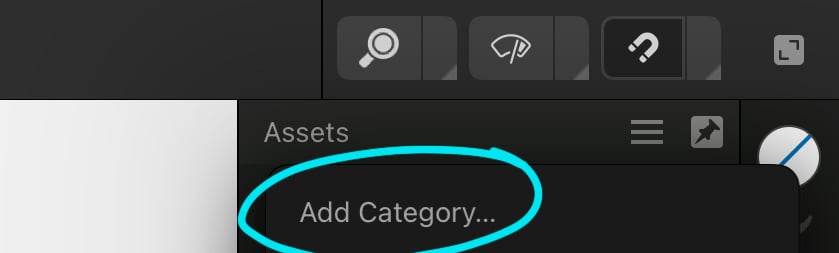
ouvrir notre galerie d'actifs. Et je vais simplement ajouter laissez-moi passer à la
sous-catégorie ici Je dois accéder aux
actifs qui se trouvent dans cette catégorie et ajouter un
actif à partir de la sélection. Ça y est. C'est ainsi que je
crée des actifs. C'est une fleur tu pourrais entrer. Il y en a un autre que j'
aime utiliser, c'est le cloud. Le nuage produit à nouveau de très
jolies fleurs En maintenant votre doigt enfoncé, vous obtenez une forme parfaite et parfaitement
symétrique Vous avez toujours le contrôle
, vous pouvez tirer et étendre,
je suppose, ce que vous appelleriez des pétales. Et encore une fois, vous devez le convertir en courbes, assurer qu'il est sélectionné
et le convertir en courbes, puis vous pouvez l'
ajuster et le rendre
peut-être moins symétrique Je veux dire, si tu aimes vraiment fleurs
symétriques, c'est tout C'est bien aussi. C'est juste pour que j'
aie un peu de variété. Et encore une fois, vous pouvez dessiner un cercle ou ce que vous
voulez pour le milieu. Je vais dessiner à
partir du milieu puis maintenir
trois doigts enfoncés. Je vais rendre ce
centre vraiment beau et grand. Je vais colorier celui-ci
légèrement différemment. Alors peut-être que dans ce cas je
mettrais un centre de couleur pêche. Vous pouvez également sélectionner les deux
pièces si vous le souhaitez. Accédez à vos
options d'alignement ici et assurez-vous qu'elles sont alignées
verticalement et horizontalement. Assurez-vous maintenant d'accéder à la palette Calques et d'en
faire un groupe. Ouvrez les actifs
que vous souhaitez ajouter à une option Ajouter un actif
à partir de la sélection. Et maintenant j'ai une autre
petite fleur. J'enrichis donc constamment ma galerie d'actifs, et c'est ce que vous
allez parcourir et faire. Je vais maintenant vous donner
quelques ressources sur lesquelles travailler, mais vous en voudrez
probablement d'autres pour
pouvoir travailler
sur votre propre design. Maintenant, à ce stade, ce que nous allons
faire, c'est simplement
remplir l'intégralité de notre design. Je commencerais par faire
le papillon, bien sûr. Je vais donc prendre juste le crayon et
dessiner chacune des formes. Il n'y a pas de remplissage pour le moment. Je vais juste choisir
l'une de mes couleurs plus claires. Et je pense qu'à ce
stade je vais débarrasser de la grille
en arrière-plan. Il suffit donc d'aller dans ce menu et vous pouvez simplement appuyer sur
les grilles pour l'éteindre. Et une autre chose que
je pense que je vais vouloir faire, bien sûr, c'est
de le faire
glisser dans ce symbole, mais je vais m'
assurer qu'il se trouve en
dessous du croquis afin de
pouvoir garder un œil sur mon
dessin en même temps. Alors maintenant, vous avez probablement
remarqué que je ne avais pas fermé et que j'
aurais pu le faire. Il existe un
moyen automatique de le faire, mais maintenant qu'il n'est pas fermé, je vais demander à Affinity
Designer de le fermer pour moi. À partir de maintenant, si je veux dessiner et
fermer la forme, je vais sélectionner
cette fermeture automatique à cet endroit. Maintenant que je
dessine mes autres formes, elles vont se fermer
automatiquement. Je vais donc opter pour une couleur
plus claire. Je vais dessiner celui-ci ici, et vous verrez qu'il
contient du post tout seul. Je vais changer la couleur
de celui-ci et je
vais le peaufiner en optant
pour cette forme médiane. Ce que nous allons faire, c'est
juste la moitié et
vous voyez qu'il ne l'a pas fermée là, en fait,
cela me permet de faire
la tête en même temps Nous allons donc le dessiner
d'un côté. Il s'est fermé automatiquement
et c'est parfait car nous avons maintenant
une forme solide ici. Je vais en changer
la couleur. Et
à ce stade, je
ferais tout le remplissage
de mes petits motifs. Laisse-moi juste corriger cette
petite zone. Si vous constatez que vous avez
plus de points que nécessaire, vous pouvez bien sûr simplement
cliquer sur l'un des nœuds, la poubelle là-haut et
vous vous en êtes débarrassé. Je passerais donc en revue et travaillerais ensuite sur
ces zones solides
du papillon. Mais une fois que vous avez essentiellement dessiné votre
papillon, vous êtes prêt à commencer à faire
d'autres travaux ici, comme dessiner les
volumes, etc. Vous avez peut-être la forme parfaite
de plante à y mettre. Mais il arrive souvent que, parce
que vous
les façonnez d'une manière spécifique, ceux que vous avez dans vos
actifs ne fonctionneront pas. Je vais donc vous montrer
rapidement un dessin, l'un de ceux-ci, et cela vous donnera une
idée de la façon de le faire. Ensuite, je
vous suggère de prendre le temps et je
vais en quelque sorte terminer
toutes ces choses hors caméra toutes ces choses Mais laissez-moi vous en
montrer un pour commencer. Ici. Je ne veux pas que la
forme soit fermée, alors je vais la désactiver, puis je vais simplement dessiner, dessiner du haut vers le bas pour
obtenir une meilleure courbe. Ensuite, je vais passer
à l'outil linéaire ici. Je vais l'agrandir à
l'épaisseur que je veux. Ensuite, je vais le parcourir
et y ajouter une couleur. Assurez-vous donc de cliquer sur le
trait ici, d'ajouter une couleur. Et cela, à ce stade, est toujours juste aligné et n'
a pas été étendu. Je parcourrais et dessinerais chacune de vos feuilles
individuelles. Maintenant que je
dessine la feuille, je ne veux pas que le
trait apparaisse dessus, alors je vais la retourner. Et en gros, il
suffit
de passer rapidement du trait au fond. Vous l'avez modifié
ici et maintenant il le restera au fur et à mesure
que vous le parcourrez et vous dessinez toutes
vos autres feuilles. Je vais utiliser. Je vais cliquer sur
le seau ci-dessus. Et puis vous verrez
que pendant que je dessine, je dessine avec la
couleur que je veux. OK, donc je vais
passer en revue et ajouter des feuilles ici. Vous pouvez certainement apporter quelques corrections au
fur et à mesure. Si vous avez modifié la
forme ou si vous souhaitez conserver un espacement constant,
cela est autorisé à 100 %. maintenant Vous voyez maintenant un problème ici. Ces dernières feuilles que j'ai
dessinées ne faisaient pas
partie de mon symbole, elles ne se
répétaient
donc pas de ce côté. Donc, ce que je dois faire ici, vous pouvez le voir ici
dans ma palette de calques. Je dois récupérer tout ça. Vous pouvez donc soit
les sélectionner en les faisant glisser vers la droite, soit sélectionner celui
du haut, puis appuyer
deux doigts sur celui
du bas et vous les
aurez tous sélectionnés Vous pouvez maintenant les faire glisser dans
le symbole et vous
allez les voir apparaître
de ce côté. Maintenant, c'est autre chose que je fais, parce que c'est tellement
plus facile de rester organisé. À ce stade, je voudrais combiner
tous ces éléments. Je vais donc d'abord examiner la
courbe et je l'élargis. Maintenant, vous pouvez voir
qu'il s'agit d'une forme. Ici, dans Affinity Designer, c'est ce
qu'on appelle une courbe. Mais si vous étiez dans
Adobe Illustrator, cela s'appelle une forme Maintenant que j'ai cette forme, je vais d'
abord régler quelques
points ici. Quand je dessinais ces feuilles, je ne portais pas les vêtements de
voiture, mais ce n'est pas vraiment un problème
pour ce modèle en particulier. Vous pouvez voir qu'il est ouvert ici, mais comme il chevauche
la tige ici, lorsque je les sélectionne tous je vais
faire la même chose. Sélectionnez-en un, touchez deux doigts, sélectionnez
les autres et vous pouvez voir que tout se chevauche Je peux maintenant m'assurer que je suis
sur l'outil Move, ce qui me
permettra d'accéder à ces opérations ici
et je vais les ajouter. Et maintenant, vous pouvez voir ici qu'il ne s'agit que
d'une seule forme. Vérifiez donc ce que
vous avez ici. Quelque chose comme ça.
Il y a une petite encoche ici. Vous pouvez soit
choisir de supprimer un point, soit simplement déplacer l'autre pour obtenir
une belle tige lisse avec
vos feuilles dessus. C'est donc exactement
ce que je vais faire pour dessiner le
reste de ces tiges. Je vais donc passer en revue
et je vais le faire sur celle-ci en particulier
ici en haut, vous verrez
que ma tige va réellement se connecter
à cette fleur ici. Nous allons donc dessiner
la tige d'un côté, presque comme lorsque nous avons dessiné
le corps du papillon. Je trouverais donc le
crayon ici. Je m'assure que je suis dans mon symbole et que je veux le remplir. Je vais m'assurer
que c'est en mode de saisie automatique. Vous pouvez voir
qu'il fait plus foncé et je vais aussi
enfiler les vêtements de voiture, mais je n'ai pas à me retrouver
à nouveau avec ce problème .
Je vais
faire du
milieu puis du bas, bien
trop large pour ce que je veux,
mais je peux certainement faire des
ajustements à ce stade. Et vous verrez évidemment
que c'est des deux côtés. Je veux qu'il ait à peu près la même
épaisseur que celui-ci. Je ferais donc juste des ajustements
jusqu'à ce que ce soit parfait. Et je vais également les superposer
un peu à la fin, car lorsque je crée le motif de
répétition avec celui-ci, je veux m'assurer qu'
il se connecte à ce côté. À ce stade, j'ai terminé, je vous ai montré comment faire toutes ces
vignes et tout ça. C'est donc ce que je veux que tu
fasses hors caméra. Cela peut vous prendre
un peu de temps, le reste des fleurs
et d'autres choses de ce genre. Dans la leçon suivante, je
vais vous montrer comment obtenir vos symboles,
les positionner et les faire fonctionner
pour ce design. Très bien, je te verrai lors de
la prochaine leçon.
5. Leçon 4 Ajouter des êtres avec des masques de clippage: Bonjour les gars, bienvenue à la leçon 4. La quatrième leçon traite
des actifs et de l'ajout, du
découpage, du masquage des détails Très bien, j'ai fait toute
ma verdure et je l'ai mise en une forme unique très
belle et bien rangée J'avais toutes les
formes séparées, puis, bien sûr, j'ai utilisé
mon outil de déplacement et la fonction d'ajout
ici pour pouvoir les obtenir toutes sous la forme d'
une seule courbe. J'ai commencé à travailler sur
le papillon ici et je me suis rendu compte que je pourrais vous
montrer certaines choses ici
si vous avez suivi mes autres cours d'Affinity
Designer, en particulier le
papillon reflété, que nous avons suivi plusieurs cours auparavant. Vous savez ce que je fais ici, mais j'ai juste pensé que ce
serait un excellent moyen de vous rafraîchir un peu Maintenant, j'ai deux ou
trois méthodes différentes pour ajouter ces zones colorées. Peut-être que temporairement, je
vais désactiver mon sketch. Je peux le trouver. Je peux vous le
montrer un peu
plus clairement. Vous pouvez donc voir que j'
ai un chevauchement au-delà des bords de mes formes
principales ici. Et à ce stade, ils ne
figurent pas nécessairement
tous dans le bon symbole. Alors laisse-moi juste prendre celui-ci. Celui-ci, et celui-ci, et je veux qu'ils
soient tous en forme. Je les ai dessinés de ce côté. Je suppose donc que ce sont les
deux seuls qui doivent être
insérés dans ce symbole ici de
ce côté et celui-ci ici Maintenant, s'ils ont tout simplement
disparu de l'écran c'est parce que je
les ai de ce côté. Et pour
qu'ils apparaissent ici, assurons-nous qu'ils se trouvent dans le symbole et pas
juste en dessous du symbole. Ok, on y va. Cela fonctionne. D'accord ? Donc celui-ci, je vais le retourner pour qu'
il soit orienté dans la
bonne direction. Et puis celui-ci, je dois m'assurer que le symbole est sur le côté droit. Vous pouvez travailler d'un côté ou de l'autre, juste pour que
vous sachiez que vous pouvez le faire, vous pouvez travailler de chaque côté. Mais je trouve que
cela m'aide à garder les choses claires dans ma tête si
je les ai tous en tête, d'un côté. Vous pouvez maintenant voir que ces formes se trouvent
sur le côté droit, mais qu'il n'y a toujours
pas de limite entre cette partie particulière de la
forme des ailes du papillon. Donc ce que je veux faire, c'est le masque à clipser pour
qu'il soit parfaitement ajusté Je vais donc
suivre ma courbe. Et ce que je vais faire, c'est le saisir ou le faire glisser sur la forme dans
laquelle je
veux le mettre, c'est-à-dire celle-ci. Et vous pouvez voir que l'ensemble, lorsque je le fais glisser
sur cette couche,
devient bleu, ce qui
indique que je suis en train de
créer un masque de découpage Et vous pouvez voir maintenant
que la forme de l'aile elle-même a parfaitement découpé cette zone de
couleur Je vais donc faire la même
chose avec celui-ci. Je vais le faire glisser sur
cette partie de l'aile. Et cette ligne que j'ai
créée peut également être déplacée sur
cette partie de l'aile J'en ai donc fait une avec
juste une ligne juste pour
vous montrer que c'est l'une des façons de créer certaines de ces formes. Ici, la ligne n'
est pas assez épaisse, n'est-ce pas ? Je veux que ce soit beau et audacieux, comme vous le
voyez ci-dessous. À ce stade, je
pouvais accéder à mon trait, sélectionner le trait, accéder à ma palette de traits et y
apporter des modifications jusqu'à obtenir
l'épaisseur souhaitée. Vous pouvez également modifier l'emplacement
de la ligne. À ce stade. Si vous obteniez l'
épaisseur souhaitée, vous pourriez étendre le trait. Et maintenant j'ai une
vraie forme. C'est donc l'une des
méthodes que vous pouvez utiliser pour aller un peu plus vite. Je n'aime pas vraiment
la façon dont c'est fait, cette courbe très épaisse ici. Donc je pense que je
vais juste éliminer, ou en fait je peux simplement y aller. Oui, je vais juste
éliminer celui-ci. Et je me contenterais d'utiliser mon
crayon à ce stade. Et je veux m'assurer
qu'il va se
remplir de la couleur et
qu'il va se refermer. Je veux donc tout
désélectionner ici. Assurez-vous donc de
cliquer sur ce qui agit. Tout est désélectionné. Et grâce à l'outil Crayon,
je peux maintenant le toucher et
l'avoir de près. Et ainsi je pourrai
dessiner cette forme. Passons maintenant
aux échantillons ici. Je vais supprimer
complètement la couleur du contour et ensuite je pourrai dessiner une
belle forme nette ici. Vous pouvez faire cette partie simplement en
épaississant la ligne ou en
élargissant la forme Et encore une fois, c'
est l'une des formes que je prendrais et que je fixerais à cette courbe pour que les bords soient beaux,
nets et alignés. Maintenant, je vois un petit boo-boo ici. Alors laisse-moi régler ça. Je pense que je peux éliminer
certains de ces points. Pareil pour celui-ci. Et vous pouvez le parcourir
et le faire pour toutes les formes de doigts que
vous avez à l'intérieur. Pour celui-ci, ce serait une excellente occasion d'
utiliser le coup. Je ne veux donc que des lignes ici. À ce stade, je
souhaite désélectionner. Je vais donc cliquer sur
ce X. Je
vais accéder à ma palette ici, et je vais m'assurer qu'il n'y a rien d'autre
dans le champ qu'il y a juste un trait. Et je pense que je vais
opter pour une couleur
pêche plus foncée et que je pourrai Maintenant, je dois m'assurer
que je ne suis pas en train de remplir et de ne pas fermer
la désélection de la forme. Ensuite, je pourrai tracer
quelques lignes ici. Maintenant, c'est beaucoup trop
épais à cause du réglage précédent
que nous avions. Mais maintenant, nous pouvons simplement le
parcourir et dessiner
un motif rayé que j'
avais sur les bords ici Encore une fois,
tout va être au mauvais endroit. Je vais tous les sélectionner. La première a été sélectionnée, donc
je clique deux fois dessus,
puis je peux la faire glisser vers
le bas jusqu'au bon symbole
à ce stade.
Je veux l'agrandir pour qu'il le bas jusqu'au bon symbole
à ce stade s'agisse réellement de courbes et non plus
de lignes réelles Laisse-moi juste
clarifier un peu ce point. Sélectionnez les 12 doigts du haut, puis touchez celui du bas. Je vais poursuivre mes opérations ici et étendre la portée de l'accident vasculaire cérébral. Vous pouvez maintenant voir que ce sont
toutes des courbes complètes. Accédez à votre
outil de déplacement en haut de la page, cliquez sur Ajouter, et cela
formera une courbe unique. D'ailleurs, vous pouvez également
faire la même chose ici. Tu pourrais étendre le trait. Et si vous recommencez
cette opération, vous pouvez fusionner les courbes et vous obtenez
exactement la même chose ici. Donc peu importe,
vous pouvez faire l'un ou l'autre. Et je vais le faire glisser sur ma courbe pour m'
assurer qu'il est découpé et qu'il doit réellement être positionné
en dessous. Et vous pouvez voir que cela s'est parfaitement
répercuté de l'
autre côté. Nous pouvons maintenant commencer à
utiliser nos symboles pour remplir les espaces
supplémentaires qui s'y trouvent. Donc, pour les choses
comme les fleurs que vous avez déjà
prédessinées ici C'est parfait car vous
pouvez simplement l'insérer, le redimensionner
, en vous assurant qu'il se retrouve dans le symbole dans
lequel vous le souhaitez Hum, je peux le
placer juste en haut comme ça, ou je peux le faire glisser directement dans le symbole pour qu'il soit
accroché dedans Et j'aime faire ça parce
que cela
rend tout tellement plus propre que la fleur ne correspond pas exactement à ce que j'
avais en dessous, mais je trouve que c'est
quand même très mignon Je veux l'utiliser à nouveau. Vous pouvez masquer ou réduire
l'opacité de votre esquisse. Donc, pour réduire l'opacité, il
vous suffit de cliquer sur les trois points ici
, puis de l'
atténuer légèrement Et cela m'a plu
parce que je peux voir un peu mieux
l'effet que j'obtiens
ici. La prochaine chose que je
ferais, bien sûr,
serait d' entrer et de commencer à ajouter de
plus en plus de symboles. Je pourrais insérer des
choses comme de la verdure. Donc, pour celui-ci, j'avais des feuilles un peu
arrondies. Donc, si celui-ci fonctionnait, je l'insérerais, bien sûr, positionnant comme si je le
glissais derrière la fleur Passons donc à nouveau aux couches. Si je le décompose ici, le
place dans cette courbe, puis que je le range derrière la fleur qu'il ait vraiment l'air appartenir à cette plante en particulier, il en fait une seule plante Je viens de remarquer qu'une de mes rayures
dépassait les bords. Je viens donc d'ajuster
cela et n'oubliez pas qu' avec votre verdure ou
tout ce que vous dessinez, vous pouvez également appliquer
des courbes si nécessaire. Donc, ici, vous
pouvez le saisir et voir lequel fonctionnerait. Essaie celui-ci. Non
Essayons simplement le maillage. Avec le filet. Si vous le souhaitez,
vous pouvez déplacer votre fleur ou votre verdure
si vous le souhaitez, disons, établir
une courbe légèrement plus prononcée que celle que vous aviez
dans votre symbole d'origine. J'ai donc un peu mieux aimé le look. Elle se courbe un peu plus. Je vais m'assurer qu'il y ait une
tonne de changements sur ce point. Je passe vraiment du
temps à le dessiner. Maintenant, ce que
vous pouvez faire ici, c'est simplement continuer à
remplir vos formes. Prenez le temps de faire un très
bon arrangement. Je vais
probablement passer un peu de temps à rendre le
mien parfait. N'oubliez pas que vos
actifs ici, même s'ils sont
minimes, peuvent être agrandis. Peu importe à quel point vous les
agrandissez, ce sont des vecteurs, ils resteront
donc toujours
très beaux et nets. Notez également que
maintenant que vous l'avez
placé dans votre document, vous pouvez y accéder et y apporter des modifications. Ainsi, par exemple, si je ne voulais pas que ce soit aussi foncé, je pourrais y aller et éclaircir complètement ou choisir
une autre couleur, et ce serait bien Cela n'affecte pas
cet actif qui se trouve réellement dans la galerie de ressources. Cela n'affecte que celui
que vous avez placé. Et je constate que ce n'est pas actuellement le symbole
que j'aurais dû être. Je les prendrais tous les trois, les
mettrais en groupe. Je les ferais glisser vers le bas
pour qu' ils se
répètent des deux côtés. Vous connaissez donc la
procédure à suivre à ce stade, vous n'avez qu'à ajouter des symboles et à
remplir votre design. Je vais donc prendre
du temps, cela va me prendre un peu de temps pour positionner
tous mes actifs ici. Et je vous recontacterai une
fois que c'est terminé. Et nous allons
parler de la façon dont nous pourrions ensuite prendre cela et créer un
motif, puis le répéter. Très bien. Je te verrai donc
lors de la prochaine leçon.
6. Leçon 5 Perfectionner la mise en page: Bonjour les gars, bienvenue à la leçon 5. Au fur et à mesure que vous
progressez ici, vous remarquerez que
vous perfectionnez plus en plus
la mise en page au fur et Dans cette leçon, nous
allons nous concentrer là-dessus. Je vais
faire des choses comme ajouter plus de texture aux actifs, les
repositionner, les
redimensionner. Tout ce que je peux imaginer
pour le rendre plus beau. Nous allons commencer. Pendant que je
travaillais là-dessus, j'ai bien sûr pensé à dix autres
choses que je pourrais vous dire, et je vais en aborder
quelques-unes dans cette leçon. J'y travaille toujours. Je vais encore faire quelques perfectionnement hors caméra à
la fin de la leçon Mais je voudrais vous montrer quelques petites choses qui je pense,
vous seront utiles. Je voulais déplacer cette
petite feuille ici et il est vraiment difficile de la sélectionner en la
faisant glisser dessus. Je voulais donc simplement vous montrer
une autre méthode. Pour
accéder à votre petit sous-menu
et y accéder, je pense que cela
reviendrait à ajouter du contrôle si vous
étiez sur votre clavier,
comme sur votre bureau, comme je sais que la touche Shift est ajoutée en
haut et je pense que
la touche du bas
ajouterait votre touche de contrôle. Ce serait donc comme si vous
utilisiez deux touches pour exécuter la fonction
que vous souhaitez effectuer. Et je trouve que pour sélectionner quelque chose qui est bloqué
par d'autres éléments, j'utiliserais cette option
ici, cliquez sur Option, et vous verrez que si vous êtes sur
votre outil de sélection, je peux désormais sélectionner librement. Vous pouvez donc voir
que je n'ai affaire
qu'à une paire de fourmis qui marchent, ou je suppose que vous
appelleriez une ligne pointillée Cette ligne pointillée me permet de sélectionner très
précisément certains points Y a-t-il des nœuds à déplacer ? Je peux simplement utiliser l'outil Node
pour déplacer la feuille. Mais si je voulais aussi en
changer l'angle, je pourrais passer en mode
transformation ici. Ensuite, vous pouvez voir que j'ai
beaucoup plus de contrôle et que je peux réellement modifier l'angle
ou quoi que ce soit d'autre. Mais c'est une bonne façon de sélectionner quelque chose qui se trouve dans une position un peu inconfortable C'est l'une des choses
que je voulais te montrer. L'autre point, c'est
cette fleur ici. quoi je pense quand,
quand je fais ma répétition complète, je veux que cela se répète exactement
sur les côtés opposés. Donc, ce que j'ai ici, et reprenons le
cliché pour
celui-ci, c'est que je le fais
directement sur les lignes médianes,
juste dans le coin Ce qui va se passer ici, c'est
que lorsque je ferai ma répétition, cette fleur
finira par paraître entière parce que toutes ses parties se répèteront
dans les coins. Et je pense que cela va devenir, je sais que cela peut sembler
un peu confus, mais je pense que cela deviendra clair
pour vous quand vous me verrez répéter
le schéma complet
sur cette œuvre. Ensuite, l'autre point que je
voulais souligner ici, que j'ai apporté quelques modifications
à ces deux outils
ici en utilisant les outils de distorsion ou les
outils de maillage Alors voyez comment j'ai
obtenu le maillage ici. Et si je devais la désélectionner puis y jeter
un œil à nouveau, vous pouvez voir que cette distorsion n'y a pas réellement été appliquée Je veux en faire une
courbe complète afin de savoir
qu' il s'agit désormais d'une
courbe unique à part entière. Donc, pour ce que je fais, vous devez revenir
dans l'outil de maillage ici et il a été remodelé Je pourrais continuer à le
remodeler si je le voulais. Mais disons qu'à
ce stade, je peux encore faire des ajustements
parce que c'est toujours le cas. Et un maillage actif. Une fois que j'ai fini, une fois que j'ai décidé que c'
est ce à quoi je veux que ça ressemble, je
veux le convertir en courbes. Et c'est pour cela que cette petite
icône en haut représente quatre. Je vais donc cliquer dessus. Et maintenant, il a été
converti en courbe. Et si je devais la sélectionner, vous verrez au sein de
votre groupe de travail ici que vous n'avez qu'
une seule courbe, et c'est ce que vous voulez
lorsque vous aurez terminé cette courbe. Et puis, évidemment, j'ai continué
à ajouter d'autres motifs ici, et je continuerai à
le faire hors caméra. Mais je voudrais également vous montrer
ou vous suggérer qu'
une autre chose que vous pourriez faire est d'ajouter des
textures ici pour effectuer une partie
du remplissage ou pour ajouter de l'intérêt
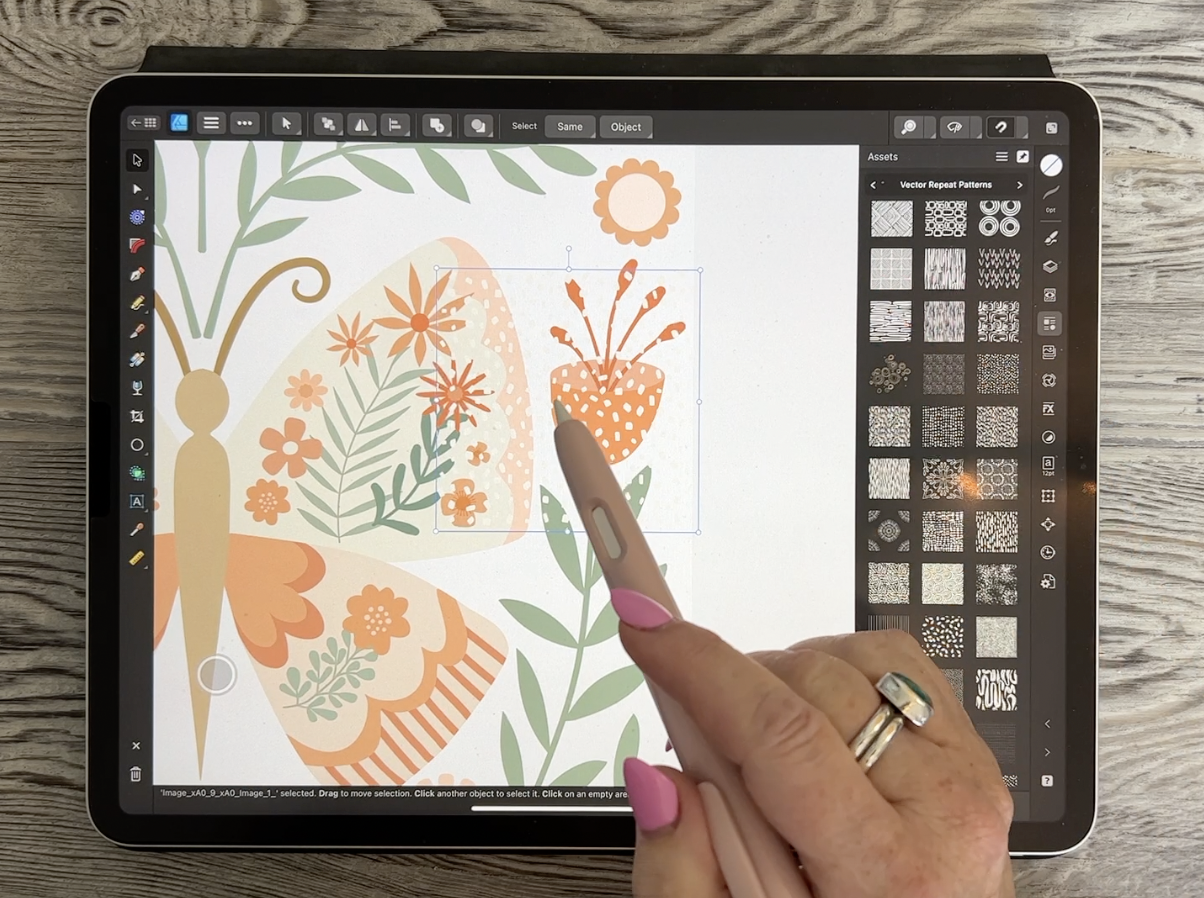
à vos différentes formes. J'ai donc un tas de modèles
vectoriels que
j'ai enregistrés. Et j'ai ici une collection assez
énorme, que je transformerai à un moment donné
en un pack d'actifs. Mais pour le moment
je ne l'ai pas. Je vais t'en donner
quelques-uns pour jouer avec. Mais ce que vous voulez faire
pour les appliquer une fois que
vous les avez
insérés, si
vous les avez installés ici dans
votre Affinity Designer, vous devez les maintenir longtemps. Il va le placer. Et maintenant, appliquez-le, si c'est ce que vous voulez. Maintenant, je le redimensionne parce que celui-ci
s'est avéré très gros. Je pourrais donc le répéter. Ce que je ferais ici, c'est
simplement dupliquer. J'en ai une
copie parfaite ici. J'ai toujours mes photos, ce qui est génial
parce que maintenant ils se sont magnifiquement
accrochés l'un
à l'autre Vous pouvez également accéder à votre panneau des
couches ici, sélectionner les deux
et accéder à
vos
options
d' alignement pour vous assurer
qu'elles sont parfaitement
alignées verticalement,
ou quelle que soit vous assurer
qu'elles sont parfaitement
alignées verticalement, la manière dont les
vôtres s'alignent. Et je pense que celui-ci doit
en fait être
légèrement abaissé. Je pense que c'était le cas. Très bien, ça ne fait rien.
Ce que je ferais maintenant c'est de les grouper,
ces deux Et comme je
veux qu'il prenne cette forme
particulière, .
Et comme je
veux qu'il prenne cette forme
particulière,
je vais l'amener
jusqu' au
symbole de la main droite et localiser la pièce dans laquelle
je veux le placer qui
se trouve ici dans
cette moitié de l'aile Vous pouvez le voir ici.
Je vais donc le prendre et le faire
glisser jusqu'en bas. Et je dois mettre
en évidence cette courbe pour qu'elle soit
positionnée à l'intérieur de cette courbe. C'est donc une autre façon
d'ajouter vrais intérêts et des éléments
amusants à vos motifs. Je l'ai fait. Eh bien, il y a un maillage
que je vais vous montrer. C'est plutôt cool. J'ai fait un zigzag Maggie, une courbe
répétée ici. Laissez-moi l'insérer pour que vous puissiez
voir à quoi il ressemble. Et laissez-moi le remplir avec. C'est la couleur que
je vais mettre ici
sur le corps du papillon. Et ce que je pourrais
faire ici, c'est assombrir
légèrement parce que c'est la même couleur que celle que j'
ai ici Avant de le positionner,
je vais le dupliquer
et l' ajouter simplement en
bas ici. J'ai donc une belle pièce haute
que je peux mettre ici. Encore une fois, je les examinerais
et les regrouperais. Et maintenant, je
peux adapter tout ce groupe à la morphologie. Comme vous vous en souvenez, la forme du corps
est moitié-moitié, comme si
j'avais la moitié sur le symbole de la moitié gauche et l'autre moitié sur le symbole de droite Et je sais que ça commence
à paraître vraiment confus. Mais je pense que ce que je ferais ici, c'est parce que je veux appliquer la texture
à l'ensemble. Ce serait peut-être mieux si je
n'ai qu'une seule forme. Donc, au lieu de le
placer dans ce symbole, je vais le faire glisser vers l'
extérieur pour qu'il ne plus
dupliqué parce qu'
il ne se trouve pas dans le symbole Maintenant, je vais le dupliquer comme
ça. J'ai donc le duplicata. Vous pouvez voir ici que
je vais le retourner à horizontale et que je
peux maintenant l'aligner. Nous pouvons nous assurer de
dire « sélectionnez les deux ». Et encore une fois, nous pourrions utiliser
l'alignement pour nous
assurer que les sommets sont parfaitement
alignés. Je vais m'assurer que
les deux se combinent. Donc je les ai, je vais les
faire glisser de manière
à les avoir avant tout,
comme sur les deux côtés, comme sur les deux côtés, peu près les deux moitiés que vous pouvez voir
ici Et je vais faire glisser
celle-ci pour qu'elle soit toute seule, comme cette grande
fleur que j'ai. Et je vais m'assurer
qu'ils se chevauchent. Je fais donc simplement glisser pour m'
assurer qu'il n'y a pas d'écart Et faisons-le également
en bas. Nous allons donc simplement déplacer cela
un peu et le déplacer
un petit peu. Maintenant qu'ils sont tous les deux sélectionnés ici, assurez-vous que vous utilisez
l'outil de déplacement. Vous pouvez ensuite utiliser les opérations booléennes pour
les transformer en une seule forme beau,
c'est que maintenant je peux prendre mon maillage. Voici
ma texture amusante, un peu plus petite
et je peux la faire glisser dedans. Et vous pouvez voir qu'il est
appliqué à l'ensemble de la forme en une seule fois
au lieu de
le faire moitié-moitié. Je suis donc très
excitée à l'idée que ça
commence à être vraiment
mignon et je pense que je
continuerais à ajouter des fleurs là où
je l'avais prévu. C'est comme remplir le dessin. N'oubliez pas de les insérer dans votre symbole pour qu'ils se
répètent sur le côté opposé, puis de procéder aux ajustements nécessaires en ce qui
concerne la couleur, puis de continuer à ajouter tous
vos motifs ici. Nous avons donc vraiment pris
un bon départ. Je pense qu'il est temps pour
moi de passer du temps hors caméra à tout régler. Et puis, dans la dernière leçon, je vais
vous montrer comment le prendre et le mettre dans l'une de
vos répétitions de modèles La prochaine leçon
sera remplie
de tonnes d'informations supplémentaires,
comme vous pouvez le voir. Très bien, donc je vais m'
éloigner un peu de la caméra. Je vais déjeuner, puis je vais vraiment terminer tout
ça et je te
retrouverai lors de la prochaine leçon.
7. Leçon 6 Créer le motif répété: Eh bien, tu sais de quoi parle
cette leçon. Je veux vraiment
vous montrer comment ensuite prendre cette œuvre d'art que vous avez créée et
en faire un motif répétitif. J'ai fini par apporter de nombreux petits
ajustements et je voulais simplement vous les
signaler tous. Nous allons
donc passer en revue ce que
j'ai fait dans mon propre document. Ensuite, je vais juste
vous
expliquer tout cela pour que ce soit aussi
simple que possible Nous allons commencer. Très bien, je voulais juste te le
montrer très rapidement. L'œuvre terminée est aussi terminée qu'elle le
sera pour ce cours. Quoi qu'il en soit, j'ai ajouté
des couleurs supplémentaires. Vous pouvez voir que dans certains cas j'ai vraiment assombri les choses
ou je les ai vraiment éclaircies. J'ai ajouté d'autres
fleurs. Et en gros, maintenant je suis prêt
à le répéter. Je sélectionnerais donc tout ici,
le design dans son ensemble. Je vais donc copier et je
vais me lancer dans mes répétitions
de modèles Maintenant, si vous avez
déjà suivi des cours avec moi, vous savez, cette méthode ici, vous l'avez vue où nous avons deux plans de travail distincts avec
le taux de répétition des symboles, et c'est le
symbole que vous produiriez pour votre modèle final Répétez cette nouvelle
méthode. Je préfère. C'est un peu plus simple
parce que vous vous retrouvez avec une
seule image
au milieu et que vous n'
avez pas à utiliser de plans de travail, donc non. Vous
n'avez pas toutes ces répétitions de symboles et d'autres choses à faire Vous pouvez simplement utiliser
le modèle tel quel. Tu commences à travailler au milieu. Et tous les symboles de répétition se trouvent ici autour du périmètre. Quand il s'agit de le sortir, vous pouvez toujours simplement sortir cette partie principale
du document Cette pièce n'est pas
imprimée ni exportée. C'est juste ce symbole central. J'ai créé ces modèles. Je vais te donner
celui-ci en même temps que le cours. Donc, si vous le regardez
sur Skillshare, vous avez accès
à ce modèle Il vous suffira de vous rendre sur
le lien que j'ai dans la section
Projets et ressources. Et je vais juste
vous donner un très bon aperçu façon dont je produis ma reprise. Donc, dans ce cas, je crée un nouveau document
et je crée New From Template. J'ai enregistré tous les différents
modèles que j'ai créés. Et comme vous pouvez le constater, j'ai ici
une très vaste
collection. Je vais choisir le modèle de
dépôt complet et il y aura exactement ce que vous venez de voir
lorsque vous aurez reçu le modèle. Vous pouvez supprimer
mon logo à coup sûr. Ensuite, vous pouvez coller l'image
que vous avez créée. Vous auriez
pu travailler directement dans ce document
dès le début, mais plutôt que de
vous embrouiller également avec toutes ces informations, j'ai pensé que je ferais mieux
de le séparer. À ce stade, je vais le
coller et il l'a parfaitement collé en
position parce que j' avais
également un document dix par dix Et ce document est un document de
dix par dix. Maintenant que vous possédez le modèle, vous pourrez l'
utiliser à plusieurs reprises car lorsque vous l'
ouvrez à partir d'un modèle, ce modèle d'origine
reste là où vous l'avez
stocké et vous travaillez sur une copie du
modèle lui-même. J'ai adoré ce processus
parce qu'il n'y a pas de
quoi se soucier de tous ces plans de travail et que vous n'avez pas à
répéter vos symboles Je n'ai donc pas eu à le prendre, disons ceux du coin ici et à les répéter partout. Tout ce que j'avais à faire, c'était d'en
mettre une version et vous pouvez voir que lorsque je
la déplace, elle la déplace. Maintenant, dans ce cas, j'
ai les deux coins car il s'agit d'une répétition
réfléchie. Mais vous pouvez voir que cela
fonctionne parfaitement. Et je n'ai pas eu à les
placer en haut de la liste. Il en va de même pour ceux qui se trouvent sur le côté. je le déplace, vous voyez que je n'avais qu'à
placer celui-ci sur cette
moitié du gabarit J'ai donc beaucoup aimé ce
procédé et je trouve qu'il est assez facile à utiliser. Et tu vas le
découvrir aussi. Tu seras capable de faire
quelque chose comme ça. Il s'agit d'une répétition complète de la goutte. Encore une fois, ce sera juste
cette partie centrale ici. Celui-ci n'a
pas de reflet. Je ne vais pas vous donner
celui avec Reflection. Je vous donne juste ce modèle
principal qui a un seul
carré au milieu ,
puis toutes les répétitions à
l'extérieur Alors apprenez d'abord
à l'utiliser. Et vous allez découvrir que
vous allez être capable de créer de magnifiques motifs comme
celui-ci si rapidement et facilement. Il s'agit donc de répétitions complètes, ce qui signifie que les carrés
sont alignés comme une grille Ainsi, la chute complète signifie qu'
elle fait tomber un carré complet. D'accord, voici un autre
exemple de quelque chose que j'ai créé à l'aide
du même modèle. Et bien sûr, celui-ci
contient le Reflet. Il y en a un autre. Et donc, comme je l'
ai dit, toutes nos versions complètes et, dans certains
cas, j'ai le Reflection. Au fil du temps, je vais vous
montrer toutes sortes de méthodes
différentes pour utiliser ces modèles
que j'ai créés. Maintenant, je voulais vous
montrer celui-ci parce que je l'ai ajouté, il est vraiment similaire
à celui sur lequel nous travaillions J'ai ajouté beaucoup plus de texture. Ce sont donc les textures
vectorielles. Je vous en ai donné un
pour que vous puissiez expérimenter et simplement placer vos motifs
sous forme de masques à découper,
comme je vous l'ai montré Même si un motif simple
comme celui-ci peut être tellement amélioré en
y ajoutant simplement des textures Ainsi, lorsque vous regardez
le symbole lui-même, c'est-à-dire la courbe, vous pouvez voir que la courbe
se reflète dans ce cas, et qu'elle contient la
texture que j'ai appliquée. J'espère que cela vous amusera car il y aura tellement plus de choses
que vous pourrez faire avec ces types de modèles. C'est le prochain cours
que j'ai à venir. Dans ce cours, je suis en train de vous
montrer comment utiliser modifications apportées au profil
du trait pour créer des lignes
intéressantes comme celle-ci. Mais nous l'utilisons aussi pour
faire des feuilles et des pétales
sur les fleurs. Et vous ne croirez tout simplement pas toutes les différentes choses pour
lesquelles nous finissons par l'utiliser. Je vais vous montrer comment
créer ce genre de choses. Tout cela sera révélé
dans le prochain cours. Ce que vous allez
découvrir avec toutes ces nouvelles techniques
que je
vous enseigne , c'est à quel point vous pouvez être plus efficace dans la conception de
vos patrons. Vous allez découvrir
cela en créant des motifs. Vous pouvez le faire à double vitesse. Honnêtement, je n'arrive pas à croire nombre de motifs que
j'ai créés depuis que
j'ai commencé à utiliser ce type particulier
de répétition de motifs. Et encore une fois, nous avons
le symbole unique
au milieu et les autres
symboles qui l'entourent. Tu n'en croiras pas tes yeux. Très bien,
c'est tout pour ce cours. Et dans la dernière leçon, je vais juste terminer
et
vous montrer quelques maquettes que j'ai créées à l'aide de notre illustration de
papillons que nous avons créée aujourd'hui On se voit là-bas.
8. Leçon 7 Pensées et maquettes de clôture: Waouh, c'était une bonne idée, non ? Maintenant. Je n'ai pas eu le
temps de suivre ce cours. Il suffit de vous montrer comment répéter les
pétoncles, le OG et d'autres motifs
que j'aimerais
faire avec vous en gouttes complètes Je peux voir quelques cours qui se
concentreront sur ces Assurez-vous donc que vous êtes sur ma liste de diffusion afin de pouvoir
en savoir plus à leur sujet. Assurez-vous de suivre
ces cours. Je me suis
tellement amusée avec Affinity Designer et j'ai appris
tellement de choses
que j'aime vraiment. J'ai appris à faire les
dernières sélections. Ce fut un grand
moment pour moi. Si vous avez des idées ou des
choses que vous avez découvertes avec Affinity Designer et que je n'ai pas abordées
dans d'autres cours. Assurez-vous de l'avoir mentionné
, car tout le monde peut bénéficier de l'apprentissage de tous
ces petits trucs et astuces Si vous regardez ce
cours sur Skillshare, je vous suggère également le bouton de suivi
qui s'y trouve Ainsi, vous êtes informé
chaque fois que je publie un nouveau cours et vous savez que
ces cours
Affinity font en quelque sorte partie d'une série. Également. C'est là que je pourrais vous
donner un tas d' idées dans
des
posts de discussion et ainsi de suite. Assurez-vous donc de vous être ajouté
en tant qu' abonné si
vous ne l'avez pas encore fait Je vous suggère
également de vous rendre sur mon site Web et d'
ajouter votre nom à ma liste de diffusion, car depuis mon site Web,
j'envoie également des choses complètement
différentes, j'envoie également des choses complètement
différentes, en particulier des ressources pour les artistes Merci beaucoup d'être
passée avec moi aujourd'hui et je suis
très heureuse que vous
appreniez Affinity Designer
aussi profondément que moi. Je trouve que je suis de plus en plus attiré par l'utilisation de ce logiciel. Plus j'en apprends à ce sujet, mieux je m'y prends et plus je
trouve que je l'utilise. J'espère donc que c'est également
le cas pour vous. C'est sûr qu'il ne peut pas être cher. Génial. Je crois que c'est au revoir pour le moment
et je te verrai la prochaine fois.
 Delores Naskrent, Creative Explorer